
Güvenlik Önlemleri
Not: Üründen en iyi performansı almak için, cihazı kullanmadan önce lütfen tüm talimatları dikkatlice okuyunuz. Bu kılavuzu ileride referans için saklayınız.
- Ekipmanı dikkatlice kutusundan çıkarın ve olası gelecekteki sevkiyat için orijinal kutu ve ambalaj malzemelerini saklayın.
- Yangın, elektrik çarpması ve kişisel yaralanma riskini azaltmak için temel güvenlik önlemlerine uyun.
- Kasa kapaklarını açmayın veya modülü değiştirmeyin. Bu, elektrik çarpması veya yanıkla sonuçlanabilir.
- Ürünün teknik özelliklerine uymayan malzeme veya parçaların kullanılması hasara, bozulmaya veya arızaya neden olabilir.
- Tüm bakım ve tamir işlemleri yetkili servis personeline yaptırılmalıdır.
- Yangın veya elektrik çarpması tehlikesini önlemek için cihazı yağmur, nemden koruyun ve su yakınlarına kurmayın.
- Uzatma kablosunun üzerine ağır nesneler koymayın, ezilme riski vardır.
- Cihazın kasasını çıkarırken dikkatli olun; kasa açılması tehlikeli voltaj veya diğer tehlikelerle karşılaşmanıza neden olabilir.
- Cihazı aşırı ısınmanın yol açacağı hasarı önlemek için iyi havalandırılan bir yerde kurun.
- Modülü sıvılardan uzak tutun.
- Kasa içine sıvı dökülmesi yangına, elektrik çarpmasına veya ekipman hasarına neden olabilir. Cihazın üzerine cisim veya sıvı dökülürse hemen modülün fişini çekin.
- Optik kablonun uçlarını zorla bükmeyin veya çekmeyin. Bu, arızaya yol açabilir.
- Cihazı temizlemek için sıvı veya aerosol temizleyiciler kullanmayın. Temizlik öncesinde daima cihazın güç kablosunu prizden çekin.
- Uzun süre kullanılmayacaksa güç kablosunun fişini prizden çıkartın.
- Kullanım dışı bırakılmış cihazların imhası hakkında bilgi: yakmayın veya genel evsel atıklarla karıştırmayın, bunları normal elektronik atıklar olarak değerlendirin.
Ürün Tanıtımı
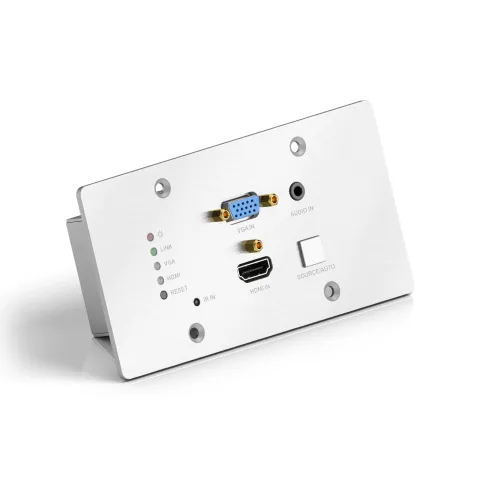
PT-HDBT-701-TXWP, HDMI veya VGA + ses girişini ekran veya projektöre anahtarlamak ve uzatmak için 2x1 duvar tipi HDBaseT Transmitter’dır ve iletim mesafesi Certified HDBaseT teknolojisine dayalı olarak tek bir Cat5e/6/7 kablo üzerinden 4K’da 40m'ye ve 1080p’de 70m'ye kadar ulaşır. HDMI giriş çözünürlüğü 4K/UHD@60Hz 4:2:0 ve VGA girişi 1920x1200’e kadar destekler.
PT-HDBT-701-TXWP, küçük toplantı odaları, sınıflar ve küçük konferans odaları için idealdir. Duvara montajlı tasarım, giriş bağlantılarını tam olarak ihtiyaç duyulan yere yerleştirme kolaylığı sağlar.
Özellikler
- 1 adet HDMI giriş ve 3.5mm analog ses girişi ile 1 adet VGA girişi içerir.
- 4K@60Hz 4:2:0 çözünürlüğe kadar HDMI sinyalini destekler, VGA giriş sinyali 1920 x 1200 çözünürlüğe kadar desteklenir.
- Sinyalleri ekranın doğal çözünürlüğüne uyacak şekilde ölçeklendirme fonksiyonu dahildir.
- İçerik korumalı medya görüntülenmesini ve diğer HDCP uyumlu cihazlarla birlikte çalışabilirliği sağlar.
- Ses sinyali isteğe bağlı olarak video çıkışına gömülebilir.
- HDBaseT teknolojisi ile HDMI, VGA, Ses, kontrol sinyallerini CATx kablo üzerinden 70m mesafeye kadar uzatır.
- Kaynaklar bağlandığında aktif girişleri otomatik algılar.
- Üçüncü taraf sistem, matrix switcher veya receiver ile uyumluluk için esnek kontrol seçenekleri sunar.
- HDBaseT bağlantısı ve yerel kontrol için çift yönlü RS232 geçişini destekler.
- PoH (power over HDBaseT), görüntü noktası yani receiver tarafından güç sağlamaya olanak tanır.
- Control Panel gibi cihazlar için güç kaynağı sağlar.
Paket İçeriği
- 1 x PT-HDBT-701-TXWP 4K Wallplate HDBaseT Transmitter
- 1 x 2 pinli Takılabilir Terminal Bloğu
- 1 x 4 pinli Takılabilir Terminal Bloğu
- 1 x Kullanıcı Kılavuzu
Not: Lütfen ürün ve aksesuarların eksiksiz olup olmadığını kontrol ediniz, eksik ise bayinizle iletişime geçiniz.
Ön Panel
| No. | Adı | Tanım |
|---|---|---|
| ① | LED göstergesi | GÜÇ: Güç verildiğinde kırmızı yanar. LINK: HDBaseT bağlantısı kurulduğunda yeşil yanar. VGA: VGA girişi aktifken yeşil, kaynak mevcutken amber, kaynak bağlı değilken kapalıdır. HDMI: HDMI girişi aktifken yanar, kaynak mevcutken amber yanar, kaynak bağlı değilken ışık yanmaz. |
| ② | RESET | Bu buton PT-HDBT-701-TXWP cihazının yumuşak yeniden başlatılmasını sağlar. |
VGA IN AUDIO IN HDMI IN SOURCE/AUTO LINK VGA HDMI IR RESET # 3 # 65 7 # 4 # 1 # 2
| No. | Ad | Açıklama |
|---|---|---|
| ③ | VGA IN | VGA giriş konnektörü, VGA kaynak ile bağlantı kurar. |
| ④ | AUDIO IN | 3.5mm stereo ses konnektörü, VGA giriş için ses sağlar. |
| ⑤ | IR | IR kumandadan IR sinyali almak için yerleşik IR sensörü. |
| ⑥ | HDMI IN | HDMI giriş konnektörü, HDMI kaynağı ile bağlantı kurar. |
| ⑦ | SOURCE/AUTO | Arka ışık düğmesi. • Bu düğmeye basarak giriş sinyalini HDMI ve VGA kaynakları arasında manuel olarak değiştirebilirsiniz. • Bu düğmeye 3 saniye basılı tutulduğunda LED yeşile döner ve otomatik geçiş moduna girer. Bu moddan çıkmak için tekrar basılı tutun. |
Arka Panel
Tx Rx12V 12V RS232IN OUT PoH IN HDBT OUT # 3 4 # 1 # 2
| No. | Ad | Açıklama |
|---|---|---|
| ① | HDBT OUT (PoH IN) | HDBaseT çıkışı, AV sinyallerini tek bir Kategori kablo üzerinden HDBaseT Receiver ile bağlantı kurarak iletir, PoH desteği sağlar. |
| ② | IN | 12V girişi, adaptörle bağlantı için. |
| ③ | OUT | 12V çıkışı, Control Panel’i beslemek için. |
| ④ | RS232 | PT-HDBT-701-TXWP veya üçüncü taraf cihazların RS232 komutlarıyla kontrolü için seri port. Daha fazla detay için 5. RS232 Kontrol bölümüne bakınız. |
Yan Panel
| No. | Ad | Açıklama |
|---|---|---|
| ① | FİRMWARE | Firmware güncelleme için kullanılan Mikro-USB konektörü. |
FİRMWARE # 1
Kullanım Önlemleri
- Kurulum öncesinde tüm bileşenler ve aksesuarlar kontrol edilmelidir.
- Sistem temiz bir ortamda, tercihen ortam sıcaklığında veya belirlenen çalışma sıcaklığı aralığında kurulmalıdır (sınırlar için sayfa 18'e bakınız).
- Tüm güç anahtarları, prizler ve güç kabloları izole edilmiş ve güvenli olmalıdır.
- Tüm cihazlar güç verilmeden önce bağlanmalıdır.
Genel Bakış: Kurulum
- Bir arka kutuya monte edileceğinde, PT-HDBT-701-TXWP'nin uygun bir kare kutuya montajı önerilir. Kare kutu, ünite tamamen monte edildiğinde arka tarafta jaklarla kabloları sonlandırmak için yeterli alan sağlar.
- PT-HDBT-701-TXWP konumundan diğer konuma bir adet Cat5e/6/7 kablo çekin.
VGA IN AUDIO IN HDMI IN KAYNAK/OTO BAĞLANTI VGA HDMI IR IN SIFIRLA Tx Rx12V 12V RS232IN OUT PoH IN HDBT OUT ÇIKIŞLAR 13~16 AUDIO MIC IN AUDIO OUT RL MIX OUT RL ÇIKIŞ 4K Tx Rx R L IR OUT IR IN RS232 AUDIO HDBaseT ÇIKIŞ 4K Tx Rx R L IR OUT IR IN RS232 AUDIO HDBaseT ÇIKIŞ 4K Tx Rx R L IR OUT IR IN RS232 AUDIO HDBaseT ÇIKIŞ 4K Tx Rx R L IR OUT IR IN RS232 AUDIO HDBaseT ÇIKIŞ HDMI AUDIO L R 4K ÇIKIŞ HDMI AUDIO L R 4K ÇIKIŞ HDMI AUDIO L R 4K ÇIKIŞ HDMI AUDIO L R 4K 4K RS232 AUDIO Tx Rx R L GİRİŞ IR OUT IR IN HDBaseT 4K RS232 AUDIO Tx Rx R L GİRİŞ IR OUT IR IN HDBaseT 4K RS232 AUDIO Tx Rx R L GİRİŞ IR OUT IR IN HDBaseT 4K RS232 AUDIO Tx Rx R L GİRİŞ IR OUT IR IN HDBaseT AUDIO MIC IN AUDIO OUT RL MIX OUT RL Tx Rx Receiver Projektör Hoparlör Matrix PT-HDBT-701-TXWP Dizüstü Bilgisayar Blu-ray 1080P 70m 4K 40m HDMI: HDBaseT: RS232: Ses: VGA:
RS232 Bağlantısı
50779% veya 50780% gönderilerek geçiş yapılan iki RS232 kontrol modu vardır.
- Bu PT-HDBT-701-TXWP ve uzak uçtaki üçüncü taraf cihaz (örneğin Projektör) cihazını yerel PC ile kontrol edin; bağlantı şeması aşağıda gösterilmiştir:
[Şema, çıkarılan metnin içinde yer almamaktadır]
- PT-HDBT-701-TXWP, Receiver ile bağlı olan uzak PC tarafından kontrol edilir. RS232 kontrol modu RS232 komutlarıyla seçilebilir, daha fazla detay için lütfen 5.3.1 Kontrol Modu Değiştirme bölümüne bakınız.
[Çizim çıkarılan metne dahil edilmemiştir]
RS232 Kontrol Yazılımı
Burada örnek olarak docklight yazılımı alınmıştır.
Kurulum
Aşağıdaki linkten en güncel Yazılım Sürümünü indiriniz:
https://docklight.de/download/Docklight.zip
Daha sonra Windows 7 ve 10 için kurulum sihirbazını takip ediniz.
Kurulumdan sonra Docklight ilk kez çalıştırıldığında aşağıdaki ekran görüntüsü ile karşılaşılır:
Çıkışta ayarları kaydetmek istemedikçe kayıt yaptırmanıza gerek yoktur, kayıt yaptırmak istemiyorsanız pencereyi kapatmak için "OK" tıklayınız.

Sonraki açılır pencere "Devam" ile kapatılabilir. Boş bir proje komut göndermek ve almak için yeterlidir (Varsayılan ayar her zaman “Boş proje / boş script ile başla”dır)
Bu pencereyi kapatmak için “OK” tıklayınız.
Şimdi komutların gönderildiği ve geri bildirimlerin alındığı ana görünümdesiniz.
Sonraki adım, PC'nin doğru COM portunu seçmektir. Bunu yapmak için karşılık gelen kurulum penceresinde "COM1" üzerine çift tıklayın.
Bu pencereyi kapatmak için “Devam Et”e tıklayın.

Aşağıdaki pencerede, "Send / Receive on Comm Channel" adlı açılır menüyü seçin, uygun COM portunu seçin ve ardından sağ alt köşedeki "Tamam"a tıklayın.
Diğer tüm ayarlar çoğu uygulama için varsayılan bırakılabilir, ancak kesinlikle cihaz RS232 ayarlarına bakınız.
Doğru COM portuna geçmek için “COM1” üzerine çift tıklayın.

Komut gönderebilmek için, cihazla iletişimi açmak için "Play"e tıklayın. (1)
Sonra komutların "iletişim penceresine" yazılabilmesi için klavye fonksiyonu etkinleştirilmeli. (2)
Son olarak örneğin "50701%" komutunu girin. Göndermek için "Enter" ile onaylayın. Bağlı cihazdan gelen her yanıt kırmızı renkte görünecektir. (3)
Doğru COM portunu seçin.

RS232 Komutu
İletişim protokolü: RS232 İletişim Protokolü
Hız: 9600 Veri biti: 8 Dur biti: 1 Parite biti: yok
Kontrol Modu Değiştirme
| Komut | Fonksiyon | Geri Bildirim Örneği |
|---|---|---|
| 50779% | RS232 mod 1’e geçiş yapar (Varsayılan), scaler switcher ve uzak ucundaki üçüncü taraf cihazı kontrol eder. | RS232 Mod 1: RS232 ile Scaler & Uzaktan Kontrol. |
| 50780% | RS232 mod 2’ye geçiş yapar, scaler switcheri uzaktan kontrol eder. | RS232 Mod 2: RS232 & Uzaktan Kontrol Scaler |
Sinyal Geçişi
| Komut | Fonksiyon | Geri Bildirim Örneği |
|---|---|---|
| 50770% | Otomatik geçişi etkinleştirir | Otomatik Geçiş |
| 50771% | Otomatik geçişi devre dışı bırakır | Manuel Geçiş |
| 50701% | HDMI girişine geçiş yapar | HDMI’ye geçiş |
| 50704% | VGA girişine geçiş yapar | VGA’ya geçiş |
VGA Ölçeklendirme Ayarları
VGA için varsayılan çıkış çözünürlüğü 1920x1080’dir. Aşağıda dahili scaler’ın çıkış verebileceği çözünürlükler listelenmiştir.
| Komut | Fonksiyon | Geri Bildirim Örneği |
|---|---|---|
| 50632% | Çıkış çözünürlüğünü kontrol et | Çözünürlük: xx |
| 50619% | Çözünürlüğü 1360X768 HD olarak değiştir | Çözünürlük: 1360x768 |
| 50626% | Çözünürlüğü 1024X768 XGA olarak değiştir | Çözünürlük: 1024x768 |
| 50627% | Çözünürlüğü 1280X720 720P olarak değiştir | Çözünürlük: 1280x720 |
| 50628% | Çözünürlüğü 1280X800 WXGA olarak değiştir | Çözünürlük: 1280x800 |
| 50629% | Çözünürlüğü 1920X1080 1080P olarak değiştir | Çözünürlük: 1920x1080 |
| 50620% | Çözünürlüğü 1920X1200 WUXGA olarak değiştir | Çözünürlük: 1920x1200 |
| 50621% | Çözünürlüğü 1600X1200 UXGA olarak değiştir | Çözünürlük: 1600x1200 |
HDCP Uyumluluğu
| Komut | Fonksiyon | Geri Bildirim Örneği |
|---|---|---|
| 50790% | HDMI çıkış soketinin HDCP durumunu Aktif olarak ayarla | HDCP Aktif |
| 50793% | HDCP durumunu kontrol et | HDCP Kapalı/ HDCP Açık/ HDCP Aktif (varsayılan) |
VGA Görüntü Ayarı
| Komut | Fonksiyon | Geri Bildirim Örneği |
|---|---|---|
| 50636% | Parlaklığı kontrol et | Parlaklık: xx (xx=00~99) |
| 502xx% | Parlaklığı xx olarak ayarla. | Parlaklık: xx (xx=00~99) |
| 50637% | Kontrastı kontrol et | Kontrast: xx (xx=00~99) |
| 503xx% | Kontrastı xx olarak ayarla. | Kontrast: xx (xx=00~99) |
| 50638% | Doygunluğu kontrol et | Doygunluk: xx (xx=00~99) |
| 504xx% | Doygunluğu xx olarak ayarla. | Doygunluk: xx (xx=00~99) |
| 50639% | Keskinliği kontrol et | Keskinlik: xx (xx=00~99) |
| 505xx% | Keskinliği xx olarak ayarla. | Keskinlik: xx (xx=00~99) |
| 50606% | Giriş parametresini otomatik ayarla | VGA Girişi Otomatik |
| 50640% | Renk sıcaklığını kontrol et | Renk Sıcaklığı: xx (xx orta, sıcak, kullanıcı veya soğuk olabilir.) |
| 50607% | Renk sıcaklığını ayarla | Renk Sıcaklığı: xx (xx orta, sıcak, kullanıcı veya soğuk olabilir.) |
| 50635% | Görüntü en boy oranını kontrol et | En Boy Oranı: xx (xx 16:9, 4:3 veya otomatik olabilir.) |
| 50608% | En boy oranını ayarla | En Boy Oranı: xx (xx 16:9, 4:3 veya otomatik olabilir.) |
| Komut | Fonksiyon | Geri Bildirim Örneği |
|---|---|---|
| 50633% | Resim modunu kontrol et | Resim Modu: xx (xx dinamik, standart, yumuşak veya kullanıcı olabilir.) |
| 50614% | Resim modunu ayarla | Resim Modu: xx (xx dinamik, standart, yumuşak veya kullanıcı olabilir.) |
| 50707% | Mevcut çözünürlük ve polariteyi kontrol et | 1920x1080 Hpolarite:1 Vpolarite:0 |
| 50705% | Yatay polariteyi tersine çevir | Hpolarite:0/1 |
| 50706% | Dikey polariteyi tersine çevir | Vpolarite:0/1 |
| 50678% | Ekran çıkışı ayarlamayı etkinleştir | Çıkış Pozisyonu Ayarına Gir |
| 50679% | Ekran çıkışı ayarlamayı devre dışı bırak | Çıkış Pozisyonu Ayarından Çık |
| 50670% | Görüntüyü sola kaydır | Çıkış Pozisyonu Ayarı X xx |
| 50671% | Görüntüyü sağa kaydır | Çıkış Pozisyonu Ayarı X xx |
| 50672% | Görüntüyü yukarı kaydır | Çıkış Pozisyonu Ayarı Y xx |
| 50673% | Görüntüyü aşağı kaydır | Çıkış Pozisyonu Ayarı Y xx |
| 50674% | Sağ taraftan sola çek (görüntü genişliğini azalt) | Çıkış Genişliği Ayarı xx |
| 50675% | Sağ taraftan sağa esnet (görüntü genişliğini artır) | Çıkış Genişliği Ayarı xx |
| 50676% | Alt taraftan yukarı esnet (görüntü yüksekliğini azalt) | Çıkış Yüksekliği Ayarı xx |
| 50677% | Alt taraftan aşağı esnet (görüntü yüksekliğini artır) | Çıkış Yüksekliği Ayarı xx |
EDID Yapılandırması
| Komut | Fonksiyon | Geri Bildirim Örneği |
|---|---|---|
| 50772% | EDID geçişi (varsayılan) | EDID: geçiş modu |
| 50773% | EDID verisini 1080P PCM 2.0ch olarak ayarla | EDID:1080P&PCM 2ch |
| 50774% | EDID verisini 1080P Dolby 5.1 olarak ayarla | EDID:1080P&5.1ch |
| 50775% | EDID verisini 1080P3D Dolby 5.1 olarak ayarla | EDID:1080P3d&5.1ch |
| 50776% | EDID verisini 1080i PCM 2.0ch olarak ayarla | EDID:1080i&PCM 2ch |
| 50777% | EDID verisini 4Kx2K PCM 2.0ch olarak ayarla | EDID:4K&PCM 2ch |
| 50778% | EDID verisini kontrol et | EDID: geçiş modu EDID:1080P&PCM 2ch EDID:1080P&5.1ch EDID:1080P3d&5.1ch EDID:4K&PCM 2ch |
| 50799% | EDID dosyasını programla, içinde 10 saniye EDID verisi gönder | 10 saniye içinde edid bekleniyor! |
Not: EDID komutları yalnızca HDMI kaynaklar için geçerlidir.
Cihaz Yapılandırması
| Komut | Fonksiyon | Geri Bildirim Örneği |
|---|---|---|
| 50698% | Yazılım yükseltme | |
| 50699% | Yazılım sürümünü kontrol et | Sürüm Vx.x.x |
| 50617% | Fabrika ayarlarına geri dön |
Giriş ve Çıkış
| Öğe | Teknik Özellikler |
|---|---|
| Giriş | (1) HDMI; (1) VGA; (1) AUDIO; (1) 12V Güç |
| Giriş Konnektörü | (1) 19 pin Tip A dişi HDMI; (1) HD-15 VGA; (1) 3,5mm mini jak; (1) 2 pin Takılabilir Terminal Bloğu |
| Çıkış | (1) HDBaseT; (1) 12V Güç |
| Çıkış Konnektörü | (1) RJ45; (1) 2 pin Takılabilir Terminal Bloğu |
| İletim Modu | HDBaseT |
Kontrol Bölümleri
| Öğe | Teknik Özellikler |
|---|---|
| Kontrol Portları | (1) FİRMWARE; (1) RS232 |
| Kontrol Konnektörü | (1) Mikro USB; (1) 3 pinli Takılabilir Terminal Bloğu |
Genel
| Öğe | Teknik Özellikler |
|---|---|
| Video Çözünürlüğü | VGA - 1920 x 1080@60Hz'e kadar; HDMI - 4K/UHD@ 60Hz 4:2:0'a kadar |
| Ses Empedansı | >10Ω |
| Frekans Tepkisi | 20Hz~20KHz |
| SNR | >85db@20Hz~20KHz |
| İletim Mesafesi | 1080p ≤ 70M; 4Kx2K ≤ 40M |
| Bant Genişliği | 10.2Gbps |
| HDMI Standart Desteği | HDMI1.4 ve HDCP uyumlu |
| Harici Güç Kaynağı | Giriş:100V~240V AC; Çıkış: 12VDC 2A |
| Maksimum Tüketim | 9.6W |
| Çalışma Sıcaklığı | -10 ~ +40℃ |
| Depolama Sıcaklığı | -15 ~ +55℃ |
| Bağıl Nem | %10 ~ %90 |
| Boyutlar (G*Y*D) | 151mm x 80mm x 44mm |
| Net Ağırlık | 258g |
Panel Çizimi
- 151.00 mm
- 80.00 mm
- 48.80 mm
- 108.60 mm
- 41.10 mm
- 70.00 mm
- 60.00 mm
- 4- 4.5 8x90°
- 2-M3 3- 3.5
Arıza Giderme ve Bakım
| Sorunlar | Olası Nedenler | Çözümler |
|---|---|---|
| HDMI ekranda renk kaybı veya video sinyali çıkışı yok | Bağlantı kabloları doğru bağlanmamış olabilir veya kablo arızalı olabilir | Kabloların doğru bağlandığını ve çalışır durumda olduğunu kontrol edin. |
| Yerel HDMI girişi normal çalışırken cihazda HDMI sinyal çıkışı yok | ||
| Çıkış görüntüsünde beyaz parazit var. | ||
| GÜÇ göstergesi yanmıyor veya hiçbir işlemde tepki vermiyor | Gevşek veya arızalı güç kablosu bağlantısı | Güç kablosu bağlantısının iyi olduğundan emin olun |
Not: Yukarıdaki arıza giderme adımlarını uyguladıktan sonra sorun devam ederse, yetkili bayinizden veya teknik destek ekibimizden yardım alınız.
Satış Sonrası Hizmet
Ürünü kullanırken herhangi bir sorun meydana gelirse, sorunları çözmek için lütfen bu kullanıcı kılavuzuna başvurunuz. Garanti süresince oluşabilecek taşıma giderleri kullanıcıya aittir.
- Ürün Sınırlı Garantisi: Ürün, malzeme ve işçilik kaynaklı kusurlara karşı iki yıl garantilidir (Satın alma faturası geçerlidir). Garanti hizmeti alabilmek için cihazın garanti süresi içinde olduğunu gösteren satış belgesi veya makbuz sunulmalıdır.
- Garantinin Kapsamadığı Durumlar (ücret karşılığı servis):
- Teknik Destek: Herhangi bir soru veya sorun için, ürün adını ve versiyonunu, detaylı arıza durumunu ve olayların oluş şeklini belirterek distribütörünüz veya satıcınız ile iletişime geçiniz.
- Garanti süresi dolmuş.
- Ürüne fabrikanın uyguladığı seri numarası değiştirilmiş veya kaldırılmış.
- Hasar, bozulma veya arıza nedenleri:
- Normal aşınma ve yıpranma.
- Spesifikasyonlarımıza uymayan malzeme veya parçaların kullanımı.
- Garanti kanıtı olarak fatura veya sertifika olmaması.
- Garanti kartında gösterilen ürün modeli, tamir edilecek ürün modeliyle uyuşmuyor veya değiştirilmiş.
- Mücbir sebeplerden kaynaklanan zarar.
- Distribütör tarafından yetkilendirilmeyen servis hizmeti.
- Ürün kusuruyla ilgisi olmayan diğer nedenler.
- Ürünün teslimatı, kurulumu veya montajı için yapılan işçilik ve kurulum ücretleri.
Yardım Talebi
Teknik Destek:
Telefon: +49 5971 800299 - 0
Faks: +49 5971 800299 - 99
Teknik Destek Çalışma Saatleri:
Pazartesiden Perşembeye 08:30 - 17:00
Cuma 08:30 - 16:00
Yazışma adresi:
PureLink GmbH
Von-Liebig-Straße 10
D - 48432 Rheine
www.purelink.de
info@purelink.de
Yasal ve Uyumluluk
Ürün Tanıtımı
Model: PT-HDBT-701-TXWP – kullanım kılavuzu versiyon 1.0
Ticari Markalar ve Feragatname
Ürün modeli ve logosu ticari markalardır. Bahsi geçen diğer tüm şirket ve ürün isimleri kendi sahiplerinin ticari markalarıdır. Tüm hakları saklıdır. Bu yayının hiçbir bölümü önceden yazılı izin alınmadan kopyalanamaz veya çoğaltılamaz. Cihaz, ambalaj veya kullanım kılavuzunda değişiklik yapma hakkımız saklıdır ve hata baskılarından sorumlu değiliz.
AB uyumluluğu
PureLink, bu ürün PureTools PT-HDBT-701-TXWP'nin 1907/2006/EU ve 2011/65/EU Direktiflerine uygun olduğunu beyan eder. PureLink GmbH ayrıca bu ürün PureTools PT-HDBT-701-TXWP'nin 2014/30/EU ve 2014/35/EU Direktiflerine uygun olduğunu beyan eder.
| Yönerge / Yönetmelik |
|---|
| 1907/2006/EU |
| 2011/65/EU |
| 2014/30/EU |
| 2014/35/EU |
AB Uygunluk Beyanının tam metni şu adreste mevcuttur: http://www.purelink.de/ce/4251364706794_CE.pdf
FCC
Beyan Bu ekipman radyo frekansı enerjisi üretir, kullanır ve yayabilir; talimatlara uygun olarak kurulup kullanılmazsa radyo iletişiminde zararlı parazitlere neden olabilir. FCC Kuralları bölüm 15 uyarınca bir Sınıf B dijital cihaz için belirlenen sınırlarla uyumludur. Bu sınırlar, ticari kurulumda zararlı parazitlere karşı makul bir koruma sağlamak üzere tasarlanmıştır.
Elektrikli ve elektronik ekipmanın bertarafı
WEEE k.n.o: DE 93847290
Üründe, ambalajda veya kılavuzda yer alan üstü çizili çöp kutusu simgesi, elektrikli ve elektronik ekipmanın kullanım süresi sonunda evsel atıklarla birlikte bertaraf edilmemesi gerektiğini gösterir. Eski cihazları ücretsiz olarak halk toplama noktasına teslim edin veya geri alma yükümlülüğü olan satıcıya iade edin. Cihaz teslim edilmeden önce çıkarılabilen piller ve lambalar hasar vermeden çıkarılmalı ve cihazda kayıtlı kişisel veriler silinmelidir. Detaylar ulusal yasalarla düzenlenmiştir. Eski cihazları iade ederek çevreyi korumaya yardımcı olursunuz.
Paketleme
Ambalaj malzemelerini (kağıt/karton, plastikler) yerel toplama sistemleri aracılığıyla malzeme bazında ayrı olarak atınız. Ambalaj malzemelerini çocuklardan uzak tutun – boğulma riski vardır. Ambalaj kayıt LUCID: DE5958616449295.