
Güvenlik Önlemleri
Üründen en iyi performansı almak için, cihazı kullanmadan önce tüm talimatları dikkatle okuyun. Gelecekte başvurmak üzere bu kılavuzu saklayın.
- Ekipmanı dikkatlice ambalajından çıkarın ve ileride olası nakliye için orijinal kutu ve ambalaj malzemesini saklayın.
- Yangın, elektrik çarpması ve kişisel yaralanma riskini azaltmak için temel güvenlik önlemlerine uyun.
- Kasa sökmeyin veya modülü değiştirmeyin. Elektrik çarpması veya yanma riski olabilir.
- Ürünün özelliklerine uymayan malzeme veya parçaların kullanılması hasara, bozulmaya veya arızaya yol açabilir.
- Tüm servis işlemlerini yetkili servis personeline yönlendirin.
- Yangın veya elektrik çarpması tehlikesini önlemek için cihazı yağmur, nemden koruyun ve bu ürünü suyun yakınına kurmayın.
- Ek kablo üzerine ağır nesneler koymayın, baskıdan dolayı hasar oluşabilir.
- Cihazın kasasını çıkarmayın çünkü kasa açılması veya çıkarılması sizi tehlikeli voltaj veya diğer risklere maruz bırakabilir.
- Cihazı aşırı ısınmaya bağlı hasarı önlemek için iyi havalandırılan bir yere kurun.
- Modülü sıvılardan uzak tutun.
- Kasaya sıvı dökülmesi yangın, elektrik çarpması veya ekipman hasarına yol açabilir. Eğer bir nesne veya sıvı kasa üzerine düşerse, modülün prizini hemen çekin.
- Optik kablonun uçlarını zorlayarak bükmeyin veya çekmeyin. Bu arızaya neden olabilir.
- Bu cihazı temizlemek için sıvı veya sprey temizleyiciler kullanmayın. Temizlik yapmadan önce cihazın güç bağlantısını kesin.
- Uzun süre kullanılmadığında güç kablosunu prizden çıkarın.
- Hurdaya ayrılan cihazların bertarafı hakkında bilgi: asla yakmayın veya evsel atıklarla karıştırmayın; lütfen bunları normal elektronik atık olarak değerlendirin.
Ürün Tanıtımı
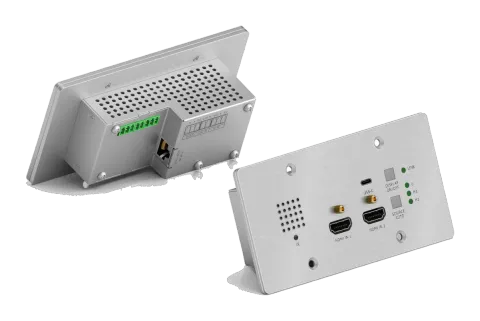
PT-HDBT-703-TXWP-F 3x1 Duvar Tipi Transmitter Switcher’ı seçtiğiniz için teşekkür ederiz. Bu cihaz, HDMI veya Slimport giriş sinyalini uzak ekrana anahtarlayıp uzatmak için tasarlanmıştır ve tek bir CATx kablosu kullanılarak 4K’da 131ft/40m, 1080P’de 229ft/70m mesafeye kadar iletim sağlar.
Switcher, iki HDMI ve bir Tip-C USB girişine sahiptir; bunlar ön paneldeki [SOURCE AUTO] butonu ile seçilebilir. Switcher CEC destekler. Ön paneldeki [DISPLAY ON/OFF] butonu uzak ekran cihazını kontrol etmek için kullanılır ve çeşitli ekran cihazlarıyla uyumluluğu sağlamak için IR öğrenme veya RS232 komutları ile programlanabilir. Ayrıca, 12V-48V PoC sayesinde switcher uyumlu HDBaseT receiver’dan gücünü alabilir.
Özellikler
- 4K@60Hz 4:2:0 HDMI sinyalini, 4K@30Hz 4:4:4 Slimport sinyalini destekler.
- HDMI 1.4 standardını ve HDCP 2.2 uyumluluğunu destekler. İçeriği korumalı medyanın görüntülenmesini ve diğer HDCP uyumlu cihazlarla birlikte çalışabilirliği sağlar.
- Aktif giriş otomatik algılama.
- HDMI sinyalini 4K@60Hz için 131ft/40m’ye ve 1080P@60Hz için 229ft/70m’ye kadar uzatır.
- HDBaseT bağlantısı ile RS232 geçişini ve yerel kontrolü destekler.
- IR geçişini destekleyerek IR sinyalinin gösterge cihazının kontrolü için uzatılmasını sağlar.
- DISPLAY ON/OFF butonu IR öğrenme özelliği veya RS232 komutu ile programlanabilir.
- HDBT portu 12V-48V PoC girişini destekler, Switcher compatible HDBaseT Receiver’dan CATx kablo ile beslenebilir ve ayrıca 12V-24V PoC çıkışını destekler.
- Micro-USB portundan firmware güncelleme yapılabilir.
Paket Listesi
- 1x PT-HDBT-703-TXWP-F
- 1x 2 pin Terminalli Blok
- 2x 3 pin Terminalli Blok
- 1x Güç Adaptörü (24V 1.25A)
- 1x Kullanıcı Kılavuzu
Not: Bileşenlerde herhangi bir hasar veya kusur tespit edilirse hemen distribütörünüzle iletişime geçin.
Teknik Özellikler
| Giriş | |
|---|---|
| Giriş | (2) HDMI, (1) USB-C (Slimport) |
| Giriş Konnektörü | (2) Dişi tip A HDMI, (1) Tip-C USB |
| HDMI Giriş Çözünürlüğü | En fazla 4K/UHD@60Hz 4:2:0 |
| Slimport Giriş Çözünürlüğü | En fazla 4K/UHD@30Hz 4:4:4 |
| Çıkış | |
| Çıkış | (1) HDBT OUT |
| Çıkış Konnektörü | (1) RJ45 |
| HDBT Çıkış Çözünürlüğü | En fazla 4K/UHD@60Hz 4:2:0 |
| Kontrol | |
| Kontrol Portları | (1) IR, (1) FIRMWARE, (1) RS232, (1) IR IN |
| Kontrol Konnektörü | (1) Dahili IR sensörü, (1) Micro-USB, (2) 3-pin terminal bloğu |
| Genel | |
| Bant Genişliği | 10.2Gbps |
| İletim Modu | HDBaseT |
| HDMI Versiyonu | 1.4 |
| HDCP Versiyonu | 2.2 |
| İletim Mesafesi | 4K@60Hz≤40M, 1080P@60Hz≤70M |
| Harici Güç Kaynağı | Giriş:100V~240V AC; Çıkış: 24VDC 1.25A |
| Güç Tüketimi | 5W maks. (Yalnızca Transmitter – HDBaseT Receiver için ayrıca eklenir) |
| Çalışma Sıcaklığı | -10 ~ +40℃ |
| Depolama Sıcaklığı | -15 ~ +55℃ |
| Göreli Nem | 10% ~ 90% |
| Boyutlar (G*Y*D) | 151mm x 80mm x 32.1mm |
| Net Ağırlık | 260g |
Ön Panel
- ① IR: IR öğrenme özelliği için dahili IR sensörü. IR geçişini desteklemez.
- ② HDMI IN 1: HDMI kaynağı bağlamak için Tip-A HDMI portu.
- ③ HDMI IN 2: HDMI kaynağı bağlamak için Tip-A HDMI portu.
- ④ USB-C: Macbook veya SlimPort çıkışlı diğer cihazları bağlamak için Tip-C USB portu.
- ⑤ SOURCE AUTO: ✓ Arka ışıklı düğmeye basarak sonraki giriş kaynağını seçin. ✓ Otomatik geçiş modunu etkinleştirmek için düğmeye en az 3 saniye basılı tutun. Daha fazla detay için, sayfa 8’deki 5.1 Kaynak Değiştirme bölümüne bakınız.
- ⑥ Giriş LED’i: ⚫ U: USB-C girişinin seçildiğini göstermek için LED yeşil yanar. ⚫ H 1: HDMI 1 girişinin seçildiğini göstermek için LED yeşil yanar. ⚫ H 2: HDMI 2 girişinin seçildiğini göstermek için LED yeşil yanar.
- ⑦ DISPLAY ON/OFF: CEC veya RS232 yoluyla ekranı AÇMA veya KAPAMA (Programlama gereklidir). Daha fazla detay için sayfa 9’daki 5.2 Ekran Kontrol bölümüne bakınız.
1 2 3
4 7 8
5 6
⑨ LINK LED: HDBaseT Receiver ile başarılı veri bağlantısını göstermek için LED yeşil yanar.
Arka Panel
- ① HDBT (POC): RJ45 HDBaseT çıkış portu, alıcının HDBT IN portuna CATx kablo ile bağlanır. 12V-48V PoC destekler, böylece switcher uyumlu bir Receiver’dan beslenebilir.
- ② RS232: Kontrol cihazı (örn. PC) bağlamak için 3 pin terminalli blok, RS232 komutlarını göndererek bu ünitenin kontrolünü sağlar veya RS232 geçişi ile kontrol edilmesi gereken üçüncü taraf cihaz bağlanabilir. Daha fazla detay için sayfa 10’da 6. RS232 Kontrol bölümüne bakınız.
- ③ DC IN: 24V DC güç adaptörü bağlamak için güç portu.
- ④ IR IN: IR alıcısı bağlamak için 3 pin terminalli blok.
1
2 3 4
Yan Panel
- ① FİRMEWARE: Firmware güncelleme için Micro-USB portu.
Sistem Bağlantısı
- Kurulumdan önce tüm bileşenlerin ve aksesuarların eksiksiz olduğundan emin olun.
- Sistem, uygun sıcaklık ve nemde temiz bir ortamda kurulmalıdır.
- Tüm güç anahtarları, prizler, soketler ve güç kabloları izoleli ve güvenli olmalıdır.

Tüm cihazlar güç açılmadan önce bağlanmalıdır.
Aşağıdaki grafikte Switcher ile kullanılabilecek tipik giriş ve çıkış bağlantıları gösterilmektedir:
Not: HDBaseT bağlantısının performansını sağlamak için uzay dışı konuşmayı önleyen CATx kablolama tavsiye edilir.
Transmitter RXTX MacBook Projektör Dizüstü Bilgisayar Blu-ray Projektör Ekran Güç Girişi
HDMI:
HDBaseT:
USB:
Güç:
RS232:
PoC
Görüntü Kontrolü
- DISPLAY ON/OFF butonuna basarak ekranı açıp kapatabilirsiniz.
- Uyumsuz bir görüntü cihazı bu switcher ile kullanılması gerekirse, DISPLAY ON/OFF butonu IR öğrenme veya RS232 komutu ile programlanabilir. Daha fazla bilgi için sayfa 16’daki 7 Buton Kullanıcı Tanımlı bölümüne bakınız.
RS232 Bağlantısı
RS232 kontrol moduna göre, seçilebilen iki tür RS232 bağlantısı vardır.
① Yalnızca yerel Switcher’ı kontrol etmek için, kontrol cihazını (örneğin PC) Switcher’ın RS232 portuna bağlayın. Bağlantı şeması aşağıda gösterilmiştir:
Dizüstü Bilgisayar
② Yerel kontrol cihazından (örneğin PC) uzak üçüncü taraf cihazı kontrol etmek için, PC’yi Switcher’ın RS232 portuna bağlayın ve ardından üçüncü taraf cihazı (örneğin projeksiyon cihazı) Receiver’ın RS232 portuna bağlayın. Bağlantı şeması aşağıda gösterilmiştir:
RS232 Kontrol Yazılımı
Burada örnek olarak Docklight yazılımı kullanılacaktır.
Kurulum
Aşağıdaki bağlantıdan en güncel Yazılım Versiyonunu indirin:
https://docklight.de/download/Docklight.zip
Ardından Windows 7 ve 10 için kurulum sihirbazını takip edin.
Kurulumdan sonra Docklight ilk kez çalıştırılabilir ve aşağıdaki ekran görüntüsü gibi görünmelidir:
Çıkışta ayarları kaydetmek istemedikçe kayıt gerekmemektedir, bu yüzden kayıt istemiyorsanız pencereyi kapatmak için "OK" butonuna tıklayın.
RXTX
Projeksiyon Cihazı
Güç Girişi
PoC
Dizüstü Bilgisayar

Sonraki açılır pencere "Devam" ile de kapatılabilir. Komutları kolayca gönderip almak için boş bir proje yeterlidir (Varsayılan ayar her zaman “Boş bir proje / boş betikle başlat” şeklindedir).

Bu pencereyi kapatmak için “Devam” seçeneğine tıklayın.
Bu pencereyi kapatmak için “OK” seçeneğine tıklayın.
Şimdi komutların gönderildiği ve geri bildirimlerin alındığı ana görünümdesiniz. Bir sonraki adım PC’nin doğru COM portunu seçmektir. Bunu yapmak için ilgili ayar penceresinde "COM1" öğesine çift tıklayın.
Sonraki pencerede "Comm Kanalında Gönder / Al" açılır menüsünü seçin, uygun COM portunu belirleyin ve sağ alt köşedeki "OK" butonuna tıklayın.
Diğer tüm ayarlar çoğu uygulama için varsayılan olarak bırakılabilir; ancak emin olmak için cihazın RS232 ayarlarına başvurun.
Doğru COM bağlantı noktasına geçmek için “COM1” üzerine çift tıklayın.

Komutları gönderebilmek için, "Oynat" seçeneğine tıklayarak cihazla iletişimi açın. (1)
Ardından, komutların "iletişim penceresi"ne yazılabilmesi için klavye işlevi etkinleştirilmelidir. (2)
Son olarak, örneğin "50701%" komutunu girin. Göndermek için "Enter" tuşuna basarak onaylayın. Bağlı cihazdan gelen herhangi bir yanıt kırmızı renkte görüntülenecektir. (3)
Doğru COM bağlantı noktasını seçin.

İletişimi açmak için “Oynat”a tıklayın.
Klavye yazma işlevini etkinleştirin.
Komut gönderme alanı.
Gönderilen komutun çalışıp çalışmadığını gösteren izleme alanı.
1
2
3
RS232 Komutu
Cihaz Kontrolü
İletişim protokolü: RS232 İletişim Protokolü
Bant hızı: 9600 Veri biti: 8 Durdurma biti: 1 Parite biti: yok
| Komut | Fonksiyon | Geri Bildirim Örneği |
|---|---|---|
| 50617% | Fabrika ayarlarını geri yükle | FACTORY RESET |
| 50699% | Firmware sürümünü al | VERSION Vx.x.x |
| 50740% | DISPLAY ON/OFF butonunu devre dışı bırak. | DISABLE DISPLAY ON/OFF KEY |
| 50741% | DISPLAY ON/OFF butonunu etkinleştir. | ENABLE DISPLEY ON/OFF KEY |
Kaynak Değiştirme
| Komut | Fonksiyon | Geri Bildirim Örneği |
|---|---|---|
| 50701% | HDMI 1’e geçiş yap. | SWITCH TO HDMI1 |
| 50702% | HDMI 2’ye geçiş yap. | SWITCH TO HDMI2 |
| 50704% | USB-C'ye geçiş yap. | SWITCH TO USB-C |
| 50710% | Otomatik geçiş modunu etkinleştir. | AUTO SWITCHING |
| 50711% | Manuel geçiş modunu etkinleştir. | MANUAL SWITCHING |
| 50712% | Kaynak Değiştirme modunu al. | AUTO SWITCHING MANUAL SWITCHING |
EDID Yönetimi
RS232 komutları kullanılarak giriş çözünürlüğü (EDID ayarı) aşağıdaki tabloda verilen seçeneklerden biri olarak ayarlanabilir.
| Komut | EDID | Geri Bildirim Örneği |
|---|---|---|
| 50768% | 720P PCM 2KANAL | EDID:720P, PCM 2KANAL |
| 50769% | 720P Dolby/DTS PCM 6KANAL | EDID:720P, DOLBY/DTS PCM 6KANAL |
| 50770% | 1080P PCM 2KANAL | EDID:1080P, PCM 2KANAL |
| 50771% | 1080P Dolby/DTS PCM 6KANAL | EDID:1080P, DOLBY/DTS 6KANAL |
| 50772% | 4K@30Hz PCM 2KANAL | EDID:4K30, PCM 2KANAL |
| 50773% | 4K@30Hz Dolby/DTS 5.1 | EDID:4K30, DOLBY/DTS 5.1 |
| 50774% | 1280x720@60Hz DVI | EDID:1280x720@60, DVI |
| 50775% | 1920x1080@60Hz DVI | EDID:1920x1080@60, DVI |
| 50776% | 1920x1200 PCM 2KANAL 6KANAL | EDID:1920x1200, PCM 2KANAL 6KANAL |
| 50777% | 3840x2160@60Hz 4:2:0 8bit | EDID:3840x2160@60, 4:2:0 8BIT |
| 50782% | EDID kullanıcı tanımlı modunu etkinleştir. Kullanıcı tanımlı EDID dosyasını Micro-USB portu üzerinden 10 saniye içinde yükleyin. | EDID: USER |
| 50783% | EDID atla | EDID: BYPASS |
| 50784% | Mevcut EDID'i alın. | EDID:720P, PCM 2KANAL EDID:720P, DOLBY/DTS PCM 6KANAL EDID:1080P, PCM 2KANAL EDID:1080P, DOLBY/DTS 6KANAL EDID:4K30, PCM 2KANAL EDID:4K30, DOLBY/DTS 5.1 EDID:1280x720@60, DVI EDID:1920x1080@60, DVI EDID:1920x1200, PCM 2KANAL 6KANAL EDID:3840x2160@60, 4:2:0 8BIT EDID: USER EDID: BYPASS |
CEC Kontrol
Switcher, RS232 komut kodu kullanarak birkaç yaygın CEC komutunun gönderilmesini de destekler. Belirli bir CEC komutu aynı zamanda Switcher üzerinden gönderilebilir. RS232 komutları aşağıdaki tabloda verilmiştir. Lütfen yalnızca belirtilen mantıksal adrese sahip CEC etkin cihazların CEC komutlarına yanıt vereceğini unutmayınız.
| Komut | Fonksiyon | Geri Bildirim Örneği |
|---|---|---|
| 50730% | Sesi aç. | CEC SES ARTTIR |
| 50731% | Sesi kıs. | CEC SES AZALT |
| 50732% | Sessize alma geçişi. | CEC SES SUSTUR |
| 50733% | Ekranı aç. | CEC EKRAN AÇ |
| 50734% | Ekranı kapat. | CEC EKRAN KAPAT |
| CEC | Ekran cihazını kontrol etmek için “xx:xx:xx…” formatında CEC komutu gönderir. | CEC |
Panel Çizimi
151.00mm
80.00mm
10.00mm
48.80mm
108.60mm
70.00 mm
60.00 mm
42.10 mm
Arıza Giderme ve Bakım
| Sorunlar | Olası Nedenler | Çözümler |
|---|---|---|
| HDMI ekranda renk kaybı veya video sinyali çıkışı yok. | Bağlantı kabloları doğru bağlanmamış veya kırılmış olabilir. | Kabloların doğru bağlandığını ve çalıştığını kontrol edin. |
| Cihazda HDMI sinyali yok fakat yerel HDMI girişi normal çalışıyor. | ||
| Çıktı görüntüsünde beyaz gürültü var. | ||
| GÜÇ göstergesi çalışmıyor veya hiçbir işlem yanıt vermiyor. | Güç kablosu bağlantısı gevşek veya arızalı. | Güç kablosu bağlantısının sağlam olduğundan emin olun. |
Not: Yukarıdaki arıza giderme adımlarını takip ettikten sonra sorun devam ediyorsa, daha fazla destek için yerel bayi veya distribütörünüzle iletişime geçin.
Satış Sonrası Servis
Ürün çalışırken bazı sorunlar oluşursa, lütfen bu kullanıcı kılavuzuna bakarak kontrolleri yapıp sorunları giderin. Garanti süresince taşıma masrafları kullanıcıya aittir.
- Ürün Sınırlı Garantisi: Bu ürün, malzeme ve işçilik hatalarına karşı iki yıl süreyle garantilidir (Satın alma faturası geçerlidir). Garanti hizmeti almak için ürünün garanti süresi içinde olduğunu gösteren fatura veya satış belgesi sunulmalıdır.
- Garantinin kapsamadığı durumlar (ücret karşılığında servis verilebilir):
- Teknik Destek: Herhangi bir soru veya sorun için distribütörünüz veya satıcınızla iletişime geçin ve ilgili ürün adı ve versiyonunu, ayrıntılı arıza durumunu ve oluşan vakaların şeklini belirtin.
- Garanti süresi dolmuştur.
- Fabrikadan gelen seri numarası ürün üzerinde değiştirilmiş veya çıkarılmıştır.
- Hasar, aşınma veya arıza nedenleri:
- Normal aşınma ve yıpranma.
- Spesifikasyonlarımıza uygun olmayan sarf malzemeleri veya parçaların kullanımı.
- Garanti kanıtı olarak sertifika veya fatura olmaması.
- Garanti kartında gösterilen ürün modeli, tamir için getirilen ürün modeli ile uyuşmamakta ya da değiştirilmiş.
- Mücbir sebeplerden kaynaklanan hasarlar.
- Distribütör tarafından yetkilendirilmemiş servis hizmetleri.
- Ürün hatasıyla ilgisi olmayan diğer nedenler.
- Ürünün teslimatı, kurulumu veya ayarlanması için yapılan işçilik ve kurulum ücretleri.
Yardım Talebi
Teknik Destek:
Telefon: +49 5971 800299 - 0
Faks: +49 5971 800299 - 99
Teknik Destek Saatleri:
Pazartesi - Perşembe 08:30 - 17:00
Cuma 08:30 - 16:00
Yazışma adresi:
PureLink GmbH
Von-Liebig-Straße 10
D - 48432 Rheine
www.purelink.de
info@purelink.de
Hukuki & Uyumluluk
Ürün tanımlaması
Model: PT-HDBT-703-TXWP-F – kullanım kılavuzu versiyon 1.0
Ticari markalar ve feragatname
Ürün modeli ve logosu ticari markadır. Bahsi geçen diğer tüm şirket ve ürün isimleri ilgili sahiplerinin ticari markalarıdır. Tüm hakları saklıdır. Bu yayının hiçbir bölümü önceden yazılı izin alınmadan kopyalanamaz veya çoğaltılamaz. Cihaz, ambalaj veya kullanım kılavuzunda değişiklik yapma hakkımız saklıdır ve yazım hatalarından sorumlu değiliz.
AB uygunluğu
PureLink, bu ürün PureTools PT-HDBT-703-TXWP-F ile Direktifler 1907/2006/EU ve 2011/65/EU'ya uygun olduğunu beyan eder. PureLink GmbH ayrıca bu ürün PureTools PT-HDBT-703-TXWP-F'nin Direktifler 2014/30/EU ve 2014/35/EU'ya uygun olduğunu beyan eder.
| Direktif / Yönetmelik |
|---|
| 1907/2006/EU |
| 2011/65/EU |
| 2014/30/EU |
| 2014/35/EU |
AB Uygunluk Beyanının tamamı şu adreste bulunabilir: http://www.purelink.de/ce/
FCC
Beyan Bu ekipman radyo frekansı enerjisi üretir, kullanır ve yayabilir; talimatlara uygun kurulmaz ve kullanılmazsa radyo iletişimlerinde zararlı parazitlere neden olabilir. FCC Kuralları’nın 15. bölümüne göre Sınıf B dijital cihaz limitlerine uygunluğu test edilmiş ve onaylanmıştır. Bu limitler, ticari kurulumlarda zararlı parazitlere karşı makul koruma sağlar.
Elektrikli ve elektronik ekipmanların bertaraf edilmesi
WEEE kayıt no: DE 93847290
Ürün, ambalaj veya bu kılavuz üzerindeki üstü çizili çöp kutusu sembolü, elektrik ve elektronik ekipmanların kullanım ömrü sonunda evsel atıklarla birlikte atılmaması gerektiği anlamına gelir. Eski cihazları ücretsiz olarak bir kamu toplama noktasına teslim edin veya geri alım yükümlülüğü olan bir distribütöre iade edin. Cihazı teslim etmeden önce bataryaları ve lambaları cihazı zarar vermeden çıkarılabiliyorsa çıkarın ve cihazda depolanan kişisel verileri silin. Detaylar ulusal yasalarla düzenlenmiştir. Eski cihazları geri vererek çevrenin korunmasına katkı sağlarsınız.
Ambalaj
Ambalaj malzemesini ayrı ayrı malzeme türüne göre (kağıt/karton, plastik) yerel toplama sistemleri aracılığıyla imha edin. Ambalaj malzemesini çocuklardan uzak tutun – boğulma riski. Ambalaj kaydı LUCID: DE5958616449295.