
Güvenlik Önlemleri
- Ekipmanı dikkatlice kutusundan çıkarın ve gelecekteki olası nakliyat için orijinal kutu ve ambalaj malzemesini saklayın.
- Yangın, elektrik çarpması ve kişisel yaralanma riskini azaltmak için temel güvenlik önlemlerine uyun.
- Modülün muhafazasını sökmeyin veya değiştirmeyin. Bu, elektrik çarpmasına veya yanıklara neden olabilir.
- Ürünün teknik özelliklerine uymayan malzeme veya parçaların kullanılması hasar, bozulma veya arızaya yol açabilir.
- Tüm servis işlemleri yetkili servis personeline yönlendirilmelidir.
- Yangın veya elektrik çarpması tehlikesini önlemek için cihazı yağa, neme maruz bırakmayın veya bu ürünü su yakınında kurmayın.
- Dış kablo üzerine ağır eşyalar koymayın, ezilme ihtimaline karşı.
- Cihaz muhafazasını sökmeyin; muhafazayı açmak veya çıkarmak sizi tehlikeli voltaja veya diğer tehlikelere maruz bırakabilir.
- Cihazı aşırı ısınmadan dolayı hasarı önlemek için iyi havalandırılan bir yere kurun.
- Modülü sıvılardan uzak tutun.
- Muhafaza içine sıvı dökülmesi yangın, elektrik çarpması veya cihaz hasarına neden olabilir. Eğer muhafazaya bir nesne veya sıvı dökülürse hemen modülün fişini çekin.
- Optik kablo uçlarını zorlayarak bükmeyin veya çekmeyin. Bu, arıza oluşturabilir.
- Bu ünitenin temizliği için sıvı veya aerosol temizleyiciler kullanmayın. Temizlemeden önce daima cihazın gücünü kapatın.
- Uzun süre kullanılmayacaksa güç kablosunu prizden çekin.
- Hurdaya ayrılan cihazların bertarafı hakkında bilgi: cihazları yakmayın veya evsel atıklarla karıştırmayın, bunları normal elektriksel atıklar olarak işlemden geçirin.
Ürün Tanıtımı
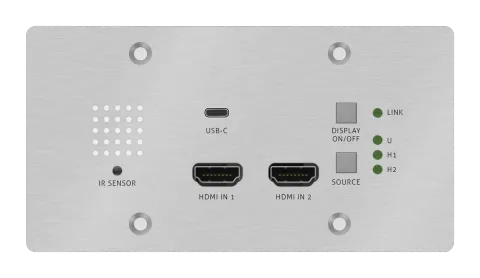
PT-HDBT-703-TXWP 3x1 Wallplate Transmitter Switcher'ı tercih ettiğiniz için teşekkür ederiz. Bu cihaz, HDMI veya Slimport giriş sinyalini uzak mesafedeki ekran cihazına anahtarlamak ve uzatmak için tasarlanmıştır. Tek bir CATx kablo kullanarak 4K çözünürlükte 131ft/40m, 1080P video çözünürlüğünde ise 229ft/70m mesafeye iletim yapılabilir. Switcher, iki HDMI ve bir Type-C USB girişine sahiptir ve ön paneldeki SOURCE AUTO düğmesiyle seçilebilir. Switcher CEC desteğine sahiptir. Ön paneldeki DISPLAY ON/OFF düğmesi uzak ekran cihazını kontrol etmek için kullanılır ve çeşitli ekran cihazlarıyla uyumluluğu sağlamak adına IR öğrenme veya RS232 komutlarıyla programlanabilir. Ayrıca, 12V-48V PoC desteği sayesinde switcher, uyumlu bir HDBaseT receiver üzerinden beslenebilir.
Özellikler
- 4K@60Hz 4:2:0 HDMI sinyalini ve 4K@30Hz 4:4:4 Slimport sinyalini destekler.
- HDMI 1.4 standardını ve HDCP 2.2 uyumluluğunu destekler. Koruma altındaki medya içeriğinin görüntülenmesini ve diğer HDCP uyumlu cihazlarla birlikte çalışabilirliği sağlar.
- Aktif giriş otomatik algılama.
- HDMI sinyalini 4K@60Hz için 131ft/40m'ye ve 1080P@60Hz için 229ft/70m'ye kadar uzatır.
- HDBaseT bağlantısı ile RS232 geçiş desteği ve yerel kontrolü destekler.
- Ekran cihazını kontrol etmek için IR sinyalini uzatmak üzere IR geçişini destekler.
- DISPLAY ON/OFF butonu IR öğrenme özelliği veya RS232 komutu ile programlanabilir.
- HDBT portu 12V-48V PoC girişini destekler, switcher uyumlu HDBaseT Receiver'den CATx kablosu ile beslenebilir ve ayrıca WP serisi Kontrol Paneli gibi diğer cihazlara güç sağlamak için 12V-24V PoC çıkışı destekler.
- Firmware yükseltme Micro-USB portu üzerinden yapılır.
Paket Listesi
- 1x PT-HDBT-703-TXWP
- 1x 2 pin Terminal Bloğu
- 2x 3 pin Terminal Bloğu
- 1x Güç Adaptörü (24V 1.25A)
- 1x Kullanıcı Kılavuzu
Not: Bileşenlerde herhangi bir hasar veya kusur bulunursa lütfen derhal distribütörünüzle iletişime geçin.
Teknik Özellikler
| Giriş | |
|---|---|
| Giriş | (2) HDMI, (1) USB-C (Slimport) |
| Giriş Konnektörü | (2) Dişi tip A HDMI, (1) Type-C USB |
| HDMI Giriş Çözünürlüğü | En fazla 4K/UHD@60Hz 4:2:0 |
| Slimport Giriş Çözünürlüğü | En fazla 4K/UHD@30Hz 4:4:4 |
| Çıkış | |
| Çıkış | (1) HDBT Çıkış |
| Çıkış Konnektörü | (1) RJ45 |
| HDBT Çıkış Çözünürlüğü | En fazla 4K/UHD@60Hz 4:2:0 |
| Kontrol | |
| Kontrol Portları | (1) IR, (1) FİRMWARE, (1) RS232, (1) IR IN |
| Kontrol Konnektörü | (1) Dahili IR sensörü, (1) Micro-USB, (2) 3-pin terminal bloğu |
| Genel | |
| Bant Genişliği | 10.2Gbps |
| İletim Modu | HDBaseT |
| HDMI Versiyonu | 1.4 |
| HDCP Versiyonu | 2.2 |
| İletim Mesafesi | 4K@60Hz≤40M, 1080P@60Hz≤70M |
| Harici Güç Kaynağı | Giriş: 100V~240V AC; Çıkış: 24VDC 1.25A |
| Güç Tüketimi | Maks. 5W (sadece 408TU – HDBaseT receiver için ek güç gerekir) |
| Çalışma Sıcaklığı | -10 ~ +40℃ |
| Depolama Sıcaklığı | -15 ~ +55℃ |
| Bağıl Nem | %10 ~ %90 |
| Boyutlar (G*Y*D) | 151mm x 80mm x 39mm |
| Net Ağırlık | 230g |
Ön Panel
- IR: IR öğrenme özelliği için yerleşik IR sensörü. IR geçişini desteklemez.
- HDMI IN 1: HDMI kaynağı bağlamak için Type-A HDMI portu.
- HDMI IN 2: HDMI kaynağı bağlamak için Type-A HDMI portu.
- USB-C: Macbook veya SlimPort çıkışına sahip diğer cihazları bağlamak için Type-C USB portu.
- SOURCE AUTO: - Arkası aydınlatmalı düğmeye basarak sonraki girdi kaynağını seçin. - Düğmeye en az 3 saniye basılı tutarak otomatik geçiş modunu etkinleştirin. Daha fazla bilgi için lütfen sayfa 8’deki 5.1 Kaynak Geçişi bölümüne bakınız.
- Giriş LED'i: - U: USB-C girişinin seçildiğini göstermek için LED yeşil yanar. - H 1: HDMI 1 girişinin seçildiğini göstermek için LED yeşil yanar. - H 2: HDMI 2 girişinin seçildiğini göstermek için LED yeşil yanar.
- DISPLAY ON/OFF: CEC veya RS232 (programlama gerekir) aracılığıyla ekranı AÇIP KAPAMA. Daha fazla bilgi için lütfen sayfa 9’daki 5.2 Ekran Kontrolü bölümüne bakınız.
- LINK LED: HDBaseT receiver ile başarılı veri bağlantısını göstermek için LED yeşil yanar.
Arka Panel
- HDBT (POC): CATx kablosu ile receiver’in HDBT IN portuna bağlanmak için RJ45 HDBaseT çıkış portu. 12V-48V PoC destekler, böylece switcher uyumlu receiver’dan beslenebilir.
- RS232: RS232 komutu göndermek üzere bir kontrol cihazı (örneğin PC) bağlamak için 3 pin terminal bloğu veya RS232 geçişi ile kontrol edilmesi gereken üçüncü parti cihazı bağlamak için. Detaylar için sayfa 10’daki 6. RS232 Kontrol bölümüne bakınız.
- DC IN: 24V DC güç adaptörü bağlamak için güç portu.
- IR IN: IR alıcısını bağlamak için 3 pin terminal bloğu.
Yan Panel
- FIRMWARE: Firmware yükseltme için Micro-USB portu.
Sistem Bağlantısı
- Kurulumdan önce tüm bileşenlerin ve aksesuarların dahil olduğundan emin olun.
- Sistem uygun sıcaklık ve nem ortamında, temiz bir alanda kurulmalıdır.
- Tüm güç anahtarları, fişler, prizler ve güç kabloları yalıtılmış ve güvenli olmalıdır.

- Tüm cihazlar güç açılmadan önce bağlanmalıdır.
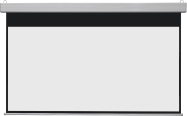
Aşağıdaki diyagram, Switcher ile kullanılabilecek tipik giriş ve çıkış bağlantılarını göstermektedir:
Not: HDBaseT bağlantısının performansını sağlamak için uzay parazit önleyici teknolojiye sahip CATx kablo kullanmanızı öneririz.
MacBook PoC HDBT OUT RS232 Tx Rx DC IN IR IN Sig 5V24V RXTX Projektör Dizüstü Blu-ray Projektör Perdesi Güç Girişi HDMI: HDBaseT: USB: Güç: RS232: PoC
Ekran Kontrolü
- DISPLAY ON/OFF butonuna basarak ekranı açıp kapatabilirsiniz.
- Uyumsuz ekran cihazı bu switcher ile kullanılacaksa, DISPLAY ON/OFF butonu IR öğrenme veya RS232 komutu ile programlanabilir. Detaylar için sayfa 16’daki 7 Buton Kullanıcı Tanımlı bölümüne bakınız.
RS232 Bağlantısı
RS232 kontrol moduna göre seçilebilen iki tür RS232 bağlantısı vardır.
- Sadece yerel switcher kontrolü yaparken, bir kontrol cihazını (örneğin PC) switcherin RS232 portuna bağlayın, aşağıdaki bağlantı diyagramına bakınız:
PoC
HDBT OUT
RS232
Tx Rx
DC IN IR IN
Sig 5V24V
Laptop
- Uzak taraf üçüncü taraf cihazını yerel kontrol cihazından (örneğin PC) kontrol ederken, PC'yi switcherin RS232 portuna bağlayın, ardından üçüncü taraf cihazı (örneğin projektör) receiver’ın RS232 portuna bağlayın. Bağlantı diyagramı aşağıdaki gibidir:
RS232 Kontrol Yazılımı
- Kurulum: Kontrol yazılımı dosyasını kontrol PC’sine kopyalayın.
- Kaldırma: İlgili dosya yolundaki tüm kontrol yazılımı dosyalarını silin.
Temel Ayarlar:
PT-HDBT-703-TXWP’yi gereken tüm giriş ve çıkış cihazlarıyla bağlayın, ardından RS232 kontrol yazılımı yüklü bir bilgisayara bağlayın. Yazılım simgesine çift tıklayarak çalıştırın. Örnek olarak CommWatch.exe yazılımı alınmıştır. Simge aşağıdaki gibidir:
PoC
HDBT OUT
RS232
Tx Rx
DC IN IR IN
Sig 5V24V
RXTX
Projeksiyon Cihazı
Güç Girişi
PoC
Dizüstü Bilgisayar
Kontrol yazılımı arayüzü aşağıda gösterilmiştir:
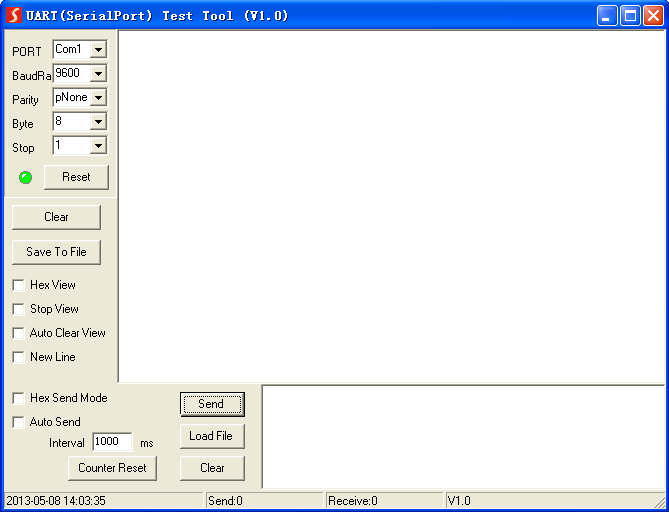
COM numarası, baud hızı, veri biti, durdurma biti ve parity bit parametrelerini doğru ayarlayın, ardından komut gönderme alanından komut gönderebilirsiniz.
- Parametre yapılandırma alanı
- Komutlar ve geri bildirim bilgilerini gösteren izleme alanı.
- Komut gönderme alanı
RS232 Komutu
İletişim protokolü: RS232 İletişim Protokolü
Baund hızı: 9600
Veri biti: 8
Durdurma biti: 1
Parity biti: yok
Cihaz Kontrolü
| Komut | Fonksiyon | Geri Bildirim Örneği |
|---|---|---|
| 50617% | Fabrika ayarlarını geri yükle | FACTORY RESET |
| 50699% | Firmware versiyonunu al | VERSION Vx.x.x |
| 50740% | DISPLAY ON/OFF butonunu devre dışı bırak | DISABLE DISPLAY ON/OFF KEY |
| 50741% | DISPLAY ON/OFF butonunu etkinleştir | ENABLE DISPLEY ON/OFF KEY |
Kaynak Geçişi
| Komut | Fonksiyon | Geri Bildirim Örneği |
|---|---|---|
| 50701% | HDMI 1’e geçiş yap | SWITCH TO HDMI1 |
| 50702% | HDMI 2’ye geçiş yap | SWITCH TO HDMI2 |
| 50704% | USB-C’ye geçiş yap | SWITCH TO USB-C |
| 50710% | Otomatik geçiş modunu etkinleştir | AUTO SWITCHING |
| 50711% | Manuel geçiş modunu etkinleştir | MANUAL SWITCHING |
| 50712% | Kaynak Geçiş modunu al | AUTO SWITCHING MANUAL SWITCHING |
EDID Yönetimi
Giriş çözünürlüğü (EDID ayarı) RS232 komutları ile aşağıdaki tabloda verilen seçeneklerden biri olarak ayarlanabilir.
| Komut | EDID | Geri Bildirim Örneği |
|---|---|---|
| 50768% | 720P PCM 2CH | EDID:720P, PCM 2CH |
| 50769% | 720P Dolby/DTS PCM 6CH | EDID:720P, DOLBY/DTS PCM 6CH |
| 50770% | 1080P PCM 2CH | EDID:1080P,PCM 2CH |
| 50771% | 1080P Dolby/DTS PCM 6CH | EDID:1080P, DOLBY/DTS 6CH |
| 50772% | 4K@30Hz PCM 2CH | EDID:4K30, PCM 2CH |
| 50773% | 4K@30Hz Dolby/DTS 5.1 | EDID:4K30, DOLBY/DTS 5.1 |
| 50774% | 1280x720@60Hz DVI | EDID:1280x720@60, DVI |
| 50775% | 1920x1080@60Hz DVI | EDID:1920x1080@60, DVI |
| 50776% | 1920x1200 PCM 2CH 6CH | EDID:1920x1200, PCM 2CH 6CH |
| 50777% | 3840x2160@60Hz 4:2:0 8bit | EDID:3840x2160@60, 4:2:0 8BIT |
| 50782% | EDID kullanıcı tanımlı modunu etkinleştir. Kullanıcı tanımlı EDID dosyasını Micro-USB portu üzerinden 10 saniye içinde yükleyin. | EDID: USER |
| 50783% | EDID baypas | EDID: BYPASS |
| 50784% | Mevcut EDID'i alın. | EDID:720P, PCM 2CH EDID:720P, DOLBY/DTS PCM 6CH EDID:1080P,PCM 2CH EDID:1080P, DOLBY/DTS 6CH EDID:4K30, PCM 2CH EDID:4K30, DOLBY/DTS 5.1 EDID:1280x720@60, DVI EDID:1920x1080@60, DVI EDID:1920x1200, PCM 2CH 6CH EDID:3840x2160@60, 4:2:0 8BIT EDID: USER EDID: BYPASS |
CEC Kontrolü
Switcher ayrıca RS232 komut kodu kullanarak birkaç ortak CEC komutunun gönderilmesini destekler. Belirli bir CEC komutu da switcher’dan gönderilebilir. RS232 komutları aşağıdaki tabloda verilmiştir. Lütfen sadece belirtilen mantıksal adrese sahip CEC etkin cihazların CEC komutlarına yanıt vereceğini unutmayın.
| Komut | Fonksiyon | Geri Bildirim Örneği |
|---|---|---|
| 50730% | Sesi artır. | CEC SES ARTIR |
| 50731% | Sesi azalt. | CEC SES AZALT |
| 50732% | Sessiz modunu değiştir. | CEC SES SUSTURMA |
| 50733% | Ekranı aç. | CEC EKRAN AÇ |
| 50734% | Ekranı kapat. | CEC EKRAN KAPAT |
| CEC | Ekran cihazını kontrol etmek için “xx:xx:xx…” şeklinde CEC komutu gönder. | CEC |
Panel Çizimi
FİRMWARE
151.00 mm
70.00 mm
60.00 mm
3.00 mm
39.10 mm
80.00 mm
48.80 mm
alt seviye
26.2mm
108.60 mm
39.1mm
Arıza Giderme ve Bakım
| Sorunlar | Olası Nedenler | Çözümler |
|---|---|---|
| HDMI ekranda renk kaybı veya video sinyali yok. | Bağlantı kabloları doğru bağlanmamış olabilir veya kablo arızalı olabilir. | Kabloların doğru ve çalışır durumda olup olmadığını kontrol edin. |
| Cihazda HDMI sinyali çıkışı yokken yerel HDMI girişi normal çalışıyor. | ||
| Çıkış görüntüsünde beyaz gürültü var. | ||
| GÜÇ göstergesi çalışmıyor veya hiçbir işleme yanıt vermiyor. | Güç kablosu bağlantısı gevşek veya arızalı. | Güç kablosu bağlantısının sağlam olduğundan emin olun. |
Not: Yukarıdaki sorun giderme adımlarını uyguladıktan sonra sorun devam ederse, lütfen daha fazla yardım için yerel bayiniz veya distribütörünüzle iletişime geçin.
Satış Sonrası Hizmet
Bir ürünün iadesi, aşağıda belirtilen hüküm ve koşulların tamamının kabulü anlamına gelir. Bu hüküm ve koşullar önceden haber verilmeksizin değiştirilebilir. Ürünü kullanırken sorunlar ortaya çıkarsa, lütfen bu kullanıcı kılavuzuna bakarak sorunları kontrol edin ve çözün. Bu koşullar yalnızca yetkili distribütör tarafından satılan ürünlere sunulan müşteri hizmetleri için geçerlidir. Garanti süresince nakliye masrafları kullanıcıya aittir. Müşteri Hizmetleri, arıza açıkça tanımlandığı ve satın alma tarihi, ürün tipi, seri numarası ve distribütör adı içeren fatura veya kopyası alındığı takdirde garanti kapsamında arızalı ürünü kabul eder.
Ürün Sınırlı Garantisi
Bu ürün, malzeme ve işçilik hatalarına karşı iki yıl boyunca garantilidir. Garanti hizmeti alabilmek için, ürünün garanti süresi içinde olduğunu kanıtlayan satış faturası veya makbuz sunulmalıdır.
Garanti kapsamı dışında kalanlar (ücretli servis sunulabilir):
- Garanti süresi dolmuştur.
- Üründeki fabrika uygulanmış seri numarası değiştirilmiş veya çıkarılmıştır.
- Hasar, bozulma veya arıza sebebiyle:
- Normal aşınma ve yıpranma.
- Belirttiğimiz özelliklere uygun olmayan malzeme veya parçaların kullanılması.
- Garanti kanıtı olarak belge veya fatura olmaması.
- Garanti kartında belirtilen ürün modeli, onarımı yapılan ürün modeli ile uyuşmuyor veya değiştirilmiştir.
- Mücbir sebepten kaynaklanan hasarlar.
- Distribütör tarafından yetkilendirilmemiş servis işlemleri.
- Ürün kusuruyla ilgili olmayan diğer sebepler.
- Ürünün teslimatı, kurulumu veya kurulum için işçilik ücretleri.
Teknik Destek
Herhangi bir soru veya sorun için, distribütörünüz veya satıcınız ile iletişime geçiniz ve ilgili ürün adı, sürümü, arızanın detaylı durumu ile olayların oluşumunu bildirin.
Yardım İsteme
Teknik Destek:
Telefon: +49 5971 800299 - 0
Faks: +49 5971 800299 – 99
Teknik Destek Saatleri:
Pazartesi - Perşembe 08:30 - 17:00
Cuma 08:30 - 16:00
Yazışma Adresi:
PureLink GmbH
Von-Liebig-Straße 10
D - 48432 Rheine
www.purelink.de
info@purelink.de
Yasal ve Uyum
Ürün Tanımlaması
Model: PT-HDBT-703-TXWP – kullanım kılavuzu versiyon 1.0
Marka ve sorumluluk reddi
Ürün modeli ve logosu ticari markadır. Bahsi geçen diğer tüm şirket ve ürün isimleri kendi sahiplerinin ticari markalarıdır. Tüm hakları saklıdır. Bu yayının hiçbir bölümü önceden yazılı izin alınmadan kopyalanamaz veya çoğaltılamaz. Cihaz, ambalaj veya kullanım kılavuzunda değişiklik yapma hakkımız saklıdır ve yanlış basım hatalarından sorumlu tutulamayız.
AB uygunluğu
PureLink, bu ürün PureTools PT-HDBT-703-TXWP'nin 1907/2006/EU ve 2011/65/EU Direktiflerine uygun olduğunu beyan eder. PureLink GmbH, bu ürün PureTools PT-HDBT-703-TXWP'nin 2014/30/EU ve 2014/35/EU Direktiflerine uygun olduğunu beyan eder.
| Direktif / Yönetmelik |
|---|
| 1907/2006/EU |
| 2011/65/EU |
| 2014/30/EU |
| 2014/35/EU |
AB Uygunluk Beyanının tam metni şu adreste mevcuttur: http://www.purelink.de/ce/
FCC
Beyan Bu ekipman radyo frekans enerjisi üretir, kullanır ve yayabilir; talimatlara uygun kurulmaz ve kullanılmazsa radyo iletişiminde zararlı parazite neden olabilir. FCC Kuralları bölüm 15 kapsamında Sınıf B dijital cihaz limitlerine uygun olduğu test edilmiştir. Bu limitler ticari tesislerde zararlı parazitlere karşı makul koruma sağlamak üzere tasarlanmıştır.
Elektrik ve elektronik ekipmanın imhası
WEEE kayıt no.: DE 93847290
Ürün, ambalaj veya bu kılavuzda bulunan üzeri çizili çöp kutusu simgesi, elektrikli ve elektronik ekipmanın ömrünün sonunda ev atıkları ile birlikte atılmaması gerektiğini belirtir. Eski cihazları ücretsiz olarak halka açık bir toplama noktasına teslim edin ya da iade zorunluluğu bulunan bir distribütöre geri gönderin. Cihazı teslim etmeden önce çıkarılabilir pilleri ve lambaları cihazın zarar görmesine yol açmadan çıkarın ve cihazda kayıtlı kişisel verileri silin. Detaylar ulusal mevzuatla düzenlenmiştir. Eski cihazları iade ederek çevrenin korunmasına yardımcı olursunuz.
Ambalaj
Ambalajı malzemesine göre ayrı ayrı (kağıt/karton, plastik) yerel toplama sistemlerine atın. Ambalaj malzemesini çocuklardan uzak tutun – boğulma riski. Ambalaj kayıt LUCID: DE5958616449295.