
Güvenlik Önlemleri
Üründen en iyi şekilde faydalanmak için, lütfen cihazı kullanmadan önce tüm talimatları dikkatlice okuyunuz. İlerideki başvurular için bu kılavuzu saklayınız.
- Ekipmanı dikkatlice kutudan çıkarın ve olası gelecekteki sevkiyatlar için orijinal kutu ve ambalaj malzemesini saklayın.
- Yangın, elektrik çarpması ve kişisel yaralanma riskini azaltmak için temel güvenlik önlemlerine uyun.
- Kasanın sökülmesi veya modülün değiştirilmesi sakıncalıdır. Bu elektrik çarpması veya yanıklara neden olabilir.
- Ürünün özelliklerini karşılamayan malzeme veya parçalar kullanmak hasar, bozulma veya arıza riski taşır.
- Tüm servis işlemleri yetkili servis personeline yönlendirilmelidir.
- Yangın veya elektrik çarpması riskini önlemek için cihazı yağmur, nemden koruyun ve suyun yakınında kurmayın.
- Baskıdan kaçınmak için uzatma kablosu üzerine ağır eşyalar koymayınız.
- Cihazın kasasını açmayın veya kasayı sökmeyin, aksi takdirde tehlikeli voltaj veya diğer risklere maruz kalabilirsiniz.
- Cihazı iyi havalandırılan bir yere kurun, aşırı ısınma nedeniyle oluşabilecek hasarlardan kaçının.
- Modülü sıvılardan uzak tutun.
- Cihaza sıvı dökülmesi yangın, elektrik çarpması veya ekipman hasarına yol açabilir. Kasa üzerine cisim veya sıvı döküldüğünde modülü hemen prizden çekin.
- Optik kabloyu zorlayarak bükmeyin veya çekmeyin. Bu, arızalara neden olabilir.
- Bu cihazı temizlemek için sıvı veya aerosol temizleyiciler kullanmayınız. Temizlikten önce cihazın gücünü kesin.
- Uzun süre kullanılmayacaksa güç kablosunu prizden çekin.
- Hurdaya çıkan cihazların imhası ile ilgili bilgi: yakmayınız veya evsel atıklarla karıştırmayınız, lütfen normal elektrikli atık olarak işlem yapınız.
Ürün Tanıtımı
Tanıtım
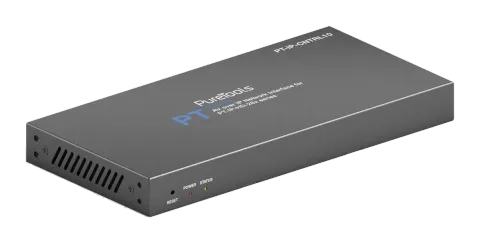
Bu Video over IP Kontrol Cihazı, H.264/H.265 IP ürünlerini kontrol ve yönetmek için kullanılır. Çift 100M ağ portunu destekler, bu sayede Kontrol ağı ile Multicast video dağıtım ağı için çift ağ izolasyonu gerçekleştirilebilir. Dahili Web GUI, TCP ve RS232 kontrol desteklenir. POE fonksiyonunu ve geniş bant 12V IR sinyal alımını destekler. Günümüzde IP ürünlere olan talep arttığından, IP Kontrol Cihazı daha birçok farklı senaryoda yaygın şekilde kullanılacaktır.
Özellikler
- Projeyi kolayca oluşturun, sistemi kontrol edin ve yönetin
- SSH güvenliği uyumlu
- Yerleşik Web GUI kontrol arayüzü, Sürükle & Bırak işlemlerini destekler
- Görüntü önizlemeyi destekler
- Dağıtılmış sistemin video, ses, RS232, IR, KVM kontrolü ve yönetimini destekler
- Çift ağ portu (VIDEO LAN portu POE fonksiyonunu destekler) Kontrol ve Multicast ağlarını izole eder.
- LAN/RS232 port kontrolü ve üçüncü taraf merkezi kontrolü destekler
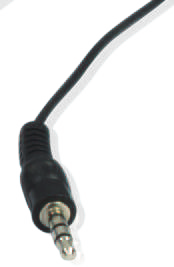
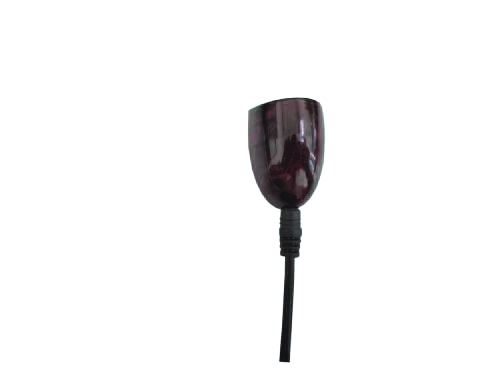
- IR sinyali alma desteği (3.5mm ses jakı, 12V seviye)
- 4 kanallı GPIO kontrol portları (5V/12V isteğe bağlı seviye)
- Çoklu devre koruması, yıldırım koruması ve ESD tasarımı
- Güvenilir sistem tasarımı, 7*24 saat güvenilir ve stabil çalışma sağlar
Paket Listesi
- 1 x Video over IP Controller
- 1 x 20kHz-60kHz 12V IR Receiver Kablosu (1,5 metre)
- 1 x 3-pin 3,81mm Phoenix Konnektör (Erkek)
- 1 x 6-pin 3,81mm Phoenix Konnektör (Erkek)
- 2 x Montaj Kulakları
- 4 x Makine Vidası (KM3*6)
- 1 x 12V/1A Kilitli Güç Adaptörü
- 1 x Kullanıcı Kılavuzu
Panel Açıklaması
Encoder Paneli
| No. | Adı | Açıklama |
|---|---|---|
| 1 | DC 12V | DC 12V/1A güç giriş portu. |
| 2 | VIDEO LAN (POE) | 100M Video LAN portu, POE fonksiyonunu destekler. Not: POE etkinleştirildiğinde DC 12V/1A güç kaynağı gerekmez. |
| 3 | CONTROL LAN | TCP/IP kontrol ağ portu. |
| 4 | 3-pin Phoenix Konnektör | RS232 seri iletişim portu. |
| Normal mod (Varsayılan): RS232 portu seri port komut kontrolü için kullanılır. | ||
| MCU modu: RS232 portu MCU yazılım yükseltmesi için kullanılır. | ||
| 5 | MCU/Normal DIP Anahtarı | Normal mod (Varsayılan): RS232 portu seri port komut kontrolü için kullanılır. MCU modu: RS232 portu MCU yazılım yükseltmesi için kullanılır. |
| 6 | 6-pin Phoenix Konnektör | 4 kanal I/O seviye çıkışı, 1 kanal topraklama, 1 kanal dışarıya güç sağlama. |
| 7 | IO SEVİYESİ DIP Anahtarı | I/O seviye çıkışı ve VOUT voltajını kontrol etmek için kullanılır. Anahtar sola: 5V I/O seviye çıkışı, VOUT 5V. Anahtar sağa: 12V I/O seviye çıkışı, VOUT 12V. |
| 8 | IR IN | 12V IR sinyal giriş portu. |
Decoder Paneli
Ön panel düzeni:
RESET
GÜÇ DURUMU
1 2 3
1: RESET Düğmesi: Bu düğmeye basılı tutun (yaklaşık 10 saniye) ve Durum LED’i yanıp sönmeye başlayana kadar bekleyin, Kontrol cihazı otomatik olarak sıfırlanacaktır.
2: GÜÇ LED’i: Kontrol cihazı açık olduğunda kırmızı LED yanar.
3: DURUM LED’i: Kontrol cihazı tamamen açılıp Kontrol LAN hazır olana kadar durum LED’i her 1 saniyede sarı-yeşil yanıp söner, sonra sabit yanar.
IR Pin Tanımı
| IR RECEIVER | |
|---|---|
| Güç | 12V |
| IR Sinyali | |
| Topraklama |
Teknik Özellikler
| Ağ Bant Genişliği | 100M |
|---|---|
| İletim Mesafesi | 100m CAT 5E/6/6A/7 |
| Kontrol Portları | 2 x 100M LAN [RJ45 konnektör] [VIDEO LAN POE destekli] 1 x IR IN [3.5mm ses jakı, 12V seviye] 1 x DIGITAL I/O [6-pin 3.81mm phoenix konnektör] 1 x RS-232 [3-pin 3.81mm phoenix konnektör] |
| Güç Kaynağı | 12V/1A |
| Güç Tüketimi | 4.5W |
| Çalışma Sıcaklığı | 0°C ~ 40°C / 32°F ~ 104°F |
| Depolama Sıcaklığı | -20°C ~ 60°C / -4°F ~ 140°F |
| Bağıl Nem | %20~90% RH (yoğuşmasız) |
| Kasa | Metal Kasa |
| Boyutlar | 204mm(G) × 98mm(D) × 21mm(Y) |
| Renk | Siyah |
| Ağırlık | 509g |
Sistem Diyagramı
Kullanım Uyarısı
- Montajdan önce tüm bileşenlerin ve aksesuarların eksiksiz olduğundan emin olunuz.
- Sistem uygun sıcaklık ve nem koşullarına sahip temiz bir ortamda kurulmalıdır.
- Tüm güç anahtarları, prizler ve güç kabloları izole edilmiş ve güvenli olmalıdır.
- Tüm cihazlar çalıştırmadan önce bağlantıları tamamlanmalıdır.
Aşağıdaki diyagramlar, bu ürünle kullanılabilecek tipik giriş ve çıkış bağlantılarını göstermektedir:
Video Wall
4 × DEC
Controller Box
1G Ethernet Switch
DVD TV
ENC DEC
DEC
DEC
DEC
TV
TV
TV
ENC
ENC
ENC
DC 12V
IO1
IO2
IO3
IO4
5V 12V
IR IN
IO LEVEL
VOUT
NORMAL
MCU
DC 12V HDMI OUT HDMI IN
RL RL
AUDIO IN OUT
RX TX
RS232 IR IN IR OUT
DC 12V HDMI OUT
RL RX TX
RS232 IR IN IR OUT AUDIO OUT
DC 12V HDMI OUT
RL RX TX
RS232 IR IN IR OUT AUDIO OUT
DVD
DC 12V HDMI OUT HDMI IN
RL RL
AUDIO IN OUT
RX TX
RS232 IR IN IR OUT
DVD
DC 12V HDMI OUT HDMI IN
RL RL
AUDIO IN OUT
RX TX
RS232 IR IN IR OUT
DVD
DC 12V HDMI OUT HDMI IN
RL RL
AUDIO IN OUT
RX TX
RS232 IR IN IR OUT
DC 12V HDMI OUT
RL RX TX
RS232 IR IN IR OUT AUDIO OUT
DC 12V HDMI OUT
RL RX TX
RS232 IR IN IR OUT AUDIO OUT
DC 12V HDMI OUT
RL RX TX
RS232 IR IN IR OUT AUDIO OUT
DC 12V HDMI OUT
RL RX TX
RS232 IR IN IR OUT AUDIO OUT
PC
TP-LINK
Router (optional)
Rack Montaj Talimatı
6U Rack Montajı
Bu ürün standart 6U rack içine monte edilebilir (6U rack satışı için tedarikçinize başvurunuz). Montaj adımları aşağıdaki gibidir:
- Ürüne, aşağıdaki şekilde gösterildiği gibi iki montaj kulağı eklemek için dahil edilen vidaları kullanın:
- Ürünü, aşağıdaki şekilde gösterildiği gibi montaj kulakları ile 6U’luk bir rack’e takın (dikey olarak en fazla 10 ünite kurulabilir):
- Montaj kulaklarını rack'e sabitlemek için vidaları kullanarak montajı tamamlayın, aşağıdaki şekilde gösterilmiştir:
Not: (1) Controller Box’un Kontrol LAN portunun varsayılan IP modu DHCP olduğundan, PC’nin de IP adresini otomatik al moduna ayarlanması ve sistemde isteğe bağlı bir DHCP sunucusu (ör. ağ yönlendirici) bulunması önerilir.
(2) Sistem içinde DHCP sunucusu yoksa, Kontrol LAN portunun IP adresi olarak 192.168.0.225 kullanılacaktır. PC’nin IP adresini aynı ağ segmentinde olacak şekilde ayarlamanız gerekir. Örneğin, PC’nin IP adresini 192.168.0.88 olarak ayarlayın.
(3) Web GUI’ye, bilgisayarınızın tarayıcısına "http://controller.local" URL’sini veya Kontrol LAN portu IP adresi 192.168.0.225’i (isteğe bağlı Yönlendirici yoksa) yazarak erişebilirsiniz.
(4) Controller Box’un Video LAN port ayarlarıyla ilgilenmenize gerek yoktur, çünkü bunlar Controller tarafından otomatik olarak yönetilir (Varsayılan).
(5) Ağ Switch POE desteği sağlamıyorsa, Encoder, Decoder ve Controller Box DC adaptörle beslenmelidir.
5. Rack Montaj Talimatı
Bu ürün, standart 6U rafa monte edilebilir (6U raf satışı için tedarikçinizle iletişime geçiniz). Montaj adımları aşağıdaki gibidir:
5.1 6U Raf Montajı
- Adım 1: Ürünün iki yanına, aşağıdaki şekilde gösterildiği gibi, kutudan çıkan vidalarla iki montaj kulağı takınız:
1U Raf Montajı
Bu ürün ayrıca standart 1U rafa da monte edilebilir (yatay olarak en fazla 4 ünite kurulabilir). Montaj adımları aşağıdaki gibidir:
- İki ürünü üst üste koyun, ardından kutudan çıkan vidalarla her iki ürünün yanına iki adet 1U raf paneli takın, aşağıdaki şekilde gösterildiği gibi:
- Başka iki yığılmış ürünün yanına da aynı şekilde iki adet 1U raf paneli takın, ardından vidalarla iki 1U raf panelini birleştirin, aşağıdaki şekilde gösterildiği gibi:
- İki 1U raf paneli arasındaki vidaları sıkın, böylece dört ürün 1U rafa monte edilmiş olur, aşağıdaki şekilde gösterildiği gibi:
Sisteme Girmeden Önce Hazırlık
Tüm IP ürünlerini Switch üzerinden kontrol etmek için yerleşik Web GUI'yi kullanabilirsiniz.
İşletim yöntemi aşağıda gösterilmiştir.
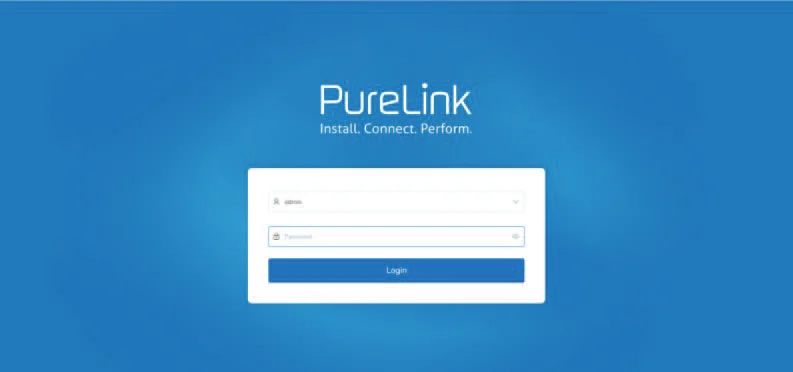
Üstteki giriş arayüzünde başlangıç kullanıcı adı (admin) seçin ve başlangıç şifresini (1234) girin. Ardından, Web GUI arayüzüne girmek için “Login” butonuna tıklayın.
İlk defa proje kurulum yapmanız gerekmektedir, aşağıdaki şekilde:
Adım 1: Kontrol cihazının varsayılan IP adresini (192.168.0.225) veya URL’yi (http://controller.local) PC’deki Web tarayıcı adres çubuğuna girerek Web GUI giriş arayüzüne erişin.
Adım 2: Mevcut bir projeyi doğrudan web sayfasında yüklemek için “Kapat” düğmesine tıklayın veya sonraki adıma geçmek için “İleri” düğmesine tıklayın.
Adım 3: Video LAN için IP modu olarak “Controller Box tarafından otomatik yönetilen” seçeneğini seçin. (Diğer iki mod ayrılmıştır ve şu anda kullanılamaz.) Daha sonra, tüm cihazları aşağıdaki diyagrama göre bağlayınız.
Video Duvarı
4 × DEC
Kontrolör Kutusu
1G Ethernet Anahtarı
DVD TV
ENC DEC
DEC
DEC
DEC
TV
TV
TV
ENC
ENC
ENC
DC 12V
IO1
IO2
IO3
IO4
5V 12V
IR IN
IO SEVİYESİ
VOUT
NORMAL
MCU
DC 12V HDMI OUT HDMI IN
RL RL
AUDIO IN OUT
RX TX
RS232 IR IN IR OUT
DC 12V HDMI OUT
RL RX TX
RS232 IR IN IR OUT AUDIO OUT
DC 12V HDMI OUT
RL RX TX
RS232 IR IN IR OUT AUDIO OUT
DC 12V HDMI OUT
RL RX TX
RS232 IR IN IR OUT AUDIO OUT
DVD
DC 12V HDMI OUT HDMI IN
RL RL
AUDIO IN OUT
RX TX
RS232 IR IN IR OUT
DVD
DC 12V HDMI OUT HDMI IN
RL RL
AUDIO IN OUT
RX TX
RS232 IR IN IR OUT
DVD
DC 12V HDMI OUT HDMI IN
RL RL
AUDIO IN OUT
RX TX
RS232 IR IN IR OUT
DC 12V HDMI OUT
RL RX TX
RS232 IR IN IR OUT AUDIO OUT
DC 12V HDMI OUT
RL RX TX
RS232 IR IN IR OUT AUDIO OUT
DC 12V HDMI OUT
RL RX TX
RS232 IR IN IR OUT AUDIO OUT
PC
TP-LINK
Router (opsiyonel)
Adım 4: “İleri” butonuna tıklayın ve aşağıdaki şekilde gösterilen arayüze geçmek için işlemin tamamlanmasını bekleyin.
• Eğer “Encoders ve Decoders’ları projeye otomatik ekle” seçeneğini seçerseniz ve “Tarama” butonuna tıklarsanız, Tüm bağlı cihazlar şimdiki Cihazlar listesinde gösterilir.
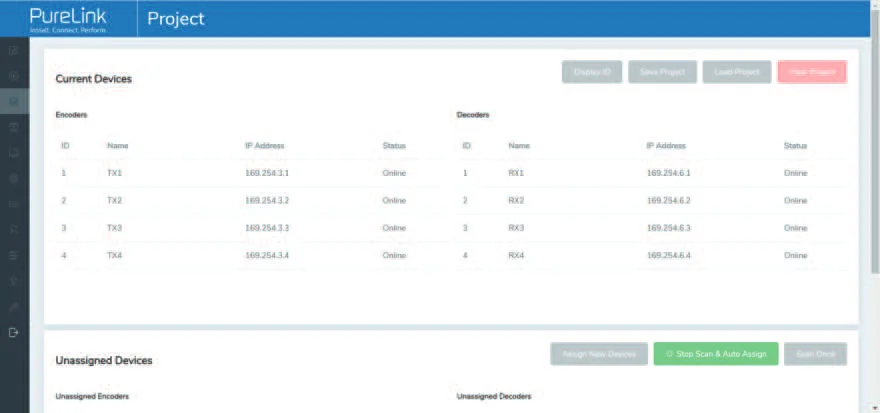
Sonra aramayı durdurmak için “Tarama Başlat & Otomatik Ata” butonuna tıklayın.
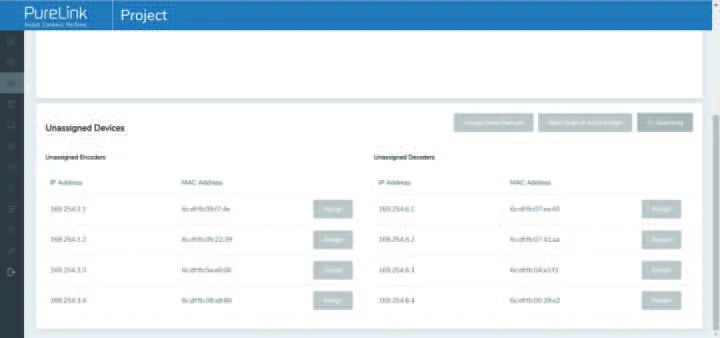
• “Bulunan tüm Encoder ve Decoder’ları listele” seçeneğini seçerseniz ve “Tarama” butonuna tıklarsanız, Tüm bağlı cihazlar Atanmamış Cihazlar listesinde gösterilir.
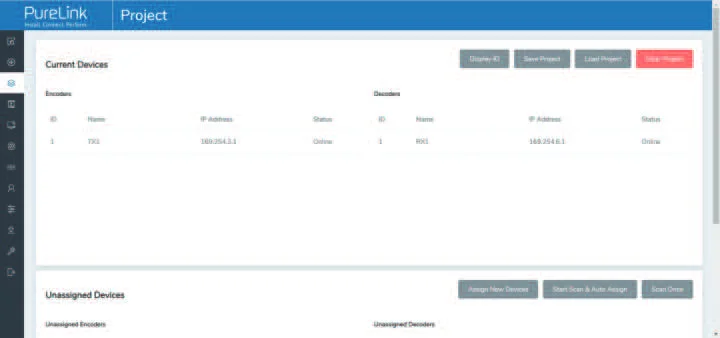
Taramanın tamamlanmasının ardından, aşağıdaki şekilde Atanmamış Encoder ve Atanmamış Decoder arkasındaki “Ata” butonları etkin hale gelir.
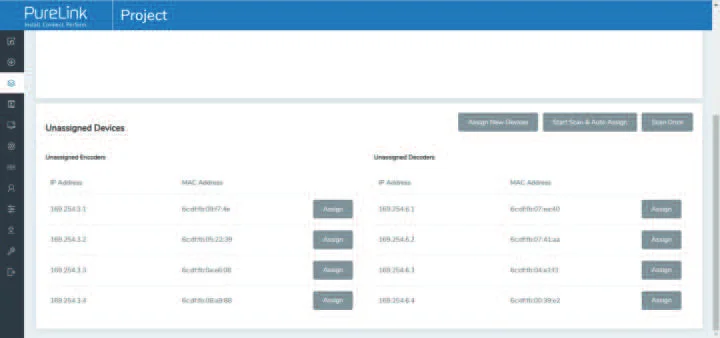
Bu aşamada, projeye cihazları tek tek eklemek için her atanmamış Encoder veya Decoder arkasındaki “Ata” butonuna tıklayabilirsiniz.
Projeye eklenen Encoder ve Decoder’lar, aşağıdaki şekilde gösterildiği gibi Şimdiki Cihazlar listesinde görünür.
Web GUI Kullanıcı Kılavuzu
Adım 4: “İleri” butonuna tıklayın ve aşağıdaki şekilde gösterilen arayüze girmek için işlemin tamamlanmasını bekleyin.
- “Projeye Encoder ve Decoder’ları otomatik ekle” seçeneğini işaretleyip “Tara” butonuna tıklarsanız, Proje sayfasına girersiniz. Tüm bağlı cihazlar Mevcut Cihazlar listesinde görüntülenir.
Ardından, aramayı durdurmak için “Tarama Başlat & Otomatik Ata” butonuna tıklayın.
- “Tüm keşfedilen Encoder ve Decoder’ları listele” seçeneğini işaretleyip “Tara” butonuna tıklarsanız, Proje sayfasına girersiniz. Tüm bağlı cihazlar Atanmamış Cihazlar listesinde gösterilir.
Fonksiyonlar ve İşletim
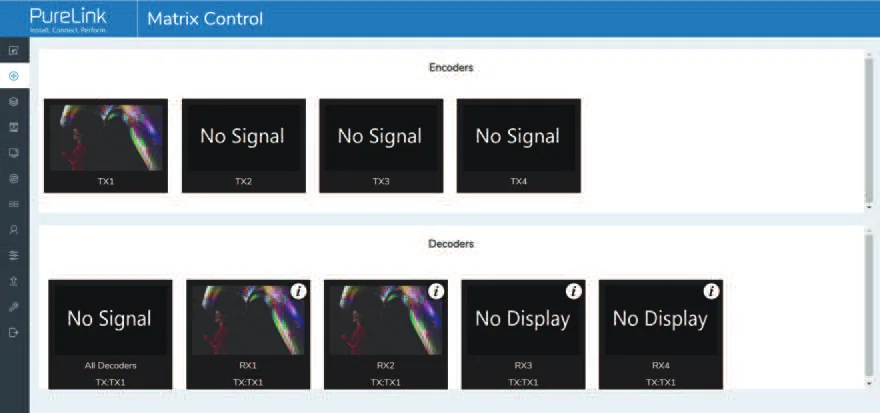
Bu sayfada, sağdaki açılır listeden Encoder/Decoder önizlemesini yapabilirsiniz.
■ Önizleme Sayfası
■ Matrix Kontrol Sayfası
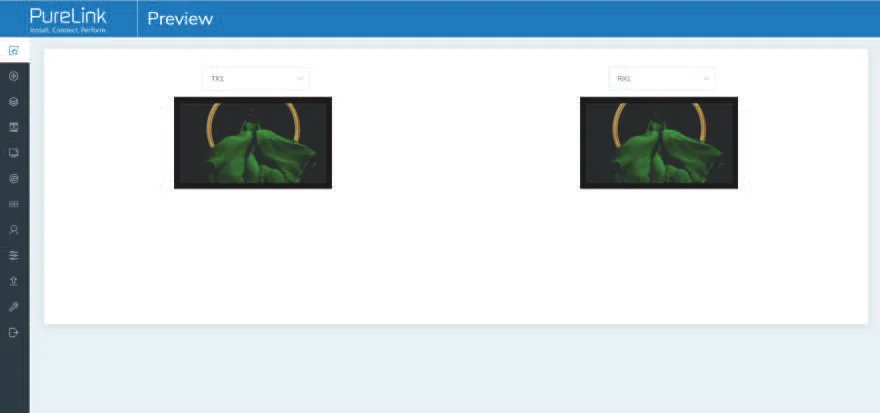
- Encoder’lar: Mevcut tüm Encoder’ları görüntüler. Şekildeki metin cihaz adıdır.
- Decoder’lar: Mevcut tüm Decoder’ları görüntüler. İlk satırdaki metin Decoder adıdır, ikinci satırdaki metin ise sinyal kaynağının geldiği Encoder’ı gösterir.
Çalıştırma Talimatları:
(1) Bir Encoder “Sinyal Yok” gösteriyorsa, bu Encoder’ın sürüklenemeyeceği anlamına gelir.
(2) Bir Encoder üzerinde görüntü varsa, bu Encoder’ın sürüklenebilir olduğu anlamına gelir. Yukarıdaki şekilde gösterildiği gibi, bir Encoder kırmızı okun gösterdiği yere sürüklendiğinde tüm Decoder’lar aynı sinyal kaynağını bu Encoder’dan alır; mavi okun gösterdiği yere sürüklendiğinde sadece gösterilen Decoder bu Encoder’dan sinyal alabilir.
■ Proje Sayfası
- “ID Göster”e tıklayarak Decoder’ların ID numarasını görüntüleyin.
- “IP Adresi”ne tıklayarak ilgili cihazın Web sayfasına geçiş yapın.
- “Projeyi Kaydet” butonuna tıklayarak proje dosyasını (config_file.json) kaydedin, böylece bir dahaki sefere cihazları tekrar taramadan kaydedilmiş projeyi kullanabilirsiniz.
- “Projeyi Yükle” butonuna tıklayarak mevcut projeyi doğrudan web sayfasında yükleyin.
- “Projeyi Temizle” ile mevcut projeyi temizleyin, ardından cihazları yeniden kurmanız gerekecektir.
- “Tarama Başlat & Otomatik Ata” butonuna tıklayarak mevcut projede olmayan cihazları arayın; tekrar tıklayarak aramayı durdurabilirsiniz.
- Mevcut Cihazlar: Mevcut projeye eklenmiş cihazlar.
- Atanmamış Cihazlar: Mevcut projeye eklenmemiş cihazlar.
“Yeni Cihazları Ata” seçeneğine tıklayarak yeni cihazları otomatik aratıp mevcut projeye ekleyin.
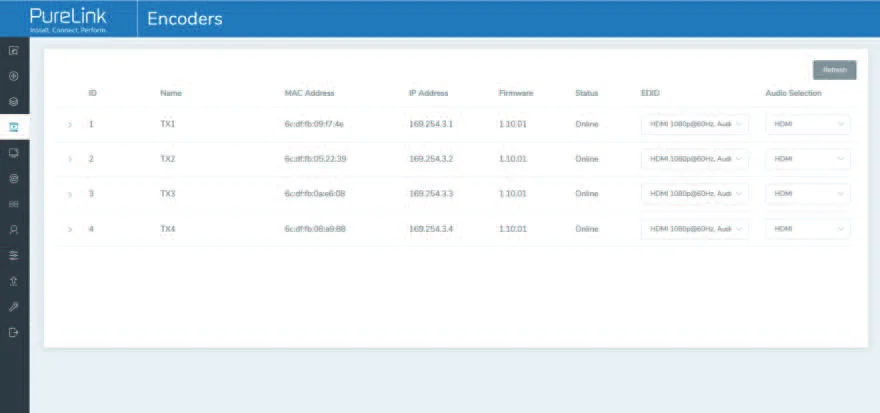
- “Yenile”ye tıklayarak mevcut Encoder’ların verilerini güncelleyin.
- EDID açılır listesinden mevcut Encoder’ın EDID ayarını yapın.
- Ses Seçimi açılır listesinden mevcut Encoder’ın ses çıkışını ayarlayın.
- ID’nin solundaki simgeye tıklayarak mevcut Encoder hakkında detaylı bilgileri kontrol edin, aşağıdaki şekilde gösterildiği gibi:
Encoder’lar Sayfası
- ID: Mevcut cihazın ID’si. (Not: ID tekrar etmez.)
- Ad: Mevcut cihazın adı. (Not: Ad tekrar etmez.)
- MAC Adresi: Mevcut cihazın MAC adresi.
- IP Adresi: Mevcut cihazın IP adresi. “IP Adresi”ne tıklayarak ilgili cihazın Web sayfasına geçebilirsiniz.
- Firmware: Mevcut cihazın firmware sürüm numarası.
- Durum: Mevcut cihazın durumu (çevrimiçi veya çevrimdışı).
- EDID: Mevcut cihazın EDID’si.
- Ses Seçimi: Mevcut cihazın ses seçimi.
PT-IP-CNTRL10
- Adı TX1
- Güncelleme ID'si Seçin
- Ön Panel Ekranı (AÇIK = Kalıcı, KAPALI = 90 Saniye zaman aşımı) Kapalı
- Güç LED'i Yanıp Sönmesi Kapalı
- Kodlama Bant Genişliği 8MB
- EDID Kopyala Bir decoder seçin
- Seri Ayarlar > Uygula
- Önizleme
- Yeniden Başlat Yeniden Başlat
- Değiştir (Çevrimdışı Olmalı) Değiştir (Çevrimdışı Olmalı)
- Projeden Kaldır Projeden Kaldır
- Fabrika Ayarlarına Sıfırla Fabrika Ayarlarına Sıfırla
Bu sayfada, mevcut Encoder'ı gereksinimlere göre yapılandırabilirsiniz.
Decoderlar Sayfası
- Mevcut Decoderların verisini yenilemek için “Yenile”yi tıklayın.
- Mevcut Decoder’ın sinyal kaynağını seçmek için Kaynak açılır listesini tıklayın.
- Mevcut Decoder’ın çözünürlüğünü seçmek için Skaler Çözünürlük açılır listesini tıklayın.
- Mevcut Decoder’ın modunu seçmek için Fonksiyon açılır listesini tıklayın.
- Aşağıda gösterildiği gibi, mevcut Decoder hakkında detaylı bilgiyi kontrol etmek için ID’nin solundaki simgeyi tıklayın:
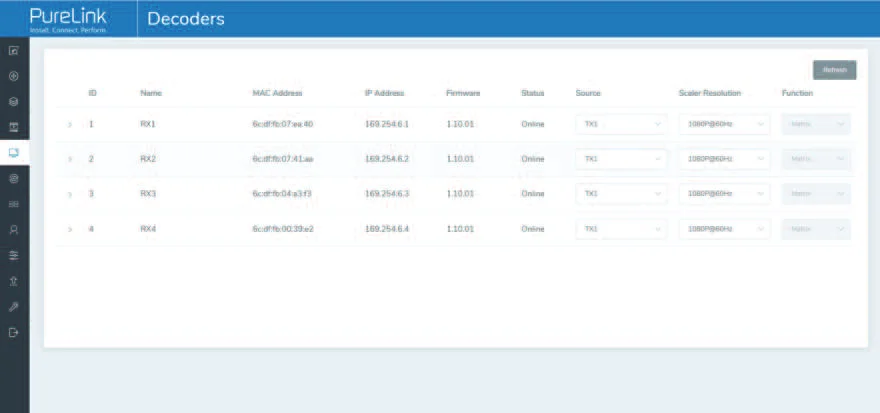
- ID: Mevcut cihazın ID'si. (Not: ID tekrar edilmez.)
- Ad: Mevcut cihazın adı. (Not: Ad tekrar edilmez.)
- MAC Adresi: Mevcut cihazın MAC Adresi.
- IP Adresi: Mevcut cihazın IP Adresi. “IP Adresi”ne tıklayarak ilgili cihazın web sayfasına geçiş yapabilirsiniz.
- Firmware: Mevcut cihazın Firmware versiyon numarası.
- Durum: Mevcut cihazın durumu (çevrimiçi veya çevrimdışı).
- Kaynak: Mevcut cihazın sinyal kaynağı (Encoder).
- Skaler Çözünürlük: Mevcut cihazın çözünürlüğü.
- Fonksiyon: Mevcut cihazın modu.
PT-IP-CNTRL10
Bu sayfada, mevcut Decoder'ı gereksinimlere göre yapılandırabilirsiniz.
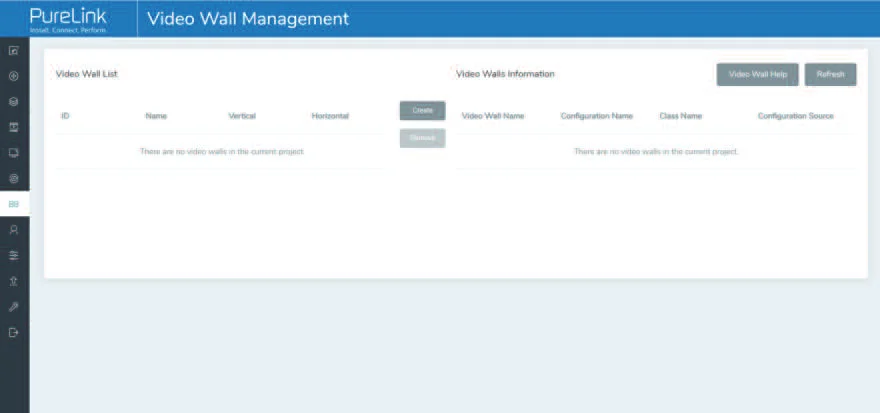
Kilitli Sinyal Yönlendirme Sayfası
Video Duvar Yönetim Sayfası
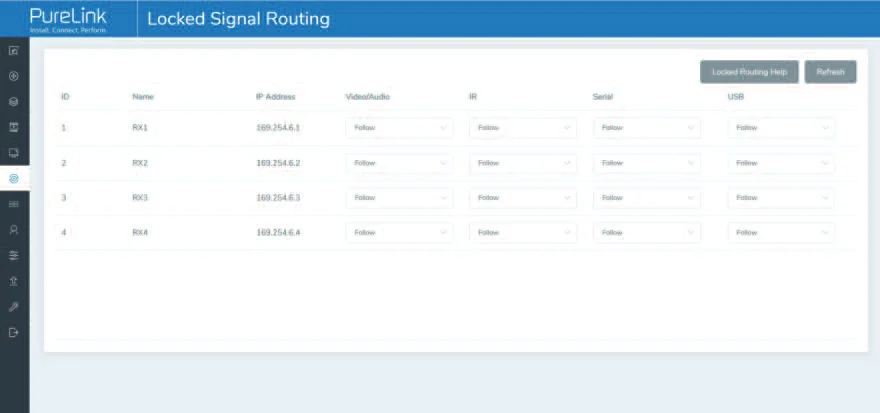
Bu sayfada, gereksinimlere göre video duvar oluşturabilir ve yapılandırabilirsiniz.
Bu sayfada, Encoder ve Decoder cihazları arasında farklı sinyalleri bağımsız olarak yönlendirebilirsiniz. Ayrıntılar için lütfen “Kilitli Yönlendirme Yardımı”nı tıklayın.
Adım 1: “Oluştur”u tıklayın, aşağıdaki gibi bir açılır pencere gösterilecektir:
Video Duvar ID’sini, Adını, Yatay ve Dikey panel sayılarını ayarlayabilirsiniz. Ardından “Oluştur”u tıklayarak Video Duvarı yaratın.
Not: En fazla 9 video duvar oluşturabilirsiniz.
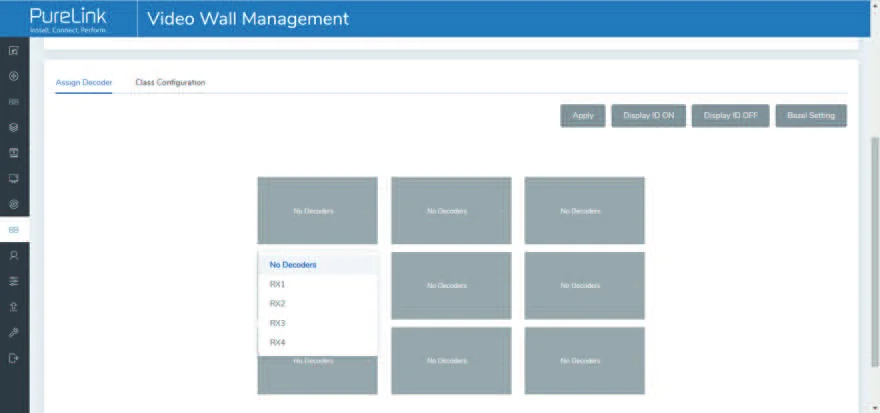
Adım 2: Yapılandırmak istediğiniz video duvarını “Video Duvar Listesi”nden seçin, sonra Decoder atama sayfasına girmek için “Decoder Ata”yı tıklayın. İlgili Decoder cihazını seçmek için her ekranı tıklayın ve ardından “Uygula”yı tıklayın.
Not: Bir Decoder yalnızca bir video duvara atanabilir.
Adım 3: “Sınıf Yapılandırması”nı tıklayarak sınıf yapılandırma sayfasına girin, sonra gerekli sınıfı seçmek için her ekranı tıklayın (aynı sınıf adı bir video duvar oluşturur, düzenli veya düzensiz video duvarı Sınıf Yapılandırması ile oluşturabilirsiniz). Ardından “Uygula”yı tıklayın.
Not: Farklı uygulama senaryoları için en fazla sekiz yapılandırma oluşturulabilir.
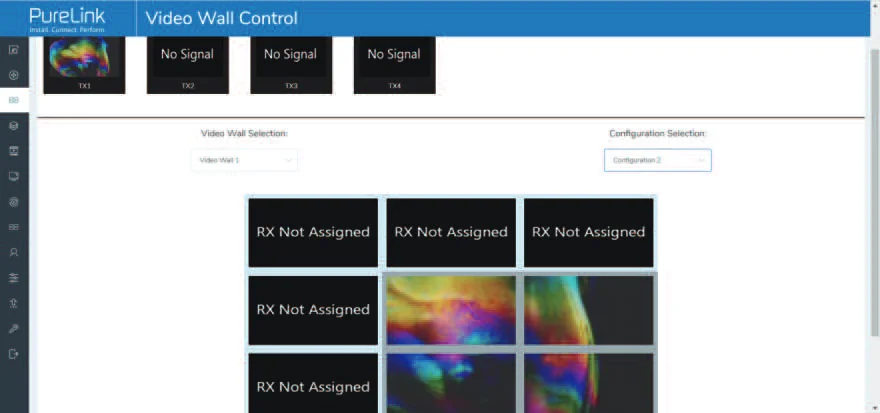
Adım 4: Yapılandırma sonrası, önizleme için “Video Duvar Kontrol” sayfasına geçebilirsiniz, aşağıda gösterildiği gibidir.
Video Duvar Seçimi / Konfigürasyon Seçimi
Bu sayfada, sağdaki açılır kutuya tıklayarak kurduğunuz farklı video duvarları ve konfigürasyonlarını seçebilirsiniz (“Video Duvar Seçimi / Konfigürasyon Seçimi”). Ayrıca, sayfanın üst kısmındaki Encoder’ları doğrudan video duvarına sürükleyerek sinyal kaynaklarını değiştirebilirsiniz.
Bir video duvarını silmek isterseniz, “Video Duvarı Listesi”nden video duvarını seçip “Kaldır”a tıklayın. Bir uyarı penceresi açılacak, “Evet”e tıkladıktan sonra silmeyi onaylayabilirsiniz.
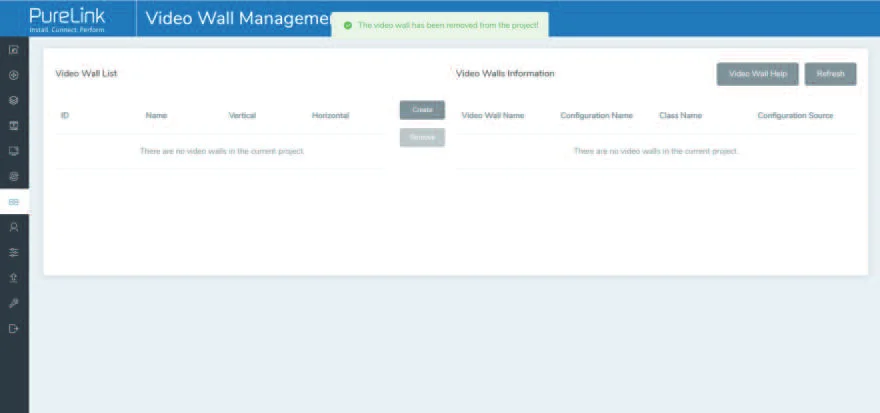
Not: (1) Her Decoder, bir video duvarı dizisinin parçası olarak ayarlanabilir. Her sistem, farklı boyutlarda birden çok video duvarı içerebilir. Her video duvarı, 1x2’den 9x9’a kadar farklı ekranlara ve farklı düzenlere atanabilir.
(2) Kontrolör, video duvar konfigürasyonlarını oluşturur ve yönetir; üçüncü taraf kontrol sistemi için basitleştirilmiş bir kontrol arayüzü ve API komutları sağlar.
Kullanıcılar Sayfası
Kontrolör Ayarları Sayfası
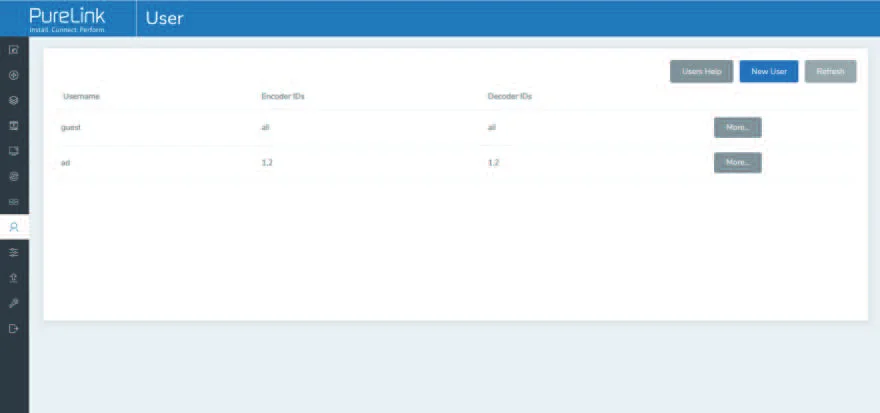
Bu sayfada, kendi kontrol ayrıcalıklarına sahip yeni kullanıcı hesapları ekleyebilirsiniz. Bu, benzersiz bir giriş oluşturmanızı ve her kişinin erişebileceği girişler ve çıkışlar gibi özellikleri sınırlandırmanızı sağlar.
Genel Ayarlar
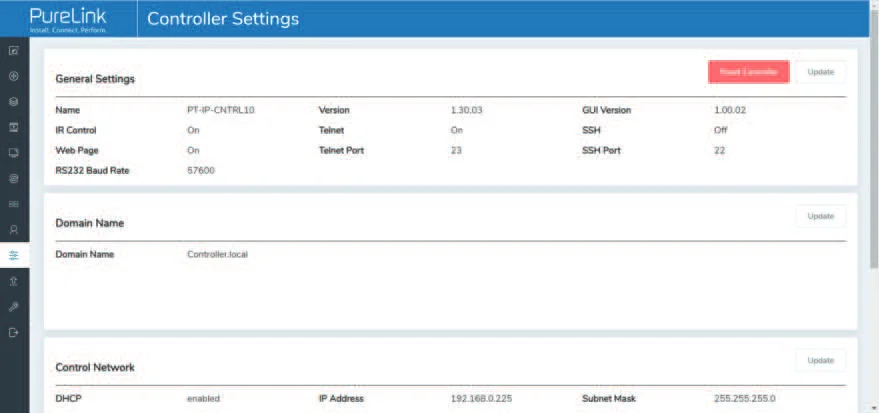
Genel Ayarlar: Kontrolörün temel ayarları.
Kontrol Ağı: Kontrolörün Switch'e bağlı ağ portu konfigürasyonu.
Video Ağı: Kontrolörün video kaynak cihazlarına bağlı ağ portu konfigürasyonu.
Ayarları güncelleyebilir veya Kontrolörü sıfırlayabilirsiniz.
Firmware Güncelleme Sayfası
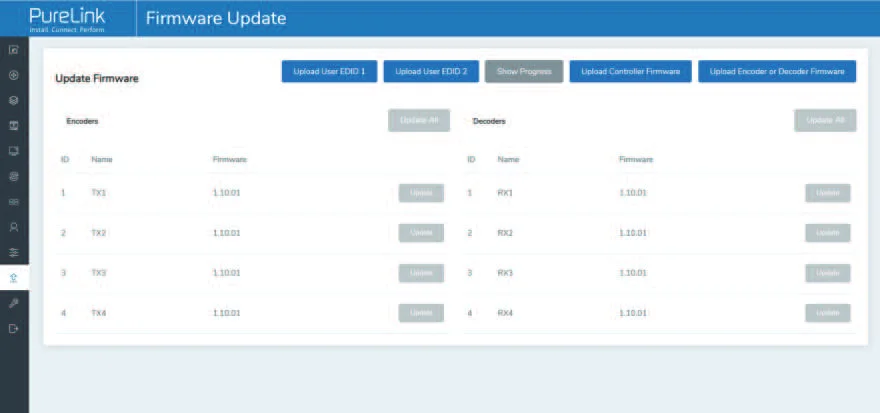
Bu sayfada, sağdaki ilgili “Güncelle” butonuna tıklayarak herhangi bir Encoder/Decoder’in firmware’ini ayrı ayrı güncelleyebilir veya ilgili “Tümünü Güncelle” butonuna tıklayarak Encoder/Decoder’ların tüm firmware’lerini eş zamanlı güncelleyebilirsiniz. Ayrıca, “Kontrolör Firmware’ini Güncelle” butonuna tıklayarak Kontrolör firmware’ini de güncelleyebilirsiniz.
Parola Güncelleme Sayfası / Çıkış Sayfası
Soldaki “Çıkış Yap” seçeneğine tıklayınca, Web GUI otomatik olarak çıkar ve giriş arayüzüne geçer.
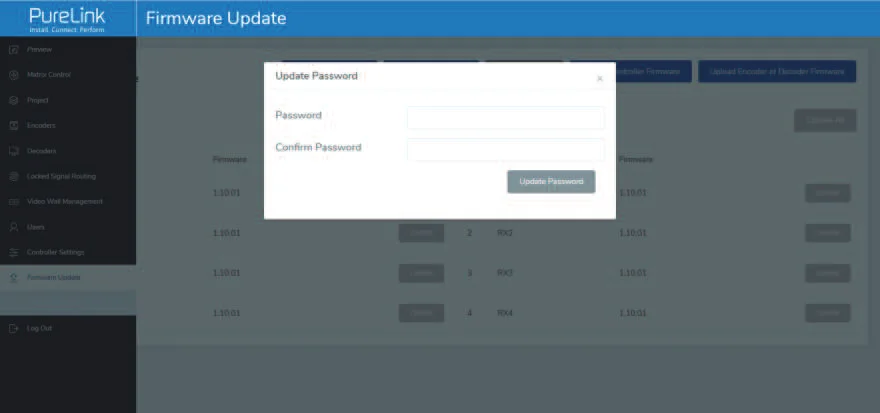
Bu sayfada parolanızı değiştirebilirsiniz. Değişiklikten sonra Web tarayıcısının ana sayfasına veya Web GUI giriş arayüzüne otomatik geçiş olacaktır. Yeni parola ile Web GUI'ye tekrar giriş yapmanız gerekecektir.
Satış Sonrası Hizmet
Ürün kullanımında sorunlar ortaya çıkarsa, lütfen bu kullanım kılavuzuna bakarak sorunları kontrol edin ve çözün. Garanti süresince tüm taşıma masrafları kullanıcıya aittir.
- Ürün Sınırlı Garantisi: Bu ürün, malzeme ve işçilik hatalarına karşı üç yıl boyunca garantilidir (Satın alma faturası geçerlidir). Garanti hizmeti almak için, bir satış faturası veya makbuzlu fatura şeklinde satın alma kanıtı sunulması gerekmektedir ve bu kanıt ürünün Garanti süresi içinde olduğunu göstermelidir.
- Garantinin kapsamadığı durumlar (ücretli servis hizmeti verilir):
- Teknik Destek: Herhangi bir soru veya problem için, distribütörünüz veya bayi ile iletişime geçin ve onlara ilgili ürün adı ve sürümünü, ayrıntılı arıza durumunu ve durumların oluşumunu iletin.
- Garanti süresi dolmuştur.
- Üründe fabrika tarafından uygulanmış seri numarası değiştirilmiş veya çıkarılmıştır.
- Aşağıdakilerden kaynaklanan hasar, bozulma veya arıza:
- Normal aşınma ve yıpranma.
- Belirtilen özelliklere uymayan malzeme veya parçaların kullanımı.
- Garanti kanıtı olarak belge veya fatura yoktur.
- Garanti kartında belirtilen ürün modeli, tamir edilecek ürün modeliyle uyuşmamaktadır veya değiştirilmiştir.
- Mücbir sebeplerle oluşan hasar.
- Distribütör tarafından yetkilendirilmemiş servis işlemleri.
- Ürün hatasıyla ilgisi olmayan diğer nedenler.
- Ürünün teslimatı, kurulumu veya yapılandırılması için yapılan işçilik veya montaj ücretleri.
Yardım Talebi
Teknik Destek:
Telefon: +49 5971 800299 - 0
Faks: +49 5971 800299 ñ 99
Teknik Destek Saatleri:
Pazartesi - Perşembe 08:30 - 17:00
Cuma 08:30 - 16:00
Yazışma Adresi:
PureLink GmbH
Von-Liebig-Straße 10
D - 48432 Rheine
www.purelink.de
info@purelink.de
Yasal & Uyumluluk
Ürün Tanımlama
Model: PT-IP-CNTRL10 – kullanım kılavuzu sürüm 1.0
Markalar ve feragatname
Ürün modeli ve logosu ticari markadır. Bahsedilen diğer tüm şirket ve ürün isimleri ilgili sahiplerinin ticari markalarıdır. Tüm hakları saklıdır. Bu yayının hiçbir bölümü önceden yazılı izin alınmadan kopyalanamaz veya çoğaltılamaz. Cihaz, ambalaj veya kullanım kılavuzunda değişiklik yapma hakkımız saklıdır ve baskı hatalarından sorumlu tutulmayız.
AB uygunluğu
PureLink, bu belge ile PureTools PT-IP-CNTRL10 model ürünün 1907/2006/EU ve 2011/65/EU Direktiflerine uygun olduğunu beyan eder. PureLink GmbH ayrıca bu belge ile PureTools PT-IP-CNTRL10 model ürünün 2014/30/EU ve 2014/35/EU Direktiflerine uygun olduğunu beyan eder.
| Direktif / Yönetmelik |
|---|
| 1907/2006/EU |
| 2011/65/EU |
| 2014/30/EU |
| 2014/35/EU |
AB Uygunluk Beyanının tam metni aşağıdaki adreste mevcuttur: http://www.purelink.de/ce/4251364736197_CE.pdf
FCC
Beyan Bu ekipman radyo frekans enerjisi üretir, kullanır ve yayabilir; talimatlara uygun kurulmaz ve kullanılmazsa, radyo iletişiminde zararlı parazitlere neden olabilir. FCC Yönetmeliği’nin 15. bölümü uyarınca, Sınıf B dijital cihaz sınırlarına uygun olduğu tespit edilmiştir. Bu sınırlar, ticari kurulumlarda zararlı parazitlere karşı makul koruma sağlamak üzere tasarlanmıştır.
Elektrikli ve elektronik ekipmanların imhası
WEEE kayıt no: DE 93847290
Üründeki, ambalajdaki veya bu kılavuzdaki üzeri çizili çöp kutusu sembolü, elektrikli ve elektronik ekipmanların kullanım ömrü sonunda evsel atıklarla birlikte atılmaması gerektiği anlamına gelir. Eski cihazları ücretsiz olarak halka açık toplama noktalarına teslim edin veya geri alma yükümlülüğü olan bir distribütöre iade edin. Cihazı teslim etmeden önce çıkarılabilir piller ve lambaları cihaza zarar vermeden çıkarın ve cihaza kaydedilmiş kişisel verileri silin. Detaylar ulusal yasal mevzuatla düzenlenmiştir. Eski cihazları iade ederek çevrenin korunmasına katkıda bulunursunuz.
Ambalaj
Ambalajı malzemesine göre (kağıt/karton, plastik) yerel toplama sistemleri aracılığıyla ayrı ayrı bertaraf edin. Ambalaj malzemesini çocuklardan uzak tutun – boğulma tehlikesi. Ambalaj kaydı LUCID: DE5958616449295.