
Güvenlik Önlemleri
- Ekipmanı dikkatlice açın ve olası gelecekteki gönderimler için orijinal kutu ve ambalaj malzemesini saklayın.
- Yangın, elektrik çarpması ve kişisel yaralanma riskini azaltmak için temel güvenlik önlemlerine uyun.
- Kasa parçasını sökmeyin veya modülü değiştirmeyin. Bu, elektrik çarpması veya yanmaya neden olabilir.
- Ürünün spesifikasyonlarına uymayan malzeme veya parçaların kullanımı hasar, bozulma veya arızaya yol açabilir.
- Tüm bakım işlemleri kalifiye servis personeline yönlendirilmelidir.
- Yangın veya elektrik çarpması riskini önlemek için cihazı yağmur, nem altında bırakmayın veya su yakınında kurmayın.
- Çıkış kablosunun üzerine çıkıntı olmasını önlemek için ağır eşyalar koymayın.
- Cihaz kasasını çıkarmayın; açmak veya kasayı sökmek, tehlikeli voltaja veya diğer risklere maruz kalmanıza neden olabilir.
- Aşırı ısınmaya bağlı hasarı önlemek için cihazı yeterli havalandırması olan bir yerde kurun.
- Modülü sıvılardan uzak tutun.
- Kasa içine sıvı dökülmesi yangın, elektrik çarpması veya ekipman hasarına yol açabilir. Bir nesne veya sıvı kasa üzerine düşerse hemen modülün fişini çekin.
- Optik kablonun uçlarını bükmeyin veya zorla çekmeyin. Bu, arızaya neden olabilir.
- Bu ünitenin temizliği için sıvı veya aerosol temizleyiciler kullanmayın. Temizlemeden önce cihazın gücünü her zaman kesin.
- Uzun süre kullanılmayacaksa güç kablosunu prizden çıkarın.
- Hurdaya çıkan cihazların imhası hakkında bilgi: yakmayın veya genel evsel atıklarla karıştırmayın, bunları normal elektrikli atık olarak işlemeye tabi tutun.
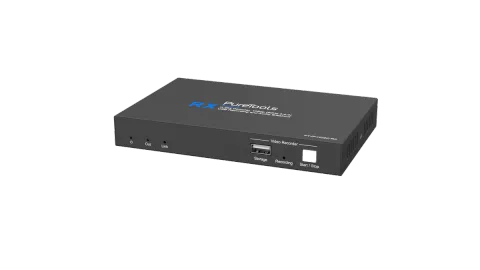
Ürün Tanıtımı
PT-IP-HD2K, HDMI video, IR ve RS232 kontrol sinyallerini IP ağı üzerinden uzatan, H.264 standardını kullanan bir IP Akış Encoder/Decoder cihazıdır. Tek bir kontrol PC (Wake on LAN özellikli) ve 100Mbps veya üzeri aktarım hızına sahip bir switch ile çeşitli fonksiyonların kontrolü sağlanır.
PT-IP-HD2K, 1080p HDMI video anahtarlama, video Matrix, ses çıkarma, ses anahtarlama, IR&RS232 iletim, video kaydı, PoE gibi özelliklere sahiptir. Kontrol yazılımı IP Streaming Management, IP akış sisteminin tüm fonksiyonlarını birleştirerek kullanıcı kontrolünü kolaylaştırır.
Özellikler
- H.264 kodlama ve kod çözmeyi destekler.
- CATx kablo üzerinden 120m mesafeye kadar IR ve RS232 kontrol sinyalleri ile 1080p video IP ağı üzerinde.
- Video Extension, video dağıtımı ve video Matrix desteği.
- Çıkış video ölçeklendirmesini 720p veya 1080p'ye destekler.
- PoE destekler, Encoder/Decoder PoE Switch tarafından güç beslemesi alabilir.
- GUI üzerinde Canlı Video Önizlemesini destekler.
- Ağ üzerinden Video Yayınını destekler.
- Video kaydını destekler.
- Encoderdaki HDMI loop out özelliği vardır.
- Ses ayırmayı destekler.
- RTSP, RTP, HTTPFLV, UDP, TCP protokollerini destekler.
- Unicast ve Multicast destekler.
Paket İçeriği
| PT-IP-HD2K-TX | PT-IP-HD2K-RX |
|---|---|
| 1x PT-IP-HD2K-TX Encoder (TX) | 1x PT-IP-HD2K-RX Decoder (RX) |
| 2x Montaj Ayağı ve 2 adet Vida | 2x Montaj Ayağı ve 2 adet Vida |
| 1x 3 pinli Terminal Bloğu | 1x 3 pinli Terminal Bloğu |
| 1x Kullanıcı Kılavuzu | 1x Kullanıcı Kılavuzu |
Teknik Özellikler
| PT-IP-HD2K-TX | PT-IP-HD2K-RX | |
|---|---|---|
| Video Girişi | (1) HDMI IN | |
| Video Giriş Konnektörü | (1) Tip-A dişi HDMI | |
| HDMI Giriş Çözünürlüğü | 1080p@60Hz 444 10/12bit’e kadar | |
| Video Çıkışı | (1) HDMI OUT | (1) HDMI OUT |
| Video Çıkış Konnektörü | (1) Tip-A dişi HDMI | (1) Tip-A dişi HDMI |
| HDMI Çıkış Çözünürlüğü | 1080p@60Hz 444 10/12bit’e kadar | 1080p@60Hz 444 10/12bit’e kadar |
| Kontrol | (1) RS232, (1) IR IN, (1) IR OUT, (1) LAN (PoE) | (1) Storage, (1) RS232, (1) IR IN, (1) IR OUT, (1) LAN (PoE) |
| Kontrol Konnektörü | (1) 3 pinli terminal bloğu, (2) 3.5 mm jak, (1) RJ45 | (1) Tip-A USB, (1) 3 pinli terminal bloğu, (2) 3.5 mm jak, (1) RJ45 |
| Ses Çıkışı | (1) Ses OUT (L+R) | |
| Ses Çıkış Konnektörü | (1) RCA jak | |
| Genel | ||
| Video Kodlama Standardı | H.264 | H.264 |
| CATx Kablo Uzunluğu | 120 metreye kadar | 120 metreye kadar |
| Harici Güç Kaynağı | Giriş: AC 100~240V, 50/60Hz, Çıkış: 12V DC 1A; PoE destekli. | Giriş: AC 100~240V, 50/60Hz, Çıkış: 12V DC 1A; PoE destekli. |
| Güç Tüketimi | Encoder:4W (Maks); Decoder:3,5W (Maks) | Encoder:4W (Maks); Decoder:3,5W (Maks) |
| Çalışma Sıcaklığı | -5℃ ~ +55℃ | -5℃ ~ +55℃ |
| Depolama Sıcaklığı | -25℃ ~ +70℃ | -25℃ ~ +70℃ |
| Bağıl Nem | %10-%90 | %10-%90 |
| Boyutlar (G*Y*D) | 152,0mm x 21,0mm x 100,0mm | 152,0mm x 21,0mm x 100,0mm |
| Net Ağırlık | Encoder: 340; Decoder: 345g | Encoder: 340; Decoder: 345g |
Panel Açıklaması
PT-IP-HD2K-TX Encoder
- POWER LED: Güç uygulandığında LED yeşil ışık verir.
- In LED: Encoder HDMI kaynak girişini algıladığında LED mavi yanar.
- Out LED: HDMI Out portu bir görüntüleme cihazına bağlandığında LED mavi ışık verir.
- Link LED: Encoder ile ağ anahtarı arasında geçerli bir LAN bağlantısı olduğunda LED mavi yanar.
- HDMI In: HDMI video kaynak cihazını bağlamak için Type-A dişi HDMI portu.
- HDMI Out: HDMI görüntüleme cihazını bağlamak için Type-A dişi HDMI portu.
- RS232: RS232 yönlendirme kontrolü için 3 pinli terminal bloğu. Noktadan noktaya unicast ve noktalardan çok noktaya yayın konfigürasyonunu destekler.
- IR IN: IR yönlendirme kontrolü için IR alıcı bağlamak amacıyla 3,5 mm jak.
- IR OUT: IR yönlendirme kontrolü için IR verici bağlamak amacıyla 3,5 mm jak.
- LAN (PoE): Decoder veya ağ anahtarına doğrudan CATx kablo ile bağlanmak için RJ45 portu.
- DC 12V: AC adaptör bağlantısı için DC portu.
PT-IP-HD2K-RX Decoder
- POWER LED: Güç verildiğinde LED yeşil yanar.
- Out LED: HDMI Out portu bir görüntü cihazına bağlıysa LED mavi yanar.
- Link LED: Decoder ile ağ switchi arasında geçerli bir LAN bağlantısı varsa LED mavi yanar.
- Storage: Video kaydı için U-disk bağlamak amacıyla Type-A USB portu.
- Recording LED: Video kaydı yapılırken LED mavi yanar.
- Start/Stop Button: Butona basıldığında video kaydını başlatır veya durdurur.
- HDMI Out: HDMI görüntü cihazına bağlanmak için Type-A dişi HDMI portu.
- Audio Out: Ses çıkış cihazına bağlanmak için RCA jak.
- RS232: RS232 yönlendirme kontrolü için 3 pinli terminal bloğu. Noktadan noktaya unicast ve noktadan çoklu noktaya broadcast yapılandırmasını destekler.
- IR IN: IR yönlendirme kontrolü için IR Receiver bağlamak amacıyla 3.5mm jak.
- IR OUT: IR yönlendirme kontrolü için IR Emitter bağlamak amacıyla 3.5mm jak.
- LAN (PoE): CATx kablo ile encoder veya ağ switchine doğrudan bağlanmak için RJ45 portu.
- DC 12V: AC güç adaptörü bağlantısı için DC portu.
Sistem Bağlantısı
Bağlantı Türü
Üç tür olası uygulama vardır:
Extender (Noktadan Noktaya)
Noktadan noktaya konfigürasyonda, bir Switch gerekmemektedir. Tam, sıkıştırılmamış veriyi 1080p@60Hz çözünürlüğe kadar ve RS232, IR kontrol sinyallerini tek bir Cat-x kablo üzerinden dağıtın.
Splitter (Birden Çoğa)
Sadece bir Encoder ve bir Ethernet Switch (100Mbps veya daha yüksek) ile herhangi bir A/V sinyali hatasız ve anında sınırsız sayıda Decoder ve ekrana herhangi sayıda kez dağıtılabilir.
Matrix Switcher (Çoktan Bire, Çoktan Çoğa)
Switching ve splitting kombinasyonu tamamen ölçeklenebilir bir Matrix sistemi sağlar. Video, ses ve RS232, IR kontrol sinyalini herhangi bir kaynaktan herhangi bir uç noktaya bağımsız olarak yönlendirin. IP streaming sistemi, canlı yükseltme ve neredeyse sınırsız sayıda G/Ç portu olanağı sunar.
Sistem Diyagramı
Aşağıdaki diyagram, IP streaming encoder/decoder ile kullanılabilecek tipik giriş ve çıkış bağlantılarını göstermektedir:
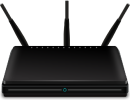

IP Streaming Sistemi
Kontrol PC bağlantısı:
Sistemin kararlılığını sağlamak için, sisteme bir router bağlanmalı ve kontrol PC'si Wireless bağlantı yerine bir ağ kablosu ile router veya switch'e bağlanmalıdır.
① PC → Router → Switch
② PC → Switch → Router
PC Router Switch(100Mbps veya Daha Yüksek)
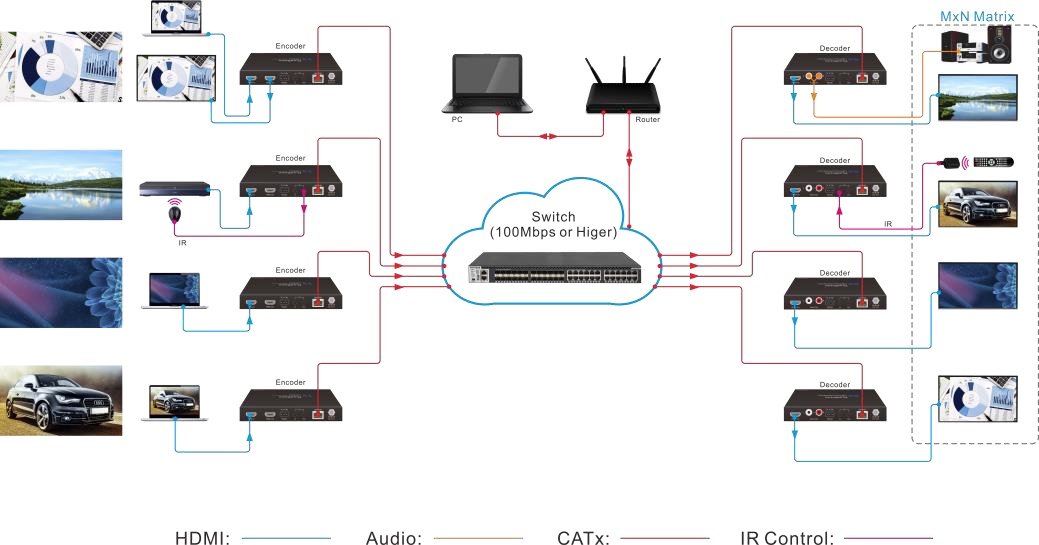
PC YönlendiriciAnahtar(100Mbps veya Daha Yüksek)
③ PC → (Wireless) Yönlendirici → Anahtar
④ PC → Anahtar
Donanım Kurulumu
- Video/grafik kaynak cihazını her bir TX birimindeki HDMI giriş konektörüne bağlayın.
- (Opsiyonel) Video görüntüleme cihazını her bir TX birimindeki HDMI çıkış konektörüne bağlayın.
- Video görüntüleme cihazını her bir RX birimindeki HDMI çıkış konektörüne bağlayın.
- (Opsiyonel) Ek ses extension test etmek istiyorsanız, RX üzerindeki ses çıkış konektörüne bir ses çıkış cihazı (örneğin hoparlör veya kulaklık) bağlayın.
- (Opsiyonel) TX ve RX birimleri arasında RS232 seri extension test etmek istiyorsanız, gerekli RS232 cihazlarını bağlayın.
- (Opsiyonel) Uyumlu IR emitter modüllerini herhangi bir TX veya RX üzerindeki IR çıkış konektörlerine bağlayın.
- (Opsiyonel) Uyumlu IR receiver modüllerini herhangi bir TX veya RX üzerindeki IR giriş konektörlerine bağlayın.
PC Yönlendirici
Wireless
Anahtar(100Mbps veya Daha Yüksek)
PC Anahtar(100Mbps veya Daha Yüksek)
- Her TX ve RX ünitesinin LAN portundan bir Ethernet kablosu (Cat-6a önerilir) ile herhangi bir boş LAN portuna bağlayın.
- Kontrol PC'yi yönlendirici cihazın LAN portuna veya anahtarın (switch) Cat-x portuna bağlayın (anahtarın yönetim/konsol portu hariç).
- Donanım kurulumu artık tamamlanmıştır.
Not: Varsayılan IP modu DHCP'dir, sistemin kurulumu için IP dağıtım işlevine sahip bir IGMP ağ switch'i gereklidir. Herhangi bir TX, nokta nokta extension özelliği için switch kullanmadan CaTx kablosu ile doğrudan bir RX'e de bağlanabilir.
Genel Bilgiler
IP Streaming Management, Encoder ve Decoder birimleri arasında sinyal Extension, yönlendirme ve switching yapılandırmak ve kontrol etmek için kullanılan bir kontrol yazılımıdır.
IP Streaming Management, Microsoft .Net framework 4.0 veya daha yeni Windows sürümünü kullanan herhangi bir Windows PC'de kullanılabilir.
Devam etmeden önce PC ve tüm birimlerin IP adreslerinin aynı yerel alan ağında (LAN) olduğundan emin olun.
Kontrol yazılımını kurduktan sonra, uygulamayı PT-IP-HD2K.exe dosyasına çift tıklayarak başlatın.
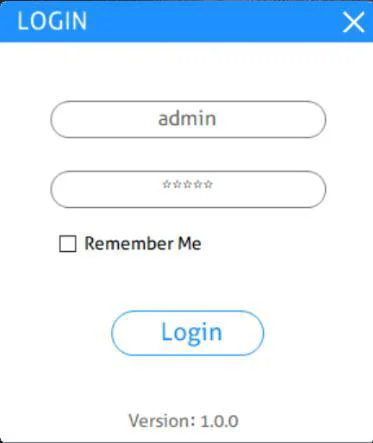
Kullanıcı Adı: admin
Şifre: admin
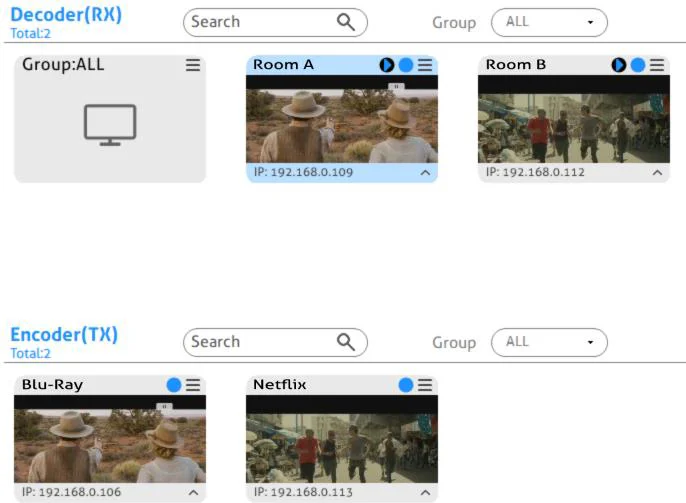
Başlatıldığında, IP Streaming Management ana ekranı aşağıdaki resimde gösterildiği gibi “Video Switching” sekmesinde açılacaktır:
IP Streaming Management uygulaması başlatıldıktan sonra keşfedilen cihazlar kutucuklar halinde gösterilir. Dikkat edilmesi gereken birkaç husus vardır:
- Uygulama, HDMI yönlendirmesini kontrol etmek için ve ayrıca analog ses, RS232 kontrolü gibi diğer sinyallerin yönlendirilmesi için birçok farklı sekme içerir. Varsayılan olarak aktif sekme "Video Switching" olmalıdır; bu, RX cihazı (Decoder) tarafından görüntülenen video kaynağını ifade eder.
- Kullanıcı arayüzünün üst alanında "Decoder (RX)" etiketi bulunur. Ağdaki tüm RX cihazları burada listelenir.
- Kullanıcı arayüzünün alt alanında "Encoder (TX)" etiketi bulunur. Ağdaki tüm TX cihazları burada listelenir.
Ağdaki tüm bağlı TX ve RX cihazları uygulama penceresinde gri bir kutucuk olarak görüntülenecektir.
Her kutucuk, cihazın “Hostname” bilgisini gösterir. “Hostname” herhangi bir zamanda “Network Setting” arayüzünden güncellenebilir. Cihazın “IP Adresi” de kutucukta gösterilir.
Bir kaynak cihaz, TX'in video portuna bağlıysa, ilgili kutucukta kaynak cihazı temsil eden bir resim ve video akışıyla ilgili bilgiler görünecektir. Benzer şekilde, RX'e bir ekran cihazı bağlanmışsa, ilgili RX kutucuğunda ekran illüstrasyonu görünür. Kutucukta cihaz görünmüyorsa, bu cihazın bağlı ve algılandığı fakat TX (RX) üzerine kaynak (veya ekran) cihazın bağlı olmadığı anlamına gelir.
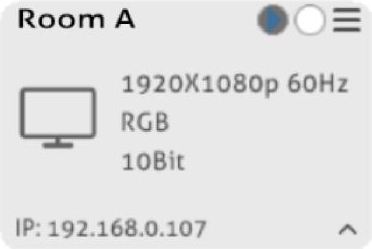
TX cihaz kutucuğu bilgisi
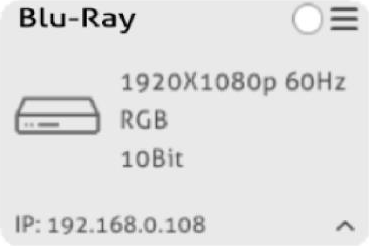
RX cihaz kutucuğu bilgisi
Hostname
Akış/Durdurma Durumu
Ayar Menüsü
Video Çözünürlüğü
Daha Fazla Bilgi
Renk Alanı
IP Adresi
Genel Ayar
Sistem ayar arayüzüne girmek için sol alt köşedeki öğeye tıklayın.
Temel Ayar:
- Çıkış: Mevcut giriş hesabından çıkmak için düğmeye tıklayın.
- Başlangıç Sayfası: Sistemi daha kolay kullanmak için başlangıç arayüzünü seçin.
- Tümünü Fabrika Ayarlarına Sıfırla: Tüm Encoder ve Decoder cihazları fabrika ayarlarına geri yüklemek için “Fabrika Ayarlarına Sıfırla”ya tıklayın.
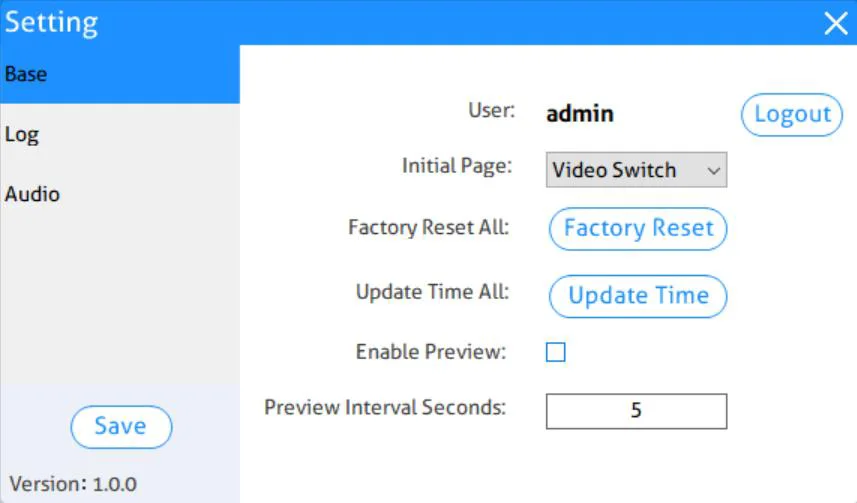
- Tümünü Güncelleme Zamanı: Bilgisayar saatine senkronize edilmesi için bağlı tüm Encoder ve Decoder cihazların saatini güncellemek üzere “Güncelleme Zamanı”na tıklayın.
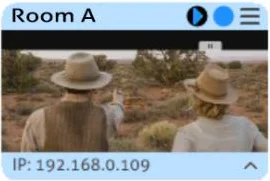
- Önizlemeyi Etkinleştir: Video önizleme işlevini etkinleştirir, “Video Anahtarlama”daki Encoder/Decoder başlığı aşağıdaki gibi video görüntüsünü gösterecektir:
- Önizleme Aralığı Saniye: Video önizleme yenileme süresini ayarlayın.
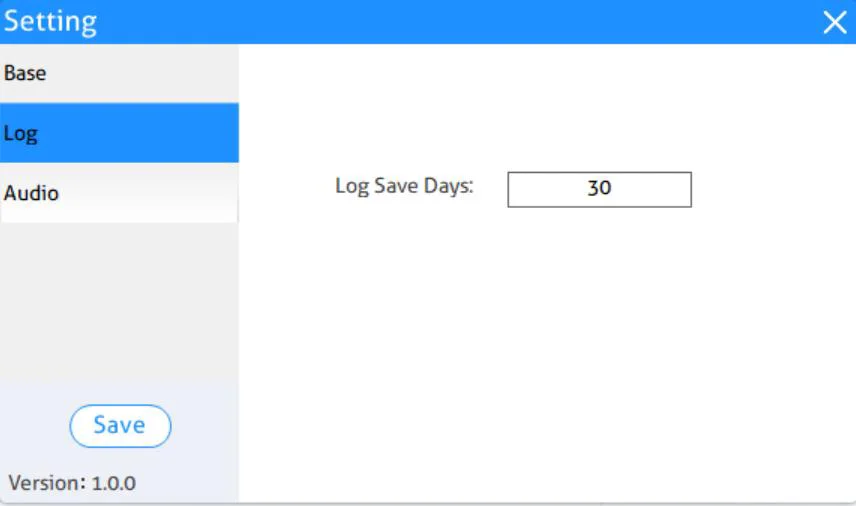
Kayıt Ayarı:
- Kayıt Saklama Günleri: Yazılım kayıtlarını saklama süresini gün olarak ayarlayın.
Ses Ayarı:
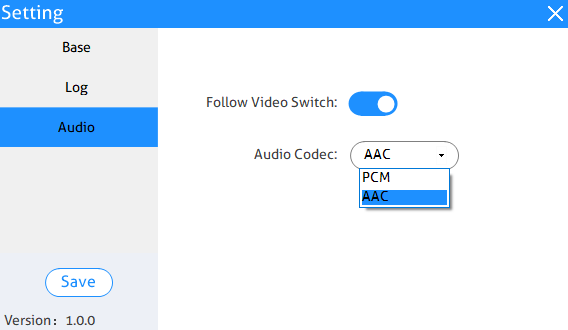
- Video Takip Et: Sesin video geçişine otomatik olarak uyum sağlamasını etkinleştirir. Video Geçiş sekmesinde video sinyali değiştirilirken ses otomatik olarak video geçişini takip eder. Ses geçişinin Audio Switching sekmesinde ayrı ayrı değiştirilmesi geçersizdir.
- Ses Codec'i: Tüm encoder'lar için ses kodlama standardını AAC veya PCM olarak ayarlayın.
Video Yönlendirme Sekmesi
"Video Anahtarlama" sekmesi, TX ve RX cihazları arasındaki sinyal yönlendirmesini yönetmek için kullanılır.
Tüm RX cihazları "Decoder (RX)" bölümünün üst yarısında listelenir. Benzer şekilde, tüm TX cihazları "Encoder (TX)" bölümünün alt yarısında listelenir.
Video Anahtarlama
- Encoder (TX) bölümünde, aktif kutucuğa sol fare tuşu ile tıklayarak bir TX seçin.
- Sol fare tuşunu basılı tutarak TX kutucuğunu, bağlantı kurulacak RX kutucuğunun üzerine sürükleyin. Fare tuşunu bırakın ve TX kutucuğunu RX kutucuğunun üzerine bırakın.
- TX ve RX şimdi eşlenmiştir.
Encoder (TX) cihazına bağlı video kaynağı artık ilgili Decoder (RX)'e bağlı ekranda görünür.
Not: Video görüntülenmiyorsa, lütfen aşağıdakileri doğrulayın:Ağ anahtarının doğru yapılandırıldığından emin olun.Görüntüleyicinin giriş kaynağı çözünürlüğünü desteklediğini onaylayın.Kullanılan HDMI kablosunun kaliteli olduğundan emin olun. Özellikle 1080p@60Hz çözünürlüğe kadar yüksek bant genişliği için "HDMI Premium High Speed" kablosu gereklidir.
Başka bir giriş kaynağını bir Decoder (RX)'e atamak için, yukarıda belirtilen adımları tekrarlayın; farklı bir TX'i bir RX'in üzerine sürükleyerek decoder'ı yeni kaynak cihazına bağlayın.
Video Kaydı
- Bir depolama cihazını (örn. U-disk) Decoder (RX)'in “Storage (Type-A USB)” portuna takın.
- Decoder (RX) ön panelindeki “Başlat/Durdur” düğmesine basın veya aşağıdaki gibi Decoder (RX) başlığındaki “Başlat/Durdur” simgesine sol tıklayın.
- Video kaydı başladıktan sonra Decoder (RX) ön panelindeki “Kayıt” LED'i mavi yanar.
- Video kaydını durdurmak için tekrar “Başlat/Durdur” simgesine tıklayın, “Kayıt” LED'i söner.
- En az 1 dakika bekleyin, ardından U-disk'i çıkarın.
Not: Kaydedilen video formatı MP4'tür ve video detaylarında sesin sadece tek kanallı olduğu görülür, ancak cihazın ses çıkışı (PCM) iki kanallıdır.
Başlat/Durdur
Video Kaydı
Not: Depolama aygıtı formatının exFAT, FAT32 veya NTFS desteklemesi gerekir.
İlgili RX kutucuğunun menü simgesine tıklayın ve ardından "Video Dosyası Yönetimi"ne tıklayarak video kayıt dosyasını yönetme arayüzüne girebilirsiniz.
TX bit hızı 20Mbps’den büyük olduğunda ve giriş kaynağının bant genişliği nispeten büyükse (1080p@60Hz, yaklaşık 148MHz), RX tarafından kaydedilen ses ve video biraz senkron dışı olur ve ses biraz gecikir (1 saniyeden az).
Tek Kaynağı Tüm RX Cihazlarına Göndermek
Aynı kaynak sinyalini tüm alıcılara aynı anda göndermek için, kaynak bağlı olan TX birimini Decoder (RX) bölümündeki “Group: ALL” olarak etiketlenmiş mavi kutucuğa sürükleyip bırakın.
Açıklama: Hangi RX ve TX'nin birlikte bağlı olduğunu doğrulamak için, bağlantı durumunu görmek istediğiniz Decoder (RX) veya Encoder (TX) kutucuğuna tıklayın. Tüm bağlı kutucuklar mavi renkte vurgulanacaktır.
Kaynağı RX’den Kesmek
Bir Decoder (RX)’yi Encoder (TX) kaynağından ayırmak için ilgili RX kutucuğunun menü simgesine tıklayın ve "Leave Video Channel" seçeneğini seçin.

Kaynak Decoder (RX)’den ayırıldıktan sonra, ekran cihazı aşağıdaki gibi “No Video” (Video Yok) gösterecektir:
Ön Ayar Yönetimi
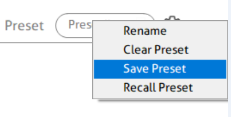
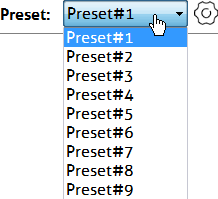
Bir ön ayarın adını değiştirmek, kayıtlı bir ön ayarı silmek veya mevcut video geçiş ayarını kaydetmek için “Preset #1~9” seçin ve ayarlar menüsünü açmak için dişli simgesine tıklayın: “Rename”, “Clear Preset”, “Save Preset”, “Recall Preset”.
Video Önizleme Sekmesi
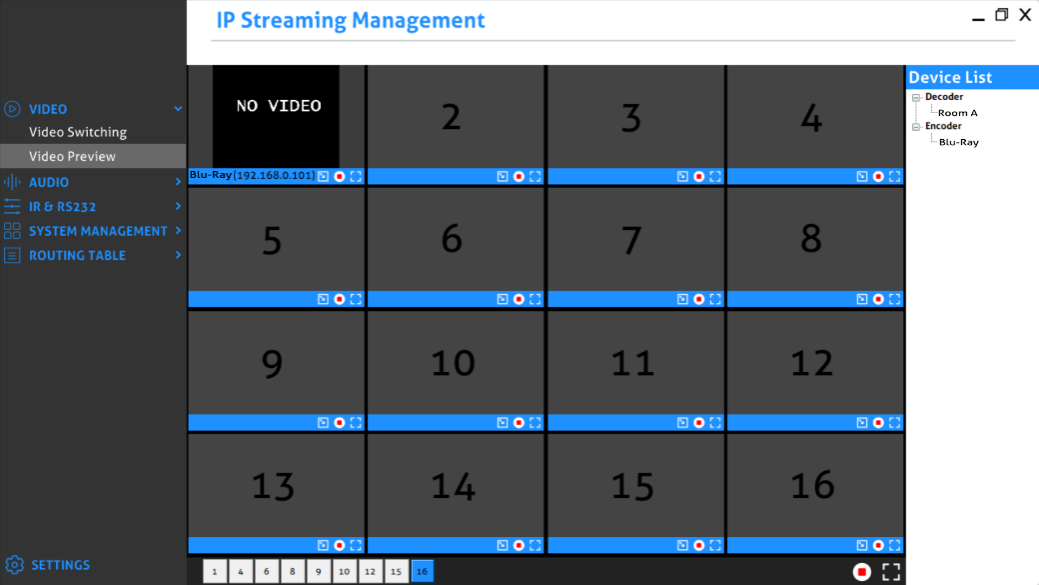
"Video Önizleme" sekmesi, tüm TX ve RX cihazların video sinyalini önizlemek ve video görüntülemek için 16 ekrana kadar destek sağlar.
Tüm encoder ve decoder'lar sağ yan çubuk bloktaki cihaz listesinde görülür.
İstenilen encoder/decoder birimini görüntüleneceği ekran bloğunun üzerine sürükleyip bırakın.
Tam ekran.
Ekranı küçült.
Mevcut ekranı temizle.
Ürün H.264 standardını kullanır, bu yüzden kontrol PC'de “VLC Media Player (Web sitesinden indirildi)” uygulaması daha yüksek çözünürlükte video önizleme için kurulabilir.
- “VLC Media Player” kurulumu sonrası onu açmak için çift tıklayın, ardından “Medya”ya tıklayın
ve “Ağ Yayınını Aç” seçeneğini seçin.
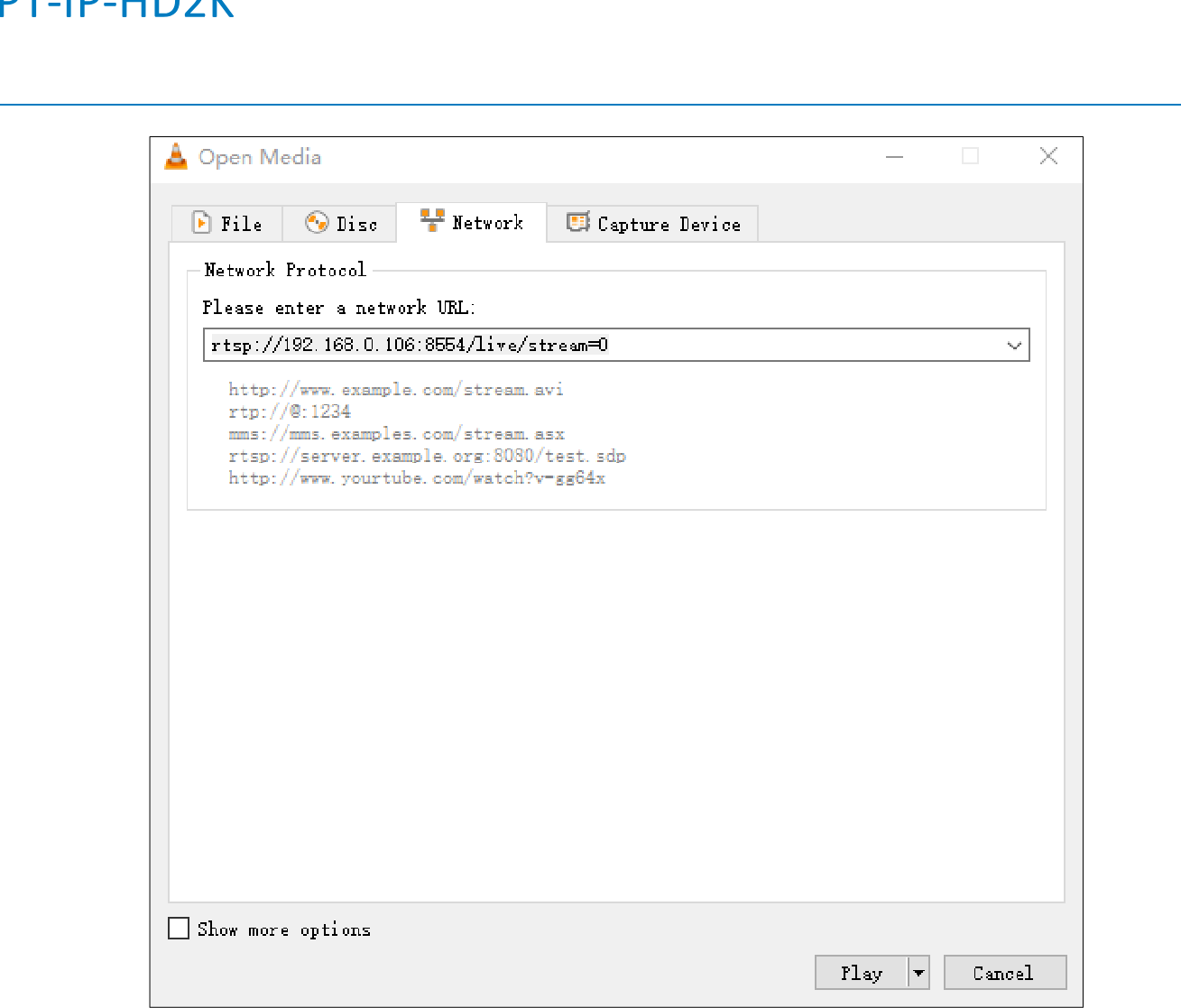
- “Ağ”a tıklayın ve istenen encoder'ın ağ URL'sini girin, ardından “Oynat”a tıklayın.
Ağ URL örneği: rtsp://192.168.0.106:8554/live/stream=0
Ağ URL'sindeki “192.168.0.106” farklı encoder'ın IP adresine göre değiştirilebilir.
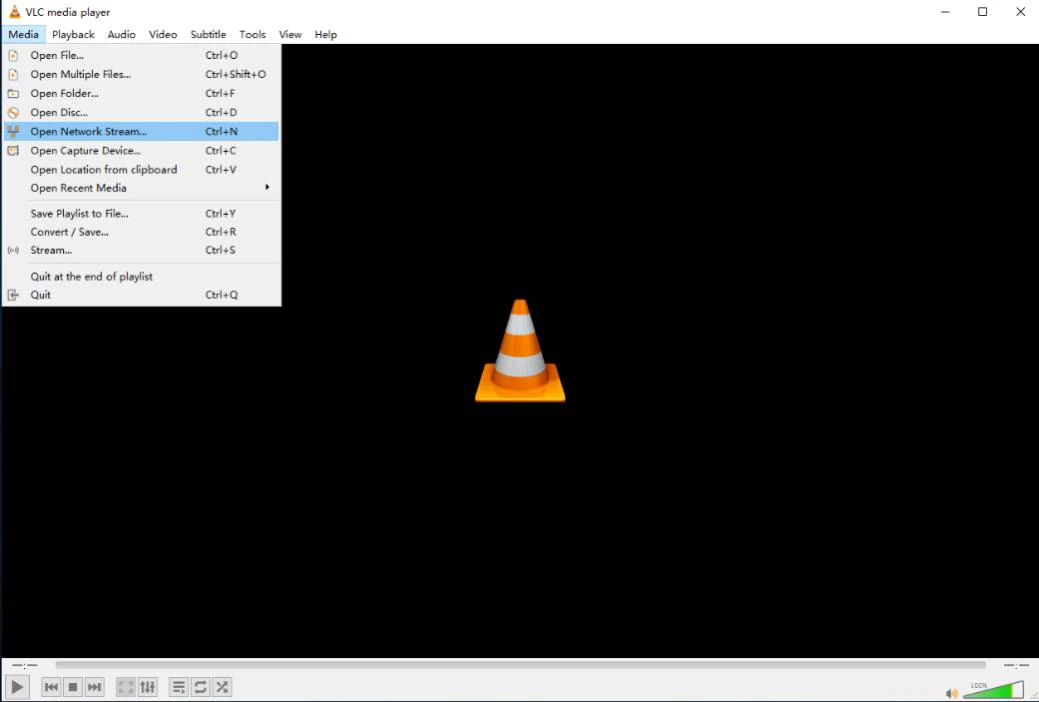
VLC medya oynatıcıda bir ağ akışı URL girişi gösteren Medya aç penceresi
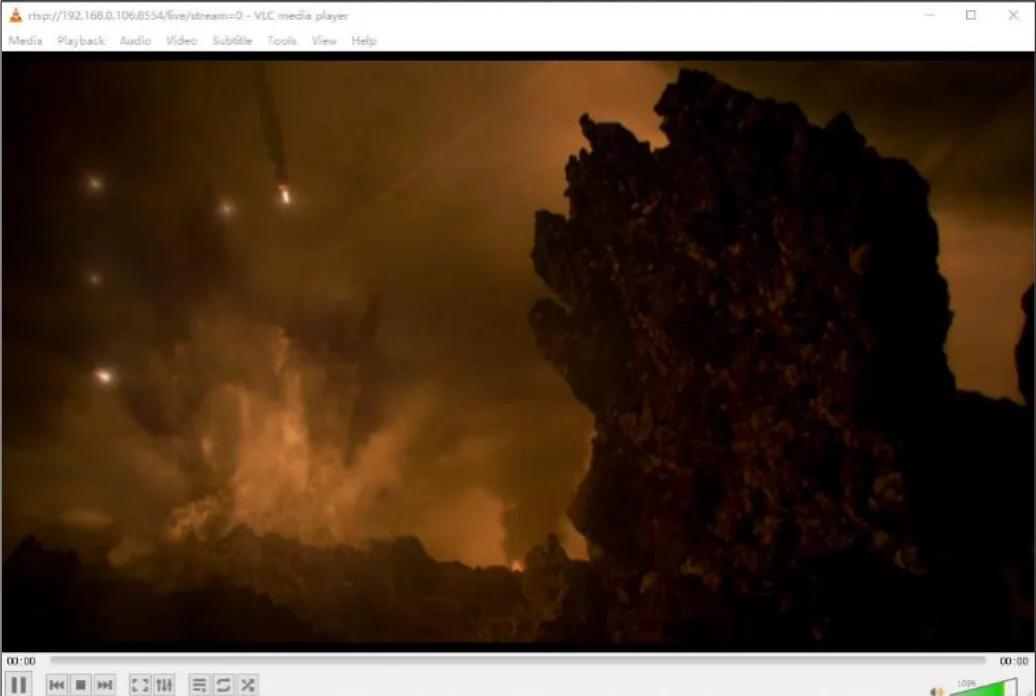
Girilen ağ URL’sinden video akışı oynatan VLC medya oynatıcı penceresi
Not: VLC medya oynatıcı bir video oynattığında ses yoksa, Encoder’ın ses kodlama standardı “Audio Setting” sekmesinde AAC olarak ayarlanabilir. Lütfen 5.8.2.1. Cihaz Ayarına bakınız.
Ses Yönlendirme Sekmesi
"Ses Anahtarlama" sekmesi, TX ve RX cihazları arasındaki ses yönlendirmesini ayarlamak ve yönetmek için kullanılır. Tüm RX cihazları Decoder (RX) bölümünün üst yarısında listelenir. Benzer şekilde, tüm TX cihazları Encoder (TX) bölümünün alt yarısında listelenir.
İlk olarak, uygun TX ve RX cihazlarının eşleştiğini doğrulayın:
- Decoder (RX)’in mevcut olarak istenen Encoder (TX) ile eşleştiğini doğrulayın.
- RX ve Encoder (TX) üzerine tıkladığınızda, eşleşmişse mavi renkte vurgulanacaktır.
- İlgili encoder seçildiğinde, aynı TX’ye bağlanan tüm decodarlar vurgulanır.
İlgili Encoder (TX) şu anda Decoder (RX)'e bağlı değilse, onları birbirine bağlayın:
- Encoder (TX) bölümünde, ilgili aktif kutusuna tıklayarak bir TX seçin.
- TX kutusunu bağlanacak RX kutusunun üzerine sürükleyip bırakın.
- TX ve RX şimdi birbirine bağlandı.
- Aynı TX'ye ek decoder'lar bağlanacaksa yukarıdaki adımları tekrarlayın.
RS232 Yönlendirme Sekmesi
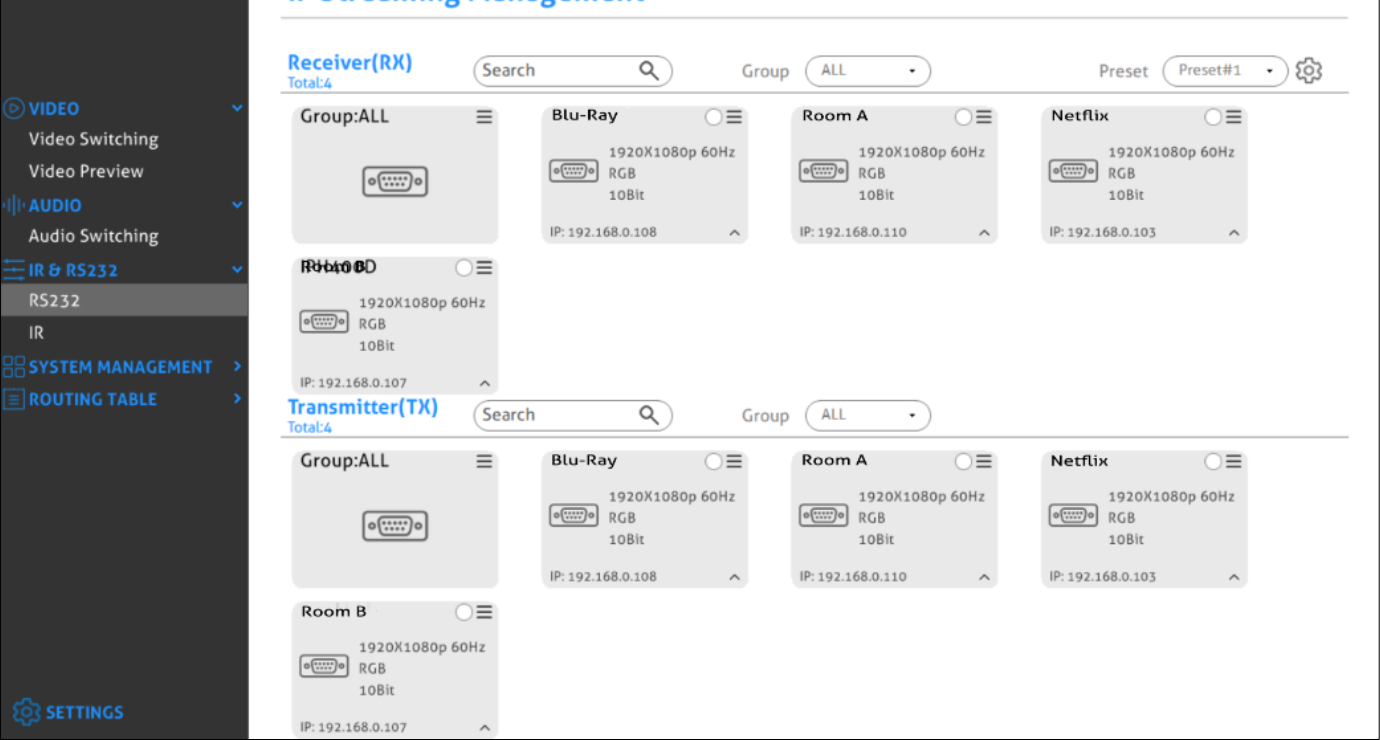
"RS232 Yönlendirme" sekmesi, cihazlar için RS232 veri dağıtımını ayarlamak ve yönetmek için kullanılır. IP Streaming Yönetim arayüzünde, "Encoder (TX)" ve "Decoder (RX)" olmak üzere iki bölüm bulunmaktadır. Ağda keşfedilen her cihaz her iki grupta da listelenir çünkü her biri RS232 verisi gönderebilir ve alabilir.
- IP Streaming Yönetim arayüzünde "RS232 Yönlendirme" sekmesini seçin.
- Hangi Encoder ve Decoderların eşleştiğini doğrulayın. Bağlantı durumunu görmek istediğiniz cihaz kutucuğuna tıklayın. Bağlı tüm kutucuklar maviyle vurgulanacaktır.
- Cihazları eşleştirmek için Encoder (TX) simgesini tutup, iletişim kurulacak Decoder (RX) simgesinin üzerine sürükleyin ve bırakın.
- Bir Encoder (TX) ve Decoder (RX) çifti arasında çift yönlü RS232 yolu oluşturmak için iki ayrı eşleştirme gerekir. Yukarıdaki adımı tersten tekrarlayarak (RX üzerine TX bırakılarak) ikinci eşleştirme oluşturulur.
Encoder'ı Tüm Decoder'lara Ata
Single encoder'dan tüm decoder'lara RS232 verisi dağıtmak için, ilgili encoder'ın kutusunu "RS232 Routing" sekmesindeki "Decoders" bölümünde "Group: ALL" olarak etiketlenmiş kutunun üzerine sürükleyip bırakın.
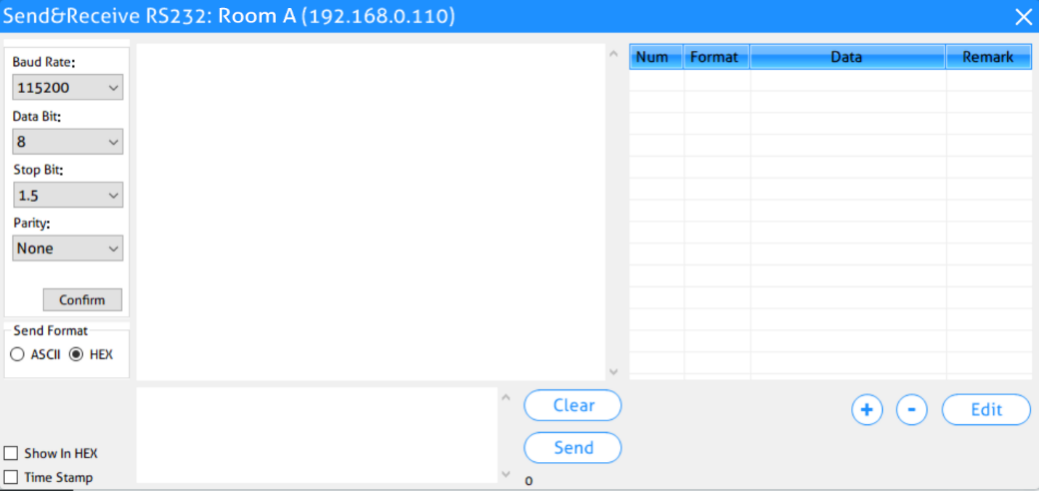
IP Streaming Yönetiminden Üçüncü Taraf Cihaza RS232 Verisi Gönderme
- İlgili encoder veya decoder kutusunun menü simgesine tıklayın.
- "Cihaz Seçenekleri"ni seçin.
- "RS232 Gönder/Al" seçeneğini seçin.
- Bir iletişim kutusu açılır.
- Göndermek istediğiniz RS232 dizisini girin.
- "Gönder" düğmesine tıklayarak diziyi gönderin.
- Eşleştirilmiş cihazlar RS232 komutunu alacaktır.
IR Yönlendirme Sekmesi
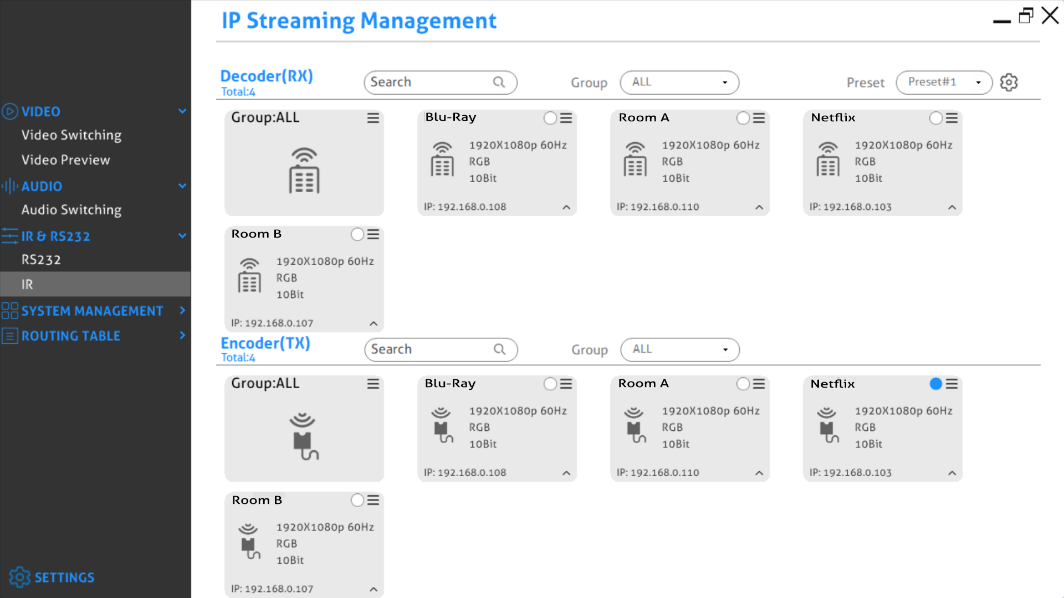
"IR Yönlendirme" sekmesi, cihazlar için IR veri dağıtımını yapılandırmak ve yönetmek için kullanılır. IP Streaming Management arayüzünde "Encoderlar (TX)" ve "Decoderlar (RX)" olmak üzere iki bölüm bulunur. Ağdaki her cihaz her iki grupta da listelenir, çünkü her cihaz IR verisini gönderebilir ve alabilir.
- IP Streaming Management arayüzünde "IR Routing" sekmesini seçin.
- Hangi Encoder ve Decoder’ların birbirine bağlandığını kontrol edin. Bağlantı durumunu görmek istediğiniz cihaz kutucuğuna tıklayın. Birlikte bağlı tüm kutucuklar mavi renkte vurgulanacaktır.
- Cihazları eşleştirmek için, Encoder (TX) kutucuğunu tutup istediğiniz Decoder (RX) kutucuğunun üzerine bırakın; böylece tek yönlü iletişim sağlanır.
- Bir Encoder (TX) ve Decoder (RX) çifti için çift yönlü IR yolu oluşturmak üzere iki ayrı eşleştirme gereklidir. Yukarıdaki adımı tersine uygulayarak (RX üzerine TX bırakmak) ikinci eşleştirmeyi yapın.
Tüm Decoder’lara Encoder Atama
Bir Encoder’dan tüm Decoder’lara IR verisi dağıtmak için, ilgili Encoder kutucuğunu "IR Routing" sekmesindeki "Decoders" bölümünde "Group ALL" olarak etiketlenmiş kutucuğun üzerine sürükleyip bırakın.
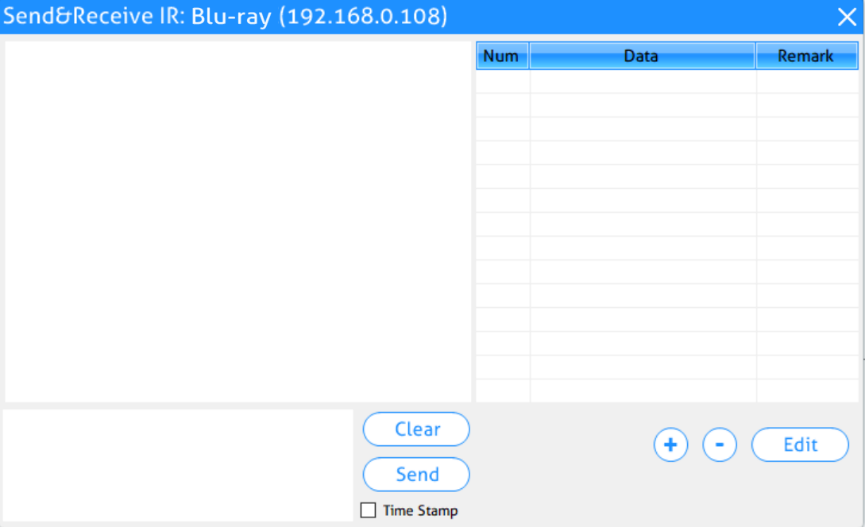
IP Akış Yönetiminden Üçüncü Taraf Cihaza IR Verisi Gönderme
- İlgili Encoder veya Decoder kutucuğunun menü simgesine tıklayın.
- "Device Options" seçeneğini belirleyin.
- "Send/Receive IR" seçeneğini seçin.
- Bir iletişim kutusu açılır.
- Göndermek istediğiniz IR dizisini girin.
- Diziyi göndermek için "Send" düğmesine tıklayın.
- Eşlenen cihazlar IR komutunu alacaktır.
Kızılötesi Sınırlamaları
Bir Transmitter ya belirli bir cihaza IR verisi gönderebilir (unicast) ya da ağdaki tüm aktif cihazlara yayın yapabilir (broadcast). Ancak, bir transmitter’ın çoklu unicasting ile aynı anda birden fazla cihaza veri gönderemeyeceği not edilmelidir.
Kontrol katmanından cihaza IR verisi gönderilirken kullanılan veri formatı ‘Pronto’dur. Aşağıdaki bağlantı, örneklerle birlikte Pronto format tanımını iyi açıklayan bir kaynağa işaret eder.
http://www.remotecentral.com/features/irdisp1.htm
Pronto formatı, gereken dalga formunu üretmek için ihtiyaç duyulan her şeyi tanımlayan bir dizi hex sayıdan oluşur. Taşıyıcı frekans, AÇIK/KAPALI süreyi ve veri ile hata toplam kontrolünü içerir.
Büyük Pronto IR kod kütüphaneleri halka açık ve internette kolayca bulunabilir. Aşağıdaki kod, Sony BlueRay oynatıcıyı açıp kapatmak için bir Pronto dizisidir.
0000 0067 0000 0015 0060 0018 0030 0018 0018 0018 0030 0018 0018 0018
0030 0018 0018 0018 0018 0018 0018 0018 0030 0018 0018 0018 0030 0018
0030 0018 0018 0018 0030 0018 0018 0018 0018 0018 0018 0018 0030 0018
0030 0018 0030 01FE.
Genel Komut Seçenekleri ve Ayarları
Bir cihazın seçeneklerine erişmek için, bağlı herhangi bir TX veya RX’in menü simgesine tıklayın.
Not: Cihaz seçeneklerine algılanan herhangi bir cihazdan ve "Video Anahtarlama", "Ses Anahtarlama" gibi arayüz sekmelerinden erişilebilir.
Decoder (RX) Ayar Seçenekleri
Aşağıdaki bölüm Decoder (RX) cihaz ayarları iletişim kutusunu göstermektedir.
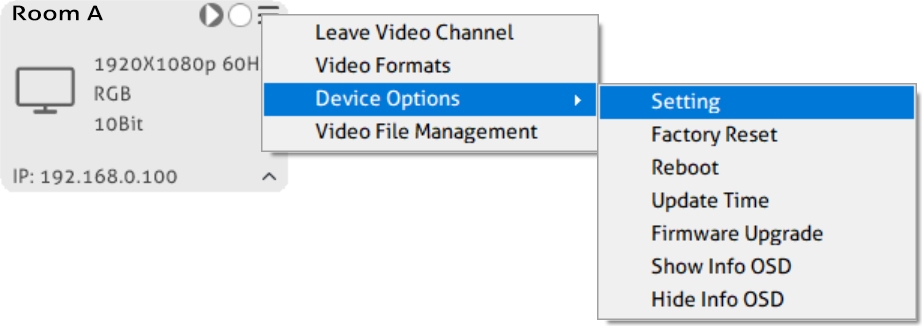
- Video Kanalından Ayrıl: Decoder (RX)'i bir Encoder (TX) kaynağından ayırır.
- Video Formatları: Decoder'ın video formatını ayarlayın.
- Cihaz Ayarı: Analog Ses Ayarı, Ağ Ayarı ve Harici Depolama Ayarı.
- Fabrika Ayarlarına Dön: Decoder'ı fabrika ayarlarına geri yükler.
- Yeniden Başlat: Decoder'ı yeniden başlatır.
- Zaman Güncelleme: Cihaz saatini kontrol PC ile aynı yapacak şekilde günceller.
- Donanım Yazılımı Güncelleme: Decoder'ın donanım yazılımı sürümünü günceller.
- Bilgi OSD'yi Göster: Decoder cihaz bilgilerini ekranda gösterir.
- Bilgi OSD'yi Gizle: Decoder cihaz bilgilerini ekranda gizler.
- Video Dosyası Yönetimi: Video kayıt dosyalarını yönetin ve indirin.
Video Format Ayarı
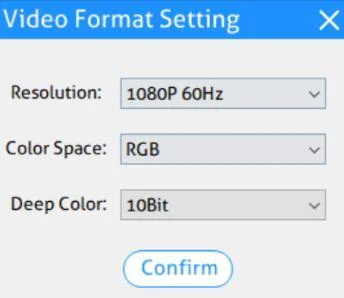
Decoder'ın video formatını ayarlamak için ilgili RX kutusunun menü simgesine tıklayın ve "Video Formatları"nı seçin. Aşağıdaki çözünürlük, renk alanı, Derin Renk seçenekleri seçilebilir:
| Video Çözünürlüğü | Renk Alanı | Derin Renk |
|---|---|---|
| 1080p@25Hz, 1080p@30Hz, 1080p@50Hz, 1080p@60Hz (Varsayılan), 720p@50Hz, 720p@60Hz, 1080I@50Hz, 1080I@60Hz | RGB, YCbCr 4:4:4 | 10Bit, 12Bit |
Cihaz Ayarı
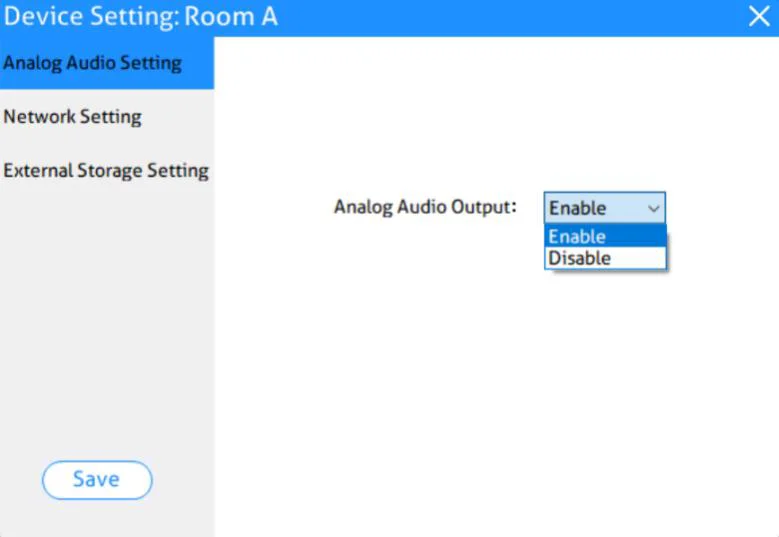
İlgili RX kutucuğunun menü simgesine tıklayın, "Device Options" seçeneğine ve ardından “Setting”e tıklayarak aşağıdaki cihaz ayar arayüzüne girin.
Analog Ses Ayarı: Decoder analog ses çıkışını açmak/kapatmak için “Enable/Disable” seçeneğini seçin.
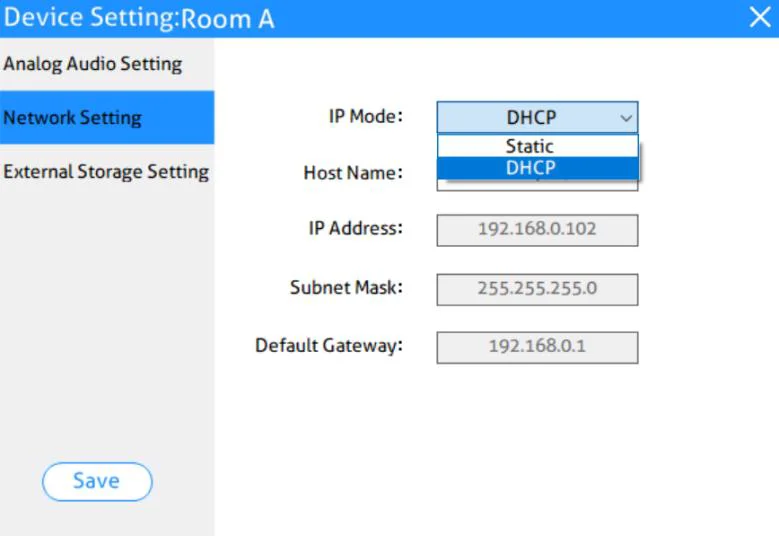
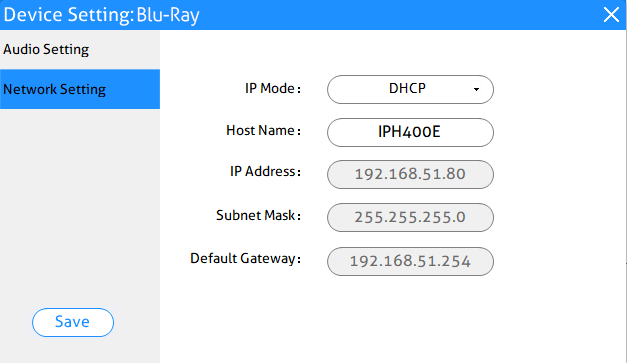
Ağ Ayarı: Bu sekmeyi cihazın ana bilgisayar adını değiştirmek ve IP adresini yapılandırmak için kullanın.
Bir cihaza isim vermek için "Host Name" düzenleme kutusuna (ör. “PT-IP-HD2K-RX-1”) bir ad girin. Yeni ana bilgisayar adını kaydetmek için "Save" düğmesine basın. Ana bilgisayar adı kalıcıdır ve cihaz fabrika ayarlarına sıfırlanana kadar korunur.
IP adresi "DHCP" ya da "Manual" olarak ayarlanabilir.
- "DHCP" seçilirse, bir DHCP sunucusundan IP adresi alınır veya ağda DHCP sunucusu yoksa 169.254.X.X aralığından otomatik IP atanır.
- "Manual" seçilirse, statik bir IP adresi (IPV4 adresi, alt ağ maskesi ve ağ geçidi adresi) ayarlanır.
Yeni IP adresini kaydetmek için "Save" butonuna basın. Yeni IP modu ayarları kalıcı hafızaya kaydedilir ve cihaz fabrika ayarlarına dönmedikçe korunur.
Not: Manuel IP adresi atanırken özel dikkat gereklidir. Adres hem benzersiz hem de erişilebilir olmalıdır. IP adresi, alt ağ maskesi veya ağ geçidi adresi girerken yapılacak herhangi bir hata cihazın erişilemez hale gelmesine yol açabilir.
Dış Depolama Ayarı: Bu sekmeyi video kaydı türünü “Depolama dolduğunda kaydı durdur” veya “Depolama dolduğunda üstüne yaz” olarak ayarlamak için kullanın.
Video depolama aygıtını formatlamak için “Formatting”e tıklayın.
Fabrika Ayarlarına Dön
İlgili RX kutucuğunun menü simgesine tıklayın, ardından "Device Options" ve “Factory Reset” seçeneğine tıklayarak onay penceresini açın. Fabrika ayarlarına dönmek için “Yes”e tıklayın.
Cihaz Yeniden Başlatma
İlgili RX kutucuğunun menü simgesine tıklayın, "Device Options" ve “Reboot” seçeneğine tıklayarak onay penceresini açın. Cihazı yeniden başlatmak için “Yes”e tıklayın.
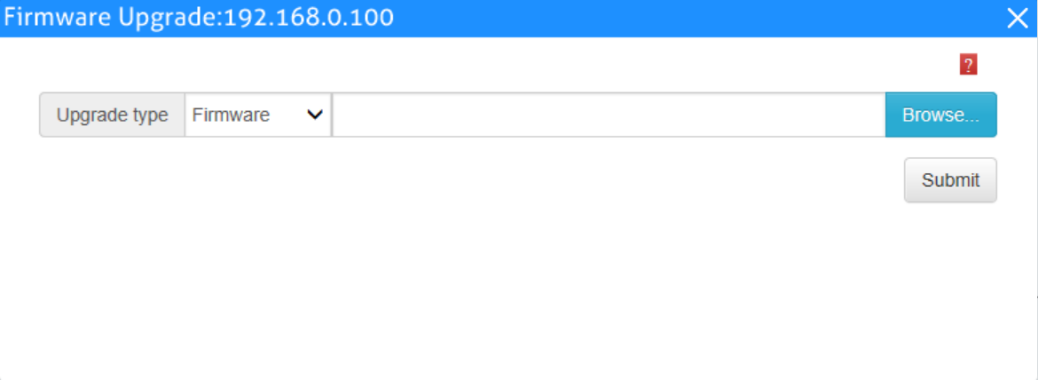
Firmware Yükseltme
İlgili RX kutucuğunun menü simgesine tıklayın, ardından "Device Options" ve “Firmware Upgrade” seçeneğine tıklayarak aşağıdaki arayüze girin. Yükseltme türünü seçin ve güncelleme dosyasını eklemek için “Browse”a tıklayın, ardından firmware yükseltmesini başlatmak için “Submit”e tıklayın.
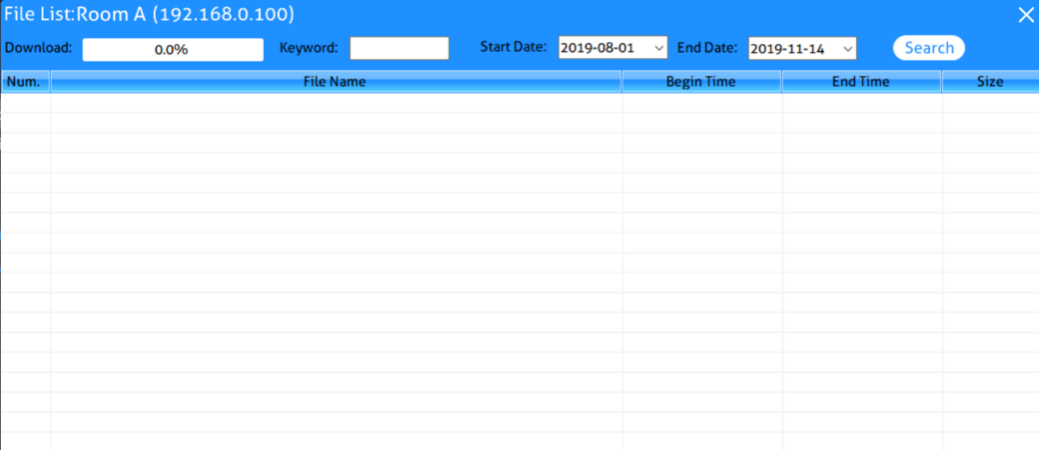
Video Dosyası Yönetimi
İlgili RX kutucuğunun menü simgesine tıklayın ve ardından video kayıt dosyalarını yönetmek için aşağıdaki arayüze girmek üzere "Video File Management"e tıklayın.
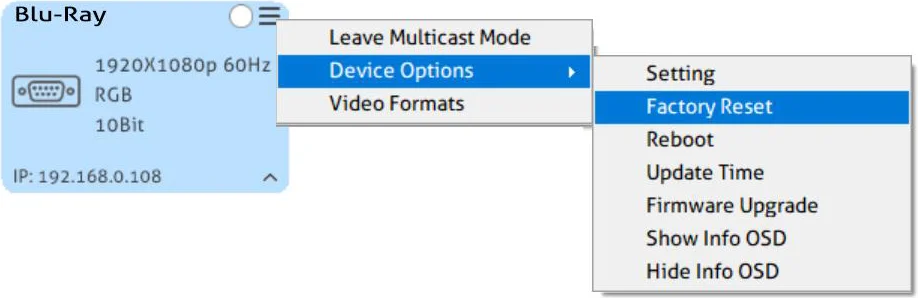
Encoder (TX) Ayar Seçenekleri
Aşağıdaki bölüm Encoder (TX) cihazının ayar diyalog kutusunu göstermektedir.
- Multicast Modundan Çık: Multicast modundan çıkar.
- Cihaz Ayarı: Ağ Ayarları ve Ses Ayarları.
- Fabrika Ayarlarına Dön: Fabrika ayarlarını geri yükle.
- Yeniden Başlat: Encoder’ı yeniden başlat.
- Zaman Güncelle: Cihaz zamanını kontrol PC'si ile aynı yapmak için güncelle.
- Firmware Yükseltme: Encoder firmware sürümünü güncelle.
- Bilgi OSD Göster: Cihaz bilgilerini ekranda göster.
- Bilgi OSD Gizle: Cihaz bilgilerini ekrandan gizle.
- Video Formatları: Encoder video formatını ayarla.
Cihaz Ayarı
İlgili TX kutucuğunun menü simgesine tıklayın, "Device Options" ve ardından “Setting” seçerek aşağıdaki ayar arayüzüne girin.
Ses Ayarı: Bu sekme ile Encoder ses kodlama standardını AAC veya PCM olarak ayarlayın.
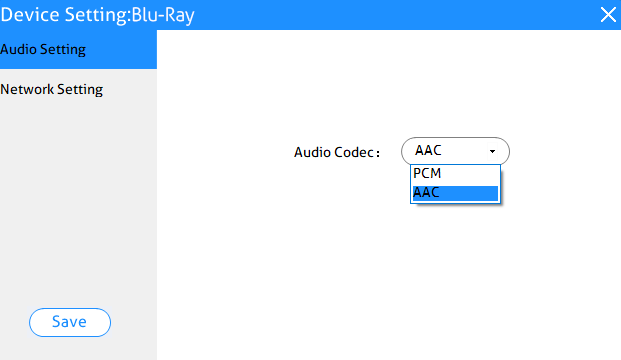
Bir cihaza isim vermek için Host Name düzenleme kutusuna (ör. “PT-IP-HD2K-TX-1”) bir ad girin. Yeni ana bilgisayar adını kaydetmek için “Save” butonuna basın. Ana bilgisayar adı kalıcıdır ve cihaz fabrika ayarlarına sıfırlanana kadar korunur.
IP adresi DHCP veya Manual olarak ayarlanabilir.
- Bir DHCP sunucusundan IP adresi almak veya ağda DHCP sunucusu yoksa 192.168.X.X aralığından otomatik IP atanması için “DHCP” seçeneğini belirleyin.
- Statik bir IP adresi (IPV4 adresi, alt ağ maskesi ve ağ geçidi adresi) ayarlamak için “STATIC” seçeneğini belirleyin.
Video Format Ayarı
Encoder’ın video formatını ayarlamak için ilgili TX kutucuğunun menü simgesine tıklayın ve
“Video Formats” seçeneğini belirleyin.
Aşağıdaki çözünürlükler, renk uzayı ve Deep Color seçilebilir:
| Video Çözünürlüğü | Renk Uzayı | Deep Color |
|---|---|---|
| 1080p@25Hz, 1080p@30Hz, 1080p@50Hz, 1080p@60Hz (Varsayılan), 720p@50Hz, 720p@60Hz, 1080I@50Hz, 1080I@60Hz | RGB, YCbCr 4:4:4 | 10Bit, 12Bit |
Fabrika Ayarlarına Dönme
İlgili TX kutucuğunun menü simgesine tıklayın ve “Device Options” seçeneğine basın, ardından “Factory Reset” seçeneğini tıklayarak onay kutusunu açın. Fabrika ayarlarını geri yüklemek için “Yes” seçeneğine tıklayın.
Cihaz Yeniden Başlatma
İlgili TX kutucuğunun menü simgesine tıklayın ve “Device Options” seçeneğine basın, ardından “Reboot” seçeneğini tıklayarak onay kutusunu açın. Cihazı yeniden başlatmak için “Yes” seçeneğine tıklayın.
Firmware Güncelleme
İlgili TX kutucuğunun menü simgesine tıklayın ve “Device Options” seçeneğine basın, ardından “Firmware Upgrade” seçeneğine tıklayarak aşağıdaki arayüze girin. Güncelleme türünü seçin ve güncelleme dosyasını eklemek için “Browse” seçeneğine tıklayın, ardından “Submit” seçeneğine tıklayın
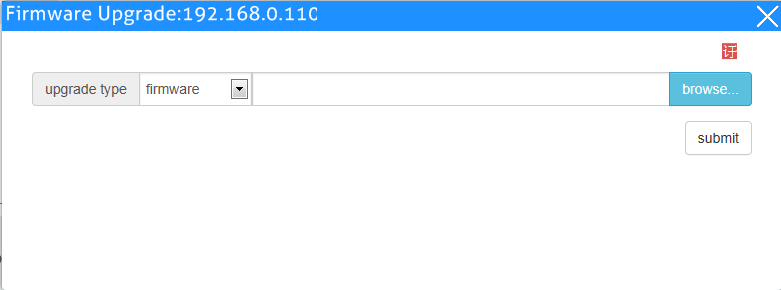
firmware güncellemesini başlatmak için.
Sistem Yönetimi Sekmesi
Güvenlik Ayarları
Şifreyi değiştirmek için IP Streaming Yönetim arayüzünde “Güvenlik” sekmesini seçin.
- Yeni kullanıcı hesabı eklemek ve erişim izinlerini ayarlamak için “Yeni”ye tıklayın.
- Listeden bir hesap seçin, ardından şifreyi sıfırlamak için “Değiştir”e tıklayın.
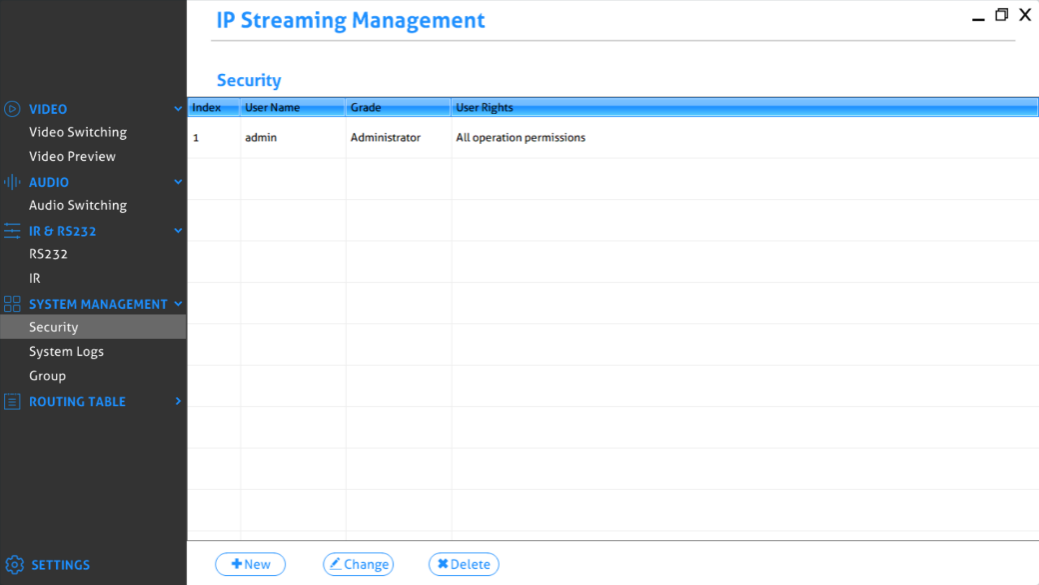
- Listeden bir hesap seçin ve ardından seçilen kullanıcıyı silmek için “Sil”e tıklayın.
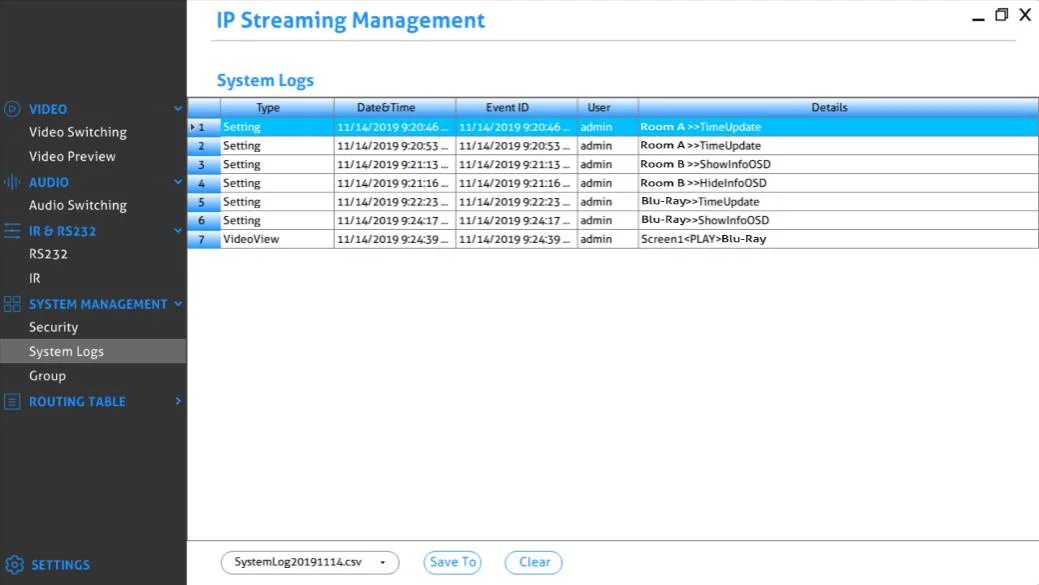
Sistem Kayıtları
Sistem kayıtlarını sorgulama bölümüne girmek için IP Streaming Yönetimi arayüzünde “Sistem Kayıtları” sekmesini seçin.
- Sistem kayıt dosyasını seçin, ardından kayıt dosyasını kaydetmek için “Kaydet”e veya seçili kayıt dosyasını silmek için “Temizle”ye tıklayın.
Grup Yönetimi
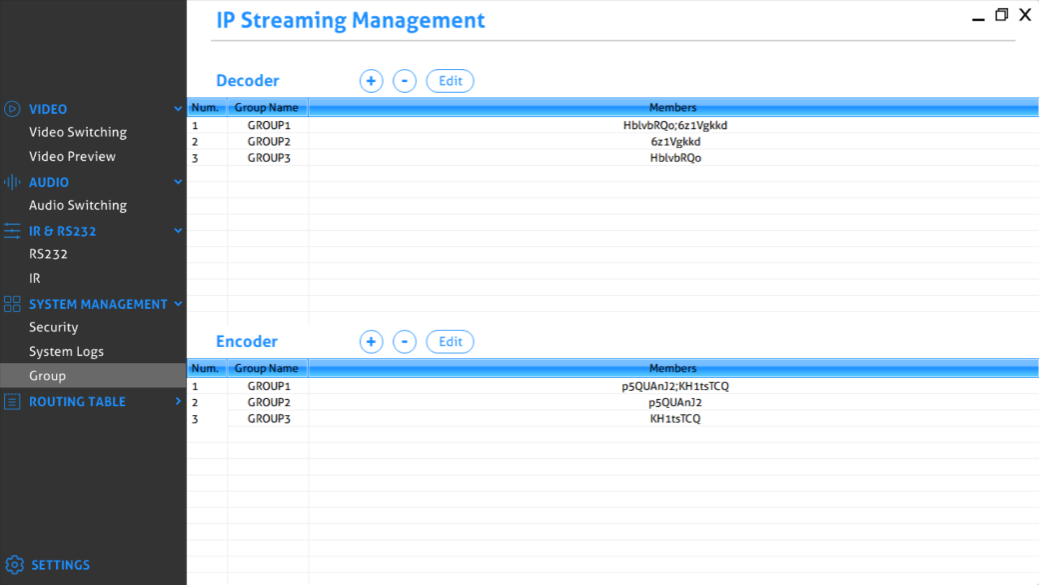
IP Streaming Management arayüzünde “Group” sekmesini seçerek grup ayarları bölümüne girin.
- Yeni grup eklemek için “+”ya tıklayın.
- Listeden bir grup seçin ve ardından grubu silmek için “-”ye tıklayın.
- Listeden bir grup seçin ve grup ayarlarını yapmak için “Edit”e tıklayın.
Yönlendirme Tablosu
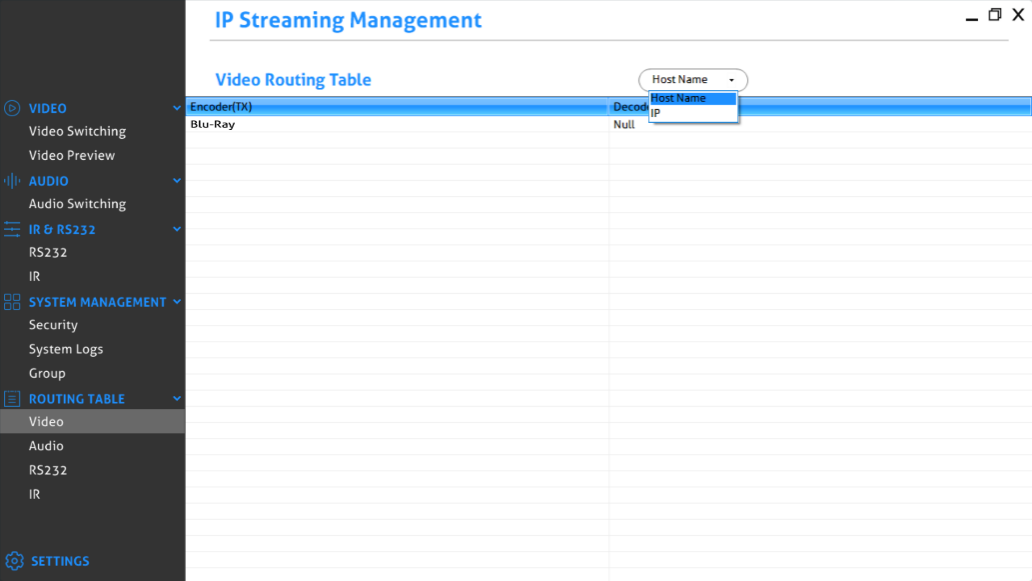
Yönlendirme tablosu, video, HDMI ses, analog ses ve RS232 yönlendirme durumuyla ilgili bilgileri toplamanıza olanak tanır.
Video Yönlendirme Tablosu:
Ses Yönlendirme Tablosu:
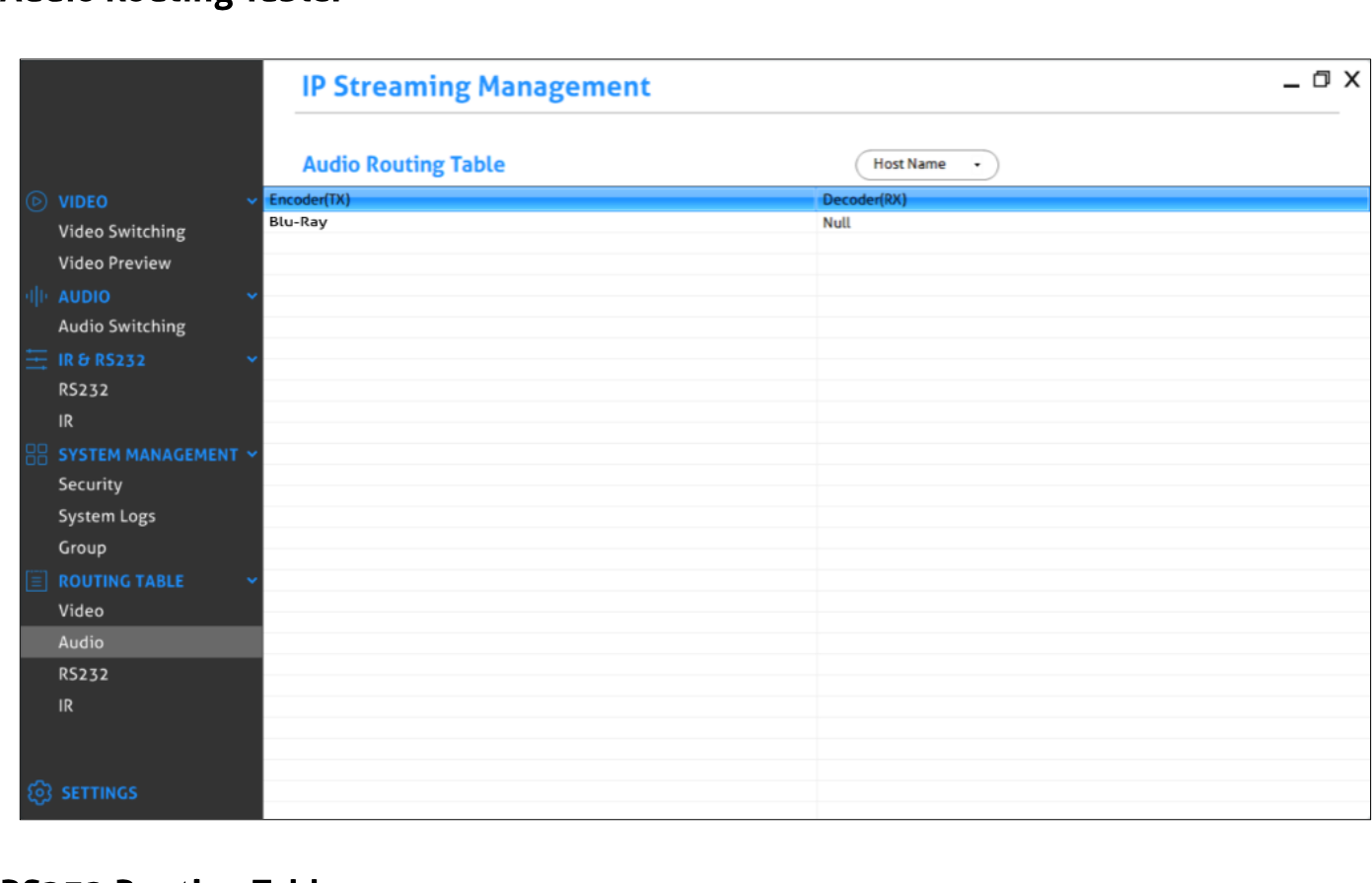
Ses Yönlendirme Tablosu ekran görüntüsü
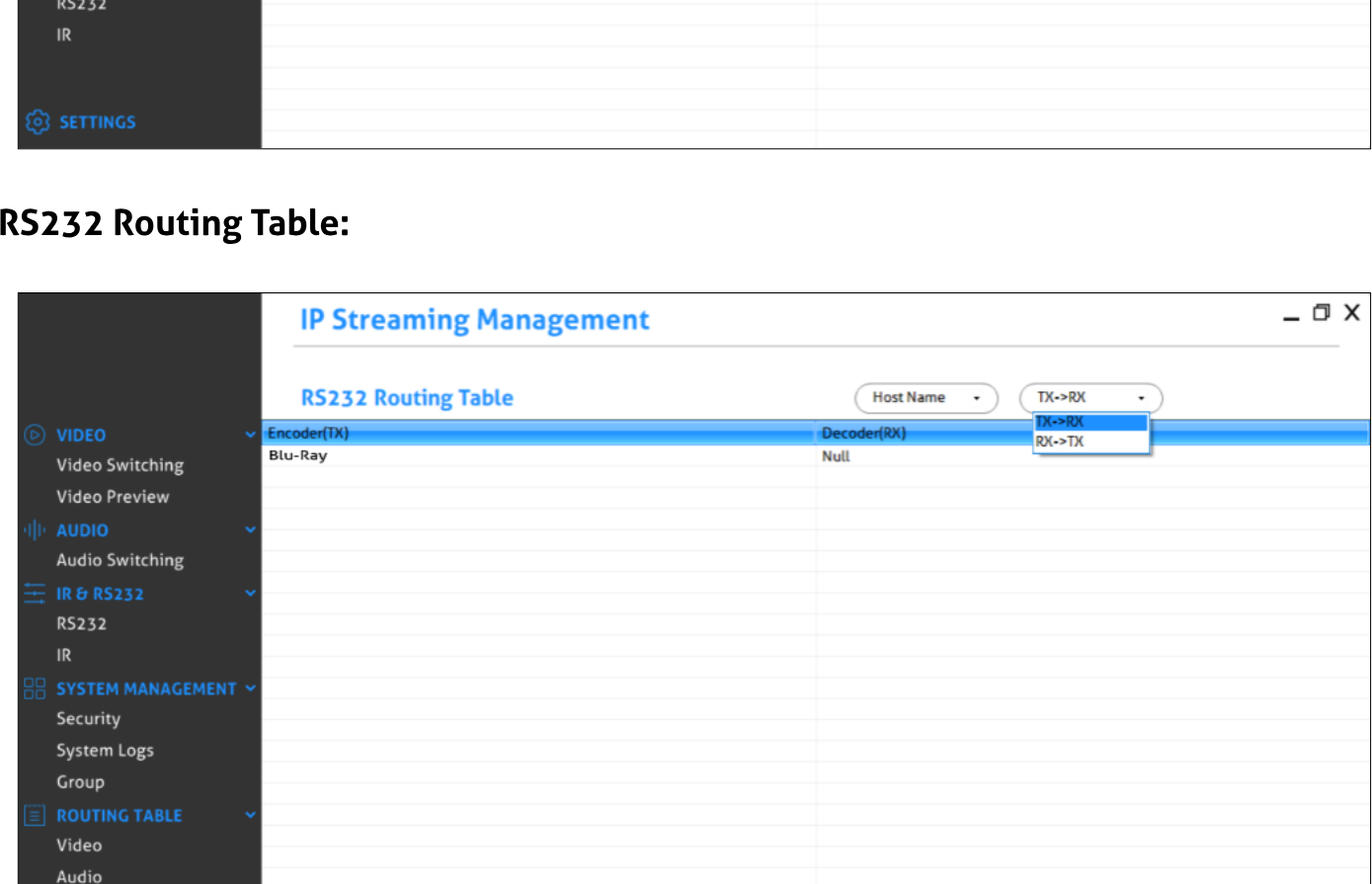
RS232 Yönlendirme Tablosu:
RS232 Yönlendirme Tablosu ekran görüntüsü
IR Yönlendirme Tablosu:
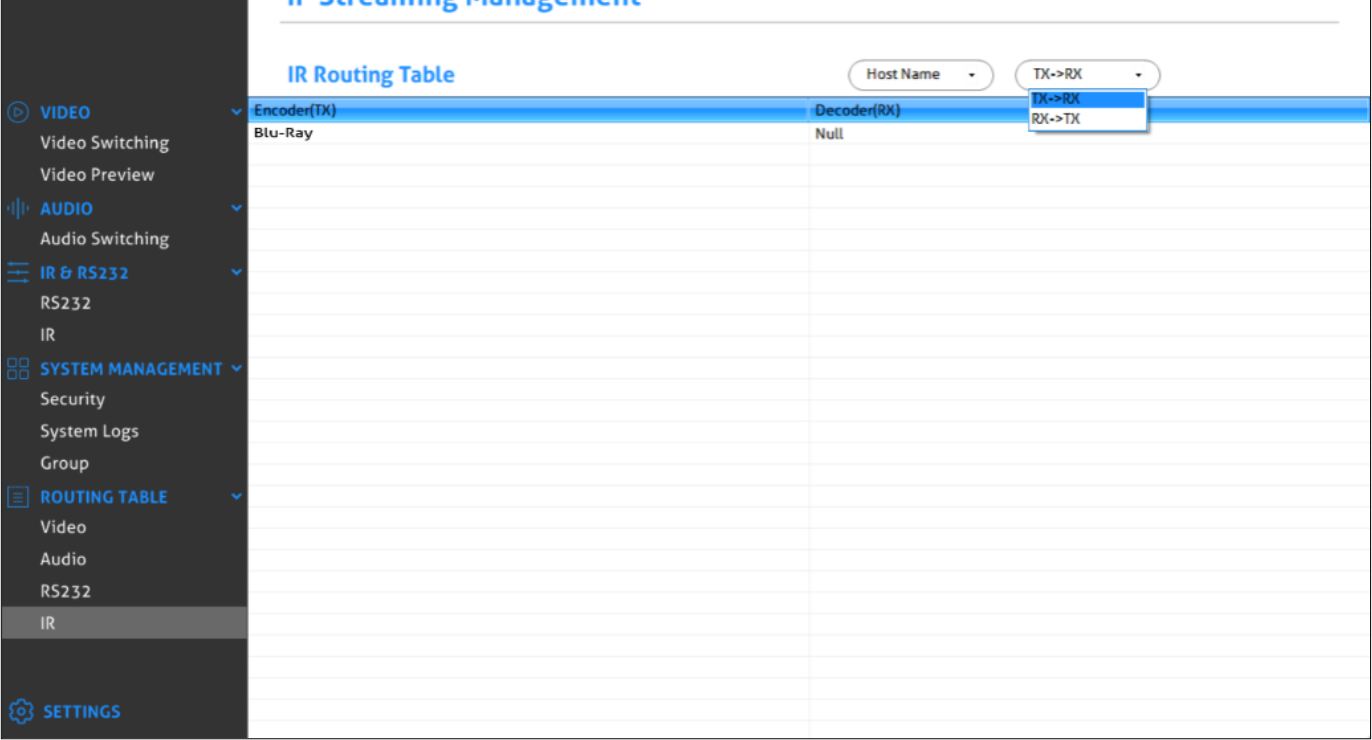
IP Streaming Management IR Yönlendirme Tablosu ekran görüntüsü
Satış Sonrası Hizmet
Ürün kullanılırken sorunlar meydana gelirse, bu kullanıcı kılavuzuna başvurarak sorunları çözün. Garanti süresi boyunca, herhangi bir taşıma maliyeti müşteriye aittir.
- Ürün Sınırlı Garantisi: Ürün, malzeme ve işçilik kusurlarına karşı iki yıl boyunca garantilidir (Satın alma faturası geçerlidir). Garanti hizmeti alabilmek için garanti süresi içinde olduğunu kanıtlayan satış faturası veya makbuz sunulmalıdır.
- Garanti kapsamı dışındaki durumlar (ücretli hizmet sunulabilir):
- Teknik Destek: Herhangi bir soru veya sorun için, distribütörünüz veya bayi ile iletişime geçin ve ilgili ürün adı ve versiyonu, ayrıntılı arıza durumu ile vaka bilgilerini belirtin.
- Garanti süresinin sona ermesi.
- Üründeki fabrika uygulamalı seri numarasının değiştirilmiş veya kaldırılmış olması.
- Aşağıdaki nedenlerden kaynaklanan hasar, bozulma veya arıza:
- Normal aşınma ve yıpranma.
- Belirtilen özelliklere uymayan sarf malzemeleri veya parçaların kullanılması.
- Garanti belgesi veya faturanın ibraz edilmemesi.
- Garanti kartında belirtilen ürün modeli ile tamir edilen ürün modeli uyuşmaması veya değiştirilmesi.
- Mücbir sebeplerden kaynaklanan zararlar.
- Distribütör tarafından yetkilendirilmemiş servis işlemleri.
- Ürün kusuruyla ilgisi olmayan diğer nedenler.
- Ürünün teslimatı, kurulumu veya kurulum için yapılan işçilik ücretleri.
Yasal ve Uyumluluk
Ürün Tanımlaması
Modeller: PT-IP-HD2K-RX, PT-IP-HD2K-TX – kullanım kılavuzu versiyon 1.0
Markalar ve feragatname
Ürün modeli ve logosu ticari markadır. Bahsedilen diğer tüm şirket ve ürün isimleri ilgili sahiplerinin ticari markalarıdır. Tüm hakları saklıdır. Bu yayın herhangi bir şekilde önceden yazılı izin alınmadan kopyalanamaz veya çoğaltılamaz. Cihazda, ambalajda veya kılavuzda değişiklik yapma hakkımız saklıdır ve baskı hatalarından doğan sorumluluk kabul edilmez.
FCC
Bildirim Bu ekipman radyo frekansı enerjisi üretir, kullanır ve yayabilir; talimatlara uygun olarak kurulmaz ve kullanılmazsa radyo iletişimlerinde zararlı parazitlere neden olabilir. FCC Yönetmeliği bölüm 15 uyarınca bir Sınıf B dijital cihaz için sınırlarını sağladığı test edilmiş ve onaylanmıştır. Bu sınırlar, ticari kurulumlarda zararlı parazitlere karşı makul koruma sağlamak için tasarlanmıştır.
Elektrikli ve elektronik ekipmanın imhası
WEEE kayıt no.: DE 93847290
Ürün, ambalaj veya bu kılavuz üzerindeki üzeri çizili çöp kutusu sembolü, elektrikli ve elektronik ekipmanın kullanım ömrü sonunda evsel atıklarla atılmaması gerektiği anlamına gelir. Eski cihazları ücretsiz olarak halka açık toplama noktalarına teslim edin veya geri alım yükümlülüğü olan bir distribütöre iade edin. Cihazı teslim etmeden önce çıkarılabilen piller ve lambaları cihazı zarar vermeden çıkarın ve cihazda depolanmış kişisel verileri silin. Detaylar ulusal kanunlarla düzenlenmiştir. Eski cihazları geri vererek çevrenin korunmasına yardımcı olursunuz.
Ambalajlama
Ambalaj malzemelerini ayrı ayrı yerel toplama sistemlerine göre ayırarak atın (kağıt/karton, plastik). Ambalaj malzemelerini çocuklardan uzak tutun – boğulma riski. Ambalaj kayıt LUCID: DE5958616449295.