
Güvenlik önlemleri
Üründen en iyi verimi almak için, lütfen cihazı kullanmadan önce tüm talimatları dikkatle okuyunuz. Bu kılavuzu gelecekteki başvurular için saklayınız.
- Ekipmanı dikkatlice açın ve olası gelecekteki sevkiyat için orijinal kutu ve ambalaj malzemesini saklayın.
- Yangın, elektrik çarpması ve kişisel yaralanma riskini azaltmak için temel güvenlik önlemlerine uyun.
- Kasa açmayın veya modülü değiştirmeyin. Bu, elektrik çarpmasına veya yanmaya neden olabilir.
- Ürünün özelliklerine uymayan malzeme veya parçaların kullanımı hasara, bozulmaya veya arızaya yol açabilir.
- Tüm servis işlemlerini nitelikli servis personeline bırakın.
- Yangın veya elektrik çarpması tehlikesini önlemek için cihazı yağmur, nemden uzak tutun ve su yakınında kurmayın.
- Çıkış kablosunun üzerine ağırlık koymayın, çıkıntıya sebep olabilir.
- Cihazın kasasını açmayın; açmak ya da kasayı çıkarmak tehlikeli voltaj veya diğer tehlikelere maruz bırakabilir.
- Cihazı aşırı ısınmaya bağlı hasarı önlemek için yeterli havalandırma olan bir yere kurun.
- Modülü sıvılardan uzak tutun.
- Kasa içine sıvı girmesi yangın, elektrik çarpması veya cihaz hasarına neden olabilir. Cihaza bir nesne ya da sıvı dökülürse, modülün fişini derhal çekin.
- Optik kablonun uçlarını zorlayarak bükmeyin veya çekmeyin. Bu, arızaya neden olabilir.
- Bu cihazı temizlemek için sıvı veya aerosol temizleyici kullanmayın. Temizlik yapmadan önce cihazın güç bağlantısını kesin.
- Uzun süre kullanılmadığında güç kablosunu prizden çekin.
- Atık cihazların imhası hakkında bilgi: Yanmayın veya genel ev çöpü ile karıştırmayın, bunları normal elektrikli atık olarak işlem yapınız.
Ürün Tanıtımı
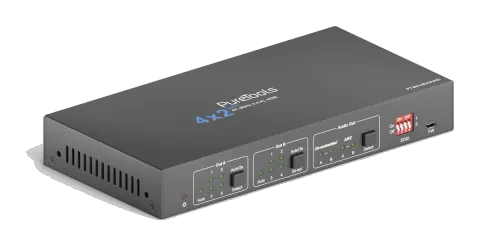
PT-MA-HD42UHD 4x2 HDMI 2.0 sunum switcher'ını ve matrix çıkışlarını seçtiğiniz için teşekkür ederiz. Switcher dört HDMI girişi, iki HDMI matrix çıkışı ve tam HDMI 2.0 desteği içerir. Ürün, çift HDMI OUT ses çıkışı ve çift HDMI OUT ARC için SPDIF ve 3.5mm çıkış sunar, ayrıca 4K'dan 1080p'ye aşağı ölçeklendirme işlevini destekler. PT-MA-HD42UHD, Web, RS232, IR ve akıllı EDID yönetimi yoluyla geniş kontrol esnekliği sağlar.
Özellikler
- Matrix çıkışlı 4x2 HDMI sunum switcher.
- HDMI 2.0b, 4K@60Hz 4:4:4 8bit, HDR 10, HDCP 2.2.
- 4K'dan 1080p'ye aşağı ölçeklendirme.
- Çift HDMI Output sesi ve çift HDMI Output ARC sesi ekstraksiyonu için SPDIF ve 3,5 mm çıkış.
- RS232, IR ve TCP/IP kontrolü.
- Akıllı EDID yönetimi.
Paket İçeriği
- 1x PT-MA-HD42UHD
- 1 x Güç Adaptörü (12V DC,1A)
- 2x Montaj Kulağı ve 4 Vida
- 4x Plastik Yastıkçık
- 1x IR Uzaktan Kumanda
- 1x IR Receiver
- 1x 3 pin Terminal Bloğu
- 1x Kullanım Kılavuzu
Not: Bileşenlerde herhangi bir hasar veya kusur bulunursa derhal distribütörünüzle iletişime geçiniz.
Teknik Özellikler
| Video Girişi | |
|---|---|
| Video Girişi | (4) HDMI |
| Video Girişi Konnektörü | (4) Tip-A dişi HDMI |
| Video Girişi Video Çözünürlüğü | 4K@60Hz 4:4:4 8bit'e kadar |
| HDMI Ses Formatı | Dolby Atmos, Dolby TrueHD, Dolby Digital Plus, Dolby Digital, DTS-X, DTS-HD Master Audio, DTS 5.1, 2 - 8Ch PCM 32-192KHz 16-24 bit destekler; 2 - 8Ch PCM 32-192kHz 16-24 bit. |
| HDMI Giriş Kablosu | 4K@60Hz 4:4:4 ≤ 3 metre, diğerleri ≤ 5 metre |
| Video Çıkışı | |
| Video Çıkışı | (2) HDMI |
| Video Çıkışı Konnektörü | (2) Tip-A Dişi HDMI |
| Video Çıkışı Video Çözünürlüğü | OUT A: 4K@60Hz 4:4:4 8bit, HDR10, Dolby Vision, renk alanı 4:2:2/4:2:0'dan 4:4:4'e, 4K'dan 1080p'ye aşağı ölçeklendirme destekler. OUT B: 4K@60Hz 4:4:4 8bit, HDR, Dolby Vision |
| HDMI Çıkış Kablosu | ≤ 5 metre |
| HDMI Versiyonu | 2.0'a kadar |
| HDCP Versiyonu | 2.2'ye kadar |
| Dijital SPDIF Ses Çıkışı | |
| Ses Çıkışı | (1) Dijital SPDIF ses |
| Ses Çıkışı Konnektörü | (1) Toslink konnektörü |
| Çıkış seviyesi | ±0.05dBFS |
| Frekans Tepkisi | 20Hz~20KHz, ±1dB |
| THD+N | < %0.05, 20Hz~20KHz bant genişliği, 0dBFS seviyesinde (veya maksimum seviyede) 1KHz sinüs |
| SNR | > 90dB, 20Hz~20KHz bant genişliği |
| Çapraz Konuşma İzolasyonu | < -70dB, 0dBFS seviyesinde (veya kırpma öncesi maksimum seviyede) 10KHz sinüs |
| Gürültü Seviyesi | - 90dB |
| Dengesiz analog Ses Çıkışı | |
|---|---|
| Ses Çıkışı | (1) Dengesiz analog ses |
| Ses Çıkışı Konnektörü | (1) 3.5mm jak |
| Frekans Tepkisi | 20Hz~20KHz, ±1dB |
| Maksimum çıkış seviyesi | 2.0Vrms ± 0.5dB. 2V= -10dBV (316 mV) nominal tüketici hat seviyesi sinyalin 16dB üzerindeki headroom |
| THD+N | < %0.05, 20Hz~20KHz bant genişliği, 0dBFS seviyesinde (veya maksimum seviyede) 1KHz sinüs |
| SNR | > 80dB, 20Hz~20KHz bant genişliği |
| Çapraz Konuşma İzolasyonu | < -80dB, 10KHz sinüs 0dBFS seviyesinde (veya kırpma öncesi maksimum seviye) |
| L-R seviye sapması | < 0.05dB, 0dBFS seviyesinde (veya kırpma öncesi maksimum seviyede) 1KHz sinüs |
| Çıkış yük kapasitesi | 1Kohm ve üstü (10x paralel bağlı 10Kohm yükleri destekler) |
| Gürültü Seviyesi | -80dB |
| Kontrol Bölümü | |
|---|---|
| Kontrol Portu | (1) EDID Anahtarı, (1) FW, (1) RS232, (1) IR GİRİŞİ, (1) TCP/IP |
| Kontrol Konnektörü | (1) 4 pin DIP Anahtar, (1) Mikro-USB, (1) 3 pinli terminal bloğu, (1) 3,5mm jak, (1) RJ45 |
| Genel | |
|---|---|
| Bant Genişliği | 18Gbps |
| Çalışma Sıcaklığı | -5℃ ~ +55℃ |
| Depolama Sıcaklığı | -25℃ ~ +70℃ |
| Bağıl Nem | %10-%90 |
| Harici Güç Kaynağı | Giriş: AC 100~240V, 50/60Hz; Çıkış: 12V DC 1A |
| Güç Tüketimi | 7.5W (Maks) |
| Boyutlar (G*Y*D) | 200mm x 28,5mm x 100mm |
| Net Ağırlık | 605g |
Ön Panel
- ① Güç LED'i: Cihaz açık olduğunda kırmızı yanar.
- ② Out A:
- 1-4: Dört HDMI giriş LED'i, hangisinin seçili kaynağı gösterdiğini belirtmek için biri yeşil yanar.
- Otomatik LED'i: Otomatik geçiş modunda yeşil yanar.
- Seç/Oto/3s: Dört video girişi arasında geçiş yapmak için düğmeye tekrar tekrar basın. Otomatik geçiş moduna girmek veya çıkmak için düğmeye 3 saniye basılı tutun.
- ③ Out B:
- 1-4: Dört HDMI giriş LED'i, hangisinin seçili kaynağı gösterdiğini belirtmek için biri yeşil yanar.
- Otomatik LED'i: Otomatik geçiş modunda yeşil yanar.
- Seç/Oto/3s: Dört video girişi arasında geçiş yapmak için düğmeye tekrar tekrar basın. Otomatik geçiş moduna girmek veya çıkmak için düğmeye 3 saniye basılı tutun.
- ④ Audio Out:
- De-embedded: İki HDMI de-embedded ses kaynağı LED'i, biri yeşil yanarak ses çıkışı için çıkış A veya çıkış B de-embedded ses kaynağının seçildiğini gösterir.
- ARC: İki ARC ses kaynağı LED'i, biri yeşil yanarak ses çıkışı için çıkış A veya çıkış B ARC ses kaynağının seçildiğini gösterir.
- Seç: Ses kaynağını seçmek için düğmeye basın.
- ⑤ EDID: EDID ayarı için 4 pinli DIP anahtarı.
- ⑥ FW: Firmware yükseltme için Mikro-USB portu.
1 5432 6
Arka Panel
- ① Inputs 1~4: HDMI kaynaklarına bağlanır.
- ② Outputs (ARC) A~B: Görüntüleme cihazlarına bağlanır. ARC desteği sunar ve sadece Output A portu renk alanları 4:2:2/4:2:0'dan 4:4:4'e ve 4K'dan 1080p'ye aşağı ölçeklendirme işlevini destekler, böylece daha fazla görüntüleme cihazıyla uyumluluk sağlar.
- ③ Audio Out: Ses çıkışı için Toslink konektörü ve 3,5 mm jak. Seçilebilen dört ses modu vardır: Output A çıkarılmış ses, Output B çıkarılmış ses, Output A ARC sesi veya Output B ARC sesi.
- ④ RS232: RS232 komutları göndererek Switcher'ı kontrol etmek için kontrol cihazına (örneğin PC) bağlanır.
- ⑤ IR EYE: IR uzaktan kumanda ile Switcher'ı kontrol etmek için IR alıcısına bağlanır.
- ⑥ TCP/IP: Switcher'ı Web üzerinden kontrol etmek için kontrol cihazına (örneğin PC) bağlanır.
- ⑦ DC 12V: Güç adaptörü bağlantısı için DC konektörü.
5431 62 7
Sistem Bağlantısı
Aşağıdaki şema, switcher cihazının tipik giriş ve çıkış bağlantısını göstermektedir:

ARC Bağlantısı:
Outputlar (ARC) Inputlar
DC 12V Tx Rx RS232 TCP/IP Down-Scaler Ses Çıkışı 1 2 3 4 A B IR ALICI OUT A AUTO 3 4 OUT B AUTO 3 4 1 2 1 2 SES A B Oyun Konsolu Oyun Konsolu Blu-ray Dizüstü Bilgisayar 4K TV 4K TV 1080p TV Dizüstü Bilgisayar Down-scale ARC Soundbar Merkezi Kontrol Sistemi Uzaktan IR Alıcısı HDMI: Ses: RS232: IR: TCP/IP:

Çıkışlar (ARC) Girişler DC 12V Tx Rx RS232 TCP/IP Down-Scaler Ses Çıkışı 1 2 3 4 A B IR EYE Amplifikatör Blu-ray 4K TV 4K TV ARC ARC ARC ARC Soundbar HDMI: ARC Ses:
Otomatik Geçiş
Output A bloğunda [Select] butonuna en az 3 saniye basılı tutarak Output A için otomatik geçiş modu etkinleştirilir ve ardından [Auto] LED’i yeşile döner.
Output B bloğunda [Select] butonuna en az 3 saniye basılı tutarak Output B için otomatik geçiş modu etkinleştirilir ve ardından [Auto] LED’i yeşile döner.
Otomatik geçiş modundayken switcher aşağıdaki kurallara göre geçiş yapar:
- Switcher, 1 numaralı girişten 4 numaralı girişe kadar ilk kullanılabilir aktif girişe geçiş yapacaktır.
- Yeni giriş: Switcher yeni bir giriş algıladığında otomatik olarak bu yeni girişi seçecektir.
- Yeniden başlatma: Güç switcher’a geri geldiğinde, kapatılmadan önce bağlı olan giriş otomatik olarak yeniden bağlanacaktır.
- Kaynak kaldırıldı: Aktif bir kaynak kaldırıldığında, switcher HDMI giriş 1’den başlayarak ilk kullanılabilir aktif girişe geçiş yapacaktır.
- Algılama yöntemi: TMDS veya 5V (Varsayılan 5V'dir ve RS232 komutları ile seçilebilir).
- [Select] düğmesine basmak sonraki giriş kaynağına geçiş yapar ve switcher otomatik geçiş modundan çıkmaz.
Not: Otomatik geçiş modunda, manuel geçiş modunu etkinleştirmek için [Select] düğmesine en az 3 saniye basılı tutun, ancak giriş kaynağı değiştirilmeyecektir.
EDID Ayarı
Genişletilmiş Görüntü Tanımlama Verisi (EDID), kaynak cihazın video çözünürlüğünü bağlı ekranla eşleştirmek için kullanılır. Ön paneldeki 4 pin DIP anahtarı, video çözünürlüğünde uyumluluğu sağlamak için EDID’yi sabit bir değere ayarlamak amacıyla kullanılabilir.
Anahtar aşağıda (KAPALI) pozisyondayken “0”, yukarıda (AÇIK) pozisyondayken “1” değerini temsil eder. Anahtar 1~3 dahili EDID ayarı için kullanılır, anahtar 4 mod ayarı içindir. DIP anahtar durumu ve karşılık gelen ayar aşağıdaki tabloda gösterilmiştir.
| Anahtar 1~3 Durumu | Video Çözünürlüğü | Ses Formatı |
|---|---|---|
| 000 | Geçiş (Passthrough) | Geçiş (Passthrough) |
| 001 | 1920x1080@60Hz 8bit | Stereo |
| 010 | 3840x2160@30Hz 8bit | Stereo |
| 011 | 3840x2160@30Hz 8bit HDR | Stereo |
| 100 | 3840x2160@30Hz Derin Renk HDR | PCM 5.1 |
| 101 | 3840x2160@60Hz 8bit | Stereo |
| 110 | 3840x2160@60Hz Derin Renk HDR | PCM 5.1 |
| 111 | Kullanıcı tanımlı EDID |
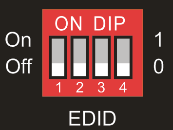
| 4 Durumunu Değiştir | Mod |
|---|---|
| 0 | Genel Mod. |
| 1 | Çıkış B Özel Modu. |
EDID ayar kuralları:
Bir girişi çıktı A ve çıktı B'ye geçirdiğinizde, switcher 1x2 splitter olarak kullanılır, giriş kaynak cihazı EDID bilgilerini öncelikle çıktı B>a sonra çıktı A’dan alır. EDID geçiş modu ile video geçişi başarısız olursa, dahili EDID değerini 1080p olarak ayarlayın.
- Çıkış A ve çıkış B ekran cihazlarının özellikleri aynıysa, EDID’yi Genel Mod olarak ayarlayın. Aynı girişi çıktı A ve çıktı B’ye geçirdiğinizde, iki çıkışın desteklediği çözünürlük (4K@60Hz 4:4:4) aynı olduğundan, giriş kaynak cihazı görüntü cihazının EDID’sini tekrar okumaz; böylece ekran titremesi olmaz.
- Çıkış A ve çıkış B ekran cihazlarının özellikleri farklıysa, EDID’yi Çıkış B Özel Modu olarak ayarlayın ve Çıkış A geçiş modunda kalsın. Giriş kaynağı çıktı A’dan çıktı B’ye switch edildiğinde, giriş kaynak cihazı önce çıktı B’den EDID öğreneceği için iki çıkış cihazında görüntü gelmeden önce titreme olur. Giriş kaynağı çıktı B’den çıktı A’ya geçiş yaptığında, giriş kaynak cihazı yine önce çıktı B’den EDID öğreneceği için çıktı B cihazında titreme olmaz, fakat çıktı A cihazı görüntü gelmeden önce titrer.
IR Uzaktan Kumanda
IR Receiver cihazını IR EYE portuna bağlayın, Switcher aşağıdaki IR kumanda ile kontrol edilebilir.
- 1-4: 1-4 düğmesine basarak OUT A için ilgili giriş kaynağını seçin. OTO: Düğmeye basarak OUT A için otomatik geçiş modunu etkinleştirin.
- 1-4: 1-4 düğmesine basarak OUT B için ilgili giriş kaynağını seçin. OTO: Düğmeye basarak OUT B için otomatik geçiş modunu etkinleştirin.
- De-embedded: Ses çıkışı için çıkış A veya çıkış B de-embedded sesini seçmek için A veya B düğmesine basın. ARC: Ses çıkışı için çıkış A veya çıkış B ARC sesini seçmek için A veya B düğmesine basın.
Web Kontrolü
Switcher, TCP/IP üzerinden kontrol edilebilir. Varsayılan IP ayarları:
IP Adresi: 192.168.0.178
Alt Ağ Maskesi: 255.255.255.0
İnternet tarayıcısına 192.168.0.178 yazıldığında aşağıdaki giriş sayfası açılır:
Kullanıcı Adı: admin
Şifre: admin
Kullanıcı adını ve şifreyi girin, ardından aşağıdaki kontrol sekmesine girmek için [Login] tuşuna tıklayın.
- Matrix Switch: Çıkış A veya çıkış B için Giriş 1~4'ü seçerek matrix geçişi oluşturun. Çıkış A veya çıkış B için otomatik geçiş modunu etkinleştirmek üzere AUTO'yu seçin.
- Audio Out: Toslink ve 3,5mm jak ses çıkışları için çıkış A de-embedded ses, çıkış B de-embedded ses, çıkış A ARC sesi veya çıkış B ARC sesini seçin.
RS232 Kontrolü
RS232 portunu RS232 kablosu ile kontrol cihazına (örneğin PC) bağlayınız. Switcher, RS232 komutları gönderilerek kontrol edilebilir.
RS232 Kontrol Yazılımı
Burada örnek olarak docklight yazılımı kullanılmıştır.
Kurulum
Lütfen aşağıdaki bağlantıdan en son Yazılım Sürümünü indirin:
https://docklight.de/download/Docklight.zip
Ardından Windows 7 ve 10 için kurulum sihirbazını takip edin. Kurulumdan sonra, Docklight ilk kez çalıştırılabilir ve aşağıdaki ekran görüntüsü gibi görünmelidir: Çıkışta ayarları kaydetmek istemedikçe kayıt yaptırmanız gerekmez, bu nedenle kayıt yaptırmak istemiyorsanız pencereyi kapatmak için "[OK]" tıklayın.

Sonraki açılan pencereyi “Continue” ile de kapatabilirsiniz. Boş bir proje komutları kolayca gönderip almaya yeterlidir (Varsayılan ayar her zaman “Boş bir proje / boş script ile başla”dır).

bu pencereyi kapat.
Bu pencereyi kapatmak için "[OK]"a tıklayın.
Şimdi ana görünümdesiniz; burada komutlar gönderilir ve geri bildirim alınır. Sonraki adım PC’nin doğru COM portunu seçmektir. Bunu yapmak için ilgili ayar penceresinde "COM1" üzerine çift tıklayın.
Sonraki pencerede "Send / Receive on Comm Channel" açılır menüsünden uygun COM portunu seçin ve ardından sağ alt köşedeki "[OK]" düğmesine tıklayın.
Çoğu uygulama için diğer tüm ayarlar varsayılan olarak bırakılabilir, ancak cihaz RS232 ayarlarına bakmanız önerilir.

Doğru COM portuna değiştirmek için “COM1”e çift tıklayın.
Komut gönderebilmek için, "Play" üzerine tıklayarak cihaz ile iletişimi açın. (1) Ardından, komutların "iletişim penceresi"ne yazılabilmesi için klavye işlevi etkinleştirilmelidir. (2) Son olarak, örneğin "50701%" komutunu girin. Göndermek için "Enter" tuşuna basarak onaylayın. Bağlı cihazdan gelen herhangi bir yanıt kırmızı renkte görüntülenecektir. (3)
Doğru COM portunu seçin.

RS232 İletişim Komutu
İletişim protokolü: RS232 İletişim Protokolü
Baund hızı: 9600 Veri biti: 8 Dur biti: 1 Parite biti: yok
Not: Tüm komutlar "" ile bitirilmelidir. Komutlarda “[” ve “]” sembolleri okunabilirlik için kullanılmıştır ve gerçek uygulamada yazılmasına gerek yoktur. Komutu dikkatlice yazın, büyük/küçük harf duyarlıdır.
İletişimi açmak için “Play”e tıklayın. Klavye yazma fonksiyonunu etkinleştirin. Komut gönderme alanı. Gözetleme alanı, gönderilen komutun çalışıp çalışmadığını gösterir.
Sistem Kontrol Komutları
| Komut | Açıklama | Komut Örneği ve Geri Bildirim |
|---|---|---|
| >SetPowerOn Dis | Sistem bekleme modunda. | <PowerOn False |
| >SetPowerOn En | Sistem açık. | <PowerOn True |
| >GetPowerOn | Sistem güç durumunu al. | <PowerOn False |
| >GetFirmwareVersion | Firmware sürümünü al. | <V1.0.0 |
| >SetFactoryReset | Fabrika ayarlarına sıfırla. | <FactoryReset_True |
| >SetReboot | Sistemi yeniden başlat. | <Reboot_True |
| >GetStatus | Cihaz durumunu al. | |
| >SetIpAddr XXX.XXX.XXX.XXX | Statik IP adresini XXX.XXX.XXX.XXX olarak ayarla | <IpAddr 192.168.0.178 |
| >GetIpAddr | IP adresini al. | <IpAddr 192.168.0.178 |
| >SetRS232Baudrate [PARAM] | Switcher’ın baud hızını [PARAM] olarak ayarla. [PARAM]=1~7. [PARAM] Baud Hızları 1 115200 2 57600 3 38400 4 19200 5 9600 6 4800 7 2400 | >SetRS232Baudrate 5 <RS232Baudrate 9600 |
| >GetRS233Baudrate | Switcher’ın baud hızını al. | <RS232Baudrate 2400 |
| >SetKeyboardLock [PARAM] | Ön panel düğmelerini ve IR uzaktan kumanda düğmelerini kilitle/kilidini aç. [PARAM]=Dis, En Dis: Kilidi Aç; En: Kilitle | >SetKeyboardLock Dis <KeyboardLock False |
| Komut | Açıklama | Komut Örneği ve Geri Bildirim |
|---|---|---|
| >GetKeyboardLock | Düğmelerin kilit durumunu al. | <KeyboardLock True |
| >SetDhcp [PARAM] | DHCP’yi etkinleştir veya devre dışı bırak. [PARAM]=En, Dis En: DHCP’yi etkinleştir, switcher otomatik olarak IP alır. Dis: DHCP’yi devre dışı bırak, switcher’ın IP adresini manuel ayarla. Switcher’ı sıfırladıktan sonra DHCP etkin olur ve switcher tekrar otomatik IP alır. | >SetDhcp En <Dhcp True |
| >GetDhcp | DHCP durumunu al. | <Dhcp True |
| >SetSubnetMask XXX.XXX.XXX.XXX | Alt ağ maskesini XXX.XXX.XXX.XXX olarak ayarla. | <SubnetMask 255.255.255.0 |
| >GetSubnetMask | Alt ağ maskesini al. | <SubnetMask 255.255.255.0 |
| >SetGateWay XXX.XXX.XXX.XXX | Varsayılan geçidi XXX.XXX.XXX.XXX olarak ayarla. | <GateWay 192.168.0.1 |
| >GetGateWay | Varsayılan geçidi al. | <GateWay 192.168.0.1 |
| >SetMacAddr XX:XX:XX:XX:XX:XX | MAC adresini XX:XX:XX:XX:XX:XX olarak ayarla. | <MacAddr 1A:23:34:45:56:67 |
| >GetMacAddr | MAC adresini al. | <MacAddr 1A:23:34:45:56:67 |
Sinyal Geçiş Komutları
| Komut | Açıklama | Komut Örneği ve Geri Bildirim |
|---|---|---|
| >SetAV [PARAM1] [PARAM2] | HDMI giriş [PARAM2]’yi [PARAM1] çıkışa geçirir. [PARAM1]=A, B [PARAM2]=H1, H2, H3, H4 | >SetAV B H1 <AV OutB H1 |
| >GetAV | Çıkış kanallarına karşılık gelen giriş kanallarını tek tek al. | <AV OutA H1 <AV OutB H1 |
| >SetAutoSwitch [PARAM1] [PARAM2] | Output A veya Output B için otomatik geçiş modunu etkinleştir/devre dışı bırak. [PARAM1]=A,B [PARAM2]=En, Dis En: Otomatik geçiş modunu etkinleştir. Dis: Otomatik geçiş modunu devre dışı bırak. | >SetAutoSwitch B En <AutoSwitch OutB True |
| >GetAutoSwitch | Output A ve Output B için otomatik geçiş modunu al. | <AutoSwitch OutA False <AutoSwitch OutB True |
| >SetSignalDet [PARAM] | Sinyal otomatik algılama yöntemini [PARAM] olarak ayarla. [PARAM]=5V, TMDS. Varsayılan algılama yöntemi 5V’dur. | >SetSignalDet 5V <SignalDetMode 5V |
| >GetSignalDet | Sinyal otomatik algılama yöntemini al. | <SignalDetMode 5V |
| >SetDownScaler [PARAM] | Output A'nın düşürme işlevini etkinleştir/devre dışı bırak. [PARAM]=En, Dis En: Düşürme işlevini etkinleştir. Dis: Düşürme işlevini devre dışı bırak. | >SetDownScaler En <Downscale True |
| >GetDownScaler | Output A'nın düşürme işlevini al. | <Downscale True |
EDID Ayar Komutları
| Komut | Açıklama | Komut Örneği ve Geri Bildirim |
|---|---|---|
| >SetUpdateEdid | Kullanıcı tanımlı EDID’yi yükler. EDID DIP anahtarı “1111” olarak ayarlanmalıdır. | <User EDID ready Please send EDID data within 10 seconds ... <UpdateEdid True |
Ses Ayar Komutları
| Komut | Açıklama | Komut Örneği ve Geri Bildirim |
|---|---|---|
| >SetAudioSrc [PARAM] | Analog ses ve SPDIF ses için ses kaynağını ayarlar. [PARAM]=1, 2, 3, 4 1: OUTA ayrıştırılmış 2: OUTB ayrıştırılmış 3: OUTA ARC 4: OUTB ARC | >SetAudioSrc 1 <AudioSrc OutA De-embedded |
| >SetSpdif [PARAM] | SPDIF ses çıkışını sustur/susturmayı kaldır. [PARAM]=Mute, UnMute. | >SetSpdif Mute <Spdif Mute |
| >SetIis [PARAM] | Analog ses çıkışını (3.5mm jak) sustur/susturmayı kaldır. [PARAM]=Mute, UnMute. | >SetIis UnMute <Iis UnMute |
| >GetAudioSta | Ses durumunu al. | <AudioSrc OutA De-embedded <Iis UnMute <Spdif Mute |
Donanım Yazılımı Güncellemesi
Donanım yazılımını ön paneldeki FW portu üzerinden güncellemek için aşağıdaki adımları izleyiniz:
- En son yükseltme dosyasını (.bin) hazırlayın ve adını FW_MERG.bin olarak değiştirin.
- Switcher'ı USB-Mikro USB kablosuyla PC'ye bağlayın ve ardından switcher'ı açın. PC otomatik olarak BOOTDISK adlı bir U-disk algılayacaktır.
- U-diski çift tıklayın, READY.TXT adlı bir dosyanın görüntülendiğini göreceksiniz.
- En son yükseltme dosyasını (.bin) doğrudan BOOTDISK U-diskine kopyalayın.
- U-diski tekrar açarak READY.TXT dosyasının otomatik olarak SUCCESS.TXT'ye dönüp dönmediğini kontrol edin. Eğer evetse, firmware başarıyla güncellenmiştir; aksi halde firmware güncellemesi başarısız olmuş demektir. Yükseltme dosyasının (.bin) adı yeniden doğrulanmalı ve işlemler tekrar uygulanmalıdır.
- Firmware güncellemesi tamamlandıktan sonra USB-Mikro USB kablosunu çıkarın ve switcher'ı yeniden başlatın.
Yasal & Uyum
Ürün tanımlaması
Model: PT-MA-HD42UHD – manuel versiyon 1.0
Garanti ve sorumluluk
Üretici, tüm yeni cihazlarda tam yasal garanti sağlar. Üretici, montaj üzerinde herhangi bir etkisi olmadığından, garanti yalnızca ürünün kendisi için geçerlidir. Bir arıza veya hasar tespit ederseniz, lütfen satıcınızla iletişime geçin ve satın alma kanıtı olarak satış fişi veya faturayı ibraz edin.
Üretici, bu kılavuzda belirtilmeyen yanlış kurulum, kullanım veya bakım nedeniyle oluşan kişi veya mal hasarlarından sorumlu değildir. Ürünü veya aksesuarlarını değiştirmeyin veya modifiye etmeyin. Bu kılavuzda tanımlanan kullanımlar dışındaki tüm kullanımlar yasaktır ve garanti ile teminatı geçersiz kılar.
Ticari Markalar ve Sorumluluk Reddi
Ürün modeli ve logo ticari markalardır. Bahsedilen diğer tüm şirket ve ürün isimleri ilgili sahiplerinin ticari markalarıdır. Tüm hakları saklıdır. Bu yayının hiçbir bölümü önceden yazılı izin alınmadan kopyalanamaz veya çoğaltılamaz. Cihazda, ambalajda veya kullanım kılavuzunda değişiklik yapma hakkı saklıdır; basım hatalarından sorumluluk kabul edilmez.
AB uygunluğu
PureLink işbu belge ile bu ürün PureTools PT-MA-HD42UHD'nin 1907/2006/EU ve 2011/65/EU Direktiflerine uygun olduğunu beyan eder. PureLink GmbH işbu belge ile bu ürün PureTools PT-MA-HD42UHD'nin 2014/30/EU ve 2014/35/EU Direktiflerine uygun olduğunu beyan eder.
| Yönerge / Yönetmelik |
|---|
| 1907/2006/EU |
| 2011/65/EU |
| 2014/30/EU |
| 2014/35/EU |
AB Uygunluk Beyanı tam metni şu adreste mevcuttur: http://www.purelink.de/ce/4251364718353_CE.pdf
FCC
Beyan Bu ekipman radyo frekansı enerjisi üretir, kullanır ve yayabilir; talimatlara uygun şekilde kurulup kullanılmadığında radyo iletişimlerinde zararlı parazite neden olabilir. FCC Kuralları bölüm 15 uyarınca, bir Sınıf B dijital cihazın sınırlarına uygun olduğu test edilmiş ve bulunmuştur. Bu sınırlar ticari kurulumlarda zararlı parazite karşı makul koruma sağlamak amacıyla tasarlanmıştır.
Elektrikli ve elektronik ekipmanın imhası
WEEE kayıt no.: DE 93847290
Üründe, ambalajda veya bu kullanım kılavuzunda bulunan üzeri çizili tekerlekli çöp kutusu sembolü, elektrikli ve elektronik ekipmanın ömrü sonunda evsel atıklarla atılmaması gerektiğini gösterir. Eski cihazları ücretsiz olarak halka açık toplama noktalarına teslim edin veya iadeye zorunlu dağıtıcılara geri verin. Cihazı teslim etmeden önce, cihazı tahrip etmeden çıkarılabilen pilleri ve lambaları çıkarın ve cihazda kayıtlı kişisel verileri silin. Detaylar ulusal yasalarla düzenlenmiştir. Eski cihazları iade ederek çevrenin korunmasına katkı sağlarsınız.
Ambalaj
Ambalajı yerel toplama sistemleri vasıtasıyla malzemesine göre (kağıt/karton, plastik) ayrı olarak atın. Ambalaj malzemesini çocuklardan uzak tutun – boğulma riski vardır. Ambalaj kayıt LUCID: DE5958616449295.