
Güvenlik tedbirleri
Üründen en iyi verimi almak için cihazı kullanmadan önce tüm talimatları dikkatle okuyunuz. Bu kılavuzu ileride başvurmak üzere saklayınız.
- Ekipmanı dikkatlice açın ve gelecekte olası gönderimler için orijinal kutu ile ambalaj malzemesini saklayın
- Yangın, elektrik çarpması ve kişisel yaralanma riskini azaltmak için temel güvenlik önlemlerine uyun.
- Kasanın sökülmesi veya modülün modifiye edilmesi elektrik çarpmasına veya yanmaya neden olabilir.
- Ürünün spesifikasyonlarına uymayan malzeme veya parçaların kullanılması hasar, bozulma veya arızaya yol açabilir.
- Tüm bakım ve onarımlar nitelikli servis personeline yaptırılmalıdır.
- Yangın veya elektrik çarpması tehlikesini önlemek için cihazı yağmur, nem ortamına maruz bırakmayın veya bu ürünü su yakınlarına kurmayın.
- Uzatma kablosunun üzerine çıkıntıya neden olabileceği için ağır nesneler koymayın.
- Cihazın kasasını açmayın veya sökmeyin; kasa açıldığında tehlikeli voltaj veya diğer risklere maruz kalabilirsiniz.
- Aşırı ısınmaya bağlı hasarları önlemek için cihazı yeterli havalandırması olan bir yere kurun.
- Modülü sıvılardan uzak tutun.
- Kasa içine sıvı kaçması yangın, elektrik çarpması veya ekipman hasarına neden olabilir. Cihazın üzerine bir nesne veya sıvı dökülürse, modülün fişini derhal çekin.
- Optik kablonun uçlarını zorla bükmeyin veya çekmeyin. Bu arızaya neden olabilir.
- Bu ünitenin temizliği için sıvı veya aerosol temizleyiciler kullanmayın. Temizlemeden önce her zaman cihazın gücünün fişini çekin.
- Uzun süre kullanılmayacaksa güç kablosunu prizden çekin.
- Hurdaya ayrılmış cihazların imhası hakkında bilgi: yakmayın veya genel evsel atıklarla karıştırmayın, bunları normal elektriksel atıklar gibi işlem görmelidir.
Ürün Tanıtımı
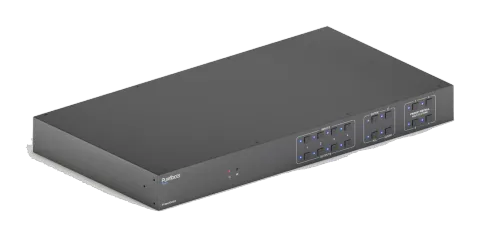
PT-MA-HD44DA, Audio Matrix özelliğine sahip profesyonel 4x4 HDMI 2.0 Matrix Switcher’dır. 4 HDMI girişi, 4 HDMI çıkışı ve son iki çıkışta aşağı ölçeklendirme fonksiyonu içerir; HDMI 2.0 ve HDCP 2.3 uyumlu sinyallerin anahtarlanması için tasarlanmıştır. Ayrıca ses matrisi için 4 SPDIF ve 4 analog ses çıkışı bulunmaktadır. Kapsamlı EDID yönetimi ve gelişmiş HDCP işleme özelliği ile geniş bir video kaynağı yelpazesinde maksimum fonksiyonellik sağlar. Yönlü IR, RS232 extension desteklemenin yanı sıra IR, RS232 ve TCP/IP kontrol seçeneklerine sahiptir.
Özellikler
- 4x4 HDMI 2.0 Matrix Switcher.
- 4K/60 4:4:4, HDR, HDCP2.3 uyumlu.
- Ses Matrix, ses çıkışı herhangi bir girişten veya çıkıştan ayıklanabilir.
- Her bir L+R çıkışta bireysel ses seviyesi ayarı.
- 2 çıkışa kadar 4K'dan 1080p'ye aşağı ölçeklendirme desteği.
- HDMI çıkışı Aktif Optik Kablo (AoC) için 2,5W güç sağlar.
- HDMI Çıkışı AoC kablosu için 5V500mA destekler.
- Ön panel, IR, RS232 ve TCP/IP ile kontrol edilebilir.
Paket Listesi
- 1x PT-MA-HD44DA
- 1x Güç Adaptörü (24V DC 1.25A)
- 2x Montaj Ayağı 6 Vida ile
- 4x Plastik Ped
- 1x IR Uzaktan Kumanda
- 1x IR Alıcı
- 1x Kullanıcı Kılavuzu
Not: Bileşenlerde herhangi bir hasar veya kusur tespit edilirse, lütfen hemen distribütörünüzle iletişime geçin.
Teknik Özellikler
| Video |
|---|
| Video Girişi (4) HDMI |
| Video Giriş Konnektörü (4) Tip-A dişi HDMI |
| Video Giriş Video Çözünürlüğü Maksimum 4K@60Hz 4:4:4 |
| Video Çıkışı (4) HDMI |
| Video Çıkış Konnektörü (4) Tip-A dişi HDMI, |
| Video Çıkış Video Çözünürlüğü Maksimum 4K@60Hz 4:4:4 |
| HDMI Çıkışı AoC kablosu için 5V500mA destekler |
| HDMI Versiyonu Maksimum 2.0 |
| HDCP Versiyonu Maksimum 2.3 |
| HDMI Ses Sinyali LPCM 7.1 ses, Dolby Atmos®, Dolby® TrueHD, Dolby Digital® Plus, DTS:X™ ve DTS-HD® Master Audio™ devam geçişi. |
| Dijital Ses Çıkışı |
| Çıkış (4) Dijital SPDIF ses |
| Çıkış Konnektörü (4) Toslink konnektör |
| Dijital SPDIF Ses Formatı PCM, Dolby Digital, DTS, DTS-HD destekler |
| Frekans Tepkisi 20Hz ile 20KHz, ±1dB |
| Maksimum Çıkış seviyesi ±0.05dBFS |
| THD+N < %0.05, 20Hz – 20KHz bant genişliği, 1KHz sinyal 0dBFS seviyesinde (veya maksimum seviye) |
| SNR > 90dB, 20Hz-20KHz bant genişliği |
| Gürültü Geçiş Yalıtımı < -70 dB, 10KHz sinyal 0dBFS seviyesinde (veya kesilmeden önce maksimum seviye) |
| Gürültü -90dB |
| Analog Ses Çıkışı |
| Çıkış (4) Analog L/R Ses |
| Çıkış Konnektörü (4) L&R (RCA) |
| Dijital SPDIF Ses Formatı PCM 2CH |
| Frekans Tepkisi 20Hz ile 20KHz, ±1dB |
| Analog Ses Çıkışı |
|---|
| Maksimum çıkış seviyesi 2.0Vrms ± 0.5dB. 2 V = nominal tüketici hat seviyesi sinyali olan -10dBV (316 mV) seviyesinin üzerinde 16 dB headroom |
| THD+N < %0,05, 20Hz – 20KHz bant genişliği, 1 kHz sinüs, 0dBFS seviyesi (veya maksimum seviye) |
| SNR > 80dB, 20Hz-20KHz bant genişliği |
| Kanal Çapraz Konuşma İzolasyonu < -80 dB, 10KHz sinüs, 0dBFS seviyesi (veya kırpma öncesi maksimum seviye) |
| L-R Seviye Sapması < 0.05 dB, 1KHz sinüs, 0dBFS seviyesi (veya kırpma öncesi maksimum seviye) |
| Frekans Tepki Sapması < ± 0.5dB, 20Hz - 20KHz |
| Çıkış Yük Kapasitesi 1Kohm ve üzeri (10x paralel 10k ohm yükleri destekler) |
| Gürültü -80dB |
| Kontrol |
|---|
| Kontrol Portu (1) IR EYE, (1) RS232, (1) FIRMWARE, (1) TCP/IP |
| Kontrol Konnektörü (1) 3.5mm jak, (1) 3-pin terminal bloğu, (1) USB-A, (1) RJ45, |
| Genel |
|---|
| İletim Mesafesi 4K/60Hz/444 5m,4K/60Hz/420 10m,1080P 15m |
| Bant Genişliği 18Gbps |
| Çalışma Sıcaklığı -5~ +55℃ |
| Depolama Sıcaklığı -25 ~ +70℃ |
| Bağıl Nem %10-%90 |
| Harici Güç Kaynağı Giriş: AC 100~240V, 50/60Hz; Çıkış: 24V DC 1.25A |
| Maksimum Güç Tüketimi 18.3W |
| Boyut (GxYxD) 436.4mm*44mm*236mm |
| Net Ağırlık 2.6kg |
Video Çözünürlük Down-scaling
Ürün video çözünürlüğü küçültmeyi destekler, 4K girişi 1080p görüntüyle uyumluluk için otomatik olarak 1080p çıkışa düşürülebilir, aşağıdaki tabloda gösterilmiştir.
| Giriş | Çıkış | Çözünürlük | Yenileme | Renk Alanı | 1080p Küçültme Özellikleri |
|---|---|---|---|---|---|
| 1 | 3840x2160 | 60 | 4:4:4 | Destekleniyor | 1080p@60Hz 4:4:4 |
| 2 | 3840x2160 | 30 | 4:4:4 | Destekleniyor | 1080p@30Hz 4:4:4 |
| 3 | 3840x2160 | 24 | 4:4:4 | Destekleniyor | 1080p@24Hz 4:4:4 |
| 4 | 3840x2160 | 60 | 4:2:0 | Destekleniyor | 1080p@60Hz 4:4:4 |
| 5 | 3840x2160 | 30 | 4:2:0 | Destekleniyor | 1080p@30Hz 4:4:4 |
| 6 | 3840x2160 | 24 | 4:2:0 | Destekleniyor | 1080p@24Hz 4:4:4 |
| 7 | 3840x2160 | 60 | 4:2:2 | Desteklenmiyor | YOK |
| 8 | 3840x2160 | 30 | 4:2:2 | Desteklenmiyor | YOK |
| 9 | 3840x2160 | 24 | 4:2:2 | Desteklenmiyor | YOK |
Not: Sadece son iki çıkış (çıkış 3 ve çıkış 4) küçültme fonksiyonuna sahiptir.
Ön Panel
| No. | Adı | Açıklama |
|---|---|---|
| ① | Güç Göstergesi | Cihaz açık olduğunda yeşil yanar; bekleme modunda kırmızı olur. |
| ② | IR sensörü | Dahili IR sensörü, IR uzaktan kumandadan gönderilen sinyali alır. |
| ③ | GİRİŞ seçim düğmesi ÇIKIŞ seçim düğmesi | Toplam 4 giriş seçim düğmesi vardır, giriş kaynağını değiştirmek için bir düğmeye basınız. Toplam 4 çıkış seçim düğmesi ile çıkış kanalı seçilir. |
| ④ | ENTER düğmesi KİLİT düğmesi TÜMÜ düğmesi TEMİZLE düğmesi | İşlemi onaylar. Tüm ön düğmeleri kilitlemek/açmak için 3 saniye basılı tutun. Bir girişi tüm çıkışlara dönüştürmek için tüm çıkışları seçin: → GİRİŞLER 1 + TÜMÜ + ENTER Geri alma düğmesi. |
| ⑤ | ÖNAYAR ÇAĞIRMA KAYDETMEK İÇİN BASILI TUTUN | Mevcut geçiş durumunu ilgili önayar 1~4'e kaydetmek için 1~4 düğmesine basılı tutunuz. Kaydedilen önayarı çağırmak için 1~4 düğmesine basınız. |
Arka Panel
| No. | Ad | Açıklama |
|---|---|---|
| ① | GİRİŞLER | 4 adet toplam HDMI giriş portu, HDMI kaynakları ile bağlantı için. |
| ② | ÇIKIŞLAR | Toplam 4 adet, HDMI ekranlara bağlantı için. Son dört HDMI port aşağı ölçeklendirme özelliğine sahiptir. |
| ③ | SES MATRIX ÇIKIŞLARI | SPDIF: HDMI sesinden ayrıştırılmış ses çıkış portları, toplam 4 adet. L&R (RCA): HDMI sesinden ayrıştırılmış ses çıkış portları, toplam 4 çift. |
| ④ | IR ALICI RS232 FİRMWARE TCP/IP | Matrix Switcher'ı IR uzaktan kumanda ile kontrol etmek için harici IR alıcıya bağlanır. 3 pinli terminal bloğu RS232 kontrol cihazına (ör. PC) veya RS232 komutlarıyla kontrol edilecek cihaza bağlanmak içindir. USB-A portu firmware güncellemesi için. RJ45 portu kontrol cihazı (ör. PC) ile bağlantı sağlayarak Matrix'i GUI ile kontrol etmek içindir. |
| ⑤ | DC 24V | 24VDC 1.25A güç adaptörüne bağlanır. |
Kullanım Önlemi
- Kurulumdan önce tüm bileşenlerin ve aksesuarların eksiksiz olduğundan emin olun.
- Sistem, uygun sıcaklık ve nem koşullarında temiz bir ortamda kurulmalıdır.
- Tüm güç anahtarları, prizler, soketler ve güç kabloları izoleli ve güvenli olmalıdır.
- Tüm cihazlar güç açılmadan önce bağlanmalıdır.
Sistem Diyagramı
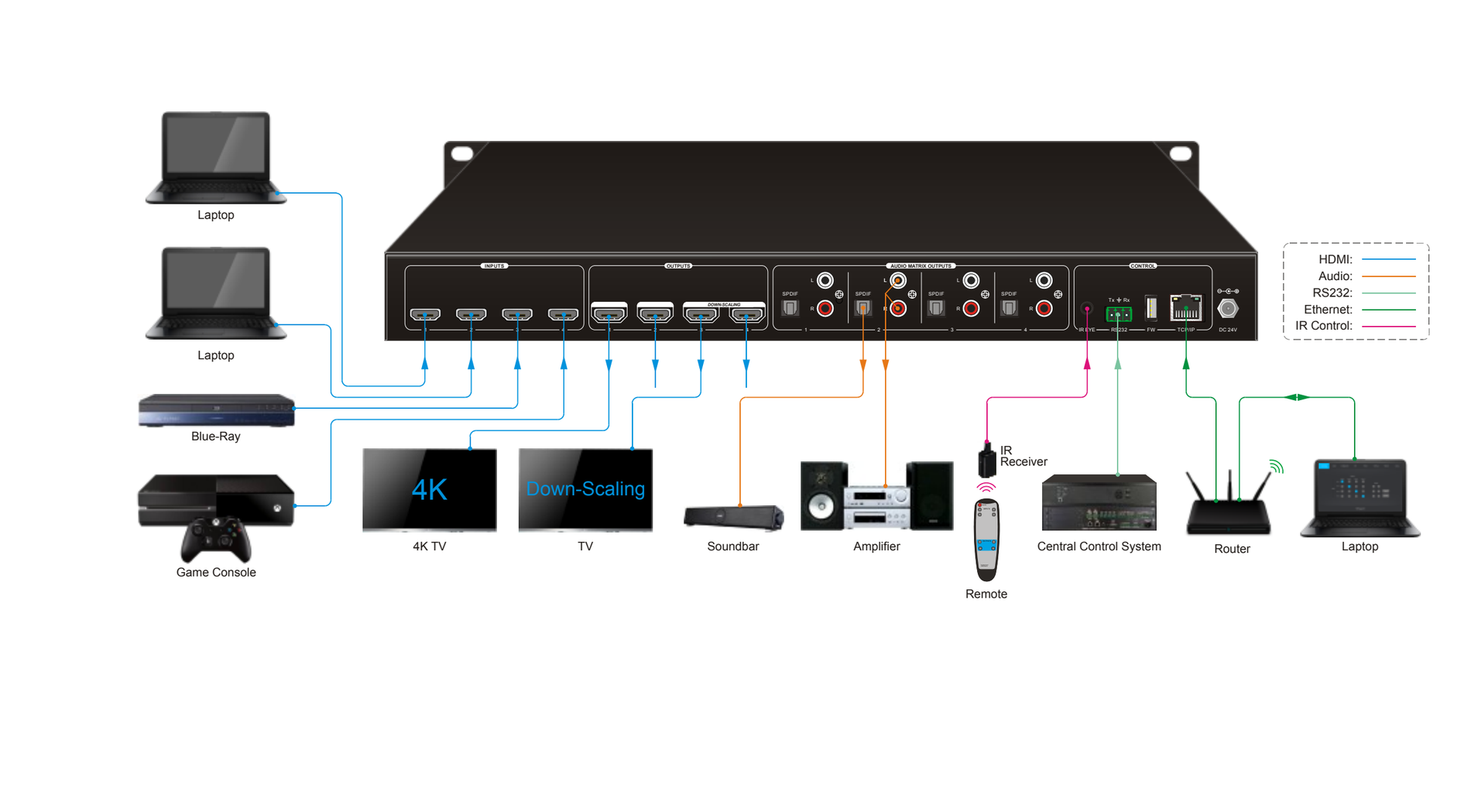
G/Ç bağlantı geçişi
Ön panelde, G/Ç bağlantısını değiştirmek için dört giriş seçim butonu ve dört çıkış seçim butonu bulunmaktadır.
- 1 girişten 1 çıkışa dönüştürmek için: Örnek: Giriş 1’den Çıkış 3’e → INPUTS 1 + OUTPUTS 3 + ENTER tuşuna basın.
- 1 girişten 2~3 çıkışa dönüştürmek için: Örnek: Giriş 1’den Çıkış 2, Çıkış 3, Çıkış 4’e. → INPUTS 1 + OUTPUTS 2, Output 3, Output 4 + ENTER tuşlarına basın.
- 1 girişten 4 çıkışa dönüştürmek için: Örnek: Giriş 2’yi tüm çıkışlara dönüştür → INPUTS 2 + ALL tuşuna + ENTER tuşuna basın.
Not: Dönüşüm başarılı olursa basılan tuşların göstergeleri üç kez mavi yanıp söner ve ardından kapanır. Başarısız olursa hemen kapanırlar.
G/Ç bağlantı Sorgulama
İlgili girişi sorgulamak için OUTPUTS butonlarından 1, 2, 3 veya 4'e basın, ardından giriş butonunun göstergesi maviye dönecektir.
KİLİT Fonksiyonu
Kilit butonuna üç saniye uzun basıldığında, ön panelde tüm butonlar devre dışı kalır. Kilidi açmak için tekrar üç saniye kilit butonuna uzun basın veya GUI kontrolünden kilidi kaldırın; ön panel butonları tekrar aktif olacaktır.
ÖNAYAR ÇAĞIRMA Fonksiyonu
Mevcut geçiş durumunu ilgili önayar 1~4'e kaydetmek için en az üç saniye PRESET 1~4 butonuna basılı tutun.
Kayıtlı önayar 1~4'ü çağırmak için PRESET 1~4 butonuna basın.
Not: Matrix Switcher altı ön ayarı destekler, ancak yalnızca 1~4 ön ayar düğme kontrolü ile kaydedilip çağrılabilir. Diğer ön ayarları lütfen GUI kontrolü veya RS232 kontrolü ile yönetin.
IR Uzaktan Kumanda
Matrix Switcher, IR kumandasından IR sinyali almak için bir adet dahili IR alıcısı içerir ve IR kontrolünü etkinleştirir. Harici IR alıcısı veya başka bir IR kontrol cihazı kullanılması gerekiyorsa, arka paneldeki IR EYE portuna bağlanabilir.
- ① Bekleme düğmesi: Bekleme moduna girmek/çıkmak için basınız.
- ② GİRİŞLER: Giriş kanalı seçim düğmeleri, ön paneldeki ilgili düğmelerle aynıdır.
- ③ ÇIKIŞLAR: Çıkış kanalı seçim düğmeleri, ön paneldeki ilgili düğmelerle aynıdır.
- ④ Menü düğmeleri:
- TÜMÜ: Tüm giriş/çıkışları seçer. Bir girişi tüm çıkışlara dönüştürmek için: Örnek: Giriş 1'i tüm çıkışlara yönlendirmek için: → GİRİŞLER 1 + TÜMÜ + ENTER tuşlayın
- EDID yönetim düğmesi: 1) Bir giriş portu, bir çıkış portundan EDID bilgisini takip eder. Örnek: Giriş 2, çıkış 4’ten EDID bilgisini öğrenir: → EDID + GİRİŞLER 2 + ÇIKIŞLAR 4 + ENTER 2) Tüm giriş portları, bir çıkış portundan EDID bilgisini öğrenir. Örnek: Tüm giriş portları, çıkış 3’ten EDID bilgisi alır: → EDID + TÜMÜ + ÇIKIŞLAR 3 + ENTER
- TEMİZLE: Geri alma düğmesi.
- ENTER: İşlemi onaylar.
INPUTS OUTPUTS MENU
1 2 3 4 1 2 3 4 ALL EDID CLEAR ENTER
# 1
# 2
# 3
# 4
GUI Kontrolü
Matrix TCP/IP üzerinden kontrol edilebilir. Varsayılan IP ayarları şunlardır:
| Ayar | Değer |
|---|---|
| IP Adresi | 192.168.0.178 |
| Alt Ağ Maskesi | 255.255.255.0 |
| Varsayılan Ağ Geçidi | 192.168.0.1 |
İnternet tarayıcısına 192.168.0.178 yazın, aşağıdaki giriş sayfası açılacaktır:
| Kullanıcı Adı | Parola | Erişim Sekmesi |
|---|---|---|
| admin | admin | Tüm sekmeler |
| user1 | user1 | Switching, Audio ve Konfigürasyon sekmeleri |
| user2 | user2 | Sadece Switching sekmesi. |
Kullanıcı adı ve şifre Erişim sekmesinden değiştirilebilir.
Burada örnek olarak “admin” ile giriş yapılarak GUI sekmeleri tanıtılmaktadır.
Switching Sekmesi
Sayfadaki 4x4 buton ızgarasını kullanarak hangi girişlerin hangi çıkışlara yönlendirileceğini ayarlayın. Örneğin, Giriş 1 satırındaki ve Çıkış 1 sütunundaki butona tıkladığınızda, giriş 1 çıkış 1’e yönlendirilir.
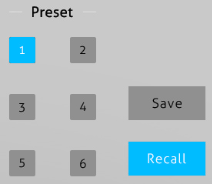
Sahne alanı altındaki 6 numaralı butonu, düzen ön ayarlarını kaydetmek ve yüklemek için kullanın.
- Belirli bir düzeni kaydetmek için önce numaralandırılmış butonlardan birine, sonra Kaydet butonuna tıklayın.
- Daha önce kaydedilmiş bir düzeni yüklemek için önce numaralandırılmış butonlardan birine, sonra Çağır butonuna tıklayın.
Audio Sekmesi
Audio Ayarı
Dört dijital SPDIF çıkış portu için seçilebilen sekiz ses kaynağı vardır.
| Ses Çıkış Portları | Ses Kaynakları |
|---|---|
| SPDIF 1 & Analog 1 | Giriş 1’deki Ses Giriş 2’deki Ses Giriş 3’deki Ses Giriş 4’deki Ses Çıkış 1’deki Ses Çıkış 2’deki Ses Çıkış 3’deki Ses Çıkış 4’deki Ses |
| SPDIF 2 & Analog 2 | |
| SPDIF 3 & Analog 3 | |
| SPDIF 4 & Analog 4 |
Ses Seviyesi
Dört çift analog L/R ses çıkış hacmini kontrol eder.
Konfigürasyon Sekmesi
EDID Kopyalama
Seçilen çıkış cihazının EDID’sini bir veya birden fazla giriş kaynağı cihazına kopyalayın.
EDID Ayarı
- Seçilen giriş kaynağı için uyumlu dahili EDID’yi seçin.
- Kullanıcı tanımlı EDID’yi aşağıdaki adımlarla yükleyin:
- Kontrol PC’de EDID dosyasını (.bin) hazırlayın.
- Kullanıcı Tanımlı seçin.
- Kutuya tıklayın ve ipucuna göre EDID dosyasını (.bin) seçin.
- Kullanıcı tanımlı EDID’yi yüklemek için Uygula’ya tıklayın, ardından ayarı kaydetmek için Onayla’ya tıklayın.
CEC Sekmesi
Giriş Kaynağı Cihaz Kontrolü
Giriş kaynak cihazları ve çıkış görüntüleme cihazları CEC destekliyorsa, aşağıdaki CEC arayüzü aracılığıyla kontrol edilebilirler.
Kontrol edilecek bir giriş kaynağı cihazı seçin ve ardından işlev butonlarına basın.
Not: Aynı anda iki veya daha fazla giriş kaynağı cihazını kontrol edemez.
Çıkış Görüntüleme Cihazı Kontrolü
Kontrol edilecek bir çıkış cihazı seçin ve ardından işlev butonlarına basın.
Not: Aynı anda iki veya daha fazla çıkış cihazını kontrol edemez.
RS232 Sekmesi
- ASCII veya HEX komut formatı seçilebilir.
- Baud Hızı: 2400, 4800, 9600, 19200, 38400, 57600 veya 115200 desteklenir.
- Komut Sonu: NULL, CR, LF veya CR+LF seçilebilir.
- Komut: Bu kutuya Switcher RS232 portuna bağlı üçüncü taraf cihazı kontrol etmek için komutu yazın.
Arayüz Sekmesi
- Başlık çubuğu etiketini değiştirin.
- Buton etiketlerini değiştirin.
Ağ Sekmesi
- Statik IP veya Dinamik Ana Bilgisayar Yapılandırma Protokolü (DHCP).
- Statik IP Adresi, Alt Ağ Maskesi ve Ağ Geçidini değiştirin.
Erişim Sekmesi
- Kullanıcı adı ve parolayı değiştirin.
- Ön panel butonlarını kilitleyin veya kilidini açın.
GUI Yükseltme
GUI çevrimiçi yükseltmesi için lütfen http://192.168.0.178:100 adresini ziyaret edin.
Yapılandırma arayüzüne giriş yapmak için kullanıcı adı ve parolayı yazın (GUI giriş ayarı ile aynı, değiştirilmiş parola yalnızca yeniden başlatmadan sonra kullanılabilir). Ardından, kaynak menüsünde Yönetimi tıklayarak aşağıda gösterildiği gibi Yazılım Yükleme sayfasına gidin:

İstenen güncelleme dosyasını seçin ve Uygula’ya basın, yükseltme başlayacaktır.
RS232 Kontrol Yazılımı
RS232 portunu, RS232 kablosuyla kontrol cihazına (örn. PC) bağlayın. Switcher, RS232 komutları gönderilerek kontrol edilebilir.
Kurulum
Lütfen en son Yazılım Sürümünü aşağıdaki bağlantıdan indirin:https://docklight.de/download/Docklight.zip
Daha sonra Windows 7 ve 10 için kurulum sihirbazını takip edin.
Kurulumdan sonra Docklight ilk kez çalıştırılabilir ve aşağıdaki ekran görüntüsüne benzemelidir:
Çıkışta ayarları kaydetmek istemediğiniz sürece kayıt gerekmez, kayıt olmak istemiyorsanız pencereyi kapatmak için "OK" üzerine tıklayın.

Sonraki açılır pencere "Devam Et" ile kapatılabilir. Boş bir proje komutları kolayca gönderip almak için yeterlidir (Varsayılan ayar her zaman "Boş bir proje / boş script ile başla" dır). "Devam Et" üzerine tıklayın.

bu pencereyi kapatın. Bu pencereyi kapatmak için “Tamam”ı tıklayın.
Şimdi komutların gönderildiği ve geribildirimlerin alındığı ana görünümdesiniz. Bir sonraki adım, PC’nin doğru COM portunu seçmektir. Bunu yapmak için ilgili ayar penceresinde "COM1" üzerine çift tıklayın.
Sonraki pencerede, "İletişim Kanalında Gönder / Al" açılır menüsünden uygun COM portunu seçin ve sağ alt köşedeki "Tamam" butonuna tıklayın.
Çoğu uygulama için diğer ayarlar varsayılan bırakılabilir, ancak cihazın RS232 ayarlarına bakarak emin olun.

Doğru COM portuna geçmek için “COM1”e çift tıklayın.
Komut gönderebilmek için, "Oynat"a tıklayarak cihazla iletişim açın. (1) Sonra klavye fonksiyonu aktif edilmelidir ki komutlar "iletişim penceresine" yazılabilsin. (2) Son olarak, örneğin "50701%" komutunu girin. Göndermek için "Enter"a basarak onaylayın. Bağlı cihazdan gelen yanıt kırmızı renkte görünür. (3)
Doğru COM portunu seçin.

İletişimi açmak için “Oynat”a tıklayın.
Klavye yazma fonksiyonunu etkinleştirin.
Komut gönderme alanı.
Gönderilen komutun çalışıp çalışmadığını gösteren izleme alanı.
1
2
3
RS232 İletişim Komutları
İletişim protokolü: RS232 İletişim Protokolü
Baud hızı: 9600 Veri biti: 8 Durdurma biti: 1 Parite biti: yok
Not: Komutlarda, “[” ve “]” sembolleri okunurluğu kolaylaştırmak amacıyladır ve gerçek işlemde yazılmasına gerek yoktur.
Komutların sonunu mutlaka “.” ya da “;” karakteri ile bitirdiğinizden emin olun.
Komutu dikkatle yazınız, büyük/küçük harfe duyarlıdır.
Sistem Komutları
| Komut | Fonksiyon | Geri Bildirim |
|---|---|---|
| PowerON. | Açma | Açık! |
| PowerOFF. | Kapatma | Kapalı! |
| /*Name. | Matrix adını sorgula | PT-MA-HD44DA |
| /*Type. | Matrix modelini sorgula | HDMI Matrix |
| /^Version. | Firmware sürümünü sorgula | V1.0.0 CPLD:V1.0.0 |
| RST. | Fabrika Ayarları! | Fabrika Ayarları! |
Kontrol Yönetimi
| Komut | Fonksiyon | Geri Bildirim |
|---|---|---|
| DS[xx]ON. | Çıkış cihazlarının aşağı ölçeklendirme fonksiyonunu etkinleştirir. [xx]=00~02, xx=01~02 çıkış 3 veya 4 portunun karşılığıdır, xx=00 ise hem çıkış 3 hem de 4 portlarını ifade eder. | HDMI OUT xx Aşağı Ölçeklendirme Açık! |
| DS[xx]OFF. | Çıkış cihazlarının aşağı ölçeklendirme fonksiyonunu devre dışı bırakır. [xx]=00~02, xx=01~02 çıkış 3 veya 4 portunun karşılığıdır, xx=00 ise hem çıkış 3 hem de 4 portlarını ifade eder. | HDMI OUT xx Aşağı Ölçeklendirme Kapalı! |
| @OUT[xx]. | Çıkış portunun HDMI 5V sinyalini etkinleştirir. [xx]=00~04, xx=01~04 çıkış port numarasıdır, xx=00 ise tüm çıkış portlarını ifade eder. | Çıkış 01 Açıldı! Çıkış 02 Açıldı! Çıkış 03 Açıldı! Çıkış 04 Açıldı! |
| $OUT[xx]. | Çıkış portunun HDMI 5V sinyalini devre dışı bırakır. [xx]=00~04, xx=01~04 çıkış port numarasıdır, xx=00 ise tüm çıkış portlarını ifade eder. | Çıkış 01 Kapandı! Çıkış 02 Kapandı! Çıkış 03 Kapandı! Çıkış 04 Kapandı! |
| OUT[xx]:[YY]. | Çıkış portu için giriş portunu seçer. [xx]=00~04, xx=01~04 çıkış port numarasıdır, xx=00 ise tüm çıkış portlarını ifade eder. [YY]=01~04, YY=01~04 giriş port numarasıdır. | Çıkış 01, Giriş 04'e Geçti! |
Sorgu Komutları
| Komut | Fonksiyon | Geribildirim / Örnek |
|---|---|---|
| GetGuiIP. | GUI IP sorgula | GUI_IP:192.168.0.178! |
| SetGuiIP:xxx.xxx.xxx.xxx. | GUI IP ayarla | SetGuiIP:192.168.0.178! |
| Baudratexxxx. | Yerel seri portun baud hızını ayarla. xxxx=115200, 57600, 38400, 19200 veya 9600 | Baudrate9600. Yerel RS232 Baudrate 9600 olarak ayarlandı! |
| STA. | Durum sorgula | GUI veya RS232 Durum Sorgusu: 4x4 HDMI Matrix RD-MUH44A-H2 V1.0.0 Güç Açık! Ön Panel Kilidi Açık! Yerel RS232 Baudrate 9600! GUI_IP:192.168.0.178! |
| STA_POUT. | Output portunun 5V durumunu sorgula. | Output 01 Açıldı! Output 02 Açıldı! Output 03 Açıldı! Output 04 Açıldı! |
| STA_IN. | Input portunun 5V durumunu sorgula. | IN 1 2 3 4 Bağlı Değil Değil Değil Değil |
| STA_OUT. | Output HPD durumunu sorgula. | OUT 1 2 3 4 Bağlı Değil Evet Değil Değil |
| STA_VIDEO. | Output portunun giriş kaynağını sorgula. | Output 01 Girişi 01'e Geçti! Output 02 Girişi 02'ye Geçti! Output 03 Girişi 03'e Geçti! Output 04 Girişi 04'e Geçti! |
| STA_DS. | Down-scaling durumunu sorgula | HDMI OUT 03 Down Scale Açık! HDMI OUT 04 Down Scale Açık! |
| STA_HDCP. | Tüm output portlarının şu anki kullanılan HDCP modelini sorgula. 01-04 output port 1-4’ü temsil eder. | OUT 01 HDCP BAYPASS! OUT 02 HDCP BAYPASS! OUT 03 HDCP BAYPASS! OUT 04 HDCP BAYPASS! |
| STA_AUDIO. | Analog sesin switch ve ses seviyesi durumunu sorgula. | AUDIO Output 01 Video Input 01'e Geçti! AUDIO Output 02 Video Input 02'ye Geçti! AUDIO Output 03 Video Input 03'e Geçti! AUDIO Output 04 Video Input 04'e Geçti! |
| PresetSta[xx]. | Ön ayarı sorgula [xx]=01~09, xx=01~09 ön ayar numarasıdır | Preset 01 Durumu: Output 01 Input 01! Output 02 Input 01! Output 03 Input 01! Output 04 Input 01! |
| PresetSave[xx]. | Ön ayarı kaydet | Preset 01 Durumu: Output 01 Input 01! Output 02 Input 01! Output 03 Input 01! Output 04 Input 01! |
| PresetRecall[xx]. | Ön ayarı geri çağır | Preset 02 Geri Çağırıldı: Output 01 Girişi 02'ye Geçti! Output 02 Girişi 02'ye Geçti! Output 03 Girişi 02'ye Geçti! Output 04 Girişi 02'ye Geçti! |
Kilitleme / Kilit Açma Komutları
| Komut | Fonksiyon | Geri Bildirim |
|---|---|---|
| Lock. | Ön panel düğmelerini kilitle. | Ön Panel Kilitlendi! |
| Unlock. | Ön panel düğmelerinin kilidini aç. | Ön Panel Kilidi Açıldı! |
Ses Komutları
| Komut | Fonksiyon | Geri Bildirim |
|---|---|---|
| AUDIO[xx]:[YY]. | SPDIF Çıkış ve ANALOG Çıkış (aynı grup içinde aynı giriş ses kaynağı) hangi giriş ses kaynağının seçileceği. [xx]=00~04 xx=01~04 çıkış port numarasıdır, xx=00 ise tüm çıkış portları anlamına gelir. [yy]=01~08 yy=01~04, HDMI1-4 girişinden çıkarılan ses, yy=05~08 HDMI1-4 çıkışından çıkarılan sesi ifade eder. | Ses Çıkış 01 Video Giriş 04'e Geçti! |
| AVOLUME[xx]:[YY]. | [xx]=00~04 xx=01~04 Analog çıkış port numarasıdır, xx=00 ise tüm analog çıkış portları anlamına gelir. [YY]="V+" ses düzeyi artır, [YY]="V-" ses düzeyi azalt, [YY]="MU" Sessiz, [YY]="UM" Sesi Aç, [YY]=00-100 ses düzeyi ayarı | Analog Çıkış 01 Ses Düzeyi 61! Analog Çıkış 02 Ses Düzeyi 61! Analog Çıkış 03 Ses Düzeyi 61! Analog Çıkış 04 Ses Düzeyi 61! |
HDCP Uyumluluğu
| Komut | Fonksiyon | Geri Bildirim |
|---|---|---|
| HDCP[xx]ON. | Zorla etkin ve çıkış HDCP 1.4. [xx]=00~04, xx=01~04 çıkış port numarasıdır, xx=00 ise tüm çıkış portları demektir. | Çıkış 01 HDCP AÇIK! Çıkış 02 HDCP AÇIK! Çıkış 03 HDCP AÇIK! Çıkış 04 HDCP AÇIK! |
| HDCP[xx]OFF. | Zorla çıkış HDCP'sini devre dışı bırak. [xx]=00~04, xx=01~04 çıkış port numarasıdır, xx=00 ise tüm çıkış portları demektir. | Çıkış 01 HDCP KAPALI! Çıkış 02 HDCP KAPALI! Çıkış 03 HDCP KAPALI! Çıkış 04 HDCP KAPALI! |
| HDCP[xx]MAT. | Çıkış HDCP'si ekrana uyum sağlar. [xx]=00~04, xx=01~04 çıkış port numarasıdır, xx=00 ise tüm çıkış portları demektir. | Çıkış 01 HDCP EKRANA UYUM SAĞLAR! Çıkış 02 HDCP EKRANA UYUM SAĞLAR! Çıkış 03 HDCP EKRANA UYUM SAĞLAR! Çıkış 04 HDCP EKRANA UYUM SAĞLAR! |
| HDCP[xx]PAS. | Çıkış HDCP'si giriş kaynak cihazın değeri ve durumunu takip eder. [xx]=00~04, xx=01~04 çıkış port numarasıdır, xx=00 ise tüm çıkış portları demektir. | Çıkış 01 HDCP PASİF! Çıkış 02 HDCP PASİF! Çıkış 03 HDCP PASİF! Çıkış 04 HDCP PASİF! |
| HDCP[xx]BYP. | Çıkış HDCP'si giriş HDCP'sini takip eder. Girişte HDCP var ise çıkış HDCP1.4 olur. Girişte HDCP yok ise çıkış HDCP'siz olur. [xx]=00~04, xx=01~04 çıkış port numarasıdır, xx=00 ise tüm çıkış portları demektir. | Çıkış 01 HDCP BYPASS! Çıkış 02 HDCP BYPASS! Çıkış 03 HDCP BYPASS! Çıkış 04 HDCP BYPASS! |
EDID Yönetimi
| Komut | Fonksiyon | Geri bildirim |
|---|---|---|
| EDIDMInit. | Her giriş için fabrika varsayılan EDID verilerini geri yükleyin. | Tüm Giriş EDID Varsayılan Olarak Ayarlandı! |
| EDIDUpgrade[xx]. | Seri Port üzerinden EDID yükseltme [xx]=00~04 xx=01~04, giriş portu numarasıdır (ilgili HDMI girişi için kullanıcı tanımlı EDID yapılabilir), xx=00 ise tüm giriş portları anlamına gelir (tüm HDMI girişleri için kullanıcı tanımlı EDID yapılabilir). Not: Kullanıcı tanımlı EDID sadece bir kez kullanılabilir, başka bir EDID'ye geçildiğinde veya çıkıldığında kaydedilmez. [xx]=U. xx=U, dahili EDID için kullanıcı tanımlı anlamına gelir (her zaman kullanmak üzere makinede kaydedilebilir). Not: Sadece bir tane dahili EDID kullanıcı tanımlı yapılabilir, tamamlandıktan sonra makine önceki dahili EDID'yi kullanmaya devam eder. Komut alındığında, makine 10 saniye içinde gönderilmesi için EDID dosyasını (.bin) hatırlatır. | Giriş XX/Kullanıcı Tanımlı EDID Başarıyla RS232 veya GUI ile Yükseltildi! |
| EDID/[xx]/[yy]. | Giriş portları xx, dahili EDID yy kullanır [xx]=00~04 xx=01~04 giriş portu numarasıdır, xx=00 ise tüm giriş portları anlamına gelir. [yy]=01~09 yy=01~08, kullanıcı tanımlı olamayan dahili EDID anlamına gelir, yy=09, kullanıcı tanımlı EDID anlamına gelir. | Giriş 03 EDID Başarıyla 01 Dahili EDID ile Yükseltildi! |
| EDIDGOUT[XX]. | HDMI çıkışının EDID'sini oku ve yazdır, [XX]=01~04 çıkış port numarasıdır. | EDIDOUT04: …… |
| EDIDM[xx]B[yy]. | Giriş portu [yy], çıkış portu [xx]'den EDID alır. [xx]=01~04 çıkış port numarasıdır. [yy]=00~04 yy=01~04 giriş port numarasıdır, yy=00 ise tüm giriş portları anlamına gelir. | Giriş 01 EDID Başarıyla 04 Harici EDID ile Yükseltildi! |
| /+[X]/[yy]:xxx. | Seri veriyi yerel olarak gönder. [X]= 1--2400;2--4800;3--9600;4--19200;5--38400;6--57600;7--115200. [yy], seri veriyi gönderen çıkış portunu belirtir, yy=01 yerel çıkış anlamına gelir. xxx. | |
| EDIDSTA[xx]. | Giriş portunun EDID durumunu sorgula. [xx]=00~04, xx=01~04 giriş port numarasıdır, xx=00 ise tüm giriş portları anlamına gelir. Not: Dahili EDID09 kullanıcı tanımlı değilse, sorgulandığında giriş portu EDID6 Dahili EDID'yi kullanır. Örnek: "EDID/03/09.", “EDIDSTA03.” gönderildiğinde, sonuç “Giriş 03 EDID Dahili 06 EDID'den!” olur. Dahili EDID09 kullanıcı tanımlıysa, sorgulandığında giriş portu kullanıcı tanımlı EDID'yi kullanır. Örnek: "EDID/03/09.", “EDIDSTA03.” gönderildiğinde, sonuç “Giriş 03 EDID Kullanıcı Tanımlı EDID'den!” olur. | Giriş 01 EDID Dahili 01 EDID'den! Giriş 02 EDID Dahili 01 EDID'den! Giriş 03 EDID Dahili 01 EDID'den! Giriş 04 EDID Dahili 01 EDID'den! |
CEC Kontrol
Giriş kaynakları, HDBaseT çıkış cihazları ve yerel HDMI çıkış cihazları CEC destekliyorsa, IR uzaktan kumandanın yerine aşağıdaki komut gönderilerek kontrol edilebilir.CEC[I/O][AA][BB][CC][DD].
- “[I]” giriş portunu temsil eder. “[O]” çıkış portunu temsil eder.
- “[AA]” port numarasını temsil eder. HDMI giriş portları 01~04'tür. HDMI çıkış portları 01~04'tür.
- “[AA]” tüm giriş veya çıkış portlarına komut göndermek için “FF”’dir.
- “[BB]” cihaz tipini temsil eder (örnek: TV: 40/20/80; Blu-ray DVD: 04/08).
- “[CC]” CEC fonksiyon tipini temsil eder (örnek: “44”: Uzaktan kumanda).
- “[DD]” aşağıdaki tablodaki spesifik komutu temsil eder.
Giriş kaynağını kontrol et
| Komut | Açıklama | Komut Örneği ve Yanıtı |
|---|---|---|
| CECI[AA][BB][CC]00. | Onay işlemi (Enter). | CECI02044400 CEC Giriş 02 Başarıyla Gönderildi! |
| CECI[AA][BB][CC]01. | YUKARI yön. | CECI01044401. CEC Giriş 01 Başarıyla Gönderildi! |
| CECI[AA][BB][CC]02. | AŞAĞI yön. | CECI01044402. CEC Giriş 01 Başarıyla Gönderildi! |
| CECI[AA][BB][CC]03. | SOL yön. | CECI03044403. CEC Giriş 03 Başarıyla Gönderildi! |
| CECI[AA][BB][CC]04. | SAĞ yön. | CECI03044404. CEC Giriş 03 Başarıyla Gönderildi! |
| CECI[AA][BB][CC]09. | Alt menüye dön. | CECI03044409. CEC Giriş 03 Başarıyla Gönderildi! |
| CECI[AA][BB][CC]0A. | Ana menüye gir. | CECI0304440A. CEC Giriş 03 Başarıyla Gönderildi! |
| CECI[AA][BB][CC]0D. | Menüden çık. | CECI0204440D. CEC Giriş 02 Başarıyla Gönderildi! |
| CECI[AA][BB][CC]6D. | Gücü aç. | CECI0204446D. CEC Giriş 02 Başarıyla Gönderildi! |
| CECI[AA][BB][CC]6C. | Gücü kapa. | CECI0204446C. CEC Giriş 02 Başarıyla Gönderildi! |
Çıkış görüntü cihazını kontrol et
| Komut | Açıklama | Komut Örneği ve Yanıtı |
|---|---|---|
| CECO[AA][BB][CC]41. | Sesi aç. | CECO04404441. CEC Çıkış 05 Başarıyla Gönderildi! |
| CECO[AA][BB][CC]42. | Sesi kıs. | CECO04404442. CEC Çıkış 05 Başarıyla Gönderildi! |
| CECO[AA][BB][CC]43. | Sessize al | CECO04404443. CEC Çıkış 05 Başarıyla Gönderildi! |
| CECO[AA][BB]04. | Gücü aç. | CECO038004. CEC Çıkış 03 Başarıyla Gönderildi! |
| CECO[AA][BB]36. | Gücü kapa. | CECO038036. CEC Çıkış 03 Başarıyla Gönderildi! |
Yazılım Güncelleme
Lütfen yazılım güncellemesini arka paneldeki FIRMWARE portu üzerinden yapmak için aşağıdaki adımları izleyin:
- En son güncelleme dosyasını hazırlayın ve PC’de dosya adını “08010000.APP” olarak değiştirin.
- Switcher’ı kapatın ve switcher üzerindeki FIRMWARE portunu USB kablosuyla PC’ye bağlayın.
- Switcher’ı açın, sonra PC otomatik olarak “BOOTDISK” adında bir USB sürücü algılar.
- USB sürücüsüne çift tıklayın, “READY.TXT” adlı bir dosya gösterilir.
- En son güncelleme dosyası 08010000.APP (.bin) doğrudan “BOOTDISK” USB sürücüsüne kopyalanır.
- USB sürücüsünü tekrar açarak “READY.TXT” dosyasının otomatik olarak “SUCCESS.TXT” olup olmadığını kontrol edin; eğer evet ise, firmware başarıyla güncellenmiştir; aksi takdirde firmware güncellemesi başarısızdır, güncelleme dosyasının adı (.bin) yeniden kontrol edilmeli ve yukarıdaki adımlar tekrarlanarak güncelleme yapılmalıdır.
- Firmware güncelleme tamamlandıktan sonra USB kablosunu çıkarınız.
- Firmware güncellemesinden sonra, switcher fabrika ayarlarına dönmek için komut gönderilmelidir.
Sorun Giderme ve Bakım
| Problemler | Olası Nedenler | Çözümler |
|---|---|---|
| Renk kaybı veya video sinyali çıkışı yok | Bağlantı kabloları doğru bağlanmamış veya kablo kırılmış olabilir. | Kabloların doğru bağlandığını ve çalışır durumda olduğunu kontrol edin. |
| Renk kaybı veya video sinyali çıkışı yok | Bağlantı kopuk ya da gevşek. | Bağlantının sağlam olduğundan emin olun. |
| Anahtarlama sırasında çıktı görüntüsü yok | Giriş/çıkış ucunda sinyal yok. | Giriş/çıkış ucunda sinyal olup olmadığını osiloskop veya multimetre ile kontrol edin. |
| Anahtarlama sırasında çıktı görüntüsü yok | Bağlantı kopuk ya da gevşek. | Bağlantının sağlam olduğundan emin olun. |
| Anahtarlama sırasında çıktı görüntüsü yok | Giriş kaynağı HDCP ile korumalı, ama HDCP uyumluluğu kapalı. | Komut gönderin /%[Y]/[X]:1. veya GUI’de HDCP uyumluluğunu değiştirin. |
| Anahtarlama sırasında çıktı görüntüsü yok | Ekran, giriş çözünürlüğünü desteklemiyor. | Başka bir giriş kaynağı seçin veya ekranın giriş EDID verisini öğrenmesini sağlayın. |
| Ön panel düğmeleri ile cihaz kontrol edilemiyor | Ön panel düğmeleri kilitli. | Komut gönderin /%Unlock; veya GUI arayüzünde kilidi açın. |
| IR kumandası ile cihaz kontrol edilemiyor | Pil bitmiş. | Yeni pil ile değiştirin. |
| IR kumandası ile cihaz kontrol edilemiyor | IR kumandası bozuk. | Yetkili servise gönderin. |
| IR kumandası ile cihaz kontrol edilemiyor | IR sinyalinin etkili menzili dışında veya IR alıcısına doğru yönlendirilmemiş. | Mesafe ve açıyı ayarlayın, IR alıcısına doğru yönlendirin. |
| IR kumandası ile cihaz kontrol edilemiyor | IR IN portuna bağlanan IR alıcısının taşıyıcısı yok. | Taşıyıcılı IR alıcı ile değiştirin. |
| Cihaz güç açıldığında Güç gösterge ışığı sönük kalıyor | Güç bağlantısı kopuk veya gevşek. | Kabloların doğru bağlandığını kontrol edin. |
| EDID yönetimi normal çalışmıyor | Çıkış ucundaki HDMI kablosu bozuk. | Sağlam çalışan başka bir HDMI kablosu ile değiştirin. |
| Anahtarlama sırasında ekranda boş görüntü var | Ekran, video kaynağının çözünürlüğünü desteklemiyor. | Tekrar anahtarlayın. EDID verilerini manuel yönetin; böylece video kaynağının çözünürlüğü otomatik olarak çıkış çözünürlüğü ile uyumlu olur. |
| RS232 portu üzerinden kontrol cihazı (örn. PC) ile cihaz kontrol edilemiyor | Yanlış bağlantı. | Kontrol cihazı ile ünite arasındaki bağlantıyı kontrol edin. |
| RS232 portu üzerinden kontrol cihazı (örn. PC) ile cihaz kontrol edilemiyor | Yanlış RS232 iletişim parametreleri. | Doğru RS232 iletişim parametrelerini girin: Baud rate:9600; Data bit: 8; Stop bit: 1; Parity bit: none |
| RS232 portu üzerinden kontrol cihazı (örn. PC) ile cihaz kontrol edilemiyor | RS232 portu bozuk. | Yetkili servise kontrol için gönderin. |
Not: Yukarıdaki sorun giderme adımlarını uyguladıktan sonra probleminiz devam ederse, yetkili bayinizden veya teknik destek birimimizden ilave yardım alınız.
Satış Sonrası Hizmet
Ürün kullanımı sırasında sorun yaşanırsa, lütfen bu kılavuzdaki sorun giderme ve bakım bilgilerini kullanarak problemlerinizi çözün. Garanti süresi boyunca taşıma masrafları kullanıcıya aittir.
- Ürün Sınırlı Garantisi: Ürün, malzeme ve işçilik hatalarına karşı iki yıl boyunca garantilidir (satın alma faturası tarihi esas alınır). Satın alma belgesi, cihazın garanti süresi içinde olduğunu kanıtlar. Garanti hizmeti almak için satış faturası veya makbuz sunulmalıdır.
- Garantinin kapsamı dışında kalan durumlar (ücret karşılığında servis hizmeti sağlanır):
- Teknik Destek: Herhangi bir soru veya sorun giderme talepleriniz için distribütörünüz veya satıcınız ile iletişime geçin. Lütfen ilgili ürün adı ve versiyonu, arıza durumunun ayrıntılı açıklaması ile arızanın nasıl gerçekleştiğini belirtiniz.
- Garanti süresi dolmuştur
- Fabrikadan uygulanan seri numarası değiştirilmiş veya üründen kaldırılmıştır.
- Hasar, bozulma veya arıza nedenleri:
- Normal aşınma ve yıpranma.
- Belirttiğimiz özelliklere uymayan aksesuar, sarf malzemesi veya parçaların kullanımı.
- Garanti kanıtı olarak teslimat fişi veya fatura olmaması.
- Garanti kartında belirtilen ürün modeli, tamir edilecek ürün modeliyle eşleşmemekte veya değiştirilmiştir.
- Mücbir sebeplerden kaynaklanan hasarlar.
- Distribütör tarafından yetkilendirilmeyen servis işlemleri.
- Ürün arızası dışında başka herhangi bir sebep.
- Ürün kurulumu ve/veya ayarı için teslimat, kurulum veya işçilik ücretleri.
Yardım İsteme
Teknik Destek:
Telefon: +49 5971 800299 -0
Faks: +49 5971 800299 -99
Teknik Destek Saatleri:
Pazartesi’den Perşembe’ye 8:30 - 17:00
Cuma 8:30 - 16:00
İletişim:
PureLink GmbH
Von-Liebig-Straße 10
D - 48432 Rheine
www.purelink.de
info@purelink.de
Yasal & Uyum
Ürün tanımlaması
Model: PT-MA-HD44DA – manuel sürüm 1.0
Ticari Markalar ve Feragatname
Ürün modeli ve logosu ticari markadır. Bahsedilen diğer tüm şirket ve ürün isimleri ilgili sahiplerinin ticari markalarıdır. Tüm hakları saklıdır. Bu yayının hiçbir bölümü önceden yazılı izin alınmadan kopyalanamaz veya çoğaltılamaz. Cihaz, paketleme veya kılavuzda değişiklik yapma hakkımız saklıdır ve baskı hatalarından sorumlu değiliz.
AB uygunluğu
PureLink, bu ürün PureTools PT-MA-HD44DA’nın 1907/2006/EU ve 2011/65/EU direktiflerine uygun olduğunu beyan eder. PureLink GmbH, bu ürün PureTools PT-MA-HD44DA’nın 2014/30/EU ve 2014/35/EU direktiflerine uygun olduğunu beyan eder.
| Direktif / Yönetmelik |
|---|
| 1907/2006/EU |
| 2011/65/EU |
| 2014/30/EU |
| 2014/35/EU |
AB Uygunluk Beyannamesinin tam metni şu adreste mevcuttur: http://www.purelink.de/ce/4251364722008_CE.pdf
FCC
Beyan Bu ekipman radyo frekansı enerjisi oluşturur, kullanır ve yayabilir; talimatlara uygun kurulup kullanılmazsa radyo iletişiminde zararlı parazite neden olabilir. FCC Kurallarının bölüm 15’i uyarınca bir B Sınıfı dijital cihazı için belirlenmiş sınırlarla uyumluluk testi yapılmıştır. Bu sınırlar ticari bir tesisatta zararlı parazite karşı makul koruma sağlar.
Elektrikli ve elektronik ekipmanın bertarafı
WEEE kayıt no.: DE 93847290
Üründe, ambalajda ya da bu kılavuzda üzeri çizili tekerlekli çöp kutusu simgesi, elektrikli ve elektronik ekipmanların kullanım ömrü sonunda evsel atıklarla birlikte atılmaması gerektiği anlamına gelir. Eski cihazları ücretsiz olarak bir kamu toplama noktasına teslim edin veya geri alma yükümlülüğü olan bir satıcıya iade edin. Cihazı teslim etmeden önce, pili çıkarılabiliyorsa pili ve lambaları cihazı zarar vermeden çıkarın ve cihazda kayıtlı kişisel verileri silin. Detaylar ulusal kanunlarla düzenlenmektedir. Eski cihazları iade ederek çevrenin korunmasına yardımcı olursunuz.
Piller
Piller evsel atıklarla birlikte atılmamalıdır. Kullanılmış pilleri ücretsiz olarak toplama noktalarına veya perakendecilere geri verin.
Ambalaj
Ambalajı materyaline göre ayrı ayrı (kağıt/karton, plastikler) yerel toplama sistemleri aracılığıyla atınız. Ambalaj malzemesini çocuklardan uzak tutun – boğulma tehlikesi. Ambalaj kayıt numarası LUCID: DE5958616449295.