
Güvenlik Önlemleri
- Ekipmanı dikkatlice açın ve olası gelecekteki sevkiyat için orijinal kutu ve ambalaj malzemesini saklayın
- Yangın, elektrik çarpması ve kişisel yaralanma riskini azaltmak için temel güvenlik önlemlerine uyun.
- Muhafazayı sökmeyin veya modülü değiştirmeyin. Elektrik çarpması veya yanığa neden olabilir.
- Ürünün özelliklerine uymayan malzeme veya parçaların kullanımı hasar, bozulma veya arızaya yol açabilir.
- Tüm bakım işlemlerini nitelikli servis personeline yaptırın.
- Yangın veya elektrik çarpması riskini önlemek için cihazı yağmur, nem gibi etkenlere maruz bırakmayın veya su yakınında kurmayın.
- Uzatma kablosunun üzerine ağır nesneler koymayın, çıkıntı yapabilir.
- Cihaz muhafazasını açmayın veya çıkarmayın çünkü bu tehlikeli voltaj veya diğer tehlikelere maruz bırakabilir.
- Cihazı aşırı ısınmaya bağlı hasarı önlemek için yeterli havalandırması olan bir yerde kurun.
- Modülü sıvılardan uzak tutun.
- Muhafazaya dökülen sıvı yangın, elektrik çarpması veya ekipman hasarına yol açabilir. Bir nesne veya sıvı muhafazaya dökülür veya düşerse, modülün fişini derhal çekin.
- Optik kablonun uçlarını bükmeyin veya zorla çekmeyin. Arızaya neden olabilir.
- Bu birimi temizlemek için sıvı veya aerosol temizleyiciler kullanmayın. Temizlemeden önce mutlaka cihazın güç bağlantısını kesin.
- Uzun süre kullanılmayacaksa güç kablosunun fişini çekin.
- Hurdaya ayrılmış cihazların bertarafı ile ilgili bilgi: Yakmayın ve genel ev atıkları ile karıştırmayın, lütfen bunları normal elektrikli atıklar olarak değerlendirin.
Ürün Tanıtımı
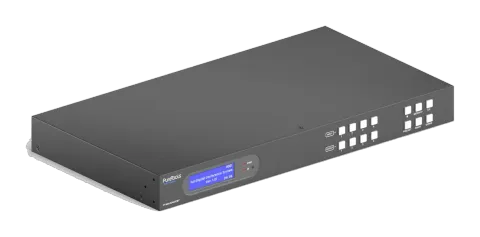
PT-MA-HD44HDBT Matrix’i tercih ettiğiniz için teşekkür ederiz. Bu ürün HDMI loopout, ses matrisi ve ARC özelliklerine sahip 18G 4x4 HDBaseT matrix’tir. HDCP 2.2 ve 4K/UHD@60Hz desteği sağlar. Tek bir CATx Ethernet kablosuyla 4K video 70 metreye kadar, 1080p video ise 100 metreye kadar iletilebilir.
Ürün, kontrol ve iletim performansı sağlar ve gözetim amaçlı, Ev Sineması, konferans sistemleri, televizyon eğitimi, banka güvenliği gibi çeşitli kurulum senaryolarında kullanılabilir.
Özellikler
- 4x4 HDBaseT matrix switcher ile ses matrixi.
- Tamamen HDMI 2.0 ve HDCP 2.2 ile uyumludur.
- HDMI çözünürlüğünü 4K@60Hz 4:4:4, HDR10'a kadar destekler.
- Dört aynalanmış HDMI çıkışı, dört HDBaseT çıkışı için özelliklidir ve dört HDMI çıkışı 4K'dan 1080p'ye otomatik küçültmeyi destekler.
- Dört HDBaseT çıkışı 24V PoC destekler, böylece Receiver'lar güçlerini matrix switcher üzerinden Catx kablo ile alabilirler.
- Tek bir CATx kablosu üzerinden 4K sinyali 70 metreye kadar, 1080p sinyali ise 100 metreye kadar iletebilir.
- Ses matrixi destekler. HDMI giriş sesinin ve HDBaseT çıkış sesinin de-embedding'i için dört dijital SPDIF ses çıkışı ve dört analog L+R ses çıkışı sağlar. Ayrıca dört dijital SPDIF ses çıkışı, Receiver'lardan ARC ses çıkışını destekler.
- Analog L+R ses çıkışları için ses ayarı.
- Kapsamlı EDID yönetimini destekler.
- Ön panel düğmeleri, RS232 lokal ve geçiş, IR lokal ve geçiş, CEC ve TCP/IP (yerleşik GUI) ile kontrol edilebilir.
Paket Listesi
- 1x PT-MA-HD44HDBT 4x4 HDMI 2.0 HDBaseT matrix switcher
- 2x 6 vidalı montaj kulakları
- 4x 4 vidalı plastik yastıklar
- 1x IR Receiver
- 1x IR Uzaktan Kumanda
- 8x 3 pinli Terminal Blokları
- 1x Güç Kablosu
- 1x Kullanıcı Kılavuzu
Not: Herhangi bir hasar veya parça kusuru durumunda lütfen derhal distribütörünüzle iletişime geçin.
Teknik Özellikler
Matrix Teknik Özellikleri
| Parametre | Teknik Özellik |
|---|---|
| Video Girişi | (4) HDMI |
| Giriş Konnektörü | (4) Tip-A dişi HDMI |
| HDMI Giriş Çözünürlüğü | 4Kx2K@60Hz 4:4:4, HDR10,1080p 3D'ye kadar |
| Video Çıkışı | (4) HDBaseT, (4) HDMI |
| Çıkış Konnektörü | (4) RJ45, (1) Tip-A dişi HDMI |
| HDMI Çıkış Çözünürlüğü | 4Kx2K@60Hz 4:4:4, HDR10, 1080p 3D'ye kadar. 4K'den 1080p'ye otomatik aşağı ölçeklendirmeyi destekler. |
| HDBaseT Çıkış Çözünürlüğü | 4Kx2K@60Hz 4:2:0'a kadar |
| HDMI Ses Sinyali | LPCM 7.1 ses, Dolby Atmos®, Dolby® TrueHD, Dolby Digital® Plus, DTS:X™, ve DTS-HD® Master Audio™ geçişi. |
| Ses Çıkışı | (4) Stereo analog L+R ses, (4) Dijital SPDIF ses |
| Çıkış Konnektörü | (4) 3 pinli terminal bloğu, (4) Toslink konnektörler |
| Analog L+R Ses Formatı | PCM'yi destekler |
| Dijital SPDIF Ses Formatı | PCM, Dolby Digital, DTS, DTS-HD destekler |
| Yerel Ses Örnekleme Hızı | 44.1KHz, 48KHz, 96KHz destekler |
| ARC Ses Örnekleme Hızı | 48KHz, 96KHz destekler |
| Frekans Tepkisi | 20Hz – 20KHz, ±3dB |
| Ses Çıkış Empedansı | 70Ohm |
| Max Giriş Seviyesi | L+R: 2.0Vrms ± 0.5dB. 2V = nominal tüketici hat seviyesi sinyali -10dBV (316mV) üzerinde 16dB headroom. SPDIF:±0.05dBFS. |
| THD+N | < %0.05 (-80dB), 20Hz – 20KHz bant genişliği, 1KHz sinüs, 0dBFS seviyesinde (veya maksimum seviyede). |
| SNR | L+R: > 80dB, 20Hz - 20KHz bant genişliği. SPDIF: > 90dB, 20Hz-20 kHz bant genişliği. |
| Karışım İzolasyonu | SPDIF: < -70 dB, 10KHz sinüs, 0dBFS seviyesinde (veya kırpma öncesi maksimum seviyede). L+R: < -80 dB, 10KHz sinüs, 0dBFS seviyesinde (veya kırpma öncesi maksimum seviyede). |
| L-R Seviye Sapması | L+R: < 0.3dB, 1KHz sinüs, 0dBFS seviyesinde (veya kırpma öncesi maksimum seviyede). |
| Frekans Tepkisi Sapması | < ± 0.5dB 20Hz - 20KHz. |
| Çıkış Yük Kapasitesi | L+R: 1KΩ ve üzeri (10x paralel 10KΩ yükü destekler). |
| Stereo Kanal Ayrımı | >70dB@1KHz. |
| Gürültü Seviyesi | L+R: -80dB; SPDIF: -90dB |
| Kontrol portu | (4) IR IN, (1) IR ALL IN, (4) IR OUT, (1) IR ALL OUT, (1) IR EYE, (5) RS232, (1) FIRWARE, (1) TCP/IP |
| Kontrol Konnektörü | (11) 3.5mm jak, (5) 3 pinli terminal bloğu, (1) Tip-A USB, (1) RJ45 |
| İletim Modu | HDBaseT |
| İletim Mesafesi | 1080p ≤ 100 metre, 4K@60Hz ≤70 metre |
| Bant Genişliği | 18Gbps |
| Çalışma Sıcaklığı | -5℃ ~ +55℃ |
| Depolama Sıcaklığı | -25℃ ~ +70℃ |
| Bağıl Nem | %10 ~ %90 |
| Harici Güç Kaynağı | 100V~240V AC, 50/60Hz |
| Güç Tüketimi | 65W (Maksimum) |
| Boyut (G*Y*D) | 436.4mm x 44mm x 356.6mm |
| Net Ağırlık | 3.3kg |
Alıcı uyumluluk tablosu
Bu matrix için önerilen uyumlu Receiver PT-HDBT-230-RX olup, aşağıda ürün yelpazemizden diğer HDBaseT Receiver'lar ile uyumluluk tablosu verilmiştir.
| NO. | Parça No | Sinyal (video, ses, kontrol) | Güç | Mesafe | Maksimum Çözünürlük |
|---|---|---|---|---|---|
| 1 | PT-HDBT-230-RX | Evet | Evet | 4K 70m, 1080p 100m | 4K60Hz 4:4:4 |
| 2 | PT-HDBT-210-RX | Evet | Evet | 4K 40m, 1080p 70m | 4K60Hz 4:2:0 |
| 3 | PT-HDBT-702-RX | Evet | Hayır | 4K 40m, 1080p 70m | 4K60Hz 4:2:0 |
| 4 | PT-HDBT-100-RX | Evet | Evet | 4K 40m, 1080p 70m | 4K60Hz 4:2:0 |
| 5 | PT-HDBT-200-RX | Hayır | Hayır | Uygun değil | Uygun değil |
Panel Açıklaması
Ön Panel
| No. | Ad | Açıklama |
|---|---|---|
| ① | LCD Ekran | Gerçek zamanlı çalışma durumunu gösterir. |
| ② | Güç LED'i | Cihaz bekleme modundaysa KIRMIZI yanar, cihaz açıkken YEŞİL yanar. |
| ③ | IR Sensörü ve LED'i | IR sensörü, IR uzaktan kumandadan matrix Switcher kontrolü için IR sinyali alındığında KIRMIZI yanar. IR sensörü LED'in sağındadır. |
| ④ | Input | Giriş kaynağı seçimi için dört düğme. |
| ⑤ | Output | Çıkış kanalı seçimi için dört düğme. |
| ⑥ | Menü Düğmeleri | LOCK: Ön panel düğmelerini kilitler veya kilidini açar. PRESET: Ön ayar ayarı. MENU/↲: Menü veya onay düğmesi. BACK: Önceki işleme geri gider. UP: Sayfa yukarı. DOWN: Sayfa aşağı. |
Arka Panel
| No. | Adı | Açıklaması |
|---|---|---|
| ① | IN | HDMI kaynaklarını bağlamak için dört tip-A dişi HDMI giriş portu. |
| ② | IR IN | 1~4: Dört IR receiver bağlamak için dört 3,5mm jak. Her IR girişi ilgili HDBaseT çıkışı ile ilişkilidir ve ayrı ayrı değiştirilemez. Karşılık gelen HDBaseT receiver üzerindeki IR OUT ile çift yönlü IR iletimi oluşturur. ALL IN: IR sinyalini ALL IN portundan tüm HDBaseT receiver'lara iletmek için IR receiver bağlamak üzere 3,5mm jak. |
| ③ | IR OUT | 1~4: Karşılık gelen HDBaseT receiver'lardan alınan IR sinyalini göndermek için dört IR emitter bağlamak üzere dört 3,5mm jak. ALL OUT: Tüm HDBaseT receiver'lardan alınan IR sinyalini göndermek için IR emitter bağlamak üzere 3,5mm jak. |

| No. | Ad | Açıklama |
|---|---|---|
| ④ | Output | Dört HDBaseT RJ45 çıkışı dört HDBaseT alıcısına bağlanmak için ve dört yerel HDMI portu yerel ekranlara bağlanmak için. |
| No. | Adı | Açıklama |
|---|---|---|
| ⑤ | AUDIO MATRIX OUT/ARC | HDMI giriş ses ayırma veya HDBaseT çıkış ses ayırma için hoparlörlere veya amplifikatörlere bağlamak üzere dört 3 pin terminal bloğu ve dört Toslink konnektör; dört Toslink konnektör ayrıca HDBaseT alıcılarından ARC ses çıkışı için kullanılabilir. Ön panel butonları, GUI veya RS232 komutları ile ayarlanabilen bir ses matrixi oluşturabilirler. |
| ⑥ | RS232 | RS232 geçiş özelliğine dayanarak üçüncü taraf cihazları kontrol etmek için dört adet 3 pin terminal bloğu. Dört RS232 portu ile dört HDBaseT Receiver'ın dört RS232 portu arasında bire bir eşleşme vardır. |
| ⑦ | CONTROL | RS232: Matrix switcher’ı RS232 komutları ile kontrol etmek için kontrol cihazını (ör. PC) bağlamak üzere 3 pin terminal bloğu. IR EYE: IR alıcısını bağlamak için 3,5 mm jak, matrix switcher’ı IR uzaktan kumanda ile kontrol etmek için. FW: Firmware yükseltme için Type-A USB portu. TCP/IP: Matrix switcher'ı GUI ile kontrol etmek için kontrol cihazını (ör. PC) bağlamak üzere RJ45 portu. |
| ⑧ | AC100V-240V | Güç kablosu ile AC 100V~240V güç bağlamak için güç portu. |
| ⑨ | GROUND | Güç kablosu ile AC 100V~240V güç bağlamak için güç portu. |
Sistem Bağlantısı
Kullanım Önlemleri
- Kurulumdan önce tüm bileşenlerin ve aksesuarların dahil olduğundan emin olun.
- Sistem uygun sıcaklık ve nemde, temiz bir ortamda kurulmalıdır.
- Tüm güç anahtarları, fişler, prizler ve güç kabloları izole edilmiş ve güvenli olmalıdır.
- Tüm cihazlar, güç açılmadan önce bağlanmalıdır.
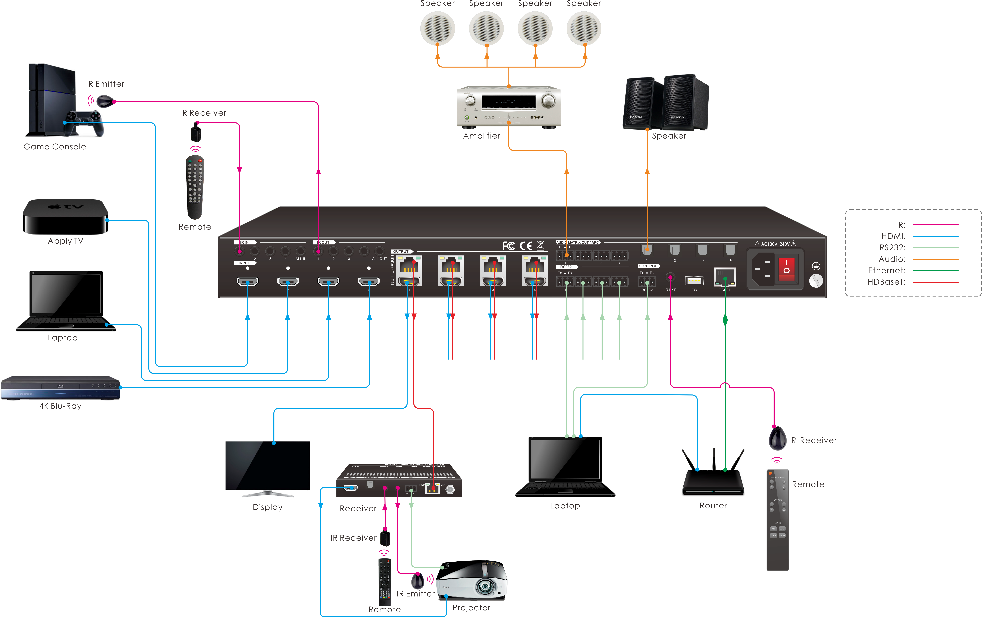
Sistem Şeması
Aşağıdaki diyagram, bu matrix switcher ile kullanılabilecek tipik giriş ve çıkış bağlantılarını göstermektedir:
Sinyal Geçişi
- Bir inputu bir outputa geçirme İşlem: INPUT# + OUTPUT# + MENU/↲ Örnek: Input 1'i Output 2'ye geçirme: INPUT 1'e basın OUTPUT 2'ye basın Onaylamak için basın. Not: Varsayılan durumda, 4 IR OUT portu 4 HDMI INPUT'a karşılık gelir. Bir HDMI inputunu değiştirdiğinizde, karşılık gelen IR OUT eşzamanlı olarak değiştirilecektir.
- Bir girişi birden fazla outputa geçirme İşlem: INPUT# + OUTPUT# + OUTPUT# +… + MENU/↲ Örnek: Input 1'i Output 2, 3 ve 4'e geçirme. INPUT 1'e basın OUTPUT 2, 3, 4'e basın Onaylamak için basın.
SWITCH:1 -> 2
SWITCH:1 -> 2 3 4
Durum Bilgisi Sorgulama
- [enter] Durum bilgisi sekmesine basın. Önceki veya sonraki öğeyi kontrol etmek için sırasıyla [←] veya [→] navigasyon düğmelerine basın.
| LCD Ekran | Açıklama |
|---|---|
| Sinyal geçiş durumunu rapor eder. | |
| Tüm HDMI giriş portlarının bağlantı durumunu rapor eder. | Y, ilgili giriş portunun bir kaynak cihaza bağlı olduğunu, N ise bağlantı olmadığını gösterir. 1~4=HDBaseT çıkış 1~4. |
| Tüm HDBT çıkış portlarının bağlantı durumunu rapor eder. | Y, ilgili çıkış portunun bir HDBaseT Receiver'a bağlı olduğunu, N ise bağlantı olmadığını gösterir. |
HDBT Matrix System Locked
HDBT Matrix System Unlocked
Status Info <
EDID Management
IN 1 1 1 1
1 2 3 4OUT
IN 1 2 3 4 Y Y Y YLINK
OUT 1 2 3 4 Y Y Y YLINK
5~8=HDMI döngü çıkışı 1~4. Tüm HDMI döngü çıkış portlarının bağlantı durumunu raporlar.
Y, ilgili çıkış portunun bir görüntüleme cihazına bağlı olduğunu, N ise çıkış portu ile görüntüleme cihazı arasında bağlantı olmadığını gösterir.
EDID Yönetimi
Genişletilmiş Ekran Tanımlama Verisi (EDID), kaynak cihazın video çözünürlüğünü bağlı ekranla eşlemesi için kullanılır. Varsayılan olarak, dört kaynak cihaz beşinci yerleşik EDID’yi kullanır: 4K@60Hz HDR 2CH.
- EDID yönetimi sekmesine girin: [up] [down] tuşlarına basarak EDID Yönetimini seçin. EDID yönetimi sekmesine girmek için [enter] tuşuna basın. Aşağıdaki öğeleri seçmek için [←] veya [→] navigasyon düğmelerine basın: HDBT ÇIKIŞ Öğren HDMI ÇIKIŞ Öğren Dahili EDID
- Bir HDBT çıkışından bir veya birden fazla girişe EDID verisini kopyalamak için: Örnek: Giriş 1, 2, 3 ve 4, HDBT çıkış 2'nin EDID verisini öğrenir.
# OUT 5 6 7 8
# Y Y Y YLINK
Status Info
EDID Management <
- Öğren HDBT OUT'u seçin Onaylamak için basın.
- Output 2'ye basın
- Input 1, 2, 3, 4'e basın.
- Onaylamak için basın.
- Bir HDMI çıkışından bir veya birkaç girişe EDID verilerini kopyalamak için: Örnek: Giriş 1 ve 2, HDMI çıkışı 4'ün EDID verilerini öğrenir.
- [Learn HDMI OUT] öğesini seçin Onaylamak için basın.
- [Output 4] öğesine basın.
- [Input 1] ve [Input 2] öğelerine basın.
- Onaylamak için basın.
Learn HDBT OUT <
Learn HDMI OUT
PRESS INPUT KEY
Learn HDBT OUT 1
PRESS INPUT KEY
Learn HDBT OUT 2
1 2 3 4
Learn HDBT OUT 2
Learn HDBT OUT
Learn HDMI OUT <
PRESS INPUT KEY
Learn HDMI OUT 1
PRESS INPUT KEY
Learn HDMI OUT 4
1 2
Learn HDMI OUT 4
- Dahili EDID ayarlarını kullanmak için: Kullanılabilecek altı tür dahili EDID verisi aşağıda gösterilmiştir:
| No. | EDID | Video | Ses |
|---|---|---|---|
| 1 | 1080p 2CH | 1080p | 2CH |
| 2 | 1080p HDR Çok Kanallı | 1080p HDR | Çok Kanallı |
| 3 | 4K@30Hz HDR 2CH | 4K@30Hz HDR | 2CH |
| 4 | 4K@30Hz HDR Çok Kanallı | 4K@30Hz HDR | Çok Kanallı |
| 5 (Varsayılan) | 4K@60Hz HDR 2CH | 4K@60Hz HDR | 2CH |
| 6 | 4K@60Hz HDR Çok Kanallı | 4K@60Hz HDR | Çok Kanallı |
| Kullanıcı Tanımlı |
Örnek: Giriş 1 ve 2 dahili EDID verilerini kullanıyor: 4K@30Hz HDR 2CH.
[Built-in EDID] öğesini seçin Onaylamak için basın.
Çağrılacak dahili EDID'yi seçmek için [Input 1] ve [Input 2] öğeleri ile veya gezinme düğmelerine basın.
Onaylamak için basın.
Learn HDMI OUT
Built-in EDID <
PRESS INPUT KEY
1080P 2CH <
PRESS INPUT KEY
4K30HDR 2CH <
1 2
4K30HDR 2CH <
Ses Ayarı
Matrix Switcher, ses ayrıştırması için dört analog L+R ses çıkış portu ve dört dijital SPDIF çıkış portu sağlar. Bu sekiz ses çıkış portunun ses kaynağı seçimi ve L+R ses seviyesi ön panel düğmeleri ile kontrol edilebilir.
Ses Kaynağı Seçimi
Herhangi bir analog L+R ses çıkış portu için seçilebilen sekiz ses kaynağı ve herhangi bir SPDIF ses çıkış portu için seçilebilen on iki ses kaynağı vardır.
| Ses Çıkış Portları | Ses Kaynakları | ||
|---|---|---|---|
| Giriş Ayrımı | Çıkış Ayrımı | ARC | |
| L+R OUT 1 | In1 Ayrımı | Out1 Ayrımı | / |
| L+R OUT 2 | In2 Ayrımı | Out2 Ayrımı | / |
| L+R OUT 3 | In3 Ayrımı | Out3 Ayrımı | / |
| L+R OUT 4 | In4 Ayrımı | Out4 Ayrımı | / |
| SPDIF OUT 1 | In1 Ayrımı | Out1 Ayrımı | Out1 ARC |
| SPDIF OUT 2 | In2 Ayrımı | Out2 Ayrımı | Out2 ARC |
| SPDIF OUT 3 | In3 Ayrımı | Out3 Ayrımı | Out3 ARC |
| SPDIF OUT 4 | In4 Ayrımı | Out4 Ayrımı | Out4 ARC |
Örnek: Analog L+R çıkış 2 için HDMI giriş 2 ses kaynağını seçin.
[Audio Setting] seçmek için basın.
Sekmeye girmek için basın. [L+R OUT 2] seçmek için basın. Basın
AUDIO Setting <
IP Address
L+R OUT 2 <
L+R OUT 2 Vol
[In2 Breakout] seçmek için basın. Onaylamak için basın.
L+R Çıkış Ses Seviyesi Kontrolü
Örnek: L+R OUT 2 portunun ses seviyesini ayarlayın.
[Audio Setting] seçmek için basın.
Sekmeye girmek için basın. [L+R OUT 2 Vol] seçmek için basın. Ayar sekmesine girmek için basın. Ses seviyesini ayarlamak için veya tuşlarına basın. Onaylamak için basın.
L+R OUT 2
In2 Breakout <
AUDIO Setting <
IP Address
L+R OUT 2
L+R OUT 2 <Vol
L+R OUT 2 Vol
91
Ön Ayar Ayarı
[PRESET] düğmesine basmak mevcut geçiş yönlendirmesini kaydeder veya kaydedilmiş ön ayar düzenini yükler.
Not: Matrix Switcher dokuz ön ayarı destekler ancak sadece 1~4 numaralı ön ayarlar düğme kontrolü ile kaydedilip çağrılabilir. Diğer ön ayarların kontrolü GUI veya RS232 aracılığıyla yapılmalıdır.
Mevcut geçiş yönlendirmesini bir ön ayara kaydet
Örnek: Mevcut geçiş yönlendirmesini ön ayar 2 olarak kaydedin.
En az 3 saniye basılı tutun. Önbellek 2'yi seçmek için Input 2'ye basın.
Onaylamak için basın.
Preset Recall
Hold 3s to Store
Store Preset
Press Key
Store Preset 2
Store Preset 2
Store Success
Kaydedilmiş bir ön ayarı çağır
Örnek: Kaydedilmiş ön ayar 2'yi çağırın.
[Input 2] öğesine basarak Ön Ayar 2'yi seçin. Onaylamak için basın.
Preset Recall
Hold 3s to Store
Recall Preset 2
Recall Preset 2
Recall Success
IP Adresi Sorgulama
[input] tuşuna, ardından IP Adresi seçmek için [enter] tuşuna basın
[down] tuşuna basın
AUDIO Setting
IP Address <
IP Address
192.168.0.178
GUI Kontrolü
Matrix TCP/IP üzerinden kontrol edilebilir. Varsayılan IP ayarları:
IP Adresi: 192.168.0.178
Alt Ağ Maskesi: 255.255.255.0
TCP/IP portu: 4001
TCP/IP Komutları RS232 ile aynıdır
İnternet tarayıcısına 192.168.0.178 yazıldığında, aşağıdaki giriş sayfasına girilecektir:
Üç seçilebilir kullanıcı adı vardır:
| Kullanıcı Adı | Parola | Erişim Sekmesi |
|---|---|---|
| admin | admin | Tüm sekmeler |
| User2 | User2 | ayarlanabilir |
| User3 | User3 | ayarlanabilir |
Kullanıcı adı ve parola Access sekmesinden değiştirilebilir.
Örnek olarak “admin” olarak giriş yapıp her GUI sekmesini tanıtacağız.
Sinyal Geçişi
Sayfadaki 4x4 düğme matrisi ile hangi girişlerin hangi çıkışlara yönlendirileceğini ayarlayın. Örneğin, Giriş 1 satırı ile Çıkış 2 sütunundaki düğmeye tıklamak, giriş 1'i çıkış 2'ye yönlendirir.
Sahne alanının altında yer alan 9 numaralı düğmeleri kullanarak düzen önayarlarını kaydedin ve yükleyin.
- Belirli bir düzeni kaydetmek için önce numaralandırılmış düğmelerden birine tıklayın, sonra Kaydet düğmesine tıklayın.
- Önceden kaydedilmiş bir düzeni yüklemek için önce numaralandırılmış düğmelerden birine tıklayın, sonra Geri Çağır düğmesine tıklayın.
Ses Ayarı
Ses Kaynağı Seçimi
- Dört analog L+R ses çıkış portu için sekiz ses kaynağı seçilebilir, dört dijital SPDIF çıkış portu için ise on iki ses kaynağı seçilebilir.
L+R Output Ses Ses Seviyesi Kontrolü
- Ses çubuğu ve sağ taraftaki üç düğmeyle L+R çıkış ses seviyesini ayarlayın.
Yapılandırma Sekmesi
Otomatik ölçek küçültme
HDMI çıkış 1~4 portlarının video çözünürlüğü otomatik küçültme fonksiyonunu etkinleştirir/devre dışı bırakır.
Otomatik küçültme etkinleştirildiğinde, 4K girişi 1080p çıkışa otomatik olarak düşürülerek HDMI çıkış portuna bağlı 1080p ekran ile uyumluluk sağlanır.
EDID Kopyala
- Tek bir çıkış portundan bir veya birkaç giriş portuna EDID verilerini kopyalayın.
İşlem:
- Bir çıkış portu seçin.
- Bir veya birkaç giriş portu seçin. Tüm giriş portlarını seçmek için [ALL] tuşuna basın.
- Yaptığınız değişiklikleri kaydetmek için [Confirm] tuşuna, yapılan değişiklikleri iptal etmek için [Cancel] tuşuna basın.
EDID Ayarı
Giriş portları için önceden tanımlı bir EDID ayarı yapmak üzere [EDID Setting] seçin.
- Bir veya birkaç giriş portu için dahili EDID seçin.
İşlem:
- Bir dahili EDID seçin.
- Bir veya birkaç giriş portu seçin. Tüm giriş portlarını seçmek için [ALL] tuşuna basın.
- Ayarları kaydetmek için [Confirm] tuşuna basın.
Kullanıcı tanımlı EDID dosyasını aşağıdaki adımlarla yükleyin:
- Kontrol PC'sinde EDID dosyasını (.bin) hazırlayın.
- Kullanıcı Tanımlı'yı seçin.
- Kutuyu tıklayın ve ardından araç ipucuna göre EDID dosyasını (.bin) seçin.
- Kullanıcı tanımlı EDID dosyasını yüklemek için [Apply] tıklayın ve ayarları kaydetmek için [Confirm] tuşuna basın.
CEC Sekmesi
Giriş kaynak cihazlar, HDBaseT çıkış cihazları ve yerel HDMI çıkış cihazları CEC destekliyorsa, aşağıdaki CEC arayüzü üzerinden kontrol edilebilirler.
Giriş Kaynak Cihaz Kontrolü
- Kontrol edilecek bir veya birden fazla HDMI giriş kaynağı cihazını seçin, ardından fonksiyon tuşlarına basın.
HDBT Çıkış Cihaz Kontrolü
- Kontrol edilecek bir veya birkaç HDBaseT çıkış cihazını seçin ve ardından fonksiyon düğmelerine basın.
HDMI Çıkış Cihazı Kontrolü
Kontrol edilecek bir veya birkaç HDMI çıkış cihazını seçin, ardından fonksiyon tuşlarına basın.
RS232 Sekmesi
- Uzak HDBaseT Receiver cihazlarına bağlı üçüncü taraf cihazları kontrol etmek için RS232 komutları gönderin.
İşlem:
- HDBaseT receiver'a bağlı olan ve üçüncü taraf cihazın takılı olması gereken HDBaseT bağlantı noktasını seçin.
- Bant hızını ayarlayın.
- HDBaseT receiver'a bağlı seçili uzaktaki üçüncü taraf cihazı kontrol etmek için kutuya komutları yazın. Hex'e tıklarsanız, RS232 komutları onaltılık değerle yazılabilir.
- Seçili HDBaseT bağlantı noktasına RS232 komutlarını iletmek için Gönder'e tıklayın.
Erişim Sekmesi
- Kullanıcı adı ve şifreyi değiştirin.
- Ön panel düğmelerini kilitleyin veya kilidini açın.
- Otomatik oturum kapatma modunu etkinleştirin veya devre dışı bırakın.
- user2 ve user3 hesaplarını yapılandırın
Arayüz Ayarı
- Başlık çubuğu etiketi, LCD ekran ve düğme etiketlerini değiştirin.
Değişiklikleri kaydetmek için [Confirm], yapılan değişiklikleri iptal etmek için [Cancel] düğmesine tıklayın.
Ağ Ayarı
- Statik IP veya Dinamik Ana Bilgisayar Yapılandırma Protokolü (DHCP).
- Statik IP Adresi, Alt Ağ Maskesi ve Ağ Geçidini değiştirin.
GUI Güncelleme
GUI çevrimiçi güncelleme için lütfen http://192.168.0.178:100 adresini ziyaret edin.
Yapılandırma arayüzüne giriş için kullanıcı adı ve şifreyi (GUI giriş ayarıyla aynı, değiştirilen şifre ancak yeniden başlatmadan sonra geçerli olur) girin.
Ardından, Kaynak menüsünde Yönetim öğesine tıklayarak aşağıda gösterilen Yazılım Yükle sayfasına ulaşabilirsiniz:
Güncelleme dosyasını seçin ve [Apply] düğmesine tıklayın, ardından güncelleme işlemi başlayacaktır.

IR Kontrolü
IR Uzaktan Kontrol
Matrix Switcher, IR uzaktan kumandadan IR kontrol sinyali almak için ön panelinde yerleşik bir IR sensörüne sahiptir. Ayrıca, arka panelde IR yerel kontrol için harici bir IR alıcısı bağlamak üzere IR EYE portu sağlar.
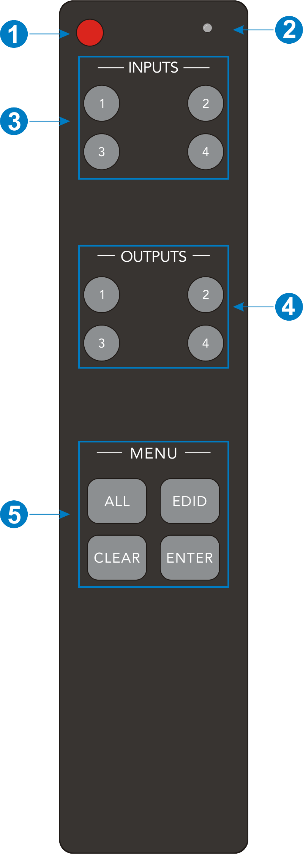
Matrix Switcher aşağıdaki IR Uzaktan Kumanda ile kontrol edilebilir:
- Bekleme moduna gir/çık.
- Bir düğmeye basıldığında kırmızı yanıp söner.
- Video kaynak seçimi düğmeleri.
- Çıkış kanal seçim düğmeleri.
- Menü düğmeleri:
- ALL: Tüm girişleri veya tüm çıkışları seçer.
- EDID: Bir veya daha fazla giriş kaynağının çıkış cihazının EDID verisini manuel olarak almasını ve öğrenmesini sağlar.
- CLEAR: ENTER basılmadıysa mevcut işlemi iptal eder.
- ENTER: İstenen işlemi onaylar.
Not: HDBaseT Receiver’lara bağlı IR Receiverlar, aynı zamanda IR uzaktan kumandasının IR sinyalini alabilir, bu sayede matrix switcher, uzaktaki HDBaseT Receiver konumundan IR uzaktan kumanda ile de kontrol edilebilir. IR uzaktan kumanda modu, RS232 komutu “IRRCM[XX]ON.” / “IRRCM[xx]OFF.” ([XX]=00~04) gönderilerek etkinleştirilebilir veya devre dışı bırakılabilir. Daha fazla detay için lütfen 8.3.1 Sistem Kontrol bölümüne bakınız.
IR Geçiş Kontrolü
Matrix switcher çift yönlü IR geçişini destekler, böylece cihazlar hem kaynak hem hedef uçlardan kontrol edilebilir. Bu bölüm, olası yapılandırmaları göstermek için bağlantı ve geçiş örnekleri sağlar.
Uzaktan Yerel Input Cihazını Kontrol Etme
Yerel input cihazını uzaktan kontrol ederken aynı temel prensip geçerlidir.
- IR OUT portu üzerinden yerel input cihazını kontrol et
Örnek: HDMI giriş 3’ü HDBaseT çıkış 4’e taşıyın.
Bir IR alıcısını Receiver üzerindeki IR IN portuna bağlayın, ardından bir IR vericisini matrix Switcher’daki IR OUT 3 portuna bağlayın. Üçüncü giriş kaynağı, ilgili IR çıkış portu üzerinden kontrol edilebilir. Bağlantı diyagramı aşağıda gösterilmiştir:
- Yerel giriş cihazını IR ALL OUT portu üzerinden kontrol edin
Verici, tüm yerel giriş cihazlarını kontrol etmek için matrix Switcher üzerindeki IR ALL OUT portuna bağlanabilir. Bu durumda, her bağlı HDBaseT Receiver üzerindeki IR IN portuna IR alıcı bağlanmalıdır; aşağıdaki diyagramda gösterildiği gibi:
Tx Rx
LINKHDCP
Receiver
Display
RemoteIR Receiver
AUDIO MATRIX OUT / ARC
IR EYE
4K Blu-Ray
IR Emitter
HDMI:
IR:
HDBaseT:
Yerelden Uzaktaki Çıkış Cihazını Kontrol Edin
Uzaktaki ekranlar yerel matrix Switcher konumundan kontrol edilebilir.
- IR IN portu üzerinden uzaktaki cihazı kontrol edin
Örnek: HDMI giriş 3’ü HDBaseT çıkış 3’e taşıyın.
Bir IR alıcısını matrix Switcher üzerindeki IR IN 3 portuna bağlayın, ardından bir IR vericisini receiver üzerindeki IR OUT portuna bağlayın, aşağıdaki diyagramda gösterildiği gibi:
Tx Rx
LINKHDCP
Receiver
Display
Remote
IR Receiver
Tx Rx
LINKHDCP
Receiver
Display
Remote
IR Receiver
Tx Rx
LINKHDCP
Receiver
Display
Remote
IR Receiver
AUDIO MATRIX OUT / ARC
IR EYE
4K Blu-Ray
IR Emitter
HDMI:
IR:
HDBaseT:
Tx Rx
LINKHDCP
Receiver
Display
AUDIO MATRIX OUT / ARC
IR EYE
4K Blu-Ray
IR Receiver
Display Remote
IR Emitter
HDMI:
IR:
HDBaseT:
- IR ALL IN port üzerinden uzaktan kontrol cihazını kontrol et
Receiver, matrix switcher üzerindeki IR ALL IN portuna bağlanarak tüm uzaktan çıkış cihazlarını kontrol edebilir. Bu durumda, IR emitter her bağlı HDBaseT Receiver üzerindeki IR OUT portuna bağlanmalıdır, aşağıdaki diyagramda gösterildiği gibi:
Tx Rx
LINKHDCP
Receiver
Display
IR Emitter
Tx Rx
LINKHDCP
Receiver
Display
IR Emitter
Tx Rx
LINKHDCP
Receiver
Display
IR Emitter
Tx Rx
LINKHDCP
Receiver
Display
IR Emitter
AUDIO MATRIX OUT / ARC
IR EYE
4K Blu-Ray
IR Receiver
Display Remote
HDMI:
IR:
HDBaseT:
RS232 Kontrol Bağlantısı
Matrix Switcher'i Yerelden Kontrol Etme
Matrix switcher'i yerel bir PC'den kontrol etmek için, matrix ile PC arasında 3 pin - DB9 RS232 kablosu kullanılır. Bağlantı diyagramı aşağıda gösterilmiştir:
Matrix Switcher'ı Uzaktan Kontrol Edin
Matrix switcher'ı uzaktan kontrol etmek için, lütfen HDBaseT receiver'ların RS232 portlarına 3 pinli DB9 RS232 kablolarıyla bir veya daha fazla PC bağlayın. Matrix switcher herhangi bir PC tarafından kontrol edilebilir, bağlantı diyagramı aşağıda gösterilmiştir:
Not: Bu kontrol modunu etkinleştirmek veya devre dışı bırakmak için RS232RCM[XX]ON. ([XX]=00~04) komutu gönderilmelidir. Örneğin, tüm HDBaseT çıkışları için uzaktan kumanda modunu etkinleştirmek için RS232RCM00ON. komutu gönderilir, devre dışı bırakmak için RS232RCM00OFF. komutu gönderilir. Daha fazla detay için bkz. 8.3.1 Sistem Kontrolü.
Yerelden Uzaktaki Üçüncü Taraf Cihazını Kontrol Etme
Yerelden üçüncü taraf bir cihazı kontrol etmek için önce hangi HDBaseT alıcısına bağlı olduğunu belirleyin (aşağıdaki diyagramdaki 1). Sonra, matrix switcher'ın ilgili RS232 portunu 3 pin - DB9 RS232 kablosu ile PC'ye bağlayın, ardından üçüncü taraf cihazı (ör. projektör) belirlenen HDBaseT receiver’ın RS232 portuna bağlayın. Uzaktaki üçüncü taraf cihaz yerel PC tarafından kontrol edilebilir; bağlantı diyagramı aşağıda gösterilmiştir:
Uzaktan Yerel Üçüncü Taraf Cihazını Kontrol Etme
Uzaktan üçüncü taraf bir cihazı kontrol etmek için önce hangi HDBaseT alıcısına bağlı olduğunu belirleyin (aşağıdaki diyagramdaki 1). Sonra, HDBaseT receiver’ın RS232 portunu 3 pin - DB9 RS232 kablosu ile PC'ye bağlayın, ardından üçüncü taraf cihazı (ör. projektör) matrix switcher’ın RS232 portuna bağlayın. Yereldeki üçüncü taraf cihaz uzaktaki PC tarafından kontrol edilebilir; bağlantı diyagramı aşağıda gösterilmiştir:
RS232 Kontrol Yazılımı
RS232 portunu RS232 kablosu ile kontrol cihazına (örneğin PC) bağlayın. Switcher, RS232 komutları gönderilerek kontrol edilebilir.
Örnek olarak Docklight yazılımı kullanılmıştır.
Kurulum
Lütfen aşağıdaki bağlantıdan en son Yazılım Sürümünü indirin:
https://docklight.de/download/Docklight.zip

Windows 7 ve 10 için kurulum sihirbazını takip edin.
Kurulumdan sonra Docklight ilk kez çalıştırılabilir ve aşağıdaki ekran görüntüsüne benzemelidir:
Ayarları çıkışta kaydetmek istemediğiniz sürece kayıt gerekmemektedir, kayıt olmak istemiyorsanız pencereyi kapatmak için "OK" üzerine tıklayın.
Bu pencereyi kapatmak için "OK" tuşuna basın.
Sonraki açılır pencere "Continue" ile de kapatılabilir. Boş bir proje sadece komutların kolayca gönderilip alınması için yeterlidir (Varsayılan ayar her zaman "Boş bir proje / boş betik ile başla"dır)
Şimdi komutların gönderilip geri bildirimlerin alındığı ana görünümdesiniz.
Sonraki adım, PC'nin doğru COM portunu seçmektir. Bunu yapmak için ilgili kurulum penceresinde "COM1" üzerine çift tıklayın.
Bu pencereyi kapatmak için "Continue" tuşuna basın.

Aşağıdaki pencerede "Send / Receive on Comm Channel" açılır menüsünü seçin, uygun COM portunu seçin ve ardından sağ alt köşedeki "OK" tuşuna basın.
Diğer tüm ayarlar çoğu uygulama için varsayılan bırakılabilir, ancak emin olmak için cihazın RS232 ayarlarına bakınız.
Doğru COM portunu değiştirmek için "COM1" üzerine çift tıklayın.

Komut gönderebilmek için, cihazla iletişimi "Play" tuşuna basarak açın. (1)
Daha sonra klavye işlevi etkinleştirilmelidir, böylece komutlar "communication window" içine yazılabilir. (2)
Son olarak, örneğin "50701%" komutunu girin. Göndermek için "Enter" tuşuna basarak onaylayın. Bağlı cihazdan gelen yanıt kırmızı renkte gösterilir. (3)
Doğru COM portunu seçin.

[Play] tuşuna basarak iletişimi açın.
Klavye yazma işlevini etkinleştirin.
Komut gönderme alanı.
Gönderilen komutun çalışıp çalışmadığını gösteren izleme alanı.
1
2
3
RS232 İletişim Komutları
Matrix kontrol edilirken, tüm RS232 komutları için seri port ayarları:
Bant hızı: 9600 Veri biti: 8 Stop biti: 1 Parite biti: yok
Matrix Switcher aşağıdaki RS232 komutlarının gönderilmesiyle kontrol edilebilir:
Not: Komutların sonuna "." veya ";" bitiş sembollerini koymayı unutmayın. Komutları dikkatle yazın, büyük/küçük harf duyarlıdır. Tüm komutlar “<CR><LF>” ile bitmez.
Sistem Ayarı
| Komut | Açıklama | Komut Örneği ve Geri Bildirim |
|---|---|---|
| PowerON. | Sistemi aç. | Güç Açıldı! |
| PowerOFF. | Sistemi kapat. | Güç Kapandı! |
| /*Name. | Ürün adını rapor et. | MUH44T-H2 |
| /*Type. | Ürün modelini rapor et. | HDBaseT Matrix |
| /^Version. | Yazılım sürümünü rapor et. | V1.0.0 CPLD:V1.0.0 VideoDriverVersion:V1.0.0 |
| RST. | Fabrika ayarlarına sıfırla. | Fabrika Ayarları! |
| Lock. | Ön panel düğmelerini kilitle. | Ön Panel Kilitlendi! |
| Unlock. | Ön panel düğmelerinin kilidini aç. | Ön Panel Kilidi Açıldı! |
| GetGuiIP. | GUI IP adresini rapor et. | GUI_IP:192.168.0.178! |
| SetGuiIP:xxx.xxx.xxx.xxx. | GUI IP adresini xxx.xxx.xxx.xxx olarak ayarla. | SetGuiIP:192.168.0.176. SetGuiIP:192.168.0.176! |
| Baudrate115200. | Matrix switcher seri baud hızını 115200 olarak ayarla. | Yerel RS232 Baudrate 115200 olarak ayarlandı! |
| Baudrate57600. | Matrix switcher seri baud hızını 57600 olarak ayarla. | Yerel RS232 Baudrate 57600 olarak ayarlandı! |
| Baudrate38400. | Matrix switcher seri baud hızını 38400 olarak ayarla. | Yerel RS232 Baudrate 38400 olarak ayarlandı! |
| Baudrate19200. | Matrix switcher seri baud hızını 19200 olarak ayarla. | Yerel RS232 Baudrate 19200 olarak ayarlandı! |
| Baudrate9600. | Matrix switcher seri baud hızını 9600 olarak ayarla. | Yerel RS232 Baudrate 9600 olarak ayarlandı! |
| PHDBTON. | HDBaseT alıcılarını beslemek için HDBT çıkışları üzerinde PoC’yi etkinleştir. | HDBT Güç Açıldı! |
| PHDBTOFF. | HDBT çıkışlarında PoC’yi devre dışı bırak. | HDBT Güç Kapandı! |
| STA_PHDBT. | HDBT çıkışlarının PoC durumunu rapor et. | HDBT Güç Açıldı! |
| DS[XX]ON. | HDMI çıkışı [XX] için video çözünürlük otomatik küçültme fonksiyonunu etkinleştir. [XX]=00~04. “[XX]=00” tüm HDMI çıkışlarını temsil eder. | DS00ON. HDMI OUT 01 Küçültme Açık! HDMI OUT 02 Küçültme Açık! HDMI OUT 03 Küçültme Açık! HDMI OUT 04 Küçültme Açık! |
| DS[XX]OFF. | HDMI çıkışı [XX] için video çözünürlük otomatik küçültme fonksiyonunu devre dışı bırak. [XX]=00~04. “[XX]=00” tüm HDMI çıkışlarını temsil eder. | DS00OFF. HDMI OUT 01 Küçültme Kapalı! HDMI OUT 02 Küçültme Kapalı! HDMI OUT 03 Küçültme Kapalı! HDMI OUT 04 Küçültme Kapalı! |
| STA_DS. | HDMI çıkışlarının otomatik küçültme fonksiyon durumunu rapor et. | HDMI OUT 01 Küçültme Kapalı! HDMI OUT 02 Küçültme Kapalı! HDMI OUT 03 Küçültme Kapalı! HDMI OUT 04 Küçültme Kapalı! |
| RS232RCM[XX]ON. | Matrix switcherin uzak PC’den kontrol edilmesini sağlamak için HDBT çıkışı [XX] için RS232 uzaktan kontrol modunu etkinleştir. [XX]=00~04. “[XX]=00” tüm HDBT çıkışlarını temsil eder. | RS232RCM00ON. RS232 Uzaktan 01 Kontrol MCU Açık! RS232 Uzaktan 02 Kontrol MCU Açık! RS232 Uzaktan 03 Kontrol MCU Açık! RS232 Uzaktan 04 Kontrol MCU Açık! |
| RS232RCM[XX]OFF. | Matrix switcherin uzak PC’den kontrol edilmemesi için HDBT çıkışı [XX] için RS232 uzaktan kontrol modunu devre dışı bırak. [XX]=00~04. “[XX]=00” tüm HDBT çıkışlarını temsil eder. | RS232RCM00OFF. RS232 Uzaktan 01 Kontrol MCU Kapalı! RS232 Uzaktan 02 Kontrol MCU Kapalı! RS232 Uzaktan 03 Kontrol MCU Kapalı! RS232 Uzaktan 04 Kontrol MCU Kapalı! |
| STA_RS232RCM. | RS232 uzaktan kontrol modu durumunu rapor et. | RS232 Uzaktan 01 Kontrol MCU Kapalı! RS232 Uzaktan 02 Kontrol MCU Kapalı! RS232 Uzaktan 03 Kontrol MCU Kapalı! RS232 Uzaktan 04 Kontrol MCU Kapalı! |
| IRRCM[XX]ON. | HDBaseT alıcının uzak ucundaki pozisyonda IR uzaktan kumandası ile matrix switcherin kontrol edilmesini sağlamak için HDBT çıkışı [XX] için IR uzaktan kontrol modunu etkinleştir. [XX]=00~04. “[XX]=00” tüm HDBT çıkışlarını temsil eder. | IRRCM00ON. IR Uzaktan 01 Kontrol MCU Açık! IR Uzaktan 02 Kontrol MCU Açık! IR Uzaktan 03 Kontrol MCU Açık! IR Uzaktan 04 Kontrol MCU Açık! |
| IRRCM[XX]OFF. | Matrix switcherin HDBaseT alıcıların uzak ucunda IR uzaktan kumandası ile kontrol edilmemesi için HDBT çıkışı [XX] için IR uzaktan kontrol modunu devre dışı bırak. [XX]=00~04. “[XX]=00” tüm HDBT çıkışlarını temsil eder. | IRRCM00OFF. IR Uzaktan 01 Kontrol MCU Kapalı! IR Uzaktan 02 Kontrol MCU Kapalı! IR Uzaktan 03 Kontrol MCU Kapalı! IR Uzaktan 04 Kontrol MCU Kapalı! |
| STA_IRRCM. | IR uzaktan kontrol modu durumunu rapor et. | IR Uzaktan 01 Kontrol MCU Açık! IR Uzaktan 02 Kontrol MCU Açık! IR Uzaktan 03 Kontrol MCU Açık! IR Uzaktan 04 Kontrol MCU Açık! |
| @OUT[XX]. | Çıkış [XX] aç. [XX]=00~08. “[XX]=00” tüm çıkışları temsil eder. [XX]=01~04, HDBT çıkış 1~4’ü temsil eder. [XX]=05~08, HDMI çıkış 1~4’ü temsil eder. | @OUT00. Çıkış 01 Açıldı! Çıkış 02 Açıldı! Çıkış 03 Açıldı! Çıkış 04 Açıldı! Çıkış 05 Açıldı! Çıkış 06 Açıldı! Çıkış 07 Açıldı! Çıkış 08 Açıldı! |
| $OUT[XX]. | Çıkış [XX] kapat. [XX]=00~08. “[XX]=00” tüm çıkışları temsil eder. [XX]=01~04, HDBT çıkış 1~4’ü temsil eder. [XX]=05~08, HDMI çıkış 1~4’ü temsil eder. | $OUT00. Çıkış 01 Kapandı! Çıkış 02 Kapandı! Çıkış 03 Kapandı! Çıkış 04 Kapandı! Çıkış 05 Kapandı! Çıkış 06 Kapandı! Çıkış 07 Kapandı! Çıkış 08 Kapandı! |
| STA_POUT. | Tüm çıkışların açık/kapalı durumunu rapor et. | Çıkış 01 Açıldı! Çıkış 02 Açıldı! Çıkış 03 Açıldı! Çıkış 04 Açıldı! Çıkış 05 Açıldı! Çıkış 06 Açıldı! Çıkış 07 Açıldı! Çıkış 08 Açıldı! |
| STA. | Tüm sistem durumunu rapor et. | GUI veya RS232 Durum Sorgulaması: HDBaseT Matrix MUH44T-H2 V1.0.0 Güç Açıldı! HDBT Güç Açıldı! Ön Panel Kilidi Açıldı! Yerel RS232 Baudrate 9600! GUI_IP:192.168.0.178! Çıkış 01 IN 01’e Geçti! |
| STA_IN. | Tüm HDMI giriş portlarının bağlantı durumunu rapor et. | IN 1 2 3 4 BAĞLANTI H Y H H |
| STA_OUT. | Tüm HDMI ve HDBT çıkışlarının bağlantı durumunu rapor et. | OUT 1 2 3 4 5 6 7 8 BAĞLANTI H H H H H H H H |
Sinyal Geçişi
| Komut | Açıklama | Komut Örneği ve Yanıt |
|---|---|---|
| IRFVON. | IR anahtarlamanın video anahtarlamayı takip etmesi etkinleştirilir. | IR Follow Video ON! |
| IRFVOFF. | IR anahtarlamanın video anahtarlamayı takip etmesi devre dışı bırakılır. | IR Follow Video OFF! |
| OUT[XX]:[YY]. | Video giriş [YY]'yi video çıkış [XX]'e anahtarlar. [XX]=00~04, [YY]=01~04. “XX=00” tüm çıkışları temsil eder. | OUT01:04. Çıkış 01 Giriş 04 olarak değiştirildi! |
| STA_VIDEO. | Tüm çıkışlar için giriş kanalını raporlar. | Çıkış 01 Giriş 01 olarak değiştirildi! Çıkış 02 Giriş 02 olarak değiştirildi! Çıkış 03 Giriş 03 olarak değiştirildi! Çıkış 04 Giriş 04 olarak değiştirildi! |
| IR[XX]:[YY]. | Uzak IR Giriş [YY]'yi yerel IR Çıkış [XX]'e anahtarlar. [XX]=01~04, [YY]=00~04. “[YY]=00” tüm uzak IR giriş portlarını temsil eder. | IR01:03. Yerel 01 IR Çıkışı Uzak 03 IR Giriş olarak değiştirildi! |
Komut Açıklaması
Komut Örneği ve Yanıt
| Komut | Açıklama |
|---|---|
| STA_IR. | IR geçiş durumunu rapor eder. |
IR Follow Video ON!STA_IR. yanıt örneği
Local 01 IR Out Switch
To Remote 01 IR IN!
Local 02 IR Out Switch
To Remote 02 IR IN!
Local 03 IR Out Switch
To Remote 03 IR IN!
Local 04 IR Out Switch
To Remote 04 IR IN!
IR geçiş durumu raporu
| Komut | Açıklama |
|---|---|
| PresetSave[XX]. | Mevcut geçiş durumunu preset [XX] olarak kaydet. XX=01~09. |
PresetSave01.Ön Ayar 01'i kaydetme komutu
Preset 01 Save Success!
Preset 01 Sta:
Out 01 In 01!
Out 02 In 02!
Out 03 In 03!
Out 04 In 04!
PresetSave01 için başarılı yanıt ve durum çıktısı.
Ses Ayarı
| Komut | Açıklama |
|---|---|
| SPDIF[XX]:[YY]. | SPDIF ses çıkışı [XX] için ses kaynağı [YY]'yi seçer. [XX]=00~04, “XX=00” tüm SPDIF ses çıkışlarını temsil eder. [YY]=01~12. |
| [YY] | Ses Kaynağı |
|---|---|
| 01 | In1 Breakout |
| 02 | In2 Breakout |
| 03 | In3 Breakout |
| 04 | In4 Breakout |
| 05 | Out1 Breakout |
| 06 | Out2 Breakout |
| 07 | Out3 Breakout |
| 08 | Out4 Breakout |
| 09 | Out1 ARC |
| 10 | Out2 ARC |
| 11 | Out3 ARC |
| 12 | Out4 ARC |
SPDIF01:04.SPDIF Out 01 Video In 04 olarak değiştirildi!
| Komut | Açıklama |
|---|---|
| STA_SPDIF. | SPDIF ses durumunu raporlar. |
SPDIF Out 01 Video In 01 olarak değiştirildi!
SPDIF Out 02 Video In 02 olarak değiştirildi!
SPDIF Out 03 Video In 03 olarak değiştirildi!
SPDIF Out 04 Video In 04 olarak değiştirildi!
| Komut | Açıklama |
|---|---|
| AVOLUME[XX]:[YY]. | Analog L+R ses çıkışı [XX]'in ses seviyesini [YY] olarak ayarlar. [XX]=00~04, “00” tüm L+R ses çıkışlarını temsil eder. |
| [YY] | Açıklama |
|---|---|
| V+ | Sesi Aç |
| V- | Sesi Kıs |
| MU | Sessiz |
| UM | Sessizi Kapat |
| 00~100 | Ses seviyesi |
AVOLUME00:V+.
AVOLUME00:V-.
AVOLUME01:MU.
AVOLUME01:UM.
AVOLUME01:05.
AVOLUME01:100.
Analog Out 01 Ses Seviyesi 61!
Analog Out 02 Ses Seviyesi 61!
Analog Out 03 Ses Seviyesi 61!
Analog Out 04 Ses Seviyesi 61!
Analog Out 01 Ses Sessiz!
Analog Out 02 Ses Sessiz!
Analog Out 03 Ses Sessiz!
Analog Out 04 Ses Sessiz!
Analog Out 01 Ses Sessiz Kapat!
Analog Out 02 Ses Sessiz Kapat!
Analog Out 03 Ses Sessiz Kapat!
Analog Out 04 Ses Sessiz Kapat!
| Komut | Açıklama |
|---|---|
| ANALOG[XX]:[YY]. | Analog L+R ses çıkışı [XX] için ses kaynağı [YY] seçin. [XX]=00~04, “[XX]=00” tüm L+R ses çıkışlarını temsil eder. [YY]=01~08. |
| [YY] | Ses Kaynağı |
|---|---|
| 01 | In1 Breakout |
| 02 | In2 Breakout |
| 03 | In3 Breakout |
| 04 | In4 Breakout |
| 05 | Out1 Breakout |
| 06 | Out2 Breakout |
| 07 | Out3 Breakout |
| 08 | Out4 Breakout |
ANALOG01:04.Analog Out 01, Video In 04'e Geç!
| Komut | Açıklama |
|---|---|
| STA_ANALOG. | Analog L+R ses durumunu raporla. |
Analog Out 01, Video In 01'e Geç!
Analog Out 01 Ses Sessiz Kapat!
Analog Out 01 Ses Seviyesi 60!
Analog Out 02, Video In 02'e Geç!
Analog Out 02 Ses Sessiz Kapat!
Analog Out 02 Ses Seviyesi 60!
Analog Out 03, Video In 03'e Geç!
Analog Out 03 Ses Sessiz Kapat!
Analog Out 03 Ses Seviyesi 60!
Analog Out 04, Video In 04'e Geç!
Analog Out 04 Ses Sessiz Kapat!
Analog Out 04 Ses Seviyesi 60!
EDID Ayarı
| Komut | Açıklama |
|---|---|
| EDIDMInit. | Tüm giriş portları için fabrika varsayılan EDID'i sıfırla. |
Tüm Giriş EDID Varsayılan Olarak Ayarlandı!
| Komut | Açıklama |
|---|---|
| EDIDUpgrade[XX]. | Giriş portu [XX] için EDID verisini yükselt. [XX]=00~04, U. [XX]=00, tüm girişleri temsil eder. [XX]=01~04, HDMI giriş 1~4'ü temsil eder. [XX]=U, kullanıcı tanımlı EDID yükler. EDID herhangi bir zamanda kullanılmak üzere kaydedilebilir. Komut uygulandığında sistem EDID dosyasını (.bin) yüklemeniz için uyarı verir. İşlem 10 saniyede iptal edilir. Verinin başarılı alınması için komut gönderilmeden önce HDBT bağlantısı kesilmelidir. |
EDIDUpgrade01.
EDIDUpgradeU.
256
9600bps
Giriş XX/Kullanıcı Tanımlı EDID RS232 veya GUI ile Yükseltme Başarılı!
| Komut | Açıklama |
|---|---|
| EDID/[XX]/[YY]. | Giriş [XX], gömülü EDID [YY]'yi çağırır. [XX]=00~04. “00” tüm girişleri temsil eder. [YY]=01~07. |
| [YY] | EDID |
|---|---|
| 01 | 1080p 2KANAL |
| 02 | 1080p ÇokKANAL |
| 03 | 4K@30Hz HDR 2KANAL |
| 04 | 4K@30Hz HDR ÇokKANAL |
| 05 | 4K@60Hz HDR 2KANAL |
| 06 | 4K@60Hz HDR ÇokKANAL |
| 07 | Kullanıcı Tanımlı EDID |
EDID/03/01.Giriş 03 EDID, 01 Dahili EDID ile Başarıyla Yükseltildi!
| Komut | Açıklama |
|---|---|
| EDIDGOUT[XX]. | Output [XX] EDID verisini raporla. [XX]=01~08. [XX]=01~04, HDBT output 1~4. [XX]=05~08, HDMI output 1~4. |
EDIDGOUT04.EDIDOUT04: ……
| Komut | Açıklama |
|---|---|
| EDIDM[XX]B[YY]. | Output [XX] EDID verisini giriş [YY]'ye kopyala. [XX]=01~08, [YY]=00~04. [XX]=01~04, HDBT output 1~4. [XX]=05~08, HDMI output 1~4. [YY]=00, tüm girişler. [YY]=01~04, HDMI giriş 1~4. |
EDIDM04B01.Giriş 01 EDID, 04 Harici EDID ile Başarıyla Yükseltildi!
| Komut | Açıklama |
|---|---|
| EDIDSTA[XX]. | Giriş [XX] için EDID durumunu raporlar. [XX]=00~04. [XX]=00, tüm girişler. [XX]=01~04, HDMI giriş 1~4. |
EDIDSTA00.Giriş 01 EDID 01 Dahili EDID'den! Giriş 02 EDID 01 Dahili EDID'den! Giriş 03 EDID 01 Dahili EDID'den! Giriş 04 EDID 01 Dahili EDID'den!
Üçüncü Taraf Cihaz Kontrolü
| Komut | Açıklama |
|---|---|
| /+[X]/[YY]:xxx. | Uzak üçüncü taraf cihazı kontrol etmek için ASCII komutu “xxx” gönder. • xxx: ASCII dizesi. • “[X]=1~7” üçüncü taraf cihazın baud hızını belirtir. [X]=1, baud hızı 2400 [X]=2, baud hızı 4800 [X]=3, baud hızı 9600 [X]=4, baud hızı 19200 [X]=5, baud hızı 38400 [X]=6, baud hızı 57600 [X]=7, baud hızı 115200 • “[YY]=00” tüm HDBT çıkışlarını temsil eder. • “[YY]=01~04” HDBT çıkış 1~4'ü temsil eder. |
/+3/01:123456.Baud hızı 9600 olan uzak üçüncü taraf cihaza ASCII komutu “123456.” gönder. Üçüncü taraf cihaz, HDBT çıkış 1 portuna bağlı uzak HDBaseT Receiver'a bağlıdır.
| Komut | Açıklama |
|---|---|
| CMDON/+[X]/[YY]:xxx. | Matrix Switcher açıldığında, uzak üçüncü taraf cihazı açmak için otomatik olarak ASCII komutu “xxx” gönder. • xxx: ASCII dizesi. • “[X]=1~7” üçüncü taraf cihazın baud hızını belirtir. [X]=1, baud hızı 2400 [X]=2, baud hızı 4800 [X]=3, baud hızı 9600 [X]=4, baud hızı 19200 [X]=5, baud hızı 38400 [X]=6, baud hızı 57600 [X]=7, baud hızı 115200 • “[YY]=00” tüm HDBT çıkışlarını temsil eder. • “[YY]=01~04” HDBT çıkış 1~4'ü temsil eder. |
CMDON/+3/01:123456.Matrix Switcher açıldığında, uzak üçüncü taraf cihazı açmak için otomatik olarak ASCII komutu “123456” gönder. Üçüncü taraf cihaz, HDBT çıkış 1 portuna bağlı uzak HDBaseT Receiver'a bağlıdır.
| Komut | Açıklama |
|---|---|
| CMDOFF/+[X]/[YY]:xxx. | Matrix Switcher kapandığında, uzak üçüncü taraf cihazı kapatmak için otomatik olarak ASCII komutu “xxx” gönder. • xxx: ASCII dizesi. • “[X]=1~7” üçüncü taraf cihazın baud hızını belirtir. [X]=1, baud hızı 2400 [X]=2, baud hızı 4800 [X]=3, baud hızı 9600 [X]=4, baud hızı 19200 [X]=5, baud hızı 38400 [X]=6, baud hızı 57600 [X]=7, baud hızı 115200 • “[YY]=00” tüm HDBT çıkışlarını temsil eder. • “[YY]=01~04” HDBT çıkış 1~4'ü temsil eder. |
CMDOFF/+3/01:123456.Matrix Switcher kapandığında, uzak üçüncü taraf cihazı kapatmak için otomatik olarak ASCII komutu “123456” gönder. Üçüncü taraf cihaz, HDBT çıkış 1 portuna bağlı uzak HDBaseT Receiver'a bağlıdır.
CEC Kontrolü
Eğer input kaynakları, HDBaseT output cihazları ve yerel HDMI output cihazları CEC destekliyorsa, IR uzaktan kumanda yerine aşağıdaki komutlar gönderilerek kontrol edilebilirler.
CEC[I/O][AA][BB][CC][DD].• “[I]” input portunu temsil eder. “[O]” output portunu temsil eder. • “[AA]” port numarasını temsil eder. HDMI input portları 01~04 arasıdır. HDBaseT output portları 01~04 arasıdır ve yerel HDMI output portları 05~08 arasıdır. • “[AA]” tüm input veya output portlarına komut gönderildiğinde “FF” olur. • “[BB]” cihaz tipini temsil eder (ör. TV: 40/20/80; Blu-ray DVD: 04/08). • “[CC]” fonksiyon tipini temsil eder (ör. “44”: Uzaktan kontrol). • “[DD]” aşağıdaki tablodaki spesifik komutu temsil eder.
Input kaynağını kontrol et
| Komut | Açıklama | Komut Örneği ve Yanıtı |
|---|---|---|
| CECI[AA][BB][CC]00. | Onayı (Enter) gerçekleştirin. | CECI02044400 CEC Input 02 Başarıyla Gönderildi! |
| CECI[AA][BB][CC]01. | Yukarı yön. | CECI01044401. CEC Input 01 Başarıyla Gönderildi! |
| CECI[AA][BB][CC]02. | Aşağı yön. | CECI01044402. CEC Input 01 Başarıyla Gönderildi! |
| CECI[AA][BB][CC]03. | Sol yön. | CECI03044403. CEC Input 03 Başarıyla Gönderildi! |
| CECI[AA][BB][CC]04. | Sağ yön. | CECI03044404. CEC Input 03 Başarıyla Gönderildi! |
| CECI[AA][BB][CC]09. | Alt menüye geri dön. | CECI03044409. CEC Input 03 Başarıyla Gönderildi! |
| CECI[AA][BB][CC]0A. | Ana menüye gir. | CECI0304440A. CEC Input 03 Başarıyla Gönderildi! |
| CECI[AA][BB][CC]0D. | Menüden çık. | CECI0204440D. CEC Input 02 Başarıyla Gönderildi! |
| CECI[AA][BB][CC]6D. | Gücü aç. | CECI0204446D. CEC Input 02 Başarıyla Gönderildi! |
| CECI[AA][BB][CC]6C. | Gücü kapat. | CECI0204446C. CEC Input 02 Başarıyla Gönderildi! |
Output görüntü cihazını kontrol et
| Komut | Açıklama | Komut Örneği ve Yanıtı |
|---|---|---|
| CECO[AA][BB][CC]41. | Sesi aç. | CECO05404441. CEC Output 05 Başarıyla Gönderildi! |
| CECO[AA][BB][CC]42. | Sesi kıs. | CECO05404442. CEC Output 05 Başarıyla Gönderildi! |
| CECO[AA][BB][CC]43. | Sessize al | CECO05404443. CEC Output 05 Başarıyla Gönderildi! |
| CECO[AA][BB]04. | Gücü aç. | CECO038004. CEC Output 03 Başarıyla Gönderildi! |
| CECO[AA][BB]36. | Gücü kapat. | CECO038036. CEC Output 03 Başarıyla Gönderildi! |
Firmware Güncelleme
- En son iki güncelleme dosyasını hazırlayın ve PC’de adlarını 08010000.APP ve 08010000.APS olarak değiştirin.
- Switcher’ı kapatın ve switcher’ın FW portunu USB kablosuyla PC’ye bağlayın.
- Switcher’ı açın, PC otomatik olarak BOOTDISK adında bir U-disk algılayacaktır.
- U-disk’e çift tıklayın, READY.TXT adlı bir dosya gösterilecektir.
- Güncelleme dosyalarından birini (örneğin 08010000.APP) doğrudan BOOTDISK U-diskine kopyalayın.
- U-disk’i tekrar açarak READY.TXT dosyasının otomatik olarak SUCCESS.TXT’ye dönüp dönmediğini kontrol edin; eğer evet ise firmware başarıyla güncellendi demektir, aksi halde firmware güncellemesi başarısızdır, güncelleme dosyasının adı tekrar kontrol edilmeli ve yukarıdaki adımlar takip edilerek tekrar güncelleme yapılmalıdır.
- Adım 5 ve 6’yı diğer güncelleme dosyası (08010000.APS) için tekrarlayın.
- Firmware güncellemesinden sonra USB kablosunu çıkarın.
- Firmware güncellemesinden sonra, switcher’ı fabrika ayarlarına geri döndürmek için komut gönderilmelidir.
Sorun Giderme ve Bakım
| Sorunlar | Olası Nedenler | Çözümler |
|---|---|---|
| Çıkış görüntüsünde kar taneleri. | Bağlantı kablosunun kalitesi kötü. | Başka kaliteli bir kablo deneyin. |
| Çıkış görüntüsünde kar taneleri. | Arızalı veya gevşek bağlantı. | Bağlantının iyi olduğundan emin olun. |
| Geçişte görüntü çıkışı yok. | Giriş / çıkış ucunda sinyal yok. | Giriş / çıkış ucunda osiloskop veya multimetre ile herhangi bir sinyal olup olmadığını kontrol edin. |
| Geçişte görüntü çıkışı yok. | Arızalı veya gevşek bağlantı. | Bağlantının iyi olduğundan emin olun. |
| Geçişte görüntü çıkışı yok. | Ürün arızalı. | Ürünü yetkili satıcıya tamir için gönderin. |
| GÜÇ gösterge ışığı çalışmıyor veya hiçbir işlem yanıt vermiyor. | Güç kablosu bağlantısı kopuk. | Güç kablosu bağlantısının iyi olduğundan emin olun. |
| EDID yönetimi normal çalışmıyor. | HDMI kablosu çıkış ucunda arızalı. | İyi çalışan başka bir HDMI kablosu ile değiştirin. |
| Video konektörleri bağlandığında statik artıyor. | Topraklama kötü. | Topraklamayı kontrol edin ve iyi bağlandığından emin olun. |
| RS232 portu üzerinden kontrol cihazı (ör. bir PC) ile cihaz kontrol edilemiyor. | Yanlış RS232 iletişim parametreleri. | Doğru RS232 iletişim parametrelerini girin. |
| RS232 portu üzerinden kontrol cihazı (ör. bir PC) ile cihaz kontrol edilemiyor. | RS232 portu arızalı. | Cihazı yetkili satıcıya kontrol için gönderin. |
| Ön panel düğmeleri ile cihaz kontrol edilemiyor, ancak RS232 portu ile kontrol mümkün. | Ön panel düğmeleri kilitli. | [%Unlock;] komutunu göndererek ön panel düğmelerinin kilidini açın. |
Not: Yukarıdaki sorun giderme adımlarını uyguladıktan sonra sorun devam ederse, yetkili satıcı veya teknik destek birimimizden yardım alınız.
Satış Sonrası Hizmet
Ürünü kullanırken problemler oluşursa, lütfen bu kılavuzdaki sorun giderme ve bakım bilgilerini kullanarak çözüme ulaşın. Garanti süresince tüm nakliye masrafları kullanıcıya aittir.
- Ürün Sınırlı Garantisi: Ürün, malzeme ve işçilik kusurlarına karşı üç yıl boyunca garantilidir (satın alma faturası tarihi esas alınır). Satın alma belgesi, ünitenin garanti süresi içinde olduğunu kanıtlar. Garanti hizmeti almak için satış faturası veya makbuz sunulmalıdır.
- Garanti kapsamı dışındakiler (ücret karşılığı servis hizmeti sunulur):
- Garanti süresi dolmuş. Fabrika tarafından uygulanmış seri numarası değiştirilmiş veya üründen çıkarılmış. Hasar, bozulma veya arıza aşağıdaki nedenlerden kaynaklanmış: Normal aşınma ve yıpranma. Spesifikasyonlarımıza uymayan aksesuar, sarf malzemesi veya parçaların kullanımı. Garanti kanıtı olarak teslimat belgesi veya fatura olmaması. Garanti kartında belirtilen ürün modeli, tamir edilecek ürün modeliyle uyuşmaması ya da değiştirilmiş olması. Mücbir sebeplerle oluşan hasar. Distribütör tarafından yetkilendirilmemiş servis işlemleri. Ürün kusuruyla ilgisi olmayan diğer nedenler. Ürün kurulumu ve/veya ayarlanması için teslimat, kurulum ve işçilik ücretleri.
- Teknik Destek: Herhangi bir soru veya problem giderme talebi için distribütörünüz veya satıcınızla iletişime geçin. Lütfen ilgili ürün adı ve sürümü, arıza durumu hakkında ayrıntılı açıklama ve arızanın nasıl oluştuğu bilgisini sağlayın.
Yardım İsteme
Teknik Destek:
Telefon: +49 5971 800299 -0
Faks: +49 5971 800299 -99
Teknik Destek Saatleri:
Pazartesiden Perşembeye 8:30 - 17:00
Cuma 8:30 - 16:00
İletişim:
PureLink GmbH
Von-Liebig-Straße 10
D - 48432 Rheine
www.purelink.de
info@purelink.de
Yasal & Uyumluluk
Ürün Tanımlaması
Model: PT-MA-HD44HDBT – kullanım kılavuzu versiyon 1.0
Ticari Markalar ve Feragatname
Ürün modeli ve logosu ticari markadır. Bahsi geçen diğer tüm şirket ve ürün adları, ilgili sahiplerinin ticari markalarıdır. Tüm hakları saklıdır. Bu yayının hiçbir bölümü önceden yazılı izin alınmadan kopyalanamaz veya çoğaltılamaz. Cihazda, paketlemede veya kullanım kılavuzunda değişiklik yapma hakkımız saklıdır ve yazım hatalarından sorumlu değiliz.
AB uygunluğu
PureLink, bu ürün PureTools PT-MA-HD44HDBT için 1907/2006/EU ve 2011/65/EU Direktiflerine uygunluk beyan eder. PureLink GmbH bu ürün PureTools PT-MA-HD44HDBT için 2014/30/EU ve 2014/35/EU Direktiflerine uygunluk beyan eder.
| Direktif / Yönetmelik |
|---|
| 1907/2006/EU |
| 2011/65/EU |
| 2014/30/EU |
| 2014/35/EU |
AB Uygunluk Beyanı’nın tam metni şu adreste mevcuttur: http://www.purelink.de/ce/4251364735008_CE.pdf
FCC
Beyan Bu ekipman radyo frekansı enerjisi üretir, kullanır ve yayabilir ve talimatlara uygun kurulmaz ve kullanılmazsa radyo iletişimlerinde zararlı parazite neden olabilir. FCC Kuralları bölüm 15 uyarınca Sınıf B dijital cihaz limitlerine uygunluğu test edilmiş ve bulunmuştur. Bu limitler, ticari kurulumda zararlı parazitlere karşı makul koruma sağlamak için tasarlanmıştır.
Elektrikli ve elektronik ekipmanın elden çıkarılması
WEEE kayıt no.: DE 93847290
Ürün, ambalaj veya kullanım kılavuzundaki üstü çizili çöp kutusu simgesi, elektrikli ve elektronik cihazların ömrü sonunda evsel atıklarla birlikte atılamayacağını gösterir. Eski cihazları ücretsiz olarak halka açık toplama noktalarına teslim edin veya geri alma yükümlülüğü olan bir distribütöre iade edin. Cihazı teslim etmeden önce çıkarılabiliyorsa pilleri ve lambaları cihazı tahrip etmeden çıkarın ve cihazda kayıtlı kişisel verileri silin. Ayrıntılar ulusal mevzuatla düzenlenir. Eski cihazları iade ederek çevrenin korunmasına katkı sağlarsınız.
Piller
Piller evsel atıklarla atılamaz. Kullanılmış pilleri ücretsiz olarak toplama noktalarına veya perakendecilere iade edin.
Ambalaj
Ambalaj malzemelerini yerel toplama sistemleri aracılığıyla malzeme türüne göre (kağıt/karton, plastik) ayrı ayrı atın. Ambalaj malzemelerini çocuklardan uzak tutun – boğulma riski. Ambalaj kayıt LUCID: DE5958616449295.