
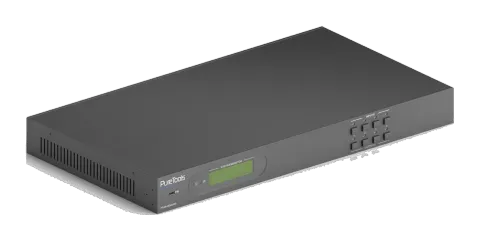
Güvenlik Önlemleri
Üründen en iyi şekilde faydalanmak için, cihazı kullanmadan önce tüm talimatları dikkatlice okuyunuz. Bu kılavuzu ileride başvurmak üzere saklayınız.
- Ekipmanı dikkatlice kutudan çıkarın ve olası gelecekteki sevkiyat için orijinal kutu ve ambalaj malzemesini saklayın.
- Yangın, elektrik çarpması ve kişisel yaralanma riskini azaltmak için temel güvenlik önlemlerine uyun.
- Kasa açılmamalı veya modül üzerinde değiştirme yapılmamalıdır. Elektrik çarpması veya yanığa yol açabilir.
- Ürünün spesifikasyonlarına uymayan malzeme veya parçalar kullanmak arızaya, bozulmaya veya işlev kaybına neden olabilir.
- Tüm servis işlemleri yetkili servis personeline bırakılmalıdır.
- Yangın veya elektrik çarpması riskini önlemek için cihazı yağmur, nemden koruyun veya su yakınında kurmayın.
- Sıkışma ihtimaline karşı uzatma kablosunun üzerine ağır nesneler koymayın.
- Cihazın kasasını çıkarmayın; kasa açılması tehlikeli voltaj veya başka tehlikelere maruz bırakabilir.
- Cihazı aşırı ısınmaya bağlı hasarı önlemek için iyi havalandırılan bir alana kurun.
- Modülü sıvılardan uzak tutun.
- Kasaya sıvı dökülmesi yangına, elektrik çarpmasına veya cihaz hasarına yol açabilir. Cihazın üzerine nesne veya sıvı dökülürse derhal fişini çekin.
- Optik kablonun uçlarını zorlayarak bükmeyin veya çekmeyin. Arızaya neden olabilir.
- Bu cihazı temizlemek için sıvı veya aerosol temizleyiciler kullanmayın. Temizlik öncesinde daima cihazın gücünü fişten çekin.
- Uzun süre kullanılmayacaksa güç kablosunu fişten çıkarın.
- Hurdaya ayrılan cihazların bertaraf bilgisi: yakmayın veya genel evsel atıklarla karıştırmayın, lütfen bunları normal elektrikli atık olarak işleyin.
Giriş
Kısa Tanıtım
Ürün, dört HDMI girişi, dört HDMI çıkışı ve dört SPDIF ses çıkışı içeren profesyonel bir 4K 4x4 HDMI 2.0 Matrix Switcher'dır ve dört HDMI 2.0 ve HDCP 2.2 uyumlu sinyallerin geçişini sağlar. Ayrıca güçlü EDID yönetimi ile güvenilir AV dağıtımı ve yönlendirmesi sunar.
Üniteyi ön panel, IR, RS232, TCP/IP ve GUI üzerinden kontrol edebilirsiniz.
Özellik
- 4Kx2K@60Hz 4:4:4 ve 1080p 3D sinyalleri destekler;
- HDMI 2.0, HDCP2.2 uyumludur ve önceki versiyonlarla geriye dönük uyumludur;
- 4Kx2K@60Hz 4:4:4 sinyalini HDMI portu üzerinden 16.4 fit (5m) mesafeye kadar iletir;
- Güçlü EDID yönetimi sağlar, dahili EDID arka panele yerleştirilmiş DIP anahtarı, RS232 komutu veya GUI üzerinden çağrılabilir;
- Ön panel düğmesi, IR, RS232, TCP/IP veya GUI ile kontrol edilebilir;
- LCD ekran gerçek zamanlı Giriş/Çıkış bağlantı durumunu gösterir;
- Micro USB portundan kolay firmware yükseltme imkanı;
- Rack-mount tasarımı ile kolay kurulum.
Paket Listesi
- 1 x HDMI 2.0 Matrix Switcher
- 2 x Montaj Kulakları
- 6 x Vida
- 4 x Plastik Yastık
- 1 x IR Uzaktan Kumanda
- 1 x IR Receiver
- 1 x Güç Adaptörü (24VDC 1.25A)
- 1 x Kullanıcı Kılavuzu
Not: Ürünün ve aksesuarların tam olarak dahil olup olmadığını kontrol edin, eksikse lütfen bayinizle iletişime geçin.
Panel Açıklaması
Ön Panel
Şekil 2-1 Ön Panel
| No. | Adı | Açıklama |
|---|---|---|
| ① | Firmware | Firmware güncellemek için Micro USB portu. |
| ② | Güç Göstergesi | Güç açıkken kırmızı yanar; bekleme modunda yeşile döner; yükseltme sırasında kırmızı yanıp söner. |
| ③ | IR Sensörü | Dahili IR sensörü, IR uzaktan kumandadan gönderilen IR sinyalini alır. |
| ④ | LCD Ekran | Gerçek zamanlı çalışma durumunu gösterir. |
| ⑤ | Input Seçici Düğmesi | Toplam 4 giriş seçici düğme, giriş kaynağını değiştirmek için düğmelerden biri basılır. |
| ⑥ | Output Seçici Düğmesi | Toplam 4 çıkış seçici düğme, çıkış kanalını seçmek için düğmelere basılır. |
Arka Panel
Şekil 2-2 Arka Panel
| No. | Adı | Açıklama |
|---|---|---|
| ① | GİRİŞLER | HDMI giriş portları, toplam 4 adet, HDMI kaynaklara bağlanır. |
| ② | ÇIKIŞLAR | SPDIF: HDMI ses sinyalinden ayrılmış ses çıkış portları, toplam 4 adet. HDMI: Toplam 4 adet, HDMI ekranlara bağlanır. |
| ③ | KUMANDA | EDID: EDID verisini ayarlamak için 4 pimli EDID DIP anahtarları, “1” Açık anlamına gelir, “0” Kapalı anlamına gelir. Daha fazla detay için 4.2 EDID Konfigürasyonuna bakınız. RS232: Kontrol cihazına bağlanmak için seri kontrol portu. IR IN: Harici IR alıcısına bağlanır, IR kumandası ile Matrix Switcher kontrolü için kullanılır. TCP/IP: TCP/IP kontrolü için kontrol PC’sine bağlanır. |
| ④ | DC 24V | 24VDC 1.25A güç adaptörüne bağlanır. |
| ⑤ | TOPRAK | Toprağa bağlanır. |
Not: Bu kılavuzda gösterilen resimler sadece referans içindir.
Sistem Bağlantısı
Kullanım Tedbiri


Sistem, temiz bir ortamda kurulmalı, tercihen ortam sıcaklığında veya verilen çalışma sıcaklığı aralığında olmalıdır (sınırlar için sayfa 32'ye bakınız).
Tüm güç anahtarları, prizler, soketler ve güç kabloları izole edilmelidir.
Tüm cihazlar güç açılmadan önce bağlanmalıdır.

Bağlantı Şeması
Şekil 3-1 Bağlantı şeması

Bağlantı Prosedürü
- HDMI kaynaklarını (ör. DVD/PS4/Dizüstü) HDMI kablolarla HDMI giriş portlarına bağlayın;
- HDMI görüntü cihazlarını (ör. HDTV/Projektör) HDMI kablolarla HDMI çıkış portlarına bağlayın;
- Hoparlörleri/amplifikatörleri mono koaksiyel RCA kablolarla SPDIF ses çıkışlarına bağlayın;
- Seri kontrol sağlamak için kontrol cihazının (ör. Merkezi Kontrol Sistemi, PC) RS232 portu ile Matrix Switcher'ı bağlayın;
- Bu Switcher'ı IR Uzaktan Kumanda ile kontrol etmek için IR alıcısını IR IN portuna takın;
- TCP/IP kontrolü etkinleştirmek için kontrol cihazının (ör. Dizüstü) TCP/IP portu ile Matrix Switcher'ı bağlayın;
- 24VDC güç adaptörünü DC 24V güç portuna takın.
Not: HDMI 2.0 kaynaklara bağlanırken, HDMI kablonun HDMI 2.0 uyumlu olduğundan emin olun, böylece güvenilir iletim sağlanır;
HDMI sesini çözebilen amplifikatörleri SPDIF portlarına bağlayın, aksi halde amplifikatörlerde ses çıkışı olmaz.
Sistem Uygulaması
Kontrol ve iletimdeki üstün performansı sayesinde, Matrix Switcher bilgisayar alanında, gözetim, büyük ekran gösterimi, konferans sistemi, televizyon eğitimi ve banka güvenlik kurumları gibi alanlarda geniş şekilde kullanılabilir.
Panel Düğme Kontrolü
Bağlantı değiştirme
Ön panelde I/O bağlantısını değiştirmek için dört giriş seçme düğmesi ve dört çıkış seçme düğmesi bulunmaktadır.
- Bir girişi bir çıkışa dönüştürmek için: Örnek: Giriş 1’den Çıkış 3’e
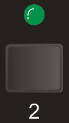
→ GİRLER 1 + ÇIKAR 3 tuşlayın
GİRİŞ: ÇIKIŞ:
- Bir giriş portunu birden çok çıkışa dönüştürmek için: Örnek: Giriş 2’yi Çıkış 3 ve 4’e dönüştür

→ Basınız INPUTS 2 + OUTPUTS 3 + OUTPUTS 4
IN: OUT:
Not: Basılan butonların göstergeleri dönüşüm tamamlandığında üç kez yeşil yanar, sonra kapanır. Dönüşüm başarısız olursa hemen kapanırlar.
Bağlantı Sorgulama
[OUTPUTS] buton 1, 2, 3 veya 4'e basarak karşılık gelen IN sorgulanır, ardından IN buton göstergesi yeşile döner.
EDID Yapılandırması
Arka panelde 4-pinli EDID DIP switcher bulunmaktadır ve EDID yönetimi yapılır. EDID verisi ve karşılığı DIP switch durumu aşağıdaki listede gösterilmiştir.
| DIP Switcher NO. | Durum | EDID |
|---|---|---|
| 0 | 0000 | Ardıl geçir (varsayılan) |
| 1 | 0001 | 720P 2D Ardıl Geçirilen Kanal |
| 2 | 0010 | 720P 3D Ardıl Geçirilen Kanal |
| 3 | 0011 | 1080P 2D Ardıl Geçirilen Kanal |
| 4 | 0100 | 1080P 3D Ardıl Geçirilen Kanal |
| 5 | 0101 | 4K@30HZ Ardıl Geçirilen Kanal |
| 6 | 0110 | 4K@30HZ 2.0CH |
| 7 | 0111 | 4K@30HZ 7.1CH |
| 8 | 1000 | 4K@60HZ 4:2:0 Ardıl Geçirilen Kanal |
| 9 | 1001 | 4K@60HZ 4:2:0 7.1CH |
| 10 | 1010 | 4K@60HZ 4:4:4 Ardıl Geçirilen Kanal |
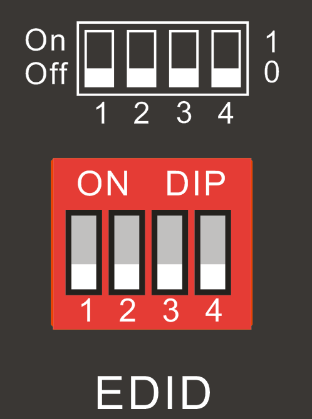
| 11 | 1011 |
|---|---|
| 1111 | Yazılım EDID Yönetim modunu etkinleştir: RS232 Kontrolü veya GUI Mod Kontrolü. |
IR Kontrolü
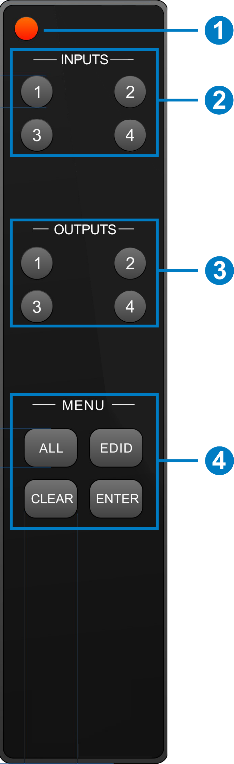
Matrix Switcher, IR kumandadan IR sinyali almak ve IR kontrolü sağlamak için bir dahili IR alıcısına sahiptir. Harici IR alıcı veya diğer IR kontrol cihazlarının kullanılması gerekirse, arka paneldeki IR IN portu bağlanabilir.
IR kumanda ile ilgili kısa tanıtım:
- Bekleme düğmesi, basıldığında bekleme moduna girer/çıkılır.
- GİRİŞLER: Giriş kanalı seçim düğmeleri, ön paneldeki ilgili butonlarla aynı işlevde
- ÇIKIŞLAR: Çıkış kanalı seçim düğmeleri, ön paneldeki ilgili butonlarla aynı işlevde
- Menü düğmeleri: ALL, EDID, CLEAR ve ENTER. ALL: Tüm giriş/çıkışları seçer. Bir girişi tüm çıkışlara dönüştürmek için: Örnek: Giriş 1’den tüm çıkışlara: → INPUT 1 + ALL + ENTER butonlarına basın EDID yönetim düğmesi:
- 1) Bir giriş portu, bir çıkış portundan EDID verisini öğrenir. Örnek: Giriş 2, çıkış 4’ten EDID verisini öğrenir: → EDID + GİRLER 2 + ÇIKAR 4 + ENTER tuşlayın
- 2) Tüm giriş portları, bir çıkış portundan EDID verisini öğrenir. Örnek: Tüm giriş portları çıkış 3’ten EDID verisini öğrenir: → EDID + TÜM + ÇIKAR 3 + ENTER tuşlayın
- CLEAR: İşlemi geri al düğmesi.
- ENTER: İşlemi onayla.
RS232 Kontrolü
RS232 Kontrol Yazılımı
- Kurulum: Kontrol yazılımı dosyasını Matrix Switcher ile bağlı bilgisayara kopyalayın.
- Kaldırma: İlgili dosya yolundaki tüm kontrol yazılımı dosyalarını silin.
Temel Ayarlar
Öncelikle, Matrix Switcher'ı gerekli giriş cihazları ve çıkış cihazları ile bağlayın. Ardından, RS232 kontrol yazılımı yüklü bir PC'ye bağlayın. Bu yazılımı çalıştırmak için yazılım simgesine çift tıklayın.
Burada örnek olarak CommWatch.exe yazılımını ele alıyoruz. Simge aşağıda gösterilmiştir:
Şekil 6- 1 CommWatch Simgesi
Kontrol yazılımının ara yüzü aşağıda gösterilmiştir:
Şekil 6-2 CommWatch Kontrol Ara Yüzü

Parametreleri (baud hızı, veri biti, stop biti ve parity biti) doğru ayarlayarak güvenilir RS232 kontrolü sağlayın.
Baud hızı: 9600 Veri biti: 8 Stop biti: 1 Parity biti: yok
- Parametre Konfigürasyon alanı
- Gözetleme alanı, gönderilen komutun çalışıp çalışmadığını gösterir.
- Komut Gönderme alanı
RS232 İletişim Komutu
Not: [“,” “]” komutlarda kolay tanıma amaçlıdır, gerçek işlemlerde gerekli değildir. Diğer semboller “.”, “,”, “/”, “%”, “;”, “^” komutların parçasıdır.
“Geri bildirim örneği” sütununda listelenen geri bildirimler sadece referans amaçlıdır, operasyon farklılıklarına göre değişebilir.
Yazılım EDID yönetimi ile ilgili komutları (gri arka planda) göndermeden önce EDID switcher’ı “1111” konumuna alın.
Sistem Komutu
| Komut | Fonksiyon | Geri Bildirim Örneği |
|---|---|---|
| /*Type; | Modeli sorgular. | XXXXX |
| /^Version; | Donanım yazılımı sürümünü sorgular. | VX.X.X |
| Demo. | “demo” moduna geçer, Input ve Output sırayla değişir örn. 1B1, 1B2, …4B3, 4B4, 1B1… ve devam eder. Değiştirme aralığı 2 saniyedir. | Demo Modu AV:01->01 AV:01->02 AV:01->03 AV:01->04 AV:02->01 … |
| Normal Mod | İptal. Mevcut işlemi geri alır. | Undo Ok! |
| PWON. | Normal modda çalışır. | PWON |
| PWOFF. | Bekleme moduna girer, başlatmak için “PWON.” gönderin. | PWOFF |
| STANDBY. | Bekleme moduna girer, başlatmak için başka tuşlara basın veya başka komutlar gönderin. | STANDBY |
| %9962. | Güç durumunu sorgular | STANDBY/PWOFF/PWON |
| %9964. | IP adresini sorgular. | IP:XXX.XXX.X.XXX |
| %0911. | Fabrika ayarlarına sıfırlar. | Fabrika Ayarı |
Kilitle / Aç Komutu
| Komut | Fonksiyon | Geri Bildirim Örneği |
|---|---|---|
| /%Lock; | Ön panel butonlarını kilitler. | Sistem Kilitlendi! |
| /%Unlock; | Ön panel butonlarının kilidini açar. | Sistem Kilidi Açıldı! |
| %9961. | Sistem kilit durumunu sorgular. | Sistem Kilitlendi / Kilidi Açıldı! |
Geçiş Komutu
| Komut | Fonksiyon | Geri Bildirim Örneği |
|---|---|---|
| [x]Tümü. | Girdi kanalı [x] sinyallerini tüm çıktı kanallarına iletir | X Tümüne. (X=01~04) |
| Tüm#. | Tüm giriş sinyallerini sırasıyla karşılık gelen çıkış kanallarına iletir, örn. 1->1, 2->2… | Tüm Üzerinden. |
| Tüm$. | Tüm çıktı kanallarını kapatır. | Tüm Kapalı. |
| [x]#. | Girdi kanalı [x] sinyallerini çıktı kanalı [x]'e iletir. | X Üzerinden. (X=01~04) |
| [x]$. | Çıkış kanalı [x]’i kapatır. | X Kapalı. (X=01~04) |
| [x]@. | Çıkış kanalı [x]’i açar. | X Açık. (X=01~04) |
| Tüm@. | Tüm çıkış kanallarını açar. | Tüm Açık. |
| [x1]V[x2]. | Giriş kanalı [x1]’i bir veya daha fazla çıkış kanalına ([x2], çıkış kanallarını virgülle ayırın) yönlendirir. | AV: X1-> X2 (X1/X2=01~04) |
| Durum[x]. | Çıkış [x]’in Giriş/Çıkış bağlantı durumunu sorgular | AV: Y-> X (X=01~04, Y=01~04) |
| Durum. | Giriş kanalını çıkış kanallarına teker teker sorgular. | AV:01->01 AV:01->02 AV:01->03 AV:01->04 |
| %9971. | Girişlerin bağlantı durumunu sorgular. | Girdi 01 02 03 04 Bağlı E E E E |
| %9972. | Çıkışların bağlantı durumunu sorgular. | Çıkış 01 02 03 04 Bağlı E E E E |
| %9975. | Giriş/Çıkış bağlantı durumunu sorgular. | Çıkış 01 02 03 04 Giriş 04 04 04 04 |
| %9976. | Çıkış çözünürlüğünü sorgular. | Çözünürlük Çıkış 1 1920x1080P Çıkış 2 1920x1080P Çıkış 3 1920x1080P Çıkış 4 1920x1080P |
Sahne Komutu
| Komut | Fonksiyon | Geri Bildirim Örneği |
|---|---|---|
| Kaydet[Y]. | Mevcut işlemi önceden ayarlanmış komut [Y] olarak kaydeder, aralık 1 ile 10 arasındadır. | Kaydet FY (Y=1-10) |
| Çağır[Y]. | Önceden ayarlanmış komut [Y]’i çağırır. | Çağır FY (Y=1-10) |
| Temizle[Y]. | Önceden ayarlanmış komut [Y]’i temizler. | Temizle FY (Y=1-10) |
EDID Yapılandırması
DIP switcher durumu 1111 olarak ayarlanmalıdır; böylece Yazılım EDID yönetim modu etkinleştirilir: RS232 kontrol veya GUI kontrolü.
| Komut | Fonksiyon | Geri Bildirim Örneği |
|---|---|---|
| EDIDH[x]B[y]. | Giriş portu [y], çıkış portu [x]’ten EDID öğrenir. Eğer EDID verisi mevcutsa ve ses bölümü yalnızca PCM modunu desteklemiyorsa, zorla PCM modunu destekleyecek şekilde ayarlanır. EDID verisi mevcut değilse, başlatılmış EDID verisi olarak ayarlanır. | EDIDH1B1 |
| EDIDPCM[x]. | Giriş portu [x]’in EDID veritabanında ses bölümünü PCM formatına ayarlar. | EDIDPCM[x] |
| EDIDG[x]. | Çıkış [x]’ten EDID verisini alır ve çıkış port numarasını gösterir. | Onaltılık EDID verisi ve satır başı karakteri |
| EDIDMInit. | Her giriş için fabrika varsayılan EDID verilerini geri yükler. | EDIDMInit. |
| EDIDM[X]B[Y]. | Manuel EDID geçişi. Giriş [Y], çıkış [X]’in EDID verisini öğrenir. EDID verisi mevcut değilse, başlatılmış EDID verisi olarak ayarlanır. | EDIDM3B1 |
| EDID/[x]/[y]. | Giriş portu [x]’in EDID verisini dahili EDID No. [y] olarak ayarlar. [y] = 0~11 arası, 12 gömülü EDID verisine karşılık gelir. | EDID/[x]/[y] |
| EDIDUpgrade[x]. | EDID verisini RS232 portu üzerinden günceller. X giriş portunu temsil eder; x=5 tüm giriş portları anlamındadır. Switcher komutu aldığında, EDID dosyasını (.bin dosyası) göndermeniz için bir mesaj gösterir. İşlem 10 saniye sonra iptal edilir. | Lütfen EDID dosyasını gönderin EDID Güncelleme Tamam! |
| GetInPortEDID[X] | Giriş [x]’in EDID verisini alır, [x]=1~4 | |
| %9979. | DIP switcher durumunu alır | EDID RS232 GUI KONTROL 1111 |
Dijital Sesi aç/kapat
| Komut | Fonksiyon | Geri Bildirim Örneği |
|---|---|---|
| DigitAudioON[x]. | SPDIF ses çıkış portu x’i etkinleştirir. • X=1, 2, 3, 4, port x’i etkinleştirir. • X=5, tüm portları etkinleştirir. | [x]/Tüm Çıkışlarda DigitAudio Açık |
| DigitAudioOFF[x]. | SPDIF ses çıkış portu x’i devre dışı bırakır. • X=1, 2, 3, 4, port x’i devre dışı bırakır. • X=5, tüm portları devre dışı bırakır. | [x]/Tüm Çıkışlarda DigitAudio Kapalı |
| %9977. | Çıkış kanallarının dijital ses durumunu sorgular. | Out 01 02 03 04 Ses E E E E |
Kontrol Modu
TCP/IP varsayılan ayarları: IP 192.168.0.178, Ağ Geçidi 192.168.0.1 ve Seri Port 4001'dir. IP ihtiyacınıza göre değiştirilebilir, Seri Port değiştirilemez.
- Tek bir PC tarafından kontrol: Bir bilgisayarı Matrix Switcher’ın TCP/IP portuna bağlayın ve ağ segmentini Matrix Switcher’ın varsayılan IP’si (192.168.0.178) ile aynı yapın.
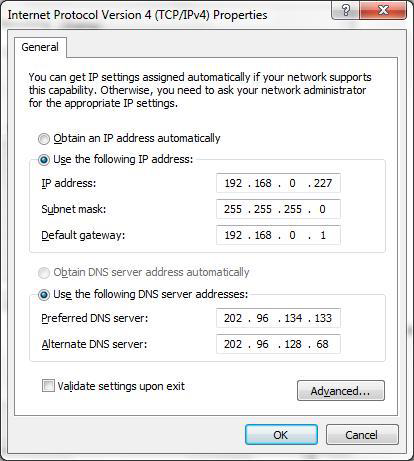
Switcher ile aynı ağ segmenti
- LAN içindeki PC(ler) tarafından kontrol Edilir Matrix Switcher, PC(ler) ile beraber bir yönlendiriciye bağlanarak bir LAN oluşturabilir, böylece LAN içinde kontrol edilebilir. Kontrol sırasında, Matrix Switcher'ın ağ segmentinin yönlendirici ile aynı olmasına dikkat edilmelidir. LAN kontrolü için aşağıdaki şekilde bağlantı yapınız.
Adım1. Matrix Switcher'ın TCP/IP portunu bükülü kablo ile PC’nin Ethernet portuna bağlayın.
Adım2. PC’nin ağ segmentini Matrix Switcher ile aynı olacak şekilde ayarlayın. PC’nin orijinal ağ segmentini mutlaka not edin.
Adım3. Matrix Switcher’ın ağ segmentini yönlendirici ile aynı yapın.
Adım4. PC’nin ağ segmentini orijinal haline geri ayarlayın.
Adım5. Matrix Switcher ve PC(ler)i yönlendiriciye bağlayın. Aynı LAN içinde her PC, Matrix Switcher’ı eşzamansız olarak kontrol edebilir.
Ardından cihaz, TCP/IP iletişim yazılımı üzerinden kontrol edilebilir.
Yönlendirici
İnternet
PC
CAT5e
TCP IP/
TCP/IP İletişim Yazılım Kontrolü
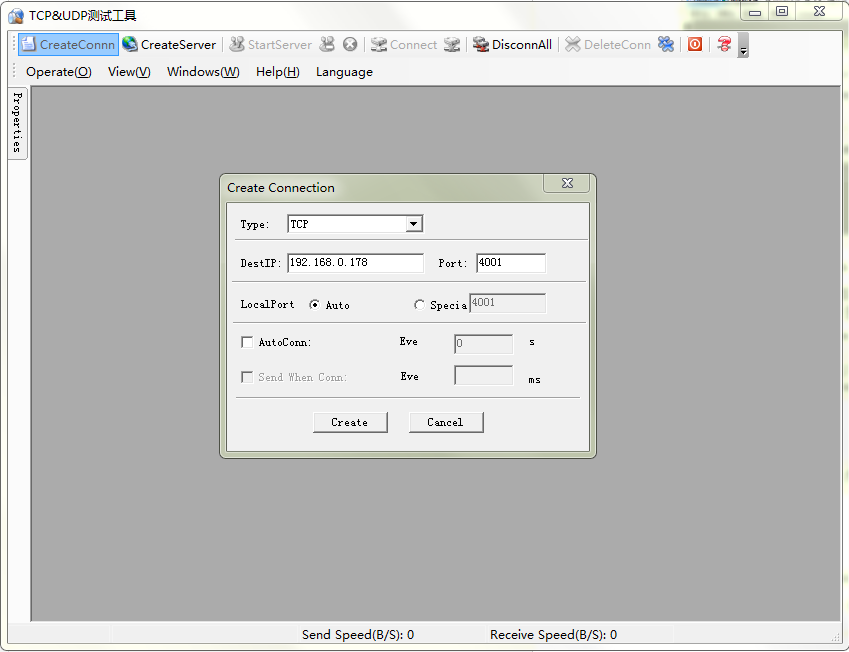
- Bir bilgisayarı TCPUDP yazılımı ile Matrix Switcher'a bağlayın. TCPUDP yazılımını (veya başka herhangi bir TCP/IP iletişim yazılımını) açın ve bağlantı oluşturun, Matrix Switcher'ın IP adresini ve portunu girin (varsayılan IP: 192.168.0.178, port:8080):
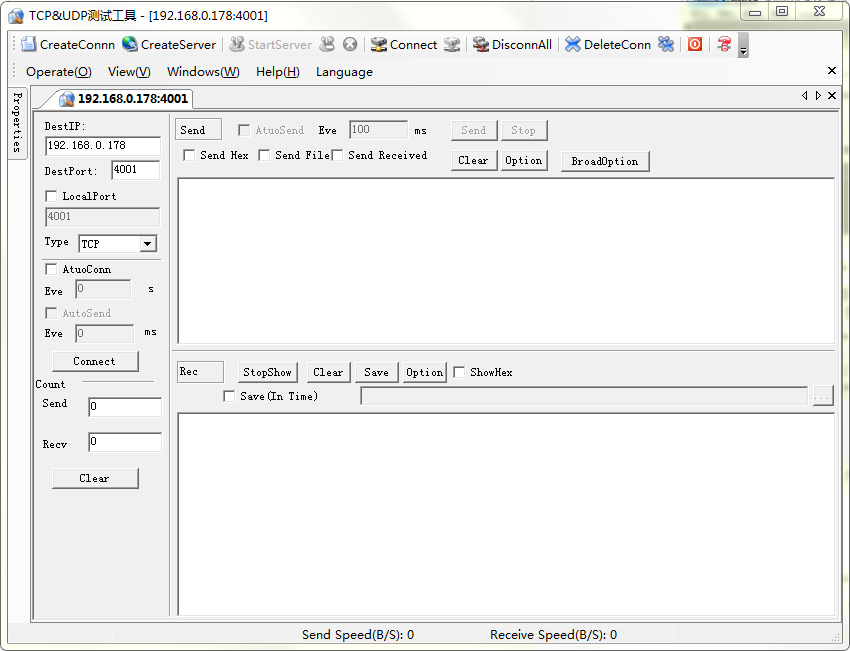
- Matrix Switcher'ı kontrol etmek için tasarlanan alana komutlar girin, aşağıdaki gibi:
Burada bir komut gönderildikten sonra geri bildirimi alacaksınız.
Komutunuzu buraya girin.
Komutlar, 6.3 RS232 İletişim Komutları bölümünde listelenen RS232 komutları ile aynıdır.
GUI Kontrolü
Matrix Switcher, kullanışlı TCP/IP kontrolü için yerleşik GUI ile donatılmıştır. GUI, kullanıcıların Matrix Switcher ile grafik simgeler ve görsel göstergeler üzerinden etkileşimde bulunmasını sağlar.
GUI arayüzüne aşağıdaki yöntemlerden herhangi biriyle erişebilirsiniz:
- Web tarayıcısı ile erişim: İlk girişte tarayıcıya varsayılan IP 192.168.0.178 yazın. IP adresi ayrıca RS232 kontrol yazılımı üzerinde “%9964.” komutunu göndererek bulunabilir.
- UPnP ile erişim: Bilgisayarınızda Ağım öğesine gidin ve aşağıdaki simgeye tıklayın:
Not: Windows XP sistemi çalışan bilgisayarlarda UPnP simgesini bulmada sorun yaşanabilir, UPnP protokolünü açmak için şu adımları izleyin:
① UPnP bileşeni ekleyin: “Denetim Masası” -> “Program Ekle/Kaldır” çift tıklayın -> “Windows Bileşenlerini Ekle/Kaldır” çift tıklayın -> “UPnP” kutusunu işaretleyin -> “İleri” -> “Tamam”a tıklayın
② Windows Güvenlik Duvarını etkinleştirin: “Denetim Masası” -> “Windows Güvenlik Duvarı” çift tıklayın -> “Diğer”e tıklayın -> “UPnP çerçevesi” kutusunu işaretleyin
③ UPnP'nin otomatik başlamasını etkinleştirin: “Denetim Masası” -> “Yönetimsel Araçlar” çift tıklayın -> “Hizmetler” çift tıklayın -> SSDP Discovery Service ve Universal Plug and Play Device Host bulun ve tıklayın -> “Tamam”
Bilgisayarınızı açtığınızda UPnP otomatik olarak başlayacaktır.
④ Cihazı yeniden başlatın.
Tarayıcınıza 192.168.0.178 yazın, aşağıda gösterilen giriş arayüzüne girilecektir:
Bu sistem yönetici ve kullanıcı moduna ayrılmıştır.
Seçilebilir 2 kullanıcı adı vardır – admin (varsayılan şifre: admin) ve user (varsayılan şifre: user). Admin olarak giriş yapıldığında kullanıcı moduna göre daha fazla yapılandırma arayüzüne erişim sağlanır.
Sahne Ayarı
Kullanıcı adı: admin, şifre: admin yazın ve ardından [LOGIN] tıklayın, aşağıda gösterilen Sahne menüsü görünecektir:

Tüm on sahne yukarıdaki arayüzde gösterilmiştir.
Bir sahne seçip ardından "Yükle"'ye tıklayarak seçilen sahne çağrılabilir.
Mevcut işlemi iptal etmek için “İptal”e tıklayın.
Bağlantı değiştirme
Aşağıdaki arayüze girmek için tıklayın, sezgisel IN/OUT bağlantı değiştirmesi sağlar.

Buton matrisi her bir giriş ve çıkış arasındaki olası tüm bağlantıları gösterir; kullanıcılar ilgili butona tıklayarak bağlantıları gerçekleştirebilir.
Sağ alt köşedeki 1~4 numaralı butonlar genel bağlantı durumunun hızlı kaydedilmesini ve geri çağrılmasını sağlar. Örneğin:
- IN sütununda düğme1'i seçin
- OUT sütununda düğme1'i seçin (Tüm OUT portları için yalnızca “Tümünü” tıklamanız yeterlidir.)
- Kaydetmek istediğiniz sahneyi seçin.
- Ayarı kaydetmek için “Onayla”yı veya kurulumu temizlemek için “Temizle”yi tıklayın.
EDID Yapılandırması
- Ayar düğmesine tıklayarak aşağıdaki arayüze girin: Kullanıcılar gerçek ihtiyaçlara göre EDID seçebilir.
Şekil 7-8 Gömülü EDID
- “EDID Kopyala”yı seçerek aşağıdaki arayüze girin:
Şekil 7-9 EDID Kopyalama
IN cihazının EDID'si OUT cihazlardan alınabilir.
- EDID'sini kopyalamak istediğiniz bir OUT cihazı seçin.
- EDID alması gereken bir veya daha fazla IN cihazını seçin. Tüm girişleri seçerseniz, tüm IN cihazlar OUT cihazdan EDID kopyalar.
- Ayarı kaydetmek için “Onayla”yı veya işlemi iptal etmek için “İptal”i tıklayın.
Ses Çıkışı
“Ses Çıkışı”nı seçerek aşağıdaki arayüze girin ve Ses Çıkışı kanalını açıp kapayın.
Şekil 7-10 Ses EDID
Durum Ayarı
- Ürün Adı & Model: "Durum"a tıklayarak ürün adı ve modelini değiştirmek için aşağıdaki arayüze girin, bu bilgiler LCD ekranda gösterilecektir.
Şekil 7-11 Durum - LCD
- Düğme etiketi: "Düğme"yi seçerek düğmelerin adını değiştirmek için aşağıdaki arayüze girin.
Şekil 7-12 Durum - Düğme
- Sahne adı: "Sahne"yi seçerek sahnelerin adını değiştirmek için aşağıdaki arayüze girin.
Şekil 7-13 Durum - Sahne
Ağ Yapılandırması
Ağ ayarlarını sorgulamak ve yapılandırmak için “Network”e tıklayın; burada MAC adresi, IP adresi, alt ağ maskesi ve Gateway dahil olmak üzere ayarları yapabilirsiniz.
Şekil 7-14 Ağ
Şifre Değişikliği
Yönetici veya kullanıcı şifresini sorgulamak ve değiştirmek için “Password”e tıklayın.
Şekil 7-15 Şifre
Yukarıdaki arayüzde, ön paneli açarak cihazdaki tüm düğmeleri kilitleyin, bunlar kullanılamaz hale gelir.
TCP/IP Port Yapılandırması

Matrix Switcher'ın IP adresi, alt ağ maskesi ve ağ geçidi yukarıdaki açıklamadaki GUI üzerinden değiştirilebilir; ayrıca kullanıcılar WebServer üzerinden IP portu, IP sıfırlama, parola sıfırlama ve IP modül yazılım güncellemesi yapılandırabilirler.
Tarayıcınıza tasarlanmış web sitesini (Varsayılan: 192.168.0.178:100, değiştirilebilir) yazın. Doğru kullanıcı adı ve şifreyi girerek WebServer'a giriş yapın:
Kullanıcı Adı: admin; Şifre: admin
İşte WebServer ana yapılandırma arayüzü:
Şekil 7-16 TCP/IP Yapılandırması

GUI Güncelleme
Matrix Switcher için GUI, http://192.168.0.178:100 adresinde çevrimiçi güncellemeyi destekler. Yapılandırma arayüzüne giriş yapmak için kullanıcı adı ve şifreyi (GUI giriş ayarları ile aynı, değiştirilen şifre yalnızca cihaz yeniden başlatıldıktan sonra geçerli olur) girin. Ardından, kaynak menüsünde Yönetim'e tıklayarak Aşağıdaki gibi Program Yükleme sayfasına gidin:
Şekil 7-17 GUI Güncelleme
USB Portu Üzerinden Yazılım Güncelleme
Matrix Switcher ön panelde çevrimiçi yazılım güncellemesi için USB portu içerir. Yazılım güncellemek için aşağıdaki adımları izleyin:
- Güncelleme yazılımını ve en son güncelleme dosyasını (.bin) bilgisayara kopyalayın.
- Matrix Switcher ile bilgisayarın USB portlarını USB kablosu ile bağlayın.
- Güncelleme yazılımı ikonuna çift tıklayın (aşağıdaki gibi).
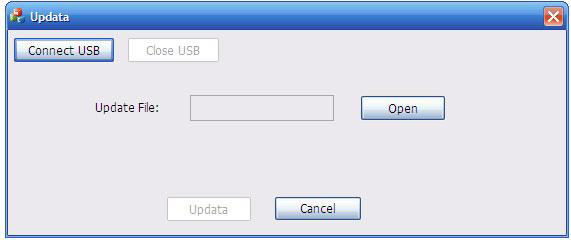
Aşağıda gösterilen güncelleme ara yüzüne girilecektir:
- USB Bağlantısını tıklayın.
- Güncelleme dosyasını yüklemek için Aç'ı tıklayın, sonra firmware güncellemesini başlatmak için Güncelle'yi tıklayın.
Not: Kullanılabilir kontrolü sağlamak için PC’nin COM numarası 1 ile 9 arasında olmalıdır.
Teknik Özellikler
| Giriş Sinyali | 4 HDMI |
|---|---|
| Giriş Konnektörü | Dişi Tip-A HDMI |
| Çıkış Sinyali | 4 HDMI; 4 SPDIF ses çıkışı |
| Çıkış Konnektörü | Dişi Tip-A HDMI; KOAKSİYEL konnektör |
| Kontrol Sinyali | 1 IR GİRİŞ; 1 TCP/IP; 1 RS232 |
| Kontrol Konnektörü | 3.5mm mini jak; dişi RJ45; 3 pinli takılabilir terminal bloğu |
| Video Sinyali | HDMI 2.0 & HDCP 2.2 |
| Ses Sinyali | Dolby Digital, DTS, DTS-HD |
| EDID Yönetimi | Dahili EDID verisi ve manuel EDID yönetimi |
| Çözünürlük Aralığı | 640x480@60Hz ~ 4Kx2K@60Hz 4:4:4, 1080P 3D |
| HDMI Kablo Uzunluğu | ≤5m |
| Güç Kaynağı | 24VDC, 1.25A |
| Güç Tüketimi | 14W (Maks) |
| Boyut (G*Y*D) | 437.0mm × 44.0mm × 236.5mm |
| Ağırlık | 1.75Kg |
| Sıcaklık | -10℃~ 55℃ |
| Bağıl Nem | %10 ~ %90 |
Not: Tercih edilen iletim mesafesi ve performansı için kaliteli HDMI kablolar kullanılmasını öneririz.
Panel Teknik Çizimi
1 2 3 4 AÇIK DIP GİRİŞLER ÇIKIŞLAR KONTROL SPDIFSPDIFSPDIFSPDIF 1 2 3 41 42 3 Açık Kapalı 1 2 3 4 1 0 Gönder Al TCP/IPEDID IR GİRİŞ RS232 DC 24V FW GİRİŞLER ÇIKIŞLAR 1 2 3 4 PT-MA-HD44UHD 4x4 HDMI 2.0 Matrix 437 mm 44 mm 23 mm 32 mm
Arıza Giderme ve Bakım
| Sorunlar | Nedenler | Çözümler |
|---|---|---|
| Renk kaybı veya video sinyali yok | Bağlantı kabloları doğru bağlanmamış veya kırılmış olabilir. | Kabloların doğru ve çalışır durumda bağlandığını kontrol edin. |
| Renk kaybı veya video sinyali yok | Bağlantı kopuk veya gevşek | Bağlantının sağlam olduğundan emin olun. |
| Geçiş yaparken çıkış görüntüsü yok | Giriş / çıkış ucunda sinyal yok | Giriş/çıkış ucunda osiloskop veya multimetre ile sinyal olup olmadığını kontrol edin. |
| Geçiş yaparken çıkış görüntüsü yok | Bağlantı kopuk veya gevşek | Bağlantının sağlam olduğundan emin olun. |
| Geçiş yaparken çıkış görüntüsü yok | Giriş kaynağı HDCP ile korunuyor ancak HDCP uyumluluğu kapalı. | HDCP uyumluluğunu değiştirmek için /%[x]:[1]. komutunu gönderin. |
| Geçiş yaparken çıkış görüntüsü yok | Ekran giriş çözünürlüğünü desteklemiyor. | Başka bir giriş kaynağı seçin veya ekranın girişin EDID verisini öğrenmesini sağlayın. |
| Ses çıkış portlarına bağlı amplifikatörlerde çıkış yok | Amplifikatörler HDMI sesini çözemiyor | HDMI sesini çözebilen amplifikatörlerle değiştirin. |
| Cihaz ön panel düğmeleri ile kontrol edilemiyor | Ön panel düğmeleri kilitli. | Kilidi açmak için /%Unlock; komutunu gönderin. |
| Güç açıldığında gösterge ışığı yanmıyor | Güç bağlantısı kopuk veya gevşek | Kabloların doğru bağlandığını kontrol edin. |
| Sorunlar | Nedenleri | Çözümler |
|---|---|---|
| IR uzaktan kumandayla cihaz kontrol edilemiyor | Pil bitmiş. | Yeni pil ile değiştirin. |
| IR uzaktan kumandayla cihaz kontrol edilemiyor | IR uzaktan kumanda arızalı. | Yetkili bayiye tamir için gönderin. |
| IR uzaktan kumandayla cihaz kontrol edilemiyor | IR sinyalinin etkili menzil dışında veya IR alıcısına doğru yönlendirilmemiş. | Mesafe ve açıyı ayarlayın, IR alıcısına doğru yöneltin. |
| EDID yönetimi normal çalışmıyor | Output ucundaki HDMI kablosu arızalı. | İyi durumda olan başka bir HDMI kablosu ile değiştirin. |
| Switch yapıldığında ekranda boş ekran var | Ekran video kaynağının çözünürlüğünü desteklemiyor. | Yeniden anahtarlayın. EDID verisini manuel yönetin; video kaynağının çözünürlüğünün çıkış çözünürlüğüyle otomatik uyumlu olmasını sağlayın. |
| RS232 port üzerinden kontrol cihazıyla (ör. PC) cihaz kontrol edilemiyor | Yanlış bağlantı. | Kontrol cihazı ile ünitenin bağlantısını kontrol edin. |
| RS232 port üzerinden kontrol cihazıyla (ör. PC) cihaz kontrol edilemiyor | Yanlış RS232 iletişim parametreleri. | Doğru RS232 parametrelerini girin: Baud rate: 9600; Data bit: 8; Stop bit: 1; Parity bit: none. |
| RS232 port üzerinden kontrol cihazıyla (ör. PC) cihaz kontrol edilemiyor | RS232 port arızalı. | Yetkili bayiye kontrol için gönderin. |
Not: Yukarıdaki sorun giderme adımlarını uygulamanıza rağmen sorun devam ederse, yetkili satıcıdan veya teknik destek ekibimizden yardım alın.
Satış Sonrası Hizmet
Ürünü çalıştırırken bazı sorunlar ortaya çıkarsa, lütfen bu kullanıcı kılavuzuna başvurarak sorunları kontrol edin ve çözün. Garanti süresince nakliye ücretleri kullanıcıya aittir.
- Ürün Sınırlı Garantisi: Bu ürün malzeme ve işçilik hatalarına karşı iki yıl (satın alma faturası geçerlidir) garantilidir. Garanti hizmeti alabilmek için ürünün garanti kapsamında olduğunu gösteren satış faturası veya makbuzun ibraz edilmesi şarttır.
- Garanti kapsamına girmeyen durumlar (ücretli servis hizmeti):
- • Garanti süresi dolmuş ürünler.
- • Ürün üzerindeki fabrika seri numarasının değiştirilmiş veya çıkarılmış olması.
- • Hasar, bozulma veya arızalar şunlardan kaynaklanabilir:
- • Normal aşınma ve yıpranma.
- • Ürün özelliklerine uymayan malzeme veya parçaların kullanımı.
- • Garanti ispatı olarak belge veya fatura bulunmaması.
- • Garanti kartındaki ürün modeli, tamir edilecek ürün modeli ile uyuşmaması veya değiştirilmiş olması.
- • Mücbir sebeplerden kaynaklanan hasarlar.
- • Distribütör tarafından yetkilendirilmemiş servis işlemleri.
- • Ürün arızası ile ilgisi olmayan diğer nedenler.
- • Ürünün teslimatı, kurulumu veya montaj işçilik ücretleri.
- Teknik Destek: Herhangi bir soru veya sorun için distribütörünüz veya satıcınızla iletişim kurun, ürün adı ve versiyonu ile arıza durumunu ve oluşum şartlarını detaylı şekilde anlatın.
Yardım İsteme
Teknik Destek:
Telefon: +49 5971 800299 - 0
Faks: +49 5971 800299 – 99
Teknik Destek Saatleri:
Pazartesi'den Perşembe'ye 8:30 - 17:00
Cuma 8:30 - 16:00
Yazışma Adresi:
PureLink GmbH
Von-Liebig-Straße 10
D - 48432 Rheine
www.purelink.de
info@purelink.de
Yasal ve Uyum
Ürün tanımlaması
Model: PT-MA-HD44UHD – kullanım kılavuzu sürüm 1.0
Markalar ve feragatname
Ürün modeli ve logosu tescilli markalardır. Diğer tüm şirket ve ürün adları, ilgili sahiplerinin ticari markalarıdır. Tüm hakları saklıdır. Bu yayının hiçbir bölümü önceden yazılı izin alınmadan kopyalanamaz veya çoğaltılamaz. Cihaz, ambalaj veya kılavuzda değişiklik yapma hakkımız saklıdır ve baskı hataları için sorumluluk kabul etmiyoruz.
AB uyumluluğu
PureLink, işbu belge ile PureTools PT-MA-HD44UHD model ürünün 1907/2006/EU ve 2011/65/EU Direktiflerine uygun olduğunu beyan eder. PureLink GmbH, işbu belge ile PureTools PT-MA-HD44UHD model ürünün 2014/30/EU ve 2014/35/EU Direktiflerine uygun olduğunu beyan eder.
| Direktif / Yönetmelik |
|---|
| 1907/2006/EU |
| 2011/65/EU |
| 2014/30/EU |
| 2014/35/EU |
AB Uygunluk Beyanı tam metni şu adreste mevcuttur: http://www.purelink.de/ce/4251364706800_CE.pdf
FCC
Açıklama Bu cihaz radyo frekansı enerjisi oluşturur, kullanır ve yayabilir. Talimatlara uygun kurulmaz ve kullanılmazsa, radyo iletişiminde zararlı parazit oluşturabilir. FCC Kurallarının 15. bölümüne göre B Sınıfı dijital cihaz limitlerine uygunluğu test edilmiştir. Bu sınırlar ticari kurulumlarda zararlı parazite karşı makul koruma sağlamak için tasarlanmıştır.
Elektrikli ve elektronik ekipmanların imhası
WEEE kayıt no.: DE 93847290
Ürün, ambalaj veya bu kullanım kılavuzundaki üzeri çizili tekerlekli çöp kutusu sembolü, elektrikli ve elektronik ekipmanların kullanım ömrünün sonunda evsel atıklarla birlikte atılmaması gerektiği anlamına gelir. Eski cihazlarınızı ücretsiz olarak bir kamu toplama noktasına teslim edin ya da geri alma yükümlülüğü olan bir dağıtıcıya iade edin. Cihazı teslim etmeden önce, cihazı tahrip etmeden çıkarılabilen pilleri ve lambaları çıkarın ve cihazda depolanmış kişisel verileri silin. Detaylar ulusal yasalarla düzenlenmiştir. Eski cihazları iade ederek çevrenin korunmasına katkıda bulunursunuz.
Piller
Piller evsel atıklarla birlikte atılmamalıdır. Kullanılmış pilleri ücretsiz olarak toplama noktalarına veya perakendecilere geri verin.
Ambalaj
Ambalaj malzemesi (kağıt/karton, plastik) ayrı olarak yerel toplama sistemleri aracılığıyla atılmalıdır. Ambalaj malzemesini çocuklardan uzak tutun – boğulma riski. Ambalaj kaydı LUCID: DE5958616449295.