
Güvenlik Önlemleri
- Ekipmanı dikkatlice kutusundan çıkarın ve olası gelecekteki sevkiyat için orijinal kutu ve ambalaj malzemesini saklayın.
- Yangın, elektrik çarpması ve kişisel yaralanma riskini azaltmak için temel güvenlik önlemlerine uyun.
- Cihazın muhafazasını sökmeyin veya modülü değiştirmeyin. Bu, elektrik çarpmasına veya yanmaya neden olabilir.
- Ürünün spesifikasyonlarına uygun olmayan malzeme veya parçaların kullanılması hasar, bozulma veya arızaya yol açabilir.
- Tüm servis işlemlerini nitelikli teknik personele yönlendirin.
- Yangın veya elektrik çarpması tehlikesini önlemek için ünitenin yağmur, nem veya su yakınında kurulmasına izin vermeyin.
- Çıkış kablosunun üzerine herhangi bir ağır nesne koymayın, çıkıntı yapabilir.
- Cihazın muhafazasını açmayın veya sökmeyin; muhafazayı açmak veya sökmek tehlikeli voltaj veya diğer tehlikelere maruz kalmanıza neden olabilir.
- Cihazı aşırı ısınmaya bağlı hasarı önlemek için yeterli havalandırmanın olduğu bir yere kurun.
- Modülü sıvılardan uzak tutun.
- Muhafazaya sıvı dökülmesi yangın, elektrik çarpması veya cihaz hasarına neden olabilir. Bir nesne veya sıvı muhafazaya düşerse veya dökülürse, derhal modülün fişini çekin.
- Optik kablonun uçlarını zorla burkmayın veya çekmeyin. Bu arızaya neden olabilir.
- Bu üniteyi temizlemek için sıvı veya aerosol temizleyiciler kullanmayın. Temizlemeden önce her zaman cihazın gücünü kapatın.
- Uzun süre kullanılmayacaksa güç kablosunu prizden çıkarın.
- Hurdaya ayrılan cihazların imhası hakkında bilgi: Yanıcı atıklarla veya genel evsel atıklarla karıştırmayın, lütfen bunları normal elektrikli atıklar olarak değerlendirin.
Ürün Tanıtımı
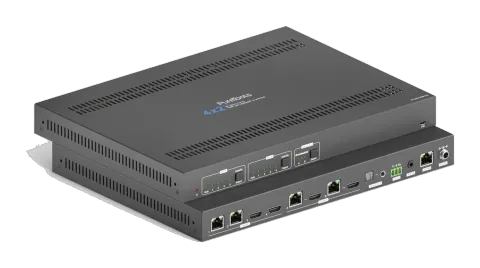
PT-MA-HDBT42, iki HDBaseT girişi, iki HDMI girişi ve iki HDBaseT + HDMI çıkışı olan dört girişli, iki çıkışlı bir Matrix switcherdır. Switcher, tek bir CATx kablosu üzerinden 131 feet (40 metre) mesafeye kadar 4K video, 230 feet (70 metre) mesafeye kadar 1080p video iletebilir. HDBaseT giriş ve çıkışları 48V Power over Cable (PoC) özelliğini destekleyerek, uyumlu vericilerin ve alıcıların güçlerini Matrix üzerinden CATx kablo ile çekmelerine olanak tanır.
Matrix, 4K video girişini sadece 1080p çözünürlüğü destekleyen ekrana bağlandığında otomatik olarak 1080p çıkışa düşürebilen downscaling desteği sunar. Ayrıca, Matrix switcher kapsamlı EDID yönetimi ve gelişmiş HDCP işlemleri ile çok çeşitli video kaynaklarıyla maksimum işlevselliği garanti eder. Switcher IR, RS232 ve TCP/IP kontrol seçenekleri sunar.
Özellikler
- HDBaseT giriş ve çıkışlı 4x2 matrix switcher.
- Tamamen HDMI 2.0 ve HDCP 2.2 standartlarına uyumludur.
- 4K@60Hz 4:4:4, HDR10, Dolby Vision çözünürlük desteği sunar.
- Otomatik geçiş (auto-switching) desteği vardır.
- İki HDBaseT çıkışı için iki aynalanmış HDMI çıkışı bulunur ve tüm çıkışlar 4K’dan 1080p’ye ölçeklendirmeyi destekler.
- HDBaseT giriş ve çıkışlarında 48V PoC desteklenir, böylece transmitter ve receiver’lar enerji ihtiyaçlarını matrix switcher’dan CATx kablolar üzerinden alabilir.
- HDBaseT giriş ve çıkışlarında 4K çözünürlükte 40m ve 1080p’de 70m’ye kadar HDMI sinyali iletiminde görsel kalite kaybı olmayan video sıkıştırma ve açma (de-kompresyon) sağlar.
- Stereo + SPDIF ses çıkışlarını destekler, böylece ses ayrıştırma (audio de-embedding) yapılabilir.
- Ön panel düğmeleri, RS232, IR ve TCP/IP (dahili GUI) ile kontrol edilebilir.
Paket İçeriği Listesi
- 1x PT-MA-HDBT42 4x2 Matrix Switcher
- 2x Montaj Kulağı ve 4 Vida
- 1x IR Receiver
- 1x IR Uzaktan Kumanda
- 4x Plastik Yastık
- 1x Güç Adaptörü (24V DC 5A)
- 1x Kullanıcı Kılavuzu
Not: Bileşenlerde herhangi bir hasar veya kusur bulunması durumunda derhal distribütörünüzle iletişime geçiniz.
Teknik Özellikler
| Video Girişi |
|---|
| Giriş (2) HDBaseT, (2) HDMI |
| Giriş Konnektörü (2) RJ45, (2) Tip-A dişi HDMI |
| HDMI Giriş Çözünürlüğü 4K@60Hz 4:4:4, HDR10, Dolby Vision’a kadar |
| HDBaseT Giriş Çözünürlüğü 4K@60Hz 4:2:0’a kadar |
| Video Çıkışı |
| Çıkış (2) HDBaseT, (2) HDMI |
| Çıkış Konnektörü (2) RJ45, (2) Tip-A dişi HDMI |
| HDMI Çıkış Çözünürlüğü 4K@60Hz 4:4:4, HDR10, Dolby Vision’a kadar Destekler 4K’den 1080p’ye düşürme. |
| HDBaseT Çıkış Çözünürlüğü 4K@60Hz 4:2:0’a kadar Destekler 4K’den 1080p’ye düşürme. |
| HDMI Ses Sinyali LPCM 7.1 ses, Dolby Atmos®, Dolby® TrueHD, Dolby Digital® Plus, DTS:X™, ve DTS-HD® Master Audio™ geçişi. |
| Ses Çıkışı |
| Çıkış (1) Stereo analog ses, (1) SPDIF ses |
| Çıkış Konnektörü (1) 3.5mm jak, (1) Toslink konektör |
| Analog L+R Ses Formatı PCM 2CH |
| Dijital SPDIF Ses Formatı PCM, Dolby Digital, DTS, DTS-HD |
| Maksimum Çıkış Seviyesi Stereo: 2.0Vrms ± 0.5dB. 2V = -10dBV (316mV) nominal tüketici hattı seviyesinin 16dB üstünde headroom. SPDIF: ±0.05dBFS |
| Frekans Tepkisi 20Hz ile 20kHz arasında, ±1dB |
| THD+N < %0,05, 20Hz ile 20kHz bant genişliği, 0dBFS seviyesinde (veya maksimum seviyede) 1kHz sinüs |
| SNR Stereo: > 80dB, 20Hz ile 20kHz bant genişliği SPDIF: > 90dB, 20Hz ile 20kHz bant genişliği |
| Ses Çıkışı |
|---|
| Karşılıklı Karıştırma İzolasyonu Stereo: < -80dB, 10kHz sinüs, 0dBFS seviyesinde (veya kırpma öncesi maksimum seviyede) SPDIF: < -70dB, 10kHz sinüs, 0dBFS seviyesinde (veya kırpma öncesi maksimum seviyede). |
| L-R Seviyesi Sapması Stereo: < 0,05dB, 1kHz sinüs, 0dBFS seviyesinde (veya kırpma öncesi maksimum seviyede) |
| Çıkış Yük Kapasitesi Stereo: 1KΩ ve üzeri (10x paralel bağlı 10KΩ yükleri destekler). |
| Gürültü Seviyesi Stereo: -80dB. SPDIF: -90dB |
| Kontrol Bölümü |
|---|
| Kontrol portu (1) FW, (1) RS232, (1) IR EYE, (1) TCP/IP |
| Kontrol Konnektörü (1) Micro-USB, (1) 3 pin terminal bloğu, (1) 3.5mm jak, (1) RJ45 |
| Genel |
|---|
| HDMI Versiyon 2.0 |
| HDCP Versiyon 2.2 |
| İletim Modu HDBaseT |
| İletim Mesafesi 1080p ≤ 230 feet (70 metre), 4K@60Hz ≤ 131 feet (40 metre) |
| Bant Genişliği 18Gbps |
| Çalışma Sıcaklığı -5 ile +55℃ (+23° ile +131°F) |
| Depolama Sıcaklığı -25 ile +70℃ (-13° ile +158°F) |
| Bağıl Nem %10 ile %90, Yoğuşmasız |
| Harici Güç Kaynağı Giriş: 100-240V AC, 50/60Hz; Çıkış: 24V DC 5A |
| Güç Tüketimi Maks. 45W |
| Boyutlar (G*Y*D) 300mm x 25mm x 220mm |
| Net Ağırlık 1.6kg |
Panel Açıklaması
Ön Panel
- ① Güç LED’i: Cihaz açıkken kırmızı sabit yanar.
- ② Out A: • Auto LED: Otomatik geçiş modunda yeşil yanar. • 1-4: Dört giriş LED’i, bir tanesi seçim yapılan çıkış A kaynağını belirtmek için yeşil yanar. • Select/Auto/3s: Düğmeye tekrar tekrar basarak dört video girişi arasında geçiş yapın. Otomatik geçiş moduna girmek veya çıkmak için düğmeye 3 saniye basılı tutun.
- ③ Out B: • Auto LED: Otomatik geçiş modunda yeşil yanar. • 1-4: Dört giriş LED’i, bir tanesi seçim yapılan çıkış B kaynağını belirtmek için yeşil yanar. • Select/Auto/3s: Düğmeye tekrar tekrar basarak dört video girişi arasında geçiş yapın. Otomatik geçiş moduna girmek veya çıkmak için düğmeye 3 saniye basılı tutun.
- ④ Audio Out: • A/B LED: İki ses kaynağı LED’i, biri stereo ve SPDIF ses çıkışları için seçilen ses kaynağını belirtmek üzere yeşil yanar. • Select: Ses de-embedding için iki ses kaynağı arasında geçiş yapmak üzere düğmeye tekrar tekrar basın.
- ⑤ FW: Firmware yükseltme için Micro-USB portu.
Arka Panel
- ① Girişler: • 1~2: Uyumlu HDBaseT Transmitter'lara bağlanır. • 3~4: HDMI kaynak cihazlarına bağlanır.
- ② Çıkışlar: • HDBaseT Çıkışları: Uyumlu HDBaseT Receiver'lara bağlanır. • HDMI Çıkışları: HDMI görüntü cihazlarına bağlanır.
- ③ Ses Çıkışı: HDBT Output A veya B’den ses ayrıştırma için ses oynatıcıya bağlanır.
- ④ RS232: Kontrol cihazına (örneğin PC) veya üçüncü taraf cihaza RS232 kontrolü için bağlanır. Detaylar için bkz. 8. RS232 Kontrol.
- ⑤ IR EYE: IR alıcısına bağlanarak IR kumandası ile switcher kontrolü sağlar. Detaylar için bkz. 6. IR Uzaktan Kontrol.
- ⑥ TCP/IP: Kontrol cihazına (örneğin PC) bağlanır ve Web GUI ile switcher kontrolüne imkân verir. Detaylar için bkz. 7. GUI Kontrol.
- ⑦ DC 24V: Güç adaptörü bağlantısı için DC konnektör.
Sistem Bağlantısı
Kurulumdan önce tüm bileşenlerin ve aksesuarların eksiksiz olduğundan emin olun.

Sistem uygun sıcaklık ve nemde, temiz bir ortamda kurulmalıdır.
Tüm güç anahtarları, prizleri, soketler ve güç kabloları izole edilmiş ve güvenli olmalıdır.

Tüm cihazların enerji verilmeden önce bağlanmış olması gerekir.
Tx Rx
LINKHDCP
Tx Rx
LINKHDCP
OUT A
AUTO
3 4
OUT B
AUTO
3 4
1 2
1 2
AUDIO
A B
HDMI: RS232:
IR Kontrol:HDBaseT:
Ethernet:Audio:
Transmitter
Transmitter
Laptop
Laptop
Receiver
Receiver
4K TV
4K TV
Amplifikatör IR Receiver
Uzaktan Kumanda
Laptop
IR Uzaktan Kumanda
IR Receiver cihazını IR EYE portuna bağlayın, Switcher aşağıdaki IR uzaktan kumanda ile kontrol edilebilir.
- 1-4: [1-4] tuşlarına basarak çıkış A için ilgili giriş kaynağını seçin. [AUTO]: Çıkış A için otomatik geçiş modunu etkinleştirmek üzere düğmeye basın.
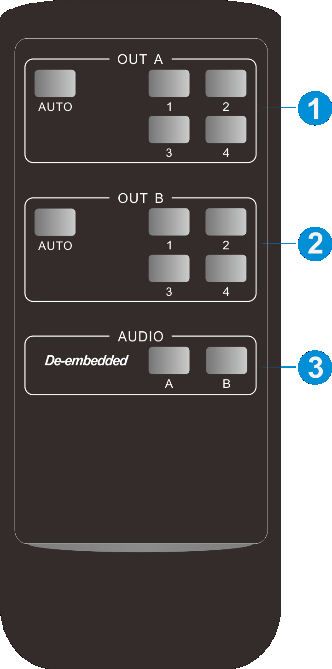
- 1-4: Output B için ilgili giriş kaynağını seçmek amacıyla 1-4 düğmesine basınız. AUTO: Output B için otomatik geçiş modunu etkinleştirmek üzere düğmeye basınız.
- De-embedded: SPDIF + Stereo ses çıkışı için output A veya output B de-embedded ses kaynağını seçmek üzere A veya B düğmesine basın.
GUI Kontrolü
Matrix TCP/IP üzerinden kontrol edilebilir. Varsayılan IP ayarları şunlardır:
| IP Adresi | 192.168.0.178 |
|---|---|
| Alt Ağ Maskesi | 255.255.255.0 |
| Varsayılan Ağ Geçidi | 192.168.0.1 |
İnternet tarayıcısına 192.168.0.178 yazıldığında aşağıdaki giriş (login) sayfası açılacaktır:
| Kullanıcı Adı | Parola | Erişim Sekmesi |
|---|---|---|
| admin | admin | Tüm Sekmeler |
| user1 | user1 | Video, Ses ve Konfigürasyon Sekmeleri |
| user2 | user2 | Sadece Video Sekmesi |
Kullanıcı adı ve parola Güvenlik (Security) sekmesinden değiştirilebilir.
Örnek olarak burada “admin” olarak giriş yapılarak GUI sekmeleri tanıtılacaktır.
Video Sekmesi
- HDBT OUT A: Output A için giriş kaynağı 1~4 arasında seçilir. Otomatik geçiş modunu etkinleştirmek için [Auto]ya tıklayın.
- HDBT OUT B: Output B için giriş kaynağı 1~4 arasında seçilir. Otomatik geçiş modunu etkinleştirmek için [Auto]ya tıklayın.
Hazır alanının altındaki 6 numaralı düğmeyi kullanarak düzen ön ayarlarını kaydedip yükleyin.
- Belirli bir düzeni kaydetmek için önce numaralı düğmelerden birine, sonra [Save] düğmesine tıklayın.
- Önceden kaydedilmiş bir düzeni yüklemek için önce numaralı düğmelerden birine, sonra [Recall] düğmesine tıklayın.
Audio Sekmesi
SPDIF + Stereo ses çıkışları için HDBT OUT A ve HDBT OUT B de-embedded sesini seçin.
Konfigürasyon Sekmesi
PoC Ayarı
HDBT giriş 1~2 ve HDBT çıkış A~B için PoC açma/kapatma.
EDID Ayarı
- Seçilen giriş kaynağı için uyumlu dahili EDID’yi seçin ve sonra ayarı kaydetmek için [Confirm] butonuna tıklayın.
- Aşağıdaki adımlarla kullanıcı tanımlı EDID yükleyin:
- Kontrol PC’sinde EDID dosyasını (.bin) hazırlayın.
- [User-defined] seçeneğini seçin.
- Kutuya tıklayın ve ardından araç ipucuna göre EDID dosyasını (.bin) seçin.
- Kullanıcı tanımlı EDID'yi yüklemek için [Apply] butonuna tıklayın.
- Kullanıcı tanımlı EDID’yi aktive etmek için onu seçin ve sonra [Confirm] butonuna tıklayın.
CEC Sekmesi
Giriş kaynağı cihazları ve çıkış cihazları CEC destekliyorsa, aşağıdaki CEC arayüzü üzerinden kontrol edilebilirler.
- Kaynak Cihaz Kontrolü Kontrol edilecek bir veya birden fazla giriş kaynağı cihazını seçin ve ardından fonksiyon butonlarına basın.
- Ekran Cihazı Kontrolü Kontrol edilecek bir veya birden fazla çıkış cihazını seçin ve ardından fonksiyon butonlarına basın.
- Kullanıcı Tanımlı Kontrol Switcher ayrıca kullanıcı tanımlı CEC fonksiyonları sağlar, CEC komutu [Trigger] kutusunda düzenlenebilir ve kaydedilebilir. Giriş kaynağını seçin ve ardından seçilen kaynak cihazı kontrol etmek için [Trigger 1] veya [Trigger 2] kutusuna CEC komutunu yazın. Çıkış ekranını seçin ve ardından seçilen ekranı kontrol etmek için [Trigger 1] veya [Trigger 2] kutusuna CEC komutunu yazın.
Not: CEC standardı esas olarak TV üreticileri tarafından oluşturulmuş olup, öncelikle kendi TV’leri ve Blu-ray Player’ları ile uyumludur ve diğer üreticilerin kaynak cihazlarıyla, örneğin çeşitli set üstü kutular, Apple TV vb. ile uyumlu olmayabilir.
Etiket Sekmesi
- GİRİŞLER: Giriş kaynaklarının etiketini değiştirin.
- Önayar: Önayarların etiketini değiştirin.
RS232 Sekmesi
RS232 Modu
- Yerel Kontrol: Switcher’ın RS232 portu, kontrol cihazını (örneğin PC) bağlamak için kullanılır ve switcher kontrol edilir.
- HDBT Transmitter Geçişi: Switcher ile HDBaseT Transmitter arasında RS232 geçiş iletişimi kurar.
- HDBT Receiver Geçişi: Switcher ile HDBaseT Receiver arasında RS232 geçiş iletişimi kurar.
- Transmitter ile Receiver Arasında Geçiş: HDBaseT Transmitter ile HDBaseT Receiver arasında RS232 geçiş iletişimi kurar.
- Komut gönderme portunu seçin.
- Yerel: Switcher'ın RS232 portuna bağlı yerel üçüncü taraf cihazı kontrol etmek için RS232 komutları gönderin.
- HDBT In 1: HDBaseT transmitter'ın RS232 portuna bağlı uzak üçüncü taraf cihazı kontrol etmek için RS232 komutları gönderin. Transmitter, HDBT giriş 1 portuna bağlıdır.
- HDBT In 2: HDBaseT transmitter'ın RS232 portuna bağlı uzak üçüncü taraf cihazı kontrol etmek için RS232 komutları gönderin. Transmitter, HDBT giriş 2 portuna bağlıdır.
- HDBT Out 1: HDBaseT receiver'ın RS232 portuna bağlı uzak üçüncü taraf cihazı (örneğin projeksiyon cihazı) kontrol etmek için RS232 komutları gönderin. Receiver, HDBT çıkış 1 portuna bağlıdır.
- HDBT Out 2: HDBaseT receiver'ın RS232 portuna bağlı uzak üçüncü taraf cihazı (örneğin projeksiyon cihazı) kontrol etmek için RS232 komutları gönderin. Receiver, HDBT çıkış 2 portuna bağlıdır.
- Komut formatını HEX veya ASCII olarak ayarlayın.
- Baud Rate: 2400, 4800, 9600, 19200, 38400, 57600 veya 115200 desteklenir.
- Komut Sonu: NULL, CR, LF veya CR+LF seçilebilir.
- Komut: Bu metin kutusuna komutu yazın, ardından üçüncü taraf cihazı kontrol etmek için Gönder’e tıklayın.
- Tetikleme Açık: Üçüncü taraf cihazını açmak için Güç Aç komutunu bu kutuya yazın.
- Tetikleme Kapalı: Üçüncü taraf cihazını kapatmak için Güç Kapat komutunu bu kutuya yazın.
Ağ Sekmesi
- Statik IP veya Dinamik Ana Bilgisayar Yapılandırma Protokolü (DHCP).
- Statik IP Adresi, Alt Ağ Maskesi ve Ağ Geçidi'ni değiştirin.
Güvenlik Sekmesi
- Kullanıcı adı ve şifreyi değiştirin.
- Ön panel butonlarını kilitleyin veya kilidini açın.
- Otomatik çıkış modunu etkinleştirin veya devre dışı bırakın.
GUI Yükseltme
GUI çevrimiçi yükseltme için lütfen http://192.168.0.178:100 adresini ziyaret edin.
Yapılandırma arayüzüne giriş yapmak için kullanıcı adı ve şifreyi (GUI giriş ayarlarıyla aynı, değiştirilmiş şifre yalnızca yeniden başlattıktan sonra geçerli olur) yazın.
Ardından, kaynak menüsünden Yönetim’e tıklayarak aşağıda gösterildiği gibi Yazılım Yükleme sayfasına ulaşın:

İstenen güncelleme dosyasını seçin ve Uygula’ya basın, yükseltme işlemi başlayacaktır.
RS232 Kontrol Bağlantısı
Matrix Switcher'ı Kontrol Edin
- Matrix Switcher’ı yerel PC'den kontrol etmek için, matrix ile PC arasında 3 pinli to DB9 RS232 kablosu kullanılır. Bağlantı şeması aşağıda gösterilmiştir:
- Matrix Switcher’ı uzaktaki bir Transmitter konumundan kontrol etmek için, HDBaseT Transmitter’ların RS232 portlarına bir veya iki PC’yi 3 pinli to DB9 RS232 kablolarla bağlayınız. Matrix Switcher, bağlanan PC’lerin herhangi biri tarafından kontrol edilebilir. Bağlantı şeması aşağıda gösterilmiştir:
PC
Tx Rx
LINKHDCP
Transmitter
Tx Rx
LINKHDCP
Transmitter
PC PC
Matrix Switcher ile Transmitter arasında RS232 Geçiş (Pass-through)
- Transmitter konumundan yerel üçüncü taraf cihazı kontrol etmek için, ilk olarak hangi HDBaseT transmitter ile bağlantı olduğunu belirleyin. Sonra bir PC’yi HDBaseT transmitter üzerindeki RS232 portuna, üçüncü taraf cihazı (örneğin projektör) ise matrix switcher üzerindeki RS232 portuna bağlayın, bağlantı şeması aşağıda gösterilmiştir:
Tx Rx
LINKHDCP
Receiver
Tx Rx
LINKHDCP
Receiver
PC PC
Projektör
Tx Rx
LINKHDCP
Transmitter
Tx Rx
LINKHDCP
Transmitter
PC PC
Matrix Switcher ile Receiver Arasında RS232 Passthrough
- Matrix switcher konumundan uzak üçüncü taraf cihazı kontrol etmek için, ilk olarak hangi HDBaseT transmitter ile bağlantı olduğunu belirleyin. Sonra üçüncü taraf cihazı (örneğin projektör) HDBaseT transmitter üzerindeki RS232 portuna, PC ise matrix switcher üzerindeki RS232 portuna bağlayın, bağlantı şeması aşağıda gösterilmiştir:
Projektör Projektör
Tx Rx
LINKHDCP
Transmitter
Tx Rx
LINKHDCP
Transmitter
PC
- Uzak receiver konumundan yerel üçüncü taraf cihazını kontrol etmek için, ilk olarak hangi HDBaseT receiver ile bağlantı olduğunu belirleyin. Sonra PC’yi HDBaseT receiver üzerindeki RS232 portuna, üçüncü taraf cihazı (örneğin projektör) ise matrix switcher üzerindeki RS232 portuna bağlayın, bağlantı şeması aşağıda gösterilmiştir:
Projektör
Tx Rx
LINKHDCP
Receiver
Tx Rx
LINKHDCP
Receiver
PC PC
Transmitter ile Receiver Arasında RS232 Passthrough
- Uzaktaki üçüncü taraf cihazını yerel Matrix Switcher konumundan kontrol etmek için önce hangi HDBaseT Receiver’a bağlı olduğunu belirleyin. Ardından, bir PC’yi Matrix Switcher’ın RS232 portuna bağlayın, sonra üçüncü taraf cihazını (örneğin projektör) HDBaseT Receiver’ın RS232 portuna bağlayın, bağlantı şeması aşağıda gösterilmiştir:
Projektör Projektör
Tx Rx
LINKHDCP
Receiver
Tx Rx
LINKHDCP
Receiver
PC
- Üçüncü taraf cihazını Transmitter konumundan kontrol etmek için önce hangi HDBaseT Receiver’a bağlı olduğunu belirleyin. Ardından, üçüncü taraf cihazını (örneğin projektör) HDBaseT Receiver’ın RS232 portuna bağlayın, sonra bir PC’yi HDBaseT Transmitter’ın RS232 portuna bağlayın, bağlantı şeması aşağıda gösterilmiştir:
Tx Rx
LINKHDCP
Transmitter
Tx Rx
LINKHDCP
Transmitter
PC PC
Tx Rx
LINKHDCP
Receiver
Tx Rx
LINKHDCP
Receiver
Projektör Projektör
- Üçüncü taraf cihazını Receiver konumundan kontrol etmek için önce hangi HDBaseT Transmitter’a bağlı olduğunu belirleyin. Ardından, üçüncü taraf cihazını (örneğin projektör) HDBaseT Transmitter’ın RS232 portuna bağlayın, sonra bir PC’yi HDBaseT Receiver’ın RS232 portuna bağlayın, bağlantı şeması aşağıda gösterilmiştir:
Projektör Projektör
Tx Rx
LINKHDCP
Transmitter
Tx Rx
LINKHDCP
Transmitter
PC PC
Tx Rx
LINKHDCP
Receiver
Tx Rx
LINKHDCP
Receiver
RS232 Kontrol Yazılımı
RS232 portunu RS232 kablosu ile kontrol cihazına (ör. PC) bağlayın. Switcher, RS232 komutları gönderilerek kontrol edilebilir.
Burada örnek olarak docklight yazılımı alınmıştır.
Kurulum
Aşağıdaki bağlantıdan en güncel Yazılım Sürümünü indirin:
https://docklight.de/download/Docklight.zip
Ardından Windows 7 ve 10 için yükleme sihirbazını takip edin.
Yükleme tamamlandıktan sonra Docklight ilk kez çalıştırılabilir ve aşağıdaki ekran görüntüsü gibi olmalıdır:
Çıkışta ayarları kaydetmek istemediğiniz sürece kayıt yapmanız gerekmez, kaydolmak istemiyorsanız pencereyi kapatmak için "OK" tıklayın.
Sonraki açılan pencere "Devam Et" ile de kapatılabilir. Boş bir proje komut göndermek ve almak için yeterlidir (Varsayılan ayar her zaman “Boş proje / boş komut dosyası ile başlatmak”tır)
Bu pencereyi kapatmak için "OK" tıklayın.

Şu anda komutların gönderildiği ve geri bildirimlerin alındığı ana görünümdesiniz. Sonraki adım, PC'nin doğru COM portunu seçmektir. Bunu yapmak için ilgili kurulum penceresinde "COM1" üzerine çift tıklayın.
Bu pencereyi kapatmak için “Devam Et”e tıklayın.

Aşağıdaki pencerede, "Send / Receive on Comm Channel" adlı açılır menüyü seçin, uygun COM portunu seçin ve ardından sağ alt köşedeki "OK" düğmesine tıklayın.
Çoğu uygulama için diğer tüm ayarlar varsayılan bırakılabilir, ancak kesin doğruluk için cihaz RS232 ayarlarına bakın.
Doğru COM portuna geçmek için "COM1" üzerine çift tıklayın.

Komut gönderebilmek için, "Play" düğmesine tıklayarak cihazla iletişimi açın. (1)
Daha sonra komutların "iletişim penceresine" yazılabilmesi için klavye fonksiyonu etkinleştirilmelidir. (2)
Son olarak örneğin "50701%" komutunu girin. Göndermek için "Enter" tuşuna basarak onaylayın. Bağlı cihazdan gelen herhangi bir yanıt kırmızı renkte gösterilecektir. (3)
Doğru COM portunu seçin.

İletişimi açmak için “Play”e tıklayın.
Klavye yazma fonksiyonunu etkinleştirin.
Komut gönderme alanı.
Gönderilen komutun çalışıp çalışmadığını gösteren izleme alanı.
1
2
3
RS232 İletişim Komutları
İletişim protokolü: RS232 İletişim Protokolü
Baud hızı: 9600 Veri biti: 8 Durdurma biti: 1 Parite biti: yok
Not: Komutlarda, “[” ve “]” daha kolay okunması için kullanılan sembollerdir ve gerçek kullanımda yazılmasına gerek yoktur.
Lütfen komutları “.” veya “;” ile bitirmeyi unutmayın.
Komutu dikkatli yazınız, büyük/küçük harf duyarlıdır.
Komut sonu “<CR><LF>” şeklindedir.
Sistem Ayarı
| Komut | Açıklama | Komut Örneği ve Geri Bildirim |
|---|---|---|
| >SetPowerOn [param1] | Bekleme moduna girme/çıkma. [param1] = En, Dis En - Güç açık. Dis - Bekleme modu. | >SetPowerOn En >SetPowerOn Dis <PowerOn True |
| >GetFirmwareVersion | Donanım yazılımı sürümünü al. | <V1.0.0 |
| >SetFactoryReset | Fabrika ayarlarına sıfırlama. | <FactoryReset_True |
| >SetReboot | Cihazı yeniden başlatma. | <Reboot_True |
| >GetStatus | Sistem çalışma durumunu al. | … |
| >SetRS232Baudrate [param1] | Matrix Switcher seri baud hızını [param1] olarak ayarla. [param1] = 1~7 1- 115200 2 - 57600 3 - 38400 4 - 19200 5 - 9600 6 - 4800 7 - 2400 | >SetRS232Baudrate 3 <RS232Baudrate 9600 |
| >GetRS232Baudrate | Switcher baud hızını al. | <RS232Baudrate 9600 |
| >SetKeyboardLock [param1] | Ön panel tuşlarını kilitle/çöz. [param1] = En, Dis | >SetKeyboardLock En >SetKeyboardLock Dis |
| >GetKeyboardLock | Ön panel kilitleme durumunu al. | <KeyboardLock False |
| >SetSignalDet [param1] | Giriş sinyali algılama yöntemini ayarla. [param1] = 5V, TMDS. | >SetSignalDet TMDS >SetSignalDet 5V <SignalDetMode 5V |
| >GetSignalDet | Giriş sinyali algılama yöntemini al. | <SignalDetMode 5V |
| >Set5VSource [param1] | Otomatik geçiş modunda, farklı Transmitter’ların kullanılmasını sağlamak için HDBT girişlerinin sinyal algılama yöntemini ayarla. [param1] = HW, FW. HW - Donanım algılama. FW - Donanım yazılımı algılama. | >Set5VSource HW >Set5VSource FW <HDBTIN5VSourceFrom FW |
| >Get5VSource | Farklı Transmitter’ların kullanılmasını sağlamak için HDBT girişlerinin sinyal algılama yöntemini al. | <HDBTIN5VSourceFrom FW |
| >SetDownScaler [param1] [param2] | [param1] numaralı çıkışın aşağı ölçeklendirme fonksiyonunu ayarla. [param1] = OutA, OutB. [param1] = Null, tüm çıkışlar. [param2] = En, Dis. En - Aşağı ölçeklendirmeyi etkinleştir. Dis - Aşağı ölçeklendirmeyi devre dışı bırak. | >SetDownScaler En >SetDownScaler Dis <DownScaler False |
| >GetDownScaler [param1] | [param1] numaralı çıkışın aşağı ölçeklendirme fonksiyonu ayar durumunu al. [param1] = OutA, OutB. [param1] = Null, tüm çıkışlar. | >GetDownScaler <DownScaler False |
| >SetDhcp [param1] | DHCP (Dinamik Ana Bilgisayar Yapılandırma Protokolü) etkinleştir/devre dışı bırak. [param1] = En, Dis. En - DHCP etkin. Dis - DHCP devre dışı. | >SetDhcp En >SetDhcp Dis <Dhcp False |
| >GetDhcp | DHCP durumunu al. | <Dhcp False |
| >SetIpAddr [param1].[param2].[param3].[param4] | GUI IP adresini ayarla. [param1] = 0 ~ 255. [param2] = 0 ~ 255. [param3] = 0 ~ 255. [param4] = 0 ~ 255. | >SetIpAddr 192.168.0.178 <SetIpAddr 192.168.0.178 |
| >GetIpAddr | GUI IP adresini al. | <SetIpAddr 192.168.0.178 |
| >SetSubnetMask [param1].[param2].[param3].[param4] | GUI alt ağ maskesi adresini ayarla. [param1] = 0 ~ 255. [param2] = 0 ~ 255. [param3] = 0 ~ 255. [param4] = 0 ~ 255. | >SetSubnetMask 255.255.255.0 <SetSubnetMask 255.255.255.0 |
| >GetSubnetMask | GUI alt ağ maskesi adresini al. | <SetSubnetMask 255.255.255.0 |
| >SetGateWay [param1].[param2].[param3].[param4] | GUI ağ geçidi adresini ayarla. [param1] = 0 ~ 255. [param2] = 0 ~ 255. [param3] = 0 ~ 255. [param4] = 0 ~ 255. | >SetGateWay 192.168.0.1 <SetGateWay 192.168.0.1 |
| >GetGateWay | GUI ağ geçidi adresini al. | <SetGateWay 192.168.0.1 |
| >SetPoCOut [param1] [param2] | PoC aç/kapa. [param1] = IN1, IN2, OutA, OutB, Null. IN1 - HDBT giriş 1. IN2 - HDBT giriş 2. OutA - HDBT çıkış A. OutB - HDBT çıkış B. Null - tüm HDBT giriş ve çıkışları. [param2] = En, Dis En - PoC aç. Dis - PoC kapat. | >SetPoCOut Dis >SetPoCOut En >SetPoCOut IN1 Dis >SetPoCOut IN1 En >SetPoCOut IN2 Dis >SetPoCOut IN2 En >SetPoCOut OutA Dis >SetPoCOut OutA En >SetPoCOut OutB Dis >SetPoCOut OutB En |
| <PoCOut OutB On | >GetPoCOut [param1] | PoC ayar durumu al. [param1] = IN1, IN2, OutA, OutB, Null. IN1 - HDBT giriş 1. IN2 - HDBT giriş 2. OutA - HDBT çıkış A. OutB - HDBT çıkış B. Null - tüm HDBT giriş ve çıkışları. >GetPoCOut >GetPoCOut IN1 >GetPoCOut IN2 >GetPoCOut OutA >GetPoCOut OutB <PoCOut OutB On |
Sinyal Geçişi
| Komut | Açıklama | Komut Örneği ve Yanıtı |
|---|---|---|
| >SetAV [param1] [param2] | Video çıkışı [param1] için video girişini [param2] olarak değiştirir. [param1] = OutA, OutB. [param1] = Null, tüm çıkışlar. [param2] = H1, H2, H3, H4 H1 - HDBT giriş 1. H2 - HDBT giriş 2. H3 - HDMI giriş 3. H4 - HDMI giriş 4. | >SetAV H1 >SetAV OutA H1 >SetAV OutB H1 <AV OutB H1 |
Komut Açıklaması
| Komut Örneği ve | Yanıt |
|---|---|
| ›GetAV [param1] | [param1] Output kaynağını al. |
| [param1] = OutA, OutB. | |
| [param1] = Null, tüm çıkışlar. | |
| ›GetAV | |
| >GetAV OutA | |
| >GetAV OutB | |
| <AV OutA H1 | |
| <AV OutB H1 | |
| >SetAutoSwitch [param1] [param2] | [param1] Output için otomatik geçiş modunu etkinleştir/devre dışı bırak. |
| [param1] = OutA, OutB. | |
| [param1] = Null, tüm çıkışlar. | |
| [param2] = En, Dis | |
| En - Etkinleştir | |
| Dis - Devre Dışı Bırak | |
| >SetAutoSwitch En | |
| >SetAutoSwitch Dis | |
| >SetAutoSwitch OutA En | |
| >SetAutoSwitch OutA Dis | |
| >SetAutoSwitch OutB En | |
| >SetAutoSwitch OutB Dis | |
| <AutoSwitch OutA Enable | |
| <AutoSwitch OutA Disable | |
| <AutoSwitch OutB Enable | |
| <AutoSwitch OutB Disable | |
| >GetAutoSwitch [param1] | [param1] Output için otomatik geçiş modu ayarını al. |
| [param1] = OutA, OutB. | |
| [param1] = Null, tüm çıkışlar. | |
| ›GetAutoSwitch | |
| >GetAutoSwitch OutA | |
| >GetAutoSwitch OutB | |
| <AutoSwitch OutA Enable | |
| <AutoSwitch OutA Disable | |
| <AutoSwitch OutB Enable | |
| <AutoSwitch OutB Disable | |
| >SaveScreenMode [param1] | Mevcut geçiş durumunu present[param1] olarak kaydet. [param1] = 1~6. |
| ›SaveScreenMode 1 | |
| <CallScreenMode 1 | |
| >RecallScreenMode [param1] | Present [param1] geri çağır. [param1] = 1~6. |
| ›RecallScreenMode 2 | |
| <CallScreenMode 2 | |
| >ClearScreenMode [param1] | Present [param1] temizle. [param1] = 1~6. |
| ›ClearScreenMode 2 | |
| <ClearScreenMode 2 |
Ses Ayarı
| Komut | Açıklama | Komut Örneği ve Yanıtı |
|---|---|---|
| >SetAudioSrc [param1] | SPDIF + Stereo ses çıkışlarının ses kaynağını ayarla. [param1] = OutA, OutB OutA - Çıkış A’dan ses çıkarma. OutB - Çıkış B’den ses çıkarma. | >SetAudioSrc OutA >SetAudioSrc OutB <AudioSrc OutA De-embedded <AudioSrc OutB De-embedded |
| >SetSpdif [param1] | SPDIF ses çıkışını sessize al/sessizden çıkar. [param1] = Mute, Unmute | >SetSpdif Mute >SetSpdif Unmute <Spdif Mute <Spdif UnMute |
| >SetIis [param1] | Stereo (I2S) ses çıkışını sessize al/sessizden çıkar. [param1] = Mute, Unmute | >SetIis Mute >SetIis Unmute <Iis Mute <Iis UnMute |
| >GetAudioSta | Ses çıkış durumunu al. | <AudioSrc OutA De-embedded <AudioSrc OutB De-embedded <Spdif Mute <Spdif UnMute <Iis Mute <Iis UnMute |
HDCP ve EDID Ayarı
| Komut | Açıklama | Komut Örneği ve Yanıtı |
|---|---|---|
| >SetHdcpOutput [param1] [param2] | Çıkışın HDCP modunu ayarlar. [param1] = OutA, OutB. [param1] = Null, tüm çıkışlar. [param2] = Active, Passive, Off. Active - HDCP 1.4 Passive - Giriş sinyalinin HDCP'sini takip eder, HDCP 2.2'ye kadar destekler. Off - HDCP içeriği yok. | >SetHdcpOutput Active >SetHdcpOutput Passive >SetHdcpOutput Off <HdcpOutput Active <HdcpOutput Passive <HdcpOutput Off |
| >GetHdcpOutput | Çıkışın HDCP ayar durumunu alır. | <HdcpOutput Active <HdcpOutput Passive <HdcpOutput Off |
| >SetUpdateEdid [param1] | Kullanıcı tanımlı bir EDID yükleyin. EDID her zaman çağrılmak üzere kaydedilebilir. Komut uygulandığında, sistem EDID dosyasını (.bin) yüklemeniz için uyarır. İşlem 10 saniye içinde iptal edilecektir. [param1] = 1, 2. 1 - Kullanıcı tanımlı EDID 1'i yükle. 2 - Kullanıcı tanımlı EDID 2'yi yükle. | >SetUpdateEdid 1 <User 1 EDID Ready Please Send EDID Data Within 10 Seconds |
| >SetEdidMode [param1] [param2] | Girişin EDID'sini ayarlar. [param1] = H1, H2, H3, H4, Null H1 - HDBT giriş 1. H2 - HDBT giriş 2. H3 - HDMI giriş 3. H4 - HDMI giriş 4. Null - Tüm girişler. [param2] = 1~12 1 - HDBT OUTA EDID Kopyası 2 - HDBT OUTB EDID Kopyası 3 - 1920x1080@60Hz 8bit Stereo 4 - 1920x1080 8bit Yüksek Tanımlı Ses 5 - 3840x2160@30Hz 8bit Stereo Ses 6 - 3840x2160@30Hz Derin Renk Yüksek Tanımlı Ses 7 - 3840x2160@60Hz 4:2:0 Derin Renk Stereo Ses 8 - 3840x2160@60Hz Derin Renk Stereo Ses 9 - 3840x2160@60Hz Derin Renk Yüksek Tanımlı Ses 10 - 3840x2160@60Hz Derin Renk HDR LPCM 6CH 11 - kullanıcı tanımlı EDID 1 12 - kullanıcı tanımlı EDID 2 | >SetEdidMode 8 >SetEdidMode H1 8 >SetEdidMode H2 8 >SetEdidMode H3 8 >SetEdidMode H4 8 <EDIDMode H1 8 <EDIDMode H2 8 <EDIDMode H3 8 <EDIDMode H4 8 |
| >GetEdidMode [param1] | Girişin EDID'sini alır. [param1] = H1, H2, H3, H4, Null H1 - HDBT giriş 1. H2 - HDBT giriş 2. H3 - HDMI giriş 3. H4 - HDMI giriş 4. Null - Tüm girişler. | >GetEdidMode >GetEdidMode H1 >GetEdidMode H2 >GetEdidMode H3 >GetEdidMode H4 <EDIDMode H1 8 <EDIDMode H2 8 <EDIDMode H3 8 <EDIDMode H4 8 |
Üçüncü Taraf Cihaz Kontrolü
| Komut | Açıklama | Komut Örneği |
|---|---|---|
| >SetSrcCecControl [param1] [param2] | Kaynak cihazı kontrol etmek için CEC komutu gönderin. [param1] = H1, H2, H3, H4, Null H1 - HDBT girişi 1. H2 - HDBT girişi 2. H3 - HDMI girişi 3. H4 - HDMI girişi 4. Null - Tüm girişler. [param2] = 1~18 1 - Ses Azalt 2 - Menü 3 - Ses Arttır 4 - Geri 5 - Yukarı 6 – Onayla 7 - Sol 8 – Aşağı 9 - Sağ 10 – Aç 11 - Kapat 12 - Durdur 13 - Önceki 14 – Sonraki 15 - Duraklat 16 – Geri Sarma 17 - İleri Sarma 18 - Oynat | >SetSrcCecControl H1 1 >SetSrcCecControl H2 1 >SetSrcCecControl H3 1 >SetSrcCecControl H4 1 <SourceCECCommand H1 1 <SourceCECCommand H2 1 <SourceCECCommand H3 1 <SourceCECCommand H4 1 |
| >SetDisCecControl [param1] [param2] | Ekran cihazını kontrol etmek için CEC komutu gönderin. [param1] = OutA, OutB. [param1] = Null, tüm çıkışlar. [param2] = 1~6 1 - Aç 2 - Kapat 3 - Kaynak 4 - Sessize Al 5 - Ses Azalt 6 - Ses Arttır | >SetDisCecControl OutA 1 >SetDisCecControl OutB 1 <DisplayCECCommand OutA 1 <DisplayCECCommand OutB 1 |
| >SetUserCecControl [param1] [param2] | Kaynak veya ekran cihazını kontrol etmek için özelleştirilmiş CEC komutu ayarlayın. [param1] = 1~6 1 - HDBT girişi 1. 2 - HDBT girişi 2. 3 - HDMI girişi 3. 4 - HDMI girişi 4. 5 - HDBT çıkışı A. 6 - HDBT çıkışı B. [param2] = XX:XX......(HEX) | >SetUserCecControl 5 40:36 <UserCECCommand 1 XX:XX…... |
| >SetRS232Mode [param1] | RS232 modunu ayarlayın. [param1] = 1~4 1 - Yerel Kontrol. 2 - HDBT Transmitter Pass Through 3 - HDBT Receiver Pass Through 4 - Transmitter ve Receiver arasında Pass Through. Not: RS232 modu GUI RS232 sekmesinden ayarlanabilir. | >SetRS232Mode 1 >SetRS232Mode 2 >SetRS232Mode 3 >SetRS232Mode 4 <RS232Mode 1 <RS232Mode 2 <RS232Mode 3 <RS232Mode 4 |
| >GetRS232Mode | RS232 kontrol modunu alın. | <RS232Mode 2 |
| >SetOn_[param1]_[param2]:[param3] | Switcher açıldığında, kayıtlı RS232 komutunu uzak uçtaki üçüncü taraf cihazları kontrol etmek için otomatik olarak gönderir. [param1] = A, H. A - ASCII komut formatı. H - HEX komut formatı. [param2] = 1~7 (Baund hızı) 1 - 115200 2 - 57600 3 - 38400 4 - 19200 5 - 9600 6 - 4800 7 - 2400 [param3] = ASCII string veya HEX string. (örn. Ekran cihazını açmak için kullanılan string) Not: Komutun sonunda komut bitiş karakteri “” gerekmez. | >SetOn_A_1:abc123 <SetOn_Ascii (Baud)115200 abc123 |
| >SetOff_[param1]_[param2]_[param3]:[param4] | Switcher kapandığında, kayıtlı RS232 komutunu uzak uçtaki üçüncü taraf cihazları kontrol etmek için otomatik olarak gönderir. [param1] = A, H. A - ASCII komut formatı. H - HEX komut formatı. [param2] = 1~7 (Baund hızı) 1 - 115200 2 - 57600 3 - 38400 4 - 19200 5 - 9600 6 - 4800 7 - 2400 [param3] = 1, 2 1 - RS232 stringini bir kez gönderir. 2 - RS232 stringini iki kez gönderir. [param4] = ASCII string veya HEX string. (örn. Ekran cihazını kapatmak için kullanılan string) Not: Komutun sonunda komut bitiş karakteri “” gerekmez. | >SetOff_A_1_2:abc123 SetOff_Ascii (Baud)115200 (Repeat)2 abc123 |
| >SetOffRptDly [param1] | Yukarıdaki Off RS232 komutu 2 kez tekrarlanacaksa, iki komut arasındaki aralık bu komutla ayarlanabilir. [param1] = 300-10000 (ms) | >SetOffRptDly 300 <OffRptDly 300 |
| >GetOffRptDly | İki Off RS232 komutu arasındaki gönderme aralığını alın. | <OffRptDly 300 |
| >Send_A_[param1]_[param2]:[param3] | İstenen RS232 portuna ASCII komutu gönderin. [param1] = 1~5 1 - Yerel 2 - HDBT girişi 1 3 - HDBT girişi 2 4 - HDBT çıkışı A. 5 - HDBT çıkışı B. [param2] = 1~7 (Baund hızı) 1 - 115200 2 - 57600 3 - 38400 4 - 19200 5 - 9600 6 - 4800 7 - 2400 [param3] = ASCII string. Not: Komutun sonunda komut bitiş karakteri “” gerekmez. | >Send_A_1_1:abc123 … |
| >Send_H_[param1]_[param2]:[param3] | İstenen RS232 portuna HEX komutu gönderin. [param1] = 1~5 1 - Yerel 2 - HDBT girişi 1 3 - HDBT girişi 2 4 - HDBT çıkışı A. 5 - HDBT çıkışı B. [param2] = 1~7 (Baund hızı) 1 - 115200 2 - 57600 3 - 38400 4 - 19200 5 - 9600 6 - 4800 7 - 2400 [param3] = HEX string Not: Komutun sonunda komut bitiş karakteri “” gerekmez. | >Send_H_1_1:31 32 33 … |
| >SetDisplayOn [param1] [param2] | CEC komutu ve kayıtlı RS232 komutu eşzamanlı olarak gönderilerek ekran cihazları açılıp kapatılır. [param1] = OutA, OutB. [param1] = Null, tüm çıkışlar. [param2] = En, Dis En - Ekran cihazlarını aç. Dis - Ekran cihazlarını kapat. | >SetDisplayOn En >SetDisplayOn Dis >SetDisplayOn OutA En >SetDisplayOn OutA Dis >SetDisplayOn OutB En >SetDisplayOn OutB Dis <Display OutA Off <Display OutA On <Display OutB Off <Display OutB On |
Donanım Yazılımı Güncellemesi
Front panel üzerindeki FW portundan donanım yazılımını güncellemek için lütfen aşağıdaki adımları izleyin:
- En son yükseltme dosyasını (.bin) hazırlayın ve adını “FW_MERG.bin” olarak değiştirin.
- Switcher’ı USB’den Micro USB kablosuyla PC’ye bağlayın ve ardından switch’i açın. PC, otomatik olarak “BOOTDISK” adlı bir U-disk algılar.
- U-disk’e çift tıklayın, “READY.TXT” adlı bir dosya görünecektir.
- En son yükseltme dosyasını (.bin) doğrudan “BOOTDISK” U-diskine kopyalayın.
- U-disk’i yeniden açarak “READY.TXT” dosyasının otomatik olarak “SUCCESS.TXT” olup olmadığını kontrol edin. Eğer evet ise, firmware başarıyla güncellendi; aksi halde firmware güncellemesi başarısız oldu, yükseltme dosyasının adını tekrar kontrol edin ve yukarıdaki adımları takip ederek tekrar güncelleyin.
- Firmware güncellemesinden sonra USB’den Micro USB kablosunu çıkarın ve switch’i yeniden başlatın.
Arıza Giderme ve Bakım
| Sorunlar | Olası Nedenler | Çözümler |
|---|---|---|
| Renk kaybı veya video sinyali çıkışı yok | Bağlantı kabloları doğru bağlanmamış veya kırık olabilir. | Kabloların doğru bağlandığını ve çalışır durumda olduğunu kontrol edin. |
| Renk kaybı veya video sinyali çıkışı yok | Arızalı veya gevşek bağlantı. | Bağlantının sağlam olduğundan emin olun. |
| Anahtarlama yaparken çıkış görüntüsü yok | Giriş / çıkış tarafında sinyal yok. | Giriş / çıkış tarafında osiloskop veya multimetre ile sinyal olup olmadığını kontrol edin. |
| Anahtarlama yaparken çıkış görüntüsü yok | Arızalı veya gevşek bağlantı. | Bağlantının sağlam olduğundan emin olun. |
| Anahtarlama yaparken çıkış görüntüsü yok | Giriş kaynağı HDCP içeriyor ancak HDCP uyumluluğu kapalı. | Komut gönderin /%[Y]/[X]:1. veya GUI’de HDCP uyumluluk durumunu değiştirin. |
| Anahtarlama yaparken çıkış görüntüsü yok | Ekran giriş çözünürlüğünü desteklemiyor. | Başka bir giriş kaynağına geçin veya ekranın girişin EDID verisini öğrenmesini sağlayın. |
| Ön panel düğmeleri ile cihaz kontrol edilemiyor | Ön panel düğmeleri kilitli. | Komut gönderin /%Unlock; veya GUI arayüzünde kilidi kaldır seçeneğini seçin. |
| IR uzaktan kumanda ile cihaz kontrol edilemiyor | Pil bitmiş. | Yeni pil ile değiştirin. |
| IR uzaktan kumanda ile cihaz kontrol edilemiyor | IR uzaktan kumanda arızalı. | Yetkili bayi ile tamir için gönderin. |
| IR uzaktan kumanda ile cihaz kontrol edilemiyor | IR sinyal etkili menzilin dışında veya IR alıcıya doğru işaret etmiyor. | Mesafe ve açıyı ayarlayın, IR alıcıya doğru işaret edin. |
| IR uzaktan kumanda ile cihaz kontrol edilemiyor | IR IN portuna bağlı IR alıcı taşıyıcı sinyal içermiyor. | Taşıyıcı sinyalli bir IR alıcı ile değiştirin. |
| Cihaz açıldığında güç göstergesi yanmıyor | Güç bağlantısı arızalı veya gevşek. | Kabloların doğru bağlandığını kontrol edin. |
| EDID yönetimi normal çalışmıyor | HDMI kablosu çıkış tarafında arızalı. | Çalışır durumda başka bir HDMI kablosu ile değiştirin. |
| Geçişte ekranda boş ekran var | Ekran video kaynağının çözünürlüğünü desteklemiyor. | Tekrar geçiş yapın. EDID verisini manuel yönetin, böylece video kaynağının çözünürlüğü otomatik olarak çıkış çözünürlüğü ile uyumlu olur. |
| RS232 portu üzerinden kontrol cihazı (örn. PC) ile cihaz kontrol edilemiyor | Yanlış bağlantı. | Kontrol cihazı ile ünite arasındaki bağlantıyı kontrol edin. |
| RS232 portu üzerinden kontrol cihazı (örn. PC) ile cihaz kontrol edilemiyor | Yanlış RS232 iletişim parametreleri. | Doğru RS232 parametrelerini girin: Baud rate:9600; Veri biti: 8; Durdurma biti: 1; Parite biti: yok |
| RS232 portu üzerinden kontrol cihazı (örn. PC) ile cihaz kontrol edilemiyor | RS232 portu arızalı. | Yetkili bayiye kontrol için gönderin. |
Not: Yukarıdaki arıza giderme adımlarından sonra sorun devam ederse, yetkili bayinizden veya teknik destek birimimizden ek yardım alınız.
Satış Sonrası Hizmet
Ürünü kullanırken sorun yaşanması durumunda, bu kılavuzdaki arıza giderme ve bakım bilgilerini kullanarak bu sorunlarla ilgileniniz. Garanti süresi boyunca ortaya çıkacak taşıma masrafları kullanıcıya aittir.
- Ürün Sınırlı Garantisi: Ürün, malzeme ve işçilik hatalarına karşı iki yıl boyunca garanti kapsamındadır (satın alma faturası tarihi geçerlidir). Ürünün garanti süresi içinde olduğuna dair kanıt, satın alma belgesidir. Garanti hizmeti almak için satış faturası veya makbuz sunulmalıdır.
- Garantinin kapsam dışı bıraktıkları (ücretli servis hizmeti sunulur):
- Garanti süresi dolmuştur. Fabrika tarafından verilen seri numarası ürün üzerinde değiştirilmiş veya çıkarılmıştır. Hasar, yıpranma veya arıza nedenleri şunlardır: Normal aşınma ve yıpranma. PureLink tarafından belirlenen özelliklere uymayan aksesuarların, sarf malzemelerinin veya parçaların kullanımı. Garanti kanıtı olarak teslim fişi veya fatura bulunmaması. Garanti kartında yazılı ürün modeli ile tamir edilecek ürün modeli uyuşmamakta veya değiştirilmiştir. Mücbir sebeplerle oluşan hasar. Distribütör tarafından yetkilendirilmemiş servis işlemleri. Ürün kusuruyla ilgisi olmayan diğer tüm nedenler. Ürünün teslimi, kurulumu veya ürün kurulumu için yapılan işçilik ücretleri.
- Teknik Destek: Herhangi bir soru veya arıza giderme talebiniz için lütfen distribütörünüz veya bayiiniz ile iletişime geçiniz. Lütfen ilgili ürün adı ve versiyonu, arıza durumu ile ilgili detaylı açıklama ve arızanın nasıl oluştuğunu belirtiniz.
Destek Talebi
Teknik Destek:
Telefon: +49 5971 800299 -0
Faks: +49 5971 800299 -99
Teknik Destek Saatleri:
Pazartesiden Perşembeye 08:30 - 17:00
Cuma 08:30 - 16:00
Yazışma Adresi:
PureLink GmbH
Von-Liebig-Straße 10
D - 48432 Rheine
www.purelink.de
info@purelink.de
Hukuki & Uyumluluk
Ürün Tanımlaması
Model: PT-MA-HDBT42 – kullanım kılavuzu versiyon 1.0
Ticari Markalar ve Feragatname
Ürün modeli ve logosu ticari markalardır. Bahsedilen diğer tüm şirket ve ürün isimleri, sahiplerinin ticari markalarıdır. Tüm hakları saklıdır. Bu yayının hiç bir kısmı önceden yazılı izin alınmadan kopyalanamaz veya çoğaltılamaz. Cihaz, ambalaj veya kullanım kılavuzunda değişiklik yapma hakkımız saklıdır ve baskı hatalarından dolayı sorumluluk kabul etmiyoruz.
AB uygunluğu
PureLink, bu ürün PureTools PT-MA-HDBT42'nin 1907/2006/EU ve 2011/65/EU Direktiflerine uygun olduğunu beyan eder. PureLink GmbH, bu ürün PureTools PT-MA-HDBT42'nin 2014/30/EU ve 2014/35/EU Direktiflerine uygun olduğunu beyan eder.
| Direktif / Yönetmelik |
|---|
| 1907/2006/EU |
| 2011/65/EU |
| 2014/30/EU |
| 2014/35/EU |
AB Uygunluk Beyanının tam metni şu adreste mevcuttur: http://www.purelink.de/ce/4251364721476_CE.pdf
FCC
Bildirim: Bu ekipman radyo frekansı enerjisi üretir, kullanır ve yayabilir; talimatlara uygun kurulmadığı ve kullanılmadığı takdirde radyo iletişiminde zararlı parazitlere neden olabilir. Bu cihaz, FCC Kurallarının bölüm 15’ine göre, Sınıf B dijital cihaz sınırları ile uyumlu olarak test edilmiş ve bulunmuştur. Bu sınırlar, ticari kurulumlarda zararlı parazitlere karşı makul koruma sağlamak için tasarlanmıştır.
Elektrikli ve elektronik cihazların atılması
WEEE reg. no.: DE 93847290
Ürün, ambalaj veya bu kılavuz üzerindeki çizili çöp kutusu sembolü, elektrikli ve elektronik ekipmanın kullanım ömrünün sonunda evsel atıklarla birlikte atılmaması gerektiği anlamına gelir. Eski cihazları ücretsiz olarak bir kamu toplama noktasına teslim edin veya geri alım yapmak zorunda olan bir distribütöre iade edin. Cihazı devretmeden önce çıkarılması mümkün olan pilleri ve lambaları cihazı zarar vermeden çıkarın ve cihazda saklanan kişisel verileri silin. Detaylar ulusal yasalarla düzenlenmiştir. Eski cihazları iade ederek çevrenin korunmasına katkıda bulunursunuz.
Piller
Piller evsel atıklarla birlikte atılmamalıdır. Kullanılmış pilleri ücretsiz olarak toplama noktalarına veya perakendecilere iade edin.
Ambalaj
Ambalaj malzemelerini (kağıt/karton, plastikler) yerel toplama sistemleri aracılığıyla malzeme türüne göre ayrı olarak bertaraf edin. Ambalaj malzemelerini çocuklardan uzak tutun – boğulma riski vardır. Ambalaj kayıt LUCID: DE5958616449295.