
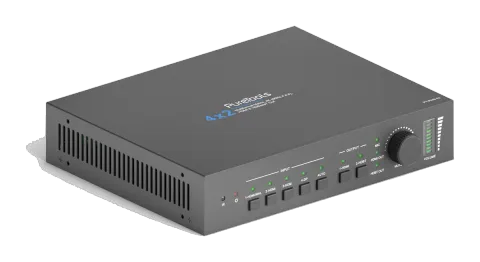
Güvenlik Önlemleri
- Ekipmanı dikkatlice açın ve olası gelecekteki gönderimler için orijinal kutu ve ambalaj malzemesini saklayın
- Yangın, elektrik çarpması ve kişisel yaralanma riskini azaltmak için temel güvenlik önlemlerine uyun.
- Kasanın sökülmesi veya modülün değiştirilmesi yasaktır. Bu, elektrik çarpmasına veya yanmaya neden olabilir.
- Ürünün özelliklerine uymayan malzeme veya parçaların kullanılması hasar, bozulma veya arızaya yol açabilir.
- Tüm servis işlemleri yetkili servis personeline yaptırılmalıdır.
- Yangın veya elektrik şoku tehlikesini önlemek için ürünü yağmur, nem altında bırakmayın veya su yakınında kurmayın.
- Uzatma kablosunun üzerine ağır cisimler koymayın, çıkıntı olmasını önleyin.
- Cihazın kasasını açmayın veya kaldırmayın; kasa açılması tehlikeli voltaj veya diğer tehlikelere maruz bırakabilir.
- Aşırı ısınmanın neden olabileceği hasarları önlemek için cihazı yeterli havalandırması olan bir yere kurun.
- Modülü sıvılardan uzak tutun.
- Kasanın içine sıvı dökülmesi yangın, elektrik çarpması veya ekipman hasarına neden olabilir. Cihaza bir obje veya sıvı dökülürse hemen modülün fişini çekin.
- Optik kablonun uçlarını zorla bükmeyin veya çekmeyin. Bu arızaya yol açabilir.
- Bu ünitenin temizliği için sıvı veya aerosol temizleyiciler kullanmayın. Temizlik öncesinde cihazın güç bağlantısını kesin.
- Uzun süre kullanılmayacaksa güç kablosunu çıkarın.
- Hurdaya ayrılan cihazların imhası hakkında bilgi: Yakmayın veya genel evsel atıklarla karıştırmayın, lütfen bunları normal elektrikli atık olarak değerlendirin.
Ürün Tanıtımı
Profesyonel 4x2 HDMI 2.0 sunum switcher ve HDBaseT Receiver ürünümüzü tercih ettiğiniz için teşekkürler. Switcher, HDMI veya DP video sinyalini HDMI ve HDBaseT çıkışına geçirmek için tasarlanmıştır. Üç HDMI girişi, bir DP girişi, bir HDMI çıkışı ve bir HDBaseT çıkışı bulunur. HDBaseT çıkışı PoC destekler ve uyumlu HDBaseT receiver’ları maksimum 70 metre (230 feet) uzaklığa kadar bağlayabilir.
Switcher, maksimum 4Kx2K@60Hz 4:4:4 video çözünürlüğünü destekler. Birden fazla dahili EDID ayarına ve bir EDID geçiş seçeneğine sahiptir; böylece en yüksek kalite dijital video sinyali doğrudan ekrana yönlendirilir.
Switcher, HDMI veya DP girişinde stereo ve çok kanallı ses destekler. HDMI ve HDBT çıkış akışına gömülü sesi sessize alma imkanı vardır ve ses eş zamanlı olarak analog ses çıkışına çıkartılır.
Switcher, birden fazla kontrol yöntemi sunar. Otomatik olarak ayarlandığında, switcher en son eklenen kaynak cihazına geçer; aktif kaynak kaldırıldığında ilk algılanan girişe geçer. Switcher ön panel düğmeleri, IR, RS232 ve GUI ile manuel olarak da kontrol edilebilir.
Özellikler
- Switcher ile HDBaseT receiver arasındaki iletim mesafesi 1080p için 70m, 4K video için 40m'ye kadar çıkabilir.
- Otomatik switching desteklenir.
- HDMI ve DP video çözünürlüğü 4Kx2K@60Hz 4:4:4'e kadar destekler.
- HDMI 2.0, HDCP 2.2 uyumludur.
- DP 1.2 ve Çoklu Akış Taşımacılığı (MST) destekler.
- MIC ve LINE girişi ses çıkışlarına karıştırılabilir.
- 3 tip mikrofon girişi, kondansatör mikrofon, dinamik mikrofon ve Wireless mikrofon destekler.
- Akıllı EDID yönetimi: çeşitli uygulamalar için dört dahili önayar EDID ve özel ayar imkanı.
- 12V PoC destekler.
- Ön panel düğmeleri, IR uzaktan kumanda, RS232 ve GUI ile kontrol edilebilir.
- Firmware yükseltmesi desteklenir.
Paket İçeriği
HDMI 2.0 Sunum Switcher'ı
- 1x PT-PMS-42 4x2 4K Sunum Switcher'ı
- 2x 4 Vida ile Montaj Kulağı
- 4x Plastik Ped
- 1x IR Receiver
- 1x IR Emitter
- 1x IR Uzaktan Kumanda
- 2x 3 pinli Terminal Bloğu
- 1x 5 pinli Terminal Bloğu
- 1x Güç Adaptörü (24V DC 2.71A)
HDBaseT Receiver
- 1x PT-HDBT-200-RX HDBaseT Receiver
- 2x Montaj Kulağı ve 2 Vida
- 4x Plastik Ped
- 1x 3 pin Terminal Blok
- 1x Kullanıcı Kılavuzu
Not: Bir bileşende herhangi bir hasar veya kusur bulunursa derhal distribütörünüzle iletişime geçiniz.
x2 4K Sunum Switcher'ı
| Video | |
|---|---|
| Video Girişi | (1) HDMI/MHL, (3) HDMI, (1) DP |
| Video Giriş Konnektörü | (3) Tip-A dişi HDMI, (1) DisplayPort |
| HDMI Giriş Çözünürlüğü | Maksimum 4Kx2K@60Hz 4:4:4 8bit |
| MHL Giriş Çözünürlüğü | Maksimum 1080P@60Hz |
| DP Giriş Çözünürlüğü | Maksimum 4Kx2K@60Hz 4:4:4 8bit |
| Video Çıkışı | (1) HDMI, (1) HDBT |
| Video Çıkış Konnektörü | (1) Tip-A dişi HDMI, (1) RJ45 |
| HDMI Çıkış Çözünürlüğü | Maksimum 4Kx2K@60Hz 4:4:4 8bit |
| HDBT Çıkış Çözünürlüğü | Maksimum 4Kx2K@60Hz 4:2:0 8bit |
| HDMI Versiyonu | 2.0 |
| HDCP Versiyonu | 2.2 |
| MHL Versiyonu | 2.2 |
| DP Versiyonu | 1.2 |
| HDR | Destekleniyor |
| CEC | Destekleniyor |
| HPD | Destekleniyor |
| Ses Girişi | |
|---|---|
| Giriş | (1) MIC, (1) LINE |
| Giriş Konnektörü | (2) 3 pinli terminal blokları |
| HDMI Giriş Ses Formatı | PCM 7.1 ses, Dolby Atmos®, Dolby® TrueHD, Dolby Digital® Plus, DTS:X™ ve DTS-HD® Master Audio™ geçişi |
| DP Giriş Ses Formatı | 8 kanallı LPCM, 24bit 192KHz'ye kadar, AC3, DTS |
| LINE/MIC Giriş Ses Formatı | PCM |
| Ses Giriş Empedansı | >10KΩ |
| Ses Çıkışı | |
|---|---|
| Çıkış | (1) L/R balanslı analog ses |
| Çıkış Konnektörü | (1) 5 pimli terminal bloğu |
| Çıkış Analog Ses Formatı | PCM |
| HDMI Çıkış Ses Formatı | Geçiş Modu: PCM 7.1 ses, Dolby Atmos®, Dolby® TrueHD, Dolby Digital® Plus, DTS: X™ ve DTS-HD® Master Audio™ geçiş desteği. Karışım Modu: PCM 7.1 ses. |
| DP Çıkış Ses Formatı | Geçiş Modu: 8 kanallı LPCM, 24bit 192KHz’e kadar, AC3, DTS. Karışım Modu: 8 kanallı LPCM, 24bit 192KHz’e kadar, AC3, DTS. |
| Maksimum Çıkış Seviyesi | <%0,1 (-80 dB), 20Hz – 20KHz bant genişliği, 1KHz sinüs, 0 dBFS seviye (veya maksimum seviye) |
| THD+N | <%0,1 (-80 dB), 20Hz – 20KHz bant genişliği, 1KHz sinüs, 0 dBFS seviye (veya maksimum seviye) |
| SNR | >80dB |
| Parazit İzolasyonu | >75dB, 10KHz sinüs, 0dBFS seviye (veya kırpılmadan önce maksimum seviye) |
| L-R Seviye Sapması | <0,5dB, 1KHz sinüs, 0dBFS seviye (veya kırpılmadan önce maksimum seviye) |
| Frekans Tepkisi Sapması | <±0,5 dB, 20Hz ~ 20KHz |
| Çıkış Yük Kapasitesi | 1KΩ ve üzeri (10x paralel 10KΩ yükleri destekler) |
| Kontrol | |
|---|---|
| Kontrol Portu | (1) IR IN, (1) IR OUT, (1) IR EYE, (1) FIRMWARE, (1) RS232, (1) TCP/IP |
| Kontrol Konnektörü | (3) 3,5mm mini jak, (1) Tip-A USB, (1) 3 pimli terminal bloğu, (1) RJ45 |
| Genel | |
|---|---|
| İletim Mesafesi | 1080P≤70m, 4Kx2K≤40m |
| Bant Genişliği | 18Gbps |
| Çalışma Sıcaklığı | -10℃ ~ +55℃ |
| Depolama Sıcaklığı | -25℃ ~ +70℃ |
| Bağıl Nem | %10-%90 |
| Harici Güç Kaynağı | Giriş: AC 100~240V, 50/60Hz, Çıkış: 24V DC 2,71A |
| Güç Tüketimi | 27W (Maksimum) |
| Boyut (G*Y*D) | 220mm x 44mm x 172,5mm |
| Net Ağırlık | 735g |
HDBaseT Receiver
| Video Girişi | (1) HDBT |
|---|---|
| Video Giriş Konnektörü | (1) RJ45 |
| Video Çıkışı | (1) HDMI |
| Video Çıkış Konnektörü | (1) Tip-A dişi HDMI |
| Kontrol Portu | (1) IR IN, (1) IR OUT, (1) RS232 |
|---|---|
| Kontrol Konnektörü | (2) 3.5mm mini jak, (1) 3 pin terminal blok |
| Genel | |
|---|---|
| İletim Mesafesi | 1080P≤70m, 4Kx2K≤40m |
| Çözünürlük | 4K×2K@60Hz 4:4:4 8bit'e kadar |
| Bant Genişliği | 18Gbps |
| HDMI Versiyonu | 2.0 |
| HDCP Versiyonu | 2.2 |
| Güç Tüketimi | 14W (maks.) |
| Çalışma Sıcaklığı | -10℃ ~ +55℃ |
| Depolama Sıcaklığı | -25℃ ~ +70℃ |
| Göreceli Nem | 10%-90% |
| Harici Güç Kaynağı | Giriş: 100VAC~240VAC, 50/60Hz, Çıkış: 12V DC 2A |
| Boyut (G*Y*D) | 115mm x 16 mm x 84mm |
| Net Ağırlık | 153g |
Switcher Ön Panel
- IR : IR uzaktan kumandadan IR sinyali almak için dahili IR sensörü.
- Power LED : Cihaz bekleme modundayken LED yeşil yanar, cihaz açık olduğunda LED kırmızı yanar.
- Input : 1~4 düğmesine basarak giriş kaynağını seçin, ilgili LED yeşil yanar. [AUTO] düğmesine basarak otomatik geçiş modunu etkinleştirin, LED yeşil yanar. Tekrar basarak çıkış yapın.
- Output : Düğmeye basarak çıkış kanalını seçin.
- Volume Knob and LED : Düğmeye basarak MIC, HDMI OUT ve HDBT OUT ses kontrolü arasında geçiş yapın, ilgili LED yeşil yanar. Düğmeyi döndürerek seçilen sesin ses seviyesini artırın veya azaltın. Seçilen sesi susturmak için düğmeye en az üç saniye basılı tutun. Sesi açmak için düğmeyi döndürün.
Switcher Arka Panel
- GİRİŞLER : HDMI video kaynağı bağlamak için üç tip-A dişi HDMI giriş portu. DisplayPort video kaynağı bağlamak için bir DisplayPort giriş portu.
- SES GİRİŞLERİ : LINE: Wireless mikrofon veya hat ses kaynağı bağlamak için 3 pinli terminal bloğu. MIC: Kondansatör veya dinamik mikrofon girişi için 3 pinli terminal bloğu.
- ÇIKIŞLAR : 1-HDMI: Video ekran bağlamak için Tip-A dişi HDMI çıkış portu. 2-HDBT: PoC destekler, HDBaseT receiver’ı CATx kabloyla bağlamak için RJ45 konnektör.
- KONTROL : IR IN: IR geçişli kontrol için IR alıcısına bağlanmak için 3.5mm mini jak. IR OUT: IR geçişli kontrol için IR vericisine bağlanmak için 3.5mm mini jak. IR EYE: Dahil olan IR uzaktan kumanda ile switcher'ı kontrol etmek için IR alıcısına bağlamak üzere 3.5mm mini jak. FIRMWARE: Firmware güncelleme için Tip-A USB port. RS232: Switcher'ı RS232 komutları göndererek kontrol etmek için kontrol cihazına (örn. PC) bağlamak üzere 3 pinli terminal bloğu. Ayrıca RS232 geçişli kontrolü destekler. TCP/IP: Switcher'ı GUI ile kontrol etmek için kontrol cihazına (örn. PC) bağlanmak üzere RJ45 konnektör.
- DC 24V : Güç adaptörü bağlantısı için DC barrel port.
Receiver Ön ve Arka Panel
- MODE Switch : CTRL: RS232 veri geçiş kontrol modu. UPDATE A: Valens IC programını güncellemek için, bir PC'yi RS232 portuna bağlayın ve ardından güncelleme dosyasına (.bat) çift tıklayın. UPDATE B: Sıkıştırma IC programını güncellemek için, yükseltme yöntemi yukarıdaki UPDATE A ile aynıdır.
- Power LED : Cihaz açıldığında LED kırmızı yanar.
- HDMI OUT : Video ekranına bağlamak için Type-A dişi HDMI çıkış portu.
- RS232 : RS232 veri geçiş kontrolü için 3 pinli terminal bloğu.
- IR IN : IR veri geçiş kontrolü için IR alıcısını bağlamak amacıyla 3,5 mm mini jak.
- IR OUT : IR veri geçiş kontrolü için IR vericisini bağlamak amacıyla 3,5 mm mini jak.
- HDBT IN : Switcher'a CATx kabloyla bağlanmak için RJ45 bağlantı noktası.
- DC 12V : Güç adaptörü bağlantısı için DC varil portu.
Kullanım Önlemi
- Tüm bileşenlerin ve aksesuarların kurulum öncesinde eksiksiz olduğundan emin olun.
- Sistem, uygun sıcaklık ve nem koşullarında temiz bir ortamda kurulmalıdır.
- Tüm güç anahtarları, fişler, prizler ve güç kabloları izole edilmiş ve güvenli olmalıdır.
Tüm cihazlar enerji verilmeden önce bağlanmalıdır.
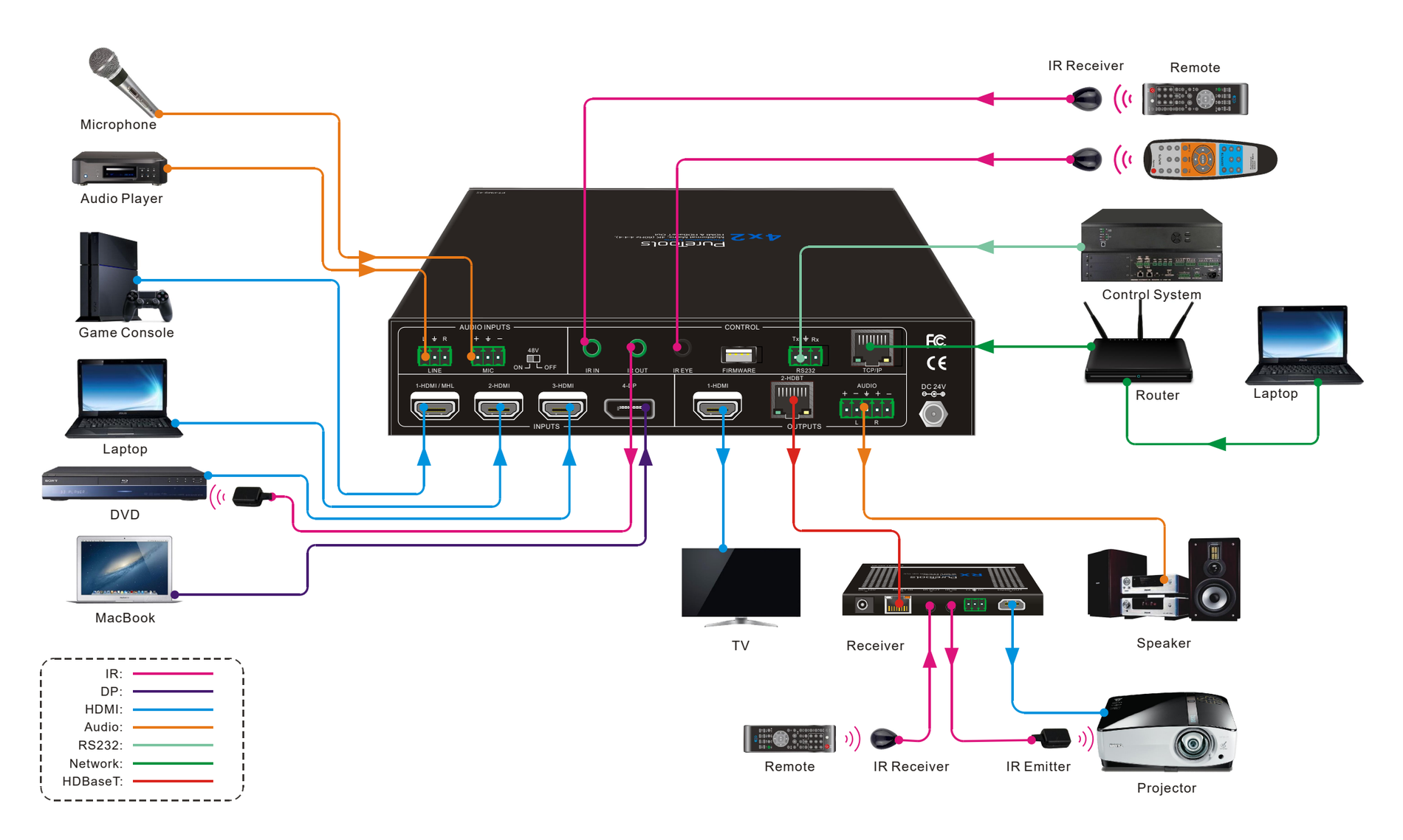
Sistem Diyagramı
Otomatik Switching
1-HDMI veya 2-HDBT çıkış düğmesine basın, ardından otomatik switching'i etkinleştirmek için [AUTO] düğmesine basın. Otomatik mod LED'i yanacaktır.
Otomatik moddayken, switcher aşağıdaki kurallara göre geçiş yapar:
- Yeni input: Yeni bir input algılandığında, switcher otomatik olarak yeni inputu seçecektir.
- Yeniden başlatma: Güç switchere geri geldiğinde, kapatılmadan önceki inputa otomatik olarak geri bağlanacaktır.
- Kaynak çıkarıldı: Aktif bir kaynak çıkarıldığında, switcher HDMI input 1’den başlayarak mevcut ilk aktif inputa geçecektir.
- [INPUT] düğmesine (1-HDMI, 2-HDMI, 3-HDMI veya 4-DP) basılarak input kaynağı zorla değiştirilebilir. İlgili kaynak cihazı aktifse, input kaynağı olarak seçilir. Değilse, switcher HDMI input 1’den başlayarak mevcut ilk aktif inputa geçecektir.
Ses Ses Seviyesi Kontrolü
Ses ayarının yapılacağı MIC, HDMI OUT veya HDBT OUT seçmek için Ses Seviyesi Düğmesine basın, ilgili LED yeşil yanacak ve açık kalacaktır.
- Ses seviyesini artırmak için Ses Kontrol düğmesini saat yönünde çevirin.
- Ses seviyesini azaltmak için Ses Kontrol düğmesini saat yönünün tersine çevirin.
- Seçilen sesi sessize almak için Ses Kontrol düğmesini en az üç saniye basılı tutun. Sessizi kaldırmak için düğmeyi döndürün.
IR Uzaktan Kumanda
IR EYE portunu bir IR alıcısına bağlayın, switcher aşağıdaki IR kumanda ile kontrol edilebilir.
1 Bekleme modunu açın veya kapatın.
2 HDMI çıkışı için giriş kaynağını seçin.
3 HDMI çıkışı için otomatik geçiş modunu etkinleştirin/devre dışı bırakın.
4 HDMI çıkışı siyah ekran.
5 HDBT çıkışı için giriş kaynağını seçin.
6 HDBT çıkışı için otomatik geçiş modunu etkinleştirin/devre dışı bırakın.
7 HDBT çıkışı siyah ekran.
8 LINE ses kontrolü: Sessize alma, sesi azaltma ve sesi artırma.
9 HDMI çıkışı ses kontrolü: Sessize alma, sesi azaltma ve sesi artırma.
10 HDBT çıkışı ses kontrolü: Sessize alma, sesi azaltma ve sesi artırma.
7. GUI Kontrol
Switcher, TCP/IP üzerinden de kontrol edilebilir. Varsayılan IP ayarları:
IP Adresi: 192.168.0.178
Alt Ağ Maskesi: 255.255.250.0
İnternet tarayıcısına 192.168.0.178 yazarsanız aşağıdaki giriş sayfasına erişirsiniz:
Kullanıcı Adı: admin
Parola: admin
Video Switching
Kullanıcı adı ve parolayı girin, ardından video geçişi bölümüne girmek için [Login] butonuna tıklayın.
- HDMI OUTPUT: Seçilen giriş kaynağını HDMI çıkışına yönlendirir.
- HDBT OUTPUT: Seçilen giriş kaynağını HDBT çıkışına yönlendirir.
- Preset: Mevcut yönlendirme durumunu 1~4 arası ön ayarlara kaydeder.
Ses Kontrolü
Ses giriş kontrolü
- Hat Sesi Seviyesi: Sessiz, Sesi Aç veya Sesi Kıs.
- MIC Ses Seviyesi: Sessiz, Sesi Aç veya Sesi Kıs.
- Kazanç Seviyesi: Giriş ses kaynağı için kazanç seviyesini ayarla.
Çıkış ses kontrolü
- Karıştırma: Ses karıştırmalı çıkış. Adım 1: HDBT Çıkışı ve Ses Çıkışı (5 pin) için sırasıyla HDMI ayrılmış veya HDBT ayrılmış ses kaynağını seçin. HDMI çıkışı başka sesle karıştırılamaz, yalnızca HDMI ayrılmış sesi çıkış verir. Adım 2: HDMI ayrılmış ses veya HDBT ayrılmış ses ile karıştırmak için LINE veya MIC ya da her ikisini seçin. HDBT Çıkışı için MIC veya LINE seçilirse ses çıkışı otomatik olarak aynı sesi seçer.
- Ses Seviyesi: Çıkış sesi için ses kontrol çubuğu. Sessize alma, ses artırma veya azaltma.
- Geçiş: Geçiş modunu etkinleştir veya devre dışı bırak. Varsayılan olarak KAPALI, ses çıkış formatı PCM'dir. Geçiş modunda, çıkış ses formatı giriş sesi ile aynıdır ve ses seviyesi kontrol çubuğu ile ayarlanamaz.
EDID Yönetimi
- 1-HDMI/MHL, 2-HDMI, 3-HDMI veya 4-DP giriş kaynakları için uyumlu dahili EDID'yi seçin.
- Kullanıcı tanımlı EDID yükleyin.
CEC Kontrol
Eğer giriş kaynakları ve ekran CEC destekliyorsa, aşağıdaki kontrol düğmeleri ile IR uzaktan kumandanın yerine kontrol edilebilir.
1-HDMI Çıkış Kanalı
- Kaynak Kontrolü: Kontrol edilmesi gereken giriş kaynağını seçin, ardından kaynak kontrol butonuna basın.
- Görüntü Kontrolü: Kontrol butonuna basın.
2-HDBT Çıkış Kanalı
RS232 Kontrol
Port Modu
- HDBT Geçiş: RS232 geçişli modu etkinleştir. Switcher'ın RS232 portu, diğer üçüncü taraf cihazları kontrol etmek için komut aktarımı amacıyla kullanılabilir.
- Yerel Kontrol: RS232 geçişli modu devre dışı bırak. Switcher'ın RS232 portu, switcher'ı kontrol etmek için kontrol cihazına (örneğin PC) bağlanmak için kullanılır.
Komut
- Yerel veya HDBT kontrol modunu seçin. Yerel: PT-PMS-42 switcher'ın RS232 portuna bağlı yerel üçüncü taraf cihazını kontrol etmek için RS232 komutları gönderir. HDBT: HDBaseT receiver'ın RS232 portuna bağlı uzak üçüncü taraf cihazı (örneğin projeksiyon cihazı) kontrolü için RS232 komutları gönderir.
- HEX veya ASCII formatını seçin.
- Hız (Baud Rate): 2400, 4800, 9600, 19200, 38400, 57600 veya 115200 desteklenir.
- Komut Sonu: NULL, CR, LF veya CR+LF seçilebilir.
- Komut: Bu alana komut girerek üçüncü taraf cihazı kontrol edin.
Ağ Ayarı
- Statik IP veya Dinamik Ana Bilgisayar Yapılandırma Protokolü (DHCP)
- Statik IP Adresi, Alt Ağ Maskesi ve Ağ Geçidi değiştirilir.
Parola Ayarı
- Giriş parolasını değiştirin.
- Ön panel düğmelerini kilitleyin veya kilidini açın.
GUI Güncelleme
Lütfen GUI çevrimiçi yükseltme için http://192.168.0.178:100 adresini ziyaret edin.
Yapılandırma arayüzüne giriş için kullanıcı adı ve parolayı girin (GUI giriş ayarı ile aynı, değiştirilmiş parola ancak yeniden başlatmadan sonra uygulanır). Ardından, kaynak menüsünden Administration seçeneğine tıklayarak aşağıda gösterilen Upload Firmware sayfasına gidin:
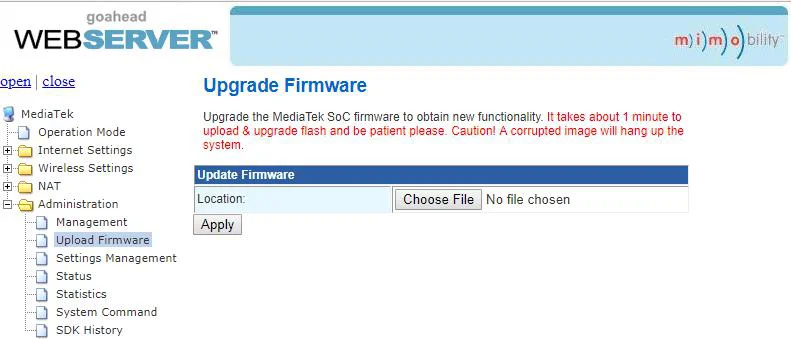
Güncelleme dosyasını seçin ve [Apply] butonuna tıklayın, güncelleme başlayacaktır.
RS232 Kontrol Yazılımı
RS232 portunu, RS232 kablosu ile kontrol cihazına (örneğin PC) bağlayın. Switcher, RS232 komutları gönderilerek kontrol edilebilir.
Burada yazılım örneği olarak docklight kullanılmıştır.
Kurulum
- Lütfen aşağıdaki bağlantıdan en güncel Yazılım Sürümünü indiriniz: https://docklight.de/download/Docklight.zip
- Ardından Windows 7 ve 10 üzerinde kurulum için kurulum sihirbazını izleyiniz.
- Kurulum sonrası Docklight ilk kez çalıştırılabilir ve aşağıdaki ekran görüntüsüne benzeyecektir:
- Ayarları çıkışta kaydetmek istemediğiniz sürece kayıt zorunlu değildir, bu yüzden kayıt olmak istemiyorsanız pencereyi kapatmak için "OK" düğmesine tıklayın.
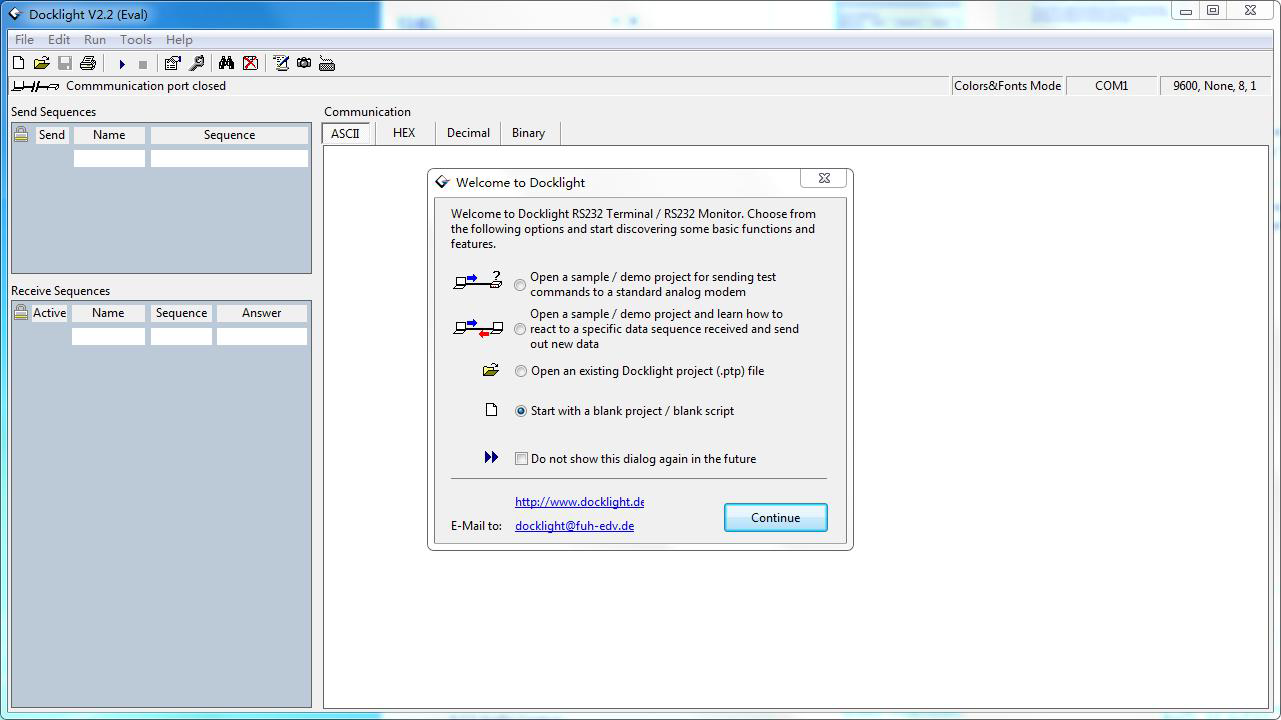
Sonraki açılır pencere "Devam Et" ile kapatılabilir. Komutları kolayca gönderip almak için boş bir proje yeterlidir (Varsayılan ayar her zaman “Boş bir proje / boş betikle başla”dır)
Devam etmek için "Devam Et" düğmesine tıklayın
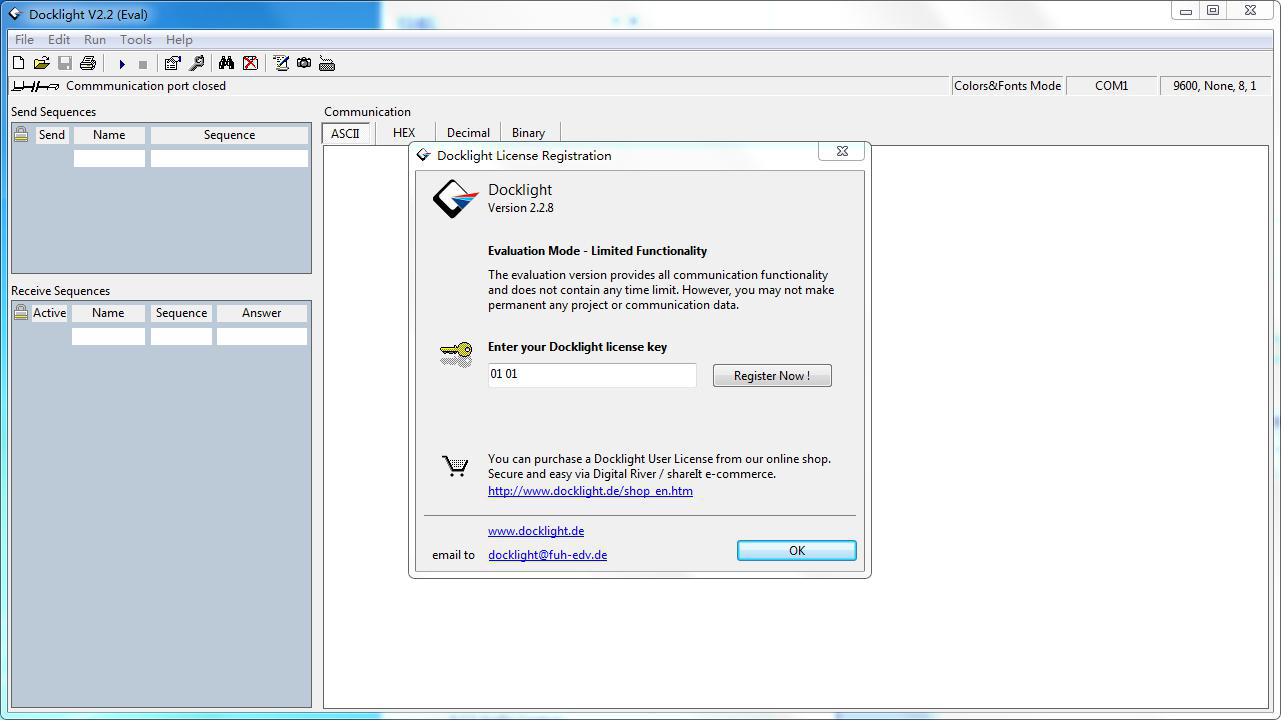
bu pencereyi kapatın.
Bu pencereyi kapatmak için "OK" tıklayın.
Şu anda komutların gönderildiği ve geri bildirimlerin alındığı ana görünümdesiniz.
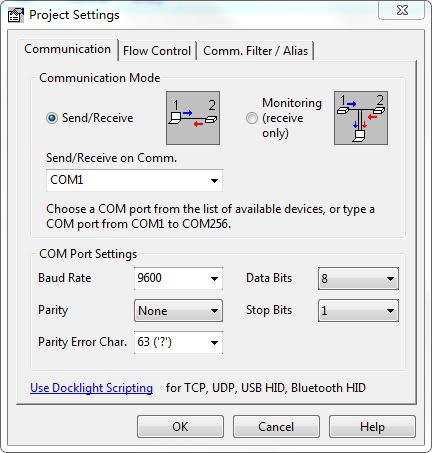
Bir sonraki adım, PC'nin doğru COM portunu seçmektir. Bunu yapmak için ilgili ayar penceresinde "COM1" üzerine çift tıklayın.
Sonraki pencerede, "Send / Receive on Comm Channel" açılır menüsünden uygun COM portu seçin ve ardından sağ alt köşedeki "OK" düğmesine basın.
Diğer tüm ayarlar çoğu uygulama için varsayılan bırakılabilir, ancak cihazın RS232 ayarlarına bakarak emin olun.
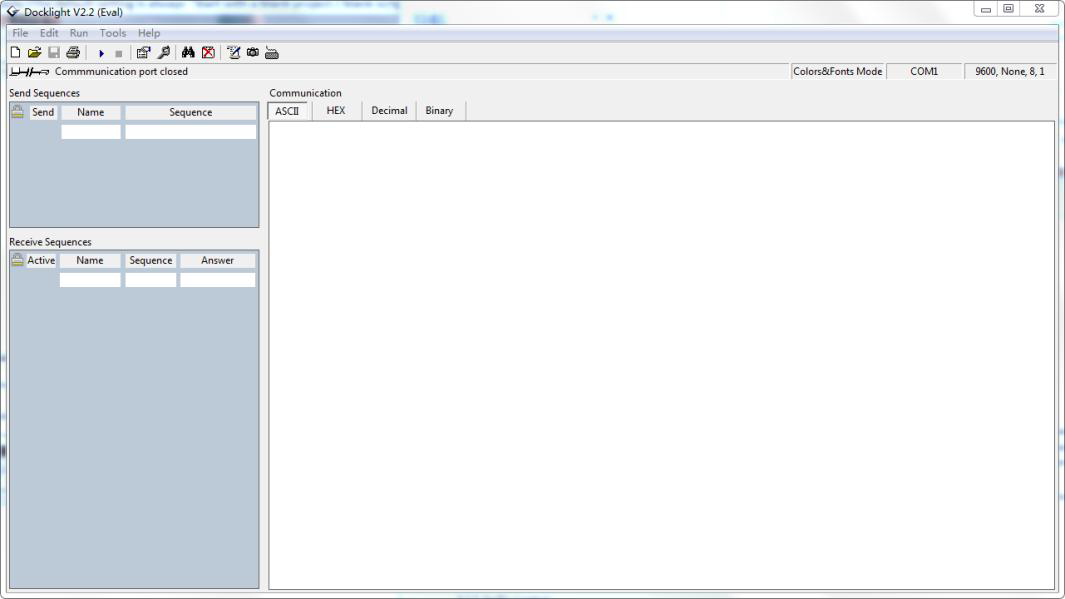
Doğru COM portunu seçmek için "COM1" üzerine çift tıklayın.
Komutlar gönderilebilmesi için, "Play" düğmesine tıklayarak cihazla iletişim açılır. (1)
Sonrasında komutların "iletişim penceresi"ne yazılabilmesi için klavye fonksiyonu aktif edilmelidir. (2)
Son olarak örneğin "50701%" komutu girilir. Göndermek için "Enter" tuşuna basılarak onaylanır. Bağlı cihazdan gelen yanıtlar kırmızı renkte gösterilir. (3)
Doğru COM portunu seçin.
İletişimi açmak için [Play] düğmesine tıklayın.
Klavye yazma fonksiyonunu etkinleştirin.
Komut gönderme alanı.
İzleme alanı, gönderilen komutun çalışıp çalışmadığını gösterir.
1
2
3
RS232 İletişim Komutu
Cihaz Kontrolü
| Komut | Açıklama | Geri Bildirim Örneği |
|---|---|---|
| PowerON. | Sistemi aç. | Power ON! |
| PowerOFF. | Sistem bekleme modunda. | Power OFF! |
| /*Name. | Sistem adını bildir. | 4x2 Matrix Switcher |
| /*Type. | Sistem modelini bildir. | PT-PMS-42 |
| /^Version. | Firmware sürümünü bildir. | V1.0.0 |
| STA. | Sistem durumunu bildir. | … … |
| Lock. | Ön panel düğmelerini kilitle. | Ön Panel Kilitlendi! |
| Unlock. | Ön panel düğmelerinin kilidini aç. | Ön Panel Kilidi Açıldı! |
| GetGuiIP. | GUI IP adresini bildir. | GUI_IP:192.168.0.178 |
| SetGuiIP:[xxx.xxx.xxx.xxx]. | GUI IP adresini [xxx.xxx.xxx.xxx] olarak ayarla. | |
| SetNoSigTime:[xxx]. | Otomatik kapanma süresini xxx olarak ayarla. “xxx” değerini “0” yaparak bu fonksiyonu devre dışı bırak. | Sinyal Yok Otomatik Bekleme Süresi 0S! |
| Rs232HDBTBypassON. | RS232 geçiş modunu etkinleştir. Not: Bu fonksiyon yalnızca Telnet veya GUI ile devre dışı bırakılabilir. | Rs232 HDBT Bypass Açık! |
| Rs232HDBTBypassOFF. | RS232 geçiş modunu devre dışı bırak. Not: Komut Telnet portu veya GUI RS232 sekmesi üzerinden gönderilmelidir. | Rs232 HDBT Bypass Kapalı! |
| RemoteCtrMcuON. | Switcher’ın, HDBaseT receiver’ın RS232 portuna bağlı uzak kontrol cihazı tarafından kontrol edilmesine izin verir. | Uzak Kontrol MCU Açık! |
| RemoteCtrMcuOFF. | Switcher, uzak kontrol cihazı tarafından kontrol edilemez. | Uzak Kontrol MCU Kapalı! |
| RST. | Fabrika ayarlarına dön. | Fabrika Ayarları! |
Kaynak Geçişi
| Komut | Açıklama | Geri Bildirim Örneği |
|---|---|---|
| HDMI[x]. | Girişi [x] HDMI çıkışına geçir. x=1~4. Örnek: HDMI4. | HDMI Çıkışı 04'e Geçti! |
| HDBT[x]. | Girişi [x] HDBT çıkışına geçir. x=1~4. Örnek: HDBT4. | HDBT Çıkışı 04'e Geçti! |
| [x]ALL. | Girişi [x] HDMI ve HDBT çıkışlarına geçir. x=1~4. Örnek: 1ALL. | HDMI Çıkışı 01'e Geçti! HDBT Çıkışı 01'e Geçti! |
| HDBTA. | Giriş kaynağını otomatik olarak HDBT çıkışına geçir. | HDBT Çıkışı Otomatik Moda Geçti! |
| HDBTM. | Giriş kaynağını manuel olarak HDBT çıkışına geçir. | HDBT Çıkışı Manuel Moda Geçti! |
| HDMIA. | Giriş kaynağını otomatik olarak HDMI çıkışına geçir. | HDMI Çıkışı Otomatik Moda Geçti! |
| HDMIM. | Giriş kaynağını manuel olarak HDMI çıkışına geçir. | HDMI Çıkışı Manuel Moda Geçti! |
| HDBTBlackON. | HDBT çıkışında siyah ekranı etkinleştir. | HDBT Çıkışı Siyah Açık! |
| HDBTBlackOFF. | HDBT çıkışında siyah ekranı devre dışı bırak. | HDBT Çıkışı Siyah Kapalı! |
| HDMIBlackON. | HDMI çıkışında siyah ekranı etkinleştir. | HDMI Çıkışı Siyah Açık! |
| HDBTBlackOFF. | HDMI çıkışında siyah ekranı devre dışı bırak. | HDMI Çıkışı Siyah Kapalı! |
Ses Kontrolü
| Komut | Açıklama | Geri Bildirim Örneği |
|---|---|---|
| [x]Gain:[y]. | Giriş [x] için ses kazancını [y] olarak ayarla. x=1~4, y=0~10. Örnek: 1Gain:5. | Giriş 1 Kazanç Seviyesi 5! |
| HDMIABON. | HDMI çıkış ses baypas modunu etkinleştir. | HDMI Ses Baypas AÇIK! |
| HDMIABOFF. | HDMI çıkış ses baypas modunu devre dışı bırak. | HDMI Ses Baypas KAPALI! |
| HDBTABON. | HDBT çıkış ses baypas modunu etkinleştir. | HDBT Ses Baypas AÇIK! |
| HDBTABOFF. | HDBT çıkış ses baypas modunu devre dışı bırak. | HDBT Ses Baypas KAPALI! |
| MicVolume:xx. | MIC ses seviyesini xx olarak ayarla. | MIC Ses Seviyesi 80! |
| MicVolume+. | MIC ses seviyesini artır. | MIC Ses Seviyesi 81! |
| MicVolume-. | MIC ses seviyesini azalt. | MIC Ses Seviyesi 79! |
| MicMute. | MIC sesini sessize al. | MIC Ses Sessiz! |
| MicUnMute. | MIC sesinin sessizliğini kaldır. | MIC Ses Sessizliği Kaldırıldı! |
| LineVolume:xx. | Hat ses seviyesini xx olarak ayarla. | Hat Ses Seviyesi 50! |
| LineVolume+. | Hat ses seviyesini artır. | Hat Ses Seviyesi 51! |
| LineVolume-. | Hat ses seviyesini azalt. | Hat Ses Seviyesi 49! |
| LineMute. | Hat sesini sessize al. | Hat Ses Sessiz! |
| LineUnMute. | Hat sesinin sessizliğini kaldır. | Hat Ses Sessizliği Kaldırıldı! |
| HDMIOutVolume:xx. | HDMI çıkış ses seviyesini xx olarak ayarla. | HDMI Çıkış Ses Seviyesi 70! |
| HDMIOutVolume+. | HDMI çıkış ses seviyesini artır. | HDMI Çıkış Ses Seviyesi 71! |
| HDMIOutVolume-. | HDMI çıkış ses seviyesini azalt. | HDMI Çıkış Ses Seviyesi 69! |
| HDMIOutVolumeMute. | HDMI çıkış sesini sessize al. | HDMI Çıkış Ses Sessiz! |
| HDMIOutVolumeUnMute. | HDMI çıkış sesinin sessizliğini kaldır. | HDMI Çıkış Ses Sessizliği Kaldırıldı! |
| HDBTOutVolume:xx. | HDBT çıkış ses seviyesini xx olarak ayarla. | HDBT Çıkış Ses Seviyesi 60! |
| HDBTOutVolume+. | HDBT çıkış ses seviyesini artır. | HDBT Çıkış Ses Seviyesi 61! |
| HDBTOutVolume-. | HDBT çıkış ses seviyesini azalt. | HDBT Çıkış Ses Seviyesi 59! |
| HDBTOutVolumeMute. | HDBT çıkış sesini sessize al. | HDBT Çıkış Ses Sessiz! |
| HDBTOutVolumeUnMute. | HDBT çıkış sesinin sessizliğini kaldır. | HDBT Çıkış Ses Sessizliği Kaldırıldı! |
Hazır Ayar Ayarı
| Komut | Açıklama | Geri Bildirim Örneği |
|---|---|---|
| PresetSave[x]. | Geçerli anahtarlama durumunu hazır ayar [x] olarak kaydet. x=1~ 4. Örnek: PresetSave1. | Hazır Ayar 1 Başarıyla Kaydedildi! |
| PresetRecall[x]. | Hazır ayar [x] çağrılır. x=1~ 4. Örnek: PresetRecall1. | Hazır Ayar 1 Başarıyla Çağrıldı! HDMI Çıkışı 04'e Geçti! HDBT Çıkışı 01'e Geçti! |
EDID Yönetimi
| Komut | Açıklama |
|---|---|
| EDIDSTA[xx]. | Giriş [xx] için EDID durumunu alın. xx=00 ~ 05. xx Giriş 00 Tüm girişler 01 1-HDMI/MHL 02 2-HDMI 03 3-HDMI 04 4-DP 1 05 4-DP 2 |
Not: 4-DP giriş portu MST (Multi-Stream Transport) destekler. Tek bir kaynak cihaza bağlandığında otomatik olarak çift yol sinyalleri çıkışı sağlar.
- Örnek: EDIDSTA02.
- Geri Bildirim: Giriş 2 EDID Dahili 02 EDID! Açıklama: Giriş 3, EDID 2'yi çağırıyor.
- Örnek: EDIDSTA03
- Geri Bildirim: Giriş 3 Kullanıcı Tanımlı EDID! Açıklama: Giriş 3, kullanıcı tanımlı EDID'yi çağırıyor.
| Komut | Açıklama |
|---|---|
| EDIDUpgrade[x]. | Giriş portu [x] için EDID verisini yükselt. x=0: Tüm girişler. x=1~4: 1~4 girişi. x=U: Kullanıcı tanımlı EDID. Komut uygulandığında sistem EDID dosyasının (.bin) yüklenmesini ister. İşlem 10 saniye içinde iptal edilecektir. Verinin başarıyla alınabilmesi için komut gönderilmeden önce HDBT bağlantısını kesin. |
Lütfen EDID dosyasını gönderin…
EDID Yükseltme TAMAMLANDI!
| Komut | Açıklama |
|---|---|
| EDID/[x]/[y]. | Giriş [x], dahili EDID [y]'yi çağırır. x=0: Tüm girişler. x=1~4: 1~4 girişi. y EDID 1 720p 2D PCM 2 1080p 2D PCM 3 4K@60Hz 4:2:0 Dolby/DTS 5.1 CH 4 4K@60Hz 4:4:4 HDR 7.1CH 5 Kullanıcı tanımlı EDID |
- EDID/3/3
| Komut | Açıklama |
|---|---|
| EDIDGHDMI. | HDMI çıkışından EDID verisini al. |
| EDIDGHDBT. | HDBT çıkışından EDID verisini al. |
| EDIDM[x]B[y]. | Çıkış [x] EDID verisini giriş [y] olarak ayarla. x=1~2, y=1~4. Örnek: EDIDM1B1. Geri Bildirim: Giriş 1 EDID Başarıyla 01 EXT EDID ile Yükseltildi! |
CEC Kontrolü
Giriş kaynakları ve ekranlar CEC destekliyorsa, IR uzaktan kumanda yerine CEC komutları gönderilerek kontrol edilebilirler.
- Aşağıdaki komut ile CEC kontrolü etkinleştirilir.
| Komut | Açıklama | Geri Bildirim Örneği |
|---|---|---|
| CEC_ON. | CEC'yi etkinleştir | CEC AÇIK! |
| CEC_OFF. | CEC'yi devre dışı bırak | CEC KAPALI! |
- Giriş kaynağı veya ekran cihazını kontrol etmek için aşağıdaki komut formatına göre belirli komut gönderilir.
CEC[I/O][port][command].
- “[I]” giriş portunu temsil eder. “[O]” çıkış portunu temsil eder.
- “[port]” port numarasını belirtir. Giriş portları 01~04, çıkış portları 01~02’dir.
- “[port]” tüm giriş veya çıkış portlarına komut göndermek için “FF” olarak ayarlanabilir.
- “[command]” aşağıdaki tabloda belirtilen özgül komutu gösterir.
Giriş kaynağını kontrol et
| Komut | Açıklama | Örnek ve Geri Bildirim |
|---|---|---|
| CECI[port]00. | Onay işlemi (Enter). | CECI0100. CEC_IN_01_SEND_SUCCESS! |
| CECI[port]01. | YUKARI. | CECI0101. CEC_IN_01_SEND_SUCCESS! |
| CECI[port]02. | AŞAĞI. | CECI0102. CEC_IN_01_SEND_SUCCESS! |
| CECI[port]03. | SOL. | CECI0103. CEC_IN_01_SEND_SUCCESS! |
| CECI[port]04. | SAĞ. | CECI0104. CEC_IN_01_SEND_SUCCESS! |
| CECI[port]0A. | Ana menüye gir. | CECI010A. CEC_IN_01_SEND_SUCCESS! |
| CECI[port]0D. | Menüden çık. | CECI010D. CEC_IN_01_SEND_SUCCESS! |
| CECI[port]41. | Ses artır. | CECI0141. CEC_IN_01_SEND_SUCCESS! |
| CECI[port]42. | Ses azalt. | CECI0142. CEC_IN_01_SEND_SUCCESS! |
| CECI[port]43. | Sessize al | CECI0143. CEC_IN_01_SEND_SUCCESS! |
| CECI[port]44. | Oynat. | CECI0144. CEC_IN_01_SEND_SUCCESS! |
| CECI[port]45. | Durdur. | CECI0145. CEC_IN_01_SEND_SUCCESS! |
| CECI[port]46. | Duraklat. | CECI0146. CEC_IN_01_SEND_SUCCESS! |
| CECI[port]48. | Geri sar. | CECI0148. CEC_IN_01_SEND_SUCCESS! |
| CECI[port]49. | İleri sar. | CECI0149. CEC_IN_01_SEND_SUCCESS! |
| CECI[port]4B. | İleri. | CECI014B. CEC_IN_01_SEND_SUCCESS! |
| CECI[port]4C. | Geri. | CECI014C. CEC_IN_01_SEND_SUCCESS! |
| CECI[port]6C. | Kapat. | CECI016C. CEC_IN_01_SEND_SUCCESS! |
| CECI[port]6D. | Aç. | CECI016D. CEC_IN_01_SEND_SUCCESS! |
Çıkış ekranını kontrol et
| Komut | Açıklama | Örnek ve Geri Bildirim |
|---|---|---|
| CECO[port]41. | Sesi aç. | CECO0141. CEC_OUT_01_SEND_SUCCESS! |
| CECO[port]42. | Sesi kıs. | CECO0142. CEC_OUT_01_SEND_SUCCESS! |
| CECO[port]43. | Sessiz (Mute) | CECO0143. CEC_OUT_01_SEND_SUCCESS! |
| CECO[port]6C. | Gücü kapat. | CECO016C. CEC_OUT_01_SEND_SUCCESS! |
| CECO[port]6D. | Gücü aç. | CECO016D. CEC_OUT_01_SEND_SUCCESS! |
Üçüncü Taraf Cihaz Kontrolü
Switcher RS232 geçiş kontrolünü destekler, üçüncü taraf cihaz RS232 komutu ile kontrol edilebilir ve komut formatı aşağıda gösterilmiştir:
| Komut Fonksiyonu | Komut Örneği |
|---|---|
| /+[X]/[Y]:xxx. | xxx: ASCII karakterleri. Y: RS232 portunu temsil eder.  Y=1: PT-PMS-42 switcher’ın RS232 portu.  Y=2: HDBaseT Receiver’ın RS232 portu. X: Üçüncü taraf cihazının baud hızını temsil eder.  X=1, 2400  X=2, 4800  X=3, 9600  X=4, 19200  X=5, 38400  X=6, 57600  X=7, 115200 / /+3/2:123456. “123456” komutunu üçüncü taraf cihaza gönderir. Baud hızı 9600’dür. |
| Komut | Açıklama | Örnek |
|---|---|---|
| CMDON/+[X]:xxx. | Üçüncü taraf cihazın gücünü açar. | CMDON/+3:455665. |
| CMDOFF/+[X]:xxx. | Üçüncü taraf cihazın gücünü kapatır. | CMDOFF/+3:455666. |
Not: Bu kutuda HEX komutu gönderirken, “/+[X]/[Y]:” ve son işaret “.” onaltılık karakterlere çevrilmelidir. Örneğin, baud hızı 9600 olan üçüncü taraf cihaza “F0 01 01 02 0A” HEX komutunu gönderirken, “/+3/2:” ve “.” sırasıyla “2F 2B 33 2F 32 3A” ve “2E” olarak çevrilir, böylece tam HEX komutu “2F 2B 33 2F 32 3A F0 01 01 02 0A 2E” olur.
Donanım Yazılımı Yükseltme
- En son güncelleme dosyasını (.bin) hazırlayın ve PC’de "USERAPP.bin" olarak yeniden adlandırın.
- Switcher’ın gücünü kapatın ve FIRMWARE portunu USB kablosu ile PC’ye bağlayın.
- Switcher’ın gücünü açın, ardından PC otomatik olarak "BOOTDISK" adlı bir U-disk algılayacaktır.
- U-disk’e çift tıklayın, “READY.TXT” adlı bir dosya gösterilecektir.
- En son güncelleme dosyasını (.bin) doğrudan “BOOTDISK” U-disk’ine kopyalayın.
- U-disk’i tekrar açarak “READY.TXT” dosyasının otomatik olarak “SUCCESS.TXT” olup olmadığını kontrol edin; eğer evetse, firmware başarıyla güncellenmiş demektir; değilse firmware güncellemesi başarısızdır, güncelleme dosyasının (.bin) adı tekrar kontrol edilip yukarıdaki adımlar tekrarlanmalıdır.
- Firmware güncellemesinden sonra USB kablosunu çıkarın.
- Firmware güncellemesinden sonra switcher fabrika ayarlarına dönmelidir, bunun için gerekli komut gönderilmelidir.
Panel Çizimi
3-HDMI 2-HDMI 1-HDMI / MHL 4-DP 1-HDMI 2-HDBT
L R SES 48V HAT L R KAPALI MİKROFON IR GÖZ IR GİRİŞİ IR ÇIKIŞ FİRMWARE RS232 Tx Rx GİRDİLER ÇIKIŞLAR SES GİRDİLERİ KONTROL AÇIK DC 24V 220.0mm 44.0mm 172.5mm SES SEVİYESİ IR 1-HDMI/MHL 1-HDMI 4-DP OTOMATİK 3-HDMI 2-HDMI GİRİŞ ÇIKIŞ 2-HDBT MİKROFON HDBT ÇIKIŞ HDMI ÇIKIŞ SESSİZ/3s 4x2 Sunum Matrix Çok Formatlı Matrix, 4K (60Hz 4:4:4), HDMI & HDBaseT Çıkış PT-PMS-42 4x2 4K Sunum Switcher 115.0 mm 84.0 mm 16.0 mm HDBaseT Receiver
Arıza Giderme & Bakım
| Sorunlar | Olası Nedenler | Çözümler |
|---|---|---|
| Çıkış görüntüsünde kar taneleri. | Bağlantı kablosunun kalitesizliği. | Başka kaliteli bir kablo deneyin. |
| Bağlantı kopuk veya gevşek. | Bağlantının sağlam olduğundan emin olun. | |
| Anahtar değiştirildiğinde çıkış görüntüsü yok. | Giriş / çıkış ucunda sinyal yok. | Osiloskop veya multimetre ile giriş / çıkış ucunda sinyal olup olmadığını kontrol edin. |
| Bağlantı kopuk veya gevşek. | Bağlantının sağlam olduğundan emin olun. | |
| Switcher arızalı. | Yetkili bayiye tamir için gönderin. | |
| GÜÇ göstergesi çalışmıyor veya hiçbir işlemde yanıt vermiyor. | Güç kablosu bağlantısı arızalı. | Güç kablosu bağlantısının sağlam olduğundan emin olun. |
| EDID yönetimi normal çalışmıyor. | Çıkış ucunda HDMI kablosu arızalı. | İyi durumda olan başka bir HDMI kablosu ile değiştirin. |
| Video konnektörlerine bağlandığında statik elektrik güçleniyor. | Topraklama kötü. | Topraklamayı kontrol edin ve iyi bağlandığından emin olun. |
| RS232 portu üzerinden kontrol cihazı (örneğin bir PC) ile cihaz kontrol edilemiyor. | Yanlış RS232 iletişim parametreleri. | Doğru RS232 iletişim parametrelerini girin. |
| RS232 portu arızalı. | Yetkili bayiye kontrol için gönderin. | |
| Ön panel düğmeleri ile kontrol edilemiyor ancak RS232 portu ile kontrol edilebiliyor. | Ön panel düğmeleri kilitli. | Ön panel düğmelerinin kilidini açmak için komut gönderin /%Unlock;. |
Not: Yukarıdaki sorun giderme adımlarını uyguladıktan sonra sorun devam ederse, lütfen daha fazla destek alın.
Satış Sonrası Hizmet
Ürünü kullanırken bir sorun oluşursa, lütfen bu kullanım kılavuzuna başvurarak sorunu kontrol edin ve çözün. Garanti süresi boyunca tüm nakliye masrafları kullanıcıya aittir.
- Ürün Sınırlı Garantisi: Ürün, malzeme ve işçilik hatalarına karşı iki yıl garantilidir (Satın alma faturası geçerlidir). Garanti hizmeti almak için bir satış faturası veya makbuz şeklinde satın alma kanıtı sunulmalıdır; bu belge, ürünün garanti süresi içinde olduğunu gösterir.
- Garanti kapsamı dışında kalanlar (ücretli servis hizmeti verilir): Garanti süresi sona ermiş ürünler. Fabrika tarafından uygulanan seri numarasının değiştirilmiş veya ürün üzerinden çıkarılmış olması. Aşağıdaki nedenlerle oluşan hasar, bozulma veya arıza: Normal aşınma ve yıpranma. Ürün spesifikasyonlarına uymayan malzeme veya parçaların kullanımı. Garanti belgesi olarak sertifika veya fatura olmaması. Garanti kartında belirtilen ürün modeli, tamir edilecek ürün modeliyle uyuşmaması veya değiştirilmiş olması. Mücbir sebeplerle oluşan hasarlar. Distribütör tarafından yetkilendirilmemiş servis hizmeti. Ürün hatası ile ilgisi olmayan diğer sebepler. Ürünün teslimatı, kurulumu veya montajı için yapılan işçilik ve kurulum ücretleri.
- Teknik Destek: Herhangi bir soru veya sorun için distribütörünüze veya satıcınıza başvurun ve ilgili ürün adı ve versiyonu, arıza durumu ile durumun oluşumu hakkında detaylı bilgi verin.
Destek Talep Etme
Teknik Destek:
Telefon: +49 5971 800299 - 0
Faks: +49 5971 800299 - 99
Teknik Destek Saatleri:
Pazartesi - Perşembe 08:30 - 17:00
Cuma 08:30 - 16:00
Yazışma Adresi:
PureLink GmbH
Von-Liebig-Straße 10
D - 48432 Rheine
www.purelink.de
info@purelink.de
Yasal & Uyumluluk
Ürün tanımlaması
Model: PT-PMS-42 – kullanım kılavuzu sürüm 1.0
Ticari markalar ve sorumluluk reddi
Ürün modeli ve logosu ticari markadır. Bahsedilen diğer tüm şirket ve ürün isimleri ilgili sahiplerinin ticari markalarıdır. Tüm hakları saklıdır. Bu yayının hiçbir bölümü önceden yazılı izin alınmadan kopyalanamaz veya çoğaltılamaz. Cihaz, ambalaj veya kullanım kılavuzunda değişiklik yapma hakkımız saklıdır ve hata baskılardan sorumlu değiliz.
AB Uygunluğu
PureLink, bu ürün PureTools PT-PMS-42'nin 1907/2006/EU ve 2011/65/EU Direktiflerine uygun olduğunu beyan eder. PureLink GmbH, bu ürün PureTools PT-PMS-42'nin 2014/30/EU ve 2014/35/EU Direktiflerine uygun olduğunu beyan eder.
| Yönerge / Yönetmelik |
|---|
| 1907/2006/EU |
| 2011/65/EU |
| 2014/30/EU |
| 2014/35/EU |
AB Uygunluk Beyanı'nın tam metni şu adreste mevcuttur: http://www.purelink.de/ce/4251364718216_CE.pdf
FCC
Beyan Bu ekipman radyo frekansı enerjisi üretir, kullanır ve yayabilir; talimatlara uygun olarak kurulup kullanılmadığında radyo iletişimlerinde zararlı parazite neden olabilir. FCC Kuralları'nın bölüm 15’ine ilişkin olarak bir Sınıf B dijital cihaz için belirlenen sınırlara uyduğu test edilmiştir. Bu sınırlar, ticari bir kurulumda zararlı parazite karşı makul koruma sağlamak üzere tasarlanmıştır.
Elektrikli ve elektronik ekipmanların bertarafı
WEEE kayıt no.: DE 93847290
Ürün, ambalaj veya bu kullanım kılavuzundaki üzeri çizili çöp kutusu sembolü, elektrikli ve elektronik ekipmanların kullanım ömrü sonunda evsel atıklarla birlikte bertaraf edilmemesi gerektiği anlamına gelir. Eski cihazları ücretsiz olarak bir kamu toplama noktasına teslim edin veya geri alma zorunluluğu olan distribütöre iade edin. Cihazı teslim etmeden önce bataryaları ve cihazı zarar vermeden çıkarılabilen lambaları çıkarın ve cihazda kayıtlı kişisel verileri silin. Detaylar ulusal yasa ile düzenlenmiştir. Eski cihazları iade ederek çevrenin korunmasına katkıda bulunursunuz.
Piller
Piller evsel atıklarla birlikte bertaraf edilmemelidir. Kullanılmış pilleri ücretsiz olarak toplama noktalarına veya perakendecilere geri verin.
Ambalaj
Ambalajı yerel toplama sistemleri aracılığıyla malzemesine göre (kağıt/karton, plastik) ayrı şekilde atınız. Ambalaj malzemesini çocuklardan uzak tutun – boğulma riski. Ambalaj kayıt LUCID: DE5958616449295.