
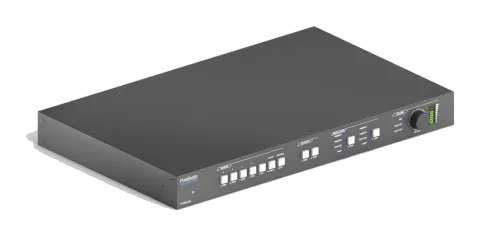
Güvenlik Önlemleri
- Ekipmanı dikkatlice paketten çıkarın ve olası gelecekteki nakliye için orijinal kutu ve ambalaj malzemesini saklayın.
- Yangın, elektrik çarpması ve kişisel yaralanma riskini azaltmak için temel güvenlik önlemlerine uyun.
- Kasanın içini sökmeyin veya modülü değiştirmeyin. Elektrik çarpmasına veya yanmaya neden olabilir.
- Ürüne uygun olmayan malzeme veya parçaların kullanılması hasara, bozulmaya veya arızaya yol açabilir.
- Tüm servis işlemlerini nitelikli servis personeline yönlendirin.
- Yangın veya elektrik çarpması riskini önlemek için cihazı yağmur, nem altında bırakmayın ve suya yakın yerlere kurmayın.
- Çıkış kablosunun üzerine ağır nesneler koymayın, çıkıntı yapabilir.
- Cihazın kasasını sökmeyin, kasanın açılması veya çıkarılması tehlikeli voltaj veya diğer tehlikeler ile karşılaşmanıza neden olabilir.
- Aşırı ısınmanın yol açacağı hasarları önlemek için cihazı yeterli havalandırması olan bir yere kurun.
- Modülü sıvılardan uzak tutun.
- Kabın içine sıvı dökülmesi yangın, elektrik çarpması veya cihaz hasarına neden olabilir. Bir nesne veya sıvı kasaya dökülürse, modülü hemen prizden çekin.
- Optik kablo uçlarını zorla bükmeyin veya çekmeyin. Bu arızaya yol açabilir.
- Bu birimi temizlemek için sıvı veya sprey temizleyiciler kullanmayın. Temizlemeden önce daima cihazın gücünü kesin.
- Uzun süre kullanılmayacaksa güç kablosunu prizden çıkarın.
- Hurdaya çıkan cihazların atılmasıyla ilgili bilgi: Yanmayın ve genel ev atıklarıyla karıştırmayın, lütfen bunları normal elektriksel atıklar olarak değerlendirin.
Ürün Tanıtımı
PT-PMS-62S 6x2 çok formatlı kesintisiz sunum matrix switcher ile bir PT-HDBT-200-RX Receiver seçtiğiniz için teşekkür ederiz! Matrix switcher, üç HDMI girişi, bir VGA girişi, bir DP girişi, bir USB-C girişi, bir HDBaseT çıkışı ve bir HDMI çıkışı sunarak toplantı odası ve sunum alanı sistem entegrasyonunu kolaylaştırır. Ayrıca, her biri sırayla HDMI ve VGA video girişlerine gömülebilen harici ses girişleri sağlar. Dahası, genel ses için MIX ses girişi sunar.
Matrix switcher, gerçek 4K ölçeklendirme kapasitesine sahiptir, 4K@60Hz@4:4:4’e kadar destek sunar. Hem girişler hem de çıkışlar 4K@60Hz@4:4:4 sinyalleri sağlayabilir. HDBaseT çıkışı, VLC teknolojisi ile yenilikçi bir çözüm sunar ve CATx kablo üzerinden HDMI 2.0 sinyallerinin iletimine olanak tanırken çok yüksek, orijinal görüntü kalitesini garanti eder.
PT-HDBT-200-RX Receiver ile birlikte kullanılmak üzere tasarlanmıştır. USB-C girişi, yeni MacBook, Chromebook, Windows PC’ler ile AV ara yüzü için idealdir; ayrıca akıllı telefonlar ve tabletler için uygundur.
Matrix switcher, TMDS aktivite sinyalleri algılamaya dayalı olarak HDMI, HDBaseT ve HDMI loop çıkışlarında otomatik anahtarlamayı destekler. Ayrıca kullanıcıların Web GUI, RS232, IR ve CEC üzerinden sistem işlevlerini kontrol etmelerine olanak tanır. Ek olarak, RELAY portları üzerinden projektör perdesinin kalkması ve inmesi gibi röle cihazlarını kontrol etme imkanı verir.
Matrix switcher, AV sistemin merkezi bileşeni olmak üzere tasarlanmıştır. Farklı çözünürlüklere sahip çoklu sinyallerin ekranlar için optimize edilmesi gereken uygulamalar için idealdir. Ayrıca iki ekranın gerektiği sunum alanları için uygundur.
Özellikler
- 6x2 HDMI 2.0 kesintisiz sunum switcher ve matrix çıkışlarıyla.
- HDMI 2.0 ve HDCP 2.2 uyumlu. Video çözünürlüğü 4K@60Hz 4:4:4 seviyesine kadar destekler.
- Video çözünürlüğü aşağı veya yukarı ölçeklendirmeyi destekler, 1080P, 1920x1200P, 4K@30Hz, 4K@60Hz HDMI ve HDBaseT çıkışları için seçilebilir.
- Otomatik geçişi destekler.
- HDBaseT çıkışı için aynalanmış HDMI çıkışı özelliği.
- HDBaseT çıkışında 4K’da 40m, 1080P’de 70m kadar HDMI sinyallerinin görsel kayıpsız video sıkıştırma ve açma işlemleri.
- HDBaseT çıkışı 24V PoC destekler.
- Harici dengeli ses girişleri, iki HDMI video girişine ayrı ayrı gömülebilir.
- Ses ayırma için iki grup ses çıkışı sağlar (dengeli ses ve dijital SPDIF ses).
- MIX ses girişini ve ses seviyesini kontrol etmeyi destekler.
- HDMI çıkışı ve HDBaseT çıkışı ses kontrolü desteklenir.
- RS232 yerel ve geçiş kontrolü, IR yerel ve geçiş kontrolü, TCP/IP, röle, CEC ve OSD üzerinden kontrol edilebilir.
Paket Listesi
- 1x PT-PMS-62S 6x2 HDMI 2.0 Kesintisiz Matrix Switcher
- 2x Montaj Kulakları ve 6 Vida
- 4x Plastik Yastık
- 1x IR Kumanda
- 1x IR Alıcı
- 3x 3 pim terminal bloğu
- 5x 5 pim terminal bloğu
- 1x Güç Adaptörü (24V DC 5A)
- 1x PT-HDBT-200-RX HDBaseT Receiver
- 2x Montaj Kulakları ve 2 Vida
- 4x Plastik Yastık
- 1x 3 pim terminal bloğu
- 1x Kullanıcı Kılavuzu
Not: Herhangi bir hasar veya bileşen kusuru tespit edilirse derhal dağıtıcınızla iletişime geçiniz.
Teknik Özellikler
PT-PMS-62S Matrix Switcher
| Video Girişi | Video Girişi (3) HDMI, (1) VGA, (1) DisplayPort, (1) USB-C |
|---|---|
| Video Giriş Konnektörü | (3) Tip-A dişi HDMI, (1) 15 pin dişi VGA, (1) Tip-A dişi DisplayPort, (1) Tip-C USB 3.0 |
| Video girişi Video Çözünürlüğü | HDMI: 4Kx2K@60Hz 4:4:4’e kadar VGA: 1920x1200 (50/60Hz)’ye kadar DP: 4Kx2K@60Hz 4:4:4’e kadar USB-C: 4Kx2K@30Hz’e kadar |
| Video Çıkışı | Video Çıkışı (1) HDMI, (1) HDMI döngülü HDBaseT |
| Video Çıkış Konnektörü | (2) Tip-A Dişi HDMI, (1) RJ45 |
| Video çıkışı Video Çözünürlüğü | HDMI: 4Kx2K@60Hz 4:4:4’e kadar HDBaseT: 4Kx2K@60Hz 4:4:4’e kadar |
| HDMI Sürümü | 2.0’a kadar |
| HDCP Sürümü | 2.2’ye kadar |
| Ses Girişi | (1) 1.HDMI giriş portu için harici dengeli ses (L+R) (1) 2.HDMI giriş portu için harici dengeli ses (L+R) (1) 4.VGA giriş portu için stereo yardımcı ses (1) Dengeli MIX sesi |
| Ses Giriş Konnektörü | (3) 5 pin terminal bloğu, (1) 3,5 mm jak |
| Frekans Tepkisi | 20Hz – 20KHz, ±3dB |
| Maksimum Giriş Seviyesi | 2,0Vrms ± 0,5dB. 2V = -10dBV (316mV) nominal tüketici hat seviyesi sinyali üzerinde 16dB headroom. |
| Giriş Empedansı | >10KΩ |
| Ses Çıkışı | (1) 1.HDMI çıkış ses ayrıştırma için dengeli ses (L+R) (1) 1.HDMI çıkış ses ayrıştırma için dijital SPDIF ses (L+R) (1) 2.HDBT çıkış ses ayrıştırma için dengeli ses (L+R) (1) 2.HDBT çıkış ses ayrıştırma için dijital SPDIF ses (L+R) |
| Ses Çıkış Konnektörü | (2) 5 pin terminal bloğu, (2) Slink konektörleri |
| Frekans Tepkisi | 20Hz – 20KHz, ±3dB |
| Maksimum Çıkış Seviyesi | 2,0Vrms ± 0,5dB. 2V = -10dBV (316mV) nominal tüketici hat seviyesi sinyali üzerinde 16dB headroom |
| THD+N | < %0,05 (-80dB), 20Hz – 20KHz bant genişliği, 1KHz sinüs sinyali 0dBFS (veya maksimum) seviyede |
| SNR | > 80dB, 20Hz - 20KHz bant genişliği |
| Sinyal Geçiş Yalıtımı | > 70dB, 10KHz sinüs 0dBFS (veya kırpma öncesi maksimum) seviyede |
| L-R Seviye Sapması | < 0,3dB, 1KHz sinüs 0dBFS (veya kırpma öncesi maksimum) seviyede |
| Frekans Tepkisi Sapması | < ± 0,5dB 20Hz - 20KHz |
| Çıkış Yük Kapasitesi | 1KΩ ve üzeri (10 adet paralel 10KΩ yükü destekler) |
| Stereo Kanal Ayrımı | >70dB@1KHz |
| Gürültü Seviyesi | -80dB |
| Kontrol Portu | (1) RS232, (2) RÖLE 1-2, (1) IR GÖZÜ, (1) IR GİRİŞİ, (1) IR ÇIKIŞI, (1) TCP/IP, (1) FİRMWARE |
| Kontrol Konnektörü | (3) 3 pin terminal bloğu, (3) 3,5 mm jak, (1) RJ45, (1) Tip-A USB |
| İletim Modu | HDBaseT |
| İletim Mesafesi | HDBaseT Çıkışı: 1080P@60Hz ≤ 230 feet (70 metre), 4K@60Hz ≤ 131 feet (40 metre) |
| Bant Genişliği | 18Gbps |
| Çalışma Sıcaklığı | -10℃ ~ +55℃ |
| Depolama Sıcaklığı | -25℃ ~ +70℃ |
| Bağıl Nem | %10-%90 |
| Harici Güç Kaynağı | Giriş: AC 100~240V, 50/60Hz; Çıkış: 24V DC 5A |
| Güç Tüketimi | 71W (Maks) |
| Boyut (G*Y*D) | 436,4mm x 44mm x 356,5mm |
| Net Ağırlık | 2,8KG |
PT-HDBT-200-RX HDBaseT Receiver
| Receiver (RX) | |
|---|---|
| Giriş | (1) HDBT IN |
| Giriş Konnektörü | (1) RJ45 |
| Çıkış | (1) HDMI |
| Çıkış Konnektörü | (1) Type-A dişi HDMI |
| Kontrol | (1) IR IN, (1) IR OUT, (1) RS232 |
| Kontrol Konnektörü | (2) 3.5mm jak, (1) 3 pimli terminal bloğu |
| Video Çözünürlüğü | 4Kx2K@60Hz 4:4:4 8bit’e kadar |
| İletim Modu | HDBaseT |
| İletim Mesafesi | 1080P@60Hz ≤ 230 feet (70 metre), 4K@60Hz ≤ 131 feet (40 metre) |
| HDMI Versiyonu | En fazla 2.0 |
| HDCP Versiyonu | En fazla 2.2 |
| Bant Genişliği | 18Gbps |
| Güç Tüketimi | 14W (maks.) |
| Çalışma Sıcaklığı | -10℃ ~ +55℃ |
| Depolama Sıcaklığı | -25℃ ~ +70℃ |
| Bağıl Nem | %10-%90 |
| Harici Güç Kaynağı | Giriş Gücü: 12V DC 2A veya Power over Cable (PoC), AC Adaptör Giriş Gücü: 100~240VAC, 50/60Hz |
| Boyut (G*Y*D) | 115mm x 16mm x 84mm |
| Net Ağırlık (g) | 150g |
Panel Açıklaması
Matrix Switcher Ön Panel
- Güç LED’i: Cihaz açıkken LED kırmızı yanar.
- KAYNAK: Mavi arka aydınlatmalı toplam yedi düğme.
- 1. HDMI giriş seçici / OSD kontrolü için Sol Tuş.
- 2. HDMI giriş seçici / OSD için Sağ Tuş.
- 3. HDMI giriş seçici / OSD için Yukarı Tuş.
- 4. VGA giriş seçici / OSD için Aşağı Tuş.
- 5. DP giriş seçici.
- 6. USB-C giriş seçici / OSD için Enter tuşu.
- Otomatik geçiş mod seçici. Otomatik geçiş moduna girmek veya çıkmak için basın. / OSD menüsünü etkinleştirmek için en az 2 saniye basılı tutun.
- ÇIKIŞLAR: Mavi arka aydınlatmalı iki düğme.
- 1. HDMI çıkış seçici.
- 2. HDBT çıkış seçici.
- ÇÖZÜNÜRLÜK: İki çıkış video çözünürlüğü seçici. Dört video çözünürlüğü arasında geçiş yapmak için 1.HDMI veya 2.HDBT düğmesine tekrar tekrar basın. Bir dizi dört LED’den biri, seçilen çözünürlüğü göstermek için mavi yanar.
- SES SEVİYESİ:
- MIX, HDMI Çıkış ve HDBT Çıkış ses kontrolleri arasında geçiş yapmak için ses düğmesine basın, ilgili LED mavi olarak yanar.
- Seçilen sesin ses seviyesini artırmak veya azaltmak için düğmeyi döndürün.
- Seçilen sesi sessize almak için düğmeye en az üç saniye basılı tutun. Sessizliği kaldırmak için düğmeyi döndürün.
KAYNAK ÇIKIŞLARI ÇÖZÜNÜRLÜK SES SEVİYESİ
PT-PMS-62S
Sunum Matrix
Matrix Switcher Arka Panel
- GİRDİLER: Toplam altı video girişi ve dört ses girişi.
- 1. HDMI: HDMI kaynağı bağlamak için Type-A dişi HDMI portu. 1.HDMI videosuna gömülebilen bir adet harici dengeli ses girişi (5 pin).
- 2. HDMI: HDMI kaynağı bağlamak için Type-A dişi HDMI portu. 2.HDMI videosuna gömülebilen bir adet harici dengeli ses girişi (5 pin).
- 3. HDMI: HDMI kaynağı bağlamak için Type-A dişi HDMI portu.
- 4. VGA: VGA kaynağı bağlamak için 15 pinli dişi VGA portu. VGA videosuna gömülebilen bir adet stereo yardımcı ses girişi (3,5 mm jak).
- 5. DP: DP kaynağı bağlamak için Type-A dişi DP portu.
- 6. USB-C: Slim Port çıkışına sahip cihazı bağlamak için Type-C USB portu, örn. Macbook.
- MIX: Küresel ses karışımı için ses kaynağını bağlamak üzere 5 pinli terminal blok.
- ÇIKTILAR:
- 1. HDMI: Video ekranını bağlamak için Type-A dişi HDMI portu.
- 2. HDBT: AV sinyali, IR ve RS232 kontrol sinyalini iletmek için PT-HDBT-200-RX Receiver bağlamak üzere RJ45 portu. HDBT çıkışı 24V PoC destekler.
- 2. HDMI: Video ekranını bağlamak için Type-A dişi HDMI loop portu.
- Not: 2.HDMI ve 2.HDBT portları aynı sinyali çıkışlar.
- IR IN: IR geçişi için IR alıcısını bağlamak üzere 3,5 mm jak.
- IR OUT: IR geçişi için IR vericisini bağlamak üzere 3,5 mm jak.
- AUDIO Out:
- 1: 1. HDMI output ses ayrıştırması için bir adet dengeli ses outputu (5 pim) ve bir adet dijital SPDIF ses outputu.
- 2: 2. HDBT output ses ayrıştırması için bir adet dengeli ses outputu (5 pim) ve bir adet dijital SPDIF ses outputu.
- KONTROL:
- RS232: Kontrol cihazını (örneğin PC) Switcher'ı RS232 komutları göndererek kontrol etmek için 3 pimli terminal blok. Ayrıca RS232 geçiş kontrolünü destekler.
- RELAY 1-2: Röle cihazlarını (örneğin projeksiyon perdesi) bağlamak için iki adet 3 pimli terminal blok.
- IR EYE: IR alıcısını bağlayarak IR kumanda ile Switcher'ı kontrol etmek için 3,5 mm jak.
- TCP/IP: GUI ile Switcher'ı kontrol etmek için kontrol cihazını (örneğin PC) bağlamak üzere RJ45 portu.
- FIRMWARE: Yazılım güncellemesi için Type-A USB portu.
- DC 24V: Güç adaptörü bağlantısı için DC konektörü.
Receiver Ön ve Arka Panel
- MODE SWITCH: Normal çalışma için ve RS232 kontrol geçişine izin vermek amacıyla Mode switch'i CTRL konumuna getirin. Valens IC programını güncellemek için switch'i UPDATE A konumuna getirin. Son olarak, compression IC programını güncellemek için switch'i UPDATE B konumuna getirin.
- POWER LED: Güç uygulandığında LED kırmızı yanar.
- HDMI OUT: Display cihazını bağlamak için Type-A dişi HDMI portu.
- RS232: RS232 kontrol cihazını (örneğin PC) veya RS232 komutlarıyla kontrol edilecek bir cihazı bağlamak için 3 pinli terminal bloğu.
- IR IN: IR geçişi için IR alıcısını bağlamak amacıyla 3.5mm jak.
- IR OUT: IR geçişi için IR vericisini bağlamak amacıyla 3.5mm jak.
- HDBT IN: Switcher'ın HDBT OUT portunu CATx Ethernet kablosu ile bağlamak için RJ45 portu.
- DC 12V: Güç adaptörü bağlantısı için DC konnektörü.
CTRL UPDATE B UPDATE A DC 12VTx RxHDMI OUT HDBT INIR OUTIR IN 1 2 3 4 5 6 7 8
Sistem Bağlantısı


Kullanım Önlemi
- Kurulumdan önce tüm bileşenlerin ve aksesuarların dahil olduğundan emin olun.
- Sistem, uygun sıcaklık ve nemde temiz bir ortamda kurulmalıdır.
- Tüm güç anahtarları, fişler, prizler ve güç kabloları izole edilmiş ve güvenli olmalıdır.
- Tüm cihazlar enerji verilmeden önce bağlanmalıdır.


Sistem Diyagramı
4. VGA 6. USB-CAUDIO 5. DP DC 24V2. HDBT IR GİRİŞ1. HDMI
TCP/IPIR KANALI FİRMWARE1L R L R
IR ÇIKIŞ2. HDMI3. HDMI1. HDMI 2. HDMI
L R L R MIXL R
GİRİŞLER
2 RS232
Tx Rx
ROLE1
NO COM NC
ROLE2
NO COM NC
SES ÇIKIŞ KONTROLÜ
ÇIKIŞLAR
Oyun Konsolu
PC
MacBooK
Cep Telefonu
RS232
Tx Rx
IRSTEREO KÖPRÜ
MONO
L R
MİK
HAT48V
MİK 1 2
GİRİŞLER
Ses Çalar
Hoparlör Amplifikatörü Soundbar
HDTV Projeksiyon PerdesiProjektör HDTV HDMI 2.0 Receiver
5. HDMI4. HDMI 6. VGA
OK
2. HDBT SİYAH
Wireless Router iPad
IR
Receiver
Uzaktan Kumanda
Merkezi
Kontrol Sistemi
4K 40m,1080P 70m
DP:
VGA:
HDMI:
Kontrol:
Ethernet:
Ses:
HDBaseT:
USB-C:
IR Uzaktan Kumanda
IR Receiver'ı IR EYE portuna bağlayın, switcher aşağıdaki IR uzaktan kumanda ile kontrol edilebilir.
- Giriş kaynağını seçin
- Otomatik geçiş modunu etkinleştirmek için [AUTO] tuşuna basın, ardından çıkış kanalını seçin.
- Çıkış kanalını seçin
- Siyah ekran çıkışı yapmak için [BLACK] tuşuna basın ve ardından çıkış kanalını seçin.
- OSD menüsünü etkinleştir/Kapat.
- OSD menüsü için Onay ve Navigasyon düğmeleri: Tamam, Yukarı, Aşağı, Sol ve Sağ.
- Önceki OSD menüsüne geri dönün.
- MIX giriş ses kontrolü: Sessize al, Ses Azalt ve Ses Artır.
- HDMI çıkış ses kontrolü: Sessize al, Ses Azalt ve Ses Artır.
- HDBT çıkış ses kontrolü: Sessize al, Ses Azalt ve Ses Artır.
GUI Kontrolü
Switcher ayrıca TCP/IP üzerinden de kontrol edilebilir. Varsayılan IP ayarları:
IP Adresi: 192.168.0.178
Alt Ağ Maskesi: 255.255.255.0
İnternet tarayıcısına 192.168.0.178 yazın, aşağıdaki giriş sayfası açılacaktır:
Kullanıcı Adı: admin
Şifre: admin
Kullanıcı adı ve parolayı girip ardından [Login] düğmesine tıklayarak video geçiş bölümüne girin.
Video Anahtarlama
- HDMI Output: Seçilen giriş kaynağını HDMI çıkışına yönlendirin. Otomatik geçiş modunu etkinleştirmek/devre dışı bırakmak için [AUTO]'ya tıklayın.
- HDBT Output: Seçilen giriş kaynağını HDBT çıkışına yönlendirin. Otomatik geçiş modunu etkinleştirmek/devre dışı bırakmak için [AUTO]'ya tıklayın.
- Ön Ayar: Mevcut yönlendirme durumunu 1~6 arası ön ayara kaydedin veya daha önce kaydedilen ön ayarı çağırın.
Çözünürlük Seçimi
- HDMI Output: HDMI çıkış video çözünürlüğünü seçin.
- HDBT Output: HDBT çıkış video çözünürlüğünü seçin.
Ses Kontrolü
- 1. HDMI Embedded: 1. HDMI video girişine gömülecek harici dengeli ses kaynağını (5 pin) seçin.
- 2. HDMI Embedded: 2. HDMI video girişine gömülecek harici dengeli ses kaynağını (5 pin) seçin.
- MIX: MIX giriş sesinin ses düzeyi kontrolü.
- HDMI Output: MIX giriş sesini HDMI çıkış sesiyle karıştırarak küresel çıkış sesini ses çubuğu ve butonlar ile kontrol edin.
- HDBT Output: MIX giriş sesini HDBT çıkış sesiyle karıştırarak küresel çıkış sesini ses çubuğu ve butonlar ile kontrol edin.
Yapılandırma
PoC Ayarı
- HDBT çıkış portu için PoC’yi açın veya kapatın.
EDID Yönetimi
- Seçilen girdi kaynağı için uyumlu dahili EDID’i seçin.
- Aşağıdaki adımlarla kullanıcı tanımlı EDID’i yükleyin:
- Kontrol PC’de EDID dosyasını (.bin) hazırlayın.
- Kullanıcı tanımlısını seçin.
- Siyah kutuya tıklayın ve ardından araç ipucuna göre EDID dosyasını (.bin) seçin.
- Kullanıcı tanımlı EDID’i yüklemek için Uygula’ya tıklayın.
Röle Kontrolü
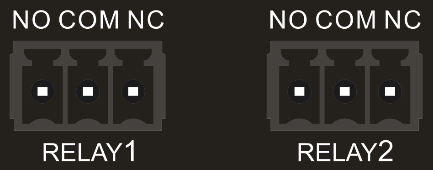
- Röle 1 ve Röle 2 için Anlık (Momentary) veya Kilitlemeli (Latching) röle kontrol modunu ayarlayın.
- Otomatik durdurma süresi ayarlandıktan sonra, Anlık moduna tıklayın; projektör perdesi, otomatik durdurma süresi dolana kadar yukarı sarılır veya aşağı düşer.
- Kilitlemeli moda tıklayın; projektör perdesi yukarı sarılır veya aşağı düşer, işlemi durdurmak için tekrar Kilitlemeli'ye tıklayın.
RELAY 1 ve RELAY 2 Port Tanımı:
Anlık mod (Momentary) tıklandığında, NO bağlantısı kapanır ve NC bağlantısı açılır. Gecikme süresi dolduğunda NO bağlantısı açılır ve NC bağlantısı kapanır.
Kilitlemeli mod (Latching) tıklandığında, NO bağlantısı kapanır ve NC bağlantısı açılır. Gecikme süresi dolduğunda NO bağlantısı açılır ve NC bağlantısı kapanır.
CEC Kontrolü
Girdi kaynak cihazları ve görüntüleme cihazları CEC destekliyorsa, aşağıdaki kontrol butonları ile IR uzaktan kumanda yerine kontrol edilebilirler.
Kaynak Kontrolü
- Kontrol edilmesi gereken girdi kaynağını seçin, ardından fonksiyon butonlarına basın.
Görüntü Kontrolü
- Kontrol edilmesi gereken çıkış görüntülemesini seçin, ardından fonksiyon butonlarına basın.
Kullanıcı Tanımlı
- Switcher ayrıca kullanıcı tanımlı CEC fonksiyonları sağlar, CEC komutları Trigger kutusuna düzenlenip kaydedilebilir.
- Girdi kaynağını seçin, ardından seçilen kaynağı kontrol etmek için Trigger 1 veya Trigger 2 kutusuna CEC komutunu yazın.
- Çıkış görüntülemesini seçin, ardından seçilen ekranı kontrol etmek için Trigger 1 veya Trigger 2 kutusuna CEC komutunu yazın.
RS232 Kontrolü
Port Modu
- HDBT Transmitter Passthrough: Switcher ile HDBaseT Receiver (örneğin PT-HDBT-200-RX) arasında RS232 passthrough iletişimini kurar. Switcher’ın RS232 portu, HDBaseT Receiver’a bağlı üçüncü taraf cihazın kontrolü için komutları iletmek üzere kullanılabilir.
- Yerel Kontrol: Switcher’ın RS232 portu, switcheri kontrol etmek için kontrol cihazına (örneğin PC) bağlanmak amacıyla kullanılır.
Komut
- Yerel veya HDBT Çıkışı kontrol modunu seçin.
- Yerel: Switcher'ın RS232 portuna bağlı yerel üçüncü taraf cihazı kontrol etmek için RS232 komutları gönderin.
- HDBT Out: HDBaseT receiver’ın RS232 portuna bağlı uzak üçüncü taraf cihazı (örn. projektör) kontrol etmek için RS232 komutları gönderin.
- HEX veya ASCII formatını seçin.
- Baud Oranı: 2400, 4800, 9600, 19200, 38400, 57600 veya 115200 desteklenir.
- Komut Sonu: NULL, CR, LF veya CR+LF seçilebilir.
- Komut: Gönderilecek komutu bu metin kutusuna yazın.
- Açma Tetikleyicisi: Üçüncü taraf cihazı açmak için Güç Açma komutunu bu metin kutusuna yazın.
- Kapatma Tetikleyicisi: Üçüncü taraf cihazı kapatmak için Güç Kapama komutunu bu metin kutusuna yazın.
Ağ Ayarları
- Statik IP veya Dinamik Ana Bilgisayar Yapılandırma Protokolü (DHCP).
- Statik IP Adresi, Alt Ağ Maskesi ve Ağ Geçidi'ni değiştirin.
Parola Ayarı
- Giriş parolasını değiştirin.
- Ön panel butonlarını kilitleyin veya kilit açın.
GUI Yükseltme
Lütfen GUI çevrimiçi yükseltme için http://192.168.0.178:100 adresini ziyaret edin.
Yapılandırma arayüzüne giriş yapmak için kullanıcı adı ve parolayı (GUI giriş ayarı ile aynı, değiştirilmiş parola sadece yeniden başlattıktan sonra geçerli olur) girin.
Daha sonra, aşağıda gösterildiği gibi Kaynak menüsündeki Yönetim bölümüne tıklayarak Firmware Yükleme kısmına gidin:

İstenen güncelleme dosyasını seçin ve Uygula'ya basın, yükseltme başlayacaktır.
RS232 Kontrolü
Kontrol cihazı (örneğin PC) ile RS232 portunu RS232 kablosu ile bağlayın. Switcher, RS232 komutları gönderilerek kontrol edilebilir.
RS232 Kontrol Yazılımı
Burada örnek olarak Docklight yazılımı alınmıştır.
Kurulum
- En son Yazılım Sürümünü aşağıdaki bağlantıdan indiriniz: https://docklight.de/download/Docklight.zip
- Ardından Windows 7 ve 10 için yükleme sihirbazını izleyin.
- Yükleme tamamlandıktan sonra Docklight ilk kez çalıştırılabilir ve aşağıdaki ekran görüntüsüne benzemelidir:
- Çıkışta ayarları kaydetmek istemediğiniz sürece kayıt yaptırmanız gerekmez, kayıt yaptırmak istemiyorsanız pencereyi kapatmak için "OK" butonuna tıklayın.

Sonraki açılır pencere "Devam" ile kapatılabilir. Komut göndermek ve almak için boş bir proje yeterlidir (Varsayılan ayar her zaman "Boş proje / boş betik ile başla").
Bu pencereyi kapatmak için

“Devam Et” üzerine tıklayarak.
Bu pencereyi “OK” üzerine tıklayarak kapatın.
Şimdi komutların gönderildiği ve geri bildirimlerin alındığı ana görünümdesiniz.
Bir sonraki adım, PC’nin doğru COM portunu seçmektir. Bunu yapmak için, ilgili kurulum penceresinde "COM1" üzerine çift tıklayın.
Aşağıdaki pencerede, "Send / Receive on Comm Channel" açılır menüsünü seçin, uygun COM portunu işaretleyin ve sağ alt köşede "OK" düğmesine tıklayın.
Diğer tüm ayarlar çoğu uygulama için varsayılan bırakılabilir, ancak cihazın RS232 ayarları ile uyumlu olduğundan emin olun.

Doğru COM portuna geçmek için “COM1” üzerine çift tıklayın.
Komut gönderebilmek için, "Play" üzerine tıklayarak cihazla iletişimi açın. (1)
Sonra klavye fonksiyonu etkinleştirilmelidir, böylece "iletişim penceresine" komutlar yazılabilir. (2)
Son olarak örneğin "50701%" komutunu girin. Göndermek için "Enter" tuşuna basılarak onaylanır. Bağlı cihazdan gelen yanıt kırmızı olarak görünür. (3)
Doğru COM portunu seçin.

İletişimi başlatmak için “Play”e tıklayın.
Klavye yazma fonksiyonunu etkinleştirin.
Komut Gönderme alanı.
Gönderilen komutun çalışıp çalışmadığını gösteren izleme alanı.
1
2
3
RS232 İletişim Komutu
İletişim protokolü: RS232 İletişim Protokolü
Baud hızı: 9600
Veri biti: 8
Durdurma biti: 1
Parite biti: yok
Not: Komutlarda, “[” ve “]” kolay okuma için kullanılan simgelerdir ve gerçek işlemde yazılmaz.
Komutların sonunda mutlaka “.” veya “;” bitiş sembolü kullanılmalıdır.
Komutları dikkatli yazın, büyük/küçük harf duyarlıdır.
Cihaz Kontrolü
| Komut | Açıklama | Geri Bildirim |
|---|---|---|
| PWON. | Sistemi aç. | PWON |
| PWOFF. | Sistemi kapat. HDBaseT güç kaynağını kapatır. | PWOFF |
| STANDBY. | Sistem bekleme modunda. Uyanmak için herhangi bir düğmeye basın. | STANDBY |
| /*Type; | Sistem modelini raporla. | PT-PMS-62S |
| /^Version; | Firmware sürümünü raporla. | V1.0.0 |
| /%Lock; | Ön panel düğmelerini kilitle. | Sistem Kilitlendi |
| /%Unlock; | Ön panel düğmelerinin kilidini aç. | Sistem Kilidi Açıldı! |
| %9964. | IP adresini raporla. | IP:192.168.0.178 |
| USBUpdata:[x]. | [x] portun 3458 IC’sini yükselt. X Port 1~6 Giriş portu 7~8 Çıkış portu | |
| %9961. | Sistem kilit durumu raporu. | Sistem Kilidi Açık/Kilitli! |
| %9962. | Sistem güç durumu raporu. | PWON/PWOFF |
| %0911. | Fabrika ayarlarına sıfırla. Not: Sinyal çıkışını sağlamak için fabrika ayarlarına sıfırladıktan sonra switcher yeniden başlatılmalıdır. |
Kaynak Değiştirme
| Komut | Açıklama | Geri Bildirim / Örnek |
|---|---|---|
| Demo. | Demo test moduna geç, AV 1>1, 1>2 vb. anahtarlamaları yap. | Demo Modu: AV:01->01 AV:01->02 AV:02->01 AV:02->02 AV:03->01 AV:03->02 AV:04->01 AV:04->02 AV:05->01 AV:05->02 AV:06->01 AV:06->02 Normal Mod |
| Geri Al. | Mevcut işlemi iptal et ve önceki anahtarlama durumuna dön. | Geri Al tamam! |
| [x]Hepsi. | Input [x]'i HDMI ve HDBT çıkışlarına yönlendir. x=1~6. | Örnek: 4Hepsi. Geri Bildirim: 4 Hepsine |
| Hepsi#. | Tüm giriş sinyallerini karşılık gelen çıkış kanallarına yönlendir. 1->1, 2->2 | Hepsi Geçişli. |
| Hepsi$. | Tüm kanalları kapat. | Hepsi Kapandı. |
| [x]#. | Input [x]'i çıkış [x]'e yönlendir. x=1~2. | 1 Geçişli |
| [x]$. | Çıkış [x]'i kapat. x=1~2. | 1 Kapandı. |
| [x]@. | Çıkış [x]'i aç. x=1~2. | 01 Açık. |
| Hepsi@. | Tüm çıkışları aç. | Hepsi Açık |
| [x]V[y]. | Input [x]'i çıkış [y]'e yönlendir. x=1~8, y=1~2. | AV: 1-> 1 |
| %9975. | Kaynak anahtarlama durumunu raporla. | Çıkış 1 2 Giriş 4 4 |
| Durum[x]. | Çıkış [x]'in durumunu raporla. x=1~2 | AV: 5-> 1 |
| Durum. | Giriş kanalını çıkış kanalı bazında raporla. | AV:01->01 AV:01->02 |
Ön Ayar Ayarı
| Komut | Açıklama | Geri Bildirim |
|---|---|---|
| Save[y]. | Geçerli geçiş durumunu önayar [y] olarak kaydet. y=0~9. | Önayar F0’a Kaydet |
| Recall[y]. | Önayar [y] çağır. y=0~9. | Önayar F0’dan Çağır |
| Clear[y]. | Önayar [y] temizle. | Önayar F0’ı Temizle |
Ses Kontrolü
| Komut | Açıklama | Geri Bildirim |
|---|---|---|
| Embedded:[x]. | Giriş [x] için harici dengeli ses (L+R) seç. x=1~2. | HDMI1 Embedded |
| UnEmbedded:[x]. | Giriş [x] için dahili sesi seç. x=1~2. | HDMI1 UnEmbedded |
| MIXOUT:[x]. | Çıkış [x] sesi MIX sesi ile karıştırılır. | HDMI1 OUT MIX |
| UnMIXOUT:[x]. | Çıkış [x] sesi MIX sesi ile karıştırılmaz. | HDMI1 OUT UnMIX |
| SetHDMIVol:xx. | HDMI çıkış ses seviyesini xx olarak ayarla. xx=0~60. | HDMI Ses Seviyesi: 30. |
| HDMIVolume+. | HDMI çıkış ses seviyesini artır. | HDMI Ses Seviyesi: 31. |
| HDMIVolume-. | HDMI çıkış ses seviyesini azalt. | HDMI Ses Seviyesi: 29. |
| HDMIMute. | HDMI çıkış sesini sessize al. | HDMI Sessiz. |
| HDMIUnmute. | HDMI çıkış sesini sessizliğini kaldır. | HDMI Sessizlik Kaldırıldı. |
| SetHDBTVol:xx. | HDBT çıkış ses seviyesini xx olarak ayarla. xx=0~60. | HDBT Ses Seviyesi: 30. |
| HDBTVolume+. | HDBT çıkış ses seviyesini artır. | HDBT Ses Seviyesi: 31. |
| HDBTVolume-. | HDBT çıkış ses seviyesini azalt. | HDBT Ses Seviyesi: 29. |
| HDBTMute. | HDBT çıkış sesini sessize al. | HDBT Sessiz. |
| HDBTUnmute. | HDBT çıkış sesinin sessizliğini kaldır. | HDBT Sessizlik Kaldırıldı. |
| SetMIXVol:xx. | MIX giriş ses seviyesini xx olarak ayarla. xx=0~60. | MIX Ses Seviyesi: 30. |
| MIXVolume+. | MIX giriş ses seviyesini artır. | MIX Ses Seviyesi: 31. |
| MIXVolume-. | MIX giriş ses seviyesini azalt. | MIX Ses Seviyesi: 29. |
| MIXMute. | MIX giriş sesini sessize al. | MIX Sessiz. |
| MIXUnmute. | MIX giriş sesinin sessizliğini kaldır. | MIX Sessizlik Kaldırıldı. |
| %9941. | Ses durumu raporu. | HDBT Sessizliği Kaldırıldı. HDMI Sessiz. MIX Sessiz. |
| %9942. | Ses seviyesini raporla. | HDBT Ses Seviyesi: 9. HDMI Ses Seviyesi: 30. MIX Ses Seviyesi: 6. |
| %9943. | Harici ses durumu raporu. | HDMI1 Unembedded HDMI2 Embedded |
Çıkış Çözünürlüğü Ayarı
| Komut | Açıklama | Geri Bildirim |
|---|---|---|
| VRES/X:Y. | [X] portunun çıkış çözünürlüğünü [Y] olarak ayarla. 1) X=7/8:: X Çıkış Portu 7 HDMI 8 HDBT 2) Y=1~10: Y Çözünürlük 1 4K@60Hz 2 4K@30Hz 3 1920X1200@60Hz 4 1080P@60Hz 5 1080P@50Hz 6 1600x1200@60Hz 7 1360x768@60Hz 8 1024x768@60Hz 9 720P@60Hz 10 720P@50Hz | Çıkış portu HDMI:720p@50Hz Çıkış portu HDBT:720p@50Hz |
EDID Yönetimi
| Komut | Açıklama | Geri bildirim | Örnek |
|---|---|---|---|
| EDID/[x]/[y]. | Giriş [x] dahili EDID [y]'yi çağırır. x=1~3, 5. y EDID 1 1080P@60Hz 2 4K@30Hz 4:4:4 3 4K@60Hz 4:4:4 | EDID/4/1 | |
| EDID Yükselt[x]. | Giriş portu [x] EDID verisini yükseltin. x=1~3, 5. Komut uygulandığında sistem EDID dosyasını (.bin) yüklemenizi ister. İşlem 10 saniye içinde iptal edilecektir. Verinin başarıyla alınmasını sağlamak için komutu göndermeden önce HDBT bağlantısını kesin. | ||
| EDIDM[x]B[y]. | Çıkış [x]'in EDID verisini giriş [y]'ye ayarla. x=1~2, y=1~3, 5. | Giriş 1 EDID Yükseltme Tamam, 01 EXT EDID ile! | EDIDM1B1. |
| EDIDMInit. | Tüm giriş portlarına fabrika varsayılan EDID'yi sıfırla. | Tüm giriş EDID Varsayılan 1080P! | |
| %9945. | Tüm portların EDID verisini raporla. | Giriş 1 : Edid_2 Giriş 2 : Edid_4 Giriş 3 : Edid_1 Giriş 4 : Edid_3 Giriş 6 : Edid_3 Çıkış 1 : Edid_3 Çıkış 2 : Edid_3 |
Röle Kontrolü
| Komut | Açıklama | Geri Bildirim |
|---|---|---|
| Relay ON[X]. | Röle [X] aç. X=1~2. | Röle 1 Açıldı |
| Relay OFF[X]. | Röle [X] kapat. X=1~2. | Röle 1 Kapandı |
| Relay AutomationCtl:[X],[Y]. | Röle [X] otomatik kapanma süresini Y saniye olarak ayarla. X=1~2, Y=0~20. | Röle 1 Açıldı, 0.0 saniye gecikmeyle kapanacak |
| ToggleRelay[X]. | Röle [X] durumunu değiştir. X=1~2. |
VGA Çıkış Görüntü Ayarı
VGA kaynağı seçildiğinde, aşağıdaki komutlar çıkış görüntüsünü ayarlamak için kullanılabilir.
| Komut | Açıklama | Geri Bildirim |
|---|---|---|
| SetVGAPhase:XX. | Faz pozisyonunu XX olarak ayarla. XX=0~100. | |
| SetVGABrightness: XX. | Parlaklığı XX olarak ayarla. XX=0~100. | SetVGABrightness: 070 |
| SetVGAContrast: XX. | Kontrastı XX olarak ayarla. XX=0~100. | SetVGAContrast: 050 |
| SetVGAColor: XX. | Rengi XX olarak ayarla. XX=0~100. | SetVGAColor: 020 |
| SetVGAAutoSync:X. | X=0, Otomatik Senkronizasyon modunu devre dışı bırak. X=1, Otomatik Senkronizasyon modunu etkinleştir. | SetVGAAutoSync: Otomatik Senkronizasyon KAPALI/ AÇIK |
| SetVGASharpness:XX. | Keskinliği XX olarak ayarla. XX=0~100. | SetVGASharpness: 050 |
| SetVGAColorTemp:X. | Renk sıcaklığını otomatik olarak X değerine ayarla. X=0~3 (Normal/Soğuk/Sıcak) | SetVGAColorTemp: RENK SICAKLIĞI SICAK SetVGAColorTemp: RENK SICAKLIĞI ORTA SetVGAColorTemp: RENK SICAKLIĞI SOĞUK SetVGAColorTemp: RENK SICAKLIĞI KULLANICI |
| SetVGAAspetRatio:X. | En-boy oranını X olarak ayarla. X=0~2 (16:9/4:3/otomatik) | SetVGAAspetRatio:En-boy Oranı 16X9 SetVGAAspetRatio:En-boy Oranı 4X3 SetVGAAspetRatio:En-boy Oranı Otomatik |
| SetVGAPicMode:X. | Görüntü modunu X olarak ayarla. X=0~3. (dinamik/standart/hafif/kullanıcı) | SetVGAPicMode: GÖRÜNTÜ YUMUŞAK MOD SetVGAPicMode: GÖRÜNTÜ STANDART MOD SetVGAPicMode: GÖRÜNTÜ CANLI MOD SetVGAPicMode: GÖRÜNTÜ KULLANICI MOD |
Switcher Baud Oranı Ayarı
| Komut | Açıklama | Geri bildirim |
|---|---|---|
| Baud hızı 2400. | Switcher'ın RS232 baud hızını 2400 olarak ayarla. | Yerel RS232 baud hızı 2400 olarak ayarlandı! |
| Baud hızı 4800. | Switcher'ın RS232 baud hızını 4800 olarak ayarla. | Yerel RS232 baud hızı 4800 olarak ayarlandı! |
| Baud hızı 9600. | Switcher'ın RS232 baud hızını 9600 olarak ayarla. | Yerel RS232 baud hızı 9600 olarak ayarlandı! |
| Baud hızı 19200. | Switcher'ın RS232 baud hızını 19200 olarak ayarla. | Yerel RS232 baud hızı 19200 olarak ayarlandı! |
| Baud hızı 38400. | Switcher'ın RS232 baud hızını 38400 olarak ayarla. | Yerel RS232 baud hızı 38400 olarak ayarlandı! |
| Baud hızı 57600. | Switcher'ın RS232 baud hızını 57600 olarak ayarla. | Yerel RS232 baud hızı 57600 olarak ayarlandı! |
| Baud hızı 115200. | Switcher'ın RS232 baud hızını 115200 olarak ayarla. | Yerel RS232 baud hızı 115200 olarak ayarlandı! |
CEC Kontrol
Giriş kaynakları ve ekranlar CEC destekliyorsa, IR uzaktan kumanda yerine CEC komutları gönderilerek kontrol edilebilir.
Adım 1: Aşağıdaki komutu kullanarak CEC kontrolünü etkinleştirin.
| Komut | Açıklama | Geri bildirim |
|---|---|---|
| CECON. | CEC'yi etkinleştir | CEC Etkinleştirildi! |
| CECOFF. | CEC'yi devre dışı bırak | CEC Devre Dışı Bırakıldı! |
Adım 2: Aşağıdaki komut formatına göre giriş kaynağı veya görüntü cihazını kontrol etmek için belirli komutları gönderin.CEC [I/O][port][komut].
● "[I]" giriş portunu, "[O]" çıkış portunu temsil eder.
● "[port]" port numarasını belirtir. Giriş portları 01~03, çıkış portları 04~06'dır.
I Giriş Portu
01 1.HDMI
02 2.HDMI
03 3.HDMI
O Çıkış Portu
04 1.HDMI
05 2.HDMI (Döngü)
06 2.HDBT
● "[komut]" aşağıdaki tablodaki belirli komutu temsil eder.
Giriş kaynağını kontrol et
| Komut | Açıklama | Örnek ve Geri Bildirim |
|---|---|---|
| CEC I[port]00. | İşlemi onayla (Enter). | CECI0100. [CEC]: blue ray Tamam. |
| CEC I[port]01. | YUKARI. | CECI0101. [CEC]: blue ray yukarı. |
| CEC I[port]02. | AŞAĞI. | CECI0102. [CEC]: blue ray aşağı. |
| CEC I[port]03. | SOL. | CECI0103. [CEC]: blue ray sol. |
| CEC I[port]05. | SAĞ. | CECI0105. [CEC]: blue ray sağ. |
| CEC I[port]09. | Alt menüye dön. | CECI0109. [CEC]: blue ray menü. |
| CEC I[port]0D. | Çıkış. | CECI010D. [CEC]: blue ray Çıkış. |
| CEC I[port]41. | Sesi aç. | CECI0141. [CEC]: Kaynak SES + |
| CEC I[port]42. | Sesi kıs. | CECI0142. [CEC]: Kaynak SES - |
| CEC I[port]44. | Oynat. | CECI0144. [CEC]: blue ray oynat. |
| CEC I[port]45. | Durdur. | CECI0145. [CEC]: blue ray durdur. |
| CEC I[port]46. | Duraklat. | CECI0146. [CEC]: blue ray duraklat. |
| CEC I[port]48. | Geri sar. | CECI0148. [CEC]: blue ray geri sar. |
| CEC I[port]49. | İleri sar. | CECI0149. [CEC]: blue ray ileri sar. |
| CEC I[port]4B. | İleri oynat. | CECI014B. [CEC]: blue ray ileri kaydır. |
| CEC I[port]4C. | Geri oynat. | CECI014C. [CEC]: blue ray geri kaydır. |
| CEC I[port]6C. | Kapat. | CECI016C. [CEC]: Kaynak Kapat. |
| CEC I[port]6D. | Aç. | CECI016D. [CEC]: Kaynak Aç. |
Çıkış ekranını kontrol et
| Komut | Açıklama | Örnek ve Geri Bildirim |
|---|---|---|
| CECO[port]34. | Giriş kanalı seçimi. | CECO0634. [CEC]: TV giriş seçimi |
| CECO[port]41. | Sesi aç. | CECO0641. [CEC]: TV SES + |
| CECO[port]42. | Sesi kıs. | CECO0642. [CEC]: TV SES - |
| CECO[port]43. | Sessize al | CECO0643. [CEC]: TV SES Sessize Al |
| CECO[port]36. | Kapat. | CECO0636. [CEC]: TV Kapat |
| CECO[port]04. | Aç. | CECO0604. [CEC]: TV Aç |
Üçüncü Parti Cihaz Kontrolü
Switcher RS232 pass-through kontrolünü destekler, üçüncü parti cihaz RS232 komutlarıyla kontrol edilebilir, komut formatı aşağıdaki gibidir:
| Komut Fonksiyonu | Komut Örneği |
|---|---|
| UARTPassThrough:Y. | RS232 mod seçimi: ● Y=0, Yerel Kontrol: Switcher'ın RS232 portu, switcher'ı kontrol etmek için kontrol cihazına (örneğin PC) bağlanmak üzere kullanılır. ● Y=1, HDBT Receiver Pass Through: Switcher ile HDBaseT Receiver (örneğin PT-HDBT-200-RX) arasında RS232 geçiş iletişimi kurar. Switcher'ın RS232 portu, HDBaseT Receiver'a bağlı üçüncü taraf cihazı kontrol etmek için komutların iletilmesinde kullanılabilir. |
| Komut Fonksiyonu | Komut Örneği |
|---|---|
| /+[Y]/[X]:******. | xxx: ASCII karakterler. Y: RS232 portunu temsil eder. 1) Y=1: Switcher'ın RS232 portu. 2) Y=2: HDBaseT Receiver'ın RS232 portu. 3) Y=3: HDBaseT Transmitter'ın RS232 portu. X: Üçüncü taraf cihazın baud hızını temsil eder. 1) X=1, 2400 2) X=2, 4800 3) X=3, 9600 4) X=4, 19200 5) X=5, 38400 6) X=6, 57600 7) X=7, 115200 / /+3/3:123456. "123456" komutunu üçüncü taraf cihaza gönder. Baud hızı 9600'dür. |
| Komut Fonksiyonu | Komut Örneği |
|---|---|
| /#[X]/[B]:******. | xxxxxx: HEX karakterler. X: RS232 portunu temsil eder. X RS232 Portları 1 Matrix switcher'daki RS232 portu. 2 Uzak HDBaseT Receiver'daki RS232 portu. B: Üçüncü taraf cihazın baud hızını temsil eder. B Baud Hızı 1 2400 2 4800 3 9600 4 19200 5 38400 6 57600 7 115200 / /#3/3:01 02 03 Üçüncü taraf cihaza, baud hızı 9600 olan cihaz için HEX komutu “123456” gönder. |
Trigger Geri Bildirim Komut Ayarı
OSD Kontrolü
PT-PMS-62S güçlü bir OSD işlem menüsü sunar; menü 3 bölümden oluşur: isteğe bağlı ayarlar, görüntü ayarları, sistem ayarları vb.
OSD menüsüne iki yoldan giriş yapılabilir:
- Ön paneldeki [MENU/2s] düğmesine en az iki saniye basılı tutun.
- IR kumandadaki [MENU] düğmesine basın.
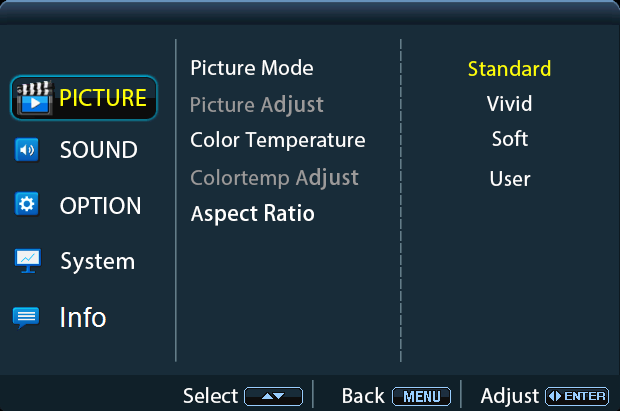
İşlem:
• Menü seçenekleri ve menü sayfaları arasında geçiş yapmak için IR Uzaktan kumanda veya ön paneldeki yön tuşlarına basın.
• Seçimi onaylamak için IR Uzaktan kumanda üzerindeki OK veya ön paneldeki ENTER butonuna basın.
Seçenekler: Görüntü, Ses, Seçenek, Sistem ve Bilgi içerir.

GÖRÜNTÜ MENÜSÜ
Not: Görüntü Modu [User] olarak ayarlandığında, Görüntü Ayarı ve Renk Sıcaklığı Ayarı kullanılabilir.
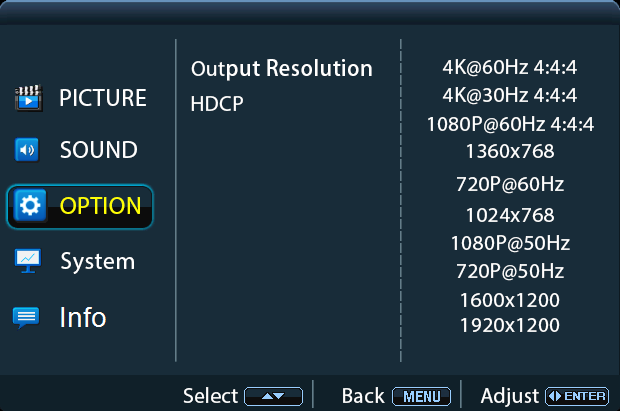
SES MENÜSÜ
SEÇENEK MENÜSÜ
Not: Görüntü Modu Kullanıcı olarak ayarlandığında, Görüntü Ayarı ve Renk sıcaklığı Ayarı kullanılabilir.
SES MENÜSÜ
SEÇENEK MENÜSÜ
SİSTEM MENÜSÜ
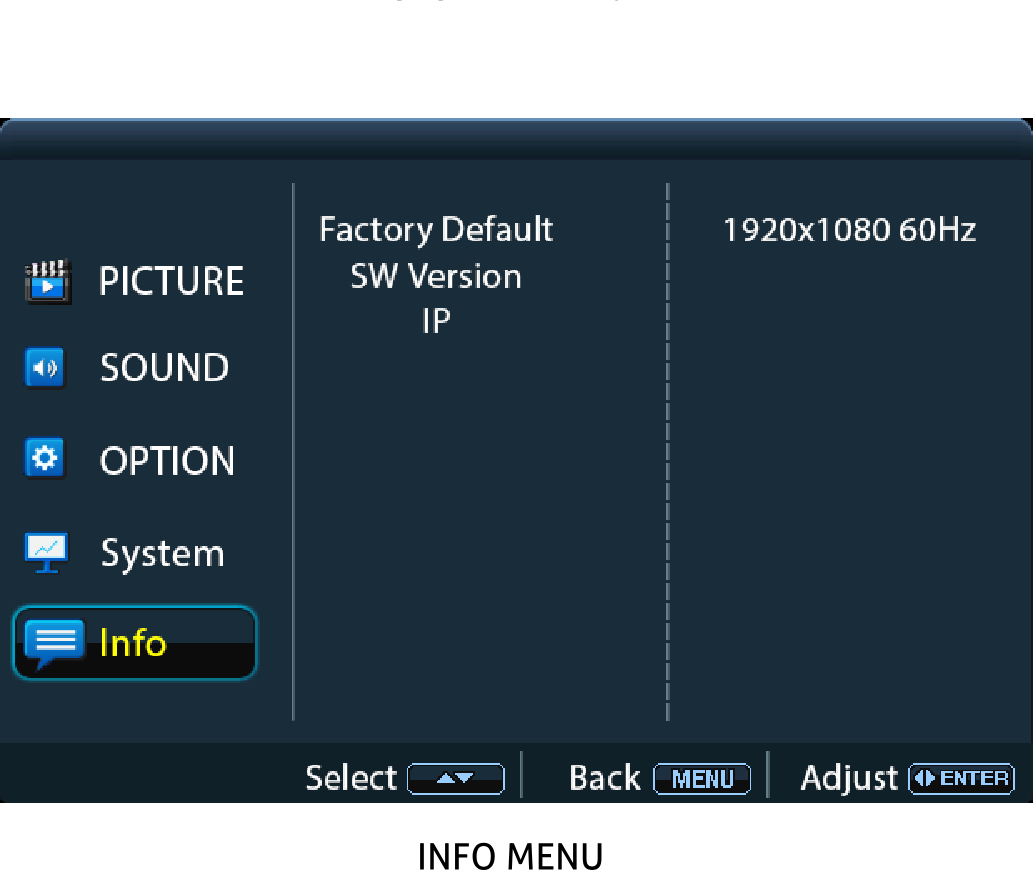
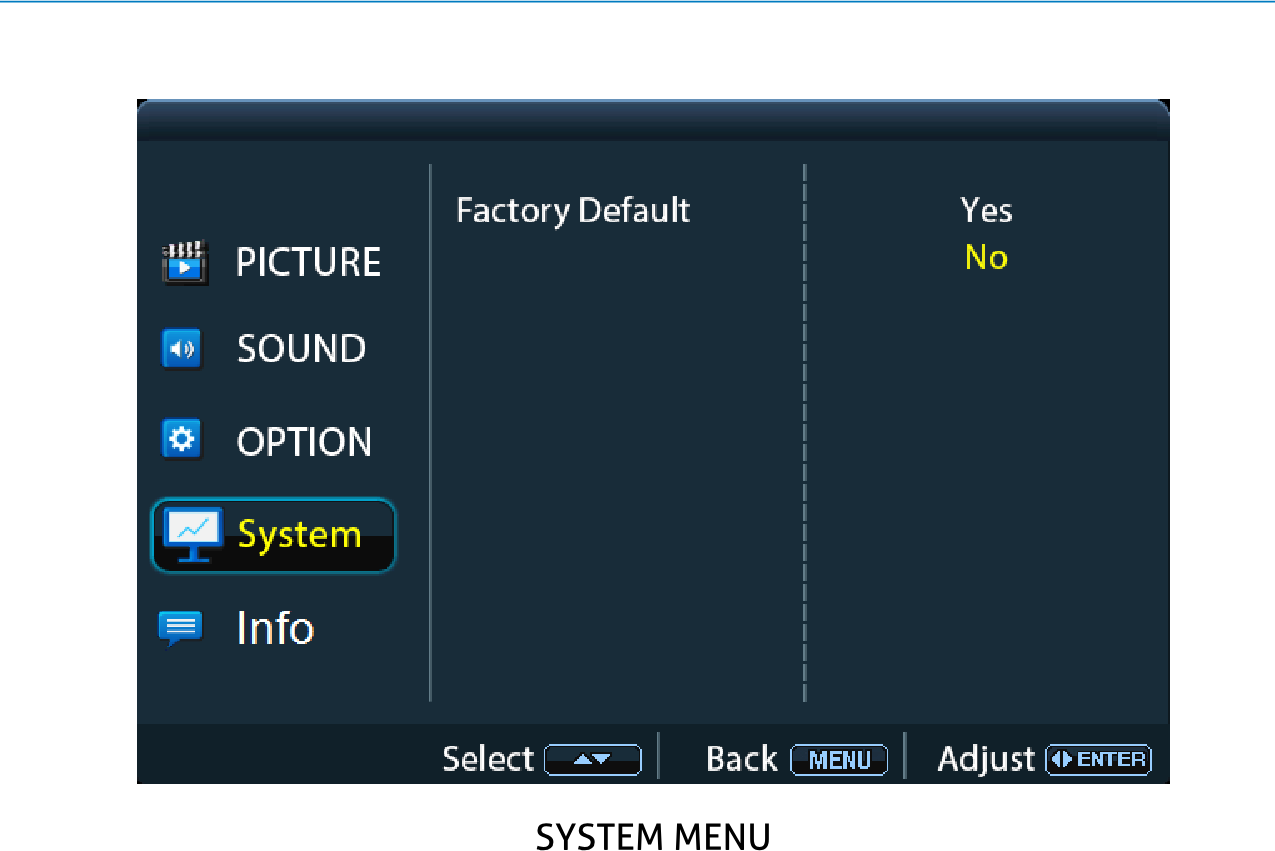
BİLGİ MENÜSÜ
Panel Çizimi
PT-PMS-62S Matrix Switcher
PT-HDBT-200-RX HDBaseT Receiver
KAYNAK ÇIKIŞLARI ÇÖZÜNÜRLÜK SES SEVİYESİ
PT-PMS-62S
Sunum Matrix'i
4. VGA 6. USB-CAUDIO 5. DP DC 24V2. HDBT IR IN1. HDMI
TCP/IPIR GÖZÜ FİRMWARE1L R L R
IR OUT2. HDMI3. HDMI1. HDMI 2. HDMI
L R L R KARIŞIMLAR
GİRDİLER
2 RS232
Tx Rx
RÖLE1
NO COM NC
RÖLE2
NO COM NC
SES ÇIKIŞ KONTROLÜ
ÇIKIŞLAR
436,4 mm
31,8 mm
44,0 mm
115,0 mm
84,0 mm
16,0 mm
Arıza Giderme ve Bakım
| Problemler | Olası Nedenler | Çözümler |
|---|---|---|
| Çıkış görüntüsünde beyaz gürültü. | Bağlantı kablosunun kalitesizliği | Başka bir yüksek kaliteli kablo deneyin. |
| Geçersiz veya gevşek bağlantı | Bağlantının sağlam olduğundan emin olun | |
| Anahtarlama sırasında görüntü çıkışı yok | Giriş/çıkış ucunda sinyal yok | Giriş/çıkış ucunda osiloskop veya multimetre ile sinyal var mı kontrol edin. |
| Geçersiz veya gevşek bağlantı | Bağlantının sağlam olduğundan emin olun. | |
| Switcher arızalı | Yetkili servise gönderin. | |
| POWER göstergesi çalışmıyor veya hiçbir işleme yanıt vermiyor | Güç kablosu bağlantısı hatalı. | Güç kablosu bağlantısının sağlam olduğundan emin olun. |
| RS232 portu üzerinden kontrol cihazı (örneğin PC) ile cihaz kontrol edilemiyor | Yanlış RS232 iletişim parametreleri | Doğru RS232 iletişim parametrelerini girin. |
| RS232 portu arızalı | Yetkili servise kontrol için gönderin. |
Not: Yukarıdaki sorun giderme adımlarını uyguladıktan sonra sorun devam ederse, yetkili satıcıdan veya teknik destek ekibimizden yardım alın.
Satış Sonrası Hizmet
Ürünü kullanırken sorunlar yaşanırsa, bu kılavuzdaki arıza giderme ve bakım bilgilerini kullanarak sorunları çözünüz. Garanti süresi boyunca taşımacılık ücretleri kullanıcıya aittir.
- Ürün Sınırlı Garantisi: Ürün, malzeme ve işçilik kusurlarına karşı iki yıl süreyle garantilidir (satın alma faturası tarihi geçerlidir). Satın alma belgesi, cihazın garanti süresi içinde olduğunu kanıtlar. Garanti hizmeti almak için satış faturası veya makbuz sunulmalıdır.
- Garanti kapsamına girmeyen durumlar (ücretli servis hizmeti mevcuttur):
- Teknik Destek: Herhangi bir soru veya sorun giderme talebi için distribütörünüz veya satıcınızla iletişime geçin. Lütfen ilgili ürün adı ve versiyonu, arıza durumu hakkında detaylı açıklama ve arızanın nasıl oluştuğu bilgisini sağlayın.
- Garanti süresi dolmuş.
- Fabrikada uygulanmış seri numarası ürün üzerinde değiştirilmiş veya kaldırılmış.
- Hasar, bozulma veya arıza nedenleri:
- Normal aşınma ve yıpranma.
- Ürün özelliklerimize uymayan aksesuar, sarf malzemesi veya parçaların kullanımı.
- Garanti kanıtı olarak teslimat veya fatura belgesi olmaması.
- Garanti kartında gösterilen ürün modeli, tamir için olan ürün modeli ile eşleşmiyor veya değiştirilmiş.
- Mücbir sebeplerden kaynaklanan hasarlar.
- Distribütör tarafından yetkilendirilmemiş servis işlemleri.
- Ürün arızasıyla ilgisi olmayan herhangi başka sebep.
- Ürün kurulumu ve/veya ayarı için yapılan teslimat, kurulum veya işçilik ücretleri.
Tetik Geri Bildirim Komutu Ayarı
| Komut Fonksiyonu |
|---|
| /+[Y]/[B]:******. |
| xxxxxx: Geri bildirim komutu (ASCII karakterler). |
| Y: RS232 portunu temsil eder. |
| 1) Y=A: Sistem açıldığında, switcher'ın RS232 portundan geri bildirim komutunu alır. |
| 2) Y=B: Sistem açıldığında, HDBaseT Receiver'ın RS232 portundan geri bildirim komutunu alır. |
| 3) Y=a: Sistem kapandığında, switcher'ın RS232 portundan geri bildirim komutunu alır. |
| 4) Y=b: Sistem kapandığında, HDBaseT Receiver'ın RS232 portundan geri bildirim komutunu alır. |
| B: Üçüncü taraf cihazın baud hızını temsil eder. |
| B Baud Hızı |
| 1 2400 |
| 2 4800 |
| 3 9600 |
| 4 19200 |
| 5 38400 |
| 6 57600 |
| 7 115200 |
/+A/3: OYNAT AÇIK 123.
Sistem açıldığında, switcher'ın RS232 portundan “Play ON 123.” komutu geri bildirim olarak alınır.
| Komut Fonksiyonu | Komut Örneği |
|---|---|
| %9951. | Sistemi açarken switcher RS232 portundan gönderilen geri bildirim komutunu raporlar. Port 1: PWON olduğunda D_ON |
| %9952. | Sistemi açarken uzak HDBaseT Receiver'ın RS232 portundan gönderilen geri bildirim komutunu raporlar. Port 2: PWON olduğunda RX-ON |
| %9931. | Sistemi kapatırken switcher RS232 portundan gönderilen geri bildirim komutunu raporlar. |
| %9932. | Sistemi kapatırken uzak HDBaseT Receiver'ın RS232 portundan gönderilen geri bildirim komutunu raporlar. |
Yasal & Uyumluluk
Ürün Tanımlaması
Model: PT-PMS-62S – manuel versiyon 1.0
Ticari Markalar ve Sorumluluk Reddi
Ürün modeli ve logosu tescilli markalardır. Bahsi geçen diğer tüm şirket ve ürün isimleri ilgili sahiplerinin tescilli markalarıdır. Tüm hakları saklıdır. Bu yayının hiçbir bölümü önceden yazılı izin alınmadan kopyalanamaz veya çoğaltılamaz. Cihaz, ambalaj veya kılavuzda değişiklik yapma hakkımız saklıdır ve baskı hatalarından dolayı sorumluluk kabul edilmez.
FCC
Beyan Bu cihaz radyo frekansı enerjisi üretir, kullanır ve yayabilir ve talimatlara uygun şekilde kurulup kullanılmazsa, radyo iletişiminde zararlı parazitlere neden olabilir. FCC Kuralları’nın 15. bölümü uyarınca, bir Sınıf B dijital cihaz için belirlenen sınırlara uygunluğu test edilmiştir ve uygun bulunmuştur. Bu sınırlar ticari kurulumlarda zararlı parazitlere karşı makul koruma sağlamak üzere tasarlanmıştır.
Elektrik ve elektronik cihazların imhası
WEEE kayıt no.: DE 93847290
Üzerinde çizili çöp kutusu sembolü bulunan ürün, ambalaj veya bu kılavuz, elektrik ve elektronik cihazların yaşam döngüsü sonunda evsel atıklarla birlikte atılmaması gerektiğini gösterir. Kullanılmış cihazları ücretsiz olarak resmi toplama noktalarına veya geri alma yükümlülüğü olan satıcılara teslim edin. Cihazı teslim etmeden önce çıkarılabilir pilleri ve lambaları cihazı zarar vermeden çıkarın ve cihazdaki kişisel verileri silin. Ayrıntılar ulusal yasalarla düzenlenmiştir. Eski cihazları iade ederek çevrenin korunmasına katkıda bulunursunuz.
Piller
Piller evsel atıklarla birlikte atılmamalıdır. Kullanılmış pilleri ücretsiz olarak toplama noktalarına veya perakendecilere teslim edin.
Ambalajlama
Ambalaj malzemesini kağıt/karton, plastik gibi materyallere göre yerel toplama sistemleri aracılığıyla ayrı şekilde bertaraf edin. Ambalaj malzemesini çocuklardan uzak tutun – boğulma riski. Ambalaj kayıt LUCID: DE5958616449295.