
Güvenlik önlemleri
Üründen en iyi şekilde faydalanmak için, lütfen cihazı kullanmadan önce tüm talimatları dikkatlice okuyun. Bu kılavuzu ileriye dönük referans için saklayınız.
- Ekipmanı dikkatlice açın ve olası gelecekteki nakliye için orijinal kutu ve ambalaj malzemesini saklayın
- Yangın, elektrik çarpması ve kişisel yaralanma riskini azaltmak için temel güvenlik önlemlerine uyun.
- Kasanın sökülmesi veya modülün değiştirilmesi yasaktır. Bu, elektrik çarpmasına veya yanıklara neden olabilir.
- Ürün özelliklerine uymayan malzeme veya parçaların kullanımı hasara, bozulmaya veya arızaya yol açabilir.
- Tüm servis işlemleri nitelikli servis personeline yönlendirilmelidir.
- Yangın veya elektrik çarpması tehlikesini önlemek için cihazı yağmur, nemden koruyun ve suya yakın bir yere kurmayın.
- Ezilme riski nedeniyle uzatma kablosunun üzerine ağır cisim koymayın.
- Cihazın kasasını açmayın veya sökmeyin; açmak veya sökmek sizi tehlikeli voltaj ya da diğer tehlikelere maruz bırakabilir.
- Cihazı aşırı ısınmadan kaynaklanan hasarı önlemek için iyi havalandırılan bir yere kurun.
- Modülü sıvılardan uzak tutun.
- Kasa içine sıvı dökülmesi yangın, elektrik çarpması veya cihaz hasarına neden olabilir. Cihaz üzerine nesne veya sıvı dökülürse hemen fişi çekin.
- Optik kablonun uçlarını zorla bükmeyin veya çekmeyin. Bu arızaya yol açabilir.
- Bu cihazı temizlemek için sıvı veya aerosol temizleyiciler kullanmayın. Temizlemeden önce daima cihazın güç kaynağını prizden çıkarın.
- Uzun süre kullanılmadığında güç kablosunun fişini çekin.
- Hurda cihazların imhası hakkında bilgi: Yakmayın veya evsel atıklarla karıştırmayın, lütfen bunları normal elektriksel atık olarak değerlendirin.
Ürün Tanıtımı
Tanıtım
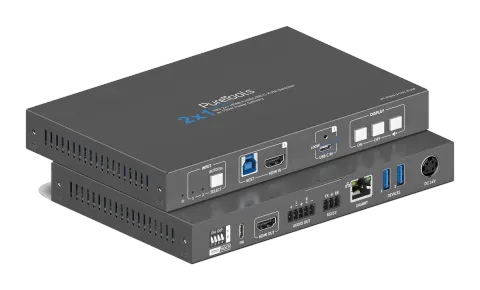
PT-PSW-21HC-KVM, 18G 2x1 HDMI / USB-C KVM Switcher’dır. Switcher, bir USB-C girişi ile HDMI+USB-B girişleri arasında geçiş yapmak için tasarlanmıştır ve tek bir HDMI çıkış sağlar; ayrıca tam Gigabit Ethernet ve 5Gbps SuperSpeed çevre birimlerine erişim imkanı sunar. USB-C giriş, modern dizüstü bilgisayarlar veya USB-C video ve data kaynaklarına ideal bir arayüz sağlar. Ayrıca 100W Power Delivery desteği sunar. HDMI girişi ise eski tip dizüstü bilgisayar girişi ya da masa altı veya toplantı odası PC’si için uygundur. Ayrıca dahili EDID&HDCP ayarları ve dengelenmiş ses ayrıştırma özelliği mevcuttur.
Özellik
- HDMI ve USB-C girişlerine sahip 18G 2x1 Switcher;
- HDMI 2.0, 4K@60Hz 4:4:4, HDR 10, HDCP 2.2 destekler;
- Çevre birimlerinden 5G veri transfer hızı;
- Power Delivery 3.0 ile 100W’a kadar şarj desteği;
- Otomatik 4K'dan 1080P’ye aşağı ölçeklendirme desteği;
- Her cihaz portu 5V 900mA güç sağlar;
- Çıkış sesi için dengeli analog ses de-embedding.
Paket Listesi
- 1x PT-PSW-21HC-KVM
- 2x Montaj kulakları & 4x Vida
- 4x Kauçuk ayak
- 1x Güç adaptörü (24V, 6.5A)
- 1x 5 pin Terminal bloğu
- 1x Kullanım kılavuzu
Not: Herhangi bir bileşende hasar veya arıza tespit edilirse derhal distribütörünüzle iletişime geçiniz.
Panel Açıklaması
Ön Panel
| No. | Adı | Açıklama |
|---|---|---|
| ① | Güç LED’i | Cihaz açıkken LED mavi yanar; cihaz bekleme modundayken LED kırmızı yanar. |
| ② | [SELECT] | Mevcut seçilen kaynağa karşılık gelen gösterge ışığı yanar. Bu butonun gösterge ışığı modu belirtir: Mavi ışık Otomatik Modu; Kırmızı ışık Manuel Modu gösterir. |
| ③ | [INPUT 1] | Host bağlantısı için 1x Tip-B USB portu; video kaynağı bağlamak için 1x Tip-A dişi HDMI giriş portu. |
| ④ | [INPUT 2] | Video kaynağı bağlamak için PD 3.0 100W şarj özellikli 1x Tip-C USB. |

| No. | Adı | Açıklama |
|---|---|---|
| ⑤ | DISPLAY | Ekranı açmak için [ON], kapatmak için [OFF] düğmesine basın. Ekran sesini kapatmak/açmak için basınız. |
Arka Panel
| No. | Adı | Açıklama |
|---|---|---|
| ① | EDID/HDCP | EDID/HDCP ayarları için 4 pin DIP anahtarı. |
| ② | FW | Firmware yükseltmesi için 1x USB-C portu. |
| ③ | HDMI OUT | Video ekranına bağlamak için 1x Tip-A dişi HDMI çıkış portu. |
| ④ | AUDIO OUT | Dengeli ses çıkışı için 1x 5 pin terminal bloğu. |
| ⑤ | RS232 | Kontrol cihazı (örneğin PC) veya üçüncü taraf cihaz bağlantısı için 1x 3 pin terminal bloğu, RS232 kontrol için. |
| ⑥ | GIGABIT | 1x RJ-45 portu, ağ şeffaf iletimi. Link için yeşil ışık, veri için sarı ışık. |
| ⑦ | DEVICES | KVM cihazları bağlamak için 2x USB 3.2 Gen1 Tip-A portu (5Gbps); Her cihaz portu 5V 900mA güç sağlar. |
| ⑧ | DC 24V | Güç adaptörü bağlantısı için DC portu. |

Teknik Özellikler
| Video | |
|---|---|
| Giriş | 1x HDMI IN(HDMI 2.0),1x USB-C IN(USB 3.2 Gen1) |
| Giriş Konnektörü | 1x Tip-A dişi HDMI, 1x Tip-C USB |
| Giriş Çözünürlüğü | Azami 4K 60Hz 4:4:4 |
| Çıkış | 1x HDMI OUT |
| Çıkış Konnektörü | 1x Tip-A dişi HDMI |
| Çıkış Çözünürlüğü | Azami 4K 60Hz 4:4:4 |
| Çözünürlük | |
| UHD/HD/SD | 4096x2160@60/50/30/25/24 Hz 3840x2160@60/50/30/25/24 Hz 1080p@60/59.9/50/30/29.97/25/24/23.98 Hz 1080i@30/29.97/25 Hz 720p@60/59.94/50 Hz 576p@50 Hz 576i@25 Hz 480p@60/59.96 Hz 480i@30 Hz |
| VESA | 2560x1600 2048x1536 1920x1200 1680x1050 1600x1200 1440x900 1400x1050 1280x1024 1280x800 1366x768 1360x768 1152x864 1024x768 800x600 640x480 |
Analog Ses
| Analog Output | 1x SES OUT (Stereo 2 Kanal) |
|---|---|
| Dengeli Çıkış | +6 dBu nominal kazanç, +8 dB headroom |
| Frekans Tepkisi | 20 Hz ila 20 kHz, +0.5 dB |
| THD+N | 20 Hz ila 20 kHz'de < %0,05 |
| SNR | 1 kHz'de > 90 dB, 0 dBFS’de sıfır klipleme, ağırlıksız |
Dijital Ses
| HDMI Çıkışı | PCM 2Ch, LPCM 5.1, LPCM 7.1, Dolby® Digital, Dolby Digital PlusTM, Dolby TrueHD, DTS® 5.1, DTS-HD Master AudioTM |
|---|---|
| Örnekleme Oranı | 44.1kHz, 48kHz, 96kHz, 192kHz |
| Bit Hızı | 24-bit’a kadar |
| THD+N | Maksimum seviyede 1 kHz’de < %0,05 |
| SNR | 130dB |
| Frekans Aralığı | 20Hz ile 20kHz arasında |
USB
| USB cihazı versiyonu | USB 3.2 Gen1 5Gbps |
|---|---|
| USB cihaz konektörü | 2x USB-A |
| USB cihaz gücü | Port başına maksimum 4.5W |
| USB Host versiyonu | USB 3.2 Gen1 5Gbps |
| USB Host gücü | Maksimum Power Delivery 3.0 100W |
| USB hub sayısı | USB 2.0 sinyalleri iletildiğinde 2 USB hub, USB 3.0 sinyalleri iletildiğinde 1 USB hub |
Ethernet
| Port | 1x RJ45 |
|---|---|
| Standartlar ve Protokoller | HTTPS, mDNS |
| Hızlar | 10/100/1000 Mbps |
| Adresleme | DHCP/Statik, arka panelden seçilebilir |
| Ethernet Geçişi | Ethernet geçişi özellikle USB-C IN için geçerlidir |
Genel
| HDCP Versiyonu | Input: HDCP 2.2, HDCP 1.4 uyumlu |
|---|---|
| Çalışma Sıcaklığı | -10°C ile +55°C (+14°F ile +131°F) |
| Depolama Sıcaklığı | -25°C ile +70°C (-13°F ile +158°F) |
| Bağıl Nem | %10 ile %90, yoğuşmasız |
| Güç Kaynağı | DC 24V 6.5A |
| Güç Tüketimi | 126W (Maksimum) |
| Boyutlar (G*Y*D) | 195 x 24.5 x 125 mm |
| Net Ağırlık | 545g |
Sistem Diyagramı
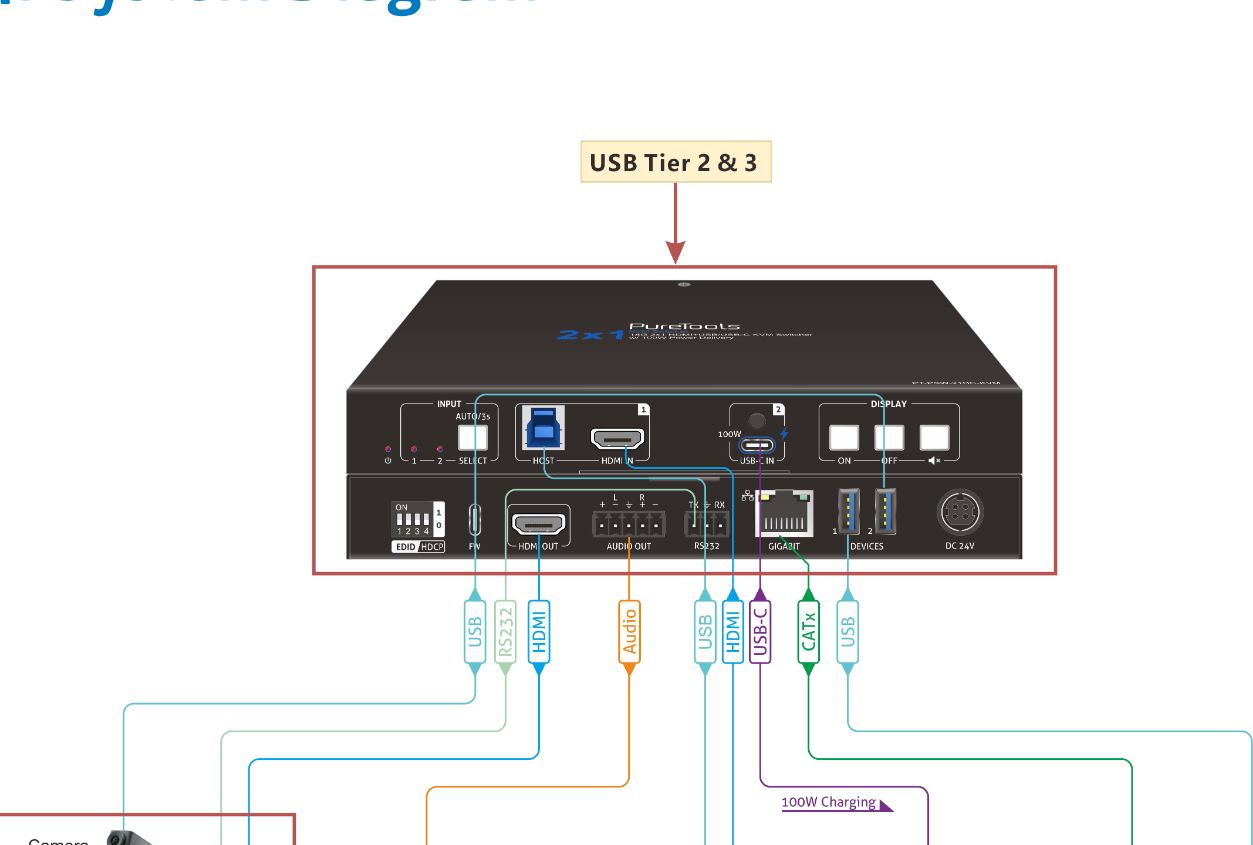
PureTools PT-PSW-21HC-KVM cihazı ile Kamera, Ekran, Amplifikatör, PC, MacBook, Router ve Fare/Klavye arasında bağlantıları gösterir. USB Katmanı 2 & 3 Kamera Ekran Amplifikatör PC MacBook Router Fare&Klavye USB Katmanı 4 USB Katmanı 1 100W Şarj
EDID&HDCP Ayarları
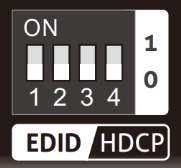
Switch, alt (KAPALI) konumdayken 0 değerini, üst (AÇIK) konumdayken ise 1 değerini temsil eder.
EDID Ayarları
Genişletilmiş Görüntü Tanımlama Verisi (EDID), kaynak cihazın video çözünürlüğünü bağlı ekran ile eşlemesi için kullanılır. Varsayılan olarak, kaynak cihaz EDID’yi ilk bağlı ekrandan alır. Farklı özelliklere sahip ekranlar Switcher’a bağlı olduğunda, ön paneldeki DIP anahtarının pin 1~3’ü yerleşik sabit bir EDID değerini ayarlamak için kullanılabilir.
| Switch Durumu | Video Çözünürlüğü | Ses Formatı |
|---|---|---|
| 000 (Varsayılan) | Ekran cihazının EDID’sini al | |
| 001 | 1920x1080p@60Hz 4:4:4 8bit | Ses 2CH PCM |
| 010 | 3840x2160@30Hz 4:4:4 8bit | Ses 2CH PCM |
| 011 | 3840x2160@60Hz 4:4:4 8bit | Ses 2CH PCM |
| Switch Durumu | Video Çözünürlüğü | Ses Formatı |
|---|---|---|
| 100 | 3840x2160@30Hz 4:4:4 8bit | Ses 7.1CH DTS/Dolby/HD |
| 101 | 3840x2160@60Hz 4:4:4 8bit | Ses 7.1CH DTS/Dolby/HD |
| 110 | 3840x2160@60Hz 4:4:4 8bit HDR | Ses 5.1CH DTS/Dolby |
| 111 | Kullanıcı Tanımlı |
HDCP Ayarları
Yüksek bant genişlikli Dijital İçerik Koruması (HDCP), kaynak cihazdan ekrana dijital içeriğin yakalanmasını önlemek amacıyla kullanılan bir kopya koruma şemasıdır. Ön paneldeki DIP anahtarının 4. pini HDCP ayarını yapmak için kullanılabilir.
| Anahtar Durumu | Açıklama |
|---|---|
| 1 | HDCP ekranı takip eder. |
| 0 (Varsayılan) | Kaynakta HDCP varsa, Output HDCP 1.4 olarak ayarlanır; Kaynakta HDCP yoksa, Output HDCP olmayan olarak ayarlanır. |
RS232 Kontrolü
Bir RS232 kablosunu kontrol cihazına (örn. PC) RS232 kablosu ile bağlayın. Switcher daha sonra RS232 komutları gönderilerek kontrol edilebilir. Baud hızı aşağıdaki seçeneklere sahiptir: 2400, 4800, 9600(varsayılan), 19200, 38400, 57600 veya 115200.
RS232 Kontrol Yazılımı
Burada örnek olarak docklight yazılımı kullanılmıştır.
- Kurulum
- Lütfen aşağıdaki bağlantıdan en son yazılım sürümünü indirin: https://docklight.de/download/Docklight.zip
- Ardından Windows 7 ve 10 için kurulum sihirbazını takip edin.
- Kurulum tamamlandıktan sonra Docklight ilk kez çalıştırılabilir ve aşağıdaki ekran görüntüsü gibi görünmelidir:
- Ayarları kaydetmek istemiyorsanız kayıt işlemi gerekli değildir, dolayısıyla kayıt yapmak istemiyorsanız pencereyi kapatmak için "OK" seçeneğine tıklayın.
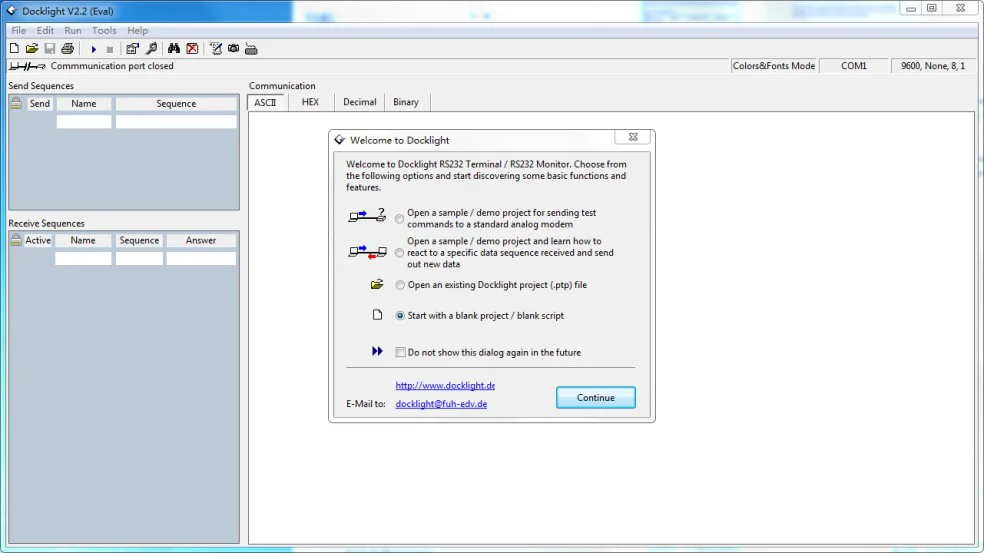
Sonraki açılan pencere de "Devam" ile kapatılabilir. Boş bir proje, komutları kolayca gönderip almak için yeterlidir (Varsayılan ayar daima “Boş proje / boş komut dosyası ile başlat“ olarak belirlenmiştir)

Şimdi komutların gönderildiği ve geri bildirimlerin alındığı ana görünümdesiniz. Bu pencereyi kapatmak için “OK”e tıklayın. Bu pencereyi kapatmak için “Continue”a tıklayın.
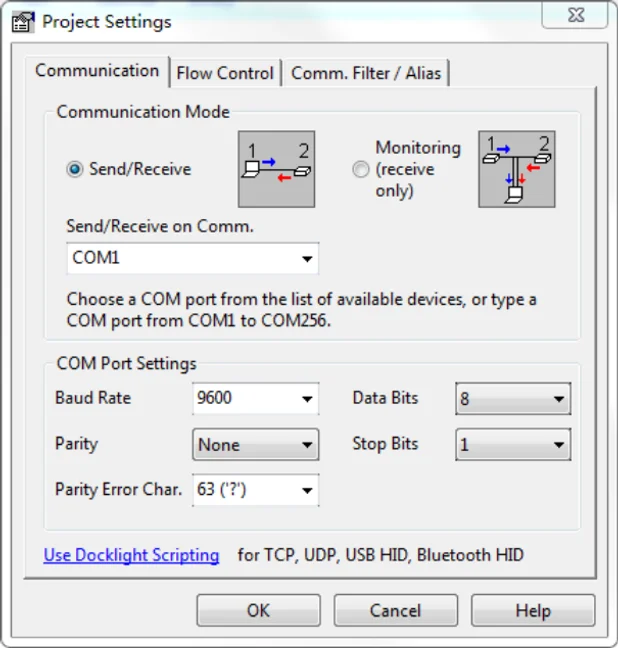
Sonraki adım, PC'nin doğru COM portunu seçmektir. Bunun için ilgili ayar penceresinde "COM1" üzerine çift tıklayın. Sonraki pencerede, "Send / Receive on Comm Channel" açılır menüsünü seçin, uygun COM portunu seçin ve ardından sağ alt köşedeki "OK" düğmesine tıklayın. Diğer tüm ayarlar çoğu uygulama için varsayılan kalabilir, ancak emin olmak için cihazın RS232 ayarlarına bakınız. Doğru COM portuna geçmek için “COM1” üzerine çift tıklayın.

Komut gönderebilmek için, "Play"e tıklayarak cihazla iletişimi açın. (1) Ardından klavye fonksiyonu etkinleştirilmelidir ki komutlar "iletişim penceresine" yazılabilsin. (2) Son olarak komutu girin ve gönderme için "Enter" tuşuna basarak onaylayın. Bağlı cihazdan gelen yanıtlar kırmızı renkte görünecektir. (3) Doğru COM portu seçilmelidir.
Klavye yazma fonksiyonunu etkinleştirin. İletişimi açmak için “Play”e tıklayın. İzleme alanı, gönderilen komutun çalışıp çalışmadığını gösterir. Komut gönderme alanı
RS232 Komutu
İletişim protokolü: RS232 İletişim Protokolü
Baud hızı: 9600 Veri biti: 8 Stop biti: 1 Parite biti: yok
Not: Komutlar büyük/küçük harf duyarsızdır;Komutlar boşluk duyarsızdır;Komutlar "." ile biter;Komut yanlışsa, geri bildirim "Invalid Command!" şeklindedir.
| Komut | Açıklama | Geri Bildirim Örneği |
|---|---|---|
| POWON. | Gücü aç | Güç Açıldı! |
| POWOFF. | Gücü kapat | Güç Kapandı! |
| HDMI[x]. | Giriş kaynağı seçimi. x = 1(HDMI IN 1 seçili) x = 2(USB-C IN 2 seçili) | HDMI1. HDMI Çıkışı Anahtarı 01'e! |
| HDMIA. | Otomatik anahtar modu açık | HDMI Çıkışı Otomatik Modda! |
| HDMIM. | Manuel anahtar modu açık | HDMI Çıkışı Manuel Modda! |
| LOCK. | Ön panel kilidini aç | Ön Panel Kilitlendi! |
| UNLOCK. | Ön panel kilidini kapat | Ön Panel Kilidi Açıldı! |
| RST. | Fabrika ayarlarına dön | Fabrika Ayarları! |
| SIGNALTRG[xx]MODE. | Algılama modunu ayarlarken xx=1 ise 5V algılama, xx=2 ise TMDS algılama demektir. | SIGNALTRG01MODE. Tetikleme Modu 5V olarak ayarlandı. |
| SIGNALTRGSTA. | Sinyal algılama yöntemini sorgula (TMDS veya 5V) | Tetikleme Modu 5V. |
| STA. | Durum sorgulama | ...... |
| KEYCOMMAND[X]. | Görüntü anahtar komutunu ayarla (CEC, RS232) | KEYCOMMAND1. Görüntü Anahtar Komutu CEC ve RS232! KEYCOMMAND2. Görüntü Anahtar Komutu Sadece CEC! KEYCOMMAND3. Görüntü Anahtar Komutu Sadece RS232! |
| SetDevicePowerMode[XX]. | Cihaz güç besleme modunu ayarla. XX = 00-01 00: Ana Cihaza Uy, 01: Her Zaman Açık | SetDevicePowerMode 00. SetDevicePowerMode: Ana Cihaza Uy! |
| SETSTANDBYTIME[yy]. | Kaynak yoksa 5V çıkışın kesilme gecikme süresini ayarla: 3-1800 (birim: saniye) | SETSTANDBYTIME10. POFF Gecikmesi 10 Saniye Olarak Ayarlandı! |
| TVON. | CEC kontrolü ile aç | CEC_TV_POWON! |
| TVOFF. | CEC kontrolü ile kapa | CEC_TV_POWOFF! |
| TVMUTE. | CEC kontrolü ile TV sesi kapalı | CEC_TV_VOLMUTE/UNMUTE! |
| AOUTOFF. | Ses ayırma kapalı | Ses Ayırma Kapalı! |
| AOUTON. | Ses ayırma açık | Ses Ayırma Açık! |
| Komut | Açıklama | Geri Bildirim Örneği |
|---|---|---|
| CEC[I/O][port][command]. | I/O: Giriş veya Çıkış portu port: Port numarası command: CEC komutu, HEX formatında (maksimum 12 byte) | CECI0104444A.(Disk oynatıcı durdu) CECO018004.(TV açıldı) CECO018036.(TV bekleme) CEC Giriş 01 Gönderildi Başarılı! CEC Çıkış 01 Gönderildi Başarılı! |
| /+[X]:XXX. | RS232 komutları ile çevre cihazları kontrol et. [X] = 1~7 (Baud Hızı) 1--2400;2--4800;3--9600;4--19200;5--38400;6--57600;7--115200 XXX: Herhangi bir ASCII kodu | /+3:123456. 123456 |
| CMDON/+[X]:XXX. | DISPLAY ON düğmesine basıldığında üçüncü taraf cihazı kontrol etmek için gönderilecek ASCII RS232 komutunu ayarla. [X] = 1~7 (Baud Hızı) | CMDON/+3:455665. CMD_ON Kaydedildi! |
| CMDOFF/+[X]:XXX. | DISPLAY OFF düğmesine basıldığında üçüncü taraf cihazı kontrol etmek için gönderilecek ASCII RS232 komutunu ayarla. [X] = 1~7 (Baud Hızı) | CMDOFF/+3:455665. CMD_OFF Kaydedildi! |
| CMDVOLMUTE/+[X]:XXX. | VOLUME MUTE düğmesine basıldığında üçüncü taraf cihazı kontrol etmek için gönderilecek ASCII RS232 komutunu ayarla. [X] = 1~7 (Baud Hızı) | CMDVOLMUTE/+3:455665. CMD_VOLMUTE Kaydedildi! |
| EDIDUpgrade[xx]. | Seri port EDID verisini yükseltir. 1. [xx]=00-02 ilgili giriş portunun EDID'sini özelleştirmek anlamına gelir (özelleştirmeden sonra EDID özel EDID'ye geçer ve cihazda kaydedilmez); 00 :Tüm giriş portları 01-02 :Giriş 01-02; 2. [xx]=U1, özel dahili EDID anlamına gelir (cihazda kaydedilebilir ve herhangi bir zamanda çağrılabilir), yalnızca bir adet dahili EDID özelleştirilebilir, özelleştirme tamamlandıktan sonra şu an kullanılan EDID özel EDID'ye geçmez. Komut alındıktan sonra cihaz, EDID dosyasının gönderilmesini ister. Dosya formatı .bin olmalı ve 10 saniye içinde gönderilmelidir (normal veri alımını sağlamak için, tüm HDBaseT bağlantıları komut gönderilmeden önce kesilmelidir). | EDIDUpgrade01. EDIDUpgradeU1. Girdi XX/Kullanıcı Tanımlı EDID Yükseltme Tamam! |
| Baudrate[XXX]. | Kontrol baud hızını ayarla. [XXX] 2400, 4800, 9600, 19200, 38400, 57600, 115200 destekler. | Baudrate9600. Yerel RS232 Baud Hızı 9600 Olarak Ayarlandı! |
| STA_HDCP. | Mevcut HDCP durumunu sorgula | STA_HDCP. DIP Pasif, HDCP Yönetimi! |
| HDCP_ON. | Çıkış HDCP’yi zorla aç, çıkış HDCP1.4. | HDMI Çıkışı HDCP Açık! |
| HDCP_DIP. | DIP Anahtarının HDCP tanımlamasını seç | HDCP_DIP. DIP Pasif, HDCP Yönetimi! DIP Aktif, HDMI Çıkışı HDCP Ekrana Uyar! |
Satış Sonrası Servis
Ürün çalıştırılırken bazı sorunlar ortaya çıkarsa, lütfen bu kullanıcı kılavuzuna başvurarak sorunları kontrol edin ve çözümleyin. Garanti süresi boyunca herhangi bir taşıma masrafı kullanıcıya aittir.
- Ürün Sınırlı Garantisi: Bu ürün, malzeme ve işçilik hatalarına karşı üç yıl boyunca garantilidir (Satın alma faturası geçerlidir). Garantiden yararlanmak için, cihazın garanti süresi içinde olduğuna dair satış fişi veya faturalı makbuz ibraz edilmelidir.
- Garanti kapsamına girmeyen durumlar (ücretli servis hizmeti verilir):
- Teknik Destek: Herhangi bir soru veya problem durumunda, lütfen dağıtıcınız veya satıcınızla iletişime geçin ve ilgili ürün adı ve versiyonu, arıza durumu ile olayların oluş şekli hakkında detaylı bilgi verin.
- Garanti süresi doldu.
- Fabrika tarafından uygulanmış seri numarası ürün üzerinden değiştirilmiş veya kaldırılmış.
- Hasar, bozulma veya arızaya sebep olan durumlar:
- Normal aşınma ve yıpranma.
- Belirtilen özelliklere uymayan sarf malzeme veya parçaların kullanımı.
- Garanti kanıtı olarak belge veya fatura olmaması.
- Garanti kartında belirtilen ürün modeli, tamir edilen ürün modeliyle uyuşmuyor veya değiştirilmiş.
- Mücbir sebeplerden kaynaklanan zarar.
- Distribütör tarafından yetkilendirilmemiş servis işlemleri.
- Ürün hatasıyla ilgisi olmayan diğer sebepler.
- Ürünün teslimatı, kurulumu veya kurulum/ayarlama işçilik ücretleri.
Destek Talebi
Teknik Destek
Telefon: +49 5971 800299 - 0
Faks: +49 5971 800299 – 99
Teknik Destek Saatleri:
Pazartesi'den Perşembe'ye 08:30 - 17:00
Cuma 08:30 - 16:00
Yazışma adresi:
PureLink GmbH
Von-Liebig-Straße 10
D - 48432 Rheine
www.purelink.de
info@purelink.de
Yasal & Uyum
Ürün Tanımlaması
Model: PT-PSW-21HC-KVM – kullanım kılavuzu versiyon 1.0
Ticari markalar ve feragatname
Ürün modeli ve logosu ticari markadır. Bahsedilen diğer tüm şirket ve ürün adları ilgili sahiplerinin ticari markalarıdır. Tüm hakları saklıdır. Bu yayının hiçbir bölümü önceden yazılı izin alınmadan kopyalanamaz veya çoğaltılamaz. Cihazda, ambalajda veya kullanım kılavuzunda değişiklik yapma hakkımız saklıdır ve basım hatalarından sorumluluk kabul edilmez.
AB uygunluğu
PureLink, bu ürün PureTools PT-PSW-21HC-KVM’nin 1907/2006/EU ve 2011/65/EU Direktiflerine uygun olduğunu beyan eder. PureLink GmbH, bu ürün PureTools PT-PSW-21HC-KVM’nin 2014/30/EU ve 2014/35/EU Direktiflerine uygun olduğunu beyan eder.
| Direktif / Yönetmelik |
|---|
| 1907/2006/EU |
| 2011/65/EU |
| 2014/30/EU |
| 2014/35/EU |
AB Uygunluk Beyanı tam metni şu adreste mevcuttur: http://www.purelink.de/ce/4251364743409_CE.pdf
FCC
Beyan Bu ekipman radyo frekansı enerjisi üretir, kullanır ve yayabilir; talimatlara uygun monte edilip kullanılmazsa radyo iletişimlerinde zararlı parazite neden olabilir. FCC Kuralları’nın 15. bölümüne göre, Sınıf B dijital cihaz limitlerine uygunluğu test edilmiş ve onaylanmıştır. Bu limitler, ticari kurulumlarda zararlı parazite karşı makul koruma sağlamak için tasarlanmıştır.
Elektrikli ve elektronik ekipmanın imhası
WEEE kayıt no.: DE 93847290
Ürün, ambalaj veya bu kullanım kılavuzundaki üzeri çizili çöp kutusu simgesi, elektrikli ve elektronik ekipmanın ömrü sonunda evsel atıklarla birlikte atılmaması gerektiği anlamına gelir. Eski cihazları ücretsiz olarak halka açık toplama noktalarına teslim edin veya geri alma yükümlülüğü olan satıcılara geri verin. Cihaz teslim edilmeden önce kolayca çıkarılabilen piller ve lambaları ayırın ve cihazda kayıtlı kişisel verileri silin. Detaylar ulusal yasalarla düzenlenmiştir. Eski cihazların geri verilmesi çevrenin korunmasına katkı sağlar.
Paketleme
Ambalajı yerel toplama sistemleri aracılığıyla malzemesine göre ayrı olarak (kağıt/karton, plastik) atınız. Ambalaj malzemesini çocuklardan uzak tutun – boğulma riski. Ambalaj kaydı LUCID: DE5958616449295.