
Güvenlik Önlemleri
- Ekipmanı dikkatlice kutusundan çıkarın ve olası gelecekteki sevkiyatlar için orijinal kutu ve ambalaj malzemesini saklayın
- Yangın, elektrik çarpması ve yaralanma riskini azaltmak için temel güvenlik önlemlerine uyun.
- Kasanın sökülmesi veya modülün değiştirilmesi elektrik şoku veya yanmaya yol açabilir.
- Ürünün özelliklerine uygun olmayan malzeme veya parçaların kullanımı hasara, bozulmaya veya arızaya neden olabilir.
- Tüm bakım işlemlerini yetkili servis personeline bırakın.
- Yangın veya elektrik çarpması riskini önlemek için cihazı yağmur, neme maruz bırakmayın veya bu ürünü su yakınlarında kurmayın.
- Ezilme riskine karşı uzatma kablosunun üzerine ağır nesneler koymayın.
- Cihazın kasasını açmayın veya sökmeyin; kasa açılır veya çıkarılırsa tehlikeli voltaj veya diğer risklerle karşılaşabilirsiniz.
- Aşırı ısınmanın neden olacağı hasarı önlemek için cihazı iyi havalandırılan bir yere kurun.
- Modülü sıvılardan uzak tutun.
- Kasa içine sıvı kaçması yangın, elektrik çarpması veya ekipman hasarına yol açabilir. Nesne veya sıvı kasa üzerine dökülür veya düşerse, modülün fişini hemen çekin.
- Optik kablo uçlarını zorla bükmeyin veya çekmeyin. Bu arızaya neden olabilir.
- Bu ürünü temizlemek için sıvı veya aerosol temizleyiciler kullanmayın. Temizlemeden önce cihazın gücünü daima kapatın ve fişini çekin.
- Uzun süre kullanılmayacaksa güç kablosunun fişini çekin.
- Hurdaya ayrılmış cihazların bertarafı hakkında bilgi: yakmayın veya genel evsel atıklarla karıştırmayın, lütfen bunları normal elektronik atık olarak işleyin.
Giriş
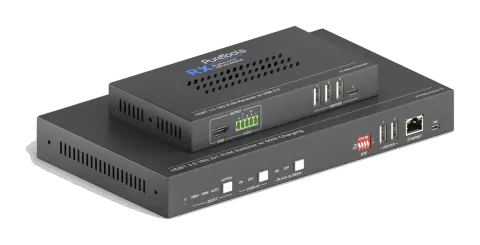
PT-PSW-21KVM, 18Gbps 2x1 Switcher Extension kiti olup, 4K/60/4:4:4, HDR10 ve Dolby Vision, HDCP 2.2 desteği sağlar. 18Gbps sinyallerin sıkıştırılmamış olarak 100m’ye kadar iletimini gerçekleştirir. Aynı zamanda çevresel KVM ekipmanlarına bağlanabilir; bu özellik video konferans uygulamalarında oldukça kullanışlıdır.
Not: HDBaseT 3.0, tüm yeteneklerini ve potansiyelini gerçekleştirmek için en azından Category 6a U/FTP kablo standardını önerir.
Özellik
- 18G, 4K@60HZ 4:4:4, HDR10, Dolby Vision ve HDCP 2.2.
- 1 x HDMI girişi, 1 x USB-B host, 1 x USB-C girişi, bir HDBaseT çıkışı HDMI döngü çıkışı ile,
- Çevre birimleri için 6 USB portu, Tx üzerinde 2 USB3.0 (5Gbps), Rx üzerinde 4 USB2.0 (3 USB-A + 1 USB-C), Maksimum bant genişliği 250Mbps.
- HDBT 3.0 teknolojisi, sıkıştırılmamış 18G sinyal iletimini 100m’ye kadar destekler.
- USB-C girişi, sistem Tx ucunda çalışırken 60W şarj desteği sağlar.
- Sistem çift yönlü PoC destekler.
- Otomatik 5V veya TMDS algılama ile anahtarlama.
- RS232, CEC & TCP/IP kontrolü ve 3. parti Kuru Kontak kontrolü desteklenir.
Paket Listesi
- 1x PT-PSW-21KVM Switcher seti
- 5 x 3 pinli terminal bloğu
- 6 x vida
- 8 x Plastik Yastık
- 2 x 5 pinli terminal bloğu
- 4 x montaj kulakları
- 1 x DC24V/5A güç adaptörü
- 1 x Kullanım Kılavuzu
Panel Açıklaması
Not: Herhangi bir hasar veya bileşenlerde kusur tespit edilirse, lütfen hemen distribütörünüzle iletişime geçiniz.
Verici
Ön Panel
| No. | Ad | Açıklama |
|---|---|---|
| ① | Güç LED’i | 1 x yeşil gösterge ışığı, cihaz çalışırken ışık sürekli yanar, güç kapandığında söner |
| ② | [SELECT] | 1 x beyaz arka ışığı olmayan düğme, 3 x mavi gösterge ışığı; düğmeye tıklayarak giriş kaynağı seçilir, basılı tutularak 3 saniye otomatik geçiş modu açılır/kapatılır ve ilgili gösterge ışığı sürekli yanar |
| ③ | [DISPLAY] | 1 x beyaz arka ışığı olmayan düğme, 2 x mavi gösterge ışığı; düğmeye basıldığında DISPLAY ON/OFF CEC ve RS232 komutları TX ve RX display terminal switchlerini eş zamanlı kontrol eder ve ilgili gösterge ışığı sürekli yanar; |
| ④ | [BLACK SCREEN] | 1 x beyaz ışığı olmayan düğme, 2 x mavi gösterge ışığı; düğmeye basıldığında çıkış siyah ekran durumuna girer veya çıkar ve ilgili gösterge ışığı sürekli yanar; |
| ⑤ | [EDID] | EDID yönetimi için 1 x 4 pin DIP anahtarı |
| ⑥ | [DEVICES] | 2 x USB-A 3.0, klavye, fare, mikrofon vb. bağlanır |

| No. | Adı | Açıklama |
|---|---|---|
| ⑦ | ETHERNET | 1 x RJ45, ağ aktarımı için kullanılmaktadır |
| ⑧ | FW | 1 x Micro-USB, MCU firmware yükseltme için |
Not: Black Output düğmesine basıldığında tüm giriş kaynağı LED’leri kapanacaktır
Arka Panel
| No. | Adı | Açıklama |
|---|---|---|
| ① | USB-C | 1 x USB-C 3.0 girişi, harici 60W şarj desteği |
| ② | HOST | 1 x USB-B 3.0, laptop gibi HOST cihazlara bağlanır |
| ③ | HDMI IN | 1 x HDMI girişi, laptop gibi HOST cihazlara bağlanır |
| ④ | HDMI OUT | 1 x HDMI döngü çıkışı |
| ⑤ | HDBT | 1 x HDBT çıkışı, sinyal HDCP ile olduğunda yeşil ışık sürekli yanar, sinyal HDCP değilse yanıp söner; TX ve RX bağlandığında sarı ışık sürekli yanar; |
| ⑥ | AUDIO | 1 x 5-pin dengeli ses çıkışı, ses ekstraksiyonu yapar |
| ⑦ | Grommet | GR1: USB-C’ye karşılık gelir GR2: HDMI’ya karşılık gelir SM: Mevcut kaynağa geçiş BO: Tüm çıkışlara siyah ekran basar. |

| No. | Adı | Açıklama |
|---|---|---|
| ⑧ | RS232 | LOCAL: Kontrol cihazlarını Transmitter kontrolü için bağlayın PASS: Receiver ile çift yönlü geçiş iletim |
| ⑨ | Yükseltme | 1 x Dahili kısa saplı tuş, yükseltme moduna girmek için 3 saniye basılı tutun, güç göstergesi yanıp söner. Bu anda seri port üzerinden firmware yükseltilebilir, tekrar tuşa basarak yükseltme modundan çıkabilirsiniz |
| ⑩ | TCP/IP | 1 x RJ45, TCP/IP kontrol |
| No. | Adı | Açıklama |
|---|---|---|
| ⑪ | DC 24V | DC24V5A güç adaptörü bağlayın |
Receiver
Ön Panel
| No. | Adı | Açıklama |
|---|---|---|
| ① | Output | 1 x HDMI çıkışı; 1 x 5-pin dengeli ses çıkışı, HDMI çıkış ses ayrıştırma |
| ② | CİHAZLAR | 3 x USB-A 2.0, 1 x USB-C, klavye, fare, mikrofon, yazıcı, kamera ve diğer ekipmanları bağlayın |
Arka Panel
| No. | Adı | Açıklama |
|---|---|---|
| ① | ETHERNET | 1 x RJ45, ağ aktarımı için kullanılmaktadır |
| ② | HDBT IN | 1 x RJ45 arayüzü, sinyal HDCP ile olduğunda yeşil ışık sürekli yanar, giriş sinyali HDCP değilse yanıp söner; TX ve RX bağlandığında sarı ışık sürekli yanar |
| ③ | RS232 | 1 x 3-pin phoenix konnektör, RS232 aktarımı için |
EDID Yönetimi
EDID, EDID DIP anahtarı ile kontrol edilir, detaylı açıklama aşağıdaki gibidir:
- 0000 Varsayılan modda ekran EDID'sini öğren: TX HDMI çıkışının ve RX HDMI çıkışının EDID'sini okuyun ve ikisi arasında daha düşük çözünürlüğe sahip EDID'yi çıkış olarak verin, öğrenemezseniz dahili 1920x1080@60 8bit Stereo'yu kullanın
- 0001 1920x1080@60 8bit Yüksek Tanımlı Ses
- 0010 3840x2160@60Hz Derin Renk Stereo Ses
- 0011 3840x2160@30Hz 8bit Stereo Ses
- 0100 3840x2160@30Hz Derin Renk Yüksek Tanımlı Ses
- 0101 3840x2160@60Hz 4:2:0 Derin Renk Stereo Ses
- 0110 3840x2160@60Hz Derin Renk Yüksek Tanımlı Ses
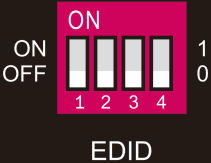
- 0111 3840x2160@60Hz Deep Color HDR LPCM 6CH
- 1011 Özel EDID1
- 1100 Özel EDID2
- 1101 Özel EDID3
- 1110 Özel EDID41111 EDID yönetimi
Teknik Özellikler
| Transmitter | Receiver | |
|---|---|---|
| Video Girişi | (1) HDMI IN, (1) USB-C IN | (1) HDBT IN |
| Video Çıkış Bağlantısı | (1) Tip-A dişi HDMI (1) Tip-C (1) RJ45 | (1) HDMI |
| Girdi Çözünürlüğü | HDMI: 4K@60Hz 4:4:4 HDR10, Dolby Vision'a kadar USB-C: 4K@60Hz 4:4:4'e kadar | 4K@60Hz 4:2:0'a kadar |
| Video Çıkışı | (1) HDMI OUT (1) HDBT OUT | (1) HDMI |
| Video Çıkış Bağlantısı | (2) Tip-A dişi HDMI | (1) Tip-A dişi HDMI |
| Çıkış Çözünürlüğü | HDMI: 4K@60Hz 4:4:4 HDR10, Dolby Vision'a kadar HDBT: 4K@60Hz 4:2:0'a kadar | 4K@60Hz 4:4:4 HDR10, Dolby Vision'a kadar |
| HDMI Standardı | HDMI 2.0b'ye kadar | HDMI 2.0b'ye kadar |
| HDCP Versiyonu | HDCP 2.2'ye kadar | HDCP 2.2'ye kadar |
| HDMI Gömülü Ses Formatı | LPCM 7.1 ses, Dolby Atmos®, Dolby® TrueHD, Dolby Digital® Plus, DTS:X™, ve DTS-HD® Master Audio™ ile geçiş. | |
| Ses Çıkışı Bağlantısı | (1) 5 pinli terminal blok | (1) 5 pinli terminal blok |
| Frekans Tepkisi | 20Hz–20KHz, ± 3dB | |
| Maksimum Çıkış Seviyesi | 0.88 Vrms ± 0.5 dB. 2 V = -10 dBV (316 mV) nominal tüketici hat seviyesi sinyalinin 16 dB üzerinde boşluk SPDIF: ±0.05dBFS | |
| THD+N | < 0.05% (-80 dB), 20 Hz – 20 kHz bant genişliği, 1 kHz sinüs 0 dBFS seviyesinde (veya maksimum seviye) | |
| SNR | > 80dB, 20Hz-20 kHz bant genişliği SPDIF: > 90dB, 20Hz-20 kHz bant genişliği | |
| Karışım İzolasyonu | < -80 dB, 10 kHz sinüs 0 dBFS seviyesinde (veya kırpma öncesi maksimum seviye) | |
| L-R Seviye Sapması | < 0.3 dB, 1 kHz sinüs 0 dBFS seviyesinde (veya kırpma öncesi maksimum seviye) | |
| Çıkış Yük Kapasitesi | 1k ohm ve üzeri (10x paralel 10k ohm yükleri destekler) | |
| Gürültü Seviyesi | >70dB @ 1 kHz | |
| USB Veri | Maksimum 5Gbps'ye kadar | Maksimum 250 Mbps'ye kadar |
| Kontrol portu | (1) EDID anahtarı, (2) DEVICES (1) ETHERNET, (1) FW, (1) HOST, (2) GR, (2) RS232 (1) TCP/IP | (4) DEVICE, (1) ETHERNET, (1) RS232 |
| Kontrol Bağlantısı | (1) 4-pin DIP anahtar (2) USB Tip-A, (1) RJ45 (1) Mikro-USB, (1) USB Tip-B (2) 3-pinli terminal blok | (2) 3-pinli terminal blok, (1) RJ45 |
| (3) USB Tip-A, (1) USB Tip-C (1) RJ45, (1) 3-pin terminal blok | ||
| Çalışma Sıcaklığı | -5 ~ +55℃ | |
| Depolama Sıcaklığı | -25 ~ +70℃ | |
| Bağıl Nem | %10 ~ %90 | |
| Harici Güç Kaynağı | Giriş: AC 100~240V, 50/60Hz; Çıkış: 24V DC 5A. | |
| Güç Tüketimi | 76.5W (Maksimum) | |
| USB-C Güç Şarjı | 60W (Maksimum) | |
| Boyut (G*Y*D) | 265G x 150D x 32Y mm | 173G x 95D x 24.5Y mm |
| Net Ağırlık | 1020g | 410g |
GUI Kontrolü
Switcher TCP/IP üzerinden kontrol edilebilir. Varsayılan IP ayarları:
IP Adresi: 192.168.0.178
Alt Ağ Maskesi: 255.255.255.0
TCP/IP portu: 4001
Not: TCP/IP Komutları RS232 ile aynıdır
İnternet tarayıcısına 192.168.0.178 yazın, aşağıdaki giriş web sayfası açılacaktır:
Üç seçilebilir kullanıcı adı vardır:
| Kullanıcı Adı | Parola | Erişim Sekmesi |
|---|---|---|
| admin | admin | Tüm sekmeler |
| User2 | User2 | yapılandırılabilir |
| User3 | User3 | yapılandırılabilir |
Kullanıcı adı ve parola, [Access] sekmesinden değiştirilebilir.
Burada bir örnek olarak “admin” olarak giriş yapıyoruz ve her GUI sekmesini tanıtıyoruz.
Video Sekmesi
Gerçek kullanıma göre HDMI, USB-C veya Otomatik kaynağı seçiniz.
Yapılandırma Sekmesi
EDID
İstenen EDID formatını seçin veya uygun EDID formatını tanımlayın.
Otomatik Düşürme
TX veya RX çıkışında otomatik Düşürme işlevini etkinleştirin veya devre dışı bırakın.
Etiketler
Etiketleri seçin ve girin, ardından etiketleri değiştirmek için onayla butonuna tıklayın.
CEC Sekmesi
Giriş
Fonksiyonu seçin ve girişi kontrol etmek için basın
Output
Fonksiyon düğmesini seçin ve çıkışı kontrol etmek için basın
Kullanıcı tanımlı
Giriş ve çıkış tetikleyicisini tanımlayın
RS232 Sekmesi
- Baud Hızı: 9600, 19200, 38400, 57600, 115200 desteklenir
- Komut Sonu: NULL, CR, LF veya CR+LF seçilebilir.
- Komut: PT-PSW-21KVM'nin RS232 portuna bağlı üçüncü taraf cihazı kontrol etmek için kutuya komutu yazın.
Network Sekmesi
- Statik IP veya Dinamik Ana Bilgisayar Yapılandırma Protokolü (DHCP).
- Statik IP Adresi, Alt Ağ Maskesi ve Ağ Geçidini değiştirin.
Erişim Sekmesi
- Giriş kullanıcı adı ve şifresini değiştirin.
- Ön panel düğmelerini kilitleyin veya kilidini açın.
- GUI otomatik çıkış modunu etkinleştirin veya devre dışı bırakın.
- user2 ve user3 hesaplarını yapılandırın.
- Fabrika ayarlarına sıfırlama.
Güncelleme Sekmesi
- Fabrika Ayarı: cihazı fabrika varsayılan ayarlarına döndürür.
- Firmware Güncelleme: cihazın FW’sini günceller.
RS232 Kontrol Yazılımı
- Kurulum Lütfen aşağıdaki bağlantıdan en son Yazılım Sürümünü indirin: https://docklight.de/download/Docklight.zip Ardından Windows 7 ve 10 için kurulum sihirbazını izleyin.
- Kurulumdan sonra, Docklight ilk kez çalıştırılabilir ve aşağıdaki ekran görüntüsüne benzemelidir:
- Ayarlar çıkışta kaydedilmek istenmiyorsa kayıt gerekli değildir, kaydolmak istemiyorsanız pencereyi kapatmak için "OK" tıklayın.
- Sonraki açılan pencere de "Devam Et" ile kapatılabilir. Komutları kolayca göndermek ve almak için boş bir proje yeterlidir (Varsayılan ayar her zaman “Boş proje / boş komut dosyası ile başlat” olarak ayarlanmıştır).
- Bu pencereyi kapatmak için "OK" tıklayın.

Şimdi ana görünümdesiniz; burada komutlar gönderilir ve geri bildirim alınır. Bir sonraki adım, PC'nin doğru COM portunu seçmektir. Bunu yapmak için ilgili ayar penceresinde "COM1"e çift tıklayın.
Bu pencereyi kapatmak için “Devam”a tıklayın.

Sonraki pencerede, "Send / Receive on Comm Channel" adlı açılır menüyü seçin, uygun COM portunu seçin ve ardından sağ alt köşedeki "OK" üzerine tıklayın.
Diğer tüm ayarlar çoğu uygulama için varsayılan olarak bırakılabilir, ancak emin olmak için cihazın RS232 ayarlarına bakınız. Doğru COM portuna geçmek için “COM1” üzerinde çift tıklayın.

- Komut gönderebilmek için "Play" üzerine tıklayarak cihazla iletişim açın.
- Ardından, "iletişim penceresinde" komut yazılabilmesi için klavye fonksiyonunu etkinleştirin.
- Son olarak komutu, örneğin "50701%" yazın. Göndermek için "Enter" tuşuna basarak onaylayın. Bağlı cihazdan gelen yanıt kırmızı renkte görüntülenecektir. Doğru COM portunu seçin.

- Klavye yazma fonksiyonunu etkinleştir.
- İletişimi başlatmak için “Play”e tıklayın.
- Gönderilen komutun çalışıp çalışmadığını gösteren izleme alanı.
- Komut gönderme alanı
RS232 Komutu
İletişim protokolü: RS232 İletişim Protokolü
Baud oranı: 9600 Veri biti: 8 Dur biti: 1 Parite biti: yok
Switcher, aşağıdaki RS232 komutlarını göndererek kontrol edilebilir:
Not: Lütfen komutları bitiş sembolleri “.” veya “;” ile sonlandırmayı unutmayın.
Komutları dikkatlice yazınız, büyük-küçük harfe duyarlıdır.
Tüm komutlar “<CR><LF>” ile sona erer.
Sistem kontrolü
| Komut Açıklaması | Komut & Geri Bildirim Örneği |
|---|---|
| HDBaseT OUT POC güç açma | PHDBTON. HDBT 01 Açık! |
| HDBaseT OUT POC güç kapama | PHDBTOFF. HDBT 01 Kapalı! |
| HDMI Out için otomatik geçiş modu | HDMIA. HDMI Out Otomatik Mod Geçişi! |
| HDMI Out için manuel geçiş modu | HDMIM. HDMI Out Manuel Mod Geçişi! |
| HDMI giriş kaynağı seçimi. x = 1 & 2 1 – Type-C 2 – HDMI | HDMI[x]. HDMI Out 01’e geçiş! HDMI Out 01’e geçiş! |
| Bekleme modunu kapat | POWON. Güç Açıldı! |
| Bekleme modunu aç | POWOFF. Güç Kapalı! |
| Algılama modu ayarlanırken xx=1 ise 5V algılamadır, 2 ise TMDS algılamadır. | SIGNALTRG[xx]MODE. Tetikleme Modunu 5V olarak Ayarla. |
| Sinyal algılama yöntemini sorgula (TMDS veya 5V) | SIGNALTRGSTA. Tetikleme Modu 5V olarak alındı. |
| Fabrika ayarlarına dön | RST. Fabrika Varsayılanı! |
| Ön panel kilidini aç | Lock. Ön Panel Kilitlendi! |
| Ön panel kilidini kapat | Unlock. Ön Panel Kilidi Açıldı! |
STA. Durum sorgulama:
PT-PSW-21KVM V1.0.0
PWON!
HDBT 01 Açık!
HDMI OUT 01 Düşürme Kapalı!
HDMI OUT 02 Düşürme Kapalı!
HDMI Out Otomatik Mod Geçişi!
Tetikleme Modu 5V olarak alındı.
Sistem Kilidi Açıldı!
Baudrate9600!
GUI_IP:192.168.0.200!
HDMI Out 02’ye geçiş!
Çıkış Siyah Ekran Açıldı!
Giriş 1 2
BAĞLANTI E E
Çıkış 1 2
BAĞLANTI E E
Giriş 1 EDID Kullanıcı Tanımlı EDID’den!
Giriş 2 EDID Dahili EDID’den!
Çıkış 01 HDCP MAT EKRAN!
Çıkış 02 HDCP MAT EKRAN!
Kapatma Gecikmesi 600 Saniye Olarak Ayarlandı!
| Komut | Açıklama |
|---|---|
| RS232ONSAVE:[Y],[xxx]. | Giriş algılandığında gönderilen görüntü terminali açılış komutunu kaydeder. Y baud rate’dir, 1--2400; 2--4800; 3--9600; 4--19200; 5--38400; 6-57600; 7--115200; xxx komut verisidir |
| RS232OFFSAVE:[Y],[xxx]. | Giriş algılanmadığında gönderilen görüntü terminali kapatma komutunu kaydeder. Y baud rate’dir, 1--2400; 2--4800; 3--9600; 4--19200; 5--38400; 6-57600; 7--115200; xxx komut verisidir |
| RS232DLYOUT[xx]:[yy]. | Görüntü terminali kapatma komutunun gecikmeli gönderim süresini ayarla (CEC ve RS232). Giriş algılanmadığında gönderilir; varsayılan süre 10 dakika 600s [xx]=çıkış,00~02 [yy]=saniye,01~600 |
Kaynak kontrolü
| Komut Açıklaması | Komut ve Geri Bildirim Örneği |
|---|---|
| CEC kontrolü ile TV açma | TVON. CEC_TV_POWON! CEC Output 01 Gönderildi Başarılı. CEC Output 02 Gönderildi Başarılı. |
| CEC kontrolü ile TV kapama | TVOFF. CEC_TV_POWOFF! CEC Output 01 Gönderildi Başarılı. CEC Output 02 Gönderildi Başarılı. |
| CEC kontrolü ile TV sesini artırma | TVVOL+. CEC_TV_VOLUP! CEC Output 01 Gönderildi Başarılı. CEC Output 02 Gönderildi Başarılı. |
| CEC kontrolü ile TV sesini azaltma | TVVOL-. CEC_TV_VOLDOWN! CEC Output 01 Gönderildi Başarılı. CEC Output 02 Gönderildi Başarılı. |
| CEC kontrolü ile TV susturma | TVMUTE. CEC_TV_VOLMUTE/UNMUTE! CEC Output 01 Gönderildi Başarılı. CEC Output 02 Gönderildi Başarılı. |
| HDMI çıkışında AŞAĞI ÖLÇEKLEME açma. ([X]/[XX] ile uyumlu) [x] Değer 0-2 veya 00-02; 0 tüm çıkışları ifade eder | DS[x]ON. HDMI OUT 01 Aşağı Ölçekleme AÇIK! HDMI OUT 02 Aşağı Ölçekleme AÇIK! |
| HDMI çıkışında AŞAĞI ÖLÇEKLEME kapama. ([X]/[XX] ile uyumlu) [x] Değer 0-2 veya 00-02; 0 tüm çıkışları ifade eder | DS[x]OFF. HDMI OUT 01 Aşağı Ölçekleme KAPALI! HDMI OUT 02 Aşağı Ölçekleme KAPALI! |
| Kaynak bağlantı durumu | STA_IN. IN 1 2 LINK N N |
| RS232 ile çevre birimleri kontrol etmek için komut gönderir. [YY] Değer 00 veya 01; [X] 1--2400; 2--4800; 3--9600; 4--19200; 5--38400; 6--57600; 7--115200 | /+[X]/[YY]:XXX. 123456 |
| Çıkış portunun HDMI 5V gücünü açma. [xx] Değer 00-01, 00 tüm çıkışları ifade eder. | @OUT[xx]. Çıkışta Siyah Ekran Açıldı! |
| Çıkış portunun HDMI 5V gücünü kapama. [xx] Değer 00-01, 00 tüm çıkışları ifade eder. | $OUT[xx]. Çıkışta Siyah Ekran Kapandı! |
| GUI IP sorgulama | GETGUIIP. GUI_IP:192.168.0.173! |
| Dinamik DHCP | SetGuiIP_DHCP ON. GUI IP DHCP Açıldı! |
| Statik DHCP+IP ayarla (varsayılan 192.168.0.178) | SetGuiIP_DHCP OFF:xxx.xxx.x.xxx. GUI IP DHCP Kapandı!SETGUIIP:192.168.0.123! |
EDIDUpgrade[xx]. Seri port EDID verisini günceller.
- [xx] giriş portunu temsil eder, değeri 00-02 ve U’dur. [xx]=00-02 ilgili giriş portunun EDID’ini özelleştirmek için kullanılır (EDID özelleştirmeden sonra özel EDID’ye geçer ve cihaza kaydedilmez), 00 tüm giriş portlarını işle, 01-02 giriş 01-02’yi ifade eder.
- [xx]=U1-U4 özel dahili EDID’yi temsil eder (cihaza kaydedilebilir ve istediğiniz zaman çağrılabilir), sadece bir dahili EDID özelleştirilebilir ve özelleştirme tamamlandıktan sonra halen kullanılan mevcut EDID özel EDID’ye geçmez.
Talimat alındıktan sonra, cihaz EDID dosyasını göndermenizi isteyecektir. Dosya formatı .bin olmalı ve 10 saniye içinde gönderilmelidir (normal veri alımını sağlamak için, talimat gönderilmeden önce tüm HDBaseT bağlantıları kesilmelidir).
Input XX/Kullanıcı Tanımlı EDID RS232 veya GUI ile Yükseltme Başarılı!
EDID/[xx]/[yy]. Giriş portu xx, dahili EDID numarası yy olan EDID’i kullanır.
- [xx] giriş portunu temsil eder, değeri 00-02, 00 tüm giriş portlarını, 01-02 ayrı ayrı giriş 1-2’yi temsil eder.
- [yy] dahili EDID numarasını temsil eder, değeri 01-12, 01-08 özelleştirilemeyen dahili EDID’leri, 09-12 ise özelleştirilmiş EDID’leri temsil eder.
Giriş 02 EDID Güncellemesi 01 Dahili EDID tarafından TAMAMLANDI!
EDIDM[x]B[y]. Giriş portu, çıkış portunun EDID’ini öğrenir.
- [X] çıkış port numarasını temsil eder, [X] 1-2 (veya 01-02 Not: 01-02 aşağıdaki 00-02 ile birlikte kullanılmalıdır) değerini alır, 1-2 çıkış 1-2'yi temsil eder. 1, çıkış 1'i, 2 ise çıkış 2'yi temsil eder.
- [y] giriş portunu temsil eder, değeri 0-2 (00-02) arasındadır, 0 tüm giriş portlarını, 1-2 ise ayrı ayrı giriş 1-2'yi temsil eder;
Giriş 01 EDID Güncellemesi 02 HARİCİ EDID tarafından TAMAMLANDI!
Baudrate[XXX]. Kontrol baud hızını ayarlayın.
- [XXX] 115200, 57600, 38400, 19200, 9600 destekler
Yerel RS232 Baudrate 9600 olarak ayarlanmıştır!
CEC[I/O][AA][BB][CC][DD].
- I/O: giriş veya çıkış portunu ifade eder, AA, BB, CC, DD tümü onaltılık verilerdir;
- AA: port numarasını belirtir, giriş 01-02, çıkış 01-02, FF tümünü ifade eder;
- BB: Cihaz türünü belirtir (TV: 40, 20, 80, disk oynatıcı 04, 08 vb.);
- CC: CEC fonksiyon kategorisini belirtir (örneğin, 44 uzaktan kumanda fonksiyonunu belirtir)
- DD: fonksiyon altındaki spesifik veriyi belirtir (örneğin: 41, ses açma), bu birleşik veri olarak iki veya üç grup halinde gönderilebilir veya tek başına; maksimum 9 grup.
CEC Input 01 başarıyla gönderildi!
CEC Output 01 başarıyla gönderildi!
CEC Output 01 başarıyla gönderildi!
Sistem Diyagramı
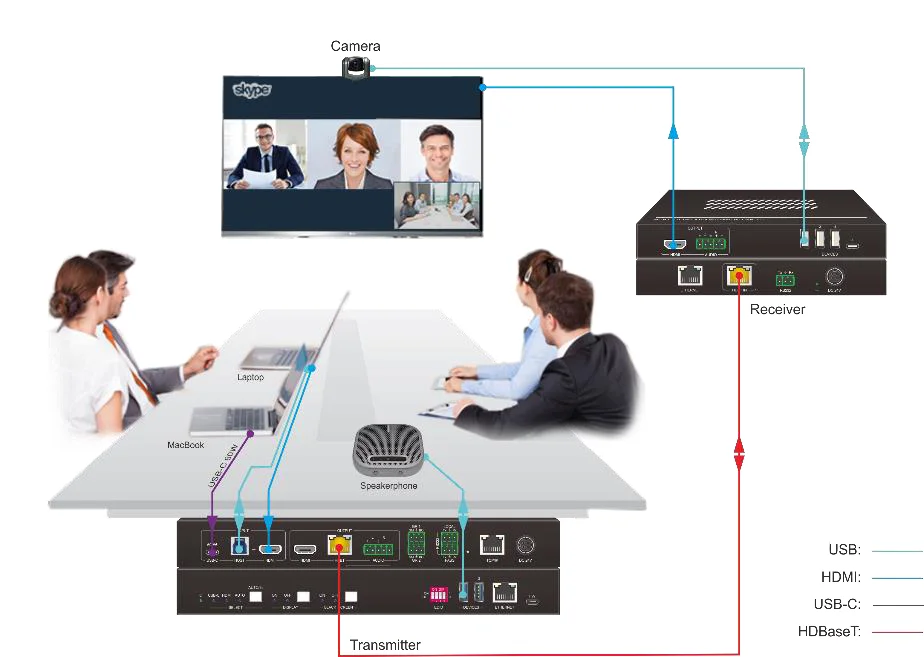
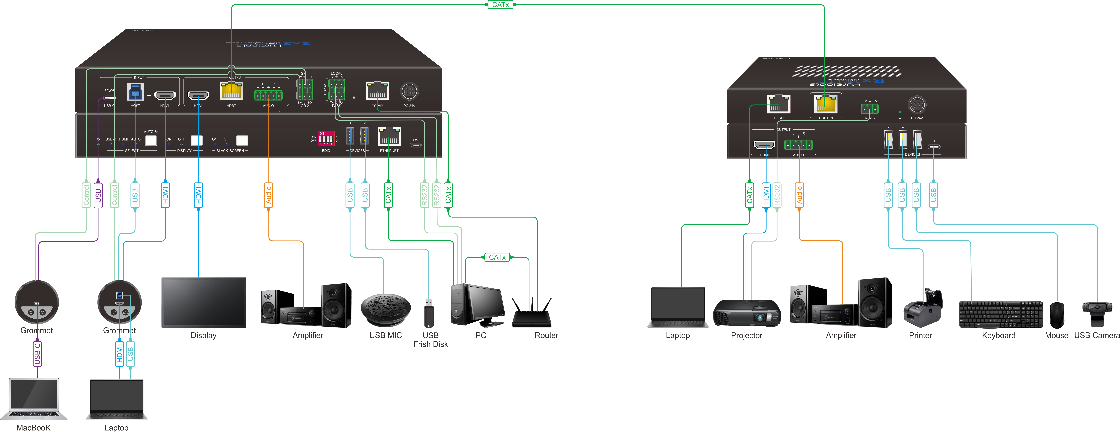
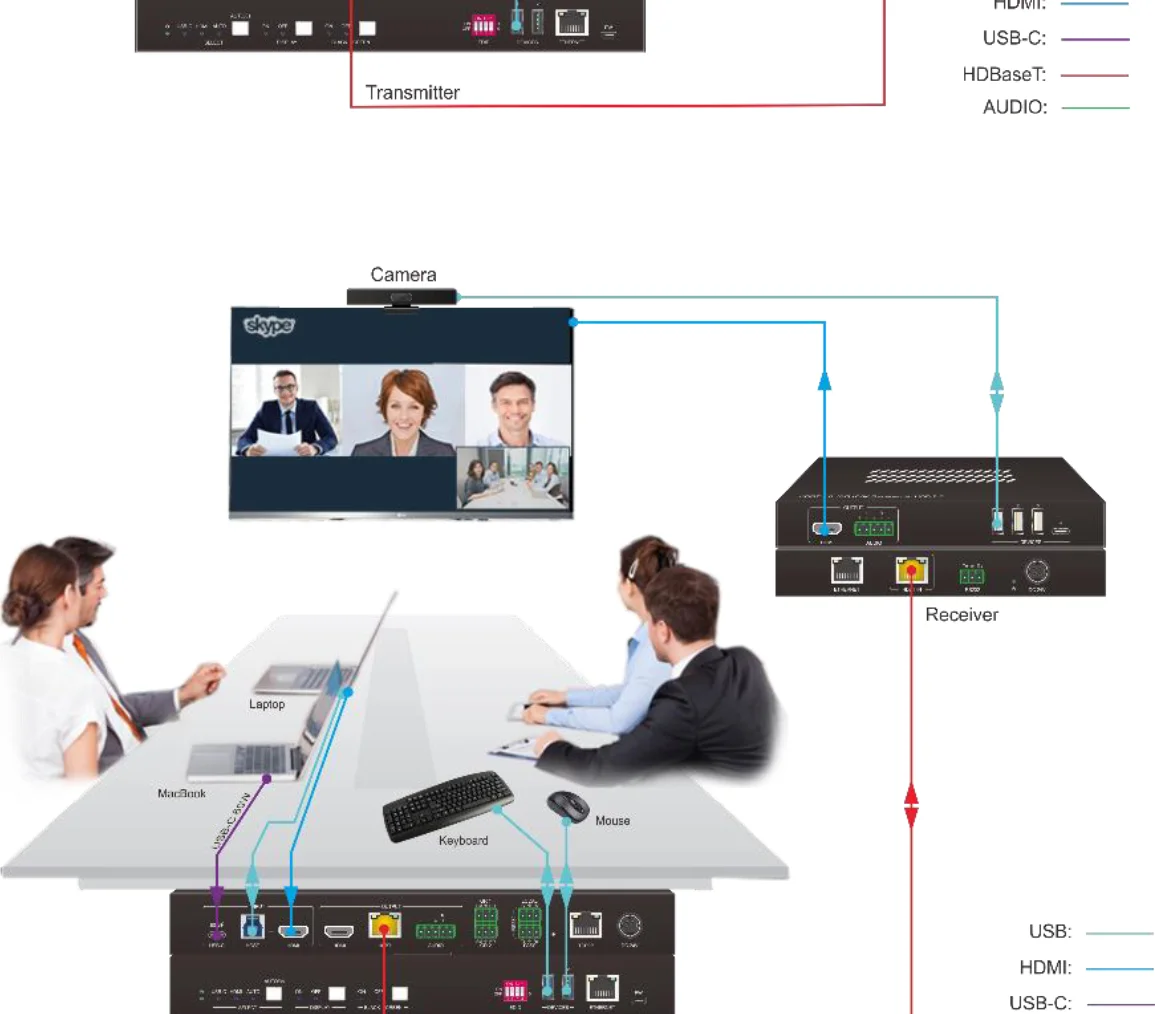
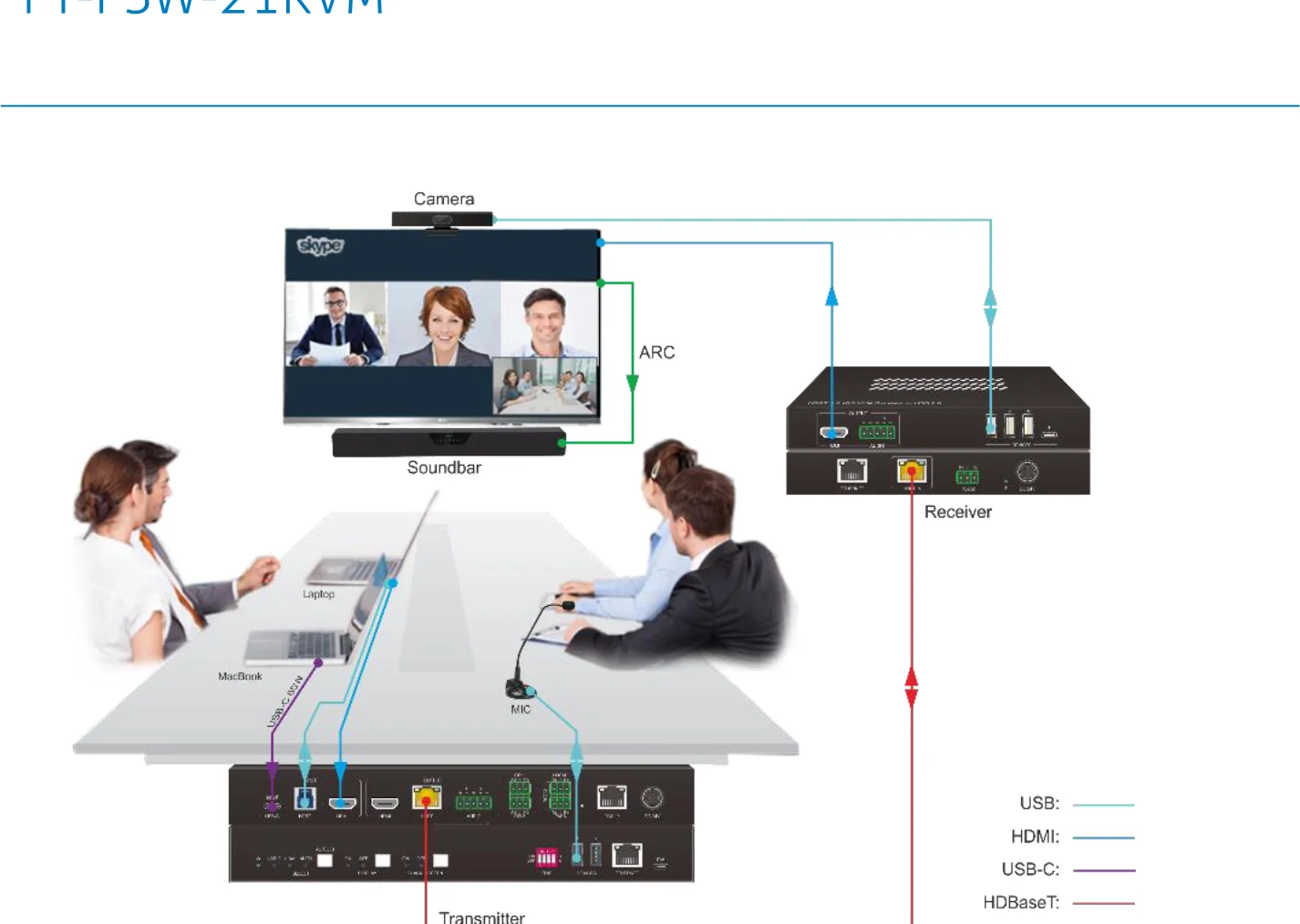
Aşağıdaki diyagram, KVM switcher ile kullanılabilecek tipik giriş ve çıkış bağlantılarını göstermektedir.
PT-PSW-21KVM
Kamera, ses çubuğu, transmitter ve receiver ile konferans salonu kurulumu.
- Kamera
- ARC
- Ses Çubuğu
- Receiver
- Dizüstü Bilgisayar
- MacBook
- MIC
- Transmitter
- USB:
- HDMI:
- USB-C:
- HDBaseT:
- AUDIO:
Kamera, klavye, fare, transmitter ve Receiver ile konferans odası kurulumu.
- Kamera
- Receiver
- Dizüstü Bilgisayar
- MacBook
- Klavye
- Fare
- Transmitter
- USB:
- HDMI:
- USB-C:
- HDBaseT:
Satış Sonrası Hizmet
Ürünü çalıştırırken bazı sorunlar ortaya çıkarsa, lütfen bu kullanıcı kılavuzunu referans alarak sorunları kontrol edin ve çözümleyin. Garanti süresince olası taşıma masrafları kullanıcıya aittir.
- Ürün Sınırlı Garantisi: Bu ürün, üç yıl boyunca malzeme ve işçilik hatalarından arı olacaktır (Satın alma faturası geçerlidir). Garanti hizmeti almak için, cihazın garanti süresi içinde olduğunun kanıtı olan satış belgesi veya makbuz ibraz edilmelidir.
- Garantinin kapsamadığı durumlar (ücret karşılığı servis hizmeti verilir):
- Teknik Destek: Herhangi bir soru veya sorun için, distribütörünüz veya satıcınız ile iletişime geçin ve onlara ilgili ürün ismi ve versiyonu, detaylı arıza durumu ve olayların oluşumu hakkında bilgi verin.
- Garanti süresi dolmuş.
- Ürün üzerindeki fabrika seri numarası değiştirilmiş veya çıkarılmış.
- Aşağıdaki nedenlerle oluşan hasar, bozulma veya arıza:
- Normal yıpranma ve aşınma.
- Belirtilen şartlara uygun olmayan sarf malzemesi veya parçaların kullanımı.
- Garanti süresi kanıtı olarak belge veya fatura olmaması.
- Garanti kartında belirtilen ürün modeli, tamir için teslim edilen ürün modeliyle eşleşmiyor veya değiştirilmiş.
- Mücbir sebeplerden dolayı oluşan hasar.
- Distribütör onayı olmadan yapılan bakım veya onarım.
- Ürün hatası ile ilgili olmayan diğer nedenler.
- Ürünün teslimatı, kurulumu ya da yapılandırması için yapılan işçilik ve montaj ücretleri.
Destek Talebi
Teknik Destek
Telefon: +49 5971 800299 - 0
Faks: +49 5971 800299 – 99
Teknik Destek Çalışma Saatleri:
Pazartesiden Perşembeye 08:30 - 17:00
Cuma 08:30 - 16:00
Yazışma adresi:
PureLink GmbH
Von-Liebig-Straße 10
D - 48432 Rheine
www.purelink.de
info@purelink.de
Yasal ve Uyumluluk
Ürün tanımlaması
Model: PT-PSW-21KVM – kullanım kılavuzu versiyon 1.0
Ticari Markalar ve Feragatname
Ürün modeli ve logosu ticari markadır. Bahsedilen diğer tüm şirket ve ürün isimleri kendi sahiplerinin ticari markalarıdır. Tüm hakları saklıdır. Bu yayının hiçbir bölümü önceden yazılı izin alınmadan kopyalanamaz veya çoğaltılamaz. Cihazda, ambalajda veya kılavuzda değişiklik yapma hakkımız saklıdır ve baskı hatalarından sorumluluk kabul edilmez.
FCC
Bildiri Bu ekipman radyo frekansı enerjisi üretir, kullanır ve yayabilir; talimatlara uygun kurulmaması veya kullanılmaması radyo iletişiminde zararlı parazitlere yol açabilir. FCC Kurallarının 15. kısmına göre Sınıf B dijital cihaz sınırlarına uyduğu test edilmiştir. Bu sınırlar ticari kurulumlarda zararlı parazitlere karşı makul koruma sağlamak için tasarlanmıştır.
Elektriksel ve elektronik ekipmanın imhası
WEEE kayıt no.: DE 93847290
Üründe, ambalajda veya bu kullanım kılavuzunda bulunan üstü çizili çöp kutusu simgesi, elektrikli ve elektronik ekipmanın kullanım ömrü sonunda evsel atıklarla birlikte atılmaması gerektiği anlamına gelir. Eski cihazları ücretsiz olarak bir kamu toplama noktasına teslim edin veya geri alma yükümlülüğü olan bir satıcıya iade edin. Cihaz teslim edilmeden önce pil ve lambalar cihaz zarar görmeden çıkarılabilir durumda ise çıkarılmalı ve cihazda kayıtlı kişisel veriler silinmelidir. Detaylar ulusal yasalarca düzenlenmiştir. Eski cihazları iade ederek çevrenin korunmasına katkıda bulunursunuz.
Paketleme
Ambalajı malzemesine göre ayrı ayrı (kağıt/karton, plastik) yerel toplama sistemleri aracılığıyla atınız. Ambalaj malzemesini çocukların erişemeyeceği yerde tutun – boğulma riski vardır. Ambalaj kayıt numarası LUCID: DE5958616449295.