
Güvenlik Önlemleri
Üründen en iyi şekilde yararlanmak için, cihazı kullanmadan önce tüm talimatları dikkatlice okuyunuz. Bu kılavuzu gelecekteki başvurular için saklayınız.
- Cihazı dikkatlice kutusundan çıkarın ve olası gelecekteki gönderimler için orijinal kutu ve ambalaj malzemesini saklayın.
- Yangın, elektrik çarpması ve yaralanma riskini azaltmak için temel güvenlik önlemlerine uyun.
- Kasa açmayın veya modülü değiştirmeyin. Bu, elektrik çarpmasına veya yanmaya neden olabilir.
- Ürünün spesifikasyonlarına uygun olmayan malzeme veya parçaların kullanımı hasar, bozulma veya arıza ile sonuçlanabilir.
- Tüm servis işlemleri nitelikli servis personeline yönlendirilmelidir.
- Yangın veya elektrik şoku tehlikesini önlemek için ünitenin yağmur, nem gibi etkenlere maruz kalmasına izin vermeyin veya bu ürünü su yakınında kurmayın.
- Sıkıştırma durumunda olası zararları önlemek için Extension kablonun üzerine ağır nesneler koymayın.
- Cihazın kasasını açmayın veya çıkarmayın; kasa açılması tehlikeli voltaj veya başka tehlikelere maruz bırakabilir.
- Cihazı aşırı ısınma nedeniyle oluşabilecek hasarlardan korumak için iyi havalandırılan bir yere kurun.
- Modülü sıvılardan uzak tutun.
- Kasanın içine sıvı dökülmesi yangına, elektrik çarpmasına veya ekipman hasarına yol açabilir. Bir nesne ya da sıvı kasa üzerine dökülürse, hemen modülün fişini çekin.
- Optik kablo uçlarını zorla bükmeyin veya çekmeyin. Bu arızaya neden olabilir.
- Bu üniteyi temizlemek için sıvı veya aerosol temizleyiciler kullanmayın. Temizlemeden önce her zaman cihazın gücünü kesin.
- Uzun süre kullanılmayacaksa güç kablosunu prizden çıkarın.
- Hurda cihazların bertarafı ile ilgili bilgi: kesinlikle yakmayın veya genel evsel atıklarla karıştırmayın, bunları normal elektrikli atıklar olarak işleyin.
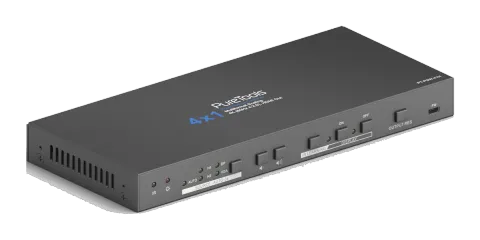
PT-PSW-41H Tanıtımı
PT-PSW-41H, HDMI/DP/VGA video sinyalini OSD üzerinden 720p'den 4K'ya kadar çıkış çözünürlüğü seçerek HDMI çıkışına ölçeklendiren profesyonel 4K Scaler Switcher’dır.
HDMI, DP ve VGA masa geçiş elemanları ile çalışarak kaynak değişikliği yapabilir ve ekran için siyah ekran çıkarabilir (masa geçiş elemanları ayrı satılır). CEC ve IR öğrenme fonksiyonu, ön panel düğmeleriyle ekran kontrolü için kullanılır. Bir adet dahili IR In, bir IR Out ve bir RS232 ile IR ve RS232 kontrol sinyalleri ekran kontrolü için kullanılabilir.
PT-PSW-41H gelişmiş EDID yönetimini destekler ve HDCP 2.2 uyumludur. Video ve ses kaynakları, ön panel düğmesi, masa geçiş elemanları veya üçüncü parti kontrol cihazı tarafından RS232 komutları ile seçilebilir. Ayrıca, ses seviyesini artırıp azaltmak için tuşlar bulunur.
Özellik
- 2 HDMI giriş, 1 DP girişi ve 1 VGA girişi ile yardımcı ses özelliğine sahiptir.
- Çıkış çözünürlüğü tercihe göre 720p'den 4K x 2K@30Hz 4:4:4'e kadar seçilebilir.
- Bağlı ekranı kontrol etmek için tuş fonksiyonunu ayarlamak üzere IR öğrenmeyi destekler.
- Tuşlar aracılığıyla ses kontrolünü destekler.
- Bağlı ekran, CEC, IR, RS232 komutları veya ön panel tuşları ile kontrol edilebilir.
- Kaynak anahtarlama ve siyah ekran gösterimi için HDMI/VGA/DP masa geçişlerini destekler.
- Video algılamaya dayalı otomatik anahtarlama yapar.
- RS232 kontrolünü destekler.
- IR geçişini destekler.
- Gelişmiş dahili EDID yönetimini destekler.
Paket İçeriği
- 1 x PT-PSW-41H 4x1 4K Skalalı Switcher
- 1 x Güç Adaptörü (12VDC, 2A)
- 2 x Montaj Kulakları 4 Vida ile
- 4 x Plastik Yastıklar
- 6 x 3-pin Phoenix Konnektörler
Not: Herhangi bir hasar veya kusur tespit ederseniz, lütfen hemen distribütörünüzle iletişime geçin.
Ön Panel
| No. | Ad | Açıklama |
|---|---|---|
| ① | Dahili IR Alıcısı | IR uzaktan kumandadan gelen IR sinyalini alır. |
| ② | Güç LED'i | Açıkken kırmızıdır. |
| ③ | Sinyal LED'i | AUTO: Otomatik anahtarlama etkinliği LED'i. H1&H2: 1-HDMI/ 2-HDMI giriş etkinliği LED'i. DP: DP giriş etkinliği LED'i. VGA: VGA giriş etkinliği LED'i. |
| ④ | Otomatik Anahtarlama Seçici | Otomatik anahtarlama moduna girmek / çıkmak için basın. |
| ⑤ | Ses Azalt | Scaler Switcher ve ekranın çıkış sesini azaltmak için basın. |
| ⑥ | Ses Arttır | Scaler Switcher ve ekranın çıkış sesini artırmak için basın. |
| ⑦ | IR ÖĞRENME | IR öğrenme moduna girmek için basın. |
| ⑧ | EKRANI AÇ ve Etkinlik LED'i | Ekranı açmak için basın, IR öğrenme veya RS232 komutlarıyla özelleştirilebilir. |
| ⑨ | EKRANI KAPAT ve Etkinlik LED'i | Ekranı kapatmak için basın, IR öğrenme veya RS232 komutlarıyla özelleştirilebilir. |
| ⑩ | ÇIKIŞ ÇÖZÜNÜRLÜĞÜ | Çıkış çözünürlüğünü seçmek için Ekran Üstü Menüye (OSD) girmek için basın. |
| ⑪ | YAZILIM | Firmware güncellemesi için kullanılan Micro USB portu. |
Arka Panel
| No. | Ad | Açıklama |
|---|---|---|
| ① | HDMI ÇIKIŞ | HDMI çıkış portu, ekranla bağlantı için. |
| ② | 1-HDMI GİRİŞ & 2-HDMI GİRİŞ | HDMI giriş portları, HDMI kaynağına bağlanır. |
| ③ | 3-DP GİRİŞ | DP giriş portu, DP kaynağına bağlanır. |
| ④ | 4-VGA GİRİŞ | VGA giriş portu, VGA kaynağına bağlanır. |
| ⑤ | SES GİRİŞİ | VGA yardımcı ses girişi. |
| ⑥ | IR ÇIKIŞ | Ekranı IR ile kontrol etmek için IR yayıcıya bağlanır. |
| ⑦ | RS232 | Seri port, PT-PSW-41H kontrolü için kontrol cihazı (PC) bağlanır. Ön panel tuşları ile ekranı kontrol etmek için ekran bağlanır. |
| ⑧ | SES ÇIKIŞ | Ses çıkış portu, hoparlöre bağlanır. |
| ⑨ | GR1, GR2, GR3 & GR4 | Kaynak anahtarlama ve siyah ekran gösterimini kontrol etmek için HDMI, DP veya VGA masa geçişine bağlanır. |
| ⑩ | DC 12V | Dahili güç adaptörüne bağlanır. |
Kullanım Önlemleri
- Tüm bileşenlerin ve aksesuarların kurulumdan önce dahil olduğundan emin olun.
- Sistem, uygun sıcaklık ve nem koşullarında temiz bir ortamda kurulmalıdır (sınırlamalar için sayfa 17’ye bakın).
- Scaler Switcher kalıcı olarak bir yüzeye monte edilecekse, dahil edilen montaj kulaklarını temin edilen vidalarla sabitleyin.
- Scaler Switcher bir raf üzerinde duracaksa, dahil edilen plastik yastıkları cihazın altına takın.
- Tüm güç anahtarları, prizler, soketler ve güç kabloları izole edilmeli ve güvenli olmalıdır.
- Tüm cihazlar elektriği açmadan önce bağlanmış olmalıdır.
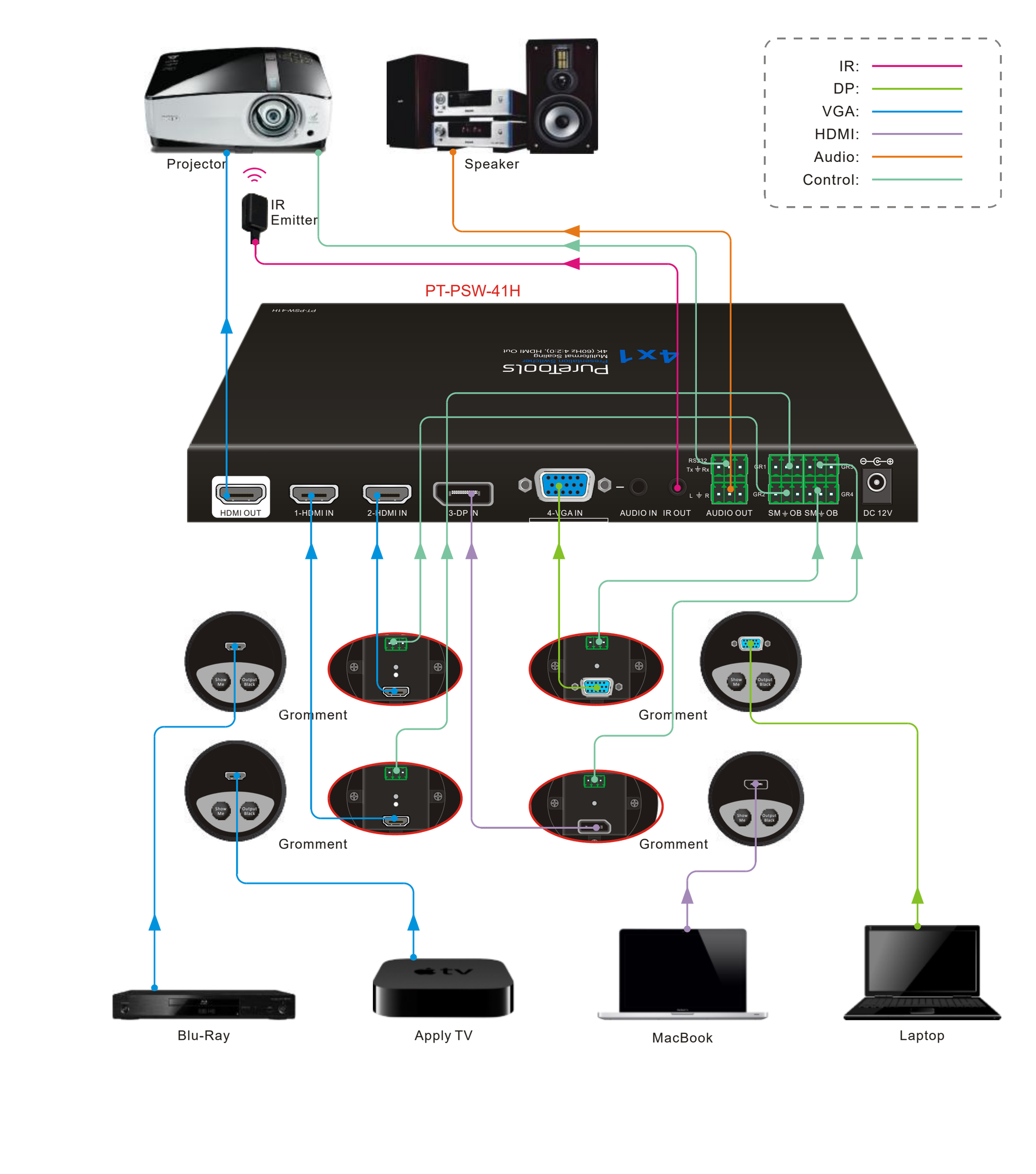
Sistem Diyagramı
Ses Ayarı
- Scaler switcher ve ekranın çıkış sesini artırmak için Ses Yükseltme tuşuna basın.
- Scaler switcher ve ekranın çıkış sesini azaltmak için Ses Azaltma tuşuna basın.
Görüntü Kontrolü
Farklı ekranlarla uyumluluk için, ön panelde iki özelleştirilebilir tuş ekranın açma/kapama işlemi için kullanılabilir. Bu iki tuş, RS232 komutları gönderilerek veya IR öğrenme fonksiyonu ile özelleştirilebilir.
RS232 komutları gönderilerek
- Bir kontrol PC'sini RS232 portuna bağlayın.
- PC'ye RS232 kontrol yazılımını yükleyin, daha fazla detay için 6 RS232 kontrol bölümüne bakınız.
- Ekran kullanıcı kılavuzunda ilgili ekran kontrol komutunu bulun ve aşağıdaki komut formatına göre AÇIK veya KAPALI tuşunu yapılandırın.
| AÇIK tuşunu yapılandır | Komut Formatı | Açıklama & Örnek | Geri Bildirim |
|---|---|---|---|
| HEX | /-ax:XX XX XX XX | "x" baud hızını belirtir: x=0(2400)/1(4800)/2(9600)/3(19200)/4(38400)/5(57600)/6(115200). "XX XX XX XX" ekran kontrol komutudur (HEX, maksimum 48 byte). Örnek: /-ax:30 31 32 33 XX XX XX XX (30 31 32 33) | |
| ASCII | /+ax:XXXXXXX | "x" baud hızını belirtir: x=0(2400)/1(4800)/2(9600)/3(19200)/4(38400)/5(57600)/6(115200). "XXXXXXX" ekran kontrol komutudur (ASCII, maksimum 48 byte). /+ax:0123456 | XXXXXXX (0123456) |
| KAPALI tuşunu yapılandır | Komut Formatı | Açıklama & Örnek | Geri Bildirim |
|---|---|---|---|
| HEX | /-Ax:XX XX XX XX | "x" baud hızını belirtir: x=0(2400)/1(4800)/2(9600)/3(19200)/4(38400)/5(57600)/6(115200). "XX XX XX XX" ekran kontrol komutudur (HEX, maksimum 48 byte). Örnek: /-ax:30 31 32 33 XX XX XX XX (30 31 32 33) | |
| ASCII | /-Ax:XXXXXXX | "x" baud hızını belirtir: x=0(2400)/1(4800)/2(9600)/3(19200)/4(38400)/5(57600)/6(115200). "XXXXXXX" ekran kontrol komutudur (ASCII, maksimum 48 byte). /+ax:0123456 | XXXXXXX (0123456) |
- Kontrol PC'sinin bağlantısını kesin, ardından ekranı RS232 portuna bağlayın.
- Ekranı açmak veya kapatmak için [ON] veya [OFF] düğmesine basın.
IR Öğrenme
- IR LEARNING düğmesine basarak IR öğrenme modunu etkinleştirin, ON ve OFF LED'leri yanacaktır.
- Ekran kontrol düğmelerinden birine basın, örneğin ON düğmesine basın, ve LED'i yanıp sönmeye başlayacaktır.
- Ekran kumandasını ön paneldeki dahili IR alıcısına doğrultun ve ardından kumandadaki Açma düğmesine basın, ON LED'leri sönecektir.
- OFF düğmesi fonksiyonunu ayarlamak için yukarıdaki üç adımı tekrarlayın.
- Ekranı açmak veya kapatmak için ON veya OFF düğmesine basın.
Çıkış Çözünürlüğü Seçimi
- Çözünürlük Seçimi Adım1: Aşağıda gösterilen çözünürlük listesine girmek için [Output RES] düğmesine basın. Adım2: Listede yukarı ve aşağı hareket etmek için bu düğmeye tekrar basın. Adım3: Seçilen output çözünürlüğünü onaylamak için bu düğmeye en az 2 saniye basılı tutun.
- Çözünürlük Sıfırlama Output RES düğmesine en az 5 saniye basılı tutarak output çözünürlüğünü varsayılan 720P olarak sıfırlayın.
RS232 Kontrol Yazılımı
- Kurulum: Kontrol yazılımı dosyasını PT-PSW-41H ile bağlı bilgisayara kopyalayın.
- Kaldırma: İlgili dosya yolundaki tüm kontrol yazılımı dosyalarını silin.
Temel Ayarlar:
Öncelikle PT-PSW-41H tüm gerekli giriş ve çıkış cihazlarıyla bağlanmalı, ardından RS232 kontrol yazılımının kurulu olduğu bilgisayara bağlanmalıdır. Son olarak, bu yazılımın simgesine çift tıklayarak çalıştırın. Örnek olarak CommWatch.exe yazılımını alıyoruz. Simgesi aşağıdaki gibidir:

Kontrol yazılımının arayüzü aşağıdaki gibidir:
Lütfen COM numarası, baud hızı, veri biti, stop biti ve parity bit parametrelerini doğru ayarlayın, ardından Komut Gönderme Alanı’nda komut gönderilmeye hazırdır.
- Parametre Yapılandırma Alanı
- Gönderilen komutun çalışıp çalışmadığını gösteren İzleme Alanı.
- Komut Gönderme Alanı
RS232 Komutu
İletişim protokolü: RS232 İletişim Protokolü
Baud hızı: 9600 Veri biti: 8 Stop biti: 1 Parite biti: yok
Sistem Yapılandırması
| Komut | Fonksiyon | Geri Bildirim |
|---|---|---|
| SFUD | Yazılım güncelleme | Yazılım Güncelleme |
| GET VER | Yazılım versiyonunu kontrol et | Versiyon Vx.x.x |
| FRST | Fabrika ayarlarına dön | Fabrika Sıfırlama |
| WAKE | Sistemi uyandır | Uyandır |
| STBY | Sistemi bekleme moduna al | Beklemeye Geç |
| GET STA | Sistem durumunu al | Giriş: VGA Çözünürlük: 1920x1080 Manuel Kaynak Anahtarlama Ses Seviyesi: 60 EDID: Başlangıç HDCP: AÇIK |
Sinyal Anahtarlama
| Komut | Fonksiyon | Geri Bildirim |
|---|---|---|
| SWIN H1 | HDMI girişine geç | HDMI'ye geç |
| SWIN H2 | HDMI2'ye geç | HDMI2'ye geç |
| SWIN DP | DP'ye geç | DP'ye geç |
| SWIN VG | VGA girişine geç | VGA'ya geç |
| AUTO 01 | Otomatik anahtarlamayı etkinleştir | Otomatik Anahtarlama |
| AUTO 00 | Otomatik anahtarlamayı devre dışı bırak | Manuel Anahtarlama |
Ses Ayarı
| Komut | Fonksiyon | Geri Bildirim |
|---|---|---|
| AUMT S1 | Kaynak sesini sustur | Audio Mute Source: Etkinleştirildi |
| AUMT S0 | Kaynak sesini aç | Audio Mute Source: Devre Dışı Bırakıldı |
| VOLS AP | Kaynak ses seviyesini xx kadar artır (xx=0~60) | Source Volume: xx |
| VOLS AN | Kaynak ses seviyesini xx kadar azalt (xx=0~60) | Source Volume: xx |
| VOLS xx | Kaynak ses seviyesini xx olarak ayarla (xx=0~60) | Source Volume: xx |
Output Çözünürlük Seçimi
| Komut | Fonksiyon | Geri Bildirim |
|---|---|---|
| SRES 01 | Output çözünürlüğünü 3840x2160 olarak değiştir | Resolution: 3840x2160 |
| SRES 02 | Output çözünürlüğünü 1920x1080 olarak değiştir | Resolution: 1920x1080 |
| SRES 03 | Output çözünürlüğünü 1280x720 olarak değiştir | Resolution: 1280x720 |
| VGAA | VGA girişine otomatik görüntü düzeltme uygula | VGA Input Auto |
EDID Yönetimi
| Komut | Fonksiyon | Geri Bildirim |
|---|---|---|
| EDID DF | EDID varsayılanı | EDID: Initial |
| EDID MN | Ekrandan EDID verisini al | EDID: Manage |
| EDID US | Komut uygulandığında sistem, U-disk üzerinden kullanıcı tanımlı EDID dosyasını (.bin) yüklemenizi ister. | EDID: User |
Baudrate Ayarı
| Komut | Fonksiyon | Geri Bildirim |
|---|---|---|
| BAUD 115200 | RS232 baudrate'ini 115200 olarak ayarla | Set Baudrate 115200 |
| BAUD 57600 | RS232 baudrate'ini 57600 olarak ayarla | Set Baudrate 57600 |
| BAUD 38400 | RS232 baudrate'ini 38400 olarak ayarla | Set Baudrate 38400 |
| BAUD 19200 | RS232 baudrate'ini 19200 olarak ayarla | Set Baudrate 19200 |
| BAUD 9600 | RS232 baudrate'ini 9600 olarak ayarla | Set Baudrate 9600 |
| BAUD 2400 | RS232 baudrate'ini 2400 olarak ayarla | Set Baudrate 2400 |
| BAUD 4800 | RS232 baudrate'ini 4800 olarak ayarla | Set Baudrate 4800 |
Giriş & Çıkış
| Parametre | Spesifikasyon |
|---|---|
| Giriş | (2) HDMI; (1) DP; (1) VGA; (1) AUDIO |
| Giriş Konnektörü | (2) Tip A Dişi HDMI; (1) DisplayPort; (1) Dişi VGA (15-pin); (1) 3.5mm Mini Jack |
| Çıkış | (1) HDMI; (1) AUDIO |
| Çıkış Konnektörü | (1) Tip A Dişi HDMI; (1) 3-pin Phoenix Konnektör |
| Kontrol | (1) IR OUT; (1) RS232; (1) GR1; (1) GR2; (1) GR3; (1) GR4 |
| Kontrol Konnektörü | (1) 3.5mm Mini Jack; (5) 3-pin Phoenix Konnektörler |
Genel
| Parametre | Özellik |
|---|---|
| Giriş Çözünürlüğü | HDMI: 4K@60Hz 4:2:0'a kadar, HDMI1.4 ve HDCP2.2 uyumlu. VGA: 1920x1200@60Hz'a kadar. |
| Çıkış Çözünürlüğü | 3840x2160@30Hz, 1920x1080@60Hz, 1080 x 720p@60Hz, HDMI1.4 ve HDCP1.4 uyumlu. |
| Bant Genişliği | 10.2Gbps |
| EDID | Dahili EDID Yönetimi |
| Güç Beslemesi | Giriş: 100V~240V AC; Çıkış: 12VDC 2A |
| Güç Tüketimi | 10w (Maks) |
| Çalışma Sıcaklığı | -10 ~ +40℃ (+14℉~ +104℉) |
| Depolama Sıcaklığı | -15 ~ +55℃ (+5℉~ +131℉) |
| Bağıl Nem | 10% ~ 90% |
| Boyut (G*Y*D) | 230mm x 23.6mm x 100mm (754ft x 77ft x 328ft) |
| Net Ağırlık (g) | 320g |
Panel Çizimi
DC 12V AUDIO IN 4-VGA IN 3-DP IN 1-HDMI IN 2-HDMI IN IR OUT AUDIO OUT GR1 GR2 GR3 GR4 SM OB Tx Rx SM OB L R HDMI OUT RS232 FW IR OUTPUT RES H1 H2 DP VGA AUTO SOURCE / AUTO-3s ON OFF IR LEARNING DISPLAY 100.0 mm(328ft) 230.0 mm(754ft) 23.6 mm(77ft)
Arıza Giderme ve Bakım
| Sorunlar | Olası Nedenler | Çözümler |
|---|---|---|
| Çıkış görüntüsünde beyaz parazit. | Bağlantı kablosunun kötü kalitesi | Yüksek kaliteli başka bir kablo deneyin. |
| Çıkış görüntüsünde beyaz parazit. | Bağlantıda kopukluk veya gevşeklik | Bağlantının sağlam olduğundan emin olun. |
| Anahtarlama sırasında çıkışta görüntü yok | Giriş / çıkış ucunda sinyal yok | Giriş / çıkış ucunda herhangi bir sinyal olup olmadığını osiloskop veya multimetre ile kontrol edin. |
| Anahtarlama sırasında çıkışta görüntü yok | Bağlantıda kopukluk veya gevşeklik | Bağlantının sağlam olduğundan emin olun. |
| Anahtarlama sırasında çıkışta görüntü yok | Switcher arızalı | Yetkili bayiye tamir için gönderin. |
| GÜÇ göstergesi çalışmıyor veya operasyona yanıt vermiyor | Güç kablosu bağlantısı kopmuş | Güç kablosu bağlantısının sağlam olduğundan emin olun. |
| RS232 portu üzerinden kontrol cihazı (ör. bir PC) ile cihaz kontrol edilemiyor | Yanlış RS232 iletişim parametreleri | Doğru RS232 iletişim parametrelerini girin. |
| Çıkış görüntüsünde beyaz parazit. | RS232 portu arızalı | Kontrol için yetkili bayiye gönderin. |
| Çıkış görüntüsünde beyaz parazit. | Bağlantı kablosunun kötü kalitesi | Yüksek kaliteli başka bir kablo deneyin. |
Not: Yukarıdaki sorun giderme adımlarını izledikten sonra sorun devam ederse, yetkili satıcı veya teknik destek birimimizden yardım alın.
Satış Sonrası Hizmet
Ürün çalıştırılırken sorun yaşanırsa, lütfen bu kullanıcı kılavuzuna başvurarak problemleri kontrol edin ve çözün. Garanti süresi boyunca oluşan taşıma masrafları kullanıcıya aittir.
- Ürün Sınırlı Garantisi: Ürün, malzeme ve işçilik hatalarına karşı iki yıl boyunca garantilidir (Satın alma faturası geçerlidir). Garanti hizmetini almak için, ürünün garanti süresi içinde olduğunu gösteren satış faturası veya makbuz sunulmalıdır.
- Garanti kapsamına girmeyen durumlar (ücretli servis mümkün olabilir): Garanti süresi dolmuş ürünler. Üründeki fabrika seri numarasının değiştirilmiş veya çıkarılmış olması. Hasar, bozulma veya arızalar aşağıdaki nedenlerle: Normal kullanım kaynaklı aşınma ve yıpranma. Şirketimizin teknik özelliklerine uymayan sarf malzemeleri veya parçaların kullanımı. Garanti belgesi veya fatura sunulmaması. Garanti kartındaki ürün modeli ile tamir edilecek ürün modeli uyumsuzluğu ya da değiştirilmiş olması. Mücbir sebeplerle oluşan hasarlar. Distribütör tarafından yetkilendirilmemiş servis işlemleri. Ürün hatası ile doğrudan ilgisi olmayan diğer sebepler. Ürünün teslimatı, kurulumu ya da montaj için işçilik ücretleri.
- Teknik Destek: Herhangi bir soru veya sorun için distribütörünüz veya satıcınızla iletişime geçin ve ilgili ürün adı ve versiyonu, ayrıntılı arıza durumu ile olayların oluşum şeklini bildirin.
Yasal ve Uyum
Ürün Tanımlaması
Model: PT-PSW-41H – kullanım kılavuzu versiyon 1.0
Tescilli Markalar ve Feragatname
Ürün modeli ve logosu tescilli markalardır. Bahsedilen diğer tüm şirket ve ürün isimleri ilgili sahiplerinin tescilli markalarıdır. Tüm hakları saklıdır. Bu yayının hiçbir bölümü önceden yazılı izin alınmadan kopyalanamaz veya çoğaltılamaz. Cihaz, ambalaj veya kılavuzda değişiklik yapma hakkını saklı tutarız ve baskı hatalarından dolayı hiçbir sorumluluk kabul etmeyiz.
AB uygunluğu
PureLink, bu ürün PureTools PT-PSW-41H'nin 1907/2006/EU ve 2011/65/EU Direktiflerine uygun olduğunu beyan eder. PureLink GmbH, bu ürün PureTools PT-PSW-41H'nin 2014/30/EU ve 2014/35/EU Direktiflerine uygun olduğunu beyan eder.
| Yönerge / Düzenleme |
|---|
| 1907/2006/EU |
| 2011/65/EU |
| 2014/30/EU |
| 2014/35/EU |
AB Uygunluk Beyanı tam metni şu adreste bulunabilir: http://www.purelink.de/ce/4251364706879
FCC
Beyan Bu ekipman radyo frekansı enerjisi üretir, kullanır ve yayabilir ve talimatlara uygun kurulup kullanılmazsa, radyo iletişimine zararlı parazitlere neden olabilir. FCC Kuralları'nın bölüm 15'i uyarınca bir B Sınıfı dijital cihazı için belirlenen sınırlarla uyumlu olduğu test edilmiş ve onaylanmıştır. Bu sınırlar ticari bir kurulumda zararlı parazitlere karşı makul koruma sağlamak için tasarlanmıştır.
Elektrikli ve elektronik ekipmanların bertarafı
WEEE kayıt no.: DE 93847290
Ürün, ambalaj veya bu kullanım kılavuzundaki üzeri çizili tekerlekli çöp kutusu simgesi, elektrikli ve elektronik ekipmanların kullanım ömrü sonunda evsel atıklarla birlikte atılmaması gerektiği anlamına gelir. Eski cihazları ücretsiz olarak halka açık toplama noktalarına teslim edin veya geri alma yükümlülüğü olan distribütöre iade edin. Cihazı teslim etmeden önce çıkarılabilir bataryaları ve lambaları cihazı tahrip etmeden çıkarın ve cihazda saklanan kişisel verileri silin. Detaylar ulusal yasalara tabidir. Eski cihazları iade ederek çevreyi korumaya yardımcı olursunuz.
Ambalaj
Ambalajı malzeme türüne göre (kağıt/karton, plastik) yerel toplama sistemleri aracılığıyla ayrı ayrı atınız. Ambalaj malzemesini çocuklardan uzak tutun – boğulma riski vardır. Ambalaj kayıt LUCID: DE5958616449295.