
Güvenlik Önlemleri
Üründen en iyi şekilde faydalanmak için, cihazı kullanmadan önce tüm talimatları dikkatlice okuyunuz. Bu kılavuzu ileride referans için saklayınız.
- Cihazı dikkatlice kutusundan çıkarın ve olası gelecekteki taşımalar için orijinal kutuyu ve ambalaj malzemesini saklayın.
- Yangın, elektrik çarpması ve kişisel yaralanma riskini azaltmak için temel güvenlik önlemlerine uyun.
- Kasayı sökmeyin veya modülü değiştirmeyin. Elektrik çarpması veya yanık riski oluşabilir.
- Ürünün teknik özelliklerine uygun olmayan malzeme veya parçaların kullanılması hasar, bozulma veya arıza ile sonuçlanabilir.
- Tüm bakım işlemlerini nitelikli servis personeline bırakın.
- Yangın veya elektrik çarpması tehlikesini önlemek için cihazı yağmur, nem veya suya yakın yerlere kurmayın.
- Sıkışmayı önlemek için uzatma kablosunun üzerine ağır nesneler koymayın.
- Cihazın muhafazasını açmayın veya çıkarmayın; açmak veya muhafazayı çıkarmak tehlikeli voltaj veya diğer tehlikelere maruz kalmanıza neden olabilir.
- Cihazı iyi havalandırılan bir yere kurun, aşırı ısınmanın neden olabileceği hasarı önleyin.
- Modülü sıvılardan uzak tutun.
- Kasaya sıvı dökülmesi yangın, elektrik çarpması veya cihaz hasarına sebep olabilir. Eğer cihaza nesne ya da sıvı dökülürse derhal modülün fişini çekin.
- Optik kablo uçlarını zorla bükmeyin veya çekmeyin. Bu arıza yapabilir.
- Bu cihazı temizlemek için sıvı veya aerosol temizleyici kullanmayın. Temizlemeden önce her zaman cihazın güç bağlantısını kesin.
- Uzun süre kullanılmayacaksa güç kablosunu prizden çıkarın.
- Atık cihazların bertarafına ilişkin bilgiler: Cihazları yakmayın veya genel evsel atıklarla karıştırmayın; lütfen normal elektronik atıklar olarak işlem yapın.
PT-PSW-41RS Tanıtımı
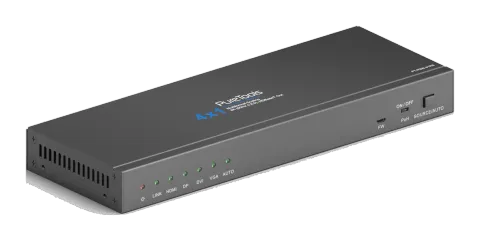
PT-PSW-41RS Extension ile kompakt bir mini scaler Switcher olup 4 video girişi (1 HDMI, 1 DP, 1 DVI ve 1 VGA) bulunmaktadır. VGA girişi VGA, YPbPr ve C-video sinyallerini desteklediği için scaler Switcher çoklu video sinyalleri ile çalışır.
Bu ürün herhangi bir video sinyalini HDBaseT çıkışına ölçeklendirip anahtarlayabilir (PoH destekler ve Video Extender-HDBaseT Receiver ile maksimum 100 metreye kadar 4K ultra HD iletim sağlar). (1) IR IN ve (1) RS232 portu ile IR ve RS232 sinyalleri Scaler Switcher ve HDBaseT Receiver arasında iletilebilir.
Özellikler
- 4 video girişli kompakt 4x1 çok formatlı Switcher (1 HDMI, 1 DP, 1 DVI, 1 VGA), VGA/DVI girişine yansıtılan 1 yardımcı ses girişi ve 1 Dual-Mono analog ses çıkışı.
- HDCP2.2 ile uyumludur.
- HDMI/DP/DVI/VGA giriş sinyallerini HDBaseT çıkışına anahtarlama yapar.
- 6 farklı çözünürlüğe ölçeklenebilir, DVI/VGA'dan HDBaseT çıkışa - Tercih edilen çıkışı sağlamak için çıkış çözünürlüğü seçilebilir. 1024×768, 1280×720, 1280×800, 1360×768, 1600x1200, 1920×1080 (varsayılan, komutlar veya IR uzaktan kumanda ile seçilebilir), 1920×1200 gibi çeşitli çıkış çözünürlüklerini destekler.
- HDBT2.0 destekler, 4Kx2K sinyali tek CAT5e/CAT6 kablo ile 100m mesafeye kadar iletebilir.
- Ön panel düğmesi, IR ve çift yönlü RS232 ile kontrol edilir.
- Dry Contact ile kontrol edilir.
- Gelişmiş EDID Yönetimini destekler.
- İki giriş anahtarlama modu: otomatik anahtarlama veya manuel anahtarlama.
- Güç bağlantı durumu, kaynak seçimi ve anahtarlama modu seçimi için sezgisel göstergeye sahiptir.
- DVI video dijital sinyal destekler, VGA, YPbPr, C-video destekler.
- VGA video C-video, YPbPr ve VGA formatlarını destekler.
- Firmware güncellemeleri için USB portu içerir.
- Güvenlik izlemesi, konferans odaları, sınıflar, kontrol merkezleri ve akıllı evler gibi çeşitli uygulamalarda kolay kullanım sağlayan kompakt tasarım.
- Güvenilir çalışma için kapalı hafızaya sahiptir - güç açılıp kapandığında veya elektrik kesintisi durumunda giriş ve çıkış eşlemesi otomatik olarak saklanır ve geri çağrılır.
- Hot plug desteği vardır.
Paket İçeriği
- 1 x PT-PSW-41RS
- 2 x Montaj Kulakları
- 4 x Vida
- 4 x Plastik Yastık
- 1 x IR Receiver (taşıyıcı dalga ile)
- 1 x IR Uzaktan Kumanda (Hücre pil dahil değildir)
- 2 x 3-pin Phoenix Konnektörleri
- 1 x Güç Adaptörü (DC12V 2A)
- 1 x Kullanıcı Kılavuzu
Not: Ürünün ve aksesuarların tam olarak teslim alınıp alınmadığını onaylayın, eksik varsa lütfen satıcınızla iletişime geçin.
Ön Panel
- Göstergeler: Güç: Güç açıkken kırmızı yanar, bekleme modunda yeşile döner. LINK: Scaler Switcher ile HDBaseT Receiver arasında korumalı kategori 5e veya üstü kablo ile bağlantı başarıyla kurulduğunda yeşil yanar. HDMI: HDMI Aktivite LED'i DP: DisplayPort Aktivite LED'i DVI: DVI Aktivite LED'i VGA: VGA Aktivite LED'i AUTO: Otomatik Anahtarlama Modu LED'i
- FW(USB Portu): Sistem yazılımını güncellemek için USB flash sürücü veya diğer depolama cihazlarına bağlanır. Daha fazla bilgi için satış sonrası departmanımızla iletişime geçiniz.
- PoH Mod Switcher AÇIK: PoH fonksiyonunu etkinleştirir. Uzak uçtaki HDBaseT Receiver, Scaler Switcher tarafından PoH teknolojisiyle 48VDC güç alır. KAPALI: PoH fonksiyonunu devre dışı bırakır.
LINK HDMI DP DVI VGA AUTO FW
AÇIK / KAPALI
PoH KAYNAK/Otomatik
1 2 3 4
- Kaynak seçimi düğmesi / Anahtarlama modu seçimi düğmesi Video kaynak seçimi olarak kullanılır, basıldığında bir kaynak seçer, tekrar basıldığında bir sonraki kaynağa geçer, HDMI, DP, DVI ve VGA arasında sırayla anahtarlama yapar. Anahtarlama modu seçimi olarak kullanıldığında, 3 saniye veya daha uzun basılı tutularak otomatik anahtarlama moduna girilir, otomatik LED yeşile döner ve sürekli yanar. Tekrar 3 saniye veya daha uzun basılı tutarak manuel anahtarlama moduna geçilir.
Arka Panel
- ÇIKIŞLAR: HDBT/PoH: HDBaseT çıkış, PoH destekler. SES: Dual-Mono analog ses çıkış portu, ses seçilen video kaynağına karşılık gelen giriş sesinden gelir.
- GİRİŞLER Video girişleri: 1 HDMI, 1 DP, 1 DVI ve 1 VGA kaynak giriş portu. VGA portu YPbPr, C-video ve VGA formatlarını destekler. Fabrika varsayılanı VGA formatıdır. Ses girişi: DVI/VGA video sinyaline harici ses girişi için 1 adet 3.5mm stereo ses kaynağı girişi, seçilen DVI/VGA video girişine bağlı olarak anahtarlanır.
- SIG 5V 3-pin phoenix konektörü, bir reset düğmesiyle bağlanabilir ve video kaynağı seçim düğmesi olarak kullanılabilir.
PoH
DPL R
SES
ÇIKIŞ
HDMI
GİRİŞLER
SIG 5V
HDBT
1 2 3 4 5 6
- IR IN: IR alıcısına (yalnızca taşıyıcı dalgaya sahip) bağlanır, IR uzaktan kumanda tarafından gönderilen IR sinyalini alarak bu Scaler Switcher'ı veya HDBaseT Receiver’a bağlı uzaktaki üçüncü taraf cihazı kontrol eder.
- RS232: Seri kontrol portu, DB9 konektör, kontrol cihazına (örneğin bilgisayar) bağlanarak Scaler Switcher veya HDBaseT Receiver’a bağlı diğer cihazların kontrolünü sağlar.
- DC 12V: Güç portu, DC12V güç adaptörüne bağlanır.
Kullanım Önlemleri
- Kurulumdan önce ürünle birlikte verilen tüm bileşenlerin eksiksiz olduğunu doğrulayın.
- Sistem temiz bir ortamda, tercihen ortam sıcaklığında veya verilen çalışma sıcaklığı aralığında (sınırlar için bkz. sayfa 22) kurulmalıdır.
- Ürün kalıcı olarak bir yüzeye monte edilecekse, dahil edilen montaj kulaklarını verilen vidalarla takın.
- Ürünler bir rafa yerleştirilecekse, kutuda verilen plastik yastıkları cihazın altına yerleştirin.
- Tüm güç anahtarları, prizler, soketler ve güç kabloları izole edilmiş ve güvenli olmalıdır.
- Gücü kapatın ve ses/görüntü ekipmanını üreticinin talimatlarına uygun olarak bağlantısını kesin.
Sistem Şeması


Bağlantı Prosedürü
- HDMI kaynak cihazını HDMI sinyal kablosu ile HDMI Input portuna bağlayın.
- DisplayPort kaynak cihazını DisplayPort sinyal kablosu ile DP Input portuna bağlayın.
- DVI kaynak cihazını DVI sinyal kablosu ile DVI Input portuna bağlayın.

- VGA kaynak cihazını VGA sinyal kablosu ile VGA Input portuna bağlayın.
- Ses kaynağı cihazını 3.5mm stereo ses kaynağı giriş portuna ses kablosu ile bağlayın.
- HDBaseT Receiver'ı bükümlü çift kablo ile HDBT çıkış portuna bağlayın.
- Hoparlör, kulaklık veya amplifikatörü Dual-Mono analog ses çıkış portuna bağlayın.
Tx Rx H DPL R AUDIO OUTPUT HDMI INTPUTS SIG 5V HDMI: DP: DVI: VGA: Audio: HDBT: Control:Apple TV Mac Book DVD Laptop TV Button IR Receiver Central Control System Remote SpeakerrPT-HDBT-702-RX
- Gerekirse SIG 5V portuna bir reset düğmesi bağlayın, bu düğme video kaynağı seçici olarak kullanılabilir.
- Dahil edilen IR Alıcıyı IR IN portuna bağlayın, Switcher IR uzaktan kumandası ile kontrol edilebilir. HDBaseT portunun IR OUT portuna bir IR Verici bağlandığında, HDBaseT Receiver’a bağlı üçüncü taraf cihaz da IR uzaktan kumanda ile kontrol edilebilir.
- Kontrol cihazını (ör. PC) Scaler Switcher veya HDBaseT Receiver’ın RS232 portuna bağlayın (çift yönlü RS232 kontrolü, iki uç da uygun). Scaler Switcher PC’den RS232 komutları gönderilerek kontrol edilebilir.
- Güç portuna DC12V güç adaptörünü bağlayın (HDBaseT Receiver, PoH fonksiyonu ile Scaler Switcher’dan güç alabilir).
Not: Scaler Switcher, tek yönlü PoH desteği sağlar, yani güç adaptörü Switcher ile bağlandığında, HDBaseT Receiver HDBT portu üzerinden beslenebilir; ancak güç adaptörü HDBaseT Receiver ile bağlandığında, Switcher HDBaseT Receiver tarafından beslenemez.
3.2 Sistem Şeması / 3.3 Bağlantı Prosedürü
- HDMI kaynak cihazını HDMI sinyal kablosu ile HDMI Input portuna bağlayın.
- DisplayPort kaynak cihazını DisplayPort sinyal kablosu ile DP Input portuna bağlayın.
- DVI kaynak cihazını DVI sinyal kablosu ile DVI Input portuna bağlayın.
- VGA kaynak cihazını VGA sinyal kablosu ile VGA Input portuna bağlayın.
- Ses kaynağı cihazını 3.5mm stereo ses kaynağı giriş portuna ses kablosu ile bağlayın.
- HDBaseT Receiver'ı bükümlü çift kablo ile HDBT çıkış portuna bağlayın.
- Hoparlör, kulaklık veya amplifikatörü Dual-Mono analog ses çıkış portuna bağlayın.
Tx Rx H DPL R AUDIO OUTPUT HDMI INTPUTS SIG 5V HDMI: DP: DVI: VGA: Audio: HDBT: Control: Apple TV Mac Book DVD Laptop TV Button IR Receiver Central Control System Remote SpeakerrPT-HDBT-702-RX
Uygulama
Scaler Switcher, bilgisayar alanı, izleme, konferans odası, büyük ekran gösterimi, televizyon eğitimi, komut & kontrol merkezi ve akıllı ev gibi çeşitli durumlarda iyi bir uygulamaya sahiptir.
Düğme Kontrolü
Ön panel düğmeleri kaynak seçimi için kullanılabilir, toplamda HDMI, DP, DVI, VGA olmak üzere 4 kaynak seçeneği vardır. Video sinyalleri otomatik ve manuel anahtarlamayı destekler (fabrika varsayılanı).
Manuel Anahtarlama
SOURCE/AUTO düğmesine basarak bir kaynak seçin, tekrar basarak sonraki kaynağı seçin, HDMI, DP, DVI ve VGA arasında sırayla anahtarlama yapılır.
Otomatik Anahtarlama
SOURCE/AUTO düğmesine 3 saniye veya daha uzun basılı tutarak otomatik anahtarlama moduna girilir. Bu modda, Scaler Switcher giriş kaynağını otomatik olarak seçmek için aşağıdaki kuralları takip eder.
- Yeni giriş: Yeni bir giriş sinyali algılandığında, Scaler Switcher otomatik olarak bu yeni sinyale geçecektir.
- Cihazın yeniden başlatılması: Scaler Switcher, enerji kaybı öncesindeki son yapılandırmayı kaydedebilme özelliğine sahiptir. Son geçiş modu otomatik geçiş ise, yeniden başlatıldığında Scaler Switcher otomatik olarak otomatik geçiş moduna girer, ardından tüm girişleri algılar ve gelecekteki yeniden başlatmalar için bağlantı durumlarını hafızaya alır. Son görüntülenen sinyal hala mevcutsa, cihaz bu sinyali çıkış olarak verir. Değilse, cihaz HDMI'dan VGA'ya öncelik vererek tüm giriş sinyallerini algılar. İlk sinyal algılandığında çıkışa aktarır.
- Sinyalin kaldırılması: Mevcut görüntü sinyali kaldırıldığında, Scaler Switcher HDMI'dan VGA'ya öncelik vererek tüm giriş sinyallerini algılar. İlk sinyal algılandığında çıkışa aktarır.
Not: Manuel geçiş modunda, VGA/DVI giriş sinyal formatını C-video veya YPbPr olarak ayarlarsanız, sistem Otomatik geçiş moduna geçemez.Otomatik geçiş modunda, DVI giriş sinyal formatı C-video/YPbPr ise, Scaler Switcher DVI girişini algılayamaz, C-video/YPbPr sinyalini dijital sinyal formatına dönüştürmek için PC üzerinden 50686% komutu gönderilmelidir ve ardından Scaler Switcher otomatik geçiş moduna girecektir.Otomatik geçiş modunda, ön panel butonları ile giriş kaynağı seçimi yapılamaz, ancak RS232 komutu ve IR uzaktan kumanda ile geçiş yapılabilir.
IR Kontrolü
Scaler Switcher'ı Kontrol Edin
- IR Receiver'ı IR IN portuna bağlayın.
- Komut 50782% (IR Modu 2, fabrika ayarı) RS232 iletişim yazılımı üzerinden gönderildiğinde, Scaler Switcher IR uzaktan kumandayla kontrol edilebilir. İşte bu Scaler Switcher'ın IR uzaktan kumandası için kısa tanıtım.
- ① Bekleme düğmesi: Bekleme moduna gir/çık
- ② Giriş kanal seçim düğmeleri: İlgili düğmeye basarak video kaynağını seçin (ses ilgili DVI/VGA’ya göre geçer).
- ③ Otomatik düğme: Otomatik geçiş moduna gir/çık.
- ④ Çözünürlük seçim düğmeleri: İlgili düğmeye basarak DVI/VGA girişi için çıkış çözünürlüğünü seçin, çözünürlükler 1024×768, 1280×720, 1280×800, 1360×768, 1920×1080 (varsayılan), 1920×1200.
Standby
HDMI DP
DVI AUTO VGA
INPUTS
4x1 Scaler Switcher
DVI/VGA
RESOLUTION
1024x768 1280x720 1280x800
1360x768 1920x1080 1920x1200
# 1 # 2 # 3 # 4
Üçüncü Taraf Cihazı Kontrol Edin
- IR vericisini HDBaseT Receiver'ın IR OUT portuna bağlayın.
- RS232 iletişim yazılımı aracılığıyla 50781% (IR modu 1) komutunu göndererek, uzak uçta bulunan görüntüleme cihazı (örneğin HDTV) kendi IR uzaktan kumandası ile yerel olarak kontrol edilebilir.
Tx Rx DC 12VIR IN IR OUT RS232SPDIF INHDMI OutputHDBT IN/PoHETHERNET DVD IR Remote HDBaseT Receiver HDTV PoH L R AUDIO Output HDBT DPHDMI INTPUTS SIG 5V
RS232 Kontrolü
Scaler Switcher ve uzak uçtaki üçüncü taraf RS232 cihazı, kontrol PC üzerinden RS232 komutları gönderilerek kontrol edilebilir. Üçüncü taraf RS232 cihazını kontrol ederken, bu cihazın baud hızı 2400, 4800, 9600, 19200, 38400, 57600 veya 115200 olmalıdır.
Scaler Switcher'ı Kontrol Edin
Scaler Switcher RS232 komutları ile kontrol edilebilir ve bağlantı çözümü aşağıdaki gibidir: Scaler Switcher'ı Kontrol Et
RS232 Kontrol Yazılımı
- Kurulum Kontrol yazılımı dosyasını PC'ye kopyalayın.
- Kaldırma İlgili dosya yolundaki tüm kontrol yazılımı dosyalarını silin.
Temel Ayarlar: Öncelikle Scaler Switcher'ı ihtiyacınız olan tüm giriş ve çıkış cihazları ile bağlayın, ardından RS232 kontrol yazılımının yüklü olduğu bir bilgisayara bağlayın. Yazılım simgesine çift tıklayarak programı çalıştırın.
PoH L R AUDIO Output HDBT DPHDMI INTPUTS SIG 5V PC
Burada örnek olarak CommWatch.exe yazılımı alınmıştır. Simge aşağıda gösterilmiştir: Kontrol yazılımının arayüzü aşağıda gösterilmiştir:

Lütfen COM numarası, baud hızı, veri biti, dur bit ve parity bit parametrelerini doğru şekilde ayarlayın, ardından Komut Gönderme Alanı'nda komut gönderebilirsiniz.
- Parametre Konfigürasyon alanı
- Gönderilen komutun çalışıp çalışmadığını gösteren İzleme alanı.
- Komut Gönderme alanı
RS232 Komutu
| Komut | Fonksiyon | Geri Bildirim Örneği |
|---|---|---|
| 50701% | HDMI girişine geçiş yap | HDMI'ye geçiş yap |
| 50702% | DP girişine geçiş yap | DP'ye geçiş yap |
| 50703% | DVI girişine geçiş yap | DVI'ye geçiş yap |
| 50704% | VGA girişine geçiş yap | VGA'ya geçiş yap |
| 50680% | VGA girişi için VGA sinyal formatına dönüştür | VGA Girişi Ayarla & VGA 1'e Geçiş Yap |
| 50681% | VGA girişi için YPbPr sinyal formatına dönüştür | VGA Girişi Ayarla & YPbPr 1'e Geçiş Yap |
| 50682% | VGA girişi için C-video sinyal formatına dönüştür | VGA Girişi Ayarla & AV 1'e Geçiş Yap |
| 50683% | DVI girişi için VGA sinyal formatına dönüştür | DVI Girişi Ayarla & VGA 2'ye Geçiş Yap |
| 50684% | DVI girişi için YPbPr sinyal formatına dönüştür | DVI Girişi Ayarla & YPbPr 2'ye Geçiş Yap |
| 50685% | DVI girişi için C-video sinyal formatına dönüştür | DVI Girişi Ayarla & AV 2'ye Geçiş Yap |
| 50686% | DVI girişi için dijital sinyal formatına dönüştür | DVI Girişi Ayarla & Dijitale Geçiş Yap |
| 50770% | Otomatik geçişi etkinleştir | Otomatik Geçiş |
| 50771% | Otomatik geçişi devre dışı bırak | Manuel Geçiş |
| Komut | Fonksiyon | Geri Bildirim Örneği |
|---|---|---|
| 50708% | Ses girişi olarak gömülü sesi seç DVI ses girişi için | DVI Sesi Gömülü'den |
| 50709% | Ses girişi olarak harici sesi seç DVI ses girişi için | DVI Sesi Gömülü'den |
| Komut | Fonksiyon | Geri Bildirim Örneği |
|---|---|---|
| 50619% | Çıkış çözünürlüğünü 1360x768 HD olarak ayarla | Çözünürlük: 1360x768 |
| 50620% | Çıkış çözünürlüğünü 1920X1200 WUXGA olarak ayarla | Çözünürlük: 1920x1200 |
| 50621% | Çıkış çözünürlüğünü 1600X1200 UXGA olarak ayarla | Çözünürlük: 1600x1200 |
| 50626% | Çıkış çözünürlüğünü 1024X768 XGA olarak ayarla | Çözünürlük: 1024x768 |
| 50627% | Çıkış çözünürlüğünü 1280X720 720P olarak ayarla | Çözünürlük: 1280x720 |
| 50628% | Çözünürlüğü 1280X800 WXGA olarak değiştir | Çözünürlük: 1280x800 |
| 50629% | Çıkış çözünürlüğünü 1920X1080 1080P olarak ayarla | Çözünürlük: 1920x1080 |
| Komut | Fonksiyon | Geri Bildirim Örneği |
|---|---|---|
| 50779% | RS232 kontrol modu 1: PC üzerinden RS232 komutları göndererek uzak üçüncü taraf cihazı kontrol et. | RS232 Mod 1: RS232 Uzaktan Kontrolü Etkin |
| 50780% | RS232 kontrol modu 2: PC üzerinden RS232 komutları göndererek Scaler Switcher'ı kontrol et. | RS232 Mod 2: RS232 Uzaktan Kontrolü Devre Dışı |
| 50781% | IR kontrol modu 1: Uzak üçüncü taraf cihazı IR uzaktan kullanarak kontrol et. | IR Mod 1: IR Uzaktan Kontrol |
| 50782% | IR kontrol modu 2: IR uzaktan kullanarak Scaler Switcher'ı kontrol et. | IR Mod 2: IR Kontrol Scaler |
| Komut | Fonksiyon | Geri Bildirim Örneği |
|---|---|---|
| 50772% | EDID geçiş modu | EDID: geçiş modu |
| 50773% | EDID 1080P 2PCM | EDID:1080P&PCM 2ch |
| 50774% | EDID 1080P 5.1 | EDID:1080P&5.1ch |
| 50775% | EDID 1080P3D 5.1 | EDID:1080P3d&5.1ch |
| 50776% | EDID 1080I 2PCM | EDID:1080i&PCM 2ch |
| 50777% | EDID 4K*2K 2PCM | EDID:4K&PCM 2ch |
Görüntü Ayar Komutları
| Komut | Fonksiyon | Geri Bildirim Örneği |
|---|---|---|
| 502xx% | Parlaklığı xx olarak ayarla. | Parlaklık: xx (xx=00~99) |
| 503xx% | Kontrastı xx olarak ayarla. | Kontrast: xx (xx=00~99) |
| 504xx% | Doygunluğu xx olarak ayarla. | Doygunluk: xx (xx=00~99) |
| 505xx% | Keskinliği xx olarak ayarla. | Keskinlik: xx (xx=00~99) |
| 50606% | VGA sinyali için giriş parametresini otomatik ayarla | VGA Girişi Otomatik |
| 50607% | Renk sıcaklığını ayarla | Renk Sıcaklığı: xx (xx= Cool/ Medium/ Warm/ User.) |
| 50608% | En boy oranını ayarla | En Boy Oranı: xx (xx= 16:9/ 4:3/auto |
| 50614% | Görüntü modunu ayarla | Görüntü Modu: xx (xx= dynamic/standard/ mild/ user) |
Görüntü ayarı Komutları
| Komut | Fonksiyon | Geri Bildirim Örneği |
|---|---|---|
| 50678% | Ekran çıkış ayarını etkinleştir | Çıkış Pozisyonu Ayarına Gir |
| 50679% | Ekran çıkış ayarını devre dışı bırak | Çıkış Pozisyonu Ayarından Çık |
| 50670% | Görüntüyü sola kaydır | Çıkış Pozisyonu Ayar X xx |
| 50671% | Görüntüyü sağa kaydır | Çıkış Pozisyonu Ayar X xx |
| 50672% | Görüntüyü yukarı kaydır | Çıkış Pozisyonu Ayar Y XX |
| 50673% | Görüntüyü aşağı kaydır | Çıkış Pozisyonu Ayar Y xx |
| 50674% | Soldan sola ger (görüntü genişliğini artır) | Çıkış Genişliği Ayarla xx |
Görüntü ayarı Komutları
| Komut | Fonksiyon | Geri Bildirim Örneği |
|---|---|---|
| 50675% | Soldan sağa çek (görüntü genişliğini azalt) | Çıkış Genişliği Ayarla xx |
| 50676% | Alttan yukarı doğru ger (görüntü yüksekliğini azalt) | Çıkış Yüksekliği Ayarla xx |
| 50677% | Alttan aşağı doğru ger (görüntü yüksekliğini artır) | Çıkış Yüksekliği Ayarla xx |
| 50705% | Yatay polariteyi tersine çevir | HPOLARİTE:0/1 |
| 50706% | Dikey polariteyi tersine çevir | VPOLARİTE:0/1 |
Sorgulama Komutları
| Komut | Fonksiyon | Geri Bildirim Örneği |
|---|---|---|
| 50631% | Mevcut giriş kaynağını kontrol et | Giriş: xx (xx= HDMI/ DP/ DVI/ VGA) |
| 50632% | Çıkış çözünürlüğünü kontrol et | Çözünürlük: xx (xx=1920×1200/1920×1080/1360×768/1280×800/ 1280×720/ 1024×768) |
| 50633% | Görüntü modunu kontrol et | Görüntü Modu: xx (xx= Dynamic/Standard/ Mild/ User) |
| 50635% | Görüntü en boy oranını kontrol et | En Boy Oranı: xx (xx= 16:9/ 4:3/auto) |
| 50636% | Parlaklığı kontrol et | Parlaklık: xx (xx=00~99) |
| 50637% | Kontrastı kontrol et | Kontrast: xx (xx=00~99) |
| 50638% | Doygunluğu kontrol et | Doygunluk: xx (xx=00~99) |
| 50639% | Keskinliği kontrol et | Keskinlik: xx (xx=00~99) |
| 50640% | Renk sıcaklığını kontrol et | Renk Sıcaklığı: xx (XX= Cool/ Medium/ Warm/ User.) |
Sorgulama Komutları
| Komut | Fonksiyon | Geri Bildirim Örneği |
|---|---|---|
| 50778% | EDID'i kontrol et | EDID: xx (xx=1080P&PCM 2ch/1080P&5.1ch/1080P3d&5.1ch/4K&PCM 2ch) |
| 50793% | HDCP durumunu kontrol et | HDCP Kapalı/ HDCP Açık/ HDCP Aktif |
| 50707% | Mevcut çıkış çözünürlüğü ve polariteyi kontrol et. | 1920x1080 HPOLARİTE:1/0 VPOLARİTE:0/1 |
| 50699% | Donanım yazılımı sürümünü kontrol et | Sürüm Vx.x.x (x=0~9) |
Sistem Komutları
| Komut | Fonksiyon | Geri Bildirim Örneği |
|---|---|---|
| 50697% | Bu cihazı uyandırın veya bekleme moduna alın. | STANDBY. /PWON. |
| 50698% | Yazılım güncelleme | |
| 50617% | Fabrika varsayılan ayarlarını geri yükle |
Not: HDCP aktif olarak ayarlandığında, çıkış kaynağının HDCP olup olmaması, giriş kaynağına bağlıdır. Eğer giriş kaynağı HDCP ise çıkış da HDCP olur ve tam tersi. Ekran çıkışı ayarı yalnızca ekran çıkışı ayarı açıkken geçerlidir. Açmak için 50678% komutunu gönderin.
Üçüncü Taraf Cihazı Kontrol Edin
İlk olarak, kontrol sistemini oluşturmak için aşağıdaki bağlantı çözümünü takip edin.
İkinci olarak, RS232 iletişim yazılımı aracılığıyla 50779% komutunu gönderin.
Son olarak, üçüncü taraf cihazın doğru komutunu gönderin.
Teknik Özellikler
Giriş/Çıkış Bağlantıları
| Port | Detaylar |
|---|---|
| HDMI Girişi | Bir (1) Tip A yuva |
| DP Girişi | Bir (1) Tip A DisplayPort |
| DVI Girişi | Bir (1) Tip DVI-I dişi konnektör |
| VGA Girişi | Bir (1) HD-15 dişi konnektör |
| Harici Ses Girişi | Bir (1) 3.5mm TRS jak |
| HDBaseT Çıkışı | Bir (1) RJ45 konnektör |
| Ses Çıkışı | Bir (1) 3 pinli phoenix konnektör |
| IR Girişi | Bir (1) 3.5mm TRS jak |
| RS232 Kontrol | Bir (1) DB9 dişi konnektör |
| Harici düğme Kontrolü (SIG 5V) | Bir (1) 3 pinli phoenix konnektör |
| Düğme Kontrolü (Ön Panel) | Toplamda bir (1) düğme |
| PoH Mod Switcher | Bir (1) 2 pozisyonlu kaydırmalı anahtar |
| Firmware Güncelleme | Bir (1) USB konnektör |
| DC 12V Güç | Bir (1) Kilitli Barrel (dış çap 5.5mm, iç çap 2.1mm) |
| Video Performansı | DVI/VGA Ölçekleme Çözünürlükleri: 1920x1200@60Hz, 1920x1080@60Hz, 1600x1200, 1360x768@60Hz, 1280x800@60Hz, 1280x720@60Hz, 1024x768@60Hz. |
| Maksimum Piksel Saati | 340MHz |
| Bant Genişliği | HDMI:10.2Gbps (her renk için 3.4Gbps); C-Video:150MHz; YPbPr: 170MHz; VGA: 375MHz |
| HDMI Uyumluluğu | HDMI1.4, HDCP2.2 |
Video Performansı
| Parametre | Özellik |
|---|---|
| Empedans | 75Ω |
| Kazanım | 0 db |
| Giriş DDC Sinyali | 5.0 volt p-p (TTL) |
| Giriş Video Sinyali | 0.5 ila 1.0 volt p-p |
Ses Performansı
| Parametre | Teknik Özellik |
|---|---|
| HDMI Gömülü Ses | PCM, Dolby Digital, DTS, DTS-HD |
| Harici Ses Sinyali | DVI/VGA için 1 stereo ses girişi |
| Ses çıkış sinyali | 1 Çift-mono analog stereo ses |
| Stereo Kanal Ayrımı | >80dB @ 1kHz |
| Frekans Cevabı | 20Hz~20K Hz |
| Ortak Mod Engelleme Oranı (CMRR) | >90 dB 20 Hz ~ 20 kHz arası |
Genel
| Parametre | Teknik Özellik |
|---|---|
| İletim Mesafesi | 4K/UHD@60Hz≤100m(Cat6) |
| Kasa | Boyanmış alüminyum |
| Boyutlar (G x Y x D) | 280mm x 30mm x 100mm |
| Ağırlık | 514g |
| Çalışma Sıcaklığı | 0° ~ +50° C |
| Göreceli Nem | 10% ~ 90% |
| Maksimum Güç Tüketimi | 14W |
| Güç Kaynağı | DC 12V 2A |
| ESD Koruması | 15KV |
| Regülasyonlar | CE, FCC |
Panel Çizimi
280 mm
100 mm
30 mm
Arıza Giderme ve Bakım
| Sorunlar | Nedenler | Çözümler |
|---|---|---|
| Çıkış görüntüsünde kar taneleri. | Bağlantı kablosunun kalitesizliği | Başka yüksek kaliteli bir kablo deneyin. |
| Bağlantı kopukluğu veya gevşekliği | Bağlantının sağlam olduğundan emin olun. | |
| Anahtarlama sırasında çıkışta görüntü yok. | Giriş / çıkış ucunda sinyal yok | Giriş/çıkış ucunda herhangi bir sinyal olup olmadığını osiloskop veya multimetre ile kontrol edin. |
| Bağlantı kopukluğu veya gevşekliği | Bağlantının sağlam olduğundan emin olun. | |
| Switcher arızalı | Yetkili satıcıya tamir için gönderin. | |
| GÜÇ göstergesi çalışmıyor veya hiçbir işlemde tepki vermiyor. | Güç kablosu bağlantısı kesik. | Güç kablosu bağlantısının sağlam olduğundan emin olun. |
| EDID yönetimi normal çalışmıyor. | HDMI kablosu çıkış ucunda kırık. | İyi çalışan başka bir HDMI kablosu ile değiştirin. |
| Anahtarlama sırasında ekranda boş bir görüntü var. | Ekran, video kaynağının çözünürlüğünü desteklemiyor. | Tekrar anahtarlayın. EDID verilerini manuel yönetin ve video kaynağının çözünürlüğünün otomatik olarak çıkış çözünürlüğü ile uyumlu olmasını sağlayın. |
Not: Sorununuz yukarıdaki sorun giderme adımlarını uyguladıktan sonra devam ederse, yetkili satıcıdan veya teknik destek ekibimizden ilave yardım isteyin.
Satış Sonrası Hizmet
Ürünü kullanırken bazı sorunlar ortaya çıkarsa, lütfen bu kullanıcı kılavuzuna bakarak sorunları kontrol edin ve çözün. Garanti süresince nakliye masrafları kullanıcıya aittir.
- Ürün Sınırlı Garantisi: Bu ürün, malzeme ve işçilik kusurlarına karşı iki yıl boyunca garanti kapsamındadır (Satın alma faturası geçerlidir). Garanti hizmeti almak için, bir satış faturası veya ürünün garanti süresi içinde olduğunu kanıtlayan makbuzlu fatura şeklinde satın alma belgesi sunulmalıdır.
- Garanti kapsamı dışında kalanlar (ücretli servis hizmeti sunulur): Garanti süresinin dolması. Ürün üzerindeki fabrika uygulamalı seri numarasının değiştirilmesi veya çıkarılması. Hasar, bozulma veya arızalar aşağıdaki nedenlerden kaynaklanıyorsa: Normal aşınma ve yıpranma. Özelliklerimize uygun olmayan malzeme veya parçaların kullanımı. Garanti kanıtı olarak fatura veya belge olmaması. Garanti kartında belirtilen ürün modeli ile tamir için sunulan ürün modelinin uyuşmaması veya değiştirilmiş olması. Mücbir sebeplerle oluşan zararlar. Distribütör tarafından yetkilendirilmeyen servis işlemleri. Ürün arızasıyla ilgisi olmayan diğer nedenler. Ürün teslimatı, kurulumu veya montaj için işçilik ücretleri.
- Teknik Destek: Herhangi bir soru ya da sorun için distribütörünüz veya bayiinizle iletişime geçip ilgili ürün adı ve versiyonunu, detaylı arıza durumunu ve olay oluşumunu bildirin.
Yardım Talebi
Teknik Destek
- Telefon: +49 5971 800299 - 0
- Faks: +49 5971 800299 – 99
- Teknik Destek Saatleri: Pazartesi - Perşembe 08:30 - 17:00; Cuma 08:30 - 16:00
- Yazılı iletişim: PureLink GmbH, Von-Liebig-Straße 10, D - 48432 Rheine
- www.purelink.de
- info@purelink.de
Yasal ve Uyumluluk
Ürün tanımlaması
Model: PT-PSW-41RS – kullanım kılavuzu versiyon 1.0
Ticari markalar ve feragatname
Ürün modeli ve logosu ticari markalardır. Bahsedilen diğer tüm şirket ve ürün isimleri ilgili sahiplerinin ticari markalarıdır. Tüm hakları saklıdır. Bu yayının hiçbir bölümü önceden yazılı izin alınmadan kopyalanamaz veya çoğaltılamaz. Cihaz, ambalaj veya kullanım kılavuzunda değişiklik yapma hakkımız saklıdır ve baskı hatalarından sorumlu değiliz.
AB Uygunluğu
PureLink, bu ürün PureTools PT-PSW-41RS'nin 1907/2006/EU ve 2011/65/EU Direktifleri ile uyumlu olduğunu beyan eder. PureLink GmbH, bu ürün PureTools PT-PSW-41RS'nin 2014/30/EU ve 2014/35/EU Direktifleri ile uyumlu olduğunu beyan eder.
| Direktif / Yönetmelik |
|---|
| 1907/2006/EU |
| 2011/65/EU |
| 2014/30/EU |
| 2014/35/EU |
AB Uygunluk Beyanı'nın tam metni şu adreste mevcuttur: http://www.purelink.de/ce/4251364706831_CE.pdf
FCC
Beyan Bu ekipman, radyo frekansı enerjisi üretir, kullanır ve yayabilir ve talimatlara uygun şekilde kurulup kullanılmadığı takdirde radyo iletişiminde zararlı parazite yol açabilir. FCC Kuralları bölüm 15’a uygun olarak, bir Sınıf B dijital cihaz sınırlarına uyduğu test edilmiştir. Bu sınırlar, ticari bir kurulumda zararlı parazite karşı makul koruma sağlamak amacıyla tasarlanmıştır.
Elektrikli ve elektronik ekipmanın imhası
WEEE kayıt no.: DE 93847290
Ürün, ambalaj veya bu kılavuz üzerindeki üstü çizili tekerlekli çöp kutusu sembolü, elektrikli ve elektronik ekipmanın kullanım ömrü sonunda evsel atıklarla birlikte atılmaması gerektiğini belirtir. Eski cihazları ücretsiz olarak halka açık toplama noktalarına teslim edin veya geri alma zorunluluğu olan distribütöre iade edin. Cihazı teslim etmeden önce pilleri ve cihazı tahrip etmeden çıkarılabilen lambaları çıkarın ve cihazda kayıtlı kişisel verileri silin. Detaylar ulusal yasal düzenlemelerle belirlenmiştir. Eski cihazları iade ederek çevrenin korunmasına katkıda bulunursunuz.
Piller
Piller evsel atıklarla birlikte atılmamalıdır. Kullanılmış pilleri ücretsiz olarak toplama noktalarına veya perakendecilere teslim edin.
Ambalaj
Ambalaj malzemesini (kağıt/karton, plastik) yerel toplama sistemleri aracılığıyla malzeme bazında ayrı ayrı atın. Ambalaj malzemesini çocuklardan uzak tutun – boğulma riski vardır. Ambalaj kayıt LUCID: DE5958616449295.