
Güvenlik Önlemleri
- Ekipmanı dikkatlice açın ve olası gelecekteki sevkiyat için orijinal kutu ve ambalaj malzemesini saklayın.
- Yangın, elektrik çarpması ve yaralanma riskini azaltmak için temel güvenlik önlemlerine uyun.
- Kasanın sökülmesi veya modülün değiştirilmesi tehlikeli olabilir; elektrik çarpması veya yanığa neden olabilir.
- Ürünün teknik özelliklerine uymayan malzeme veya parçaların kullanılması hasar, bozulma veya arızaya yol açabilir.
- Servis işleri her zaman nitelikli servis personeline yönlendirilmelidir.
- Yangın veya elektrik çarpması tehlikesini önlemek için cihazı yağmur, nemden koruyun ve suyun yakınında kurulum yapmayın.
- Çıkıntı yapmaması için uzatma kablosunun üzerine ağır nesneler koymayın.
- Cihazın kasasını açmayın; açmak veya kasayı çıkarmak tehlikeli voltaj veya diğer tehlikelere maruz kalmanıza neden olabilir.
- Cihazı, aşırı ısınmaya bağlı hasarı önlemek için yeterli havalandırma olan bir yerde kurun.
- Modülü sıvılardan uzak tutun.
- Kasanın içine sıvı sızması yangın, elektrik çarpması veya ekipman hasarına neden olabilir. Bir nesne veya sıvı kasaya dökülürse, modülün fişini hemen çekin.
- Optik kablonun uçlarını zorla bükmeyin veya çekmeyin. Bu arızaya neden olabilir.
- Cihazı temizlemek için sıvı veya aerosol temizleyiciler kullanmayın. Temizlemeden önce her zaman cihazın gücünü kesin.
- Uzun süre kullanılmadığında güç kablosunu prizden çekin.
- Hurdaya ayrılan cihazların atılmasıyla ilgili bilgi: Yakmayın veya genel evsel atıklarla karıştırmayın, lütfen bunları normal elektrikli atık olarak değerlendirin.
Giriş
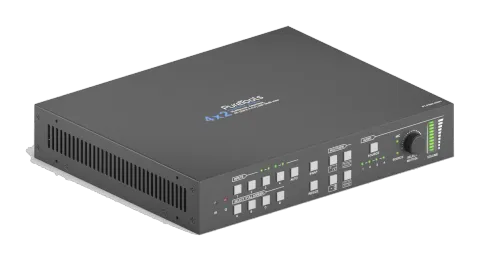
PureLink PT-PSW-42MV sunum Switcher ürünümüzü seçtiğiniz için teşekkür ederiz. Dört HDMI girişinin yanı sıra birer adet DisplayPort ve USB-C girişi sunar; bir HDBaseT çıkışına ve bir yerel HDMI izleme çıkışına geçiş yapabilir. HDBaseT çıkışı, uyumlu bir HDBaseT Receiver ile eşleşerek 4K@30Hz sinyalini 40 metreye kadar veya FullHD/1080p sinyalini tek bir CATx kablo kullanarak 70 metreden uzun mesafelere uzatabilir ve ayrıca PoC desteği sağlar.
Switcher, herhangi bir HDMI sinyaline gömülebilen harici hat ses girişine sahiptir ve ses miksajı için mikrofon girişi sunar. Sunum Switcher çoklu görüntü işlevselliği sağlar ve 16’ya kadar çok modlu düzeni destekler.
Ön panel düğmeleri, dahili web GUI, IR kumanda, RS232 ve CEC üzerinden geniş kontrol olanaklarına sahiptir.
Özellikler
- HDBaseT çıkışlı 4x2 4K Sunum Switcher.
- Sorunsuz geçiş ve otomatik geçiş fonksiyonlarını destekler.
- HDMI 1.4 ve HDCP 2.2 uyumlu.
- HDMI sinyallerini 4K çözünürlükte 40 metreye, 1080p çözünürlükte ise 70 metreye kadar uzatır.
- Hat ses gömme, ses ayırma ve mikrofon ses karışımını destekler.
- 16 seçilebilir moda kadar multiview desteği sağlar.
- Ön panel düğmeleri, GUI, IR uzaktan kumanda, RS232 ve CEC ile kontrol edilebilir.
Paket Listesi
| Switcher | Receiver |
|---|---|
| 1x 4x2 4K Sunum Switcher | 1x HDBaseT Receiver |
| 4 vidalı 2 adet Montaj Ayağı | 4 vidalı 2 adet Montaj Ayağı |
| 4 adet Plastik Yastık | 4 adet Plastik Yastık |
| 2 adet 3 pinli Terminal Bloğu | 1 adet 3 pinli Terminal Bloğu |
| 2 adet 5 pinli Terminal Bloğu | |
| 1 adet IR Uzaktan Kumanda | |
| 1 adet IR Receiver | |
| 1 adet IR Emitter | |
| 1 adet Güç Adaptörü (24V DC 5A) | |
| 1 adet Güç Kablosu | |
| 1 adet Kullanım Kılavuzu |
Not: Herhangi bir bileşende hasar veya kusur bulunursa derhal distribütörünüzle iletişime geçin.
Teknik Özellikler
| Switcher | |
|---|---|
| Video | |
| Video Girişi | (4) HDMI IN (1~4), (1) DP, (1) USB-C |
| Giriş Konnektörü | (4) Tip-A dişi HDMI, (1) DisplayPort, (1) Tip-C USB |
| HDMI Giriş Çözünürlüğü | HDMI: 4K@30Hz 4:4:4'e kadar DP: 4K@30Hz 4:4:4'e kadar USB-C: 4K@30Hz 4:4:4'e kadar |
| Video Çıkışı | (1) HDMI, (1) HDBaseT |
| Çıkış Konnektörü | (1) Tip-A dişi HDMI, (1) RJ45 |
| Çıkış Çözünürlüğü | HDMI: 4K@30Hz 4:4:4'e kadar HDBaseT: 4K@30Hz 4:4:4'e kadar |
| HDMI Versiyonu | 1.4'e kadar |
| HDCP Versiyonu | 2.2'ye kadar |
| Ses Girişi | |
| Ses Girişi | (1) LINE, (1) MIC |
| Ses Giriş Konnektörü | (2) 3 pim terminal blokları |
| Frekans Tepkisi | 20Hz ~ 20kHz, ± 3dB |
| Maksimum Giriş Seviyesi | 2.0Vrms ± 0.1 |
| L-R Seviye Sapması | < 0.3dB, 1kHz sinüs, 0dBFS seviyesinde (veya kırpma öncesi maksimum seviye) |
| Giriş Empedansı | > 10KΩ |
| LINE/MIC Ses Formatı | PCM 2.0 |
| HDMI/DP Ses Formatı | PCM 2.0 48K |
| L+R Ses Çıkışı | |
| Çıkış | (1) L+R |
| Çıkış Konnektörü | (1) 5 pin terminal bloğu |
| Frekans Tepkisi | 20Hz ~ 20kHz, ±1dB |
| Maksimum Çıkış Seviyesi | 2.0 ± 0.1Vrms |
| L+R Ses Çıkışı | |
| THD+N | < 0.05%, 20Hz ~ 20kHz bant genişliği, 1kHz sinüs, 0dBFS seviyesinde (veya maksimum seviye) |
| SNR | > 80dB, 20Hz ~ 20kHz bant genişliği |
| Gürültü Geçiş İzolasyonu | < -70dB, 10kHz sinüs, 0dBFS seviyesinde |
| L-R Seviye Sapması | < 0.3dB, 1kHz sinüs, 0dBFS seviyesinde (veya kırpma öncesi maksimum seviye) |
| Çıkış Yük Kapasitesi | 1KΩ ve üzeri (10x paralel 10KΩ yükü destekler) |
| Gürültü Seviyesi | -80dB |
| SPDIF Ses Çıkışı | |
| SPDIF OUT | (1) SPDIF |
| Ses Çıkış Konnektörü | (1) Toslink |
| Maksimum Çıkış Seviyesi | ±0.3dBFS |
| Frekans Tepkisi | 20Hz ~ 20kHz, ± 1dB |
| THD+N | < 0.05%, 20Hz ~ 20kHz bant genişliği, 1kHz sinüs, 0dBFS seviyesinde (veya maksimum seviye) |
| Sinyal Gürültü Oranı | > 90dB, 20Hz ~ 20kHz bant genişliği |
| Gürültü Geçiş İzolasyonu | < -70dB, 10kHz sinüs, 0dBFS seviyesinde (veya kırpma öncesi maksimum seviye) |
| Gürültü | -90dB |
| Ses Formatı | PCM 2.0 |
| Kontrol | |
| Kontrol Portu | (1) CONTACT IN, (1) IR IN, (1) IR OUT, (1) IR EYE, (1) FIRMWARE, (1) RS232, (1) TCP/IP |
| Kontrol Konnektörü | (1) 5 pin terminal bloğu, (3) 3.5mm jak, (1) Tip-A USB, (1) 3 pin terminal bloğu, (1) RJ45 |
| Genel | |
| Çalışma Sıcaklığı | -5℃ ~ +55℃ |
| Depolama Sıcaklığı | -25℃ ~ +70℃ |
| Bağıl Nem | 10% ~ 90% |
| Harici Güç Kaynağı Girişi | AC 100~240V, 50/60Hz; Çıkış: 24V DC 5A |
| Güç Tüketimi | 90W (maksimum) |
| USB-C Güç Şarjı | 60W (maksimum) |
| Boyutlar (G*Y*D) | 250mm x 44mm x 200mm |
| Net Ağırlık | 1.6kg |
| Receiver | |
| Giriş ve Çıkış | |
| Giriş | (1) HDBT IN |
| Giriş Konnektörü | (1) RJ45 |
| Çıkış | (1) HDMI OUT |
| Çıkış Konnektörü | (1) Tip-A dişi HDMI |
| Kontrol | (1) IR IN, (1) IR OUT, (1) RS232 |
| Kontrol Konnektörü | (2) 3.5mm jak, (1) 3 pin terminal bloğu |
| Genel | |
| Maksimum Video Çözünürlüğü | 4K@60Hz 4:2:0, 1080p@60Hz dahil |
| İletim Modu | HDBaseT |
| İletim Mesafesi | 4K için 40m'ye kadar, 1080p için 70m'ye kadar |
| Bant Genişliği | 10.2Gbps |
| Video Standardı | HDMI 1.4 ile HDCP 2.2 |
| Güç Tüketimi | 7 W (maksimum) |
| Çalışma Sıcaklığı | -5℃ ~ +55℃ |
| Depolama Sıcaklığı | -25℃ ~ +70℃ |
| Çalışma Nem Oranı | 0% ~ 90% |
| Güç Kaynağı | Giriş Gücü: 24VDC 1.25A veya Power over cable (PoC); AC Adaptör Giriş Gücü: 100~240VAC, 50/60Hz |
| Boyutlar (G*Y*D) | 115mm x 16.2mm x 109mm |
| Net Ağırlık (g) | 196g |
Switcher Ön Panel
| No. | Adı | Açıklama |
|---|---|---|
| ① | IR LED | Dahili IR sensörü, IR uzaktan kumandadan gönderilen IR sinyalini alır. |
| ② | GÜÇ LED | Switcher bekleme modundayken kırmızı, cihaz açık olduğunda yeşil yanar. |
| ③ | GİRİŞ DÜĞMELERİ (1~4) | Giriş kaynağı seçim düğmeleri. HDMI/DP LED’i: Üçüncü giriş kanalı için HDMI veya DP kaynağını gösterir. HDMI/USB-C LED’i: Dördüncü giriş kanalı için HDMI veya USB-C kaynağını belirtir. |
| ④ | OTO DÜĞMESİ | Otomatik geçiş modu seçici. |
| ⑤ | DEĞİŞTİR | Pencere görüntüsündeki video kaynağını saat yönünün tersine doğru sırayla değiştirir. |
| ⑥ | MULTİVIEW | Multi-view modunu seçmek için dört toplam düğme. |
| ⑦ | SEÇ/ TAM EKRANLAR (A~B) | Multi-view modunu seçmek için dört düğme. |
| ⑧ | YENİDEN BOYUTLANDIR | Pencere boyutlarını ayarlar. |
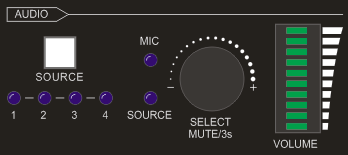
| ⑨ | SES KAYNAĞI | Ses kaynağını seçer. İlgili LED (1~4) mavi yanar. LINE sesi seçildiğinde düğme mavi yanar. |
| ⑩ | SES SEVİYESİ | Değişken ses kontrolü. Ses düğmesine basarak mikrofon veya kaynak ses kontrolü seçilir. Düğme döndürülerek seçilen sesin seviyesi artırılır ya da azaltılır. Düğmeye en az 3 saniye basılı tutarak seçilen ses susturulur, döndürülerek ses açılır. |
Switcher Arka Panel
| No. | İsim | Açıklama |
|---|---|---|
| ① | GİRİŞLER | Dört HDMI girişi, bir DisplayPort ve bir USB-C girişi. |
| ② | ÇIKIŞLAR | Bir HDMI ve bir HDBaseT çıkışı. HDBaseT çıkışı 48V PoC destekler. |
| ③ | SES GİRİŞİ | LINE: Herhangi bir HDMI girişine gömülebilen line seviye ses girişi. MIC: Ses karıştırma için mikrofon girişi. 48V fantom güç modu anahtarını ihtiyaca göre ayarlayın: KONDANSER MİKROFON için AÇIK; DİNAMİK MİKROFON için KAPALI. |
| ④ | SES ÇIKIŞI | L+R: Ses de-embed için dengeli analog ses çıkışı. SPDIF: Ses de-embed için dijital SPDIF ses çıkışı. |
| ⑤ | KUMANDA | KONTAKT GİRİŞİ: Harici sensörler, butonlar ve diğer cihazları giriş kaynağı seçimi için kullanın. IR GİRİŞİ: IR alıcısına bağlanır, IR geçişi sağlar. IR ÇIKIŞI: IR vericisine bağlanır, IR geçişi sağlar. IR ALICISI: Yerel switcher kontrolü için IR alıcısına bağlanır. FİRMWARE: Firmware yükseltmesi için Type-A USB. RS232: RS232 kontrolü için 3 pinli terminal bloğu. TCP/IP: Switcher'ı GUI üzerinden kontrol etmek için RJ45 portu. |
| ⑥ | DC 24V | Güç adaptörü bağlantısı için DC konektörü. |
Receiver Ön ve Arka Panel
| No. | İsim | Açıklama |
|---|---|---|
| ① | LINK: HDBT Bağlantı Durumu Göstergesi | KAPALI: Bağlantı yok. YEŞİL: Bağlantı başarılı. Yanıp sönen YEŞİL: Bağlantı anormal. |
| ② | HDCP: HDCP Göstergesi | KAPALI: HDMI trafiği yok. YEŞİL: HDCP lisanslı trafik var. Yanıp sönen YEŞİL: HDCP'siz trafik var. |
| ③ | GÜÇ LEDİ | Cihaz açıkken kırmızı yanar. |
| ④ | RS232 | RS232 kontrolü için 3 pinli terminal bloğu. |
| ⑤ | IR GİRİŞİ | IR alıcısına bağlanır, IR geçişi sağlar. |
| ⑥ | IR ÇIKIŞI | IR vericisine bağlanır, IR geçişi sağlar. |
| ⑦ | HDMI Çıkışı | HDMI ekranına bağlayın. |
| ⑧ | HDBaseT giriş | Transmitter üzerindeki HDBT OUT portuna CAT5e/CAT6a kablo ile bağlayın. |
| ⑨ | DC 24V | Güç adaptörü bağlantısı için DC konektörü. |

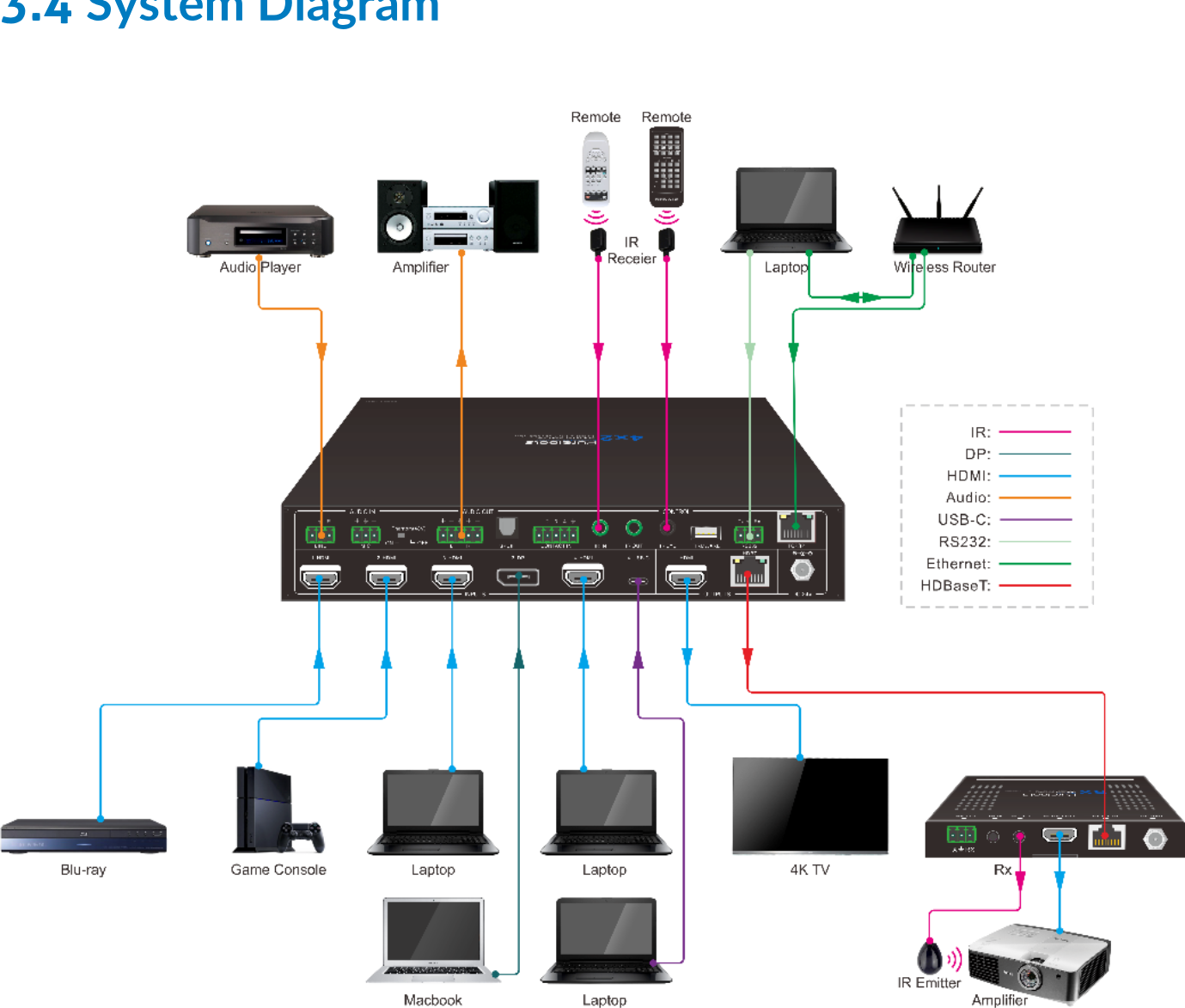
Sistem Diyagramı
Çoklu Görüntü Modu Seçimi
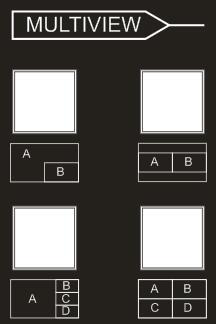
Ön panel düğmeleri kullanılarak seçilebilen dört multiview modu vardır. Fabrika varsayılan multi-view modu dört bölmeli pencere modudur ve dört giriş kaynağı ile dört çıkış penceresi arasında bire bir karşılık vardır: giriş 1 -> pencere A, giriş 2 -> pencere B, giriş 3 -> pencere C, giriş 4 -> pencere D. Düğme LED'leri (A~D) mavi yanar.
İki pencere (A&B) moduna geçildiğinde, ilgili mod LED'i mavi yanar ve pencere A ve B LED'leri mavi yanar. Fabrika varsayılan iki giriş kaynağı ile iki çıkış penceresi arasındaki karşılık şöyledir: giriş 1 -> pencere A, giriş 2 -> pencere B.
Tam Ekran Ayarı
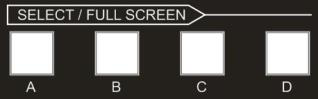
A~D pencere düğmelerine basarak tam ekran görüntülenecek pencereyi seçin. Aynı zamanda, ilgili giriş kaynağı düğmesi LED’i ve pencere düğmesi A LED’i mavi yanar, diğer pencere düğmeleri ve önceki multiview modu düğmesi LED’i kapanır.
Pencere Değiştirme Ayarı
Video kaynakları pencereler görüntüsünde anti saat yönünde geçiş yapmak için [SWAP] düğmesine basın. İlgili düğmeye basıldığında [SWAP] LED'i bir kez yanar.
Örnek: Çoklu Görüntü Modunda
Örnek: Tam Ekran Modunda
Pencere Boyutu Ayarı
Pencere A/B/C/D boyutu, RESIZE düğmesine tekrar tekrar basılarak ayarlanabilir. Düğme LED’i düğmeye bir kez basıldığında bir kez yanar. Daha fazla bilgi için GUI Multiview Sekmesine bakınız.
Örnek: PIP (Picture in Picture)
Örnek: Bisection
Örnek: Bir Büyük ve Üç Küçük
Video Sinyali Değiştirme
- Çoklu görüntü modunda İşlem: Inputs# + Windows# Örnek: Input 1'i Pencere B'ye geçirme: INPUT 1'e basın (Input 1 LED'i mavi yanar, pencere A~D LED'leri yanıp söner.) Windows B'ye basın (Pencere A, C ve D LED'leri söner, ardından input 1 ve windows B LED'i üç kez yanıp söner, son olarak input 1 LED'i söner ve pencere A~D LED'leri mavi yanar.)
- Tam Ekran Modunda
- 1) Manuel Geçiş İşlemi: Inputs# + Windows# Örnek: Input 2'yi Pencere A'ya geçirme: INPUT 2'ye basın (Input 2 LED'i mavi yanar.) Windows A'ya basın (Input 2 ve windows A LED'leri mavi yanar).
- 2) Otomatik Geçiş AUTO düğmesine basarak otomatik geçiş modunu etkinleştirin veya devre dışı bırakın. Otomatik geçiş modunun yalnızca tam ekran modunda çalıştığını unutmayın.
Otomatik geçiş modundayken, switcher aşağıdaki kurallara göre geçiş yapar:
- Switcher öncelik sırasında mevcut aktif girişlere geçer: 1-HDMI > 2-HDMI > 3-HDMI > 3-DP > 4-HDMI > 4-USB-C. Giriş kaynağı ve çıkış penceresi bağlıysa, ilgili LEDler mavi yanar.
- Yeni giriş: Switcher yeni girişi algıladığında otomatik olarak seçer.
- Yeniden başlatma: Switcher açıldığında, kapanmadan önce aktif olan giriş otomatik olarak yeniden aktif olur.
- Otomatik değiştirme modunda giriş kaynağı manuel değiştirme adımları ile de değiştirilebilir, ancak otomatik değiştirme modundan çıkılmaz.
- Tam ekran modu çoklu görünüme geçerken otomatik değiştirme modu çıkmaz.
Video Değiştirme Durumu Sorgulama
Çoklu görüntü modunda (Pencere A, B, C ve D LED’leri mavi yanar).
İşlem: Windows#
Örnek: [Windows B] düğmesine en az 3 saniye basılı tutun (Pencere A, C ve D LED’leri söner, ardından ilgili input kaynağı LED’i mavi yanar). 3 saniye sonra Pencere A, B, C ve D LED’leri mavi yanar.
Ses Kontrolü
Varsayılan olarak, HDMI ve HDBT çıkış sesi tam ekran modunda video kaynağını takip eder, ancak çoklu görünüm modunda çıkış sesi 1-HDMI girişinden gömülüdür. Ses kaynağı, SOURCE düğmesine basılarak değiştirilebilir.
Ses düğmesine basarak mikrofon veya kaynak ses kontrolünü seçin. Düğmeyi döndürerek seçilen sesin ses seviyesini artırabilir veya azaltabilirsiniz. Seçilen sesi sessize almak için düğmeyi en az 3 saniye basılı tutun, sessizliği kaldırmak için düğmeyi döndürün.
IR Uzaktan Kumanda
Switcher, aşağıda gösterilen IR uzaktan kumanda ile kontrol edilebilmesi için IR alıcı bağlantısı için bir IR EYE portu sağlar.
Not: Bu IR uzaktan kumanda üzerinde uzun basma fonksiyonu yoktur ve düğme işlevleri ön panel düğmeleriyle aynıdır.
- ① GİRIŞLER: Giriş kaynağı seçimi için altı düğme.
- ② YAPI: ⚫ A/M düğmesi otomatik geçiş modu ayarı için. ⚫ DEĞİŞTİR düğmesi pencere görüntüsündeki video kaynağını döngüsel değiş tokuş için. ⚫ YENİDEN BOYUTLANDIR düğmesi pencere boyutu ayarı için. ⚫ ÇÖZÜNÜRLÜK düğmesi çıkış çözünürlüğü seçimi için.
- ③ SEÇ/FULL EKRAN: Çıkış penceresi seçimi ve tam ekran ayarı için A~D düğmeleri.
- ④ MULTIVIEW: Dahili multiview modu seçimi için dört düğme ve kullanıcı tanımlı mod seçimi için dört düğme. Kullanıcı tanımlı multiview modları GUI aracılığıyla ayarlanabilir.
- ⑤ SES KAYNAĞI: Ses kaynağı seçimi için dört düğme.
- ⑥ SES DÜZEYİ: ⚫ Mikrofon sesi: Sessize alma, ses artırma ve azaltma. ⚫ Kaynak sesi: Sessize alma, ses artırma ve azaltma.
GUI Kontrolü
Switcher TCP/IP üzerinden kontrol edilebilir. Varsayılan IP ayarları:
IP Adresi: 192.168.0.178
Alt Ağ Maskesi: 255.255.255.0
Not: Ayrıca UDP desteği vardır, böylece ağdaki diğer cihazlar tarafından bulunabilir. İlgili port 7001’dir. Geri dönüş formatı json’dur.
Oturum açma web sayfasına erişmek için internet tarayıcısına 192.168.0.178 yazın:
Kullanıcı adı: admin
Parola: admin
Seçilebilir üç kullanıcı adı vardır:
Kullanıcı adı ve parola [Access] sekmesinden değiştirilebilir.
Burada her GUI sekmesini tanıtmak için örnek olarak “admin” olarak giriş yapıyoruz.
Kontrol Sekmesi
Video Kontrolü
- Kaynak seçimi düğmeleri, Otomatik düğmesi ve A~D pencere düğmeleri ön panel düğmeleri ile aynıdır. Daha fazla detay için 4.5 Video Sinyali Değiştirme bölümüne bakınız.
- Sistemi bekleme moduna almak için "Gücü Kapat" seçeneğine tıklayın.
- GUI kontrolünden çıkmak için "Oturumu Kapat" seçeneğine tıklayın
Görüntü Kontrolü
- Ekran: Ekran cihazını açmak veya kapatmak için “Aç” veya “Kapat” seçeneğine tıklayın.
- Komut: Ekran cihazını kontrol etmek için gönderilmesini istediğiniz komutu bu kutuya yazın ve ardından “Gönder” seçeneğine tıklayın.
- Role 1~2: Projektör perdesi kontrolü için kullanılır. Switcher’a bağlı HDBaseT Receiver’ın iki röle portu olmalıdır. “Manuel” seçeneğine tıklayın; projektör perdesi yukarı veya aşağı doğru hareket etmeye başlar. Süreci durdurmak için tekrar “Manuel” seçeneğine tıklayın. Otomatik durma süresi ayarlandıktan sonra “Otomatik” seçeneğine tıklayın; projektör perdesi otomatik durma süresi dolana kadar yukarı veya aşağı doğru hareket eder.
Ses Kontrolü
- Kaynak: Ses çıkışları, HDMI ve HDBaseT çıkışları için ses kaynağını seçin.
- Kaynak Sesi: Kaynak ses kontrolü için ses seviyesi çubuğu, ses artırma, ses azaltma ve sessize alma düğmeleri.
- Ses Çıkış Gecikmesi: Ses çıkış gecikme süresini 0~150ms arasında ayarlayın.
- MIC: Mikrofon girişini açın veya kapatın.
- MIC Sesi: Mikrofon ses kontrolü için ses seviyesi çubuğu, ses artırma, ses azaltma ve sessize alma düğmeleri.
Çok Görünümlü Sekme
Ön tanımlı
- Azami 16 multiview modu seçilebilir.
- YENİDEN BOYUTLANDIR: Pencere boyutunu ayarlamak için düğmeye tıklayın. Yalnızca Düzen 2, Düzen 5~Düzen 8, Düzen 9~Düzen 12 için pencere boyutu ayarlanabilir.
- DEĞİŞTİR: Pencerelerde gösterilen video kaynaklarını saat yönünün tersine döndürerek değiştirin.
- Her pencere için giriş kaynağı seçmek üzere aşağıdaki arayüze girmek için dişli simgesine tıklayın
Kullanıcı Tanımlı
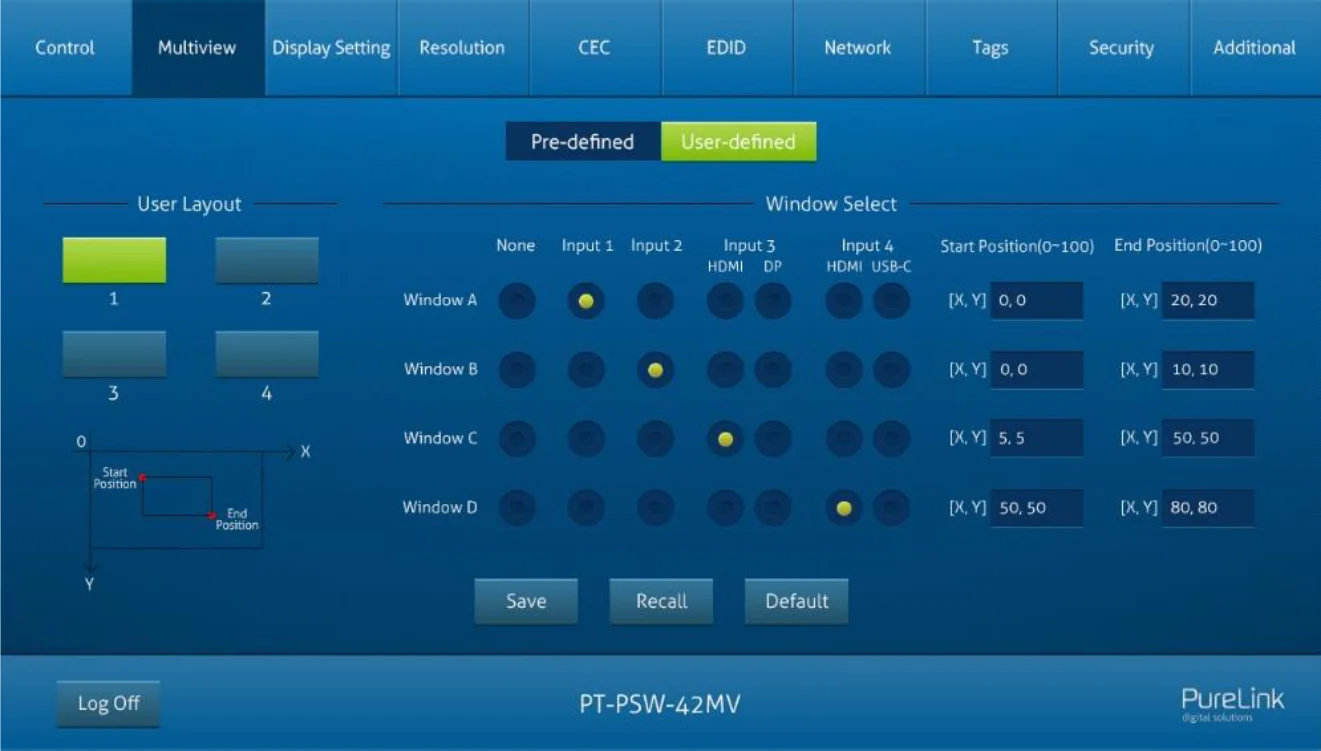
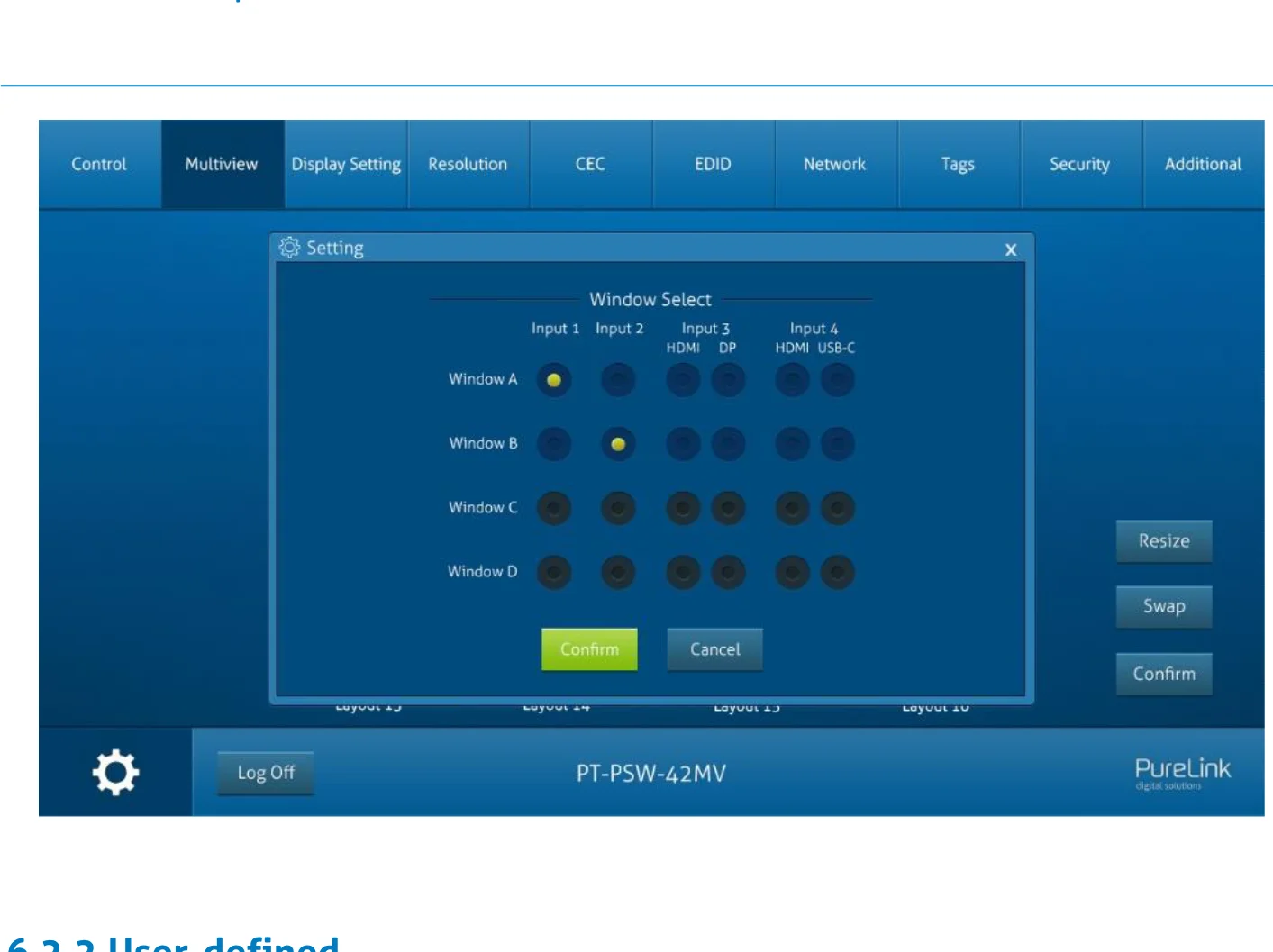
- Kullanıcı Düzeni: Kullanıcı tanımlı düzey numarasını 1~4 arasında seçin.
- Pencere Seçimi: Her pencere için giriş kaynağını seçin, ardından başlama ve bitiş konumunu ayarlayarak pencere boyutunu düzenleyin. Kullanıcı tanımlı düzeni kaydetmek için “Kaydet”e tıklayın.
Görüntü Ayarı Sekmesi
- Otomatik Ekran Kontrolü: Ekran cihazını otomatik olarak kontrol etme işlevini etkinleştirin veya devre dışı bırakın.
- Sinyal Yok Zaman Aşımı: Hiç sinyal algılanmadığında ve ayarlı süre dolduğunda ekran cihazının otomatik kapanma süresini ayarlayın.
- Bps Hızı: 9600, 19200, 38400, 57600 veya 115200 destekler.
- Komut Formatı: Varsayılan komut formatı ASCII’dir, HEX seçilebilir.
- Komut Sonu: NULL, CR, LF veya CR+LF seçilebilir.
- Ekranı Kapat: Ekran cihazını kapatmak için RS232 komutu girin, ardından "Kaydet" butonuna tıklayın. Komutun iki kez gönderilmesi için “x2” seçeneğini işaretleyin.
- Ekranı Kapat x2 Gecikmesi: Ekranı Kapat komutunun tekrar gönderilme gecikme süresini ayarlayın, ardından "Kaydet" butonuna tıklayın.
- Ekranı Aç: Ekranı açmak için RS232 komutu girin ve ardından “Kaydet”e tıklayın.
- Giriş Gecikmesi: “Ekranı Aç” ile “Giriş Seç” komutları arasında saniye cinsinden gecikme süresini ayarlayın.
- Ekran Giriş Seçimi: Switcher'ın geçerli giriş kaynağını ekran cihazında seçmek için RS232 komutunu girin.
- Tetikleyici: “Ekranı Aç” -> Belirlenen gecikme süresi bekle -> “Giriş Seç” komutunu gönder.
Çözünürlük Sekmesi
- HDMI ve HDBaseT çıkışları için çıkış çözünürlüğünü seçin.
- Çıkış çözünürlüğünün görüntü cihazını takip etmesi için “Auto for Rx” seçin.
CEC Sekmesi
Kaynak Kontrolü
- Kontrol edilmesi gereken HDMI giriş kaynağını seçin ve ardından fonksiyon düğmelerine tıklayın.
Görüntü Kontrolü
- Kontrol edilmesi gereken çıkış gösterim cihazını seçin ve ardından fonksiyon düğmelerine tıklayın.
Kullanıcı Tanımlı CEC Komutu
- Giriş kaynağını veya görüntü cihazını seçin, ardından seçilen cihazı kontrol etmek için ilgili [Trigger 1] veya [Trigger 2] kutusuna gönderilecek CEC komutunu yazın.
EDID Sekmesi
EDID Ayarı
- Seçilen giriş kaynağı için uyumlu dahili EDID'i seçin.
EDID Yükleme
- Aşağıdaki adımları takip ederek kullanıcı tanımlı EDID'i yükleyin:
- Kontrol PC üzerinde EDID dosyasını (.bin) hazırlayın.
- "Kullanıcı Tanımlı" kutusuna tıklayın ve ardından EDID dosyasını (.bin) seçin.
- Kullanıcı tanımlı EDID’i yüklemek için “Uygula”ya tıklayın.
Ağ Sekmesi
- Statik IP veya Dinamik Ana Bilgisayar Yapılandırma Protokolü (DHCP).
- Statik IP Adresi, Alt Ağ Maskesi ve Ağ Geçidini değiştirin.
Güvenlik Sekmesi
- Giriş şifresini değiştirin.
- Ön panel düğmelerini kilitleyin veya kilidini açın.
- GUI otomatik giriş/çıkış ayar düğmesi
- Kullanıcı 2 / Kullanıcı 3 hesap kontrolü seçim ayarı
Ek Sekme
- Switcher baud oranını ayarlayın ve switcher’ı fabrika varsayılanlarına geri yükleyin.
GUI Yükseltme
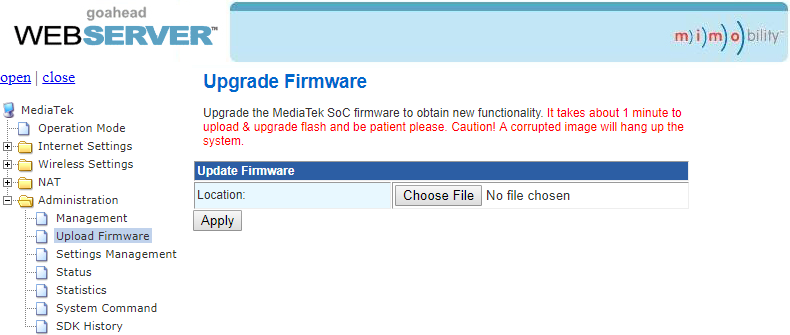
GUI çevrimiçi güncellemesi için lütfen http://192.168.0.178:100 adresini ziyaret edin.
Yapılandırma arayüzüne giriş yapmak için kullanıcı adı ve parolayı (GUI giriş ayarlarıyla aynı, değiştirilen parola ancak yeniden başlatmadan sonra geçerli olur) girin. Ardından kaynak menüsünde “Administration”a tıklayarak aşağıda gösterildiği gibi “Upload Firmware” seçeneğine ulaşabilirsiniz:
İstenen güncelleme dosyasını seçin ve yükseltmeyi başlatmak için “Uygula”ya basın.
Dikkat: Yükseltme işlemi sırasında hata oluşmasını önlemek için lütfen herhangi bir işlem yapmayınız.
RS232 Kontrolü
Switcher üzerindeki RS232 portu iki kontrol yöntemine sahiptir.
1) Yerel kontrol: RS232 portunu kontrol cihazına (örneğin PC) bağlayarak switcher'ı RS232 komutlarıyla kontrol edin.
2) Görüntü cihazı kontrolü: RS232 sinyali, bağlı HDBaseT Receiver'ın RS232 portuna geçirilerek receiver'a bağlı görüntü cihazını (örneğin projeksiyon cihazı) kontrol eder.
RS232 Komutları:
Komut listeleri switcher kontrolü için kullanılır. RS232 kontrol yazılımı (örneğin docklight) kontrol PC’sine kurulmalı ve RS232 komutları gönderilmelidir.
RS232 kontrol yazılımı kurulduktan sonra, COM numarası, baud hızı, veri biti, stop biti ve parity biti parametreleri doğru şekilde ayarlanmalıdır.
Baud hızı: 9600
Veri biti: 8
Stop biti: 1
Parity biti: yok
Not: Tüm komutlar “<CR><LF>” ile bitmelidir. Komutlarda “[” ve “]” kolay okuma için sembollerdir, gerçek kullanımdaki yazımda girilmezler. Komutlar dikkatlice yazılmalıdır, büyük/küçük harfe duyarlıdır.
RS232 Kontrol Yazılımı
Örnek olarak "Docklight" yazılımını kullanıyoruz.
Kurulum
Lütfen aşağıdaki bağlantıdan en güncel Yazılım Sürümünü indirin:
https://docklight.de/download/Docklight.zip
Daha sonra Windows 7 ve 10 üzerinde kurulum için yükleyici sihirbazını takip edin.
Kurulumdan sonra Docklight ilk kez çalıştırılabilir ve aşağıdaki ekran görüntüsüne benzemelidir:
Ayarları çıkışta kaydetmek istemediğiniz sürece kayıt yaptırmanız gerekmez, bu yüzden kayıt olmak istemiyorsanız pencereyi kapatmak için "Tamam" seçeneğine tıklayın.

Sonraki açılır pencere "Devam" ile de kapatılabilir. Komutları kolayca göndermek ve almak için boş bir proje yeterlidir (Varsayılan ayar her zaman “Boş bir proje / boş betik ile başlat”).
Bu pencereyi kapatmak için “Tamam”a tıklayın.
Şimdi komutların gönderildiği ve geri bildirimlerin alındığı ana görünümdesiniz.
Bir sonraki adım, PC’nin doğru COM portunu seçmektir. Bunu yapmak için ilgili ayar penceresinde "COM1" üzerine çift tıklayın.
Bu pencereyi kapatmak için “Devam”a tıklayın.

Aşağıdaki pencerede, "Send / Receive on Comm Channel" (İletişim Kanalında Gönder / Al) adlı açılır menüyü seçin, uygun COM portunu seçin ve ardından sağ alt köşedeki "OK" butonuna tıklayın.
Diğer tüm ayarlar çoğu uygulama için varsayılan olarak bırakılabilir, ancak emin olmak için cihaz RS232 ayarlarına bakın.
Doğru COM portu seçmek için "COM1" üzerine çift tıklayın.

(1) Komut gönderebilmek için, "Play" (Oynat) düğmesine tıklayarak cihazla iletişimi açın.
(2) Ardından, komutların "iletişim penceresine" yazılabilmesi için klavye fonksiyonunu etkinleştirin.
(3) Son olarak, örneğin "50701%" komutunu girin. Göndermek için "Enter" tuşuna basarak onaylayın. Bağlı cihazdan gelen herhangi bir yanıt kırmızı renkte görüntülenecektir.
Doğru COM portunu seçin.

İletişimi açmak için [Play] (Oynat) butonuna tıklayın.
Klavye giriş fonksiyonunu etkinleştirin.
Komut gönderme alanı.
Gönderilen komutun çalışıp çalışmadığını gösteren izleme alanı.
1
2
3
Sistem Komutları
| Komut | Açıklama | Komut Örneği ve Geri Bildirim |
|---|---|---|
| >GetFirewareVersion | Firmware sürümünü alır. | <V1.0.0 |
| >SetFactoryReset | Fabrika ayarlarına döndürür. | <FactoryReset_True |
| >SetReboot | Sistemi yeniden başlatır. | <Reboot_EN |
| >SetHelp [Param] | Komut detaylarını alır. [Param] = Herhangi bir komut. [Param] = Boş (Tüm komutlar) | |
| >SetHelp | SetAV | |
| >SetAV InParam,OutParam | InParam = 1~6 1 - HDMI 1 2 - HDMI 2 3 - HDMI 3 4 - DP 3 5 - HDMI 4 6 - TYPE-C 4 OutParam = A ~ D (PENCERE A’YA AYARLANIRKEN BU PARAMETRE YOKTUR) | |
| >GetIpAddress | GUI erişim IP adresini alır. | <GateWay: 192.168.0.1 |
| >SetKeyboardLock [Param] | Ön panel düğmelerini kilitler/kilit açar. [Param] = EN,Dis EN - Kilitli Dis - Kilit açık (Varsayılan) | >SetKeyboardLock EN >SetKeyboardLock Dis <KeyboardLock False |
| >GetKeyboardLock | Ön düğmelerin kilit durumunu alır. | <KeyboardLock True |
| >SetPowerOn [Param] | Bekleme moduna giriş/çıkış yapar. [Param] = EN,Dis EN - Beklemeden çıkış (Varsayılan) Dis – Beklemeye geçiş | >SetPowerOn EN >SetPowerOn Dis <PowerOn False |
| >GetPowerOn | Sistem bekleme mod durumunu alır. | <PowerOn True |
| >GetStatus | Sistem durumunu alır. | <V1.0.0 |
| <Video OUT A B C D IN 1 2 3 5 | ||
| <AudioSource 1 | ||
| <OutputResolution 8 | ||
| … … |
Sinyal Değiştirme Komutları
| Komut | Açıklama | Komut Örneği ve Geri Bildirim |
|---|---|---|
| >SetAV [InParam],[OutParam] | Giriş kaynağını çıkış penceresine geçirir. [InParam] = 1 ~ 6 1 - HDMI 1 2 - HDMI 2 3 - HDMI 3 4 - DP 3 5 - HDMI 4 6 - USB-C 4 [OutParam] = A ~ D (Giriş kaynağının pencere A’ya geçmesi durumunda bu parametre yoktur) | >SetAV 3 >SetAV 1,A <AV 1,A |
| >GetAV [OutParam] | [OutParam] penceresinin giriş kaynağını alır. [OutParam] = A~D (Tüm pencereler için giriş kaynağı sorgulandığında bu parametre yoktur) | >GetAV >GetAV A <Video 1,A |
| >SetAutoSwitch [Param] | Otomatik geçiş modunu etkinleştirir/devre dışı bırakır. [Param] = EN,Dis EN - Etkin (Varsayılan) Dis - Devre dışı | >SetAutoSwitch EN >SetAutoSwitch Dis <AutoSwitch False |
| >GetAutoSwitch | Otomatik geçiş durumunu alır. | <AutoSwitch True |
| >SetInput3Type [Param] | Üçüncü giriş kanalının giriş kaynağını seçer. [Param] = H,Dp H - HDMI girişi Dp - DP girişi | >SetInput3Type H <Input3Type H |
| >GetInput3Type | Üçüncü giriş kanalının giriş kaynağını alır. | <Input3Type H |
| >SetInput4Type | Dördüncü giriş kanalının giriş kaynağını seçer. [Param] = H, C H - HDMI girişi C – USB-C girişi | >SetInput4Type H <Input4Type H |
| >GetInput4Type | Dördüncü giriş kanalının giriş kaynağını alır. | <Input4Type H |
Ses Ayarı Komutları
| Komut | Açıklama | Komut Örneği ve Geri Bildirim |
|---|---|---|
| >SetMicAudioMute [Param] | Mikrofon sesini kapatma/açma. [Param] = EN, Dis EN - Sessize alma. Dis - Sessizliği kaldırma (Varsayılan) | >SetMicAudioMute EN >SetMicAudioMute Dis <MicAudioMute False |
| >GetMicAudioMute | Mikrofon sesinin sessize alınma durumunu getirir | <MicAudioMute False |
| >SetMicVOL [Param] | Mikrofon ses seviyesini [Param] olarak ayarlar. [Param] = 0~60 (Varsayılan: 60) | >SetMicVOL 6 <MicVOL 6 |
| >GetMicVOL | Mikrofon ses seviyesini getirir. | <MicVOL 6 |
| >SetSourceAudioMute [Param] | Kaynak sesini kapatma/açma. [Param] = EN, Dis EN - Sessize alma. Dis - Sessizliği kaldırma (Varsayılan) | >SetSourceAudioMute EN >SetSourceAudioMute Dis <SourceAudioMute False |
| >GetSourceAudioMute | Kaynak sesinin sessize alınma durumunu getirir | <SourceAudioMute True |
| >SetSourceVOL [Param] | Kaynak ses seviyesini [Param] olarak ayarlar. [Param] = 0~60 (Varsayılan: 60) | >SetSourceVOL 6 <SourceVOL 6 |
| >GetSourceVOL | Kaynak ses seviyesini getirir. | <SourceVOL 60 |
| >SetAudioSource [Param] | Output ses kaynağını [Param] olarak ayarlar. [Param] = 1~5. 1 – HDMI 1 (Varsayılan) 2 – HDMI 2 3 – HDMI/DP 3 4 – HDMI/USB-C 4 5 – LINE IN | >SetAudioSource 2 <AudioSource 2 |
| >GetAudioSource | Output ses kaynağını getirir. | <AudioSource 1 |
| >SetAudioMix [Param] | Ses karıştırmayı etkinleştir/kapat. [Param] = EN, Dis EN - Etkin (Varsayılan) Dis - Devre dışı | >SetAudioMix EN <AudioMix True |
| >GetAudioMix | Ses karıştırma durumunu getirir. | <AudioMix True |
| >SetFullModeAudioSwitch [Param] | Tam ekran modunda sesin video değiştirmeyi takip edip etmeyeceğini ayarlar. [Param] = EN, Dis EN - Etkin (Varsayılan) Dis - Devre dışı | >SetFullModeAudioSwitch EN <FullModeAudioSwitch True |
| >GetFullModeAudioSwitch | Tam ekran modunda sesin video değiştirmeyi takip edip etmediğini getirir. | <FullModeAudioSwitch True |
| >SetAudioDelay [Param] | Ses çıkış gecikme süresini [Param] olarak ayarlar. [Param] = 0 ~ 170 (ms) (Varsayılan: 0). | >SetAudioDelay 20 <AudioDelay 20 |
| >GetAudioDelay | Ses çıkış gecikme süresini getirir. | <AudioDelay 20 |
Fonksiyon Ayarı Komutları
| Komut | Açıklama | Komut Örneği ve Geri Bildirim |
|---|---|---|
| >SetRS232Baudrate [Param] | RS232 portunun baud hızını [Param] olarak ayarlar. [Param] = 1 ~ 5 1 - 115200 2 - 57600 3 - 38400 4 - 19200 5 - 9600 (Varsayılan) | >SetRS232Baudrate 5 <RS232Baudrate 5 |
| >GetRS232Baudrate | RS232 portunun baud hızını alır. | <RS232Baudrate 5 |
| >SetOutputResolution [Param] | Çıkış çözünürlüğünü [Param] olarak ayarlar. [Param] = 1 ~ 8 1 - 1024x768@60Hz 2 - 1280x720@60Hz 3 - 1360x768@60Hz 4 - 1600x1200@60Hz 5 - 1920x1080@60Hz 6 - 1920x1200@60Hz 7 - 3840x2160@30Hz (Varsayılan) 8 - AUTO | >SetOutputResolution 4 <OutputResolution 4 |
| >GetOutputResolution | Çıkış çözünürlüğünü alır. | <OutputResolution 4 |
| >GetInputResolution [Param] | Giriş çözünürlüğünü alır. [Param] = 1~4. 1 - HDMI 1 2 - HDMI 2 3 - HDMI/DP 3 4 - HDMI/USB-C 4 | >GetInputResolution 1 <HdcpHdmiOutput 1 |
| >SetInPortEdid [Param1],[Param2] | Giriş kaynağının EDID’sini ayarlar. [Param1] = 1 ~ 6 1 - HDMI 1 2 - HDMI 2 3 - HDMI 3 4 - DP 3 5 - HDMI 4 6 - USB-C 4 [Param2] = 1 ~ 5 1 - 1920x1080 60HZ PCM 2CH 2 - 3840x2160 30HZ PCM 2CH (Varsayılan) 3 - BYPASS HDMI 4 - BYPASS HDBT 5 - USER | >SetInPortEdid 1,1 <InPortEdid 1,1 |
| >GetInPortEdid [Param] | Giriş kaynağının EDID’sini alır. [Param] = 1 ~ 6 1 - HDMI 1 2 - HDMI 2 3 - HDMI 3 4 - DP 3 5 - HDMI 4 6 - USB-C 4 | >GetInPortEdid 1 <InPortEdid 1,1 |
| >SetUpdateEdid_EN | Kullanıcı tarafından tanımlanmış EDID’yi yükler. | / <Time out to send edid |
| >SetMvMode [Param] | Multiview modunu ayarlar. [Param] = 1 ~ 20 1 - 1 PENCERE Tam 2 - 2 PENCERE PBP 3 - 3 PENCERE 2U1D 4 - 4 PENCERE AYNI BOYUT (Varsayılan) 5 - 2 PENCERE PIP LU 6 - 2 PENCERE PIP LD 7 - 2 PENCERE PIP RU 8 - 2 PENCERE PIP RD 9 - 4 PENCERE PBP 3L1R 10 - 4 PENCERE PBP 1L3R 11 - 4 PENCERE PBP 3U1D 12 - 4 PENCERE PBP 1U3D 13 - 4 PENCERE PIP 1F3L 14 - 4 PENCERE PIP 1F3R 15 - 4 PENCERE PIP 1F3U 16 - 4 PENCERE PIP 1F3D 17 - KULLANICI KONF 1 18 - KULLANICI KONF 2 19 - KULLANICI KONF 3 20 - KULLANICI KONF 4 | >SetMvMode 1 <MvMode 1 |
| >GetMvMode | Multiview modunu al | <MvMode 1 |
CEC Komutları
| Komut | Açıklama | Komut Örneği ve Geri Bildirim |
|---|---|---|
| >SetCecSrcMenu [Param] | Kaynak cihaza CEC MENU komutu gönderir. [Param] = 1 ~ 4 | >SetCecSrcMenu 1 <CecSrcMenu 1 |
| >SetCecSrcUp [Param] | Kaynak cihaza CEC UP komutu gönderir. [Param] = 1 ~ 4 (HDMI 1~4) | >SetCecSrcUp 1 <CecSrcUp 1 |
| >SetCecSrcDown [Param] | Kaynak cihaza CEC DOWN komutu gönderir. [Param] = 1 ~ 4 (HDMI 1~4) | >SetCecSrcDown 1 <CecSrcDown 1 |
| >SetCecSrcLeft [Param] | Kaynak cihaza CEC LEFT komutu gönderir. [Param] = 1 ~ 4 (HDMI 1~4) | >SetCecSrcLeft 1 <CecSrcLeft 1 |
| >SetCecSrcRight [Param] | Kaynak cihaza CEC RIGHT komutu gönderir. [Param] = 1 ~ 4 (HDMI 1~4) | >SetCecSrcRight 1 <CecSrcRight 1 |
| >SetCecSrcBack [Param] | Kaynak cihaza CEC BACK komutu gönderir. [Param] = 1 ~ 4 (HDMI 1~4) | >SetCecSrcBack 1 <CecSrcBack1 |
| >SetCecSrcEnter [Param] | Kaynak cihaza CEC ENTER komutu gönderir. [Param] = 1 ~ 4 (HDMI 1~4) | >SetCecSrcEnter 1 <CecSrcEnter 1 |
| >SetCecSrcOn [Param] | Kaynak cihaza CEC ON komutu gönderir. [Param] = 1 ~ 4 (HDMI 1~4) | >SetCecSrcOn 1 <CecSrcOn 1 |
| >SetCecSrcOff [Param] | Kaynak cihaza CEC OFF komutu gönderir. [Param] = 1 ~ 4 (HDMI 1~4) | >SetCecSrcOff 1 <CecSrcOff 1 |
| >SetCecSrcStop [Param] | Kaynak cihaza CEC STOP komutu gönderir. [Param] = 1 ~ 4 (HDMI 1~4) | >SetCecSrcStop 1 <CecSrcStop 1 |
| >SetCecSrcPlay [Param] | Kaynak cihaza CEC PLAY komutu gönderir. [Param] = 1 ~ 4 (HDMI 1~4) | >SetCecSrcPlay 1 <CecSrcPlay 1 |
| >SetCecSrcPause [Param] | Kaynak cihaza CEC PAUSE komutu gönderir. [Param] = 1 ~ 4 (HDMI 1~4) | >SetCecSrcPause 1 <CecSrcPause 1 |
| >SetCecSrcPrev [Param] | Kaynak cihaza CEC PREV komutu gönderir. [Param] = 1 ~ 4 (HDMI 1~4) | >SetCecSrcPrev 1 <CecSrcPrev 1 |
| >SetCecSrcNext [Param] | Kaynak cihaza CEC NEXT komutu gönderir. [Param] = 1 ~ 4 (HDMI 1~4) | >SetCecSrcNext 1 <CecSrcNext 1 |
| >SetCecSrcRewind [Param] | Kaynak cihaza CEC REWIND komutu gönderir. [Param] = 1 ~ 4 (HDMI 1~4) | >SetCecSrcRewind 1 <CecSrcRewind 1 |
| >SetCecSrcFastForward [Param] | Kaynak cihaza CEC Hızlı İleri komutu gönderir. [Param] = 1 ~ 4 (HDMI 1~4) | >SetCecSrcFastForward 1 <CecSrcFastForward 1 |
| >SetCecDisplayOn [Param] | Görüntü cihazına CEC ON komutu gönderir. [Param] = 1 ~ 2 (1 - HDMI, 2 - HDBT) | >SetCecDisplayOn 1 <CecDisplayOn 1 |
| >SetCecDisplayOff [Param] | Görüntü cihazına CEC OFF komutu gönderir. [Param] = 1 ~ 2 (1 - HDMI, 2 - HDBT) | >SetCecDisplayOff 1 <CecDisplayOff 1 |
| >SetCecDisplaySource [Param] | Görüntü cihazına CEC SOURCE komutu gönderir. [Param] = 1 ~ 2 (1 - HDMI, 2 - HDBT) | >SetCecDisplaySource 1 <CecDisplaySource 1 |
| >SetCecDisplayMute [Param] | Görüntü cihazına CEC MUTE komutu gönderir. [Param] = 1 ~ 2 (1 - HDMI, 2 - HDBT) | >SetCecDisplayMute 1 <CecDisplayMute 1 |
| >SetCecDisplayVol+ [Param] | Görüntü cihazına CEC SES ARTIR komutu gönderir. [Param] = 1 ~ 2 (1 - HDMI, 2 - HDBT) | >SetCecDisplayVol+ 1 <CecDisplayVol+ 1 |
| >SetCecDisplayVol- [Param] | Görüntü cihazına CEC SES AZALT komutu gönderir. [Param] = 1 ~ 2 (1 - HDMI, 2 - HDBT) | >SetCecDisplayVol- 1 <CecDisplayVol- 1 |
RS232 Kontrol – Komut Açıklaması
| Komut | Açıklama | Komut Örneği ve Geri Bildirim |
|---|---|---|
| >SetSwapSrouce | Pencerenin giriş kaynağını değiştir. | <Video OUT A B C D IN 2 5 1 3 <AudioSource 1 |
| >SetResizeWin | Görüntü pencerelerinin boyutunu yeniden boyutlandır. | <ResizeWin |
| >SetAutoCec [Param] | Sinyal algılandıktan sonra otomatik olarak CEC komutlarının gönderilip gönderilmeyeceğini ayarlar. [Param] = EN, Dis EN - Etkin (Varsayılan) Dis - Devre Dışı | >SetAutoCec EN <AutoCec True |
| >GetAutoCec | Sinyal algılandıktan sonra otomatik olarak CEC komutlarının gönderilip gönderilmediğini alır. | <AutoCec True |
| >SetAutoCommand [Param] | Sinyal algılandıktan sonra otomatik olarak RS232 komutlarının gönderilip gönderilmediğini ayarlar. [Param] = EN, Dis EN - Etkin (Varsayılan) Dis - Devre Dışı | >SetAutoCommand EN <AutoCommand True |
| >GetAutoCommand | Sinyal algılandıktan sonra otomatik olarak RS232 komutlarının gönderilip gönderilmediğini alır. | <AutoCommand True |
| >SetAutoStandby [Param] | Sinyal yoksa otomatik bekleme modunu etkinleştir/devre dışı bırakır. [Param] = EN, Dis EN - Etkin Dis - Devre Dışı (Varsayılan) | >SetAutoStandby EN <AutoStandby True |
| >GetAutoStandby | Otomatik bekleme ayar durumunu alır. | <AutoStandby True |
| >SetAutoRelay [Param] | Roleyin otomatik kapanma işlevini etkinleştir/devre dışı bırak. [Param] = EN, Dis EN - Etkin Dis - Devre Dışı (Varsayılan) | >SetAutoRelay EN <AutoRelay True |
| >GetAutoRelay | Roleyin otomatik kapanma ayar durumunu alır. | <AutoRelay True |
| >SetPanelCEC [Param] | Giriş sinyali kaldırıldıktan sonra CEC, RS232 ve bekleme komutlarının gönderilme gecikme süresini saniye cinsinden ayarlar. [Param] = 0~1800 (s) (Varsayılan: 600s) | >SetPanelCEC 9 <PanelCEC 9 |
RS232 Kontrol – Komut Açıklaması
| Komut | Açıklama | Komut Örneği ve Geri Bildirim |
|---|---|---|
| >GetPanelCEC | Giriş sinyali kesildikten sonra CEC, RS232 ve bekleme komutlarını gönderme gecikme süresini alır. | <PanelCEC 9 |
| >SetOffMsgLoopCnt [Param] | Ekranı Kapat komutunun gönderilme sayısını ayarlar. [Param] = 1 ~ 2 (Varsayılan: 1) | >SetOffMsgLoopCnt 1 <OffMsgLoopCnt 1 |
| >GetOffMsgLoopCnt | Ekranı Kapat komutunun gönderilme sayısını alır. | <OffMsgLoopCnt 1 |
| >SetOffMsgLoopDelayTime [Param] | Ekranı Kapat komutunun gönderilme gecikme süresini ayarlar. [Param] = 5 ~ 100 (1=100ms) (Varsayılan: 10) | >SetOffMsgLoopDelayTime 5 <OffMsgLoopDelayTime 5 |
| >GetOffMsgLoopDelayTime | Ekranı Kapat komutunun gönderilme gecikme süresini alır. | <OffMsgLoopDelayTime 5 |
| >SetInputMsgDelayTime [Param] | Görüntü Input Seçimi komutunun gönderilme gecikme süresini ayarlar. [Param] = 1 ~ 100 (saniye) (Varsayılan: 3) | >SetInputMsgDelayTime 10 <InputMsgDelayTime 10 |
| >GetInputMsgDelayTime | Görüntü Input Seçimi komutunun gönderilme gecikme süresini alır. | <InputMsgDelayTime 10 |
| >SetDisplayOn [Param] | Ekran cihazını açar/kapatır. (RS232 ve CEC komutlarını aynı anda gönderir). [Param] = EN, Dis EN - Aç Dis - Kapat | >SetDisplayOn EN >SetDisplayOn Dis <DisplayOn True <DisplayOn False |
| >SetHdbtPOCOn [Param] | PoC’yi etkinleştirir veya devre dışı bırakır. [Param] = EN, Dis EN - Etkinleştir (Varsayılan) Dis - Devre dışı bırak | >SetHdbtPOCOn EN <HdbtPOCOn True |
| >GetHdbtPOCOn | PoC durumunu alır. | <HdbtPOCOn True |
7.6 CEC Komutları
| Komut | Açıklama | Komut Örneği ve Geri Bildirim |
|---|---|---|
| >SetCecSrcMenu [Param] | Kaynak cihaza CEC MENU komutu gönderin. [Param] = 1 ~ 4 | >SetCecSrcMenu 1 |
Özel Komutlar
Not: Aşağıdaki komutlar bitiş işareti gerektirmez.
| Komut | Açıklama | Komut Örneği ve Geri Bildirim |
|---|---|---|
| >SetDisplayInputSendChar_[Param]:XXXX | Switcher açıldığında görüntü cihazına gönderilecek ASCII “Görüntü Girişi Seçimi” komutunu "XXXX" olarak ayarlayın. [Param] = 1~5 (RS232 portunun Baud hızı) 1 - 115200 2 - 57600 3 - 38400 4 - 19200 5 - 9600 XXXX= Gönderilecek ASCII veri (En fazla 48 karakter). | >SetDisplayInputSendChar_5:1234567 <Baudrate: 9600 <Gönderilecek görüntü girişi seçimi:1234567 |
| >SetDisplayInputSendHex_[Param]:XX XX | Switcher açıldığında görüntü cihazına gönderilecek HEX “Görüntü Girişi Seçimi” komutunu "XX XX" olarak ayarlayın. [Param] = 1~5 (RS232 portunun Baud hızı) 1 - 115200 2 - 57600 3 - 38400 4 - 19200 5 - 9600 XX XX= Gönderilecek HEX veri (X = 0~9, A~F ve en fazla 20 XX). | >SetDisplayInputSendHex_5:30 31 32 33 <Baudrate: 9600 <Gönderilecek görüntü girişi seçimi HEX:30 31 32 33 |
| >SetPowerOnSendChar_[Param]:XXXX | Switcher açıldığında görüntü cihazına gönderilecek ASCII “Güç Açma” komutunu "XXXX" olarak ayarlayın. [Param] = 1~5 (RS232 portunun Baud hızı) 1 - 115200 2 - 57600 3 - 38400 4 - 19200 5 - 9600 XXXX= Gönderilecek ASCII veri (En fazla 48 karakter). | >SetPowerOnSendChar_5:1234567 <Baudrate: 9600 <Gönderilecek güç açma komutu:1234567 |
| >SetPowerOnSendHex_[Param]:XX XX | Switcher açıldığında görüntü cihazına gönderilecek HEX “Güç Açma” komutunu "XX XX" olarak ayarlayın. [Param] = 1~5 (RS232 portunun Baud hızı) 1 - 115200 2 - 57600 3 - 38400 4 - 19200 5 - 9600 XX XX= Gönderilecek HEX veri (X = 0~9, A~F ve en fazla 20 XX). | >SetPowerOnSendHex_5:30 31 32 33 <Baudrate: 9600 <Gönderilecek güç açma komutu HEX:30 31 32 33 |
| >SetSleepSendChar_[Param]:XXXX | Switcher bekleme moduna geçtiğinde görüntü cihazına gönderilecek ASCII “Güç Kapat” komutunu "XXXX" olarak ayarlayın. [Param] = 1~5 (RS232 portunun Baud hızı) 1 - 115200 2 - 57600 3 - 38400 4 - 19200 5 - 9600 XXXX= Gönderilecek ASCII veri (En fazla 48 karakter). | >SetSleepSendChar_5:ABCDEFG <Baudrate: 9600 <Gönderilecek uyku modu komutu:ABCDEFG |
| >SetSleepSendHex_[Param]:XX XX | Switcher bekleme moduna geçtiğinde görüntü cihazına gönderilecek HEX “Güç Kapat” komutunu "XX XX" olarak ayarlayın. [Param] = 1~5 (RS232 portunun Baud hızı) 1 - 115200 2 - 57600 3 - 38400 4 - 19200 5 - 9600 XX XX= Gönderilecek HEX veri (X = 0~9, A~F ve en fazla 20 XX). | >SetSleepSendHex_5:41 42 43 44 <Baudrate: 9600 <Gönderilecek uyku modu komutu HEX:41 42 43 44 |
Firmware Güncelleme
- En son yükseltme dosyasını (.bin) hazırla ve PC üzerinde "FW_MV bin" olarak yeniden adlandır.
- Switcher'ı kapat ve switcher'ın FIRMWARE portunu tip-A USB kablosu ile PC'ye bağla.
- Switcher'ı aç ve PC otomatik olarak "BOOTDISK" adlı bir U-disk algılar.
- En son yükseltme dosyasını (.bin) doğrudan "BOOTDISK" U-diskine kopyala.
- U-diski yeniden açıp "SUCCESS.TXT" adlı bir dosya olup olmadığını kontrol et. Eğer varsa, firmware başarıyla güncellenmiştir. Aksi takdirde, firmware güncellemesi başarısız olmuştur. Lütfen yükseltme dosyasının (.bin) doğru adlandırıldığını onaylayın ve yukarıdaki adımları tekrar takip edin.
- Firmware güncellemesinden sonra tip-A USB kablosunu çıkar.
- Firmware güncellemesinden sonra switcher fabrika ayarlarına döndürülmelidir; komut gönderilerek yapılır. RS232 portunu kontrol cihazına (örneğin PC) RS232 kablosu ile bağlayın. Switcher, RS232 komutları gönderilerek kontrol edilebilir.
Satış Sonrası Hizmet
Ürünü kullanırken sorun yaşarsanız, bu kılavuzdaki sorun giderme ve bakım bilgilerini kullanarak sorunları çözünüz. Garanti süresi boyunca oluşan taşıma masrafları kullanıcıya aittir.
- Ürün Sınırlı Garantisi: Ürün malzeme ve işçilik hatalarına karşı üç yıl boyunca garantilidir (satın alma faturası tarihi geçerlidir). Bir satın alma belgesi, cihazın garanti süresi içinde olduğunu kanıtlar. Garanti servisi almak için satış faturası ya da makbuz sunulmalıdır.
- Garanti kapsamı dışında kalanlar (ücretli servis hizmeti mevcuttur):
- Teknik Destek: Herhangi bir soru veya sorun giderme talebi için distribütörünüz veya satıcınız ile iletişime geçin. Lütfen ilgili ürün adı ve versiyonu, arıza durumunun ayrıntılı açıklaması ile arızanın nasıl oluştuğunu belirtiniz.
- Garanti süresi doldu
- Fabrikada verilmiş seri numarası değiştirilmiş veya ürün üzerinden kaldırılmıştır.
- Neden olunan hasar, bozulma veya arıza:
- Normal aşınma ve yıpranma.
- Özelliklerimize uymayan aksesuar, sarf malzemesi veya parça kullanımı.
- Garanti kanıtı olarak teslimat fişi veya fatura bulunmaması.
- Garantide onarılacak ürün modeli garanti kartında belirtilen ile uyuşmamakta ya da değiştirilmiştir.
- Mücbir sebeplerle oluşan hasar.
- Distribütör tarafından yetkilendirilmemiş servis işlemleri.
- Ürün arızası ile ilgili olmayan başka nedenler.
- Ürünün teslimatı, kurulumu veya ürün kurulumu için işçilik ücretleri.
Yardım İsteme
Teknik Destek:
Telefon: +49 5971 800299 -0
Faks: +49 5971 800299 -99
Teknik Destek Saatları:
Pazartesiden Perşembeye 08:30 - 17:00
Cuma 08:30 - 16:00
Yazışma için:
PureLink GmbH
Von-Liebig-Straße 10
D - 48432 Rheine
www.purelink.de
info@purelink.de
Yasal & Uyumluluk
Ürün tanımlaması
Model: PT-PSW-42MV – kullanım kılavuzu versiyon 1.0
Ticari Markalar ve Feragatname
Ürün modeli ve logosu ticari markalardır. Bahsedilen diğer tüm şirket ve ürün isimleri ilgili sahiplerinin ticari markalarıdır. Tüm hakları saklıdır. Bu yayının hiçbir bölümü önceden yazılı izin alınmadan kopyalanamaz veya çoğaltılamaz. Cihaz, paketleme veya kılavuzda değişiklik yapma hakkımız saklıdır ve basım hatalarından dolayı sorumluluk kabul etmeyiz.
FCC
Beyan Bu cihaz radyo frekansı enerjisi üretir, kullanır ve yayabilir; talimatlara uygun kurulmaz ve kullanılmazsa radyo iletişiminde zararlı parazitlere neden olabilir. FCC Kuralları bölüm 15 uyarınca B Sınıfı dijital cihaz sınırlarına uygun olduğu test edilmiştir. Bu sınırlar, ticari kurulumlarda zararlı parazitlere karşı makul koruma sağlamak üzere tasarlanmıştır.
Elektrikli ve elektronik ekipmanın bertarafı
WEEE kayıt no.: DE 93847290
Ürün, ambalaj veya kılavuz üzerindeki çizili çöp kutusu sembolü, elektrikli ve elektronik ekipmanın yaşam döngüsü sonunda evsel atıklarla atılmaması gerektiğini belirtir. Eski cihazları ücretsiz olarak kamu toplama noktalarına teslim edin veya iadeden sorumlu distribütöre geri verin. Pili ve cihazı zarar görmeden çıkarılabilen lambaları teslim etmeden önce çıkarın, cihazda kayıtlı kişisel verileri silin. Detaylar ulusal yasalarca düzenlenmiştir. Eski cihazları iade ederek çevrenin korunmasına katkıda bulunursunuz.
Piller
Piller evsel atıklarla atılmamalıdır. Kullanılmış pilleri ücretsiz olarak toplama noktalarına veya satıcılara iade edin.
Paketleme
Ambalajı malzemesine göre (kağıt/karton, plastik) yerel toplama sistemleri aracılığıyla ayrı ayrı atın. Ambalaj malzemesini çocukların erişemeyeceği yerde tutun – boğulma riski. Ambalaj kayıt LUCID: DE5958616449295.