
Güvenlik Önlemleri
Üründen en iyi verimi almak için, cihazı kullanmadan önce tüm talimatları dikkatlice okuyunuz. Bu kılavuzu ileride başvurmak üzere saklayınız.
- Ekipmanı dikkatlice kutudan çıkarın ve olası gelecekteki gönderimler için orijinal kutu ve ambalaj malzemesini saklayın.
- Yangın, elektrik çarpması ve kişi yaralanması riskini azaltmak için temel güvenlik önlemlerine uyun.
- Kasa açılmasın veya modül üzerinde değişiklik yapılmasın. Elektrik çarpması veya yanık oluşabilir.
- Ürünün özelliklerine uymayan malzeme veya parçaların kullanımı hasar, bozulma veya arızaya neden olabilir.
- Tüm bakım işlemlerini yetkili servis personeline bırakın.
- Yangın veya elektrik çarpması riskini önlemek için ünitenin yağmur, nemle temas etmemesine veya bu ürünün su yakınında kurulmasına izin vermeyin.
- Yağma kablosunun üzerine ağır nesneler koymayın, ezilme riski vardır.
- Cihazın kasasını açmayın; açılması veya kasanın çıkarılması, tehlikeli voltaj veya diğer risklere maruz kalmanıza neden olabilir.
- Aşırı ısı kaynaklı hasarı önlemek için cihazı iyi havalandırılan bir yere kurun.
- Modülü sıvılardan uzak tutun.
- Kasa içerisine sıvı dökülmesi yangın, elektrik çarpması veya cihaz hasarına yol açabilir. Bir nesne veya sıvı kasaya dökülürse derhal modülün güç bağlantısını kesin.
- Optik kablo uçlarını zorla bükmeyin veya çekmeyin. Arızaya sebep olabilir.
- Bu ünitenin temizliği için sıvı veya aerosol temizleyiciler kullanmayın. Temizlik yapmadan önce her zaman cihazın güç bağlantısını kesin.
- Uzun süre kullanılmadığında güç kablosunu prizden çekin.
- Hurdaya ayrılmış cihazların imhası hakkında bilgiler: yakmayın veya genel evsel atıklarla karıştırmayın, lütfen bunları normal elektronik atık olarak işleyin.
Giriş
PT-PSW-52 Tanıtımı
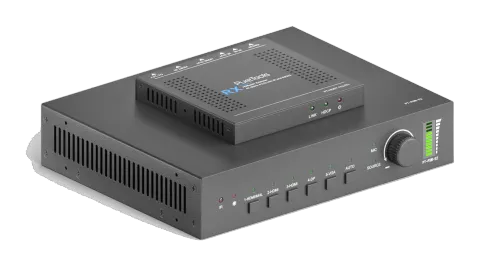
PT-PSW-52 (bundan sonra “Scaler Switcher” olarak anılacaktır), 5 video girişine (1 HDMI/MHL, 2 HDMI, 1 DP ve 1 VGA) ve 3 ses girişine (1 DP harici ses, 1 VGA yardımcı ses, 1 MIC ses) sahip kompakt mini scaler switcherdır. VGA girişi VGA, YPbPr ve C-video destekler; böylece cihaz switcher çoklu video sinyalleriyle uyumludur.
Scaler Switcher herhangi bir video sinyalini HDMI çıkışına ve HDBaseT çıkışına ölçeklendirir ve geçirir (PoH destekler ve HDBaseT Receiver’a bağlanır, maksimum iletim mesafesi 70 metreye kadardır).
1 IR IN, 1 IR OUT ve 1 RS232 ile IR ve RS232 sinyalleri Scaler Switcher ile HDBaseT Receiver arasında çift yönlü iletilebilir.
Ayrıca, Scaler Switcher ön panel tuşları, IR uzaktan kumanda, RS232 komutları ve web tabanlı GUI üzerinden kontrol edilebilir.
Özellik
- HDMI 1.3 & HDCP 2.2 ile uyumlu.
- CEC destekler, bu işlevi etkinleştirmek/devre dışı bırakmak için komutlar mevcut.
- Video kaynağı otomatik geçiş fonksiyonunu destekler.
- Çift yönlü IR & RS232 kontrolü.
- Tercih edilen çıktıyı sağlamak için seçilebilir çıkış çözünürlükleri ve 1920x1200, 1920x1080, 1600x1200, 1600x900, 1360x768, 1280x800, 1280x720, 1024x768 gibi çeşitli çıkış çözünürlüklerini destekler.
- VGA video C-video, YPbPr ve VGA'yı destekler.
- 48V phantom güç özelliği ile kondansatör mikrofonları destekler.
- MIC portu dengeli/dengesiz sinyal destekler, dış gürültüyü etkili şekilde bastırır.
- 3 seviyeli MIC girişi; kondansatör mikrofon, dinamik mikrofon ve Wireless mikrofonu destekler.
- Butonlar, IR uzaktan kumanda, RS232 ve GUI üzerinden kontrol edilebilir.
- Güçlü OSD fonksiyonu.
- Kolay firmware güncelleme portu.
Paket İçeriği
- 1 x PT-PSW-52 Kompakt Skaler Switcher
- 2 x Montaj Kulağı ve 4 Vida
- 4 x Plastik Yastık
- 1 x Güç Adaptörü (24VDC,2.71A)
- 1 x IR Uzaktan Kumanda
- 1 x IR Receiver (taşıyıcı dalgalı)
- 1 x IR Verici
- 2 x 3-Pin Phoenix Konnektörü
- 1 x 5-Pin Phoenix Konnektörü
- 1 x VGA Dönüştürme Kablosu (VGA'dan YPbPr'ye)
Receiver
- 1 x PT-HDBT-702-RX HDBaseT Receiver
- 2 x Montaj Kulağı ile 4 Vida
- 4 x Plastik Yastık
- 1 x Kullanıcı Kılavuzu
Not: Lütfen ürün ve aksesuarların tamamının kutuda olup olmadığını kontrol ediniz, eksik varsa bayilerle iletişime geçiniz.
Panel Açıklaması
Ön Panel
- ① Dahili IR Receiver
- ② Güç göstergesi
- ▪ Cihaza güç gelmediğinde kapalıdır.
- ▪ Cihaz bekleme modundayken kırmızı.
- ▪ Cihaz açıkken yeşil.
- ③ 1-HDMI/MHL giriş Seçici & Aktivite LED'i; Sol tuş
- ④ 2-HDMI giriş Seçici & Aktivite LED'i; Sağ tuş
- ⑤ 3-HDMI giriş Seçici & Aktivite LED'i; Yukarı tuş
- ⑥ 4-DisplayPort giriş Seçici & Aktivite LED'i; Aşağı tuş
- ⑦ 5-VGA giriş Seçici Aktivite LED'i; Onay tuşu
- ⑧ Otomatik Geçiş Modu Seçici & Aktivite LED'i; OSD menü tuşu
- ▪ Bu tuşa basarak Otomatik Geçiş moduna girilir veya çıkılır, bu modda ön panel tuşlarıyla giriş kaynağı seçilemez, ancak RS232 komutu ve IR uzaktan kumanda ile mod değiştirilebilir. Otomatik LED'i yeşil olur ve sabit yanar.
- Not: Manuel geçiş modunda herhangi bir VGA portunu C-video veya YPbPr olarak ayarlarsanız, sistem Otomatik Geçiş moduna giremez.
- ▪ Bu tuşa 2 saniyeden uzun basılı tutarak OSD menüsüne girilir, ardından ③~⑥ yön tuşları ve ⑦ onay tuşu kullanılarak kontrol edilir.
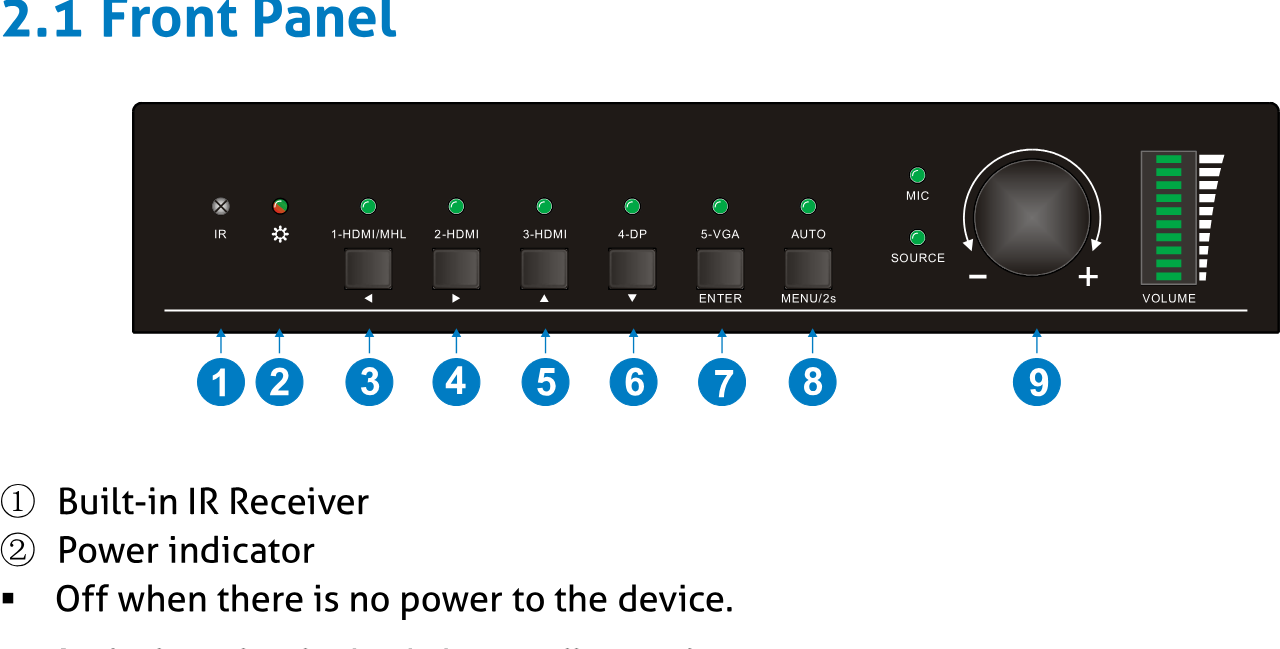
- ⑨ Ses Kontrol Düğmesi
Arka Panel
- ① GİRİŞLER
- • Video giriş portları: 1 HDMI/MHL girişi, 2 HDMI girişi, 1 DP ve 1 VGA
- • Ses giriş portları: 1 DP harici ses girişi ve 1 VGA yardımcı ses girişi.
- ② ÇIKIŞLAR
- • HDMI çıkışı: HDMI video çıkış portu
- • HDBaseT çıkışı: PoH destekler. AV sinyali veya IR/RS232 kontrol sinyali iletmek için bir HDBaseT Receiver'a bağlayın.
- HDBaseT çıkışı yeşil ve sarı göstergeye sahiptir. Güç verildiğinde yeşil gösterge yanıp söner. Bu çıkışa bir HDBaseT Receiver başarıyla bağlanırsa, sarı gösterge yanar ve yeşil gösterge yanıp sönmeye devam eder.
- ③ MİKROFON GİRİŞİ
- • Mikrofon ses portu: Mikrofon bağlayın.
- • Çevirme anahtarı: 3 seviyeden oluşur
- ✧ 48V phantom güç modu (kondenser mikrofon bağlamak için);
- ✧ MİKROFON modu (dinamik mikrofon bağlamak için);
- ✧ HAT modu (Wireless mikrofon veya hat ses girişi bağlamak için).
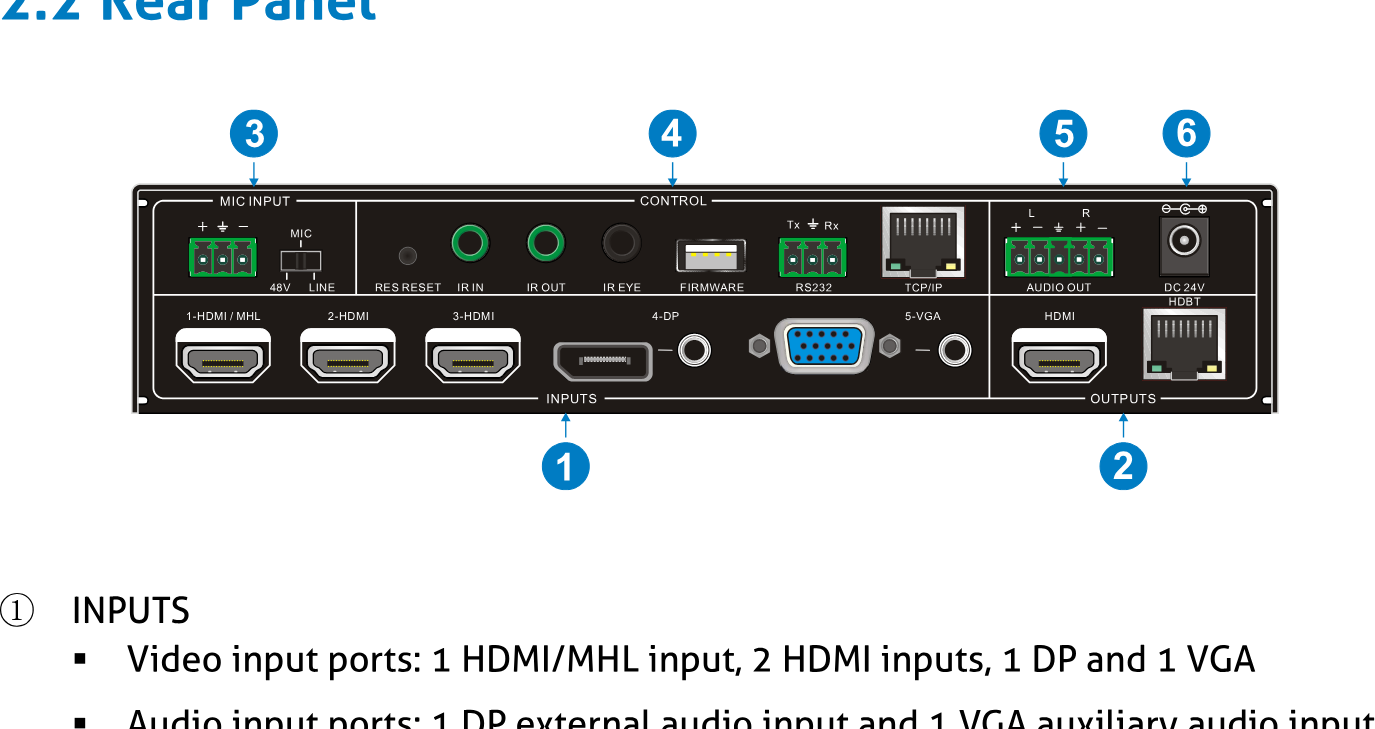
- ④ KONTROL
- ▪ [RES RESET]: Bu tuşa basarak çıkış çözünürlüğünü 1280×720p'ye sıfırlayın veya HDMI ve HDBT çıkışları kapalıysa etkinleştirin.
- ▪ [IR IN]: IR alıcı (sadece taşıyıcı dalga ile) bağlayarak HDBaseT çıkış portu üzerinden bağlı HDBaseT Receiver'a bağlı uzak cihazı kontrol etmek için IR sinyali alın.
- ▪ [IR OUT]: Yerel kaynak cihazlarını uzaktan kontrol etmek için IR verici bağlayın.
- ▪ [IR EYE]: IR uzaktan kumandanın gönderdiği IR sinyalini almak ve bu PT-PSW-52’yi kontrol etmek için IR alıcı (sadece taşıyıcı dalga ile) bağlayın.
- ▪ [FIRMWARE]: Sistem yazılımını güncellemek veya özelleştirilmiş EDID verisi yüklemek için Type-A USB portu.
- ▪ [RS232]: Seri port, 3 pimli phoenix konnektör, PT-PSW-52 veya HDBaseT Receiver’a bağlı diğer cihazları kontrol etmek için bir kontrol cihazı (örneğin PC) bağlayın.
- ▪ [TCP/IP]: Ethernet portu, PC ile bağlantı kurarak PT-PSW-52’yi Web tabanlı GUI aracılığıyla kontrol edin.
- ⑤ SES ÇIKIŞI
- ▪ Ses çıkış portu; ses, seçilen video kaynağına karşılık gelen giriş sesinden gelir ve MIC sesiyle karıştırılır.
- ⑥ DC 24V
- ▪ Güç portu, DC 24V güç adaptörü bağlanır.
Not: Bu kullanım kılavuzundaki resimler yalnızca referans amaçlıdır, farklı model ve teknik özellikler gerçek ürüne tabidir.
Sistem Bağlantısı
Kullanım Önlemi
- Sistem temiz bir ortamda, tercihen ortam sıcaklığında veya verilen çalışma sıcaklığı aralığında (sayfa 44'te sınırlar) kurulmalıdır.
- Tüm güç anahtarları, prizler ve güç kabloları izole edilmelidir.
- Tüm cihazlar güç verilmadan önce bağlanmalıdır.
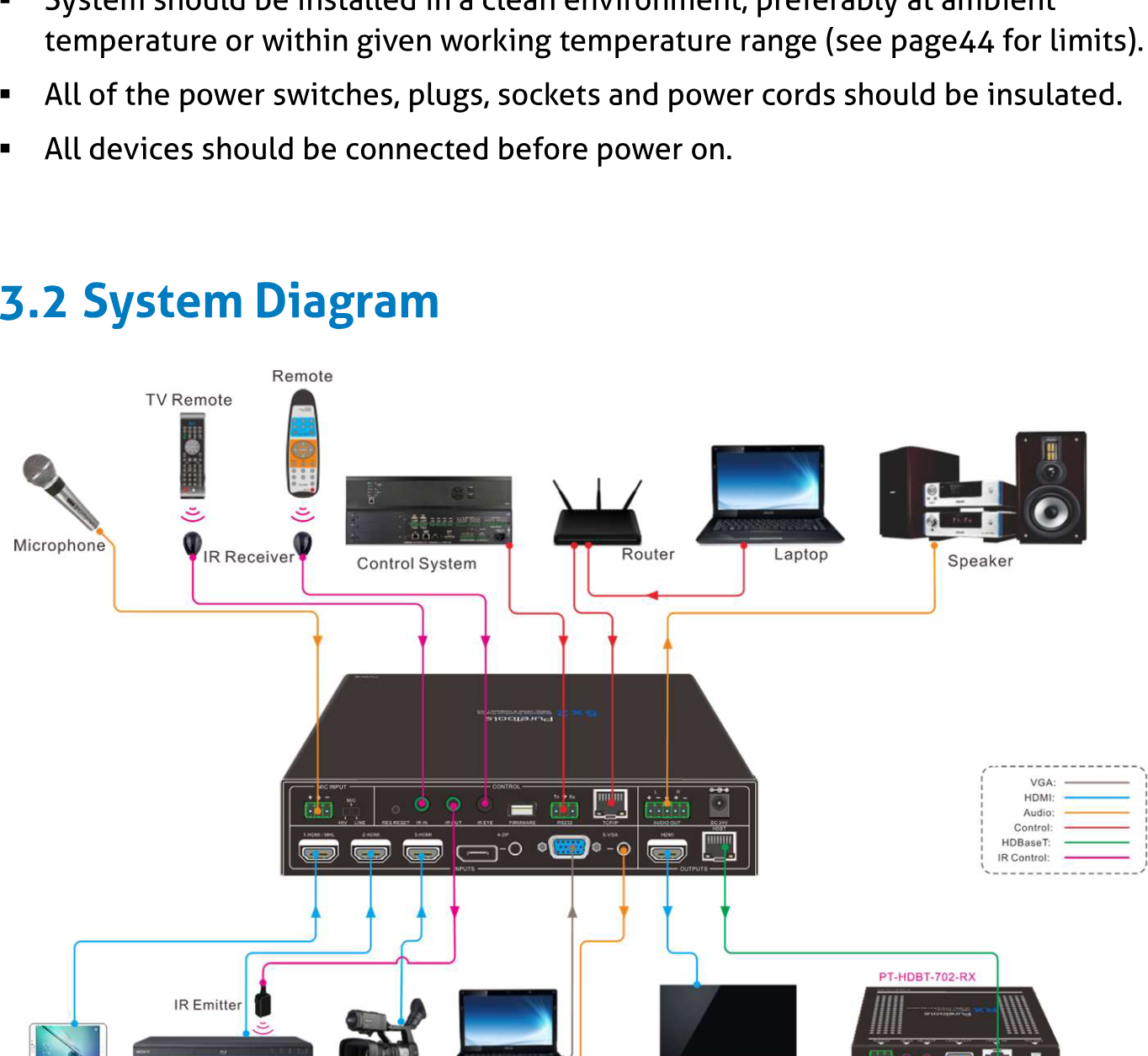
Sistem Diyagramı
Mikrofon, IR receiver, kontrol sistemi, yönlendirici, dizüstü bilgisayar, hoparlör, tablet, DVD, kamera, TV, PT-HDBT-702-RX'yi gösteren sistem bağlantı diyagramı; renk kodlu VGA, HDMI, Ses, Kontrol, HDBaseT, IR Kontrol kabloları ile.
Bağlantı Prosedürü
- HDMI kaynak cihazlarını (örneğin Blue-ray DVD) 1~3 HDMI giriş portlarına HDMI kablosu ile bağlayın
- Bir DisplayPort kaynak cihazını (örneğin MAC MINI) DP giriş portuna DisplayPort kablosu ile ve DP ses giriş portuna ses kablosu ile bağlayın.
- Bir VGA kaynak cihazını (örneğin Laptop) VGA giriş portuna VGA kablosu ile ve VGA ses giriş portuna ses kablosu ile bağlayın.
- MİK seviyesini seçin ve doğru mikrofonu MİK giriş portuna bağlayın. MİK sesi AUDIO OUTPUT portundan iletilir ve kaynak sesiyle karıştırılır.
- Bir HDMI görüntü cihazını HDMI çıkış portuna HDMI kablosu ile bağlayın.
- Bir HDBaseT Receiver'ı HDBT çıkış portuna burulmuş çift kablo ile bağlayın.
- Hoparlör, kulaklık veya AV amplifikatörünü AUDIO OUTPUT portuna bağlayın.
- Kontrol cihazını (örneğin PC, kontrol sistemi) TCP/IP portuna bağlayın, PT-PSW-52 web tabanlı GUI ile kontrol edilebilir.
- Kontrol cihazını (örneğin PC) PT-PSW-52 veya HDBaseT Receiver'ın RS232 portuna bağlayın (iki yönlü RS232 kontrol, her iki uç da uygundur).
- IR alıcısını IR EYE portuna bağlayın, PT-PSW-52 IR uzaktan kumandayla kontrol edilebilir. Daha fazla detay için bkz. 4.2.IR Kontrol.
- Hem PT-PSW-52 hem de HDBaseT Receiver IR IN ve OUT portlarına sahiptir. Bir model IR alıcısına bağlıysa, diğer model IR vericisine bağlanmalıdır. Örneğin: PT-PSW-52'nin “IR IN” portu bir IR alıcısına bağlandığında, IR vericisi HDBaseT Receiver'ın IR OUT portuna bağlanmalıdır. IR sinyali PT-PSW-52 ile HDBaseT Receiver arasında çift yönlü iletilebilir.
- DC24V güç adaptörünü güç portuna bağlayın (HDBaseT Receiver, PT-PSW-52'nin PoH işleviyle de beslenebilir). Not: Güç adaptörü HDBaseT Receiver'a bağlı ise, PT-PSW-52 HDBaseT Receiver'dan güç alamaz.
3.3 Bağlantı Prosedürü
- HDMI kaynak cihazları (ör. Blue-ray DVD) HDMI kablosu ile 1~3 HDMI Input portlarına bağlayın
- Bir DisplayPort kaynak cihazını (ör. MAC MINI) DisplayPort kablosu ile DP Input portuna ve ses kablosu ile DP ses input portuna bağlayın.
- Bir VGA kaynak cihazını (ör. Laptop) VGA kablosu ile VGA Input portuna ve ses kablosu ile VGA ses input portuna bağlayın.
- MIC seviyesini seçin ve doğru mikrofonu MIC Input portuna bağlayın. MIC sesi AUDIO OUTPUT portuna gönderilir ve kaynak sesi ile karıştırılır.
- Bir HDMI görüntü cihazını HDMI kablosu ile HDMI Output portuna bağlayın.
- HDBaseT Receiver'ı kıvrımlı kablo ile HDBT Output portuna bağlayın.
- Hoparlör, kulaklık veya AV amplifikatörünü AUDIO OUTPUT portuna bağlayın.
- Kontrol cihazını (ör. PC, kontrol sistemi) TCP/IP portuna bağlayın, PT-PSW-52 web tabanlı GUI üzerinden kontrol edilebilir.
- Kontrol cihazını (ör. PC) PT-PSW-52 veya HDBaseT Receiver'ın RS232 portuna bağlayın (iki yönlü RS232 kontrol, her iki uç da kullanılabilir).
- IR alıcıyı IR EYE portuna bağlayın, PT-PSW-52 IR uzaktan kumanda ile kontrol edilebilir. Daha fazla detay için lütfen 4.2.IR Kontrole bakınız.
- Hem PT-PSW-52 hem de HDBaseT Receiver IR IN ve OUT portlarına sahiptir. Bir model IR alıcıya bağlandığında, diğer model IR vericiye bağlanmalıdır. Örneğin: PT-PSW-52’nin “IR IN” portu IR alıcıya bağlandığında, IR verici HDBaseT Receiver’ın IR OUT portuna bağlanmalıdır. IR sinyali PT-PSW-52 ile HDBaseT Receiver arasında çift yönlü iletilebilir.
- DC24V güç adaptörünü güç portuna bağlayın (HDBaseT Receiver, PoH fonksiyonlu PT-PSW-52 tarafından da beslenebilir).
Not: Güç adaptörü HDBaseT Receiver’a bağlıysa, PT-PSW-52 HDBaseT Receiver’dan güç alamaz.
Mikrofon Bağlantısı
PT-PSW-52, 3 seviyeli bir mikrofon giriş portu sağlar, 48V phantom güç modunu, MIC modunu ve LINE modunu içeren farklı mikrofon giriş modlarını destekler.
48V phantom güç Modu
48V phantom güç çıkış iyi frekans karakteristiklerine, yüksek giriş empedansına ve yüksek hassasiyete sahiptir.
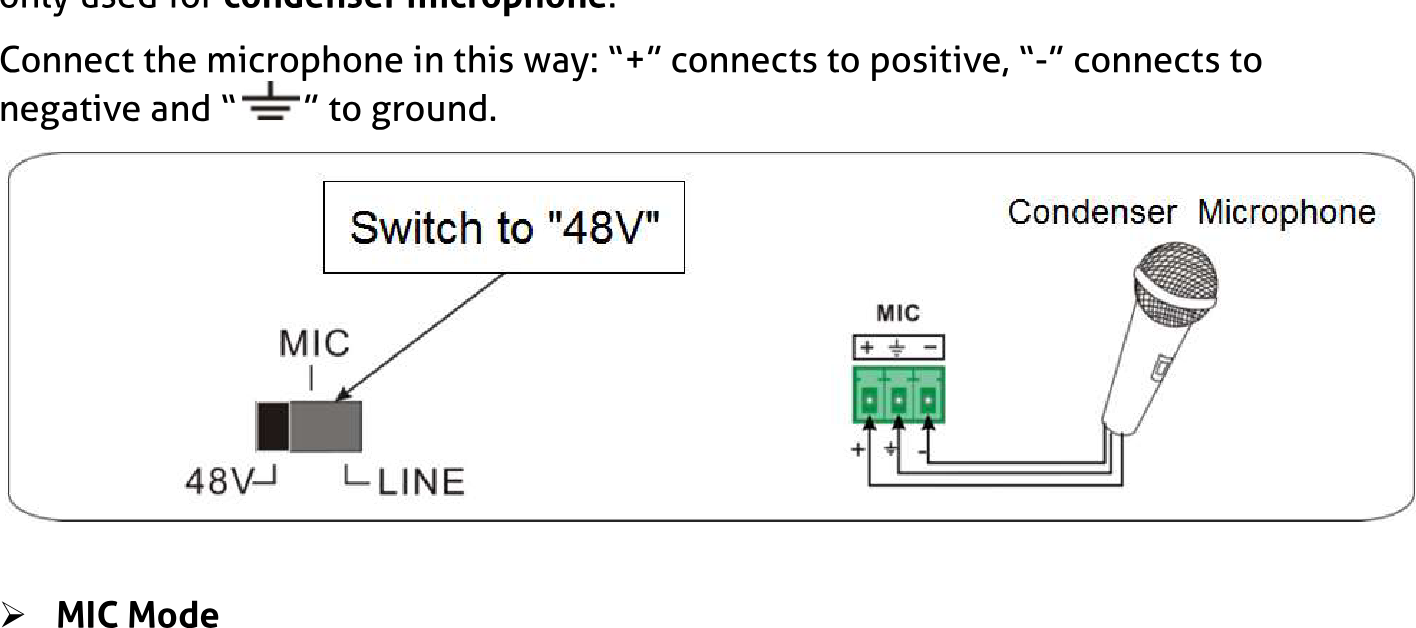
"48V" konumuna geçildiğinde MIC girişine 48V phantom güç sağlanır. Bu yalnızca kondansatörlü mikrofonlar için kullanılır.
Mikrofon bağlantısı şu şekildedir: “+” pozitif, “-” negatif ve “⏚” toprak bağlantısıdır.
"48V" konumuna geç | Kondansatörlü Mikrofon
MIC Modu
MIC girişinin düşük frekans karakteristiği ve geniş frekans tepkisi vardır.
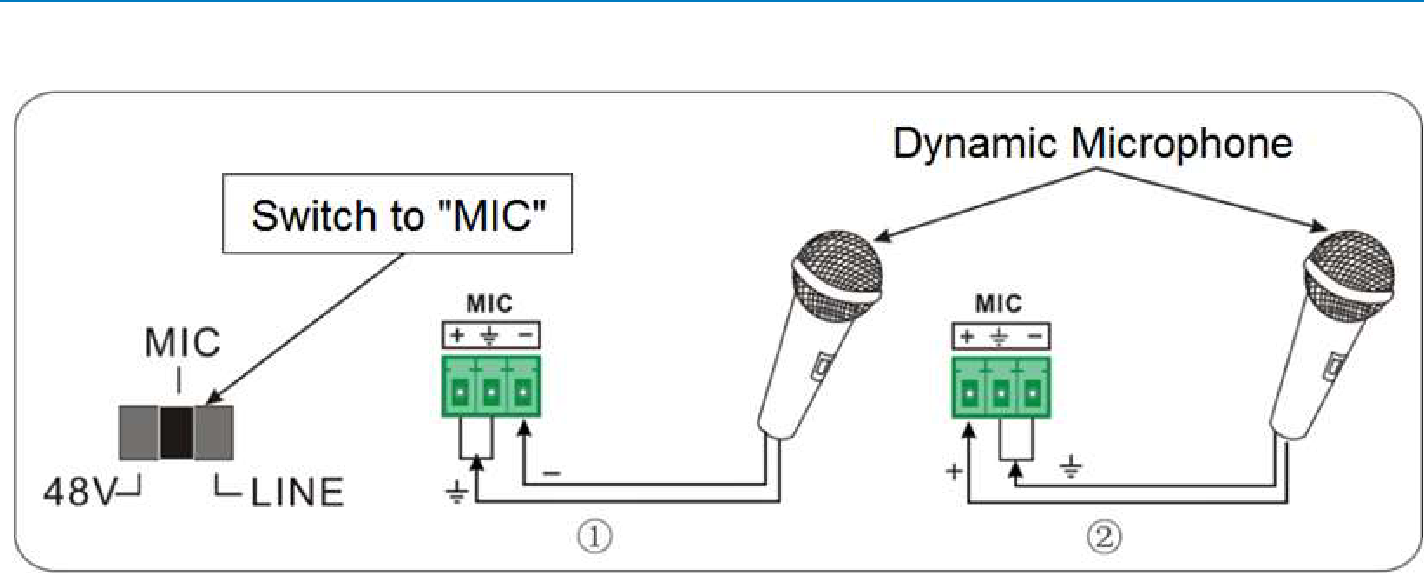
"MIC" konumuna geçirildiğinde mikrofon girişi dinamik mikrofon bağlamak için kullanılır. İki farklı bağlantı yöntemi vardır:
- Dengesiz bağlantı: “+” ve “⏚” topraklanır, “-” sinyale bağlanır. “-” ve “⏚” topraklanır, “+” sinyale bağlanır.
Dinamik Mikrofon bağlantı diyagramları
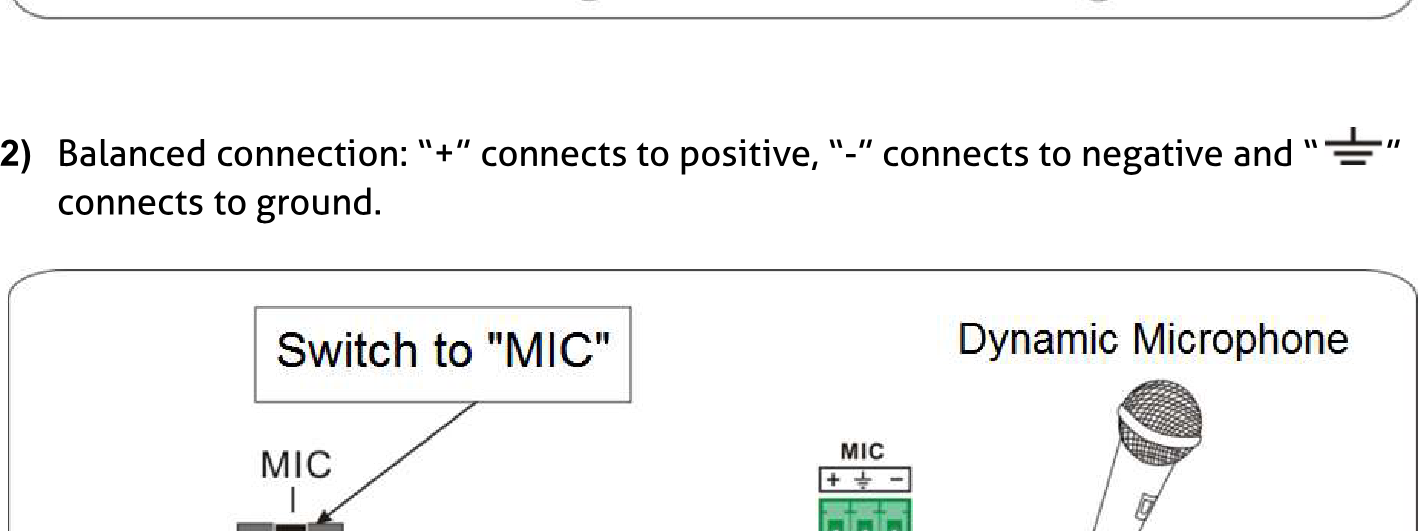
- Dengeli bağlantı: “+” pozitif, “–” negatif ve “ ” toprak olarak bağlanır.
Dinamik Mikrofon (Dengeli bağlantı) diyagramı
LINE Modu
LINE girişi düşük frekans karakteristiğine sahiptir ve geniş frekans tepkisindedir.
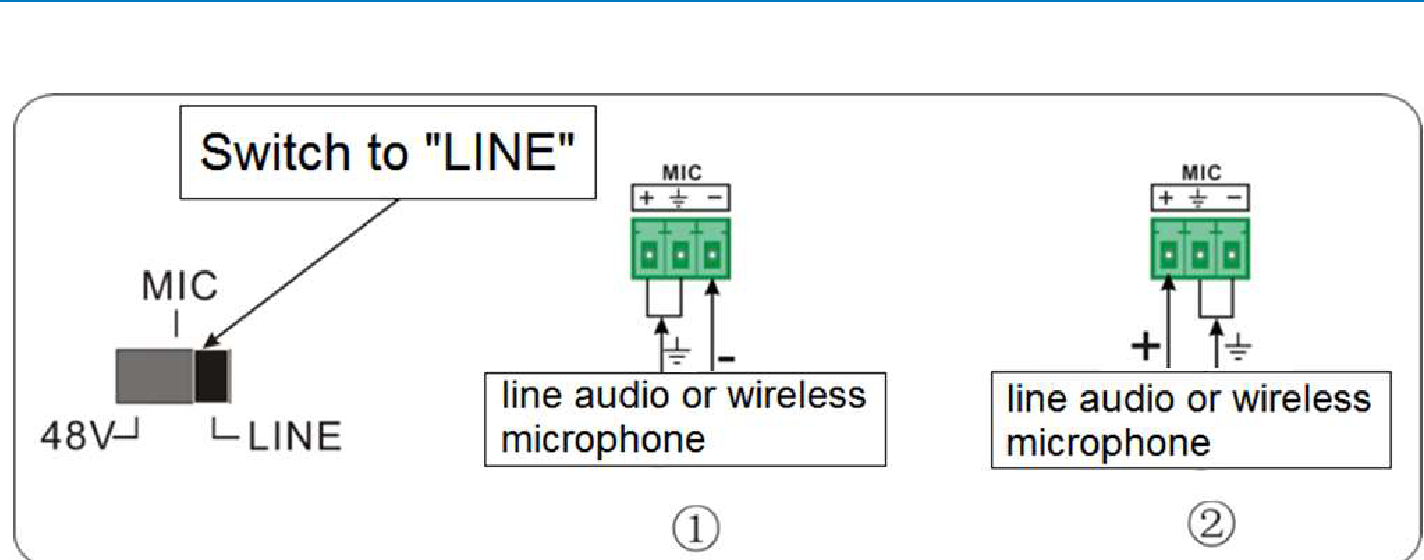
“LINE” moduna geçirildiğinde, mikrofon girişi hat sesine veya wireless mikrofon çıkışına bağlanmak için kullanılır. İki farklı bağlantı yöntemi vardır:
- Dengesiz bağlantı: “+” ve “ ” topraklanır, “–” sinyale bağlanır.
- “–” ve “ ” topraklanır, “+” sinyale bağlanır.
"LINE" moduna geç hat sesi veya wireless mikrofon
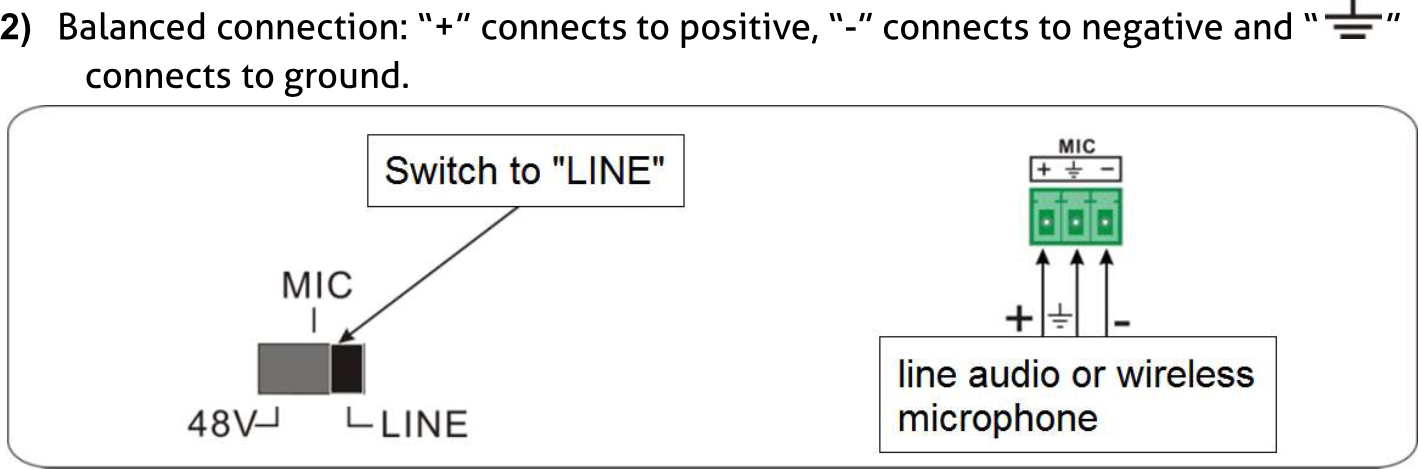
hat sesi veya wireless mikrofon
Uygulama
PT-PSW-52, bilgisayar alanı, izleme, konferans odası, büyük ekran gösterimi, televizyon eğitimi, komuta ve kontrol merkezi ve akıllı ev gibi çeşitli ortamlarda etkili bir uygulama sunar.
Düğme Kontrolü
Ön panel tuşları geçiş işlemleri ve ses ayarı için kullanılabilir.
Manuel Geçiş
Ön panelde 1-HDMI/MHL, 2-HDMI, 3-HDMI, 4-DP, 5-VGA tuşlarına basarak ilgili giriş kaynağı seçilir.
Otomatik Geçiş
[AUTO] tuşuna basarak otomatik geçiş moduna girin.
Otomatik geçiş modu aşağıdaki prensiplere göre çalışır:
- Yeni giriş Yeni bir giriş sinyali algılandığında, switcher otomatik olarak bu yeni sinyale geçer.
- Cihazın yeniden başlatılması PT-PSW-52, güç kesilmeden önceki son yapılandırmayı kaydetme yeteneğine sahiptir. Son geçiş modu otomatik geçişse, yeniden başlatıldığında switcher otomatik olarak otomatik geçiş moduna girer, tüm girişleri algılar ve gelecek yeniden başlatmalar için bağlantı durumlarını hafızaya alır. Son görüntülenen sinyal hala mevcutsa, üniteden bu sinyal çıkışı yapılır. Değilse, birden beşe kadar öncelikle 1-HDMI/MHL’den 5-VGA'ya kadar tüm giriş sinyalleri algılanır. İlk algılanan sinyal çıkışa aktarılır.
Sinyalin kesilmesi
Mevcut görüntü sinyali kesildiğinde, PT-PSW-52 öncelikli olarak 1-HDMI/MHL’den 5-VGA’ya kadar tüm giriş sinyallerini algılar. İlk algılanan kullanılabilir sinyal çıkış cihazlarına iletilir.
Not: DP sinyali giriş olarak seçildiğinde, DP kaynak cihazı görüntü cihazından EDID verisini okumayabilir, bu durumda DP kaynak cihazını yeniden takarak sorunu çözebilirsiniz. Otomatik geçiş fonksiyonu yalnızca yeni sinyal girişinde, sinyalin çıkarılması veya güç yeniden başlatıldığında çalışır. Herhangi bir VGA portu C-video veya YPbPr olarak ayarlandığında sistem otomatik geçiş moduna giremez.
Ses Düzeyi Ayarı
Ses Düğmesine basarak ayarlanacak MIC/Kaynak sesini seçin, ilgili LED yeşile döner ve yanar. Ses Düğmesini saat yönünde çevirerek sesi yükseltin. Saat yönünün tersine çevirerek sesi azaltın.
IR Kontrolü
IR Uzaktan Kumanda
IR alıcısını IR EYE portuna bağlayın, PT-PSW-52 IR uzaktan kumanda kullanılarak kontrol edilebilir. CEC işlevi sayesinde, IR uzaktan kumanda ile HDMI kaynağı veya Display açma/kapatma yapılabilir.
Scaler Switcher uzaktan kumanda açıklaması
Bekleme moduna girme/çıkmaInput kanal seçim düğmeleri (1~5): İlgili düğmeye basarak video kaynağı seçilir (ses, ilgili DP/VGA ile birlikte değiştirilir)Otomatik düğme: Otomatik geçiş moduna girme/çıkmaSesi kapatma/açma düğmesiVOL: Ses ayar düğmesi. Bu düğmeye bastıktan sonra ses ayar menüsü Display'de gösterilir, ardından sesi artırmak/azaltmak için Yukarı/Aşağı düğmesine basılır.OK: onay düğmesi; Navigasyon düğmeleri: Yukarı/Aşağı/Sol/Sağ düğmeleri, değer ayarı veya sayfa değiştirmek için kullanılır.
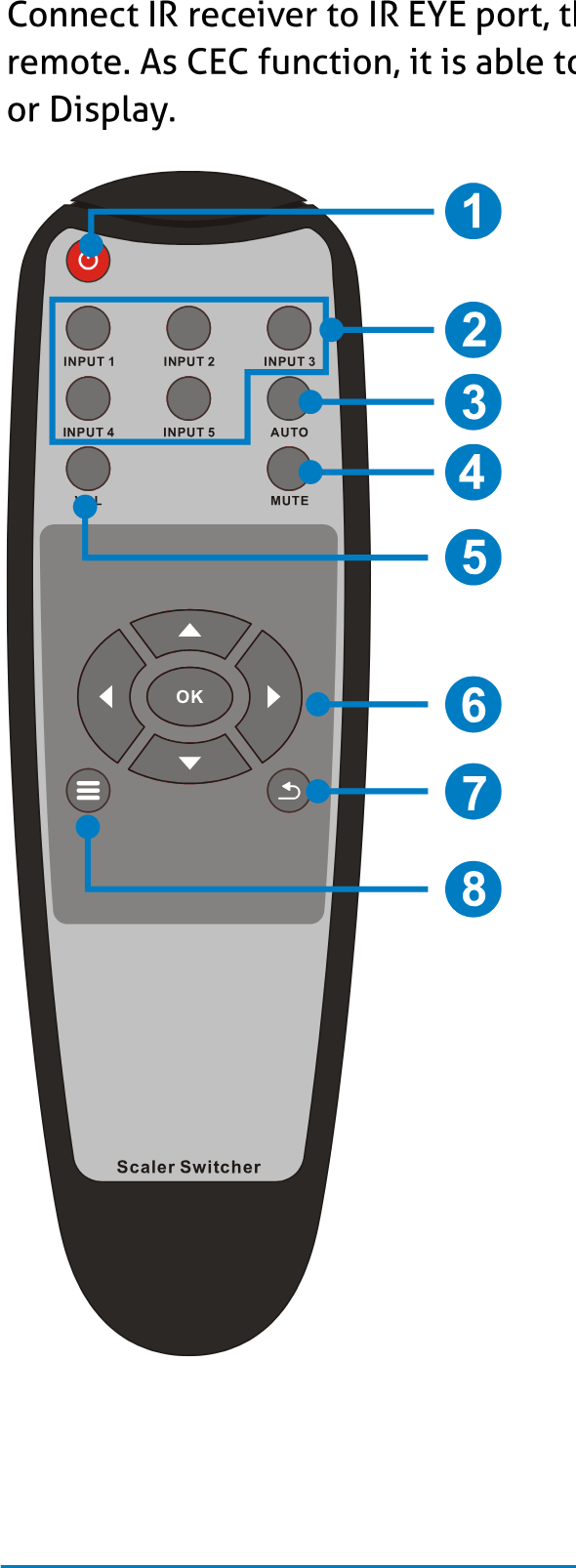
- Çıkış düğmesi: OSD menüsünden veya mevcut işlemi sonlandırır.
- OSD menüsüne giriş yapar veya önceki menüye dönmek için kullanılır.
Yerelden Uzak Cihaz Kontrolü
IR alıcıyı PT-PSW-52 üzerindeki IR IN portuna bağlayın ve IR vericiyi HDBaseT Receiver üzerindeki IR OUT portuna bağlayın, uzak cihaz kendi IR uzaktan kumandasıyla yerelden kontrol edilebilir.
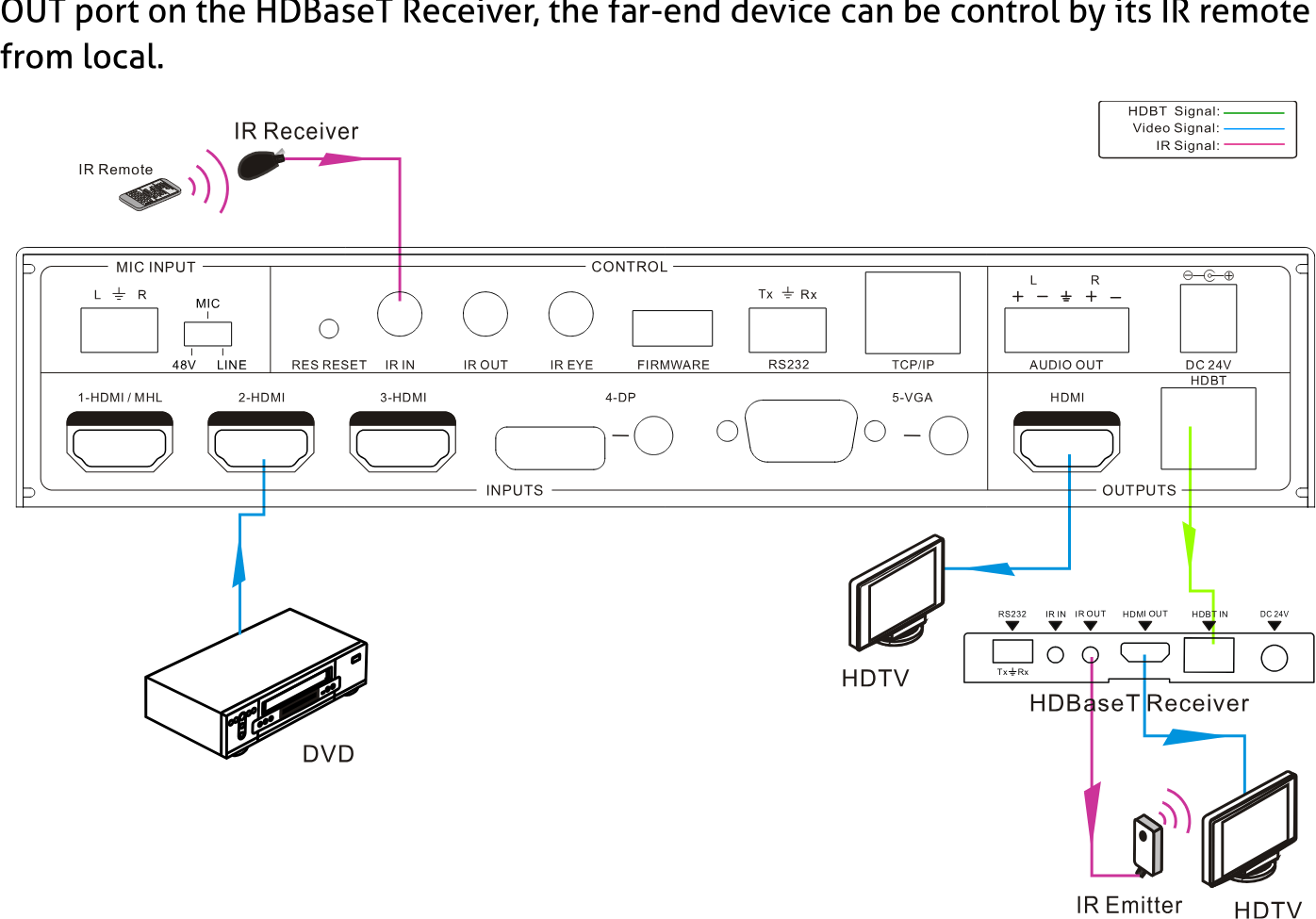
HDBaseT sinyal yönlendirme ve IR uzaktan kumanda kurulum diyagramı
Uzaktan Yerel Cihazı Kontrol Etme
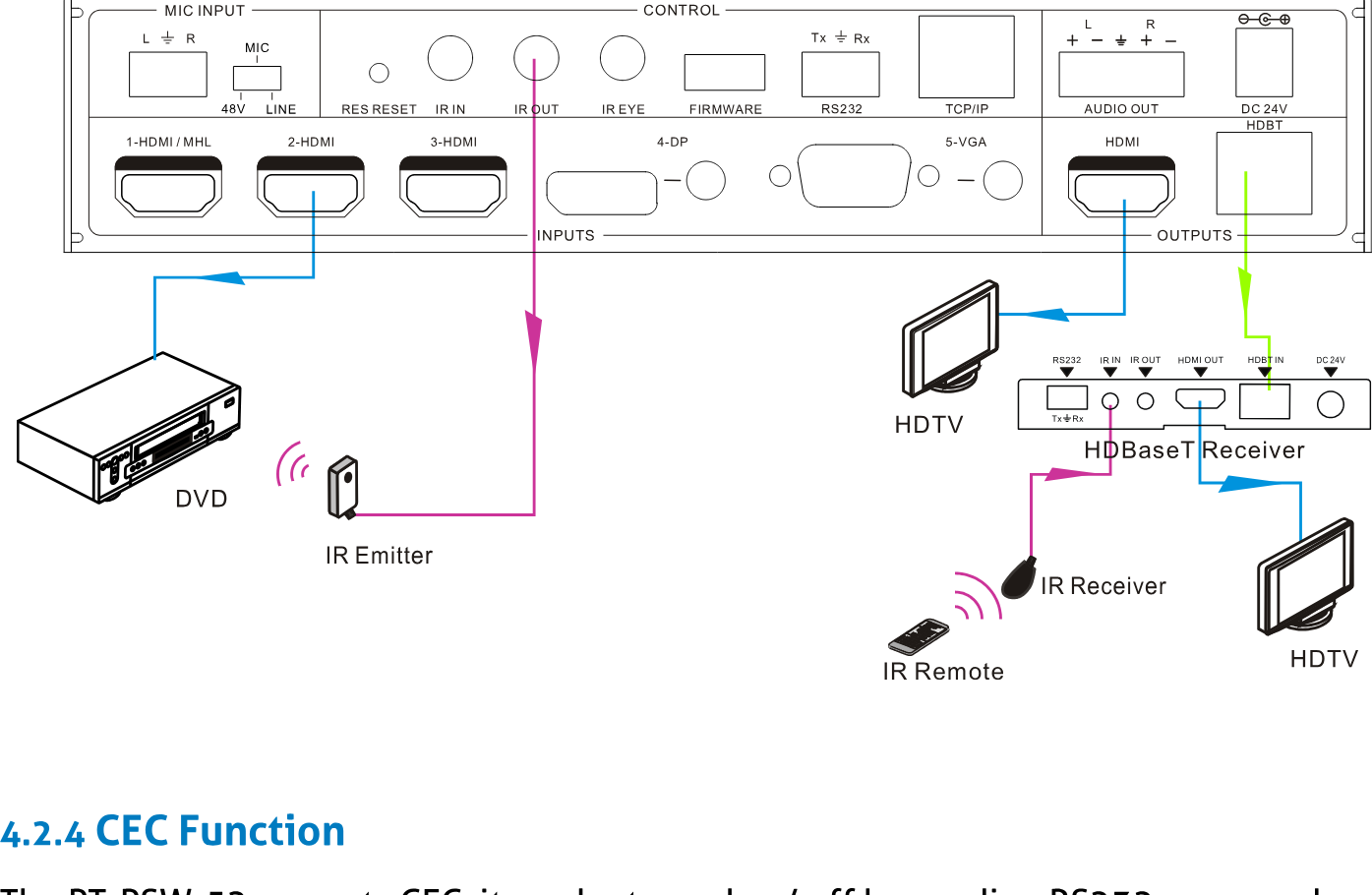
PT-PSW-52 üzerindeki IR OUT portuna bir IR verici bağlayın ve HDBaseT Receiver üzerindeki IR IN portuna IR alıcı bağlayın, kaynak cihazlar uzaktan IR kumandalarıyla kontrol edilebilir.
HDBaseT Sinyali | Video Sinyali | IR Sinyali
CEC Fonksiyonu
PT-PSW-52 CEC destekler, RS232 komutları gönderilerek veya OSD menü işlemleri ile açılıp kapatılabilir. Varsayılan ayar AÇIKtır.
CEC ile ilgili komutlar: 50686% (CEC etkinleştir) ve 50687% (CEC devre dışı bırak)
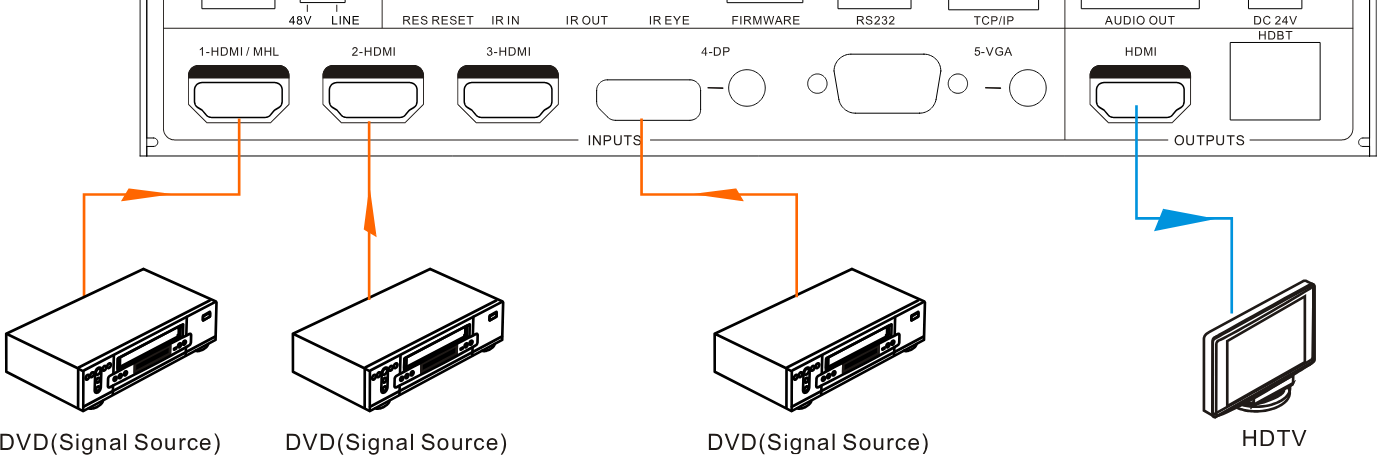
HDMI GİRİŞ portları 1~3 CEC destekler, bağlı kaynak cihazlar da CEC destekliyor ve CEC açık ise, kullanıcılar PT-PSW-52’nin IR uzaktan kumandası ile kaynak cihazı ve ekranı kontrol edebilir.
| Durum | Çalışma Durumu |
|---|---|
| CEC: açık, Bekleme: açık | IR uzaktan kumandadaki STANDBY düğmesine basıldığında, PT-PSW-52 bekleme moduna girer, tüm HDMI kaynak cihazları ve görüntü cihazları da bekleme moduna geçer. IR uzaktan kumandadaki STANDBY düğmesine tekrar basıldığında, PT-PSW-52 bekleme modundan çıkar, önce seçilen HDMI giriş kaynak cihazı ve görüntü cihazı çalışmaya başlar. |
| CEC: açık, Bekleme: kapalı | IR uzaktan kumandadaki STANDBY düğmesine basıldığında, PT-PSW-52 bekleme moduna girer, HDMI 1~3 kaynak cihazları ve görüntü cihazı açık kalır. |
| CEC: açık | IR uzaktan kumandadaki [▲] [▼] [◀] [▶] ve [OK] tuşları kullanılarak HDMI kaynak cihaz kontrol edilir. |
| CEC: kapalı | IR uzaktan kumandasıyla HDMI kaynak cihazı ve görüntü cihazını kontrol etmek mümkün değildir |
IR Receiver ve HDMI giriş kaynakları (DVD) ile çıkış (HDTV) için bağlantılar
RS232 Kontrolü
PT-PSW-52 ile HDBaseT Receiver arasında RS232 çift yönlü olarak iletilebildiğinden, üçüncü taraf bir RS232 cihazı yerelden kontrol etmek veya PT-PSW-52’yi uzaktan kontrol etmek mümkündür. Baud hızı 2400, 4800, 9600 (varsayılan), 19200, 38400, 57600 veya 115200 olarak desteklenir.
RS232 Kontrol Yazılımı
Burada örnek olarak docklight yazılımı kullanılmıştır.
- Kurulum En güncel Yazılım Sürümünü aşağıdaki bağlantıdan indirin: https://docklight.de/download/Docklight.zip Ardından Windows 7 ve 10 için kurulum sihirbazını takip edin. Kurulumdan sonra Docklight ilk kez çalıştırıldığında aşağıdaki ekran görüntüsüne benzer bir ekran görünmelidir: Çıkışta ayarları kaydetmek istemiyorsanız kayıt gerekmez, bu yüzden kayıt yapmak istemiyorsanız pencereyi kapatmak için "OK" düğmesine tıklayın.
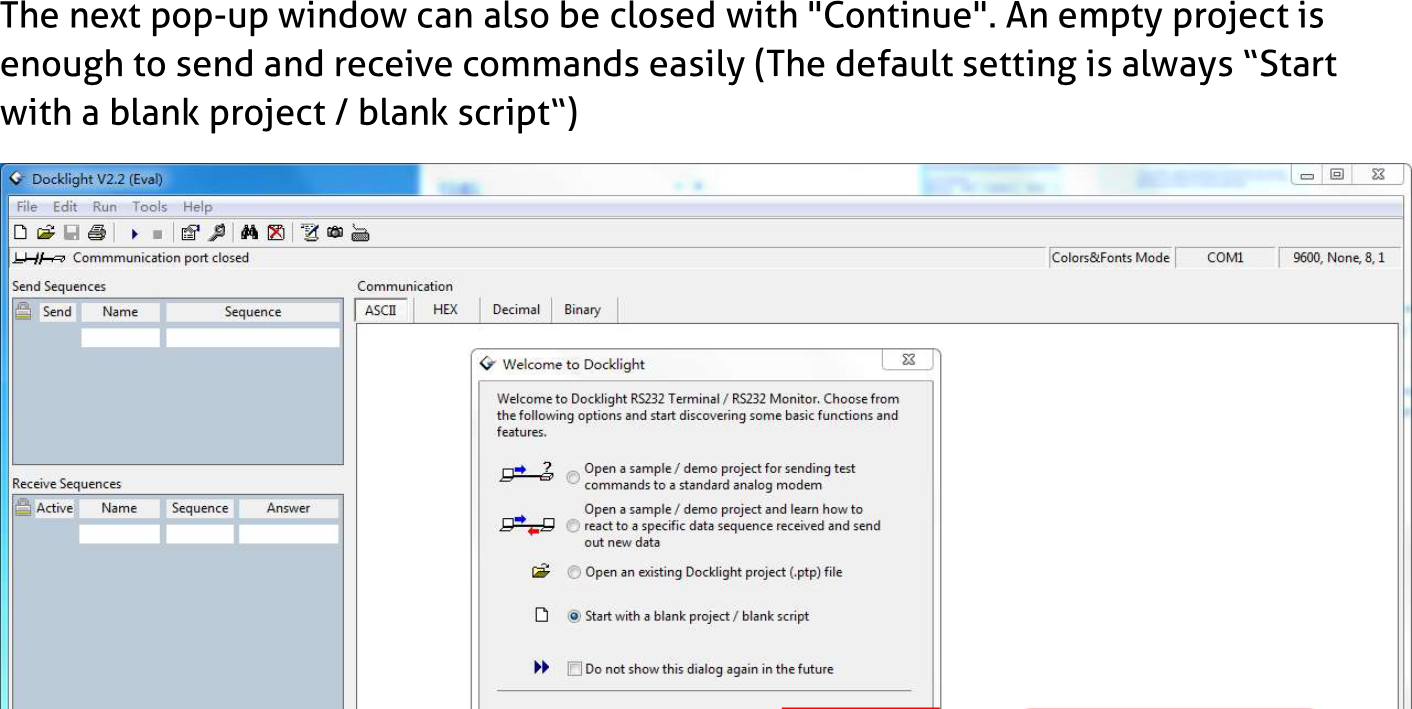
"Tamam" düğmesine tıklayarak bu pencereyi kapatın
Sonraki açılır pencere "Devam" ile de kapatılabilir. Komutları kolayca göndermek ve almak için boş bir proje yeterlidir (Varsayılan ayar her zaman "Boş bir proje / boş betik ile başla" olarak ayarlanmıştır)
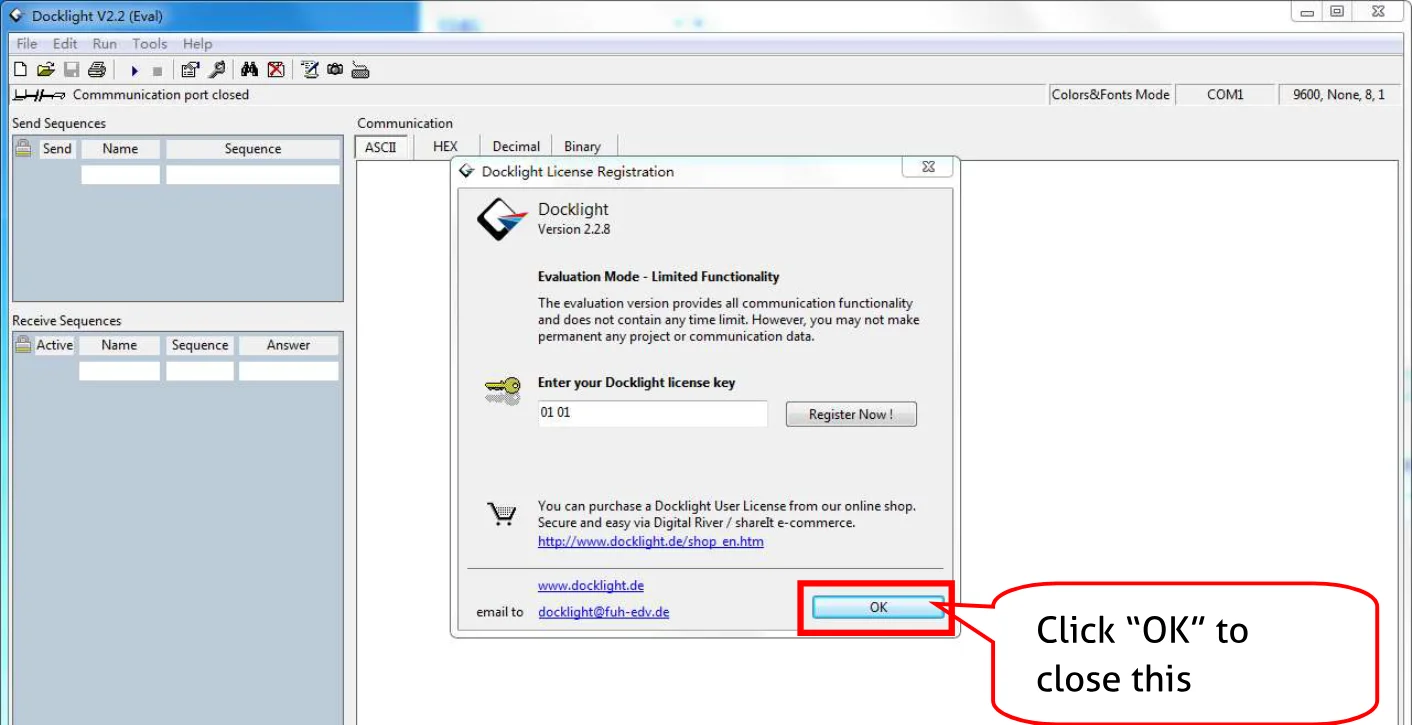
Bu pencereyi kapatmak için "Devam" düğmesine tıklayın.
Şimdi komutların gönderildiği ve geri bildirimlerin alındığı ana görünümdesiniz.
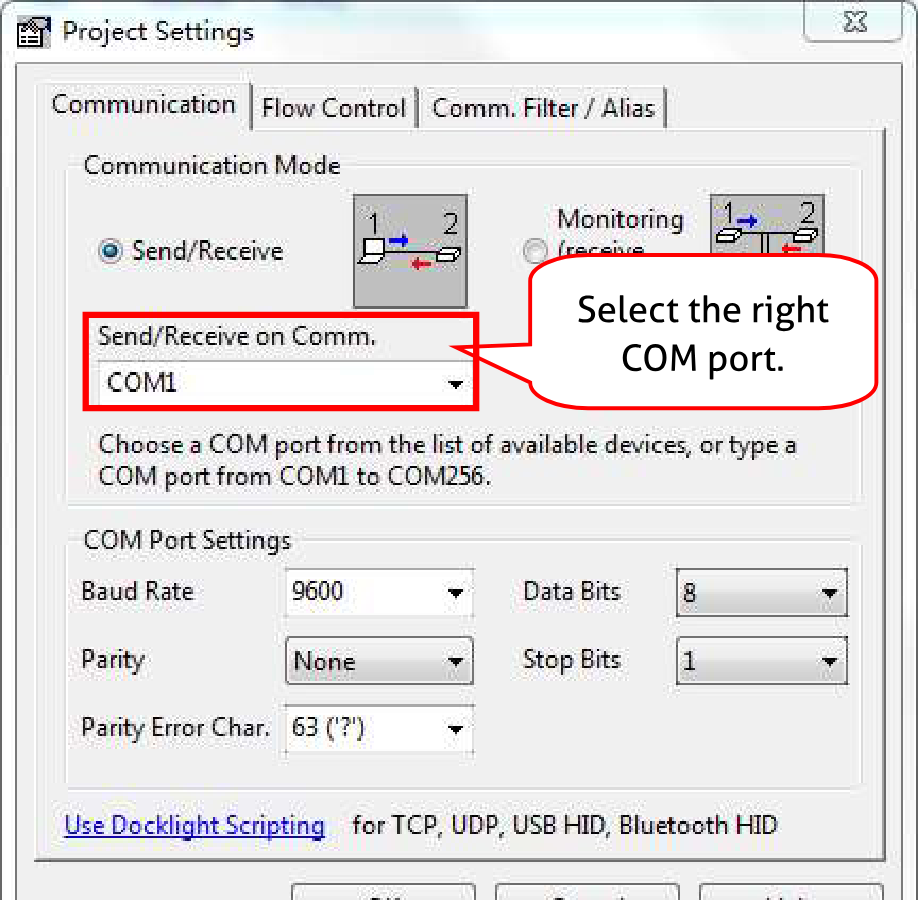
Bir sonraki adım, PC'nin doğru COM portunu seçmektir. Bunu yapmak için ilgili ayar penceresindeki "COM1" üzerine çift tıklayın.
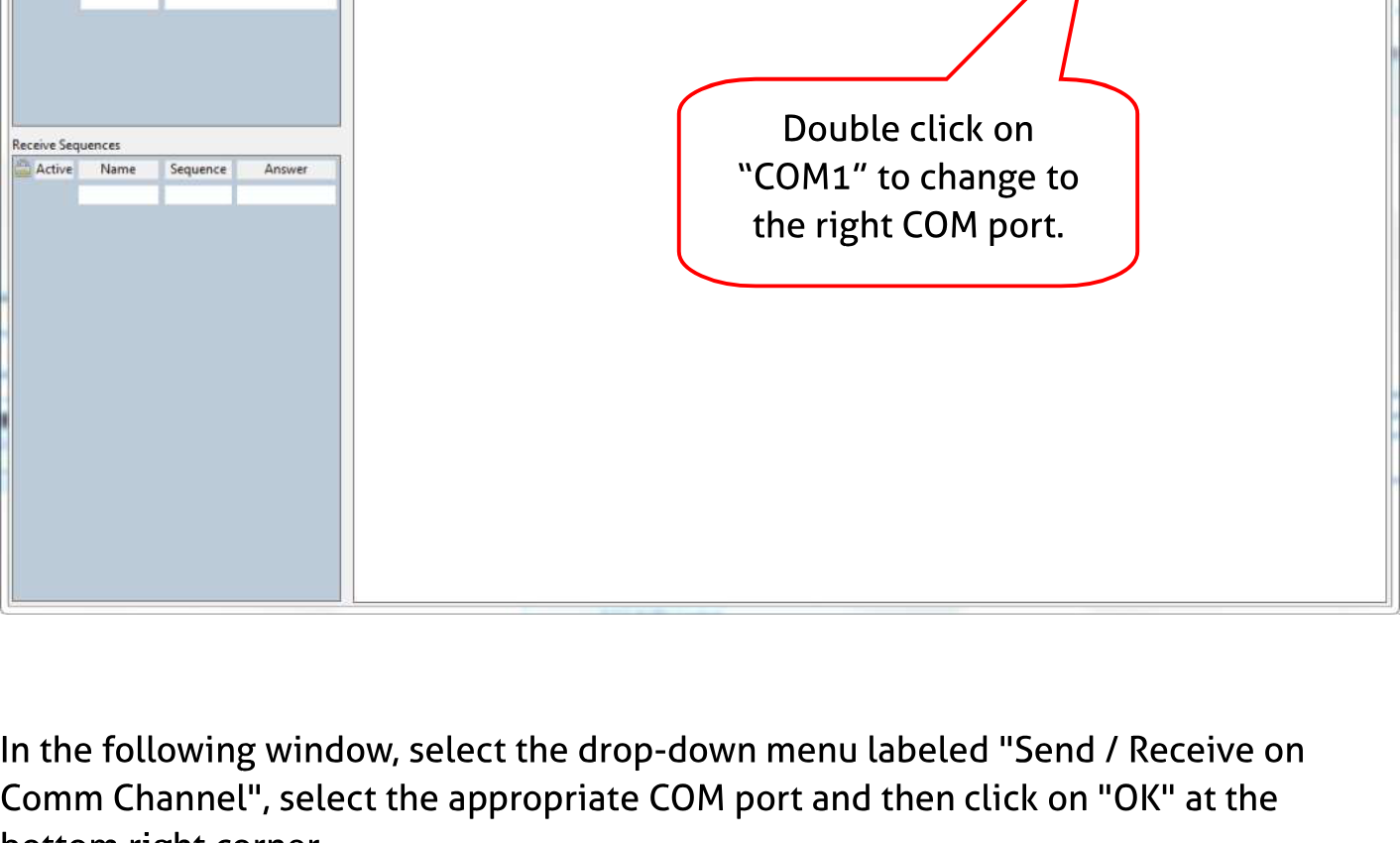
"COM1" üzerine çift tıklayarak doğru COM bağlantı noktasına geçin.
Açılan pencerede, "Send / Receive on Comm Channel" etiketli açılır menüyü seçin, uygun COM bağlantı noktasını seçin ve ardından sağ alt köşedeki "OK" düğmesine tıklayın.
Diğer tüm ayarlar çoğu uygulama için varsayılan bırakılabilir, ancak emin olmak için cihazın RS232 ayarlarına bakınız.
Doğru COM bağlantı noktasını seçin.
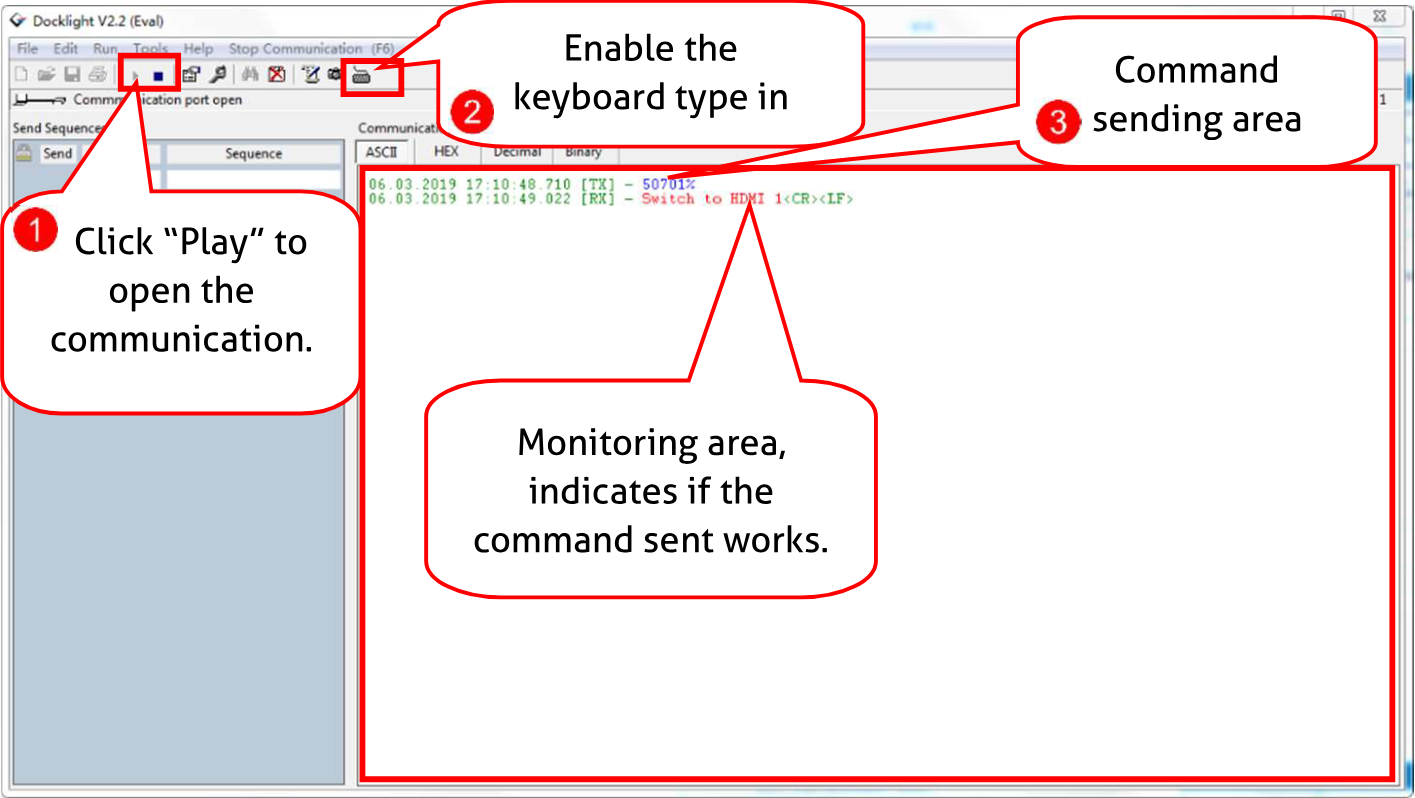
- Komut gönderebilmek için cihazla iletişimi açmak üzere "Play" düğmesine tıklayın.
- Ardından klavye işlevi etkinleştirilmelidir, böylece komutlar "iletişim penceresine" yazılabilir.
- Son olarak komutu girin, örneğin "50701%". Göndermek için "Enter" tuşuna basarak onaylayın. Bağlı cihazdan gelen yanıt kırmızı renkte görünür.
Kullanıcı Kılavuzu
PT-PSW-52
- İletişimi başlatmak için "Play"a tıklayın.
- Klavye girişini etkinleştir
- Komut gönderim alanı İzleme alanı, gönderilen komutun çalışıp çalışmadığını gösterir.
RS232 Komutu
İletişim protokolü: RS232 İletişim Protokolü
Baud hızı: 9600 Veri biti: 8 Stop biti: 1 Parite biti: yok
Anahtar Komutları
| Komut | Fonksiyon | Geri Bildirim Örneği |
|---|---|---|
| 50701% | 1-HDMI/MHL girişine geçiş yap | HDMI 1'e geçiş yap |
| 50702% | 2-HDMI girişine geçiş yap | HDMI 2'ye geçiş yap |
| 50703% | 3-HDMI girişine geçiş yap | HDMI 3'e geçiş yap |
| 50704% | 4-DP girişine geçiş yap | DP'ye geçiş yap |
| 50705% | 5-VGA girişine geçiş yap | VGA 1/YPbPr/AV'ye geçiş yap |
| 50683% | 5-VGA girişi için sinyal formatını VGA olarak ayarla | Giriş 5 VGA olarak ayarlandı ve geçiş yapıldı |
| 50684% | 5-VGA girişi için sinyal formatını YPbPr olarak ayarla | Giriş 5 YPbPr olarak ayarlandı ve geçiş yapıldı |
| 50685% | 5-VGA girişi için sinyal formatını AV(C-video) olarak ayarla | Giriş 5 AV olarak ayarlandı ve geçiş yapıldı |
| 50785% | Otomatik geçişi etkinleştir | Otomatik Geçiş |
| 50786% | Otomatik geçişi devre dışı bırak | Manuel Geçiş |
Ses Komutları
| Komut | Fonksiyon | Geri Bildirim Örneği |
|---|---|---|
| 50600% | Kaynak sesini SESİ KAPAT | Kaynak Sessiz |
| 50601% | Kaynak sesini SESİ AÇ | Kaynak Soluk |
| 50602% | Kaynak sesinin ses seviyesini artır | Kaynak Ses Seviyesi: xx (xx=00~60) |
| 50603% | Kaynak sesinin ses seviyesini azalt | Kaynak Ses Seviyesi: xx (xx=00~60) |
| 50722% | MIC sesini kapat | MIC Sessiz |
| 50723% | MIC sesini aç | MIC Soluk |
| 50726% | VGA sesini kapat | VGA sesi Sessiz |
| 50727% | VGA sesini aç | VGA sesi Soluk |
| 50728% | DP sesini kapat | DP sesi Sessiz |
| 50729% | DP sesini aç | DP sesi Soluk |
| 50724% | MIC sesinin ses seviyesini artır | MIC Ses Seviyesi: xx (xx=00~60) |
| 50725% | MIC sesinin ses seviyesini azalt | MIC Ses Seviyesi: xx (xx=00~60) |
| 508xx% | MIC ses seviyesini ayarla | MIC Ses Seviyesi: xx (xx=00~60) |
| 510xx% | Kaynak ses seviyesini ayarla | Kaynak Ses Seviyesi: xx (xx=00~60) |
| 50706% | DP video sinyali için gömülü sesi ses girişi olarak seç | DP Ses Gömülü’den |
| 50707% | DP video sinyali için harici sesi ses girişi olarak seç | DP Ses Harici’den |
Çözünürlük Komutları
| Komut | Komut | Komut |
|---|---|---|
| 50619% | Çıkış çözünürlüğünü 1360X768 HD olarak ayarla | Çözünürlük: 1360x768 |
| 50626% | Çıkış çözünürlüğünü 1024X768 XGA olarak ayarla | Çözünürlük: 1024x768 |
| 50627% | Çıkış çözünürlüğünü 1280X720 720P olarak ayarla | Çözünürlük: 1280x720 |
| 50628% | Çıkış çözünürlüğünü 1280X800 WXGA olarak ayarla | Çözünürlük: 1280x800 |
| 50629% | Çıkış çözünürlüğünü 1920X1080 1080P olarak ayarla | Çözünürlük: 1920x1080 |
| 50620% | Çıkış çözünürlüğünü 1920X1200 WUXGA olarak ayarla | Çözünürlük: 1920x1200 |
| 50621% | Çıkış çözünürlüğünü 1600X1200 UXGA olarak ayarla | Çözünürlük: 1600x1200 |
| 50624% | Çıkış çözünürlüğünü 1600X900 olarak ayarla | Çözünürlük: 1600x900 |
Kurulum Komutları
| Komut | Komut | Komut |
|---|---|---|
| 50604% | Ön panel düğmelerini kilitle | Ön Panel Kilidi |
| 50605% | Ön panel düğmelerinin kilidini aç | Ön Panel Kilidi Açık |
| 502xx% | Parlaklığı xx değerine ayarla. | Parlaklık: xx (xx=00~99) |
| 503xx% | Kontrastı xx değerine ayarla. | Kontrast: xx (xx=00~99) |
| 504xx% | Doygunluğu xx değerine ayarla. | Doygunluk: xx (xx=00~99) |
| 505xx% | Keskinliği xx değerine ayarla. | Keskinlik: xx (xx=00~99) |
| 50607% | Renk sıcaklığını ayarla | Renk Sıcaklığı: xx (xx=Soğuk/ Orta/ Sıcak/ Kullanıcı.) |
| 50608% | En-boy oranını ayarla | En-boy Oranı: xx (xx=16:9/ 4:3/ otomatik) |
| 50614% | Görüntü modunu ayarla | Görüntü Modu: xx (xx= dinamik/ standart/ yumuşak/ kullanıcı) |
| 50655% | Çıkış görüntüsünü dondur | Dondur: etkin |
| 50656% | Çıkış görüntüsünün dondurulmasını iptal et | Dondur: devre dışı |
| 50646% | MIC Ses Seviyesi Simge görüntüsünü etkinleştir | Ses Seviyesi Simgesi: etkin |
| 50647% | MIC Ses Seviyesi Simge görüntüsünü devre dışı bırak | Ses Seviyesi Simgesi: devre dışı |
| 50761% | Kaynak sesinin sessize alma simgesini devre dışı bırak | Kaynak Sessize Alma Simgesi: devre dışı |
| 50762% | Kaynak sesinin sessize alma simgesini etkinleştir | Kaynak Sessize Alma Simgesi: etkin |
| 50763% | MIC sesinin sessize alma simgesini devre dışı bırak | MIC Sessize Alma Simgesi: devre dışı |
| 50764% | MIC sesinin sessize alma simgesini etkinleştir | MIC Sessize Alma Simgesi: etkin |
| 50765% | Dondurma simgesini etkinleştir | Dondurma Simgesi: etkin |
| Komut | Komut | Komut |
|---|---|---|
| 50766% | Dondurma simgesi görüntüsünü devre dışı bırak | Dondurma Simgesi: devre dışı |
| 50644% | Kanal durumu görüntüsünü etkinleştir | Giriş Simgesi: etkin |
| 50645% | Kanal durumu görüntüsünü devre dışı bırak | Giriş Simgesi: devre dışı |
| 50650% | Kanal durumunu kontrol et | Giriş Simgesi: xx |
| 50606% | Giriş parametresini otomatik ayarla (sadece VGA) | VGA Giriş Otomatik |
| 50699% | Sistem sürümünü kontrol et | Versiyon Vx.x.x |
| 50688% | MIC gürültü algılamayı etkinleştir | MIC algıla: etkin |
| 50689% | MIC gürültü algılamayı devre dışı bırak | MIC algıla: devre dışı |
| 50690% | MIC gürültü algılama durumunu kontrol et | MIC algıla: XXXX |
| 50767% | Varsayılan EDID'i geri yükle | EDID: başlangıç |
| 50768% | EDID verisini çıkıştan girişe atla | EDID: bypass |
| 50769% | Özel EDID verisini Switcher'a yükle | EDID: kullanıcı |
| 50770% | EDID durumunu sorgula | EDID: başlangıç | EDID: bypass | EDID: kullanıcı |
| 50782% | EDID yönetimi, bir çıkışın en iyi çözünürlük verisini HDMI girişine kopyala | EDID yönetimi | Çözünürlük:1920x1080 |
| Komut | Komut | Komut |
|---|---|---|
| 50714% | Otomatik Geçiş Modu: Otomatik kapanma fonksiyonu devre dışı | Otomatik Geçiş Modu: Giriş yoksa kapanma fonksiyonunu ayarla: Devre dışı |
| 50715% | Otomatik Geçiş Modu: Sinyal yok giriş için otomatik kapanma süresini 1 dakika olarak ayarla | Otomatik Geçiş Modu: Giriş yoksa kapanma süresi: 1 dakika |
| 50716% | Otomatik Geçiş Modu: Sinyal yok giriş için otomatik kapanma süresini 2 dakika olarak ayarla | Otomatik Geçiş Modu: Giriş yoksa kapanma süresi: 2 dakika |
| 50717% | Otomatik Geçiş Modu: Sinyal yok giriş için otomatik kapanma süresini 5 dakika olarak ayarla | Otomatik Geçiş Modu: Giriş yoksa kapanma süresi: 5 dakika |
| 50718% | Otomatik Geçiş Modu: Sinyal yok giriş için otomatik kapanma süresini 10 dakika olarak ayarla | Otomatik Geçiş Modu: Giriş yoksa kapanma süresi: 10 dakika |
| 50719% | Otomatik kapanma süresini kontrol et | Otomatik Geçiş Modu: Giriş yoksa kapanma süresi: 1 dakika | Manuel Geçiş Modu: Giriş yoksa kapanma fonksiyonu devre dışı |
| 50740% | Manuel Geçiş Modu: Otomatik kapanma fonksiyonunu devre dışı bırak | Manuel Geçiş Modu: Giriş yoksa kapanma süresi: 0 dakika |
| 50741% | Manuel Geçiş Modu: Kapanma süresini 1 dakika olarak ayarla | Manuel Geçiş Modu: Giriş yoksa kapanma süresi: 1 dakika |
| 50742% | Manuel Geçiş Modu: Kapanma süresini 2 dakika olarak ayarla | Manuel Geçiş Modu: Giriş yoksa kapanma süresi: 2 dakika |
| 50743% | Manuel Geçiş Modu: Kapanma süresini 5 dakika olarak ayarla | Manuel Geçiş Modu: Giriş yoksa kapanma süresi: 5 dakika |
| 50744% | Manuel Geçiş Modu: Kapanma süresini 10 dakika olarak ayarla | Manuel Geçiş Modu: Giriş yoksa kapanma süresi: 10 dakika |
| 50697% | Bekleme modundan çık | Uyan! |
| 50797% | Bekleme moduna gir | Bekleme moduna geç! |
| 50698% | Yazılım güncellemesi | Yazılım güncellemesi |
| 50617% | Fabrika ayarlarına sıfırla | Fabrika Ayarları |
Menü Komutları
| Komut | Komut | Komut |
|---|---|---|
| 50609% | OSD seçim için OK | Tuş: ok |
| 50610% | SOL tuşu | Tuş: sol |
| 50611% | SAĞ tuşu | Tuş: sağ |
| 50612% | YUKARI tuşu | Tuş: yukarı |
| 50613% | AŞAĞI tuşu | Tuş: aşağı |
| 50616% | MENÜ tuşu (OSD’ye giriş) | OSD: Giriş |
| 50618% | ÇIKIŞ tuşu (OSD’den çıkış) | OSD: Çıkış |
Komut Sorgulama
| Komut | Komut | Komut |
|---|---|---|
| 50630% | Ses seviyesi kontrolü | Kaynak Ses Düzeyi: xx (xx=00~60) MIC Ses Düzeyi: xx (xx=00~60) |
| 50631% | Giriş kaynağı kontrolü | Giriş: xx (xx= HDMI1/ HDMI2/ HDMI3/ DP/ VGA/ YPbPr/ AV) |
| 50632% | Çıkış çözünürlüğü kontrolü | Çözünürlük: xx (xx=1920×1200/ 1920×1080/ 1600×1200/ 1360×768/ 1280×800/ 1280×720/ 1024×768/1600×900 |
| 50633% | Görüntü modu kontrolü | Görüntü Modu: xx (xx= Dynamic/ Standard/ Mild/ User) |
| 50635% | Görüntü en boy oranı kontrolü | En Boy Oranı: xx (xx= 16:9/ 4:3/ auto/) |
| 50636% | Parlaklık kontrolü | Parlaklık: xx (xx=00~99) |
| 50637% | Kontrast kontrolü | Kontrast: xx (xx=00~99) |
| 50638% | Doygunluk kontrolü | Doygunluk: xx (xx=00~99) |
| 50639% | Keskinlik kontrolü | Keskinlik: xx (xx=00~99) |
| 50640% | Renk sıcaklığı kontrolü | Renk Sıcaklığı: xx (xx= Cool/ Medium/ Warm/ User.) |
| 50651% | Ses Simgesi görüntü durumu kontrolü | Ses Simgesi: xxxx |
| 50712% | DP için ses giriş kaynaklarını kontrol et | DP Gömülü Ses |
| 50751% | Kaynak sesinin sessizde olup olmadığını kontrol et | Kaynak Sessize Alındı/Çözüldü |
| 50752% | MIC sesinin sessizde olup olmadığını kontrol et | MIC Sessize Alındı/Çözüldü |
| Komut | Komut | Komut |
|---|---|---|
| 50753% | Donma durumunu kontrol et | Donma: etkinleştir/devre dışı bırak |
| 50754% | Panel kilitli durumunu kontrol et | Ön Panel Kilit/Kilit Aç |
| 50783% | MIC, Kaynak sesi, Çözünürlük, Manuel/Otomatik geçiş modları, VGA ses kapalı/açık, DP ses durumu dahil durumları göster | Kaynak Ses Seviyesi: XX | Mic Ses Seviyesi: XX | Input: XXXX | Çözünürlük: XXXX | LINE Sessiz/Açık | MIC Sessiz/Açık | Geçiş durumu: XXXX | VGA Sessiz/Açık | DP Sessiz/Açık | DP Ses Gömülü/Dışarıdan |
| 50657% | IP adresini kontrol et | 192.168.0.178! |
| 50712% | DP ses yolunu kontrol et | DP Ses Gömülü/Dışarıdan |
Ayarlama Komutları
| Komut | Komut | Komut |
|---|---|---|
| 50678% | Ekran çıkış ayarını etkinleştir | Çıkış Pozisyon Ayarını Gir |
| 50679% | Ekran çıkış ayarını devre dışı bırak | Çıkış Pozisyon Ayarından Çık |
| 50670% | Görüntüyü sola kaydır | Çıkış Pozisyon Ayarı X xx |
| 50671% | Görüntüyü sağa kaydır | Çıkış Pozisyon Ayarı X xx |
| 50672% | Görüntüyü yukarı kaydır | Çıkış Pozisyon Ayarı Y xx |
| 50673% | Görüntüyü aşağı kaydır | Çıkış Pozisyon Ayarı Y xx |
| 50674% | Soldan sola doğru genişlet (görüntü genişliğini arttır) | Çıkış Genişlik Ayarı xx |
| 50675% | Soldan sağa doğru daralt (görüntü genişliğini azalt) | Çıkış Genişlik Ayarı xx |
| 50676% | Alttan yukarı doğru germe (görüntü yüksekliğini azalt) | Çıkış Yükseklik Ayarı xx |
| 50677% | Alttan aşağı doğru germe (görüntü yüksekliğini arttır) | Çıkış Yükseklik Ayarı xx |
| 50730% | HDMI çıkışını kapat | HDMI güç kapalı |
| 50731% | HDMI çıkışını aç | HDMI güç açık |
| 50732% | HDBT çıkışını kapat | HDBT güç kapalı |
| 50733% | HDBT çıkışını aç | HDBT güç açık |
| 50734% | HDMI & HDBT çıkışını eş zamanlı aç | HDMI HDBT güç açık |
CEC Komutları
| Komut | Komut | Komut |
|---|---|---|
| 50687% | CEC'yi devre dışı bırak | HDMI CEC KAPALI |
| 50686% | CEC'yi etkinleştir | HDMI CEC AÇIK |
| 50901% | Oynat/Duraklat | CEC cmd: oynat/duraklat |
| 50902% | Durdur | CEC cmd: durdur |
| 50903% | Menü | CEC cmd: menü |
| 50904% | Geri | CEC cmd: geri |
| 50905% | İleri | CEC cmd: ileri |
| 50906% | Yukarı | CEC cmd: yukarı |
| 50907% | Aşağı | CEC cmd: aşağı |
| 50908% | Sol | CEC cmd: sol |
| 50909% | Sağ | CEC cmd: sağ |
CEC Komutları
| Komut | Komut | Komut |
|---|---|---|
| 50910% | Komut onayla | CEC cmd: seç |
| 50911% | Komuttan çık | CEC cmd: çık |
| 50913% | Kaynak güç aç | Kaynak güç aç |
| 50914% | Kaynak güç kapat | Kaynak güç kapat |
| 50920% | TV güç aç | Ekran güç aç |
| 50921% | TV güç kapat | Ekran güç kapat |
RS232 Kontrol Modu
| Komut | Komut | Komut |
|---|---|---|
| 50787% | RS232 kontrol modu 1: Scaler Switcher ve uzak üçüncü taraf cihazı yerel RS232 portundan kontrol etme. | RS232 Mod 1: RS232 ile Scaler & Remote Kontrolü |
| 50788% | RS232 kontrol modu 2: Scaler Switcher’ı yerel veya uzak RS232 portundan kontrol etme. | RS232 Mod 2: RS232 ile Scaler Kontrolü |
Scaler Switcher’dan Receiver’a RS232 geçiş fonksiyonu temelinde uzak üçüncü taraf cihazı kontrol etmek için ASCII komut gönderin.
- ① b = 0~6 baud hızları içindir.
| b | Baud Hızı |
|---|---|
| 0 | 2400 |
| 1 | 4800 |
| 2 | 9600 |
| 3 | 19200 |
| 4 | 38400 |
| 5 | 57600 |
| 6 | 115200 |
- ② xxxxxxxx ASCII verisi içindir (maks. 48 Byte).
/+1b:xxxx xxxxx
/+12:123456789
9600 baud hızında olan üçüncü taraf cihazı kontrol etmek için ASCII komutu “123456789” gönderin.
RS232 Kontrol Modu
Scaler Switcher’dan Receiver’a RS232 geçiş fonksiyonu temelinde üçüncü taraf cihazı kontrol etmek için HEX komut gönderin.
- ① b = 0~6 baud hızları için kullanılır.
| b | Baud Hızı |
|---|---|
| 0 | 2400 |
| 1 | 4800 |
| 2 | 9600 |
| 3 | 19200 |
| 4 | 38400 |
| 5 | 57600 |
| 6 | 115200 |
- ② xx xx xx xx HEX verisi içindir (maks. 48 Byte).
/-12:30 31 32 33 34
9600 baud hızında olan üçüncü taraf cihazı kontrol etmek için HEX komutu “30 31 32 33 34” gönderin.
Not: • Ekran çıkışı ayarı sadece ekran çıkışı ayarı açıkken kullanılabilir. Açmak için 50678% komutunu gönderin.
• HDCP AÇIK veya HDCP KAPALI modunda, video sinyali HDMI ve HDBaseT çıkışına kesintisiz olarak geçiş yapabilirken, 50791% komutu gönderilip HDCP Aktif modu ayarlandığında video sinyali kesintisiz geçişi desteklemez.
Yerelden PT-PSW-52 veya 3. Taraf Cihazını Kontrol Etme
Öncelikle, aşağıdaki bağlantı diyagramına göre gerekli tüm cihazları bağlayın.
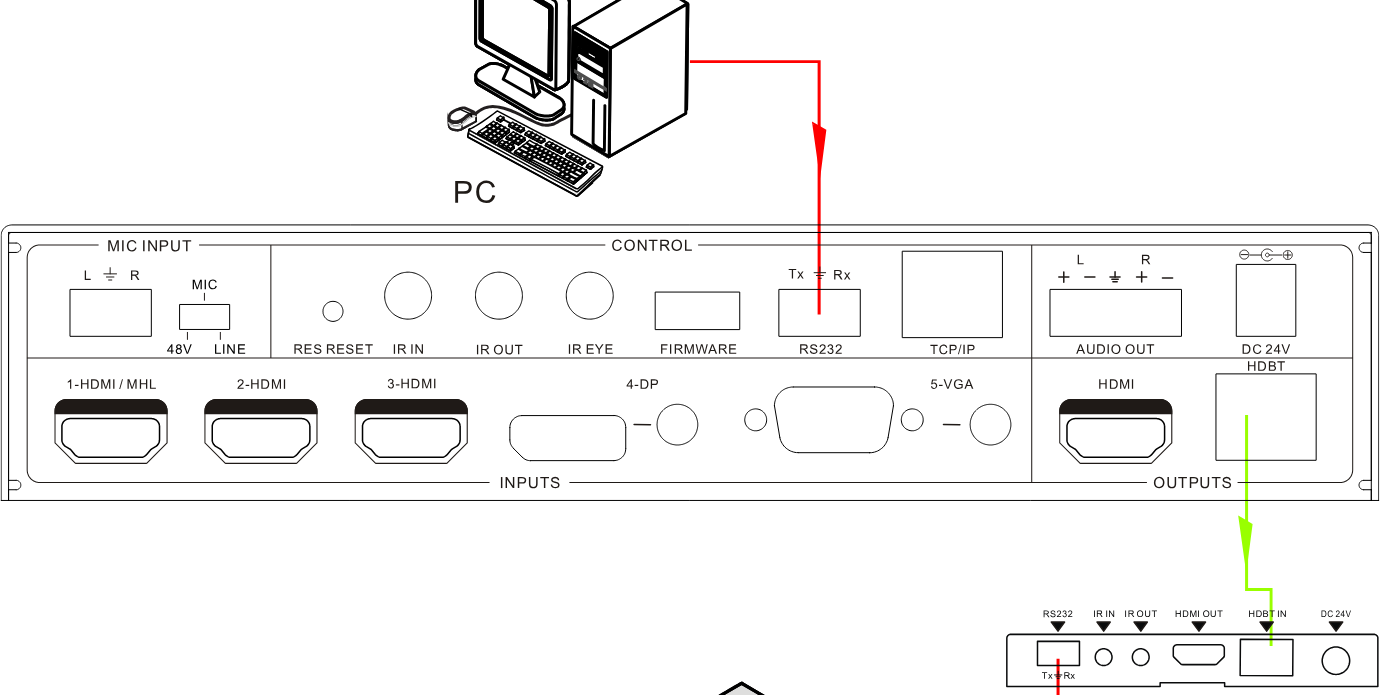
İkinci olarak, RS232 iletişim yazılımı aracılığıyla 50787% komutunu (seri kontrol modu 1, fabrika varsayılanı) gönderin.
Son olarak, mevcut sistemde bağlı olan PT-PSW-52 veya diğer uzaktan RS232 cihazı için doğru komutu gönderin. Bağlantı aşağıdaki gibidir:
Yerelden PT-PSW-52 veya üçüncü taraf cihazı kontrol edin
Uzaktan PT-PSW-52 veya Üçüncü Taraf Cihaz Kontrolü
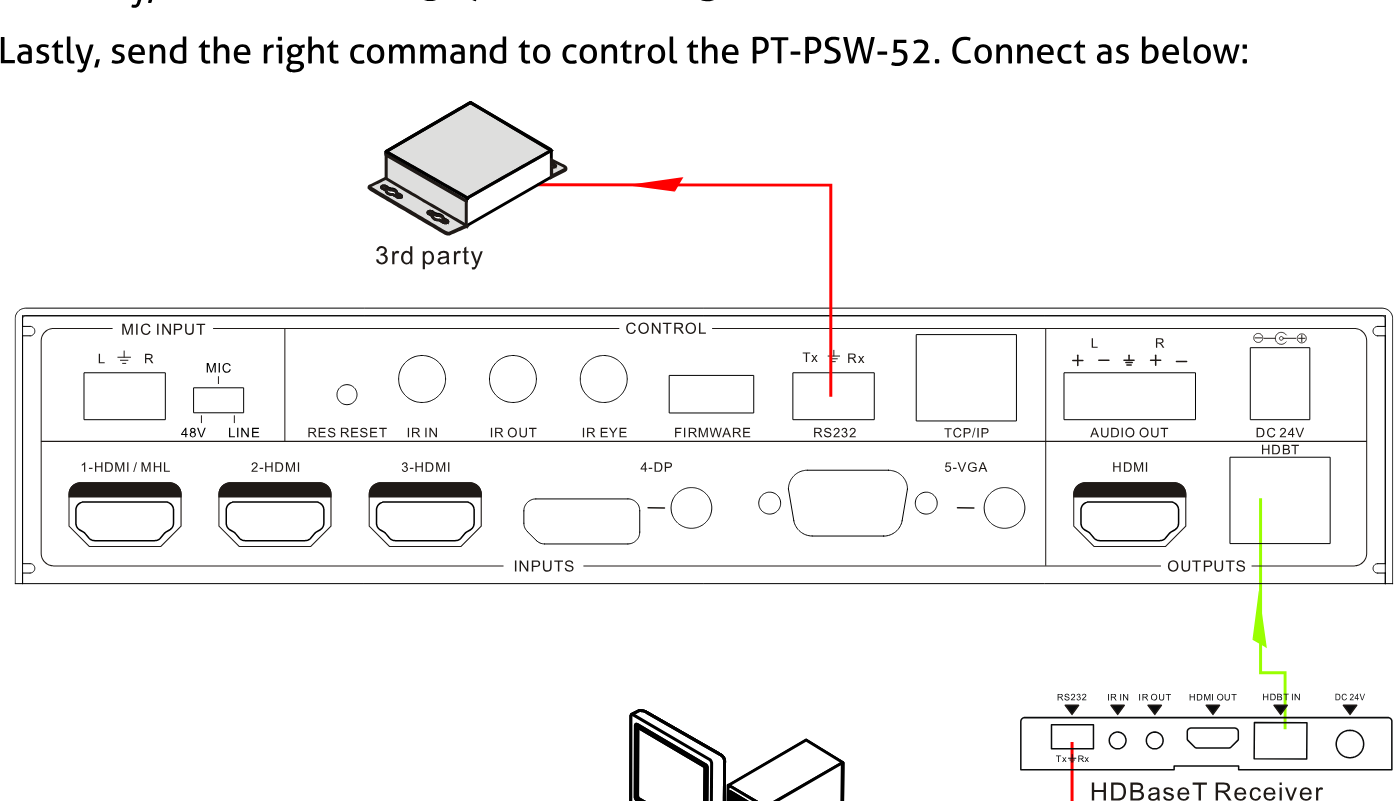
İkinci olarak, RS232 iletişim yazılımı aracılığıyla 50788% komutunu gönderin.
Son olarak, PT-PSW-52’yi kontrol etmek için doğru komutu gönderin. Bağlantı şekli aşağıdadır:
Uzaktan kontrol ile PT-PSW-52 veya 3. parti cihazları kontrol etme
OSD Menü Kontrolü
PT-PSW-52, güçlü bir OSD işletim menüsü sağlar; 3 bölümden oluşur: opsiyonel ayarlar, görüntü ayarları ve sistem ayarları vb.
OSD menüsüne giriş için üç yol vardır:
- Ön paneldeki MENU/2s düğmesine 2 saniye veya daha uzun basılı tutun.
- IR uzaktan kumandadaki MENU düğmesine basın.
- RS232 Kontrol Yazılımında 50616% komutunu gönderin.
İşletim:
- Ön paneldeki veya IR uzaktan kumandadaki yön düğmelerine basarak menü seçenekleri ve sayfaları arasında geçiş yapın.
- Ön panelde ENTER veya IR uzaktan kumandada OK düğmesine basarak seçimi onaylayın.
SEÇENEKLER
Çıkış Ayarı, Giriş 5 Seçimi, Baud Hızı, Kullanıcı EDID Yükle (USB), Çözünürlük ve Yazılım Güncellemesini (USB) içerir.
MADDİLER listesi ile SEÇENEKLER menüsü ekranı
- Çıkış Ayarı: Çıkış görüntüsünün pozisyonunu (X: yatay, Y: dikey), en-boy oranını (genişlik ve yükseklik), polarite ayarını (H Polarite ve V Polarite) ve çıkış ayarını (HDMI açık/kapalı ve HDBT açık/kapalı) ayarlar.
- Giriş 5 Seçimi: VGA girişi için video kaynak formatını seçin; AV 1 (C-video sinyali), VGA 1 (VGA sinyali) ve YPbPr 1 (Bileşen video sinyali) dahil.
- Baud hızı: RS232 kontrolü için baud hızını ayarlar, 2400, 4800, 9600, 19200, 38400, 57600, 115200 baud hızlarını destekler.
- Kullanıcı EDID Yükleme (USB): EDID dosyasının bulunduğu USB flash diski FIRMWARE portuna takarak bu menü üzerinden EDID verisi yükleyin.
- Çözünürlük: Çıkış çözünürlüklerini ayarlar ve 1920x1200, 1920x1080, 1600x1200, 1600x900, 1360x768, 1280x800, 1280x720, 1024x768 çözünürlüklerini destekler.
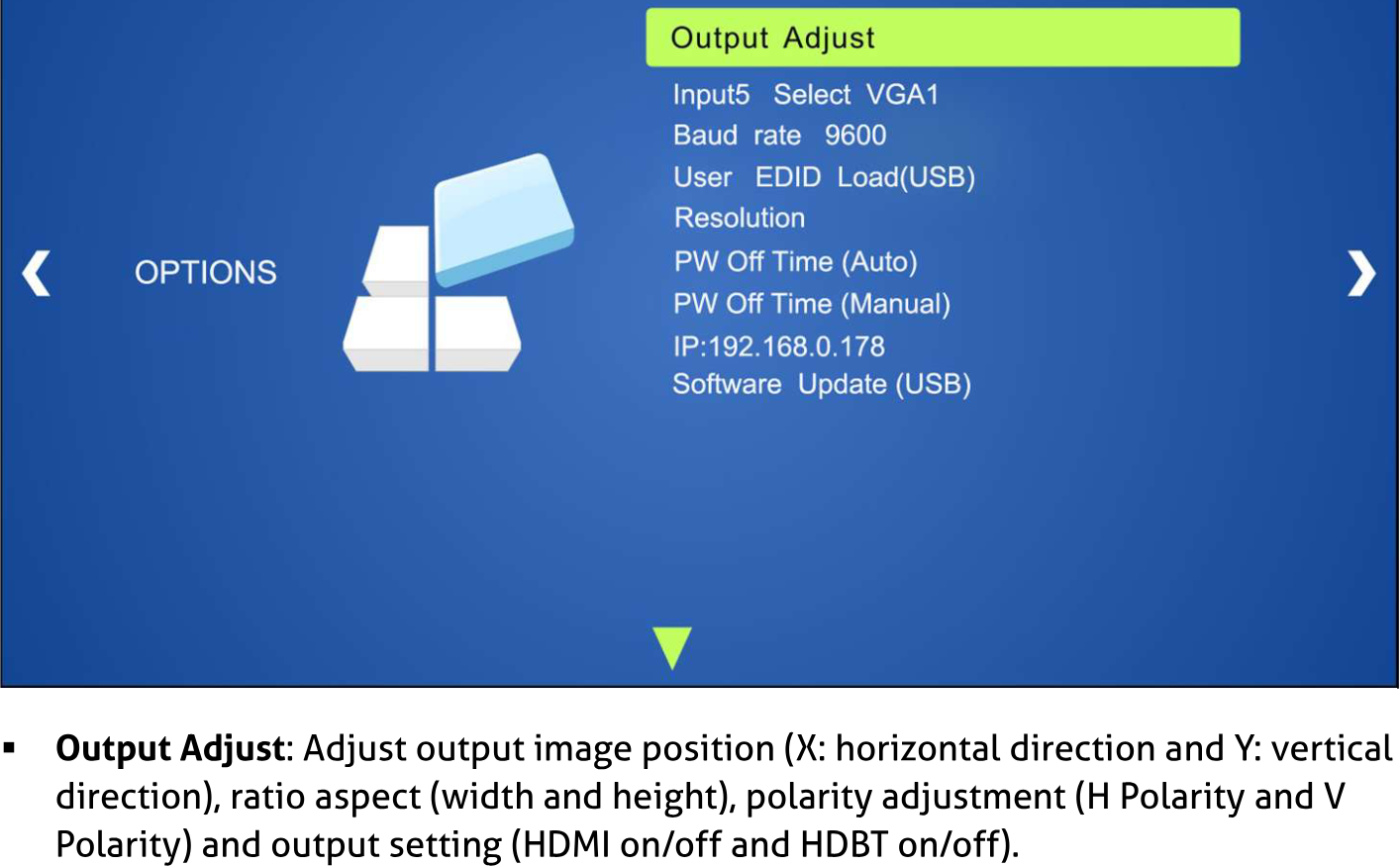
- Güç Kapama Süresi (Otomatik): Sinyal girişi olmadığında otomatik güç kapanma süresini ayarlar (1, 2, 5 veya 10 dakika seçilebilir).
- Güç Kapama Süresi (Manuel): Sinyal girişi olmadığında güç kapanma süresini ayarlar (1, 2, 5 veya 10 dakika seçilebilir).
- IP: IP adresini gösterir.
- Yazılım Güncelleme (USB): Güncelleme dosyası içeren USB flash diski PT-PSW-52 üzerindeki USB portuna takın ve bu menü aracılığıyla yazılım güncellemesi yapın.
GÖRÜNTÜ
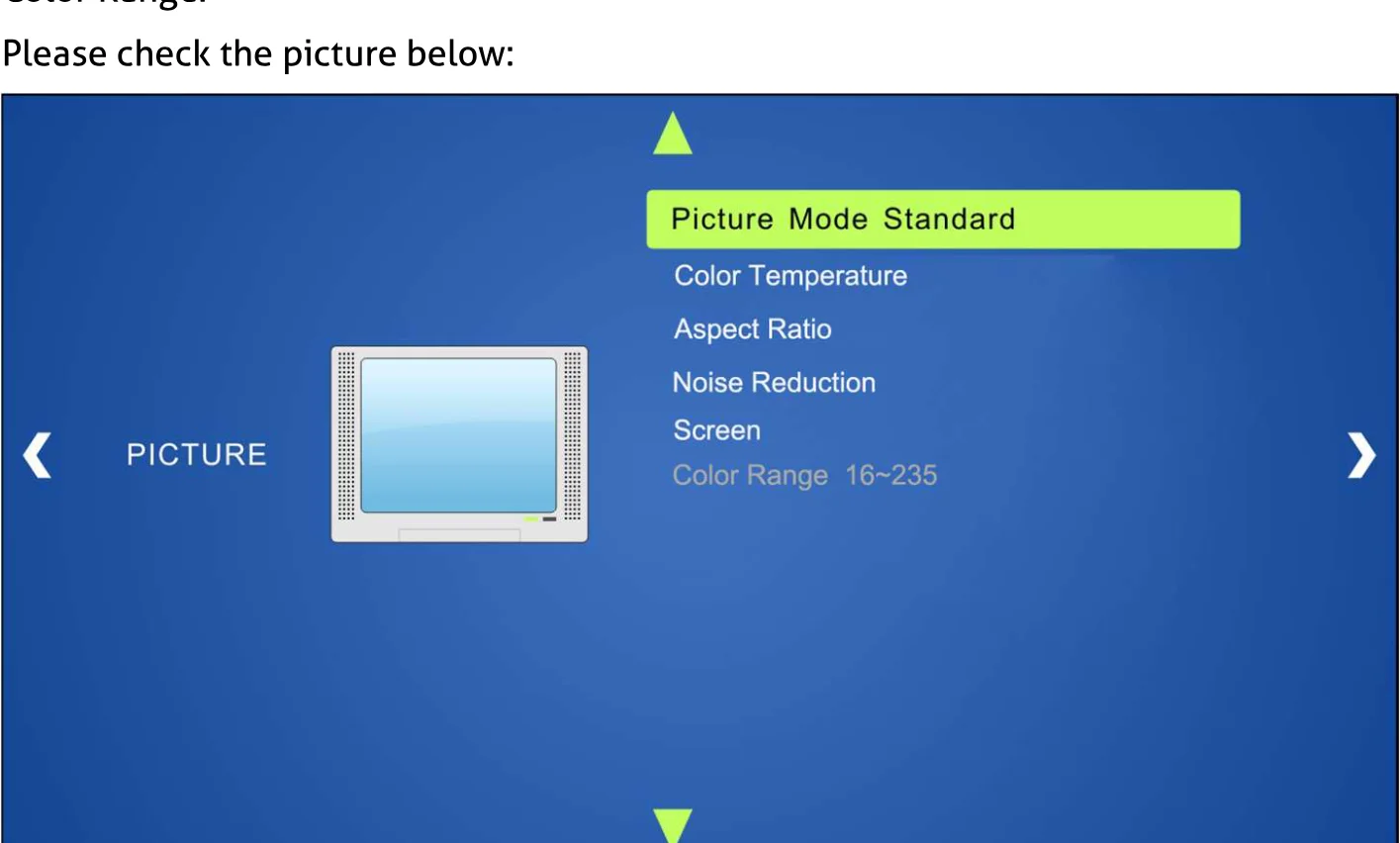
Görüntü Modu, Renk Sıcaklığı, En-boy Oranı, Gürültü Azaltma, Ekran ve Renk Aralığını içerir.
Lütfen aşağıdaki resmi inceleyiniz:
GÖRÜNTÜ | Görüntü Modu Standart / Renk Sıcaklığı / En-boy Oranı / Gürültü Azaltma / Ekran / Renk Aralığı 16~235
- Görüntü modu: Dynamic, Standard, Mild ve User modlarını içerir. Yalnızca User modunda, görüntü kontrastı, parlaklığı, renk ve keskinlik ayarlanabilir.
- Renk Sıcaklığı: Cool, Medium, Warm ve User modlarını içerir. Yalnızca User modunda Kırmızı, Yeşil ve Mavi (RGB) değerleri ayarlanabilir.
- En Boy Oranı: Native, 4:3, 16:9, Zoom1, Zoom2, Just Scan ve Panorama modlarını içerir. VGA formatı sadece 4:3, 16:9 ve Panorama’yı destekler.
- Gürültü Azaltma (VGA formatı hariç): Off, Low, Middle, High ve Default seçeneklerini içerir.
- Ekran: (HDMI kaynağı için değil): Auto Adjust, Horizontal, Vertical, Size ve Phase seçeneklerini içerir.
KURULUM
OSD Dili, Fabrika Ayarlarını Geri Yükle, Harmanlama, HDMI CEC, OSD Süresi ve versiyon sorgusunu içerir
OSD ayar ekranı
- OSD Dili: İngilizce (varsayılan), Çince vb. dahil olmak üzere 7 dili destekler.
- Fabrika Ayarlarını Geri Yükle: Orijinal sistem durumuna döndürür.
- Harmanlama: Low, Middle, High ve Off seçeneklerini içerir.
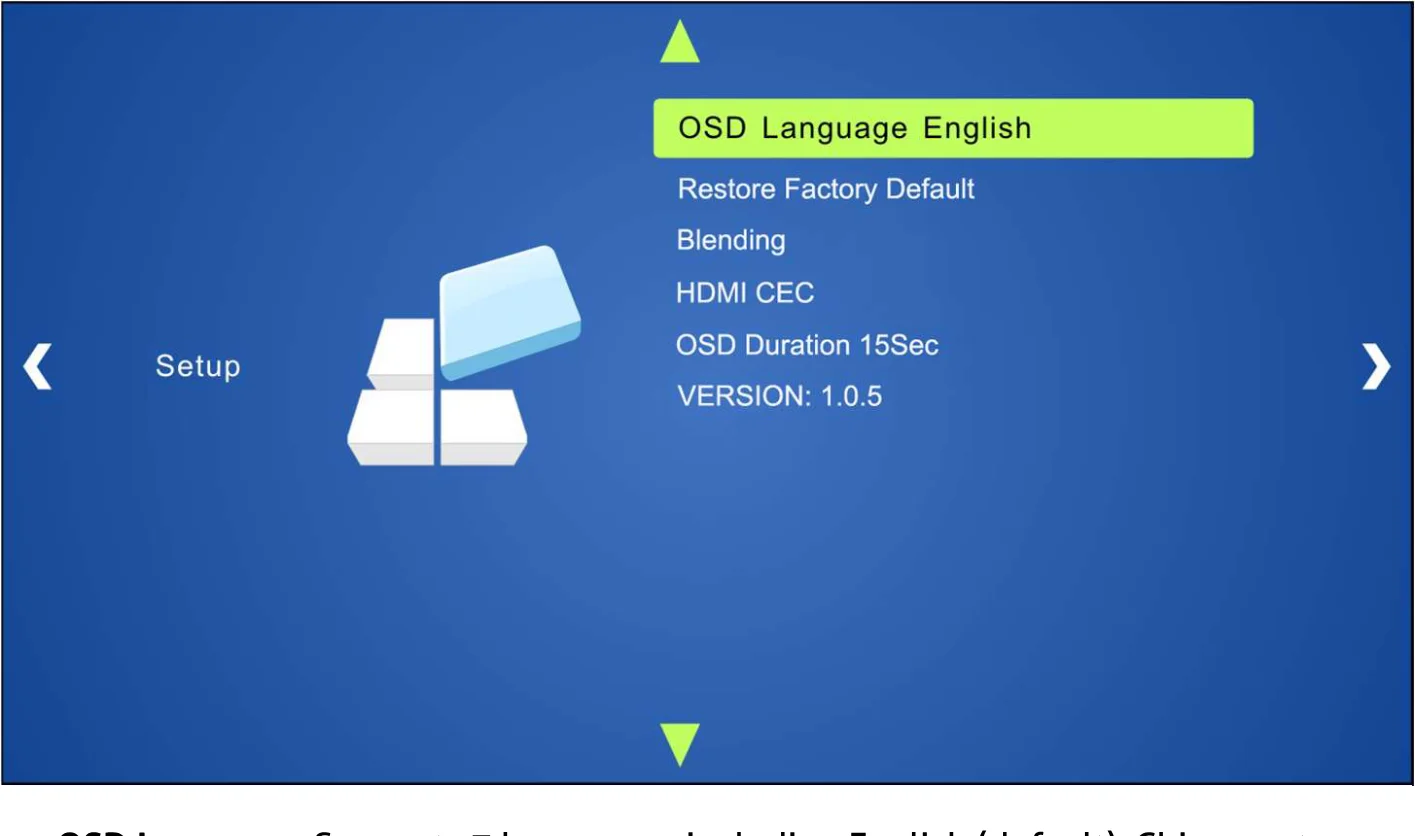
- HDMI CEC: CEC ve otomatik bekleme işlevini etkinleştir/devre dışı bırak. Varsayılan: CEC açık, BEKLEME açık. Sadece CEC açık olduğunda otomatik bekleme durumu ayarlanabilir.
- OSD Süresi: 5 saniye, 10 saniye, 15 saniye ve Kapalı seçeneklerini içerir.
- VERSION: Yazılım sürümünü gösterir
GUI Kontrolü
PT-PSW-52'yi ön panel düğmesi, IR uzaktan kumanda ve RS232 iletişim yazılımı ile kontrol etmenin yanı sıra, PT-PSW-52 web tabanlı GUI üzerinden de kontrol edilebilir. Bu, kullanıcıların PT-PSW-52 ile grafiksel simgeler ve görsel göstergeler aracılığıyla etkileşim kurmasını sağlar.
Tarayıcınıza 192.168.0.178 yazın, aşağıda gösterilen giriş arayüzüne yönlendirilecektir:
Kontrol Menüsü
Giriş ekranında kullanıcı adı: user ve şifre: user (varsayılan) yazıp ardından Giriş’e tıklayın, aşağıda gösterilen Kontrol menüsüne girilecektir:
- Kaynaklar: Video giriş kaynağını seçmek için ilgili düğmeye tıklayın (1-HDMI/MHL, 2-HDMI, 3-HDMI, 4-DP ve 5-VGA).
- VGA: En iyi görsel etki için VGA video çıkış görüntüsünün pozisyonunu ayarlamak üzere Ayarla'ya tıklayın.
- DP: DP harici ses girişini açıp kapatmak için Ses'e tıklayın.
- Ses Seviyesi: Mikrofon sesini veya kaynak ses girişini artırmak/azaltmak için ilgili pozitif/negatif düğmeye tıklayın. Mikrofon sesini veya kaynak ses girişini kapatıp açmak için ilgili Ses Kapat düğmesine tıklayın.
- Girdi kaynağı cihazını açıp kapatmak için Kaynak'a tıklayın.
- Çıkış ekran cihazını açıp kapatmak için Ekran'a tıklayın.
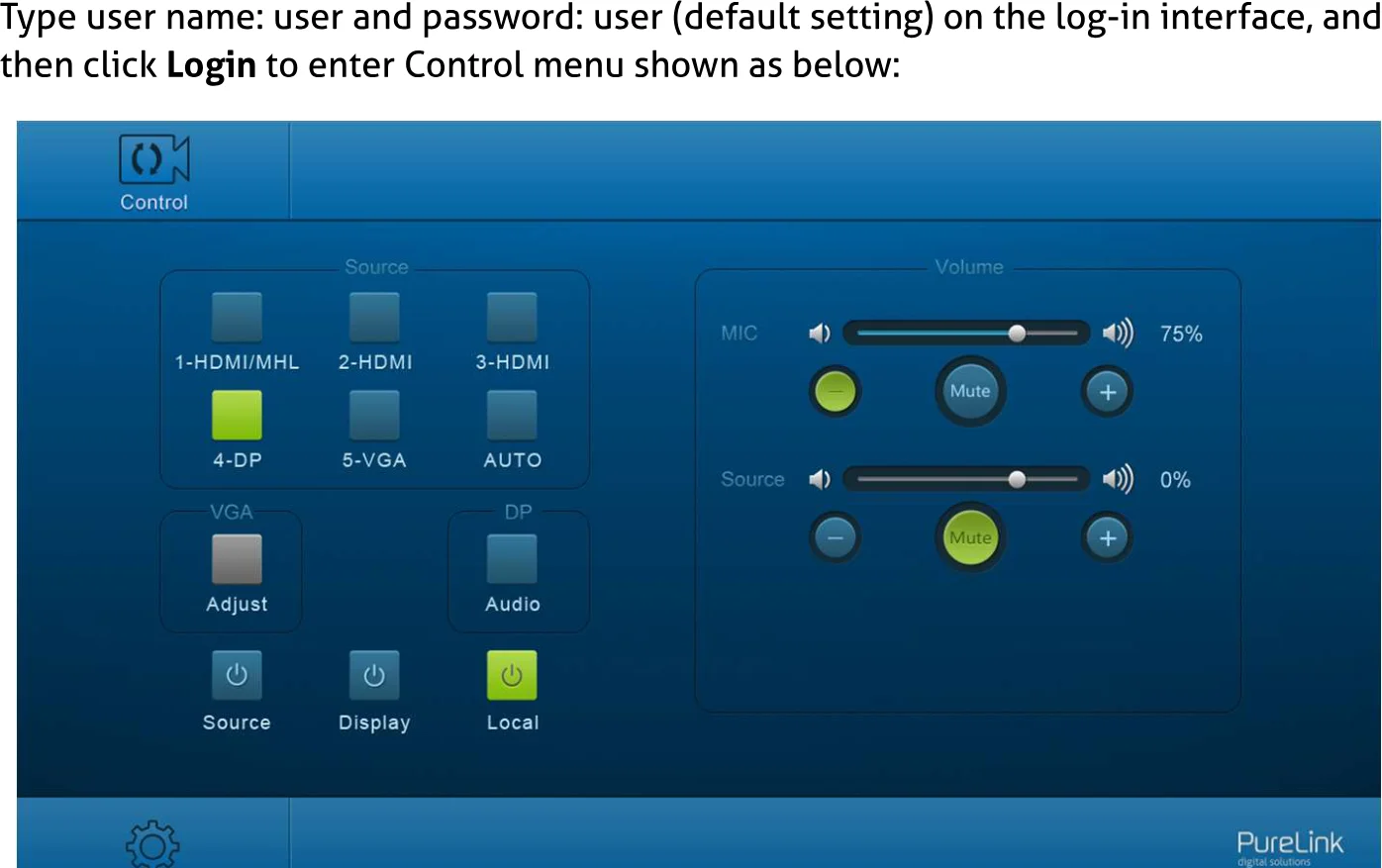
- PT-PSW-52r’nin bekleme moduna girmesi için Yerel’e tıklayın.
Yapılandırma Menüsü
① Ayar menüsüne girmek için kontrol menüsüne tıklayın, aşağıdaki gibi gösterilir:
- Çıkış Çözünürlüğü: İhtiyacınız olan çıkış çözünürlüğünü seçin ve ardından Onayla'ya tıklayın.
- Güncelleme: Güncelleme dosyası içeren USB flash diski FIRMWARE portuna takın ve güncelleme işlemini başlatmak için EDID/Firmware düğmesine tıklayın.
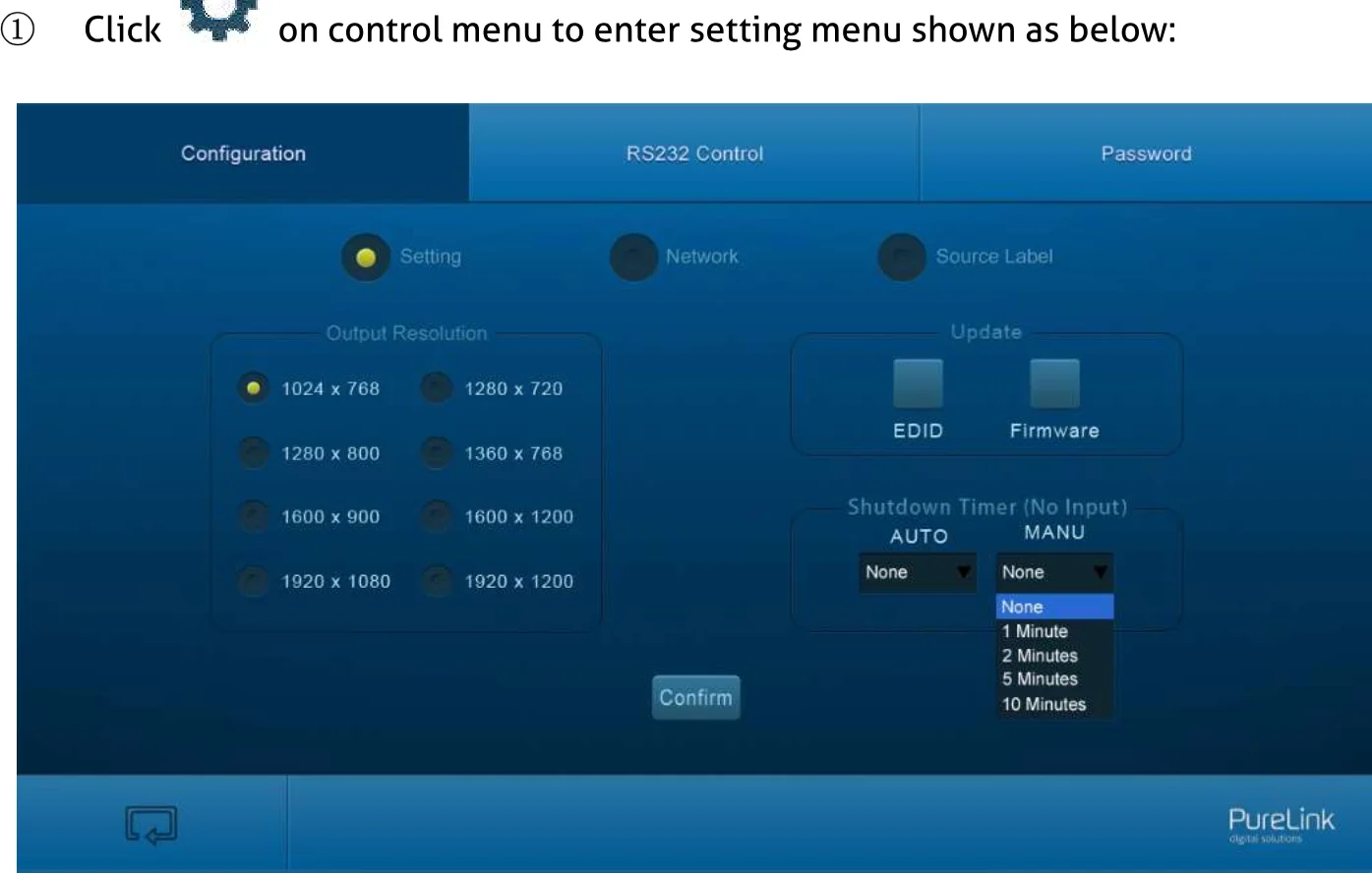
- Kapanma Zamanlayıcısı (Giriş Yok): Manuel geçiş modu veya otomatik geçiş modu altında kapanma süresini ayarlayın; yok, 1 dakika, 2 dakika, 5 dakika ve 10 dakika seçenekleri vardır. PT-PSW-52 video kaynak girişini algılayamazsa, önceden ayarlanmış sürenin ardından otomatik olarak kapanır.
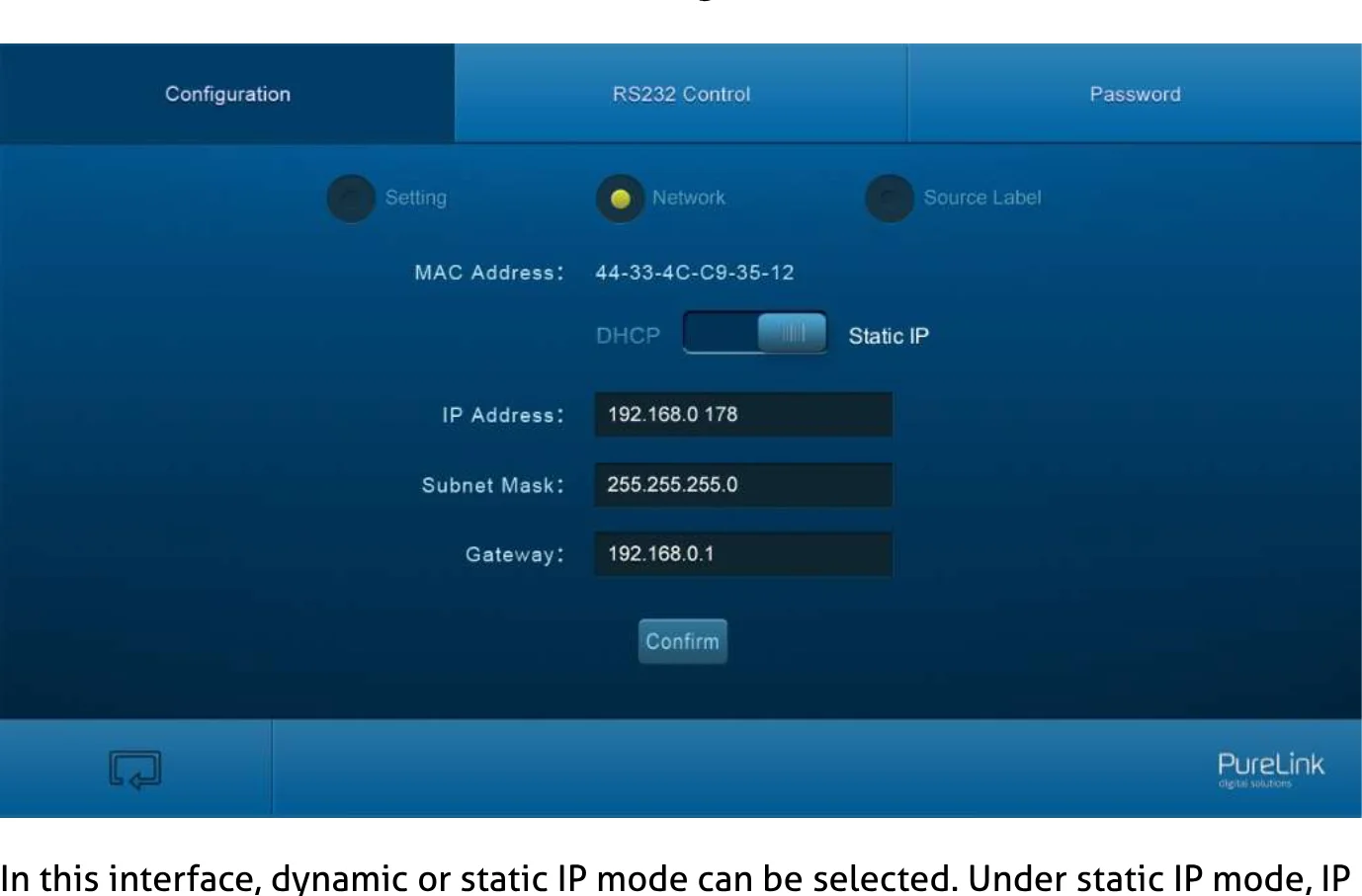
② Ağ ayar menüsüne girmek için [Network] öğesine tıklayın, aşağıdaki gibi bir ağ ayar menüsü açılır:
Ağ ayar menüsü arayüzü
Bu arayüzde dinamik veya statik IP modu seçilebilir. Statik IP modunda IP adresi, alt ağ maskesi ve gateway ayarlanabilir; IP adreslerinin çakışmasını önlemek için farklı olduklarından emin olun.
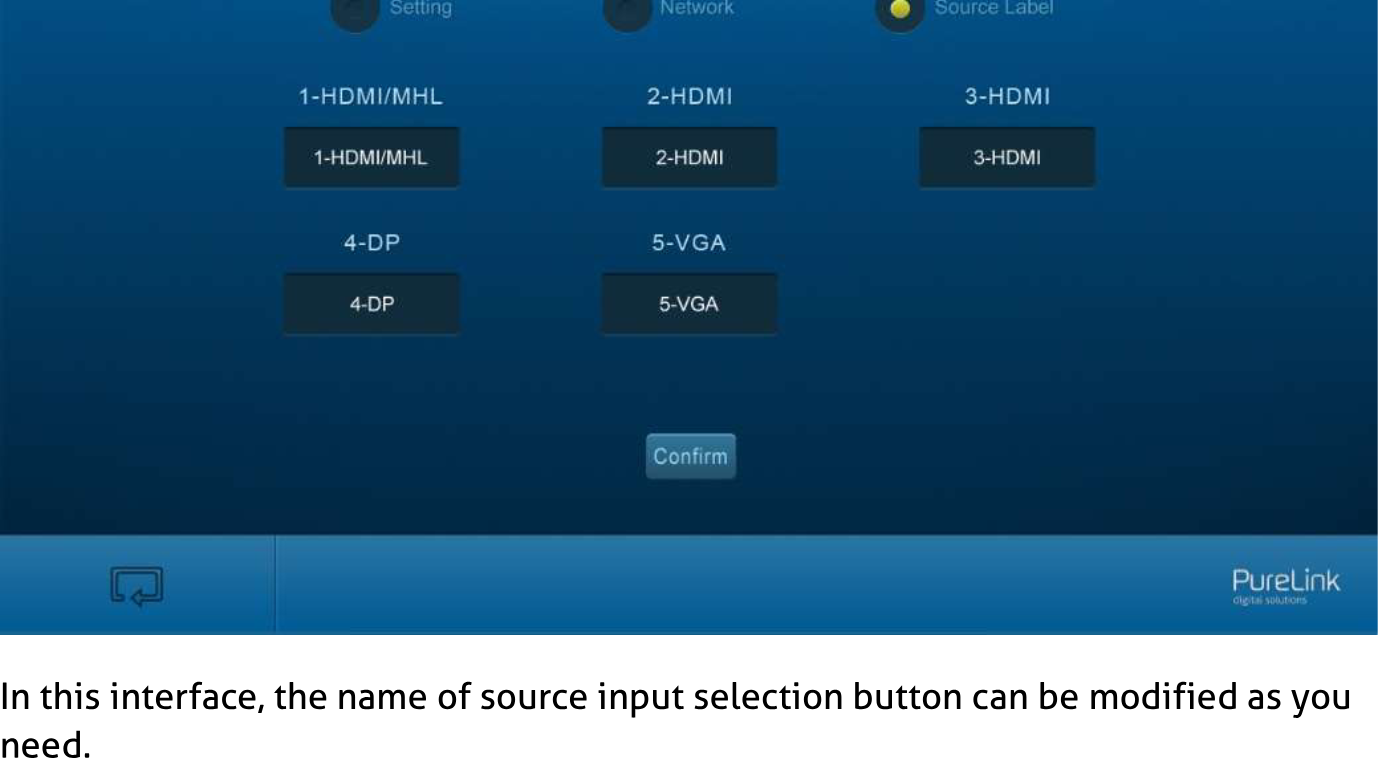
③ Kaynak Etiketi ayar menüsüne girmek için [Source Label] tıklayın, aşağıdaki gibi bir kaynak etiketi ayar menüsü açılır:
Bu arayüzde kaynak giriş seçim düğmesinin ismi ihtiyacınıza göre değiştirilebilir.
RS232 Kontrol Menüsü
Arayüzün üst kısmındaki RS232 Kontrol’e tıklayarak aşağıda gösterilen RS232 kontrol menüsüne girin:
RS232 kontrol menüsü arayüz ekran görüntüsü
- Port: Yerel port PT-PSW-52’nin RS232 portunu, HDBT portu ise HDBaseT Receiver’ın RS232 portunu ifade eder.
- Baud Hızı: Yerel portun baud hızı 9600’dür ve değiştirilemez; ancak HDBT portu için 2400, 4800, 9600, 19200, 38400, 57600, 115200 desteklenir.
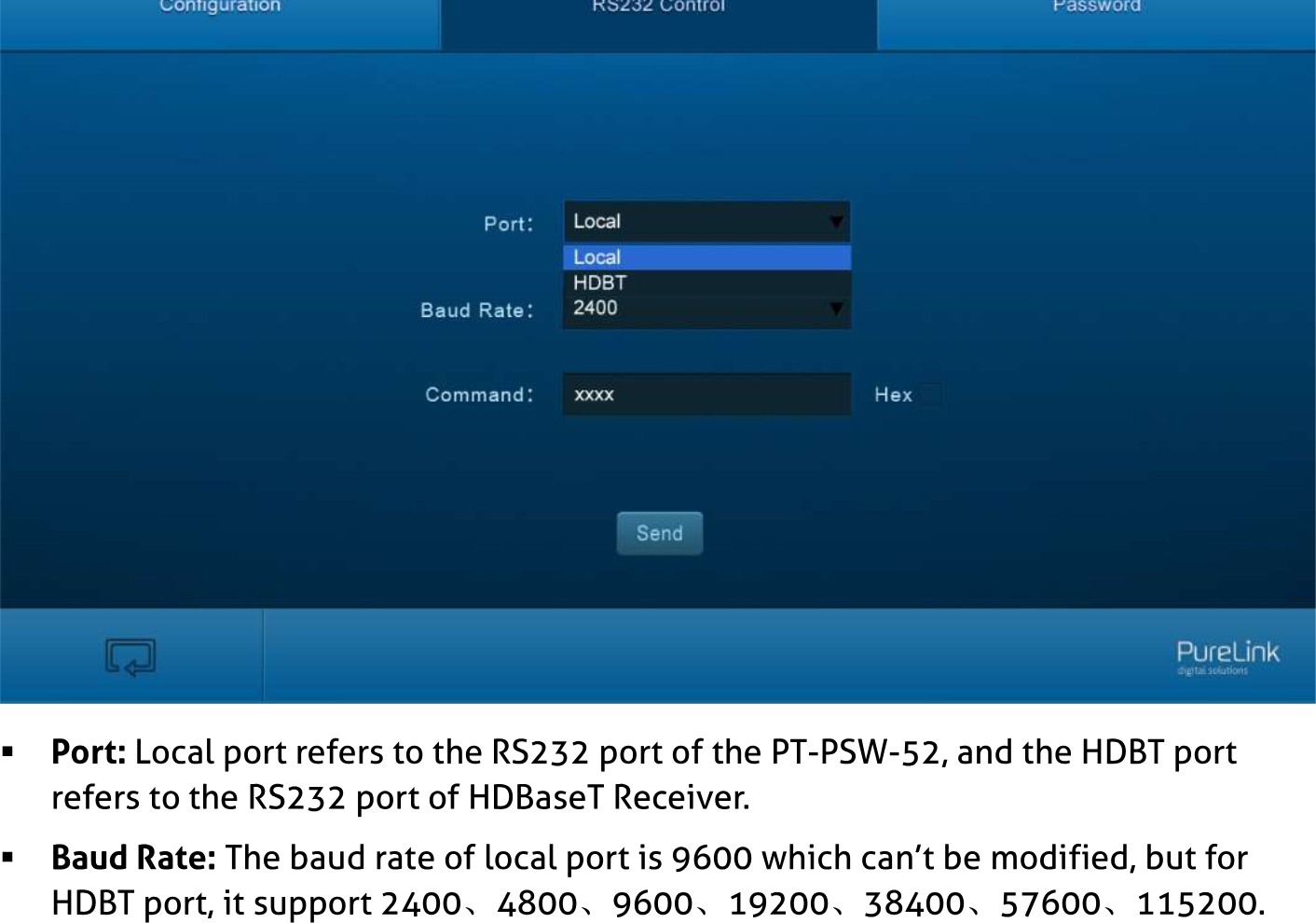
- Komut: PT-PSW-52 veya HDBaseT Receiver'a bağlı uzak uc cihazı kontrol etmek için bu kutuya komutlar yazılır. “Hex” işaretlenirse, “Komut” kutusuna onaltılık değerler girilebilir.
Şifre Menüsü
Arayüzün üst kısmındaki Şifreye tıklayarak aşağıda gösterilen şifre menüsüne girin:
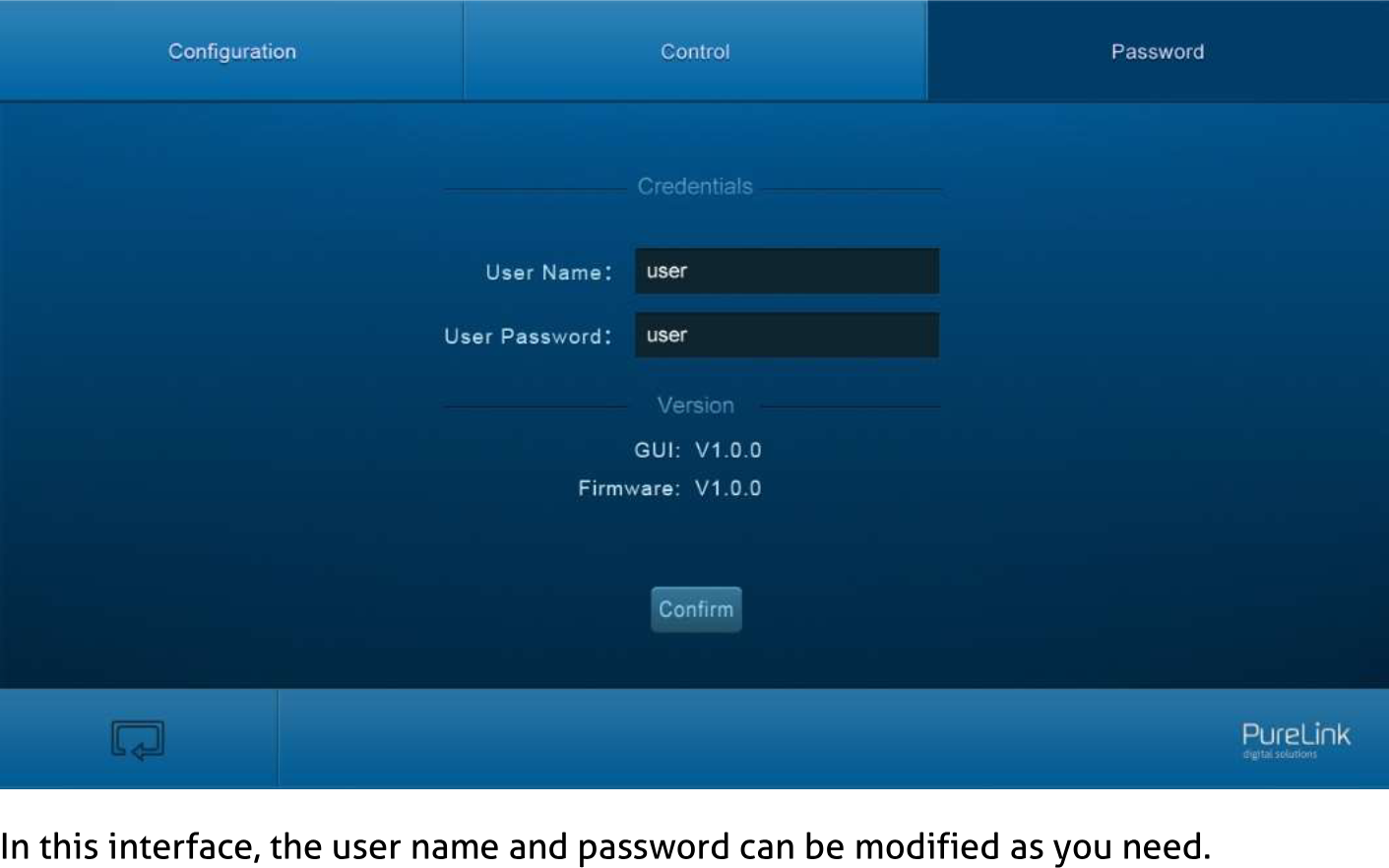
Bu arayüzde kullanıcı adı ve şifre ihtiyacınıza göre değiştirilebilir.
GUI Güncelleme
PT-PSW-52 için GUI, http://192.168.0.178:100 adresinde çevrimiçi güncellemeyi destekler. Konfigürasyon arayüzüne giriş için kullanıcı adı ve şifrenizi (GUI giriş ayarlarıyla aynı, değiştirilen şifre sadece cihaz yeniden başlatıldıktan sonra geçerli olur) yazın. Daha sonra, Kaynak menüsünde Yönetim'e tıklayarak Aşağıdaki gibi Program Yükle ekranına erişin:
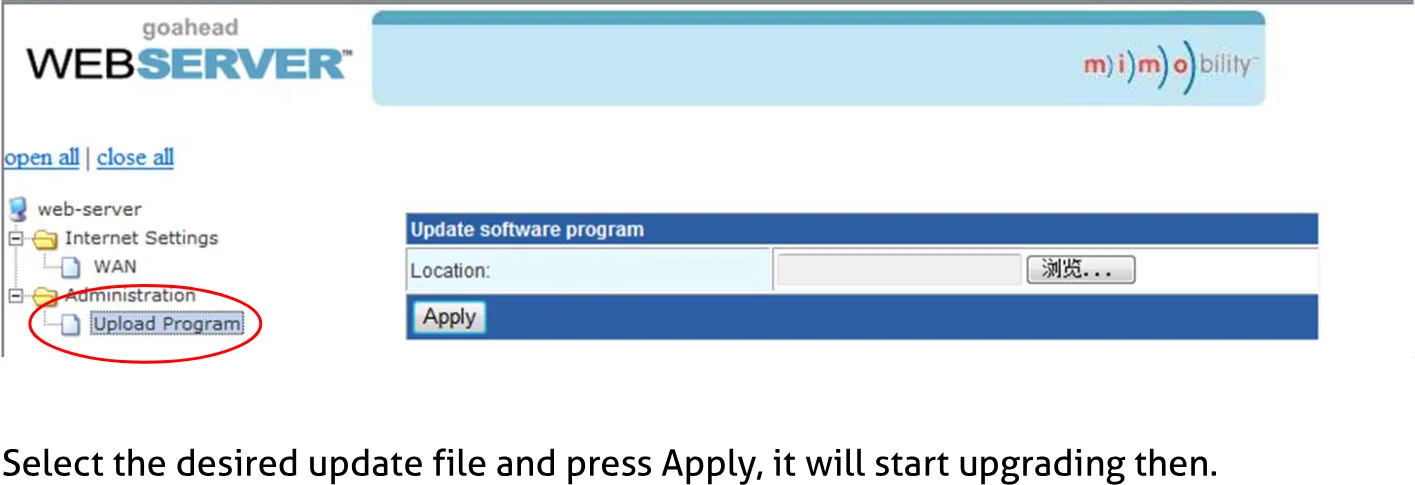
İstenen güncelleme dosyasını seçip [Apply]'a basın, yükseltme işlemi başlayacaktır.
Teknik Özellikler
| Video | |
|---|---|
| Video girişi | (1) HDMI/MHL; (2) HDMI; (1) DP; (1) VGA |
| Video Giriş Konnektörü | (3) dişi HDMI; (1) DisplayPort; (1) dişi 15 pin VGA |
| Giriş Video Sinyali | HDMI, DP, YPbPr, C-video, VGA |
| Video Çıkışı | (1) HDMI; (1) HDBaseT |
| Video Çıkış Konnektörü | (1) dişi HDMI; (1) RJ45 |
| Çıkış Video Sinyali | HDMI, HDBaseT |
| Çıkış Çözünürlüğü | 1920x1200, 1920x1080, 1600x1200, 1600x900, 1360x768, 1280x800, 1280x720, 1024x768. |
| Standard | HDMI 1.3 & HDCP 2.2 |
| Ses | |
| Ses Girişi | (1) DP için stereo ses girişi; (1) VGA için stereo ses girişi; (1) Mikrofon sesi |
| Ses Giriş Konnektörü | (2) 3,5mm Stereo jak; (1) 3 Pimli phoenix konnektörü |
| Ses Giriş Empedansı | >10kΩ |
| Ses Çıkışı | (1) Çift-Mono analog ses |
| Ses Çıkış Konnektörü | (1) 5 Pimli phoenix konnektörü |
| Ses Çıkış Empedansı | 70Ω |
| Frekans Tepkisi | 20Hz~20K Hz |
| Stereo Kanal Ayrımı | >80dB @1KHz |
| Kontrol Bölümü | |
| Kontrol portu | (1) IR IN; (1) IR OUT; (1) IR EYE; (1) RS232; (1) TCP/IP |
| Kontrol Konnektörü | (3) 3,5mm mini jak; (1) 3 Pimli phoenix konnektörler; (1) RJ45 |
| Genel | |
|---|---|
| İletim Mesafesi | 1080P≤70m(Cat6) |
| Sıcaklık | 0 ~ +50℃ |
| Nem | %10 ~ %90 |
| Güç Kaynağı | DC24V 2.71A |
| Güç Tüketimi | 27W |
| Boyutlar (G*Y*D) | 220mm x 44mm x 172.5mm |
| Ağırlık | 800g |
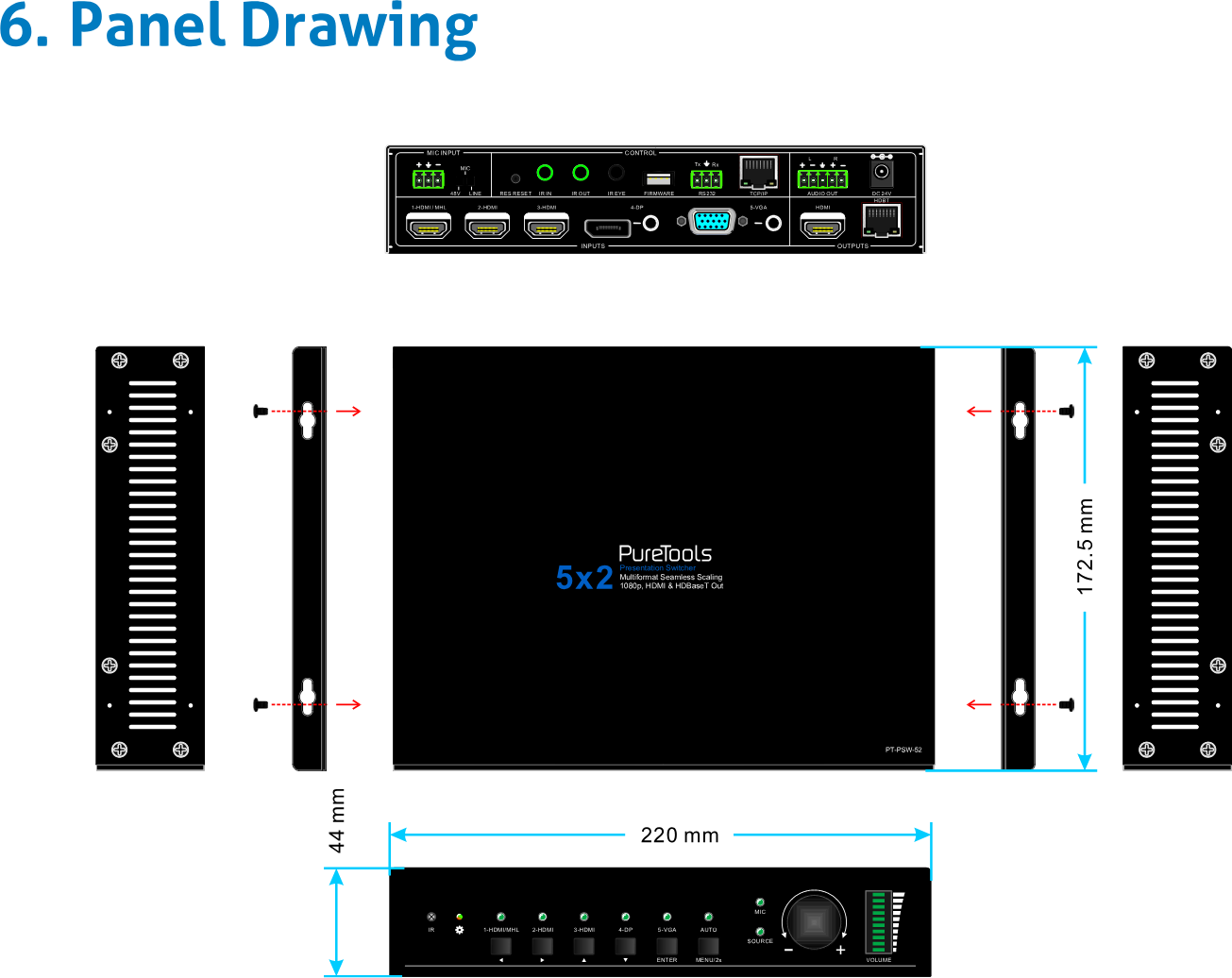
Panel Şeması
Arıza Giderme ve Bakım
| Sorunlar | Nedenleri | Çözümler |
|---|---|---|
| Çıkış görüntüsünde kar taneleri | Bağlantı kablosu kalitesiz | Başka yüksek kaliteli bir kablo deneyin. |
| Çıkış görüntüsünde kar taneleri | Bağlantı kopuk ya da gevşek | Bağlantının sağlam olduğundan emin olun. |
| Geçiş yaparken çıkışta görüntü yok | Giriş/çıkış tarafında sinyal yok | Giriş/çıkışta osiloskop veya multimetre ile sinyal olup olmadığını kontrol edin. |
| Geçiş yaparken çıkışta görüntü yok | Bağlantı kopuk ya da gevşek | Bağlantının sağlam olduğundan emin olun. |
| Geçiş yaparken çıkışta görüntü yok | Switcher arızalı | Yetkili servise gönderin. |
| GÜÇ göstergesi çalışmıyor ya da operasyona tepki vermiyor | Güç kablosu bağlantısı arızalı. | Güç kablosu bağlantısının sağlam olduğundan emin olun. |
| EDID yönetimi normal çalışmıyor | Çıkış tarafındaki HDMI kablosu arızalı. | İyi durumda olan başka bir HDMI kablosu ile değiştirin. |
| RS232 portu üzerinden kontrol cihazı (örn. PC) ile cihazı kontrol edememe | Yanlış RS232 iletişim parametreleri | Doğru RS232 iletişim parametrelerini girin. |
| RS232 portu üzerinden kontrol cihazı (örn. PC) ile cihazı kontrol edememe | RS232 portu arızalı | Yetkili servise kontrol için gönderin. |
| Ön panel düğmeleriyle kontrol edilemiyor ancak RS232 ile kontrol edilebiliyor | Ön panel düğmeleri kilitli | Ön panel düğmelerinin kilidini açmak için 50605% komutunu gönderin. |
Yukarıdaki arıza giderme adımlarını uyguladıktan sonra sorununuz devam ederse, yetkili bayi veya teknik destek birimimizden yardım alınız.
Satış Sonrası Servis
Ürünü kullanırken bazı sorunlar oluşursa, lütfen bu kullanıcı kılavuzuna başvurarak sorunları kontrol edin ve çözün. Garanti süresince taşıma ücretleri kullanıcıya aittir.
- Ürün Sınırlı Garantisi: Bu ürün, malzeme ve işçilik hatalarına karşı iki yıl boyunca garanti kapsamındadır (Satın alma faturası geçerlidir). Garanti hizmeti almak için ürünün garanti süresi içinde olduğunun kanıtı olan satış faturası veya makbuz sunulmalıdır.
- Garantinin kapsamına girmeyen durumlar (ücret karşılığı servis verilir):
- Garanti süresinin dolması. Fabrika tarafından uygulanmış seri numarasının değiştirilmiş ya da çıkarılmış olması. Aşağıdaki nedenlerden kaynaklanan hasar, bozulma veya arızalar: Normal aşınma ve yıpranma. Belirtilen şartlara uygun olmayan sarf malzemesi veya parçaların kullanımı. Garanti belgesi veya fatura olmaması. Garanti kartında belirtilen ürün modeli ile tamir edilecek ürün modeli uyuşmaması ya da değiştirilmiş olması. Mücbir sebeplerden kaynaklanan hasar. Distribütör tarafından yetkilendirilmemiş servis işlemleri. Ürün arızasıyla ilgisi olmayan diğer nedenler. Ürünün teslimatı, kurulumu veya montajı için yapılan işçilik ve kurulum ücretleri.
- Teknik Destek: Herhangi bir soru veya sorun için distribütörünüz veya bayi ile iletişime geçin ve ilgili ürün adı, sürümü, arıza durumu ile olayların ayrıntılı açıklamasını iletin.
Yasal ve Uyumluluk
Ürün tanımlaması
Model: PT-PSW-52 – kullanıcı kılavuzu sürüm 1.0
Markalar ve feragatname
Ürün modeli ve logosu markadır. Bahsedilen diğer tüm şirket ve ürün isimleri sahiplerinin markalarıdır. Tüm hakları saklıdır. Bu yayının hiçbir bölümü önceden yazılı izin alınmadan kopyalanamaz veya çoğaltılamaz. Cihaz, ambalaj veya kılavuzda değişiklik yapma hakkımız saklıdır ve baskı hatalarından sorumlu tutulamayız.
AB uyumluluğu
PureLink, bu PureTools PT-PSW-52 ürününün Direktifler 1907/2006/EU ve 2011/65/EU ile uyumlu olduğunu beyan eder. PureLink GmbH, bu PureTools PT-PSW-52 ürününün Direktifler 2014/30/EU ve 2014/35/EU ile uyumlu olduğunu beyan eder.
| Yönerge / Yönetmelik |
|---|
| 1907/2006/EU |
| 2011/65/EU |
| 2014/30/EU |
| 2014/35/EU |
AB Uygunluk Beyanının tam metni şu adreste mevcuttur: http://www.purelink.de/ce/4260134127967_CE.pdf
Elektrikli ve elektronik ekipmanın imhası
WEEE kayıt no.: DE 93847290
Ürün, ambalaj veya bu kullanım kılavuzundaki üzeri çizilmiş çöp kutusu sembolü, elektrikli ve elektronik ekipmanın kullanım ömrü sonunda evsel atıklarla birlikte atılamayacağını belirtir. Eski cihazları ücretsiz olarak kamu toplama noktalarına teslim edin veya geri alımı zorunlu dağıtıcıya verin. Cihaz teslim edilmeden önce çıkarılabilir pilleri ve lambaları çıkarın ve cihazda depolanan kişisel verileri silin. Ayrıntılar ulusal mevzuatla düzenlenmiştir. Eski cihazları iade ederek çevrenin korunmasına yardımcı olursunuz.
Piller
Piller evsel atıklarla atılmamalıdır. Kullanılmış pilleri ücretsiz olarak toplama noktalarına veya perakendecilere iade edin.
Ambalaj
Ambalaj malzemelerini yerel toplama sistemleri aracılığıyla malzemelerine (kağıt/karton, plastik) göre ayrı ayrı atın. Ambalaj malzemelerini çocuklardan uzak tutun – boğulma riski vardır. Ambalaj kayıt LUCID: DE5958616449295.