
Güvenlik önlemleri
Üründen en iyi şekilde faydalanmak için, cihazı kullanmadan önce lütfen tüm talimatları dikkatlice okuyunuz. Daha sonra başvurmak üzere bu kılavuzu saklayınız.
- Ekipmanı dikkatlice açın ve olası gelecekteki gönderimler için orijinal kutu ve ambalaj malzemesini saklayın.
- Yangın, elektrik çarpması ve kişisel yaralanma riskini azaltmak için temel güvenlik önlemlerine uyun.
- Kasa açmayın veya modülü değiştirmeyin. Bu, elektrik çarpması veya yanıklara yol açabilir.
- Ürünün özelliklerine uymayan malzeme veya parçaların kullanımı hasar, bozulma veya arızaya neden olabilir.
- Tüm servis işlemleri nitelikli servis personeline yönlendirilmelidir.
- Yangın veya elektrik çarpması riskini önlemek için cihazı yağmur, nem gibi faktörlere maruz bırakmayın ve su yakınlarına kurmayın.
- Sıkışma durumunu önlemek için uzatma kablosu üzerine ağır eşya koymayın.
- Cihazın kapağını açmayın çünkü açmak veya kapağı çıkarmak tehlikeli voltaj veya diğer tehlikeleri ortaya çıkarabilir.
- Cihazı aşırı ısınmaya bağlı hasarı önlemek için iyi havalandırılan bir yere kurun.
- Modülü sıvılardan uzak tutun.
- Kasa içine sıvı dökülmesi yangına, elektrik çarpmasına veya cihaza zarar verebilir. Bir cisim veya sıvı kasa üzerine düşerse, cihazın fişini hemen çekin.
- Optik kablo uçlarını zorla bükmeyin veya çekmeyin. Bu arızaya neden olabilir.
- Bu cihazı temizlemek için sıvı veya aerosol temizleyiciler kullanmayın. Temizlemeden önce daima cihazın gücünü kesin.
- Uzun süre kullanılmayacaksa güç kablosunu prizden çekin.
- Kullanımdan kaldırılan cihazların bertarafı hakkında bilgi: yakmayın veya genel evsel atıklarla karıştırmayın, bunları normal elektriksel atık olarak işlem yapın.
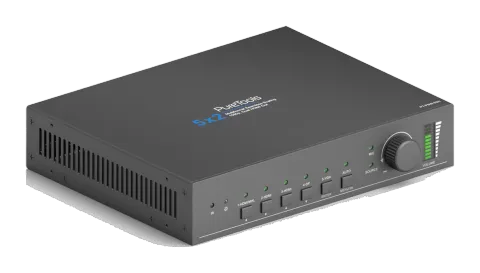
PT-PSW-52H'ye Giriş
PT-PSW-52H (bundan sonra “Scaler Switcher” olarak anılacaktır), 5 video girişi (1 HDMI/MHL, 2 HDMI, 1 DP ve 1 VGA) ve 3 ses girişi (1 DP dış ses, 1 VGA yardımcı ses, 1 MIC ses) içeren kompakt bir mini scaler switcherdır. VGA girişi VGA, YPbPr ve C-video destekler, böylece cihaz switcher birçok video sinyali ile uyumludur.
Scaler Switcher, herhangi bir video sinyalini HDMI çıkışına ölçeklendirir ve ana panel düğmeleri, RS232 komutları, OSD ve GUI ile kontrol edilebilir.
Özellik
- HDMI1.4 ve HDCP2.2 ile uyumludur.
- CEC destekler, bu işlevi etkinleştirmek/devre dışı bırakmak için komutlarla.
- Video kaynak otomatik geçiş işlevini destekler.
- Tercih edilen çıkışı sağlamak için çıkış çözünürlükleri seçilebilir ve 1920x1200, 1920x1080, 1600x1200, 1600x900, 1360x768, 1280x800, 1280x720, 1024x768 gibi çeşitli çıkış çözünürlüklerini destekler.
- VGA video C-video, YPbPr ve VGA desteğine sahiptir.
- 48V fantom güç ile kondansatör mikrofon desteklenir.
- MIC portu dengeli/dengesiz sinyali destekler, harici gürültüyü etkili şekilde bastırır.
- 3 seviyeli MIC girişi, kondansatör mikrofon, dinamik mikrofon ve Wireless mikrofon destekler.
- Butonlar, IR uzaktan kumanda, RS232 ve GUI ile kontrol edilebilir.
- Güçlü OSD işlevi.
- Çevrimiçi yazılım güncellemesini destekler.
Paket Listesi
- 1 x PT-PSW-52H Kompakt Scaler Switcher
- 2 x Montaj Kulağı, 4 Vida ile
- 4 x Plastik Yastık
- 1 x Güç Adaptörü (24VDC,2.71A)
- 1 x IR Receiver (taşıyıcı dalga ile)
- 1 x IR Uzaktan Kumanda
- 1 x VGA Dönüştürme Kablosu (VGA'dan YPbPr'ye)
- 2 x 3-Pin Phoenix Konnektörü
- 1 x 5-Pin Phoenix Konnektörü
- 1 x Kullanıcı Kılavuzu
Not: Lütfen ürün ve aksesuarların eksiksiz olup olmadığını kontrol edin, eksik ise bayilerle iletişime geçiniz.
Ön Panel
- ① Dahili IR Alıcı
- ② Güç göstergesi - Cihazda güç yokken kapalı - Cihaz bekleme modundayken kırmızı - Cihaz açıkken yeşil
- ③ 1-HDMI/MHL Giriş Seçici ve Aktivite LED'i; Sol tuş
- ④ 2-HDMI Giriş Seçici ve Aktivite LED'i; Sağ tuş
- ⑤ 3-HDMI Giriş Seçici ve Aktivite LED'i; Yukarı tuş
- ⑥ 4-DisplayPort Giriş Seçici ve Aktivite LED'i; Aşağı tuş
- ⑦ 5-VGA Giriş Seçici ve Aktivite LED'i; Enter tuşu
- ⑧ Otomatik Geçiş Modu Seçici ve Aktivite LED'i; OSD menü düğmesi - Bu düğmeye basarak Otomatik geçiş moduna girin veya çıkın. Bu modda ön panel tuşları ile giriş kaynağı seçilemez, ancak RS232 komutları ve IR uzaktan kumanda mod değiştirebilir. Otomatik LED'i yeşile döner ve sürekli yanar. Not: Manuel geçiş modunda herhangi bir VGA portunu C-video veya YPbPr olarak ayarlarsanız, sistem Otomatik geçiş moduna giremez. - Bu düğmeye 2 saniyeden fazla basılı tutarak OSD menüsüne girin, ardından kontrol için ③~⑥ yön tuşları ve ⑦ onay tuşunu kullanın.
- ⑨ Ses Kontrol Kadranı
KAYNAK
MIC
SES SEVİYESİ
IR 1-HDMI/MHL 5-VGA4-DP3-HDMI2-HDMI OTOMATİK
MENÜ/2sn BASILI
1 2 3 4 5 6 7 8 9
Arka Panel
- ① GİRDİLER - Video giriş portları: 1 HDMI/MHL girişi, 2 HDMI girişi, 1 DP ve 1 VGA - Ses giriş portları: 1 DP harici ses girişi ve 1 VGA yardımcı ses girişi.
- ② ÇIKTILAR - HDMI 1&2: iki HDMI video çıkış portu
- ③ MİKROFON GİRİŞİ - MİKROFON ses portu: Mikrofon bağlamak için. - Döner anahtar: 3 seviyeyi içerir ✓ 48V fanus enerji modu (kondansatör mikrofon ile bağlanır); ✓ MİKROFON modu (dinamik mikrofon ile bağlanır); ✓ HAT modu (Wireless mikrofon veya hat ses ile bağlanır).
- ④ KONTROL - RES RESET: bu butona basarak çıkış çözünürlüğünü 1280×720p’ye sıfırlayabilir veya kapalı olan HDMI çıkışını etkinleştirebilirsiniz. - IR EYE: IR sinyalini kontrol etmek için IR alıcısına (yalnızca taşıyıcı dalgalı) bağlanır ve IR uzaktan kumanda tarafından gönderilir. - FIRMWARE: Sistem firmware güncelleme veya özelleştirilmiş EDID verisi yükleme için Type-A USB portu. - RS232: Seri port, 3-pin phoenix konnektör, Scaler Switcher'ı kontrol cihazı (ör. PC) ile kontrol etmek için bağlanır. - TCP/IP: Ethernet portu, GUI aracılığıyla Scaler Switcher'ı kontrol etmek için PC’ye bağlanır.
DC 24V48V LINE IR EYE
MIC GİRİŞ
MIC
YAZILIM SES ÇIKIŞI
L R
RES SIFIRLA RS232
Tx Rx
GİRİŞLER ÇIKIŞLAR
3-HDMI2-HDMI1-HDMI / MHL 4-DP 5-VGA HDMI 1 HDMI 2
KONTROL
1 2
3 4 5 6
- ⑤ SES ÇIKIŞI - Ses çıkış portu, ses seçilen video kaynağına karşılık gelen giriş sesinden gelir ve MIC sesiyle karışır.
- ⑥ DC 24V - Güç portu, DC 24V güç adaptörüne bağlanır.
Not: Bu kullanım kılavuzunda gösterilen resimler sadece referans amaçlıdır, farklı model ve özellikler gerçek ürüne tabidir.
Kullanım Önlemi
- Sistem temiz bir ortamda, tercihen ortam sıcaklığında veya verilen çalışma sıcaklığı aralığında kurulmalıdır (limitler için sayfa40 bakınız).
- Tüm güç anahtarları, fişler, prizler ve güç kabloları izoleli olmalıdır.
- Tüm cihazlar güç açılmadan önce bağlanmalıdır.
Sistem Diyagramı
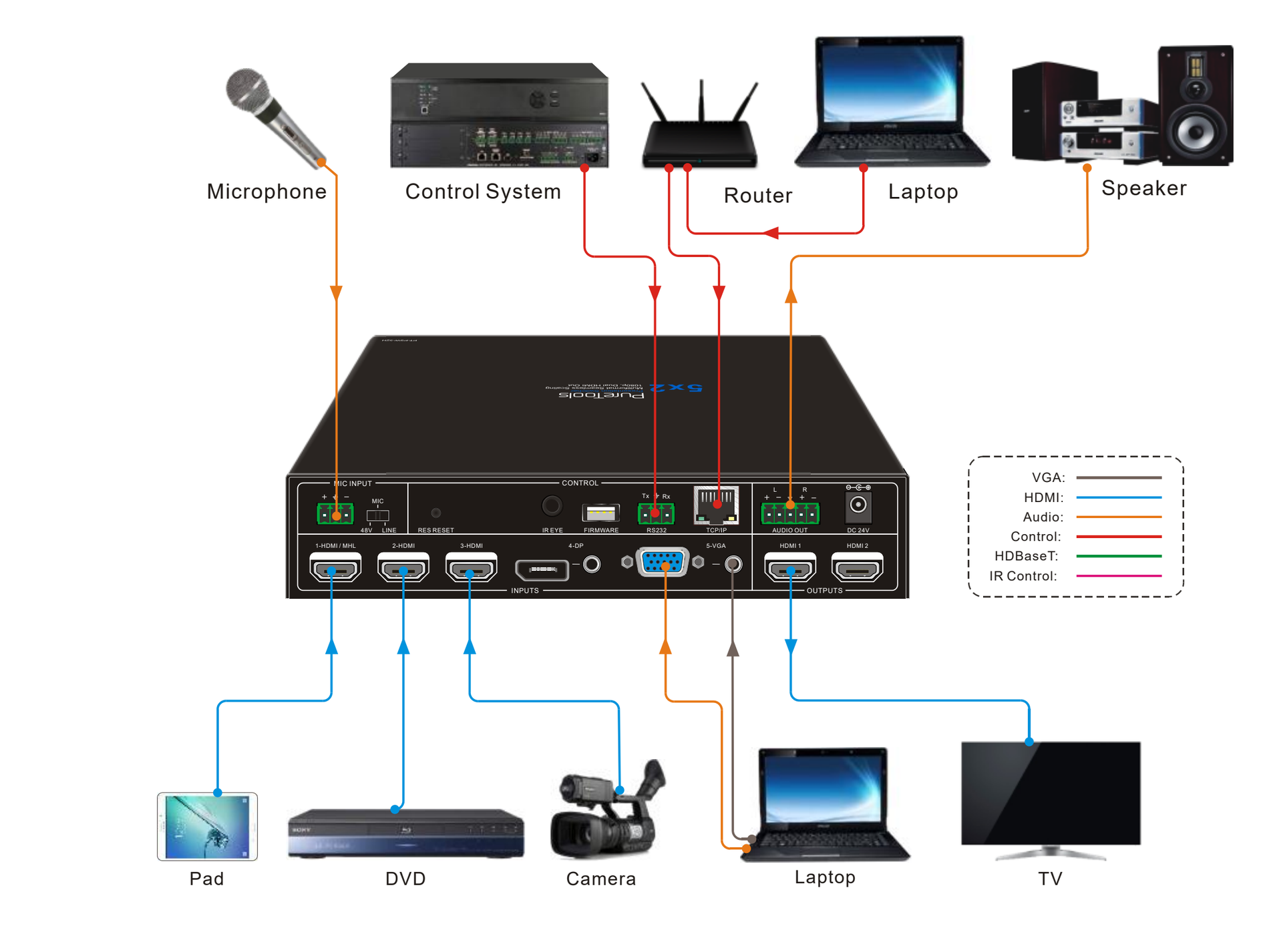
Bağlantı Prosedürü
- HDMI kaynak cihazlarını (örneğin Blue-ray DVD) HDMI kablosu ile 1~3 HDMI giriş portlarına bağlayın
- Bir DisplayPort kaynak cihazını (örneğin MAC MINI) DisplayPort kablosu ile DP giriş portuna ve DP ses giriş portuna ses kablosu ile bağlayın.
- Bir VGA kaynak cihazını (örneğin Laptop) VGA kablosu ile VGA giriş portuna ve VGA ses giriş portuna ses kablosu ile bağlayın.
- MIC seviyesini seçin ve doğru mikrofonu MIC giriş portuna bağlayın. MIC sesi AUDIO OUT portuna iletilir ve kaynak sesiyle karıştırılır.
- Bir HDMI görüntü cihazını HDMI çıkış portuna HDMI kablosu ile bağlayın.
- Hoparlör, kulaklık veya AV amplifikatörünü AUDIO OUT portuna bağlayın.
- Kontrol cihazını (örneğin PC) TCP/IP portuna bağlayın, Scaler Switcher web tabanlı GUI üzerinden kontrol edilebilir.
- Kontrol cihazını (örneğin PC) RS232 portuna bağlayın RS232 kontrolü için.
- IR receiver'ı IR EYE portuna bağlayın, Scaler Switcher IR uzaktan kumanda ile kontrol edilebilir. Daha fazla detay için lütfen 4.2.IR Kontrol bölümüne bakınız.
- DC24V güç adaptörünü güç portuna bağlayın.
3.3 Bağlantı Prosedürü
- HDMI kaynak cihazlarını (örneğin Blue-ray DVD) HDMI kablosu ile 1~3 HDMI giriş portlarına bağlayın
- Bir DisplayPort kaynak cihazını (örneğin MAC MINI) DisplayPort kablosu ile DP giriş portuna ve DP ses giriş portuna ses kablosu ile bağlayın.
- Bir VGA kaynak cihazını (örneğin Laptop) VGA kablosu ile VGA giriş portuna ve VGA ses giriş portuna ses kablosu ile bağlayın.
- MIC seviyesini seçin ve doğru mikrofonu MIC giriş portuna bağlayın. MIC sesi AUDIO OUT portuna iletilir ve kaynak sesiyle karıştırılır.
- Bir HDMI görüntü cihazını HDMI çıkış portuna HDMI kablosu ile bağlayın.
- Hoparlör, kulaklık veya AV amplifikatörünü AUDIO OUT portuna bağlayın.
- Kontrol cihazını (örneğin PC) TCP/IP portuna bağlayın, Scaler Switcher web tabanlı GUI üzerinden kontrol edilebilir.
- Kontrol cihazını (örneğin PC) RS232 portuna bağlayın RS232 kontrolü için.
- IR receiver'ı IR EYE portuna bağlayın, Scaler Switcher IR uzaktan kumanda ile kontrol edilebilir. Daha fazla detay için lütfen 4.2.IR Kontrol bölümüne bakınız.
- DC24V güç adaptörünü güç portuna bağlayın.
Mikrofon Bağlantısı
PT-PSW-52H, 48V fantom güç modu, MIC modu ve LINE modu gibi farklı mikrofon giriş modlarını karşılamak için bir adet 3 seviyeli mikrofon giriş portu sağlar.
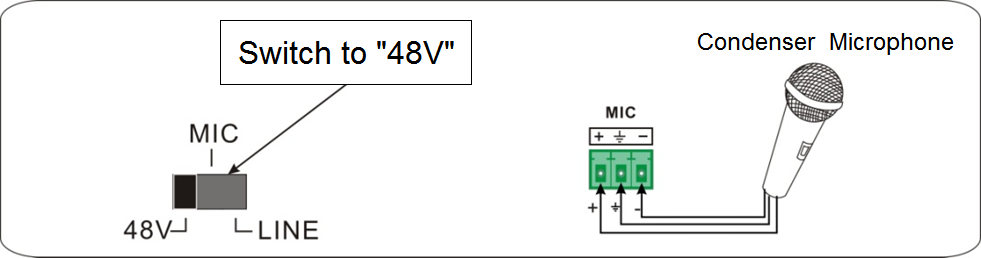
48V fantom güç Modu
48V fantom güç girişi iyi bir frekans karakteristiğine, yüksek giriş empedansına ve yüksek duyarlılığa sahiptir.
“48V” seçildiğinde, MIC girişi 48V fantom güç verecektir. Bu sadece kondansatörlü mikrofonlar için kullanılır.
Mikrofon şu şekilde bağlanır: “+” pozitif, “-” negatif ve “ ” toprak bağlantısıdır.
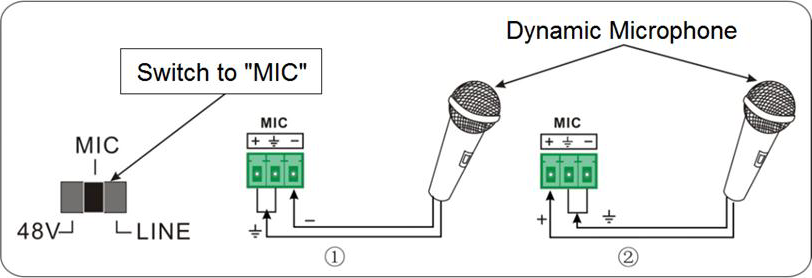
MIC Modu
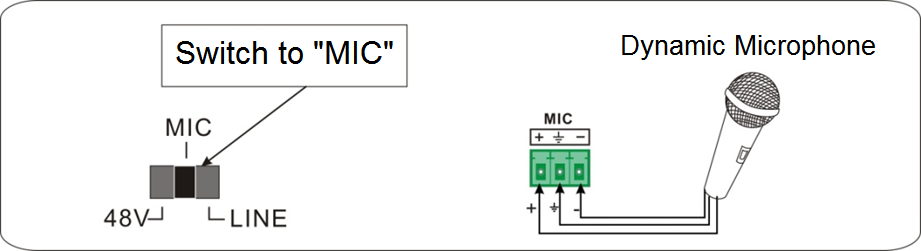
MIC girişi düşük frekans karakteristiğine ve geniş frekans tepkisine sahiptir.
“MIC” seçildiğinde, mikrofon girişi dinamik mikrofon bağlamak için kullanılır. İki farklı bağlantı yöntemi vardır:
- Dengesiz bağlantı: “+” ve “ ” toprak bağlanır, “-” ise sinyale bağlanır. “-” ve “ ” toprak bağlanır, “+” sinyale bağlanır.
Dengeli bağlantı: “+” pozitif, “-” negatif ve “ ” toprak bağlantısıdır.
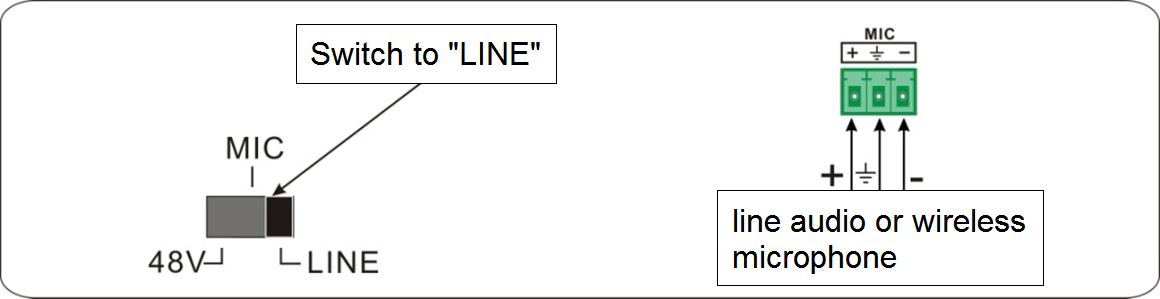
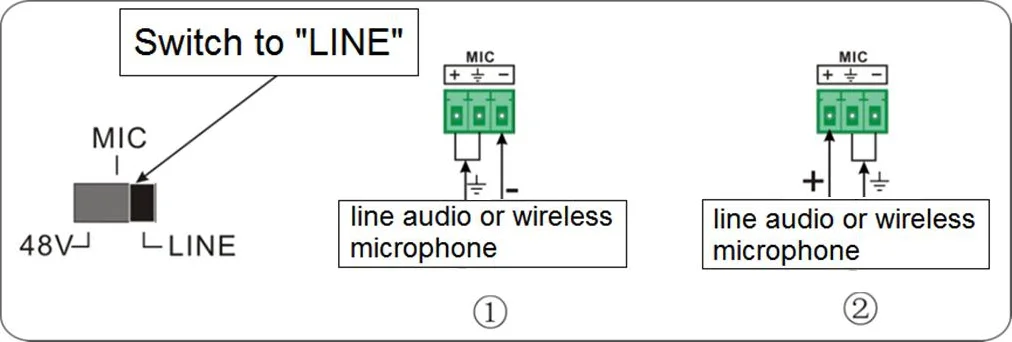
LINE Modu
LINE girişi düşük frekans karakteristiğine ve geniş frekans tepkisine sahiptir.
“LINE” seçildiğinde, mikrofon girişi hat sesi veya Wireless mikrofon çıkışı bağlamak için kullanılır. İki farklı bağlantı yöntemi vardır:
Uygulama
PT-PSW-52H, bilgisayar alanı, izleme, konferans odası, büyük ekran gösterimi, televizyon eğitimi, komuta ve kontrol merkezi ve akıllı ev gibi çeşitli ortamlarda iyi bir uygulama sunar.
Buton Kontrolü
Manuel Geçiş
Ana panelde 1-HDMI/MHL, 2-HDMI, 3-HDMI, 4-DP, 5-VGA düğmelerine basarak ilgili giriş kaynağı seçilir.
Otomatik Geçiş
- Yeni giriş Yeni bir giriş sinyali algılandığında, switcher otomatik olarak bu yeni sinyale geçer.
- Cihazı yeniden başlatma PT-PSW-52H, güç kesilmeden önceki son yapılandırmayı kaydetme özelliğine sahiptir. Eğer son geçiş modu otomatik geçiş ise, yeniden başlatıldığında switcher otomatik olarak otomatik geçiş moduna girer, tüm girişleri algılar ve bağlantı durumlarını gelecekteki yeniden başlatmalar için hafızaya alır. Son görüntülenen sinyal hala mevcutsa, cihaz bu sinyali çıkışa verir. Değilse, cihaz 1-HDMI/MHL'den 5-VGA'ya öncelik sırasıyla tüm giriş sinyallerini kontrol eder. İlk sinyal algılandığında çıkışa transfer eder.
Sinyal kaldırma
Mevcut görüntü sinyali kaldırıldıktan sonra, PT-PSW-52H tüm giriş sinyallerini öncelik sırasına göre 1-HDMI/MHL'den 5-VGA'ya kadar algılar. İlk algılanan kullanılabilir sinyal, çıkış cihazlarına aktarılır.
Not: DP sinyali giriş olarak seçildiğinde, DP kaynak cihazı görüntü cihazından EDID verisini okuyamayabilir; bu durumda DP kaynak cihazını tekrar takarak bu durum çözülebilir.
Otomatik geçiş işlevi yalnızca yeni sinyal girildiğinde, sinyal kaldırıldığında veya cihaz yeniden başlatıldığında çalışır. Herhangi bir VGA portu C-video veya YPbPr olarak ayarlandığında, sistem Otomatik geçiş moduna giremez.
Ses Ayarı
- Ses seviyesi düğmesine basarak ayarlanacak MIC/Kaynak sesini seçin, ilgili LED yeşil yanacaktır ve sabit kalacaktır.
- Ses seviyesi düğmesini saat yönünde çevirerek sesi artırın.
- Ses seviyesi düğmesini saat yönünün tersinde çevirerek sesi azaltın.
IR Kontrolü
IR Uzaktan Kumanda
IR Receiver’ı IR EYE portuna bağlayın, PT-PSW-52H IR uzaktan kumanda kullanılarak kontrol edilebilir. CEC işlevi sayesinde, IR uzaktan kumanda ile HDMI kaynağı veya Display açılıp kapatılabilir.
- Bekleme moduna gir/çık
- Giriş kanal seçim düğmeleri (1~5): İlgili düğmeye basarak video kaynağını seçin (ses, ilgili DP/VGA’ya göre otomatik geçiş yapar)
- Otomatik düğmesi: Otomatik geçiş moduna gir/çık.
- Sesi kapat/aç
- VOL: Ses ayar düğmesi. Bu düğmeye bastıktan sonra ekranda ses ayar menüsü görünür, ardından SES YUKARI/AŞAĞI düğmesine basarak sesi artırabilir/azaltabilirsiniz.
- OK: Onay düğmesi; Navigasyon düğmeleri: SES YUKARI/AŞAĞI/SOL/SAĞ düğmeleri, değer ayarı veya sayfa geçişi için.
- Çıkış düğmesi: OSD menüsünden veya mevcut işlemden çıkış yapar.
- OSD menüsüne girer veya önceki menüye dönmek için kullanılır.
CEC Fonksiyonu
Scaler Switcher CEC destekler, RS232 komutları gönderilerek veya OSD menüsü işlemleriyle açılıp kapatılabilir. Varsayılan ayar AÇIK'tır.
CEC ile ilgili komutlar: 50686% (CEC etkinleştir) ve 50687% (CEC devre dışı bırak)
HDMI GİRİŞ portları 1~3 CEC destekler, bağlı kaynak cihazlar da CEC destekli ve CEC açıksa, kullanıcılar Scaler Switcher IR kumandasıyla kaynak cihazı ve ekranı kontrol edebilir.

| Durum | Çalışma Durumu |
|---|---|
| CEC: açık, Bekleme: açık | IR kumandadaki STANDBY düğmesine basıldığında, Scaler Switcher bekleme moduna geçer, bağlı tüm HDMI kaynak cihazları ve ekran da bekleme moduna girer. IR kumandasındaki STANDBY düğmesine tekrar basıldığında, Scaler Switcher bekleme modundan çıkar ve önceden seçilen HDMI giriş kaynak cihazı ile ekran çalışmaya başlar. |
| CEC: açık, Bekleme: kapalı | IR kumandadaki STANDBY düğmesine basıldığında, Scaler Switcher bekleme moduna geçer ancak HDMI 1~3 kaynak cihazları ve ekran açık kalır. |
| CEC: açık | IR kumandadaki ▲, ▼, ◄ ve ► düğmelerini kullanarak HDMI kaynak cihazını kontrol edin. |
| CEC: kapalı | IR kumandası ile HDMI kaynak cihazı ve ekran kontrol edilemez. |
RS232 Kontrolü
RS232 Kontrol Yazılımı
- PT-PSW-52H ile bağlı bilgisayara kontrol yazılım dosyasını yükleyin.
- İlgili dosya yolundaki tüm kontrol yazılım dosyalarını silin.
Temel Ayarlar:
Öncelikle Scaler Switcher'ı ihtiyaç duyulan tüm giriş cihazları ve çıkış cihazlarıyla bağlayın, ardından RS232 kontrol yazılımı yüklü bir bilgisayara bağlayın. Yazılım simgesine çift tıklayarak bu yazılımı çalıştırın.
Burada örnek olarak CommWatch.exe yazılımını kullanacağız. Simge aşağıdaki gibidir:

Kontrol yazılımının arayüzü aşağıda gösterilmiştir:
Parametre Yapılandırma alanı
İzleme alanı, gönderilen komutun çalışıp çalışmadığını gösterir.
Komut Gönderme alanı
RS232 Komutu
İletişim protokolü: RS232 İletişim Protokolü
Baud oranı: 9600 Veri biti: 8 Dur biti: 1 Parite biti: yok
| Komut | Fonksiyon | Geri Bildirim |
|---|---|---|
| 50701% | 1-HDMI/MHL girişine geçiş yap | HDMI 1'e geç |
| 50702% | 2-HDMI girişine geçiş yap | HDMI 2'ye geç |
| 50703% | 3-HDMI girişine geçiş yap | HDMI 3'e geç |
| 50704% | 4-DP girişine geçiş yap | DP'ye geç |
| 50705% | 5-VGA girişine geçiş yap | VGA 1/YPbPr/AV'ye geç |
| 50683% | 5-VGA girişindeki sinyal formatını VGA olarak ayarla | Giriş 5 Ayarla ve VGA'ya Geç |
| 50684% | 5-VGA girişindeki sinyal formatını YPbPr olarak ayarla | Giriş 5 Ayarla ve YPbPr'ye Geç |
| 50685% | 5-VGA girişindeki sinyal formatını AV (C-video) olarak ayarla | Giriş 5 Ayarla ve AV'ye Geç |
| 50785% | Otomatik geçişi etkinleştir | Otomatik Geçiş |
| 50786% | Otomatik geçişi devre dışı bırak | Manuel Geçiş |
| Komut | Fonksiyon | Geri Bildirim |
|---|---|---|
| 50600% | Kaynak sesini sessize al | Kaynak Sessize Alındı |
| 50601% | Kaynak sesinin sessizliğini kaldır | Kaynak Sessizliği Kaldırıldı |
| 50602% | Kaynak sesi artır | Kaynak Ses Seviyesi: xx (xx=00~60) |
| 50603% | Kaynak sesini azalt | Kaynak Ses Seviyesi: xx (xx=00~60) |
| 50722% | MIC sesini sessize al | MIC Sessize Alındı |
| 50723% | MIC sesinin sessizliğini kaldır | MIC Sessizliği Kaldırıldı |
| 50726% | VGA sesini sessize al | VGA Ses Sessize Alındı |
| 50727% | VGA sesinin sessizliğini kaldır | VGA Ses Sessizliği Kaldırıldı |
| 50728% | DP sesini sessize al | DP Ses Sessize Alındı |
| 50729% | DP sesinin sessizliğini kaldır | DP Ses Sessizliği Kaldırıldı |
| 50724% | MIC sesini artır | MIC Ses Seviyesi: xx (xx=00~60) |
| 50725% | MIC sesini azalt | MIC Ses Seviyesi: xx (xx=00~60) |
| 508xx% | MIC ses seviyesini ayarla | MIC Ses Seviyesi: xx (xx=00~60) |
| 510xx% | Kaynak ses seviyesini ayarla | Kaynak Ses Seviyesi: xx (xx=00~60) |
| 50706% | DP video sinyali için entegre sesi ses girişi olarak seç | DP Ses: Entegre |
| 50707% | DP video sinyali için harici sesi ses girişi olarak seç | DP Ses: Harici |
| Komut | Komut | Komut |
|---|---|---|
| 50619% | Çıkış çözünürlüğünü 1360X768 HD olarak ayarla | Çözünürlük: 1360x768 |
| 50626% | Çıkış çözünürlüğünü 1024X768 XGA olarak ayarla | Çözünürlük: 1024x768 |
| 50627% | Çıkış çözünürlüğünü 1280X720 720P olarak ayarla | Çözünürlük: 1280x720 |
| 50628% | Çıkış çözünürlüğünü 1280X800 WXGA olarak ayarla | Çözünürlük: 1280x800 |
| 50629% | Çıkış çözünürlüğünü 1920X1080 1080P olarak ayarla | Çözünürlük: 1920x1080 |
| 50620% | Çıkış çözünürlüğünü 1920X1200 WUXGA olarak ayarla | Çözünürlük: 1920x1200 |
| 50621% | Çıkış çözünürlüğünü 1600X1200 UXGA olarak ayarla | Çözünürlük: 1600x1200 |
| 50624% | Çıkış çözünürlüğünü 1600X900 olarak ayarla | Çözünürlük: 1600x900 |
| Komut | Komut | Komut |
|---|---|---|
| 50604% | Ön panel düğmelerini kilitle | Ön Panel Kilidi |
| 50605% | Ön panel düğmelerinin kilidini aç | Ön Panel Kilidi Açık |
| 502xx% | Parlaklığı xx olarak ayarla. | Parlaklık: xx (xx=00~99) |
| 503xx% | Kontrastı xx olarak ayarla. | Kontrast: xx (xx=00~99) |
| 504xx% | Doygunluğu xx olarak ayarla. | Doygunluk: xx (xx=00~99) |
| 505xx% | Keskinliği xx olarak ayarla. | Keskinlik: xx (xx=00~99) |
| 50607% | Renk sıcaklığını ayarla | Renk Sıcaklığı: xx (xx=Cool/ Medium/ Warm/ User.) |
| Komut | Komut | Komut |
|---|---|---|
| 50608% | En/boy oranını ayarla | En/Boy Oranı: xx (xx=16:9/4:3/auto) |
| 50614% | Görüntü modunu ayarla | Görüntü Modu: xx (xx=dynamic/standard/mild/user) |
| 50655% | Çıkış görüntüsünü dondur | Dondur: etkin |
| 50656% | Çıkış görüntüsündeki donmayı iptal et | Dondur: devre dışı |
| 50646% | MIC Ses Simgesi görüntüsünü etkinleştir | Ses Simgesi: etkin |
| 50647% | MIC Ses Simgesi görüntüsünü devre dışı bırak | Ses Simgesi: devre dışı |
| 50761% | Kaynak sesinin sessize alma simgesini devre dışı bırak | Kaynak Sessize Alma Simgesi: devre dışı |
| 50762% | Kaynak sesinin sessize alma simgesini etkinleştir | Kaynak Sessize Alma Simgesi: etkin |
| 50763% | MIC sesinin sessize alma simgesini devre dışı bırak | MIC Sessize Alma Simgesi: devre dışı |
| 50764% | MIC sesinin sessize alma simgesini etkinleştir | MIC Sessize Alma Simgesi: etkin |
| 50765% | Dondurma simgesi görüntüsünü etkinleştir | Dondurma Simgesi: etkin |
| 50766% | Dondurma simgesi görüntüsünü devre dışı bırak | Dondurma Simgesi: devre dışı |
| 50644% | Kanal durum görüntüsünü etkinleştir | Giriş Simgesi: etkin |
| 50645% | Kanal durum görüntüsünü devre dışı bırak | Giriş Simgesi: devre dışı |
| 50650% | Kanal durumunu kontrol et | Giriş Simgesi: xx |
| 50606% | Giriş parametresini otomatik ayarla (yalnızca VGA) | VGA Giriş Otomatik |
| 50699% | Sistem sürümünü kontrol et | Sürüm Vx.x.x |
| 50688% | MIC gürültü algılamayı etkinleştir | MIC algıla: etkin |
| Komut | Komut | Komut |
|---|---|---|
| 50689% | MIC gürültü algılamayı devre dışı bırak | MIC algılama: devre dışı |
| 50690% | MIC gürültü algılama durumunu kontrol et | MIC algılama: XXXX |
| 50767% | Varsayılan EDID'i geri yükle | EDID: varsayılan |
| 50768% | EDID verisini çıkıştan girişe geçir | EDID: atla |
| 50769% | Özel EDID verisini Switcher'a yükle | EDID: kullanıcı |
| 50770% | EDID durumunu sorgula | EDID: varsayılan EDID: atla EDID: kullanıcı |
| 50782% | EDID yönetimi, bir çıktının en iyi çözünürlük verisini HDMI girişine kopyala | EDID yönetimi Çözünürlük:1920x1080 |
| 50714% | Otomatik Switch Modu: Otomatik kapatma işlevini devre dışı bırak | Otomatik Switch Modu: Giriş yoksa kapatma işlevi: Devre dışı |
| 50715% | Otomatik Switch Modu: Giriş sinyal yoksa otomatik kapatma süresini 1 dakika olarak ayarla | Otomatik Switch Modu: Giriş yoksa kapatma süresi: 1 dakika |
| 50716% | Otomatik Switch Modu: Giriş sinyal yoksa otomatik kapatma süresini 2 dakika olarak ayarla | Otomatik Switch Modu: Giriş yoksa kapatma süresi: 2 dakika |
| 50717% | Otomatik Switch Modu: Giriş sinyal yoksa otomatik kapatma süresini 5 dakika olarak ayarla | Otomatik Switch Modu: Giriş yoksa kapatma süresi: 5 dakika |
| 50718% | Otomatik Switch Modu: Giriş sinyal yoksa otomatik kapatma süresini 10 dakika olarak ayarla | Otomatik Switch Modu: Giriş yoksa kapatma süresi: 10 dakika |
Sorgu Komutları
| Komut | Komut | Komut |
|---|---|---|
| 50639% | Keskinliği kontrol et | Keskinlik: xx (xx=00~99) |
| 50640% | Renk sıcaklığını kontrol et | Renk Sıcaklığı: xx (xx= Soğuk/ Orta/ Sıcak/ Kullanıcı.) |
| 50651% | Ses simgesi görüntü durumunu kontrol et | Ses Simgesi: xxxx |
| 50712% | DP için ses giriş kaynaklarını kontrol et | DP Ses Yerleşik'den |
| 50751% | Kaynak sesi kapalı mı kontrol et | Kaynak Sessiz/Açık |
| 50752% | MIC sesinin kapalı olup olmadığını kontrol et | MIC Sessiz/Açık |
| 50753% | Donma durumunu kontrol et | Donma: etkin/devre dışı |
| 50754% | Panel kilit durumunu kontrol et | Ön Panel Kilit/Kilit Aç |
| 50783% | MIC, Kaynak sesi, Çözünürlük, Manuel/Otomatik anahtarlama modları, VGA ses kapatma açık/kapalı, DP ses durumu dahil durumu görüntüle | Kaynak Ses: XX Mic Ses: XX Giriş: XXXX Çözünürlük: XXXX HAT Sessiz/Açık MIC Sessiz/Açık Anahtar durumu: XXXX VGA Sessiz/Açık DP Sessiz/Açık DP Ses Yerleşik/Dış |
| 50657% | IP adresini kontrol et | 192.168.0.178! |
| 50712% | DP ses yolunu kontrol et | DP Ses Yerleşik/Dış |
Ayarlama Komutları
| Komut | Komut | Komut |
|---|---|---|
| 50678% | Ekran çıkış ayarını etkinleştir | Çıkış Pozisyon Ayarına Gir |
| 50679% | Ekran çıkış ayarını devre dışı bırak | Çıkış Pozisyon Ayarından Çık |
| 50670% | Görüntüyü sola hareket ettir | Çıkış Pozisyonu Ayarı X xx |
| 50671% | Görüntüyü sağa hareket ettir | Çıkış Pozisyonu Ayarı X xx |
| 50672% | Görüntüyü yukarı hareket ettir | Çıkış Pozisyonu Ayarı Y XX |
| 50673% | Görüntüyü aşağı hareket ettir | Çıkış Pozisyonu Ayarı Y xx |
| 50674% | Soldan sola doğru germe (görüntü genişliğini artır) | Çıkış Genişliği Ayarı xx |
| 50675% | Soldan sağa çekme (görüntü genişliğini azalt) | Çıkış Genişliği Ayarı xx |
| 50676% | Alttan yukarı doğru germe (görüntü yüksekliğini azalt) | Çıkış Yüksekliği Ayarı xx |
| 50677% | Alttan aşağı doğru germe (görüntü yüksekliğini artır) | Çıkış Yüksekliği Ayarı xx |
| 50730% | HDMI çıkışını kapat | HDMI güç kapalı |
| 50731% | HDMI çıkışını aç | HDMI güç açık |
CEC Komutları
| Komut | Komut | Komut |
|---|---|---|
| 50687% | CEC'yi devre dışı bırak | HDMI CEC KAPALI |
| 50686% | CEC'yi etkinleştir | HDMI CEC AÇIK |
| 50901% | Oynat/Duraklat | CEC komutu: oynat/duraklat |
| 50902% | Durdur | CEC komutu: durdur |
| 50903% | Menü | CEC komutu: menü |
| 50904% | Geri | CEC komutu: geri |
| 50905% | İleri | CEC komutu: ileri |
| 50906% | Yukarı | CEC komutu: yukarı |
| 50907% | Aşağı | CEC komutu: aşağı |
| 50908% | Sol | CEC komutu: sol |
| 50909% | Sağ | CEC komutu: sağ |
| 50910% | Onay komutu | CEC komutu: seç |
| 50911% | Çıkış komutu | CEC komutu: çıkış |
| 50913% | Kaynak açma | Kaynak açma |
| 50914% | Kaynak kapama | Kaynak kapama |
| 50920% | TV açma | Ekran açma |
| 50921% | TV kapama | Ekran kapama |
Not: Ekran çıkış ayarı ancak ekran çıkış ayarı açıldığında geçerlidir. Açmak için 50678% komutunu gönderin.
Gri arka planlı CEC komutları ancak CEC açıkken geçerlidir.
4.4 OSD Menü Kontrolü
Scaler Switcher, güçlü bir OSD işlem menüsü sağlar, 3 bölümden oluşur: isteğe bağlı ayarlar, görüntü ayarları ve sistem ayarı vb.
OSD menüsüne girmek için iki yol vardır:
- Ön paneldeki MENU/2s butonuna 2 saniye veya daha uzun süre basılı tutun.
- IR uzaktan kumandadaki MENU butonuna basın.
- RS232 Kontrol Yazılımında 50616% komutunu gönderin.
Çalışma yöntemi:
- Ön paneldeki yön düğmelerine veya IR kumandadaki düğmelere basarak menü seçenekleri ve sayfaları arasında geçiş yapın.
- Ön panelde ENTER veya IR kumandada OK düğmesine basarak seçimi onaylayın.

OSD Menü Kontrolü
SEÇENEKLER
Çıkış Ayarı, Giriş 5 Seçimi, Baud hızı, Kullanıcı EDID Yükleme (USB), Çözünürlük ve Yazılım Güncelleme (USB) içerir.
Çıkış Ayarı: Çıkış görüntü pozisyonunu ayarla (X: yatay yön ve Y: dikey yön), en-boy oranı (genişlik ve yükseklik), polarite ayarı (H Polarite ve V Polarite) ve çıkış ayarını (HDMI açma/kapama) yap.
Giriş5 Seçimi: VGA girişi için video kaynak formatını seç, AV 1 (C-video sinyali), VGA 1 (VGA sinyali) ve YPbPr 1 (Komponent video sinyali) içerir.
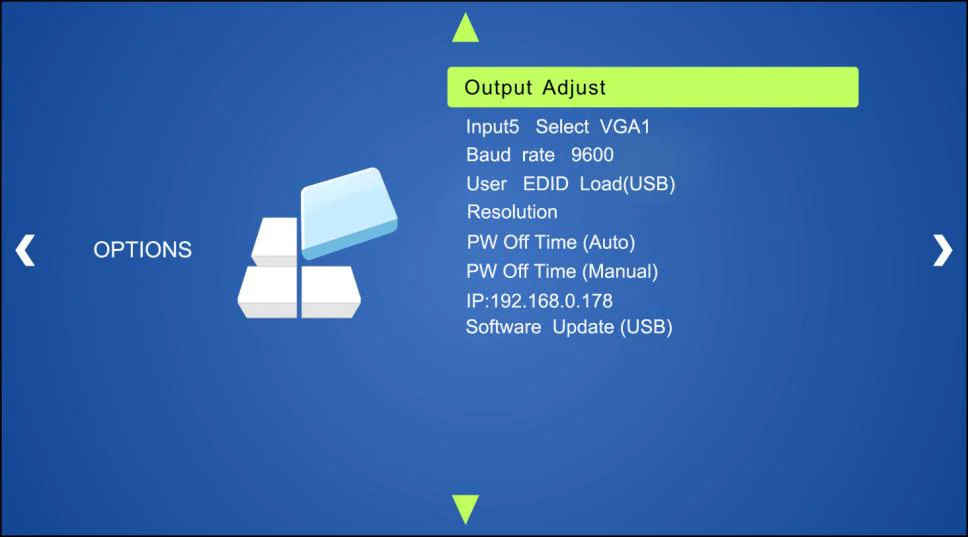
Baud oranı: RS232 kontrol için baud oranını ayarlayın, desteklenen oranlar 2400, 4800, 9600, 19200, 38400, 57600, 115200.
Kullanıcı EDID Yükle (USB): EDID dosyasına sahip USB flash diski FIRMWARE portuna takarak bu menü aracılığıyla EDID verisini yükleyin.
Çözünürlük: Çıkış çözünürlüklerini ayarlayın; desteklenen çözünürlükler: 1920x1200, 1920x1080, 1600x1200, 1600x900, 1360x768, 1280x800, 1280x720, 1024x768.
Otomatik Kapanma Süresi: Sinyal girişi olmadığında otomatik kapanma süresi ayarlayın (1, 2, 5 veya 10 dakika seçilebilir).
Manuel Kapanma Süresi: Sinyal girişi olmadığında kapanma süresini ayarlayın (1, 2, 5 veya 10 dakika seçilebilir).
IP: IP adresini gösterir.
Yazılım Güncelleme (USB): Güncelleme dosyasına sahip USB flash diski PT-PSW-52H'nin USB portuna takarak bu menüden yazılım güncellemesini yapın.
RESİM
Resim Modu, Renk Sıcaklığı, En Boy Oranı, Gürültü Azaltma, Ekran ve Renk Aralığını içerir.
Lütfen aşağıdaki resmi inceleyiniz:
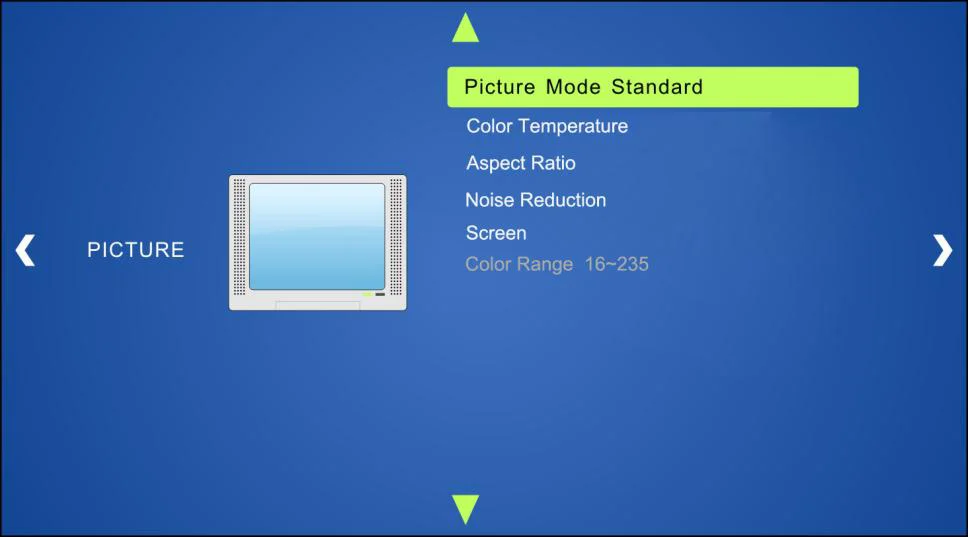
Görüntü modu: Dynamic, Standard, Mild ve User modlarını içerir. Sadece User modunda, görüntü kontrastı, parlaklık, renk ve keskinlik ayarlanabilir.
Renk Sıcaklığı: Cool, Medium, Warm ve User modlarını içerir. Yalnızca User modunda, Kırmızı, Yeşil ve Mavi (RGB) değerleri ayarlanabilir.
En/Boy Oranı: Native, 4:3, 16:9, Zoom1, Zoom2, Just Scan ve Panorama modlarını içerir. VGA formatı sadece 4:3, 16:9 ve Panorama modlarını destekler.
Gürültü Azaltma (VGA formatı için geçerli değildir): Off, Low, Middle, High ve Default seçeneklerini içerir.
Ekran (HDMI kaynağı için geçerli değildir): Auto Adjust, Horizontal, Vertical, Size ve Phase seçeneklerini içerir.
AYARLAR
OSD Dili, Fabrika Ayarlarının Geri Yüklenmesi, Birleştirme, HDMI CEC, OSD Süresi ve sürüm sorgulamasını içerir
OSD Dili: İngilizce (varsayılan), Çince vb. dahil olmak üzere 7 dili destekler.
Fabrika Ayarlarını Geri Yükle: Orijinal sistem durumuna geri döner
Birleştirme: Low, Middle, High ve Off seçeneklerini içerir.
HDMI CEC: CEC ve otomatik bekleme işlevini etkinleştir/kapat. Varsayılan: CEC açık, BEKLEME açık. Sadece CEC açıksa otomatik bekleme durumu ayarlanabilir.
OSD Süresi: 5 saniye, 10 saniye, 15 saniye ve Kapalı seçeneklerini içerir.
SÜRÜM: Yazılım sürümünü gösterir
GUI Kontrolü
PT-PSW-52H, ön panel düğmesi, IR uzaktan kumanda ve RS232 iletişim yazılımı ile kontrol edilmesinin yanı sıra GUI üzerinden de kontrol edilebilir. GUI, kullanıcıların PT-PSW-52H ile grafiksel simgeler ve görsel göstergeler aracılığıyla etkileşimde bulunmasını sağlar.
Tarayıcınıza 192.168.0.178 yazarak aşağıda gösterilen giriş arayüzüne ulaşabilirsiniz:
Kontrol Menüsü
Giriş ekranında kullanıcı adı: user ve şifre: user (varsayılan ayar) yazın, ardından Kontrol menüsüne girmek için Giriş’e tıklayın:
Kaynaklar: Video giriş kaynağını seçmek için ilgili butona tıklayın (1-HDMI/MHL, 2-HDMI, 3-HDMI, 4-DP ve 5-VGA). Otomatik anahtarlama modunu etkinleştirmek için AUTO’ya tıklayın.
VGA: En iyi görsel sonucu sağlamak için VGA video çıkış görüntüsünün pozisyonunu ayarlamak üzere Ayarla’ya tıklayın.
DP: DP harici ses girişini açmak/kapatmak için Ses’e tıklayın.
Ses Seviyesi: Mikrofon sesi veya kaynak ses girişini artırmak/azaltmak için ilgili artı/eksi butonuna tıklayın. Mikrofon veya kaynak ses girişini sessize almak/açmak için ilgili Sessiz butonuna tıklayın.
Giriş kaynak cihazını açmak/kapatmak için Kaynak’a tıklayın.
Çıkış görüntü cihazlarını açmak/kapatmak için Ekran 1 ve Ekran 2’ye tıklayın.
Yapılandırma Menüsü
① Kontrol menüsüne tıklayarak aşağıda gösterilen ayar menüsüne girin:
Çıkış Çözünürlüğü: İhtiyacınız olan çıkış çözünürlüğünü seçin ve ardından Onayla’ya tıklayın.
Güncelle: EDID dosyası/yazılım güncelleme dosyasına sahip USB flash diski FIRMWARE portuna takın, ardından EDID/Firmware’a tıklayarak güncelleme işlemini başlatın.
Kapanma Zamanlayıcısı (Giriş Yok): Manuel geçiş modunda veya otomatik geçiş modunda kapanma süresini ayarlayın; seçenekler arasında hiçbiri, 1 dakika, 2 dakika, 5 dakika ve 10 dakika bulunur. PT-PSW-52H video kaynağı girişi algılayamazsa, önceden ayarlanan süre sonunda otomatik kapanacaktır.

② Ağ'a tıklayarak aşağıda gösterilen ağ ayar menüsüne girin:
Bu ekranda dinamik veya statik IP modu seçilebilir. Statik IP modunda, IP adresi, alt ağ maskesi ve varsayılan ağ geçidi ayarlanabilir; IP adreslerinin birbirinden farklı olması ve IP çatışmasının önlenmesi gerekir.
③ Kaynak Etiketi'ne tıklayarak aşağıda gösterilen kaynak etiketi ayar menüsüne girin:
Bu ekranda, kaynak giriş seçim düğmesi ismi ihtiyacınıza göre değiştirilebilir.
RS232 Kontrol Menüsü
Arayüzün üst kısmındaki RS232 Kontrolüne tıklayarak aşağıda gösterilen RS232 kontrol menüsüne girin:
Baud Hızı: 9600.
Komut: Bu kutuya Skaler Switcher'ı kontrol etmek için komutlar yazılır. “Hex” işaretlenirse, “Komut” kutusuna onaltılık değer girebilirsiniz.
Parola Menüsü
Arayüzün üst kısmındaki Parola butonuna tıklayarak aşağıda gösterilen parola menüsüne girin:
Bu arayüzde kullanıcı adı ve parola ihtiyacınıza göre değiştirilebilir.
GUI Güncelleme
PT-PSW-52H için GUI, http://192.168.0.178:100 adresinde çevrimiçi güncellemeyi destekler. Yapılandırma arayüzüne giriş yapmak için kullanıcı adı ve parolayı (GUI giriş ayarlarıyla aynı, değiştirilmiş parola ancak yeniden başlatmadan sonra kullanılabilir) girin. Ardından, kaynak menüsünde Yönetim'e tıklayarak aşağıda gösterilen Program Yükle sayfasına gidin:
İstenen güncelleme dosyasını seçip Uygula'ya basın, güncelleme başlayacaktır.

Video
| Parametre | Teknik Özellik |
|---|---|
| Video girişi | (1) HDMI/MHL; (2) HDMI; (1) DP; (1) VGA |
| Video Giriş Konnektörü | (3) dişi HDMI; (1) DisplayPort; (1) dişi 15-pin VGA |
| Giriş Video Sinyali | HDMI, DP, YPbPr, C-video, VGA |
| Video Çıkışı | (2) HDMI |
| Video Çıkış Konnektörü | (2) dişi HDMI |
| Çıkış Video Sinyali | HDMI |
| Çıkış Çözünürlüğü | 1920x1200, 1920x1080, 1600x1200, 1600x900, 1360x768, 1280x800, 1280x720, 1024x768. |
| Standartlar | HDMI 1.4 & HDCP2.2 uyumlu |
Ses
| Parametre | Özellik |
|---|---|
| Ses Girişi | (1) DP için stereo ses girişi; (1) VGA için stereo ses girişi; (1) Mikrofon sesi |
| Ses Giriş Konnektörü | (2) 3,5 mm Stereo jak; (1) 3-Pin phoenix konnektörü |
| Ses Girişi Empedansı | >10kΩ |
| Ses Çıkışı | (1) Çift Mono analog ses |
| Ses Çıkış Konnektörü | (1) 5-Pin phoenix konnektörü |
| Ses Çıkışı Empedansı | 70Ω |
| Frekans Tepkisi | 20Hz~20K Hz |
| Stereo Kanal Ayrımı | >80dB @1KHz |
Kontrol Bölümü
| Parametre | Özellik |
|---|---|
| Kontrol portu | (1) IR EYE; (1) RS232; (1) TCP/IP |
| Kontrol Konnektörü | (3) 3,5 mm mini jak; (1) 3-Pin phoenix konnektörü; (1) RJ45 |
Genel
| Parametre | Özellik |
|---|---|
| Çalışma Sıcaklığı | -10~ +40℃ |
| Depolama Sıcaklığı | -15~ +55℃ |
| Göreceli Nem | 10% ~ 90% |
| Güç Kaynağı | DC24V 2.71A |
| Güç Tüketimi | 27w (Maksimum) |
| Boyut (G*Y*D) | 220mm x 44mm x 172.5mm |
| Net Ağırlık | 514g |
Panel Çizimi
KAYNAK MIC SES SEVİYESİ IR 1-HDMI/MHL 5-VGA4-DP3-HDMI2-HDMI OTOMATİK GİRİŞ MENÜ/2s PT-PSW-52H 5x2 Sunum Switcher Çoklu Format Kesintisiz Ölçekleme 1080p, Çift HDMI Çıkışı DC 24V48V HAT IR GÖZ MIC GİRİŞ MIC YAZILIM SES ÇIKIŞI L R RES SIFIRLA RS232 Tx Rx GİRİŞLER ÇIKIŞLAR 3-HDMI2-HDMI1-HDMI / MHL 4-DP 5-VGA HDMI 1 HDMI 2 KONTROL 220 mm 172.5 mm 44 mm
Arıza Giderme ve Bakım
| Problemler | Olası Nedenler | Çözümler |
|---|---|---|
| Çıkış görüntüsünde kar taneleri | Bağlantı kablosunun kalitesizliği | Başka bir yüksek kaliteli kablo deneyin. |
| Bağlantı arızası veya gevşek bağlantı | Bağlantının sağlam olduğundan emin olun | |
| Anahtar değiştirme sırasında çıkış görüntüsü yok | Giriş / çıkış ucunda sinyal yok | Osiloskop veya multimetre ile giriş/çıkış ucunda sinyal olup olmadığını kontrol edin. |
| Bağlantı arızası veya gevşek bağlantı | Bağlantının sağlam olduğundan emin olun | |
| Switcher arızalı | Yetkili bayiye tamir için gönderin. | |
| GÜÇ göstergesi çalışmıyor veya hiçbir işlem yanıt vermiyor | Güç kablosu bağlantısında arıza. | Güç kablosu bağlantısının sağlam olduğundan emin olun. |
| EDID yönetimi normal çalışmıyor | HDMI kablosu çıkış ucunda kırık. | İyi çalışan başka bir HDMI kablosu ile değiştirin. |
| Cihaz RS232 portu üzerinden kontrol cihazı (örneğin PC) tarafından kontrol edilemiyor | Yanlış RS232 iletişim parametreleri | Doğru RS232 iletişim parametrelerini girin. |
| Bozuk RS232 portu | Yetkili bayi tarafından kontrol ettirin. | |
| Cihaz ön panel düğmeleri ile kontrol edilemiyor fakat RS232 ile kontrol edilebiliyor | Ön panel düğmeleri kilitli | Ön panel düğmelerinin kilidini açmak için 50605% komutunu gönderin. |
Yukarıdaki arıza giderme adımlarını uyguladıktan sonra sorun devam ederse, yetkili bayinizden veya teknik destek ekibimizden yardım alınız.
Satış Sonrası Hizmet
Ürün kullanımı sırasında bazı problemler ortaya çıkarsa, lütfen bu kullanıcı kılavuzuna başvurarak sorunları kontrol edin ve çözün. Garanti süresince oluşan nakliye ücretleri kullanıcıya aittir.
- Ürün Sınırlı Garantisi: Bu ürün, malzeme ve işçilik hatalarına karşı iki yıl boyunca garantilidir (Satın alma faturası esas alınır). Garanti hizmeti almak için ürünün garanti süresi içinde olduğunu kanıtlayan satış faturası veya tahsil edilmiş fatura formunda satın alma kanıtı sunulmalıdır.
- Garantinin kapsam dışı bıraktıkları (ücret karşılığında servis sağlanabilir):
- Teknik Destek: Herhangi bir soru veya sorun için distribütörünüz veya satıcınız ile iletişime geçin ve ilgili ürün adı ve versiyonu, detaylı arıza durumu ile durumun oluşumunu bildirin.
- Garanti süresi dolmuş.
- Ürün üzerinde fabrika tarafından uygulanmış seri numarası değiştirilmiş veya kaldırılmış.
- Hasar, bozulma veya arıza sebebi:
- Normal aşınma ve yıpranma.
- Garanti şartlarımıza uymayan sarf malzemesi veya parçaların kullanımı.
- Garanti kanıtı olarak fatura veya sertifika yok.
- Garanti kartında gösterilen ürün modeli, tamir için getirilen ürün modeli ile uyuşmuyor veya değiştirilmiş.
- Mücbir sebeplerden kaynaklanan hasar.
- Distribütör tarafından yetkilendirilmemiş servis.
- Ürün hatası ile ilgisi olmayan diğer sebepler.
- Ürünün teslimatı, kurulumu veya yapılandırılması için yapılan işçilik veya kurulum ücretleri.
Destek İsteği
Teknik Destek:
Telefon: +49 5971 800299 - 0
Faks: +49 5971 800299 – 99
Teknik Destek Saatleri:
Pazartesi'den Perşembe'ye 08:30 - 17:00
Cuma 08:30 - 16:00
Yazışma adresi:
PureLink GmbH
Von-Liebig-Straße 10
D - 48432 Rheine
www.purelink.de
info@purelink.de
Yasal ve Uyumluluk
Ürün tanımlaması
Model: PT-PSW-52H – kullanım kılavuzu versiyon 1.0
Markalar ve feragatname
Ürün modeli ve logosu ticari markadır. Bahsedilen diğer tüm şirket ve ürün isimleri ilgili sahiplerinin ticari markalarıdır. Tüm hakları saklıdır. Bu yayının hiçbir bölümü önceden yazılı izin alınmadan kopyalanamaz veya çoğaltılamaz. Cihaz, ambalaj veya kılavuz üzerinde değişiklik yapma hakkımız saklıdır ve baskı hatalarından sorumluluk kabul edilmez.
AB uygunluğu
PureLink, işbu belge ile PureTools PT-PSW-52H ürününün 1907/2006/EU ve 2011/65/EU Direktiflerine uygun olduğunu beyan eder. PureLink GmbH ayrıca bu ürün PureTools PT-PSW-52H'nin 2014/30/EU ve 2014/35/EU Direktiflerine uygun olduğunu beyan eder.
| Yönerge / Yönetmelik |
|---|
| 1907/2006/EU |
| 2011/65/EU |
| 2014/30/EU |
| 2014/35/EU |
AB Uygunluk Beyanı'nın tam metni şu adreste mevcuttur: http://www.purelink.de/ce/4251364706824_CE.pdf
FCC
Bildirim Bu ekipman radyo frekansı enerjisi üretir, kullanır ve yayabilir; kullanım kılavuzuna uygun kurulmazsa radyo iletişiminde zararlı parazitlere yol açabilir. Aygıt, FCC Kuralları Bölüm 15 uyarınca B Sınıfı dijital cihaz sınırlarına uygundur. Bu sınırlar, ticari bir kurulumda zararlı parazitlere karşı makul koruma sağlamak üzere tasarlanmıştır.
Elektrikli ve elektronik ekipmanların bertarafı
WEEE kayıt no.: DE 93847290
Üründe, ambalajda veya bu kılavuzda bulunan üstü çizili çöp kutusu simgesi, elektrikli ve elektronik ekipmanların kullanım ömrü sonunda evsel atıklarla birlikte bertaraf edilmemesi gerektiği anlamına gelir. Eski cihazları ücretsiz olarak bir kamu toplama noktasına teslim edin veya geri alma yükümlülüğü olan bir satıcıya iade edin. Cihazı teslim etmeden önce cihazı tahrip etmeden çıkarılabilen pilleri ve lambaları çıkarın ve cihazda kayıtlı kişisel verileri silin. Ayrıntılar ulusal yasalarla düzenlenmiştir. Eski cihazları iade ederek çevrenin korunmasına yardımcı olursunuz.
Piller
Piller evsel atıklarla birlikte bertaraf edilmemelidir. Kullanılmış pilleri ücretsiz olarak toplama noktalarına veya perakendecilere geri verin.
Ambalaj
Ambalajları malzemesine göre (kağıt/karton, plastik) yerel toplama sistemleri aracılığıyla ayrı olarak bertaraf edin. Ambalaj malzemelerini çocukların erişemeyeceği yerde tutun – boğulma riski. Ambalaj kayıt LUCID: DE5958616449295.