
Güvenlik Önlemleri
Üründen en iyi şekilde faydalanmak için, lütfen cihazı kullanmadan önce tüm talimatları dikkatlice okuyunuz. Bu kılavuzu ileriye dönük referans için saklayınız.
- Ekipmanı dikkatlice kutusundan çıkarın ve olası gelecekteki nakliye için orijinal kutu ile ambalaj malzemesini saklayın.
- Yangın, elektrik çarpması ve kişisel yaralanma riskini azaltmak için temel güvenlik önlemlerine uyun.
- Kasa kapaklarını sökmeyin veya modülü değiştirmeyin. Bu, elektrik çarpması veya yanmaya neden olabilir.
- Ürünün teknik özelliklerine uygun olmayan malzeme veya parçaların kullanılması hasar, bozulma veya arızaya yol açabilir.
- Tüm bakım işlemlerini yetkili servis personeline bırakın.
- Yangın veya elektrik çarpması riskini önlemek için, cihazı yağmur veya neme maruz bırakmayın ve ürünü su yakınında kurmayın.
- Uzatma kablosunun üzerine çıkıntı yapma ihtimaline karşı ağır nesneler koymayın.
- Cihazın kasasını açmayın veya sökmeyin; kasa açıldığında tehlikeli voltaj veya başka tehlikeli durumlar ortaya çıkabilir.
- Aşırı ısınmaya bağlı hasarı önlemek için cihazı yeterli havalandırmanın olduğu bir yere kurun.
- Modülü sıvılardan uzak tutun.
- Kasanın içine sıvı dökülmesi yangın, elektrik çarpması veya cihaz hasarına yol açabilir. Cihazın üzerine herhangi bir nesne veya sıvı dökülürse hemen modu güçten çekin.
- Optik kablo uçlarını zorla bükmeyin veya çekmeyin. Bu arızaya neden olabilir.
- Bu birimi temizlemek için sıvı veya aerosol temizleyici kullanmayın. Temizlik öncesinde cihazın gücünü her zaman kesin.
- Uzun süre kullanılmayacaksa güç kablosunu prizden çekin.
- Atıl cihazların bertarafı hakkında bilgi: cihazları yakmayın veya genel ev atıklarıyla karıştırmayın, lütfen bunları normal elektrik atığı olarak değerlendirin.
Ürün Tanıtımı
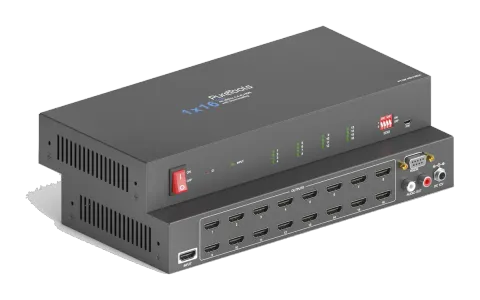
PT-SP-HD116DA HDMI 2.0 1x16 Splitter ürününü tercih ettiğiniz için teşekkür ederiz. Bu splitter, bir HDMI girişini onaltı HDMI çıkışına dağıtabilir. Splitter, 4K@60Hz 4:4:4, HDR 10, Dolby Vision destekleyen 4K sinyalleri destekler ve cihazın ön panelindeki 4 pin DIP anahtarı kullanılarak gelişmiş EDID yönetimi seçeneği sunar. Ayrıca, sadece 1080p çözünürlüğü destekleyen bir ekran bağlandığında 4K video girişini otomatik olarak 1080p çıktısına düşüren downscaling (çözünürlük küçültme) özelliğini destekler. HDMI girişinden sesin ayrıştırılması için stereo analog L/R ses çıkışı sağlanır ve splitter CEC ile RS232 kontrolü destekler.
Özellikler
- HDMI 2.0, 4K@60Hz 4:4:4 8bit, HDR 10, Dolby Vision.
- HDCP 2.2 uyumlu.
- HDMI AOC kablosu ile uyumlu, her çıkışta 5V100mA güç sağlar.
- Otomatik 4K'dan 1080p'ye düşürme.
- HDMI girişinden ses çıkarmak için stereo analog L/R ses çıkışı.
- Akıllı EDID yönetimi ve HDCP yönetimi.
- CEC ve RS232 kontrolü.
Paket İçeriği
- 1x PT-SP-HD116DA 1x16 Splitter
- 1x Güç Adaptörü (24V DC, 1.25A)
- 2x Montaj Kulakları ve 4 Vida
- 4x Plastik Yastık
- 1x Kullanıcı Kılavuzu
Not: Bileşenlerde herhangi bir hasar veya kusur bulunursa hemen distribütörünüzle iletişime geçin.
Teknik Özellikler
| Video | |
|---|---|
| Giriş | (1) HDMI |
| Giriş Konnektörü | (1) Tip-A dişi HDMI |
| Giriş Video Çözünürlüğü | Maksimum 4K@60Hz 4:4:4 8bit, HDR10, Dolby Vision |
| Çıkış | (16) HDMI |
| Çıkış Konnektörü | (16) Tip-A dişi HDMI |
| Çıkış Video Çözünürlüğü | Maksimum 4K@60Hz 4:4:4 8bit, HDR10, Dolby Vision, 4K'dan 1080p'ye çözünürlük küçültme desteği. |
| HDMI Çıkışı | AOC kablosu için maksimum 5V100mA güç desteği. |
| HDMI Standardı | V2.0 |
| HDCP Versiyonu | 2.2 |
| HDMI Ses Sinyali | LPCM 7.1 ses, Dolby Atmos®, Dolby® TrueHD, Dolby Digital® Plus, DTS:X™ ve DTS-HD® Master Audio™ geçişi. |
| Analog Ses Çıkışı | |
|---|---|
| Çıkış | (1) AUDIO |
| Çıkış Konnektörü | (1) RCA (L+R) |
| Frekans Tepkisi | 20Hz~20kHz, ±1dB |
| Maksimum çıkış seviyesi | 2.0Vrms ± 0.5dB. 2V= -10dBV (316mV) nominal tüketici hat seviyesi sinyalinin 16dB üzerinde headroom |
| THD+N | < %0.05, 20Hz~20kHz bant genişliği, 0dBFS seviyesinde 1kHz sinüs (veya maksimum seviye) |
| SNR | > 80dB, 20Hz~20kHz bant genişliği |
| Konuşma Geçiş izolasyonu | < -80dB, 10kHz sinüs 0dBFS seviyesinde (veya clipping öncesi maksimum seviyede) |
| Sol-Sağ seviye farkı | < 0.05dB, 1kHz sinüs 0dBFS seviyesinde (veya clipping öncesi maksimum seviyede) |
| Çıkış yük kapasitesi | 1Kohm ve üzeri (10x paralel bağlı 10Kohm yükleri destekler) |
| Gürültü Seviyesi | - 80dB |
| Kontrol Bölümü | |
|---|---|
| Kontrol Portu | (1) EDID Anahtarı, (1) FW, (1) RS232 |
| Kontrol Konnektörü | (1) 4 pinli DIP anahtar, (1) Micro-USB, (1) Dişi DB9 |
| Genel | |
|---|---|
| Bant Genişliği | 18Gbps |
| Çalışma Sıcaklığı | -5℃ ~ +55℃ |
| Depolama Sıcaklığı | -25℃ ~ +70℃ |
| Göreceli Nem | 10%-90% |
| Harici Güç Kaynağı | Giriş: AC 100~240V, 50/60Hz; Çıkış: 24V DC 1.25A |
| Güç Tüketimi | 26W (Maks.) |
| Boyutlar (G*Y*D) | 268mm x 40mm x 125mm |
| Net Ağırlık | 1.14KG |
Video Çözünürlük Küçültme
Splitter video çözünürlük düşürmeyi destekler, 4K girişi 1080p ekrana uyumluluk için otomatik olarak 1080p çıkışa düşürülebilir, aşağıdaki tabloda gösterilmiştir.
| Input – Çözünürlük | Input – Yenileme | Output – Renk Alanı | Output – 1080p Düşürme Özellikleri |
|---|---|---|---|
| 3840x2160 | 60 | 4:4:4 | 1080p@60Hz 4:4:4 desteği |
| 3840x2160 | 50 | 4:4:4 | 1080p@50Hz 4:4:4 desteği |
| 3840x2160 | 30 | 4:4:4 | 1080p@30Hz 4:4:4 desteği |
| 3840x2160 | 25 | 4:4:4 | 1080p@25Hz 4:4:4 desteği |
| 3840x2160 | 24 | 4:4:4 | 1080p@24Hz 4:4:4 desteği |
| 3840x2160 | 23 | 4:4:4 | 1080p@23Hz 4:4:4 desteği |
| 3840x2160 | 60 | 4:2:0 | 1080p@60Hz 4:4:4 desteği |
| 3840x2160 | 50 | 4:2:0 | 1080p@50Hz 4:4:4 desteği |
| 3840x2160 | 30 | 4:2:0 | 1080p@30Hz 4:4:4 desteği |
| 3840x2160 | 25 | 4:2:0 | 1080p@25Hz 4:4:4 desteği |
| 3840x2160 | 24 | 4:2:0 | 1080p@24Hz 4:4:4 desteği |
| 3840x2160 | 23 | 4:2:0 | 1080p@23Hz 4:4:4 desteği |
Ön Panel
- GÜÇ DÜĞMESİ: Splitter’ı açma/kapatma.
- GÜÇ LEDİ: Cihaz açıkken kırmızı yanar.
- GİRİŞ LEDİ: HDMI girişi olduğunda yeşil yanar.
- ÇIKIŞ LEDLERİ (1~16): İlgili kanalda HDMI çıkışı olduğunda yeşil yanar.
- EDID: EDID ayarı ve HDCP modu seçimi için 4 pinli DIP anahtarı. Daha fazla detay için DIP Anahtarı İşlemi bölümüne bakınız.
- FW: Firmware yükseltmesi için Micro-USB portu.
Arka Panel
- Input: HDMI kaynağını bağlayın.
- OUTPUTS: Toplam on altı HDMI çıkışı, HDMI ekranlara bağlanmak için.
- AUDIO OUT: HDMI girişinden ses ayrıştırma için ses cihazını (örneğin Amplifikatör) bağlayın.
- RS232: Splitter'ı kontrol etmek için RS232 komutları göndererek kontrol cihazını (örneğin PC) bağlayın.
- DC 24V: Güç adaptörü bağlantısı için DC konnektörü.
Sistem Bağlantısı

Kullanım Önlemi
- Kurulum öncesi tüm bileşenler ve aksesuarların eksiksiz olduğundan emin olun.
- Sistem, uygun sıcaklık ve nemle temiz bir ortamda kurulmalıdır.
- Tüm güç anahtarları, fişler, prizler ve güç kabloları yalıtımlı ve güvenli olmalıdır.
- Tüm cihazlar güç açılmadan önce bağlanmalıdır.
Sistem Diyagramı
Input AUDIO OUT
RS232
DC 24V13 14 15 16
1 52 63 74 8
9 10 11 12
OUTPUTS
Amplifikatör4K TV
4K
1080p TV
1080p
4K TV
4K
1080p TV
1080p
HDMI:
RS232:
Ses:
Blue-Ray Merkezi Kontrol Sistemi
DIP Anahtar İşlemi
Cihazın ön panelindeki 4 pin DIP anahtarı EDID ve HDCP yönetimi için kullanılır. Anahtar, alt (KAPALI) konumdayken “0” değerini, üst (AÇIK) konumdayken “1” değerini temsil eder.
1~3 numaralı anahtarlar EDID ayarı için kullanılır. Anahtar durumu ve karşılık gelen ayar aşağıdaki tabloda gösterilmiştir.
| Anahtar Durumu (PIN 1~3) | EDID Değeri |
|---|---|
| 1 2 3 | |
| 0 0 0 | HDMI OUT1>OUT2>.........>OUT16 sırasındaki ilk algılanan ekrandan EDID alınır. |
| 0 0 1 | 1920x1080@60Hz 8bit Stereo |
| 0 1 0 | 1920x1080@60Hz 8bit Yüksek Tanımlı Ses |
| 0 1 1 | 3840x2160@30Hz 8bit Stereo Ses |
| 1 0 0 | 3840x2160@30Hz Derin Renk Yüksek Tanımlı Ses |
| 1 0 1 | 3840x2160@60Hz Derin Renk Stereo |
| 1 1 0 | 3840x2160@60Hz Derin Renk HDR LPCM 6KANAL |
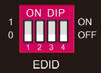
4 numaralı anahtar HDCP ayarı için kullanılır. Anahtar durumu ve karşılık gelen ayar aşağıdaki tabloda gösterilmiştir.
| Anahtar 4 Durumu | HDCP |
|---|---|
| KAPALI (0) | Otomatik olarak görüntü cihazının HDCP sürümünü takip eder. Görüntü cihazında HDCP yoksa, kaynak cihazda HDCP içeriği yoksa video çıkışı HDCP içeriği içermez; kaynak cihazda HDCP içeriği varsa, video çıkışı olmaz. |
| AÇIK (1) | Otomatik olarak kaynak cihazın HDCP sürümünü takip eder. |
Not: Fabrika varsayılan anahtar durumu “0000” olarak ayarlanmıştır ve EDID ile HDCP ayarlarını yapmak için RS232 kontrolü etkinleştirildiğinde “1111” olarak değiştirilmelidir.
RS232 Kontrol
RS232 bağlantı noktasını bir kontrol cihazına (örneğin PC) RS232 kablosu ile bağlayın. Splitter, RS232 komutları gönderilerek kontrol edilebilir.
RS232 Kontrol Yazılımı
Burada yazılım olarak docklight örnek alınmıştır.
- Kurulum
- Lütfen aşağıdaki linkten en güncel Yazılım Sürümünü indirin: https://docklight.de/download/Docklight.zip
- Ardından Windows 7 ve 10 için kurulum sihirbazını takip edin.
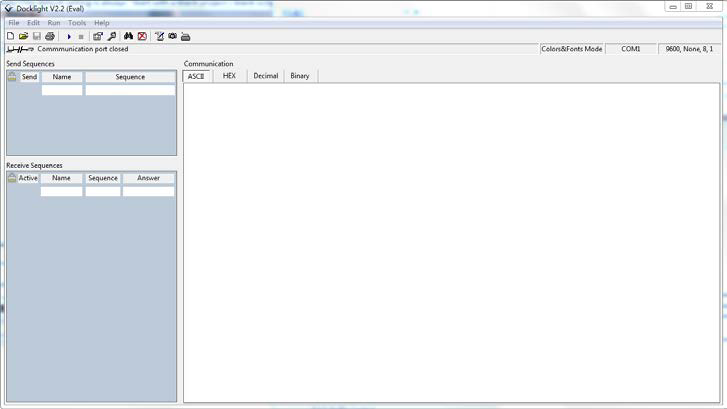
- Kurulumdan sonra Docklight ilk kez çalıştırılabilir ve aşağıdaki ekran görüntüsü gibi olmalıdır:
- Çıkışta ayarları kaydetmek istemiyorsanız kayıt yaptırmaya gerek yoktur, bu yüzden kayıt yaptırmak istemiyorsanız pencereyi kapatmak için “OK” tıklayın.
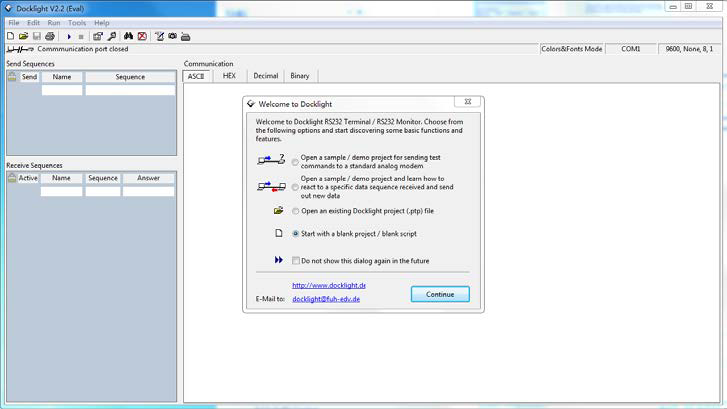
Sonraki açılır pencere “Continue” ile de kapatılabilir. Boş bir proje komut gönderip almak için yeterlidir (Varsayılan ayar her zaman “Boş proje / boş komut dosyası ile başlat“)
“Continue” tıklayın
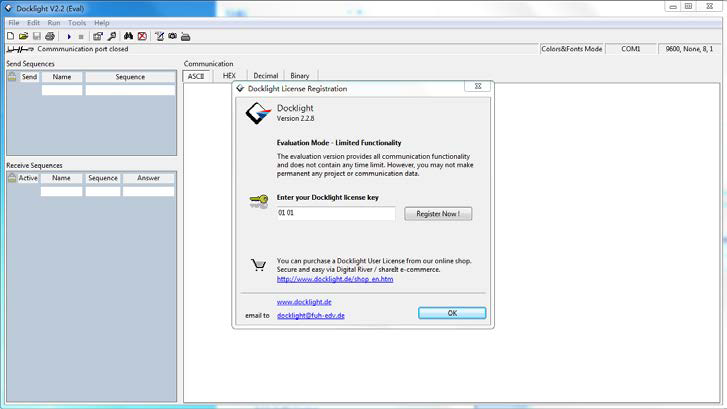
Bu pencereyi kapatmak için “OK” tıklayın.
Artık ana görünümde bulunuyorsunuz; burada komutlar gönderilir ve geri bildirim alınır. Sonraki adım PC'nin doğru COM portunu seçmektir. Bunu yapmak için ilgili ayar penceresinde "COM1" üzerine çift tıklayın.
Açılan pencerede "Send / Receive on Comm Channel" açılır menüsünden uygun COM port seçilir ve sağ alt köşedeki "OK" tıklanır.
Diğer tüm ayarlar çoğu uygulama için varsayılan bırakılabilir; ancak cihazın RS232 ayarlarına bakarak emin olun.
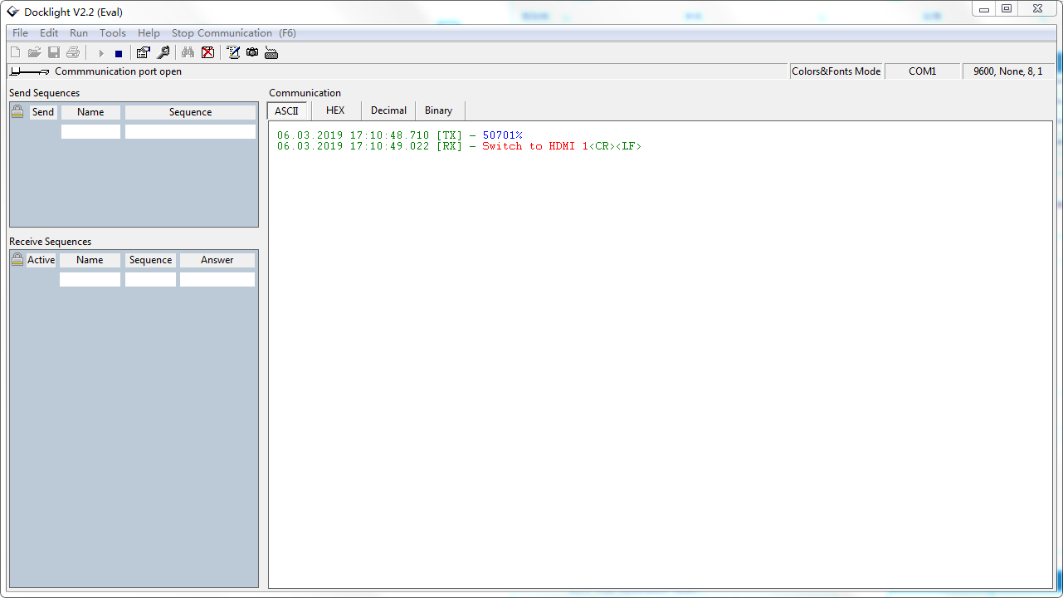
Komut gönderebilmek için cihazla iletişimi açmak için "Play" tıklayın. (1)
Sonra komutların "iletişim penceresine" yazılabilmesi için klavye fonksiyonu etkinleştirilmelidir. (2)
Son olarak, örneğin "50701%" komutunu yazın. Göndermek için "Enter" tuşuna basılarak onaylanır. Bağlı cihazdan gelecek her yanıt kırmızı renkte görünür. (3)
Doğru COM portu seçin.

İletişimi açmak için “Play” tıklayın.
Klavye yazma fonksiyonunu etkinleştirin.
Komut gönderme alanı.
İzleme alanı, gönderilen komutun çalışıp çalışmadığını gösterir.
1
2
3
RS232 İletişim Komutları
İletişim protokolü: RS232 İletişim Protokolü
Bant hızı: 9600 Veri biti: 8 Dur biti: 1 Parite biti: yok
Not: Tüm komutların sonunda “” ile bitmesi gerekir.
Komutlarda “[” ve “]” okunabilirlik için semboldür, gerçek işlemde yazılmasına gerek yoktur.
Komutu dikkatli yazın, büyük/küçük harf duyarlıdır.
Sistem Komutları
| Komut | Açıklama | Komut Örneği ve Geri Bildirim |
|---|---|---|
| >GetFirewareVersion | Firmware sürümünü al. | <V1.0.0 |
| >SetFactoryReset | Fabrika ayarlarına sıfırla. | <FactoryReset_True |
| >SetReboot | Sistemi yeniden başlat. | <Reboot_EN |
| >SetHelp [Param] | Komut detaylarını al. [Param]= Herhangi bir komut. | |
| >SetHelp SetHdcpActiveMode | <SRC veya SINK’den HDCP geçişini ayarla | |
| >SetHdcpActiveMode Param | Param = Src,Sink Src - Kaynak tarafından etkin Sink - Ekran tarafından etkin | |
Ayar Komutları
| Komut | Açıklama | Komut Örneği ve Geri Bildirim |
|---|---|---|
| >SetUpdateEdid | Kullanıcı tanımlı EDID yükle. EDID DIP anahtarı “1111” olarak ayarlanmalıdır. | <User edid ready,Please send edid data in 10s. / <SetUpdateEdid_True/False / <Time out to send edid |
| >SetInPortEdid [Param] | EDID’yi [Param] olarak ayarla. [Param]=0~7. 0 - BYPASS 1 - 1920x1080@60 8bit Stereo 2 - 1920x1080@60 8bit Yüksek Tanımlı Ses 3 - 3840x2160@30Hz 8bit Stereo Ses 4 - 3840x2160@30Hz Derin Renk Yüksek Tanımlı Ses 5 - 3840x2160@60Hz Derin Renk Stereo Ses 6 - 3840x2160@60Hz Derin Renk HDR LPCM 6CH 7 - KULLANICI EDID EDID DIP anahtarı “1111” olarak ayarlanmalıdır. | >SetInPortEdid 0 <InPortEdid 0 |
| >GetInPortEdid | EDID al. | <InPortEdid 0 |
| >SetHdcpActiveMode [Param] | HDCP aktif modunu ayarla. [Param]= Src, Sink Src - Kaynak tarafından etkin. Kaynağı takip eder. Sink - Ekran tarafından etkin. Ekranı takip eder. Not: Komutu göndermeden önce EDID anahtarı “1111” olarak ayarlanmalıdır. | >SetHdcpActiveMode Src <HdcpActiveMode Src |
| >GetHdcpActiveMode | HDCP aktif modunu al. | <HdcpActiveMode Src |
| >SetVideoOutput | Video çıkışını etkinleştir veya devre dışı bırak. | >SetVideoOutput 1,EN |
[Param1],[Param2] [Param1]=1~16. Çıkış portu.
[Param2]= EN, Dis
Dis - Devre dışı
En - Etkinleştir
>GetVideoOutput [Param]
[Param]=1~16.Output port.
>GetVideoOutput 1
<VideoOutput 1 True
>SetAutoDownScaler [Param]
Enable/disable 4K to 1080p down-scaling function.
[Param]= EN, Dis
Dis - Disable
En - Enable
>SetAutoDownScaler EN
<AutoDownScaler True
>GetAutoDownScaler
Get the on-off status of down-scaling function.
<AutoDownScaler True
>SetRS232Baudrate [Param]
Set the baud rate to [Param].
[Param]=1~7
1 - 115200
2 - 57600
3 - 38400
4 - 19200
5 - 9600
6 - 4800
7 - 2400
>SetRS232Baudrate 1
<RS232Baudrate 1
>GetRS232Baudrate
Get the RS232 baud rate.
<RS232Baudrate 1
Firmware Yükseltme
- En son yükseltme dosyasını (.bin) hazırlayın ve PC'de dosya adını “FW_MERG.bin” olarak değiştirin.
- Splitteri kapatın ve Micro-USB (FW) portunu USB kablosu ile PC'ye bağlayın.
- Splitteri açın, PC otomatik olarak “BOOTDISK” adlı bir USB bellek sürücüsü tanıyacaktır.
- USB sürücüsünü çift tıklayarak açın, “READY.TXT” adlı bir dosya görüntülenecektir.
- En son yükseltme dosyasını (.bin) doğrudan “BOOTDISK” USB belleğine kopyalayın.
- USB belleği yeniden açarak “SUCCESS.TXT” adlı dosyanın varlığını kontrol edin; varsa firmware başarıyla güncellendi demektir. Aksi takdirde, güncelleme başarısız olmuştur ve yükseltme dosyasının adı tekrar kontrol edilip yukarıdaki adımlar izlenerek yeniden güncelleme yapılmalıdır.
- Firmware yükseltmesi tamamlandıktan sonra USB kablosunu çıkarın ve splitter’ı yeniden başlatın.
Satış Sonrası Hizmet
Ürün kullanımı sırasında sorun yaşanması durumunda, lütfen bu kılavuzdaki sorun giderme ve bakım bilgilerini kullanarak sorunları çözünüz. Garanti süresi boyunca oluşacak taşıma masrafları kullanıcıya aittir.
- Ürün Sınırlı Garantisi: Ürün, malzeme ve işçilik hatalarına karşı iki yıl boyunca garantilidir (satın alma faturası tarihi geçerlidir). Satın alma belgesi, ürünün garanti süresi içinde olduğunu kanıtlar. Garanti hizmeti almak için satış faturası veya fatura aslı sunulmalıdır.
- Garanti kapsamına alınmayanlar (ücretli servis hizmeti mevcuttur):
- Teknik Destek: Herhangi bir soru veya sorun giderme talepleriniz için distribütörünüz veya satıcınızla iletişime geçiniz. Lütfen ilgili ürün adı ve versiyonunu, arızanın detaylı açıklamasını ve arızanın nasıl oluştuğunu belirtiniz.
- Garanti süresi dolmuştur
- Üründe fabrika tarafından uygulanan seri numarası değiştirilmiş veya çıkarılmıştır.
- Hasar, bozulma veya arıza nedenleri:
- Normal aşınma ve yıpranma.
- Ürün özelliklerine uygun olmayan aksesuar, malzeme veya parçaların kullanımı.
- Garanti kanıtı olarak teslimat belgesi veya fatura olmaması.
- Garanti kartında gösterilen model, tamir için ürün modeliyle eşleşmiyor veya değiştirilmiştir.
- Mücbir sebeplerden kaynaklanan hasarlar.
- Distribütör tarafından yetkilendirilmemiş servis işlemleri.
- Ürün kusuruyla ilgili olmayan diğer sebepler.
- Ürün kurulumu ve/veya ayarı için teslimat, kurulum veya işçilik ücretleri.
Yardım Talebi
Teknik Destek:
Telefon: +49 5971 800299 -0
Faks: +49 5971 800299 -99
Teknik Destek Saatleri:
Pazartesiden Perşembeye 8:30 - 17:00
Cuma 8:30 - 16:00
Yazışma için:
PureLink GmbH
Von-Liebig-Straße 10
D - 48432 Rheine
www.purelink.de
info@purelink.de
Yasal & Uyumluluk
Ürün Tanımlaması
Model: PT-SP-HD116DA – kullanım kılavuzu versiyon 1.0
Ticari Markalar ve Feragatname
Ürün modeli ve logosu ticari markalardır. Bahsedilen diğer şirket ve ürün isimleri ilgili sahiplerinin ticari markalarıdır. Tüm hakları saklıdır. Bu yayının hiçbir bölümü önceden yazılı izin alınmadan kopyalanamaz veya çoğaltılamaz. Cihazda, ambalajda veya kullanım kılavuzunda değişiklik yapma hakkımız saklıdır ve yazım hatalarından sorumlu değiliz.
AB uygunluğu
PureLink bu belge ile PureTools PT-SP-HD116DA model ürünün 1907/2006/EU ve 2011/65/EU Direktiflerine uygun olduğunu beyan eder. PureLink GmbH bu belge ile PureTools PT-SP-HD116DA model ürünün 2014/30/EU ve 2014/35/EU Direktiflerine uygun olduğunu beyan eder.
| Direktif / Düzenleme |
|---|
| 1907/2006/EU |
| 2011/65/EU |
| 2014/30/EU |
| 2014/35/EU |
AB Uygunluk Beyanı tam metni şu adreste mevcuttur: http://www.purelink.de/ce/4251364721551_CE.pdf
FCC
Beyan Bu ekipman radyo frekansı enerjisi üretir, kullanır ve yayabilir; eğer talimatlara uygun şekilde kurulmaz ve kullanılmazsa radyo iletişiminde zararlı müdahalelere neden olabilir. FCC Kuralları bölüm 15 uyarınca, sınıf B dijital cihaz sınırlarına uyduğu test edilmiştir. Bu sınırlar ticari kurulumda zararlı müdahalelere karşı makul koruma sağlar.
Elektrikli ve elektronik ekipmanın bertarafı
WEEE kayıt no: DE 93847290
Ürün, ambalaj veya kılavuz üzerindeki üstü çizili çöp kutusu sembolü, elektrikli ve elektronik ekipmanın kullanım ömrü sonunda evsel atıklarla birlikte atılmaması gerektiğini gösterir. Eski cihazlar ücretsiz olarak kamu toplama noktalarına teslim edilmeli veya geri alma yükümlülüğü olan distribütöre iade edilmelidir. Teslim öncesinde pili ve sökülebilen lambalar çıkarılmalı, cihazdaki kişisel veriler silinmelidir. Ayrıntılar ulusal mevzuatta düzenlenmiştir. Eski cihazların iadesi ile çevrenin korunmasına katkı sağlanır.
Ambalaj
Ambalaj malzemeleri (kağıt/karton, plastik) yerel toplama sistemleri aracılığıyla malzeme bazında ayrı olarak atılmalıdır. Ambalaj malzemesi çocuklardan uzak tutulmalıdır – boğulma riski. Ambalaj kayıt LUCID: DE5958616449295.