
Güvenlik Önlemleri
- Ekipmanı dikkatlice açın ve olası gelecekteki sevkiyat için orijinal kutu ve ambalaj malzemesini saklayın
- Yangın, elektrik çarpması ve kişisel yaralanma riskini azaltmak için temel güvenlik önlemlerine uyun.
- Kasa sökmeyin veya modülü değiştirmeyin. Elektrik çarpması veya yanmaya neden olabilir.
- Ürünün spesifikasyonlarına uymayan malzeme veya parçaların kullanılması hasar, bozulma veya arızaya yol açabilir.
- Tüm bakım işlemlerini yetkili servis personeline yönlendirin.
- Yangın veya elektrik çarpması tehlikesini önlemek için cihazı yağmur, neme maruz bırakmayın veya su yakınlarına kurmayın.
- Ezilme riskine karşı uzatma kablosunun üzerine ağır nesneler koymayın.
- Cihazın kasasını çıkarmayın; kasa açılması veya çıkarılması sizi tehlikeli voltaj veya diğer risklere maruz bırakabilir.
- Cihazı aşırı ısınmadan kaynaklanan hasarları önlemek için iyi havalandırılan bir yere kurun.
- Modülü sıvılardan uzak tutun.
- Kasanın içine sıvı dökülmesi yangına, elektrik çarpmasına veya ekipman hasarına yol açabilir. Cihazın üzerine cisim veya sıvı dökülürse hemen modülün fişini çekin.
- Optik kablonun uçlarını zorla bükmeyin veya çekmeyin. Bu arızaya neden olabilir.
- Cihazı temizlemek için sıvı veya aerosol temizleyiciler kullanmayın. Temizlik öncesi mutlaka gücü kesin.
- Uzun süre kullanılmayacaksa güç kablosunun fişini çekin.
- Hurda cihazların bertarafı hakkında bilgi: yakmayın veya evsel atıklarla karıştırmayın, lütfen bunları normal elektrikli atıklar olarak değerlendirin.
Ürün Tanıtımı
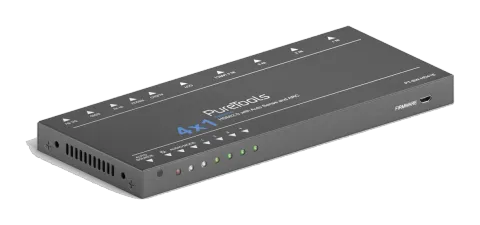
PT-SW-HD41E, dört HDMI video girişi ve bir HDMI çıkışı olan ultrathin otomatik switcherdir. Bu switcher, 4Kx2K@60Hz 4:4:4 HDR çözünürlüğe ve çok kanallı sese kadar HDMI video çözünürlüğünü destekler. Ekrandan EDID bilgisini aktarmanın yanı sıra, kurulumu basitleştirmek için birçok ön tanımlı EDID ayarı mevcuttur. Switcher dijital stereo sesi ayrıştırarak mevcut ses sistemi için analog ses kaynağı sağlar. Ayrıca, bağlı ekran üzerinden HDMI giriş portuna sesin geri iletilmesini sağlayan audio return channel (ARC) desteği sunar.
Otomatik anahtar modunda, yeni bir kaynak bağlandığında hemen o HDMI girişine geçiş yapar. Aktif giriş kaldırıldığında, switcher numarası en düşük olan ilk kaynağı seçer. Switcher ayrıca RS232, dahili uzaktan kumanda ile IR, ya da ön paneldeki kaynak düğmesi ile kontrol edilebilir.
Özellikler
- Dört HDMI girişinden herhangi birini bir HDMI çıkışına geçirir.
- 4Kx2K@60Hz 4:4:4 HDR çözünürlüğünü destekler.
- 18Gbps yüksek bant genişliği.
- Tam uyumlu HDMI 2.0 ve HDCP 2.2 spesifikasyonları.
- Ses dönüş kanalı (ARC) destekler.
- Gelişmiş EDID yönetimi: çoklu ön tanımlı ve kullanıcı tanımlı destekler.
- RS232 ve IR ile kontrol edilebilir.
- CEC destekler.
- Mevcut çalışma durumunu göstermek ve kurulum sorunlarını çözmeye yardımcı olmak için yedi LED sağlar.
- Mikro-USB portu ile firmware güncelleme.
Paket İçeriği
- 1x HDMI 2.0 4x1 Switcher
- 2x Montaj Kulağı
- 4x Montaj Vidası
- 4x Plastik Yastık
- 1x RS232 Kablosu (3,5mm to DB9)
- 1x IR Kumanda
- 1x IR Receiver
- 1x Güç Adaptörü (5V DC 1A)
- 1x Kullanıcı Kılavuzu
Not: Bileşenlerde herhangi bir zarar veya kusur bulunursa derhal distribütörünüzle iletişime geçiniz.
Teknik Özellikler
| Video Girişi | |
|---|---|
| Giriş | (4) HDMI |
| Giriş Konnektörü | (4) Dişi tip-A HDMI |
| HDMI Giriş Çözünürlüğü | 4Kx2K@60Hz 4:4:4'e kadar |
| HDMI Standardı | 2.0 |
| HDCP Versiyonu | 2.2 |
| Video Çıkışı | |
| Çıkış | (1) HDMI |
| Çıkış Konnektörü | (1) Dişi tip-A HDMI |
| HDMI Çıkış Çözünürlüğü | 4Kx2K@60Hz 4:4:4'e kadar |
| HDMI Standardı | 2.0 |
| HDCP Versiyonu | 2.2 |
| Ses | |
| Çıkış | (1) AUDIO |
| Çıkış Konnektörü | (1) 3.5mm mini stereo ses jakı |
| Ses Formatı | PCM |
| Ses Çıkış Empedansı | 70 Ohm |
| Frekans Tepkisi | 20Hz ila 20kHz, ±3dB |
| Kontrol | |
| Kontrol | (1) IR IN; (1) RS232 |
| Kontrol Konnektörü | (2) 3.5mm mini jak |
| Genel | |
| Bant Genişliği | 18Gbps |
| Çalışma Sıcaklığı | -10℃ ~ +55℃ |
| Depolama Sıcaklığı | -25℃ ~ +70℃ |
| Göreceli Nem | %10-%90 |
| Güç Kaynağı | Giriş:100V~240V AC; Çıkış: 5V DC 1A |
| Güç Tüketimi | 5W(Maks) |
| Boyutlar (G*Y*D) | 194mm x 15mm x 81mm |
| Net Ağırlık | 324g |
Ön Panel
- [Auto/Source] Butonu: • Bir sonraki giriş kaynağına geçmek için basın. • Manuel mod ile otomatik mod arasında geçiş yapmak için en az üç saniye basılı tutun.
- Güç LED'i: Güç verildiğinde LED kırmızı yanar.
- Ses Modu LED'i: • Ses ayrıştırılırken yeşil yanar. • ARC modunda sarı yanar.
- Geçiş Modu LED'i: • Manuel modda yeşil yanar. • Otomatik modda sarı yanar.
- Giriş 1~4 LED'leri: İlgili kanalda HDMI girişi olduğunda LED yeşil yanar.
- FİRMWARE: Firmware yükseltme için Micro-USB portu.
Arka Panel
- IN 1~4: HDMI kaynaklarını bağlamak için dört adet type-A dişi HDMI giriş portu. Input 4 portu ARC destekler.
- OUT: HDMI ekran bağlamak için type-A dişi HDMI çıkış portu.
- AUDIO: Analog ses çıkışı için 3,5mm mini jak.
- RS232: Kontrol cihazı bağlamak için (örneğin PC) 3,5mm mini jak.
- IR IN: Uzaktan kumanda için dahil edilen IR receiver bağlamak amacıyla 3,5mm mini jak.
- EDID: EDID ayarı için 4 pin DIP anahtar.
- DC 5V: 5V DC AC güç adaptörü bağlamak için DC portu.
Not: HDCP uyumluluk durumu çıkış sinyaline değil giriş sinyaline bağlıdır. Giriş sinyali HDCP ise çıkış sinyali HDCP olur ve tersi de geçerlidir.
Kullanım Önlemi
- Kurulum öncesinde tüm bileşenlerin ve aksesuarların eksiksiz olduğundan emin olun.
- Sistem uygun sıcaklık ve nem koşullarına sahip temiz bir ortamda kurulmalıdır.
- Tüm güç anahtarları, fişler, prizler ve güç kabloları izoleli ve güvenli olmalıdır.


- Tüm cihazlar güç açılmadan önce bağlanmalıdır.
Sistem Diyagramı
Aşağıdaki diyagram, bu switcher ile kullanılabilecek tipik giriş ve çıkış bağlantılarını göstermektedir:
Oyun Konsolu Dizüstü Bilgisayar
STB
5
6
7
Receiver Uzaktan Merkezi Kontrol
Sistem
Ray-Blu DVD
TV Hoparlör
HDMI:
Kontrol:
Ses:
RS232:
Otomatik Geçiş
Otomatik geçişi etkinleştirmek için, Otomatik/Kaynak düğmesine üç saniye basılı tutun. Switch Modu LED’i sarıya dönecektir.
Otomatik geçiş modundayken, switcher belirli durumlarda şu kuralları izler:
- Yeni Giriş: Yeni bir giriş algılandığında, switcher otomatik olarak yeni kaynağı seçer.
- Yeniden Başlatma: Güç geri geldiğinde, son seçilen kaynak hâlâ mevcutsa switcher bu sinyali çıkışa verir, aksi takdirde switcher HDMI Girişi 1’den başlayarak mevcut ilk aktif girişe geçiş yapar.
- Kaynak Kaldırıldı: Aktif bir kaynak kaldırıldığında, switcher HDMI Girişi 1’den başlayarak mevcut ilk aktif girişe geçiş yapar.
IR Uzaktan Kumanda
Lütfen IR alıcısını IR giriş portuna bağlayın; IR uzaktan kumanda, sinyal geçişi için kullanılır ve aynı zamanda CEC fonksiyonuna dayalı olarak kaynak ve ekran cihazlarını kontrol etmek için de kullanılabilir.
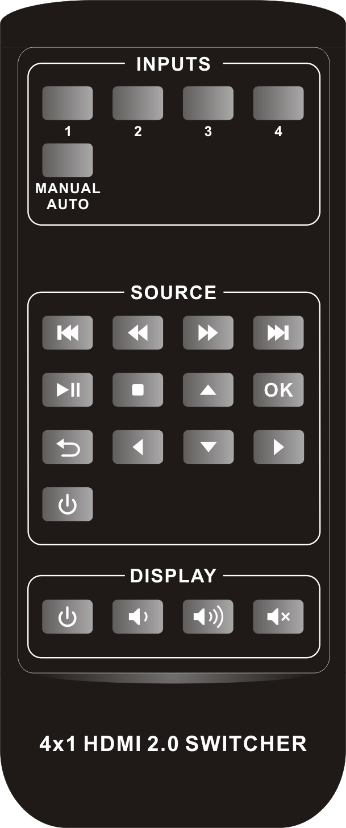
Not: HDMI giriş 4 portunun CEC desteği olmadığı için bu porta bağlanan kaynak cihaz IR uzaktan kumandayla kontrol edilemez.
IR uzaktan kumanda ile kontrol için kaynak ve görüntüleme cihazlarının CEC desteklemesi gerekmektedir.
GİRİŞLER:
1~4: İlgili giriş kaynağını seçin.
MANUAL/AUTO: Otomatik veya manuel moda geçiş yapın.
SOURCE: Giriş kaynağını kontrol edin (örn. DVD).
DISPLAY: Görüntüleme cihazını kontrol edin (örn. HDTV).
RS232 Kontrolü
Switcher’ı RS232 kablosu ile kontrol cihazına (örn. PC) bağlayın ve parametreleri doğru şekilde ayarlayın, kontrol cihazı RS232 komutları ile bu switcheri kontrol edebilir.
RS232 Kontrol Yazılımı
Yükleme: Kontrol yazılımı dosyasını bu switcher ile bağlı bilgisayara kopyalayın.
Kaldırma: İlgili dosya yolundaki tüm kontrol yazılımı dosyalarını silin.
Temel Ayarlar
Öncelikle, ihtiyaç duyulan tüm giriş ve çıkış cihazlarını bağlayınız, ardından RS232 kontrol yazılımı yüklü bir bilgisayara bağlayınız.
Burada örnek olarak CommWatch.exe yazılımı kullanılmıştır.
Aşağıdaki simgeye çift tıklayınız:
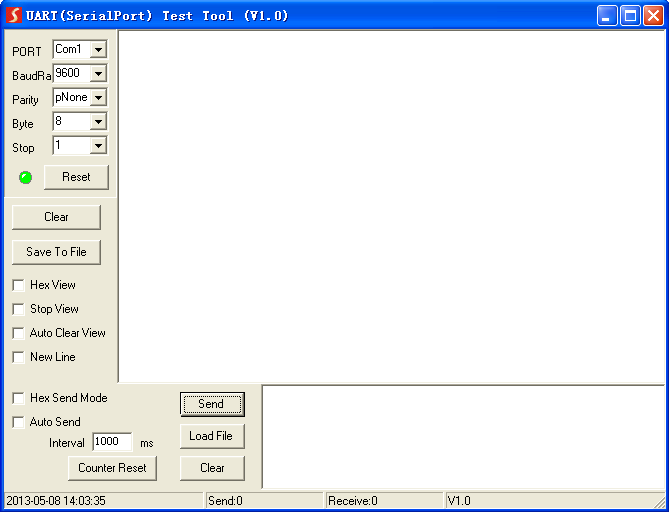
Kontrol yazılımının arayüzü aşağıda gösterilmiştir:
Lütfen COM numarası, baud hızı, veri biti, dur biti ve parity biti parametrelerini doğru ayarlayınız, ardından RS232 komutları Komut Gönderim Alanı'ndan gönderilebilir.
Baud hızı: 9600;
Veri biti: 8;
Dur biti: 1;
Parity biti: yok.
Parametre yapılandırma alanı
Komutun gönderilme durumunu gösteren izleme alanı.
Komut gönderme alanı
RS232 Komutu
Not: Tüm komutlar “<CR><LF>” ile bitmelidir.
Sinyal Geçişi
| Fonksiyon | Komut | Geri Bildirim Örneği |
|---|---|---|
| HDMI giriş 1'e geçiş yapar. | >>HDMI1 | <<HDMI1 |
| HDMI giriş 2'ye geçiş yapar. | >>HDMI2 | <<HDMI2 |
| HDMI giriş 3'e geçiş yapar. | >>HDMI3 | <<HDMI3 |
| HDMI giriş 4'e geçiş yapar. | >>HDMI4 | <<HDMI4 |
| Otomatik geçiş modunu etkinleştirir. | >>AUTO | <<AUTO Switch |
| Manuel geçiş modunu etkinleştirir. | >>MANUAL | <<MANUAL Switch |
Kaynak Cihaz Kontrolü
Not: Giriş kaynak cihazının CEC desteklemesi gereklidir.
HDMI giriş 4 portu CEC desteklemediği için, bu porta bağlı kaynak cihaz IR uzaktan kumanda ile kontrol edilemez.
| Fonksiyon | Komut | Geri Bildirim Örneği |
|---|---|---|
| Giriş kaynak cihazını aç, örn. Blue-ray DVD. | »SRCOn | «SRCOn |
| Giriş kaynak cihazını kapat, örn. Blue-ray DVD. | »SRCOff | «SRCOff |
| Oynat | »SRCPlay | «SRCPlay |
| Duraklat | »SRCPause | «SRCPause |
| Durdur | »SRCStop | «SRCStop |
| İleri Sarma x1 | »SRCForward | »SRCForward |
| Geri Sarma x1 | »SRCBackward | «SRCBackward |
| Sonraki Bölüm | »SRCSkipForward | »SRCSkipForward |
| Önceki Bölüm | »SRCSkipBackward | «SRCSkipBackward |
| Menü ayarını aç | »SRCMenu | »SRCMenu |
| Geri git | »SRCBack | »SRCBack |
| Onayla (Tamam) | »SRCOk | »SRCOk |
| Çıkış | »SRCExit | »SRCExit |
| Yukarı yönde | »SRCUp | »SRCUp |
| Aşağı yönde | »SRCDown | »SRCDown |
| Sol yönde | »SRCLeft | »SRCLeft |
| Sağ yönde | »SRCRight | «SRCRight |
Ses Seçimi
| Fonksiyon | Komut | Geri Bildirim Örneği |
|---|---|---|
| ARC ses kanalını seç. | »AUDExternal | «AUDExternal |
| HDMI ses giriş kanalını seç. | »AUDInternal | »AUDInternal |
Görüntü Cihazı Kontrolü
Not: Görüntü cihazının CEC desteklemesi gereklidir.
| Fonksiyon | Komut | Geri Bildirim Örneği |
|---|---|---|
| Görüntü cihazını aç, örn. HDTV. | »TVOn | »TVOn |
| Görüntü cihazını kapat, örn. HDTV. | »TVOff | »TVOff |
| Sesi aç. | »TVVOL+ | »TVVOL+ |
| Sesi kıs. | »TVVOL- | »TVVOL- |
| Sessize al. | »TVMUTE | »TVMUTE |
| Sessizden çıkar | «TVUNMUTE | «TVUNMUTE |
Sistem Kontrolü
| Fonksiyon | Komut | Geri Bildirim Örneği |
|---|---|---|
| Sistem sıfırlama. | »RESET | »RESET |
| Sistem bilgisi al. | »SYSInfo | «AUDExternal « PT-SW-HD41E « V1.0.0 « -------- «HDMI1 «Otomatik Anahtar «AUDExternal «EDID0 |
Ön Tanımlı EDID Ayarı
Arka panelde, önceden tanımlanmış EDID ayarları için 4 pinli bir DIP anahtar yer almaktadır. On adet gömülü EDID tipi ve bunlara karşılık gelen anahtar durumu aşağıdaki listede gösterilmiştir.
Anahtar aşağı konumdayken “AÇIK” anlamına gelir, yukarı konuma alındığında ise “KAPALI” anlamını taşır.
| ID | Anahtar Durumu | Video | Ses |
|---|---|---|---|
| 0 | 0000 | Doğrudan geçiş | Doğrudan geçiş |
| 1 | 0001 | 1920x1080p@60Hz 4:4:4 RGB 8bit | Stereo |
| 2 | 0010 | 1920x1080p@60Hz 4:4:4 RGB 8bit | Yüksek Tanımlı |
| 3 | 0011 | 1920x1080p@60Hz 4:4:4 RGB 12bit | Stereo |
| 4 | 0100 | 1920x1080p@60Hz 4:4:4 RGB 12bit | Yüksek Tanımlı |
| 5 | 0101 | 3840x2160p@60Hz 4:2:0 RGB 8bit | Stereo |
| 6 | 0110 | 3840x2160p@60Hz 4:2:0 RGB 8bit | Yüksek Tanımlı |
| 7 | 0111 | 3840x2160p@60Hz 4:4:4 RGB 10bit HDR | Stereo |
| 8 | 1000 | 3840x2160p@60Hz 4:4:4 RGB 10bit HDR | Yüksek Tanımlı |
| 9 | 1001 | 1280x800@60Hz | Stereo |
| 10 | 1010 | 1920x1200@60Hz | Stereo |
Kullanıcı Tanımlı EDID Ayarı
Gömülü EDID doğrudan çağrılmasının dışında, belirli EDID özelleştirilebilir. Aşağıdaki işlemlerle beş EDID özelleştirilebilir.
- Kullanıcı tanımlı EDID’yi aşağıdaki formatta yeniden adlandırın. EC_xx_xxxx_xxx.bin EC: EDID’yi temsil eder. xx: EDID ID’sini temsil eder. 11~15 arasıdır. xxxx: Video parametresini temsil eder. xxx: Ses formatını temsil eder. Örnek: EC_11_720P_LPCM.bin
- Switcher'ı açın ve ardından switcher’ı USB kablosu ile PC’ye bağlayın. PC otomatik olarak “BOOTDISK” adlı bir U-disk algılayacaktır.
- U-diski çift tıklayın, “READY.TXT” adlı bir dosya gösterilecektir.
- Kullanıcı tanımlı EDID’yi (örneğin EC_11_720P_LPCM.bin) “BOOTDISK” U-diskine kopyalayın.
- U-diski yeniden açarak “READY.TXT” dosyasının otomatik olarak “SUCCESS.TXT” olup olmadığını kontrol edin, eğer evet ise kullanıcı tanımlı EDID switcher’a aktarılmış ve karşılık gelen EDID ID olarak başarıyla kaydedilmiştir.
- Diğer kullanıcı tanımlı EDID dosyalarını “BOOTDISK” U-diskine kopyalamak için yukarıdaki üçüncü ile beşinci adımları tekrarlayın.
- USB kablosunu çıkarın, adaptörü bağlayarak switcher’ı çalıştırın.
- Yeni EDID doğrudan 4-pin DIP anahtarı ile de çağrılabilir. EDID ID ve karşılık gelen anahtar durumu aşağıdaki listede gösterilmiştir.
| ID | Geçiş Durumu |
|---|---|
| 11 | 1011 |
| 12 | 1100 |
| 13 | 1101 |
| 14 | 1110 |
| 15 | 1111 |
ARC Modu
Audio Return Channel (ARC), görüntü cihazından çıkan sesi HDMI kablosu aracılığıyla AV amplifikatörü gibi bir ses işleme cihazına “yukarı doğru” iletmenizi sağlar. ARC modu switcher’da aktif olduğunda, sinyali işleyebilen aktif HDMI kaynak cihazına ARC akışı iletilir.
Sadece dördüncü HDMI giriş portunda ARC özelliği vardır, ekran ve AV amplifikatörü ARC destekliyorsa, ses bağlantı diyagramı aşağıdaki gibidir:


DC 5VEDIDIR GİRİŞRS232SESÇIKIŞGİRİŞ 1 GİRİŞ 2 GİRİŞ 3
Hoparlör
Hoparlörler
Amplifikatör
TV
ARC SESİ:
Donanım Yazılımı Güncelleme
Lütfen arka paneldeki Micro-USB portu ile donanım yazılımını güncellemek için aşağıdaki adımları takip edin:
- En yeni yükseltme dosyasını (.bin) hazırlayın ve adını “USERAPP.bin” olarak değiştirin.
- Switcher'ı USB kablosu ile PC'ye bağlayın, ardından switcheri açın. PC otomatik olarak “BOOTDISK” adlı bir U-disk algılayacaktır.
- U-diski çift tıklayın, “READY.TXT” adlı bir dosya görüntülenir.
- En yeni yükseltme dosyasını (.bin) doğrudan “BOOTDISK” U-diske kopyalayın.
- U-diski tekrar açarak “READY.TXT” dosyasının otomatik olarak “SUCCESS.TXT” haline gelip gelmediğini kontrol edin, eğer evet ise, firmware başarıyla güncellenmiştir; aksi halde, firmware güncelleme başarısızdır, yükseltme dosyasının (.bin) adı tekrar doğrulanmalı ve yukarıdaki adımlar takip edilerek yeniden güncelleme yapılmalıdır.
- Firmware yükseltme tamamlandıktan sonra USB kablosunu çıkarın.
Panel Çizimi
AUTO
KAYNAK SES MODU 1 2 3 4
DC 5VEDIDIR INRS232AUDIOOUTIN 1 IN 2 IN 3
4x1 Switcher
Auto Sense ve ARC özellikli HDMI 2.0
PT-SW-HD41E
FİRMWARE
81.0mm
194.0mm
15.0mm
Sorun Giderme & Bakım
| Sorunlar | Olası Sebepler | Çözümler |
|---|---|---|
| HDMI ekranda renk kaybı ya da görüntü sinyali çıkmaması. | Bağlantı kabloları doğru bağlanmamış olabilir veya kırılmış olabilir. | Kabloların doğru bağlandığını ve çalışır durumda olduğunu kontrol edin. |
| Yerel HDMI girişi normal çalışırken switcher'dan HDMI sinyal çıkışı olmaması. | ||
| Çıkış cihazlarında açılış ekranı görünmesi. | Bağlantı kablosunun kalitesiz olması. | İyi kalitede başka bir kablo ile değiştirin. |
| RS232 portu ile kontrol cihazı (örneğin PC) üzerinden switcher’ın kontrol edilememesi. | Yanlış RS232 iletişim parametreleri. | RS232 iletişim parametrelerinin doğru olduğundan emin olun. |
| Switcher bozuk. | Yetkili servise gönderin. | |
| Video konnektörleri bağlandığında statik elektrik artması. | Kötü topraklama. | Toprağı kontrol edin ve iyi bağlandığından emin olun. |
Not: Yukarıdaki sorun giderme adımlarını uygulamanıza rağmen sorun devam ediyorsa, lütfen daha fazla destek için yerel satıcınız veya distribütörünüz ile iletişime geçin.
Satış Sonrası Hizmet
Ürün çalıştırılırken bazı problemler ortaya çıkarsa, lütfen bu kullanım kılavuzuna başvurarak sorunları kontrol edin ve çözün. Garanti süresince oluşacak taşıma masrafları kullanıcıya aittir.
- Ürün Sınırlı Garantisi: Ürünün malzeme ve işçilik hatalarına karşı iki yıl garantisi vardır (Satın alma faturası geçerli olacaktır). Garanti hizmeti alabilmek için, ürünün garanti süresi içinde olduğunun kanıtı olarak satış fişi veya fatura sunulmalıdır.
- Garanti kapsamında olmayanlar (ücretli servis hizmeti sağlanır): Garanti süresi dolmuş ürünler. Fabrika tarafından verilen seri numarası değiştirilmiş veya çıkarılmış ürünler. Aşağıdaki nedenlerle oluşan hasar, bozulma veya arızalar: Normal aşınma ve yıpranma. Ürün özelliklerine uymayan sarf malzeme veya parçaların kullanımı. Garanti kanıtı olarak fatura veya sertifika olmaması. Garanti kartında belirtilen ürün modeli ile tamir için getirilen ürün modelinin uyuşmaması veya değiştirilmiş olması. Mücbir sebeplerle oluşan hasar. Distribütör tarafından yetkilendirilmemiş servislerce yapılan tamirler. Ürün hatası ile ilgili olmayan diğer nedenler. Ürünün teslimatı, montajı veya kurulumu için yapılan işçilik ve montaj ücreti.
- Teknik Destek: Sorularınız veya sorunlarınız için distribütör veya satıcınız ile iletişime geçin, ilgili ürün adı ve sürümünü, arıza durumunu ve durumla ilgili ayrıntıları bildirin.
Yardım İsteme
Teknik Destek:
Telefon: +49 5971 800299 - 0
Faks: +49 5971 800299 – 99
Teknik Destek Çalışma Saatleri:
Pazartesi’den Perşembe’ye 08:30 - 17:00
Cuma 08:30 - 16:00
Yazışma adresi:
PureLink GmbH
Von-Liebig-Straße 10
D - 48432 Rheine
www.purelink.de
info@purelink.de
Yasal & Uyumluluk
Ürün tanımlaması
Model: PT-SW-HD41E – kullanım kılavuzu versiyon 1.0
Ticari Markalar ve Feragatname
Ürün modeli ve logosu ticari markadır. Bahsedilen tüm diğer şirket ve ürün isimleri ilgili sahiplerinin ticari markalarıdır. Tüm hakları saklıdır. Bu yayının hiçbir bölümü önceden yazılı izin alınmadan kopyalanamaz veya çoğaltılamaz. Cihaz, ambalaj veya kullanım kılavuzunda değişiklik yapma hakkımız saklıdır ve hata baskılarından sorumluluk kabul etmeyiz.
AB uygunluğu
PureLink, PureTools PT-SW-HD41E ürününün 1907/2006/EU ve 2011/65/EU Direktiflerine uygun olduğunu beyan eder. PureLink GmbH, PureTools PT-SW-HD41E ürününün 2014/30/EU ve 2014/35/EU Direktiflerine uygun olduğunu beyan eder.
| Direktif / Yönetmelik |
|---|
| 1907/2006/EU |
| 2011/65/EU |
| 2014/30/EU |
| 2014/35/EU |
AB Uygunluk Beyanının tam metni şu adreste mevcuttur: http://www.purelink.de/ce/4251364718414_CE.pdf
FCC
Beyan Bu cihaz radyo frekansı enerjisi üretir, kullanır ve yayabilir ve talimatlara uygun şekilde kurulup kullanılmazsa radyo iletişiminde zararlı parazite neden olabilir. FCC Kuralları bölüm 15'e uygun olarak Sınıf B dijital cihaz sınırları içinde olduğu test edilip onaylanmıştır. Bu sınırlar ticari kurulumda zararlı parazitlere karşı makul koruma sağlamak amacıyla belirlenmiştir.
Elektrik ve elektronik ekipmanların imhası
WEEE kayıt no.: DE 93847290
Ürün, ambalaj veya bu kullanma kılavuzundaki üzeri çizili çöp kutusu sembolü, elektrikli ve elektronik ekipmanın kullanım ömrü sonunda evsel atıklarla birlikte atılmaması gerektiği anlamına gelir. Eski cihazları ücretsiz olarak halka açık toplama noktalarına teslim edin veya geri alma yükümlülüğü olan bir satıcıya iade edin. Cihazı teslim etmeden önce cihazı yok etmeden çıkarılabilen pilleri ve lambaları çıkarın ve cihazda kayıtlı kişisel verileri silin. Detaylar ulusal mevzuatla düzenlenir. Eski cihazları iade ederek çevrenin korunmasına katkıda bulunursunuz.
Piller
Piller evsel atıklarla birlikte atılmamalıdır. Kullanılmış pilleri ücretsiz olarak toplama noktalarına veya perakendecilere iade edin.
Ambalaj
Ambalajları malzemelerine göre (kağıt/karton, plastik) yerel toplama sistemleri aracılığıyla ayrı olarak atın. Ambalaj malzemelerini çocuklardan uzak tutun – boğulma riski. Ambalaj kayıt LUCID: DE5958616449295.