
Güvenlik Önlemleri
Üründen en iyi performansı almak için, lütfen cihazı kullanmadan önce tüm talimatları dikkatlice okuyun. Bu kılavuzu ileride başvurmak üzere saklayınız.
- Ekipmanı dikkatlice açın ve olası gelecekteki sevkiyat için orijinal kutu ve ambalaj malzemesini saklayın
- Yangın, elektrik çarpması ve kişisel yaralanma riskini azaltmak için temel güvenlik önlemlerine uyun.
- Cihazın kasasını sökmeyin veya modülü değiştirmeyin. Bu, elektrik çarpması veya yanmaya neden olabilir.
- Ürünün teknik özelliklerine uymayan tedarik malzemeleri veya parçaların kullanılması hasar, bozulma veya arızaya yol açabilir.
- Tüm servis işlemlerini kalifiye servis personeline yönlendirin.
- Yangın veya elektrik çarpması tehlikesini önlemek için cihazı yağmur, neme maruz bırakmayın veya bu ürünü su yakınında kurmayın.
- Uzatma kablosunun üzerine ağır nesneler koymayın, ezilme riski vardır.
- Cihazın kasasını çıkarmayın; kasa açılması veya çıkarılması sizi tehlikeli voltaj veya diğer tehlikelere maruz bırakabilir.
- Cihazı, aşırı ısınmadan kaynaklanan hasarları önlemek için iyi havalandırılan bir yerde kurun.
- Modülü sıvılardan uzakta tutun.
- Kasaya sıvı dökülmesi yangın, elektrik çarpması veya ekipman hasarına neden olabilir. Cisme veya sıvıya kasa üzerine düşerse, modülün fişini hemen çekin.
- Optik kablonun uçlarını zorla bükmeyin veya çekmeyin. Bu arızaya neden olabilir.
- Bu cihazı temizlemek için sıvı veya aerosol temizleyiciler kullanmayın. Temizlemeden önce her zaman cihazın gücünü çekin.
- Uzun süre kullanılmadığında güç kablosunun fişini çekin.
- Hurdaya ayrılmış cihazların imhası hakkında bilgi: yakmayın veya genel evsel atıklarla karıştırmayın, lütfen bunları normal elektrikli atıklar olarak işlem yapın.
PT-SW-HD41S Tanıtımı
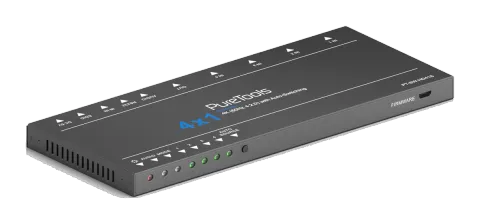
PT-SW-HD41S, 4 HDMI girişine sahip bir HDMI Switcher’dır. Ön panel düğmesi veya IR Uzaktan Kumanda ile herhangi bir girişi seçin, ön paneldeki ilgili gösterge gerçek zamanlı Giriş/Çıkış bağlantı durumunu göstermek için yanacaktır. HDMI 1.4 & HDCP1.4 uyumlu olan PT-SW-HD41S, bozulmamış 4K (maksimum) sinyalini iletebilir.
PT-SW-HD41S, PCM, Dolby Digital, DTS ve DTS-HD dahil kapsamlı ses kapasiteleri sunar. Ayrıca, ARC sesini Yamaha gibi ARC hoparlörlere iletmek için bir ARC ses çıkış jakı sağlar.
Bunun yanında PT-SW-HD41S, USB portu üzerinden kolay çevrimiçi donanım yazılımı güncellemesini destekler.
Özellikler
- 4 HDMI girişi.
- Hot-plug desteği.
- HDMI 1.4 uyumlu, 4K sinyal iletimini destekler.
- Yüksek bant genişliği: 10.2Gbps.
- HDCP1.4 uyumlu, giriş HDCP uyum durumu için otomatik algılama desteği.
- 5 gömülü EDID veri seti, maksimum 10 kullanıcı tanımlı EDID veri seti ve otomatik yakalanan ve kopyalanan EDID verilerini içeren EDID yönetimini destekler.
- Güç, anahtarlama modu, Giriş/Çıkış bağlantı durumu ve ses çıkış sinyali için sezgisel göstergeler.
- Kolay çevrimiçi firmware güncellemesi.
Paket İçeriği
- 1 x PT-SW-HD41S
- 2 x 4 vida ile Montaj Kulağı
- 4 x Plastik minder
- 1 x IR Uzaktan Kumanda
- 1 x IR Receiver
- 1 x Güç Adaptörü (DC 5V 1A)
- 1 x Kullanıcı Kılavuzu
Not: Ürünün ve aksesuarların tamamının dahil olup olmadığını kontrol edin; eksikse bayi ile iletişime geçin.
Ön Panel
| No. | Adı | Açıklama |
|---|---|---|
| ① | Güç | Açıldığında kırmızı yanar |
| ② | SES | Ses kaynağı için çift renkli LED gösterge HDMI sinyalinden ses ayrıldığında yeşil yanar ARC’deyken sarı yanar |
| ③ | Mod | Geçerli geçiş modu için çift renkli gösterge Otomatik geçiş modunda sarı yanar Manuel geçiş modunda yeşil yanar. |
| ④ | Giriş | Şimdiki giriş kaynağını gösterir, toplam 4 adet, aktif giriş göstergesi yeşil yanar |
| ⑤ | SOURCE/ AUTO | Video kaynak seçim düğmesi olarak kullanılır, 4 giriş kaynağı arasında döngüsel geçiş yapmak için basılır Anahtar mod seçim düğmesi olarak kullanılır, otomatik ve manuel mod arasında geçiş yapmak için 3 saniye veya daha uzun basılı tutulur. |
| ⑥ | DONANIM YAZILIMI | Donanım yazılımı güncelleme ve güç sağlamak için USB portu |
Not: Çıkış HDCP uyumluluk durumu, giriş sinyaline bağlıdır. Giriş sinyali HDCP ile ise çıkış sinyali de HDCP ile olur ve tam tersi.
Arka Panel
| No. | Ad | Açıklama |
|---|---|---|
| ① | GİRİŞ (IN) | HDMI giriş portları. Toplam 4 adet; DVD/Blue-ray gibi HDMI veya DVI kaynak cihazlarına bağlanır, 4K & 1080p 3D destekler. ARC ses çıkış portları hoparlörlere bağlanır. |
| ② | ÇIKIŞ (OUT) | HDMI çıkış portu, HDMI ekrana bağlanır. |
| ③ | SES (AUDIO) | Ses çıkış portu, HDMI ses sinyalini tekrar etmek veya ARC ses çıkışı sağlamak için hoparlöre bağlanır. |
| ④ | RS232 | Seri kontrol portu, PT-SW-HD41S'i kontrol etmek için kontrol cihazına (ör. bir PC) bağlanır. |
| ⑤ | IR GİRİŞ (IR IN) | Enfraruj sinyali almak için IR receiver bağlanır. |
| ⑥ | EDID | EDID verilerini ayarlamak için 4 pinli EDID DIP anahtarlar. “1” Açık, “0” Kapalı anlamındadır. 4.4 EDID Yönetimi bölümündeki açıklamalara göre anahtarları çevirerek EDID verilerini değiştirin. |
| ⑦ | DC 5V | Güç portu, bu porta 5V DC güç adaptörü takılır |
Not: Bu kılavuzdaki resimler yalnızca referans içindir; farklı model ve spesifikasyonlar gerçek ürüne tabidir.
Sistem Bağlantısı
Kullanım Önlemleri
- Sistem temiz bir ortamda, tercihen ortam sıcaklığında veya belirtilen çalışma sıcaklık aralığında (limitler için sayfa 16'ya bakınız) kurulmalıdır.
- Tüm güç anahtarları, fişler, soketler ve güç kabloları izole edilmelidir.
- Tüm cihazlar güç açılmadan önce bağlanmalıdır.


Sistem Şeması
Aşağıdaki şema, PT-SW-HD41S ile kullanılabilecek tipik giriş ve çıkış bağlantılarını göstermektedir:
HDTVRay-Blu DVD Oyun Konsolu
Dizüstü Bilgisayar
Kamera
Receiver Uzaktan KumandaMerkezi Kontrol Sistemi
HDMI:
Ses:
Kontrol:
Bağlantı Prosedürü
- HDMI/ DVI kaynak cihazı(lar)ını (örneğin Blue-ray DVD) HDMI kablosu ile PT-SW-HD41S’in HDMI Input portlarına bağlayın.
- HDMI ekranları HDMI kablosu ile PT-SW-HD41S’in HDMI Output portlarına bağlayın.
- Bir amplifikatörü ses çıkışına bağlayın.
- IR kontrolünü etkinleştirmek için bir IR Receiver’ı IR IN portuna bağlayın.
- RS232 kontrolünü etkinleştirmek için kontrol cihazını (örneğin bir PC) RS232 portuna bağlayın.
- PT-SW-HD41S’in güç portuna 5V DC güç adaptörü takın.
Not: Tüm portlar hot-plug desteği sağlar.
3.3 Bağlantı Prosedürü
- HDMI/ DVI kaynak cihazı(lar)ını (örneğin Blue-ray DVD) HDMI kablosu ile PT-SW-HD41S’in HDMI Input portlarına bağlayın.
- HDMI ekranları HDMI kablosu ile PT-SW-HD41S’in HDMI Output portlarına bağlayın.
- Bir amplifikatörü ses çıkışına bağlayın.
- IR kontrolünü etkinleştirmek için bir IR Receiver’ı IR IN portuna bağlayın.
- RS232 kontrolünü etkinleştirmek için kontrol cihazını (örneğin bir PC) RS232 portuna bağlayın.
- PT-SW-HD41S’in güç portuna 5V DC güç adaptörü takın.
Not: Tüm portlar hot-plug desteği sağlar.
ARC Çözümü
ARC (Audio Return Channel), tek bir HDMI kablosu aracılığıyla bir ekranın ses iletebilmesini veya alabilmesini sağlarken, sistem yapılandırması ve kullanıcı tercihine bağlı olarak yukarı veya aşağı akışta esneklik sunar. Aşağıdaki şekle uygun olarak cihazları bağlayın:
Not: Kullanılan tüm cihazlar ve HDMI kablosu, Audio Return Channel desteklenen cihazlara bağlandığında ARC işlevini desteklemelidir.
Uygulama
PT-SW-HD41S, bilgisayar alanı, izleme, konferans odası, büyük ekran gösterimi, televizyon eğitimi, komuta & kontrol merkezi ve akıllı ev gibi çeşitli alanlarda iyi bir uygulamaya sahiptir.
Hoparlör Hoparlör
HDTV
Ses
SesSes
Buton Kontrolü
Ön paneldeki SOURCE/AUTO düğmesi, giriş kaynağını değiştirmek ve geçiş modunu değiştirmek için kullanılabilir.
- Giriş kaynağını değiştirme: Düğmeye basarak giriş 1~4 arasında dairesel olarak geçiş yapın, karşılık gelen gösterge kolay tanıma için aynı anda yeşil yanar.
- Geçiş modunu değiştirme: Giriş sinyali otomatik geçiş ve manuel geçiş destekler. SOURCE/AUTO düğmesini 3 saniye veya daha uzun basılı tutarak iki mod arasında geçiş yapabilirsiniz. (Varsayılan: Manuel geçiş.)
Otomatik geçiş modunda, kaynak seçimi aşağıdaki prensiplere uyar:
- Yeni giriş prensibi: PT-SW-HD41S yeni bir giriş sinyali algıladığında otomatik olarak bu yeni sinyale geçer.
- Güç yeniden başlatma prensibi: Yeniden başlatıldığında, PT-SW-HD41S giriş 1’i otomatik olarak giriş kaynağı olarak seçer, giriş 1'de bağlantı olmasa bile.
- Sinyal kaldırma prensibi: Mevcut görüntü sinyali kaldırıldığında, PT-SW-HD41S öncelikle GİRİŞ 1’den GİRİŞ 4’e kadar tüm giriş sinyallerini tarar. İlk kullanılabilir kaynağı çıkış cihazına aktarır.
Manuel geçiş modunda, cihaz yeniden başlatıldığında PT-SW-HD41S yeniden başlatılmadan önce kaynak sinyalini çıkışa verir.
IR Kontrolü
Bir IR receiver'ı IR GİRİŞ portuna bağlayın, kullanıcılar dahil edilen IR uzaktan kumanda ile cihazı kontrol edebilir. İşte IR uzaktan kumandaya kısa bir giriş:
- MENÜ:
- Sessize Al: Ses & Video çıkışını açıp kapamak için basın
- Ses: HDMI sinyali ile ARC sesi arasında geçiş yapar
- Kaynak/Otomatik: Ön paneldeki KAYNAK/OTOMATİK butonu ile aynı işlevi paylaşır
- GİRİŞLER (INPUTS):
- 1~4: giriş kaynağını değiştirmek için basın, ayrı ayrı giriş 1~4'e karşılık gelir
- Önceki/Sonraki (Prev/Next): 1~4 sırasına göre önceki/sonraki giriş kaynağına geçiş yapar
RS232 Kontrolü
PT-SW-HD41S, seri port kontrolü için 1 adet 3.5 mm RS232 portu ile donatılmıştır. PT-SW-HD41S'i RS232 kablosu ile kontrol cihazına (örneğin bir PC) bağlayın ve parametreleri doğru şekilde ayarlayın; kontrol cihazı, tasarlanmış yazılım aracılığıyla PT-SW-HD41S'i kontrol edebilir.
RS232 Kontrol Yazılımı
- Kurulum: Kontrol yazılımı dosyasını PT-SW-HD41S'e bağlı bilgisayara kopyalayın.
- Kaldırma: İlgili dosya yolundaki tüm kontrol yazılımı dosyalarını silin.
Temel Ayar:
Öncelikle, PT-SW-HD41S cihazını bir giriş cihazı ve bir çıkış cihazı ile bağlayın. Daha sonra, RS232 kontrol yazılımı yüklü bir bilgisayara bağlayın.
Yazılım simgesine çift tıklayarak bu yazılımı çalıştırın.
Burada örnek olarak CommWatch.exe yazılımını alıyoruz. Simge aşağıda gösterilmiştir:

Kontrol yazılımının arayüzü aşağıda gösterilmiştir:
- Parametre Konfigürasyon alanı
- Komut Gönderme alanı
- İzleme alanı, gönderilen komutun çalışıp çalışmadığını gösterir.
RS232 Komutu
| Komut | Fonksiyon | Geri Bildirim |
|---|---|---|
| [x]B1. | Ses ve video sinyalini giriş x ile senkron olarak değiştirir, x=1~4 | AV: x -> 1 |
| 0B0. | Çıkışı kapat | Susturma Açık |
| 0B2. | Çıkışı aç | Susturma Kapalı |
| 600% | İşlem durumunu sorgula, I/O bağlantısı, switch modu ve ARC modu dahil | AV: x -> 1 Manuel/Otomatik Switch Switch Cihaz Sistemi/ |
| 601% | Otomatik switch modunu aktif eder, tüm giriş sinyallerini öncelikli olarak Giriş 1’den Giriş 4’e tespit eder ve ilk kullanılabilir sinyali çıkış cihazına iletir. | Otomatik Switch |
| 602% | Manuel switch modunu aktive eder | Manuel Switch |
| EDIDUpgrade[x]. | Seri port üzerinden EDID verisini günceller, x DIP switcher durumunun seri numarasını belirtir x=1~5, gömülü EDID 1~5'e karşılık gelir; x=6~15, 10 özel EDID'ye karşılık gelir | EDID Güncelleme Tamam! |
| ARC [x]& | ARC ses çıkışını aç/kapat x=1, ARC ses çıkışını aç x=0, ARC ses çıkışını kapat | Audio Return System (x=1) Switch Cihaz Sistemi (x=0) |
Not: Yukarıdaki komutlarda, “[” ve “]” kolay okuma için sembollerdir ve gerçek operasyonda yazılmasına gerek yoktur. Tam komutları bitiş sembolü “.” dahil olarak yazınız. Komut EDIDUpgrade[x]. gönderildikten sonra istenilen EDID dosyasını RS232 kontrol yazılımına yükleyin, yükseltme tamamlandığında “EDIDUpgrade OK!” mesajı gösterilir.
EDID Yönetimi
PT-SW-HD41S, ekran ve kaynaklar arasında etkili iletişim oluşturmak için kullanışlı EDID yönetimi sağlar.
Fabrika varsayılan durumunda (Durum: 0000), PT-SW-HD41S sinyalleri doğrudan iletir, giriş ve çıkış cihazı sinyali otomatik olarak işler. 4 pinli EDID DIP switch’i ayarlayarak EDID verilerini değiştirebilirsiniz.
EDID verilerini çağır
Kullanılacak EDID verilerine dair bir tanıtım:
- Gömülü EDID verileri: Toplam 5 set, aşağıdaki tablo 5 adet Gömülü EDID verisini göstermektedir:
| No. | Switcher Durumu (Sağdan sola doğru) | EDID bilgisi |
|---|---|---|
| 1 | 0001 | 1080P 3D 2CH |
| 2 | 0010 | 1080P 3D Çok Kanallı |
| 3 | 0011 | 1080P 2D 2CH |
| 4 | 0100 | 1080P 2D Çok Kanallı |
| 5 | 0101 | 3840x2160 2D (30Hz) |
Özel EDID verileri: maksimum 10 set, özel EDID verileri (.bin) gönderilen EDIDUpgrade[x] komutu ile cihaza programlanır.
EDID verileri için bir seri numarasına karşılık gelen switcher durumunu almak için önce ondalık sayıyı ikilik sayıya dönüştürün. Aşağıdaki tablo 6~15 (özel EDID verileri için seri numaraları) için switcher durumlarını göstermektedir:
| No. | Switcher Durumu | No. | Switcher Durumu |
|---|---|---|---|
| 6 | 0110 | 11 | 1011 |
| 7 | 0111 | 12 | 1100 |
| 8 | 1000 | 13 | 1101 |
| 9 | 1001 | 14 | 1110 |
| 10 | 1010 | 15 | 1111 |
EDID Kopyalama: ekranın EDID verisini otomatik olarak yakalayıp giriş cihazlarına kopyalar
EDID verisini güncelle
EDID verisi seri port üzerinden yükseltmeyi destekler. EDID yükseltmek için şu adımları takip edin:
- Kaydedilmiş EDID verisini tek tek yükseltmek için komut gönderin.
- Yükseltme dosyasını (.bin) PC’ye kopyalayın.
- RS232 kontrol yazılımı üzerinden EDIDUpgrade[x]. komutunu gönderin. x EDID verisinin seri numarasıdır. x=1~5, yukarıdaki tabloda listelenen 5 gömülü EDID verisine karşılık gelir; x=6~15, 10 özel EDID'ye karşılık gelir;
- [Load File] tuşuna basın ve istenen yükseltme dosyasını (.bin) seçin. Gönder tuşuna basarak yükseltmeyi başlatın.
- Yükseltme tamamlandığında “EDID Upgrade OK!” mesajı döner. Cihazı yeniden başlatın, kullanıcılar arka paneldeki dip switchleri ayarlayarak yükseltilmiş EDID’ye geçiş yapabilirler.
Donanım Yazılımı Güncelleme
PT-SW-HD41S, ön panelde çevrimiçi donanım yazılımı güncellemesi için bir USB porta sahiptir.
Donanım yazılımını güncellemek için şu adımları izleyin:
- Yükseltme yazılımı ve en son yükseltme dosyasını (.bin) PC'ye kopyalayın.
- PT-SW-HD41S ile PC arasındaki USB portlarını USB kablo ile bağlayın.
- Güncelleme yazılım simgesine çift tıklayın (aşağıda gösterildiği gibi).
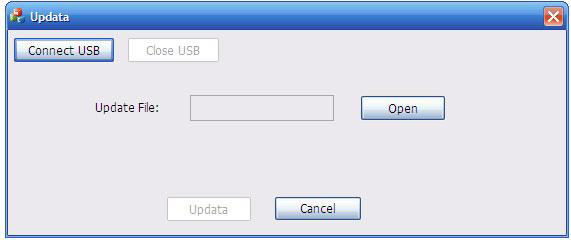
Aşağıda gösterilen yükseltme arayüzüne girilecektir:
- [Connect USB] öğesine tıklayın.
- Güncelleme dosyasını yüklemek için [Open] tıklayın, ardından sürücü yükseltmeyi başlatmak için [Update] tıklayın.
Not: USB portu ayrıca cihazı beslemek için de kullanılabilir.
PC ile bağlanan COM numarası sadece 1’den 9’a kadar olanlarda geçerlidir.
Teknik Özellikler
| Ürün | Açıklama |
|---|---|
| Ürün Modeli | PT-SW-HD41S |
| HDMI Standardı | HDMI 1.4, HDMI Deep Color, tam 3D & 4Kx2K@30Hz desteği |
| HDCP | HDCP 1.4 uyumlu |
| Video Sinyali | VESA ve SMPTE Video destekler; 480p/720p/1024x768/1280x800/1080p/3840x2160@30Hz |
| ARC | HDMI ARC özelliğini destekler |
| Bant Genişliği | 10.2Gbps |
| IR Kontrol | IR IN, DC 5V, IR alıcısına bağlanır ve IR kumandanın IR sinyalini alır |
| Input | HDMI x 4; 3.5mm(IR IN) x 1 |
| Output | HDMI x 1; 3.5mm(ses) x 1 |
| Diğer Bağlantılar | RS232(3.5mm) x 1; Güç Bağlantısı x 1; DIP(4P için EDID) x 1 |
| HDMI Konnektörü | Tip A |
| 3.5mm Konnektör | IR IN x1 / ses x 1 /RS232 x 1 |
| Kasa Ölçüsü | G194xY12xD80(mm), ultra ince |
| Hammadde | Alüminyum kasa |
| Ağırlık | Yaklaşık 160g |
| Güç Kaynağı | DC 5V 1A |
| Tüketim | 4.2W |
| Sıcaklık | ﹣10 ~ ﹢40℃ |
| Referans Nem | %10-%90 |
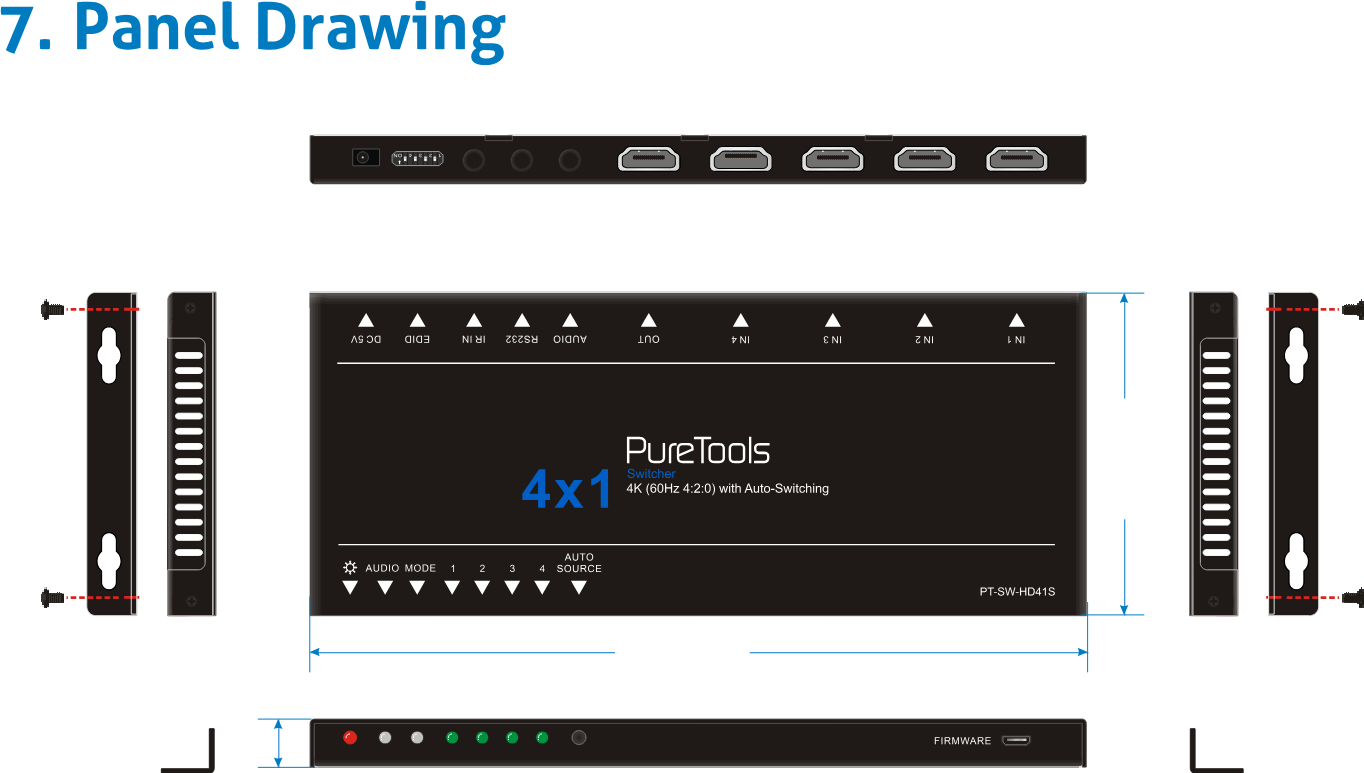
Panel Çizimi
Arıza Giderme ve Bakım
| Sorunlar | Nedenler | Çözümler |
|---|---|---|
| HDMI ekranda renk kaybı veya video sinyali çıkışı yok | Bağlantı kabloları doğru bağlanmamış veya hasar görmüş olabilir. | Kabloların doğru bağlandığını ve çalışır durumda olduğunu kontrol edin. |
| PT-SW-HD41S'de HDMI sinyal çıkışı yok fakat yerel HDMI girişi normal çalışıyor | ||
| Çıkış cihazlarında açılış ekranı | Bağlantı kablosunun düşük kalitesi | Kaliteli başka bir kabloyla değiştirin. |
| RS232 portu üzerinden kontrol cihazı (örneğin PC) ile PT-SW-HD41S kontrol edilemiyor | Yanlış RS232 iletişim parametreleri | RS232 iletişim parametrelerinin doğru olduğundan emin olun. |
| PT-SW-HD41S arızalı | Yetkili servise gönderin. | |
| Video bağlantıları bağlanırken statik artıyor | Kötü topraklama | Topraklamayı kontrol edin ve iyi bağlandığından emin olun. |
Yukarıdaki arıza giderme adımlarını uyguladıktan sonra sorununuz devam ederse, yetkili satıcıdan veya teknik destek ekibimizden yardım alınız.
Satış Sonrası Hizmet
Ürün çalışırken bazı sorunlar meydana gelirse, lütfen sorunları bu kullanıcı kılavuzuna başvurarak kontrol edin ve çözün. Garanti süresince herhangi bir taşıma ücreti kullanıcıya aittir.
- Ürün Sınırlı Garantisi: Bu ürün, malzeme ve işçilik hatalarına karşı iki yıl süreyle garanti kapsamındadır (Satın alma faturası geçerlidir). Garanti hizmeti almak için ürünün garanti kapsamında olduğunu kanıtlayan satış veya fatura belgesi sunulmalıdır.
- Garantinin kapsamadığı durumlar (ücretli servis):
- Teknik Destek: Herhangi bir soru veya problem için, distribütörünüz veya satıcınızla iletişime geçin ve ilgili ürün adı ve versiyonu, detaylı arıza durumu ile durumların oluş şeklini bildiriniz.
- Garanti süresi doldu.
- Üründeki fabrika uygulanmış seri numarası değiştirilmiş veya silinmiştir.
- Hasar, bozulma veya arıza nedenleri:
- Normal aşınma ve yıpranma.
- Ürün spesifikasyonlarına uymayan malzeme veya parçaların kullanımı.
- Garanti belgesi veya fatura olmaması.
- Garanti kartında belirtilen ürün modeli onarımı yapılacak ürün modeli ile uyuşmuyor veya değiştirilmiştir.
- Mücbir sebeplerle oluşan hasarlar.
- Distribütör tarafından yetkilendirilmemiş servis.
- Ürün kusuru ile ilgisi olmayan diğer sebepler.
- Ürünün teslimatı, kurulumu veya montaj işçilik ücretleri.
Yardım İsteme
Teknik Destek:
Telefon: +49 5971 800299 - 0
Faks: +49 5971 800299 – 99
Teknik Destek Çalışma Saatleri:
Pazartesiden Perşembeye 08:30 - 17:00
Cuma 08:30 - 16:00
Adres:
PureLink GmbH
Von-Liebig-Straße 10
D - 48432 Rheine
www.purelink.de
info@purelink.de
Yasal & Uyumluluk
Ürün Tanımlaması
Model: PT-SW-HD41S – kullanım kılavuzu sürüm 1.0
Ticari markalar ve feragatname
Ürün modeli ve logosu ticari markadır. Bahsedilen diğer tüm şirket ve ürün adları ilgili sahiplerinin ticari markalarıdır. Tüm hakları saklıdır. Bu yayının hiçbir bölümü önceden yazılı izin alınmadan kopyalanamaz veya çoğaltılamaz. Cihaz, ambalaj veya kullanım kılavuzunda değişiklik yapma hakkımız saklıdır, yanlış baskılar nedeniyle sorumluluk kabul edilmez.
AB uyumluluğu
PureLink, bu ürün PureTools PT-SW-HD41S'in 1907/2006/EU ve 2011/65/EU Direktiflerine uygun olduğunu beyan eder. PureLink GmbH, bu ürün PureTools PT-SW-HD41S'in 2014/30/EU ve 2014/35/EU Direktiflerine uygun olduğunu beyan eder.
| Direktif / Yönetmelik |
|---|
| 1907/2006/EU |
| 2011/65/EU |
| 2014/30/EU |
| 2014/35/EU |
AB Uygunluk Beyanı'nın tam metni şu adreste bulunabilir: http://www.purelink.de/ce/4251364706992_CE.pdf
FCC
Beyan Bu ekipman radyo frekansı enerjisi üretir, kullanır ve yayabilir ve talimatlara uygun kurulup kullanılmadığı takdirde radyo iletişimlerinde zararlı parazite neden olabilir. FCC Kuralları bölüm 15 uyarınca bir B Sınıfı dijital cihaz için belirlenen sınırlara uyduğu test edilmiştir. Bu sınırlamalar ticari ortamlarda zararlı parazitlere karşı makul koruma sağlamak için tasarlanmıştır.
Elektrikli ve elektronik ekipmanların imhası
WEEE reg. no.: DE 93847290
Üründeki, ambalajdaki veya bu kılavuzdaki üstü çizili çöp kutusu simgesi, elektrikli ve elektronik ekipmanın kullanım ömrü sonunda evsel atıklarla birlikte imha edilmemesi gerektiği anlamına gelir. Eski cihazları ücretsiz olarak bir kamu toplama noktasına teslim edin veya geri alma yükümlülüğü olan bir distribütöre iade edin. Cihazı teslim etmeden önce pili ve cihazı tahrip etmeden çıkarılabilen lambaları çıkarın ve cihazda depolanan kişisel verileri silin. Detaylar ulusal kanunlarca düzenlenmiştir. Eski cihazları iade ederek çevrenin korunmasına katkıda bulunuyorsunuz.
Piller
Piller evsel atıklarla birlikte atılmamalıdır. Kullanılmış pilleri ücretsiz olarak toplama noktalarına veya perakendecilere geri verin.
Ambalaj
Ambalajı yerel toplama sistemleri aracılığıyla malzeme türüne göre (kağıt/karton, plastik) ayrı ayrı imha edin. Ambalaj malzemesini çocuklardan uzak tutun – boğulma riski. Ambalaj kayıt LUCID: DE5958616449295.