
Güvenlik Önlemleri
Cihazdan en iyi performansı alabilmek için, lütfen ürünü kullanmadan önce tüm talimatları dikkatlice okuyunuz. Bu kılavuzu gelecekteki başvurular için saklayınız.
- Ekipmanı dikkatlice kutudan çıkarın ve olası gelecekteki taşıma için orijinal kutu ve ambalaj malzemesini saklayın.
- Yangın, elektrik çarpması ve kişisel yaralanma riskini azaltmak için temel güvenlik önlemlerine uyun.
- Kasa parçalarını sökmeyin veya modülü değiştirmeyin. Bu, elektrik çarpmasına veya yanmaya neden olabilir.
- Ürünün teknik özelliklerine uymayan malzeme veya parçaların kullanılması hasar, bozulma veya arızaya yol açabilir.
- Tüm servis işlemlerini yetkili servis personeline yaptırın.
- Yangın veya elektrik çarpması tehlikesini önlemek için cihazı yağmur, nemden koruyun ve su yakınlarına kurmayın.
- Ezilme riski nedeniyle uzatma kablosunun üzerine ağır nesneler koymayın.
- Cihazın kasasını açmayın ya da sökmeyin; kasayı açmak sizi tehlikeli voltaj veya başka risklere maruz bırakabilir.
- Hasarı önlemek için cihazı iyi havalandırılan bir yerde kurun ve aşırı ısınmayı engelleyin.
- Modülü sıvılardan uzak tutun.
- Kasaya sıvı dökülmesi yangın, elektrik çarpması veya cihaz hasarına yol açabilir. Bir nesne ya da sıvı kasa üzerine dökülürse, modülün fişini derhal çekin.
- Optik kablonun uçlarını burkulmayacak veya çekilmeyecek şekilde kullanın. Aksi halde arıza oluşabilir.
- Bu ürünü temizlemek için sıvı ya da aerosol temizleyici kullanmayın. Temizlik yapmadan önce cihazın gücünü mutlaka kesin.
- Uzun süre kullanılmayacaksa güç kablosunu prizden çıkarın.
- Hurdaya çıkan cihazların imhası hakkında bilgi: yakmayın veya evsel atıklarla karıştırmayın, lütfen normal elektrikli atıklar olarak işlem yapın.
PT-SW-HD41UHD Tanıtımı
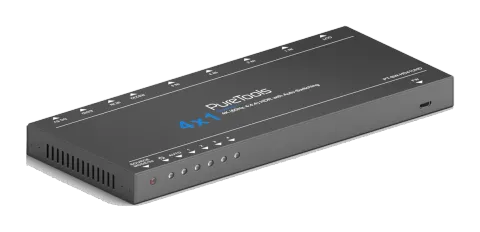
Bu PT-SW-HD41UHD, 4 HDMI girişini destekleyen bir HDMI 2.0 Switcher’dır. Ön paneldeki “SOURCE” düğmesi, IR Kumanda veya RS232 komutu ile herhangi bir giriş seçildiğinde, ilgili gösterge gerçek zamanlı anahtarlama durumunu göstermek için yanacaktır.
Bu Switcher, kayıpsız olarak en fazla 4Kx2K@60Hz 4:4:4 sinyalini iletebilir, HDMI 2.0’ı destekler ve HDCP 2.2 ile uyumludur.
Ayrıca, USB portu üzerinden uygun çevrimiçi firmware güncellemesini destekler.
Özellikler
- 4 HDMI giriş & 1 HDMI çıkış.
- HDMI 2.0 destekler, maksimum çözünürlük 4Kx2K@60Hz 4:4:4 destekler.
- HDCP 2.2 uyumlu, giriş HDCP uyum durumunu otomatik algılamayı destekler.
- 6 gömülü EDID verisini çağırmayı içeren EDID yönetimini destekler.
- IR Uzaktan ve RS232 komutları ile kaynak veya ekran cihazını kontrol etmek için CEC desteği.
- LED göstergeler, anahtarlama durumunu gösterir.
- Hot-plug desteği.
- Yüksek bant genişliği: 18Gbps.
- Kolay çevrimiçi yazılım güncelleme.
Paket İçeriği
- 1 x PT-SW-HD41UHD 4K HDMI 2.0 Switcher 4x1
- 2 x Montaj kulakları ve 4 x Vida
- 4 x Plastik yastıkçık
- 1 x IR Receiver (5V, taşıyıcılı)
- 1 x IR Uzaktan Kumanda
- 1 x Güç Adaptörü (5VDC 2A)
- 1 x Kullanıcı Kılavuzu
Not: Tüm aksesuarların dahil olduğundan emin olun, eksikse lütfen satıcılarla iletişime geçin.
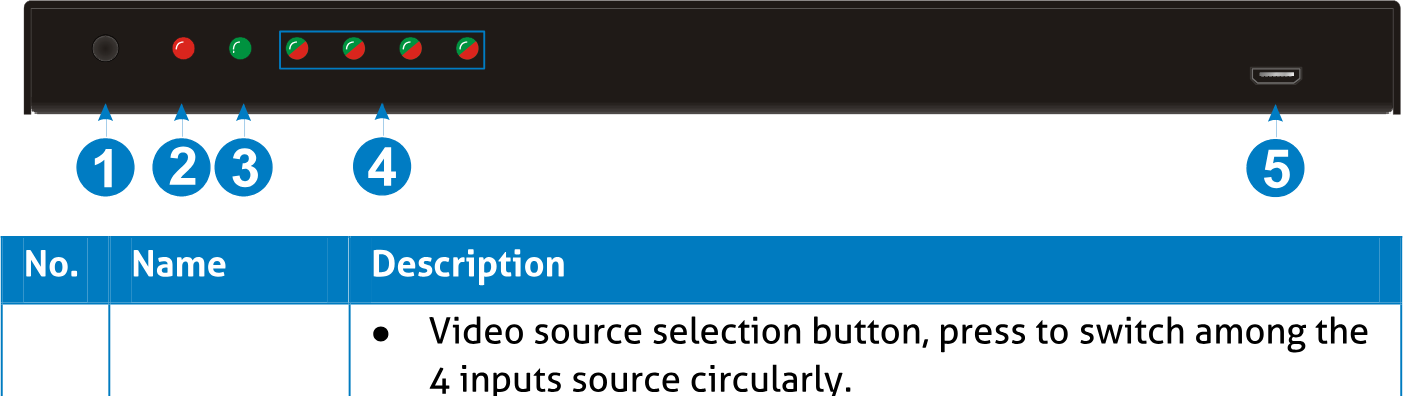
Ön Panel
| No. | Adı | Açıklama |
|---|---|---|
| ① | SOURCE/ MODE/3s | • Video kaynak seçme düğmesi, 4 giriş kaynağı arasında döngüsel olarak geçiş yapar. • Mod seçme düğmesi, 3 saniye veya daha uzun basılı tutularak otomatik geçiş modu ile manuel geçiş modu arasında geçiş yapılır. |
| ② | Güç göstergesi | Güç açıkken kırmızı ışık yanar. |
| ③ | AUTO | Mevcut geçiş modunu gösteren çift renkli gösterge. • Otomatik geçiş modunda yeşil. • Manuel modda kapalı. |
| ④ | 1~4 | Toplam 4 çift renkli LED gösterge: • Aktif giriş kaynağı yeşil ışıkla yanar. • Bağlı giriş kaynağı turuncu ışıkla yanar. |
| ⑤ | FW | Firmware güncellemesi için USB kablosuyla PC'ye bağlanır. Detaylar için 7 Firmware Yükseltme bölümüne bakınız. |
Not: Çıkış HDCP uyumluluk durumu giriş sinyaline bağlıdır. Giriş sinyali HDCP ile ise çıkış sinyali de HDCP’li olur, aksi durumda olmaz.
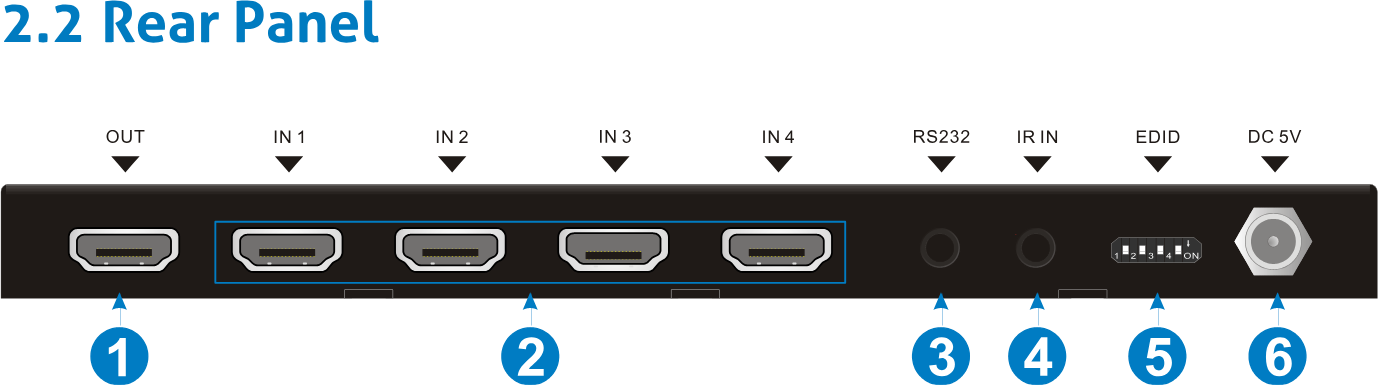
Arka Panel
Arka panel portları ve konektör yerleşimi
| No. | Ad | Açıklama |
|---|---|---|
| ① | OUT | HDMI çıkış portu, HDMI ekran ile bağlantı için |
| ② | IN1~IN4 | Toplam 4 HDMI giriş portu, HDMI kaynak cihazları ile bağlantı için. |
| ③ | RS232 | Seri kontrol portu, bu switcheri kontrol etmek için kontrol cihazı ile (örn. PC) bağlantı. |
| ④ | IR IN | IR Uzaktan'dan IR sinyalini almak için IR receiver ile bağlantı. |
| ⑤ | EDID | Yerleşik EDID verisini çağırmak için 4 pinli DIP switch. Daha fazla detay için 4.2 Gömülü EDID çağırma bölümüne bakınız. |
| ⑥ | DC 5V | Switcher için güç sağlamak veya yazılım güncellemesi için güç adaptörü ile bağlanır. |
Kullanım Önlemleri
- Kurulumdan önce tüm bileşenlerin ve aksesuarların eksiksizildiğini doğrulayın.
- Sistem, uygun sıcaklık ve nem koşullarına sahip temiz bir ortamda kurulmalıdır (limitler için sayfa 16’ya bakınız).
- Tüm güç anahtarları, prizler, soketler ve güç kabloları izole edilmiş ve güvenli olmalıdır.
- Tüm cihazlar, güç açılmadan önce bağlanmalıdır.
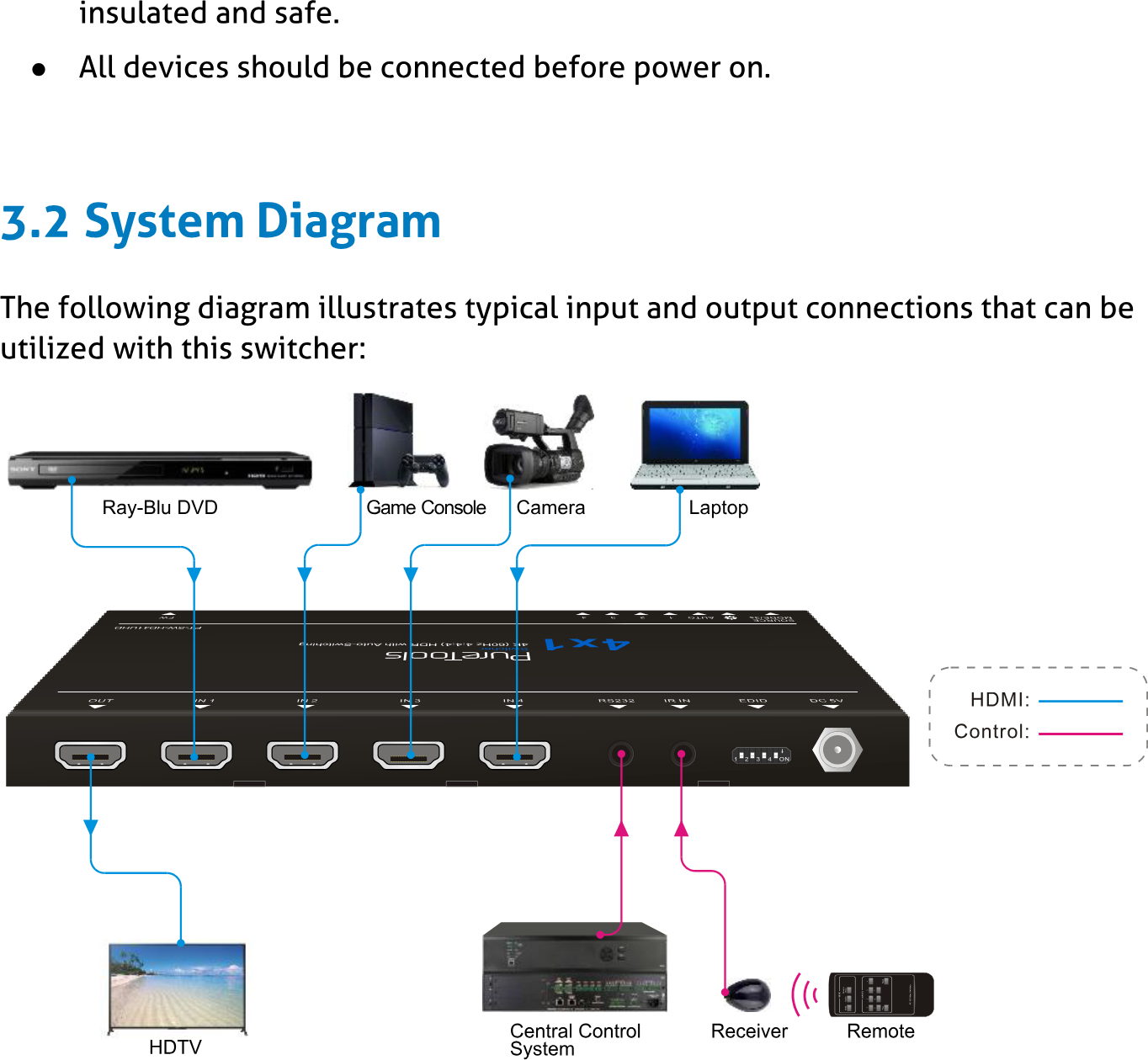
Sistem Diyagramı
Aşağıdaki diyagram, bu switcher ile kullanılabilecek tipik giriş ve çıkış bağlantılarını göstermektedir:
Switcher için tipik giriş ve çıkış bağlantı diyagramı. Etiketler: Ray-Blu DVD, Oyun Konsolu, Kamera, Dizüstü Bilgisayar, HDTV, Merkezi Kontrol Sistemi, Receiver, Uzaktan Kumanda. HDMI: mavi hat, Kontrol: pembe hat.
Bağlantı Prosedürü
- HDMI kaynak cihazını(larını) (örn. Blue-ray DVD) HDMI kablosu ile bu switcherin “IN1”~“IN4” portlarına bağlayın.
- HDMI ekranı(örn. HDTV) HDMI kablosu ile bu switcherin “OUT” portuna bağlayın.
- Switcheri IR Uzaktan Kumanda ile kontrol etmek için bir IR Receiver'ı “IR IN” portuna bağlayın.
- Switcheri RS232 komutları ile kontrol etmek için kontrol cihazını (örn. PC) “RS232” portuna bağlayın.
- “DC 5V” portuna 5V DC güç adaptörünü takın.
Not: Tüm portlar hot-plug desteğine sahiptir.
Uygulama
Bu Switcher, bilgisayar alanı, gözetim, konferans odası, büyük ekran gösterimi, televizyon eğitimi, komuta ve kontrol merkezi ve akıllı ev gibi çeşitli ortamlarda iyi bir uygulama alanına sahiptir.
3.3 Bağlantı Prosedürü
- HDMI kaynak cihazını(larını) (örn. Blue-ray DVD) HDMI kablosu ile bu switcherin “IN1”~“IN4” portlarına bağlayın.
- HDMI ekranı(örn. HDTV) HDMI kablosu ile bu switcherin “OUT” portuna bağlayın.
- Switcheri IR Uzaktan Kumanda ile kontrol etmek için bir IR Receiver'ı “IR IN” portuna bağlayın.
- Switcheri RS232 komutları ile kontrol etmek için kontrol cihazını (örn. PC) “RS232” portuna bağlayın.
- “DC 5V” portuna 5V DC güç adaptörünü takın.
Not: Tüm portlar hot-plug desteğine sahiptir.
3.4 Uygulama
Bu Switcher, bilgisayar alanı, gözetim, konferans odası, büyük ekran gösterimi, televizyon eğitimi, komuta ve kontrol merkezi ve akıllı ev gibi çeşitli ortamlarda iyi bir uygulama alanına sahiptir.
Giriş Kaynağı Değiştirme
Ön paneldeki “SOURCE/MODE/3s” düğmesi giriş kaynağını seçmek ve modu değiştirmek için kullanılabilir.
Manuel Anahtarlama Modu
“SOURCE/MODE/3s” düğmesine basılarak 1~4 numaralı girişler arasında döner şekilde geçiş yapılır; ilgili gösterge yeşil olarak yanar ve kolay tanıma sağlar.
Otomatik Anahtarlama Modu
“SOURCE/MODE/3s” düğmesine 3 saniye veya daha uzun süre basılı tutarak manuel ve otomatik modlar arasında geçiş yapın. (Varsayılan: Manuel geçiş.). Otomatik geçiş moduna girildiğinde, “AUTO” LED'i yanacaktır.
Otomatik geçiş modu aşağıdaki prensiplere göre çalışır:
- Yeni Giriş Yeni bir giriş sinyali algılandığında, switcher otomatik olarak bu yeni sinyale geçiş yapar.
- Güç Yeniden Başlatma Bu switcher, güç kapatma hafıza fonksiyonunu destekler. Son seçilen sinyal hâlâ mevcutsa switcher o sinyali çıkışa verir. Eğer yoksa, switcher tüm giriş sinyallerini “IN 1”'den “IN 4” portlarına öncelik sırasına göre tarar. İlk sinyal algılandığında çıkışa aktarır.
- Sinyal Kaldırma Mevcut giriş sinyali kaldırıldığında, switcher sonraki giriş portundan başlayarak tüm giriş sinyallerini öncelik sırasına göre kontrol eder. İlk uygun kaynağı çıkış cihazına aktarır. Örneğin, seçilen giriş sinyali “IN 2” ise ve mevcut giriş kaynağını keserseniz, PT-SW-HD41UHD giriş sinyallerini şu sırayla tarar: “IN 3”, “IN 4”, “IN 1” ve ardından bulunan ilk uygun kaynak giriş olarak değiştirilir.
Gömülü EDID Çağırma
Arka panelde gömülü EDID'i çağırmak için 4 pinli bir DIP switcher bulunmaktadır. Gömülü EDID verileri ve bunlara karşılık gelen DIP switcher durumu aşağıdaki listede gösterilmiştir.
| ID | Durum | EDID |
|---|---|---|
| 00 | 0000 | Geçiş (varsayılan) |
| 01 | 0001 | 1080p 3D 2CH |
| 02 | 0010 | 1080p 3D Multichannel |
| 03 | 0011 | 1080P 2D 2CH |
| 04 | 0100 | 1080P 2D Multichannel |
| 05 | 0101 | 3840x2160 2D(30Hz) |
| 06 | 0110 | 3840x2160 2D(60Hz) |
IR Kontrol
IR IN portuna bir IR alıcı bağlayın, bu Switcher, beraberindeki IR Uzaktan Kumanda ile kontrol edilebilir. CEC fonksiyonu sayesinde, IR Uzaktan Kumanda kullanılarak kaynak veya görüntü cihazı kontrol edilebilir. İşte IR Uzaktan Kumanda hakkında kısa bir tanıtım:
PT-SW-HD41UHD için IR Uzaktan Kumanda
- GİRİŞLER: 1~4: İlgili düğmeye basarak video kaynağı seçimi.
- MANUEL/OTO: Manuel anahtarlama modu veya otomatik anahtarlama modu seçimi.
- SOURCE: Bu düğmeler, giriş kaynak cihazını (örneğin DVD) kontrol etmek için tasarlanmıştır.
- DISPLAY: Bu düğmeler, çıkış ekran cihazını (örneğin HDTV) kontrol etmek için tasarlanmıştır.
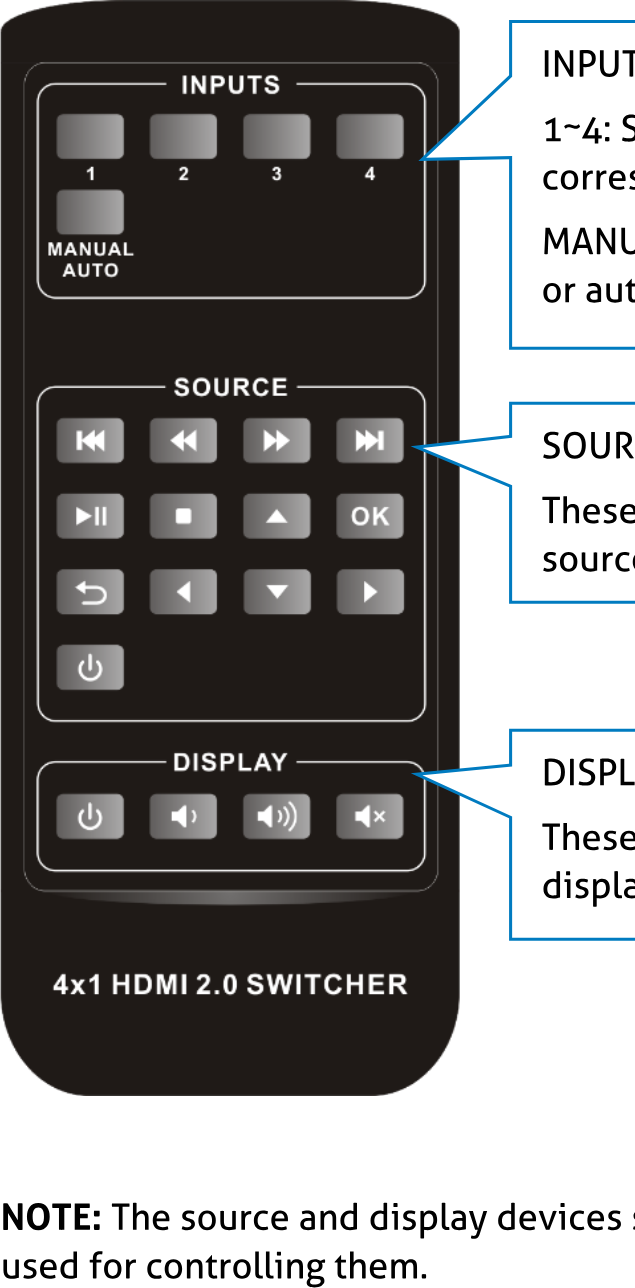
Not: Kaynak ve ekran cihazları IR Kumanda ile kontrol edilirken CEC’yi desteklemelidir.
RS232 Kontrolü
Bu Switcher seri port kontrolü için RS232 portu sağlar. RS232 kablosu ile Switcher'ı kontrol cihazına (örneğin PC) bağlayın ve parametreleri doğru şekilde ayarlayın; kontrol cihazı tasarlanan yazılım aracılığıyla bu Switcher'ı kontrol edebilir.
RS232 Kontrol Yazılımı
Kurulum: Kontrol yazılımı dosyasını, bu switcher'a bağlı bilgisayara kopyalayın.
Kaldırma: İlgili dosya yolundaki tüm kontrol yazılımı dosyalarını silin.
Temel Ayarlar
İlk olarak, bu switcheri bir giriş cihazı ve bir çıkış cihazı ile bağlayın. Sonra, RS232 kontrol yazılımı yüklü bir bilgisayara bağlayın. Yazılım simgesine çift tıklayarak programı çalıştırın.
Burada CommWatch.exe yazılımı örnek olarak alınmıştır. Simge aşağıdaki gibidir:
Kontrol yazılımının arayüzü aşağıdaki gibidir:
COM numarası, baud hızı, veri bitleri, durdurma biti ve eşlik biti parametrelerini doğru ayarlayın, böylece Komut Gönderme Alanında komut gönderebilirsiniz.
Baud hızı: 9600; Veri biti: 8; Durdurma biti: 1; Parite biti: yok.
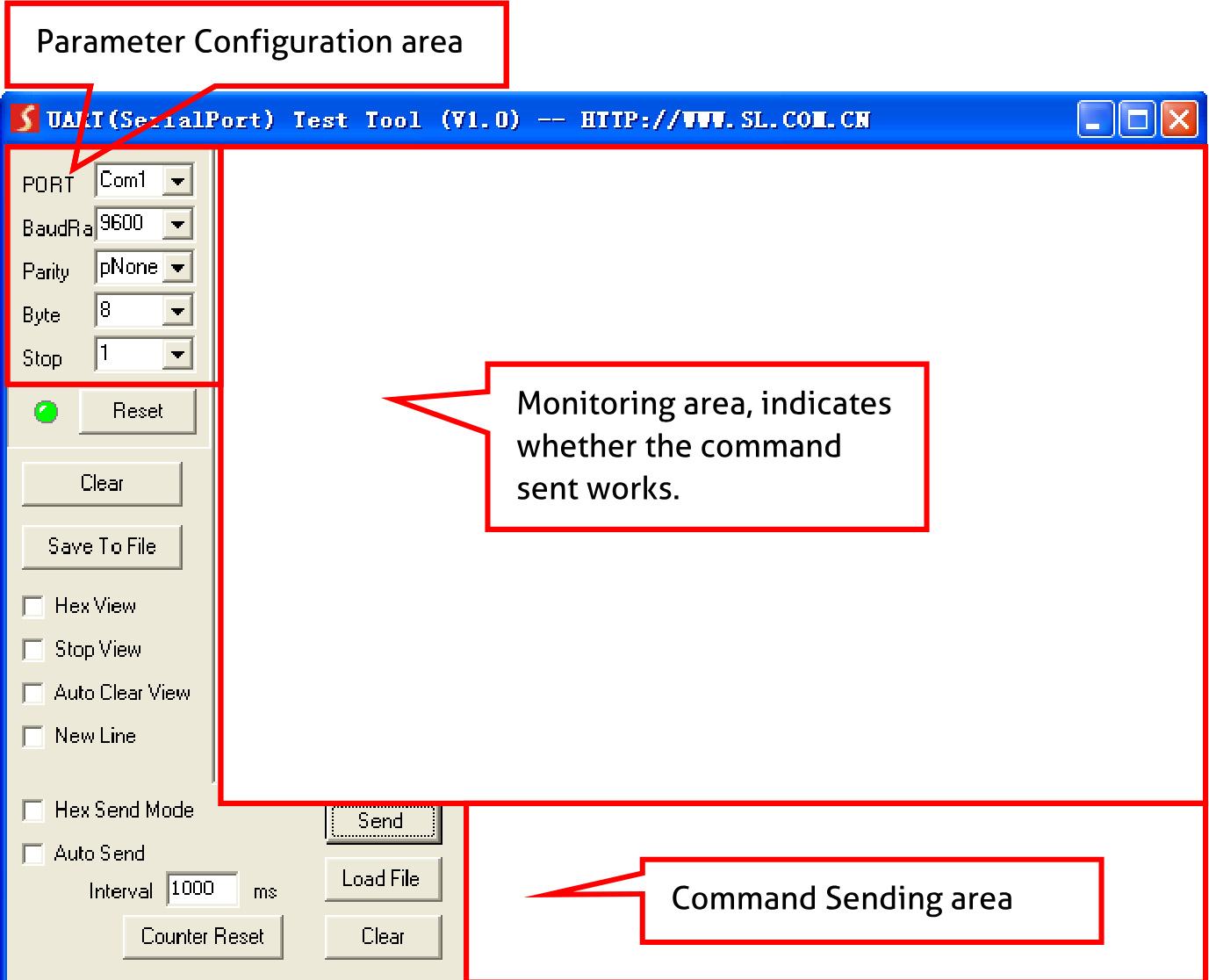
| Parametre Yapılandırma alanı | Gönderilen komutun çalışıp çalışmadığını gösteren İzleme alanı. | Komut Gönderme alanı |
|---|
RS232 Komutu
Geçiş Komutu
| Fonksiyon | Komut | Geri Bildirim Örneği |
|---|---|---|
| HDMI giriş 1’e geç. | HDMI1% | [CMD]: HDMI1'e geçildi. |
| HDMI giriş 2’ye geç. | HDMI2% | [CMD]: HDMI2'ye geçildi. |
| HDMI giriş 3’e geç. | HDMI3% | [CMD]: HDMI3'e geçildi. |
| HDMI giriş 4’e geç. | HDMI4% | [CMD]: HDMI4'e geçildi. |
| Otomatik geçiş modunu etkinleştir. | AUTO% | [CMD]: AUTO Modu etkinleştirildi. |
| Manuel geçiş modunu etkinleştir. | MANUAL% | [CMD]: MANUAL Modu etkinleştirildi. |
Not: Kaynak ve görüntü cihazları CEC desteklemelidir.
EDID Özelleştirme
| Fonksiyon | Komut |
|---|---|
| Geçerli EDID sorgulama | EDIDInfo% |
| EDID'i özelleştir. | EDIDSxx% |
| Tüm özelleştirilmiş EDID'i kaldır. | EDIDR% |
6 gömülü EDID dışında, ihtiyaç duyulduğunda 9 EDID özelleştirilebilir.
Öncelikle EDIDSxx% (XX=ID=07~15) komutunu gönderin, sonra RS232 kontrol yazılımında “Dosya Yükle” seçeneğine tıklayarak özelleştirilmiş EDID dosyasını (.bin) yükleyin.
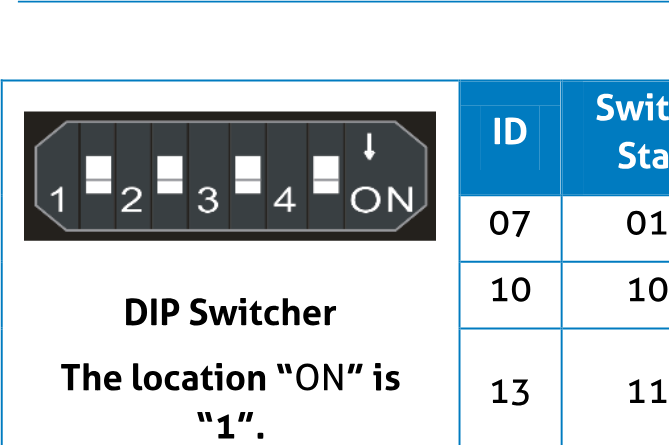
EDID verileri özelleştirildikten sonra, yeni EDID'i DIP switcher ile çağırabilirsiniz; EDID ID ve karşılık gelen DIP switcher durumu aşağıdaki listede gösterilmiştir.
| ID | Switcher Durumu | ID | Switcher Durumu | ID | Switcher Durumu |
|---|---|---|---|---|---|
| 07 | 0111 | 08 | 1000 | 09 | 1001 |
| 10 | 1010 | 11 | 1011 | 12 | 1100 |
| 13 | 1101 | 14 | 1110 | 15 | 1111 |
Kaynak Cihaz Kontrolü
| Fonksiyon | Komut | Geri Bildirim Örneği |
|---|---|---|
| Giriş kaynak cihazını aç, örn. Blue-ray DVD. | SRCOn% | [CMD]: blue ray power on. |
| Giriş kaynak cihazını kapat, örn. Blue-ray DVD. | SRCOff% | [CMD]: blue ray power off. |
| Oynat | SRCPlay% | [CMD]: blue ray play. |
| Duraklat | SRCPause% | [CMD]: blue ray pause. |
| Durdur | SRCStop% | [CMD]: blue ray stop. |
| Hızlı İleri x1 | SRCForward% | [CMD]: blue ray forward. |
| Hızlı Geri Sar | SRCBackward% | [CMD]: blue ray backward. |
| Sonraki Bölüm | SRCSkipForward% | [CMD]: blue ray skid forward. |
| Önceki Bölüm | SRCSkipBackward% | [CMD]: blue ray skid backward. |
| MENÜ'yü Aç | SRCMenu% | [CMD]: blue ray menu. |
| Geri | SRCBack% | [CMD]: blue ray back. |
| Onayla (OK) | SRCOk% | [CMD]: blue ray OK. |
| Çıkış | SRCExit% | [CMD]: blue ray Exit. |
Görüntüleme Cihazı Kontrolü
| Fonksiyon | Komut | Geri Bildirim Örneği |
|---|---|---|
| Görüntüleme cihazını aç, örn. HDTV. | TVOn% | [CMD]: TV Power on. |
| Görüntüleme cihazını kapat, örn. HDTV. | TVOff% | [CMD]: TV Power off. |
| Giriş kaynağını seç. | TVINSel% | [CMD]: TV input select. |
| Ses artır. | TVVOL+% | [CMD]: TV VOL +. |
| Ses azalt. | TVVOL-% | [CMD]: TV VOL -. |
| Sessize al. | TVMUTE% | [CMD]: TV VOL Mute. |
Baund Rate Ayarı
| Fonksiyon | Komut | Geri Bildirim Örneği |
|---|---|---|
| Baud rate'i 9600 olarak ayarla. | UART9600% | [CMD]: Baud 9600. |
| Baud rate'i 19200 olarak ayarla. | UART19200% | [CMD]: Baud 19200. |
| Baud rate'i 38400 olarak ayarla. | UART38400% | [CMD]: Baud 38400. |
| Baud rate'i 57600 olarak ayarla. | UART57600% | [CMD]: Baud 57600. |
| Baud rate'i 115200 olarak ayarla. | UART115200% | [CMD]: Baud 115200. |
| Fonksiyon | Komut | Geri Bildirim Örneği |
|---|---|---|
| Yukarı yön | SRCUp% | [CMD]: blue ray up. |
| Aşağı yön | SRCDown% | [CMD]: blue ray down. |
| Sol yön | SRCLeft% | [CMD]: blue ray left. |
| Sağ yön | SRCRight% | [CMD]: blue ray right. |
| Sonraki | SRCNext% | [CMD]: blue ray next. |
| Gir | SRCEnter% | [CMD]: blue ray Enter. |
Firmware Yükseltme
Bu Switcher ön panelinde çevrimiçi firmware yükseltme için bir USB portu sunar. Firmware yükseltmek için şu adımları izleyin:
- Kontrol PC’sini, USB kablosu ile bu Switcher’ın USB portuna bağlayın.
- “Bilgisayarım”ı açın ve BOOTDISK adlı yeni diski bulun.
- En son güncelleme dosyasını (.bin) bu diske kopyalayın.
- Switcher otomatik olarak yeniden başlayacak ve USB port başarılı şekilde bağlandıktan sonra yazılım güncellemesi tamamlanacaktır.
Not: USB portu ayrıca cihazı enerji verme amacıyla kullanılabilir.
7. Firmware Güncelleme
Bu Switcher'ın ön panelinde çevrimiçi firmware güncellemesi için bir USB portu bulunmaktadır. Firmware güncellemek için şu adımları izleyin:
- Kontrol PC'sini bu Switcher'ın USB portuna USB kablosu ile bağlayın.
- “Bilgisayarım”ı açın ve yeni disk BOOTDISK adını bulun.
- En son güncelleme dosyasını (.bin) bu diske kopyalayın.
- Switcher otomatik olarak yeniden başlayacak ve USB portu başarıyla bağlandıktan sonra yazılım güncellemesi tamamlanacaktır.
Not: USB portu ayrıca cihazı beslemek için kullanılabilir.
Teknik Özellikler
| Giriş Sinyali | 4 HDMI |
|---|---|
| Giriş Konnektörü | Dişi Type-A HDMI |
| Çıkış Sinyali | 1 HDMI |
| Çıkış Konnektörü | Dişi Type-A HDMI |
| Kontrol Sinyali | 1 IR IN; 1 RS232 |
| Kontrol Konnektörü | 2 adet 3,5mm mini jak |
| Video Sinyali | HDMI 2.0 & HDCP 2.2 |
| Ses Sinyali | Dolby Digital, DTS, DTS-HD |
Genel
| EDID Yönetimi | Gömülü EDID verisi ve manuel EDID yönetimi. |
|---|---|
| Çözünürlük Aralığı | 640x480@60Hz ~ 4Kx2K@60Hz 4:4:4. |
| HDMI Kablo Uzunluğu | ≤3m |
| Güç Kaynağı | 5VDC, 2A |
| Güç Tüketimi | 5W (Maks) |
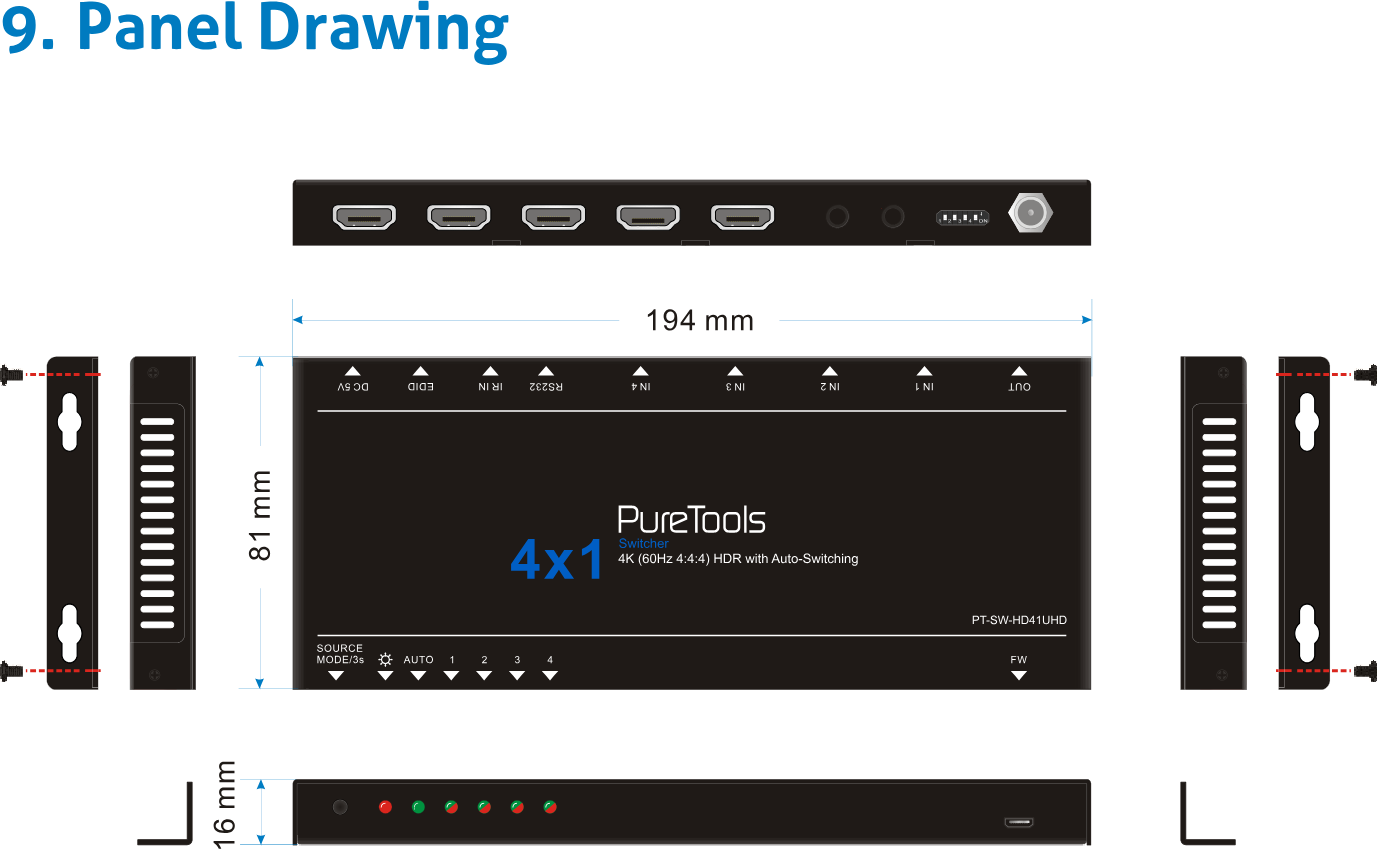
| Boyutlar (G*Y*D) | 194mm × 16mm × 81mm |
| Net Ağırlık | 202g |
| Sıcaklık | -10℃~ 55℃ |
| Bağıl Nem | %10 ~ %90 |
Not: Bağlantı yaparken, güvenilir iletim için HDMI 2.0 uyumlu kaliteli HDMI kablolar kullanınız.
Panel Çizimi
Arıza Giderme ve Bakım
| Sorunlar | Olası Sebepler | Çözümler |
|---|---|---|
| HDMI ekranda renk kaybı veya video sinyali yok | Bağlantı kabloları doğru bağlanmamış veya bozuk olabilir. | Kabloların doğru bağlandığını ve çalışır durumda olduğunu kontrol edin. |
| Switcher'da HDMI sinyali çıkışı yok iken yerel HDMI girişi normal çalışıyor | ||
| Çıkış cihazlarında açılış ekranı görüntüleniyor | Bağlantı kablosunun kalitesi düşük | Kaliteli başka bir kablo ile değiştirin. |
| RS232 portu üzerinden kontrol cihazıyla (örneğin PC) bu Switcher kontrol edilemiyor | Yanlış RS232 iletişim parametreleri | RS232 iletişim parametrelerinin doğru olduğundan emin olun. |
| Bu Switcher arızalı | Yetkili satıcıya tamir için gönderin. | |
| Video konnektörleri bağlandığında statik artıyor | Kötü topraklama | Toprağı kontrol edin ve düzgün bağlı olduğundan emin olun. |
Yukarıdaki sorun giderme adımlarını uygulamanıza rağmen probleminiz devam ediyorsa, yetkili bayiden veya teknik destek birimimizden yardım alınız.
Satış Sonrası Hizmet
Ürünü kullanırken bazı sorunlar ortaya çıkarsa, lütfen bu kullanıcı kılavuzuna başvurarak sorunları kontrol edin ve çözün. Garanti süresince tüm taşıma giderleri kullanıcıya aittir.
- Ürün Sınırlı Garantisi: Ürün, malzeme ve işçilik kusurlarına karşı iki yıl süreyle garanti altındadır (Satın alma faturası geçerlidir). Garanti hizmeti alabilmek için, ünitenin Garanti süresi içinde olduğunu kanıtlayan satış faturası veya makbuz şeklinde satın alma belgesi ibraz edilmelidir.
- Garanti kapsamına girmeyenler (ücretli servis hizmeti verilir):
- Teknik Destek: Herhangi bir soru veya problem durumunda, distribütörünüz veya bayinizle iletişime geçiniz; onlara ilgili ürün adı ve versiyonu, arızanın detaylı durumu ile durumların oluşumunu bildiriniz.
- Garanti süresi dolmuş.
- Fabrikada uygulanan seri numarası değiştirilmiş veya ürün üzerinden çıkarılmış.
- Hasar, bozulma veya arıza sebebi:
- Normal aşınma ve yıpranma.
- Özelliklerimizle uyumlu olmayan sarf malzemeleri veya parçaların kullanılması.
- Garanti kanıtı olarak herhangi bir sertifika veya fatura olmaması.
- Garanti kartında belirtilen ürün modeli ile tamir için sunulan ürün modeli uyuşmaz veya değiştirilmiş.
- Mücbir sebeplerden kaynaklanan hasarlar.
- Distribütör tarafından yetkilendirilmemiş servis hizmetleri.
- Ürün kusuruyla ilgisi olmayan diğer nedenler.
- Ürünün teslimatı, kurulumu veya kuruluma ait işçilik ve diğer masraflar.
Yasal ve Uyumluluk
Ürün Tanımlaması
Model: PT-SW-HD41UHD – kullanım kılavuzu versiyon 1.0
Ticari Markalar ve Sorumluluk Reddi
Ürün modeli ve logosu ticari markalardır. Bahsedilen diğer tüm şirket ve ürün isimleri kendi sahiplerine aittir. Tüm hakları saklıdır. Bu yayının hiçbir bölümü önceden yazılı izin alınmadan kopyalanamaz veya çoğaltılamaz. Cihaz, ambalaj veya kılavuzda değişiklik yapma hakkımız saklıdır ve baskı hatalarından dolayı sorumluluk kabul edilmez.
AB Uygunluk Beyanı
PureLink, bu ürün PureTools PT-SW-HD41UHD'nin 1907/2006/EU ve 2011/65/EU Direktiflerine uygun olduğunu beyan eder. PureLink GmbH, bu ürün PureTools PT-SW-HD41UHD’nin 2014/30/EU ve 2014/35/EU Direktiflerine uygun olduğunu bildirir.
| Yönerge / Yönetmelik |
|---|
| 2011/65/EU |
| 1907/2006/EU |
| 2014/30/EU |
| 2014/35/EU |
AB Uygunluk Beyanının tam metni şu adreste mevcuttur: http://www.purelink.de/ce/4251364707005_CE.pdf
Elektrikli ve elektronik ekipmanın bertarafı
WEEE kayıt no.: DE 93847290
Üründeki, ambalajdaki veya bu kullanım kılavuzundaki üstü çizili tekerlekli çöp kutusu sembolü, elektrikli ve elektronik ekipmanların ömrü sonunda evsel atıklarla birlikte atılmaması gerektiğini ifade eder. Eski cihazlarınızı ücretsiz olarak bir kamu toplama noktasına teslim edin veya geri alma yükümlülüğü olan bir distribütöre iade edin. Cihazı teslim etmeden önce, cihazı tahrip etmeden çıkarılabilen pilleri ve lambaları çıkarın ve cihazda depolanan kişisel verileri silin. Detaylar ulusal mevzuatla düzenlenmiştir. Eski cihazları iade ederek çevrenin korunmasına katkıda bulunmuş olursunuz.
Piller
Piller evsel atıklarla birlikte atılmamalıdır. Kullanılmış pilleri ücretsiz olarak toplama noktalarına veya perakendecilere geri verin.
Ambalaj
Ambalaj malzemelerini yerel toplama sistemleri aracılığıyla malzeme türüne göre ayrı ayrı (kağıt/karton, plastik) imha edin. Ambalaj malzemesini çocuklardan uzak tutun – boğulma riski vardır. Ambalaj kayıt numarası LUCID: DE5958616449295.