
Güvenlik Önlemleri
Üründen en iyi performansı elde etmek için, cihazı kullanmadan önce tüm talimatları dikkatlice okuyunuz. Bu kılavuzu ileride başvurmak üzere saklayınız.
- Ekipmanı dikkatlice kutusundan çıkarın ve olası ilerideki sevkiyat için orijinal kutu ve ambalaj malzemesini saklayın.
- Yangın, elektrik çarpması ve kişisel yaralanma riskini azaltmak için temel güvenlik önlemlerine uyun.
- Kasa açmayın veya modülü modifiye etmeyin. Elektrik çarpması veya yanığa neden olabilir.
- Ürün özelliklerine uymayan yedek parça veya malzeme kullanımı hasar, bozulma ya da arızaya sebep olabilir.
- Tüm servis işlemlerini yetkili servis personeline yönlendirin.
- Yangın veya elektrik çarpması riskini önlemek için cihazı yağmur, nem ya da su yakınına kurmayın.
- Extension kablosunun üzerinde herhangi bir ağır cisim bırakmayın, çıkıntı yapabilir.
- Cihazın kasasını çıkarmayın, açmak veya kasayı çıkarmak tehlikeli voltaja veya diğer risklere maruz kalmanıza sebep olabilir.
- Cihazı aşırı ısınmadan kaynaklanan hasarları önlemek için yeterli havalandırma olan bir yere kurun.
- Modülü sıvılardan uzak tutun.
- Kasa içine sıvı dökülmesi yangına, elektrik çarpmasına veya cihazın zarar görmesine neden olabilir. Bir nesne veya sıvı kasa üzerine dökülürse, cihazı hemen prizden çekin.
- Optik kablonun uçlarını zorla bükmeyin veya çekmeyin. Arızaya yol açabilir.
- Bu ünitenin temizliğinde sıvı veya aerosol temizleyiciler kullanmayın. Temizlemeden önce mutlaka cihazın güç bağlantısını kesin.
- Uzun süre kullanılmayacaksa güç kablosunu prizden çekin.
- Hurdaya ayrılan cihazların bertarafı hakkında bilgi: yakmayın veya genel evsel atıklarla karıştırmayın, lütfen normal elektrikli atık olarak işlem yapın.
Ürün Tanıtımı
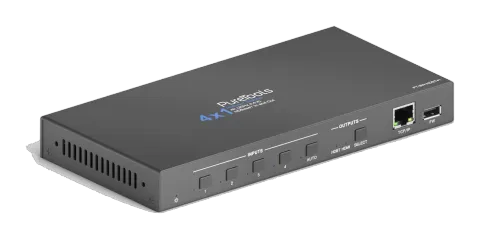
Otomatik sinyal geçiş özelliğine sahip PT-SW-HDBT41 4x1 HDBaseT Switcher’ı tercih ettiğiniz için teşekkür ederiz. Switcher, dört HDBaseT girişi, bir HDBaseT çıkışı ve bir HDMI çıkışı sunar. Ayrıca HDMI 1.4 ve 4K@60Hz 4:2:0’a kadar video çözünürlüklerini destekler.
Otomatik anahtarlama modunda, yeni bir kaynak bağlandığında otomatik olarak bir HDBaseT girişine geçer. Aktif giriş kaldırıldığında, switcher en düşük numaralı girişteki ilk kaynağı seçer. Switcher ayrıca RS232, uygun bir kontrol sistemi ile IR veya ön panel düğmeleri üzerinden kontrol edilebilir.
Özellikler
- Dört HDBaseT girişinden herhangi birini HDBaseT çıkışına veya HDMI çıkışına anahtarlar.
- 4K@60Hz, 4:2:0 ve ayrıca 1080p 3D video çözünürlüklerini destekler.
- HDMI 1.4 ve HDCP 2.2 standartlarına uygundur.
- 4K sinyalleri tek bir CATx kablo üzerinden 40 metreye (131 ft.) kadar, 1080p sinyalleri ise 70 metreye (229 ft.) kadar uzatır.
- HDBaseT çıkışı, bir HDBaseT Receiver'ı beslemek için 48V PoC sağlar.
- RS232, IR veya ön panel tuşlarıyla kontrol edilebilir.
- Çift yönlü IR geçişi.
- CEC geçişi.
- USB-A portu ile firmware yükseltmeleri yapılabilir.
Paket Listesi
- 1x 4x1 HDBaseT Switcher
- 2x Montaj Kulakları
- 4x Montaj Vidaları
- 4x Plastik Yastıklar
- 1x Güç Adaptörü (24V DC 1.25A)
- 1x Kullanıcı Kılavuzu
Not: Herhangi bir hasar veya arıza durumunda derhal dağıtıcınızla iletişime geçiniz.
Teknik Özellikler
| Özellik | |
|---|---|
| Video Girişi | |
| Giriş | (4) HDBT |
| Giriş Konnektörü | (4) RJ45 |
| HDBT Giriş Çözünürlüğü | 4Kx2K@60Hz 4:2:0’a kadar |
| Video Çıkışı | |
| Çıkış | (1) HDBT, (1) HDMI |
| Çıkış Konnektörü | (1) RJ45, (1) Tip-A dişi HDMI |
| HDBT Çıkış Çözünürlüğü | 4Kx2K@60Hz 4:2:0’a kadar |
| HDMI Çıkış Çözünürlüğü | 4Kx2K@60Hz 4:2:0 8bit’e kadar |
| Kontrol | |
| Kontrol | (1) FW, (1) RS232, (1) IR EYE, (1) IR IN, (1) IR OUT |
| Kontrol Konnektörü | (1) Tip-A USB, (1) 3 pinli terminal bloğu, (3) 3.5mm mini jak |
| Genel | |
| HDMI Standardı | 1.4 |
| HDCP Versiyonu | 2.2 |
| HDCP Geçişi | Destekleniyor |
| CEC Geçişi | Destekleniyor |
| Hot-plug | Destekleniyor |
| Bant Genişliği | 10.2Gbps |
| İletim Standardı | HDBaseT |
| İletim Mesafesi | 1080p@60Hz ≤ 229 feet (70 metre), 4K@60Hz ≤ 131 feet (40 metre) |
| Çalışma Sıcaklığı | -5℃ ~ +55℃ |
| Depolama Sıcaklığı | -25℃ ~ +70℃ |
| Bağıl Nem | %10-%90 |
| Güç Kaynağı | Giriş:100V~240V AC; Çıkış: 24V DC 1.25A |
| Güç Tüketimi | 12W(Maksimum) |
| Boyut (G*Y*D) | 220mm x 26mm x 100mm |
| Net Ağırlık | 670g |
Ön Panel
- ① Güç LED'i: Güç uygulandığında LED yeşil yanar.
- ② Kaynak Düğmeleri ve LED'leri: Giriş kaynağını seçmek için düğmeye (1~4) basın. İlgili kanalda HDBT girişi varsa sol LED mavi yanar. LED mavi yanıp sönerse, ilgili giriş kanalı seçilmiştir ancak sinyal girişi algılanmamıştır.
- ③ AUTO Düğmesi ve LED'i: Düğmeye basarak otomatik anahtarlama modunu etkinleştirin veya devre dışı bırakın. Sol LED otomatik anahtarlama modunda mavi yanar. *
- ④ SELECT düğmesi ve LED'leri: Düğmeye basarak çıkış kanalını HDBT ve HDMI çıkışı arasında değiştirin. İlgili HDBT veya HDMI LED'i mavi yanacaktır.
- ⑤ TCP/IP: Switcher’ı GUI ile kontrol etmek için kontrol cihazını (ör. PC) RJ45 üzerinden bağlayın.
- ⑥ FIRMWARE: Yazılım güncellemeleri için Type-A USB portu.
- *Otomatik anahtarlama sadece uygun PT-HDBT-703-TXWP ile çalışır.
FWTCP IP/1 GİRDİLER 2 3 4 AUTO FWSELECTHDBT HDMI ÇIKIŞLAR
# 1 2 3 4 5 6
Arka Panel
- ① INPUTS: Uyumlu HDBaseT Transmitter'ları CATx Ethernet kabloları ile bağlamak için dört RJ45 giriş portu. Bağlı Transmitter'ların PoC ile beslenemediğini ve güç adaptörleri ile beslenmesi gerektiğini unutmayın.
- ② HDBT OUTPUT: Uyumlu bir HDBaseT Receiver'ı CATx Ethernet kablosu ile bağlamak için RJ45 çıkış portu. Receiver, Switcher'dan 48V PoC çıkış fonksiyonu ile beslenebilir.
- ③ HDMI OUTPUT: HDMI ekran bağlamak için Type-A dişi HDMI çıkış portu.
- ④ RS232: Switcher'ı RS232 komutları ile kontrol etmek için kontrol cihazı (ör. PC) bağlamak üzere 3 pinli terminal bloğu.
- ⑤ IR EYE: IR sinyalini almak için IR merkezi kontrol cihazı bağlamak üzere 3,5 mm mini jak.
- ⑥ IR IN: IR geçiş için IR alıcı bağlamak üzere 3,5 mm mini jak. HDMI çıkışı seçili olduğunda, IR IN portu, kaynak cihazı IR ile kontrol etmek için Transmitter'ın IR OUT portu ile kullanılır.
- ⑦ IR OUT: IR geçiş için IR verici bağlamak üzere 3,5 mm mini jak. HDMI çıkışı seçili olduğunda, IR OUT portu, yerel HDMI ekranı IR ile kontrol etmek için Transmitter'ın IR IN portu ile kullanılır.
- ⑧ DC 24V: Güç adaptörü bağlantısı için DC konnektör.
OUTPUTS HDMI DC 24V RS232 Tx Rx HDBT 3HDBT 2HDBT 1 INPUTS HDBT 4 IR EYE IR IN IR OUT CONTROL HDBT
# 1 2 3 4 5 6 7 8
Kullanım Önlemi
- Kurulumdan önce tüm bileşenlerin ve aksesuarların eksiksiz olduğundan emin olun.
- Sistem, uygun sıcaklık ve nem koşullarında temiz bir ortamda kurulmalıdır.
- Tüm güç anahtarları, fişleri, prizleri ve güç kabloları izole edilmiş ve güvenli olmalıdır.
- Tüm cihazlar açık konuma alınmadan önce bağlanmalıdır.
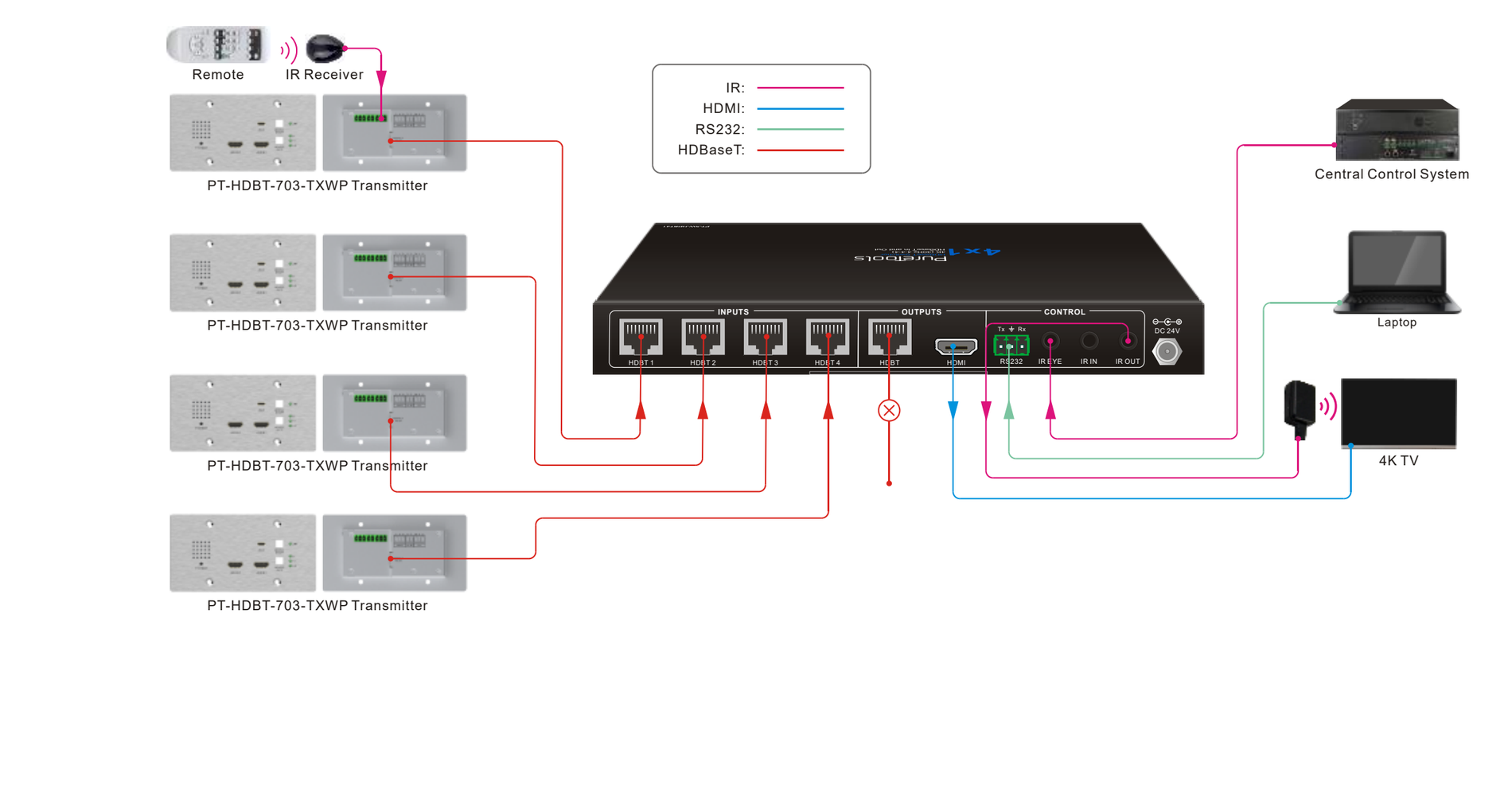
Sistem Diyagramı
Aşağıdaki diyagramlar, bu switcher ile kullanılabilecek tipik giriş ve çıkış bağlantılarını göstermektedir:
GUI Kontrolü
Switcher ayrıca TCP/IP yoluyla da kontrol edilebilir. Varsayılan IP ayarı:
- IP Adresi: 192.168.0.178
- Alt Ağ Maskesi: 255.255.255.0
- TCP/IP portu : 4001
Giriş yapmak için internet tarayıcısına lütfen 192.168.0.178 yazın:
- Kullanıcı Adı: admin
- Şifre: admin
Lütfen kullanıcı adı ve şifreyi girin, ardından video anahtarlama bölümüne girmek için [Login]'e tıklayın.
Not: TCP/IP Komutları RS232 ile aynıdır
Video Sekmesi
- HDBT veya HDMI çıkış kanalını seçin.
- Giriş kaynağını sırasıyla seçmek için HDBT 1-4 butonlarına tıklayın.
- Otomatik anahtar modunu etkinleştirmek veya devre dışı bırakmak için [AUTO] butonuna tıklayın.
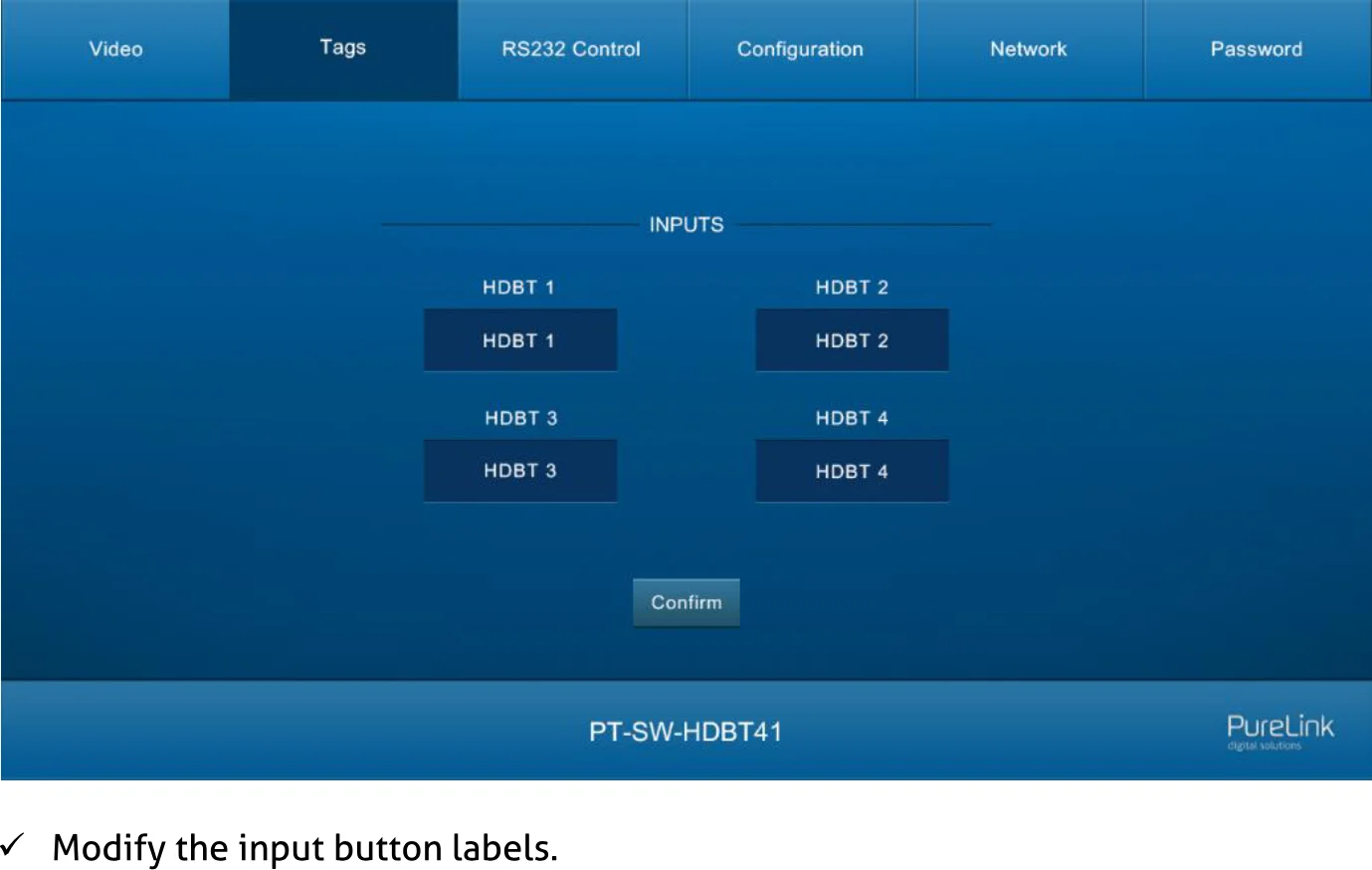
Etiketler Sekmesi
INPUTS HDBT 1 HDBT 2 HDBT 1 HDBT 2 HDBT 3 HDBT 4 HDBT 3 HDBT 4 Onayla
Giriş butonu etiketlerini değiştirin.
RS232 Sekmesi
- Baud Hızı: 2400, 4800, 9600, 19200, 38400, 57600 veya 115200 destekler.
- Komut: Switcher'ı kontrol etmek için bu kutuya komut girin.
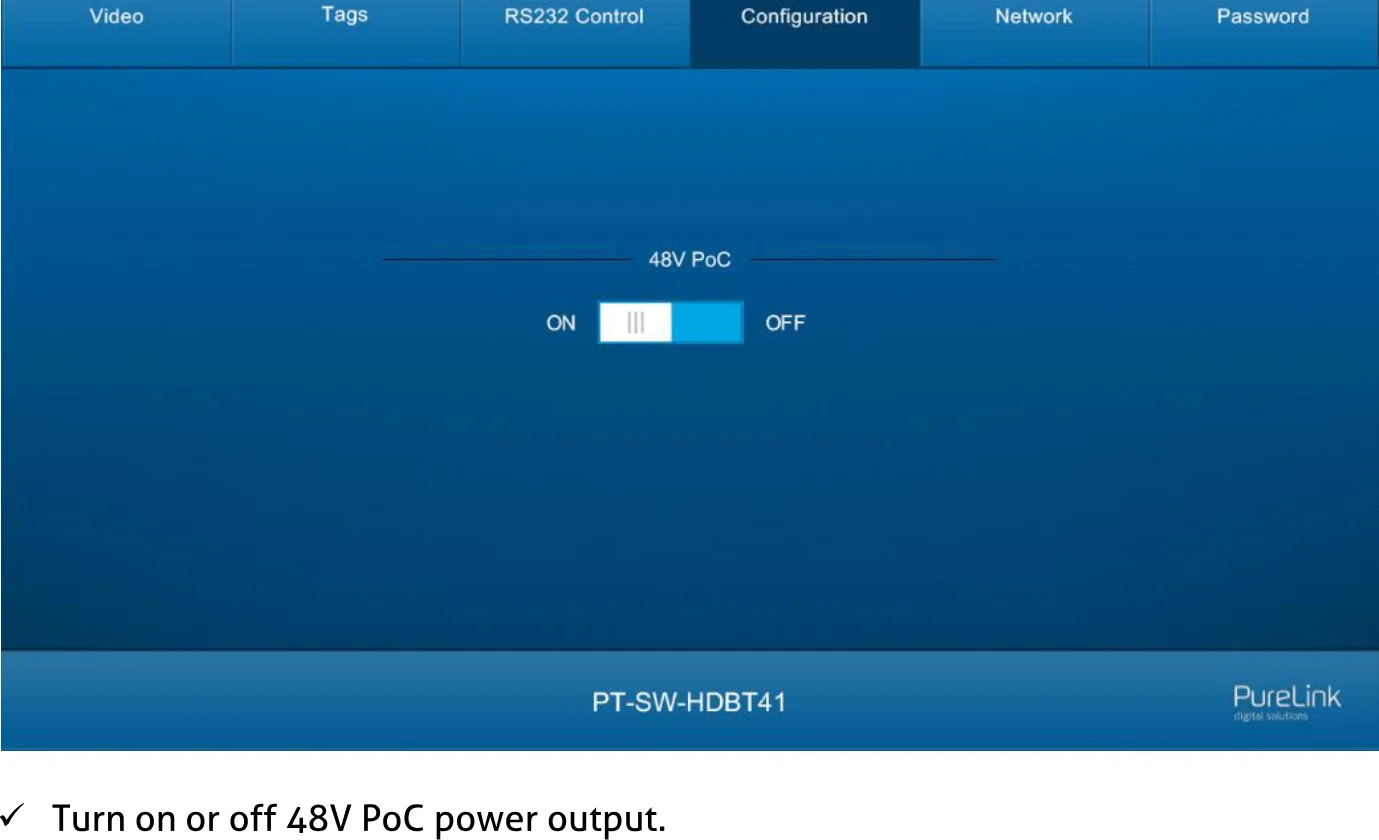
Konfigürasyon
48V PoC yapılandırma ekranı
48V PoC güç çıkışını açın veya kapatın.
Ağ Sekmesi
- Statik IP veya Dinamik Ana Bilgisayar Yapılandırma Protokolü (DHCP) ayarlayın.
- Statik IP Adresi, Alt Ağ Maskesi ve Ağ Geçidini değiştirin.
Parola Sekmesi
- Giriş parolasını değiştirin.
- Ön panel düğmelerini kilitleyin veya kilidini açın.
GUI Yükseltme
Lütfen çevrimiçi GUI güncellemeleri için http://192.168.0.178:100 adresini ziyaret edin.
Yapılandırma arayüzüne giriş yapmak için kullanıcı adı ve şifreyi (GUI giriş ayarlarıyla aynı, değiştirilmiş şifreler yalnızca yeniden başlatmadan sonra geçerli olur) yazın. Ardından, kaynak menüsünde Yönetim'e tıklayarak aşağıda gösterilen Yazılım Yükle sayfasına gidin:

Güncelleme dosyasını seçin ve güncelleme işlemini başlatmak için [Apply] düğmesine tıklayın.
RS232 Kontrolü
Switcher’ı bir RS232 kablosu ile kontrol cihazına (ör. PC) bağlayın ve donanımınıza uygun parametreleri ayarlayın. Kontrol cihazı RS232 komutları ile bu switcheri kontrol edebilir.
RS232 Kontrol Yazılımı
- Kurulum: Kontrol yazılımı dosyasını bu switcher ile bağlı bilgisayara kopyalayın.
- Kaldırma: İlgili dosya yolundaki tüm kontrol yazılımı dosyalarını silin.
Temel Ayarlar
Öncelikle, tüm giriş ve çıkış cihazlarını bağlayın, ardından RS232 kontrol yazılımı yüklü bir bilgisayara bağlayın.
Örneğin CommWatch.exe yazılımını kullanın.
Aşağıdaki simgeye çift tıklayın:
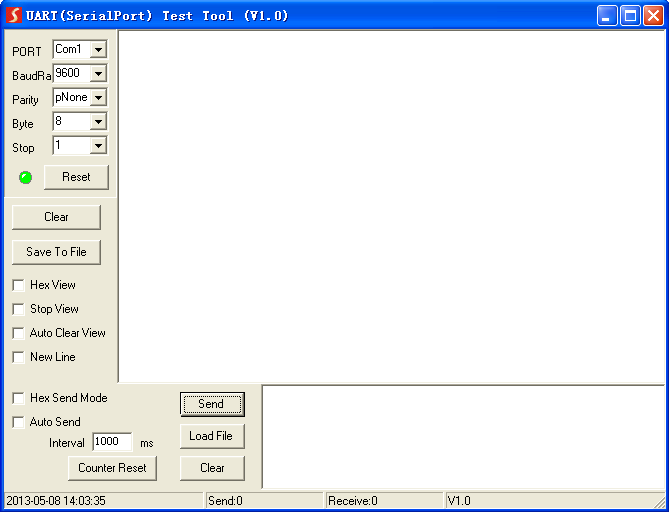
Kontrol yazılımının arayüzü aşağıdaki gibidir:
- COM numarası, baud hızı, veri biti, stop biti ve parity bit parametrelerini doğru şekilde ayarlayınız, ardından RS232 komutları Komut Gönderme Alanında gönderilebilir.
| Parametre | Ayar |
|---|---|
| Baud hızı | 9600 |
| Veri biti | 8 |
| Stop biti | 1 |
| Parity biti | yok |
- Parametre yapılandırma alanı
- Gönderilen komutun çalışıp çalışmadığını gösteren izleme alanı.
- Komut gönderme alanı
RS232 Komutu
Cihaz Kontrolü
| Komut | Fonksiyon | Geri Bildirim Örneği |
|---|---|---|
| KEYLOCK. | Ön panel düğmelerini kilitle. | Tuş Kilidi |
| KEYUNLOCK. | Ön panel düğmelerinin kilidini aç. | Tuş Kilidi Açık |
| GETKEYS. | Düğme kilitleme durumunu raporla. | Tuş Kilidi Tuş Kilidi Açık |
| RST. | Fabrika ayarlarına sıfırla. | Fabrika Ayarı |
| SETPOCON. | HDBT çıkışı PoC'u aç. | PoC 48V Açık Ayarla |
| SETPOCOFF. | HDBT çıkışı PoC'u kapat. | PoC 48V Kapalı Ayarla |
| SETIP . | GUI IP'sini xxx.xxx.xxx.xxx olarak ayarla. | GUI IP:192.168.0.177! |
| GETIP. | GUI IP'sini raporla. | GUI IP:192.168.0.177! |
| GETSTATE. | Sistem durumunu raporla. | V1.0.0 Tuş Kilidi PoC 48V Açık HDBT1 IN TO HDMI OUT HDBT1 IN TO HDBT OUT HDMI Otomatik Anahtar Etkin HDBT Otomatik Anahtar Etkin |
Sinyal Anahtarlama
| Komut | Fonksiyon | Geri Bildirim Örneği |
|---|---|---|
| SET x TO y. | Giriş x'i çıkış y'ye anahtarlar. x (1~4) Giriş Portu 1 HDBT 1 2 HDBT 2 3 HDBT 3 4 HDBT 4 y (1~2) Çıkış Portu 1 HDBT 2 HDMI | HDBTx IN TO HDBT OUT HDBTx IN TO HDMI OUT |
| GETHDMIS. | HDMI çıkışının giriş kanalını raporla. | HDBTx IN TO HDMI OUT |
| GETHDBTS. | HDBT çıkışının giriş kanalını raporla. | HDBTx IN TO HDBT OUT |
| HDBTA. | Girişi otomatik olarak HDBT çıkışına anahtarlar. | HDBT Otomatik Anahtar Etkin |
| HDBTM. | Girişi manuel olarak HDBT çıkışına anahtarlar. | HDBT Otomatik Anahtar Devre Dışı |
| GETHDBTM. | HDBT çıkışının anahtar modunu raporla. | HDBT Otomatik Anahtar Etkin HDBT Otomatik Anahtar Devre Dışı |
| HDMIA. | Girişi otomatik olarak HDMI çıkışına anahtarlar. | HDMI Otomatik Anahtar Etkin |
| HDMIM. | Girişi manuel olarak HDMI çıkışına anahtarlar. | HDMI Otomatik Anahtar Devre Dışı |
| GETHDMIM. | HDMI çıkışının anahtar modunu raporla. | HDMI Otomatik Anahtar Etkin HDMI Otomatik Anahtar Devre Dışı |
Baud Hızı Ayarı
| Komut | Fonksiyon | Geri Bildirim Örneği |
|---|---|---|
| BAUD:2400. | RS232 portunun baud hızını 2400 olarak ayarlar. | Baud:2400 |
| BAUD:4800. | RS232 portunun baud hızını 4800 olarak ayarlar. | Baud:4800 |
| BAUD:9600. | RS232 portunun baud hızını 9600 olarak ayarlar. | Baud:9600 |
| BAUD:19200. | RS232 portunun baud hızını 19200 olarak ayarlar. | Baud:19200 |
| BAUD:38400. | RS232 portunun baud hızını 38400 olarak ayarlar. | Baud:38400 |
| BAUD:57600. | RS232 portunun baud hızını 57600 olarak ayarlar. | Baud:57600 |
| BAUD:115200. | RS232 portunun baud hızını 115200 olarak ayarlar. | Baud:115200 |
IR Kontrolü
IR EYE portu bir IR merkez kontrol cihazına bağlıysa, switcher IR merkez kontrol cihazından gelen IR sinyallerini alarak kontrol edilebilir. Kontrol düğmeleri ve karşılık gelen IR kodları aşağıdaki tabloda gösterilmiştir:
| Düğme Adı | IR Kodu | HEX (NEC) | Fonksiyon |
|---|---|---|---|
| HDBT 1 | 40FF00 | 0000 006C 0022 0002 015B 00AD 0016 0016 0016 0016 0016 0016 0016 0016 0016 0016 0016 0016 0016 0041 0016 0016 0016 0041 0016 0041 0016 0041 0016 0041 0016 0041 0016 0041 0016 0041 0016 0041 0016 0041 0016 0041 0016 0041 0016 0016 0016 0016 0016 0016 0016 0016 0016 0016 0016 0016 0016 0016 0016 0016 0016 0016 0016 0016 0016 0016 0016 0041 0016 0041 0016 0041 0016 0041 0016 0041 0016 0041 0016 0041 0016 0041 0016 0041 0016 0041 0016 05CB 015B 0057 0016 0E6C | HDBT 1 input kanalını seçin. |
| HDBT 2 | 40FF01 | 0000 006C 0022 0002 015B 00AD 0016 0016 0016 0016 0016 0016 0016 0016 0016 0016 0016 0016 0016 0041 0016 0016 0016 0041 0016 0041 0016 0041 0016 0041 0016 0041 0016 0041 0016 0041 0016 0041 0016 0041 0016 0016 0016 0016 0016 0016 0016 0016 0016 0016 0016 0016 0016 0016 0016 0016 0016 0041 0016 0041 0016 0041 0016 0041 0016 0041 0016 0041 0016 0041 0016 05CB 015B 0057 0016 0E6C | HDBT 2 input kanalını seçin. |
| HDBT 3 | 40FF42 | 0000 006C 0022 0002 015B 00AD 0016 0016 0016 0016 0016 0016 0016 0016 0016 0016 0016 0016 0016 0041 0016 0016 0016 0041 0016 0041 0016 0041 0016 0041 0016 0041 0016 0041 0016 0041 0016 0041 0016 0016 0016 0041 0016 0016 0016 0016 0016 0016 0016 0016 0016 0041 0016 0016 0016 0041 0016 0016 0016 0041 0016 0041 0016 0041 0016 0041 0016 0016 0016 0041 0016 05CB 015B 0057 0016 0E6C | HDBT 3 input kanalını seçin. |
| HDBT 4 | 40FF03 | 0000 006C 0022 0002 015B 00AD 0016 0016 0016 0016 0016 0016 0016 0016 0016 0016 0016 0016 0016 0041 0016 0016 0016 0041 0016 0041 0016 0041 0016 0041 0016 0041 0016 0041 0016 0041 0016 0041 0016 0016 0016 0016 0016 0016 0016 0016 0016 0016 0016 0016 0016 0041 0016 0016 0016 0041 0016 0041 0016 0041 0016 0041 0016 0041 0016 0041 0016 0016 0016 0041 0016 05CB 015B 0057 0016 0E6C | HDBT 4 input kanalını seçin. |
| AUTO/Manuel | 40FF41 | 0000 006C 0022 0002 015B 00AD 0016 0016 0016 0016 0016 0016 0016 0016 0016 0016 0016 0016 0016 0041 0016 0016 0016 0041 0016 0041 0016 0041 0016 0041 0016 0041 0016 0041 0016 0041 0016 0041 0016 0041 0016 0016 0016 0016 0016 0016 0016 0016 0016 0016 0016 0041 0016 0016 0016 0016 0016 0041 0016 0041 0016 0041 0016 0041 0016 0041 0016 0016 0016 0041 0016 05CB 015B 0057 0016 0E6C | AUTO veya Manuel geçiş modunu etkinleştirin. |
| HDMI OUT | 40FF03 | 0000 006C 0022 0002 015B 00AD 0016 0016 0016 0016 0016 0016 0016 0016 0016 0016 0016 0016 0016 0041 0016 0016 0016 0041 0016 0041 0016 0041 0016 0041 0016 0041 0016 0041 0016 0041 0016 0041 0016 0041 0016 0041 0016 0016 0016 0016 0016 0016 0016 0016 0016 0016 0016 0016 0016 0016 0016 0016 0016 0041 0016 0041 0016 0041 0016 0041 0016 0041 0016 0041 0016 05CB 015B 0057 0016 0E6C | HDMI output kanalını seçin. |
| HDBT OUT | 40FF02 | 0000 006C 0022 0002 015B 00AD 0016 0016 0016 0016 0016 0016 0016 0016 0016 0016 0016 0016 0016 0041 0016 0016 0016 0041 0016 0041 0016 0041 0016 0041 0016 0041 0016 0041 0016 0041 0016 0041 0016 0016 0016 0041 0016 0016 0016 0016 0016 0016 0016 0016 0016 0016 0016 0016 0016 0041 0016 0016 0016 0041 0016 0041 0016 0041 0016 0041 0016 0041 0016 0041 0016 05CB 015B 0057 0016 0E6C | HDBT output kanalını seçin. |
Donanım Yazılımı Güncelleme
Arka paneldeki tip-A USB portu kullanılarak donanım yazılımını güncellemek için aşağıdaki adımları izleyin:
- En güncel yükseltme dosyasını (.bin) hazırlayın ve adını USERAPP.bin olarak değiştirin.
- Switcher’ı bir USB kablosuyla PC’ye bağlayın ve sonra switcheri açın. PC, otomatik olarak "BOOTDISK" adlı bir U-disk algılayacaktır.
- U-diski çift tıklayın, "READY.TXT" adlı bir dosya gösterilecektir.
- En güncel yükseltme dosyasını (.bin) doğrudan "BOOTDISK" U-diske kopyalayın.
- U-diski tekrar açarak "READY.TXT" dosyasının "SUCCESS.TXT" olarak değişip değişmediğini kontrol edin. Eğer evet ise, yazılım başarıyla güncellenmiştir. Değilse, yazılım güncelleme başarısız olmuştur. Yükseltme dosyasının (.bin) adı tekrar doğrulanmalı ve yukarıdaki adımlar takip edilerek başka bir güncelleme işlemi başlatılmalıdır.
- Yazılım güncelleme başarılı olduktan sonra USB kablosunu çıkarın.
Panel Çizimi
ÇIKIŞLAR HDMI DC 24V RS232 Tx Rx HDBT 3 HDBT 2 HDBT 1
GİRDİLER HDBT 4 IR EYE IR IN IR OUT
KONTROL HDBT 110.00 mm 220.00 mm FWTCP IP/1
GİRDİLER 2 3 4 AUTO FWSELECTHDBT HDMI
ÇIKIŞLAR 26.00 mm
Arıza Giderme ve Bakım
| Sorunlar | Olası Nedenler | Çözümler |
|---|---|---|
| HDMI ekranda renk kaybı veya video sinyali çıkışı yok. | Bağlantı kabloları doğru şekilde bağlanmamış veya kablo arızalı olabilir. | Kabloların doğru bağlandığını ve çalışır durumda olduğunu kontrol edin. |
| Yerel giriş normal çalışırken bu switcherden sinyal çıkışı yok. | ||
| Çıkış cihazlarında tanıtım ekranı gözüküyor. | Bağlantı kablosunun kalitesi düşük. | Kaliteli başka bir kablo ile değiştirin. |
| RS232 portu üzerinden bir kontrol cihazı (örneğin PC) ile bu switcher kontrol edilemiyor. | RS232 iletişim parametreleri yanlış. | RS232 iletişim parametrelerinin doğru olduğundan emin olun. |
| Bu switcher arızalı. | Yetkili servise onarım için gönderin. | |
| Video bağlantıları bağlandığında statik artıyor. | Topraklama kötü. | Topraklamayı kontrol edin ve düzgün bağlı olduğundan emin olun. |
Not: Yukarıdaki arıza giderme adımlarını uyguladıktan sonra probleminiz devam ediyorsa, lütfen yerel bayi veya distribütörünüzle iletişime geçiniz.
Satış Sonrası Hizmet
Ürün kullanımı sırasında problemler oluşursa, lütfen bu kullanıcı kılavuzuna başvurarak problemlere çözüm bulunuz. Garanti süresi boyunca herhangi bir taşıma masrafı müşteri tarafından karşılanır.
- Ürün Sınırlı Garantisi: Ürün, malzeme ve işçilik hatalarına karşı iki yıl garantilidir (Satın alma faturası geçerlidir). Garanti hizmeti alabilmek için ürünün garanti süresi içinde olduğunu kanıtlayan satış faturası veya makbuz ibraz edilmelidir.
- Garantinin kapsamı dışındakiler (ücretli servis hizmeti mevcuttur): Garanti süresinin dolması. Üründeki fabrika uygulanmış seri numarasının değiştirilmiş veya kaldırılmış olması. Hasar, bozulma veya arıza nedenleri: Normal aşınma ve yıpranma. Ürünümüzün teknik özelliklerine uymayan yedek parça veya malzeme kullanımı. Garanti kanıtı olarak belge veya fatura olmaması. Garanti kartında belirtilen ürün modeli ile onarım için ürün modelinin tutmaması veya değiştirilmiş olması. Mücbir sebeplerden kaynaklanan hasarlar. Distribütör tarafından yetkilendirilmemiş servis. Ürün arızasıyla ilgisi olmayan diğer nedenler. Ürünün teslimatı, montajı veya kurulumu için yapılan işçilik ve kurulum ücretleri.
- Teknik Destek: Herhangi bir soru veya sorun için distribütörünüze veya satıcınıza başvurun ve ilgili ürün adı ve versiyonunu, arıza durumunun detaylarını ve durumun oluşumunu bildirin.
Yasal & Uyum
Ürün tanımlaması
Model: PT-SW-HDBT41 – kullanım kılavuzu sürüm 1.0
Ticari Markalar ve Yasal Uyarı
Ürün modeli ve logosu ticari markalardır. Bahsedilen diğer tüm şirket ve ürün isimleri ilgili sahiplerinin ticari markalarıdır. Tüm hakları saklıdır. Bu yayının hiç bir bölümü önceden yazılı izin alınmadan kopyalanamaz veya çoğaltılamaz. Cihaz, ambalaj veya kılavuzda değişiklik yapma hakkımız saklıdır ve yazım hatalarından dolayı herhangi bir sorumluluk kabul etmiyoruz.
AB uygunluğu
PureLink, bu ürün PureTools PT-SW-HDBT41'nin 1907/2006/EU ve 2011/65/EU Direktiflerine uygun olduğunu beyan eder. PureLink GmbH, bu ürün PureTools PT-SW-HDBT41'nin 2014/30/EU ve 2014/35/EU Direktiflerine uygun olduğunu beyan eder.
| Direktif / Yönetmelik |
|---|
| 1907/2006/EU |
| 2011/65/EU |
| 2014/30/EU |
| 2014/35/EU |
AB Uygunluk Beyanı'nın tam metni şurada mevcuttur: http://www.purelink.de/ce/4251364710630_CE.pdf
FCC
Beyan Bu ekipman, radyo frekansı enerjisi üretir, kullanır ve yayabilir ve talimatlara uygun şekilde kurulmaz ve kullanılmazsa, radyo iletişiminde zararlı parazite yol açabilir. FCC Kuralları'nın 15. bölümü kapsamında, Sınıf B dijital cihaz sınırlarına uygun olduğu test edilmiş ve bulunmuştur. Bu sınırlar, ticari kurulumda zararlı parazitlere karşı makul koruma sağlamak için tasarlanmıştır.
Elektrikli ve elektronik ekipman atıkları imhası
WEEE kayıt no.: DE 93847290
Üründeki, ambalajdaki veya bu kullanım kılavuzundaki üstü çizili çöp kutusu sembolü, elektrikli ve elektronik ekipmanların ömrünün sonunda evsel atıklarla birlikte atılmaması gerektiği anlamına gelir. Eski cihazları ücretsiz olarak bir halka açık toplama noktasına teslim edin veya geri alma yükümlülüğü olan bir dağıtıcıya iade edin. Cihazı teslim etmeden önce, cihaz tahrip edilmeden çıkarılabilen pilleri ve lambaları çıkarın ve cihazda saklanan kişisel verileri silin. Detaylar ulusal kanunlarla düzenlenmiştir. Eski cihazları iade ederek çevrenin korunmasına yardımcı olursunuz.
Ambalaj
Ambalaj malzemelerini ayrı ayrı yerel toplama sistemleri aracılığıyla malzeme (kâğıt/karton, plastikler) bazında atınız. Ambalaj malzemesini çocuklardan uzak tutunuz – boğulma riski vardır. Ambalaj kaydı LUCID: DE5958616449295.