
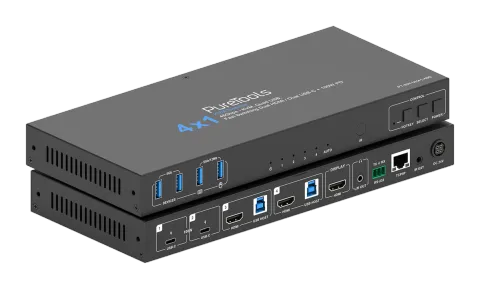
Ürün Tanıtımı
Giriş
48G 4×1 KVM toplantı odası Switcher, hızlı video ve cihaz geçişi sağlar; dört bilgisayarın (2× USB-C ve 2× HDMI + USB-B) 4K/5K/8K TV, dokunmatik ekran, fare, klavye ve kamera gibi oda çevre birimlerine bağlanmasına olanak tanır. USB-C girişleri ayrıca paylaşılan 100W Power Delivery sağlar. Otomatik geçiş veya ön panel düğmesi, hotkey'ler, fare, RS-232, TCP/IP ve GUI üzerinden manuel kontrol destekler. Toplantı odaları ve küçük alanlar için idealdir; birden fazla PC'nin tek bir ekran seti ve USB çevre birimini paylaşmasını sağlar.
Özellikler
- HDCP 2.3 uyumlu
- HDMI 2.1 standardında belirtilen ultra geniş ekran ve 8K 60Hz video çözünürlüğünü destekler
- Video hızlı geçişini, klavye ve fare geçişini destekler
- Her giriş portunda yerleşik EDID emülatörleri, PC’lerin doğru bilgiyi almasını sağlar
- KVM’ye cihazların herhangi bir zamanda takılması veya çıkarılması için hot plug desteği
- Ön panel tuşları, klavye kısayolları, IR uzaktan kumanda, fare hareketleri, API komutları ve Web GUI üzerinden manuel geçiş desteği
- Belirlenen zaman aralığında bilgisayarları izlemek için otomatik geçiş desteği
- Video ve ses sıfır gecikme
- Entegre USB 3.0 portları, yazıcı, tarayıcı, webcam ve sabit disk gibi USB çevre birimlerinin bilgisayarlar arasında 5Gbps'ye kadar veri aktarım hızı ile paylaşılmasına olanak sağlar
- USB-C portları DP Alt-Mode, USB 3.0 ve 100W şarj desteği sunar
Paket İçeriği
- 1× 8K60 4x1 KVM Switcher
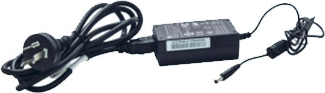
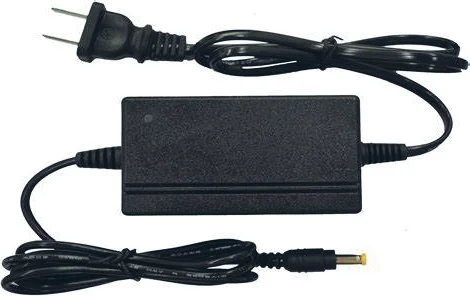
- 1× 24V/8A Güç Kaynağı ABD/AB/İngiltere/Avustralya Adaptör Uçları ile
- 2× USB Kablosu (USB 3.0, Tip A Erkek to Tip B Erkek, 1.8m)
- 1× 3-pin Phoenix - 3.5mm Konnektör (erkek)
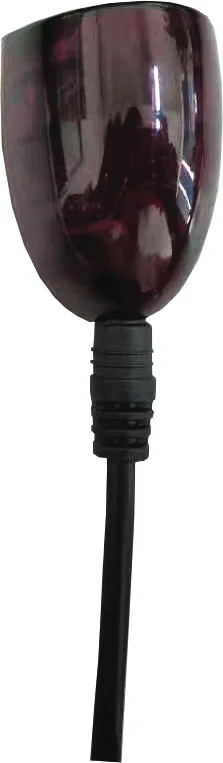
- 1× IR Receiver Kablosu (1.5m)
- 1× IR Uzaktan Kumanda
- 4× Makine Vidası (KM3*6)
- 2× Montaj Kulağı
- 1× Kullanıcı Kılavuzu
Panel Açıklaması
Ön Panel
| No. | Adı | Fonksiyon Açıklaması |
|---|---|---|
| 1 | USB 3.0 | İki adet USB 3.0 aygıt portu; 5V/1A güç çıkışı ve 5Gbps veri hızı. USB 3.0/2.0/1.1 aygıtlara bağlanabilir. |
| 2 | USB 3.0 (fare & klavye) | İki adet USB 3.0 aygıt portu; 5V/1A güç çıkışı ve 5Gbps veri hızı. USB 3.0/2.0/1.1 aygıtlara bağlanabilir. KVM işlevi HOTKEY düğmesine basıldığında etkinleştirilir veya devre dışı bırakılır. Not: KVM etkinleştirildiğinde yalnızca USB 1.1 desteklenmektedir. |
| 3 | IN 1/2/3/4 LED | PC 1/2/3/4 seçildiğinde ilgili LED yanar. |
| 4 | AUTO LED | Otomatik geçiş etkinleştirildiğinde LED yanar. |
| 5 | IR | 38KHz IR alıcısı, geniş bant desteklemez. |
| 6 | HOTKEY LED | HOTKEY işlevi etkinleştirildiğinde LED yanar. |
| 7 | HOTKEY düğmesi | HOTKEY işlevini açmak veya kapatmak için basılır. Not: HOTKEY varsayılan olarak devre dışıdır. |
| 8 | SELECT düğmesi | PC 1/2/3/4 arasında döngüsel seçim yapmak için basılır. |
| 9 | Güç düğmesi | Çalışma moduna girmek için basılır. Bekleme moduna girmek için basılı tutulur. |
| 10 | Güç LED'i | Cihaz açıkken güç LED'i yeşildir; cihaz bekleme modundayken güç LED'i kırmızıdır. |
Arka Panel
| No. | Adı | Fonksiyon Açıklaması |
|---|---|---|
| 1 | PC 1/2 | USB-C sinyal giriş portları, PC veya hostlara bağlanır. 100W’a kadar hızlı şarjı destekler. İki port aynı anda şarj olduğunda çıkış gücü 50W’tır. |
| 2 | PC 3/4 HDMI | PC’lere bağlı HDMI sinyal giriş portları. 48Gbps kadar bant genişliğini destekler. USB HOST USB 3.0 sinyal giriş portları, hostlara bağlıdır. 5Gbps kadar bant genişliğini destekler. |
| 3 | DISPLAY HDMI | Bir TV veya monitör gibi görüntü cihazına bağlı HDMI çıkış portu. 48Gbps bant genişliğini destekler. |
| 4 | LINE OUT | Kulaklık veya hoparlöre bağlı analog ses çıkış portu. 2Vrms dengesiz ses çıkışı ve PCM 2.0 ses formatını destekler. |
| 5 | RS-232 | Bir PC veya kontrol sistemi ile yükseltme, hata ayıklama ve API komutlarının iletimi için bağlı 3-pin Phoenix konnektör. |
| 6 | TCP/IP | Ağ arayüzü. |
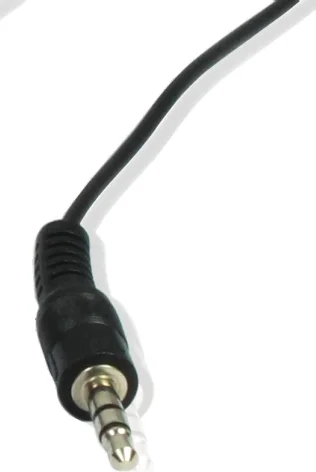
| 7 | IR EXT | IR alıcı kablosuyla bağlı IR sinyal giriş portu. 20K-60KHz geniş bant IR girişini destekler. |
| 8 | DC 24V | DC 24V/8A güç giriş portu. |
IR Uzaktan Kumanda
Bu düğmeye basarak Switcher'ı açabilir veya bekleme moduna alabilirsiniz.
Otomatik geçiş fonksiyonunu etkinleştirmek/devre dışı bırakmak için bu düğmeye basın.
PC 1/2/3/4 seçmek için 1/2/3/4 tuşuna basın, ön paneldeki ilgili LED yeşil yanacaktır.
PC 1/2/3/4 arasında dairesel olarak geçiş yapmak için bu düğmeye basın.
IR Receiver
Klavye ve Fare Kısayol Fonksiyonu
Ön paneldeki HOTKEY düğmesi kısayol geçiş fonksiyonunu etkinleştirip/devre dışı bırakmanıza olanak tanır.
Kısayol geçiş fonksiyonu etkinleştirildiğinde, iki USB 3.0 portu (fare ve klavye) yalnızca kısayol geçişi için USB 1.1 fare ve klavyeyi destekler.
Kısayol geçiş fonksiyonu devre dışı bırakıldığında, iki USB 3.0 portu (fare ve klavye) USB 3.2 Gen 1 cihazları destekler.
(1) Klavye kısayolları varsayılan olarak aşağıdaki şekilde tanımlanmıştır:
Not: Klavye sağındaki tuş takımını kullanmayınız.
(2) Fare kısayolları aşağıdaki gibi varsayılan olarak tanımlanmıştır:
Orta-Tekrar Sağ Çift Tıklama (Fare kaydırma tekerleğine çift tıklayın ve ardından sağ tuşa tıklayın): Sonraki girişe geç
Orta-Tekrar Sol Çift Tıklama (Fare kaydırma tekerleğine çift tıklayın ve ardından sol tuşa tıklayın): Önceki girişe geç
Güvenlik Önlemleri
Üründen en iyi şekilde faydalanmak için, cihazı kullanmadan önce tüm talimatları dikkatlice okuyunuz. Bu kılavuzu ileride başvurular için saklayınız. Ekipmanı dikkatlice kutudan çıkarınız ve olası gelecekteki sevkiyatlar için orijinal kutu ve ambalaj malzemesini saklayınız. Yangın, elektrik çarpması ve yaralanma riskini azaltmak için temel güvenlik önlemlerine uyunuz.
- Kasanın sökülmesi veya modülün değiştirilmesi yasaktır. Elektrik çarpması veya yanık riski olabilir.
- Ürünün özelliklerine uymayan besleme veya parçaların kullanımı hasar, bozulma veya arızaya yol açabilir.
- Yangın veya elektrik çarpması riskini önlemek için cihazı yağmur, nemden koruyun ve su kenarına kurmayın.
- Cihaz kabını çıkarmayın; açmak veya kabını sökmek tehlikeli voltaj veya diğer tehlikelere maruz kalmanıza neden olabilir.
- Cihaza sıvı dökülmesi yangın, elektrik çarpması veya ekipman hasarına yol açabilir. Bir nesne veya sıvı cihaza dökülürse, modülün fişini hemen çekin.
- Optik kablo uçlarını zorla bükmeyin veya çekmeyin. Bu, arızaya neden olabilir.
- Bu ünitenin temizliği için sıvı veya aerosol temizleyiciler kullanmayın. Temizlemeden önce cihazın gücünü her zaman kapatıp fişten çekin.
- Hurdaya çıkan cihazların imhası hakkında bilgi: Yakmayın veya evsel atıklarla karıştırmayın, lütfen normal elektrik atıkları olarak işlem yapın.
- Uzun süre kullanılmayacaksa güç kablosunu fişten çekin.
- Modülü sıvılardan uzak tutun.
- Cihazı aşırı ısınmanın neden olacağı hasarı önlemek için iyi havalandırılan bir yere kurun.
- Kabloyu sıkıştırma riskine karşı uzatma kablosu üzerine ağır eşya koymayın.
- Tüm bakım işlemlerini yetkili servis personeline bırakın.
Teknik Özellikler
Teknik
| Özellik | Teknik Özellik |
|---|---|
| HDMI Uyumluluğu | HDMI 2.1b |
| HDCP Uyumluluğu | HDCP 2.3 |
| Video Bant Genişliği | HDMI: 48Gbps USB-C: 18Gbps |
| USB Bant Genişliği | USB 3.0 CİHAZLARDAN HOST/USB-C: 5Gbps USB 2.0 CİHAZLARDAN HOST/USB-C: 480Mbps |
| Video Çözünürlüğü | 8K 60Hz'ye kadar |
| Renk Alanı | RGB, YCbCr_4:4:4, YCbCr_4:2:2, YCbCr_4:2:0 |
| Renk Derinliği | 8/10/12-bit |
| HDR | HDR, HDR10, HDR10+, Dolby Vision, HLG |
| Ses Formatı | LPCM 2.0 |
| Ses Gecikmesi | Gecikme Yok |
| Video Gecikmesi | Gecikme Yok |
| IR Seviyesi | 12Vp-p |
| IR Frekansı | 20K-60KHz |
| Örnekleme Hızı | 32-192KHz (giriş sinyaline bağlı olarak) |
İletim Mesafesi
- 3m/9.8ft HDMI 8K pasif kablo ile
- 1m/3.3ft USB 3.2 Gen 1 5Gbps pasif kablo ile
ESD Koruması
IEC 61000-4-2:
±8kV (hava boşluğu deşarjı) & ±4kV (temas deşarjı)
Bağlantı
Girdi
- 2× USB-C [USB-C, 24 pin dişi, USB tier 1]
- 2× USB HOST [USB-B, 9 pin dişi, USB tier 1]
- 2× HDMI [HDMI Tip A, 19 pin dişi]
Çıkış
- 4× USB CİHAZI [USB-A, 9-pin dişi, USB seviye 2]
- 1× HDMI [HDMI Tip A, 19-pin dişi]
- 1× SES ÇIKIŞI [3.5mm ses jakı]
Kontrol
- 1× RS232 [3-pin 3.5mm phoenix konektör]
- 1× TCP/IP [RJ45 konektör]
- 1× IR EXT [3.5mm ses jakı]
Mekanik
- Kasa: Metal Muhafaza
- Renk: Siyah
- Boyutlar: 270mm [G] × 120mm [D] × 30mm [Y]
- Ağırlık: 1,03kg
Güç Kaynağı
- Giriş: AC 100-240V 50/60Hz, Çıkış: DC 24V/8A (ABD/AB standardı, CE/FCC/UL sertifikalı)
Güç Tüketimi
150W (Maks.)
Çalışma Sıcaklığı
- 0°C ~ 40°C
Depolama Sıcaklığı
- -20°C ~ 60°C
Çalışma Nem Oranı
- %20~%80 bağıl nem, yoğuşmasız
Depolama Nemi
- %10~%90 bağıl nem, yoğuşmasız
Web GUI Kullanıcı Kılavuzu
Bu ürün, Web GUI ile kontrol edilebilir. İşletim yöntemi aşağıda gösterilmiştir:
- Mevcut IP Adresini alın. Varsayılan IP adresi 192.168.0.178'dir (sistem bir yönlendiriciye bağlı değilse). API komut kontrolü ile mevcut IP adresini alabilirsiniz. ASCII komutu r ip addr'yi bir Seri Komut aracı ile gönderin, mevcut IP adresini alacaksınız (IP adresi, ilgili cihazın döndürdüğüne bağlı olarak değişebilir).
- Switcher'ın TCP/IP portunu UTP kablosu ile bilgisayara bağlayın (aşağıdaki görselde gösterildiği gibi) ve bilgisayarın IP adresini switcher ile aynı ağ segmentinde olacak şekilde ayarlayın.
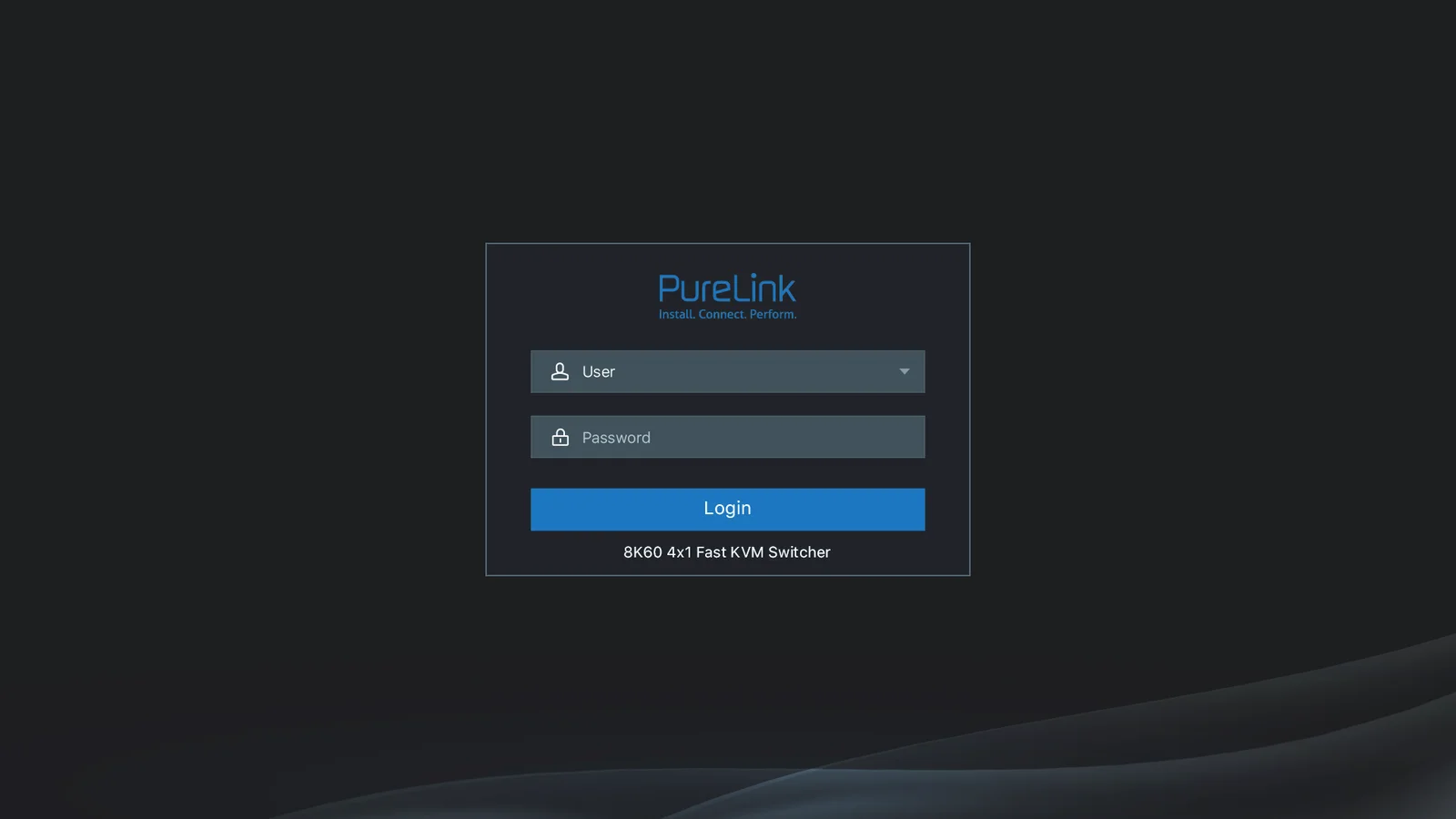
- Bilgisayarınızın tarayıcısına mevcut IP adresini girerek Web GUI sayfasını ziyaret edin. Aşağıda gösterildiği gibi bir giriş sayfası gelecektir:
API kontrolünün detayları için lütfen “API Control Command” bölümüne bakınız.
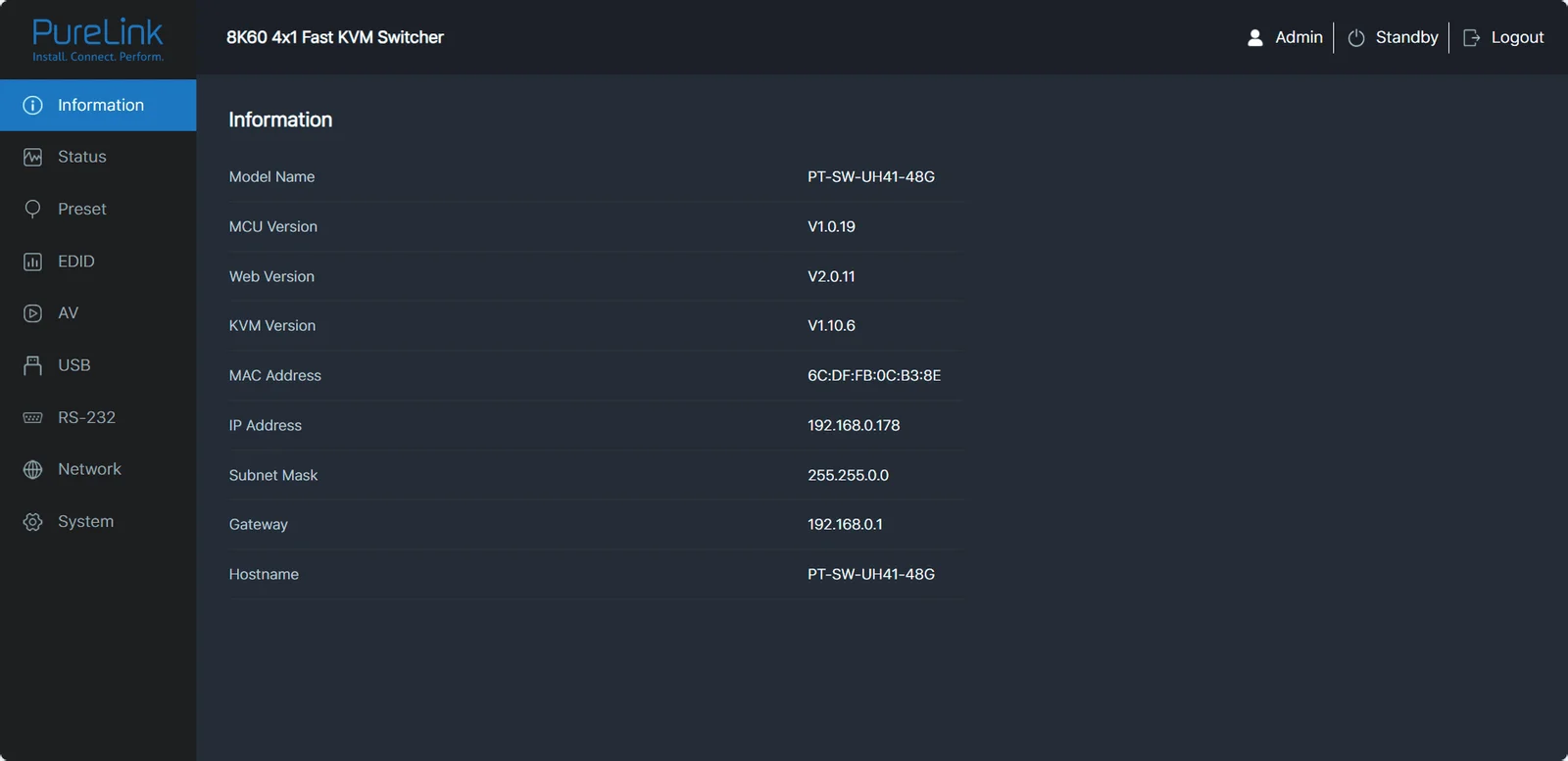
Bilgi Sayfası
Kullanıcı Adını seçin ve şifreyi girin. Varsayılan şifreler şunlardır:
| Kullanıcı Adı | Şifre |
|---|---|
| Kullanıcı | kullanıcı |
| Admin | admin |
Bilgi sayfası model adı, yazılım versiyonu, IP bilgisi ve mevcut cihaz sıcaklığı hakkında temel bilgileri sağlar.
Web arayüzünün sağ üstündeki düğmeler her zaman kullanılabilir:
- [Çıkış Yap] düğmesine tıklamak mevcut kullanıcıdan çıkış yapar.
- [Bekleme] düğmesine tıklamak switcher'ı bekleme moduna ayarlar.
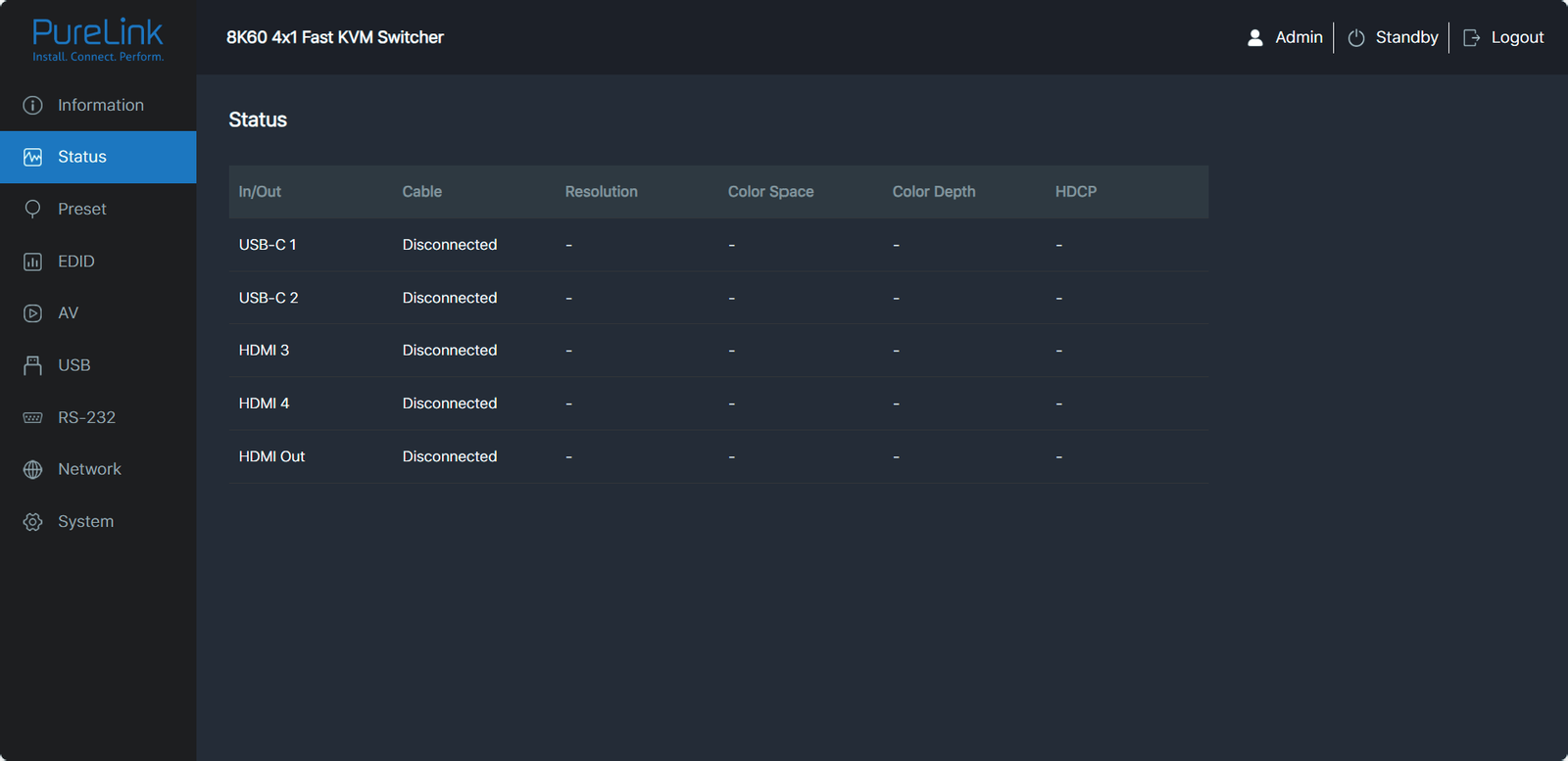
Durum Sayfası
Durum sayfası, giriş & çıkış portu bağlantı durumu, çözünürlük, renk alanı, renk derinliği ve HDCP bilgilerini gösterir.
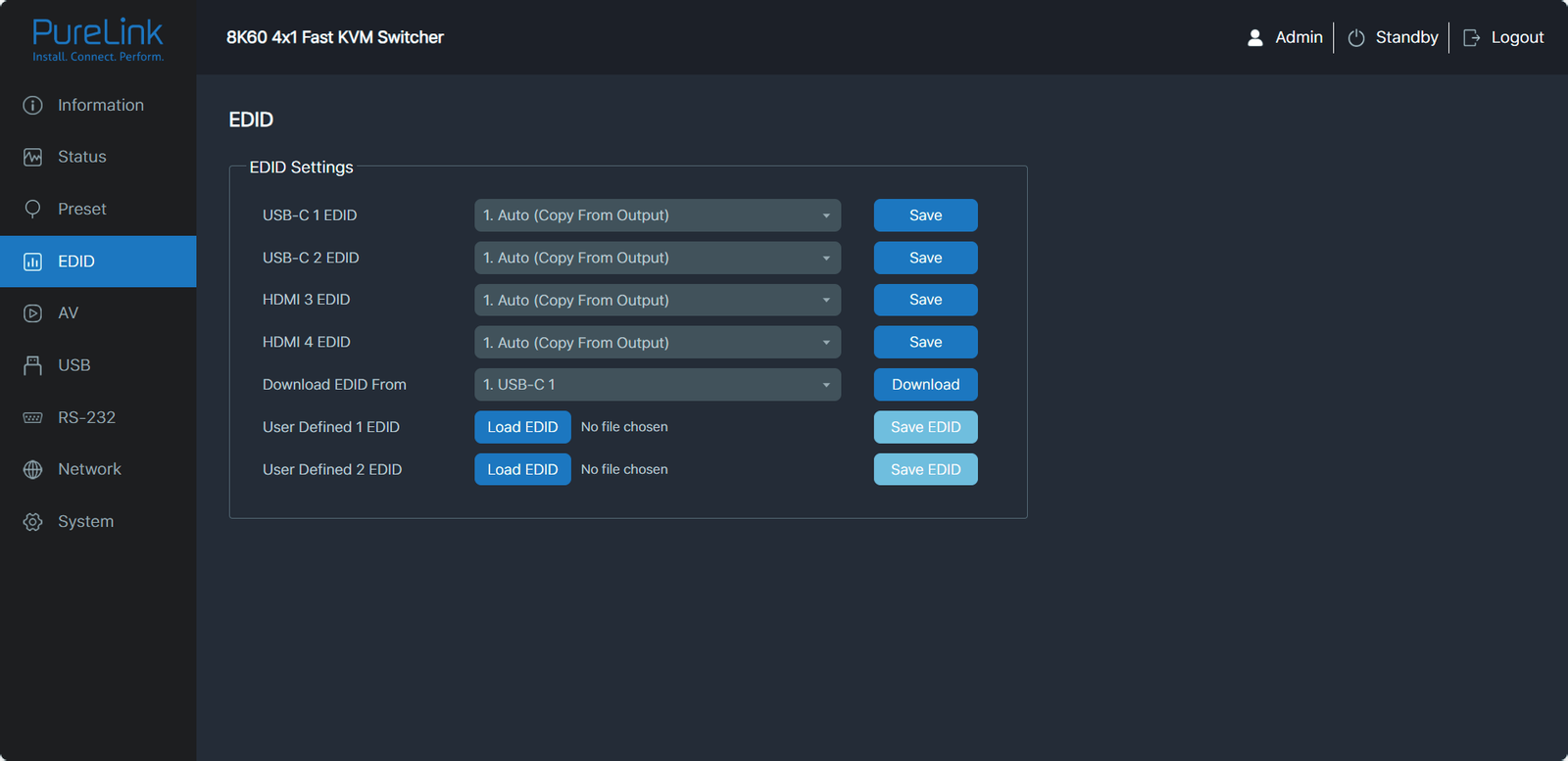
Ön Ayar Sayfası
EDID Sayfası
- Ön Ayar Sayfasında en fazla 5 ön ayar sahnesi ayarlayabilirsiniz.
- ① Ön Ayar Adı: Ön ayar sahnesine isim verebilirsiniz.
- ② Ön Ayarı Kaydet: Sahneyi kaydetmek için Kaydet düğmesine tıklayın.
- ③ Ön Ayarı Temizle: Kaydedilen sahneyi temizlemek için Temizle düğmesine tıklayın.
- ④ Ön Ayarı Çağır: Kaydedilen sahneyi çağırmak için Çağır düğmesine tıklayın.
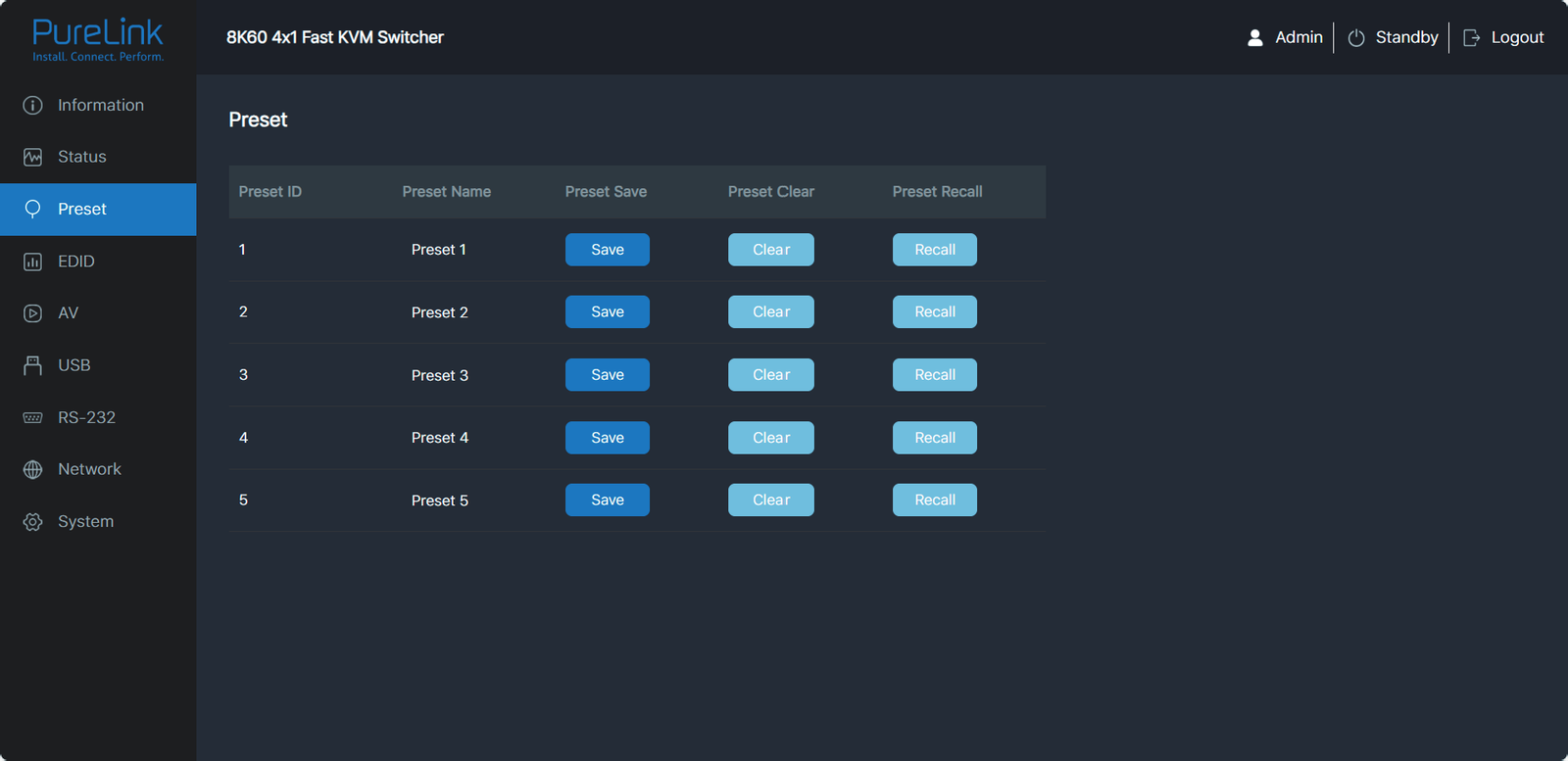
EDID sayfasında aşağıdaki işlemleri yapabilirsiniz.
- EDID listesi: Her giriş portu için EDID ayarlamak üzere açılır listeye tıklayın.
- EDID indirme: EDID indirmek için USB-C 1\USB-C 2\HDMI 3\HDMI 4\HDMI OUT seçmek üzere açılır listeye tıklayın. Ardından İndir düğmesine basarak .bin dosyası oluşturun.
- Kullanıcı tanımlı EDID: Tanımlı EDID'yi yüklemek için EDID Yükle düğmesine tıklayın. Sadece iki kullanıcı tanımlı EDID ve .bin dosyası desteklenir. Kullanıcı tanımlı EDID'yi kaydetmek için EDID Kaydet düğmesine tıklayın. Daha sonra Kullanıcı Tanımlı 1/Kullanıcı Tanımlı 2 karşılığında EDID açılır listesinde gösterilecektir.
| No. | EDID Modu | No. | EDID Modu |
|---|---|---|---|
| 1 | Otomatik (Output'tan Kopyala) | 12 | 4096x2160p120Hz 4:4:4, Ses 2CH PCM |
| 2 | 1920x1080p60Hz 4:4:4, Ses 2CH PCM | 13 | 5120x2160p50Hz 4:4:4, Ses 2CH PCM |
| 3 | 3840x2160p30Hz 4:4:4, Ses 2CH PCM | 14 | 5120x2160p60Hz 4:4:4, Ses 2CH PCM |
| 4 | 4096x2160p30Hz 4:4:4, Ses 2CH PCM | 15 | 7680x4320p30Hz 4:4:4, Ses 2CH PCM |
| 5 | 3840x2160p50Hz 4:4:4, Ses 2CH PCM | 16 | 7680x4320p50Hz 4:2:0, Ses 2CH PCM |
| 6 | 4096x2160p50Hz 4:4:4, Ses 2CH PCM | 17 | 7680x4320p60Hz 4:2:0, Ses 2CH PCM |
| 7 | 3840x2160p60Hz 4:4:4, Ses 2CH PCM | 18 | WUXGA 1920x1200p60Hz, Ses 2CH PCM |
| 8 | 4096x2160p60Hz 4:4:4, Ses 2CH PCM | 19 | DVI 1280x1024p60Hz, Ses Yok |
| 9 | 3840x2160p100Hz 4:4:4, Ses 2CH PCM | 20 | DVI 1920x1080p60Hz, Ses Yok |
| 10 | 4096x2160p100Hz 4:4:4, Ses 2CH PCM | 21 | DVI 1920x1200p60Hz, Ses Yok |
| 11 | 3840x2160p120Hz 4:4:4, Ses 2CH PCM | 22 | Kullanıcı Tanımlı 1 |
| 23 | Kullanıcı Tanımlı 2 |
AV Sayfası
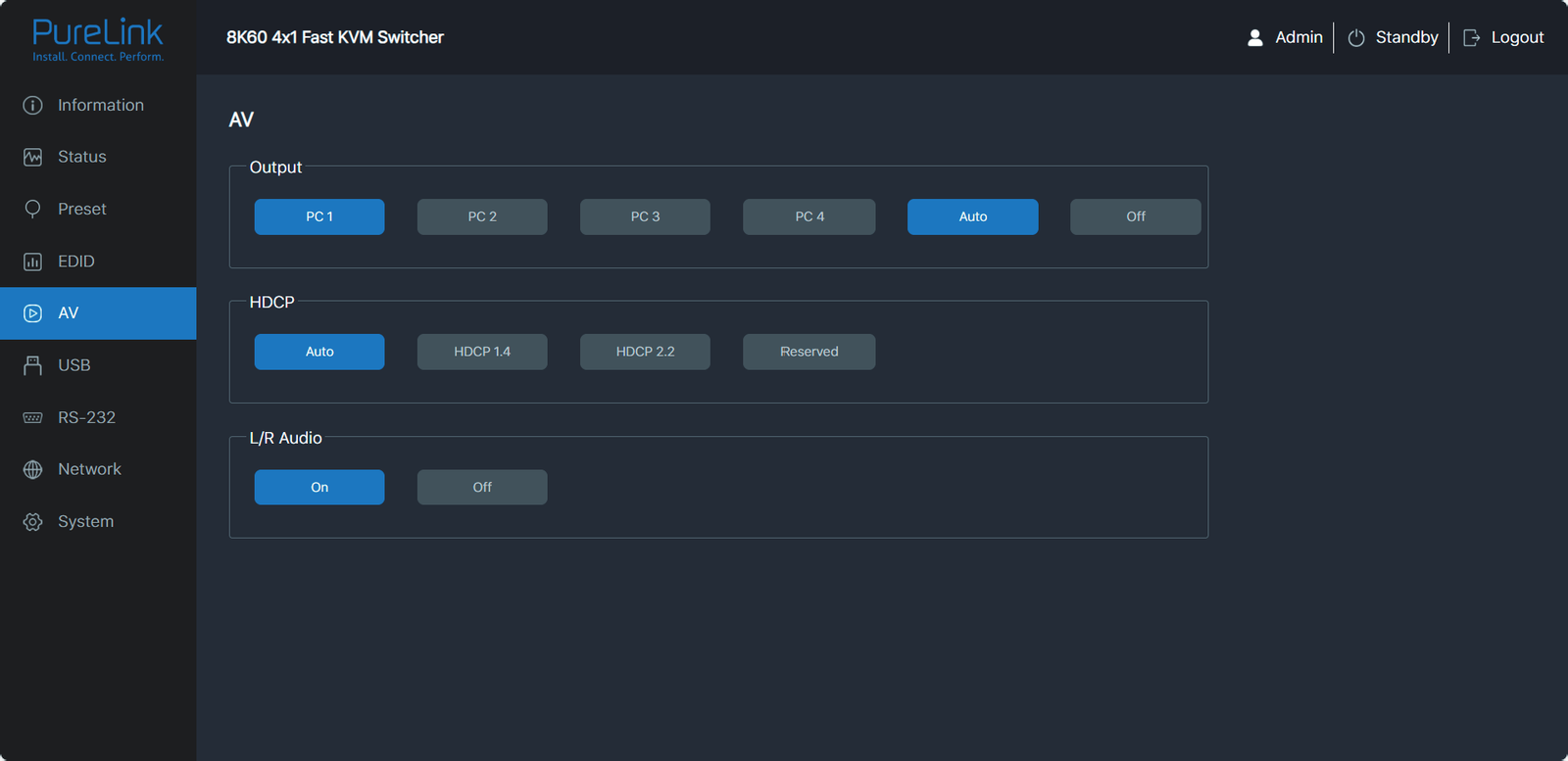
AV sayfasında aşağıdaki işlemleri yapabilirsiniz.
- Çıkış: PC 1/2/3/4: Giriş kaynağı olarak PC 1/2/3/4 seçin. Otomatik: Otomatik geçiş fonksiyonunu etkinleştirmek veya devre dışı bırakmak için Otomatik'e tıklayın. Kapalı: HDMI çıkış kanalını kapatmak için Kapalı'ya tıklayın.
- HDCP: HDCP için herhangi bir seçeneği seçebilirsiniz: Otomatik: HDCP versiyonu karşılık gelen ekran cihazını takip eder. HDCP 1.4: HDCP 1.4 uyumlu. HDCP 2.2: HDCP 2.2 uyumlu. Rezerve: Kullanıcı tanımlı mod.
- L/R Ses: Ses çıkışını açmak veya kapatmak için Aç/Kapa düğmesine tıklayın.
USB Sayfası
USB sayfasında aşağıdaki işlemleri yapabilirsiniz.
- USB Switcher: Videoyu Takip Et: USB aygıtlarının video sinyalini takip etmesini ayarlamak için bu düğmeye tıklayın. PC1/PC2/PC3/PC4: USB aygıtı için HOST olarak PC1/PC2/PC3/PC4 seçin.
- USB Gücü: Her USB aygıtı için 5V algılamayı ayarlayabilirsiniz: Hostu Takip Et: USB aygıtının 5V algılaması seçilen hostun bağlantı durumunu takip eder. Zorla 5V Sürekli Çıkış: USB aygıtının 5V algılaması zorla etkinleştirilir. 5V Çıkışını Devre Dışı Bırak: USB aygıtının 5V algılaması zorla devre dışı bırakılır.
- Kısayol Tuşu Ayarı: Kısayol Tuşu: Kısayol tuşu fonksiyonunu etkinleştirmek veya devre dışı bırakmak için Aç/Kapa düğmesine tıklayın.
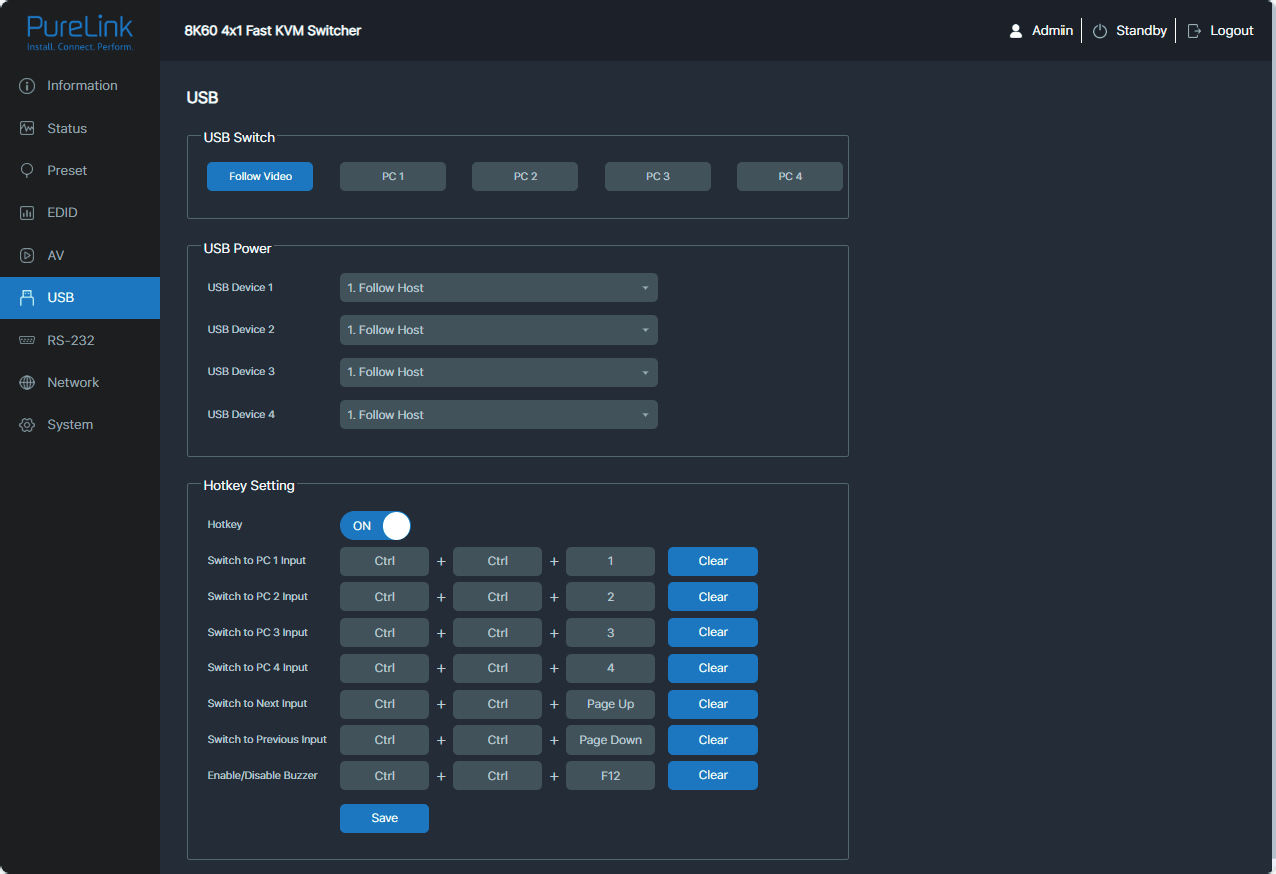
Eylemler için üç klavye değeri tanımlayabilirsiniz. Tanımlı değeri kaydetmek için Kaydet'e tıklayın. Tanımlı değeri silmek ve yeni bir tane ayarlamak için Temizle'ye tıklayın. Diğer kısayol tuşu ayarlarıyla çakışmaması gerektiğini unutmayın.
RS232 Sayfası
RS232 sayfasında aşağıdaki işlemleri yapabilirsiniz.
- RS232 Ayarları: Baud hızı, veri biti, parity ve durdurma biti ayarlayın, ardından "Kaydet"e tıklayarak değişikliklerin uygulanmasını sağlayın.
- RS232 Komutları (Ekran Otomatik Güç): RS232 Komutları: RS232 komut kontrolünü açın veya kapatın. Açık ise, cihaz güç açıldığında Gecikme 1 süresi sonrası "Display On Command" ve Gecikme 2 süresi sonrası "Display Input Select" komutu gönderilir. Cihaz kapandığında Gecikme süresi sonrası "Display Off Command" gönderilir.
Not: Ekran Otomatik Güç etkinleştirildiğinde ve Sistem sayfasında Kontrol Türü RS232 veya RS232 ve CEC olarak seçildiğinde aktif olur.
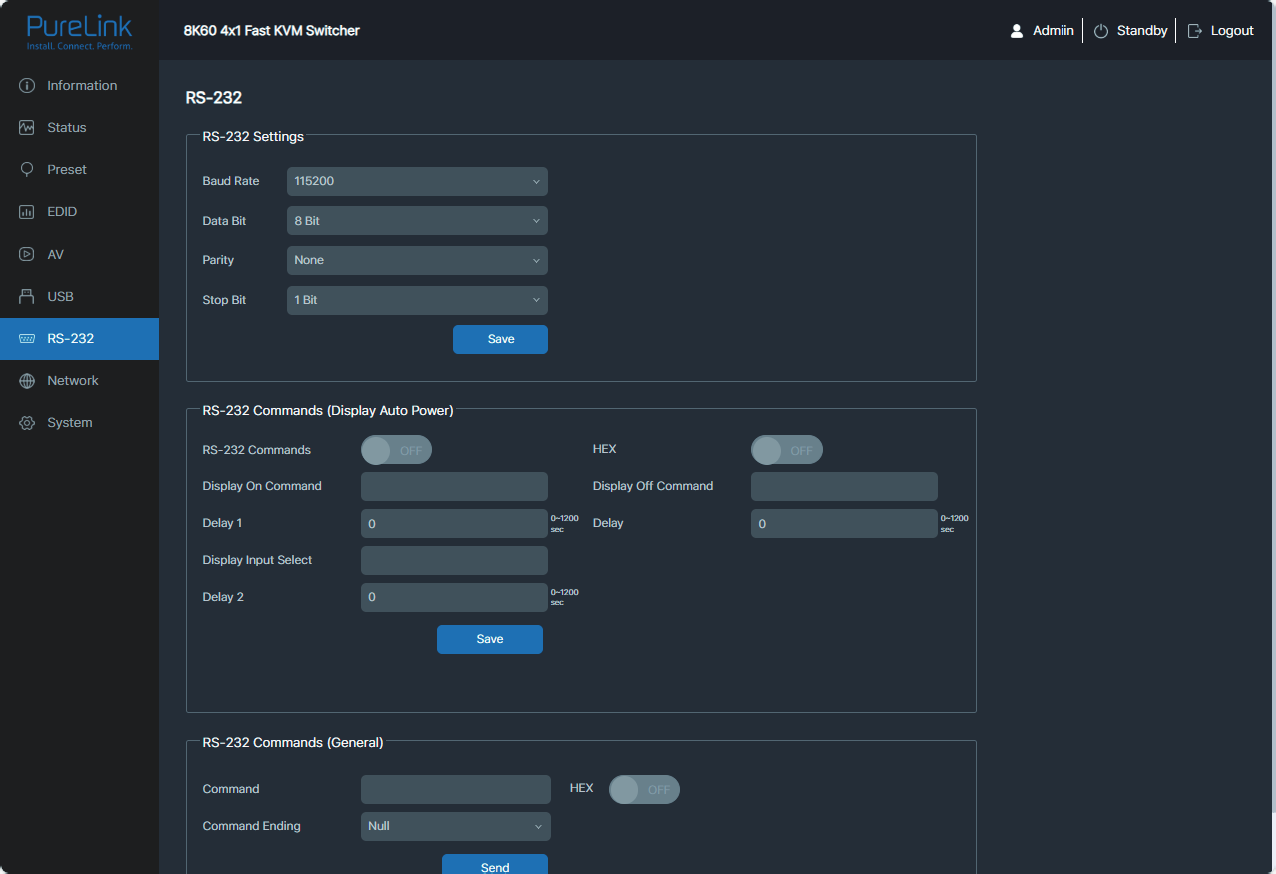
HEX: HEX formatını açmak veya kapatmak için. Kapalıysa komutlar ASCII formatında gönderilir.
Ağ Sayfası
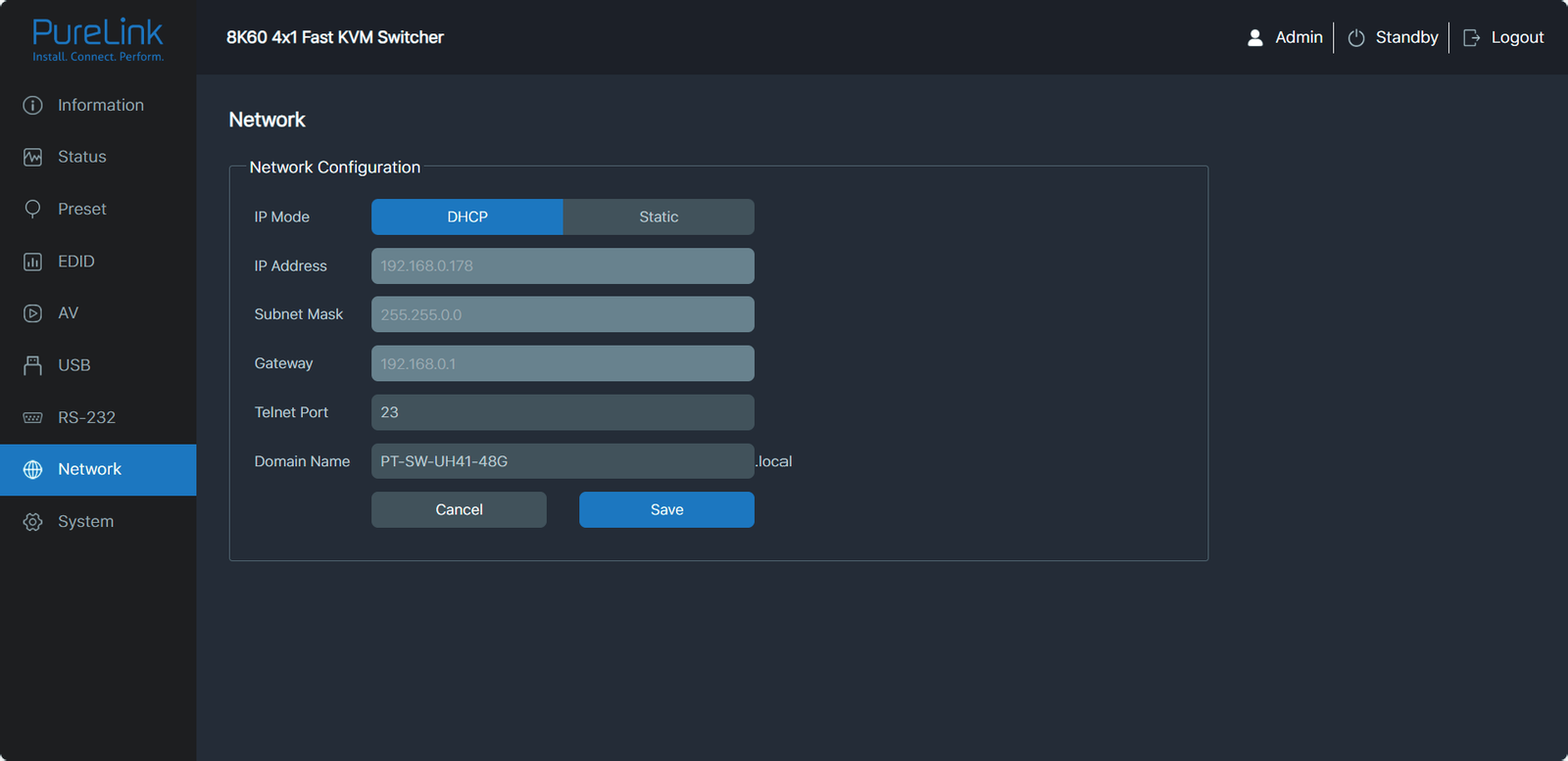
Ağ sayfasında IP Modu/IP Adresi/Ağ Geçidi/Alt Ağ Maskesi/Telnet Portu/Domini Adı gerektiği şekilde değiştirilebilir. Ayarları kaydetmek için “Kaydet”e tıklayın, ardından etkinleşecektir.
Mod “Statik” ise IP Adresi/Ağ Geçidi/Alt Ağ Maskesi/Telnet Portu/Domini Adı manuel olarak ayarlanabilir.
Mod “DHCP” ise, IP Adresi otomatik olarak yönlendiriciden atanır ve değiştirilmesi mümkün değildir.
RS232 Komutları (Genel)
- Komut: Bir RS232 komutu girin.
- HEX: HEX formatını açın veya kapatın. Kapalıysa, komut ASCII formatında gönderilir.
- Komut Sonu: Komutun sonunu belirtmek için kullanılan sembolü seçin.
- Ardından RS232 komutunu göndermek için "Gönder"e tıklayın.
Sistem Sayfası
Sistem sayfasında aşağıdaki işlemleri yapabilirsiniz.
- Ekran Kontrolü: CEC Komutu: TV üzerindeki CEC kontrolünü etkinleştirin veya devre dışı bırakın. Ekran Otomatik Güç: Güç anahtarıyla TV’yi açma veya kapama ayarını yapın. Otomatik Kapanma Zamanlayıcısı: Otomatik kapanma süresini ayarlayın ve "Kaydet"e tıklayarak uygulayın. Kontrol Türü: Gerektiği şekilde kontrol türünü ayarlayıp kaydedin: CEC, RS232, CEC ve RS232.
- Sistem Yardımcıları: Ön Panel Düğmeleri: Ön panel düğmelerinin işlevlerini açın veya kapatın. IR: IR işlevini açın veya kapatın. Bip: Bip işlevini açın veya kapatın.
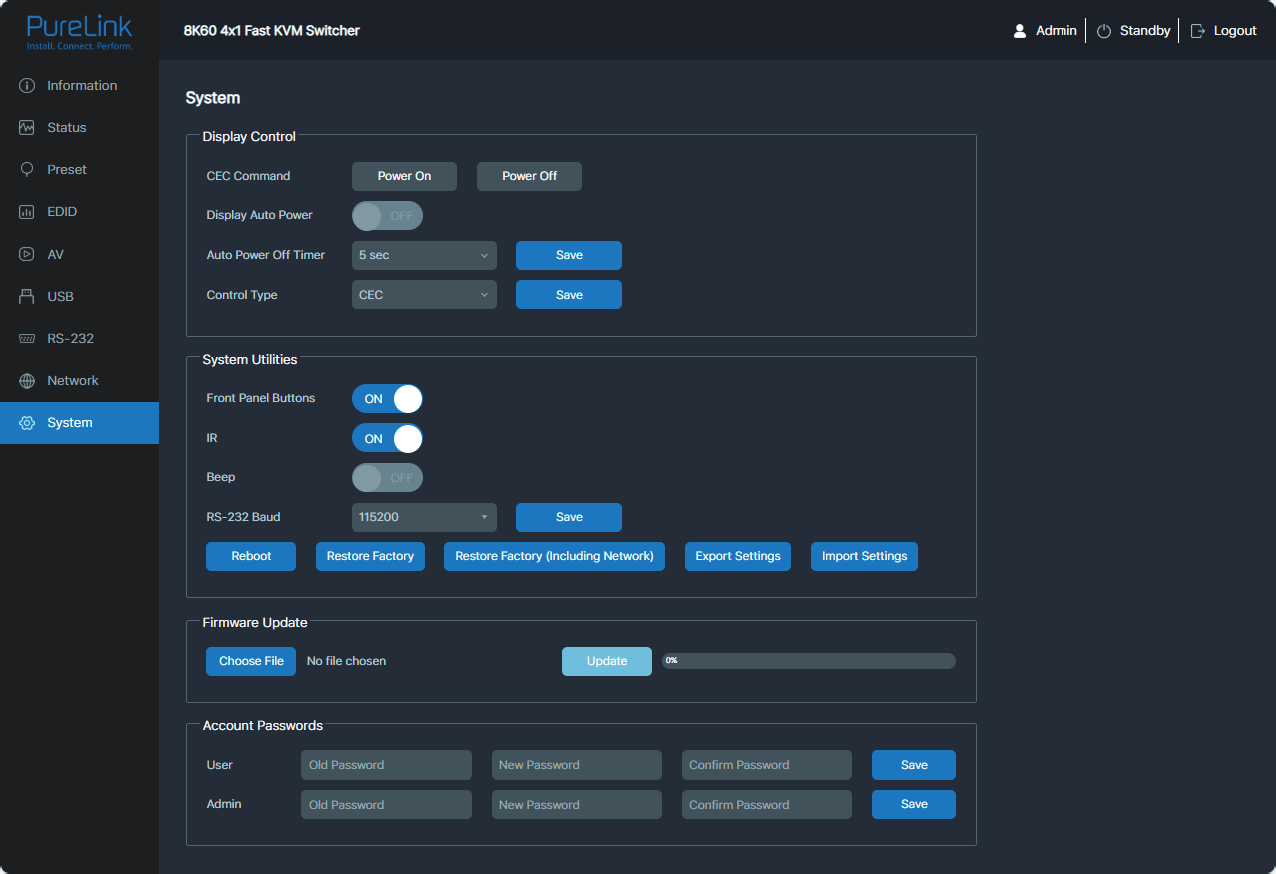
RS232 Baud: Baud hızını ayarlayıp kaydedin: 4800/9600/19200/38400/115200.
Ayrıca ilgili düğmelere tıklayarak cihazı yeniden başlatabilir, fabrika ayarlarına döndürebilir, ayarları dışa aktarabilir veya içe aktarabilirsiniz.
- Donanım Yazılımı Güncelleme: MCU, Web ve Video için güncelleme desteği. Önce güncelleme dosyasını seçin, ardından Güncelle'ye tıklayın.
- Hesap Şifreleri: Doğru Eski Şifre, Yeni Şifre ve Yeni Şifreyi Onaylayın, ardından “Kaydet”e tıklayın.
Not: Şifre değiştirme için giriş kuralları:
(1) Şifre boş olamaz.
(2) Yeni Şifre, Eski Şifre ile aynı olamaz.
(3) Yeni Şifre ve Şifreyi Onayla aynı olmalıdır.
API Komutları
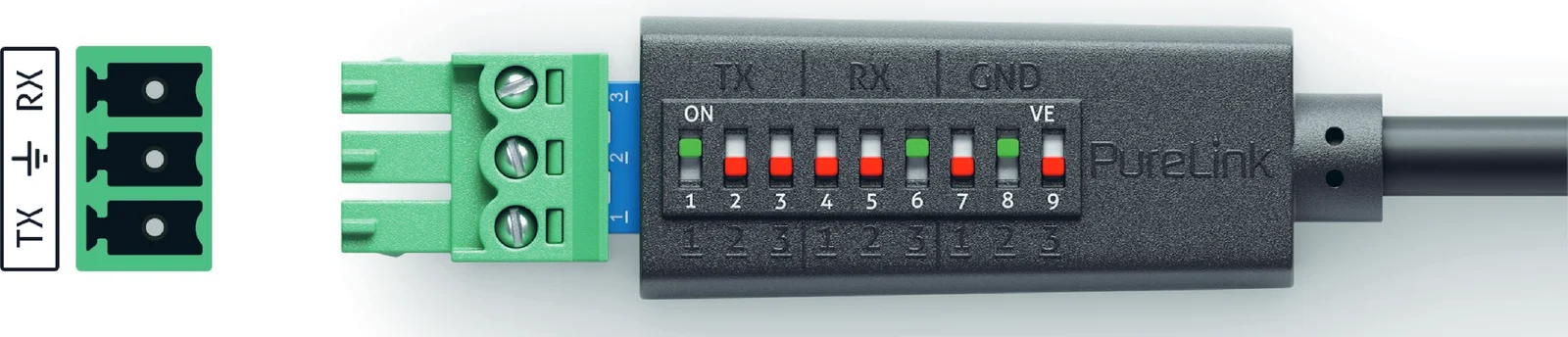
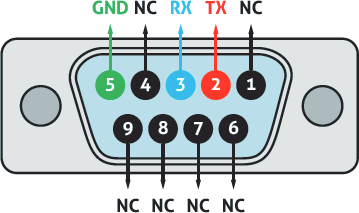
Ürün ayrıca API komut kontrolünü destekler. PT-SW-UH41-48G'nin RS-232 portunu PureLink PTM-RS100 konfigüre edilebilir RS-232 kablosuna (veya uygun diğer kabloya) ve kontrol cihazınıza bağlayın. DIP ayarları aşağıdaki gibidir: Ardından PC'de bir Seri Komut aracı açarak ürün kontrolü için ASCII komutları gönderin. Ürünün ASCII komut listesi aşağıda gösterilmiştir.
İletişim Protokolü
RS232 Baud hızı: 115200; Veri biti: 8; Durdurma biti: 1; Parite biti: yok; TCP/IP Portu: 8000
Komutun son işareti <CR><LF>
x - Parametre 1.
y - Parametre
| Komut | Fonksiyon | Örnek |
|---|---|---|
| ? | Tüm komutların listesini getir | ? |
| Komut | Fonksiyon | Örnek | Geri Bildirim |
|---|---|---|---|
| yardım | Tüm komutların listesini al | yardım | |
| model al | Cihaz modelini al | model al | PT-SW-UH41-48G |
| durum | Cihazın mevcut durumunu al Lütfen listenin sonundaki notu inceleyin. | durum | |
| versiyon al | Firmware versiyonunu al | versiyon al | MCU v1.1.0 Web v1.1.0 KVM v1.1.0 |
| Komut | Fonksiyon | Örnek | Geri Bildirim | Varsayılan |
|---|---|---|---|---|
| güç aç/kapa | Cihazın gücünü aç/kapa | güç aç | Güç açılıyor… Sistem Başlatılıyor... Başlatma Tamamlandı! MCU v1.1.0 Web v1.1.0 KVM v1.1.0 | |
| güç al | Mevcut güç durumunu al | güç al | Güç açık | |
| yeniden başlat | Cihazı yeniden başlat | yeniden başlat | Yeniden başlatılıyor… Sistem Başlatılıyor... Başlatma Tamamlandı! MCU v1.1.0 Web v1.1.0 KVM v1.1.0 | |
| sıfırla | Sistem ayarlarını varsayılanlara sıfırla (Onaylamak için "Evet" yazılmalı, iptal için "Hayır" yazılmalıdır) | sıfırla | Sistem Ayarları Varsayılana Sıfırlansın mı? Onaylamak için sonraki istemden sonra "Evet" yazın… | |
| tümünü sıfırla | Sistem ve ağ ayarlarını varsayılanlara sıfırla (Onaylamak için "Evet" yazılmalı, iptal için "Hayır" yazılmalıdır) | tümünü sıfırla | Sistem ve Ağ Ayarları Varsayılana Sıfırlansın mı? Onaylamak için sonraki istemden sonra "Evet" yazın… | |
| tuş aç/kapa | Ön panel tuşunu aç/kapa olarak ayarla | tuş aç | Tuş açıldı | açık |
| tuş al | Ön panel tuşunun açma/kapama durumunu al | tuş al | Açık | |
| ir aç/kapa | IR'i aç/kapa olarak ayarla | ir kapat | IR açıldı | açık |
| ir al | IR açma/kapama durumunu al | ir al | Açık | |
| bip aç/kapa | Buzzer'ı aç/kapa olarak ayarla | bip kapat | Bip kapatıldı | kapalı |
| Komut | Fonksiyon | Örnek | Geri Bildirim | Varsayılan |
|---|---|---|---|---|
| bip al | Buzzer açma/kapama durumunu al | bip al | Kapalı | |
| kısayol tuşu aç/kapa | Kısayol tuşu fonksiyonunu aç/kapa olarak ayarla | kısayol tuşu aç | Kısayol tuşu açıldı | açık |
| kısayol tuşu al | Kısayol tuşu fonksiyonunun açma/kapama durumunu al | kısayol tuşu al | Açık | |
| kısayol tuşları x ayarla | Kısayol tuşlarını ayarla (x=1~7) x=1: PC1 girdi kısayolları x=2: PC2 girdi kısayolları x=3: PC3 girdi kısayolları x=4: PC4 girdi kısayolları x=5: Sonraki girdi kısayolları x=6: Önceki girdi kısayolları x=7: Buzzer’ı etkinleştir/devre dışı bırak | kısayol tuşları 1 | Kısayol tuşları yazılıyor… | |
| kısayol tuşları x al | Kısayol tuşları (x=1~7) ayarlarını al x=1: PC1 girdi kısayolları x=2: PC2 girdi kısayolları x=3: PC3 girdi kısayolları x=4: PC4 girdi kısayolları x=5: Sonraki girdi kısayolları x=6: Önceki girdi kısayolları x=7: Buzzer’ı etkinleştir/devre dışı bırak | kısayol tuşları 1 | "Ctrl" + "Ctrl" + "1" | |
| baud x ayarla | RS232 baud hızını x bps olarak ayarla x=1: 4800 x=2: 9600 x=3: 19200 x=4: 38400 x=5: 57600 x=6: 115200 | baud 6 ayarla | Baud hızı 115200 ayarlandı | 9600 |
| baud al | RS232 baud hızını al | baud al | 115200 |
| Komut | Fonksiyon | Örnek | Geri Bildirim | Varsayılan |
|---|---|---|---|---|
| giriş x ayarla | Giriş (x=1~4) seç (x=1: PC1 girişi x=2: PC2 girişi x=3: PC3 girişi x=4: PC4 girişi) | giriş 1 ayarla | PC1 girişini ayarla | 1 |
| giriş al | PC girişini al | giriş al | PC1 | |
| usb x ayarla | USB seç (x=0~4) x=0: Video girişine uyumlu x=1: PC1 USB host x=2: PC2 USB host x=3: PC3 USB host x=4: PC4 USB host | usb 0 ayarla | USB video girişini takip etsin | 0 |
| usb al | USB girişini al | usb al | Video girişini takip et | |
| usb5v al | USB host giriş 5V'yi al | usb5v al | PC1 USB: 5V PC2 USB: 5V PC3 USB: 5V PC4 USB: Yok | |
| autoswitch aç/kapa ayarla | Otomatik geçişi aç/kapa | autoswitch aç ayarla | Otomatik geçişi aç | açık |
| autoswitch durumu al | Otomatik geçiş durumunu al | autoswitch durumu al | Açık | |
| autoswitch modu x ayarla | Otomatik geçiş algılama modunu ayarla x=0: 5V algılama x=1: Sinyal algılama | autoswitch mod 1 ayarla | Otomatik geçiş modunu sinyal algılamaya ayarla | sinyal algılama |
| autoswitch modu al | Otomatik geçiş algılama modunu al | autoswitch modu al | Sinyal algılama |
| Komut | Fonksiyon | Örnek | Geri Bildirim |
|---|---|---|---|
| giriş x EDID y olarak ayarla | Giriş portları (x=0~4) EDID'sini (y=0~22) olarak ayarla x=0: Tüm girişler x=1: PC1 girişi x=2: PC2 girişi x=3: PC3 girişi x=4: PC4 girişi y=00: HDMI çıkıştan EDID kopyala (varsayılan) y=01: 1920x1080p60Hz 4:4:4, Ses 2CH PCM y=02: 3840x2160p30Hz 4:4:4, Ses 2CH PCM y=03: 4096x2160p30Hz 4:4:4, Ses 2CH PCM y=04: 3840x2160p50Hz 4:4:4, Ses 2CH PCM y=05: 4096x2160p50Hz 4:4:4, Ses 2CH PCM y=06: 3840x2160p60Hz 4:4:4, Ses 2CH PCM y=07: 4096x2160p60Hz 4:4:4, Ses 2CH PCM y=08: 3840x2160p100Hz 4:4:4, Ses 2CH PCM y=09: 4096x2160p100Hz 4:4:4, Ses 2CH PCM y=10: 3840x2160p120Hz 4:4:4, Ses 2CH PCM y=11: 4096x2160p120Hz 4:4:4, Ses 2CH PCM y=12: 5120x2160p50Hz 4:4:4, Ses 2CH PCM y=13: 5120x2160p60Hz 4:4:4, Ses 2CH PCM y=14: 7680x4320p30Hz 4:4:4, Ses 2CH PCM y=15: 7680x4320p50Hz 4:2:0, Ses 2CH PCM y=16: 7680x4320p60Hz 4:2:0, Ses 2CH PCM y=17: WUXGA 1920x1200p60Hz, Ses 2CH PCM y=18: DVI 1280x1024p60Hz, Ses Yok y=19: DVI 1920x1080p60Hz, Ses Yok y=20: DVI 1920x1200p60Hz, Ses Yok y=21: Kullanıcı Tanımlı 1 y=22: Kullanıcı Tanımlı 2 | giriş 0 EDID 00 ayarla | Tüm girişlerin EDID'sini 00 olarak ayarla: HDMI çıkıştan EDID kopyala (varsayılan) |
| kullanıcı edid x ayarla | Kullanıcı tanımlı EDID'yi (x=0~2) y olarak ayarla x=0: Kullanıcı Tanımlı 1 ve 2 x=1: Kullanıcı Tanımlı 1 x=2: Kullanıcı Tanımlı 2 y=00 FF FF FF ….. (y 256 bayt EDID verisi) | kullanıcı edid 1 ayarla | Kullanıcı Tanımlı 1 EDID yüklendi |
| giriş x edid al | Giriş portları (x=0~4) EDID'sini al x=0: Tüm girişler x=1: PC1 girişi x=2: PC2 girişi x=3: PC3 girişi x=4: PC4 girişi | giriş 0 edid al | PC1 EDID 00: HDMI çıkıştan EDID kopyala (varsayılan) PC2 EDID 00: HDMI çıkıştan EDID kopyala (varsayılan) PC3 EDID 00: HDMI çıkıştan EDID kopyala (varsayılan) PC4 EDID 00: HDMI çıkıştan EDID kopyala (varsayılan) |
| giriş x edid veri al | Giriş portları (x=0~4) EDID verisini al x=0: Tüm girişler x=1: PC1 girişi x=2: PC2 girişi x=3: PC3 girişi x=4: PC4 girişi | giriş 0 edid veri al | PC1 EDID PC2 EDID PC3 EDID PC4 EDID |
| kullanıcı edid x al | Kullanıcı tanımlı EDID verisini al (x=0~2) x=0: Kullanıcı Tanımlı 1 ve 2 x=1: Kullanıcı Tanımlı 1 x=2: Kullanıcı Tanımlı 2 | kullanıcı edid 1 al |
| Komut | Fonksiyon | Örnek | Geri Bildirim | Varsayılan |
|---|---|---|---|---|
| çıkış akışını aç/kapa | Çıkış (x=0~1) akışını aç/kapa x=0: Tüm çıkışlar x=1: HDMI çıkışı | çıkış akışı kapat çıkış 0 akış kapalı | Tüm çıkışları kapat | açık |
| çıkış akışı al çıkış x akış al | Çıkış (x=0~1) akış durumunu al x=0: Tüm çıkışlar x=1: HDMI çıkışı | çıkış akışı al çıkış 0 akış | Açık | |
| çıkış hdcp y ayarla | Çıkış HDCP modunu y yap y=0: Rezerve y=1: Otomatik y=2: HDCP 1.4 y=3: HDCP 2.2 | çıkış hdcp 1 ayarla | Çıkış HDCP'yi otomatik yap | 1 |
| çıkış hdcp al | Çıkış HDCP modunu al | çıkış hdcp al | Otomatik | |
| ses kapatma aç/kapa ses kapatma aç ses kapatma kapa | De-embedding ses kapatma aç/kapa | ses kapatma aç ses kapatma kapa | De-embedding ses kapatma aç De-embedding ses kapatma kapalı | kapalı |
| ses kapatma al | De-embedding ses kapatma durumunu al | ses kapatma al | Susturuldu | |
| çıkış x usb5v y ayarla | USB cihaz portu çıkış 5V'yu (x=0~4) y olarak ayarla x=0: Tüm USB cihaz portları x=1: USB-A cihaz 1 x=2: USB-A cihaz 2 x=3: USB-A cihaz 3 x=4: USB-A cihaz 4 y=0: 5V çıkışı devre dışı y=1: Host'u takip et y=2: 5V her zaman zorla çıkış | çıkış 0 usb5v 1 ayarla çıkış 0 usb5v 1 1 | ||
| çıkış x usb5v al | USB cihaz portu çıkış (x=0~4) 5V durumunu al | çıkış 0 usb5v al | USBA_1 5V: host'u takip et USBA_2 5V: host'u takip et USBA_3 5V: host'u takip et USBA_4 5V: host'u takip et |
| Komut | Fonksiyon | Örnek | Geri Bildirim | Varsayılan |
|---|---|---|---|---|
| cec güç açma/kapatma ayarla | CEC güç açma/kapatma komutunu ayarla | cec güç açma ayarla cec güç kapatma ayarla | CEC güç açma CEC güç kapatma | |
| otomatik güç özelliğini aç/kapat ayarla | Ekran otomatik güç özelliğini aç/kapat ayarla | otomatik güç özelliğini aç | Otomatik gücü aç | açık |
| otomatik güç özelliğini al | Ekran otomatik güç özelliği açma/kapama durumunu al | otomatik güç özelliğini al | Otomatik güç açık | |
| otomatik kapanma zamanlayıcısı x ayarla | Otomatik kapanma komutu x saniye sonra gönderilir (x=1~6) x=1: 5 sn x=2: 10 sn x=3: 30 sn x=4: 1 dk x=5: 5 dk x=6: 10 dk | otomatik kapanma zamanlayıcısı 1 ayarla | Otomatik kapanma zamanlayıcısı ayarla: 5 sn | 5 sn |
| otomatik kapanma zamanlayıcısını al | Otomatik kapanma zamanlayıcısını al | otomatik kapanma zamanlayıcısını al | 5 sn | |
| otomatik güç kontrolü x ayarla | Otomatik güç kontrolünü (x=1~3) seçerek ayarla x=1: CEC x=2: RS232 x=3: CEC ve RS232 | otomatik güç kontrolü 1 ayarla | Otomatik güç kontrolünü ayarla: CEC | CEC |
| otomatik güç kontrolünü al | Otomatik güç kontrol tipi al | otomatik güç kontrolünü al | CEC | |
| RS232 ayarını x olarak ayarla | RS232 ayarını x olarak ayarla x=115200-8n1 Baud hızı: 115200/57600/38400/19200/9600/4800/2400 Veri biti: 7/8 Parite: n(Yok)/ o(Tek)/ e(Çift) Durdurma biti: 1/2 | RS232 ayarını 115200-8n1 olarak ayarla | RS232 ayarını ayarla: 115200-8n1 | 9600-8n1 |
| RS232 ayarını al | RS232 ayarını al | RS232 ayarını al | 115200-8n1 | |
| RS232 komutunu aç/kapat ayarla | RS232 komutunu aç/kapat ayarla | RS232 komutunu aç, RS232 komutunu kapat ayarla | RS232 komutunu aç, RS232 komutunu kapat ayarla | kapalı |
| RS232 komutunu al | RS232 komut açma/kapama durumunu al | RS232 komutunu al | Açık | |
| RS232 HEX/ASCII güç açma gecikme1 giriş gecikme2 ayarla | RS232 HEX/ASCII güç açma gecikme1 giriş gecikme2 ayarla Komut formatı HEX veya ASCII y1= RS232 güç açma komutu y2= 0~1200sn y3= RS232 giriş portu seçimi y4= 0~1200sn NOT: gecikme1 giriş gecikme2 NULL olabilir | RS232 ASCII güç açma gecikme1 giriş gecikme2 ayarla RS232 ASCII güç açma ayarla RS232 HEX güç açma gecikme1 giriş | RS232 ASCII güç açma gecikme1 giriş gecikme2 ayarla RS232 ASCII güç açma ayarla RS232 HEX güç açma gecikme1 giriş | |
| RS232 güç açma komutunu al | RS232 güç açma komutunu al | RS232 güç açma komutunu al | RS232 ASCII güç açma gecikme1 giriş gecikme2 | |
| RS232 HEX/ASCII güç kapama gecikmesini ayarla | RS232 HEX/ASCII güç kapama gecikmesini ayarla Komut formatı HEX veya ASCII y1= RS232 güç kapatma komutu y2= 0~1200sn NOT: gecikme NULL olabilir | RS232 ASCII güç kapama gecikmesini ayarla RS232 HEX güç kapama | RS232 ASCII güç kapama gecikmesini ayarla RS232 HEX güç kapama | |
| RS232 güç kapama komutunu al | RS232 güç kapama komutunu al | RS232 güç kapama komutunu al | RS232 ASCII güç kapama gecikmesi | |
| RS232 HEX/ASCII komut sonlandırma z ayarla | RS232 HEX/ASCII komut sonlandırma z (z=0~3) ayarla Komut formatı HEX veya ASCII y= RS232 komutu z=0: Null z=1: z=2: z=3: | RS232 ASCII komut sonlandırma 0 ayarla RS232 HEX komut sonlandırma 3 ayarla | RS232 ASCII komutunu ayarla RS232 HEX komutunu ayarla |
Sistem Diyagramı
Aşağıdaki şemalar, bu cihaz ile kullanılabilecek tipik giriş ve çıkış bağlantılarını göstermektedir:

HDMI terimleri, HDMI High-Definition Multimedia interface ve HDMI Logosu, HDMI Licensing LLC’nin Amerika Birleşik Devletleri ve diğer ülkelerdeki ticari markaları veya tescilli ticari markalarıdır.
Kullanım Tedbiri
- Kurulumdan önce tüm bileşenlerin ve aksesuarların eksiksiz olduğundan emin olun.
- Sistem, uygun sıcaklık ve nem koşullarında temiz bir ortamda kurulmalıdır.
- Tüm güç anahtarları, fişler, prizler ve güç kabloları izoleli ve güvenli olmalıdır.
- Tüm cihazlar açılmadan önce bağlanmalıdır.
Firmware Güncelleme
Lütfen firmware güncellemesi için aşağıdaki adımları RS-232 portu veya WebGUI üzerinden takip ediniz.
- PC'de PC aracı (.exe) ve en güncel yükseltme dosyasını (.bin) hazırlayın. Yükseltme dosyasının adını “MCU_MAIN_PT-SW-UH41-48G_Vxx.xx.xx.bin” olarak değiştirin.
- Switcher üzerindeki RS-232 portunu PC'ye bağlayın.
- Switchere güç kaynağını bağlayın ve açın.
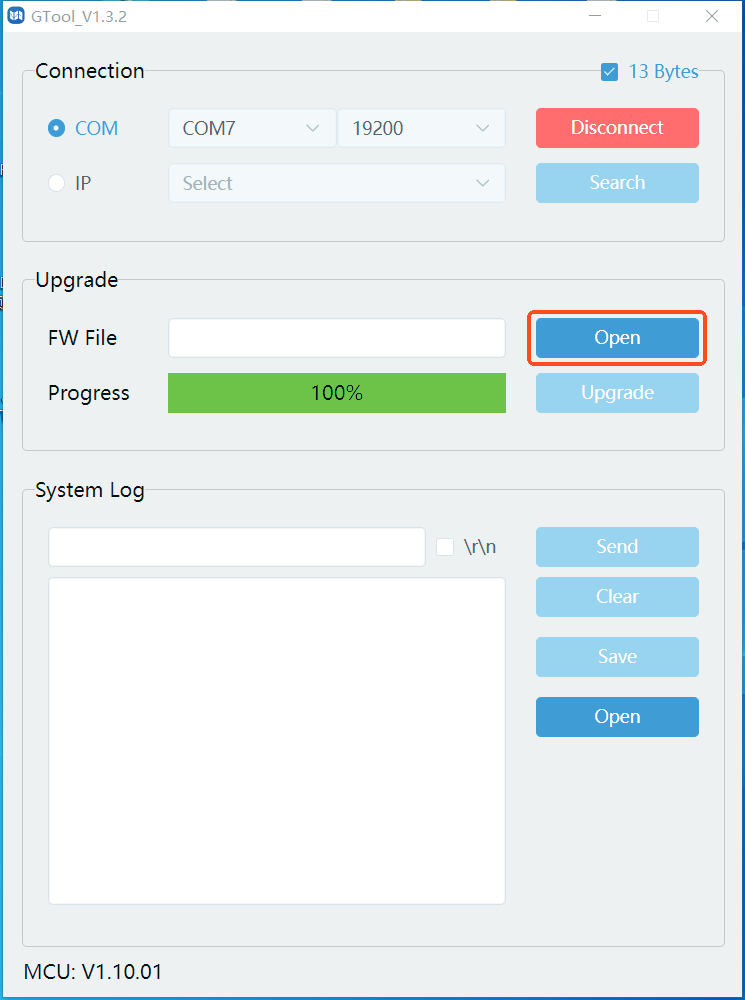
- PC'de GTool.exe programını çalıştırın.
- Bağlantı portunu ve baudrate değerini seçin, ardından "Connect"e tıklayın. "13 Bytes" seçili olmalıdır.
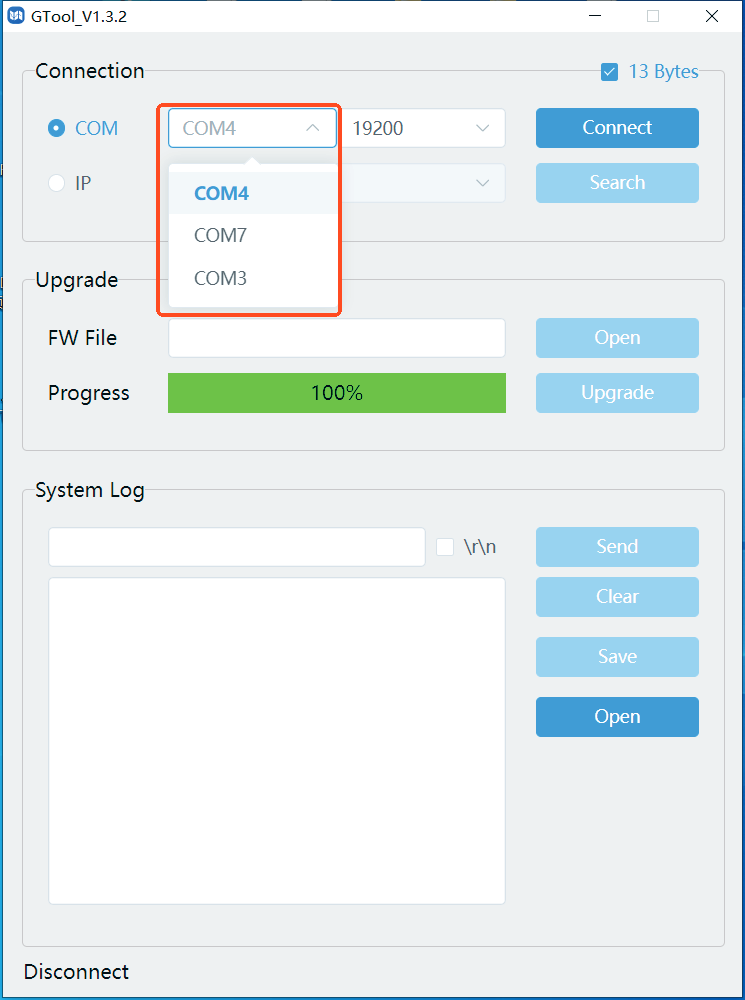
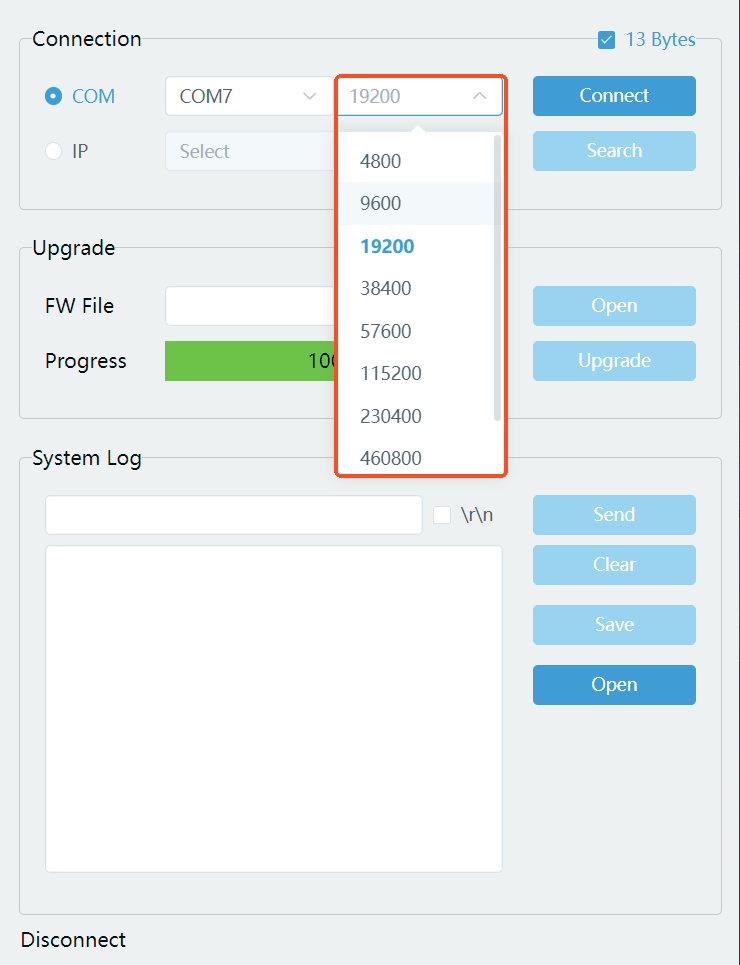
- "Aç" seçeneğine tıklayarak hazırlanan yükseltme dosyasını seçin, ardından "Yükselt" seçeneğine tıklayın.
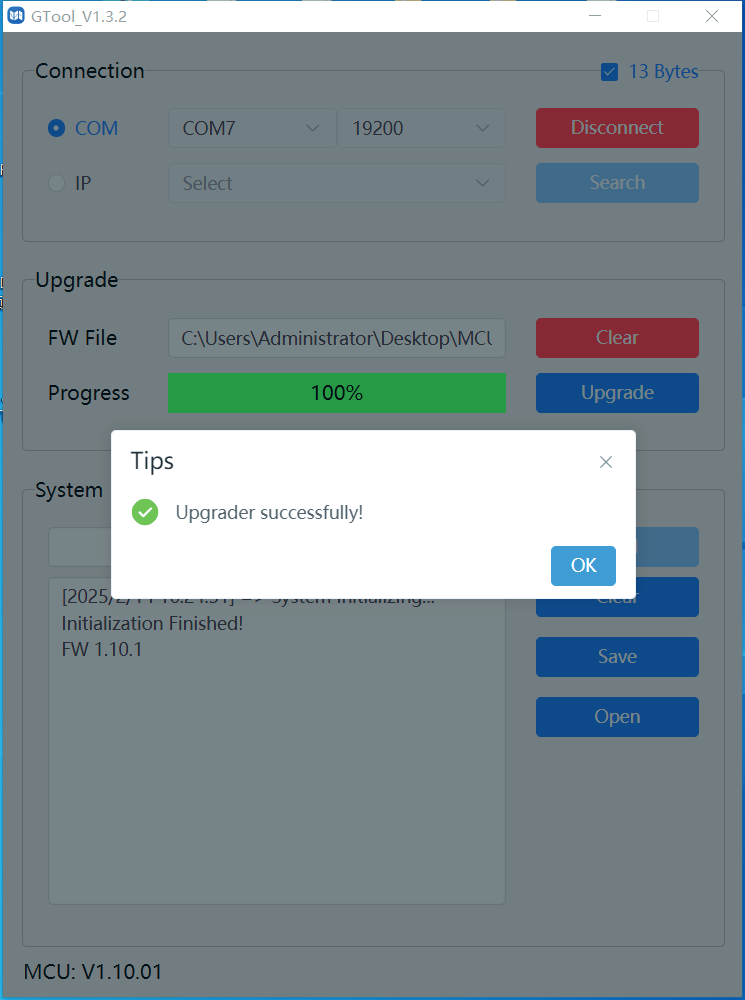
- Yükseltme tamamlandığında, "Yükseltme başarılı" mesajı çıkar. Eğer firmware güncelleme başarısız olursa, yükseltme dosyasının (.bin) adı doğrulanmalı ve ardından yukarıdaki adımlar izlenerek güncelleme tekrar yapılmalıdır.
WebGUI Yükseltme
- PC üzerinde PC aracı (.exe) ve en son yükseltme dosyasını (.bin) hazırlayın. Yükseltme dosyasının adını “MCU_MAIN_PT-SW-UH41-48G_Vxx.xx.xx.bin” olarak değiştirin.
- Web GUI’ye giriş yapın ve Sistem sayfasına girin.
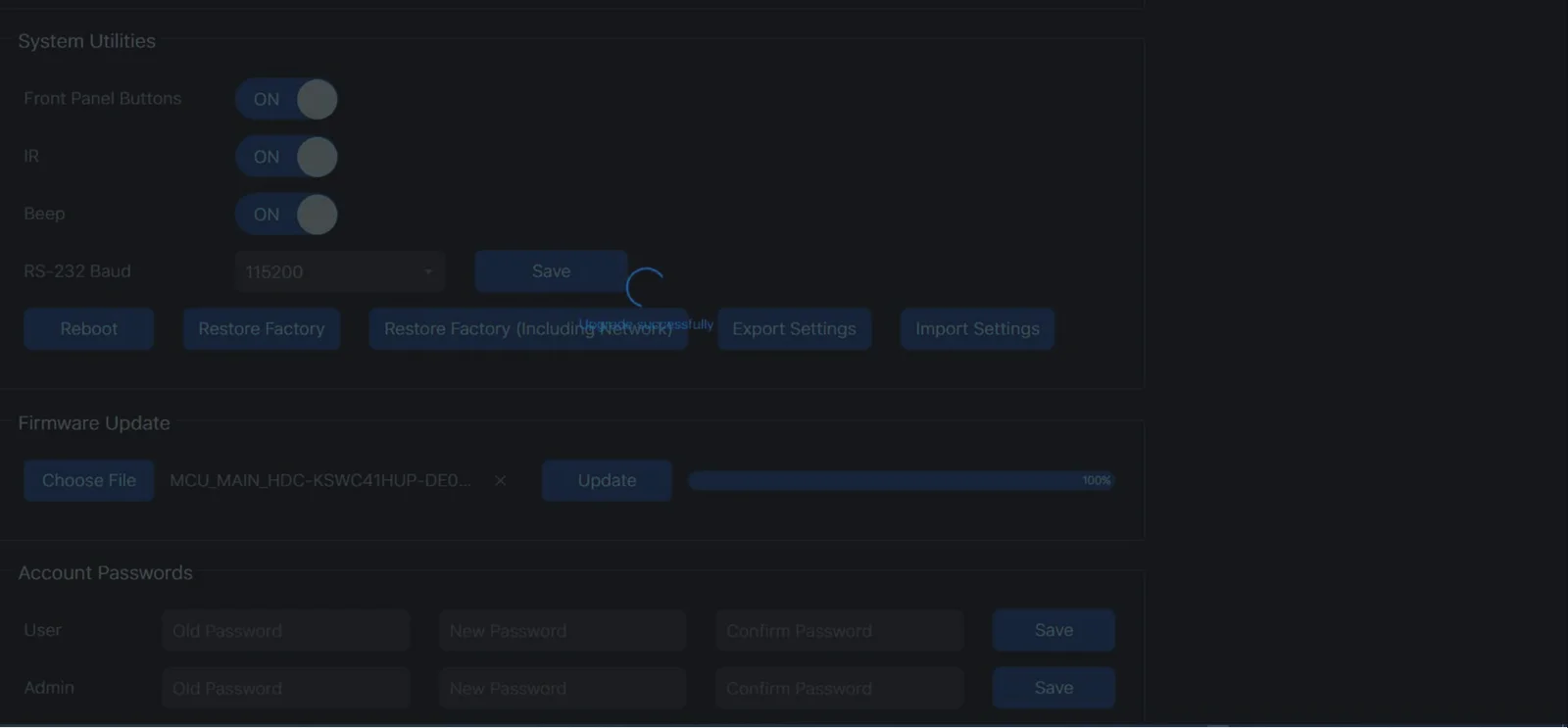
- Hazırlanan yükseltme dosyasını seçmek için "Dosya Seç"e tıklayın, ardından "Yükselt"e tıklayın. Tamamlandığında, ilerleme çubuğu %100 gösterir ve "Yükseltme başarıyla tamamlandı" açılır penceresi belirir.
Satış Sonrası Servis
Ürün çalışırken herhangi bir sorun oluşursa, lütfen bu kullanıcı kılavuzunu referans alarak sorunları kontrol edin ve çözün. Garanti süresince taşıma maliyetleri kullanıcıya aittir.
- Ürün Sınırlı Garantisi: Bu ürün, malzeme ve işçilik hatalarına karşı üç yıl süreyle ücretsizdir (Satın alma faturası geçerli olacaktır). Garanti hizmeti almak için garanti süresi içinde olduğuna dair satış faturası veya makbuz şeklinde satın alma kanıtı sunulmalıdır.
- Garanti kapsamına girmeyen durumlar (ücretli servis mevcuttur):
- Teknik Destek: Her türlü soru veya sorun için, distribütörünüz veya satıcınızla iletişime geçin ve ilgili ürün ismi ve versiyonu, detaylı hata durumu ile durumu açıklayınız.
- Garanti süresi dolmuş.
- Fabrikada uygulanan seri numarası değiştirilmiş veya ürünün üzerinden kaldırılmış.
- Hasar, bozulma veya arıza nedenleri:
- Normal aşınma ve yıpranma.
- Ürünümüzün spesifikasyonlarına uymayan sarf malzemesi veya parçaların kullanımı.
- Garanti kanıtı olarak belge veya fatura olmaması.
- Garanti kartında gösterilen ürün modeli, servis için teslim edilen ürün modeli ile uyuşmaması ya da değiştirilmiş olması.
- Mücbir sebeplerle oluşan hasar.
- Distribütör tarafından onaylanmamış servis hizmeti alınması.
- Ürün hatası ile ilgili olmayan diğer sebepler.
- Ürünün teslimatı, kurulumu veya montaj işçilik ücretleri.
Destek Talebi
Teknik Destek
Teknik Destek Saatleri:
- Pazartesi’den Perşembe’ye 08:30 - 17:00
- Cuma 08:30 - 16:00
Yazışma adresi:
PureLink GmbH
Von-Liebig-Straße 10
D - 48432 Rheine
- Telefon: +49 5971 800299 - 0
- Faks: +49 5971 800299 – 99
- www.purelink.de
- info@purelink.de
Hukuki ve Uyumluluk
Ürün Tanımlaması
Model: PT-SW-UH41-48G – kullanım kılavuzu versiyon 1.0
Markalar ve feragatname
Ürün modeli ve logosu ticari markalardır. Bahsi geçen diğer tüm şirket ve ürün isimleri kendi sahiplerinin ticari markalarıdır. Tüm hakları saklıdır. Bu yayının hiçbir bölümü önceden yazılı izin alınmadan kopyalanamaz veya çoğaltılamaz. Cihazda, ambalajda veya kullanım kılavuzunda değişiklik yapma hakkımız saklıdır ve yazım hatalarından sorumluluk kabul edilmez.
Elektrikli ve Elektronik Ekipmanların İmhası
WEEE kayıt no: DE 93847290
Ürün, ambalaj veya bu kullanım kılavuzundaki üzeri çizili çöp kutusu sembolü, elektrikli ve elektronik ekipmanın kullanım ömrü sonunda evsel atıklarla birlikte atılmaması gerektiğini belirtir. Eski cihazları ücretsiz olarak kamu toplama noktasına teslim edin veya geri alma yükümlülüğü olan bir distribütöre iade edin. Cihaz teslim edilmeden önce pil ve lambalar, cihaz zarar görmeden çıkarılabiliyorsa çıkarılmalı ve cihazda saklanan kişisel veriler silinmelidir. Detaylar ulusal kanunlarla düzenlenmiştir. Eski cihazları iade ederek çevrenin korunmasına katkıda bulunursunuz.
Piller
Piller evsel atıklarla birlikte atılmamalıdır. Kullanılmış pilleri ücretsiz olarak toplama noktalarına veya perakendecilere teslim edin.
Paketleme
Ambalaj malzemelerini (kağıt/karton, plastik) yerel toplama sistemleri aracılığıyla malzemesine göre ayrı şekilde atınız. Ambalaj malzemesini çocuklardan uzak tutun – boğulma riski vardır. Ambalaj kayıt LUCID: DE5958616449295.