

 Tech Hub
Başlarken
Ortam Kurulumu
Yazılım Ortamı
IDE Entegre Geliştirme Ortamı (bundan sonra IDE olarak anılacaktır), proje geliştirmeyi kontrol etmek için entegre bir araçtır. Ortamı çalıştırmanız önerilir:
- Win10 işletim sistemi
- Bellek 2G veya daha fazla.
İpucu: Yazılımda birçok fonksiyon penceresi vardır. Daha iyi deneyim için en az 1920×1080 ekran çözünürlüğüne sahip bir bilgisayarda 100% yakınlaştırma oranı ile çalışılması önerilir. Farklı ölçeklendirme ayarlanırsa, yazılımın bazı pencereleri doğru görüntülenmeyebilir.
Merkezi Kontrolör ve Bağlantılar
Cihazın fabrika varsayılan IP adresi 192.168.0.101 olarak ayarlanmıştır. İlk kullanımda, merkezi kontrolör ağ ayarları üzerinden WEB yapılandırma sayfasına girerek ya da bilgisayarı merkezi kontrolöre doğrudan bağlayarak değiştirilebilir.
Merkezi kontrolörün IP adresini aldıktan sonra, IP ayarlarını veya merkezi kontrolörün diğer başlangıç ayarlarını ayarlamanız gerekirse, merkezi kontrolörün WEB yapılandırma sayfasını ziyaret edebilirsiniz. Örneğin, merkezi kontrolör IP'si 192.168.0.101 ise, WEB erişim URL'si http://192.168.0.101/home ve başlangıç şifresi admin'dir.
Hızlı Başlangıç
Kontrol sistemi geliştirmek için IDE kullanımı genellikle aşağıdaki genel adımları takip eder:
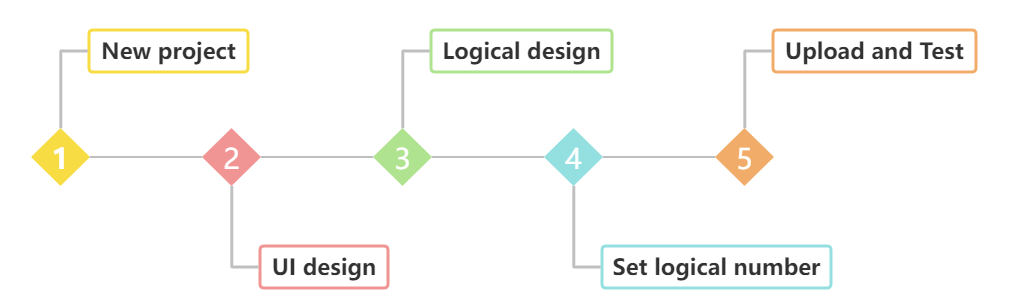
Şekilde gösterildiği gibi, 2–5. adımlar gerçek proje geliştirme sürecinde tekrar tekrar değiştirilebilir, aşağıdaki gibidir:
- Yeni Proje: Projenizi oluşturmak için Yeni Proje talimatlarını izleyin.
- UI Tasarımı: Kontrol arayüzünü tasarlamak için UI Designer kullanın. Detaylar için lütfen UI Tasarımı bölümüne bakınız.
- Mantık Konfigürasyonu: Mantık kanvasında mantık modüllerini tasarlayın. Detaylar için lütfen Mantık Konfigürasyonu bölümüne bakınız. UI Tasarımı ve mantık konfigürasyonu mühendisler tarafından ayarlanabilir.
- Mantıksal Numarayı Ayarlama: Bileşen veya sayfa özellik çubuğunda eylem mantıksal numarasını ve özellik mantıksal numarasını ayarlayın ve bunu UI etkileşimi, UI özelliklerini ayarlama ve UI özelliklerini dışa aktarma gibi mantık modülleriyle ilişkilendirin.
- Projeyi Yükle ve Test Et: Projenin ön tasarımı tamamlandıktan sonra, projeyi merkezi kontrolöre (kısaca: kontrolör) yükleyin ve Yükleme Projesi talimatlarına göre test ve doğrulamayı gerçekleştirin.
IDE Fonksiyonları Tanıtımı
Mühendisler, IDE entegre geliştirme ortamı (bundan sonra IDE olarak anılır) sayesinde kullanıcı arayüzlerini kod yazmadan, yalnızca mantık modülleri bağlantısıyla kontrol edilen cihazlara (çevre birimler) bağlanarak hızla oluşturabilirler. IDE ayrıca ilgili mantık modülleriyle çevre birim talimatlarını çözerek çevre birim ve bileşen durumlarının senkronize güncellenmesini sağlar. Geliştirme verimliliğini artırmak amacıyla, IDE projeler arası UI bileşenleri ve mantık modüllerinin kopyalanıp yapıştırılmasını destekler; bu da proje geliştirme sürecini büyük ölçüde basitleştirir ve verimli, kullanışlı bir geliştirme deneyimi sunar.
Menü
Menü, projenin temel yönetimini içerir, aşağıdaki şekilde gösterildiği gibidir:
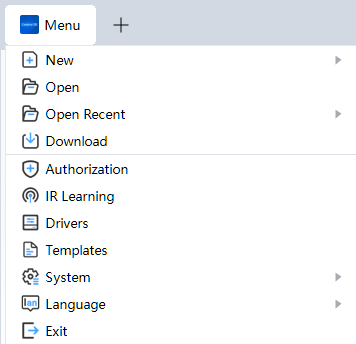
Özel fonksiyonlar şunlardır:
Yeni · Aç · Son Açılanlar · İndir · Proje Paketlerini Dışa Aktar · Farklı Kaydet · Yetkilendirme · IR Öğrenme · Sistem · Dil · Çıkış.
Yeni
- Menü simgesine tıklayın ve açılır menüden [New] – [Project] seçeneğini seçin.
- IDE tarafından açılan pencerede proje ile ilgili bilgileri aşağıdaki şekilde ayarlayın:
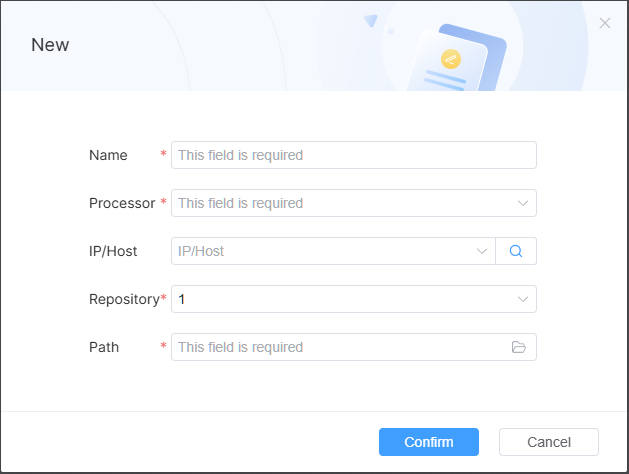
Kırmızı yıldızla işaretlenmiş özellikler zorunludur. Yol, yeni projenin yerel olarak depolanacağı yolu temsil eder.
Not: Aynı anda en fazla 5 proje açılabilir. Açılan proje sayısı bu sınırı aştığında yeni proje oluşturulamaz. Yeni bir proje oluşturmadan önce bir projeyi kapatmanız gerekir.
Aç
IDE'nin varsayılan açık projeleri yoktur. Başlangıç ekranında Geçmiş'e tıklayarak son açılan projelere erişebilirsiniz. Ayrıca [Open] seçeneğine tıklayarak başka bir proje dosyası seçebilirsiniz.
- İlk arabirimde doğrudan [Open] seçeneğine tıklayın veya açılır menüden [Open] seçeneğini seçmek için menü simgesine tıklayın.
- Kaydedilen projenin dosya yolunu bulun, proje dizinindeki *.ea formatlı dosya adını seçin ve Aç butonuna tıklayın.
Son Açılanlar
Menü simgesine tıklayın ve imleci [Open Recently] üzerine getirin. IDE en fazla 5 yakın zamanda kullanılan projeyi gösterir.
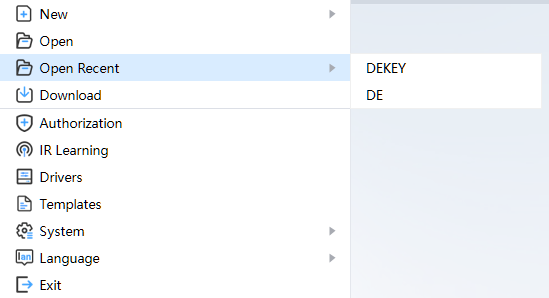
Kırmızı kutu, yakın zamanda erişilen bir proje dosyasını gösterir. Bu satıra tıklamak ilgili projeyi açacaktır.
İndir
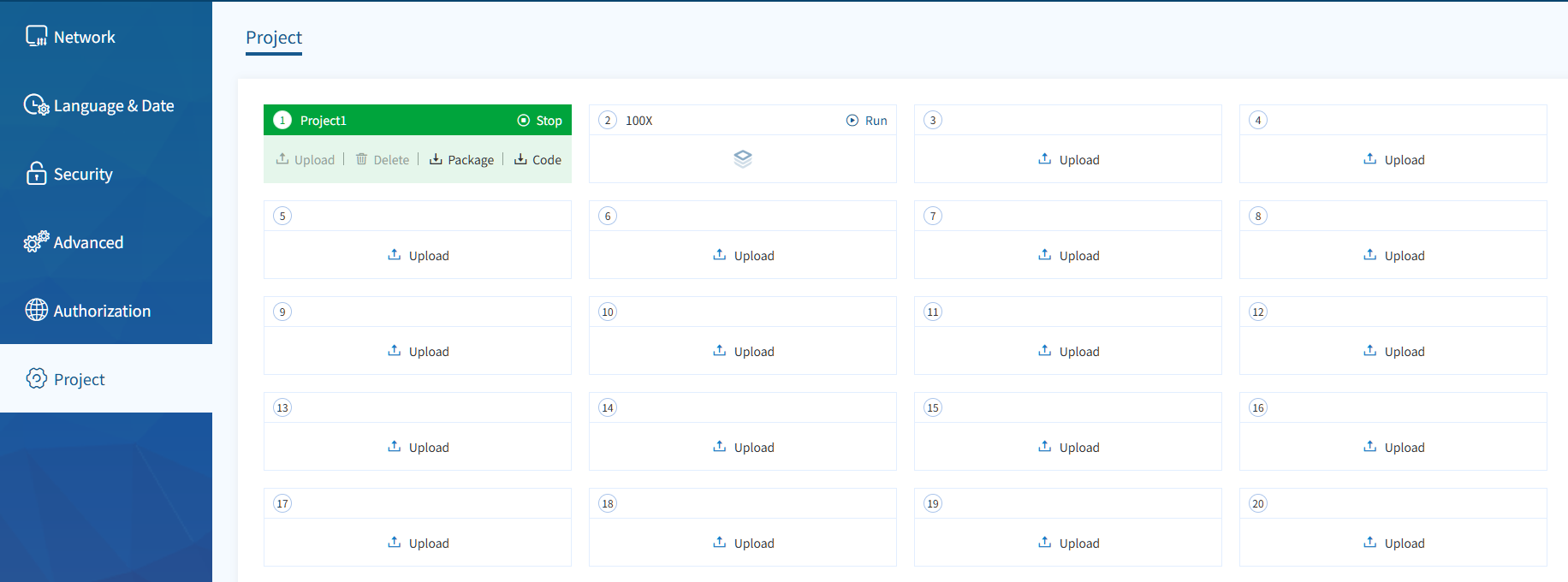
Mühendisler düzenlenmiş mühendislik dosyalarını kontrolöre yükleyebilirler. Gerekirse mühendisler kontrolörden mühendislik dosyalarını da indirebilirler.
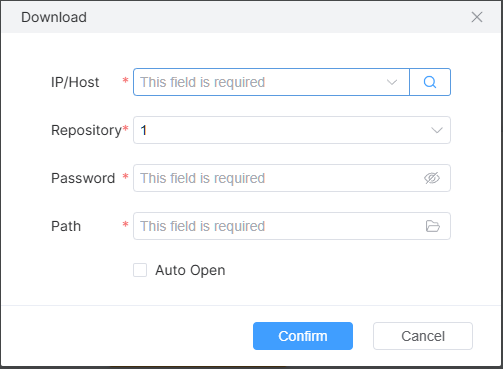
- Menü simgesine tıklayın ve açılır menüden [Download] seçeneğini seçin.
- Arama simgesine tıklayın — IDE mevcut yerel ağ içindeki erişilebilir kontrolörleri arayacaktır. Arama tamamlandıktan sonra açılır kutuda kontrolörün IP adresi görüntülenir. Kontrollör IP adresi ayrıca manuel olarak da girilebilir.
- Kontrolöre erişim kodunu girin.
- İndirilecek proje kütüphane numarasını seçin veya girin.
- İndirilecek projenin konum yolunu belirtin. İndirmek için [OK] butonuna tıklayın. İndirme tamamlandıktan sonra proje dosyası *.zip sıkıştırılmış paket biçiminde belirtilen konuma kaydedilir. [Auto Open] işaretli ise, sıkıştırılmış paket seçilen dizine açılır ve otomatik olarak açılır.
Proje Paketini Dışa Aktar
- Menü simgesine tıklayın ve açılır menüden [Export] seçeneğini seçin. Hatalı girişleri olan projeler indirilmeyecektir.
- Klasör seçim penceresinde yolu seçin, proje paketini dışa aktarmak için [Select Folder] butonuna tıklayın. Dışa aktarılan proje paketi eki eap olacaktır.
- Proje paketini merkezi kontrol yönetim arka planına yükleyin.
Farklı Kaydet
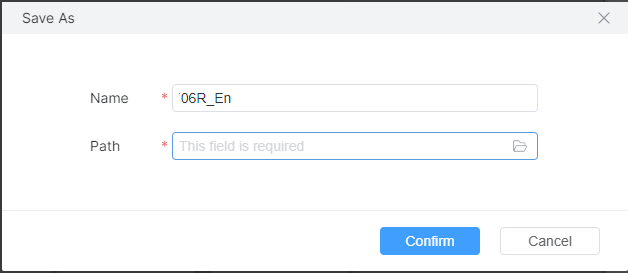
- Menü simgesine tıklayın ve açılır menüden [Save As] seçeneğini seçin.
- Kaydedilecek proje adını ve kaydetme yolunu pencerede girin ve kaydetmek için [OK] seçeneğine tıklayın.
Yetkilendirme
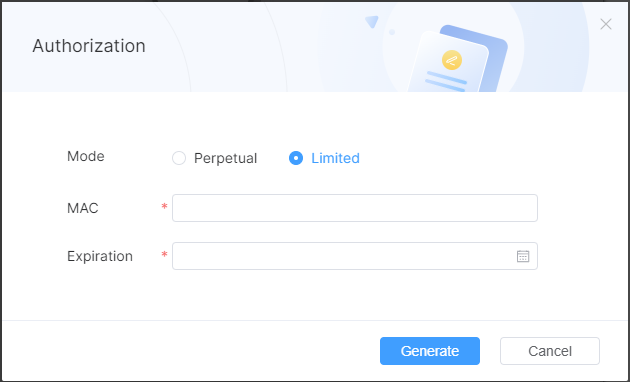
- Menü simgesine tıklayın ve açılır menüden [Authorization] seçeneğini seçin.
- Pencerede Authorization Modülünü seçin. Kalıcı yetkilendirme seçildiğinde yetkilendirme bitiş tarihi seçmenize gerek yoktur; sınırlı yetkilendirme seçildiğinde yetkilendirme bitiş tarihi seçmeniz gerekir.
- Yetkilendirilecek denetleyicinin MAC adresini girin ve yetkilendirme kodunu oluşturmak için [Generation] seçeneğine tıklayın.
- Yetkilendirme süresi dolduğunda, APP arayüzünde veya tarayıcıda http://controllerIP/unlock adresine girin ve yetkilendirme kodunu girin.
IR Öğrenme
Menü simgesine tıklayın ve açılır menüden [IR Learning] seçeneğini seçin.
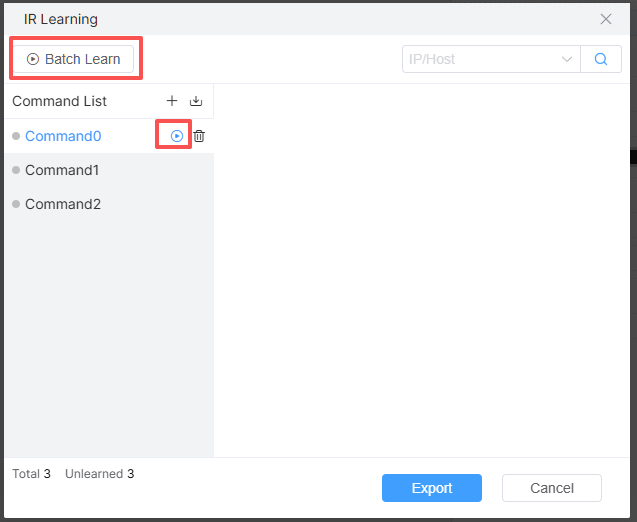
Öğrenilmesi gereken kızılötesi komutu oluşturmak için ekleme simgesine tıklayın. Aygıt açılır menüsünden kızılötesi öğrenme kontrolcüsünün IP adresini seçin. Öğrenmeyi başlatmak için Toplu Öğren veya öğrenme simgesine tıklayın.
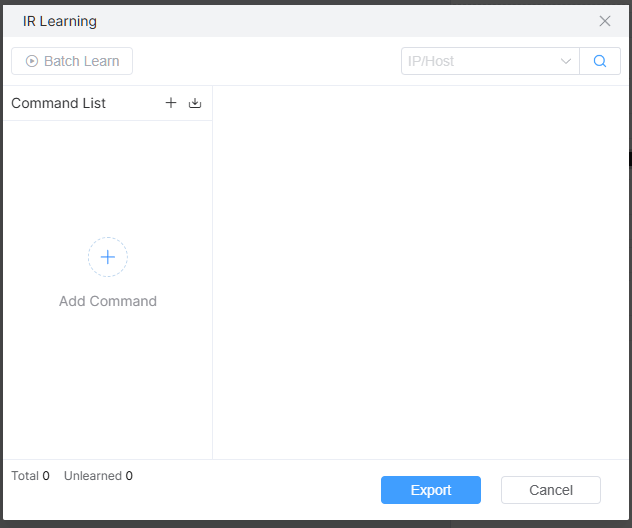
Sağdaki giriş kutusuna doğrudan CCF kodu girilmesini destekler. Öğrenme tamamlandıktan sonra komutlarda kullanılmak üzere Dışa Aktar'a tıklayın.
Sistem
Menü simgesine tıklayın ve imleci [System] üzerine getirerek [System] ile ilgili içeriği görüntüleyin.
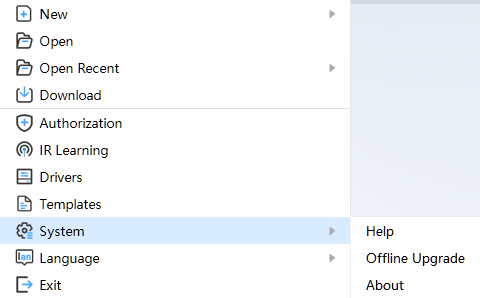
Sistem esas olarak 3 bölümden oluşur: [Help], [Offline Upgrade], [About]. [Help] tıklanarak yardım dokümanı görüntülenebilir; [Offline Upgrade], IDE'yi daha yüksek sürüm çevrimdışı paketiyle yükseltmek için kullanılır; [About], IDE kayıt bilgilerini gösterir.
Dil
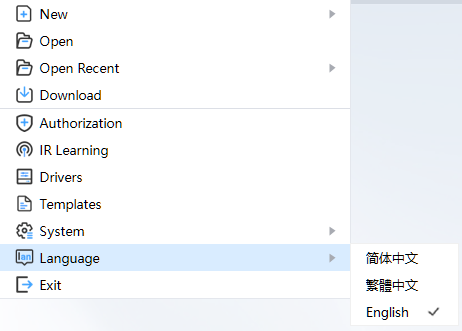
Menü simgesine tıklayın ve imleci [Language] üzerine getirerek arayüz görüntüleme dilini değiştirin.
Çıkış
Proje sekmesinin sağ üst köşesindeki kapatma simgesine tıklayarak ilgili projeyi kaydedip kapatın. IDE’nin sağ üst köşesindeki kapatma simgesine tıklayarak IDE'yi kaydedip kapatın. Menü simgesine tıklayın ve açılır menüden [Exit] seçeneğini seçerek IDE’yi kaydedip çıkın.
Araç Çubuğu
Proje kaydetme ve yükleme gibi işlevleri içerir. Özel işlevler şunlardır: Kaydet, Önizleme, Hata Ayıkla, Yükle, Konsol.
Kaydet
Araç çubuğundaki kaydet simgesine tıklamak, o anda aktif durumda olan projenin tüm içeriğini kaydedecektir.
Kaydetme sırasında, eğer uyarı ve hata öğeleri varsa, yine de normal şekilde kaydedilebilir. Uyarı ve hata öğeleri sorun listesinde görüntülenebilir.
Önizleme
Araç çubuğundaki önizleme simgesine tıklayarak geçerli proje tarafından açılan tasarım arayüzünü önizleyin. Geçerli proje tarafından açılan sayfa veya pencereyi önizler. Alt sayfalar doğrudan önizlenemez. Düğmeler, anahtarlar, kaydırıcılar gibi bileşen arayüz işlemlerini destekler. Çevre birimlerle iletişim desteklenmez.
Hata Ayıklama
Hata ayıklama simgesine tıklayarak projeyi yükleyin ve hata ayıklama moduna girin. Günlükler ve yürütme mantığı hata ayıklama açılır penceresinde gösterilecektir.
Yükle
Araç çubuğundaki yükleme simgesine tıklayarak açık projeyi yükleyin. Yükleme öncesinde IDE projeyi kaydeder. Lütfen Kaydet bölümüne bakınız. Hata yoksa, IDE proje yapılandırma bilgilerine göre derleme paketini kontrolöre yükler ve proje çalışırken ilgili çıktı bilgileri IDE konsolunun [Console] penceresinde gösterilir; kullanıcılar merkezi kontrol ekranı veya kullanıcı APP ile işlem yapabilir, mühendisler ise IDE’nin [Download Project] fonksiyonu ile proje dosyasını indirebilir.
Konsol
Proje yüklenirken sistem otomatik olarak konsolu açar. Araç çubuğundaki konsol simgesine tıklayarak manuel geçiş de yapabilirsiniz.
Konsol açıldıktan sonra, konsol IDE alt kısmında gösterilir ve proje tarafından yapılandırılmış kontrolcüye otomatik bağlanır, şekilde gösterildiği gibidir:
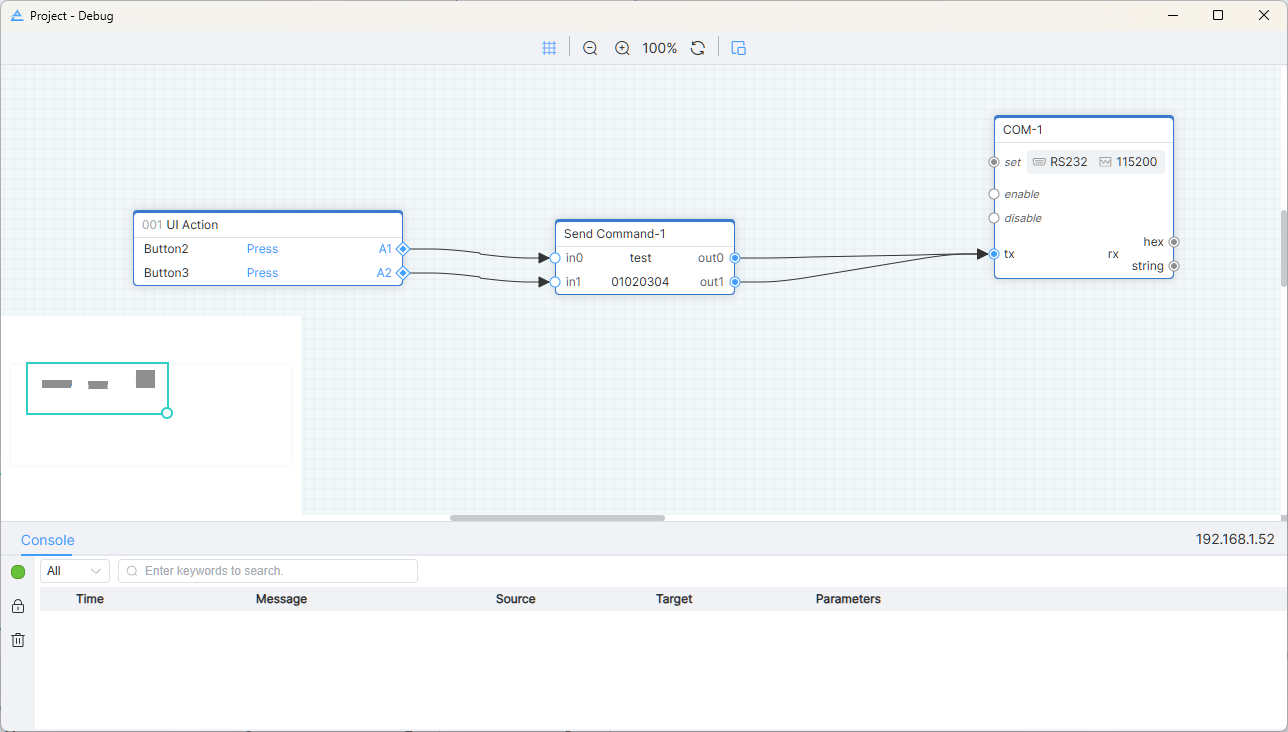
Kayıt alanı, proje yükleme, kayıt yükleme ve çalışma sırasında mantık modülünün veri gönderip alması gibi gerekli bilgileri gerçek zamanlı olarak çıktı verir. Hata mesajları kırmızı, uyarı mesajları sarı ve normal mesajlar siyah renkte gösterilir.
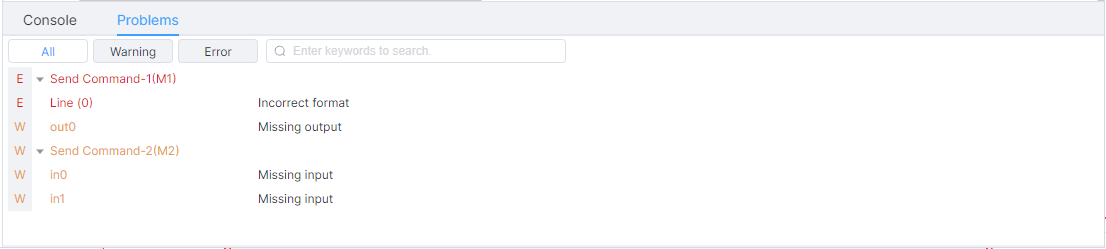
Sorun listesi, mantıksal yapılandırmadaki hata ve uyarı öğelerini sırayla gösterir. Projede hata öğesi varsa proje yüklenemez ve proje paketi dışa aktarılamaz.
Hata ya da uyarı bildirime çift tıklayın, IDE ilgili mantık modülüne geçiş yaparak mühendislerin hatayı hızlıca bulmasına yardımcı olur.
Temel Ayar
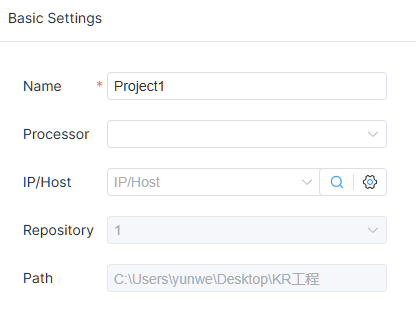
Proje adı, cihaz modeli, IP/Host, proje kütüphanesi ve yolu proje yapılandırmasında görüntülenir. Yol değiştirilemez.
IP/Host girilebilir veya açılır kutudan aranmış IP seçilebilir. Bağlantı simgesine tıklayarak seçili IP/Host’a karşılık gelen kontrolcü arka plan yönetim sayfasına girilir.
UI Tasarımı
UI tasarımı, aşağıdaki şekilde gösterildiği gibi işlevsel açıklama için bölgelere ayrılmıştır:
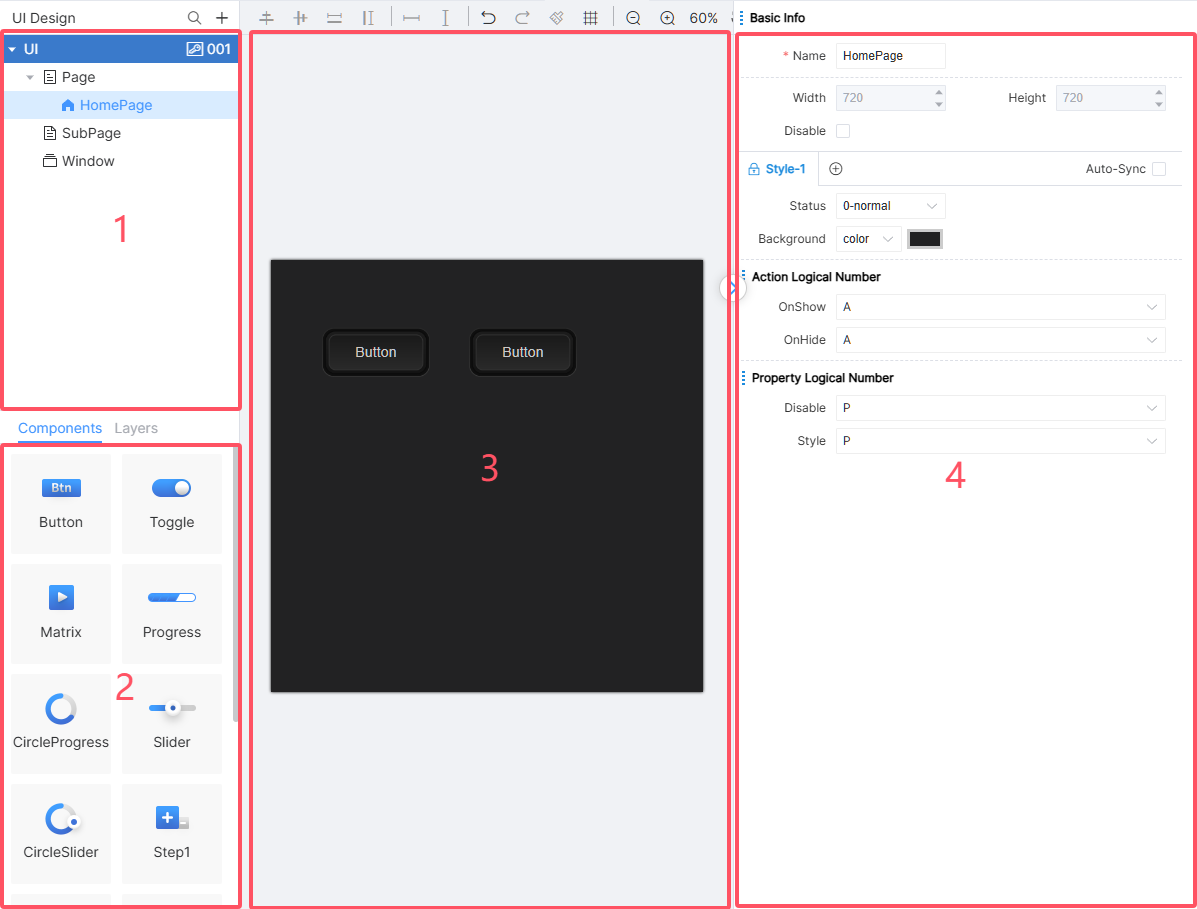
① [Kullanıcı Arayüzü] alanı; ② [Bileşen] alanı; ③ UI Tasarım alanı; ④ Arayüz/Bileşen özellik ayar alanı.
UI Designer, UI Tasarımının çekirdek modülüdür; arayüz ve bileşen ekleme, stil tasarımı, arayüz yerleşimi ve diğer fonksiyonları içerir. Bu bölümde bunlar tek tek tanıtılacaktır.
Yazılım, WYSIWYG UI Designer, gerçek zamanlı render, esnek özellik ayarları ve yerleşim fonksiyonları sunar. Kullanıcı normal sayfa, alt sayfa ve pencere oluşturduktan sonra, gerekli UI bileşenini sayfaya sürükler ve bileşen parametrelerini değiştirerek görüntü efektini ayarlar. Aksiyon mantık numarası ve özellik mantık numarası ayarlanarak, UI ile ilgili mantık modülüne bağlanır.
Araç Çubuğu
[UI Tasarım] penceresinde araç çubuğu esas olarak hizalama, biçim fırçası, ızgara vb. gibi işlev simgelerini içerir. Bileşen hizalaması (Hızlı Hizalama'ya bakınız), boşluk ayarı, biçim fırçası, ızgara ve yakınlaştırma/uzaklaştırma, mühendislerin arayüzde bileşenleri hızlı şekilde düzenlemelerine ve yerleştirme yapmalarına yardımcı olur.
Hızlı Tahsis
Araç çubuğundaki hızlı tahsis simgesine tıklayarak toplu tahsis mantıksal numara moduna girin.
Tahsis mantıksal numarası penceresinde, başlangıç numarası varsayılan olarak mevcut en yüksek eylem veya özellik mantıksal numarasının +1’idir. Örneğin, mevcut en yüksek numara 5 ise, penceredeki başlangıç numarası 6’dır. Aşağıdaki şekilde gösterilmiştir:
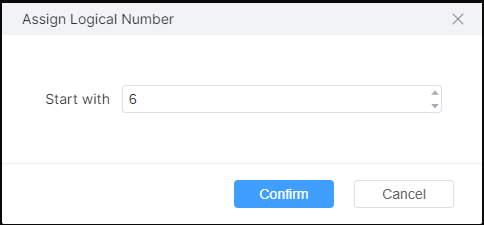
Mantıksal numara atamasını tamamlamak için ilgili bileşene tıklayın.
Mantıksal Numarayı Göster
Araç çubuğundaki gösterim simgesine tıklayarak gösterim mantık numarası moduna girin. Bileşenin sol üst köşesinde atanmış eylem mantık numarası ve özellik mantık numarası gösterilir. Şekilde gösterildiği gibi:
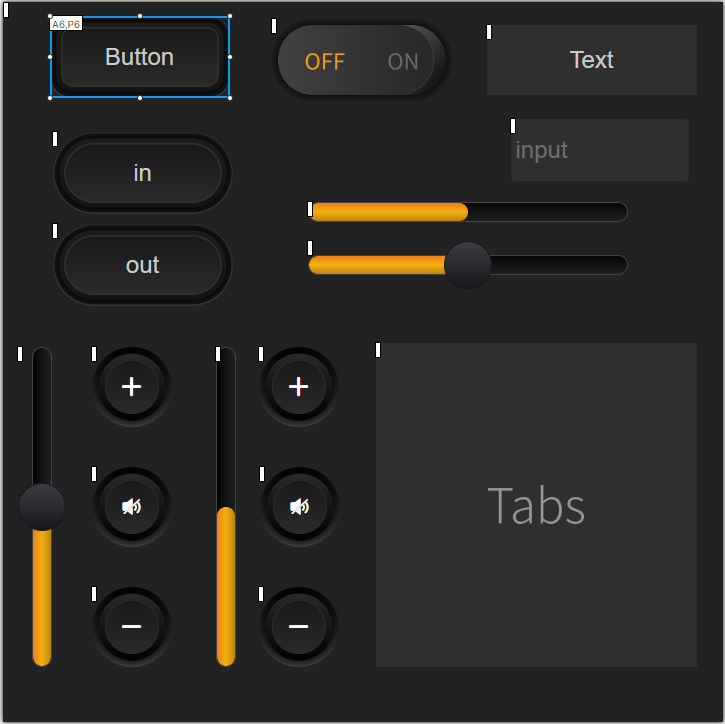
Görüntüleme modundan çıkmak için simgeye tekrar tıklayın.
Mantık Numarası Ara
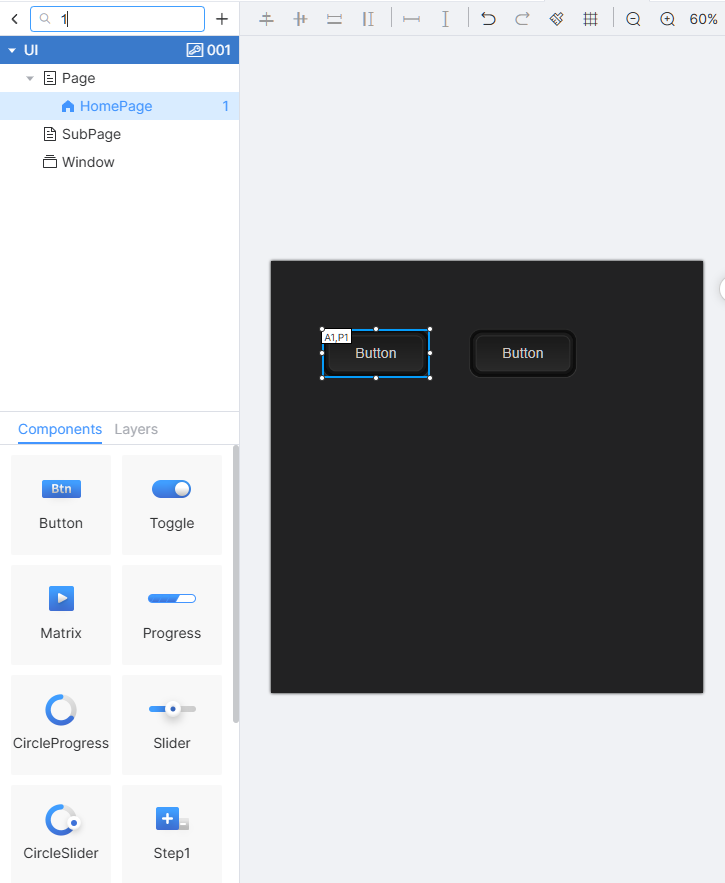
Mühendisler mantık numarasını arayarak ilgili bileşenin bulunduğu sayfayı bulabilir. İşlem adımları şöyledir:
Arama simgesine tıklayın ve arama kutusuna bulmak istediğiniz bileşen ya da sayfanın mantık numarasını girin. Bu arama, bulanık eşleştirme mekanizması kullanır.
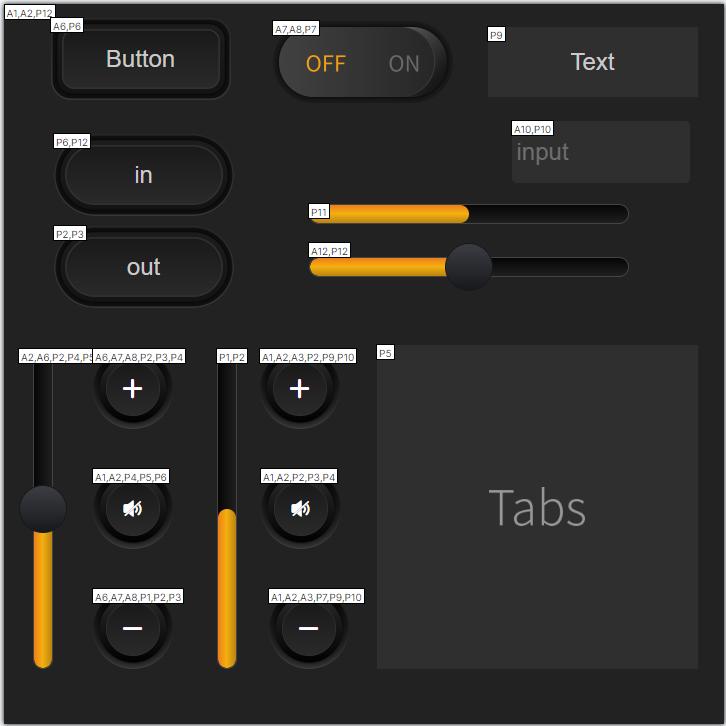
Sayfa düğümü, ilgili sayfanın eşleşen miktarını gösterecek ve sayfadaki eşleşen bileşenin sol üst köşesinde ilgili işlem mantık numarası ve öznitelik mantık numarası görüntülenecektir. Arama kutusunu temizleyin, ardından otomatik olarak aramadan çıkılır.
Sayfa
[UI Design] sekmesine sağ tıklayarak menüyü açın. [New Page], [New Subpage], [New Window] seçeneklerini seçebilirsiniz, aşağıdaki şekillerde gösterildiği gibi:
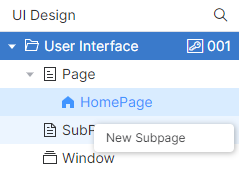
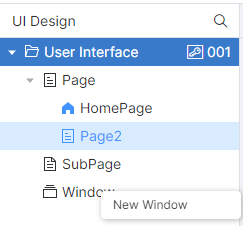
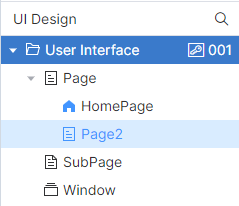
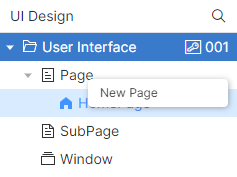
Sayfalar üç türe ayrılır: normal sayfalar, alt sayfalar ve pencereler. IDE farklı türdeki sayfaları ilgili sayfa düğümleri altında gruplar. Normal sayfaların boyutu mühendisler tarafından yapılandırılan kontrol cihazı modeline bağlıdır. Örneğin, proje içinde PT-CON-TP40-HD cihaz modeli seçildiğinde tüm normal sayfaların boyutu 720×720 olur; alt sayfalar ve pencerelerin boyutları mühendisler tarafından tanımlanmalıdır.
Lütfen unutmayın ki alt sayfalar normal sayfa/pencerelerden farklıdır ve sadece alt sayfa konteynerleri aracılığıyla görüntülenebilir. Alt sayfalar, diğer iki sayfa türüne alt sayfa konteynerleri aracılığıyla gömülebilir.
Sayfa atlama fonksiyonu Button bölümünde açıklanacaktır.
Sayfa
[New Page]'e tıklayın, Yeni Sayfa penceresinde sayfa adını girin ve oluşturmak için [OK]'ye tıklayın. Yeni sayfa [User Interface] altındaki [Page] düğümü altında kaydedilir. Şekilde gösterildiği gibi:
Bir proje oluştururken, IDE otomatik olarak ana sayfayı oluşturur. Başka sayfayı ana sayfa olarak ayarlamak isterseniz, sayfaya sağ tıklayın ve mevcut sayfayı ana sayfa yapmak için [Set Homepage]'i seçin. Sadece normal sayfalar ana sayfa yapılabilir ve benzersizdir.
Bir sayfaya çift tıklayın, IDE UI Tasarım alanı ilgili sayfayı gösterir ve sağ tarafta sayfa özellikleri görüntülenir. Şekilde gösterildiği gibi:
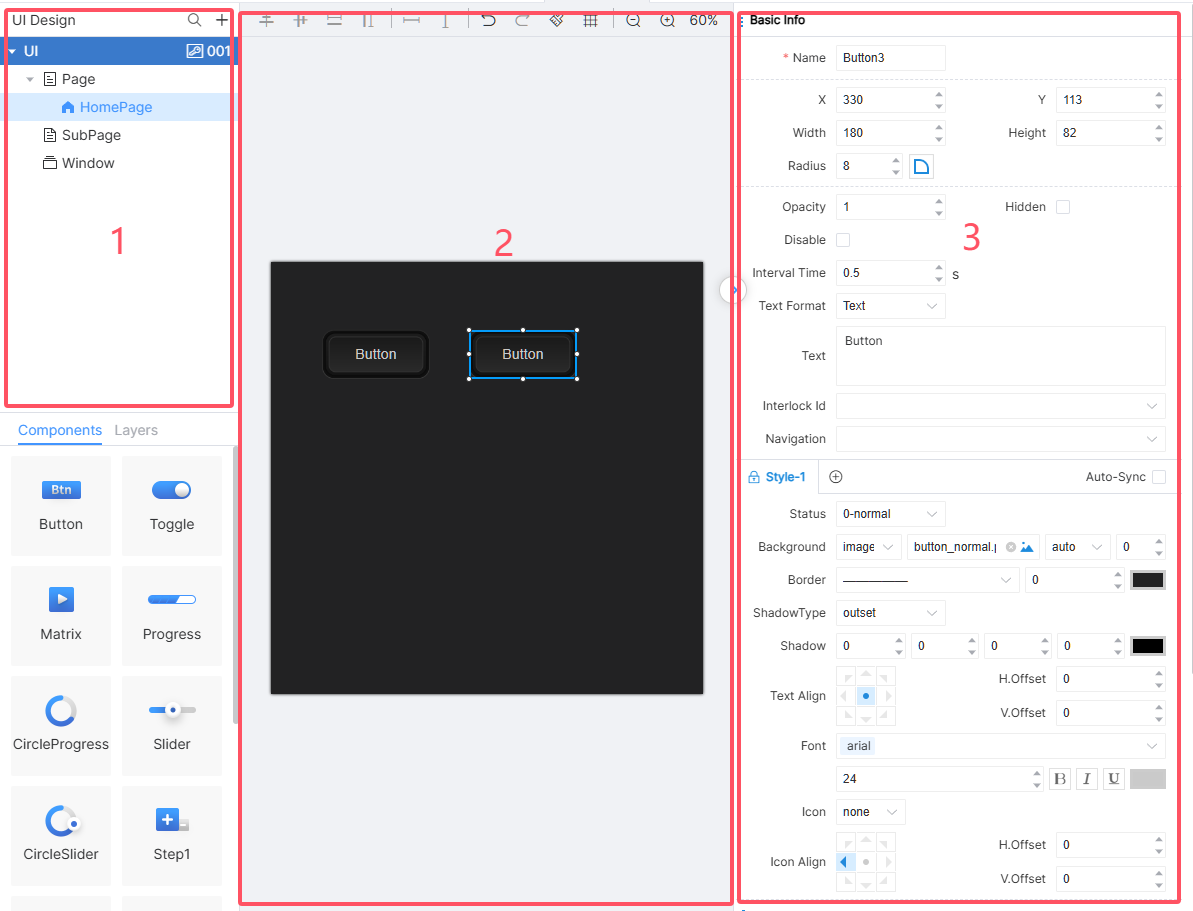
① alanında sayfaya çift tıklayın, ② alanında sayfa düzenleme işlemi yapın ve ③ alanında ilgili özellik ayarını gerçekleştirin. Sayfa özellikleri arasında isim (zorunlu), genişlik (salt okunur), yükseklik (salt okunur), devre dışı bırakma, stil, işlem mantıksal numarası, özellik mantıksal numarası bulunur. Normal sayfaların, alt sayfaların ve pencerelerin isimleri tekrarlanamaz, bileşen isimleri tekrar edilebilir.
Not: Mühendis mevcut sayfadaki bileşeni seçerse, seçilen bileşenin özellikleri ③ alanında gösterilir. Sayfa özelliklerini düzenlemek için sayfa alanına veya boş alana tıklayın.
Alt sayfa
Sayfa gezinme alanında sağ tıklayın ve menüde [Yeni Alt Sayfa]ya tıklayın. IDE yeni alt sayfa penceresini açacaktır:
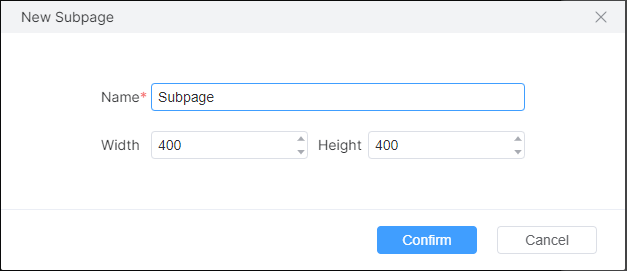
İsim, genişlik ve yükseklik girin ve [Tamam]a tıklayın, sayfa gezinme alanındaki [Alt Sayfa] düğümü altında alt sayfayı bulun. Bu durumda ilgili yapılandırmalar özellik düzenleme alanında değiştirilebilir ve özellikler düzenlenebilir, normal sayfalarla aynıdır.
Sayfa önizlemesi ve proje çalışması sırasında, alt sayfalar alt sayfa konteynerleri aracılığıyla görüntülenmelidir, yani farklı alt sayfalar alt sayfa konteynerlerinin görüntü arayüzü özelliklerinin kontrolü ile değiştirilebilir ve görüntülenebilir.
Not: Alt sayfanın boyutu, görüntülendiği konteyner alanının boyutuyla tutarlı olmalıdır, aksi takdirde kaydırma çubukları görünebilir ve bu görsel deneyimi etkileyebilir veya içeriğin yalnızca bir kısmı görüntülenebilir.
Pencere
Pencereler genellikle öncelikle bilgi amaçlı kullanılır. Sayfanın gezinme alanında sağ tıklayın ve menüden [Yeni Pencere]yi seçin. IDE yeni bir pencere açacaktır:
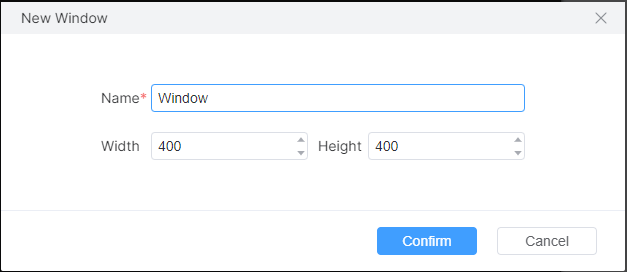
Şu anda IDE açılır pencere konumu ayarını desteklememektedir, açılır pencere varsayılan olarak ekranın ortasında açılır. Özellikleri normal sayfalar ile aynıdır.
Sayfaları sil
Sayfa gezinme alanındaki sayfaya sağ tıklayın ve menüden [Sil] seçeneğini seçerek sayfayı silin, silme işlemi geri alınamaz.
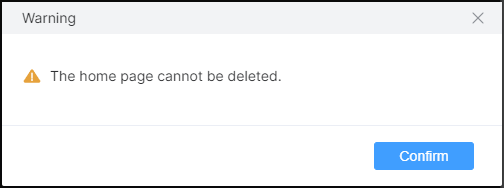
Not: Ana sayfa silinemez.
Bileşen
Bileşen
UI bileşeni, kullanıcı UI Tasarımının önemli bir parçasıdır. Sayfalar ve bileşenlerin özellik ayarları, UI arayüzünün yerleşimini ve stilini belirler. Bileşenlerin eylem mantık numarası ve özellik mantık numarası ile birleştiğinde, mühendisler kişiselleştirilmiş kullanıcı arayüzü ve etkileşimi tasarlayabilir.
Bileşenler butonlar, anahtarlar, Matrix, progress, slider bar, step 1, step 2, alt sayfa konteyneri, metin, giriş kutusunu içerir.
Bileşen Özellik Ayarları
Sayfadaki herhangi bir bileşene (sayfanın kendisi dahil) tıklayın, IDE seçilen bileşenin etrafında bir sınır gösterecek ve bileşenin ayrıntılı özelliklerini sağ tarafta, aşağıdaki kırmızı kutu alanında gösterildiği gibi görüntüleyecektir:
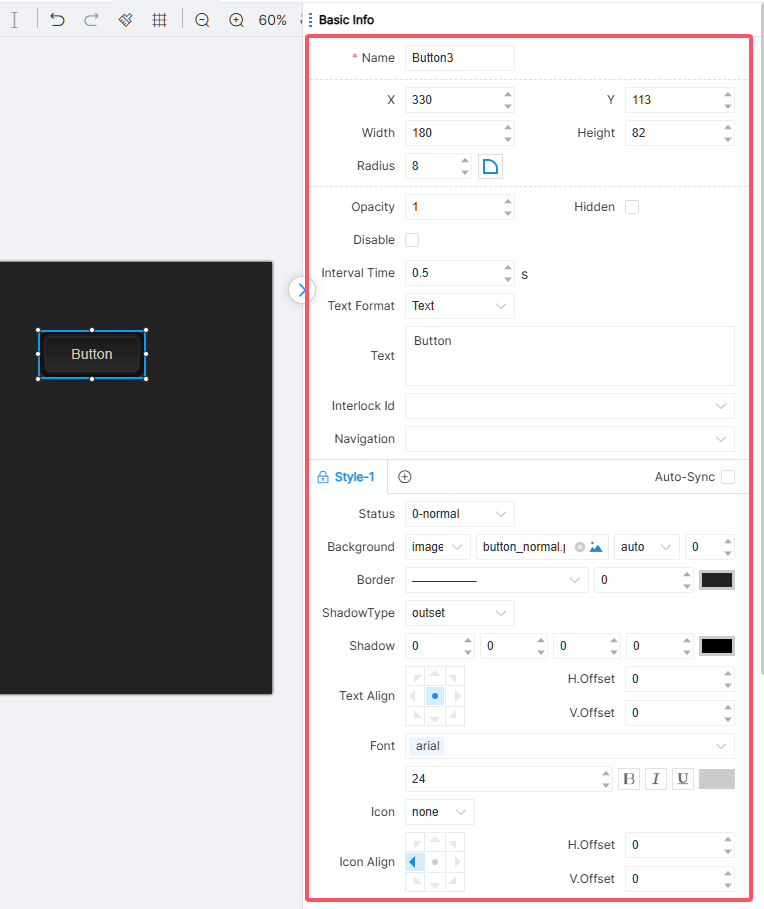
Bileşen özellik ayar alanında temel bilgiler, stil, eylem mantığı numarası ve özellik mantığı numarası gösterilir.
Mühendis, sayfa düzenini tasarlarken, özellik ayar alanını gizlemek ve geri yüklemek için daraltma ve genişletme düğmelerine tıklayabilir.
Ortak Özellik Ayarları
UI bileşeni özellikleri bileşen tipine göre değişir. Ancak her bileşenin isim ve anlam olarak tamamen aynı olan ortak özellikleri (ortak nitelikler) vardır. Temel bilginin detayları aşağıdaki tabloda gösterilmiştir:
Yarıçap Ayarları
Bileşenin köşesindeki yarıçap, fillet özelliği ile ayarlanabilir.
Bu özelliğin değerini ayarladığınızda, bileşenin her köşesi ayarlanan değere karşılık gelen bir yarıçapa sahip olur. Bu özelliğin sağındaki sektör simgesine tıklayınca dört düzenleme kutusu belirir ve bir veya birkaç fillet yarıçapı ayrı ayrı ayarlanabilir. Butonun dört yuvarlatılmış yarıçapı bağımsız olarak ayarlanabilir, şekilde gösterildiği gibidir:
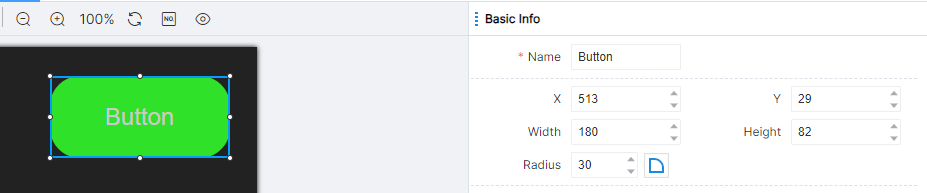
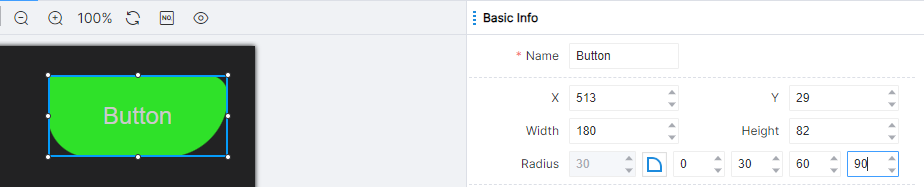
Not: Yuvarlama (sektör simgesinin sol tarafı) için genel değer ayarlandıktan sonra, sektöre tıklayarak her açının yarıçap değerini ayrı ayrı düzenleme kutusunu açın ve yarıçapı ayarlayın. Bu aşamada ayrı ayrı ayarlanan değer geçerli olacak, genel değer etkili olmayacaktır.
Stil Ayarları
Bir bileşen, stil özelliği değerini ayarlayarak arayüzdeki görünüm stilini değiştirebilir. Bileşenler bazı senaryolarda mantıksal olarak stil değiştirir. Örneğin, düğme bileşeni durumları normal, etkin ve devre dışı olarak görünür, şekil aşağıdaki gibidir:
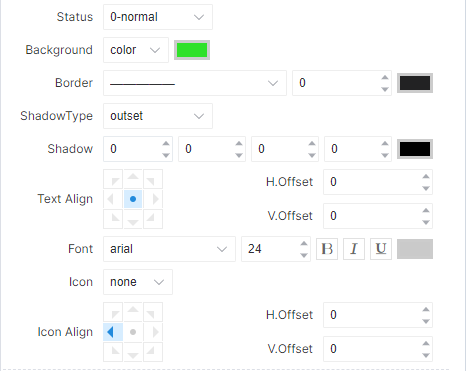
Her durumda bileşenin ayrı bir stil ayarı vardır. Farklı durumlar için mühendislerin her stili ayrı ayrı ayarlaması gerekir.
Mühendisler stil eklemek için ekle simgesine tıklayabilir ve varsayılan bileşen stillerini kilitlemek için kilit simgesine tıklayabilir.
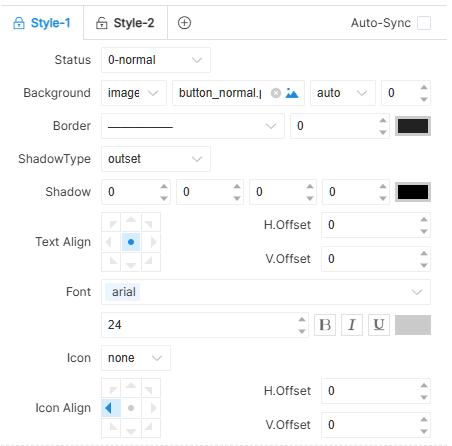
Yaygın stil özellikleri aşağıdaki gibidir:
Arka Plan
Arka plan özelliği, bir bileşenin arka planını değiştirmek için kullanılabilir. Bu özellikte, mühendisler bileşen için yerel veya çevrimiçi bir resmi arka plan resmi olarak seçebilir:
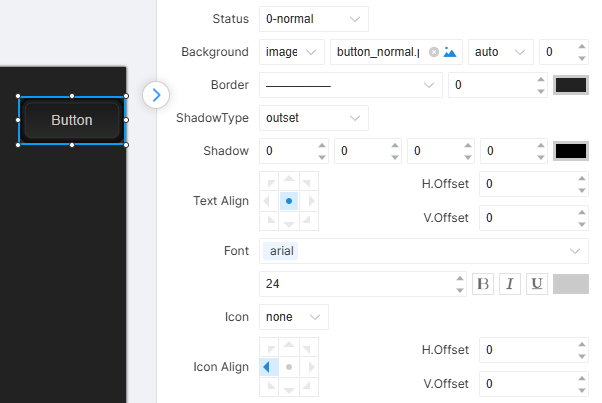
Resim özelliği için dolgu kuralları açısından IDE üç seçenek sunar: Otomatik, Sabit ve Tekrar. Otomatik, uyarlanabilir anlamına gelir; yani resim, bileşenin boyutuna bakılmaksızın bileşenin uzunluk ve genişliğine göre ölçeklenir; Sabit, resim kendi boyutunu korur. Bileşenin boyutu arka plan resminin boyutuyla eşleşmezse, yalnızca resmin bir kısmı veya boşluk bileşenin arka planında kalır; Tekrar, resim küçük olduğunda ve bileşenin arka planını doldurmak için yeterli boyutta olmadığında, alanın doldurulması amacıyla resim kendi kendine tekrarlanarak kullanılır. Bu durumda bileşenin arka planı resmi sürekli olarak yapıştırılarak oluşur.
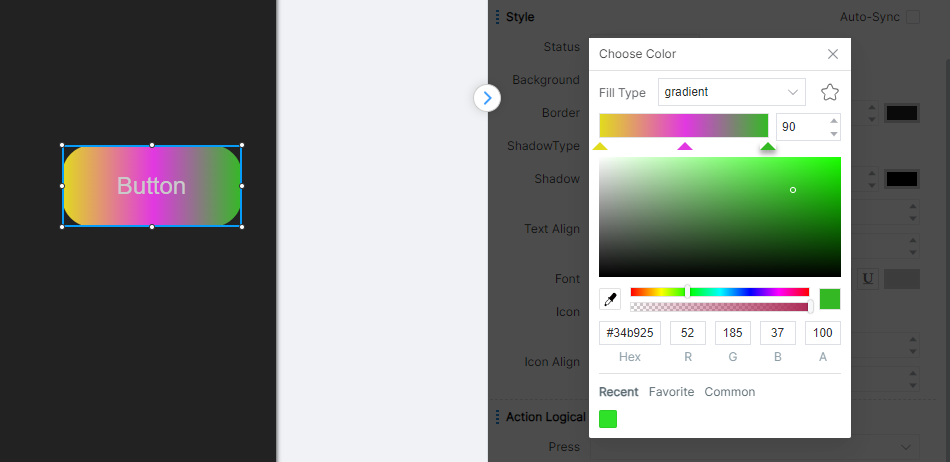
Arka planı renklendirmek için sağdaki renk simgesine tıklayın, ardından açılan paletten bileşenin arka plan rengini ayarlayın. Renk paleti bileşenlerin arka planını düz ya da gradyan renklerle ayarlamaya olanak sağlar, bunlar Renk bölümünde bulunabilir.
Sınır
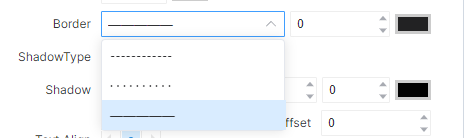
Sınır özellikleri, bileşenin kenarlık çizgilerinin stilini değiştirmek için kullanılabilir; kenarlık çizgi türleri (noktalı çizgi, nokta, düz çizgi), kenarlık çizgi genişliği ve rengi dahildir.
Gölge
Gölge, gerçek sahnelerdeki bileşenler için projeksiyon efekti simüle edebilir. Gölge türleri dış gölge ve iç gölge olarak ayrılır. Gölge parametreleri esas olarak konum, boyut, bulanıklık ve renk açısından ayarlanır.
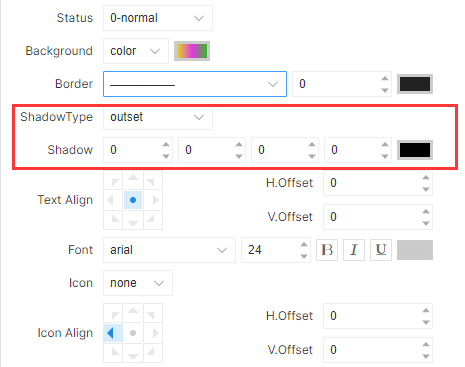
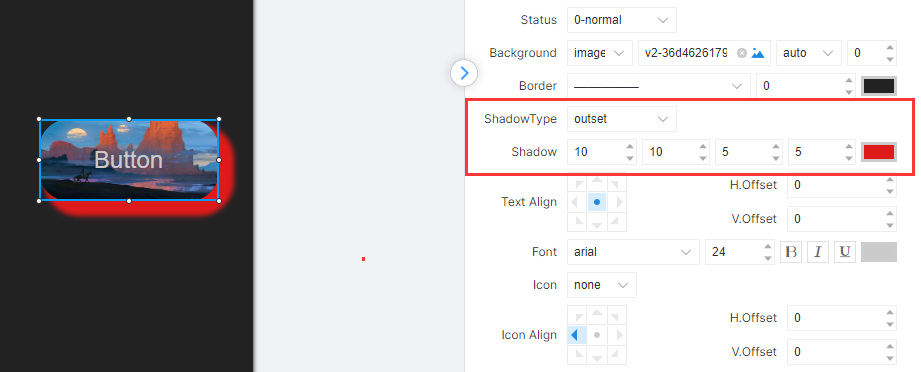
Birinci ve ikinci düzenleme kutuları sırasıyla X ve Y ofsetlerini temsil eder. X ofseti gölgenin bileşenden yatay uzaklığını gösterir; gölge sağda pozitif, solda negatiftir; Y ofseti gölgenin bileşenden dikey uzaklığını belirtir; gölge altta pozitif, üstte negatiftir. Üçüncü düzenleme kutusu bulanıklık seviyesini gösterir; daha düşük değerler daha keskin gölgeler, daha yüksek değerler daha bulanık gölgeler anlamına gelir. Dördüncü düzenleme kutusu gölge boyutunu temsil eder. 0 değeri gölgenin orijinal bileşen genişliği ve yüksekliği ile tutarlı olduğunu belirtir. Gölgenin genişliğini ve yüksekliğini artırmak isterseniz, bu değeri artırabilirsiniz. Şekilde gösterildiği gibi:
Metin Hizalaması
Metin hizalaması, bileşen içinde metnin bileşen alanı içinde hizalanmasını ayarlar, şekilde gösterildiği gibi:
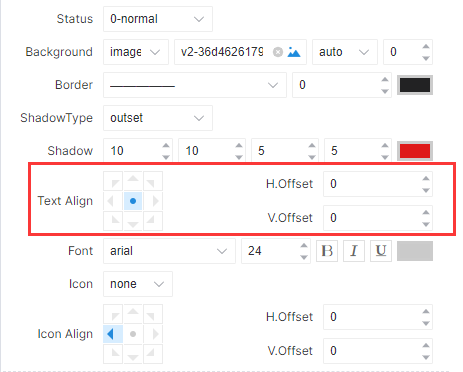
Hizalama özellikleri ayarlandıktan sonra yatay ve dikey ofsetleri ayarlayarak metnin bileşen içinde istediğiniz yere yerleşmesini sağlayabilirsiniz.
Yazı Tipi
Çeşitli bileşenlerde görünen metin için, şekil üzerinde gösterildiği gibi yazı tipi özellikleri aracılığıyla stil verilebilir:
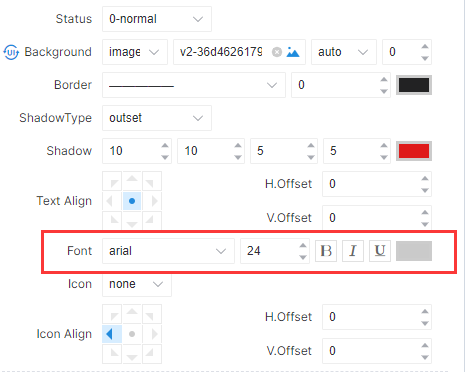
İlk açılır liste yazı tipini ayarlayabilir, ikinci düzenleme kutusu yazı tipi boyutunu ayarlayabilir, B kalın, I italik, U altı çizili anlamındadır ve ardından gelen renk bloğu paleti çağırarak yazı tipi rengini ayarlayabilir.
Simge
Simge özellikleri düğmeler, anahtarlar, matrisler, adımlamalar ve metin için sağlanır ve hiçbiri, simge, resim ve bağlantı seçenekleri seçilebilir. Şekilde gösterildiği gibidir:
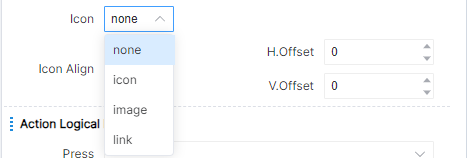
Simge hizalaması, simgelerin bileşen alanı içindeki hizalama yönünü ayarlayabilir, özel ayarlar metin hizalamasına referanslıdır.
Renk
UI Tasarımı sırasında renk ayarı gerektiğinde, renk ayarı simgesine tıklayarak renk paletini açabilirsiniz. Renk ayarı simgesi genellikle özellik ayar çubuğunun en sağındadır, şekil üzerinde gösterildiği gibidir:
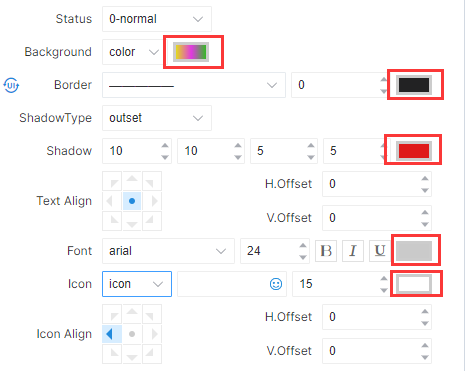
Renk ayar simgesine tıklayınca renk paleti açılır, şekil üzerinde gösterildiği gibidir:
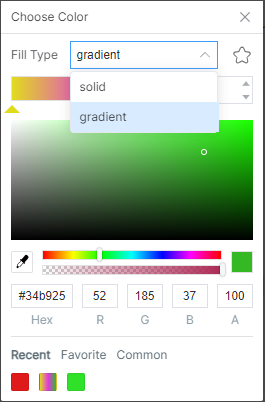
Dolgu tipi hem düz hem de gradyan renkleri destekler.
Dolu renge tıklayın, tüm dolu alan palet tarafından seçilen renk olacaktır. Renk aralığı, renk paletinin altındaki renk seçim çubuğundan seçilebilir. Mühendisler renk seçim çubuğu sayesinde renklerin yaklaşık aralığını belirleyebilir ve ardından ihtiyacı olan spesifik rengi renk paletinden seçebilirler.
Renk çubuğunun altında şeffaflık seçim çubuğu bulunur. En sol uç tam şeffaflığı gösterir; bu durumda, bileşenin rengi arayüzle tutarlı olur. En sağ uç ise tam opaklığı temsil eder ve bileşenin rengi tamamen paletten seçilen renkle belirlenir. Seçim çubuğunun ortasındaki herhangi bir aralık belirli bir şeffaflık derecesini temsil eder ve bileşenin arka plan rengi hem sayfanın arka plan rengi hem de paletten seçilen renk tarafından belirlenir.
Gradyan renge tıklayınca, dolgu türünün altında aşağıda bir gradyan renk ayar aracı görüntülenir, şekilde gösterildiği gibi:
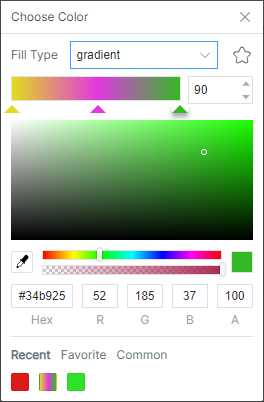
Üçgenle belirtilen en sol konum başlangıcı, en sağ konum sonu temsil eder ve başlangıç ile sonu temsil etmek için en az iki renk belirtilmelidir. Orta konum, üçgen simgesine tıklayarak (görünür veya kaldırılır) belirli bir geçiş rengiyle ayarlanabilir; geçiş rengini daha zengin hale getirmek için birden fazla üçgen simgesi ayarlanabilir. Sağdaki sayı belirtilen yöndeki dönme açısını gösterir. Varsayılan olarak, gradyan renk alttan üste doğru değişir. 90 olarak ayarlanırsa, aşağıdan yukarı yerine soldan sağa değişir, şekilde gösterildiği gibi:
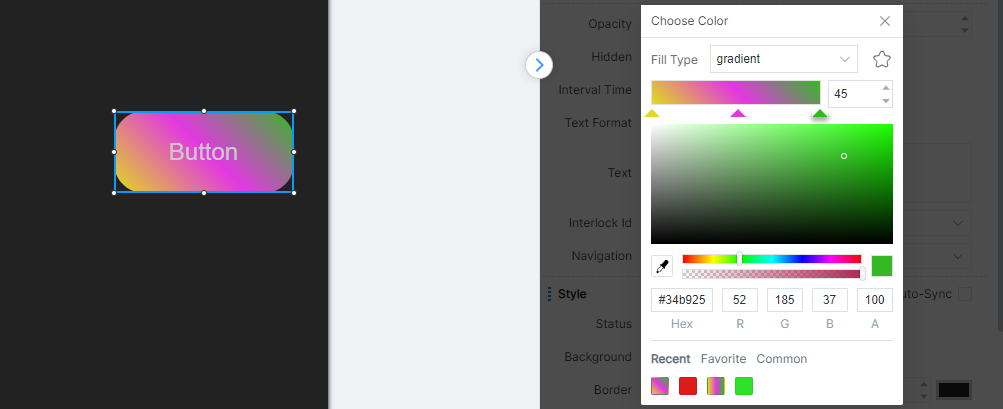
Ayrıca mühendisler RGB değerlerini doğrudan değiştirerek renkleri de değiştirebilirler; burada A şeffaflığı, Hex ise RGB'nin onaltılık gösterimini temsil eder. Her seçenek manuel olarak düzenlenebilir ancak düzenlenen içerik uygun değilse veya o seçeneğin makul aralığını aşarsa, bu düzenleme etkili olmaz ve değeri önceki haline geri döner.
Aşağıdaki Yeni Kullanılan, Favorilerim ve Evrensel Renkler, mühendislerin son kullandığı renkler, Favori Renkler ve IDE tarafından yaygın senaryolara göre mühendisler için önerilen renklerdir; böylece mühendislerin hızlıca seçim yapması kolaylaşır.
Not: Bazı özelliklerin paletleri sadece renk dolgu türlerini ayarlayabilir, oysa kenarlık çizgileri, yazı tipleri vb. dolgu türü ayarlayamaz ve sadece düz renk desteği vardır.
Hareket Mantık Numarası
Bir bileşen, hareket mantık numarasını UI etkileşim mantığı modülündeki mantık numarasına karşılık gelecek şekilde ayarlayarak sonraki mantıksal işlemleri gerçekleştirebilir. Boş bırakılabilir. Hareket mantık numarası ayarlanmadığında, bileşen hareketi herhangi bir sonraki mantığı tetiklemez.
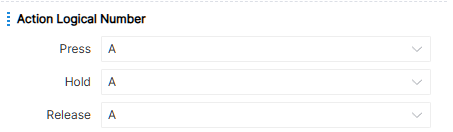
Farklı bileşenlerin farklı hareket mantık numaraları olabilir; örneğin, butonun üç hareket mantık numarası vardır: basma, uzun basma ve bırakma, şekilde gösterildiği gibi:
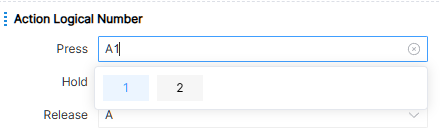
Kullanılan hareket mantığı numarası açılır kutudan seçilir veya yeni hareket mantığı numarası manuel olarak girilir; aşağıdaki şekilde örneği gösterilmiştir:
Özellik Mantık Numarası
Bileşen, UI özellik ayarı ve UI özellik çıktı mantık modülündeki logik numarasına karşılık gelen özellik mantık numarası ayarlanarak bileşen özellik değerini değiştirebilir veya mevcut özellik değerini çıktılayabilir. Özellik mantık numarası ayarlanmadığında, bileşenin özellik değeri UI özellik mantık modülü tarafından değiştirilmez ve UI özellik mantık modülü tarafından çıktılamaz.
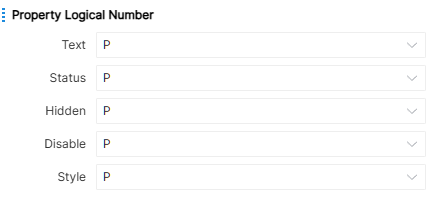
Farklı bileşenler farklı nitelik mantıksal numaralarına sahip olabilir, örneğin, düğmeler dört nitelik mantıksal numarasına sahiptir: metin, durum, gizli ve devre dışı, şekilde gösterildiği gibi:
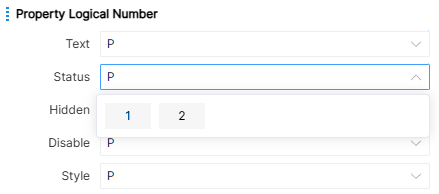
Kullanılan nitelik mantıksal numarası açılır kutudan seçilir veya yeni nitelik mantıksal numarası manuel olarak girilir, örnek olarak aşağıdaki şekilde gösterilmiştir:
Bileşen Detayları
Çoğu özellik Bileşen Özellik Ayarlarında detaylıca açıklanmıştır. Burada, her bileşenin benzersiz özellikleri, eylem mantık numaraları ve özellik mantık numaraları bileşen sınıflandırmasına göre açıklanacaktır.
Buton
Buton için ayarlanabilen tüm özellikler aşağıdaki şekilde gösterilmiştir:
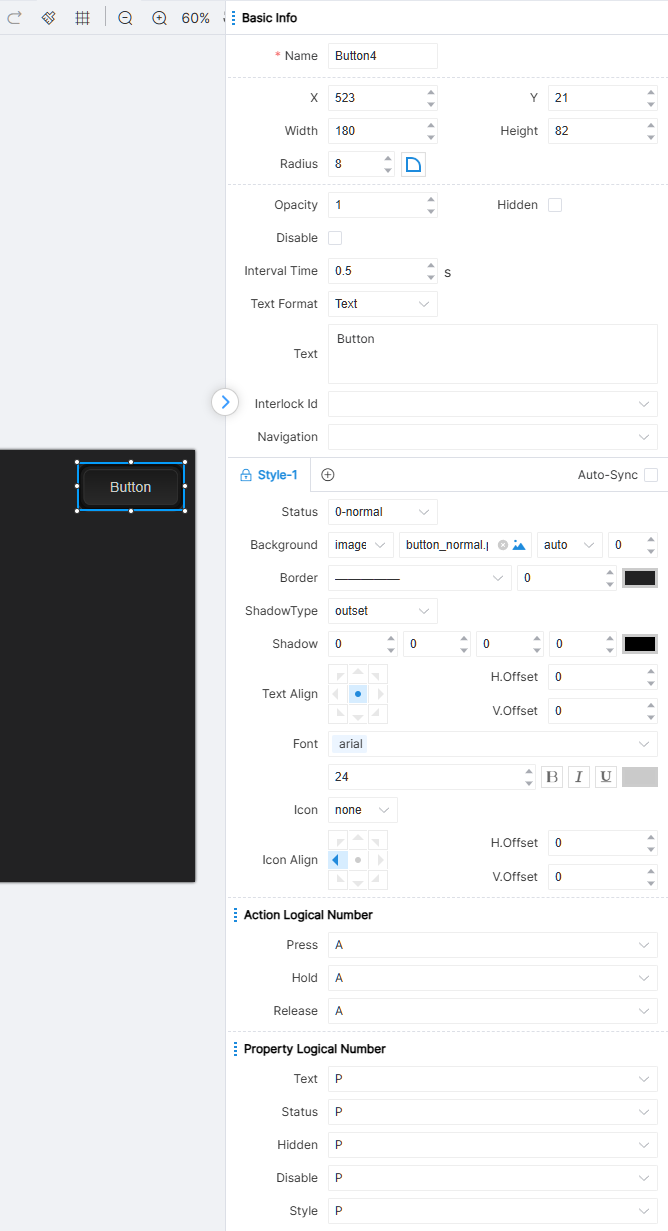
Buton, kilitli numara ayarını destekler; bir grup buton birbirine kilitlenerek herhangi bir işlem durumunda aynı anda sadece bir butonun aktif olmasını sağlar.
Sayfa atlama desteği: sayfa, alt sayfa, pencere. Buton bırakıldığında sayfa atlamayı tetikler.
IDE, buton bileşenleri için üç durum niteliği sağlar: 0-Genel, 1-Aktif ve 2-Devre Dışı.
Buton eylemlerinin mantıksal numaralandırması: basma, basılı tutma, bırakma. İlk uzun basma tetikleme süresi sabit 1 saniyedir, sonraki tetiklemeler mühendis tarafından ayarlanan aralık süresine göre çalışır.
Buton niteliği mantıksal numaralandırma: Metin, Durum, Gizli, Devre Dışı, Stil.
Aç/Kapa
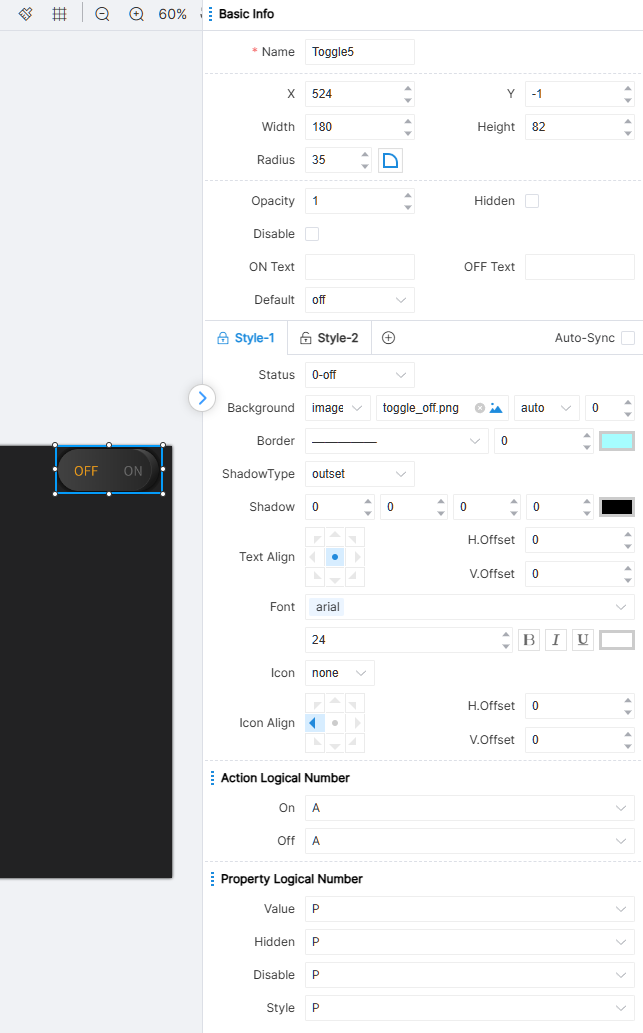
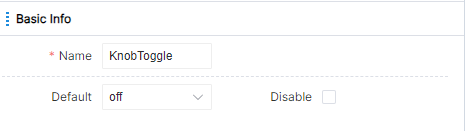
Switch tarafından ayarlanabilen tüm özellikler aşağıdaki şekilde gösterilmiştir:
Toggle'a özgü özellikler, açık/kapalı halde bileşende görüntülenen metinleri gösterir; varsayılan değer, bileşenin varsayılan durumunu (açık veya kapalı) belirtir.
IDE, anahtar bileşenleri için iki stil sunar: Stil-1 ve Stil-2. Her stilin üç durum niteliği vardır: 0-kapalı, 1-açık ve 2-devre dışı. UI niteliği modülünü ayarlayarak bileşenin nitelik değerini değiştirebilir (varsayılan nitelik değeri nitelik çubuğunda yapılandırılmıştır), bu şekilde durum değişikliği yapılabilir. Anahtarlar, durumlarını mantık modülleri aracılığıyla doğrudan kontrol edemezler.
Anahtar eylem mantık numarası: AÇ, KAPAT.
Anahtar niteliği mantıksal numaralandırma: Değer, Gizli, Devre Dışı, Stil.
Matrix
Matrix, matrix ekipmanı için sağlanan özel bir bileşendir. Yalnızca aynı matrix grup numarasına sahip matrix bileşenleri ilgili kontrol işlemleri için yapılandırılabilir. Bir matrix grubu için ayarlanabilecek tüm özellikler aşağıdaki şekilde gösterilmiştir:
Matrix türünü girin, ayarlanabilir tüm özellikler şekilde gösterildiği gibidir:
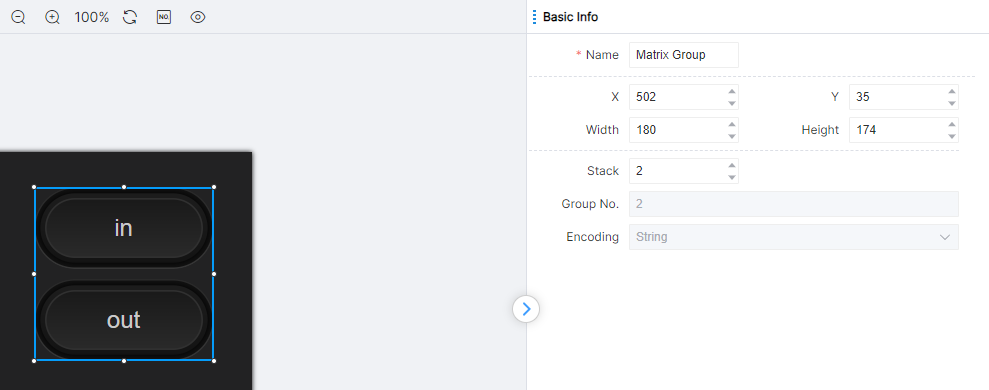
Matrix iletişim kodları, giriş ve çıkış matrislerini kontrol etmek için kullanılır.
IDE, matrix bileşenleri için üç durum niteliği sağlar: 0-Genel, 1-Aktif ve 2-Devre Dışı.
Matrix’in eylem mantık numarası yoktur.
Matrix özelliği mantıksal numaralandırması: Metin, Gizli, Devre Dışı, Stil.
Çıkış tipi Matrix, ayarlanabilir tüm özellikler çıkış tipi Matrix’e referans verir.
İlerleme
İlerlemede ayarlanabilen tüm özellikler aşağıdaki şekilde gösterilmiştir:
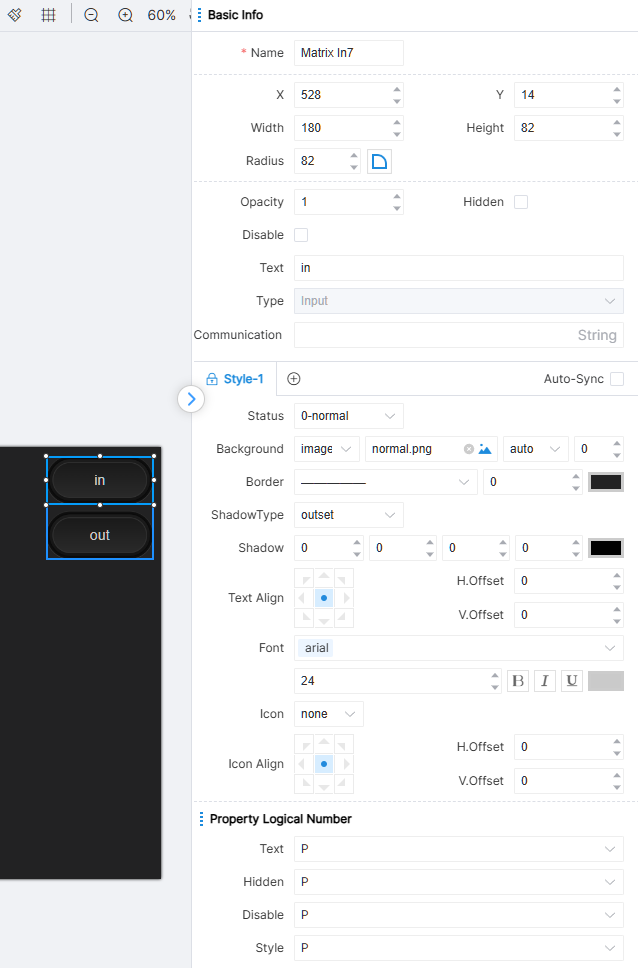
İlerleme yönü değerleri yatay, dikey, yatay çevirme ve dikey çevirme olarak bulunur ve sayfadaki ilerlemenin yerleşim yönünü belirtir. Varsayılan değer, ilerlemenin varsayılan durumda aktif alanın konumunu gösterir. Minimum ve maksimum değerler, ilerlemenin minimum ve maksimum değerleridir.
IDE, progress bileşeni için 0-Genel statü özelliği sağlar.
İlerleme öğesinin eylem mantık numarası yoktur.
İlerleme niteliği mantıksal numaralandırma: Değer, Gizli, Stil.
Çember İlerlemesi
CircleProgress için ayarlanabilecek özellikler aşağıdaki şekilde gösterilmiştir:
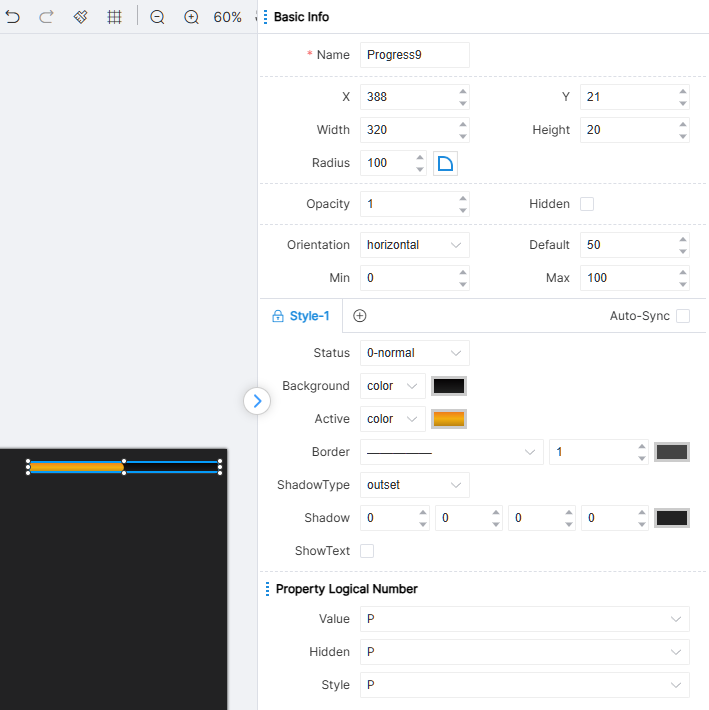
CircleProgress'in dönüş yönü saat yönünde veya saat yönünün tersinde olabilir ve sayfadaki ilerleme çubuğunun dönüş yönünü belirtir. Varsayılan değer, ilerleme çubuğundaki aktif alanın varsayılan koşullar altındaki konumunu gösterir. Minimum ve maksimum değerler sırayla ilerleme çubuğunun minimum ve maksimum değerleridir.
IDE, ilerleme çubuğu bileşeni için yalnızca bir durum özelliği sağlar: 0-normal.
CircleProgress’in eylem mantık numarası yoktur.
CircleProgress niteliği mantıksal numaraları şunları içerir: Değer, Gizli, Stil.
Kaydırıcı
Slider yapısal olarak iki bölüme ayrılmıştır: kaydırma rayı ve kaydırıcı. Bu iki kısmın özellikleri ve stilleri yapılandırma açısından bir ölçüde ayrılmıştır. Slider barının ayarlayabileceği tüm özellikler aşağıdaki şekilde gösterilmiştir:
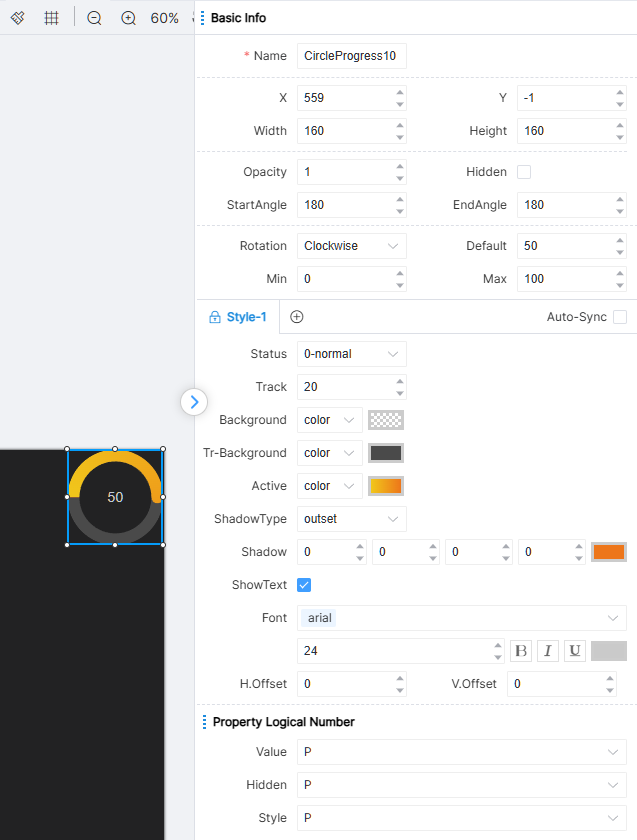
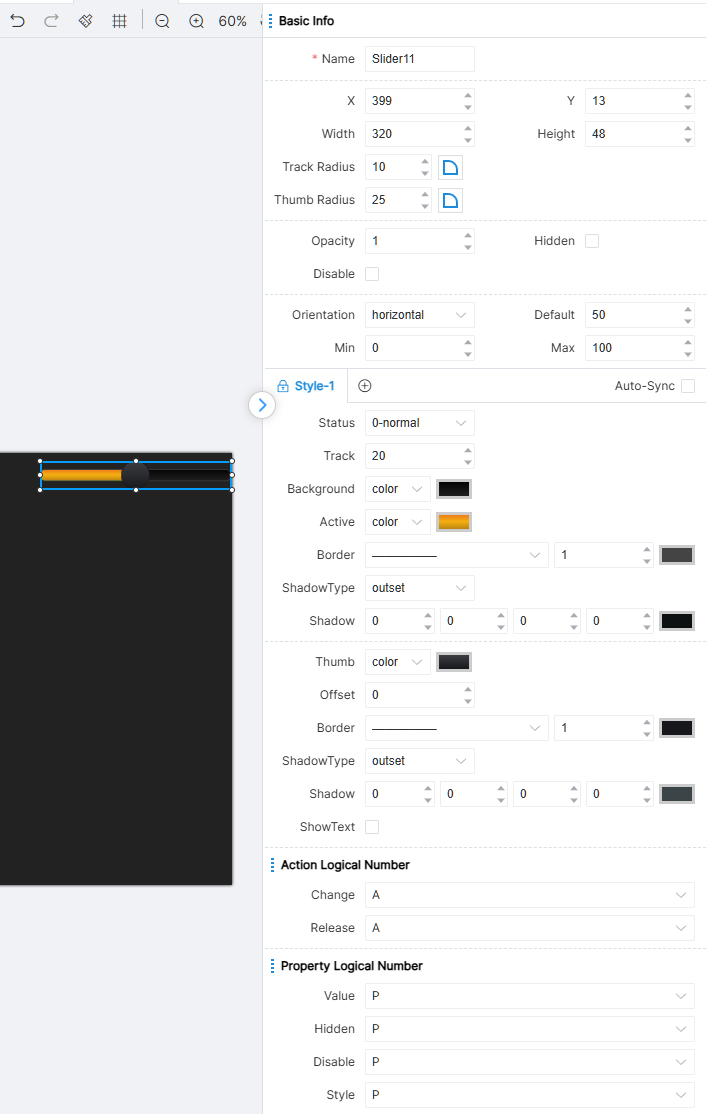
Slider, ilerlemeyle bazı ortak özelliklere sahiptir. Aralarındaki fark, ilerlemenin pasif olmasıdır. UI özellik ayarlama modülüne göre ilerlemenin değeri değiştirilirken, slider çubuğu kullanıcı tarafından aktif olarak tetiklenip sürüklenerek değiştirilir.
Köşe yuvarlama özelliği ayarlanırken, kaydırma yuvarlaması ve sürgü yuvarlaması olmak üzere iki özellik yapılandırması vardır. Spesifik yapılandırma yöntemi diğer yuvarlama ayarlarıyla aynıdır. Stil özelliklerinde, yol ve aktif alan ayrı ayrı yapılandırılır. Başparmağın konumuna bağlı olarak yol iki parçaya ayrılır: Aktif kısmın stili aktif alan özelliklerinden, pasif kısmın stili arka plan özelliklerinden yapılandırılır. Ayrıca, yön, varsayılan değer, minimum ve maksimum değerlerin anlamı ilerleme çubuğundaki ile aynıdır.
IDE, sürgü bileşenleri için iki durum niteliği sağlar: 0-Genel ve 1-Devre Dışı.
Kaydırma çubuğu eylem mantık numarası: değişiklik, bırakma.
Slider özelliği mantıksal numaralandırması: Değer, Gizli, Devre Dışı, Stil.
Çember Kaydırıcı
CircleSlider iki bölümden oluşur: yol ve tutamaç. Bu iki bölümün özellikleri ve stilleri yapılandırmada biraz ayrı tutulur. Yapılandırılabilir seçenekler aşağıdaki şekilde gösterilmiştir:
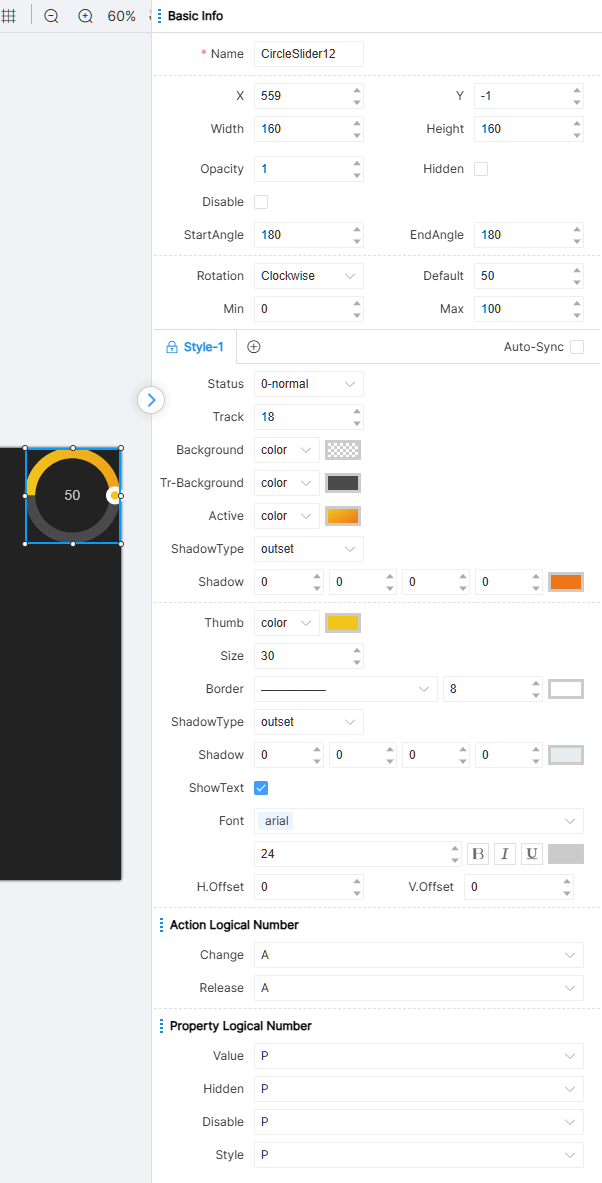
CircleSlider ve Progress özelliklerinin bazıları aynıdır. Fark: ilerleme çubuğu UI özellik modülü ayarlarını takip eder ve değeri pasif olarak değişir; CircleSlider ise kullanıcı düğmeyi sürükleyerek aktif şekilde değiştirilir.
Stil özelliklerinde, yol (track) ve aktif alan (active area) ayrı ayrı yapılandırılır. Başparmağın konumuna bağlı olarak, yol iki kısma ayrılabilir: aktif kısmın stili aktif alan özellikleriyle, pasif kısmın stili arka plan özellikleriyle ayarlanır. Ayrıca, yön, varsayılan değer, minimum ve maksimum değer anlamları ilerleme çubuğundakiyle aynıdır.
IDE, CircleSlider bileşeni için iki durum niteliği sağlar: 0-normal ve 1-devre dışı.
CircleSlider eylem mantık numaraları: Değişiklik, Bırakma.
CircleSlider özelliği mantıksal numarası: Değer, Gizli, Devre Dışı, Stil.
Adımlama 1
Stepping, slider bar ile birlikte kullanılır ve slider değerini sabit bir değer kadar artırır veya azaltır. Stepping 1 için ayarlanabilen tüm özellikler aşağıdaki şekilde gösterilmiştir:
Stepping 1, 1 ilerleme çubuğu bileşeni, 2 stepping bileşeni ve 1 anahtar bileşeninden oluşur. Stepping 1 grubundaki bileşenler ayrı ayrı silinemez veya kopyalanamaz. Stepping için ayarlanabilecek tüm özellikler aşağıdaki görselde gösterilmiştir:
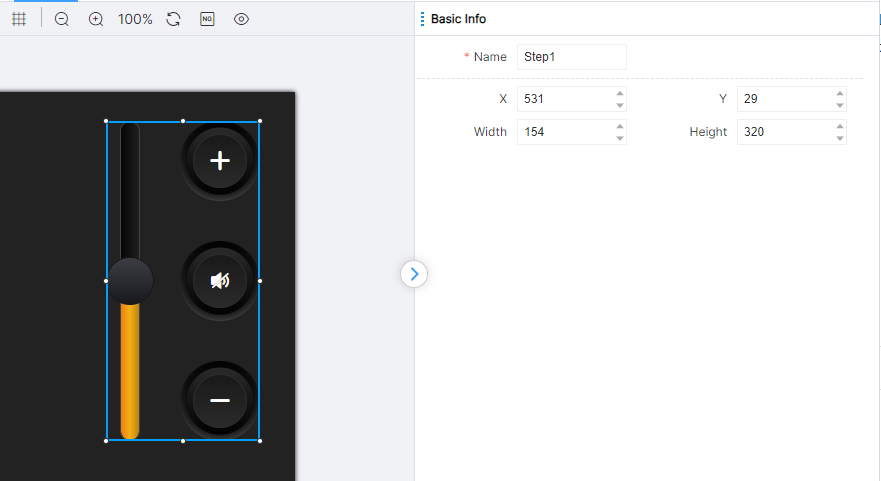
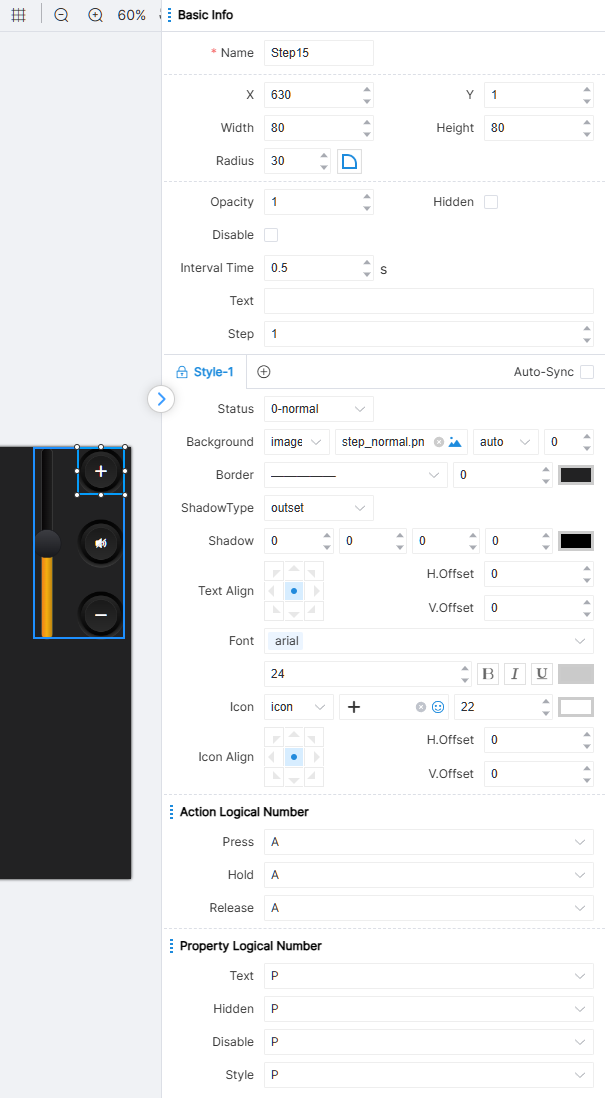
Metin içeriği adımda görüntülenir. +, adımın artan bir değer olduğunu, − ise azalan bir değer olduğunu göstermek için yapılandırılabilir. Burada sadece görüntülenen metin belirtilir. Artan veya azalan gerçek değer "adım" alanına (pozitif veya negatif) girilmelidir. Adım, her tıklamada adımın ne kadar arttığını veya azaldığını gösterir (adım pozitif veya negatif sayı olarak ayarlanarak) ya da uzun basma ile birden çok kez tetiklenebilir.
IDE, adımlama bileşeni için üç durum özelliği sağlar: 0-Normal, 1-Aktif ve 2-Devre Dışı.
Adımlama işlem mantığı numaralandırması: basma, basılı tutma, bırakma. İlk tetiklenen uzun basma süresi sabit 1 saniyedir, sonraki tetiklemeler mühendisin ayarladığı aralık zamanına göre gerçekleştirilir.
Adımlama özelliği mantıksal numaralandırması: Metin, Gizli, Devre Dışı, Stil.
Adımlama 2
Stepping, ilerleme çubuğu ile birlikte kullanılır ve ilerleme çubuğu değerini sabit bir değer kadar artırır veya azaltır. Stepping 2 için ayarlanabilen tüm özellikler aşağıdaki şekilde gösterilmiştir:
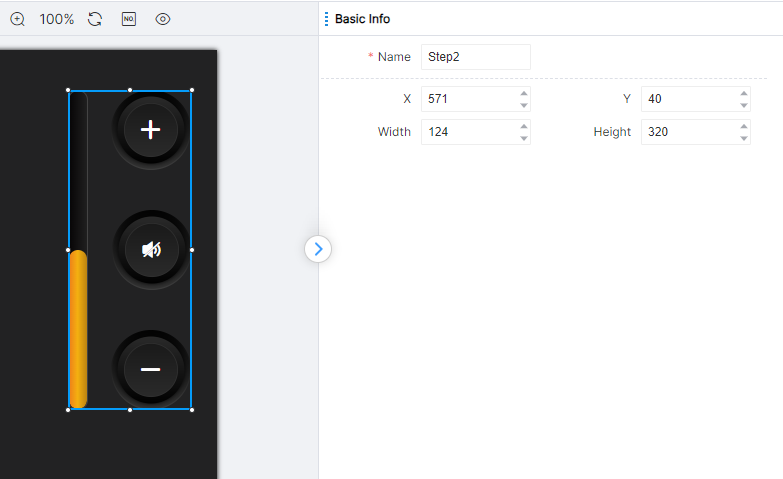
Step 2, 1 ilerleme çubuğu bileşeni, 2 step bileşeni ve 1 anahtar bileşeninden oluşur. Step 2 grubundaki bileşenler ayrı ayrı silinemez veya kopyalanamaz. Step için ayarlanabilir tüm özellikler Step 1’deki step ile aynıdır.
Sekmeler
Alt sayfa konteyneri için ayarlanabilen tüm özellikler aşağıdaki şekilde gösterilmiştir:
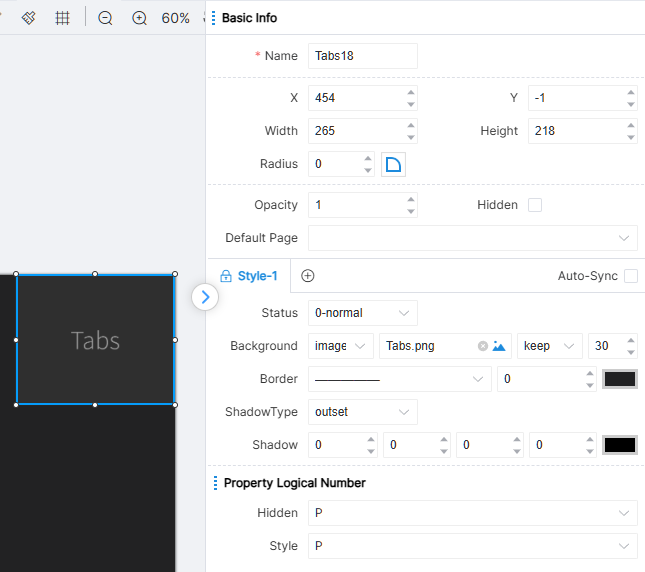
Bir alt sayfa konteyneri, bir alt sayfanın içeriğini yükler; varsayılan sayfa, alt sayfa konteynerinin varsayılan olarak gösterdiği alt sayfadır. Gerçek sahneye göre alt sayfa konteynerindeki görüntülenen alt sayfa değiştirilerek alt sayfa içeriğinin yer değiştirmesi sağlanır. IDE, alt sayfa konteyner bileşenleri için 0-General adlı bir durum özelliği sağlar.
Alt sayfa konteynerinin işlem mantık numarası yoktur. Mühendisler butonun sayfa atlama özelliğini veya sayfa atlama modülünü kullanarak alt sayfa konteynerini kontrol edip görüntü içeriğinin geçişini tamamlayabilirler.
Alt sayfa konteyner niteliği mantıksal numaralandırma: Gizli, Stil.
Metin Görünümü
Metin için ayarlanabilen tüm özellikler aşağıdaki şekilde gösterilmiştir:
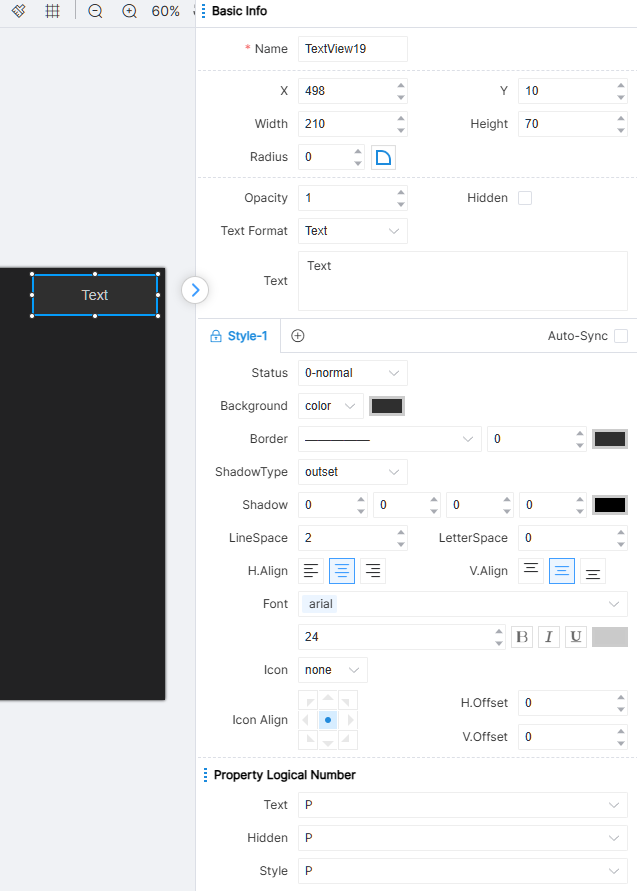
Metindeki içerik, metin bileşeni tarafından görüntülenen içeriktir ve satır sonu için satır başı girmenize izin verir. IDE, metin bileşenleri için 0-Genel statü özelliği sağlar.
Metnin hiçbir işlem mantığı numarası yoktur.
Metin niteliği mantıksal numaralandırma: Metin, Gizli, Stil.
Input
Giriş kutusunda ayarlanabilen tüm özellikler aşağıdaki şekilde gösterilmiştir:
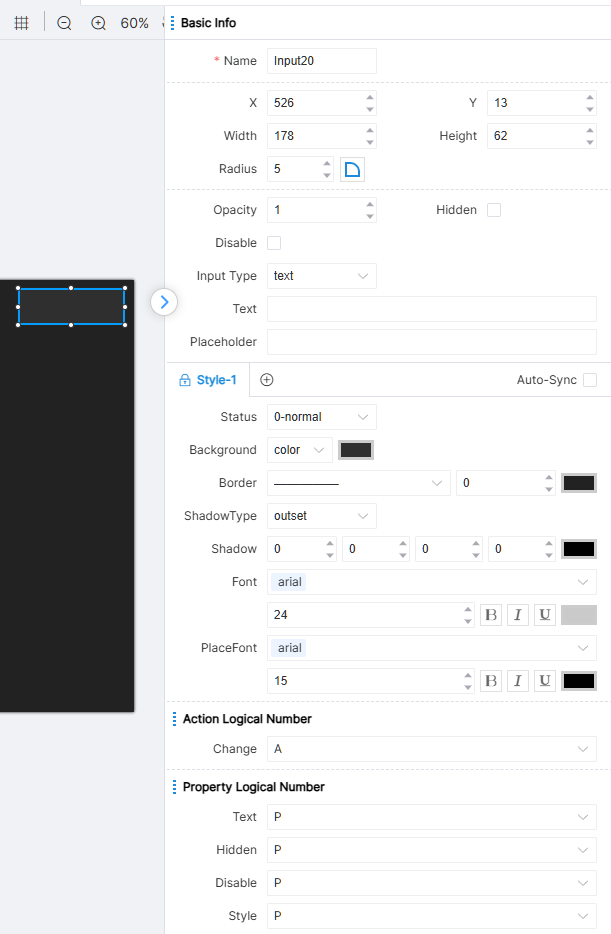
Giriş kutusu bileşeninin giriş tipi özellikleri metin, şifre ve metin alanı olarak ayrılır. Tüm üç tip için uyarı metni ayarlanabilir ve tüm tipler için varsayılan metin belirlenebilir. Fark şudur: metin tipindeki giriş içeriği düz metin olarak gösterilir ve satır sonu desteklenmez; şifre tipindeki giriş içeriği dolu noktalarla değiştirilir; metin alanı tipi satır sonunu destekler ve satır beslemesi yapılabilir.
IDE, Input Box bileşenleri için 0-Genel ve 1-Devre dışı olmak üzere iki durum özelliği sağlar.
Giriş kutusu eylem mantık numarası: değişiklik. Kullanıcı giriş kutusundaki metni değiştirdiğinde, metin ekleme ve silme işlemleri değişiklik eylemini tetikler.
Giriş kutusu nitelikleri mantıksal numaralandırma: Metin, Gizli, Devre Dışı, Stil.
Seç
Select bileşeninin yapılandırılabilir tüm özellikleri aşağıdaki şekilde gösterilmiştir:
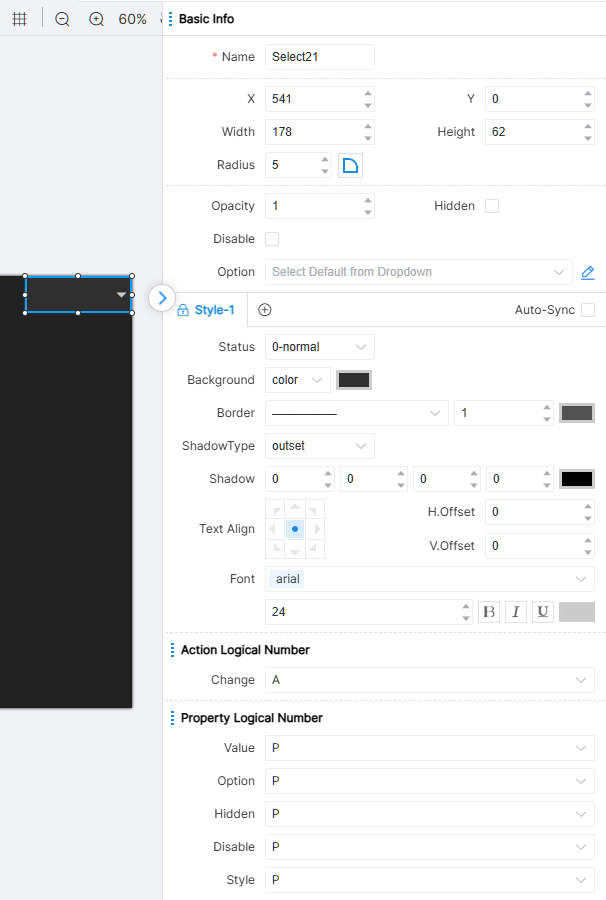
Çalışma zamanında, açılır menü mühendisin kullanıcı seçimi için yapılandırdığı ön tanımlı seçenekleri sunar.
IDE, Select bileşeni için 0-normal ve 1-devre dışı olmak üzere iki durum özelliği sağlar.
Seçim eylem mantık numarası: Değişiklik. Kullanıcı bir değer seçtiğinde değişiklik eylemi tetiklenir.
Seçim niteliği mantıksal numaralandırma: Değer, Seçenek, Gizli, Devre Dışı, Stil.
Görüntüler
Resimlerin ayarlanabilir tüm özellikleri aşağıdaki şekilde gösterilmiştir:
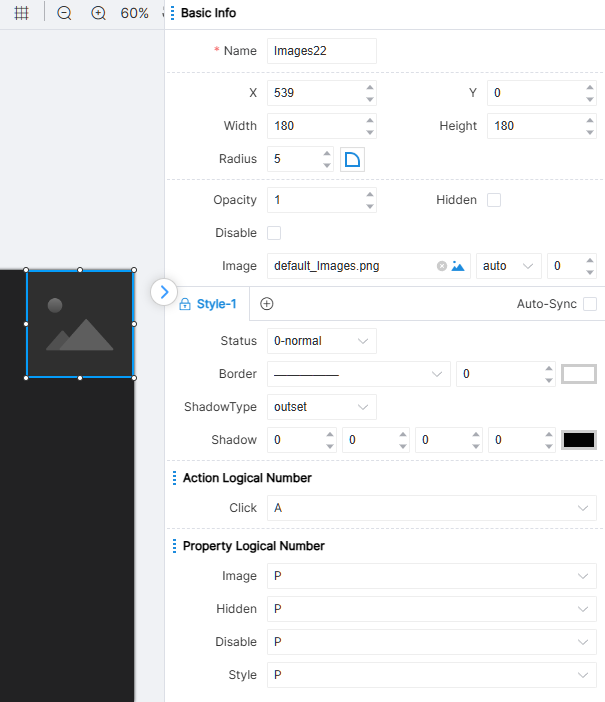
Görüntüler, mühendisin ayarladığı yerel veya çevrimiçi görüntüleri gösterebilir ve sayfaya daha zengin içerik sunar.
IDE, Images bileşeni için 0-normal durum özelliği sağlar.
Resimler eylem mantık numarası: Tıklama.
Resimler niteliği mantıksal numaralandırma: Resim, Gizli, Devre Dışı, Stil.
Sayfa Düzeni
Sayfanın genişliği ve yüksekliği, proje oluşturulurken ayarlanan merkezi kontrol cihazı modeline bağlıdır. Örneğin, PT-CON-TP40-HD sayfa boyutu 720×720'dir. Ayarlamadan sonra, araç çubuğundaki önizleme simgesi ile cihazda render edilen sayfa düzenini görüntüleyebilirsiniz.
Kısmi detayları görüntülemek veya bileşenlerin düzenini bir bütün olarak görmek isterseniz, sayfayı yakınlaştır ve uzaklaştır simgeleriyle büyütebilirsiniz. Sağdaki yüzde, mevcut yakınlaştırma oranını gösterir. Sayfa boyutunu hızla %100’e geri yüklemek için Yakınlaştırmayı Sıfırla simgesini kullanabilirsiniz.
Mühendis, sayfadaki her bileşeni sürüklediğinde, bileşen hizalaması için sayfada kılavuz çizgiler olur ve mühendis, daha hassas işlem için araç çubuğundaki sayfa ızgarası simgesine de tıklayabilir. Izgara efekti şekilde gösterilmiştir:
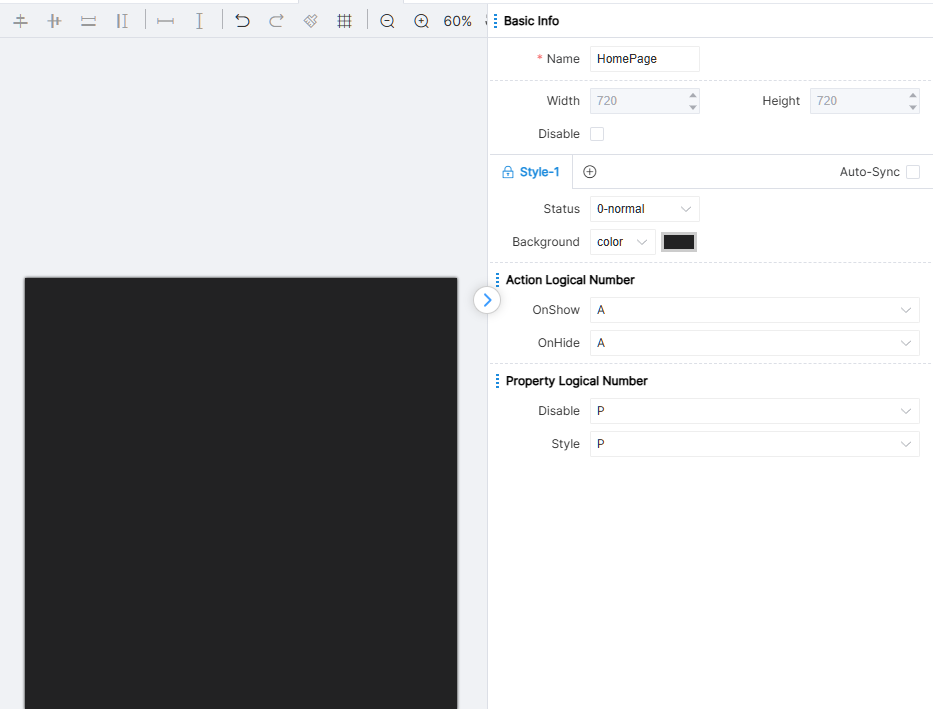
Aşağıda sayfa üzerinde düzenleme ve bileşen yerleştirme/ekleme/silme için bazı temel işlemler verilmiştir.
Bileşen Ekle
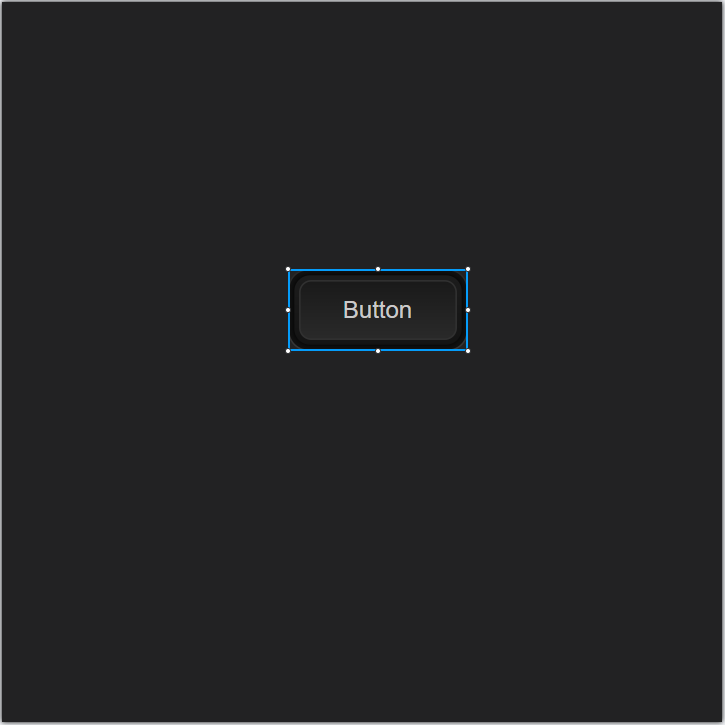
Bileşen kütüphanesinden bir bileşen seçmek için fareyi kullanın, fareyi basılı tutun ve sonra bileşeni çalışma alanına sürükleyin. Uygun konumu bulduğunuzda fareyi bırakın ve bileşen ekleme işlemini tamamlayın.
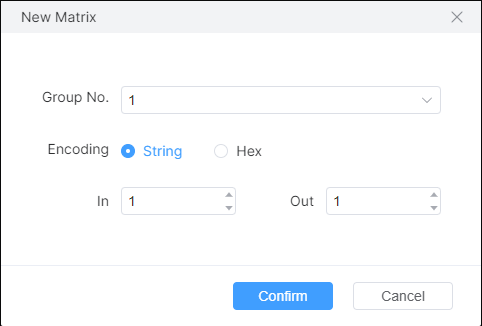
Matrislerin eklenmesi özeldir. Matrisi tuvale sürükleyin ve ilgili parametreleri onaylamak için bir pencere açılacaktır, şekilde gösterildiği gibi:
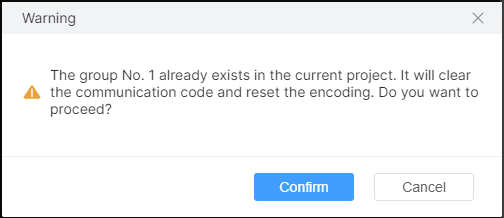
[Grup Numarası]: Matrix, birden fazla giriş ve çıkıştan oluşur ve bu sayı, bunların aynı matrix grubuna ait olduğunu gösterir. [İletişim Kodu]: İletişim kodu formatı. [Input]: Matrix'in giriş sayısı. [Output]: Matrix'in çıkış sayısı. Bir matrix bileşeni eklemek için [OK]'a tıklayın. Seçilen grup numarası zaten mevcutsa, bir uyarı açılır ve mevcut grup numarası matrixiyle birleştirilir. Şekilde gösterildiği gibidir:
Eklenen bileşenin seçili olduğunu belirtmek için genişleyebilir bir sınırı vardır ve bileşenin güncel özellik değerleri sağdaki özellik penceresinde gösterilir. Stil gerektiği gibi ayarlanabilir.
Bileşen Operasyonları
Bir sayfadaki bileşene tıklamak, mühendislerin bileşenin sınırlarını çekerek boyutunu ayarlamasını sağlar. Bileşeni seçip sol tuşa tıklayıp basılı tutun. Bu anda, bileşeni sayfa üzerinde herhangi bir yere sürükleyebilirsiniz. Mühendisler ayrıca bileşenleri seçip klavye yön tuşlarıyla yukarı, aşağı, sola ve sağa hareket ettirebilirler. Seçilen bileşene sağ tıklayın ve açılan menüde [Horizontal Center] ve [Vertical Center] öğelerine tıklayarak bileşeni tüm sayfanın yatay ve dikey merkezine hızlıca hizalayın.
Sürüklerken, birden fazla bileşen üst üste gelirse, bileşenin üst katman mı yoksa alt katman mı gösterileceği [Hierarchy] özelliği büyüklüğüne göre belirlenir. Hierarchy değeri büyükse, bileşen çoklu bileşenin en üst katmanında olur ve mühendisler arayüz üzerinden bileşeni doğrudan görebilir. Aksi halde, birden çok üst üste gelen bileşen arasında en altta olur. Ayrıca, IDE bu hiyerarşiyi hızlı değiştirme yolu sunar. Seçilen bileşene sağ tıklayın ve açılan menüde [Top] ve [Bottom] seçenekleriyle bir grup üst üste gelen bileşen arasında hiyerarşiyi hızlıca taşıyabilirsiniz. Bu sırada hiyerarşi özelliği değerleri otomatik olarak değişecektir.
Bileşeni seçin, menüye sağ tıklayın, [Delete]'ye tıklayın veya seçili bileşeni silmek için Ctrl+D / Delete kısayollarını kullanın.
Bir bileşeni seçin ve birden fazla bileşen için orantılı ölçekleme yapmak üzere Shift tuşuna basılı tutun.
Ayrıca IDE yaygın kullanılan kısayol tuşlarını sağlar: Ctrl+C bileşeni kopyalar, Ctrl+X keser, Ctrl+V yapıştırır ve Ctrl+Z geri alır. Birden çok kez geri alınırsa, önceden geri alınan işlemi geri yüklemek için Ctrl+Y kullanılabilir.
Grup İşlemleri
Grup işlemleri birden fazla bileşeni aynı anda yönetmeyi ifade eder.
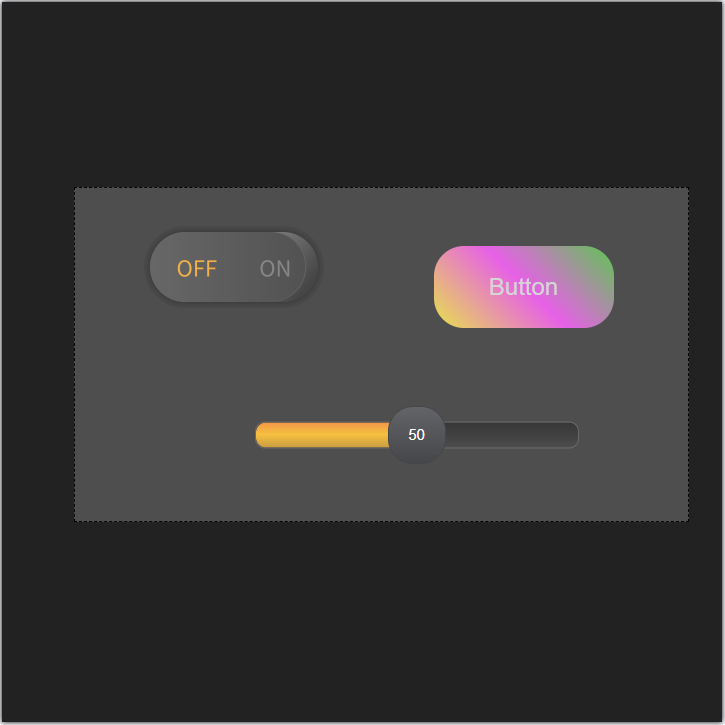
Sayfadaki boş alanda sol fare düğmesini basılı tutun, fareyi sağ alt köşeye sürükleyin, açık renkli dikdörtgen bir kutu belirecektir:
Uygun konumu bulun, birden çok bileşeni dikdörtgen kutunun içine tamamen alın, sol fare düğmesini bırakın ve seçili bileşenleri aynı anda seçin. Bu durumda seçili çoklu bileşenler tek bir işlem kutusu içindedir. Ayrıca klavyede Ctrl tuşunu basılı tutarak ve sol fare düğmesini kullanarak istenen bileşenleri tek tek de seçebilirsiniz.
İşlem kutusunda, fareyi sağ tıklayın ve menüden [Kombinasyon] seçeneğini seçin veya Ctrl+G kısayolunu kullanarak grup bileşenlerini bir gruba sabitleyip grup işlemlerini gerçekleştirin:
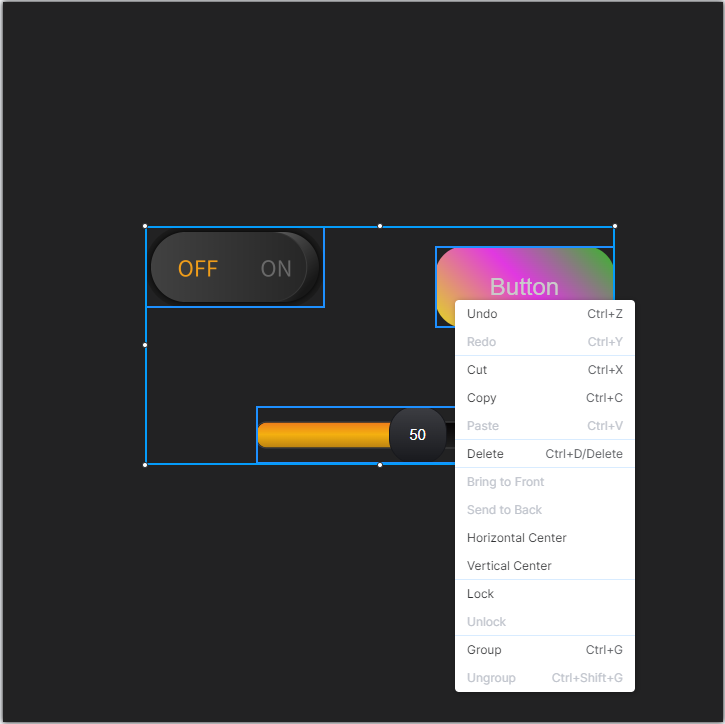
Bir grup olarak toplu işlemler yapabilirsiniz, örneğin esnetme, sürükleme, kopyalama, kesme, yapıştırma, katman ayarı, ortalama hizalama vb. Bu işlemler sağ tıklama menüsü veya ilgili kısayol tuşları aracılığıyla gerçekleştirilebilir.
Grup işlemi altında, birden fazla seçilmiş grup/bileşeni eşit olarak yakınlaştırmak/uzaklaştırmak için Shift tuşunu basılı tutun.
Bu grup işlemini iptal etmek isterseniz, işlem kutusu alanına sağ tıklayıp açılan seçenek menüsünden [Remove Group] seçebilir veya Ctrl+Shift+G kısayolunu kullanabilirsiniz.
Hızlı Hizalama
Araç çubuğu aşağıda gösterildiği gibi hızlı konum ayarı için bir dizi düğme sunar:
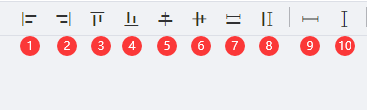
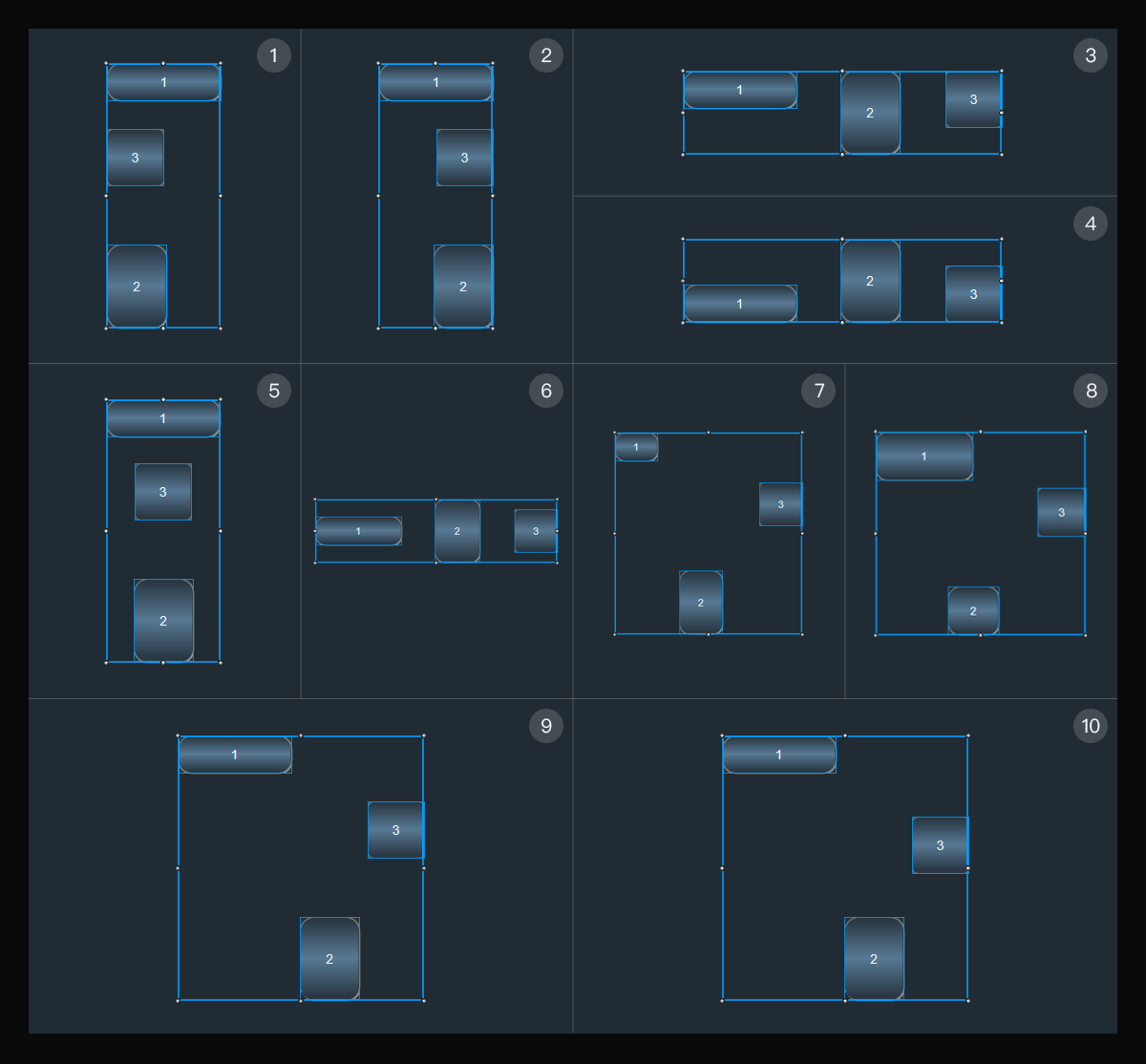
Not: IDE tarafından sağlanan hızlı hizalama, sayfaya eklenen son bileşene veya son seçilen bileşene dayalı grup işlevidir.
- Düğme ① referans bileşenin sol sınırıyla hizalanır.
- Düğme ② referans bileşenin sağ sınırıyla hizalanır.
- Düğme ③ referans bileşenin üst sınırıyla hizalanır.
- Düğme ④ referans bileşenin alt sınırıyla hizalanır.
- Düğme ⑤ dikey olarak referans bileşenin ortalanmasını sağlar.
- Düğme ⑥ yatay olarak referans bileşenin ortalanmasını sağlar.
- Düğme ⑦ referans bileşenin genişliğini standart olarak kullanır; gruptaki diğer tüm bileşenler bu genişliğe göre ayarlanır.
- Düğme ⑧ referans bileşenin yüksekliğini standart olarak kullanır; gruptaki diğer tüm bileşenler bu yüksekliğe göre ayarlanır.
- Düğme ⑨ bileşenler arasındaki yatay boşlukların eşitlenmesini sağlar.
- Düğme ⑩ bileşenler arasındaki dikey boşlukların eşitlenmesini sağlar.
Klavye
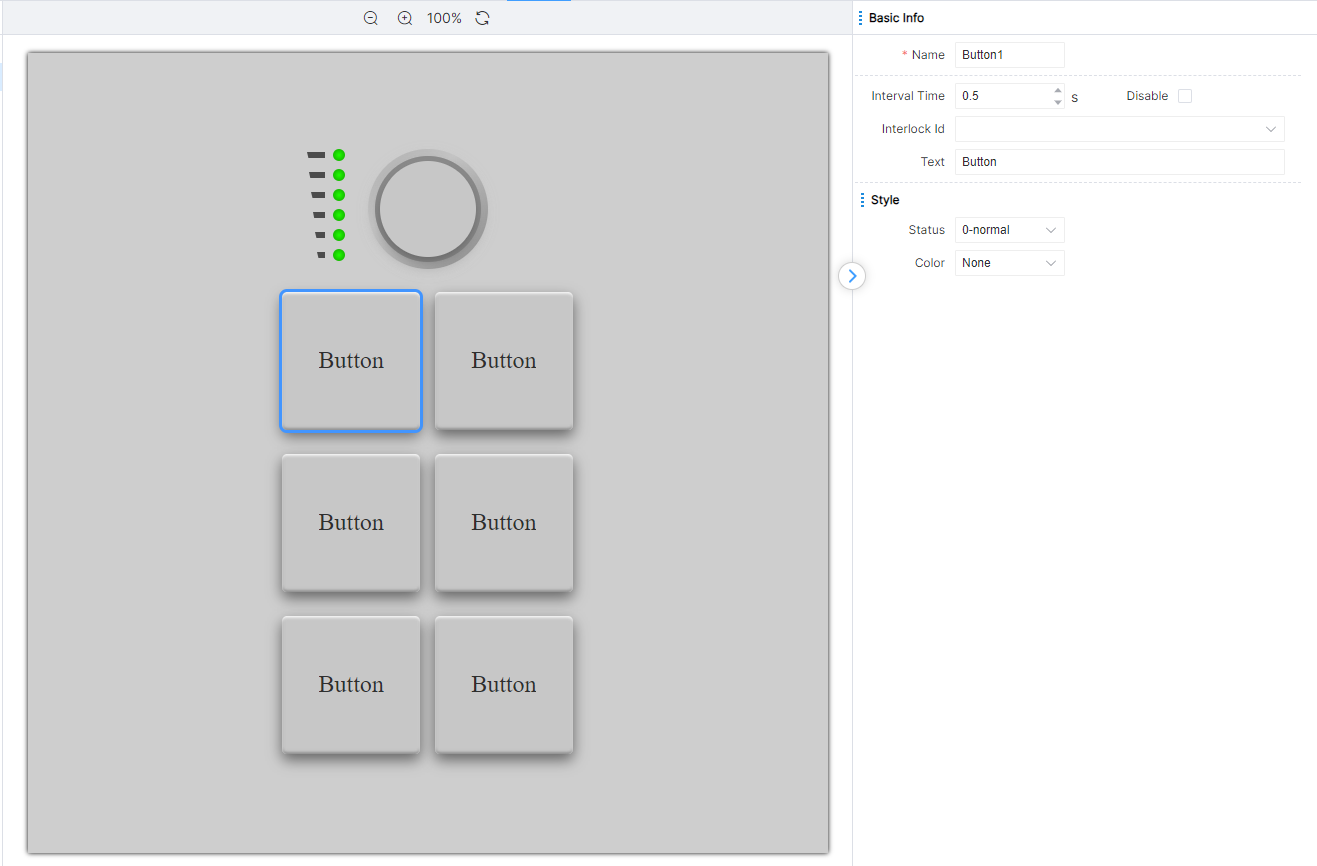
Bu bölüm esas olarak PT-CON-TP60RE panel düğmelerini tanımlar, düğmeler, düğme ve düğme anahtarı dahil.
Panel arayüzü kontrol cihazı modeline uyumludur, aşağıda PT-CON-TP60RE yapılandırma arayüzü gösterilmektedir:
Buton Özellik Ayarları
PT-CON-TP60RE Ayarlar sayfasını açın, ilk buton otomatik seçilecektir, bileşen özellikleri sağda, şekilde kırmızı kutu alanında görülebilir.
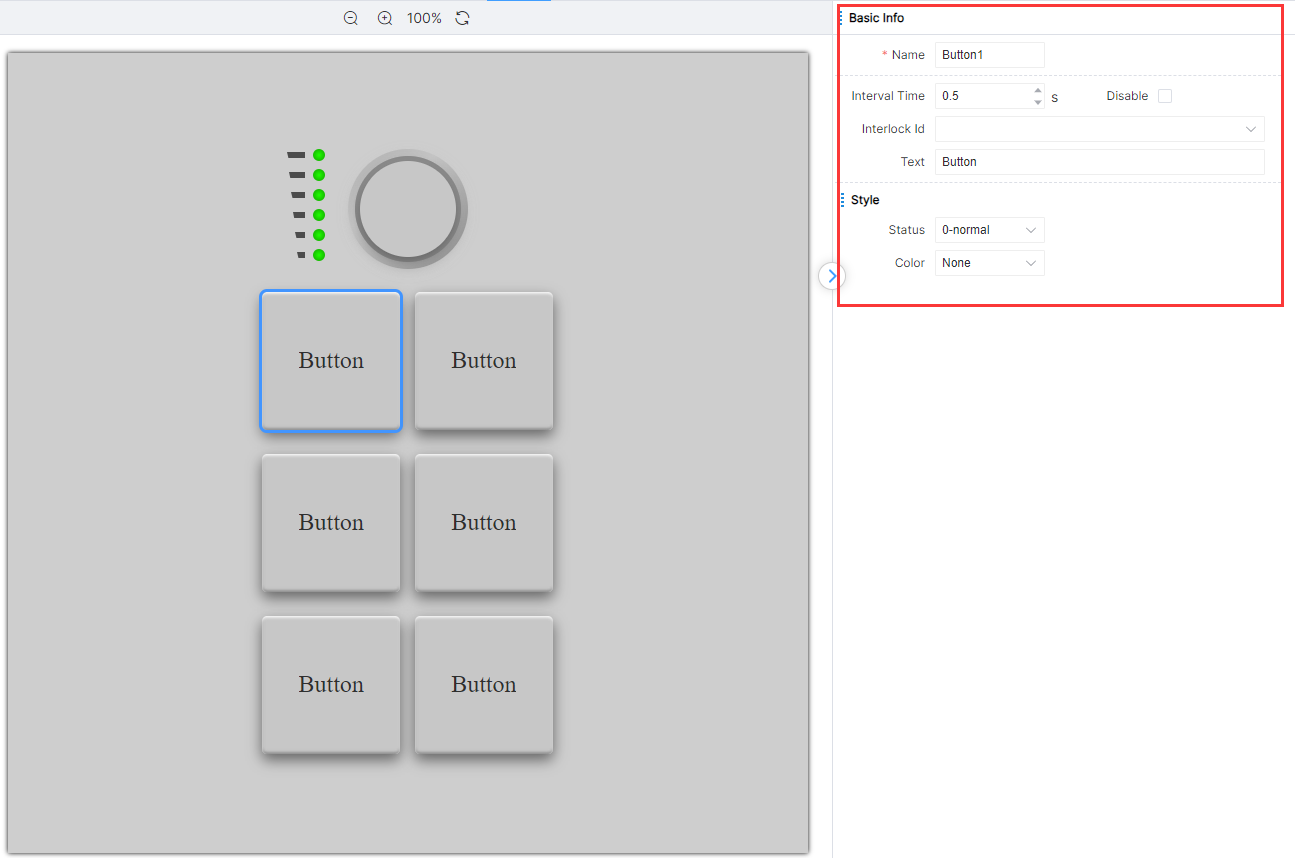
Temel Bilgi Ayarları
Buton özellikleri, buton tipine göre farklılık gösterir ancak her buton, isim ve anlam olarak aynı olan bir dizi özelliğe sahiptir. Bu özellikler temel bilgi kapsamındadır. Temel bilgiler aşağıdaki tabloda gösterilmiştir:
Stil Ayarları
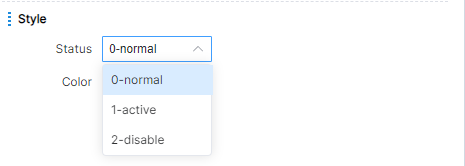
Buton, stil özelliğinin değerini ayarlayarak ışık rengini değiştirebilir. Butonlar çalışma sırasında işlem mantığına göre ışık değiştirir ve bu ışıklar [Status] özelliğiyle değiştirilebilir. Örneğin, buton mod bileşeni üç duruma sahiptir: [Normal], [Active] ve [Disabled], şekilde gösterildiği gibidir:
Buton Türü
Buton panelinde üç buton türü vardır: butonlar, düğme ve düğmeli anahtar. 6 buton, 1 düğme ve 1 düğmeli anahtar içerir.
Düğme
Düğme panelindeki düğme yapılandırmaları, UI Designer’dakilere benzer.
Aralık zaman özelliği, kullanıcı bir düğmeye uzun süre bastığında sistemin uzun basma eylemini tetiklediği aralığı tanımlar. Yani kullanıcı düğmeye tıklayıp sistem uzun basma olarak (1 saniyeden uzun basma) algıladığında, uzun basma olayı ilk kez tetiklenir ve ardından sistem belirlenen aralıkta uzun basma olaylarını tekrarlar. Sistem varsayılan aralığı 0,5 saniyedir.
IDE, düğme bileşenleri için üç durum özelliği sunar: 0-Genel, 1-Aktif ve 2-Devre Dışı; her biri farklı ışığa karşılık gelir.
Buton panelindeki düğmelerin kullanılması, PT-CON-TP60RE mantık modülündeki ilgili butonların basma, uzun basma ve bırakma mantığını tetikleyebilir. Ayrıca PT-CON-TP60RE mantık modülü aracılığıyla ilgili düğmenin durumu ayarlanabilir veya özelliği devre dışı bırakılabilir, böylece işletim sırasında değişiklik olmaz.
Düğme
Buton panelindeki düğme yapılandırması, UI Designer’daki kaydırıcı çubuğa benzer. Ayarlanabilecek özellikler şekilde gösterilmiştir:
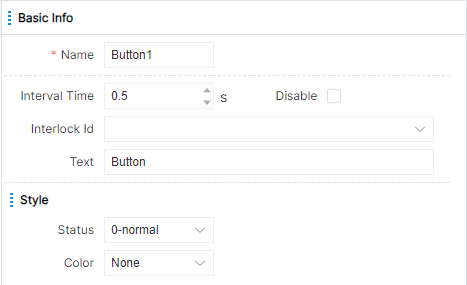
Minimum ve maksimum değerler sırasıyla düğmenin minimum ve maksimum değerlerini temsil eder. Adım, saat yönünde döndürmenin ne kadar artırdığını veya saat yönünün tersinde ne kadar azalttığını belirtir ve sürekli döndürme çoklu değişiklikleri tetikler.
Kullanıcı düğmeyi döndürerek değeri değiştirdiğinde, PT-CON-TP60RE mantık modülündeki düğme değiştirme eyleminin sonrasındaki mantık tetiklenir; kullanıcı 2 saniye döndürmeyi bıraktığında, PT-CON-TP60RE mantık modülündeki düğme bırakma eyleminin sonrasındaki mantık tetiklenir. Düğme değeri PT-CON-TP60RE mantık modülü aracılığıyla ayarlanabilir veya özellik devre dışı bırakılabilir.
Düğme Anahtarı
Düğme panelinde düğme anahtarının ayarlayabileceği özellikler aşağıdaki şekilde gösterilmiştir:
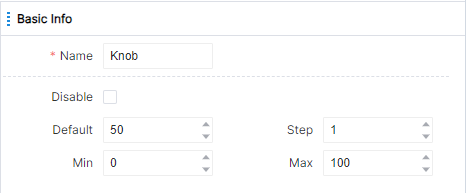
Düğme panelindeki düğme açma/kapama düğmesini kullanmak, PT-CON-TP60RE mantık modülündeki ilgili düğmenin ON/OFF eyleminin sonraki mantığını tetikleyebilir. Ayrıca PT-CON-TP60RE mantık modülü üzerinden düğme değerini ayarlamak ve özelliği devre dışı bırakmak da mümkündür.
Mantık Tasarımı
Farklı türlerde mantık modüllerini tuvale ekleyin, modüller arasında çağrı ilişkisi kurmak için çizgiler sürükleyin ve bu doğrultuda mantık modüllerinin parametre yapılandırmasını değiştirin.
Mantık tasarımı farklı alanlarda açıklanmıştır, şekilde gösterildiği gibidir:
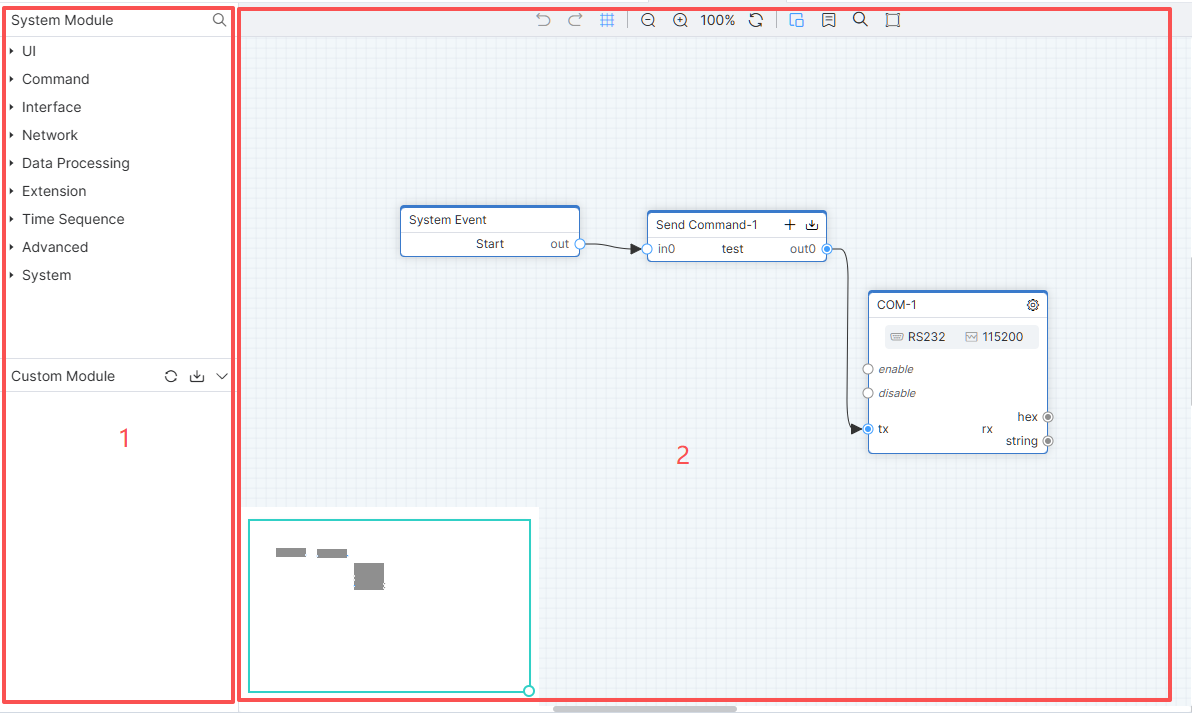
① [Modül] alanı; ② Modül tasarım alanı.
Araç Çubuğu
İşlemi geri almak için Geri Al simgesine veya Ctrl+Z kısayol tuşlarına tıklayın, az önce geri aldığınız işlemi geri almak için İleri Al simgesine veya Ctrl+Y kısayol tuşlarına tıklayın.
Mühendis sayfadaki her modülü sürüklerken, araç çubuğundaki sayfa ızgarası simgesine tıklayarak daha ayrıntılı işlemler yapabilir. Izgara eklendikten sonra tuval aşağıdaki şekilde olur:

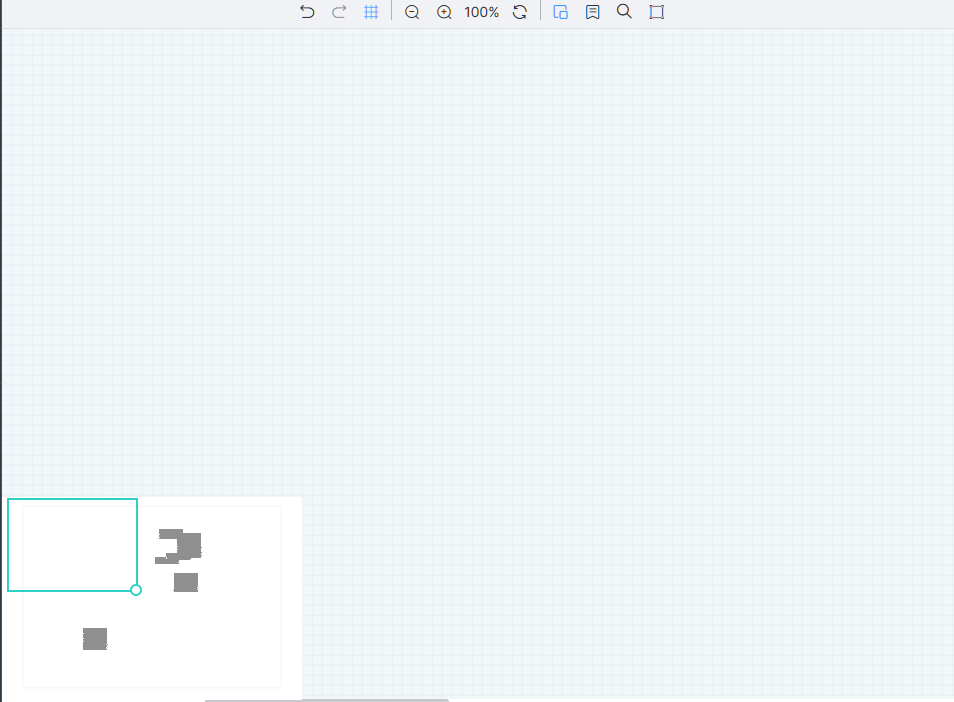
Minimap simgesine tıklayın, küçük bir harita kanvasın sol alt köşesinde gösterilecektir. Mühendisler, küçük harita üzerinden gerekli modül aralığını hızlıca bulabilir, şekilde gösterildiği gibidir:
Global bağlantı etiket anahtarı simgesine tıklayın, tüm modüller bağlantı etiketi düzenleme kutusunu gösterir, şekilde gösterildiği gibidir:
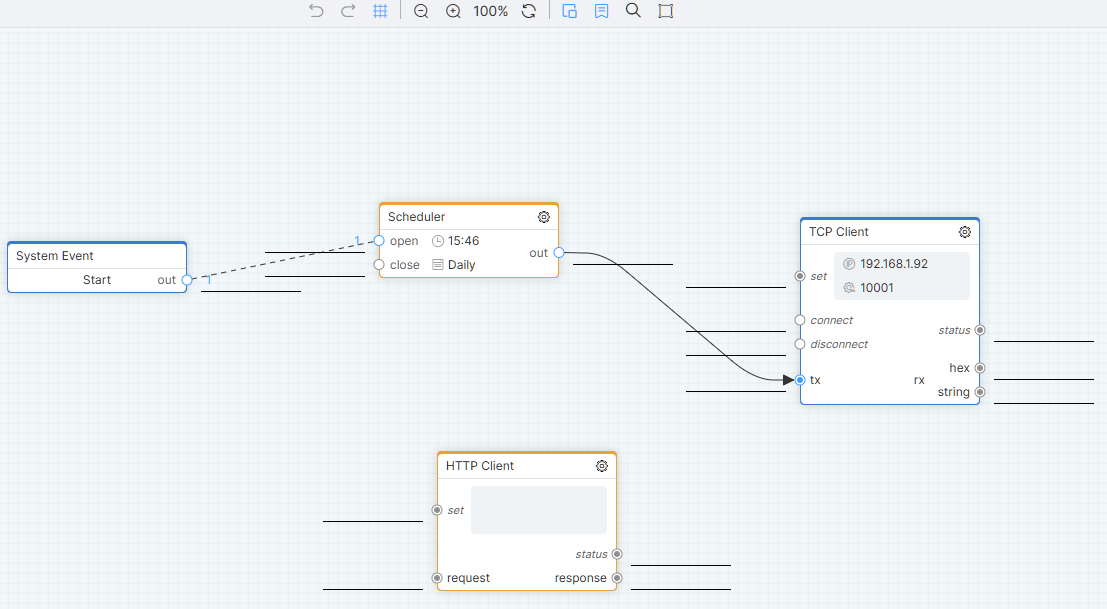
Satır etiketi araması yapmak için arama simgesine tıklayın.
Mantık Modülü
Sayfa ve bileşen özelliklerinde eylem mantık numarası ve nitelik mantık numarası ayarlanır, UI mantık modülü ile ilişkilendirilir ve farklı mantık modülleri arasında bağlantı çizgileri veya bağlantı etiketleri düzenlenerek çağırma ilişkisi kurulur. Böylece terminal çalıştırıldığında ilgili mantık modülünün takip eden mantığı tetiklenebilir ve proje çalışırken sayfa veya bileşen özellikleri mantık modülü üzerinden değiştirilebilir.
Modül Ekle
Modül kütüphanesinden bir bileşeni fare ile sürükleyin, tuvale uygun bir konum bulun ve fareyi bırakın, modül ekleme işlemi tamamlanır.
Bağlantı Yöntemi
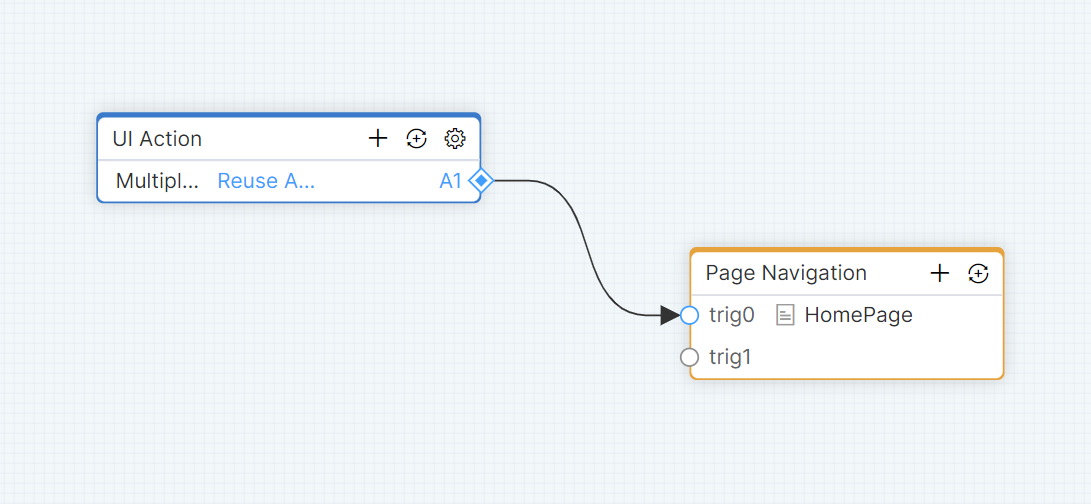
Modüller arasındaki çağrı ilişkileri kablolar aracılığıyla kurulmaktadır. İmleci modülün çıkış düğümüne getirin, bağlantı için tıklayıp sürükleyin, yönü değiştirmek için boşluk tuşuna uzun basın, oku hedef modülün giriş düğümüne getirin ve bağlantıyı sonlandırın, bağlantı başarılı olursa düğüm maviye döner ve çağrı ilişkisi kurulmuş olur.
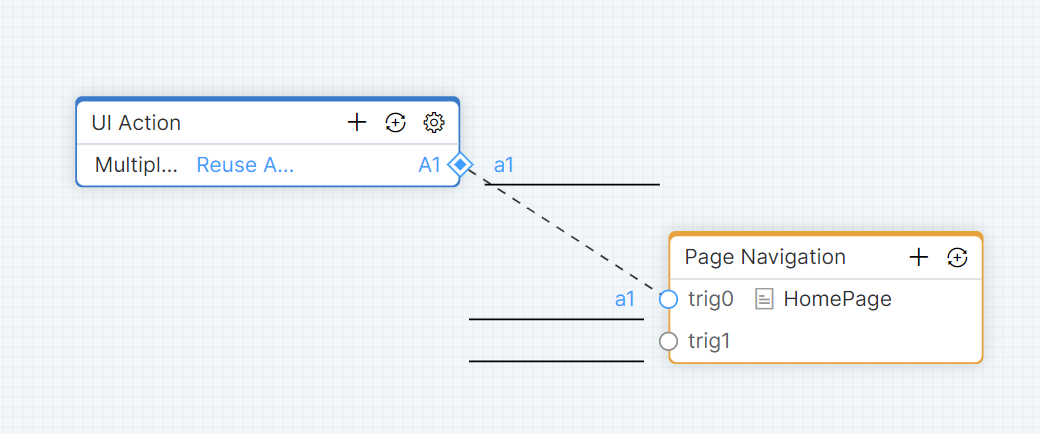
Modüller arası çağrı ilişkileri etiketlerin bağlanmasıyla kuruludur. Modül düğümü bağlantı etiketler aynı ve eşleşme başarılı olduğunda, düğüm maviye döner ve çağrı ilişkisi kurulur.
Modülü Böl
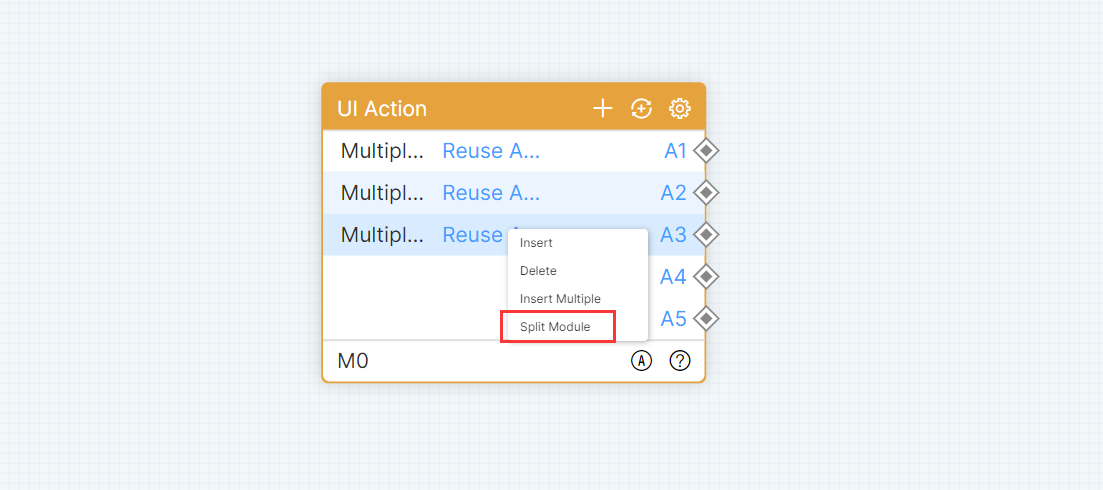
Bir modül satırı seçin, sağ tıklayın ve [Modülü Böl] seçeneğini seçin. Satırı seçtikten sonra modül bölünür. Bölünmüş modüldeki bağlantı ve bağlantı etiketi korunmalıdır. Modül sürükle ve aynı modül üst üste geldiğinde birleştirildiğinde, birleştirilen modüllerdeki satır ve satır etiketleri korunmalıdır.
Ayna Oluştur
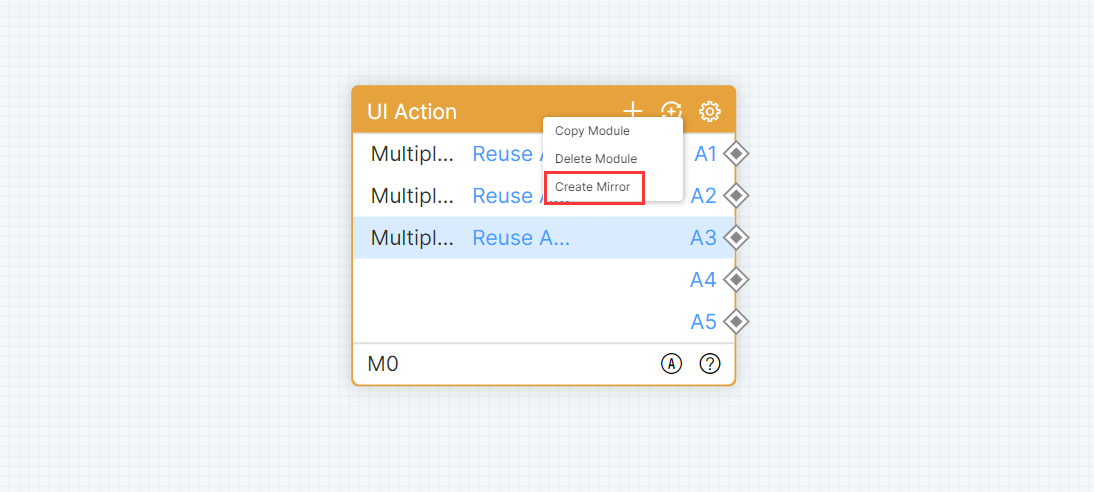
Modülün üst veya alt alanını seçin, sağ tıklayın ve [Create Mirror] seçeneğini seçerek bir ayna modülü oluşturun. Her ayna modülün bağlantı etiketleri senkronize edilmelidir.
Mühendislikler arası İşlem
Kopyala ve kes destekler karma mühendislik işlemlerini. Tek bir modül veya birden fazla modül seçin, modülün üst veya alt alanında kopyalamak için sağ tıklayın [Copy Module] veya Ctrl+C kullanın. Ctrl+X modülü kesmeyi, Ctrl+V modülü yapıştırmayı ifade eder.
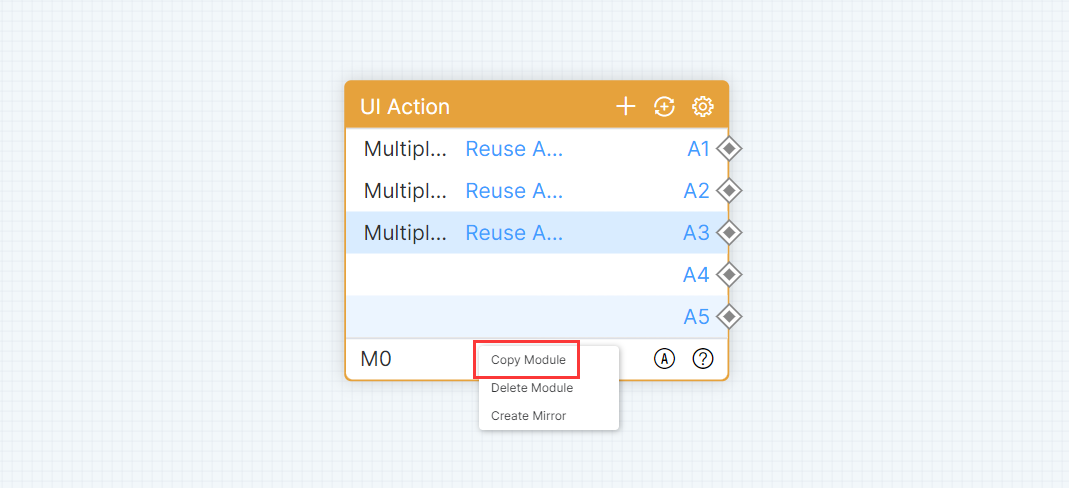
Tek bir modül veya birden fazla modül seçin ve modülü tuval üzerinde istediğiniz yere sürüklemek için sol fare düğmesini basılı tutun. Modül ayrıntıları listesi açılır penceresi, yapılandırma açılır penceresi konum olarak serbestçe sürüklenebilir. Modüllerle ilgili mantıksal tanıtım yardım açılır penceresinde bulunabilir. Bir modül seçin, sağ tıklayın [Delete Module] veya Ctrl+D / Delete kullanarak seçili modülü silin. Tuval üzerinde imleci hareket ettirin, Ctrl tuşunu basılı tutun ve fare tekerleğini yukarı/aşağı kaydırarak tuvali ve modülü yakınlaştırın/uzaklaştırın.
Mantık Modülleri — UI
Not: Merkezi kontrol cihazının ekipman modeli PT-CON-TP60RE veya PT-CON-TP80 ise, UI mantık modülü modül kütüphanesinde gösterilmez.
UI Eylem
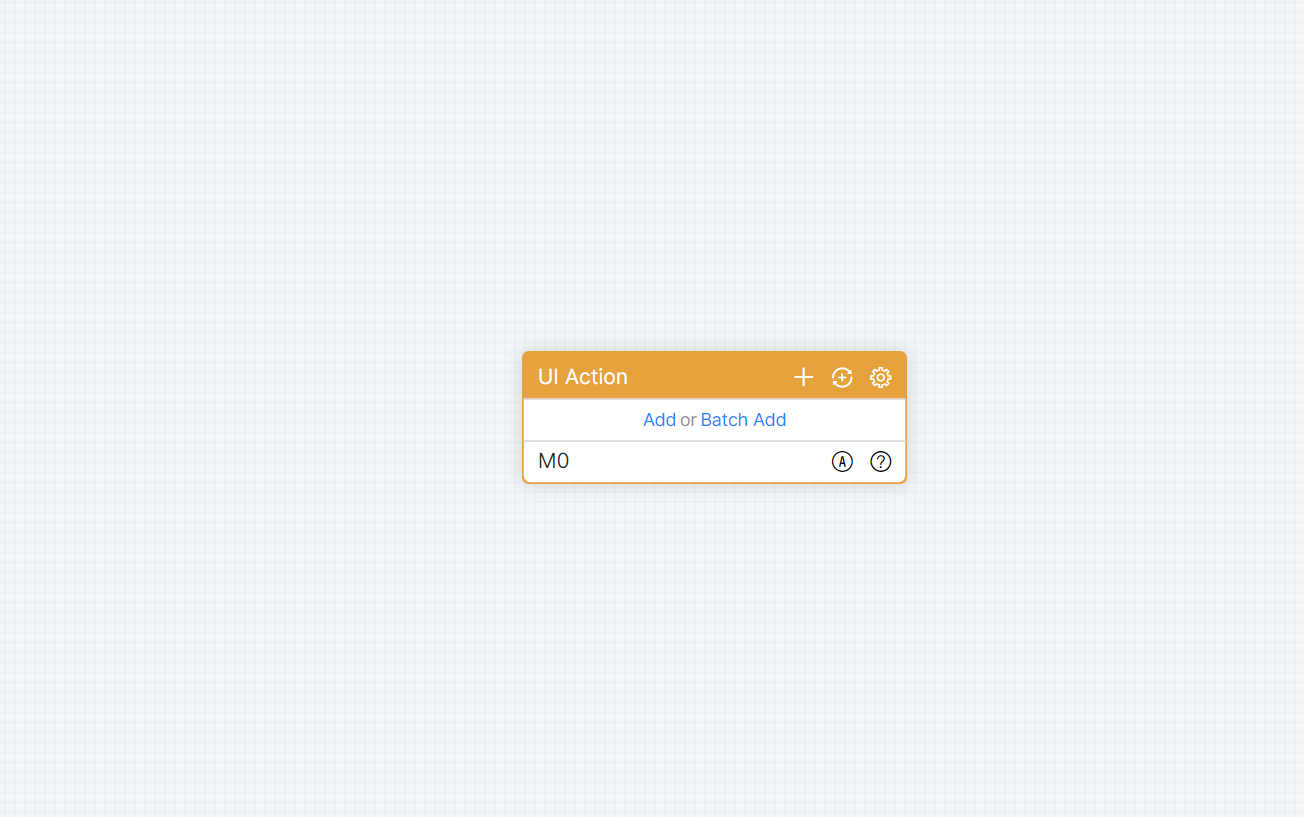
Modül adı varsayılan görüntüleme: UI action, değiştirilebilir. Başlangıç durumu şekilde gösterilmiştir:
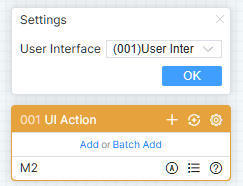
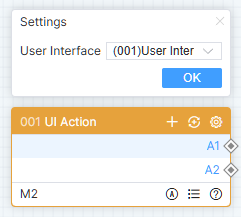
Tekli veya çoklu veri eklemek için [Ekle] veya [Toplu Ekle] seçeneğine tıklayın. Modülün sonuna veri eklemek için ekle simgesine tıklayın. Modül satırı menüsünde sağ tıklayın, seçilen satırın altına tekli ya da çoklu veri eklemek için [Ekle] veya [Çoklu Satır Ekle] seçeneğine tıklayın.
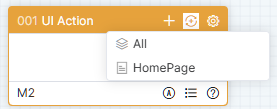
Senkronizasyon simgesine tıklayarak tüm sayfaları veya sadece bir sayfayı senkronize edin. Seçtikten sonra, bu modülde olmayan eylemlerin mantıksal numaraları eklenecektir. Aşağıdaki şekilde gösterilmiştir:
Yapılandırma simgesine tıklayarak yapılandırma açılır penceresini açın, başlangıç ve bitiş numarasını doldurun, ardından [OK] düğmesine tıklayarak modülü yenileyin. Aşağıdaki şekilde gösterilmiştir:
Satıra çift tıklayarak yorum bilgilerini değiştirmek için detaylar listesi yüzen pencere açılır. Şekilde gösterildiği gibidir:
Bu modülde sadece çıkış düğümleri vardır. Sayfada veya bileşende ayarlanmış aksiyon mantık numarası UI etkileşim modülünde varsa, terminal işlemleri ilgili aksiyon mantık numarasının çıkış düğümünün sonraki mantığını tetikler.
Özellik Ayarlayıcı
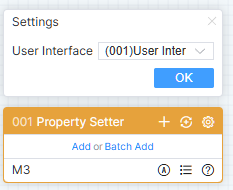
Modül adı varsayılan gösterim: Property Setter. Başlangıç durumu şekilde gösterildiği gibidir:
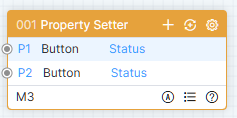
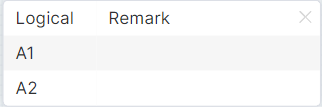
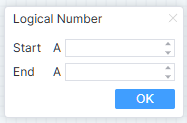
Tek veya çoklu veri eklemek için [Add] veya [Batch Add]'a tıklayın. Modülün sonuna veri eklemek için ekle simgesine tıklayın. Modül satır menüsüne sağ tıklayın, seçili satırın altına tek veya çoklu veri eklemek için [Insert] veya [Insert Multiple Rows]'a tıklayın.
UI özellik modülünün senkronizasyon, yapılandırma, detay ve diğer işlemleri için lütfen UI etkileşim modülüne bakınız. Bu modül sadece giriş düğümlerine sahiptir. Sayfa veya bileşende ayarlanmış mantıksal özellik numarası bu modülde varsa, bağlantı veya bağlantı etiketinden giriş düğümü tetiklenerek ilgili özellik değeri değiştirilir.
Özellik Alıcı
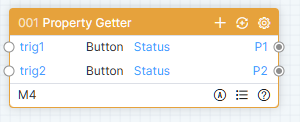
Modül adı varsayılan gösterim: Özellik Alıcı. Başlangıç durumu şekilde gösterildiği gibidir:
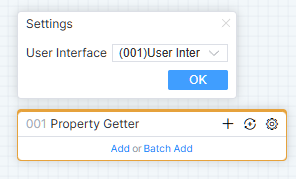
Tek veya çoklu veri eklemek için [Add] veya [Batch Add]'e tıklayın. Modülün sonuna bir veri eklemek için ekle simgesine tıklayın. Modül satır menüsüne sağ tıklayın ve seçilen satırın altına tek veya çoklu veri eklemek için [Insert] veya [Insert Multiple Rows]'a tıklayın.
Lütfen çıkış UI özellik modülünün senkronizasyonu, yapılandırması, ayrıntıları ve diğer işlemleri için UI etkileşim modülüne bakınız. Modülün bir giriş düğümü bir çıkış düğümüne karşılık gelir. Sayfada veya bileşende ayarlanan mantıksal özellik numarası bu modülde mevcutsa, bağlantı veya bağlantı etiketi aracılığıyla giriş düğümünü tetikleyin, ardından ilgili çıkış düğümü mevcut özellik değerini çıkış yapar.
Sayfa Navigasyonu
Modül adı varsayılan gösterim: Sayfa Navigasyonu. Başlangıç durumu otomatik olarak ayrıntılar listesini açacaktır, aşağıdaki şekilde gösterilmiştir:
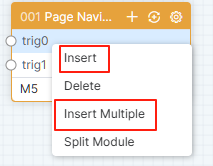
Eğer satır verisi yoksa, tek veya çoklu veri eklemek için [Ekle] veya [Toplu Ekle] düğmesine tıklayın. Modülün sonuna bir veri eklemek için ekle simgesine tıklayın. Modül satırı menüsünde sağ tıklayarak, seçilen satırın altına tek veya çoklu veri eklemek için [Ekle] veya [Çoklu Satır Ekle] seçeneklerini tıklayın.
[UI Design] içindeki ortak sayfalar ve açılır pencereleri senkronize etmek için senkronizasyon simgesine tıklayın. Henüz senkronize edilmemiş sayfa ve açılır pencereler eklenir. Alt sayfalar manuel olarak eklenmelidir.
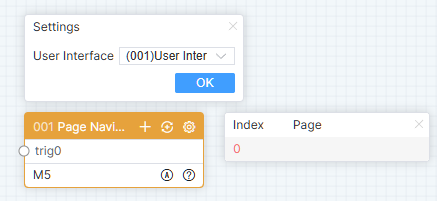
Satıra çift tıklayınca detay liste açılır penceresi açılır; sayfa, pencere, alt sayfa yapılandırması yapılabilir. Şekilde gösterildiği gibi:
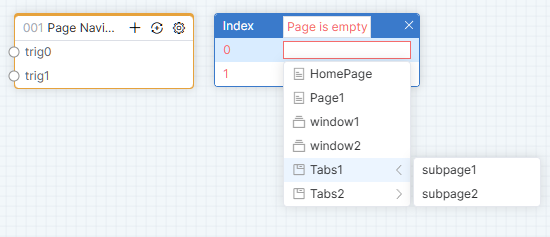
Bu modül yalnızca bir giriş düğümüne sahiptir; bir bağlantı veya bağlantı etiketi ile tetiklenir. Kullanıcı etkileşiminde, yapılandırılmış sayfaya atlar, pencere veya alt sayfa konteyneri yapılandırılan alt sayfaya geçer.
Matrix
Modül adı varsayılan görüntüleme: Matrix. Başlangıç durumu yapılandırma açılır penceresi otomatik açılır, şekilde gösterildiği gibi:
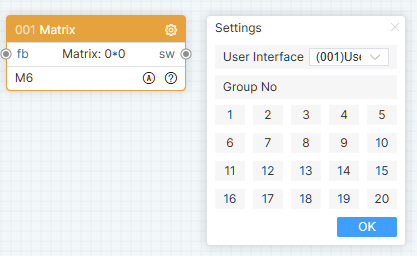
Yapılandırma simgesine tıklayın, yapılandırma açılır penceresi gelir, grup numarasını seçin ve [Tamam]a tıklayın.
Geri bildirim girişi, bir bağlantı veya bağlantı etiketiyle tetiklenir, veri seti alınır (ilk veri giriş matrix iletişim kodu, ikinci veri çıkış matrix iletişim kodudur) ve aynı grup numarası olan matrix grubundaki giriş ve çıkış arasındaki karşılık gelen ilişki güncellenir. Kullanıcı terminalde matrix grubunu işlettiğinde, aynı grup numarasına sahip matrix modülünün anahtarlama çıkışı tetiklenir ve veri seti gönderilir (ilk veri mevcut işlem giriş matrix iletişim kodu, ikinci veri mevcut işlem çıkış matrix iletişim kodudur).
Mantık Modülleri — Panel
Merkezi kontrol cihazının ekipman modeli PT-CON-TP60RE veya PT-CON-TP80 ise, panel tipindeki mantık modülü modül kütüphanesinde gösterilecektir.
PT-CON-TP60RE
Modül adı varsayılan görüntüleme: PT-CON-TP60RE. Başlangıç durumu şekilde gösterilmiştir:
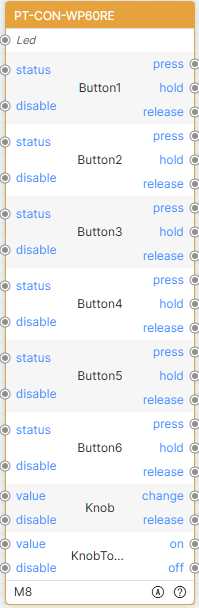
Modül yapısı sabittir: 6 buton bilgisi, 1 düğme (knob) bilgisi, 1 düğme anahtarı (knob toggle) bilgisi içerir. Her butonun 2 giriş düğümü: durum, devre dışı, ve 3 çıkış düğümü: bas, tut, bırak vardır; Düğmenin 2 giriş düğümü: değer, devre dışı ve 2 çıkış düğümü: değişim, bırakma; Düğme anahtarının 2 giriş düğümü: değer, devre dışı ve 2 çıkış düğümü: açma, kapama vardır. Bağlantı ya da bağlantı etiketiyle giriş düğümünü tetikleyerek ilgili butonun özellik değeri değiştirilir. Kullanıcı buton paneli üzerinde işlem yaparak modülün ilgili çıkış düğümünü tetikler ve böylece sonraki mantık yürütülür.
PT-CON-TP80
Modül adı varsayılan gösterim: PT-CON-TP80. Başlangıç durumu aşağıdaki gibidir:
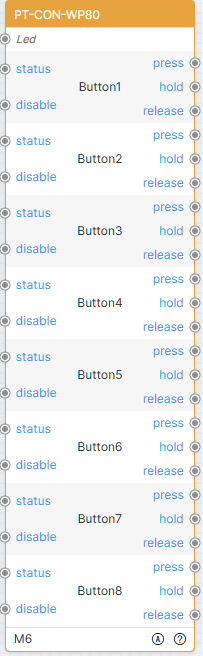
Modül yapısı sabittir ve 8 buton bilgisinden oluşur. Her buton mesajının 2 giriş düğümü vardır: durum, devre dışı; ve 3 çıkış düğümü vardır: basma, basılı tutma ve bırakma. İlgili butonun özellik değerini değiştirmek için giriş düğümü bağlantı veya bağlantı etiketi aracılığıyla tetiklenir. Kullanıcı buton panelinde işlem yaparak modülün ilgili çıkış düğümünü tetikler ve böylece sonraki mantık yürütülür.
Mantık Modülleri — Komut
Çoğunlukla veri almak, talimat oluşturmak ve iletmek için kullanılır.
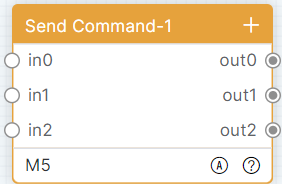
Komut Gönder-1
Modül adı varsayılan görüntüleme: Command Send-1. Başlangıç durumu, şekilde gösterildiği gibi detaylı listeyi açacaktır:

Eğer satır verisi yoksa, tek veya çoklu veri eklemek için [Ekle] veya [Toplu Ekle]ye tıklayın. Modül sonunda bir veri eklemek için ekle simgesine tıklayın. Modül satır menüsüne sağ tıklayın, seçilen satırın altına tek veya çoklu veri eklemek için [Ekle] veya [Çoklu Satır Ekle]ye tıklayın.
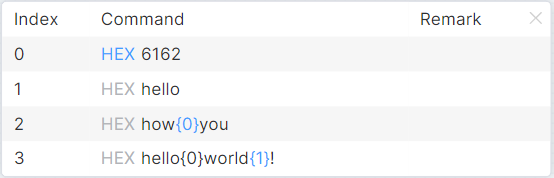
Satıra çift tıklayarak detay listesi açılır penceresini görüntüleyebilirsiniz; komutları ve yorumları değiştirebilirsiniz. Aşağıdaki şekilde gösterilmiştir:
Bu modül için bir giriş düğümü bir çıkış düğümüne karşılık gelir. Komut sabit komut (örneğin, hello) veya dinamik komut (örneğin, how{0}you, {0} alınan veriyi temsil eder) olarak yapılandırılabilir. * İçeren komutlarda {N} eşleştirme sembolünü sabit olarak ayarlamak için Ctrl tuşunu basılı tutup sol fare düğmesine tıklayın. Komut içeriği hatalı olsa bile kaydedilebilir, ancak sorun listesi hata veya uyarı mesajı gösterecektir.
Komut Gönder-2
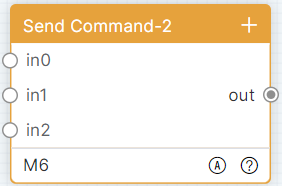
Modül adı varsayılan görüntü: Command Send-2. Başlangıç durumu aşağıdaki şekilde gösterilen detay listesi açılır:

Command Send-2 Modülünde satır ekleme ve detay liste işlemleri için Command Send-1 bölümüne bakınız. Modül birden fazla giriş düğümüne ve tüm komutların çıktısı olan bir çıkış düğümüne sahiptir.
Seri Gönder Komutu
Modül adı varsayılan gösterim: Serial Send Command. Başlangıçta detay listesi şekilde gösterildiği gibi açılır:


Sıralı Gönder Komutu Modülü için satır ekleme ve komut yapılandırma işlemleri için Komut Gönder-1 bölümüne bakınız. Satıra çift tıklayarak detaylar listesinin açılır penceresini görüntüleyebilir, komutları, gecikme süresini ve yorumları düzenleyebilirsiniz. Şekilde gösterildiği gibi:
Modül, bir giriş düğümü ve birden fazla çıkış düğümüne sahiptir. Veriyi aldığında, komutu oluşturur ve yukarıdan aşağıya sırayla komutu çıkış verir. Gecikme süresi yapılandırılmışsa ilgili gecikme süresi uygulanır, ardından işlem devam eder. Bir komut başarısız olursa çağrı kesilmez ve sonraki komutlar çalıştırılmaya devam eder.
Mantık Modülleri — Port
Farklı kontrol cihazı modellerinde port modülü türü ve sayısı da farklıdır. Örneğin, PT-CON-TP40-HD sadece bir COM-1 modülüne sahiptir; PT-CON-TP60RE ise COM-1, COM-2, COM-3, COM-4, COM-5, IR-1, IR-2, IO-1, IO-2, röle-1 ve röle-2 modüllerine sahiptir.
COM
Modül adı varsayılan gösterim: COM-N. Başlangıç durumu şekilde gösterildiği gibi otomatik olarak yapılandırma açılır penceresini açacaktır:
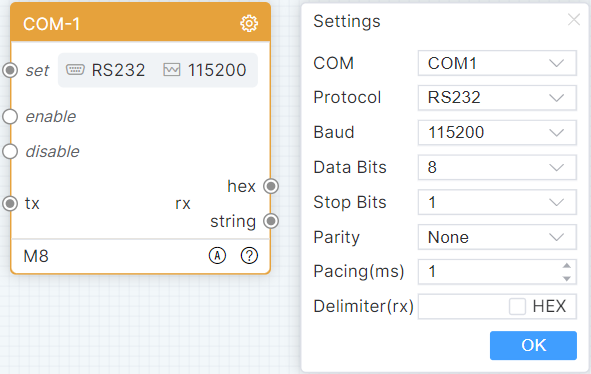
Yapılandırma simgesine tıklayınca yapılandırma açılır penceresi çıkar, port ataması, seri protokol, baud hızı, veri biti, stop biti, parite biti seçilir, aralık ve ayırıcı doldurulur, ardından [Tamam]'a tıklanır.
Ayar girişini tetikleyin ve alınan verilere bağlı olarak COM parametrelerini dinamik olarak ayarlayın. Bu modül varsayılan olarak etkinleştirilmiştir; devre dışı bırakıldığında giriş tetiklenmez, veri alınamaz ve gönderilemez. Gönderme girişini tetikleyerek kontrol edilen cihaza veri gönderin. Modül veri aldığında, bunu onaltılık (hex) veya metin formatında çıkış verebilir.
IR
Modül adı varsayılan görüntü: IR-N. Başlangıç durumu yapılandırma açılır penceresini otomatik olarak açar, aşağıdaki şekilde gösterilmiştir:
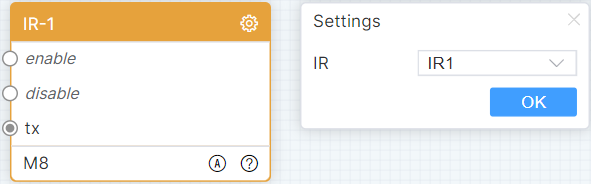
Konfigürasyon simgesine tıklayarak konfigürasyon yüzen penceresini açın, port atamasını seçin ve [OK]'a tıklayın.
Bu modül varsayılan olarak etkin durumdadır, devre dışı giriş tetiklendiğinde veri gönderemez. Gönderme girişini tetikleyerek kontrol edilen cihaza CCF kod formatında kızılötesi veri gönderir.
IO
Modül adı varsayılan gösterim: IO-N. Başlangıç durumu, şekilde gösterilen yapılandırma açılır penceresini otomatik olarak açar:
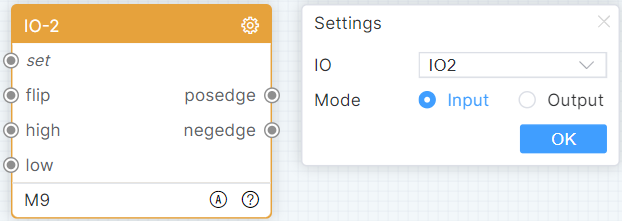
Yapılandırma simgesine tıklayarak yapılandırma açılır penceresini açın, port ataması ve modül seçin, ardından [OK] düğmesine tıklayın.
Ayar girişini tetikleyerek alınan veriye göre IO modunu dinamik olarak ayarlayın. Flip girişini tetikleyin ve seviye değiştirin. High girişini tetikleyin, yüksek ayar yapın. Low girişini tetikleyin, düşük ayar yapın. Modül yükselen kenar mesajı alırsa çıkış 1, düşen kenar mesajı alırsa çıkış 0 sağlar.
Röle
Modül adı varsayılan gösterim: Relay-N. Başlangıç durumu otomatik olarak yapılandırma açılır penceresini açacaktır, şekil aşağıdaki gibidir:
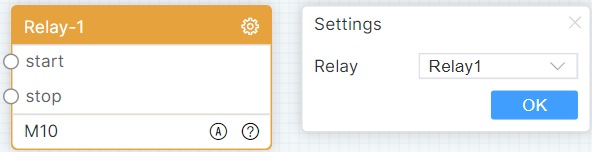
Yapılandırma simgesine tıklayarak yapılandırma açılır penceresini açın, port atamasını seçin ve [Tamam]’a tıklayın.
Girişi açmak ve röleyi açmak için tetikleyin. Girişi kapatmak ve röleyi kapatmak için tetikleyin.
TCP İstemcisi
Modül adı varsayılan gösterim: TCP Client. Başlangıç durumu şekilde gösterildiği gibi yapılandırma açılır penceresini açar:
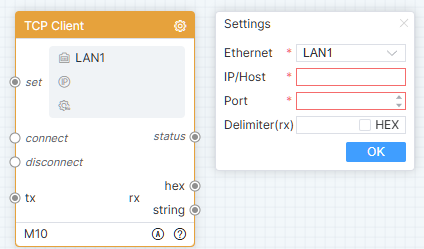
Yapılandırma simgesine tıklayınca yapılandırma açılır penceresi çıkar, Ethernet seçilir, IP/Host, port ve ayırıcı doldurulur, ardından [Tamam]'a tıklanır.
Ayar girişini tetikleyerek alınan verilere göre TCP istemci iletişim parametreleri dinamik olarak ayarlanır. Modül varsayılan olarak otomatik bağlantı kurar, bağlantı kesme girişini tetikleyerek bağlantıyı keser. Gönderme girişini tetikleyerek verileri kontrol edilen cihaza gönderir. Bağlantı değişikliklerinde durum bilgisini çıkışlar. Modül veri aldığında, bunu onaltılık veya dize formatında çıktılar.
TCP Sunucusu
Modül adı varsayılan gösterim: TCP Server. Başlangıç durumu yapılandırma açılır penceresini otomatik olarak açar, aşağıdaki şekilde gösterilmiştir:
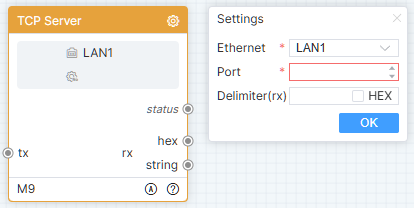
Yapılandırma simgesine tıklayarak yapılandırma açılır penceresini açın, Ethernet'i seçin, port ve ayırıcıyı doldurun, ardından [OK] düğmesine tıklayın.
Gönderme girişini tetikleyerek kontrol edilen cihaza veri gönderin. Bağlantı durum değişikliklerinde durum bilgisi çıkarır. Modül veri aldığında, veriyi onaltılık veya dize formatında çıktılayabilir.
UDP İstemcisi
Modül adı varsayılan gösterim: UDP Client. Başlangıç durumu yapılandırma açılır penceresini otomatik olarak açar, aşağıdaki şekilde gösterilmiştir:
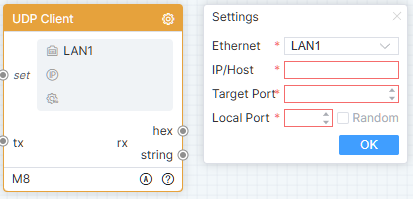
Yapılandırma simgesine tıklayarak yapılandırma açılır penceresini açın, Ethernet'i seçin, IP/Host, hedef port ve yerel portu doldurun, ardından [OK] düğmesine tıklayın.
Ayar girişini tetikleyerek alınan verilere göre UDP istemci iletişim parametrelerini dinamik olarak ayarlayın. Veri göndermek için gönderme girişini tetikler. Modül veri aldığında, veriyi onaltılık veya dize formatında çıktılayabilir.
UDP Sunucusu
Modül adı varsayılan gösterim: UDP Server. Başlangıç durumu yapılandırma açılır penceresini otomatik olarak açar, aşağıdaki şekilde gösterilmiştir:
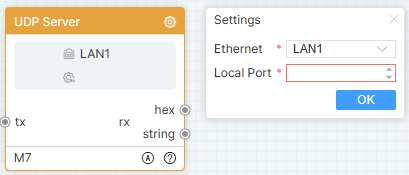
Yapılandırma simgesine tıklayarak yapılandırma açılır penceresini açın, Ethernet'i seçin, yerel portu doldurun, ardından [OK] düğmesine tıklayın.
Veri ilk kez gönderilmeden önce, istemcinin veriyi bir kez göndermesi gerekir, ardından gönderme girişini tetikleyerek kontrol edilen cihaza veri gönderilir. Modül veri aldığında, veriyi onaltılık veya dize formatında çıktılayabilir.
Websocket İstemcisi
Modül adı varsayılan görüntü: Websocket Client. Başlangıçta, aşağıdaki şekilde gösterildiği gibi otomatik olarak yapılandırma açılır penceresi açılır:
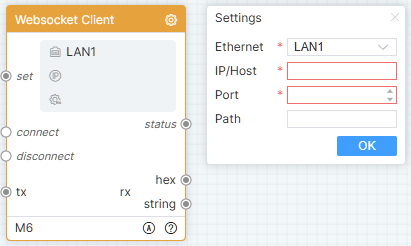
Yapılandırma simgesine tıklayarak yapılandırma açılır penceresini açın, Ethernet'i seçin, IP/Host, port ve yerel yolu doldurun, ardından [OK] düğmesine tıklayın.
Ayar girişini tetikleyerek alınan verilere göre Websocket istemci iletişim parametrelerini dinamik olarak ayarlayın. Modül varsayılan olarak otomatik bağlantı kurar, bağlantı kesme girişini tetikler ve bağlantıyı keser. Bağlantı anormal kesildiğinde otomatik yeniden bağlanma. Veri göndermek için gönderme girişini tetikler. Bağlantı durum değişikliklerinde durum bilgisi çıkarır. Modül veri aldığında, veriyi onaltılık veya dize formatında çıktılayabilir.
Http İstemcisi
Modül adı varsayılan görüntü: Http Client. Başlangıçta, aşağıdaki şekilde gösterildiği gibi otomatik olarak yapılandırma açılır penceresi açılır:
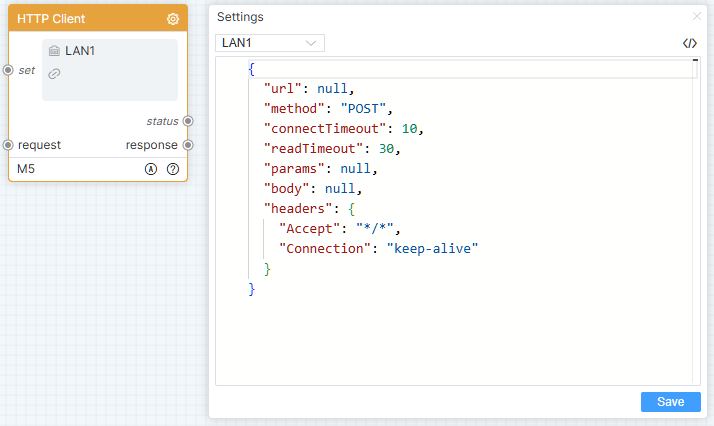
Yapılandırma simgesine tıklayarak yapılandırma açılır penceresini açın, parametre değerlerini doldurun, ardından [Kaydet] öğesine tıklayın.
Ayar girişini tetikleyerek alınan verilere göre Http istemci iletişim parametrelerini dinamik olarak ayarlayın. HTTP sunucusuna veri göndermek için istek girişini tetikler. İletişim sırasında durum kodu çıkarır. Yanıt verisini dize olarak çıktılayın.
Telnet İstemcisi
Modül adı varsayılan görüntü: Telnet Client. Başlangıç durumu, aşağıdaki şekilde gösterildiği gibi yapılandırma açılır penceresini açacaktır:
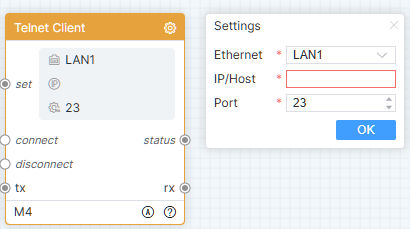
Yapılandırma simgesine tıklayarak yapılandırma açılır penceresini açın, Ethernet'i seçin, IP/Host ve portu doldurun, ardından [OK] düğmesine tıklayın.
Ayar girişini tetikleyerek alınan verilere göre Telnet istemci iletişim parametrelerini dinamik olarak ayarlayın. Modül varsayılan olarak otomatik bağlantı kurar, bağlantıyı kesmek için bağlantı kesme girişini tetikler ve bağlantıyı keser. Veri göndermek için gönderme girişini tetikler. Bağlantı durum değişikliklerinde durum bilgisi çıkarır. Modül veri aldığında, veriyi dize formatında çıktılayabilir.
SSH İstemcisi
Modül adı varsayılan görüntü: SSH Client. Başlangıç durumu, aşağıdaki şekilde gösterildiği gibi yapılandırma açılır penceresini açacaktır:
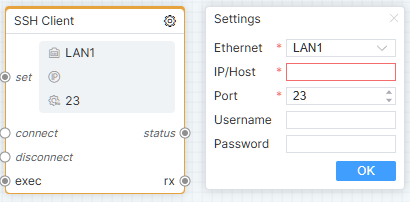
Yapılandırma simgesine tıklayarak yapılandırma açılır penceresini açın, Ethernet'i seçin, IP/Host, port, kullanıcı adı ve şifreyi doldurun, ardından [OK] düğmesine tıklayın.
Ayar girişini tetikleyerek alınan verilere göre SSH istemci iletişim parametrelerini dinamik olarak ayarlayın. Modül varsayılan olarak otomatik bağlantı kurar, bağlantı kesme girişini tetikler ve bağlantıyı keser. Veri göndermek için gönderme girişini tetikler. Bağlantı durum değişikliklerinde durum bilgisi çıkarır. Modül veri aldığında, veriyi dize formatında çıktılayabilir.
Ping
Varsayılan modül adı: Ping. Başlangıç durumunda yapılandırma açılır penceresi otomatik olarak açılır, aşağıdaki şekilde gösterilmiştir:
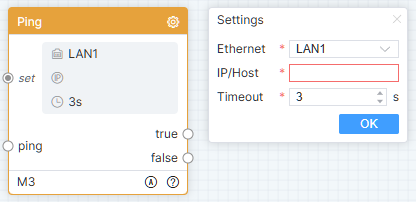
Yapılandırma simgesine tıklayınca yapılandırma penceresi açılır. Ethernet’i seçin, IP/Host ve Zaman Aşımını doldurun, ardından [Tamam]a tıklayın.
Set girişini tetikleyerek alınan verilere göre Ping iletişim parametrelerini dinamik olarak yapılandırır. Ping girişini tetikleyin: if interval süresi içinde ping başarılı olursa, Doğru tetiklenir ve sonraki mantık çalıştırılır; interval süresi içinde ping başarısız olursa, Yanlış tetiklenir ve sonraki mantık çalıştırılır.
Karşılaştırma
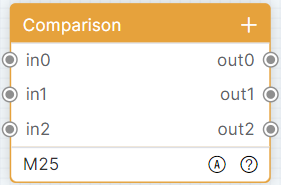
Modül adı varsayılan gösterim: Karşılaştırma. Başlangıç durumu şekilde gösterildiği gibi otomatik olarak yapılandırma açılır penceresini açacaktır:

Eğer veri yoksa, tek veya çoklu veri satırı eklemek için [Ekle] veya [Toplu Ekle]ye tıklayın. Modülün sonunda bir satır eklemek için ekle simgesine tıklayın. Modül satır menüsüne sağ tıklayın, seçilen satırın altına tek veya çoklu veri satırları eklemek için [Ekle] veya [Çoklu Satır Ekle]ye tıklayın.
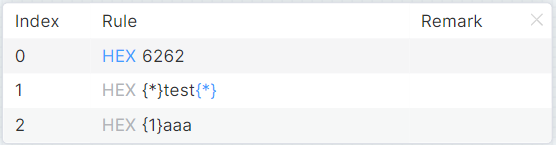
Satıra çift tıklayınca detay liste açılır penceresi çıkar, eşleştirme kuralları ve yorumlar değiştirilebilir. Şekilde gösterilmiştir:
Bu modülün bir giriş düğümü, bir çıkış düğümüne karşılık gelir. Eşleştirme kuralı sabit bir değer (örneğin: hello) veya bir ifade (örneğin: hello{*}) olabilir. İfade içinde yalnızca joker karakterler kullanılabilir. {N} kullanımı yalnızca sabit olarak kabul edilir. Joker karakterleri sabit olarak ayarlamak için Ctrl tuşunu basılı tutup sol fare düğmesine tıklayın. Alınan veriyi eşleştirme kuralıyla karşılaştırın; eşleşme başarılı olursa alınan veri çıkış olarak verilir, eşleşme başarısızsa hiçbir çıkış yapılmaz.
Dizi Birleştirici
Modül adı varsayılan gösterim: String Joiner. Başlangıç durumu yapılandırma açılır penceresini otomatik olarak açar, aşağıdaki şekilde gösterilmiştir:

Bu modülde en az bir veri satırı olacaktır. Modülün sonuna bir satır eklemek için ekleme simgesine tıklayın. Modül satır menüsüne sağ tıklayın, seçili satırın altına tek veya çoklu veri satırı eklemek için [Insert] veya [Insert Multiple Rows] öğesine tıklayın.
Satıra çift tıklayarak detay listesi açılır penceresini açın, parametre türünü ayarlayabilirsiniz, parametre olduğunda sabit değer griye döner ve satırda giriş düğümü bulunur; sabit olduğunda sabit değeri değiştirebilirsiniz ve satırda giriş düğümü bulunmaz.
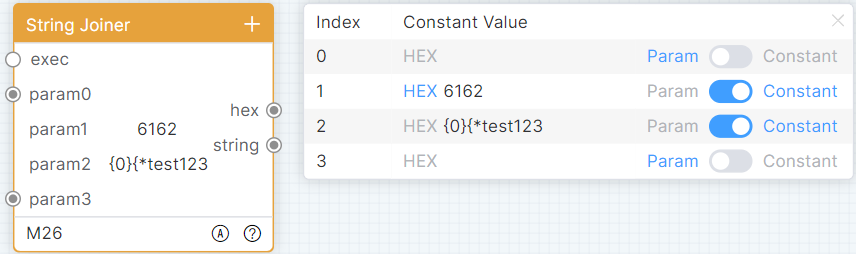
Sabit değerler, içinde eşleşen karakterler olduğunda yalnızca sabit olarak kullanılır. Yürütme girişi tetiklendiğinde, modül yukarıdan aşağı parametreleri toplar ve bunları onaltılık veya dize formatında çıkış yapar.
Ara Bellek
Modül adı varsayılan gösterim: Buffer. Başlangıç durumu yapılandırma açılır penceresini otomatik olarak açar, aşağıdaki şekilde gösterilmiştir:

Bu modülde en az bir veri satırı olacaktır. Modülün sonuna bir satır eklemek için ekleme simgesine tıklayın. Modül satır menüsüne sağ tıklayın, seçili satırın altına tek veya çoklu veri satırı eklemek için [Insert] veya [Insert Multiple Rows] öğesine tıklayın.
Satıra çift tıklayarak detay listesi açılır penceresini açın, başlangıç değerini ve yorumları değiştirebilirsiniz.
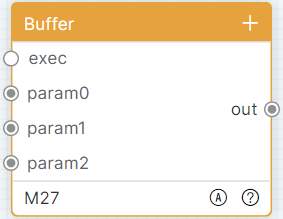
Başlangıç değerinde eşleşme varsa, yalnızca sabit olarak kullanılır. Parametre girişi tetiklendiğinde, ilgili önbellek verisi alınır ve güncellenir. Yürütme girişi tetiklendiğinde, modül yukarıdan aşağıya veri seti oluşturur ve veri setini çıkış yapar.
Eşleştirici-1
Modül adı varsayılan görüntü: Matcher-1. Başlangıçta, aşağıdaki şekilde gösterildiği gibi otomatik olarak yapılandırma açılır penceresi açılır:
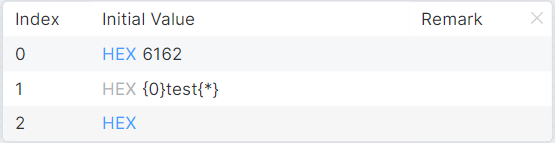
Veri yoksa, tek veya çoklu veri satırı eklemek için [Add] veya [Batch Add] öğesine tıklayın. Modülün sonuna bir satır eklemek için ekleme simgesine tıklayın. Modül satır menüsüne sağ tıklayın, seçili satırın altına tek veya çoklu veri satırı eklemek için [Insert] veya [Insert Multiple Rows] öğesine tıklayın.
Satıra çift tıklayarak detay listesi açılır penceresini açın, eşleme kurallarını ve yorumları değiştirebilirsiniz.
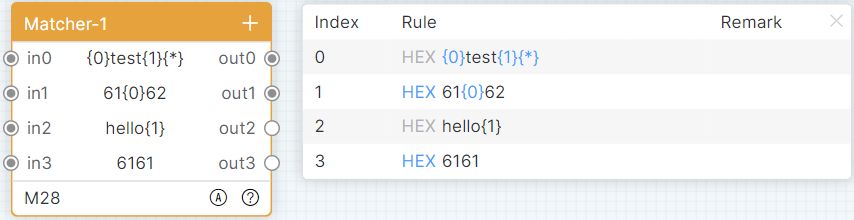

Bu modülün bir giriş düğümü, bir çıkış düğümüne karşılık gelir. Eşleştirme kuralı sabit bir değer (örneğin: hello) veya bir ifade (örneğin: hello{0}) olabilir. İfadede {N} 0’dan başlamalı ve tekrarlanmamalıdır. {*} tekrarlanabilir. Giriş tetiklenerek alınan verilerden eşleştirme kuralına göre veri çıkarılır, veri çıkarılmazsa çıkışa veri verilmez; bir veri çıkarılırsa veri çıkışı yapılır; birden fazla veri çıkarılırsa veri seti olarak çıkış yapılır.
Eşleştirici-2
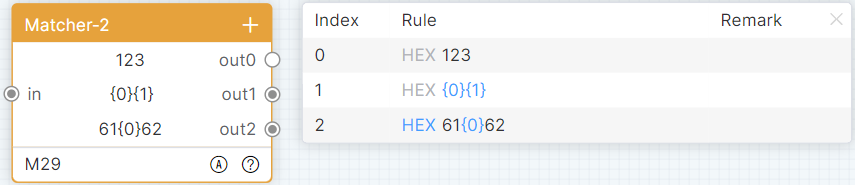
Modül adı varsayılan gösterim: Matcher-2. Başlangıç durumu yapılandırma açılır penceresini otomatik olarak açar, aşağıdaki şekilde gösterilmiştir:

Matcher-2 modülünde satır ve detay listesi eklemek için Matcher-1'e bakınız.
Modül bir giriş düğümüne ve birkaç çıkış düğümüne sahiptir. Giriş portunu tetikleyerek alınan veriyi birden fazla eşleme kuralıyla çıkararak farklı veriler elde eder.
Veri Splitter
Modül adı varsayılan gösterim: Data Splitter. Başlangıç durumu aşağıdaki şekilde gösterilmiştir:
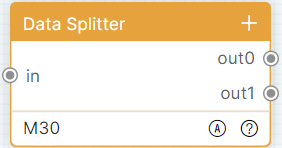
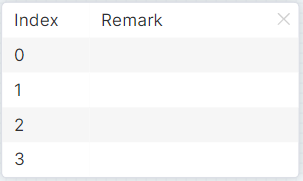
Bu modüle satır eklemek için Matcher-1'e bakınız. Satıra çift tıklayınca ayrıntı listesi açılır, notları değiştirebilirsiniz.
Modülün bir giriş düğümü ve birkaç çıkış düğümü vardır. Giriş portu tetiklenerek alınan veri seti birçok parametreye bölünür ve çıkış yapılır.
Kodlama Dönüşümü
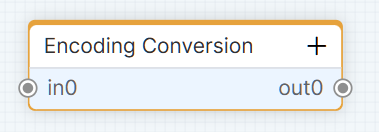
Modül adı varsayılan gösterim: Encoding Conversion. Başlangıç durumu aşağıdaki şekilde gösterilmiştir:
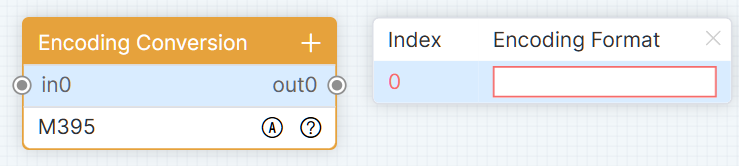
Bu modüle satır eklemek için Matcher-1’e bakınız. Satıra çift tıklayınca detaylar listesi açılır; kodlama formatını değiştirebilirsiniz.
Bir giriş düğümü, bu modül için bir çıkış düğümüne karşılık gelir. Giriş noktası tetiklendiğinde, veriler ilgili kodlamaya dönüştürülür ve çıkışa aktarılır.
Mantık Modülleri — Genişlet
Etkileşim Kilidi
Modül adı varsayılan gösterim: Etkileşim Kilidi. Başlangıç durumu şekilde gösterildiği gibidir:
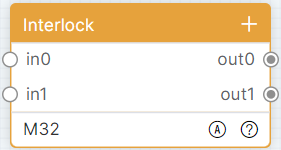
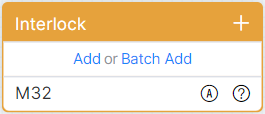
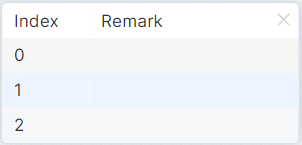
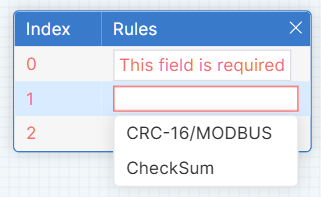
Veri yoksa, tek veya birden fazla satır eklemek için [Add] veya [Batch Add] tuşlarına basın. Modülün sonuna bir satır eklemek için ekle simgesine tıklayın. Modül satır menüsüne sağ tıklayın, seçilen satırın altına tek veya çoklu satır eklemek için [Insert] veya [Insert Multiple Rows] tuşlarına tıklayın.
Detaylar listesi açılır penceresini görüntülemek için satıra çift tıklayın; depolama adını değiştirebilirsiniz (depola modülünde depolama adını ayarlamak için giriş ve seçim desteklenir). Şekil aşağıdaki gibidir:
Bu modülde bir giriş düğümü bir çıkış düğümüne karşılık gelir. Herhangi bir giriş düğümü tetiklendiğinde, ilgili çıkış 1, diğer çıkışlar 0 olur.
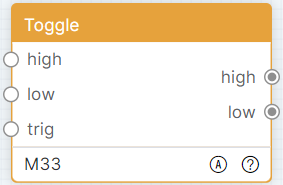
Aç/Kapa
Modül adı varsayılan gösterim: Toggle. Başlangıç durumu şekilde gösterildiği gibidir:
Yüksek girişi tetiklenince durum yüksek olarak ayarlanır ve 1 çıkış verir. Düşük girişi tetiklenince durum düşük olarak ayarlanır ve 0 çıkış verir. [Tetıkle] girişini tetikleyince mevcut durum değişir ve çıkış verilir. Örneğin: modülün varsayılan durumu düşükse, doğrudan [tetik] girişi tetiklenince durum yüksek olur ve 1 çıkış verir.
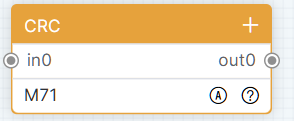
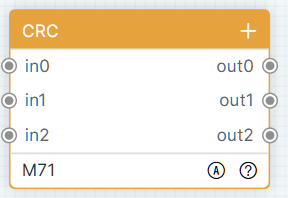
CRC
Modül adı varsayılan olarak: CRC gösterilir. Başlangıçta ayrıntılı liste açılır, şekilde gösterildiği gibi:
Veri yoksa, tek veya çoklu veri satırları eklemek için [Add] veya [Batch Add]'e tıklayın. Modülün sonuna bir satır eklemek için ekle simgesine tıklayın. Modül satır menüsünde sağ tıklayın, seçilen satırın altına tek veya çoklu veri satırları eklemek için [Insert] veya [Insert Multiple Rows]'a tıklayın.
Satıra çift tıklayarak ayrıntılı liste açılır penceresi açılır, depolama adına (depolama modülünde depolama adını ayarlamak için giriş ve seçim desteklenir) değişiklik yapabilirsiniz. Şekilde gösterildiği gibi:
Switch-1
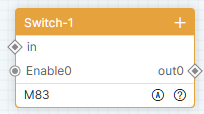
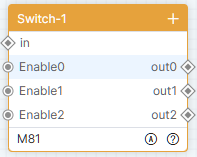
Modül adı varsayılan olarak "Switcher-1" olarak gösterilir, aşağıdaki şekilde gösterilmiştir.
Bu modül en az bir satır veri içerecektir. Modülün sonuna yeni satır eklemek için ekle simgesine tıklayın. Modül satırı bağlam menüsünde, seçilen satırın altına bir veya daha fazla satır veri eklemek için [Ekle] veya [Çoklu Satır Ekle] seçeneklerini tıklayın.
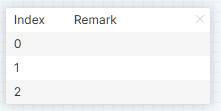
Bir satıra çift tıklayınca, açıklamaların düzenlenebileceği detay açılır penceresi açılır.
Switcher-1'in tüm düğümleri başlangıçta devre dışıdır. Modül veriyi işlememekte; veri giriş ucundan girip tüm etkin çıkış portlarından ham veri olarak çıkmaktadır.
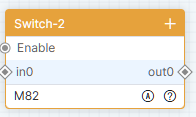
Switch-2
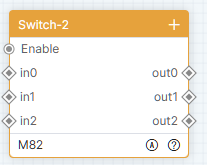
Modül adı varsayılan olarak "Switcher-2" olarak gösterilir, şekildeki gibi.
Bu modül en az bir veri satırı içerecektir. Modülün sonuna yeni bir satır eklemek için ekleme simgesine tıklayın. Modül satırı bağlam menüsünde, seçili satırın altına bir veya daha fazla veri satırı eklemek için [Insert] veya [Insert Multiple Rows] öğesine tıklayın.
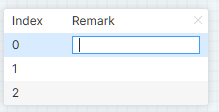
Bir satıra çift tıklayın, ayrıntılar açılır penceresi açılır; burada notları düzenleyebilirsiniz.
Switcher-2 başlangıçta devre dışıdır. Modül veriler üzerinde herhangi bir işlem yapmaz. Etkinleştirildiğinde, giriş noktası tetiklendiğinde ham veriyi ilgili satır çıkış portu yoluyla dışa verir.
Mantık Modülleri — Zaman Sıralaması
Gecikme
Modül adı varsayılan gösterim: Gecikme. Başlangıç durumu şekilde gösterildiği gibi detaylı listeyi açacaktır:
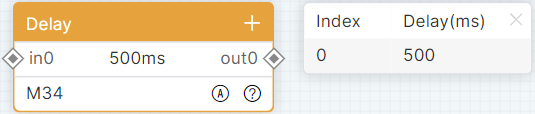
Veri yoksa, tekli veya çoklu veri satırı eklemek için [Ekle] veya [Toplu Ekle] seçeneğine tıklayın. Modülün sonuna satır eklemek için ekle simgesine tıklayın. Modül satırı menüsünde sağ tıklayın, seçilen satırın altına tekli ya da çoklu satır eklemek için [Ekle] veya [Çoklu Satır Ekle] seçeneğine tıklayın.
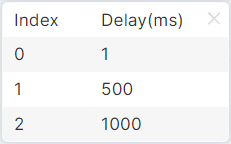
Detaylar listesi açılır penceresini göstermek için satıra çift tıklayın, depolama adını değiştirebilirsiniz (depolama modülünde depolama adını ayarlamak için giriş ve seçim desteklenir). Aşağıdaki şekilde gösterilmiştir:
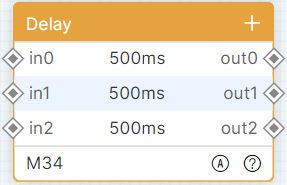
Modül veriye herhangi bir işlem yapmaz, giriş portunu tetikler, ilgili satırın gecikmesini uygular ve orijinal veriyi ilgili satır çıkışından verir.
Zamanlayıcı
Modül adı varsayılan olarak: Zamanlayıcıdır. Başlangıçta otomatik olarak konfigürasyon yüzen penceresi açılır, şekilde gösterildiği gibidir:
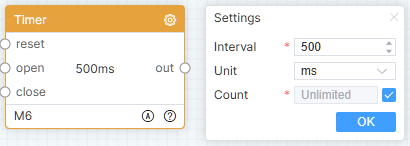
Yapılandırma simgesine tıklayarak yapılandırma açılır penceresini açın, aralık süresini girin, zaman birimini seçin ve [Tamam]’a tıklayın.
Modül varsayılan olarak kapalıdır, giriş tetiklenince açılır, çıkışın sonraki mantığını periyodik olarak yürütür, giriş tetiklenince kapanır ve zamanlayıcı kapatılır.
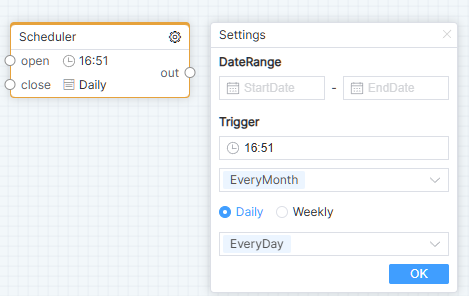
Zamanlayıcı
Modül adı varsayılan olarak "Scheduler" olarak gösterilir. Başlangıçta yapılandırma açılır penceresi otomatik olarak açılır, şekilde gösterildiği gibi:
Yapılandırma simgesine tıklayarak yapılandırma açılır penceresini açın, ayarları doldurun ve ardından [OK] düğmesine tıklayın.
Modül varsayılan olarak devre dışıdır. Açma uç noktası tetiklendiğinde çıkışta sonraki mantık periyodik olarak yürütülür. Kapatma uç noktası tetiklendiğinde scheduler devre dışı bırakılır.
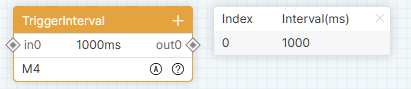
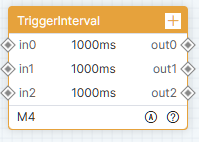
TetiklemeAralığı
Varsayılan modül adı: TetiklemeAralığı. Başlangıç durumunda, ayrıntılar listesi açılır, aşağıdaki şekilde gösterilmiştir:
Veri yoksa, tek veya çoklu satır veri eklemek için Ekle veya Toplu Ekle düğmesine tıklayın. Modülün sonuna bir satır veri eklemek için ekle simgesine tıklayın. Modül satırındaki sağ tıklama menüsünde, seçilen satırın altına bir veya çoklu satır eklemek için Ekle veya Çoklu Ekle seçeneklerine tıklayın.
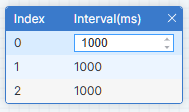
Bir satıra çift tıklayınca, aralık süresinin değiştirilebileceği detay liste penceresi açılır.
Modül veriyi herhangi bir şekilde işlemez; sadece aralık zamanı kontrollerini yapar. Aralık zamanı şartı karşılandığında, orijinal veri ilgili uç noktasından çıkış verisi olarak iletilir.
İşlem
Modül adı varsayılan gösterim: İşlem. Başlangıç durumu şekilde gösterildiği gibidir:
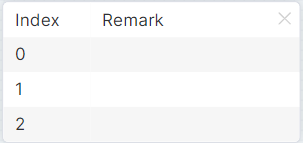
Bu modülde en az bir veri satırı olacaktır. Modülün sonunda bir satır eklemek için ekle simgesine tıklayın. Modül satır menüsüne sağ tıklayın, seçilen satırın altına tek veya çoklu veri satırları eklemek için [Ekle] veya [Çoklu Satır Ekle]ye tıklayın.
Satıra çift tıklayınca detay liste açılır penceresi çıkar, depolama adı değiştirilebilir (depolama modülünde depolama adını ayarlamak için giriş ve seçim desteklenir). Şekilde gösterilmiştir:
Yapılandırma simgesine tıklayın, yapılandırma açılır penceresini görüntüleyin, çalışma modunu seçin, işlem mantığını doldurun ve [Tamam] düğmesine tıklayın.
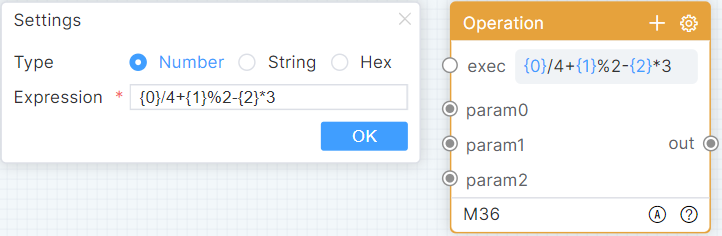
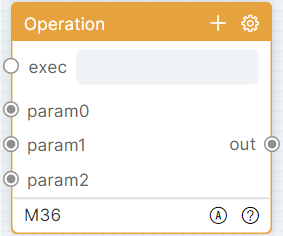
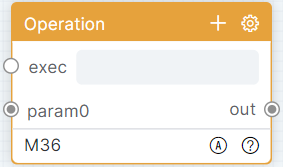
Modül birden fazla giriş düğümü ve bir çıkış düğümüne sahiptir. Parametre girişini tetikleyerek önbellek verisini alır ve günceller. Çalıştırma girişini tetikleyerek işlem mantık ifadesine göre operasyon yapar ve işlem sonucunu çıkarır.
Mantıksal Karar
Modül adı varsayılan gösterim: Logical Decision. Başlangıç durumu aşağıdaki şekilde gösterilmiştir:
Bu modülde en az bir veri satırı olacaktır. Modülün sonuna bir satır eklemek için ekle simgesine tıklayın. Modül satırı menüsüne sağ tıklayın, seçilen satırın altına tekli veya çoklu satır eklemek için [Insert] veya [Insert Multiple Rows] seçeneklerine tıklayın.
Modül detay listesi işlemleri için Operation bölümüne bakınız. Yapılandırma simgesine tıklayarak yapılandırma açılır penceresini açın, işlem modunu seçin, işlem mantığını doldurun ve [OK] düğmesine tıklayın.
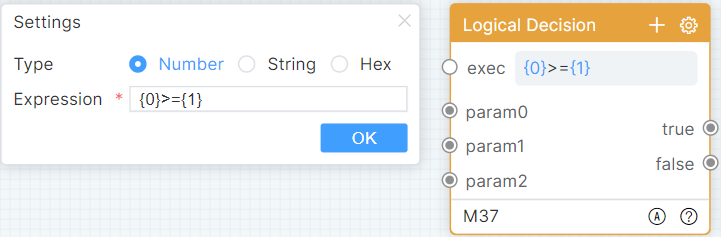
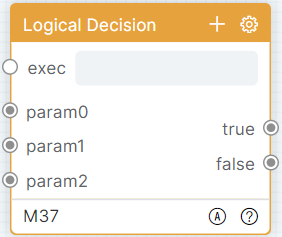
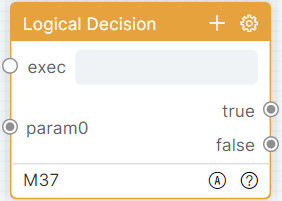
Parametre girişini tetikleyerek önbellek verileri alınır ve güncellenir. Çalıştırma girişini tetikleyin, yargı mantık ifadesine göre işlemi değerlendirin ve veri setini çıktı verin (ilk veri ifade sonucudur, 1 doğru, 0 yanlış. Sonra parametre 0’dan parametre N’ye kadar alınan veriler).
Fonksiyon
Modül adı varsayılan gösterim: Function. Başlangıç durumu aşağıdaki şekilde gösterilmiştir:
Veri yoksa, tekli veya çoklu veri satırı eklemek için [Add] veya [Batch Add] seçeneklerine tıklayın. Modülün sonuna bir satır eklemek için ekle simgesine tıklayın. Modül satırı menüsüne sağ tıklayın, seçilen satırın altına tekli veya çoklu satır eklemek için [Insert] veya [Insert Multiple Rows] seçeneklerine tıklayın.
Modül detay listesi işlemleri için Operation bölümüne bakınız. Yapılandırma simgesine tıklayarak yapılandırma açılır penceresini açın, JavaScript betik dilinde özel fonksiyonlar yazın ve [Save] düğmesine tıklayın.
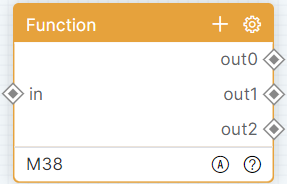
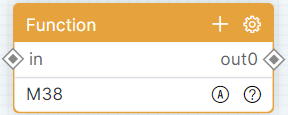
Modül aşağıdaki yerleşik fonksiyonları kullanabilir: params, giriş parametrelerinin string dizisidir, params[0] ilk parametreyi gösterir; $Log(mesaj) içeriği konsola yazdırır; $TriggerOutString(int, string) veriyi string formatında çıkışa verir, int [out] sıra numarasını belirtir; $TriggerOutHex(int, string) veriyi onaltılık formatta çıkışa verir. Modülün bir giriş düğümü ve birden fazla çıkış düğümü vardır. Giriş portu tetiklenerek veri alınır ve fonksiyon çalıştırılır, çıkış fonksiyon mantığıyla belirlenir. Modül çıkışı bağlıdır, fakat $TriggerOutString veya $TriggerOutHex kullanılarak veri çıkışı yapılmaz; dolayısıyla çıkış veri vermez ve sonraki mantık yürütülmez.
Depolama Ayarlayıcı
Modül adı varsayılan gösterim: Storage Setter. Başlangıç durumu aşağıdaki şekilde gösterilen detaylı listeyi açar:

Veri yoksa, tek veya çoklu veri satırı eklemek için [Add] veya [Batch Add] öğesine tıklayın. Modülün sonuna bir satır eklemek için ekleme simgesine tıklayın. Modül satır menüsüne sağ tıklayın, seçili satırın altına tek veya çoklu veri satırı eklemek için [Insert] veya [Insert Multiple Rows] öğesine tıklayın.
Satıra çift tıklayarak detay listesi açılır penceresini açın, depolama adını ve başlangıç değerini değiştirebilirsiniz. Şekilde gösterildiği gibi:
Depolama Okuyucu
Modül adı varsayılan gösterim: Storage Getter. Başlangıç durumu aşağıdaki şekilde gösterilen detaylı listeyi açar:
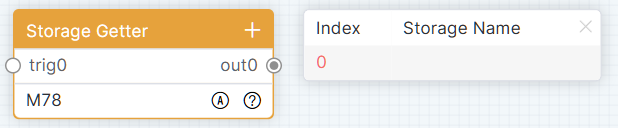
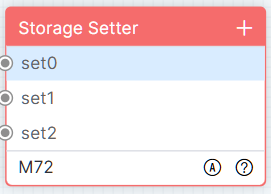
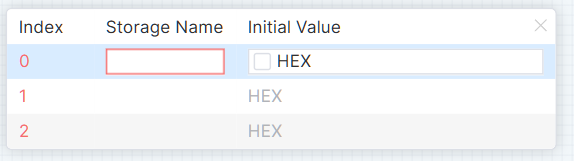
Veri yoksa, tek veya birden çok satır eklemek için [Ekle] veya [Toplu Ekle]ye tıklayın. Modülün sonunda bir satır eklemek için ekle simgesine tıklayın. Modül satır menüsünde sağ tıklayıp, seçilen satırın altına tek veya birden çok satır eklemek için [Ekle] veya [Çoklu Satır Ekle]ye tıklayın.
Satıra çift tıklayınca ayrıntı listesi açılır, depolama adını değiştirebilirsiniz (depolama modülünde depolama adını ayarlamak için giriş ve seçim desteklenir). Şekilde gösterildiği gibidir:
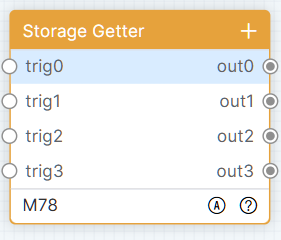
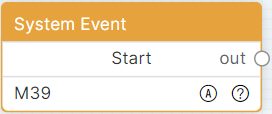
Mantık Modülleri — Sistem
Sistem Olayları
Modül adı varsayılan gösterim: Sistem Olayları. Başlangıç durumu şekilde gösterildiği gibidir:
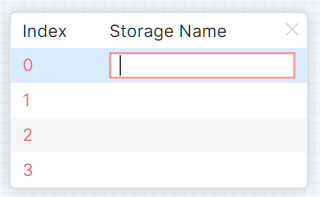
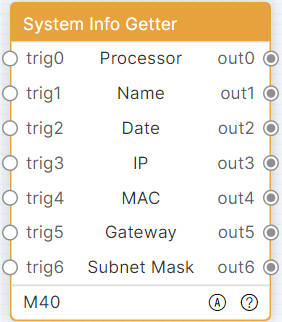
Sistem başarıyla başlatıldıktan sonra, modül çıkışının sonraki mantığını hemen yürütün.
Sistem Bilgisi Alıcı
Modül adı varsayılan gösterim: Sistem Bilgisi Alıcı. Başlangıç durumu aşağıdaki gibidir:
Modül 7 giriş düğümü ve 7 çıkış düğümüne sahiptir. [Trigger] 0–6 girişlerini ve [out] 0–6 girişlerini tetikleyerek mevcut sistem modeli, cihaz takma adı, tarih, IP, MAC adresi, ağ geçidi ve alt ağ maskesini çıkışa verir.
Yasal & Uyumluluk
Ürün tanımlaması
Model: PL-IDE-SW – el kitabı versiyon V1
Garanti ve sorumluluk
Üretici, tüm yeni cihazlarda tam yasal garanti verir. Üretici kurulum üzerinde etkili olmadığından garanti sadece ürünün kendisi için geçerlidir. Arıza veya hasar tespit ederseniz, lütfen satıcınızla iletişime geçin ve satış fişinizi veya faturayı satın alma kanıtı olarak sunun.
Üretici, bu kılavuzda açıklanmayan uygunsuz kurulum, işletim veya bakım nedeniyle oluşan kişi veya mal hasarlarından sorumlu değildir. Ürünü veya aksesuarlarını değiştirmeyin veya modifiye etmeyin. Bu kılavuzda belirtilmeyen kullanımlar izinli değildir ve garanti ile güvencenizi geçersiz kılar.
Ticari markalar ve feragatname
Ürün modeli ve logosu ticari markalardır. Bahsi geçen diğer tüm şirket ve ürün adları, ilgili sahiplerinin ticari markalarıdır. Tüm hakları saklıdır. Bu yayının hiçbir bölümü önceden yazılı izin alınmadan kopyalanamaz veya çoğaltılamaz. Cihaz, ambalaj veya kılavuzda değişiklik yapma hakkımız saklıdır ve yazım hatalarından sorumlu değiliz.
Paketleme
Paketlemeyi, yerel toplama sistemleri aracılığıyla malzemesine göre (kağıt/karton, plastikler) ayrı olarak atın. Paketleme malzemesini çocuklardan uzak tutun – boğulma riski vardır. Paketleme kaydı LUCID: DE5958616449295.