
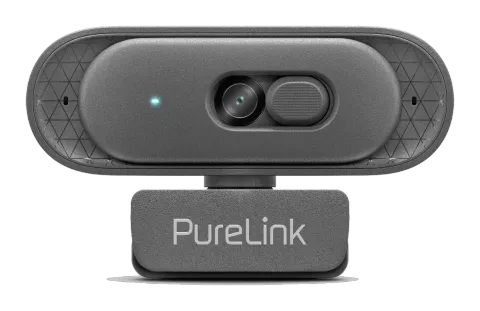
Lens
BOYUT
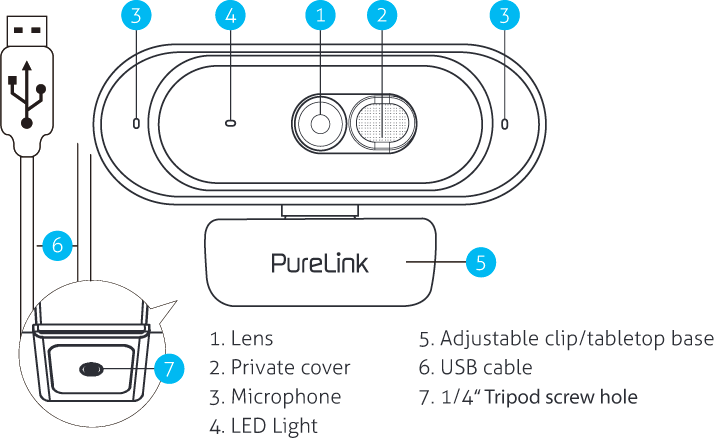
GENEL BAKIŞ
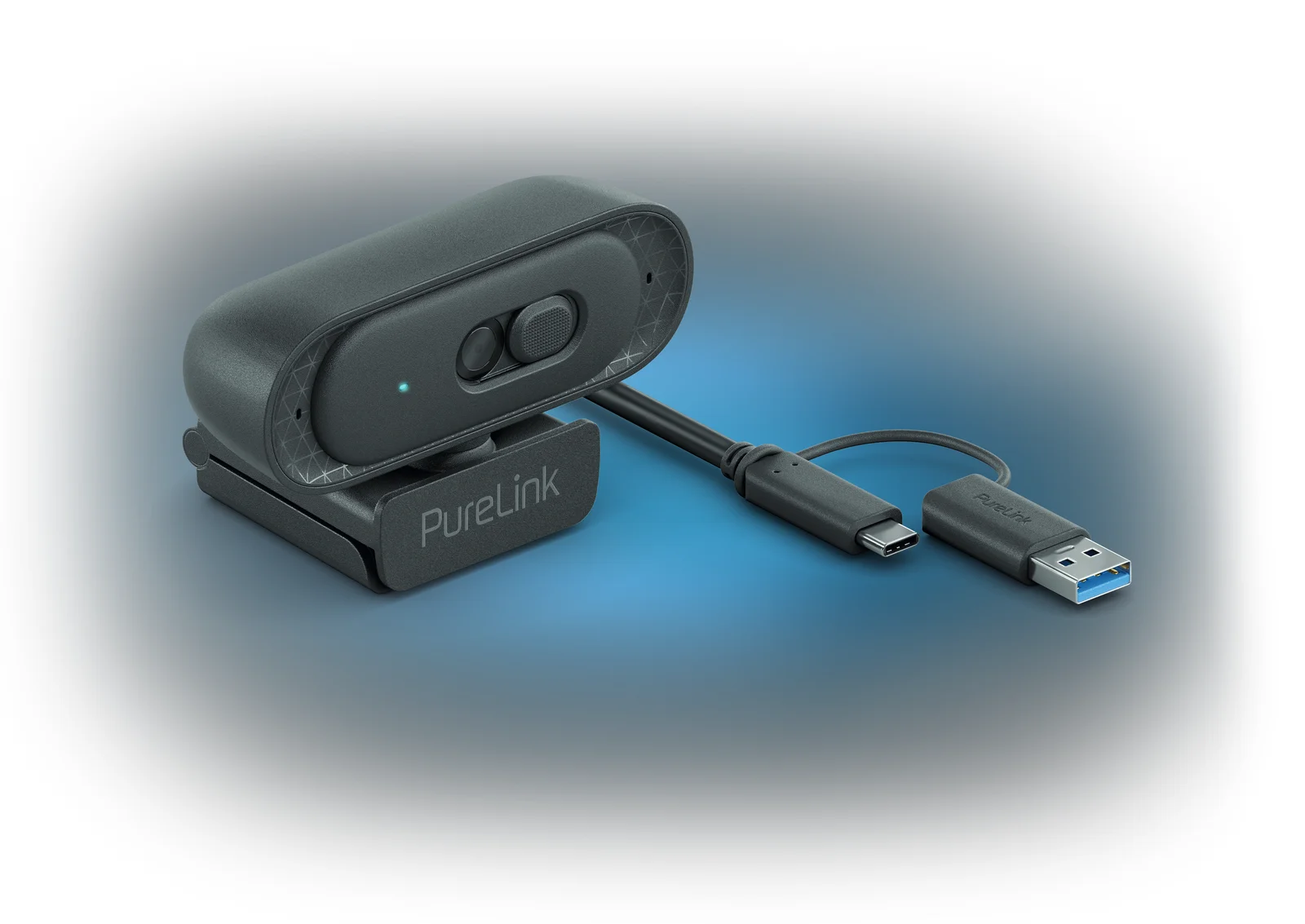
- Lens
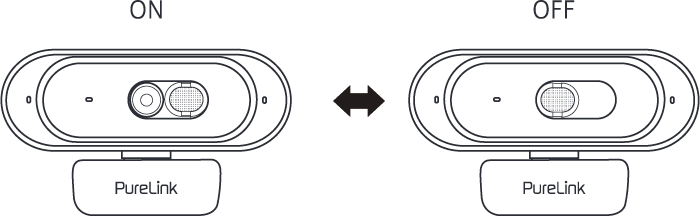
- Gizlilik kapağı
- Mikrofon
- LED Işık
- Ayarlanabilir klips/masaüstü standı
- USB kablosu
- 1/4“ Tripod yuvası
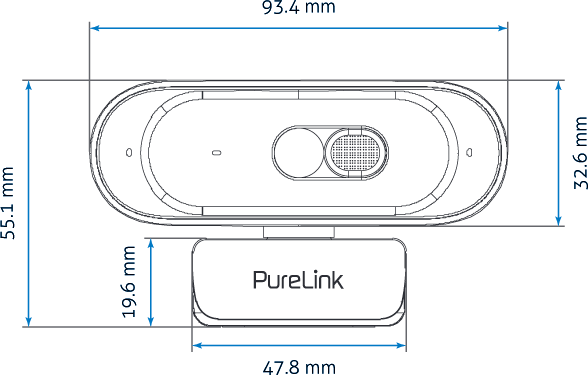
Gizlilik kapağı
KURULUM
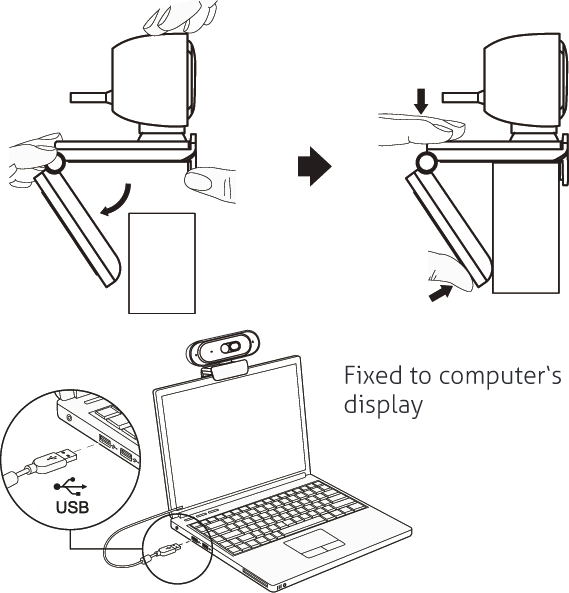
Bilgisayar ekranına sabitlenmiş
Mikrofon
TEKNİK ÖZELLİKLER
TEKNİK
| Çözünürlük | 2K (Destek: 2592x1520, 2560x1440, 1920x1080, 640x480) |
|---|---|
| Görüntü sensörü | 1/ 2.7“, 4.1MP, CMOS dijital sensör |
| Odak türü | Otomatik odaklama |
| Kare hızı | 60fps |
| Video formatı | YUY2/MJPG |
| Görüş açısı | D=75°/ Y=62°/ D=36° |
| Dijital yakınlaştırma | HD 720P'de 4x dijital yakınlaştırma |
| Kablo uzunluğu | USB-C - USB-A adaptörlü 2,00m kablo |
| Çalışma Sıcaklığı | 0 - 40°C |
| Mikrofon | Dahili çift mikrofon lineer dizisi |
TEMEL SİSTEM GEREKSİNİMLERİ
- 1 GHz Intel® Core™ 2 Duo veya daha üstü
- 512 MB RAM veya daha fazlası
- 200 MB sabit disk alanı
- USB 2.0 portu
- OS X 10.7+
- Microsoft Windows® 7 / Windows® / Windows®10 / Windows®11
VIDEO KAYDI İÇİN GEREKSİNİMLER
- 3.0 GHz Intel® Core™2 Duo
- 2GB RAM
- QHD 1440P (FHD 1080P/ HD 720P/ GA) ekran çözünürlüğü
LED Işık
BAŞLANGIÇ
VL-OC100 webcam, Windows®, OS X / MacOS ve diğer tüm cihazlar için tam tak-çalış desteği sunar. Kamerayı bilgisayarın USB portuna taktıktan sonra, Skype gibi USB video akışı kabul eden herhangi bir uygulamayı başlatarak kameranızı kullanmaya başlayabilirsiniz.
Not: Kameranın dahili mikrofonunu kullanmak için, uygulama ayarlarınızda USB Ses girişi olarak seçmeniz gerekmektedir.
ÇOK ÖNEMLİ : Bilgisayar kamerayı takıldığında otomatik olarak tanımazsa, farklı bir USB portuna takmayı deneyin. Bu işe yaramazsa, bilgisayarı yeniden başlatın. Çoğu durumda, bu kamera tanınmasını sağlayacaktır.
Ayarlanabilir klips/masaüstü standı
WINDOWS'TA KAMERAYI GÖRÜNTÜLE
Windows 10 kullanıcıları, işletim sistemi ile önceden yüklü olan Kamera uygulamasını kullanabilir. Bu, kamera görüntüsünü önizlemenizi, fotoğraf ve video klip yakalamanızı sağlar. Kamerayı diğer uygulamalarda kullanmanız gerekirse, Windows güvenlik ayarlarında kamerayı etkinleştirmeniz gerekir.
- Başlamak için Başlat düğmesini seçin ve ardından uygulama listesinden Kamera'yı seçin veya arama çubuğuna “kamera” yazın.
- Kamerayı diğer uygulamalarda kullanmak isterseniz, Başlat düğmesini seçin, Ayarlar > Gizlilik > Kamera'ya gidin ve ardından Uygulamaların kameramı kullanmasına izin ver’i açın.
- Buradan, kamerayı kullanmak istediğiniz her uygulama için listedeki ilgili seçeneği açın.
Kamera uygulamasını açtıktan sonra, Quad HD Kamera’ya geçiş yapmanız gerekebilir. Birinden diğerine geçiş şöyle yapılır:
- Başlat > Kamera > Kamera değiştir seçeneğini seçin
Kameradan görüntü görebildiğinizde:
- Fotoğraf veya Video'yu seçip fotoğraf çekin ya da video kaydedin
- Yeni çektiğiniz veya önceden çektiğiniz fotoğraf ve videoları görmek için Başlat > Fotoğraflar'ı seçin ve ardından görmek istediğiniz Koleksiyonu seçin
USB kablosu
MAC OS'TA KAMERAYI GÖRÜNTÜLE
MacOS kullanıcıları, işletim sistemi ile önceden yüklü olan Fotoğraf Kabini (Photo Booth) uygulamasını kullanabilir. Bu uygulama, kamera görüntülerini önizlemenizi, fotoğraf ve video klip yakalamanızı sağlar.
Not: Fotoğraf Kabini, kamera görüntüsünü hızlıca önizlemek için kullanılabilir; ancak tam kamera çözünürlüğünde daha yüksek kalitede videolar iMovie veya QuickTime’da oluşturulmalıdır, zira Fotoğraf Kabini tam kamera görüntüsünü kullanmaz.
Windows'ta olduğu gibi, MacOS güvenlik ayarlarında bilgisayarınıza yüklenen uygulamaların kameraya erişmesine izin vermeniz gerekebilir.
- Başlamak için Finder düğmesini seçin, Uygulamalar'a tıklayın ve Fotoğraf Kabini'ni başlatın.
Kamerayı diğer uygulamalarda kullanmak isterseniz, MacOS Güvenlik & Gizlilik ayarlarında erişimi etkinleştirmeniz gerekir.
- Ekranın sol üst köşesindeki Apple menüsüne gidin ve Sistem Tercihleri’ni seçin.
- “Güvenlik & Gizlilik” tercih paneline gidin.
- Gizlilik sekmesini seçin ve soldaki listeden Kamera’yı seçin.
- Kameraya erişim izni vermek istediğiniz uygulamayı bulun ve kutuyu işaretleyin
Fotoğraf Kabini'nde kameradan görüntü görebilmek için, uygulamadaki bağlı cihazlar listesinden kamerayı seçmeniz gerekebilir.
- Ekranınızın üst kısmında uygulama menüsünde Kamera’ya tıklayın ve seçenekler listesinden Quad HD kamerayı seçin
Kameradan görüntü görebildiğinizde:
- Görüntüleri yakalamak için kırmızı kamera simgesine tıklayın.
- Video moduna geçmek için uygulamanın sol alt köşesindeki film şeridi simgesine tıklayın.
- Kırmızı kamera simgesi video simgesine dönüşecek ve bu aşamadan sonra video kaydı yapabilirsiniz.
QUICKTIME PLAYER İLE HD VİDEO KAYDI
MacOS üzerindeki QuickTime, tam kamera çözünürlüğünü kullanarak video kayıtları oluşturmanın kolay bir yolunu sunar.
- Başlamak için Finder düğmesini seçin, Uygulamalar’a tıklayın ve QuickTime Player’ı başlatın.
- QuickTime açıldıktan sonra Dosya > Yeni Film Kaydı’na tıklayın.
- Kamera girişini seçmek için yuvarlak kayıt düğmesinin yanındaki küçük aşağı oka tıklayın.
- Video kaydetmek için kayıt düğmesine tıklayın.
DİKKAT
- Webcam uzun süre çalıştıktan sonra ısınırsa, kullanımını bir süre durdurmanızı öneririz.
- Lensle parmaklarınızla, keskin veya pürüzlü malzemelerle temas etmekten kaçının; temizlik için temiz, yumuşak bir bez kullanın.
- Sıcak, soğuk, tozlu veya nemli ortamlarda kullanmayın.
- Kamerayı düşürmekten kaçının; darbeler lensin hasar görmesine, iç arızaya veya kamera yüzeylerinde çiziklere neden olabilir.
CE UYGUNLUĞU
PureLink GmbH, bu ürünün EMC Direktifi 2014/53/EU ve 2011/65/EU sayılı RoHS Direktifi (2015/863/EU ile değiştirilmiştir) kapsamındaki temel gereksinimlere ve diğer ilgili hükümlere uygun olduğunu beyan eder.
PureLink GmbH, bu ürünün Elektromanyetik Uyumluluk Yönetmeliği 2016'nın temel gereksinimlerine ve tüm diğer geçerli Birleşik Krallık düzenlemelerine uygun olduğunu beyan eder.
CIHAZIN İMHA EDİLMESİ
WEEE-Kayıt No. DE 93847290
Avrupa WEEE Direktifine göre, elektrikli ve elektronik ekipmanlar evsel atıklarla birlikte atılamaz. Tüketici olarak, elektrikli ve elektronik ekipmanları hizmet ömürlerinin sonunda ücretsiz olarak, bu amaçla kurulmuş kamu toplama noktalarına veya satış noktasına iade etme yükümlülüğünüz bulunmaktadır. Bu konudaki detaylar ilgili ulusal yasalar ile düzenlenmiştir. Ürün üzerindeki, kullanım kılavuzundaki veya ambalajdaki sembol bu düzenlemelere işaret eder. Eski cihazların bu şekilde geri dönüşümü, çevremizin korunmasına önemli bir katkıdır.
GARANTİ VE SORUMLULUK
Ürününüzde herhangi bir arıza veya hasar tespit ederseniz, lütfen satıcınızla iletişime geçin ve gerekirse satın alma belgesi olarak satış fişinizi veya faturayı ibraz edin. Satıcınız arızayı yerinde onaracak veya cihazı PureLink'e gönderecektir. Özellikle ilk bakışta fark edilmeyen kesintili arızalar da dâhil olmak üzere, tüm arızaları ayrıntılı olarak açıklayın. Ancak eksiksiz bilgi ile tüm arızaların tam olarak tamir edileceğinden emin olabiliriz!
SORUMLULUK REDDİ
PureLink GmbH, ürünün yanlış kurulum, montaj ve kullanımı nedeniyle oluşan hasarlar ile kullanım ve/veya güvenlik talimatlarına uyulmamasından kaynaklanan zararlardan dolayı sorumlu tutulamaz ve hiçbir garanti vermez.
MARKA
Ürün modeli ve logosu ticari markalardır. Bu kılavuzda adı geçen diğer tüm ticari markalar, ilgili marka sahiplerinin mülkiyetindedir. Bu yayının hiçbir bölümü, ilgili sahiplerinin önceden yazılı izni olmadan kopyalanamaz veya çoğaltılamaz.
Versiyon 08-04-2025
PURELINK GMBH
Von-Liebig-Str. 10
D - 48432 Rheine
Almanya
www.purelink.de
WEEE-Kayıt No. DE 93 847 290
PURELINK UK LTD.
Carpenter Court,
1 Maple Road
Bramhall, Stockport
Cheshire SK7 2DH
Birleşik Krallık
GENEL NOTLAR
Lütfen bu kullanım kılavuzunu tamamını dikkatlice okuyunuz. Bu belge ürünün ayrılmaz bir parçasıdır ve işletme ile saklama için önemli notlar içerir. Bu belgeyi diğer kullanıcılar veya kişisel referansınız için güvenli bir yerde saklayınız.
Bu ürün sadece iç mekan kullanımı içindir. Lütfen dış mekânlarda kullanmayınız. Su ve neme hiç bir koşulda maruz bırakılmamalıdır.
Ürün güvenliği ve uygunluk açısından (CE), lütfen bu ürünü yeniden kurmayınız ve/veya değiştirmeyiniz. Ürünü yukarıda belirtilen amaçlar dışında kullanmanız halinde ürün hasar görebilir. Ayrıca, uygunsuz kullanım kısa devre, yangın, elektrik çarpması gibi tehlikelere yol açabilir.
GÜVENLİK TALİMATLARI
Kılavuzu Okuyunuz
VL-OC100'ü kullanmadan önce, ürünle birlikte verilen kullanım talimatlarını dikkatlice okuyun ve aşağıda belirtilen tüm güvenlik talimatlarına uyun.
Elektrik Güvenliği
Webcam'in kullanım kılavuzunda belirtilen özelliklere uygun bir güç kaynağına bağlandığından emin olun. Elektrik çarpması veya hasar riskini önlemek için webcam'i su veya neme maruz bırakmayınız.
Şebeke Kablosu Kullanımı
Webcam ile birlikte verilen şebeke kablosunu yalnızca kullanınız. Kabloyu değiştirmeye veya modifiye etmeye çalışmayınız.
Kurulum
Webcam'i kazara düşmeyi önlemek için stabil bir yüzeye yerleştirin. Webcam'i aşırı sıcaklık veya direkt güneş ışığına maruz kalabilecek yerlere kurmaktan kaçının.
Kullanım
Webcam'in optimum performans için iyi aydınlatılmış bir ortamda kullanıldığından emin olun.
Bakım
Görüntü kalitesini korumak için lensi düzenli olarak yumuşak, kuru bir bezle temizleyin. Webcam'i kendiniz sökmeye veya tamir etmeye çalışmayınız. Herhangi bir sorun durumunda müşteri desteği ile iletişime geçiniz.
Yasal & Uyum
Ürün tanımlaması
Model: VL-OC100 – kullanım kılavuzu versiyon 1.0
Paketleme
Ambalaj malzemelerini (kağıt/karton, plastik) yerel toplama sistemleri aracılığıyla malzeme türlerine göre ayrı ayrı atın. Ambalaj malzemelerini çocuklardan uzak tutun – boğulma riski. Ambalaj sicili LUCID: DE5958616449295.