
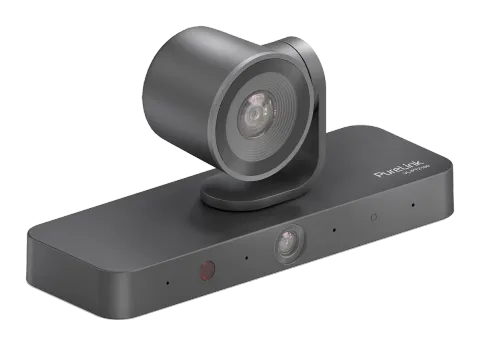
Giriş
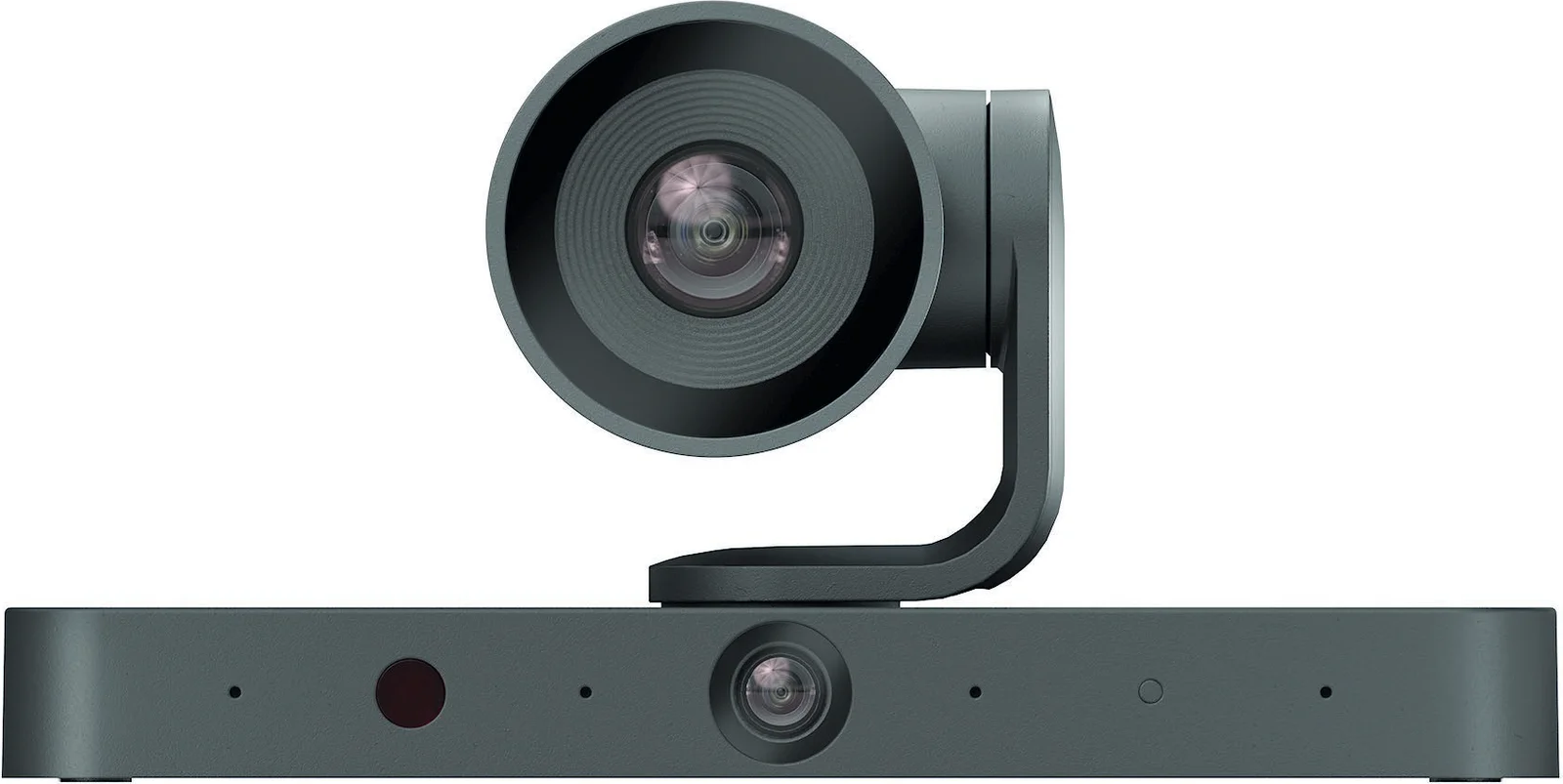
Bu ürün, 4K optik zoom yeteneğine sahip ana lense ve 1080P çözünürlükte sabit lense sahip 4K optik çift lensli bir kameradır. Entegre dört lineer dizi mikrofona sahip olup ses kaynağının hassas konumlandırılmasını mümkün kılarak, konuşmacı takibi işlevini destekler. Bu ürün, küçük ve orta ölçekli konferans odaları, eğitim tesisleri ve çevrimiçi eğitim ortamları gibi kullanım alanlarında net görüntü kalitesi ve gelişmiş kullanıcı deneyimi sunmak üzere tasarlanmıştır.
Özellikler
- 4K optik zoom yeteneği ve sabit lensi ile 4K AI çift lensli optik kamera, 1080P çözünürlükte görüntü yakalar.
- Tek ekran çıkışını (ana lens üzerinden) ve çift ekran çıkışını (ana lens ve panorama lens üzerinden) destekler.
- Ses kaynağı konumlandırma için 4x lineer mikrofon dizisi.
- HDMI çıkışı sabit 4K 30Hz çözünürlüğü destekler.
- AI teknolojisi tabanlı Otomatik Çerçeveleme / Konuşmacı Takibi / Sunucu Takibi / Bireysel Galeri ile toplantıları daha samimi ve dostane hale getirir.
- AI takip modunda PTZ fonksiyonunu destekler.
- Yakınlaştırma fonksiyonunu destekler, AI takip modlarında 3x optik zoom ve manuel modda 6x karma zoom (3x optik zoom ve 2x dijital zoom).
- IR uzaktan kumanda ve LAN kontrolünü (telnet API & Web UI) destekler.
- Windows 10/11, Mac OS 10.10 ve üstü dahil olmak üzere çoklu işletim sistemi ile uyumludur.
Paket İçeriği
- 1x Kamera
- 1x US Prizli 12V 3A DC Güç Adaptörü
- 1x 1,8m USB-A - USB-C Kablosu
- 1x IR Uzaktan Kumanda
- 1x Özel Lens Kapağı
- 1x Taban Braket Paneli (U 100mm x G 100mm x Y 13mm)
- 1x Taban Destek Braketi (U 70mm x G 80mm x Y 202mm)
- 2x M4 Kör Somun
- 1x Başparmak Vidası (Paslanmaz Çelik)
- 2x Braket Montaj Vidaları (Artı Oyuk Başlı Kesme Vida, M4*U10)
- 4x Duvar Montaj Vidaları (Oyuk Başlı Kesme Vida, ø4x30, baş çapı: ø7.2)
- 4x Dübel
Teknik Özellikler
Video & Ses
| Input & Output Port | 1 x USB-C, 1 x HDMI OUT, 1 x USB-A, 1 x DC 12V IN |
|---|---|
| USB 3.0/2.0 | |
| Desteklenen Çözünürlük | MJPEG/H.265/H.264: 320x240@30fps, 640x340@30fps, 1280x720@30fps (varsayılan), 1920x1080@30fps, 3840x2160@30fps NV12: 320x240@30fps, 640x340@30fps, 1280x720@30fps (varsayılan)*, 1920*1080@30fps* |
Not: Yukarıdaki çözünürlük yalnızca ana lens için geçerlidir ve panorama lensin çözünürlüğü sabittir: 1080P@30fps, MJPEG.
“*” işareti, çözünürlüklerin USB 2.0 tarafından desteklenmediğini belirtir.
| Çıkış Video Kodlama | MJPEG / H.264/H.265 / NV12 |
|---|---|
| USB Protokolü | UVC 1.1 |
Kamera
| Ana Lens | 8MP, 3x optik zoom, DFOV: 110° |
|---|---|
| Panoramik Lens | 2MP, sabit odak, DFOV: 120° |
| Sensör | Ana Lens: 8MP Panoramik Lens: 2MP |
| Beyaz Dengesi | Otomatik |
| Arka Işık Telafisi | Otomatik |
| Dijital Gürültü Azaltma | 2D, 3D Dijital gürültü azaltma desteklenir |
| PTZ | Yatay: ±75° Dikey: ±35° |
| HDR | Destekleniyor |
| Takip Modları | Otomatik Çerçeveleme / Konuşmacı Takibi / Sunucu Takibi / Birey Galerisi |
- Zoom Modları: Otomatik Çerçeveleme / Konuşmacı Takibi / Sunucu Takibi / Birey Galerisi Modu (maks. 3x optik zoom) Manuel Mod: 6x karma zoom, 3x optik zoom ve 2x dijital zoom dahil
Hoparlör Telefonu
| Mikrofon | Ses kaynağı konumlandırmak için 4x doğrusal mikrofon dizisi |
|---|---|
| Çevre Birimler | Hoparlör telefonu veya diğer üçüncü taraf ses cihazları gibi USB çevre birimlerinin bağlanmasını destekler |
İletişim ve Kontrol
- Uyumlu İşletim Sistemleri: Windows 10/11, Mac OS 10.10 ve üzeri
HDMI ÇIKIŞI
| HDMI 1.4b ile 4K 30Hz (HDCP yok) |
|---|
Not: HDMI ÇIKIŞ portu cihaz kapatılmadıkça veya bekleme moduna girmedikçe sürekli sinyal çıkarır.
USB-C
| USB-C 3.0 dişi konnektör (USB 2.0 ile uyumlu) |
|---|
Kontrol Yöntemi
| IR Uzaktan Kumanda, LAN (Telnet ve Web UI) |
|---|
Genel
| Çalışma Sıcaklığı | 0°C ~ 40°C (32°F ila 104°F), %10-90, yoğunlaşma yapmaz |
|---|---|
| Depolama Sıcaklığı | -20°C ~ 60°C (-4°F ila 140°F), %10-90, yoğunlaşma yapmaz |
| Güç Kaynağı | DC12V, 3A |
| Güç Tüketimi | 10.824W (Maks) |
| Boyutlar (Genişlik x Yükseklik x Derinlik) | 200mm x 100.44mm x 69mm 7.87” x 3.95” x 2.72” |
| Net Ağırlık | 0.44kg / 0.97lb |
Panel Tanımı
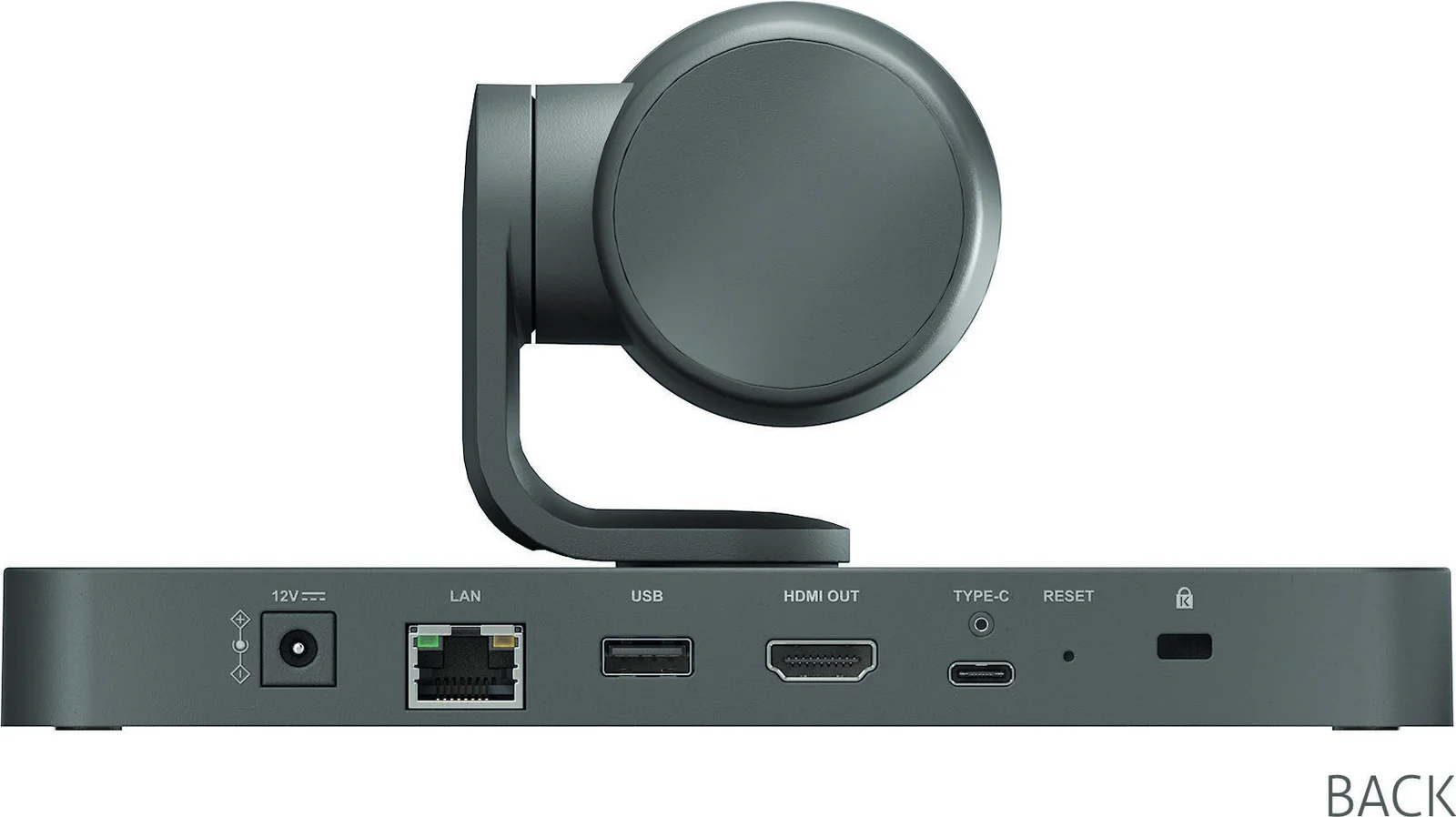
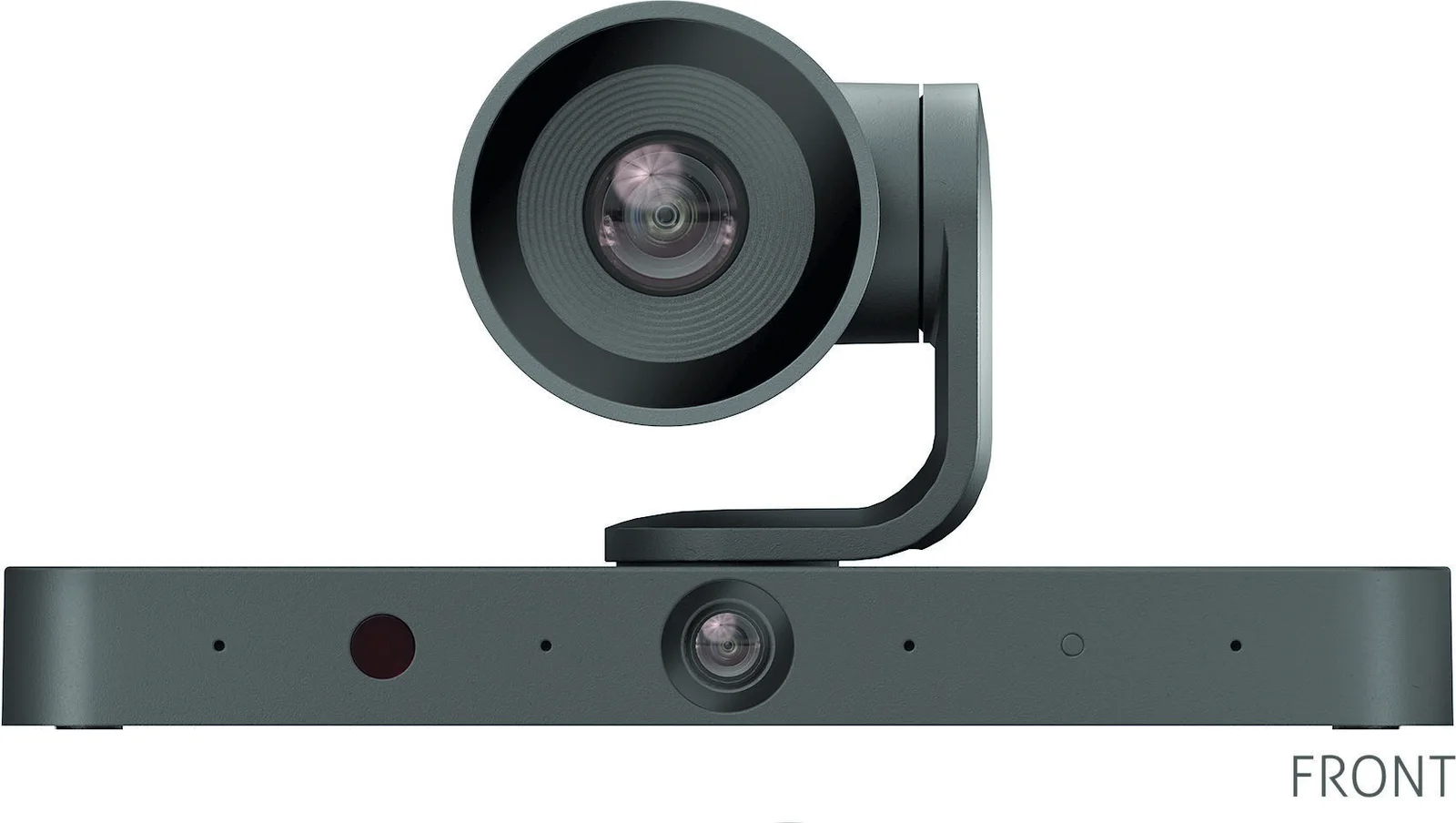
| # | Etiket | Açıklama |
|---|---|---|
| 1 | Lens | 4K optik zoom lens. |
| 2 | MIC | Ses kaynağı konumlandırması için 4x lineer mikrofon dizisi. |
| 3 | IR Pencere | Sağlanan IR uzaktan kumandadan IR sinyallerini alır. |
| 4 | Lens | 1080P sabit odaklı lens. |
| 5 | Durum LED’i | Yaklaşık 2 saniye beyaz ışık yanar sonra söner: Cihaz başlatılıyor. Nefes alır gibi hafifçe beyaz yanıp söner: Cihaz bekleme modunda, rengi web arayüzüyle kırmızıya veya kapalıya ayarlanabilir. Beyaz sürekli yanar: Cihaz aktif. Hızlı yanıp söner: Cihaz güncelleniyor. |
| 6 | DC 12V | Sağlanan güç adaptörüne bağlayın. |
| 7 | LAN | Web arayüzü veya telnet kontrolü için ağa bağlanır. |
| 8 | USB | USB 2.0 Tip-A portu. Hoparlör telefonu gibi USB çevre birimlerine bağlanır. |
| 9 | HDMI OUT | HDMI ekran, video konferans sistemi, projeksiyon cihazı veya video yakalama için bağlanır. |
| 10 | TYPE-C | USB 3.0 Tip-C portu. Sağlanan USB-A - USB-C kablosuyla laptop, oda bilgisayarı veya tümleşik konferans cihazına ses ve kamera video sinyali iletmek için bağlanır. |
| 11 | RESET | Bir kez basıldığında bağlı ekranda IP adresi ve takip modu gösterilir. En az 5 saniye basılı tutulduğunda cihaz fabrika ayarlarına döner. |
| 12 | Kensington güvenlik yuvası |
Kurulum
Not: Kurulumdan önce lütfen cihazın güç kaynağından tamamen çıkarıldığından emin olunuz. Kamera ve montaj braketlerini birleştirin:
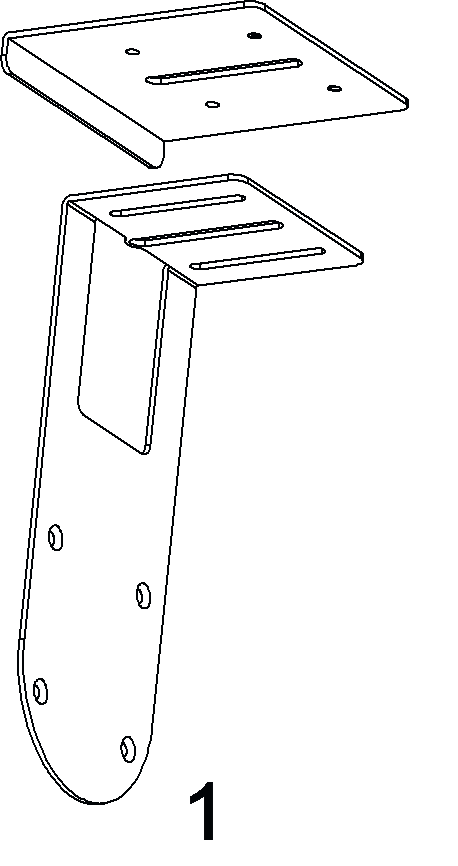
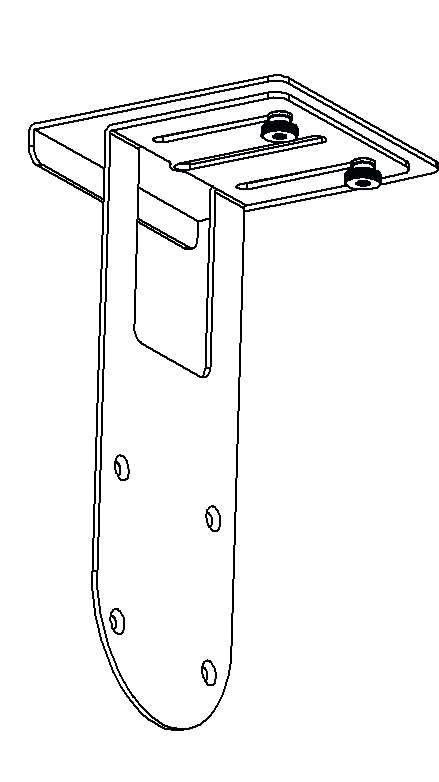
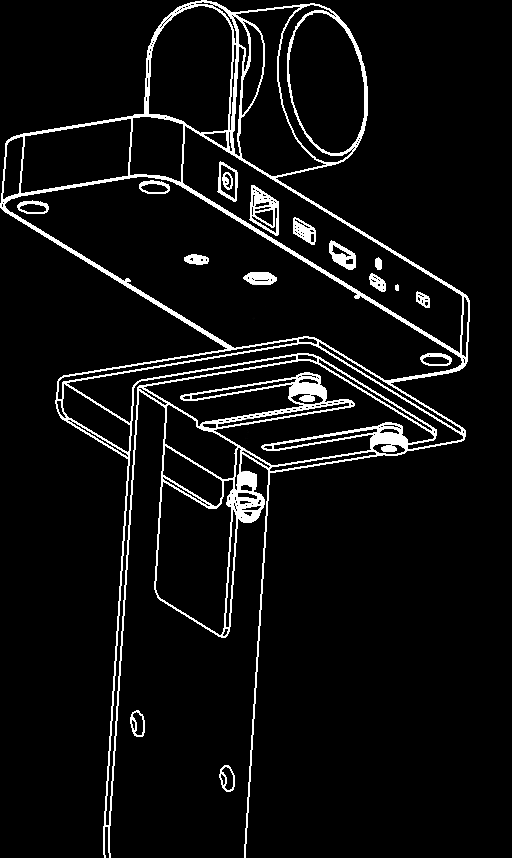
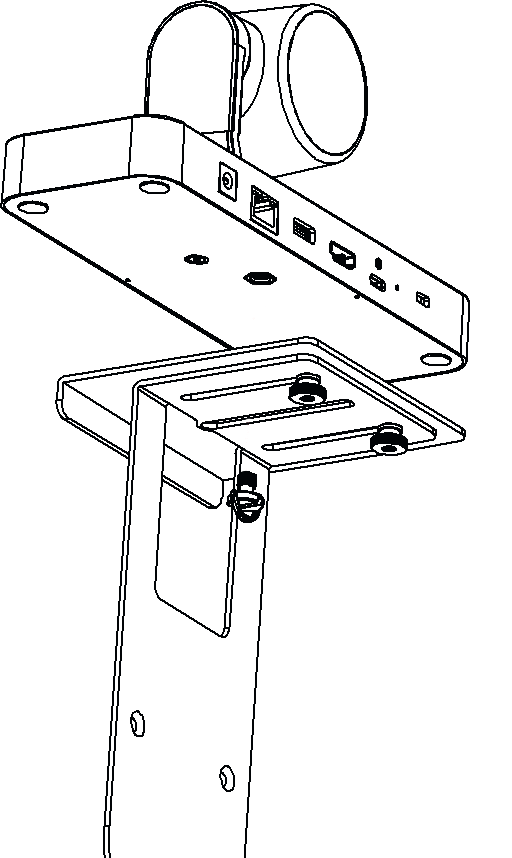
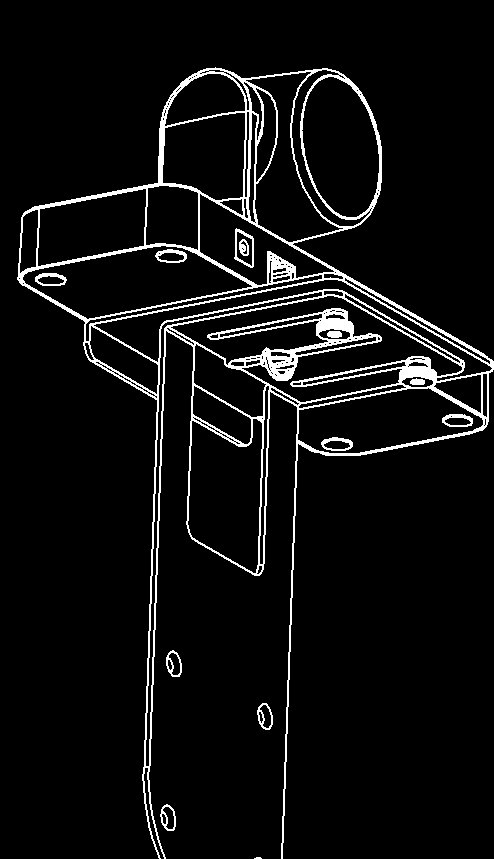
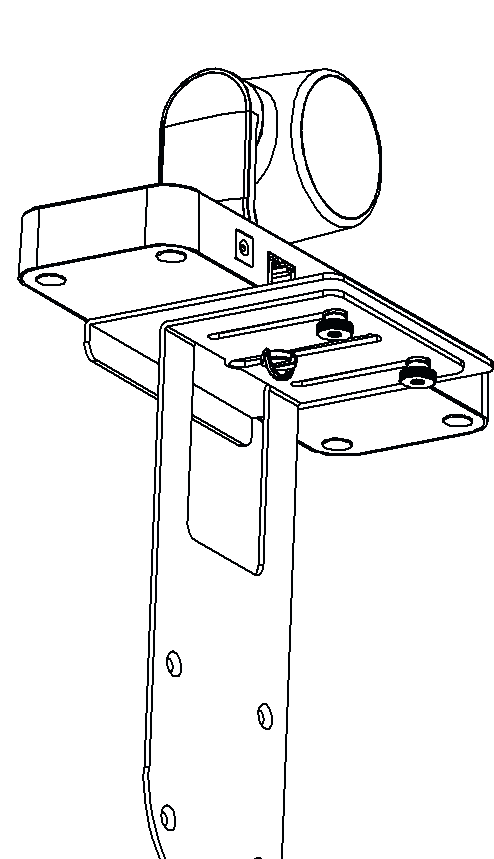
- Taban braket paneli ile taban destek braketi, sağlanan iki braket montaj vidası kullanılarak monte edilir. Aşağıdaki şekilde gösterildiği gibidir:
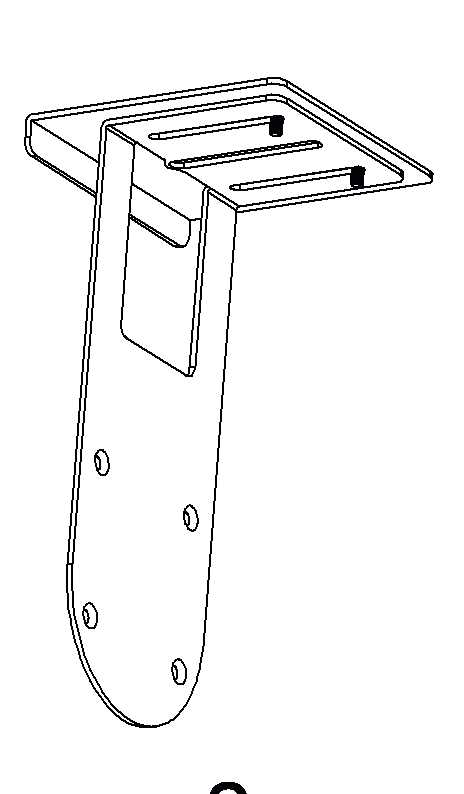
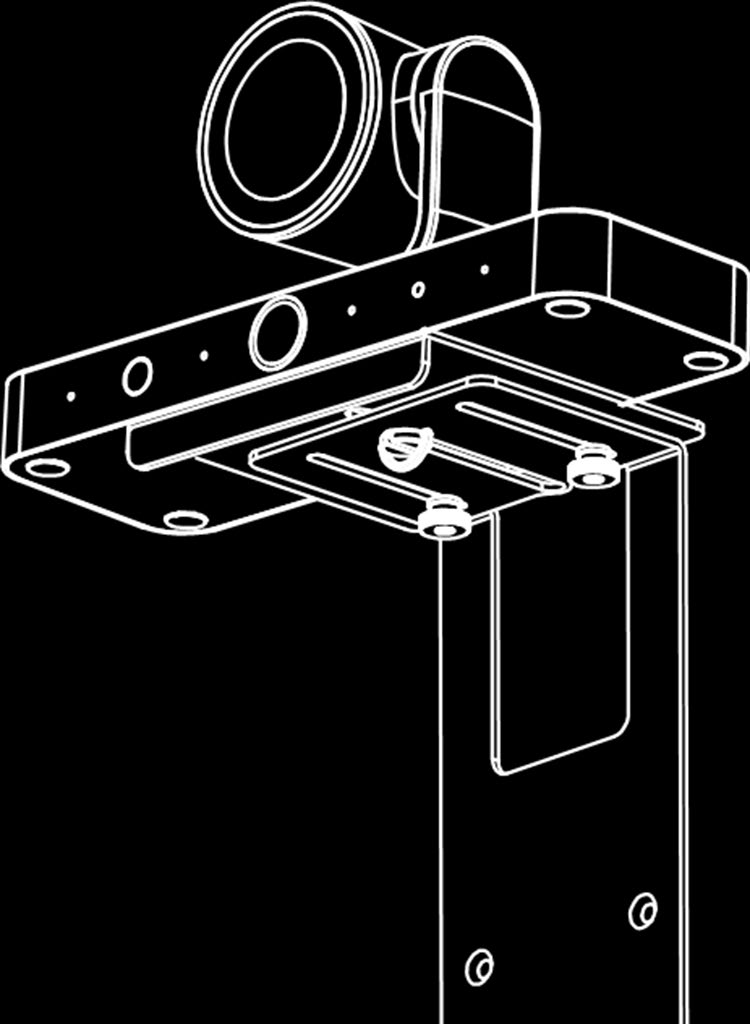
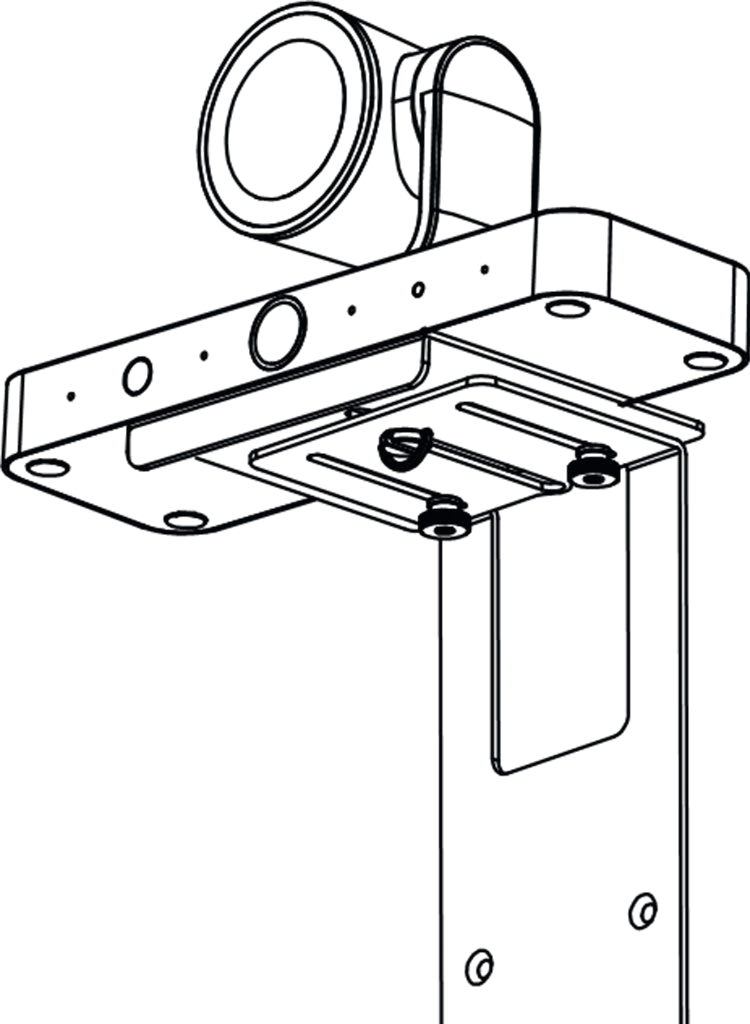
- Başparmak vidasını kullanarak montaj braketlerini kameraya sabitleyin, şekilde gösterildiği gibi.
Not: Kullanıcılar kamerayı duvara monte etmek isterse, taban destek braketi aşağıdaki diyagramda gösterildiği gibi monte edilmelidir.
Kamerayı TV'ye monte etmek için
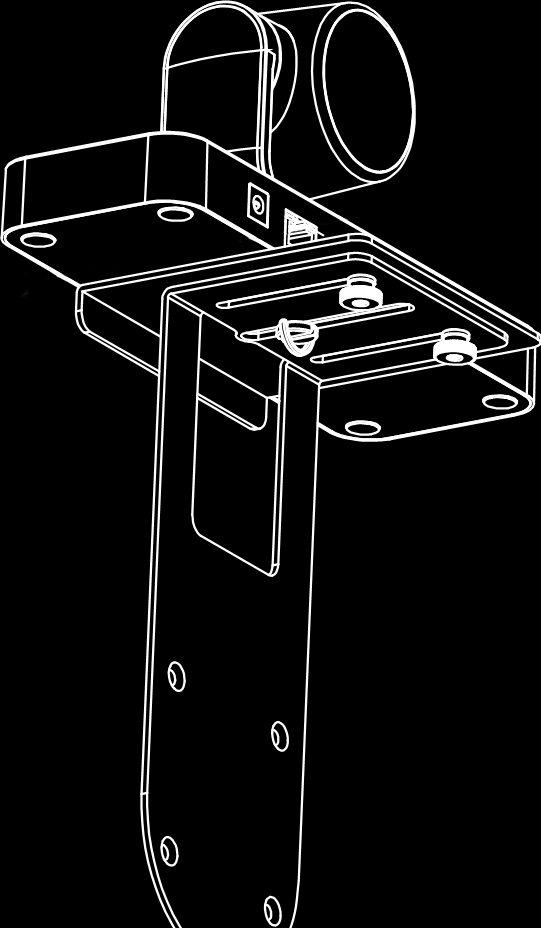
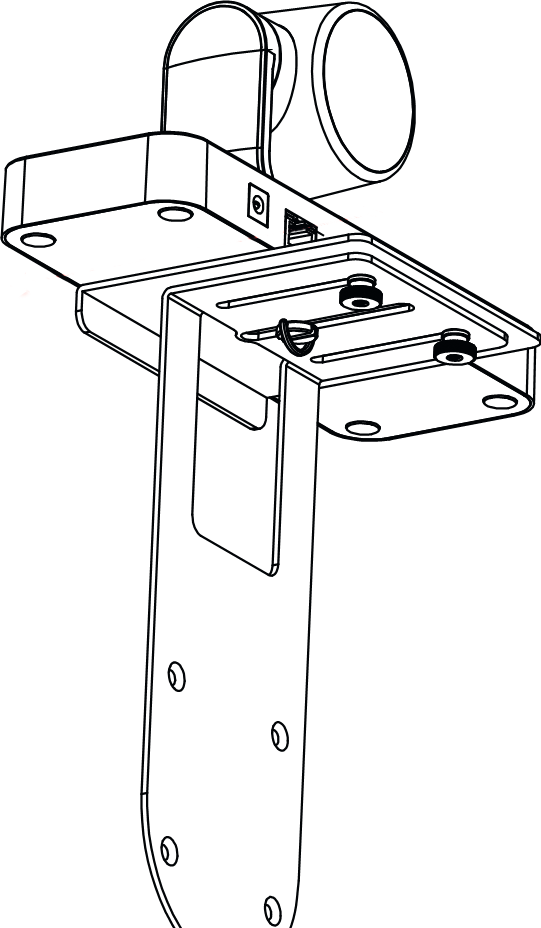
- Taban destek braketi üzerindeki iki montaj vidasını gevşetin, taban destek braketi üzerindeki uzun siperliği hareket ettirerek iki siperlik arasındaki mesafeyi artırın.
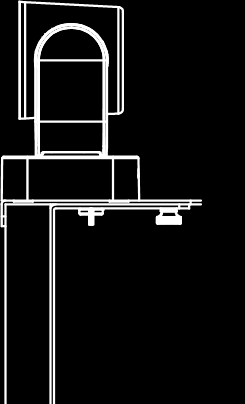
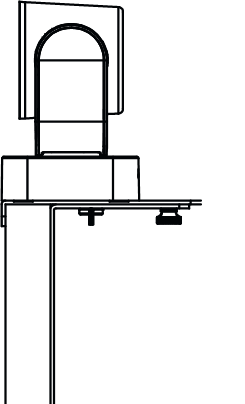
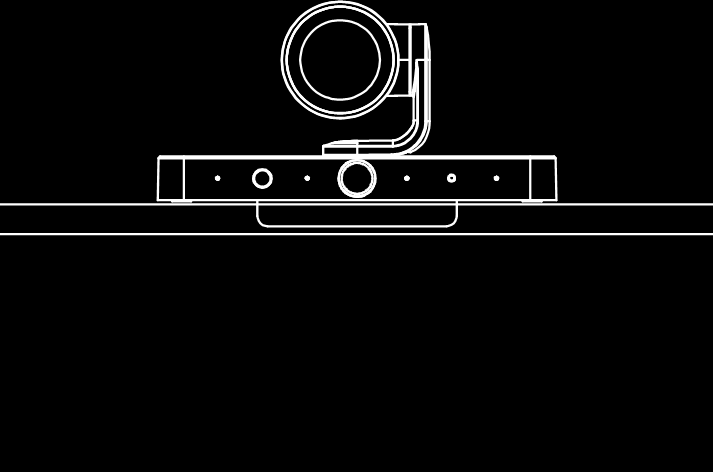
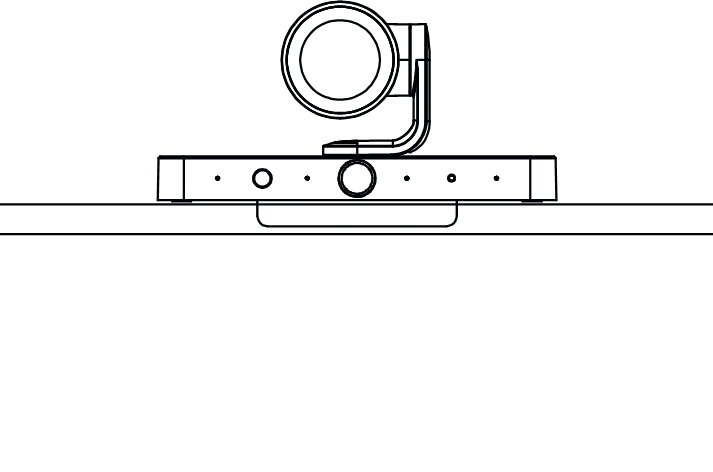
- Kamerayı TV üzerine yerleştirin, farklı TV genişliklerine uyum sağlamak için iki perde arasındaki mesafeyi ayarlamak amacıyla ileri ve geri hareket ettirin. Aşağıdaki diyagramda gösterildiği gibi.
Cihazın duvara montajı için
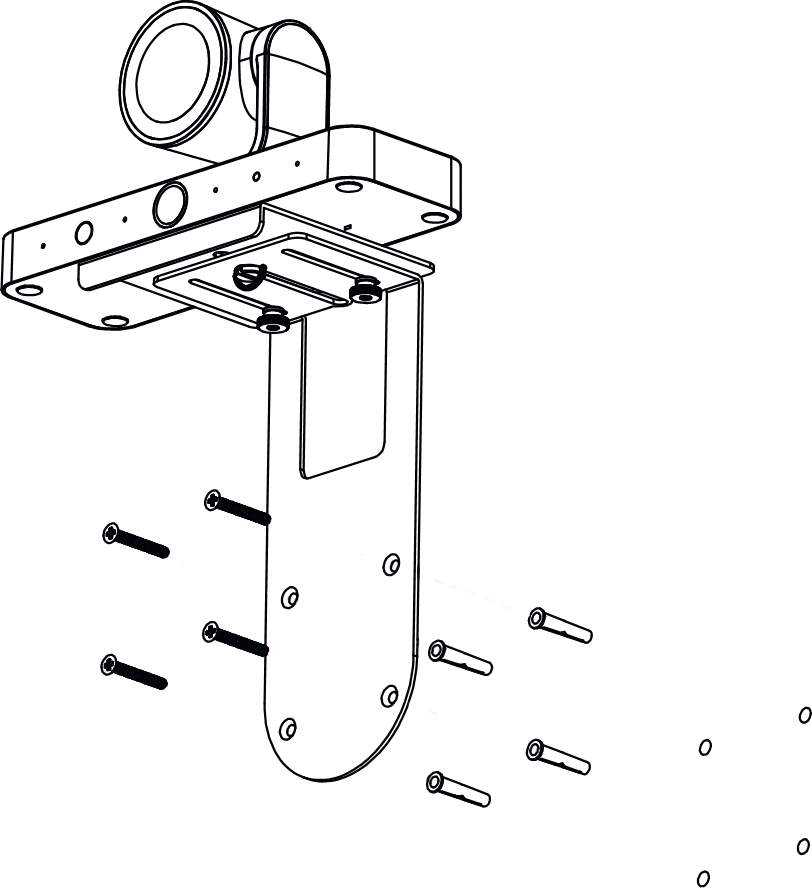
- Duvarda delikler açın, ardından rawlplugları deliklere yerleştirin.
- Kamera montajı için verilen duvar montaj vidalarını kullanarak kamerayı duvara sabitleyin. Aşağıda gösterildiği gibidir:
Tipik Uygulamalar
Oda PC
USB-A to USB-C
HDMI
Ekran
Kamera
Kamera üç modu destekler:Başlatma modu: Güç açıldığında kamera Başlatma modundadır. Başlatmadan sonraki 10 saniye içinde UVC sinyal iletimi olmazsa ve kameranın HDMI OUT portuna bağlı bir HDMI ekran yoksa, kamera boşta (idle) moda geçer. Başlatmadan sonraki 10 saniye içinde UVC kanalı açılırsa veya HDMI OUT TV’ye bağlanırsa, kamera aktif moda geçer.Boşta (Idle) modu: Bu modda, USB kablosu takılırsa veya IR uzaktan kumandanın herhangi bir düğmesine basılırsa, kamera Başlatma moduna (Init mode) geçer ve UVC kanalı açılır, böylece kamera aktif moda geçer.Aktif mod: Bu modda UVC kanalı kapatılırsa, kamera Başlatma moduna (Init mode) geçer ve 10 saniye içinde UVC sinyal iletimi olmazsa ve HDMI OUT portuna bağlı bir HDMI ekran yoksa, kamera boşta (idle) moda geçer.
Not: Kamera, AI modu, IR uzaktan kumanda, web arayüzü veya Zoom gibi üçüncü taraf uygulamalar üzerinden UVC kanalından komut almayı destekler. Harici bir zincir hoparlör telefonu bağlanmışsa, bu cihaz yalnızca sesi iletir. Bu durumda, bu zincir cihazın MIC ve SPK’sı UC Uygulamasının menüsünde gösterilir ve mevcut VL-PTZ100 aktif olup olmadığına bakılmaksızın çalışır durumdadır.
IR Uzaktan Kumanda
Kamera, IR uzaktan kumanda desteğine sahiptir. Sağlanan IR uzaktan kumandayı kameranın ön panelindeki IR penceresine doğru tutunuz.
| TUŞ | AÇIKLAMA |
|---|---|
| AI takibi | Butona basarak şunlar arasında geçiş yapabilirsiniz: Otomatik Çerçeveleme / Konuşmacı Takibi / Sunucu Takibi / Bireysel Galeri / Kapalı |
| Bekleme | Kısa basışta bekleme moduna geçer. |
| Ana Sayfa | Takip kapalıyken bir kez basıldığında varsayılan açıya döner. Basılı tutulduğunda OSD bilgisi (Takip Modu ve IP Adresi) görüntülenir. |
| Navigasyon | AI takibi kapalıyken PTZ lensi manuel olarak yatay ve dikey hareket ettirebilirsiniz. |
| Ön Ayarlı Konum | Takip modu off ise hedef konuma gider. Butonu 3 saniye basılı tutarak ön ayar konumu olarak kaydedebilirsiniz. |
| Yakınlaştırma / Uzaklaştırma | AI takibi kapalıyken şu kontrolleri kullanın: '+' tuşu: Yakınlaştırma '-' tuşu: Uzaklaştırma |
Takip Modu Tanıtımı
- Kapalı: Kullanıcılar, sahneyi yakınlaştırmak veya uzaklaştırmak için navigasyon tuşlarına basarak odak uzaklığını ayarlayabilir. Kamerayı yukarı, aşağı, sola veya sağa kaydırmak için uzaktan kumandadaki ilgili ok tuşlarına basın.
- Otomatik Çerçeveleme: Optik AI lens, toplantı mekânındaki bireylerin pozisyon değişikliklerini gerçek zamanlı izler, açıları ve odak uzunluklarını otomatik ayarlayarak hedef kişinin çerçevede kalmasını sağlar ve yüz özelliklerinin netliğini optimize eder.
- Konuşmacı Takibi: Kamera konuşmacıyı sesine göre bulur, konuşmacıyı otomatik seçip çerçeveler (sol/sağ: ±15°), yakın çekim görünümü sağlar.
- Sunucu Takibi: Kamera ilk konuşmacıyı otomatik tanır ve gerçek zamanlı olarak sunucuyu sürekli takip eder.
- Bireysel Galeri: Kamera, toplantı alanındaki her bireysel sunucuyu tanır ve otomatik olarak çerçeveler, bunları görüntü üzerinde yatay bölünmüş ekran olarak gösterir, böylece uzaktaki katılımcılar her katılımcının yüz ifadelerini ve beden dilini netçe gözlemleyebilir. Katılımcı sayısı dörtten fazla olduğunda kamera, sorunsuz biçimde Otomatik Çerçeveleme moduna geçer.
Not: Kamerayla katılımcılar arasındaki mesafenin 6 m’yi geçmemesi önerilir.
LAN Kontrol
- Telnet Kontrol Kontrol PC'yi cihazın LAN portuna bağlayın. Cihazı telnet API üzerinden kontrol etmek istemeden önce, kullanıcılar bu cihaz ile bilgisayarınız arasında bağlantı kurmalıdır. Telnet bağlantısı için komut biçimi aşağıdadır: telnet IP (Port) • IP: Cihazın IP adresi. • Port: Cihazın port numarası, bazı telnet kontrol araçları için gerekli değildir. Varsayılan ayar 23'tür. Örneğin, cihazın IP adresi 192.168.11.143 ise, telnet bağlantısı için komut aşağıdaki gibi olacaktır: telnet 192.168.11.143
- Web UI Kontrol Cihaz için tasarlanmış Web UI, en son sürüm bir tarayıcı ile erişilebilir, örn., Chrome, Safari, Firefox, Opera, IE10+ vb. Matrix’in varsayılan IP modu DHCP'dir. Varsayılan giriş bilgileri: Kullanıcı Adı: admin Şifre: admin
Geri Dönüş IP adresi: 169.254.1.100
- Cihazın LAN portunu DHCP sunuculu Ethernet anahtarına ve PC'yi aynı Ethernet anahtarına bağlayın.
- Sağlanan IR uzaktan kumandanın [home] butonuna basarak IP adresini alın (ayrıntılı bilgi için “IR Uzaktan Kumanda” bölümüne bakın) veya cihazın ön panelindeki reset butonuna basın (ayrıntılı bilgi için “Panel Açıklaması” bölümüne bakın).
- Son adımda alınan IP adresini tarayıcıya girin ve klavyeden [Enter] tuşuna basın. Aşağıdaki sayfaya erişilebilir:
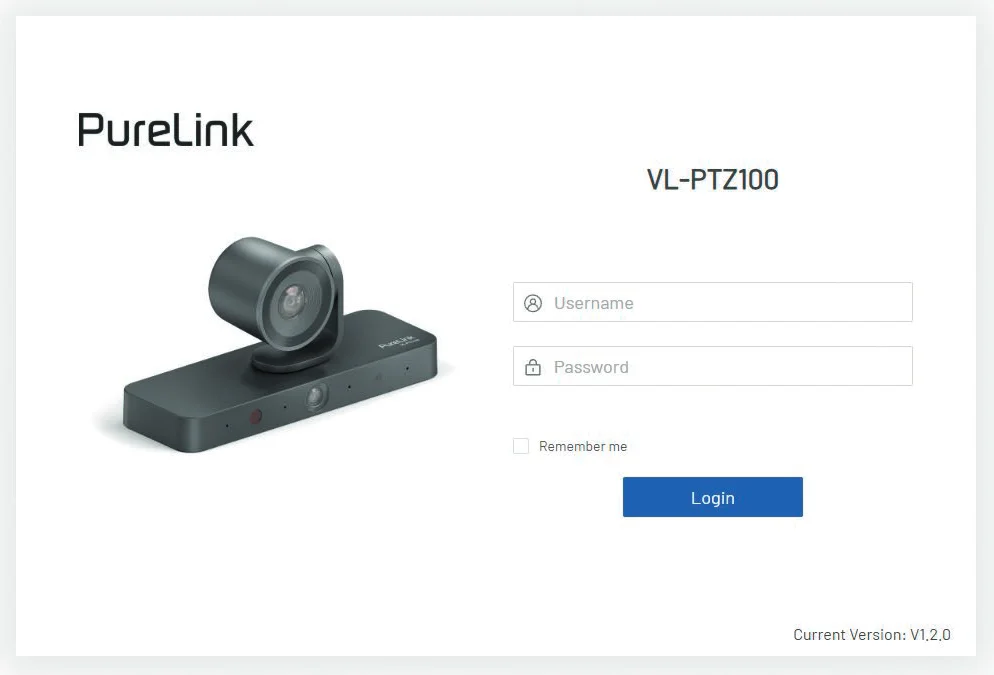
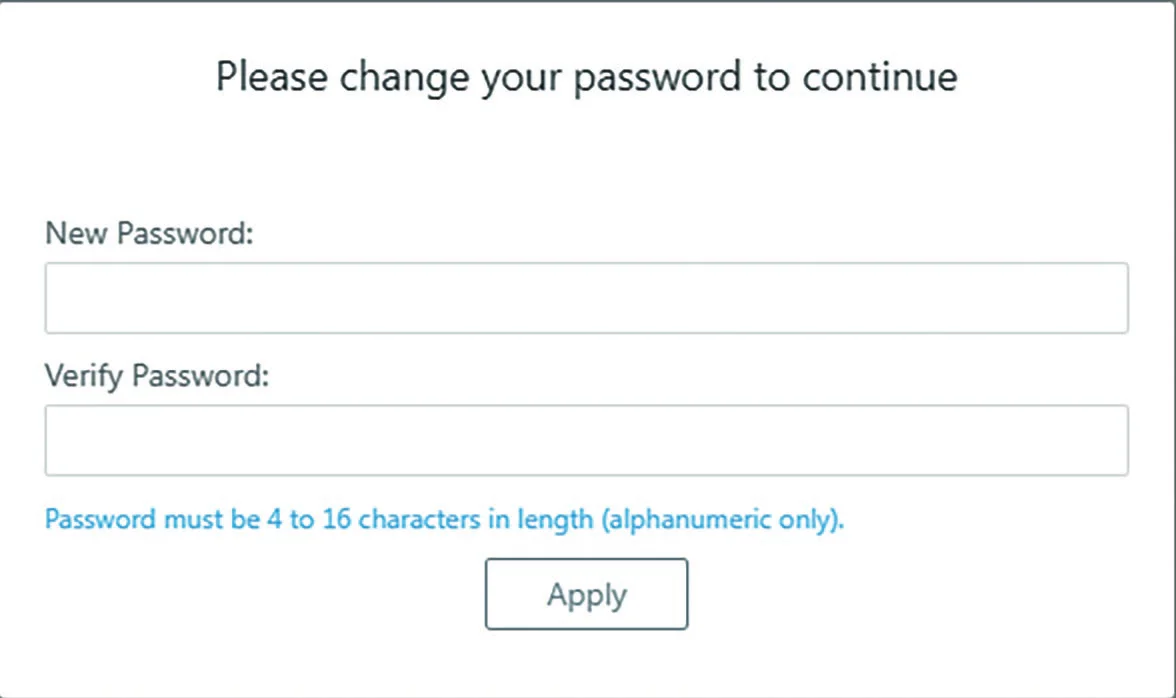
- Web UI'ye giriş yapmak için kullanıcı adı ve şifreyi girin. Her ikisi de varsayılan olarak “admin”dir. Web UI'ye ilk kez giriş yaptığınızda, [Login] butonuna tıkladıktan sonra kullanıcılar giriş şifresini değiştirmek için aşağıdaki pencereye yönlendirilir. Yeni şifreyi girin ve ana sayfaya girmek için [Apply] butonuna tıklayın.
Not: Şifre uzunluğu 4-16 karakter (yalnızca alfanümerik) olmalıdır.
Web UI tanıtımı
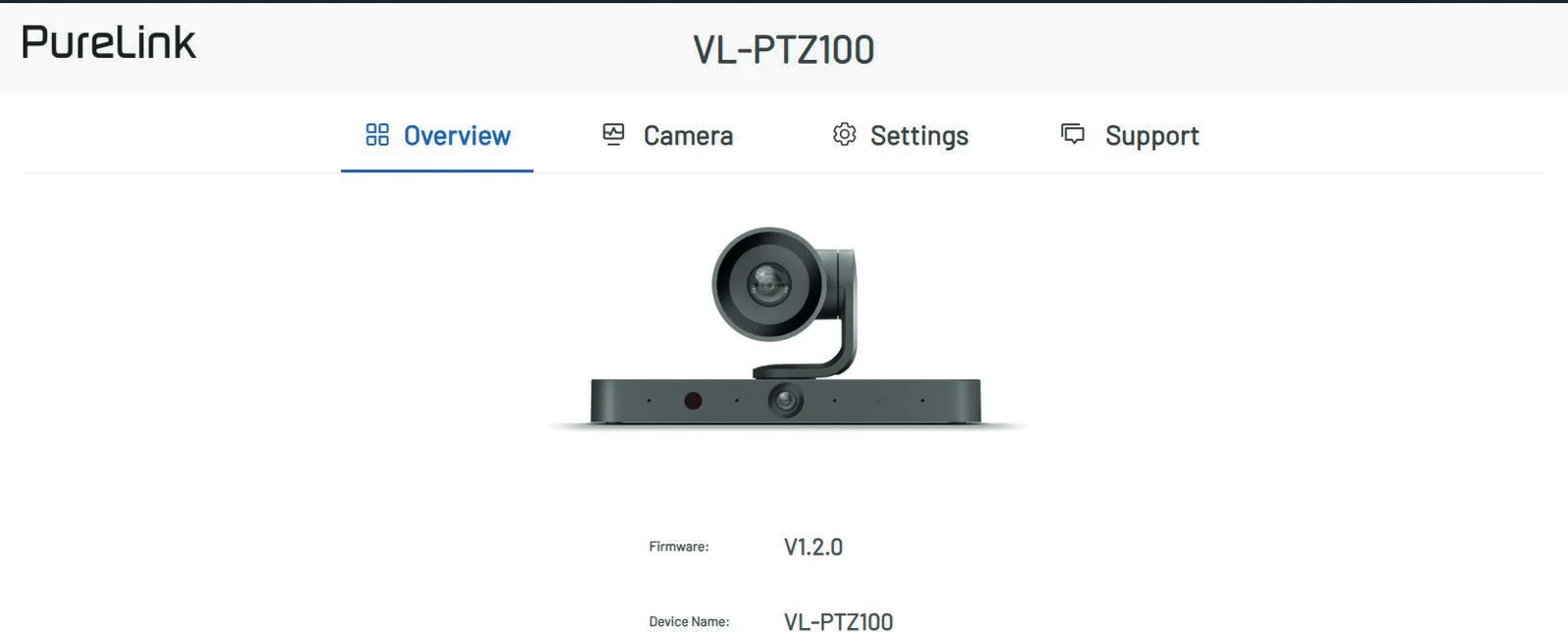
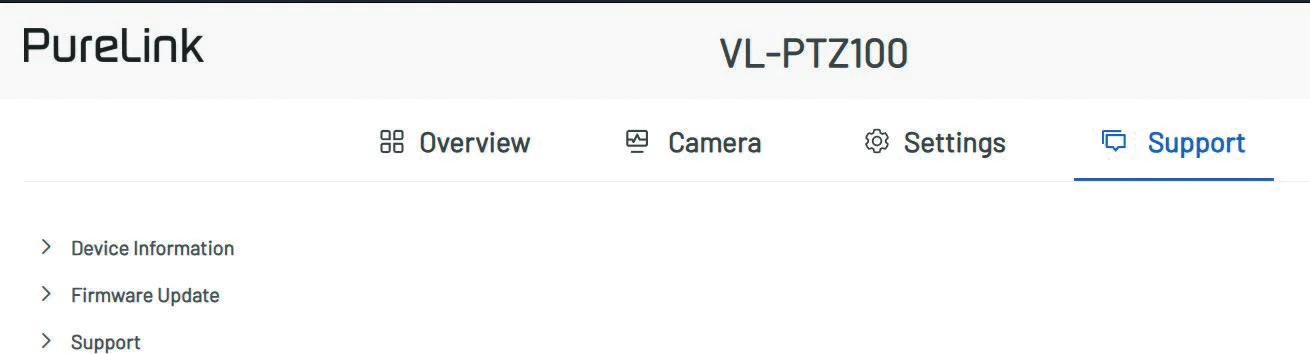
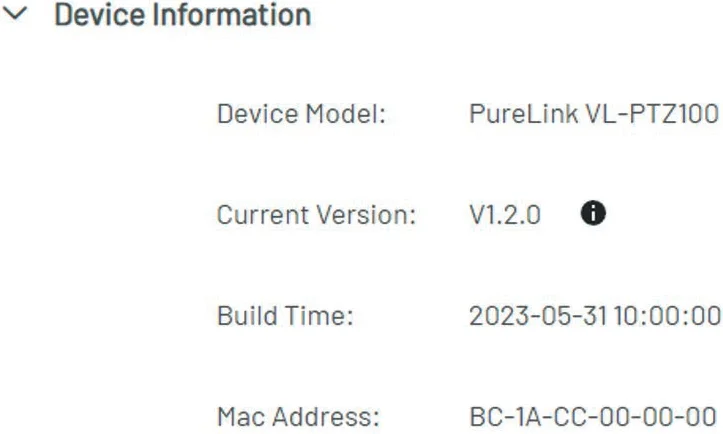
- Genel Bakış Bu bölümde cihazın firmware sürümü ve cihaz adı görüntülenir.
- Kamera Bu bölüm kullanıcıların kamerayı kontrol etmesini sağlar. • Önizleme Butonu: Önizleme modunu başlatmak için tıklayın; bu modda kameradan gelen video bu çerçevede gerçek zamanlı olarak gösterilir (not: önizleme sırasında kamera diğer yazılımlarda kullanılamaz). Tüm ayarlar bu görünümde canlı olarak yansıtılır. Önizleme modundan çıkmak için fareyi ekranın ortasına getirip siyah kareye tıklayın.
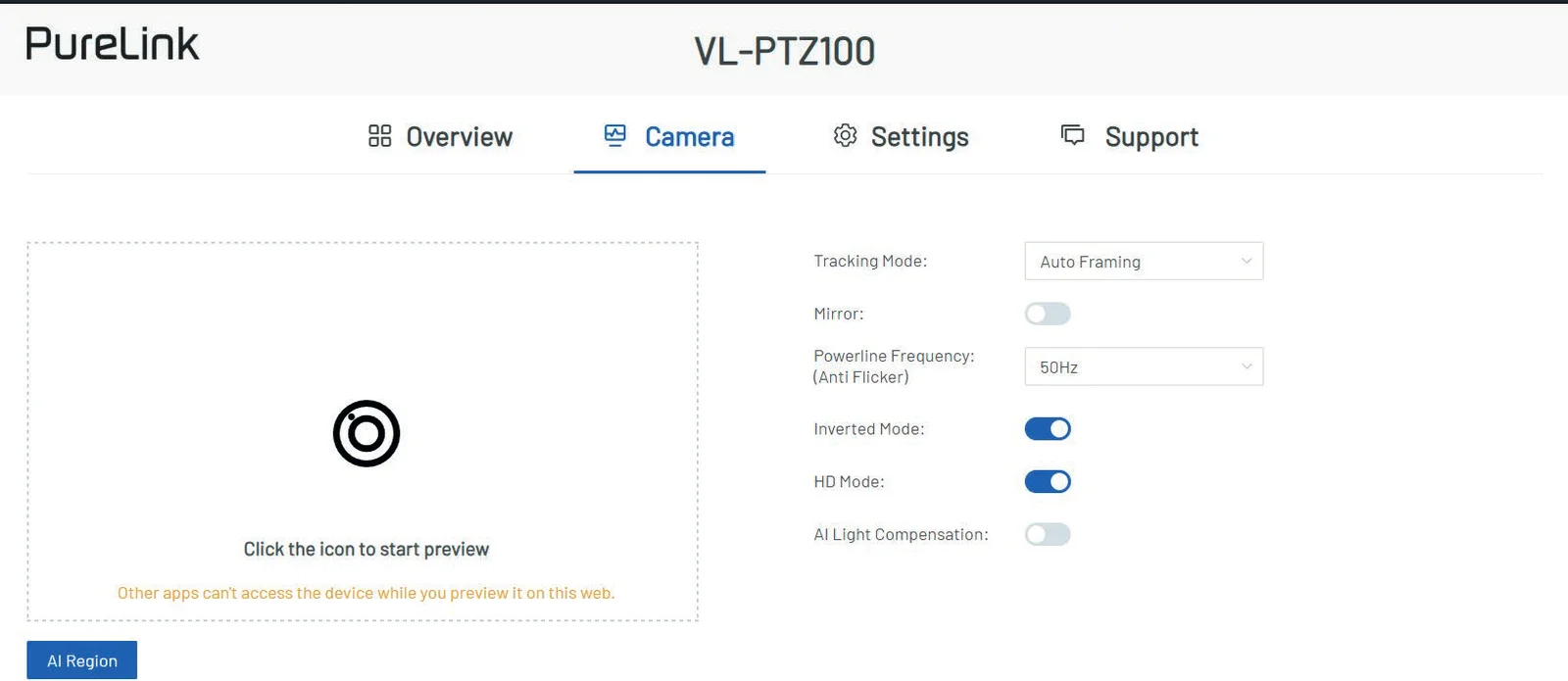

- Takip Modu: Açılır menüden bir takip modu seçmek için tıklayın, takip modları şunlardır: Otomatik Çerçeveleme Sunucu Takibi Konuşmacı Takibi Bireysel Galeri Kapalı
- Takip Modu kapalıysa, kullanıcılar sahneyi yakınlaştırmak veya uzaklaştırmak için dairesel kaydırıcıyı hareket ettirerek odak uzaklığını ayarlayabilir. Kamerayı yukarı, aşağı, sola veya sağa kaydırmak için sol taraftaki ok tuşlarına tıklayın.
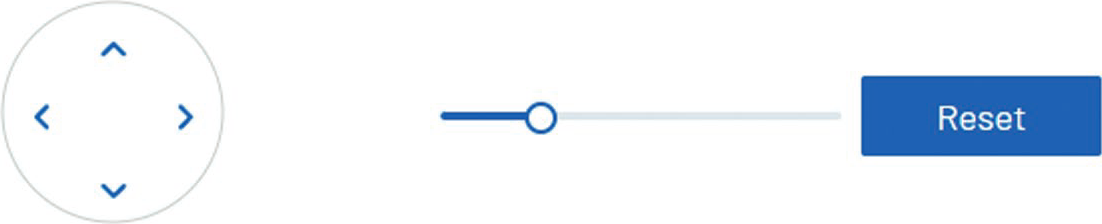
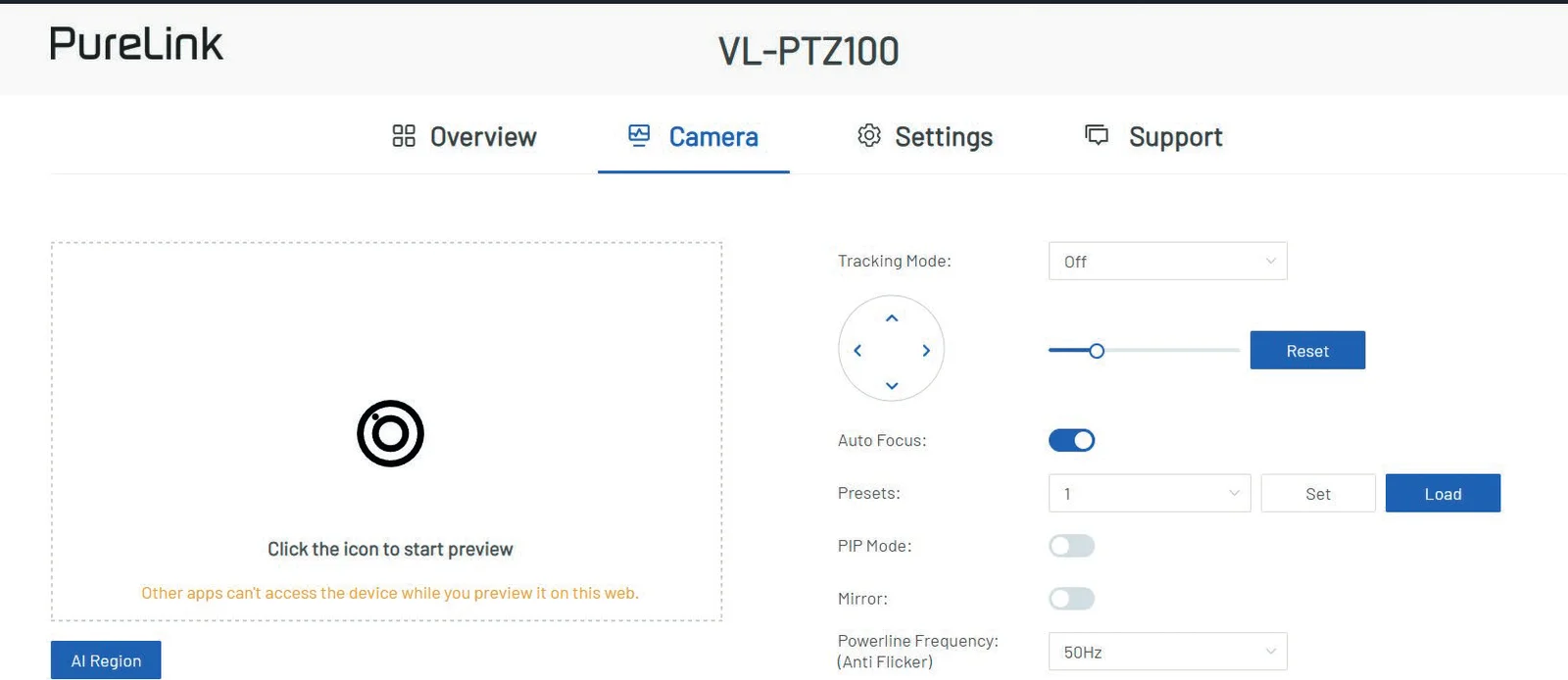
- Sıfırla: Odak uzaklığını varsayılan ayara sıfırlamak için butona tıklayın.
- Ön Ayar: Bir ön ayar numarası seçin ve mevcut kamera görünümünü bu ön ayara kaydetmek için [Set] butonuna tıklayın. Kaydedilen kamera görünümünü seçilen ön ayardan yüklemek için [Load] butonuna tıklayın.
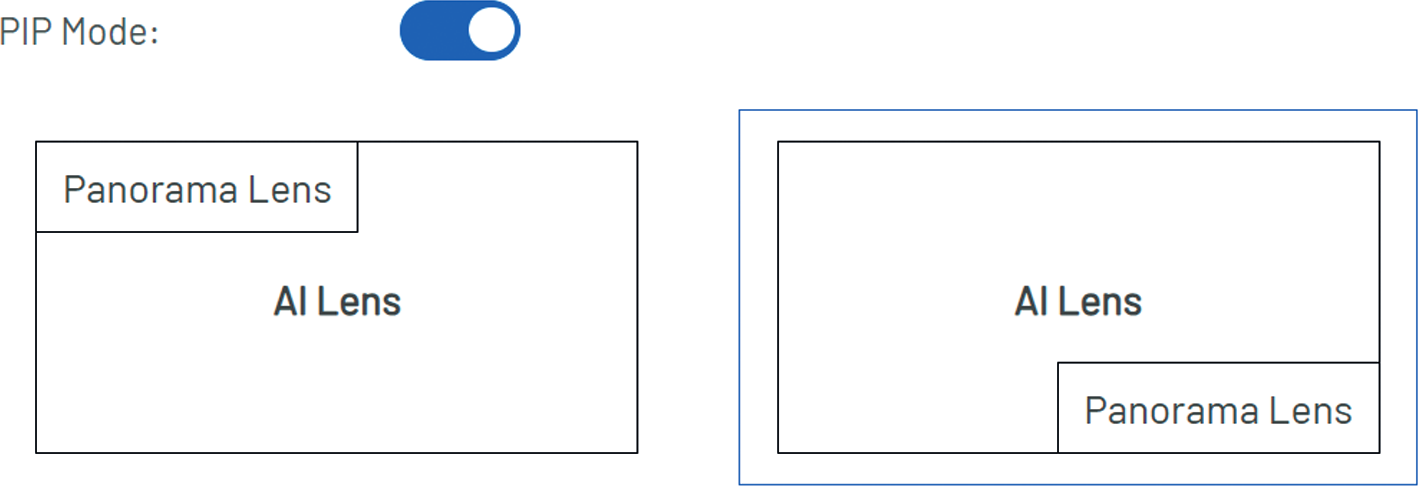
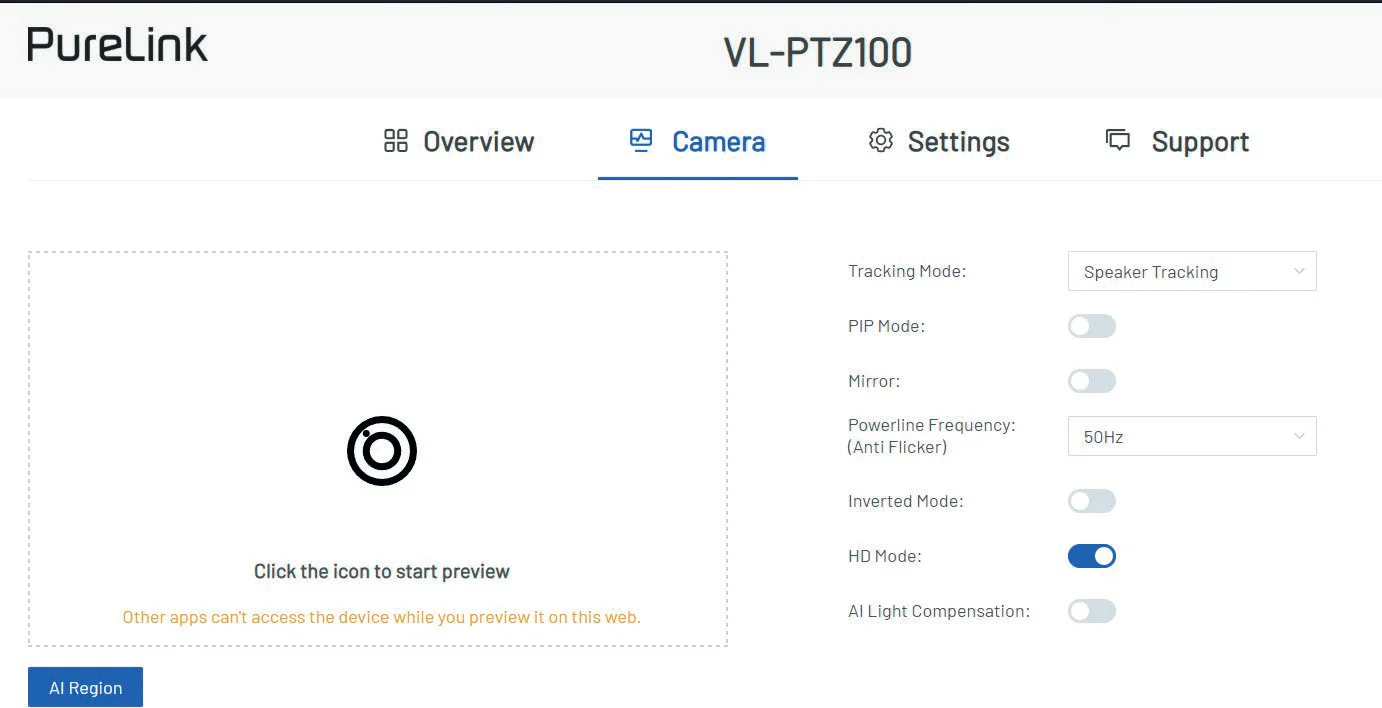
- PIP Modu: PIP modunu açmak/kapatmak için tıklayın. Varsayılan ayar kapalıdır. Açıldığında, kullanıcılar ilgili düzen diyagramına tıklayarak PIP düzen modunu seçebilirler. Varsayılan düzen: Panorama lens ekranı, AI lens ekranının sağ alt köşesinde yer alır.
Takip Modu Otomatik Çerçeveleme olarak ayarlandığında (varsayılan):
Optik AI lens, toplantı mekanındaki bireylerin konum değişikliklerini gerçek zamanlı olarak izler, hedef kişiyi çerçeveleyerek yüz özelliklerinin netliğini optimize eder ve açı ile odak uzaklığını otomatik olarak ayarlar.
Takip hızı: Açılır menüden takip hızını seçin. Kamera üç takip hızını destekler: Hızlı, Normal ve Yavaş. Varsayılan ayar Hızlıdır.
Takip Modu Konuşmacı Takibi olarak ayarlandığında:
Kamera, konuşmacıyı sesine göre konumlandırır, otomatik olarak seçer ve konuşmacıyı (sol/sağ: ±15°) yakın çekim çerçeveye alır.
PIP Modu: Takip modu kapalıykenki ayarlarla aynıdır.
Takip Modu Sunucu Takibi olarak ayarlandığında:
İlk konuşmacıyı otomatik olarak tanır ve gerçek zamanlı olarak sunucuyu sürekli takip eder.
PIP Modu: Takip modu kapalıykenki ayarlarla aynıdır.
Takip Modu Bireyler Galerisi olarak ayarlandığında:
Kamera, toplantı alanındaki her bireysel sunucuyu tanır ve otomatik olarak çerçeve içine alır, yatay bölünmüş ekranda görüntüler; böylece uzaktan katılanlar her katılımcının yüz ifadelerini ve beden dilini net şekilde gözlemleyebilir. Katılımcı sayısı dörde aşarsa kamera otomatik olarak Otomatik Çerçeveleme moduna geçer.
Not: Kamera ile katılımcılar arasındaki mesafenin 6 m’yi aşmaması önerilir.
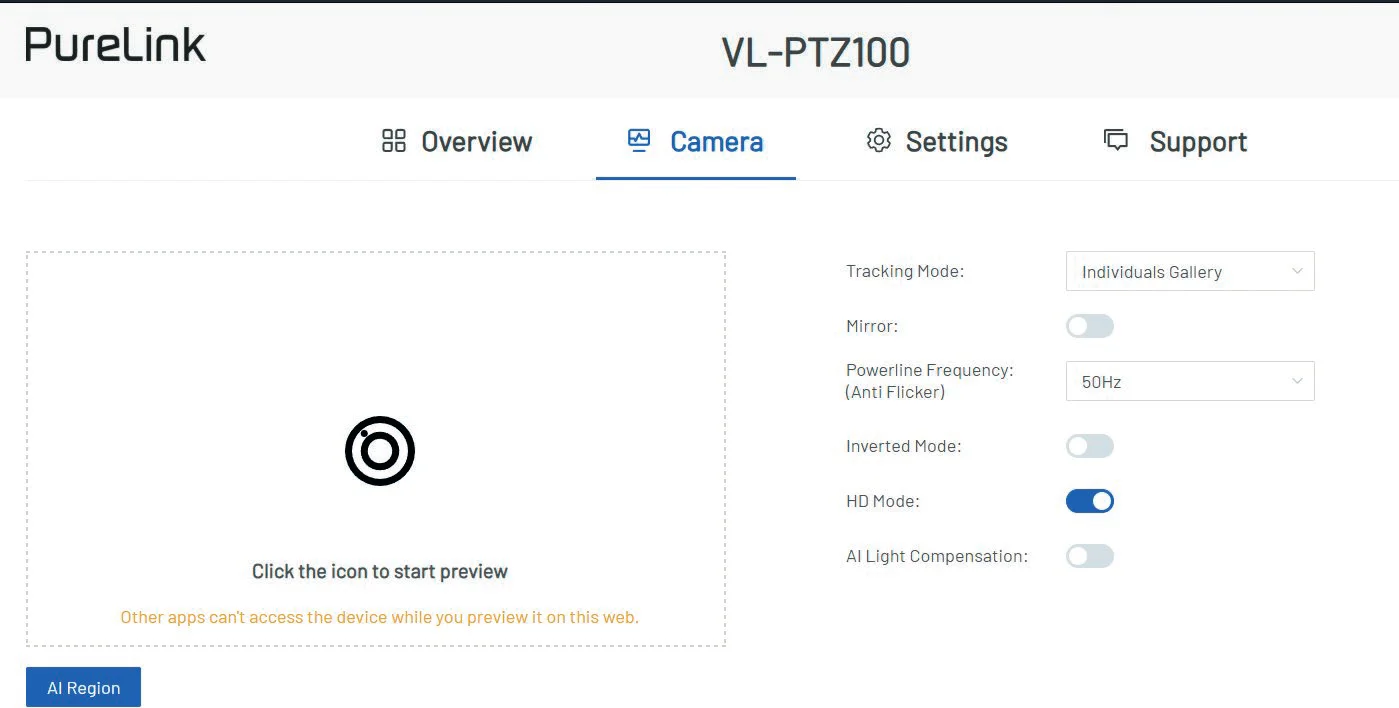
- Ayna: Kameranın ayna görüntüleme fonksiyonunu açmak/kapatmak için tıklayın. Varsayılan ayar kapalıdır.
- Şebeke Frekansı: Kayıt sırasında titremeyi önlemek için kameranın AC frekansını (50Hz veya 60Hz, varsayılan 50Hz) ilgili ortamın frekansına uyacak şekilde ayarlayın.
- Ters Mod: Ters modu açmak/kapatmak için tıklayın. Varsayılan ayar kapalıdır. Açık konuma getirildiğinde, kameranın görüntüsü ters çevrilir.
- HD Modu: Yüksek çözünürlüklü kamera görüntüsünü açmak veya kapatmak için tıklayın (varsayılan açık). Durum değişikliği ayarın uygulanması için cihazın otomatik olarak yeniden başlatılmasını sağlar. Daha iyi uyumluluk için kullanıcılar bu özelliği kapatmayı deneyebilir. HD kapalı: Çözünürlük aralığı 320p’den 2160p’ye kadar ayarlanır. HD açık: Çözünürlük aralığı 720p’den 2160p’ye kadar ayarlanır.
Ayarlar
- Genel Ayarlar Cihaz Adı: Bu bölüm, kullanıcının cihaz adı ve oda adı belirlemesine olanak tanır. İsimleri girin ve etkinleştirmek için “[Apply]”e tıklayın.
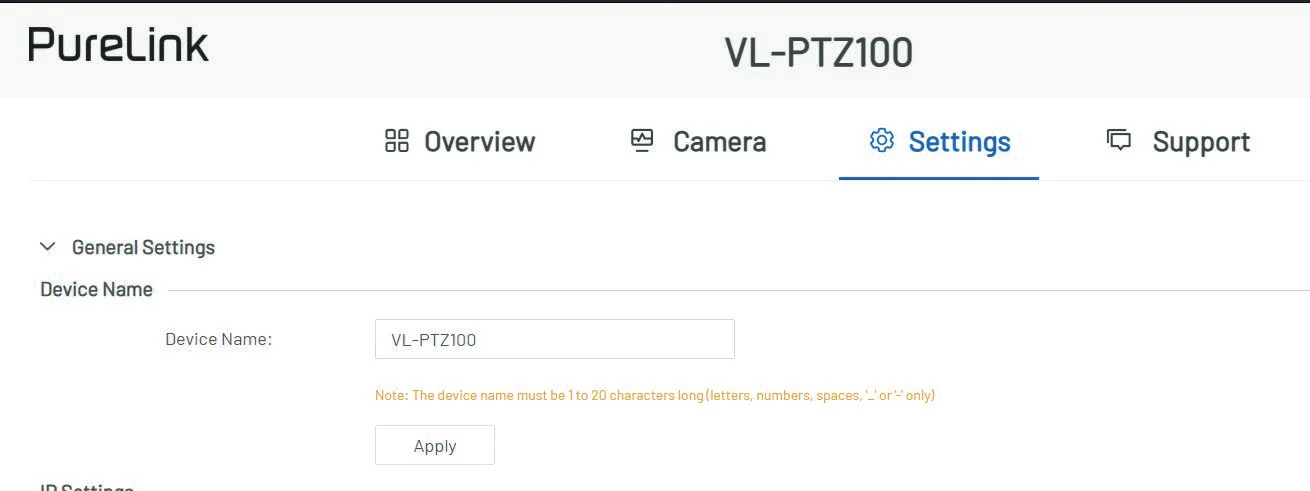
Not: Cihaz adının uzunluğu 1-20 karakter (yalnızca harfler, rakamlar, “_” veya “-”) olmalıdır.
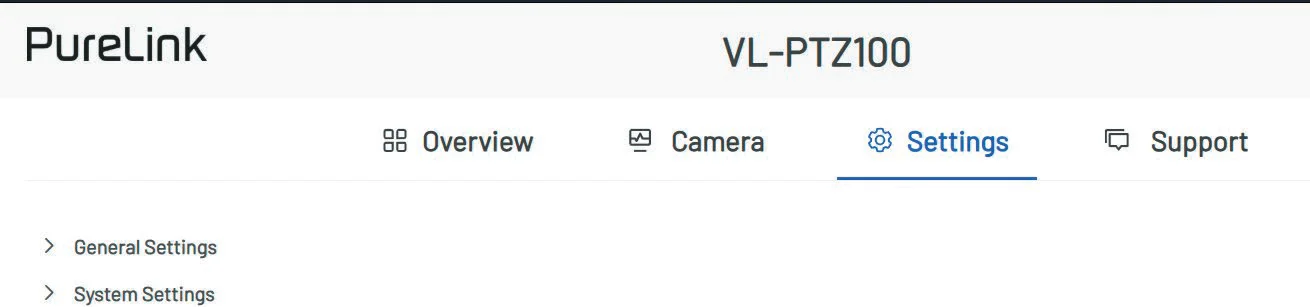
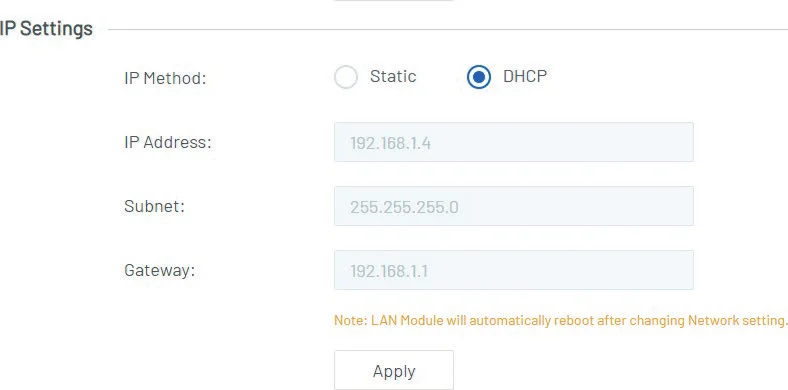
- IP Ayarları: Bu bölüm, statik ve dinamik IP adresi ayarları arasında seçim yapmak için kullanılır.
- DHCP: Etkinleştirildiğinde, kameranın IP adresi bağlı DHCP sunucusu tarafından otomatik atanır.
- Statik: Etkinleştirildiğinde, IP adresini manuel olarak ayarlayın.
- [Apply]: Ağ ayarlarını etkinleştirmek için tıklayın.
Not: “Statik” seçildiğinde, PC’nizin kamerayla aynı ağ segmentinde olduğundan emin olun.
Ağ ayarı değiştirildikten sonra kameranın LAN modülünün yeniden başlatılması ve yeniden bağlantı kurması için 2-3 dakika bekleyin.
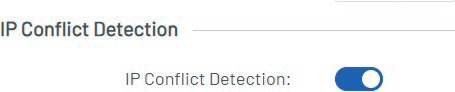
- IP Çakışma Tespiti: Bu bölüm, kullanıcıların IP çakışma tespit fonksiyonunu açıp kapatmasına olanak tanır. Varsayılan ayar açıktır.
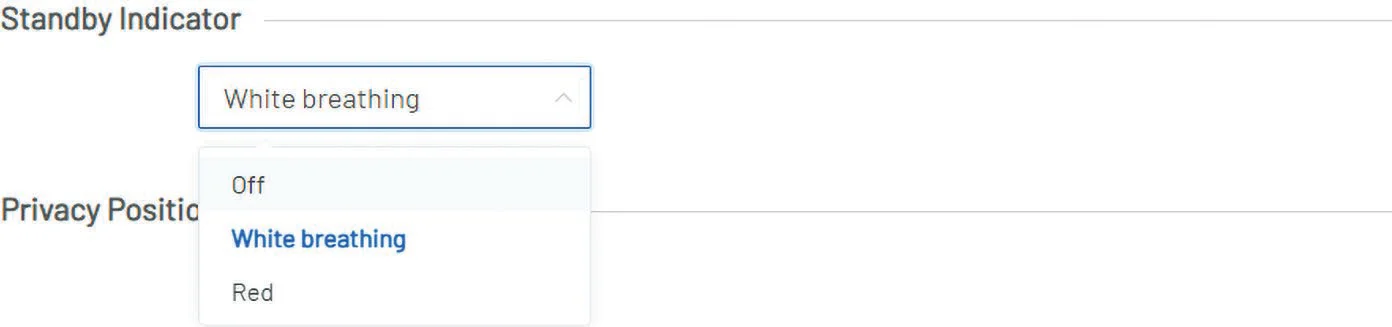
- Bekleme Göstergesi: Bu bölüm, cihaz boşta modundayken durum LED’inin rengini ayarlamak için kullanılır. Varsayılan ayar: Beyaz nefes efekti.
- Sistem Ayarları Giriş: Bu bölüm, kullanıcıların giriş şifresini değiştirmesine olanak tanır. Varsayılan şifre “admin”dir.
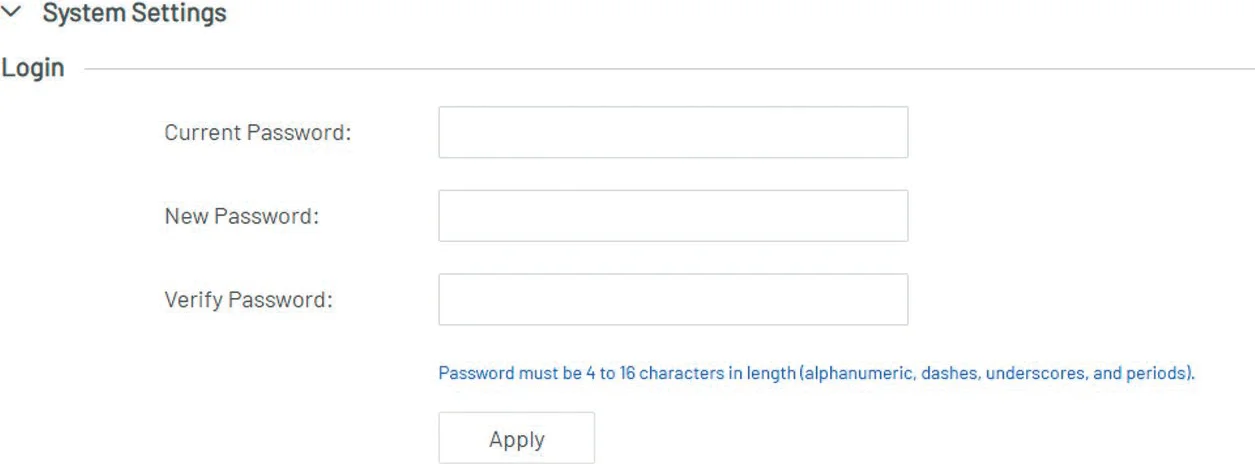
Not: Şifre uzunluğu 4-16 karakter (yalnızca alfanumerik) olmalıdır.
- Sistem: Bu bölüm, kamerayı fabrika ayarlarına döndürme, cihazı yeniden başlatma ve log dosyasını dışa aktarma işlemlerine olanak tanır. Fabrika Ayarları: Cihazı fabrika ayarlarına döndürmek için tıklayın. Web UI’ye yeniden erişmek için tarayıcıyı yenileyerek 40 saniye bekleyin. Yeniden Başlat: Cihazı yeniden başlatmak için tıklayın. Web UI’ye yeniden erişmek için tarayıcıyı yenileyerek 40 saniye bekleyin. Log dışa aktarma: Log dosyasını yerel PC’ye aktarmak için tıklayın.


Garanti ve sorumluluk
Ürününüzde herhangi bir arıza veya hasar tespit edilirse, lütfen satıcınızla iletişime geçin ve gerekirse satın alımın kanıtı olarak satış fişi veya faturanın bir kopyasını sağlayın. Satıcınız arızayı yerinde tamir edecek ya da cihazı PureLink’e gönderecektir. Lütfen olası arızaları ayrıntılı bir şekilde tanımlayın – ancak bu şekilde nadiren oluşan arızaların kesin olarak bulunup tamir edileceğinden emin olabilirsiniz! Bu kullanıcı kılavuzunda açıklanan kullanımlar dışında herhangi bir kullanım izin verilmemektedir.
Sorumluluk reddi
PureLink GmbH, ürünün hatalı kurulumu, montajı veya kullanımı ya da işletme talimatları ve/veya güvenlik talimatlarına uyulmaması nedeniyle oluşan hasarlardan dolayı sorumlu tutulamaz ve herhangi bir garanti sağlamaz.
Ticari Marka
Ürün modeli ve logosu ticari markalardır. Bu kılavuzda bahsedilen diğer tüm ticari markalar ilgili marka sahiplerinin mülkiyetindedir. Bu yayının hiçbir bölümü, ilgili sahiplerin önceden yazılı izni olmadan kopyalanamaz veya çoğaltılamaz.
CE Uygunluğu
PureLink GmbH, bu ürünün EMC Direktifi 2014/30/EU ve RoHS Direktifi 2011/65/EU (2015/863 AB ile değiştirilmiş) kapsamındaki temel gerekliliklere ve diğer ilgili hükümlere uygun olduğunu beyan eder. PureLink GmbH, bu ürünün ilgili Birleşik Krallık Düzenlemelerinin temel gereksinimleri ile uyumlu olduğunu beyan eder. AB Uygunluk Beyanı burada mevcuttur: www.purelink.de
Cihazın İmhası
WEEE-Kayıt No: DE 93847290
Avrupa WEEE Direktifi uyarınca, elektrikli ve elektronik ekipman evsel atıklarla birlikte imha edilemez. Tüketici olarak, hizmet ömrünün sonunda elektrikli ve elektronik ekipmanları ücretsiz olarak ilgili kamu toplama noktalarına veya satış noktasına iade etmekle yükümlüsünüz. Bu konu ilgili ulusal yasa ile düzenlenmiştir. Üzerinde bulunan sembol, kullanım kılavuzları veya ambalaj bu düzenlemelere işaret eder. Eski cihazların bu şekilde geri dönüştürülmesi, çevremizin korunmasına önemli bir katkıdır.
Yasal & Uyumluluk
Ürün tanımlaması
Model: VL-PTZ100 – kullanım kılavuzu versiyon 1.0
Piller
Piller evsel atıklarla birlikte atılmamalıdır. Kullanılmış pilleri ücretsiz olarak toplama noktalarına veya perakendecilere geri verin.
Paketleme
Ambalaj malzemelerini yerel toplama sistemleri yoluyla malzeme bazında (kağıt/karton, plastikler) ayrı ayrı bertaraf edin. Ambalaj malzemelerini çocuklardan uzak tutun – boğulma riski vardır. Ambalaj kayıt LUCID: DE5958616449295.