
Terimler Sözlüğü
Yardım sadece bir e-posta uzağınızda: support@hdanywhere.com.4
Terimler Sözlüğüİçindekiler
| Terim | Tanım |
|---|---|
| Audio Return Channel (ARC) | ARC, bir display’den gelen sesi çıkarıp MHUB’a geri göndermeyi sağlar. |
| Consumer Electronics Control (CEC) | HDMI spesifikasyonu içinde opsiyonel bir özellik seti olup, birden fazla HDMI ile bağlı cihazın tek bir uzaktan kumanda ile kontrol edilmesini sağlar. |
| Control System | MHUB sistemlerini kontrol etmek için 3. parti bir kontrol yöntemi. Örneğin, Crestron, Control4, RTI, Savant, Fibaro vb. |
| HDBaseT | HDMI sinyalini ağ kablosu üzerinden taşınabilecek forma dönüştürmek için kullanılan teknoloji. |
| IR RX & IR TX | Kızılötesi (IR) Receiver (RX) ve Transmitter (TX). RX başka bir uzaktan kumandanın sinyalini ‘alır’ ve TX bu sinyali ‘gönderir’. |
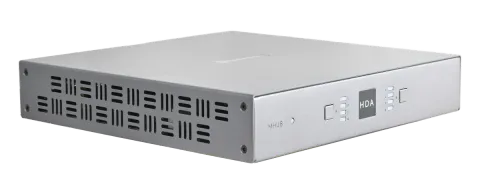
| MHUB | HDANYWHERE tarafından üretilen Video veya Audio dağıtım sistemleri. |
| MHUB-OS | MHUB’un çoğu ayarın yapılandırılabildiği yerleşik işletim sistemi. |
| Tipping Point Compression (TPC) | Ultra HD 4K 60 4:4:4 gibi video içerikleri anlık olarak 18Gbps veri kullanır ve mevcut HDBaseT teknolojisi ile bu mümkün değildir. HDA, TPC kullanarak 18Gbps içeriğin iletimini sağlar. Görsel olarak kayıpsızdır, TPC sadece HDBaseT eşik değeri aşıldığında aktif olur, bu yüzden adı tipping point (dönüm noktası). |
| uControl | HDANYWHERE tarafından geliştirilen ve iOS uygulama mağazalarından temin edilebilen bir uzaktan kumanda uygulaması. |
Terimler sözlüğü, Kutunun içeriği 4-5
Özellikler, Teknik Özellikler 6-7
Panel açıklaması & MHUB U (4x1+1) 40 panel diyagramı 10-11
MHUB U (4x1+1) 40 Display Receiver 12
MHUB U (4x1+1) 40 HDMI IR Dongle 13
IR (Kızılötesi) kontrol 14
Master Uzaktan Kumanda Kullanımı, IR’in çalıştığının testi 15
Kablolama 16
HDA Pro kiralama 17
MHUB kontrol yöntemleri 18
Kontrol sürücüleri & API 19
Örnek kablolama diyagramı & açıklama 22-24
Güç Açma 25
uControl üzerinde Kurulum (WiFi + Ethernet) 28-29
MHUB-OS & ayarlara erişim 32-33
uControl arayüzü 36-37
Yasal hususlar: Uygunluk, uyumluluk, Ürün Garantisi 40-41
Kutunun içindekiler
- x1 MHUB U (4x1+1) 40 Şasi/Hub
- x1 Display Receiver
- x1 HDMI IR Dongle
- x1 Çıkarılabilir WiFi anteni
- x7 Kızılötesi Transmitter kablosu (1,5m) (IR TX)
- x3 Kızılötesi (20-60Khz) Receiver kablosu (1.5m) (IR RX)
- Adı: MHUB U (4x1+1) 40
- Ürün kodu: MHUBU41140
- x2 Üç Pimli Phoenix Konnektör
- x1 Display receiver montaj braketi
- x1 Master uzaktan kumanda
- x1 IEC kablolu ve adaptörlü 24V 1A Güç Kaynağı (UK, EU, US, AU)
- x4 3M Kauçuk Ayak
- x1 Kullanıcı Kılavuzu
ÖzelliklerÖNEMLİ:
- 4K@60Hz (4:4:4) video formatlarını destekler
- Çok kanallı dijital ses desteği Dolby/Atmos ve DTS:X dahil
- Eşzamanlı çok kanallı ve stereo ses (downmix yok)
- Tüm çıkışlarda çözünürlük küçültme
- ARC etkin (yalnızca HDMI)
- Çift yönlü IR (Display Receiver)
- CEC & EDID yönetimi
- uControl & Amazon Alexa uyumlu
- Uzaktan izlenebilir
- HDA API 2.1 dahildir
- İki ek IR kontrol portu
- WiFi ve Ethernet üzerinden ağ bağlantısı
- Power over HDBaseT (PoH)
Not: En iyi performans ve güvenlik için, bu ürünü bağlamadan, kullanmadan veya yapılandırmadan önce bu talimatları dikkatlice okuyunuz. Lütfen bu kılavuzu gelecekte başvurmak üzere saklayınız.
Dikkat: Dalgalanma koruması önerilir
Bu MHUB sistemi, elektriksel sıçramalar, dalgalanmalar, elektrik çarpmaları, yıldırım düşmeleri vb. nedeniyle zarar görebilecek hassas elektrik bileşenleri içerir. Sisteminizin korunması ve ömrünün uzatılması için dalgalanma koruma sistemlerinin kullanılması önerilir.
Teknik Özellikler
| Parametre | Teknik Özellik |
|---|---|
| HDMI versiyonu | HDMI 2.0b |
| HDCP uyumluluğu | HDCP 2.2 & HDCP 1.4 |
| Video bant genişliği | 18Gbps |
| Video çözünürlüğü | HDR ile 4K@60Hz (4:4:4) ye kadar |
| Renk alanı | RGB, YCbCr 4:4:4, YUV 4:4:4, YCbCr 4:2:2/4:2:0 |
| Renk derinliği | 8-bit, 10-bit, 12-bit (1080p@60Hz) 8-bit (4K@60Hz) 12-bit (4K@30Hz) sadece HDMI |
| HDR formatları | HDR10, HDR10+, Dolby Vision, HLG |
| Video & ses G/Ç | Girişler: x4 HDMI Çıkışlar: x1 HDBaseT, x1 HDMI (Ayna), x1 HDMI, x2 3.5mm Stereo Jak, x2 SPDIF |
| İletim mesafesi | 1080p 70m 4K 40m |
| HDMI ses formatları | PCM 2.0 / 5.1 / 7.1, Dolby Atmos / Digital / Plus / EX, Dolby True HD, DTS, DTS-EX, DTS-96 / 24, DTS High Res, DTS-HD Master Audio, DSD, DTS:X |
| Koaksiyel ses formatları | PCM 2.0, Dolby Digital, DTS |
| Stereo ses formatları | PCM 2.0 |
| Kızılötesi | 20Khz - 60Khz |
| Anten konnektörü | SMA |
| Anten frekansı | 2400 - 2500Mhz 5150 - 5850Mhz |
| ESD koruması | ±8kV (Hava aralığı boşalması) ±4kV (Temas boşalması) |
| Güç tüketimi | 15W (Maksimum) |
| Güç kaynağı | Kasa: 24V 1A Display Receiver: 24V PoH (Power over HDBaseT) |
| Çalışma sıcaklığı | 0°C - 40°C / 32°F - 104°F |
| Depolama sıcaklığı | -20°C - 60°C / -4°F - 140°F |
| Bağıl nem | 20 - 90% (Yoğuşmasız) |
| Kasa | Kasa: Çelik Display Receiver: Alüminyum |
| Renk | Gri (Carbonite) |
| Boyutlar (G/D/Y) mm | Kasa: 200 x 200 x 36 Display Receiver: 120 x 65 x 18 |
| Ağırlık | Kasa: 1250g Display Receiver: 125g |
Yardım yalnızca bir e-posta uzağında: support@hdanywhere.com.
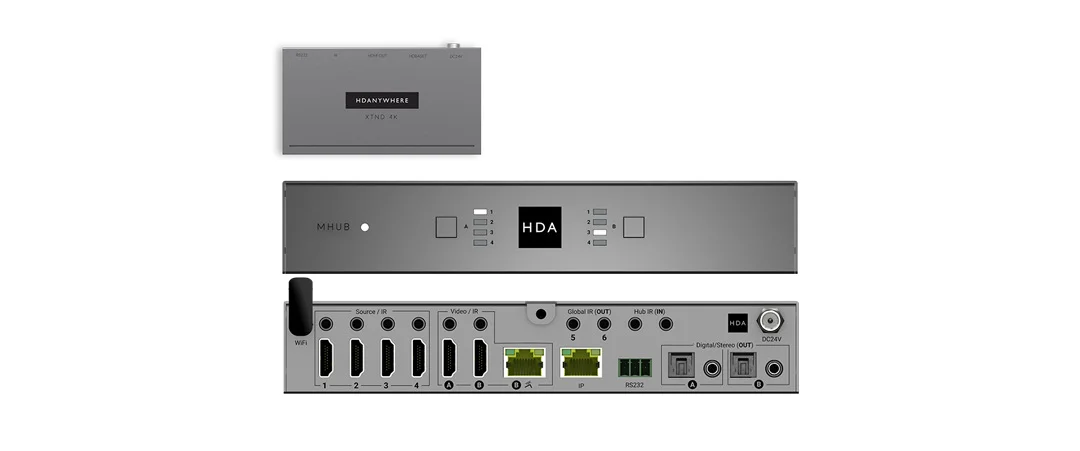
- Kaynak (IN): Numaralarla belirtilmiş HDMI video giriş portları.
- Video (OUT): HDBaseT (RJ45) & HDMI video çıkış portları. HDMI çıkışı (B), HDBaseT çıkış portu (B) ile aynıdır ve bağımsız olarak değiştirilemez. 18Gbps video her iki HDMI (sıkıştırılmamış) portundan geçerken, HDBaseT portu aynı anda TPC (sıkıştırma) kullanacaktır. HDBaseT portu iki gösterge ışığına sahiptir. Sol ışık: sabit yanıyorsa MHUB ile görüntü Receiver arasında bağlantı iyi demektir. Yanıp sönüyorsa bağlantı zayıf demektir. Kapalıysa bağlantı algılanmamıştır. Sağ ışık: sabit yanıyorsa HDCP algılanmıştır. Yanıp sönüyorsa HDCP yoktur. Kapalıysa HDMI sinyali algılanmamıştır.
- Kaynak IR (OUT): İlgili HDMI girişlerini kontrol etmek için bir IR TX bağlayın.
- IR: Kullanılmıyor. Gelecekte kullanım için ayrılmıştır.
- IR (OUT): AVR, ses sistemleri vb. cihazların uzaktan (IR) kontrolü için bir IR TX bağlayın. Bu portlar uControl ve kontrol sistemleri tarafından erişilebilir.
- Hub IR (IN): MHUB’un uzaktan (IR) kontrolü için bir IR RX bağlayın.
- Görüntü IR (IN): Görüntü Receiver'a bağlı ekranların uzaktan (IR) kontrolü için bir IR RX bağlayın.
- WiFi: Çıkarılabilir WiFi antenini bağlayarak WiFi üzerinden LAN bağlantısı sağlayın.
- IP: MHUB’un Ethernet üzerinden TCP/IP kontrolünü sağlar.
- RS232: Bir PC veya kontrol sistemi tarafından MHUB’un seri port üzerinden kontrol edilmesini sağlar.
- Audio (OUT): Optik & 3.5mm Stereo Jak ses çıkış portları. Koaksiyel port çok kanallı ses çıkışı, 3.5mm Stereo Jak ise 2 kanal PCM çıkışı sağlar, alt miks yoktur.
- Güç: Güç kaynağını MHUB’a bağlayın.
- Güç: LED gösterge ışığı. Bu ışık yanıyor ve sabit ise MHUB açık ve enerji almaktadır. Yanıp sönüyorsa MHUB Keşif Modundadır (aşağıya bakınız) veya bir hata vardır.
- Kaynak Seçici: Çıkış (A) için HDMI video girişini seçer.
- Kaynak Seçici: Çıkış (B) için HDMI video girişini seçer.
- HDA Logosu: Kızılötesi (IR) uzaktan kumanda komutları için IR penceresi.
MHUB U (4x1+1) 40 panel açıklaması
Keşif Modu
MHUB’u WiFi kurulum modu için Keşif Modu’na almak üzere “A” ve “B” ile işaretli Kaynak Seçici düğmelerine 10 saniye basılı tutun. Bu, MHUB’un varsayılan ağ yapılandırmasına geri dönmesini sağlar. Bu işlem geri alınamaz. Keşif Modundayken MHUB’un Güç LED göstergesi yanıp sönmeye başlar. Kurulum 5 dakika içinde tamamlanmazsa, MHUB Keşif Modundan çıkar.
MHUB U (4x1+1) 40 Display Receiver: ön ve arka panel
- Güç LED’i: Gösterge ışığı. Bu ışık yanıyorsa ve sabitse Display Receiver güç alıyor demektir.
- Güç: DC24V / 1A. Diğer MHUB U sistemlerinden desteklenmeyen port.
- Video: MHUB ile Display Receiver arasında HDBaseT bağlantısı. Bu portun iki gösterge ışığı vardır. Sol ışık: sabitse MHUB ile Display Receiver arasındaki bağlantı iyidir. Yanıp sönüyorsa bağlantı zayıftır. Kapalıysa bağlantı algılanmamıştır. Sağ ışık: sabitse HDCP algılanmıştır. Yanıp sönüyorsa HDCP yoktur. Kapalıysa HDMI sinyali yoktur.
- HDMI (OUT): Görüntüyü sağlamak için Display Receiver’dan görüntüleyiciye HDMI kablosu bağlayın.
- IR IN: Display Receiver’dan MHUB’un aktif “Source / IR” portuna uzaktan (IR) kontrol komutu göndermek için IR RX bağlayın.
- IR OUT: Uzaktan (IR) kontrol komutlarıyla görüntüleyicileri kontrol etmek için bu porta IR TX bağlayın.
- RS232 (OUT): Diğer MHUB U sistemlerinden desteklenmeyen port.
MHUB U (4x1+1) 40 HDMI IR Dongle
- CEC/IR : HDMI IR Dongle işletim modu. Bu anahtarın, kullanmak istediğiniz kontrol yöntemine uygun olduğundan emin olun.
- IR RX: Görüntüleyicileri kontrol etmek veya uzaktan (IR) kontrol komutlarını kaynak cihazlarınıza geri iletmek için MHUB-OS'ta modu ayarlayabileceğiniz IR RX veya TX bağlayın.
- IN: MHUB’dan gelen bir HDMI kablosunu bağlayın.
- OUT: Görüntüleyicinize doğrudan bağlanarak görüntü sağlar.
MHUB, HDMI IR Dongle kullanarak HDMI çıkışında IR veya CEC komutlarının iletilmesini destekleyebilir. Dongle “IR” modundaysa, IR komutları iki yönden herhangi birinde geçebilir; MHUB’dan görüntüye veya görüntüden MHUB’a geri. Aynı anda yalnızca bir yönlü iletim desteklenir. Bu mod MHUB-OS içinde ayarlanır. Dongle “CEC” modundaysa, desteklenen komutlar yalnızca MHUB’dan görüntüye doğru gider.
IR (Kızılötesi) kontrol
MHUB IR sinyallerini yönetebilir ve bunları kaynaklara, AVR’lara veya görüntüleyicilere yönlendirebilir. Bu özellik, uzaktan kumanda kullanmanızı ve bu IR komutunu görüntü yerinizden MHUB’a veya tam tersine iletmenizi sağlar.
Bir görüntü ‘arkasından’ MHUB’a IR komutlarının gönderilmesi
Bu, IR sinyallerinin zonlarınızdaki herhangi bir uzaktan kumandadan MHUB’a ve kaynak cihazınıza gönderildiği geri yönlü IR kontrolünü etkinleştirecektir (en yaygın IR kontrol şekli).
Görüntüye IR komutları gönderme
- Bir IR TX’yi MHUB üzerindeki “Source IR (OUT)” etiketiyle belirtilen porta bağlayın. Port numarasının, “Source (IN)” etiketiyle belirtilen ilgili video kaynak giriş port numarası ile eşleştiğinden emin olun. Örneğin, AppleTV port 3’e takılıysa, IR TX kablosu da Source IR (OUT) port 3’e bağlanmalıdır.
- IR TX başlığını (küçük damla şeklindeki parça) kaynağın IR penceresinin önüne yerleştirin. Kontrol etmek istediğiniz her kaynak cihaz için tekrarlayın.
- Bir IR RX’i ekrandaki Receiver üzerindeki “IR IN” etiketiyle belirtilen porta bağlayın.
- IR RX başlığını uzaktan kumandanın görüş hattına yerleştirin.
IR Receiver (IR RX)
IR Transmitter (IR TX)
1,5m
- Bir IR TX’yi ekrandaki Receiver üzerindeki “IR OUT” etiketiyle belirtilen porta bağlayın.
- IR TX başlığını (küçük damla şeklindeki parça) ekranın IR penceresinin önüne yerleştirin. Kontrol etmek istediğiniz her ekran için tekrarlayın.
- Bir IR RX’i MHUB üzerindeki “All IR (IN)” etiketiyle belirtilen porta bağlayın.
- IR RX başlığını uzaktan kumandanın görüş hattına yerleştirin.
IR kontrolün çalıştığını test etmeMaster uzaktan kumanda kullanımı
Bu bölüm, MHUB’unuzun IR kontrol sisteminin doğru kurulduğunu doğrulamayı amaçlar ve MHUB’unuzun bu kılavuzda verilen talimatlara göre kablolandığını varsayar. Doğrulamaya başlamadan önce kurulumunuzun bu dokümandaki MHUB kablolama şemalarıyla eşleştiğinden emin olun.
Bir görüntü ‘arkasından’ MHUB’a temel işlemin test edilmesi
IR kontrolünün doğru çalıştığını doğrulamak için, IR RX bağlı herhangi bir görüntü Receiver konumuna gidin. MHUB odak kumandası ile MHUB ucunda IR TX bağlı bir kaynak seçin. MHUB’ın görüntünüzde o kaynağa geçiş yaptığını fark etmelisiniz. Şimdi, seçtiğiniz kaynak için kendi uzaktan kumandanızı alın ve kaynak cihazı yerel kumandasıyla kontrol etmeyi deneyin. Her ikisi de çalışıyorsa IR kontrolü doğru kurulmuştur. Bu adımı tüm görüntü Receiver konumları için tekrarlayın.
MHUB’dan görüntüye komutların test edilmesi
MHUB’dan görüntünüze doğru kontrol komutlarının çalıştığını doğrulamak için uControl kullanmanız veya aşağıdaki yöntemi test etmeniz gerekir. 1) Test etmek istediğiniz görüntüyü seçin 2) All IR (IN) portuna bir IR RX bağlayın 3) Görüntü Receiver’ın IR TX bağlı olduğundan ve görüntü IR alma penceresine yönlendirildiğinden emin olun 4) Görüntü uzaktan kumandasını MHUB konumuna götürüp uzaktan kumandayı IR RX’e doğrultarak açma/kapama komutunu test edin. Görüntü açılıp kapanmalıdır. Bu, IR’in MHUB’dan görüntünüze başarıyla geçebileceğini doğrular.
Aynı kaynak cihazları ile çalışmak (ayrık IR)
MHUB, ayrık IR fonksiyonu sayesinde aynı olan birden fazla kaynak cihazla çalışabilir. Ayrık IR, tüm aynı cihazların istenmeyen şekilde çalışmasına neden olan IR çakışmalarını önler. MHUB bunu, IR komutlarını görüntülenen kaynak cihaza özel olarak hedefleyerek yönetir. İki veya daha fazla aynı kaynak cihaz kullanıldığında, aynı kaynak cihazların yanlışlıkla tepki vermesine neden olabilecek IR iletim kaçaklarını önlemek için önlemler alınmalıdır. Bu, aynı kaynakların farklı raflara yerleştirilmesi veya IR sinyallerinin sızmasını engellemek için IR TX’nin örtülmesi gibi basit önlemleri içerir.
Not: MHUB, bir ana uzaktan kumanda ile gelir. Uzaktan kumanda yalnızca video anahtar değiştirme işlemleri ile sınırlıdır (bkz. bölüm: “MHUB kontrol yöntemleri”). Ana Uzaktan Kumanda, komutun geldiği oda veya bölgeden bağımsız olarak video anahtar kontrolü sağlar. Bu, MHUB’un bir bar gibi ortamlarda kurulması ve tüm ekranların tek bir kaynaktan diğerine geçişinin kontrol edilmesi gerektiğinde faydalıdır.
MHUB U (4x1+1) 40 Ana uzaktan kumanda

Kablolama
Şu anda MHUB ile Cat6, Cat6e, Cat6a, Cat7 veya Cat7a kullanabilirsiniz. Cat5e çalışabilir ancak sistemin bant genişliği gereksinimleri nedeniyle önerilmez.
Optimum performans
Hangi ağ kablosu tipini seçerseniz seçin, ana kablolama mimarisinin ‘katı çekirdek’ ve stranjlı ‘patch’ kablolama olmadığından emin olun. Patch kablolama, bir kablo hattının son birkaç metresinde (örneğin duvar paneli) kullanılabilir ancak uzun kablolamalarda sinyal transferi stranjlı çekirdekler üzerinden önemli ölçüde etkilendiği için kaçınılmalıdır. Önceden hazırlanmış kabloların kullanılması, yapısal özelliklerinden (%u201Ckatı çekirdek 568B%u201D gibi) tamamen emin olmadığınız sürece önerilmez. Optimum performans için, transmitter ve Receiver uçlarında doğrudan sonlandırılmış tek bir Cat kablo parçası kullanın. Doğru konektör türlerini kullandığınızdan emin olun (örneğin RJ45 katı çekirdek krimp konektörleri).
Korumalı kablolar
Korumalı FTP kablosu zorunlu değildir. Ancak bu tip kablo kullanıyorsanız uyumlu korumalı aksesuarlar kullanılmalıdır. Kablo ekranının tüm noktalarda sonlandırılmaması, paraziti ortadan kaldırmak yerine artırabilir.
Patch paneller ve duvar plakaları
Patch paneller doğru şekilde sonlandığında mesafe kaybı en aza iner. Duvar plakaları ve patch paneller kullanmak, kabloda artan direnç oluşturabilir, bu da sinyal iletimi için sıkışma noktaları yaratabilir ve iletim mesafelerini azaltabilir. İPUCU: RJ45 duvar plakaları yerine “fırça plakası” araması yapın, böylece birçok sonuç bulabilirsiniz.
HDMI kablolaması
HDANYWHERE dayanıklı ve kaliteli HDMI kabloları kullanmanızı önerir. MHUB girişlerinde veya çıkışlarında 5 metreden uzun pasif HDMI kablolar kullanılması tavsiye edilmez. 5 metreden uzun HDMI kablolar gerektiğinde HDA kendi markasının uzun mesafe HDMI kablolarını veya uygun alternatifleri önerir.
568B kablolama standardına uygun RJ45 konnektörlerini kullanarak sonlandırın.
https://youtu.be/EbWAEndiCuU
| 1 | 2 | 3 | 4 | 5 | 6 | 7 | 8 |
|---|---|---|---|---|---|---|---|
| 1 | 2 | 3 | 4 | 5 | 6 | 7 | 8 |
Not: ASLA BAKIR KAPLAMALI ALÜMİNYUM (CCA) Cat 6/7 KABLO KULLANMAYIN.
Bir HDA Pro kiralayın
Kablolama altyapısı, kurulum ve kontrol öğrenmek ve anlamak için fazla geliyorsa, neden işi sizin için yapacak bir HDA Pro kiralamıyorsunuz? MHUB sisteminizin profesyonelce kurulması, sistemin uzun vadeli performansını garanti etmeye yardımcı olur ve dekorunuzla uyumlu olmasını sağlar. Tüm HDA Pro’lar sisteminizi uzaktan yönetme yeteneğine sahiptir - böylece rutin bakımlar ve gelişmiş sorun giderme evinize gelmeden yapılabilir. HDA Pro’larımıza ev kontrolü, sinema, ısıtma/klima, aydınlatma ve güvenlik hizmetleri için danışabilirsiniz. Bir HDA Pro seçme rehberini buradan indirebilirsiniz: https://content2.hdanywhere.com/en/downloads/documents/hdanywhere_doc-picking-an-installer.pdf
Bugün dünyanın herhangi bir yerinde bir HDA Pro bulun
Ziyaret edin: https://hdanywhere.com/dealers-and-installers/
MHUB kontrol yöntemleri
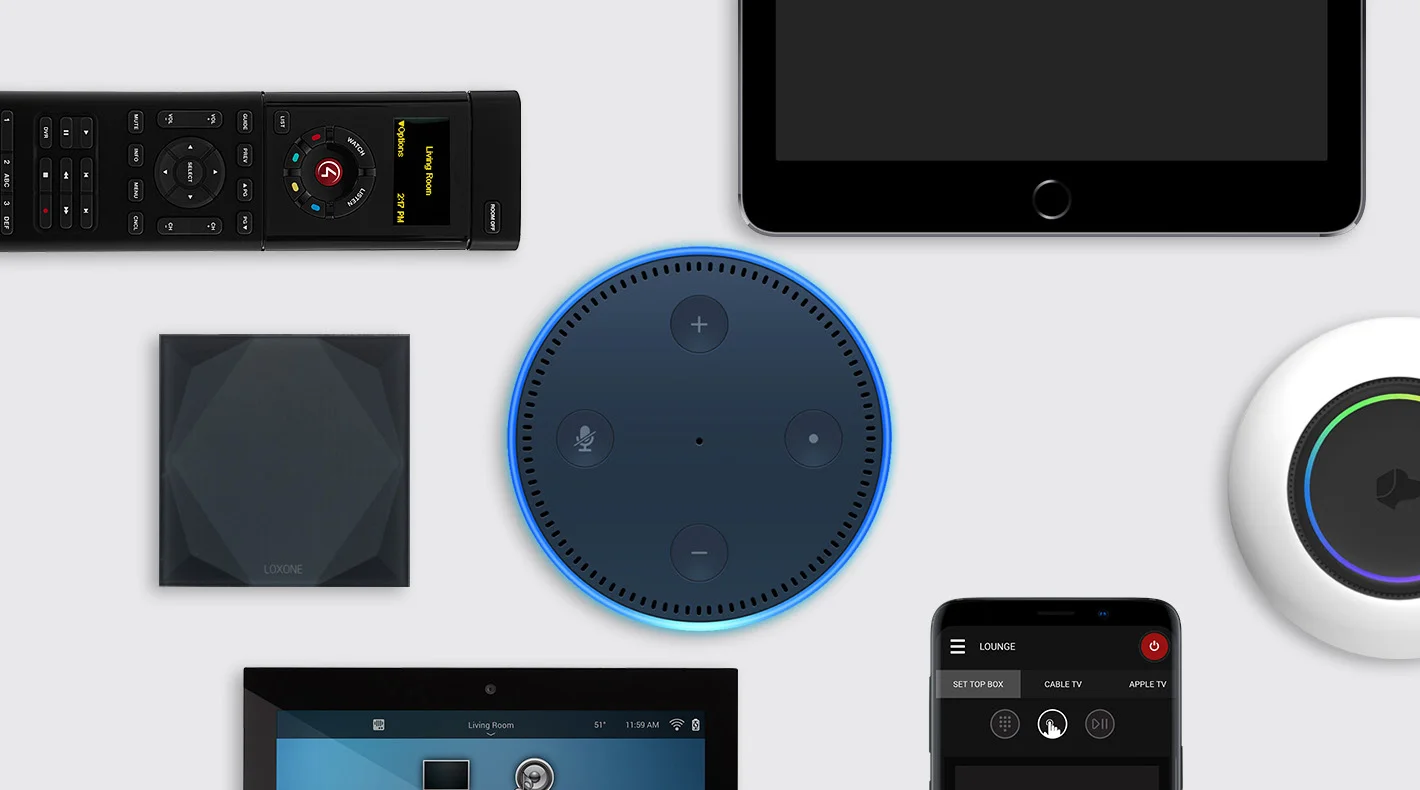
MHUB, ihtiyaçlarınıza bağlı olarak çeşitli şekillerde işletilip kontrol edilecek şekilde tasarlanmıştır. Ön panel ve Master uzaktan kumandanın sınırlı kontrol seçenekleri vardır, bu yüzden MHUB’un nasıl kontrol edileceğine dikkat edilmelidir. Kontrol yöntemleri ve her birine ilişkin dikkate alınacak hususlar aşağıda listelenmiştir.
Uzaktan Kumandalar (IR)
MHUB, herhangi bir ekran konumundan MHUB’a ve tersine, IR komutlarının iletilmesini destekler; bu durum 14-15. sayfalarda açıklanmıştır. Bu, MHUB yakınındaki tüm kaynak cihazların anlık kontrolünü sağlamanın önerilen yöntemidir. Not: ARC gibi ses kaynaklarına geçiş desteklenmemektedir. Bu tür senaryolarda HDANYWHERE, MHUB-OS gösterge paneli veya uControl kullanımını önerir.
uControl
iOS için ücretsiz olarak sunulan uControl, MHUB’un yerel kontrol yöntemidir. MHUB’un tüm yerleşik özellikleri kullanılabilir; anahtar değiştirme, kaynak/ekran kontrolü, ARC erişimi ve tüm bölgelerde Sıralamaların yürütülmesi konusunda kapsamlı kontrol sunar. uControl, MHUB ile aynı Yerel Alan Ağı (LAN) üzerinden iletişim kurar, bu da hangi bölgede olursanız olun sistem üzerinde küresel kontrol sağlar. Üçüncü taraf kontrol sistemi yoksa, HDANYWHERE günlük MHUB kontrolü için uControl’u önerir.
Ses
Tüm MHUB sistemleri, standart olarak bir Amazon Echo (Alexa) cihazı üzerinden sesli kontrolü destekler. Sesli kontrol, birincil kontrol yöntemi olarak tasarlanmamış olup bu sayfadaki diğer yöntemlere yardımcı olmak içindir. Sesle, kanalları değiştirmek, dizileri çalıştırmak, MHUB’u açıp kapatmak ve herhangi bir bölgeden oynatma/durdurma/ileri/geri gibi temel taşıma komutlarını vermek mümkündür. Lütfen Amazon Alexa’nın tüm ülkelerde bulunmadığını unutmayın.
Üçüncü taraf kontrol sistemi
Üçüncü taraf kontrol sistemleri, en yeni ve en gelişmiş API’mız kullanılarak desteklenmektedir. MHUB’un desteklediği sistemlerin güncel listesi için destek sitemizin "Control Drivers" bölümünü ziyaret edin: http://support.hdanywhere.com. Kontrol, kullanılan sisteme bağlı olarak değişir ancak tipik olarak geçiş desteklenir ve diğer sürücüler daha fazla özellik sunabilir. Daha fazla bilgi için bir HDA Pro’ya (sayfa 17) danışın.
MHUB-OS
Herhangi bir web tarayıcıya sahip cihaz, MHUB-OS’un kontrol panelinden MHUB’u doğrudan kontrol edebilir. Buradan geçiş ve ARC kontrolü yapılabilir. MHUB-OS, MHUB’un tüm yapılandırmasının da yapıldığı yerdir.
Kontrol sistemi sürücüleri ve HDA API
MHUB birçok kontrol sistemi sağlayıcısı ile uyumludur. En son sürücüleri indirmek için http://support.hdanywhere.com adresini ziyaret edin.
Kendi kontrol çözümünüzü oluşturma
MHUB’un açık API’sini kullanarak özelleştirilebilir bir kontrol çözümü oluşturun. MHUB içindeki hemen hemen tüm işlevleri kendi kontrol uygulamanıza çoğaltın.
API’yi buradan indirin: https://cloud.hdanywhere.com/docs/api/hda_api.pdf
Oturma Odası Yatak Odası
Ekran
Receiver
SES
KONTROL
AVR
TV UYGULAMASI
4K veya 1080p
ARC
OUT
IN
IR RX
CEC IR
uControl
ROUTER
Yardım sadece bir e-posta uzağınızda: support@hdanywhere.com.
Örnek kablolama şeması
- HDMI Kablosu
- Ethernet Kablosu
- 3.5mm Stereo Kablosu
- HDBaseT
- IR RX/TX Kablosu
- Hoparlör Kablosu
Şema açıklaması
Şemada (“Örnek kablolama şeması”) MHUB’un özelliklerinin çoğunun nasıl bağlanıp birlikte gösterilebileceğini detaylandırdık. MHUB, kaynaklar, görüntüleyiciler ve AVR uControl ve Amazon Alexa ile kontrol edilir.
Merkezi olmayan veya merkezi kurulum
Bu MHUB merkezi olmayan bir şekilde çalışmaktadır: yani her şeyin bağlandığı merkezi bir yerde kurulmamıştır. Bu örnekte MHUB, çıktılarından biriyle aynı bölgede (Oturma Odası) standart bir HDMI kablosu kullanılarak konumlandırılmıştır. MHUB’a üç video kaynağı ve bir AVR bağlanmıştır. AVR, Oturma Odası’ndaki çok kanallı hoparlör kurulumu için amplifikasyon sağlar ve MHUB’un Global IR (OUT) portlarından biri aracılığıyla IR ile kontrol edilir.
Video çıkışları A & B, sırasıyla Oturma Odası ve Yatak Odası zonlarında sonlanır. Oturma Odası standart bir HDMI kablosuyla beslenirken, Yatak Odası Cat 6 kablosu ile bir görüntü Receiver’a bağlıdır.
Ağ bağlantısı, MHUB’a bir yönlendirici tarafından sağlanan WiFi aracılığıyla iletilir. MHUB’un LAN’a bağlanması, uControl’un MHUB’u yapılandırmasına ve tüm sistemi kontrol etmesine olanak sağlar.
Oturma Odası
Oturma Odasında, HDMI IR Dongle’a (bkz. sayfa 13) bağlı bir IR RX (bkz. sayfa 14) vardır. IR sinyalleri, MHUB’a yakın kaynak cihazlara geri iletilebilir; bu da bu kaynak cihazların dolap içinde veya görüş alanı dışında gizlenmesine olanak sağlar ve düzenli bir görünüm sunar. TV ve kaynaklar üzerindeki kontrol, her cihazın kendi uzaktan kumandası ile yapılır ve bu kumandalar Oturma Odasında saklanır. Oturma Odasındaki ekran 4K'dır ve MHUB sıkıştırılmamış 4K içeriği doğrudan gönderir. Ses, doğrudan video kaynaklarından sağlanabilir veya ARC üzerinden ekrandan çıkarılarak AVR’ye çok kanallı ses çıkışı için yönlendirilebilir.
Yatak Odası
MHUB, 4K çözünürlüğü 1080p'ye düşürebilir, böylece karma çözünürlüklü ekran seçenekleri mümkündür. Yatak Odası, teorik olarak maksimum 18Gbps bant genişliği sunan Tipping Point Compression (TPC) kullanılarak HDBaseT ile bağlanmıştır. Bu odada uzaktan kumanda yoktur. TV ve kaynak cihazlarının kontrolü sesli komutlar veya uControl ile yapılır.
Not: MHUB, birkaç farklı şekilde kurulacak şekilde tasarlanmıştır. Diyagramın amacı tipik/örnek bir kurulum göstermek olup, kablolama ve altyapı temellerine zaten hakim olduğunuzu varsayar. MHUB’u mülkünüze nasıl kuracağınızdan emin değilseniz, destek için support@hdanywhere.com adresiyle iletişime geçin.
Mutfak
HDMI Erkek - Dişi Adaptör
Modu ayarlayın: “IR”
4K veya 1080p
OUT
IN
IR RX
CEC IR
XTND (TX) XTND (RX)
Yardım sadece bir e-posta uzaklığında: support@hdanywhere.com.
HDMI çıkışında XTND HDMI Extender kullanımı
- HDMI Kablosu
- Ethernet Kablosu
- 3.5mm Stereo Kablosu
- HDBaseT
- IR RX/TX Kablosu
- Hoparlör Kablosu
1
MHUB’daki HDMI çıkışının menzilini ve işlevini XTND HDMI Extender ve MHUB + XTND IR Entegrasyon Kiti (“1” numaralı şemada) kullanarak artırmak mümkündür. XTND ve Entegrasyon Kiti opsiyonel olarak ayrı satılır. Daha fazla bilgi için lütfen HDANYWHERE.com adresini ziyaret edin.
Güç açma
Güç açma
- Tüm cihazların kapalı olduğundan emin olun.
- HDMI kaynaklarını MHUB üzerindeki giriş portlarına bağlayın. Eğer herhangi bir kaynak IR kontrolü gerektiriyorsa, IR bağlantısının da bu aşamada yapıldığından emin olun.
- Ekran receiver'ı MHUB’un video çıkış portuna Cat 6/7 kablo ile bağlayın.
- Ekranlar, AVR’ler veya yansıtılan ekranlar gibi HDMI video çıkışlarını MHUB’un video çıkış portlarından HDMI kablolarla bağlayın.
- MHUB’un ses çıkış portlarını hoparlörlere, AMP/AVR’lere veya MHUB AUDIO gibi dağıtım donanımlarına bağlayın.
- HDMI kablolarının ekran receiver’lardan veya HDMI IR Dongle'larından kendi ekranlarına beslendiğinden ve herhangi bir IR donanımının da bağlandığından emin olun.
- LAN’a Ethernet üzerinden bağlanıyorsanız, yönlendiriciniz ile MHUB üzerindeki IP kontrol portu arasında bir kablo bağlayın. WiFi kullanıyorsanız, 11. adımdan sonra Keşif Modu’nu etkinleştirmeniz gerekir. (Sayfa 10 ve 28’e bakınız). Önemli: WiFi üzerinden bağlantı yapıyorsanız MHUB’a Ethernet kablosu bağlamayın.
- Sağlanan güç kablosunu takın, MHUB otomatik olarak açılır ve tüm ekran receiver’lara güç beslemesi yapılır. MHUB ve bağlı tüm ekran receiver LED göstergeleri yanmalı ve sabit olmalıdır.
- Her kaynak cihazı sırayla açın, ardından her ekranı açın.
- Ekranların doğru HDMI girişine ayarlandığından emin olun. Kaynak cihazlardan gelen görüntü ve ses şimdi ekranda gösterilecektir.
- MHUB kendi güç açma dizisini başlatacaktır (bu, 8. adımdan sonra 120 saniyeye kadar sürebilir). Bu süreyi geçmesini bekleyin ve sonrakine geçin.
- iOS cihazınıza uControl uygulamasını yükleyin ve çalıştırın.
- uControl üzerinde kurulum işlemini tamamlayın (bkz. “uControl üzerinde Kurulum”).
Bu bölüm, MHUB U (4x1+1) 40’ın tek başına (bağımsız) işletilirken güç açma sürecini ele almaktadır.
MHUB U (4x1+1) 40 için güç açma dizisi
uControl üzerinde kurulum
uControl üzerindeki kurulum başlamadan önce, MHUB’unuzun doğru şekilde kablolanmış ve tam başlatılmasını sağlamak için en az 120 saniye açık kaldığından emin olun. MHUB’a Ethernet kablosuyla bağlanıyorsanız telefon veya tabletinizin de aynı ağa bağlı olduğundan emin olun ve aşağıda detaylandırılan kurulum adımlarına devam edin.
WiFi ayarı ve MHUB’u Keşif Moduna alma
MHUB’un WiFi’sini yapılandırmak için öncelikle Keşif Moduna geçirmeniz gerekir (bkz. sayfa 10). uControl kurulum işlemini tamamlamadan önce MHUB’un bu modda olduğundan emin olun.
Not: uControl iOS’ta mevcuttur ve “uControl” olarak aratıldığında siyah üzerine “HDA” yazılı simge ile bulunabilir. uControl kullanmak MHUB için zorunlu değildir ancak MHUB sisteminizi yapılandırmak için gereklidir.
uControl ile kuruluma başla (Bölüm 1)
- uControl’u yükleyin. Otomatik kaybolan ya da kaydırarak geçilebilen bir tanıtım ekranı gösterilecektir.
- Ana ekranda olacaksınız. Bu ekran, herhangi bir MHUB sistemi uControl ile eşleştirilmediğinde görünür. Sonraki seçiminiz, ağına bağlama şeklinize bağlıdır. A. MHUB ağınıza Ethernet kablosu ile bağlıysa “Connect to MHUB System” (MHUB Sistemine Bağlan) seçeneğini seçin. B. MHUB WiFi üzerinden çalışacak şekilde ayarlanıyorsa “Connect Manually” (Elle Bağlan) ardından “Configure WiFi Device” (WiFi Aygıtını Yapılandır) seçeneğini seçin.
- #2A seçeneğini seçtiyseniz MHUB ağınızı tarayacak ve sisteminize bağlanarak yapılandırmaya ya da normal kullanıma geçecektir. #2B seçeneğini seçtiyseniz uControl önce MHUB’u WiFi ağınıza bağlamak için adım adım ilerletecektir. Bunun için yönlendirici SSID ve Parolanız gereklidir. Her iki seçenek de #4. adıma ilerleyecektir.
- uControl Ethernet veya WiFi üzerinden ağınızdaki aygıtları tarayacaktır.
- Tarama hatasız ise uControl size şu seçenekleri sunar: A. Eğer tek başına bir MHUB bulunursa uControl doğrudan bu sistemi yapılandırmaya geçer. #7. adıma atlayın. B. Birden fazla MHUB bulunursa uControl bu sistemleri yığınlayıp yığınlamamak istediğinizi sorar (destekleniyorsa) ya da tek bir tanesine bağlanır.
- MHUB Yığın modunda kuruluyorsa Master ve Slave cihaz(lar) seçmeniz istenir.
- uControl sisteminize bağlanıp yapılandırma sürecini başlatır.
- İlk önyükleme işlemini tamamlamak için MHUB üzerindeki işletim sistemi MHUB-OS’e yönlendirileceksiniz (bir sonraki sayfaya bakınız).
uControl’dan devam ederek MHUB-OS’un ilk önyükleme sürecini yapılandırın (Bölüm 2)
- EULA & Gizlilik Politikası Son Kullanıcı Lisans Anlaşmaları ve Gizlilik Politikası bildirimleri. Bunlar kabul edilmeden kurulum işlemine devam edilemez.
- MHUB’unuza isim verin MHUB’unuzu kolayca tanıyabilmeniz için benzersiz bir isim verin. Yığın modunda tüm tespit edilen MHUB cihazları burada listelenir.
- Kaynak cihazlarınıza isim verin Her kaynak cihazınıza benzersiz bir isim verin (örneğin “Sonos”, “CD Çalar”) böylece kolayca tanıyabilir ve geçiş yapabilirsiniz. MHUB’unuzu yığın modunda kuruyorsanız, 3a ve 3b adımlarında atanan girişler kilitlenir ve düzenlenemez; çünkü giriş, ana cihazın çıkışına bağlı olarak dinamik hale gelir.
- Bölgeler oluşturun Bir bölge, MHUB çıkışlarının sonlandığı mülkünüzdeki bir oda veya konumdur (örneğin “Mutfak”, “Oturma Odası”, “Bar”).
- Çıkışları bölgelere atayın Bir bölgede toplamda en fazla 1 çıkış bulunabilir. Ancak, bölgeler yalnızca bir video özellikli MHUB çıkışını destekler.
- Bölgeleri onaylayın Değişikliklerinizi gözden geçirme fırsatı.
- MHUB’u HDA Cloud’a bağlayın MHUB’u HDA Cloud’da kaydederek çevrimiçi hizmetlere erişim sağlayabilir, garantinizi uzatabilir ve MHUB bir HDA Pro tarafından kurulduysa uzaktan izleme ve yönetim izni verebilirsiniz. E-posta adresi MHUB cihazının sahibine ait olmalıdır.
- Kurulumu tamamlayın Ana uControl arayüzüne dönmeden önceki son adım.
MHUB-OS’a erişim
MHUB-OS tüm MHUB sistemlerinde onboard bulunan işletim sistemidir ve kullanılmadan önce yapılandırılmalıdır (bkz. sayfa 28-29). MHUB-OS, MHUB’unuzun çalışmasını, MHUB ile kontrol yönteminiz arasındaki bağlantıyı (bkz. sayfa 18) ve HDA Cloud ile Amazon Alexa gibi çevrimiçi hizmetlere bağlantıyı yönetir. MHUB-OS genellikle günlük erişim yapılan bir özellik değildir, yapılandırma ve kullanıcı ayarlarının uygulanması için bir sistemdir ve böylece MHUB istediğiniz şekilde çalışır.
MHUB-OS’a erişim
- İlk başlatma işlemini tamamladığınızdan ve MHUB’un açık ve ağınıza bağlı olduğundan emin olun.
- uControl’u yükleyin: MHUB’a bağlanacak ve sizi ana kontrol arayüzüne yönlendirecektir.
- Ekranınızın sol tarafından açılacak menü için üç yatay çizgi ile gösterilen Menü simgesine dokunun.
- Ana Ayarlar menüsüne gitmek için sol alt köşedeki Dişli simgesine dokunun.
- Seçeneklerden “Access MHUB” seçeneğini seçin.
MHUB-OS sayfalarının açıklaması
Anasayfa / Kontrol Paneli MHUB-OS için anasayfa. Bu sayfadan giriş anahtarlama, güç kontrolü ve ARC modunu değiştirme işlemleri yapılır.
Hesap Yönetimi
Bir HDA Cloud hesabı oluşturun ve MHUB’u kaydederek garantinizi 1 yıl uzatın. MHUB’u HDA Cloud üzerinde kaydetmek, MHUB’un Amazon Alexa gibi diğer çevrimiçi hizmetlere bağlanmasını sağlar ve varsa kurulumcunuzun (HDA Pro) MHUB’u uzaktan yönetmesine izin verir. Bu hesabın oluşturulması aynı zamanda HDANYWHERE’nin sisteminizden teknik verileri alarak olası sorunlar yaşamanız durumunda daha iyi destek sağlamasına olanak tanır.
HDA Pro eşleştirmesi:
Profesyonel bir kurulumcuysanız ve onaylanmış bir HDA Pro hesabınız varsa, MHUB’u uzaktan yönetim için HDA Cloud hesap bilgilerine ek olarak HDA Pro alanına da detaylarınızı ekleyin. MHUB sahibinin iznini aldığınızdan ve onların HDA Cloud hesabının aktif olduğundan emin olun; aksi takdirde eşleştirme/uzaktan izleme mümkün olmayacaktır.
MHUB Kurulumu
Bu sayfa, MHUB’un günlük kullanım için temel yapılandırma ayarlarını tanımlar. MHUB-OS yazılımı, firmware ve tanımlayıcı bilgilerin bir listesini içerir. Buradan kaynak cihazların isimlendirilmesi, bölgelerin oluşturulup yönetilmesi, çıkış atamalarının yönetilmesi, saat diliminin ayarlanması, güvenlik PIN kodu belirlenmesi ve özel LCD mesajı uygulanması (varsa) mümkündür.
Ağ Ayarları MHUB’un ağ ayarlarını, DHCP ve WiFi ayarlarını yönetin.
uControl
HDA Cloud’dan uControl Paketleri indirip silebilir, bunları giriş veya ekran receiver IR portlarına atayarak kaynakların, ekranların ve AVR’lerin uzaktan kontrolünü etkinleştirebilirsiniz. HDMI IR Dongle için çalışma modunu ayarlayın ve CEC komutlarını test ederek ekranınızın desteklenip desteklenmediğini görün.
Sıralar ve Zamanlama
Bir Sıra, tek bir düğmeye basma veya Alexa ses komutuyla tetiklenebilen (giriş 1’e geç, kanalı 101 yap, A ve D çıkışlarını sessize al gibi) bireysel komut dizisidir. Bu sayfadan Sıralar oluşturabilir ve test edebilirsiniz. Ayrıca, Sıra’nın belirli bir zaman veya tarihte otomatik olarak çalışması için zamanlama yapılabilir.
Sesli Kontrol Desteklenen cihazlar için sesli kontrol yapılandırma seçenekleri burada bulunabilir.
AV Ayarları EDID ve video ölçeklendirmesini bu sayfadan yönetin.
Kontrol Sürücüleri HDANYWHERE Destek bağlantıları (http://support.hdanywhere.com).
uControl arayüzü
uControl, tüm kaynakları, AV alıcılarını, ekranları ve diğer MHUB cihazlarını mülkünüzün herhangi bir yerinden kontrol etmek için kullanılabilen MHUB’un yerel kontrol yöntemidir. Aşağıdaki sayfalar ana arayüz alanlarını, işlevlerini ve kullanım şekillerini açıklar.
- Bu düğmeye dokunmak, bölge seçiciyi açar ve ayarlar menüsüne erişim sağlar (bkz. #10-12).
- Bu etiket, kontrol etmekte olduğunuz bölgeyi belirtir. Tüm kontrol komutları bu alana yönlendirilir.
- Bölge güç kontrolü: Bu düğme, açılıp kapatılabilen tüm kullanılabilir cihazları içeren bir alt menüyü açar. Güç düğmeleri, düğme ile nasıl etkileşime girdiğinizi tanımlayan iki renkte gösterilebilir: Kırmızı) cihazın güç kontrolünün açma/kapama arasında geçiş yapabildiğini belirtir, bir dokunuşla açılır ve bir dokunuşla kapanır. Mavi) güç kontrolünün açmak veya kapatmak için açıkça etkileşim gerektirdiğini gösterir. Açmak için dokunun, kapatmak için 3 saniye basılı tutun.
- Kontrol seçici çubuğu. Bu çubuk, sisteminizde kontrol edilebilen tüm kaynakları içerir. Tüm cihazlar bu çubukta listelenir ve cihazlar arasında yatay olarak sola veya sağa kaydırarak geçiş yapılabilir. Cihazlar uControl ayarlarından kaldırılabilir veya geri eklenebilir.
- Kontrol grubu simgesi: Daha küçük cihazlarda kontroller, daha hızlı erişim için gruplanır. Cihazınızın kontrolleri gruplanmışsa, burada sayısal tuş takımları veya genellikle birlikte gruplanan oynatma çubuğu kontrolleri gibi simgeler görünür.
- Kontrol arayüzü. Bu alan, kontrol arayüzünüzün görüntülendiği yerdir. Kontrol arayüzü, kontrol seçici çubuktan seçtiğiniz cihaza göre dinamik olarak değişecektir.
- Kontrol arayüzünde gösterge kontrol alanı, büyük bir kare veya dikdörtgen olarak görünür. Bu alan, tüm mobil cihaz kullanıcılarının aşina olduğu dokuz kontrol türünü destekler. Aynı komutu cihazınızda tekrarlamak için yukarı, aşağı, sola veya sağa kaydırın. Dokunmak Enter komutu olarak çalışır. Ayrıca, destekleniyorsa, iki parmakla aşağı kaydırmak duraklatır ve iki parmakla yukarı kaydırmak devam ettirir. Sağdan sola çizilen bir işaret ileri atlar, soldan sağa çizilen ise geriye götürür.
- Ses seçici simgesi. Bu simgeye dokunmak, o bölgedeki farklı ses cihazları arasında geçiş yapar.
- Ekran sesi (TV ve hoparlör simgesi): Ekranın ses düzeyi/sessiz kontrolü sağlar. TV simgesine basılı tutmak, destekleniyorsa ARC seçeneklerini ve MHUB’a bağlı ses girişlerini gösterir.
- AVR sesi (AVR simgesi): Bölge bir AV alıcısı içeriyorsa ses düzeyi/sessiz kontrolleri sunulur. Seçildiğinde, tüm ses komutları ekran yerine AV alıcısına yönlendirilir.
- MHUB AUDIO (MHUB AUDIO simgesi): Üçüncü dokunuş, MHUB PRO 2.0 bir V&A/stack olarak yapılandırılmışsa, o bölgedeki hoparlörlerin MHUB AUDIO ses kontrolünü etkinleştirir. Bu modda, ses düğmeleri bir ses kaydırıcısı ile değiştirilir ve kullanıcının sesin hoparlörlere yönlendirildiğini bilmesi için ek bir etiket gösterilir. Bu simgeye basılı tutmak, MHUB AUDIO’ya doğrudan bağlı ses girişlerine geçiş yapmanızı sağlayan bir kaynak seçici menüyü açar.
Ses düzeyi kontrolü: Kaydırıcıyı kullanarak (sadece MHUB AUDIO için) ses seviyesini artırabilir veya azaltabilir veya “+” veya “-” düğmelerine dokunabilirsiniz. Sessiz simgesine dokunmak sesi 0’a indirir veya cihazı sessize alır. Ses komutları, #8 numaralı maddede belirtildiği gibi hangi ses cihazı aktifleştirilmişse ona yönlendirilir.
Uygulama ve MHUB yapılandırma seçenekleri için uControl ve MHUB-OS ayarlarına erişmek için dokunun.
Buradan kontrol etmek istediğiniz bölgeyi seçerek bölgeleri değiştirebilirsiniz. Mavi bir ekran simgesi görünüyorsa, bu bölgede ekran kontrolünün bulunduğu anlamına gelir. Bölgeler, bölge etiketine uzun basılarak ve ardından #10 numaralı konumun yanında görünen “Tamam” düğmesine basılarak yeniden sıralanabilir veya kaldırılabilir.
Sıra’yı çalıştır. MHUB-OS’da bir Sıra oluşturduysanız, bunu uControl ayarlar sayfasından görünür yapabilirsiniz. Sıra düğmesine dokunmak, mülkünüzde herhangi bir yerde o Sıra’yı yürütür.
Önemli bilgiler
Genel Veri Koruma Yönetmeliği (GDPR) ve diğer Veri Koruma Yasaları dahil Şartlar ve Politikalar.
MHUB kurulumunda, HDA Pro (Kurucu) ve Son Kullanıcının, HDANYWHERE Gizlilik Politikası da dahil olmak üzere bir dizi şart, koşul, kural, politika ve lisans sözleşmesini kabul etmesi gerekir. Bu şartlar, bildirimler ve politikalar topluca “Sözleşmeler” olarak adlandırılır. MHUB’u kurarak veya kullanarak, Sözleşmelere bağlı kalmayı kabul etmiş olursunuz.
AB Uygunluğu
Bununla, HDANYWHERE bu HDMI bağlantı cihazının aşağıdaki Direktiflerin temel gereksinimlerine ve diğer ilgili hükümlerine uygun olduğunu beyan eder: 2006/95/EC (LVD Direktifi); 2004/108/EC (EMC Direktifi); 1999/5/EC (R&TTE Direktifi). AB uygunluk beyanının tam metni uyumluluk bölümünde HDANYWHERE.com/legals adresinde mevcuttur.
Cihazınızı doğru şekilde geri dönüştürme
Bazı bölgelerde, belirli elektronik cihazların bertarafı düzenlenmiştir. Cihazınızı yerel yasa ve yönetmeliklere uygun olarak bertaraf ettiğinizden veya geri dönüştürdüğünüzden emin olun.
HDANYWHERE Limited Ürün (2 veya 3 Yıl) Garantisi
BİZ KİMİZ
Biz, HD CONNECTIVITY LTD olarak HDANYWHERE (“HDA”) ticari unvanıyla faaliyet gösteren, İngiltere ve Galler’de 06046737 numarasıyla kayıtlı ve kayıtlı ofis adresi The Haysfield, Malvern, WR14 1GF, Birleşik Krallık olan bir limited şirketiz.
SİZE VERDİĞİMİZ GARANTİ
Biz, HDANYWHERE olarak, HDA donanımının (“Ürünler”) son kullanıcısı sizlere, Ürünlerin teslim tarihinden itibaren 2 yıl boyunca aşağıdaki şartları sağlayacağını taahhüt ederiz:
- size sağlanan herhangi bir açıklamayla uyuşması;
- tasarımı, üretiminde kullanılan malzemeler ve üretilme şekilleri bakımından önemli kusurlardan ari olması;
- tatmin edici kaliteye sahip olması (Consumer Rights Act 2015 anlamında); ve
- tarafımızdan belirtilen herhangi bir amaç için uygun olması.
Bu 2 yıllık süre veya 3 yıla uzatılmışsa, 3. paragraf uyarınca, “Garanti Süresi” olarak adlandırılır. Bu garantiyi, Büyük Britanya ve Kuzey İrlanda’da ikamet eden ve adresi bulunan tüm müşterilerimize sunmaktayız.
GARANTİNİZİ UZATMA
Ürünlerinizi HDA Cloud'a kaydettiğinizde, teslim tarihinden itibaren 30 gün içinde kaydınızın gerçekleşmesi şartıyla, paragraf 2'de tarafımızca sunulan garanti süresi otomatik olarak bir yıl uzatılır. Bir yıllık garanti uzatması, orijinal 2 yıllık garanti süresinin sona erdiği tarihten itibaren otomatik olarak başlar.
GARANTİNİZDEN NASIL YARARLANABİLİR VE ÇÖZÜMLERİNİZ
- 30 güne kadar: Size, ürünlerinizi onarma, değiştirme ya da kusurlu ürünlerin bedelini tamamen geri ödeme seçeneklerinden birini sunarız.
- 6 aya kadar: Ürünlerinizi onarır veya değiştiririz. Onarma veya değiştirme mümkün değilse, kusurlu ürünlerin bedelini tamamen geri öderiz.
- 2 (3) yıla kadar: Ürünlerinizi onarır veya değiştiririz. Onarma veya değiştirme mümkün değilse, satın alma tarihinden itibaren ürünün değer kaybına göre kusurlu ürünlerin bedelinin kısmi iadesini yaparız.
2. paragrafta belirtilen garanti kapsamında talepte bulunmak için şunları yapmanız gerekir:
- Garanti Süresi içinde, Ürünlerin tamamının veya bir kısmının 2. paragraftaki garanti ile uyumlu olmadığını fark ettikten sonra makul bir süre içinde bize yazılı olarak talepte bulunma niyetinizi bildirmeniz;
- Kusurlu olduğunu iddia ettiğiniz Ürünlerin HDA Pro veya yetkili ya da uygun nitelikli bir montajcı tarafından incelendiğinin ve Ürünlerdeki şüphelenilen kusurun yalnızca HDA donanımından kaynaklandığının yazılı olarak onaylandığını göstermelisiniz;
- İlgili Ürünleri incelememiz için makul bir fırsat vermelisiniz;
- Bizden HDA Distribütörü, HDA Pro veya yetkili satıcı, bayi ya da montajcı tarafından düzenlenmiş sipariş numarası ve tarihli satış veya teslimat makbuzu sağlamalısınız;
- Ürünleri iade etmeden önce bizden iade yetkilendirme ve/veya vaka numarası almalısınız;
- ve (biz talep ettiğimiz takdirde) bu Ürünleri, maliyetimiz karşılığında iş yerimize iade etmelisiniz.
GARANTİNİZİN GEÇERLİ OLMADIĞI DURUMLAR
- 5. paragraf uyarınca sorun bildiriminde bulunmanızdan sonra Ürünleri kullanmaya devam etmeniz;
- Ürünlerin depolama, kurulum, kullanım ve bakımına ilişkin sözlü ya da yazılı talimatlarımızı takip etmemeniz nedeniyle ortaya çıkan kusur;
- Ürünlerin uyumlu olmayan başka yazılım veya donanımla kullanılması nedeniyle oluşan kusur;
- Ürünlerin ticari amaçlarla, kiralama veya gösterim amaçları da dahil olmak üzere kullanılması;
- Ürünleri HDA’nın yazılı onayı olmadan değiştirmeniz veya tamir etmeniz;
- Ürünlerdeki kusurun, mücbir sebep, doğal aşınma, yanlış kullanım, kötüye kullanım, makul olmayan kullanım, kasten zarar verme, ihmal, uygunsuz depolama veya donanım veya üretim kusuru ile ilgisi olmayan diğer nedenlerden kaynaklanması;
- Seri numarasının değiştirilmiş, silinmiş veya çıkarılmış olması;
- Sistemdeki garanti mühürünün değiştirilmiş, silinmiş veya çıkarılmış olması; veya
- Ürünlerin, geçerli yasal veya düzenleyici gerekliliklere uyum için yapılan değişiklikler nedeniyle açıklamalarından farklı olması.
GARANTİNİZİN BAŞKASINA DEVREDİLMESİ
HDA, bu garantiden kaynaklanan hiçbir sorumluluğu kabul etmeyecektir; ancak siz orijinal müşteri iseniz veya orijinal müşteri ile sonraki müşteriler arasında (varsa) garantinin size devrini gösteren bir veya daha fazla yazılı belge sunarsanız sorumluluk kabul eder.
BU GARANTİNİN KAPSAMINA GİRMAYAN ÜRÜNLER
Bu garanti, "olduğu gibi", "B kalite" veya kusurlu olarak açıkça işaretlenmiş ürünleri kapsamaz. Bu garanti, HDA donanımında önceden yüklü veya daha sonra güncelleme ya da yükseltme yoluyla sağlanan sistem yazılımına uygulanmaz. Her türlü HDA yazılımı, burada bulunan ayrı bir son kullanıcı lisans sözleşmesi kapsamında size lisanslanmıştır: https://hdanywhere.com/legals
BU GARANTİNİN EULA İLE ÇALIŞMA ŞEKLİ
HDA sisteminin, HDA yazılımı için ayrı Son Kullanıcı Lisans Sözleşmemizin (EULA) şartlarını ihlal edecek şekilde kullanıldığına makul bir şekilde inanırsak, bu garantiyi geçersiz kılabiliriz. Ürünlerle birlikte üçüncü taraf ürünlerin kullanımıyla ilgili tüm risk ve sorumluluklar size aittir.
KANUNİ HAKLARINIZ
Bu garanti, kanuni haklarınızın (Tüketici Hakları Yasası da dahil) yanı sıra olup, bu garanti nedeniyle etkilenmez.
BU GARANTİNİN GENEL ŞARTLARI
- Bu garantide belirtilen durumlar dışında, ürünlerin 2. paragrafta belirtilen garanti şartlarına uymaması nedeniyle size karşı hiçbir sorumluluğumuz olmayacaktır.
- Bu garantiyi herhangi bir zamanda değiştirme veya geri çekme hakkını saklı tutarız, ancak şüpheye mahal vermemek için belirtilmelidir ki, o sırada var olan garantiler geçerli olacaktır.
- Bu Şartlar, tarafımızca sağlanan onarılmış veya değiştirilen herhangi bir ürün için de geçerli olacaktır.
GARANTİ İLETİŞİM BİLGİLERİ
İletişime geçmek için (support@hdanywhere.com) veya HDANYWHERE Teknik Desteği arayın (çağrı ücretleri telefon hizmet sağlayıcınıza bağlıdır. Kesin ücretleri operatörünüzden kontrol ediniz). Ekip hafta içi 09:00 - 17:00 saatleri arasında hizmet vermektedir. Sorgunuzun hızlı işlenebilmesi için lütfen fatura numaranızı, model SKU ve seri numaranızı hazır bulundurun.
Düşüncelerinizi bize bildirin.
Ürün ve hizmetlerimizi daha da nasıl geliştirebileceğimizi duymak isteriz.
Bir şeyi daha iyi yapabilirsek, lütfen bize bildirin!
support@hdanywhere.com
Telif Hakkı © HDANYWHERE.
HDANYWHERETM, HD Connectivity Ltd’nin ticari adıdır.
İngiltere ve Galler’de kayıtlı 06046737 KDV 913222367
Not: HDANYWHERE, bu belgede yer alabilecek herhangi bir yanlışlık için sorumluluk kabul etmez. HDANYWHERE, bu belgede bulunan herhangi bir hata veya eksiklik nedeniyle, doğrudan, dolaylı, özel, tesadüfi veya sonuç olarak ortaya çıkan zararlardan, bu tür zararların olasılığı kendisine bildirilmiş olsa bile sorumlu tutulamaz.
Yasal & Uygunluk
Ürün tanımlaması
Model: HDA-250817 – manuel versiyon 1.0
Ticari markalar ve feragatname
Ürün modeli ve logosu ticari markalardır. Bahsedilen diğer tüm şirket ve ürün adları ilgili sahiplerinin ticari markalarıdır. Tüm hakları saklıdır. Bu yayının hiçbir bölümü önceden yazılı izin alınmadan kopyalanamaz veya çoğaltılamaz. Cihaz, ambalaj veya kılavuzda değişiklik yapma hakkımız saklıdır ve yazım hatalarından dolayı sorumluluk kabul edilmez.
Elektrikli ve elektronik cihazların bertarafı
WEEE kayıt no.: DE 93847290
Ürün, ambalaj veya bu kılavuz üzerindeki üstü çizili çöp kutusu sembolü, elektrikli ve elektronik ekipmanın kullanım ömrü sonunda evsel atıklarla atılmaması gerektiğini gösterir. Eskimiş cihazları ücretsiz olarak halka açık toplama noktasına teslim edin veya geri alım yükümlülüğü olan satıcıya iade edin. Cihazı teslim etmeden önce pili ve cihazı tahrip etmeden çıkarılabilen lambaları çıkarın ve cihazda kayıtlı kişisel verileri silin. Detaylar ulusal yasalarca düzenlenir. Eski cihazları iade ederek çevrenin korunmasına katkı sağlarsınız.
Ambalajlama
Ambalajı yerel toplama sistemleri aracılığıyla malzemesine göre ayrı (kağıt/karton, plastik) imha edin. Ambalaj malzemesini çocuklardan uzak tutun – boğulma riski vardır. Ambalaj kaydı LUCID: DE5958616449295.