
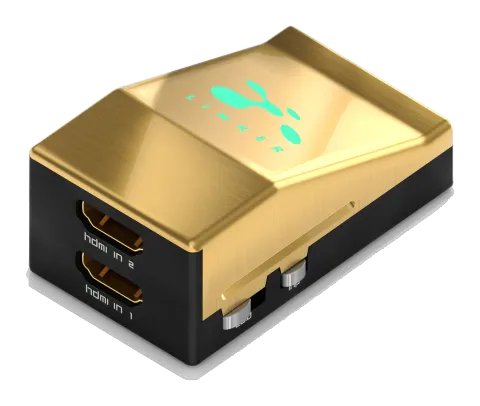
Genel Bakış
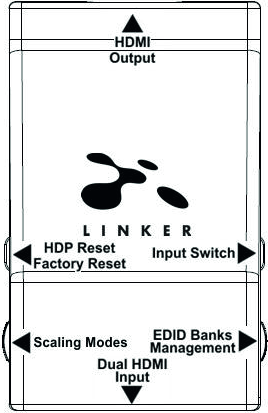
Feragatname: Ek özellikler sunan üçüncü taraf ve/veya özel firmware bu kılavuz kapsamında değildir.
HDfury ekibi, 4K Linker satın aldığınız için şahsen teşekkür eder!
HDfury Linker, sistem entegratörleri ve ileri kullanıcılar için tasarlanmış ve diğer herkesin de memnun kalacağı 4K60 4:4:4 600MHz 18Gbps HDMI2.0a Level A özellikli bir scaler’dır.
HDMI2.0a standardının maksimum bant genişliği ve veri aktarım hızını destekleyerek ve yeni ölçeklendirme modları, seçenekler ve dönüştürme olasılıkları sunarak, Linker tüm HDMI sınırlarını aşmayı hedefler.
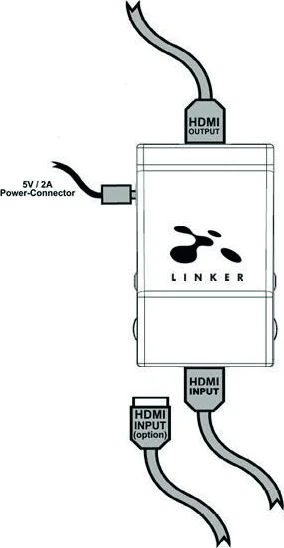
Kablo Bağlantıları
Feragatname: Ek özellikler sunan üçüncü taraf ve/veya özel firmware bu kılavuz kapsamında değildir.
- HDMI giriş kablosunu HDMI girişine bağlayın.
- HDMI çıkış kablosunu HDMI çıkışına bağlayın.
- Linker güç kaynağını bağlayın.
- Opsiyonel olarak ek herhangi bir HDMI giriş kablosunu bağlayın.
Gönderildiği haliyle, Linker çıkış portunda HDCP1.4 varsayılan olarak ayarlıdır. Kurulumunuzda 4K60 4:4:4 600MHz 18Gbps bağlantısı kurmayı planlıyorsanız, 600MHz sertifikalı HDMI 4K kablo kullandığınızdan emin olun.
Güç Durumu/LED
Feragatname: Ek özellikler sunan üçüncü taraf ve/veya özel firmware bu kılavuz kapsamında değildir.
Linker logosu kullanımda iken Yeşil yanacaktır. Linker ilk HDMI sinyalini aldığında logo hızlıca yanıp söner, sonra kapanır ve HDCP el sıkışmasının tamamlandığını göstermek için kalıcı olarak yanar.
Yeşil logonun durumu arıza tespiti için kullanılabilir:
- [Logo KAPALI]: Yetersiz güç veya sinyal yok. Linker güç kaynağını kullanın, kaynak ve sink cihazların doğru şekilde bağlandığından ve AÇIK olduğundan emin olun.
- [Logo KIRPILIYOR] (bir an için AÇIK, 5 saniye KAPALI): Linker güç alıyor ve HDMI sinyali kabul etmeye hazır.
- [Logo AÇIK]: Linker elektrik alıyor, HDMI sinyalini alıyor ve kod çözüyor.

HPD Sıfırlama/Fabrika Ayarlarına Dönme
Feragatname: Ek özellikler sunan üçüncü taraf ve/veya özel firmware bu kılavuz kapsamında değildir.
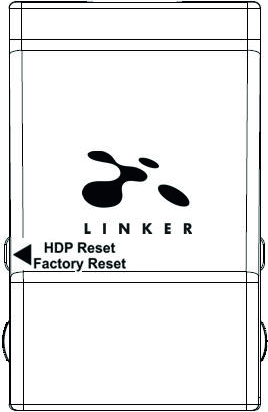
HPD Sıfırlama (Kısa Basma) veya Fabrika Ayarlarına Dönme (Uzun Basma)
4K Linker, her basma düğmesi için 2 fonksiyon sunar.
[Kısa Basış] Reset Tuşunda Hot Plug Detection olayı oluşturur. Yazılım sıfırlaması.
[Uzun Basış] (güvenlik için 8 sn üzeri) Linker’ı fabrika ayarlarına sert şekilde sıfırlar.
Not: Ayrıca Windows PC için USB GUI'den veya Linker firmware'i flaşlarken birimi Sıfırlayabilirsiniz.
EDID Modu Seçimi
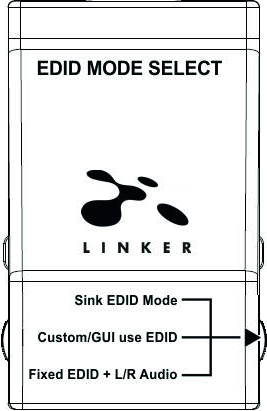
Feragatname: Ek özellikler sunan üçüncü taraf ve/veya özel firmware bu kılavuz kapsamında değildir.
EDID kaydırmalı anahtarının 3 konumu vardır.
Windows PC USB GUI kontrolüne izin vermek için anahtar ortadaki pozisyona alınmalıdır.
- [Sink EDID Modu]: Bağlı sink’in yeteneklerine göre EDID oluşturur.
- [Özel/GUİ EDID kullanımı]: Mevcut EDID tablolarından birini seçip kullanır (bkz. s.11) veya istediğiniz herhangi bir EDID bankasını yükleyebilirsiniz. Varsayılan olarak seçili EDID tablosu, Full Audio özellikli 4K60 BT2020/HDR 600MHz’dir. USB üzerinden kontrol veya s.11’de tam listesi verilen 25 farklı EDID tablosundan herhangi birini seçmek için bu konumda bırakın.
- [Sabit EDID, L/R Audio ile]: Bu mod, 1080p60 2 kanallı stereo temel tablodur. Her kurulum/durumda görüntü garantilemek için güvenlik EDID’si olarak kullanılabilir.
Not: EDID modunu ve diğer tüm kontrolleri Windows PC için USB GUI aracılığıyla da değiştirebilirsiniz.
Giriş (Input) Değiştirme
Feragatname: Ek özellikler sunan üçüncü taraf ve/veya özel firmware bu kılavuz kapsamında değildir.
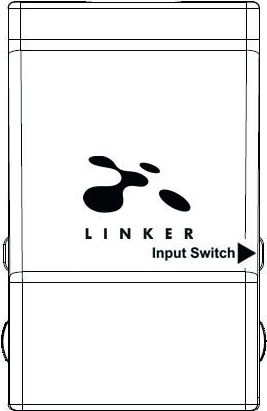
Giriş Değiştirme (Input Switch) Butonu, aktif girişler arasında geçiş yapmanızı sağlar.
- [Kısa Basma] aktif giriş kanalını değiştirir.
- [Uzun Basma] (2 saniyeden fazla) gelecekteki kullanım için ayrılmıştır.
Ölçekleme Modu Seçimi
Feragatname: Ek özellikler sunan üçüncü taraf ve/veya özel firmware bu kılavuz kapsamında değildir.
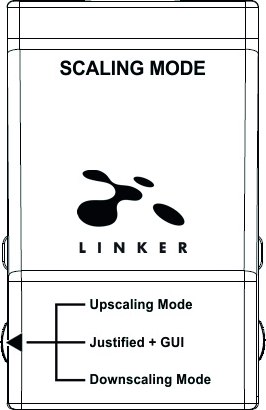
Ölçekleme Modu kaydırmalı anahtarının 3 konumu vardır.
USB üzerinden kontrol için anahtar ortadaki konuma alınmalıdır.
- [Yükseltme Modu]: Bu modda, gelen FHD 1080p sinyal DCI/UHD 4K/2160p’ye kadar 600MHz’de bağlanan ekranın desteklemesi halinde yükseltilir.
- [Ölçeklendirme Haklı + GU]: Automix modunda EDID ile birlikte çalıştığında, Linker her zaman çalışan bir sinyal çıkışı sağlar. Ekran 4K desteklemiyorsa, gelen FHD 1080p sinyal yükseltilmez; gelen UHD 4K sinyal ise küçültülür. Bu otomasyon, cihaz Custom modunda EDID ile çalıştırıldığında iptal edilir.
- [Küçültme Modu]: Bu modda bir 4K/2160p DCI/UHD sinyal her zaman FHD 1080p’ye küçültülür.
Not: Her iki giriş de HDCP1.4/2.2 destekler. Output, HDCP1.4/2.2 cihazlarla çalışabilir.
Kombinasyon RST + INP ile Ön Ayar Modu Seçimi
Feragatname: Ek özellikler sunan üçüncü taraf ve/veya özel firmware bu kılavuz kapsamında değildir.
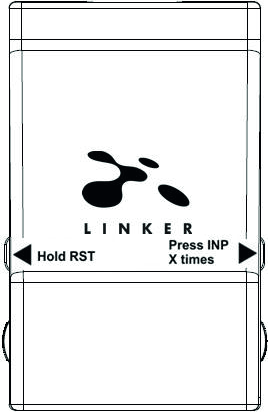
Combo RST düğmesini basılı tutup INP düğmesine basarak Ön Ayar Modu seçilebilir
Windows PC için GUI erişimi olmayan kullanıcılar için, RESET basılıyken INPUT tıklandığında CS (Color Space) ve DC (Deep Color) mod ön ayarlarının döndüğü çift düğmeli bir kombinasyon ekledik
- Normal çalışma, tüm 4k30/4k60 ön ayarlarını temizle, tüm derin renk/renk alanını varsayılanlara sıfırla.
- 4K30 derin renk PJ > 300MHz için 4k30/4k60 ön ayarlarını ayarla (ör. Wireless UB/TW Epson) [4K30 tümü -> 4K30 tümü, 4k60 600MHz -> 4k60 420 300MHz]
- 4K30 derin renk PJ 300MHz için 4k30/4k60 ön ayarlarını ayarla (ör. Wired UB/TW Epson) [4k30 8/10/12 -> 4k30 422 12 300, 4k60 600MHz -> 4k60 420 300MHz]
- 4k60 420 300MHz TV için 4k30/4k60 ön ayarlarını ayarla [4k30 8/10/12 -> 4k30 8, 4k60 600 -> 4k60 420 300]
- 4k30 8bit 300MHz TV için 4k30/4k60 ön ayarlarını ayarla [4k30 8/10/12 -> 4k30 8, 4k60 tümü-> 1080p60 444 8/10/12]
- 1080p60 TV için 4k30/4k60 ön ayarlarını ayarla [4k30 8/10/12 -> 1080p30 8/10/12, 4k60 tümü-> 1080p60 444 8/10/12]
- CS takip / DC takip
- CS 4:4:4 / DC takip
- CS 4:2:0 / DC takip
- CS 4:4:4 / DC 8bit
- CS 4:2:0 / DC 8bit
RST düğmesini BASILI tutun + INP düğmesine yukarıdaki ön ayar modlarından herhangi birini seçmek için belirtilen sayıda basın.
Örnek: RST tutarken 8 kez INP tuşuna basarak Renk Alanı: 4:4:4 / Derin Renk: takip seçin
Not: Daha gelişmiş seçenekler Windows PC için GUI aracılığıyla mevcuttur. Follow, Follow Input anlamındadır. Diğer hızlı ön ayarlardan herhangi biri seçilirse, kullanılan mevcut/son mod otomatik olarak devre dışı bırakılır.
Mevcut Özel EDID Listesi
Kullanıcı, aşağıdaki tüm EDID tablosundaki EDID’lerden birini seçebilir veya cihazı Sink EDID ya da Sabit (Fixed) EDID modunu kullanmaya zorlayabilir.
SINK MODU EDID
Bağlı ekranın EDID yeteneklerini kullanın.
ÖZEL/GUİ EDID KULLANIMI
- Özel Yüklenmiş/Varsayılan EDID
- 4k60-444 600MHz HDR BT.2020 Tüm Ses
- 4k60-444 600MHz HDR BT.2020 Stereo
- 4k60-444 600MHz Tüm Ses
- 4k60-444 600MHz Stereo
- 4k50-444 600MHz HDR BT.2020 Tüm Ses
- 4k50-444 600MHz HDR BT.2020 Stereo
- 4k60-420 12-bit HDR BT.2020 Tüm Ses
- 4k60-420 12-bit HDR BT.2020 Stereo
- 4k60-420 12-bit BT.2020 Tüm Ses
- 4k60-420 12-bit BT.2020 Stereo
- 4k60-420 8-bit 300MHz Tüm Ses
- 4k60-420 8-bit 300MHz Stereo
- 4k30-444 300MHz Tüm Ses
- 4k30-444 300MHz Stereo
- 4k30-RGB 300MHz Tüm Ses
- 4k30-RGB 300MHz Stereo
- 4k24-422 12-bit BT.2020 Tüm Ses
- 4k24-422 12-bit BT.2020 Stereo
- 1080p-444 148MHz Tüm Ses
- 1080p-444 148MHz HDR Stereo
- 1080p24-444 Tüm Ses
- 1080p24-444 HDR Stereo
- 1080I-444 Tüm Ses
- 1080I-444 Stereo
- 4k60-444 600MHz HDR BT.2020 5.1 Ses
- 4k60-420 12-bit BT.2020 5.1 Ses
- 4k60-420 8-bit 300MHz 5.1 Ses
SABİT EDID MODU
1080p-444 148MHz Stereo
Not: Tüm seçenekler USB GUI aracılığıyla mevcuttur.
Özel EDID yüklemek veya sink cihazlardan EDID toplamak için, lütfen GUI bölümüne bakınız s.17
Arka Etiket
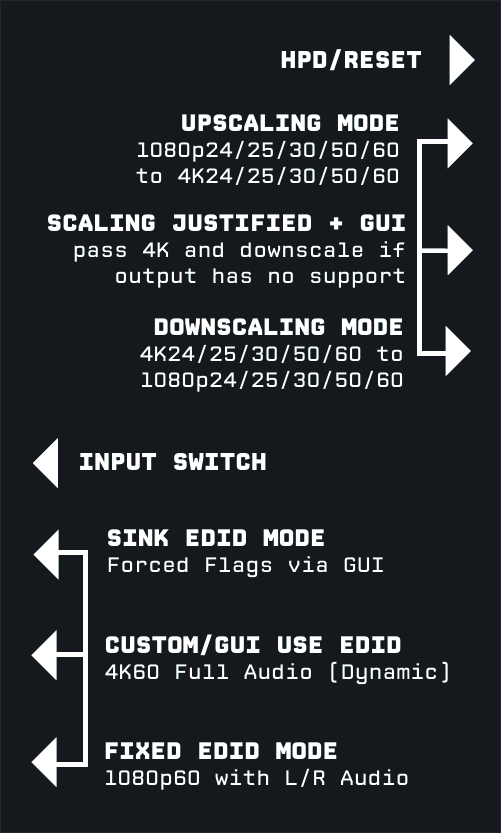
Cihazın arkasında, fiziksel düğme ve kaydırmalı anahtarlar ile kullanılabilen temel yapılandırma seçeneklerini hatırlatan bir etiket bulunmaktadır.
Windows PC sürücüsünün USB GUI ve Firmware Güncellemesi için Seçimi
Windows PC için doğru Silabs sürücüsünü, Windows işletim sistemi sürümünüz ve USB port sürümüne göre kurduğunuzdan emin olun.
| Sürücü | Desteklenen OS | Notlar |
|---|---|---|
| Silabs Sürücü 4.0.0 XP/VISTA/WIN7/WIN8/WIN10 için | USB2.0: WIN XP/VISTA/WIN7/WIN8/WIN10 USB3.0: WIN10/Diğerleri için kısmi destek | ZIP - 9.18 Mo |
| Silabs Sürücü 3.9.2 XP/VISTA/WIN7/WIN8 için | USB2.0: WIN XP/VISTA/WIN7/WIN8 USB3.0: WIN XP/VISTA/WIN7/WIN8 | ZIP - 1.65 Mo |
Not: Windows 10 kullanıyorsanız, Silabs Driver 4.0.0 zorunludur.
Ancak, Silabs sürücü 4.0.0 Windows 8 ve önceki Windows sürümlerinde USB3.0 için sadece kısmi destek sunar, bu durumda 3.9.2 sürücüsünü tercih edebilirsiniz.
Kurulum için yukarıdaki linkten indirip arşivi açın, ardından .EXE dosyasını çalıştırın.
- Silabs 3.9.2 sürücü: USBXpressInstaller.exe dosyasını çalıştırın
- Silabs 4.0.0 sürücü: 32bit için USBXpressInstaller_x86.exe veya 64bit için USBXpressInstaller_x64.exe
Doğru sürücüyü seçip indirip yükledikten sonra, Firmware güncelleme (sf.14) veya GUI aracı kullanma (sf.16) işlemlerine devam edebilirsiniz.
Hem Firmware güncelleme hem de GUI aracı sürücü sürümüne göre adlandırılmış 2 dizin sağlar, doğru sürücü sürümüyle eşleşen dizini kullandığınızdan emin olun.
Örnek: 3.9.2 sürücüsünü yüklediyseniz, Firmware güncelleme için 3.9.2 klasörünü veya GUI aracı için 3.9.2 klasörünü kullanın.
Not: Herhangi bir sürücüyü istediğiniz zaman yükleyebilir veya kaldırabilirsiniz: Denetim Masası > Program > Yazılımı Kaldır.
Windows PC ile Linker Firmware Güncelleme
Windows PC için Linker Firmware Güncelleme
Linker Firmware Güncelleyici, Win XP’den Win 10’a tüm Windows sürümleriyle uyumludur. Önceki sayfada belirtildiği şekilde Windows sürümünüz ve USB portunuza göre doğru Silabs sürücüsünü kurduğunuzdan emin olun.
Linker cihazınız için en güncel Firmware sürümünü Linker Ürün sayfasındaki İndir Sekmesinden indirebilirsiniz: burada. Hangi Firmware sürümünü kullandığınızdan emin değilseniz, Windows PC için USB GUI yazılımını kullanarak kolayca öğrenebilirsiniz.
İndirip açtıktan sonra bilgisayarınızda aşağıdaki dosyaların bulunduğu bir klasör olmalıdır. Linker biriminizi başarıyla güncellemek için LINKER-MCU güncellemesini çalıştırmanız gerekecektir.
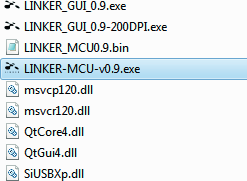
Not: Sürüm numarası indirdiğiniz FW revizyonuna bağlı olarak farklı olabilir.
MCU Güncelleme Talimatları
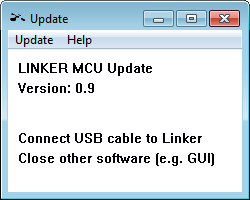
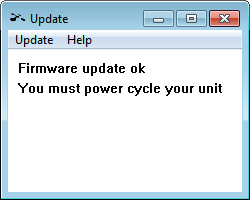
- LINKER-MCU çalıştırılabilir dosyasına çift tıklayın (gerekirse sağ tıklayıp Yönetici olarak çalıştır seçeneğini seçin)
- Pencere açılacaktır.
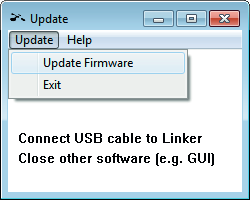
- Aşağıdaki resimde gösterildiği gibi [Update Firmware] üzerine tıklayın.
- Flaşlama süresi yaklaşık 5 saniyedir.

Windows PC için Linker USB GUI
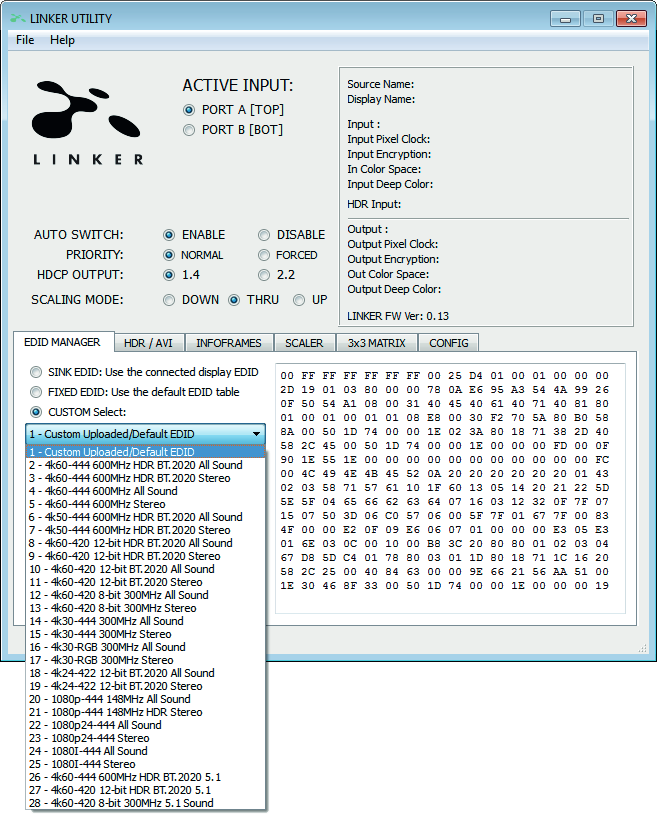
Linker USB GUI (Windows PC için Yazılım)
USB GUI, Win XP'den Win 10'a kadar tüm Microsoft Windows sürümleriyle uyumludur. Windows sürümünüze ve USB portunuza göre doğru Silabs sürücüsünü yüklediğinizden emin olun, detaylar için s.13’e bakınız.
Linker cihazınız için en güncel GUI sürümünü Linker Ürün sayfasındaki İndir sekmesinden indirebilirsiniz: burada. Tüm yeni özelliklerden faydalanmak için her zaman en son sürüm FW ve GUI’yı kullanın.
USB GUI İşlevleri
- Kullanılabilir olduğunda Kaynak cihazda Bilgi Göster.
- Giriş sinyal çözünürlüğünü, yenileme hızını ve bant genişliğini göster.
- Giriş sinyalinin Renk Uzayı ve Derin Renk özelliklerini göster.
- Giriş sinyali şifrelemesini göster.
- Kullanılabilir olduğunda Alıcı cihazda Bilgi Göster.
- Çıkış sinyal çözünürlüğünü, yenileme hızını ve bant genişliğini göster.
- Çıkış sinyalinin Renk Uzayı ve Derin Renk özelliklerini göster.
- Çıkış sinyali şifrelemesini göster.
- Firmware revizyonunu göster.
- Aktif giriş bilgisini göster.
- Aktif Girişi Değiştir
- Otomatik geçiş özelliğini AÇ veya KAPA.
- Otomatik geçiş modu için Giriş Önceliğini ayarla (Normal/Zorlu)
- HDCP çıkış revizyonunu seç.
- Mevcut 4K30 ön ayarları arasından seçim yap
- Mevcut 4K60 ön ayarları arasından seçim yap
- Tercih edilen Ölçeklendirme Modlarını seç
- Tercih edilen Ölçeklendirme seçeneklerini ayarla (Küçült, Geçiş ve Büyüt)
- Küçültme, Geçiş ve Büyütme için Renk Uzayı ve Derin Rengi tanımlar.
- EDID limitlerini yoksayacak şekilde ayarla veya ayarlama.
- BT2020 modunu ZORLA AÇ/KAPA/Takip et
- Özel Infoframe tanımlar
- 3x3 Matrix dönüşüm modunu Etkinleştir veya Devre Dışı Bırak.
- Matrix Katsayı değerlerini düzenle
- Önceden yüklenmiş birden çok EDID bankasından varsayılan EDID tablosunu seç.
- EDID Modunu seç (Alıcı, Özel, Sabit)
- Bağlı alıcı cihazlardan EDID taraması yap. (ÜST ve ALT çıkıştan EDID oku)
- Herhangi bir özel EDID bankasını Oku, Yaz, Yükle ve Kaydet.
- Canlı HDR ve AVI InfoFrame Meta Verilerini gönder.
- HDR infoframe için CRC otomatik doldur
- Tüm gelen HDR meta verilerini iptal ederek HDR’yi devre dışı bırak (JVC PJ modu)
- Yakalanan HDR ve AVI InfoFrame Meta Verilerini göster.
- SPD, Audio, HDMI VSIF ve HDMI FORUM VSIF ile Özel InfoFrame.
- LOGO LED’ini AÇ/KAPA. (YEŞİL)
- Yumuşak Sıfırlama yap
- Cihazı Fabrika Ayarlarına Sıfırla.
- EDID’yi Fabrika Ayarlarına Sıfırla.
Not: Etkinleştirildiğinde, Otomatik geçiş özelliği seçilen sinyal kaybolduğunda Linker ünitesini aktif sinyale otomatik olarak geçiş yapmaya zorlayacaktır.
Not: Önceden yüklenmiş EDID bankaları açılır listesinden bir EDID bankası seçtiğinizde, yapılacak başka bir şey yoktur; seçildiğinde tercih ettiğiniz EDID Linker’a flaşlanır ve yüklenir, HPD olayları seçtiğiniz EDID’nin otomatik olarak sunulması için sinyali sıfırlar.
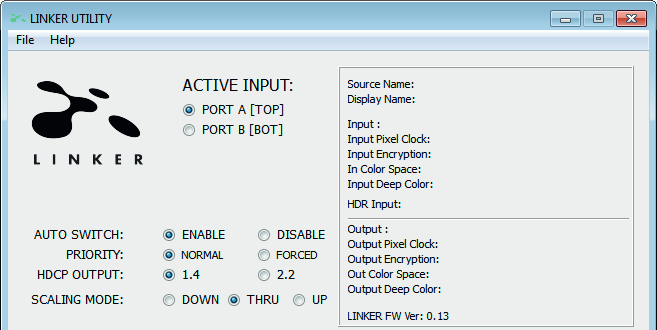
USB GUI Üst Bölümü
Aktif Giriş: Mevcut aktif giriş portunu seçmenize olanak tanır. Bu, cihazdaki butonla yaptığınız seçime benzer şekilde çalışır (bkz. sayfa 8)
Otomatik Geçiş: Etkinleştirildiğinde, Otomatik Geçiş özelliği seçilen sinyal kaybolduğunda cihazı aktif sinyale otomatik olarak geçmeye zorlar.
Giriş Önceliği: ZORLU giriş öncelik modunda, yeni aktif giriş algılandığında Linker otomatik olarak o girişe geçer.
HDCP Çıkışı: Output Port’un HDCP revizyonunu seçmenize/zorlamanıza olanak tanır.
Ölçekleme Modu: HDMI çözünürlük Downscale, Pass-Thru (varsayılan) veya Upscale seçeneklerinden birini seçmenizi sağlar. Ünitedeki basma düğmesiyle yapabileceğiniz işlemlerle benzer şekilde (bkz. sayfa 9)
Sağdaki kutu alanı size aşağıdaki bilgileri sağlayacaktır:
- Kaynak Adı: Mevcutsa, kullanılan kaynak cihaz hakkında bilgi gösterir.
- Ekran Adı: Mevcutsa, kullanılan ekran hakkında bilgi gösterir.
- Giriş: Giriş sinyalinin çözünürlük ve yenileme hızını gösterir.
- Giriş Piksel Saati: Gelen sinyalin bant genişliğini gösterir
- Giriş Şifreleme: Girişteki HDCP şifreleme bilgisi.
- Renk Alanı: Gelen sinyalin renk alanını gösterir.
- Giriş Derin Renk: Gelen sinyalin derin renk bilgisini gösterir.
- HDR Girişi: HDR sinyal bilgilerini gösterir
- Çıkış: Çıkış sinyalinin çözünürlük ve yenileme hızını gösterir.
- Çıkış Piksel Saati: Çıkış sinyalinin bant genişliğini gösterir
- Çıkış Şifreleme: Çıkıştaki HDCP şifreleme bilgisi.
- Dış Renk Alanı: Giden sinyalin renk alanını gösterir.
- Çıkış Derin Renk: Giden sinyalin derin renk bilgisini gösterir.
- LINKER FW Versiyonu: Son satırda Linker ünitenizin mevcut FW sürümünü belirtir.
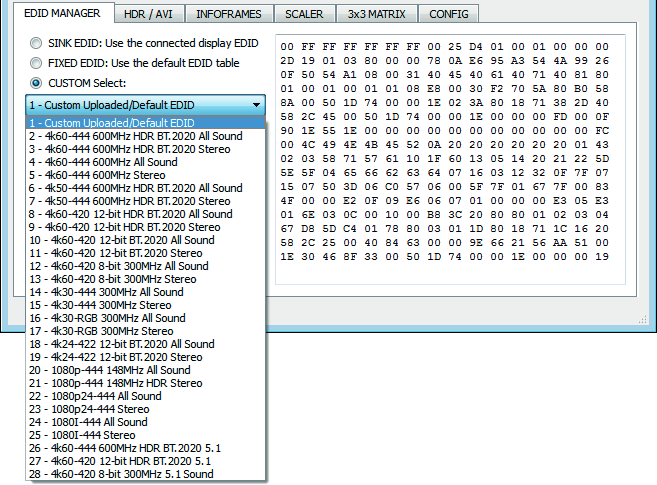
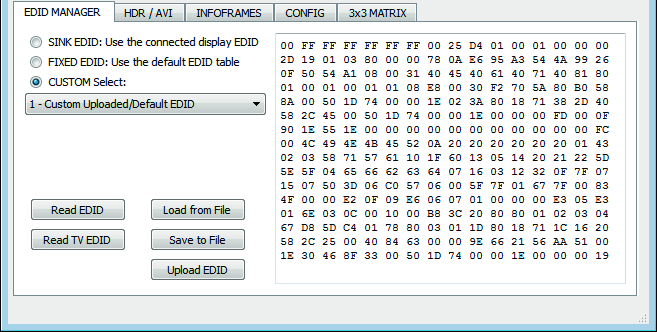
EDID Yönetici Bölümü
SINK EDID Modu: Bağlı sink’in yeteneklerine dayalı EDID oluşturur.
Sabit EDID ile L/R Ses: Bu mod, 1080p60 2 kanal stereo temel tablodur. Her kurulum/senaryoda görüntü sağlamak için güvenlik EDID’si olarak kullanılabilir.
Özel/GUI Kullanım EDID: Mevcut EDID tablolarından birini seçip kullanabilir veya istediğiniz herhangi bir EDID bankasını yükleyebilirsiniz. Varsayılan olarak seçili EDID tablosu, Tam Ses özellikleri ile 4K60 4:4:4 BT2020/HDR 600MHz’dir. USB üzerinden kontrol sağlamak veya kullanılabilir 25 farklı EDID tablosundan herhangi birini seçip kullanmak için bu kaydırıcı bu konumda bırakılmalıdır (tam liste için bkz. s.11). Önceden yüklenmiş EDID bankaları açılır listesinden bir EDID bankası seçtiğinizde yapmanız gereken başka bir şey yoktur, seçtiğiniz EDID Linker’a yüklenecek ve HPD olayları sinyali sıfırlayarak seçtiğiniz EDID’yi otomatik olarak sunacaktır.
EDID Oku, Yükle, Kaydet ve Yükle
EDID Oku: Örneğin, kurulumunuzdaki bir SINK EDID’nin yapılandırma yeteneklerini AWEE (Analog Way AW EDID Editörü) gibi harici bir yazılımla çift kontrol etmek istiyorsanız bu seçenek faydalı olabilir. Bu durumda sadece Read Linker EDID düğmesini ve ardından dosya olarak kaydetmek için Save to File düğmesini kullanabilirsiniz; böylece EDID dosyasını harici bir EDID düzenleyici yazılımda açabilirsiniz.
TV EDID Oku: Linker biriminizin çıkış portuna bağlı sink cihazının EDID’sini yakalamanıza olanak tanır. Ardından Upload EDID düğmesini kullanarak bunu Özel EDID olarak kullanabilir veya Save to File düğmesi ile bir dosya olarak dışa aktarabilir, böylece EDID dosyasını harici bir EDID düzenleyicide açabilirsiniz.
Dosyadan Yükle: Dilediğiniz herhangi bir EDID dosyasını açmanıza ve yüklemenize olanak tanır. Ardından Upload EDID düğmesini kullanarak bunu Özel EDID olarak kullanabilirsiniz.
Dosyaya Kaydet: Geçerli EDID’yi yedekleme veya AWEE (Analog Way’den AW EDID Editor) gibi harici yazılımlarla düzenlemek için bir dosyaya kaydetmenizi sağlar.
EDID Yükle: Bu buton güncel manuel yüklenen veya taranan EDID dosyasını Linker özel banka 1’e yazacaktır.
USB GUI HDR/AVI Bölümü
[CUSTOM HDR INJECTION]: Seçtiğiniz Infoframe bilgisini HEX formatında bu metin alanına girin. InfoFrame biçimlendirmesi konusunda emin değilseniz, destek forumumuzdaki Infoframe Injection konusunu ziyaret etmenizi öneririz. (Yalnızca ileri düzey kullanıcılar için)
[Disable HDR]: Etkinleştirildiğinde, bu seçenek Linker'ın gelen tüm HDR meta verilerini engellemesine ve iptal etmesine olanak tanır. Bu mod, JVC PJ sahiplerinin HDR içerik için kendi Gamma eğrilerini uygulamalarını ve içerik HDR olduğunda PJ DI'nin çalışmasını sağlamak için eklendi.
[Autofill CRC]: Özel HDR dizgeniz için CRC Checksum hesaplamasını bilmiyorsanız, bu onay kutusunu kullanarak otomatik hesaplanıp eklenmesini sağlayabilirsiniz.
[Özel HDR Etkinleştir]: Özel HDR Etkinleştir’e tıkladığınızda, Özel HDR Enjeksiyonu metin kutusunda tanımlanan IF kullanılır. Böylece InfoFrame’in tam olarak ne olduğuna siz karar verebilirsiniz. Bu aynı zamanda Linker’da saklanır ve sıcak takmalar ile güç döngülerinde kalıcılığını korur.
[HDR Gönder]: etkinleştirildiğinde herhangi bir HDR ekranın HDR modunu açacaktır.
[ÖZEL AVI]: Bu metin alanına istediğiniz AVI Infoframe’i HEX formatında girin. AVI Infoframe’in nasıl formatlanacağı konusunda emin değilseniz, destek forumumuzdaki Infoframe Enjeksiyonu konusunu ziyaret etmenizi öneririz. (Sadece İleri Düzey Kullanıcılar)
[AVI Devre Dışı Bırak]: İşaretlendiğinde, AVI Devre Dışı Bırak özelliği kaynaktan gelen AVI InfoFrame’in Linker çıkışındaki bağlı alıcıya ulaşmasını önler ve daha önce ayarlanmışsa Özel AVI gönderimini durdurur. Bu özellik, bazı DVI ekranlar veya AVI InfoFrame aldığında sorun yaşayan monitörler için faydalı olabilir.
[Özel AVI Etkinleştir]: Özel AVI Etkinleştir butonuna tıklandığında, Özel AVI metin kutusunda tanımlanan IF kullanılır. Böylece InfoFrame’in tam olarak ne olduğunu tanımlayabilirsiniz. Bu aynı zamanda Linker’da saklanır ve
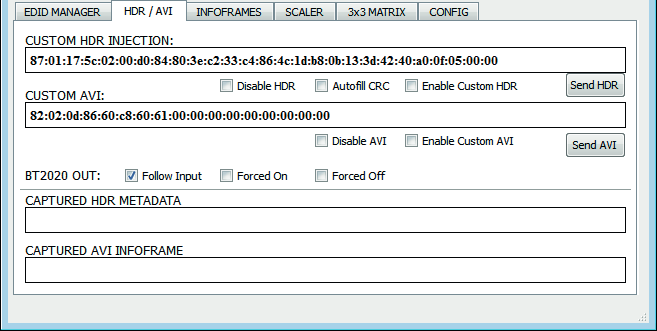
sıcak takmalar ve güç döngülerinde kalıcıdır. Böylece müşteri, içerik doğru InfoFrame göndermese bile TV’de BT2020 modunu etkinleştirebilir. AVI modu gerçekten sadece ileri düzey kullanıcılar için tasarlanmıştır, çünkü yanlış değerler ekranın kararmasına sebep olabilir ve ayarlar kaydedildiği için güç açma kapama çözüm olmaz, reset yapılana kadar sorun devam eder.
[AVI Gönder]: Bu seçeneğe tıklayarak, CUSTOM AVI metin alanına girdiğiniz AVI InfoFrame, Linker ünitesinden HDMI sinyaline yönelik çıkış portuna CANLI olarak enjekte edilir.
[BT2020 OUT]: Burada BT2020'nin çıkışta her zaman mevcut olmasını zorlayabilir (Zorla AÇIK), her zaman kaldırılmasını zorlayabilir (Zorla KAPALI) veya yalnızca girişe göre ayarlayabilirsiniz (varsayılan). Bu özellik zorla KAPALI yapıldığında, bazı Ambient Light sistemleri veya Denon 5200 AVR gibi BT2020 desteklemeyen cihazlarla yaşanan sorunların çözümüne yardımcı olmalıdır.
[YAKALANAN HDR METADATA]: Kaynak HDR infoFrame metadata gönderiyorsa, bu bilgi yakalanır, çıkarılır ve GUI'deki bu metin kutusunda görüntülenir.
[YAKALANAN AVI METADATA]: Kaynak AVI infoFrame metadata gönderiyorsa, bu bilgi yakalanır, çıkarılır ve GUI'deki bu metin kutusunda görüntülenir.
Not: Kayıtlı değerleri iki şekilde sıfırlayabilirsiniz. Ya Linker üzerindeki RESET düğmesine +8 saniye basılı tutun ya da GUI’deki "config" sayfasına gidip sıfırlamayı uygulayın. GUI sıfırlamasından sonra GUI’yi kapatıp tekrar açın. Ardından alanlar sıfırlanmış değerlerle dolacaktır.
HDRfury/IFX: Linker için bir DLL/API paketi oluşturduk, böylece herkes Windows yazılımlarını Linker yetenekleri ile entegre ederek değerlendirme, test, ölçüm, kalibrasyon ve içerik oluşturma iş akışları sistemleri kurabilir. IFX, InfoFrame Xecutor ve InfoFrame Xtractor’ın kısaltmasıdır ve yalnızca AVTOP’a lisanslanmıştır. AVTOP yazılımı mevcut olup HDR ve metadata parametrelerini dinamik olarak kontrol etmenizi ve cihazı kalibrasyon sistemleri gibi ilgi çekici uygulamalara bağlamanızı sağlar. Eşsiz AVTOP HTTP kontrol yazılımı LINKER’a arayüz sağlar ve Mastering Display Ayarları, AVI InfoFrame ve MaxCLL ile MaxFALL gibi diğer değerlerin kolay kontrolü dahil olmak üzere tüm yeteneklerini ortaya çıkarır.
APP/DLL paketimizi lisanslamak veya yazılım paketlerini satın almak için lütfen bizimle veya iş ortağımız AVTOP ile iletişime geçin. Mevcut HDR çözümlerini burada bulabilirsiniz.
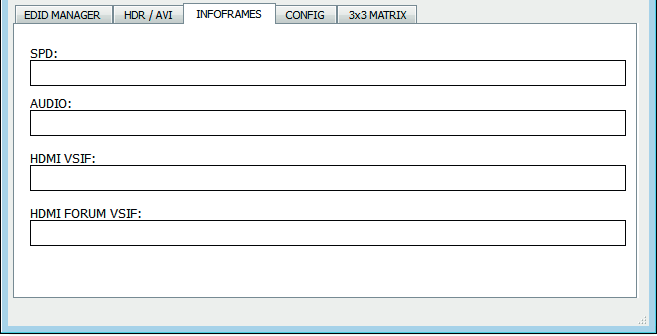
USB GUI INFOFRAMES Bölümü
Gelen akışta InfoFrames bilgisi varsa, bu sayfa onları alır ve görüntüler.
- [SPD]: Kaynak Ürün InfoFrame'ini görüntüler.
- [AUDIO]: Güncel Ses Formatı bilgisi. PCM ise genellikle örnekleme hızı ve hoparlör sayısını verir; bitstream ise genellikle bu infoframe varsayılan olarak "stream header'a bak" bilgisini sağlar.
- [HDMI VSIF]: Satıcıya Özel InfoFrame'i görüntüler.
- [HDMI FORUM VSIF]: HDMI 2.0 versiyonu HDMI VSIF.
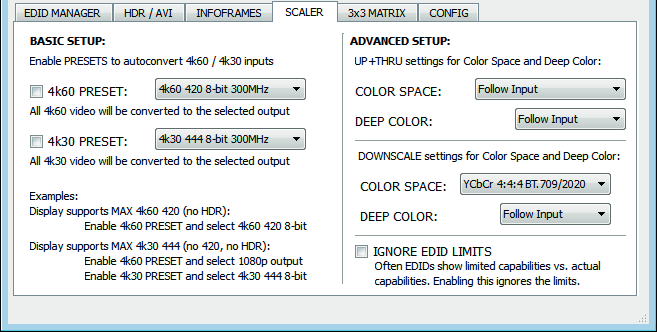
USB GUI CONFIG Bölümü
[4k60 PRESET]: Bu, herhangi bir 4k60 girişinin 4k60 420 8bit 300MHz veya 1080p60 444 8/10/12-bit olarak çıkmasını zorunlu kılar. Yalnızca 4K60 420 8bit desteği olan 300MHz bir ekranı olan kullanıcılar için pratik bir profil. EDID, oynatıcının HDMI 2.0 formatları, örneğin tüm HDR modlarını göndermesine izin veriyorsa, Linker ölçeklendirme/kroma değişiklikleri nedeniyle bunlar ekran tarafından kabul edilir. Daha özel modlar ileride eklenebilir.
[4k30 PRESET]: Bu, herhangi bir 4k24/25/30 için 4k24/25/30 444 8bit 300MHz, 4k24/25/30 420 8/10/12bit, 1080p30 444 8/10/12bit veya 4k24/25/30 422 12b 300MHz çıkışı zorunlu kılar. 300MHz ekranınız varsa pratik bir profil. EDID, oynatıcının HDMI 2.0 formatları, örneğin tüm HDR modlarını göndermesine izin veriyorsa, Linker ölçeklendirme/kroma değişiklikleri nedeniyle bunlar ekran tarafından kabul edilir. Daha özel modlar ileride eklenebilir.
[UP+THRU]: Birim Upscaling ve Pass-Thru modundayken çıkışta istediğiniz Renk Alanı ve Derin Renk türünü tanımlayın.
Mevcut Renk Alanı seçenekleri: Girişi İzle (varsayılan), RGB 0-255, RGB 16-235, YCC4:4:4 BT.709/2020, YCC4:2:2 BT.709/2020, YCC4:2:0 BT.709/2020, xvYCC4:4:4 BT.709
Mevcut Derin Renk seçenekleri: Girişi İzle (varsayılan), 8-bit/24-bit, 10-bit/30-bit, 12-bit/36-bit, 16-bit/48-bit
[KÜÇÜLT]: Cihaz Küçültme Modunda iken çıkışta istediğiniz Renk Uzayı ve Derin Renk türünü tanımlayın.
Mevcut Renk Uzayı seçenekleri: Girişi Takip Et (varsayılan), RGB 0-255, YCC4:4:4 BT.709/2020
Mevcut Derin Renk seçenekleri: Girişi Takip Et (varsayılan), 8-bit/24-bit, 10-bit/30-bit, 12-bit/36-bit, 16-bit/48-bit
[EDID SINIRLARINI YOKSAY]: Varsayılan olarak, Linker bağlı cihazın EDID’sinde belirtilen spesifikasyonlara uygun her sinyal seti için gerekli değişiklikleri yapar. Bu seçeneği etkinleştirerek bağlı cihaz spesifikasyonları yoksayılır.
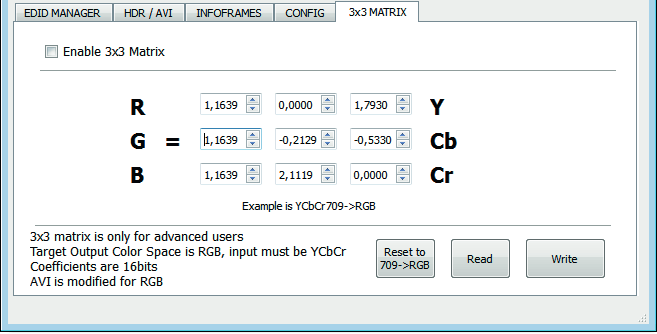
USB GUI 3x3 MATRIX Bölümü
- [Enable 3x3 Matrix]: 3x3 Matrix dönüşümünü Etkinleştir/Kapat.
- [Reset to 709->RGB]: Varsayılan değerlere sıfırla.
- [Read]: Flash’tan kayıtlı değerleri oku.
- [Write]: Güncel değerleri Flash’a yaz.
Not: 3x3 Matrix hâlâ deneysel modda, yeteneklerini genişletmek için renk uzmanlarından görüş bekliyoruz.
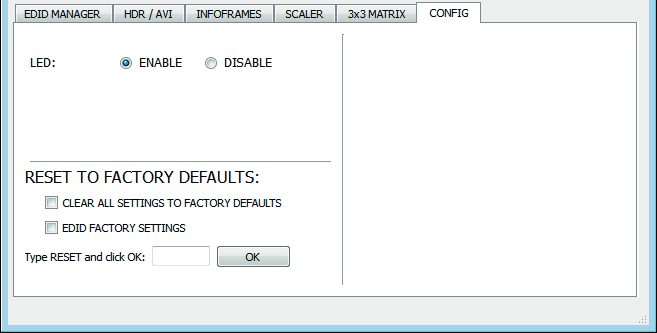
[LED]: Ana LOGO LED’ini ETKİNLEŞTİR/KAPAT.
[TÜM AYARLARI FABRİKA AYARLARINA SIFIRLA]: [LP] Reset düğmesinde Uzun Basma ile benzer (bkz. sayfa 6). Mevcut onay kutusunu işaretleyin, test alanına RESET yazın. Son olarak TAMAM’a tıklayın, cihaz fabrika ayarlarına sıfırlanır.
[EDID FABRİKA SIFIRLAMASI]: Mevcut onay kutusunu işaretleyin, test alanına RESET yazın. Son olarak TAMAM’a tıklayın, cihazın EDID’si fabrika ayarlarına sıfırlanacaktır.
Sıkça Sorulan Sorular (SSS)
Ekranım 4K60 4:4:4 sinyallerini kabul etmesi gerekiyor ancak çalışmıyor?
Denediğimiz çoğu UHD TV’de 4K60 4:4:4 600MHz bağlantı sağlamak için ekstra yapılandırma seçeneklerini etkinleştirmek gerekmektedir. Örneğin Samsung’da: 4K için 444 renk alanını etkinleştirmek amacıyla, "ayarlar", "hdmi" ve "UHD renk" menülerine gidip bunu açmanız gerekir. Ardından HDMI port1'i "PC" olarak araçlar menüsünde atamalısınız. Sadece bu iki adım sonrası 600MHz kabul edilir. Benzer etkinleştirme işlemleri çoğu UHD TV için gereklidir. Ayrıca, çoğu UHD TV’de sadece belli portlar 600MHz desteklemektedir.
TV'mde PC modu var (veya bir PC monitörü), grafik modunda hangi çözünürlükler desteklenir?
600MHz bant genişliği içindeki tüm PC grafik modları desteklenir; WQSXGA, QUXGA, QFHD, WQUXGA, 4K gibi ultra yüksek çözünürlükler dahil olmak üzere, ancak HDCP dönüştürme sadece SD/HD/FHD ve UHD modlarında mümkündür.
Linker HDTV modunda hangi çıkış çözünürlüğünü destekler?
Tüm bilinen SD, HD, Full HD ve UHD formatları desteklenir, bunlar arasında: 480i50, 480i60, 480p50, 480p60, 576p50, 576p60, 720p50, 720p60, 720p100, 720p120, 1080i25, 1080i30, 1080p24, 1080p25, 1080p30, 1080p48, 1080p50, 1080p60, 1080p72, 1080p75, 1080p96, 1440p50, 1440p60, 2160p24, 2160p25, 2160p30, 2160p50, 2160p60, 4K DCI (bunlar sadece örneklerdir, 600MHz bant genişliği dahilindeki her şey desteklenir).
Linker hangi HDMI versiyonlarıyla çalışır? HDMI 1.3/1.4a/2.0a gerekli mi? Önemli mi?
Önemli değildir. HDfury Linker, 1.0’dan sonraki tüm HDMI sürümleriyle çalışır.
HDMI kaynak cihazımda doğru çözünürlüğü ayarlamak için özel bir ayar yapmam gerekiyor mu?
Hayır. HDfury Linker, kaynağınız tarafından 2160p60 4:4:4 destekli bir cihaz olarak algılanır ve her zaman kaynak cihazlarınızdan en yüksek kaliteli akışı kabul eder ve işler. HDMI kaynağına belirli bir çözünürlük ayarı yapmanıza gerek yoktur.
Sinyale herhangi bir gecikme (latency) ekleniyor mu?
Pratikte hiç yok. Eklenen gecikme sadece birkaç piksel saati mertebesindedir. Hiç fark edilmez.
USB portu ne için?
Sağlanan USB güç ünitesinden enerji sağlamak ve yeni (ek) işlevler ve geliştirmeler sunulduğunda firmware yükseltmeleri için.
Uzun HDMI kablo uzunlukları hakkında? Sorun yaşar mıyım?
600MHz kullanıcıları "yüksek hız" kablolar veya 600MHz/18Gbps sertifikalı kablolar kullanmalıdır. 4K30, 1080p veya daha düşük durumlarda neredeyse tüm kablolar uygundur. HDfury Linker bir HDMI Repeater cihazı olarak çalışır. Bu nedenle, yol üzerinde bir HDfury Linker bulunması sinyali güçlendirir ve kurtarır. Özellikle HDfury Linker’ı kablo hattınızın ortasına yerleştirirseniz, pasif (veya aktif) HDMI amplifikatörlerine ihtiyacınız olmamalıdır. Önceden bir amplifikatör kullanmanız gerekiyorsa, HDfury Linker muhtemelen onun yerini alabilir. HDfury Linker 50 feet (ve daha uzun) HDMI kablolarla sorunsuz kullanılabilmiştir.
Yeni lossless ses formatları HDMI girişinden nasıl işlenir? Örneğin DTS-HD/MA ve DD/E-AC3: S/PDIF standardının gereksinimlerine uyması için sırasıyla DTS çekirdeğine veya Dolby Digital'a indirgenirler mi?
Lossless ses yalnızca HDMI çıkışından iletilir. HDfury Linker gelen sesi sıkıştırmaz veya başka şekilde düşürmez.
USB güç kaynağını kullanmam gerekli mi?
Evet. Gelişmiş özellikler nedeniyle, Linker önceki HDfury modellerinden daha fazla güç tüketir. Linker güç kaynağı her zaman kullanılmalıdır.
Linker güç kaynağı HDfury1, HDfury2 ve GammaX ile aynı mı?
Hayır. HDfury1, HDfury2 ve GammaX kitlerinin güç kaynakları maksimum 0,5A akım sağlar. HDfury3 1A maksimum akım destekler. Linker güç kaynağı 2,0A'ya kadar akım sağlar. Linker ile HDfury1, HDfury2, HDfury3 veya GammaX güç kaynaklarını kullanmayınız.
Linker ne tür bir güç kaynağı kullanıyor?
Linker güç kaynağı şu gereksinimlere uygundur:
- DÜZENLENMİŞ (+/- %5) 5VDC güç sağlar, min DC akımı 2.0A
- Gücü mini usb konektörü üzerinden iletir.
Dikkat: Bu üç gerekliliğe uymayan bir AC/DC adaptörü kullanmaya çalışmak Linker cihazını bozabilir. Linker ile HDfury1, HDfury2, HDfury3 veya GammaX güç kaynağını kullanmayınız.
Ünitemi güncellemeye çalıştım, başarısız oldu ve Windows altında Linker USBBOOT olarak mı görünüyor?
Bazı kullanıcılar firmware güncelleme denemesi sonrası Windows altında Linker'ı USBBOOT USBXPRESS olarak rapor ediyor. USBBOOT, Linker'ın bootloader modunda olduğunu, aslında FW beklediğini gösterir.
Bu, MCU FW güncellemesinin başarısız olduğu veya düzgün başlatılamadığı ya da yarıda kesildiği anlamına gelir. Cihaz bootloader modunda kalır ve FW güncellemesini tekrar kabul etmeye hazırdır. PC Windows GUI'nin kapalı olduğundan emin olun (çalışmıyor olsun), Linker'ı çıkarıp tekrar takın ve FW güncellemesini yeniden başlatın.
Not: Sayfa 15’teki açıklamalara göre kullandığınız Windows sürümü ve USB port versiyonuna uygun doğru Silabs sürücüsünü kullandığınızdan emin olun
Öne Çıkan Özellikler
4K60 4:4:4 600MHz’e kadar Ultra Ölçeklendirme
HDfury Linker, herhangi bir HDMI/HDCP sürüm sink cihazın her zaman ve GARANTİLİ olarak maksimum kapasitede beslenmesini sağlamak için etkileyici ölçeklendirme modları sunar.
Upscale, Downscale, Passthru ve Bypass modlarının yanında, FHD, UHD ve DCI 4096x2160p için 8, 10, 12 ve 16 bit’te anlık Kroma Dönüşümü ve Renk Derinliği modifikasyonu özellikleriyle donatılmıştır.
İşte diğerlerinin arasından bazı mevcut ölçeklendirme modları…
HDCP/HDMI2.x HDR/BT2020 kaynak girişlerini Yüksek Seviyeli Gelişmiş HDCP/HDMI 1.x ekranlara dönüştürür
| Kaynak | Çıkış |
|---|---|
| 4K24/25/30 RGB/YCC 4:4:4 12b 450MHz | 1080p24/25/30 RGB/YCC 4:4:4 12b 111MHz |
| 4K50/60 YCC 4:2:0 10b 371MHz | 1080p50/60 RGB/YCC 4:4:4 10b 185MHz |
| 4K24/25/30 RGB/YCC 4:4:4 12b 450MHz | 4K24/25/30 YCC 4:2:0 12b 222MHz |
HDCP/HDMI2.x HDR/BT2020 kaynakları, temel HDCP/HDMI 1.x ekipmanlara, örneğin AV Receiver gibi giriş sağlar
| Kaynak | Çıkış |
|---|---|
| 4K50/60 YCC 4:2:0 10b 371MHz | 1080p50/60 RGB/YCC 4:4:4 8b 148MHz |
| 4K24/25/30 YCC RGB/YCC 4:4:4 12b 450MHz | 1080p24/25/30 RGB/YCC 4:4:4 8b 74.25MHz |
| 4K50/60 RGB/YCC 4:4:4/4:2:2 8b 600MHz | 1080p50/60 RGB/YCC 4:4:4 8b 148MHz |
HDCP/HDM1.x Uyumlu Kaynak Girişi ile Gelişmiş HDCP/HDMI 2.x Uyumlu Sink
| Kaynak | Çıkış |
|---|---|
| 4K24/25/30 RGB/YCC 4:4:4 8b 300MHz | 4K24/25/30 RGB/YCC 4:4:4 16b 600MHz* |
| 1080p24/25/30 RGB/YCC 4:4:4 16b 148MHz | 4K24/25/30 RGB/YCC 4:4:4 16b 600MHz* |
Not: * LG OLED 2016 üzerinde test edilip onaylanmıştır
Bu sadece küçük bir alıntıdır, sonsuz ölçekleme imkanları mevcuttur, Ultra Ölçekleme modlarının listesi çok büyük olduğu için ayrı olarak yayınladık: buradan
Adanmış HDCP Doctor
Toplamda 4 HDCP 1.4 ve 2.2 motoru şifre çözme/şifreleme için sunan HDfury Linker, HDCP sorunları için HDCP 2.2 > HDCP 1.4 ile HDCP 1.4 > HDCP 2.2 arasında çift yönlü dönüşümü aynı ünitede sağlar.
Her RX bloğu giriş sinyalini (1.x veya 2.x) önce çözer. Sonra çıkış portu, isteğe bağlı olarak 1.4 veya 2.2 olarak şifreler veya sinyal başta şifrelenmemişse şifrelemeden bırakabilir.
HDMI2.0a'nın 600MHz bant genişliği içindeki her sinyali dönüştürebilen HDfury Integral’in aksine; 1080i, 3D sinyaller, PC sinyalleri ve tüm SD/HD/FHD/UHD standart formatlarını içeren; HDfury Linker sadece 600MHz'e kadar SD/HD/FHD/UHD sinyaller için HDCP dönüşümünü destekler.
1080i, 3D sinyaller, PC sinyalleri (manüel olarak eklenen birkaç istisna dışında) HDfury Linker ile HDCP dönüştürülemez; bu sinyaller Bypass modunda (değiştirilmeden/değiştirilemeden) geçer.
Teknik Özellikler
Feragatname: Ek özellikler sunan üçüncü taraf ve/veya özel firmware bu kılavuz kapsamında değildir.
HDCP 2.2 İçeriği, HDCP 2.2 Uyumsuz Cihazlarla Görüntüleme
HDCP 2.2, 4K UHD içeriği için yeni kopya koruma şemasıdır. Yalnızca geriye dönük uyumlu değil, birçok yeni 4K cihaz bunu desteklememektedir. Kaynak cihazlar, Netflix gibi medya sunucuları ve head-end cihazları dahil, 4K içeriklerini bu yeni şemayla şifreleyecektir. TV’ler HDCP 2.2 desteklemeli ve video zincirindeki tüm cihazlar, switcher ve alıcılar dahil uyumlu olmalıdır; aksi takdirde ekran kararır ve/veya bir HDCP hata mesajı gösterir. 4K için yüksek bant genişliği ve işlem gücüne sahip pahalı switcher, alıcı ve ekranlar satın alan kullanıcılar için kötü haber. Yeni ürünler 4K bant genişliği ihtiyaçlarını desteklese de, HDfury Linker kuruluma dahil edilmeden kopya korumalı içerikler oynatılamaz.
2×1 Switcher 4K60 4:4:4 600MHz 18Gbps’ye kadar
2 giriş arasında 4K60 4:4:4 600MHz sinyali ve tüm HDMI seviyeleri ile revizyonları arasında ölçeklendirme yapmak artık gerçektir; USB veya basma düğmesi sayesinde, kolayca 2 girdi arasında geçiş yapabilir, bu girişler tek bir çıkışa ölçeklendirilir. HDCP dönüşümü, görüntü veya sink cihazınızın beklediği HDCP şifreleme türünü her zaman çıkışa verebilmek için hızlıca ayarlanabilir ve uygulanabilir.
HDR ve Infoframe Meta Veri Canlı Enjektör ve Çıkarıcı, Ses ile
HDfury Linker, HDMI sesini koruyarak her çözünürlükte ve gerçek zamanlı olarak canlı Infoframe ve HDR meta verilerini ekleyip çıkarma yeteneğine sahiptir. Linker için infoframe ve HDR meta verilerinin gerçek zamanlı tam işlenmesi için özel lisanslı ortağımız AV TOP tarafından sunulacak ek bir yazılım çözümü olacaktır.
Gelişmiş EDID Yönetimi
HDfury Linker'dan gelişmiş EDID Yönetimi: Seçili EDID bankası, Yüklenen Özel EDID, Sink mod EDID veya Sabit temel EDID ile kullanılabilir. Bağlı sink cihazlardan EDID toplayabilir (sniff), Kaydedebilir, Düzenleyebilir, Her zaman herhangi bir özel EDID tablosunu yükleyebilirsiniz. 25 EDID tablosundan istediğiniz herhangi birini seçip yüklediğinizde, HPD sıfırlanır ve seçtiğiniz EDID otomatik olarak sunulur. Sink EDID modu özelliği, sink EDID’yi YCbCr/BT2020/HDR/3D* gibi EDID bayraklarıyla karıştırarak özel bir EDID oluşturur.
Kontrol ve Güncelleme
Windows PC üzerinden USB GUI ve çeşitli fiziksel butonlar ile konfigürasyonlar mevcuttur. Gelecekte iOS/Android kontrol için dış Wi-Fi/Bluetooth dongle olabilir.
Rec.709<>BT2020 3×3 Matrix ve RGB Katsayıları ile
4K Linker’ın yakın gelecekte 709<>BT2020 dönüşümünü her iki yönde yapabilme ihtimali vardır ancak bu henüz kesin bir özellik değildir. Çalışmalar devam etmektedir.
* Henüz mevcut değil.
Ana Özellikler
- 2x Input / 1x Output Switcher (HDMI2.0a/HDMI1.4/DVI1.0 uyumlu)
- 4K60 4:4:4 600MHz 18Gbps Pass through
- 4K24/25/30/50/60 1080p24/25/30/50/60 Upscale/Downscale rengin derinliği korunarak veya korunmadan ve krom dönüşümüyle veya dönüşümsüz.
- Video Bant Genişliği - 18Gbps.
- BT.2020 desteklenir.
- HDR10/Dolby Vision Desteği.
- 4K 10, 12, 16 Bit Desteği
- Piksel Başına 16 Bit Derin Renk Derinliği (48 Bit) mevcuttur
HDCP Doktoru (Herhangi bir HDCP hatasına karşı HDCP çözüm yolu)
- HDCP 2.2 > HDCP 1.4 dönüşümü
- HDCP 1.4 > HDCP 2.2 dönüşümü
- HDCP x.x > HDCP x.x dönüşümü
- İkili HDMI2.0a & HDMI 1.4 kombinasyonu
- İkili HDCP 1.4 & HDCP 2.2 kombinasyonu
USB üzerinden gelişmiş EDID yönetimi (harici aksesuar olarak IR veya Bluetooth APP desteği olabilir)
- Seçili EDID bankası, özel yüklenmiş EDID, kendiliğinden oluşturulan SINK EDID veya sabit temel EDID ile gelişmiş EDID Yönetimi çözümü.
- Bağlı sink cihazlardan EDID algılar, kaydeder, düzenler ve istediğiniz zaman özel EDID tablosu yükler.
- Önceden yüklenmiş EDID tablolarından herhangi birini seçer ve HPD’yi sıfırlayarak seçtiğiniz EDID’yi otomatik olarak sunar.
- SINK EDID MODU, sink EDID’yi Stereo/5.1/Full/YCbCr/BT2020/HDR/3D gibi zorlanmış bayraklarla karıştırarak özel EDID oluşturabilir.
HDR & AVI InfoFrame Canlı Enjektör ve Ayırıcı, Ses ile. Videoyu izleyin!
- HDMI Booster/Extender: 1080p çözünürlüğü girişte 15m. ve çıkışta 15m. (1080p için toplam 30m.) kadar uzatabilir. UHD çözünürlüğü 10m. kadar destekler.
- HDMI Doctor: HDCP, EDID, HPD ve ses ayrımı gibi çoğu HDMI entegrasyon sorununu çözer.
- HDMI Equalevel: Hem giriş hem çıkış sinyallerine yönelik hassas sinyal yükseltme ile en iyi olası görüntü kalitesini sunar.
- Hot-Plug control: Giriş cihazının her zaman aktif bir bağlantı gördüğünden emin olur.
- Licensing: Tüm HDMI ve HDCP teknolojileriyle tamamen lisanslı ve uyumludur.
- Deep Color Desteği
- xvYCC Renk Desteği
- Esnek/Taşınabilir/Tak ve Çalıştır
- 3D Hazır: 3D stereoskopik sinyal formatlarını iletebilme kabiliyeti.
Herhangi güncel bir HDfury donanımı gibi, özellikleri ortaya çıkaran USB ile yükseltilebilir firmware ile gelir.
Desteklenen Ses/Görüntü Sinyalleri
- Desteklenen Format: SD/HD/FullHD/UHD/4K30/4K60, temel olarak IN/OUT herhangi bir video formatı 4K60 4:4:4 600MHz 18Gbps'ye kadar
- Desteklenen çözünürlük örnekleri: 480p/720p/1080i/1080p24/1080p25/1080p30/1080p50/1080p60/1440p50/1440p60/2160p24/2160p25/2160p30/2160p50/2160p60 ve DCI
- Tüm UHD/BR standart çözünürlükleri destekler: 4K60 4:2:0 10bit BT2020 HDR, 4K60 4:2:0 12bit, 4K30 4:4:4 12bit, 4K30 4:4:4 16b ..
- Tüm VESA mod video formatlarını (PC Çözünürlükleri) WQSXGA, QUXGA, QFHD, WQUXGA, 4K gibi ultra yüksek çözünürlüklere kadar destekler
- 192kHz'ye kadar PCM, sıkıştırılmış ses (IEC61937), DSD, DST,DTS,DTS-HD, Dolby True HD, DTS-MA ve HBR gibi tüm ses formatlarını destekler.
Teknik Özellikler
| Parametre | Spesifikasyon |
|---|---|
| Ses | 192kHz'ye kadar PCM, sıkıştırılmış ses (IEC61937), DSD, DST, DTS, DTS-HD, Dolby True HD, DTS-MA ve HBR. |
| DDC Sinyali | 5V p-p (TTL) |
| Güç Kaynağı | Harici 5 Volt 2 Amper USB (çoğu akıllı telefon/tablet PSU’su ile aynı) |
| Güç Tüketimi | <2Watt |
| Akım Tüketimi | Yaklaşık 400mA |
| Boyut | 65 * 49 * 39 (mm) |
| Ürün Ölçüleri | 3.6” x 2.5” x 1”, Ağırlık: 4 oz |
| Paket Ölçüleri | 6.3” x 4.2” x 3.3”, Ağırlık: 16 oz |
| Kasa | Siyah/Altın renk, Yeşil LED |
| Regülasyon | CE, FCC, RoHS |
Sertifikalar



- Linker CE EMC Sertifikası – Linker CE LVD Sertifikası
- Linker RoHS Sertifikası
- Linker FCC Sertifikası
Not: 3. taraf ve/veya özel firmware'ler, ek özellikler sunanlar bu kılavuz kapsamı dışındadır.
Yasal & Uyumluluk
Ürün Tanımlaması
Model: HDF0095-1 – kullanma kılavuzu versiyon 1.0
Garanti ve sorumluluk
Üretici, tüm yeni cihazlarda tam yasal garanti sağlar. Üretici montaj üzerinde herhangi bir etkiye sahip olmadığından, garanti yalnızca ürünün kendisi için geçerlidir. Bir arıza veya hasar tespit ederseniz, lütfen bayiinizle iletişime geçin ve satın alma kanıtı olarak satış fişinizi veya faturayı sunun.
Üretici, bu kılavuzda açıklanmayan hatalı kurulum, işletim veya bakım nedeniyle kişilere veya mala verilen zararlardan sorumlu değildir. Ürünü veya aksesuarlarını değiştirmeyin veya modifiye etmeyin. Bu kılavuzda açıklanan dışında herhangi bir kullanım izin verilmez ve garanti ile teminatı geçersiz kılar.
Ticari markalar ve feragatname
Ürün modeli ve logosu ticari markalardır. Bahsedilen diğer tüm şirket ve ürün isimleri ilgili sahiplerinin ticari markalarıdır. Tüm hakları saklıdır. Bu yayının hiçbir bölümü önceden yazılı izin alınmadan kopyalanamaz veya çoğaltılamaz. Cihaz, ambalaj veya kılavuzda değişiklik yapma hakkımız saklıdır ve baskı hatalarından sorumlu değiliz.
Elektrikli ve elektronik ekipmanın bertarafı
WEEE kayıt no.: DE 93847290
Ürün, ambalaj veya bu kılavuz üzerindeki çizili çöp kutusu sembolü, elektrikli ve elektronik ekipmanın kullanım ömrü sonunda ev atıkları ile atılmaması gerektiği anlamına gelir. Eski cihazları ücretsiz olarak resmi toplama noktalarına teslim edin veya geri alma zorunluluğu olan satıcılara iade edin. Cihazı teslim etmeden önce çıkarılabilir pilleri ve lambaları cihazı zarar vermeden çıkarın ve cihazdaki kişisel verileri silin. Detaylar ulusal yasalarla düzenlenmiştir. Eski cihazları iade ederek çevrenin korunmasına katkıda bulunursunuz.
Paketleme
Ambalajları malzemelerine göre (kağıt/karton, plastik) yerel toplama sistemleri aracılığıyla ayrı ayrı atınız. Ambalaj malzemesini çocuklardan uzak tutun – boğulma riski vardır. Ambalaj kaydı LUCID: DE5958616449295.