
Güvenlik Önlemleri
- Cihazı dikkatlice kutusundan çıkarın ve olası gelecekteki sevkiyat için orijinal kutu ve ambalaj malzemesini saklayın.
- Yangın, elektrik çarpması ve yaralanma riskini azaltmak için temel güvenlik önlemlerini takip edin.
- Kasa kapağını açmayın veya modülü değiştirmeyin. Bu, elektrik çarpmasına veya yanmaya neden olabilir.
- Ürün özelliklerine uygun olmayan sarf malzemeleri veya parçaların kullanımı hasar, bozulma veya arıza ile sonuçlanabilir.
- Tüm bakım işlemlerini yetkili servis personeline bırakın.
- Yangın veya elektrik çarpması tehlikesini önlemek için cihazı yağmur, nem gibi dış etkenlerden koruyun ve su yakınlarına kurmayın.
- Ek kablo üzerine herhangi bir ağır cisim koymayın, ezilme riskini önleyin.
- Cihaz kasasını açmayın; kasayı açmak veya çıkarmak sizi tehlikeli voltaj veya diğer tehlikelere maruz bırakabilir.
- Cihazı iyi havalandırılan bir alanda kurun, aşırı ısınmaya bağlı hasarları önleyin.
- Modülü sıvılardan uzak tutun.
- Kasa içine sıvı dökülmesi yangın, elektrik çarpması veya cihaz hasarına yol açabilir. Bir nesne veya sıvı kasa üzerine dökülürse cihazı hemen prizden çekin.
- Optik kablo uçlarını zorla bükmeyin veya çekmeyin. Bu, arızaya neden olabilir.
- Bu ünitenin temizliğinde sıvı veya aerosol temizleyiciler kullanmayın. Temizlik öncesinde cihazın güç bağlantısını kesin.
- Uzun süre kullanılmayacaksa güç kablosunu prizden çıkarın.
- Hurdaya ayrılan cihazların imhası hakkında bilgi: Atmayın, yakmayın ve evsel atıklarla karıştırmayın; lütfen normal elektriksel atık olarak işlem yapın.
Ürün Tanıtımı
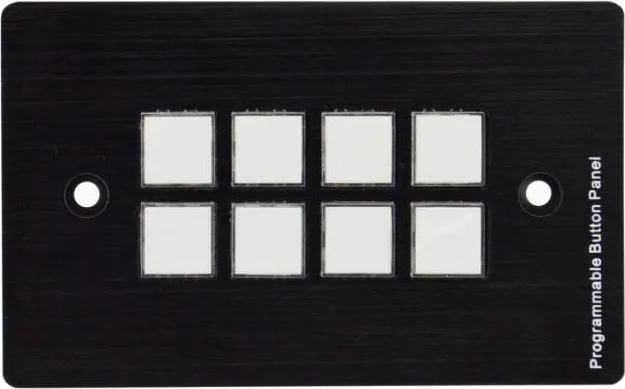
Programlanabilir kontrol paneli bir Duvar Kontrol Panelidir. Her buton programlanabilir ve ya ayrı ayrı ya da birlikte çalışır. Programlanabilir kontrol panel, programlama için programlanabilir 3 RS232, 1 RS485, 3 Kızılötesi & 2 Role ve 1 mini USB girişine sahiptir.
Lütfen dikkate alınız, RS232 (1) ve IR2 aynı portu paylaşır, aynı anda kullanılamazlar. Ayrıca, RS232 (2) ve IR3 aynı portu paylaşır, aynı anda kullanılamazlar.
Ürünümüzü tam olarak kontrol edebilir, ayrıca projektörler, ekranlar gibi üçüncü taraf cihazları da kontrol edebilir. Sunum salonları, sınıflar ve toplantı odaları için kullanımı kolay bir kontrol cihazıdır.
Özellikler
- Her düğme, üçüncü taraf cihazları kontrol etmek için çift yönlü RS232 ve RS485 komutlarını eş zamanlı gönderecek şekilde programlanabilir.
- Her düğme, üçüncü taraf cihazları kontrol etmek için kızılötesi kod göndermek, röleyi kontrol etmek ve bunları eş zamanlı çalıştırmak üzere programlanabilir.
- Her düğmede kızılötesi kod ve RS232 kod öğrenme fonksiyonu ve baud hızı ayarı bulunmaktadır.
- ID döngü fonksiyonu. 99 adet programlanabilir kontrol paneli ID tanımlaması ile birbirine bağlanarak birlikte kontrol edilebilir.
- USB veya RS232 ile programlanabilir, PC yazılımı (PS-WP) ile çalışır.
- Kristal ve arkadan aydınlatmalı düğmeler, kolay kullanıcı dostu özelleştirilebilir değiştirilebilir etiketlere sahiptir.
- Arkadan aydınlatma parlaklığı kontrol edilebilir.
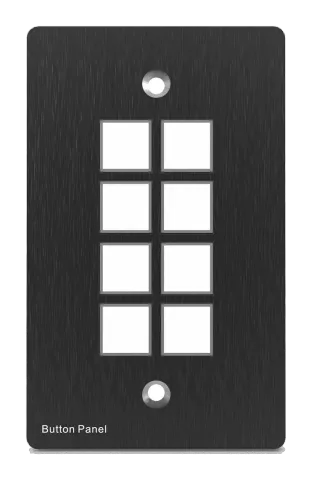
- Boyut: 11.4cm uzunluğunda ve 7cm genişliğinde.
Paket Listesi
- 1 x Programlanabilir Kontrol Paneli
- 1 x Güç Adaptörü (12V DC)
- 3 x 2-pin Kablo Klemensi
- 2 x IR Verici
- 8 x Düğme Kapağı
- 1 x Düğme Etiketi
- 1 x USB Dönüştürme Kablosu
- 1 x Kullanıcı Kılavuzu
Not: Herhangi bir hasar veya kusur tespit edilirse, derhal distribütörünüzle iletişime geçiniz.
Kurulum
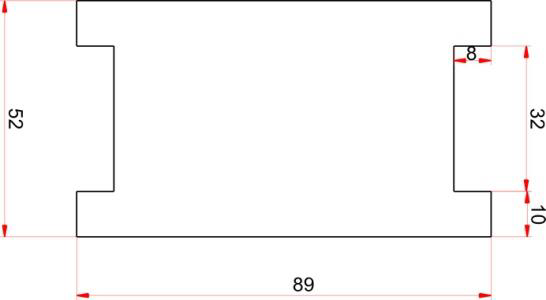
- Öncelikle, masa üzerinde açıklık kağıdında işaretlenmiş boyutta bir delik açın (Şekil 1-1'de gösterilmiştir).
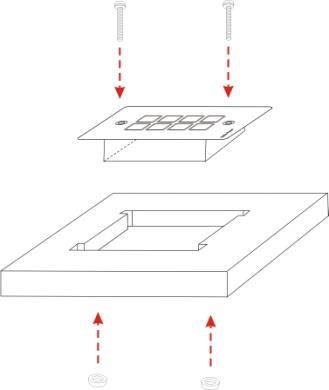
- İkinci olarak, cihazı deliğe yerleştirin ve masa yüzeyi ile hizalayın (Şekil 1-2'de gösterilmiştir).
- Sonra, sabitleme montajına set vidasını takın ve somunları sıkıca vidalayın.
Şekil 1-1 Açıklık kağıdı
Şekil 1-2 Kurulum Kılavuzu
Ön Panel
Kristal ve ışıklı, programlanabilir düğmeler:
Her düğme PS-WP yazılımı ile programlanabilir.
PC’yi USB veya RS232 ile bağlayın.
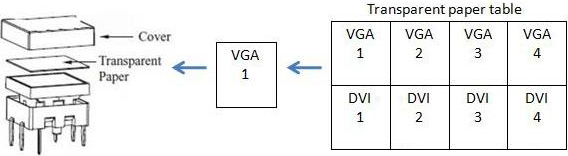
Ve her düğme içindeki etiket değiştirilebilir. İhtiyacınız olan etiketi seçip aşağıdaki gibi çok kolay bir şekilde değiştirebilirsiniz:
(Özel şeffaf kağıt tablosu için lütfen yerel distribütör veya satıcı ile iletişime geçin)
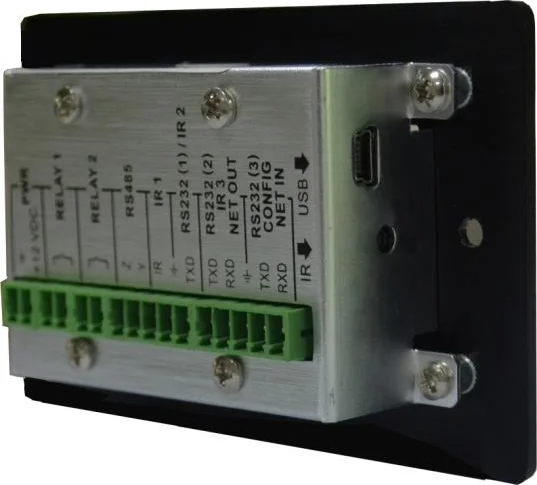
Yan Panel
Arka Panel
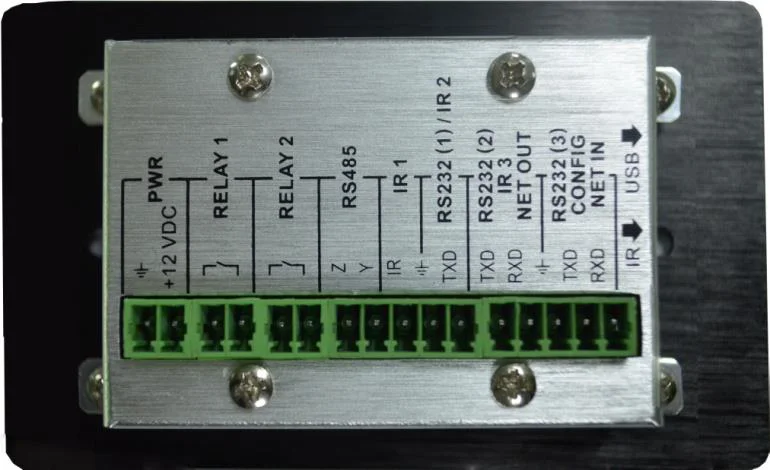
Programlanabilir kontrol panelinin arka panelinde, Lopping portu, RS232 portu, RS485 portu, IR portu, Röle portu ve Güç portu dahil olmak üzere çeşitli portlar bulunmaktadır. Aşağıda tanıtımı yer almaktadır:
Not: Bu USB portunu kullanarak kontrol panelinin düğmelerini programlarken, mevcut COM port numarası 10'dan fazla olmamalıdır.
Mini USB Konnektörü:
1. PS-WP kullanan PC ile düğmelerin programlanması için iletişim.
2. IR öğrenirken kızılötesi verilerini iletme (Opsiyonel).
Kızılötesi sensör portu:
IR kodunu almak ve öğrenmek, IR veritabanı oluşturmak için.
① Güç konnektörü: 12VDC. “+” ve “-” kutuplarının asla karışmaması veya yanlış bağlanmaması gerekmektedir.
② Düşük voltajlı röle portları: PS-WP yazılımı ile röleyi on/off konumuna ayarlayın.
③ Bu portlar şunları içerir: RS232 (1)/IR2, IR1 ve RS485.
• RS232 (1)/IR2: Aynı portu paylaşır, detaylı kullanımı PS-WP ayarına bağlıdır. RS232 olarak kullanıldığında tek yönlüdür, veri iletir ancak almaz.
• IR1: Diğer cihazları kontrol etmek için, PS-WP tarafından programlanabilir.
• RS485: RS485 farklı komutlar olarak programlanabilir ve RS485 portlu cihazları kontrol eder. RS485 komutu RS232 (1) ile aynıdır.
④ Bu port iki bölümden oluşur:
• Bir kısmı RS232 (2)/IR3'tür, diğer cihazları veya döngü çıkışını kontrol etmek için kullanılabilir. RS232 (2) ve IR3 aynı portu paylaşır, detay kullanımı PS-WP ayarına bağlıdır.
• Diğer kısmı RS232 (3) olup, diğer cihazları kontrol etmek, döngü çıkışı yapmak veya PC'ye bağlanmak için kullanılır.
Bu iki bölüm ortak topraklama kullanır.
Sistem Diyagramı
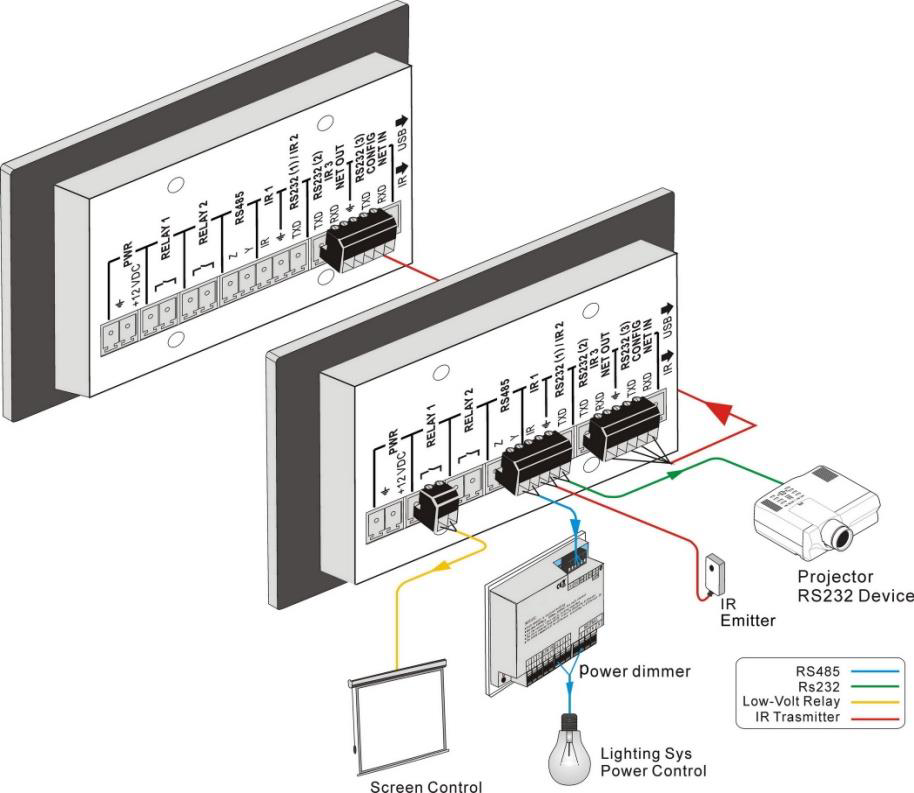
Programlanabilir kontrol paneli aynı anda farklı portları aktif hale getirebilir. Bu, her butonun aynı anda RS232 ve RS485 komutlarını, IR kodlarını gönderebileceği ve roleyi kontrol edebileceği anlamına gelir. Aşağıda gösterilen demo sistem şemasıdır:
Programlama ve Döngü Bağlantısı
Programlanabilir kontrol paneli, her düğmenin işlevlerini varsaymak üzere programlanması için bilgisayara bağlanabilir. USB veya RS232 ile bağlanabilir ve PS-WP yazılımı ile çalışır. Aşağıda gösterilmiştir:
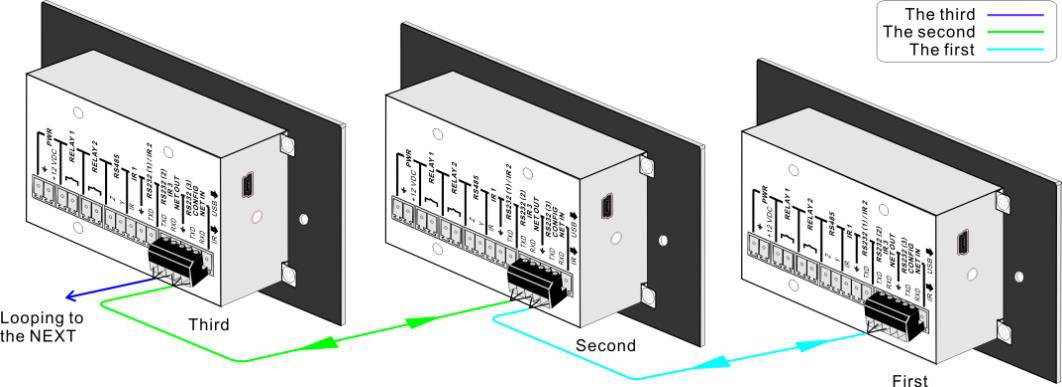
Programlama Bağlantısı
Birden fazla programlanabilir kontrol paneli, daha fazla cihazı kontrol etmek üzere sistem oluşturmak için döngü bağlantısı yapılabilir. Döngü, RS232 ayarıyla gerçekleştirilir. Aşağıdaki demoyu kontrol ediniz:
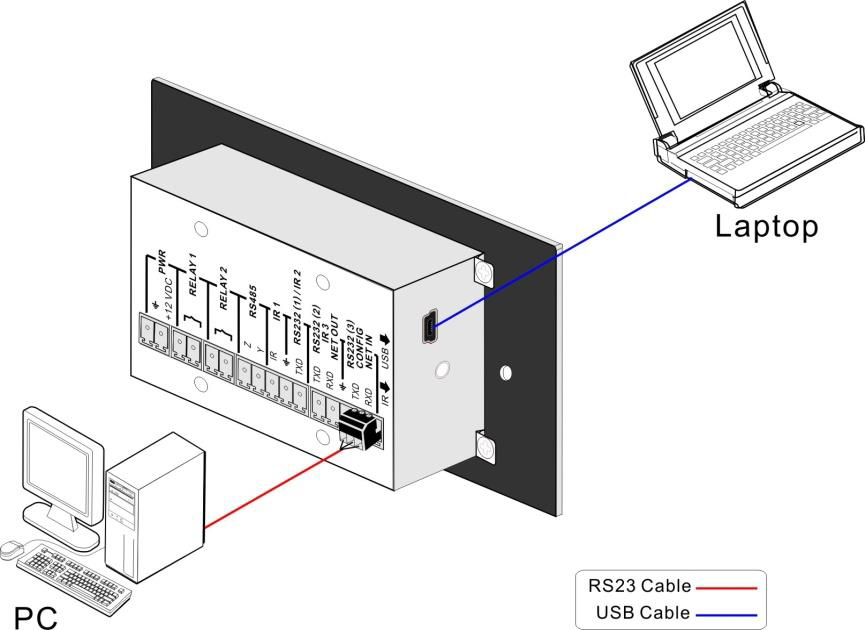
Birden fazla programlanabilir kontrol panelinin döngü bağlantısı
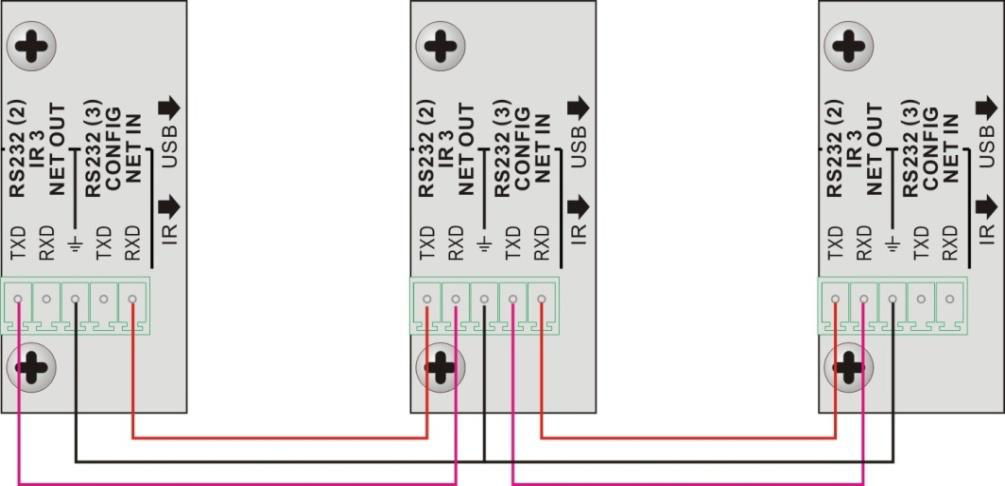
Programlanabilir kontrol panellerini yukarıdaki gibi bağladıktan sonra, her panelin ID'sini PS-WP ile ayarlamalıyız. ID numarası 01 ile 99 arasındadır ve döngüdeki programlanabilir kontrol panelinin sınıfını belirtir. Farklı paneller farklı ID’lere ayarlanmalıdır. Bağlantılar tamamlandıktan sonra kontrol modları PS-WP ile ayarlanabilir. Detaylı bağlantı için aşağıdaki görseli inceleyiniz:
Detaylı döngü bağlantısı
Not: Bir sistem içinde en fazla 99 programlanabilir kontrol paneli döngülenebilir. Ancak normal etkileşim için sistemde daha az sayıda panel döngülenmelidir (en fazla 10).
İkinci sınıfSon sınıf …
USB Sürücü Kurulumu
Disk üzerinde USB sürücü dosyası ve PS-WP yazılımı bulunmaktadır. PS-WP kuruluma gerek kalmadan doğrudan çalıştırılabilir. Ancak programlanabilir kontrol paneli USB ile PC’ye bağlandığında USB sürücüsünün kurulması gerekebilir. USB sürücü dosyasını kullanarak sürücüyü yükleyin; USB üzerinden programlanabilir kontrol panel programlanabilir.
Yazılım Programlama
Bu PS-WP yazılımını kullanarak programlanabilir kontrol panelindeki her düğmeyi kolayca ayarlayabilirsiniz.
Kontrol panelini USB veya RS232 ile PC'ye bağladıktan sonra, düğmeleri kontrol etmek için programlamak amacıyla PS-WP açılabilir.
PS-WP'nin ana penceresi beş bölümden oluşur: ana menü, panel (düğme) ayarı, olay ayarı, eylem listesi ve olay listesi. Bu kılavuzda, tüm fonksiyonların kullanımını göstermek için programlanabilir kontrol panelleri-V örnek olarak alınacaktır.
PS-WP'nin ana penceresi aşağıdaki gibidir:
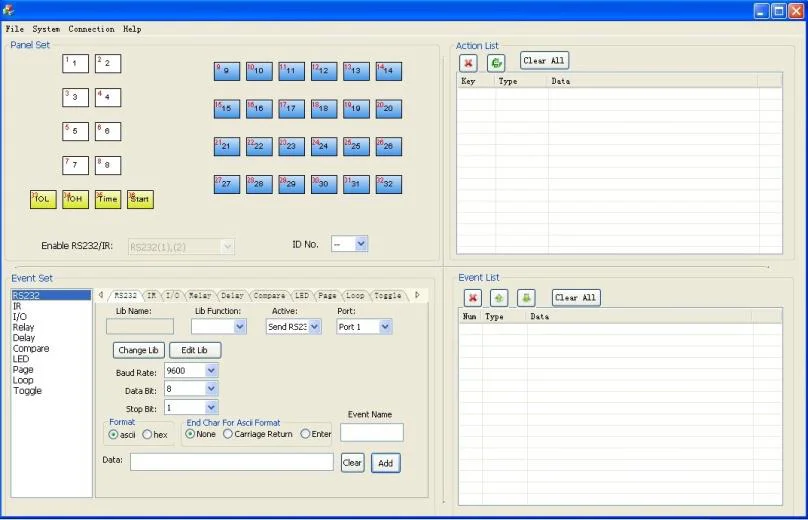
Tüm ayarları teker teker tanıtacağız.
Ana Menü
Ana menü, dosya yönetimi, sistem modeli, bağlantı türü ve yardım içerir.
- Dosya yönetimi: Yapılandırmayı Aç/Kaydet/Farklı Kaydet. Programlama sonrası kullanıcı yapılandırmayı dosyaya kaydedebilir, böylece aynı yapılandırma sonraki sefer kullanılabilir.
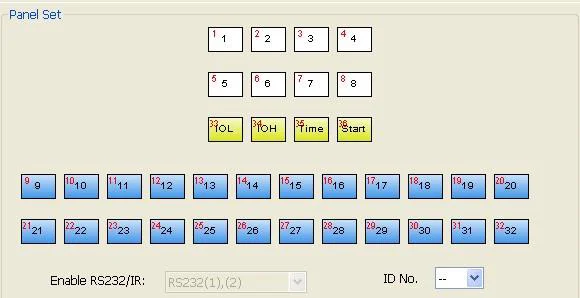
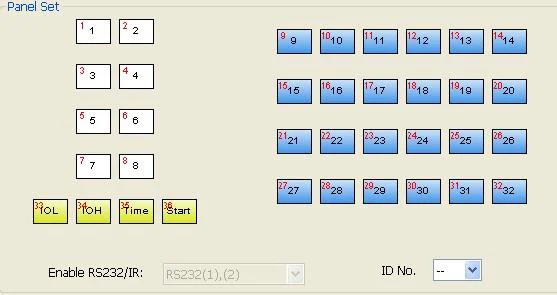
- Sistem modeli: programlanabilir kontrol panelleri-H, programlanabilir kontrol panelleri-V, WP19R vb. içerir ve düğme arayüz görünümü modele göre farklıdır. Aşağıdaki resimler programlanabilir kontrol panelleri-V ve programlanabilir kontrol panelleri-H arasındaki farkları gösterir.
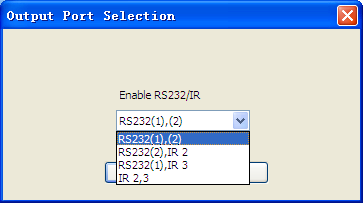
Not: Model seçildiğinde, “Output Port Selection” dialogu açılır ve kullanıcı, iki paylaşılan portun kullanım amacına göre farklı RS ve IR türlerini seçebilir. Dialog aşağıdaki görselde gösterilmiştir:
| Panelin çıkış portu | PS-WP'nin çıkış modu | IR1 | RS232(1) | IR2 | RS232(2) |
|---|---|---|---|---|---|
| RS232(1)(2) | √ | √ | √ | √ | √ |
| RS232(2),IR2 | √ | √ | √ | √ | |
| RS232(1),IR3 | √ | √ | √ | √ | √ |
| IR2,3 | √ | √ | √ | √ | |
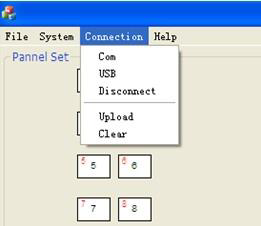
- Bağlantı tipi: Talimatlar aşağıdaki resimdedir:
Programlanabilir kontrol panelinin düğmelerinin fonksiyonları ancak aşağıdakilerden sonra kullanılabilir:
1:Com, seri port ile bağlantı.
2:USB, mini USB ile bağlantı.
3:Bağlantıyı kes, bağlantıyı kopar.
4:Yükle: Programlanmış verileri programlanabilir kontrol paneline yükler. Programlanabilir kontrol panelindeki tüm eski verileri temizler.
5:Temizle, programlanabilir kontrol panelindeki verileri temizler.
Programlanmış veriler başarıyla yükleniyor.
- Yardım: PS-WP hakkında bilgileri gösterir.
Panel/Tuş ayarı
PS-WP panel setinde üç farklı renk tuş bulunmaktadır. Bir tuş eylemi eylem listesine eklenir, sonra bu eyleme olaylar eklenir, bu eylem olayları gerçekleştirecektir.
Burada örnek olarak programlanabilir kontrol panelleri-V kullanılarak farklı düğmelerin kullanımı tanıtılmaktadır:
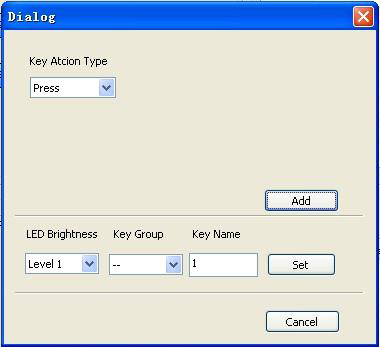
- Beyaz tuşlar: 1-8 tuşları, programlanabilir kontrol panelindeki düğmelere karşılık gelir. Tuşa tıklayınca aşağıdaki diyalog açılır:
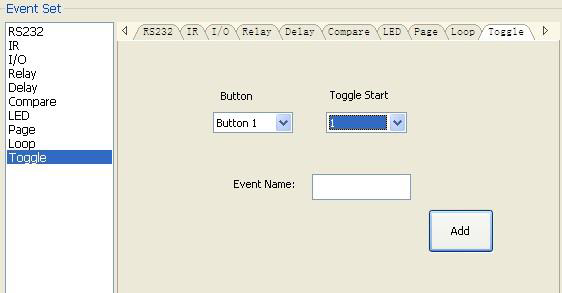
“Toggle” türü seçildiğinde, ayar arayüzü aşağıdaki gibidir:
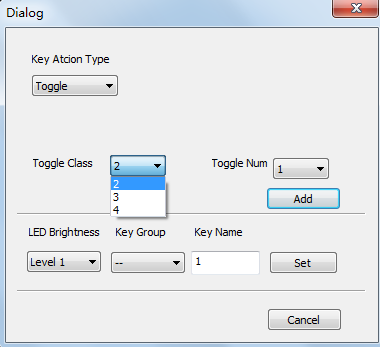
Toggle türü, eylem döngüsü sınıfıdır, döngüdeki eylemler sayısına bağlıdır. Sınıf 2 ise toggle içinde iki eylem vardır. Diğer durumlar da aynı prensiple işler.
- Tuş Eylem Türü:
- Basma: Tuşa basıldığında olayları çalıştırır.
- Bırakma: Tuş bırakıldığında olayları çalıştırır.
- Sayfa: En çok 4 yerleşik eylem içerir, eylemler diğer tuşlarla değiştirilebilir, basınca çalışır.
- Toggle: En çok 4 yerleşik eylem içerir, basıldığında eylemler döngüyle çalışır. Eylemler ayrıca diğer tuşlarla da değiştirilebilir, basınca çalışır.
- Mavi Tuşlar: 9-32 arası tuşlar, hepsi sanal tuşlardır, döngü fonksiyonunda kullanılır. Döngü fonksiyonu kullanılırken ID ayarlanmalı, ID 1 ile 99 arasında olabilir. “ekle”ye basınca tuş eylem listesine eklenir.
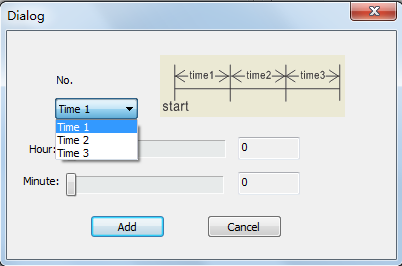
- Sarı Tuşlar: 33-36 arası tuşlar, hepsi sanal tuşlardır. 33 ve 34 tuşları Giriş/Çıkış kontrolü içindir, bu programlanabilir kontrol panelinde desteklenmez. 36 tuşu başlangıç eylemidir, bu eyleme olay eklendiğinde panel açıldığında bu olaylar çalıştırılır. 35 tuşu gecikme tuşudur, üç zaman aralığı ayarlanabilir. Aşağıdaki resme bakınız:
Zaman, programlanabilir kontrol paneli açılışından itibaren sayılır. Zaman1 geldiğinde panel zaman1 içindeki olayları çalıştırır. Sonra zaman2’den tekrar sayar, sonra zaman3.
Örnek: Zaman1 5 dakika, zaman2 3 dakika ayarlanır, zaman1’e olay1, zaman2’ye olay2 eklenir. Cihaz açıldığında 5 dakika sonra olay1, 8 dakika sonra olay2 çalıştırılır.
Eylem listesi
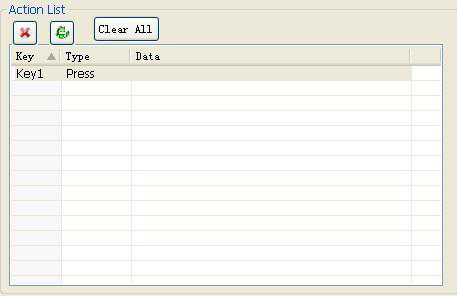
Eylem listesi tüm ayarlanmış eylemleri gösterir. Kullanılabilir bir eylem listeye eklenmelidir. Eylem listesi aşağıdaki gibidir:
Olay ayarı
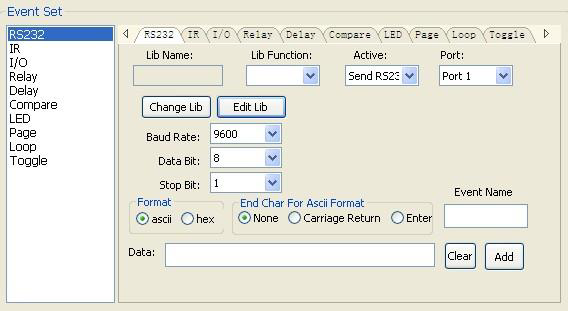
Olay ayarı RS232, IR, Giriş/Çıkış, Röle, Gecikme, Karşılaştırma, LED, Sayfa, Döngü ve Toggle ayarlarını içerir. Olaylar ayarlanmadan önce bir eylem eklenmelidir. Aşağıdaki kısım her olay ayarını gösterecektir:
RS232 Ayarı
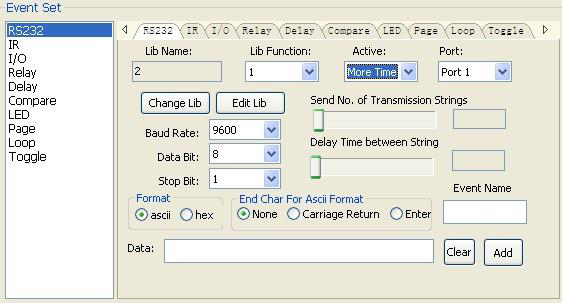
Bu seçenek programlanabilir kontrol panelinin seri port parametrelerini ayarlamak içindir. “RS232”ye tıklayınca aşağıdaki gösterilir:
- Gönder
- Tür
- Gönder
- Port
- Seçili eylemi sil.
- Yenile, olayı olmayan tüm eylemleri sil.
- Tüm eylemleri sil.
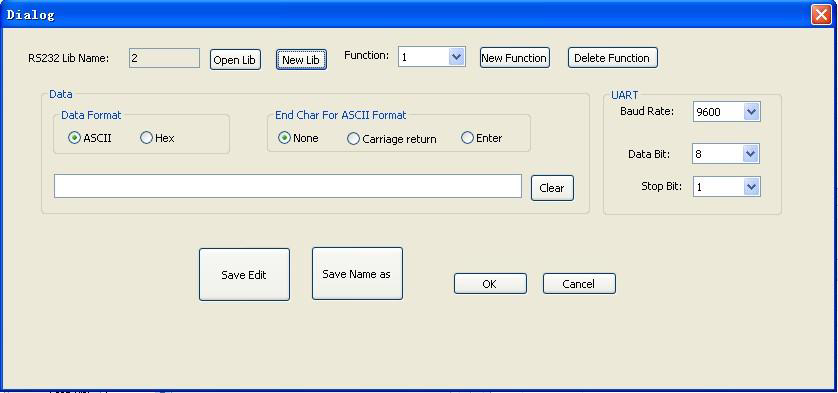
- RS232 verileri doğrudan girilebilir veya kütüphaneden seçilebilir. “Kütüphaneyi Değiştir” butonuna tıklayarak bir kütüphane dosyası seçip açın. “Kütüphaneyi Düzenle” dosya oluşturmak veya düzenlemek içindir, aşağıdaki gibi:
Not: Düzenleme bittikten sonra kaydetmeyi unutmayın, sonra “OK”e basın.
- İki gönderme türü vardır: bir kez göndermek ve birden çok kez göndermek. “birden çok kez” seçildiğinde gönderim sayısı ve gönderimler arası gecikme ayarlanabilir. Aşağıdaki resme bakınız:
- Gönderme portu model ayarıyla aynı seçilmelidir, aksi halde olay eklenemez.
- Cihaz kontrolü için seri komutu girin.
- Komutun fonksiyon adını oluştur/sil
- Kütüphane oluştur/aç
- Kullanıcı olay adına kendi isteğine göre isim verebilir. Opsiyonel bir özelliktir, zorunlu değildir.
IR Ayarı
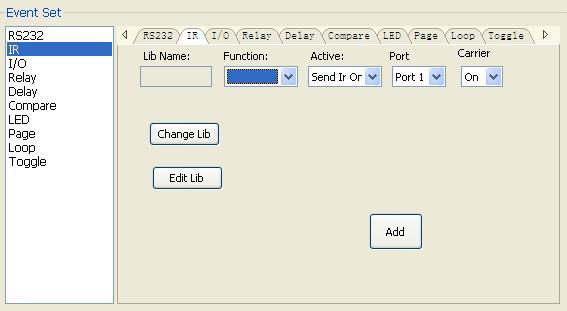
Bu seçenek programlanabilir kontrol panelinin IR port parametrelerini ayarlamak içindir. “IR”e tıklayınca aşağıdaki gösterilir:
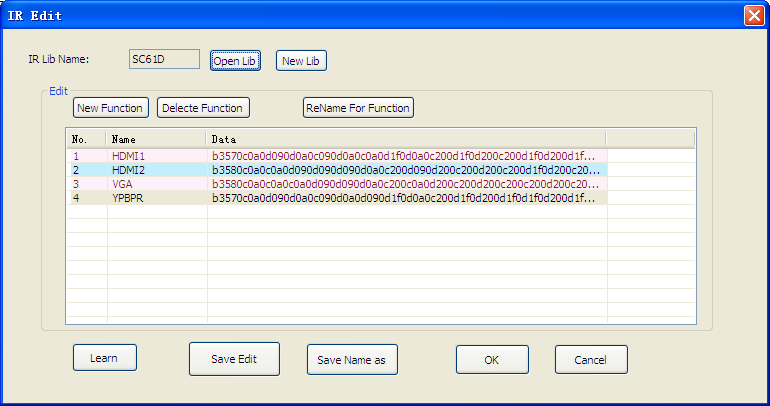
- IR verileri kütüphaneden seçilmelidir. “Kütüphaneyi Değiştir” butonuna tıklayarak bir kütüphane dosyası seçin ve açın. “Kütüphaneyi Düzenle” dosya oluşturmak veya düzenlemek için aşağıdaki gibidir:
Bir fonksiyon seçin, sonra “öğren”e tıklayın, IR uzaktan kumandadaki düğmeye basarak IR kodunu kızılötesi sensör portuna gönderin, IR verileri güncellenir. Aynı adımlarla kumanda tuşlarının tüm fonksiyonları öğrenilebilir.
- IR verilerinin fonksiyon adını oluştur/sil/yeniden adlandır
- Kütüphane oluştur/aç
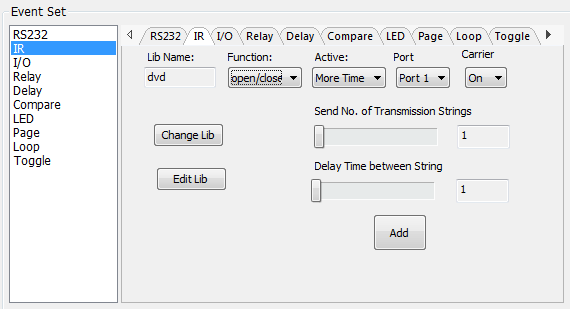
- İki gönderme türü vardır: bir kez göndermek ve birden çok kez göndermek. “birden çok kez” seçildiğinde gönderim sayısı ve gönderimler arası gecikme ayarlanabilir. Aşağıdaki resme bakınız:
- Gönderme portu model ayarıyla aynı seçilmelidir, aksi halde olay eklenemez.
- IR taşıyıcı açık/kapalı ayarlanabilir, IR gönderimi açılıp/kapatılabilir.
Giriş/Çıkış Ayarı
Not: Programlanabilir kontrol panelinde Giriş/Çıkış portu yoktur, bu nedenle bu ayar kılavuzda anlatılmamıştır.
Röle Ayarı
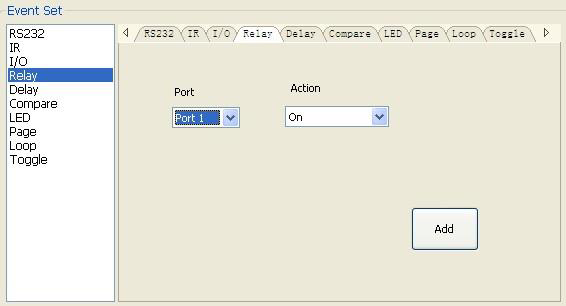
Bu seçenek röle portlarının ayarı içindir. Ayar aşağıdaki gibidir:
Gecikme ayarı
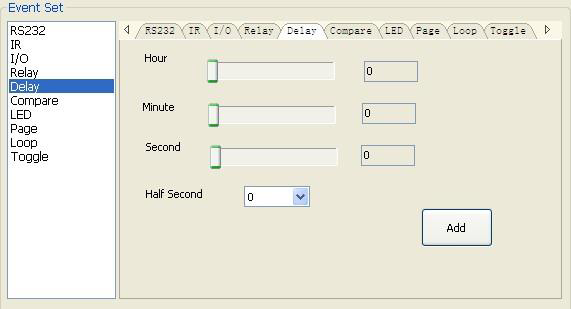
Bu seçenek gecikme süresi ayarlamaya yarar, kullanıcı iki olay arasında gecikme ekleyebilir; böylece bir olay tamamlandıktan sonra belirli süre beklenip ardından diğer olay başlar. Gecikme ayarı aşağıdaki gibidir:
Karşılaştırma Ayarı
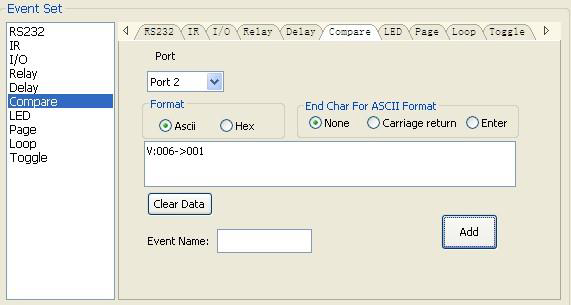
Bu öğe, RS232 komutlarının geri bildirimini karşılaştırmak için kullanılır. Programlanabilir kontrol paneli bir RS232 komutunu kontrol edilen cihaza gönderdiğinde, cihaz bir geri bildirim gönderir. Verilere doğru geri bildirimi eklersek, programlanabilir kontrol panel bunu kontrol edilen cihazdan alınan geri bildirimle karşılaştırarak komutun çalışıp çalışmadığını doğrular. Karşılaştırma ayarı aşağıdaki resimde gösterilmiştir:
1) Gönderme portu model ayarı ile aynı olarak seçilmelidir, aksi takdirde olay eklenemez. Ve port 1 karşılaştırma için kullanılamaz, çünkü bu portta alım pini yoktur.
2) Kullanıcı olay adını belirleyebilir; bu isteğe bağlı bir işlevdir, zorunlu değildir.
3) Bir olay listesinde olayların önceliği yukarıdan aşağıya doğrudur, böylece karşılaştırma işlevi üç veya daha fazla olay içeren eylemler için kullanılabilir. Seri komut gönderilirken, diğer olaylardan önce bir karşılaştırma ekleyebiliriz. Eğer karşılaştırma yanlışsa, karşılaştırmanın arkasındaki olaylar çalıştırılmaz.
Karşılaştırma komutlarını girin, hiçbir karakteri atlamayın.
LED ayarı
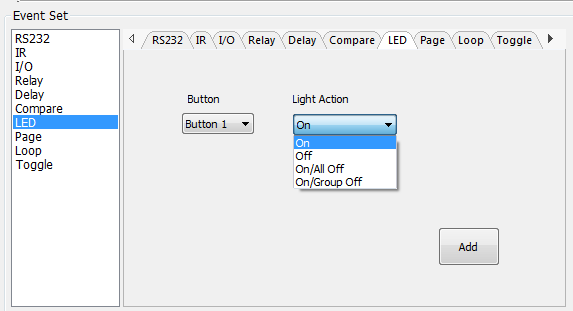
Bu öğe, programlanabilir kontrol panelindeki buton LED’lerinin açma/kapama ayarları için kullanılır. Ayar aşağıdaki gibidir:
Sayfa ayarı
Beyaz butonlar “sayfa” türüne ayarlanabilir ve dört eylemi içerir. Farklı eylemleri değiştirmek için, sayfa eylem numarasını etkinleştirmek üzere diğer beyaz butonlara ihtiyaç vardır. Bu işlevin kullanımını göstermek için örnek verilmiştir:
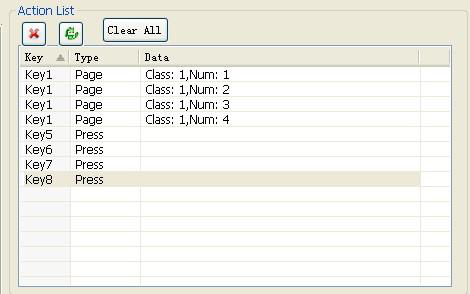
1) Örneğin buton1: key1’e tıklayın ve eylem türü olarak “sayfa”yı seçin, dört eylemi eylem listesine ekleyin. Ardından diğer dört butonu “basma” eylemi olarak listeye ekleyin (örneğin key5-8):
2) Olay ayarında, key1’in dört sayfa eylemine dört farklı olay ekledik ve diğer dört tuşa aşağıdaki gibi sayfa olayı eklendi:
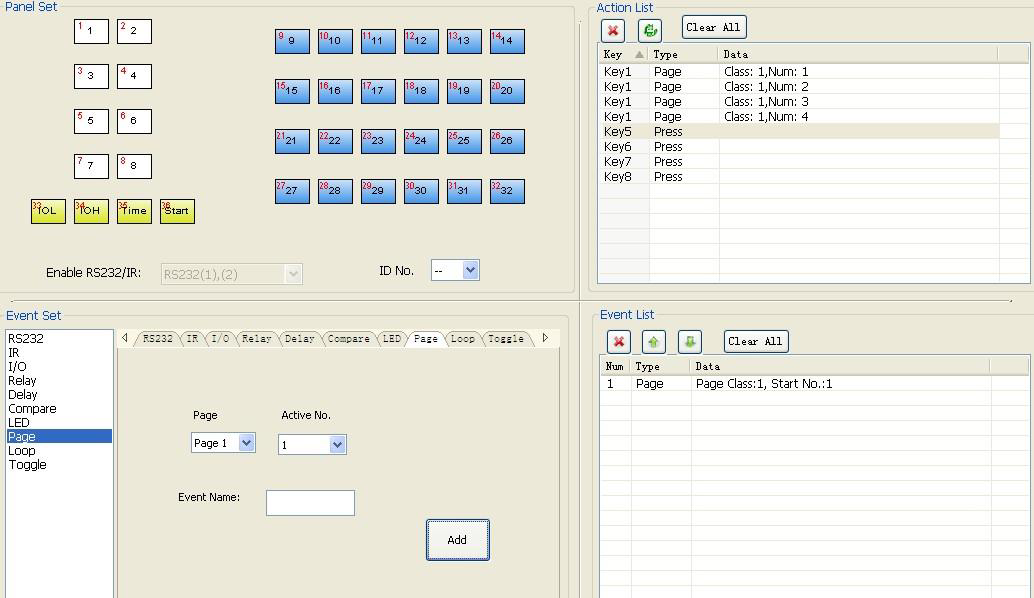
Sonra dört “basma” eylemiyle dört sayfa numarasını etkinleştirmek için “sayfa” olayını ayarlayın: key5-num1, key6-num2, key7-num3 ve key8-num4. İşlem aşağıdaki gibi gerçekleşecektir:
- Buton5’e basılıp ardından buton1’e basıldığında, buton1 num1 olayını çalıştıracaktır, buton1’e daha fazla kez basıldığında num1 olayını tekrarlar;
- Buton6’ya basılıp ardından buton1’e basıldığında, buton1 num2 olayını çalıştıracaktır, buton1’e daha fazla kez basıldığında num2 olayını tekrarlar;
- Buton7’ye basılıp ardından buton1’e basıldığında, buton1 num3 olayını çalıştıracaktır, buton1’e daha fazla kez basıldığında num3 olayını tekrarlar;
- Buton8’e basılıp ardından buton1’e basıldığında, buton1 num4 olayını çalıştıracaktır, buton1’e daha fazla kez basıldığında num4 olayını tekrarlar.
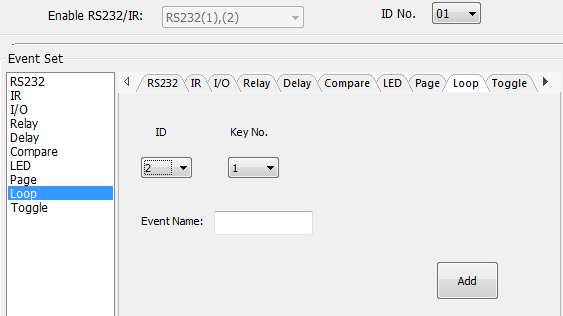
Döngü Ayarı
Bu öğe, programlanabilir kontrol paneli için döngü işlemi yapmakta kullanılır. Döngü işlevi kullanılırken, her programlanabilir kontrol panelinin ID’si ayarlanmalıdır.
Geçiş (Toggle) Ayarı
Geçiş ayarı aşağıdaki resimde gösterilmiştir:
Olay Listesi
Geçiş ayarının adımları sayfa ayarına benzer. Ancak geçiş farklı çalışır, içindeki eylemler döngüsel olarak çalıştırılır, aşağıdaki gibi performans gösterir (sayfa fonksiyonuyla aynı örnek alınmıştır):
- Buton5’e basılıp ardından buton1’e basıldığında, buton1 num1 olayını çalıştıracaktır, buton1’e daha fazla kez basıldığında num2, ardından num3→num4→num1 ve devamı gelir.
- Buton6’ya basılıp ardından buton1’e basıldığında, buton1 num2 olayını çalıştıracaktır, buton1’e daha fazla kez basıldığında num3, ardından num4→num1→num2 ve devamı gelir.
- Buton7’ye basılıp ardından buton1’e basıldığında, buton1 num3 olayını çalıştıracaktır, buton1’e daha fazla kez basıldığında num4, ardından num1→num2→num3 ve devamı gelir.
- Buton8’e basılıp ardından buton1’e basıldığında, buton1 num4 olayını çalıştıracaktır, buton1’e daha fazla kez basıldığında num1, ardından num2→num3→num4 ve devamı gelir.
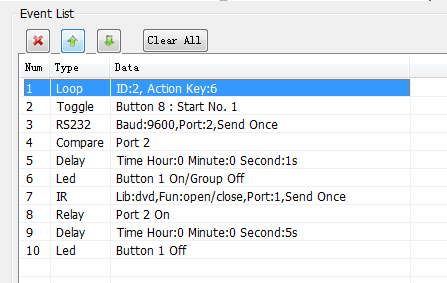
Olay listesi seçili eylemin tüm olaylarını gösterir. Çalıştırma önceliği sıra numarasına göre belirlenir, aşağıdaki resme bakınız. Bir olay yanlış çalıştırılırsa, onun arkasındaki tüm olaylar çalıştırılmaz.
Teknik Özellikler
| Parametre | Teknik Özellik |
|---|---|
| Programlama Portu | USB veya RS232 |
| Çıkış Portu | (3) RS232, (1) RS485, (3) IR, (2) Role |
| Seri Kontrol Portu | RS232 |
| Bant Hızı ve Protokol | 9600 baud, 8 veri biti, 1 stop biti, eşlik yok |
| Yazılım | PS-WP |
| Frekans Tepkisi | 20Hz ~20KHz |
| Çalışma Sıcaklığı | -10 ~ +55℃ |
| Depolama Sıcaklığı | -25 ~ +70℃ |
| Bağıl Nem | %10-%90 |
| Güç Kaynağı | Giriş: 100VAC~240VAC, 50/60 Hz; Çıkış: 12V DC 2A |
| Maksimum Güç Tüketimi | 1W |
| Boyutlar (G*Y*D) | 114mm x 70mm x 28mm |
| Net Ağırlık | 150g |
Panel Çizimi
+12 VDC
GÜÇ
RS232 3( )
NET IN
RS485
RS232 2( )
NET OUT
KONFİGÜRASYON
IR USB
IR 3
RS232 1( ) / IR 2
IR 1
ROLE 1
ROLE 2
114 mm
70 mm
28 mm
25mm
Sorun Giderme ve Bakım
- Kontrol paneli çalışmadığında, lütfen güç kablosunun bağlantısını kontrol edin ve fişin karışık veya yanlış bağlanmadığından emin olun. Sonra yeniden başlatın, hâlâ çalışmıyorsa kontrol paneli arızalı olabilir. Lütfen onarım için bayiye gönderin.
- USB açılamıyor veya yanıt vermiyorsa, USB sürücüsünün doğru kurulduğundan emin olun ve USB kablosunu yeniden bağlayın.
- Yükleme sırasında USB bulunamıyorsa, yazılımı veya paneli yeniden başlatın.
- Bir butonun LED’i yanmıyorsa, lütfen bu butonda bir karşılaştırma olayı olup olmadığını kontrol edin. Varsa, karşılaştırmayı silip tekrar deneyin. Hâlâ çalışmıyorsa LED arızalı olabilir. Ünitenin onarımı için bayiye gönderin.
- Seri komutlar gönderildiğinde işlev gerçekleşmiyorsa, lütfen baud hızını kontrol edin ve doğru olduğundan emin olun, seri bağlantının düzgün olduğundan emin olun.
- Döngü fonksiyonu kullanılırken kontrol kuyruğu karışıyorsa, lütfen programlanabilir kontrol panelini yeniden başlatın.
Müşteri Hizmetleri
Bir ürünün Müşteri Hizmetlerimize iadesi aşağıdaki koşulların tam olarak kabul edildiği anlamına gelir. Bu koşullar önceden bildirimde bulunmaksızın değiştirilebilir.
- Garanti Ürünün sınırlı garanti süresi üç yıldır.
- Kapsam Bu Müşteri Hizmetleri şartları yalnızca yetkili distribütör tarafından satılan ürünler veya diğer herhangi maddeler için sağlanan müşteri hizmetleri için geçerlidir.
- Garanti Dışındaki Durumlar:
- • Garanti süresinin dolması.
- • Ürüne fabrikanın uyguladığı seri numarasının değiştirilmiş veya çıkarılmış olması.
- • Hasar, bozulma veya arıza sebepleri:
- Normal aşınma ve yıpranma.
- Belirtilen özelliklere uymayan sarf malzemeleri veya parçaların kullanımı.
- Garanti kanıtı olarak fatura veya sertifikanın olmaması.
- Garanti kartında gösterilen ürün modeli ile tamir edilecek ürün modeli eşleşmemesi veya değiştirilmiş olması.
- Mücbir sebeplerle oluşan hasarlar.
- Distribütör tarafından yetkilendirilmemiş servis işlemleri.
- Ürün kusuruyla ilgili olmayan diğer nedenler.
- • Ürünün nakliye ücretleri, montaj veya kurulum işçilik ücretleri.
- Dokümantasyon: Müşteri Hizmetleri, garanti kapsamındaki arızalı ürün(leri), arızanın açıkça tanımlanması ve satın alma tarihi, ürün tipi, seri numarası ve distribütör adı belirtilen fatura veya fatura kopyası teslim alındığında kabul edecektir.
Notlar: Daha fazla yardım veya çözüm için lütfen yerel distribütörünüzle iletişime geçin.
Yasal ve Uyumluluk
Ürün tanımlaması
Model: PT-CON-WP8B – kullanım kılavuzu versiyon 1.0
Ticari Markalar ve Feragatname
Ürün modeli ve logosu ticari markalardır. Bahsedilen diğer tüm şirket ve ürün isimleri kendi sahiplerinin ticari markalarıdır. Tüm hakları saklıdır. Bu yayının hiçbir bölümü önceden yazılı izin alınmadan kopyalanamaz veya çoğaltılamaz. Cihaz, paket veya kılavuzda değişiklik yapma hakkını saklı tutarız ve yazım hatalarından sorumluluk kabul etmeyiz.
FCC
FCC FCC FCC FCC Beyanı Bu cihaz, FCC kuralları bölüm 15 uyarınca bir B Sınıfı dijital cihaz için belirtilen sınırlara uygunluk açısından test edilmiştir ve bulunmuştur.
Elektrikli ve elektronik ekipmanların atılması
WEEE kayıt no.: DE 93847290
Üzerinde çizili tekerlekli çöp kutusu sembolü bulunan ürün, ambalaj veya bu kullanım kılavuzu, elektrikli ve elektronik ekipmanların ömrü sonunda evsel atıklarla atılmaması gerektiğini belirtir. Eski cihazları ücretsiz olarak bir kamu toplama noktasına teslim edin veya iade alma yükümlülüğü olan bir dağıtıcıya geri verin. Cihazı teslim etmeden önce çıkarılabilir piller ve lambalar cihazı zarar görmeden çıkarılabilir haldeyse çıkarılmalı ve cihazda saklanan kişisel veriler silinmelidir. Detaylar ulusal mevzuatla düzenlenmiştir. Eski cihazların iadesi çevrenin korunmasına yardımcı olur.
Ambalajlama
Ambalajı yerel toplama sistemleri aracılığıyla malzemesine göre ayrı ayrı atınız (kağıt/karton, plastik). Ambalaj malzemelerini çocuklardan uzak tutun – boğulma riski. Ambalaj tescili LUCID: DE5958616449295.