
Güvenlik Önlemleri
- Ekipmanı dikkatlice açın ve olası gelecekteki sevkiyat için orijinal kutu ve ambalaj malzemesini saklayın
- Yangın, elektrik çarpması ve kişisel yaralanma riskini azaltmak için temel güvenlik önlemlerine uyun.
- Kasanın sökülmesi veya modülün değiştirilmesi yasaktır. Bu, elektrik çarpması veya yanıklara yol açabilir.
- Ürünün spesifikasyonlarına uymayan malzeme veya parçaların kullanımı hasar, bozulma veya arıza ile sonuçlanabilir.
- Tüm servis işlemlerini nitelikli servis personeline yönlendirin.
- Yangın veya elektrik çarpması tehlikesini önlemek için cihazı yağmur, nemden koruyun ve su yakınında kurmayın.
- Ekstension kablosunun üzerine ağır nesneler koymayın, ezilme riski vardır.
- Cihazın kasasını açmayın veya çıkar mayın; açmak veya çıkarmak tehlikeli voltaj veya diğer tehlikelere maruz bırakabilir.
- Hasar riskini önlemek için cihazı iyi havalandırılan bir yerde kurun.
- Modülü sıvılardan uzak tutun.
- Kasanın içine sıvı dökülmesi yangına, elektrik şokuna veya cihaz hasarına neden olabilir. Bir nesne veya sıvı kasaya düşerse ya da dökülürse, modülün fişini hemen çekin.
- Optik kablonun uçlarını zorla bükmeyin veya çekmeyin. Bu, arızaya neden olabilir.
- Bu birimi temizlemek için sıvı veya aerosol temizleyiciler kullanmayın. Temizlemeden önce her zaman cihazın güç bağlantısını kesin.
- Uzun süre kullanılmadığında güç kablosunu prizden çıkarın.
- Hurdaya ayrılan cihazların bertarafı hakkında bilgi: yakmayın veya genel evsel atıklarla karıştırmayın, lütfen bunları normal elektronik atık olarak değerlendirin.
Ürün Tanıtımı
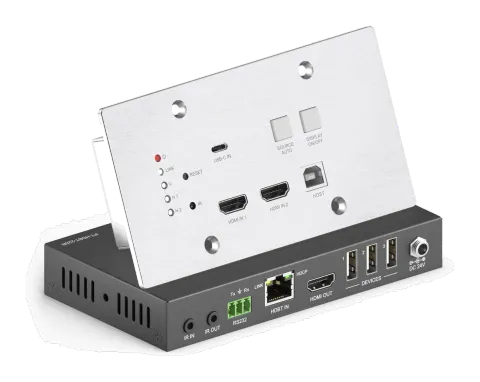
PT-HDBT-220WP 3x1 Wallplate Transmitter Switcher Kit'i seçtiğiniz için teşekkür ederiz. Kit, bir wallplate transmitter switcher ve bir Receiver’dan oluşmaktadır. Kit, HDMI veya USB-C kaynak sinyalini uzak mesafedeki görüntüleme cihazına anahtarlamak ve uzatmak için tasarlanmıştır ve tek bir CATx kablo kullanarak 4K çözünürlükte 131ft/40m ve 1080p çözünürlükte 229ft/70m’ye kadar iletim sağlar. Switcher, iki HDMI ve bir USB-C girişi içerir; girişler ön paneldeki [SOURCE AUTO] butonuyla seçilebilir. Switcher CEC desteğine sahiptir. Ön paneldeki [DISPLAY ON/OFF] butonu, uzak uçtaki görüntüleme cihazını kontrol etmek için kullanılır ve IR öğrenme veya RS232 komutuyla programlanarak çeşitli görüntüleme cihazlarıyla uyumluluk sağlanır. Ayrıca, çift yönlü 24V PoC özelliği switcher’ın uyumlu HDBaseT Receiver’dan güç almasını sağlar veya Receiver switcher’dan güç alabilir.
Özellik
- 4K@60Hz 4:4:4 çözünürlükte HDMI sinyalini, 4K@30Hz 4:4:4 çözünürlükte USB-C sinyalini destekler.
- HDMI 2.0 standardını ve HDCP 2.2 uyumluluğunu destekler. İçerik korumalı medyanın görüntülenmesini ve diğer HDCP uyumlu cihazlarla birlikte çalışabilirliği sağlar.
- Aktif giriş otomatik algılama.
- HDMI sinyalini 4K@60Hz çözünürlükte 131ft/40m ve 1080p@60Hz çözünürlükte 229ft/70m mesafeye uzatır.
- USB-C video ve USB veri iletimini destekler.
- HDBaseT bağlantısı ve yerel kontrol ile RS232 kontrolünü destekler.
- Görüntüleme cihazını yerelden kontrol etmek ve kaynak cihazını uzaktan kontrol etmek için çift yönlü IR geçişini destekler.
- CEC desteği ile [DISPLAY ON/OFF] butonuyla görüntüyü açıp kapatabilir ve buton IR öğrenme fonksiyonu veya RS232 komutları ile programlanabilir.
- Çift yönlü 24V PoC güç tedariki ve geniş voltajda güç alımı (12~48V) destekler; sadece bir güç adaptörü gereklidir.
- USB 2.0 KVM çözümlerini destekler.
- Firmware güncellemesi için Micro-USB portu.
Paket İçeriği
- 1 x Wallplate Transmitter Switcher
- 1 x 2 pin Terminal Blok
- 2x 3 pin Terminal Blok
- 1x Receiver
- 2x Montaj Kulağı ve 2 Tornavida
- 1x 3 pin Terminal Blok
- 1x Güç Adaptörü (24V DC 1.25A)
- 1x Kullanıcı Kılavuzu
Not: Herhangi bir hasar veya bileşenlerde kusur bulunması durumunda lütfen hemen distribütörünüzle iletişime geçin.
Panel Tanımı
Switcher Ön Paneli
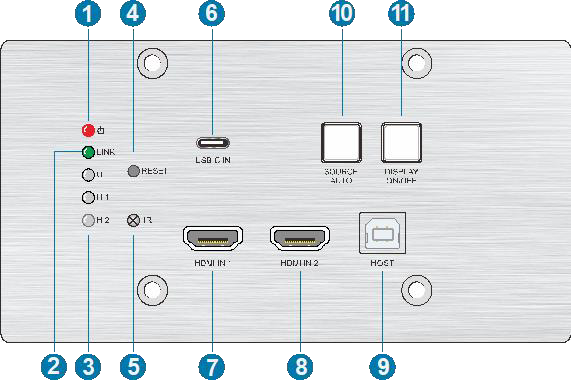
| No. | Adı | Açıklama |
|---|---|---|
| ① | POWER LED | Güç verildiğinde LED kırmızı olarak yanar. |
| ② | LINK LED | Switcher, CATx kablo ile receiver'a başarıyla bağlandığında LED yeşil olarak yanar. |
| ③ | Input LED | U: USB-C giriş seçildiğinde LED yeşil olarak yanar. H 1: HDMI giriş 1 seçildiğinde LED yeşil olarak yanar. H 2: HDMI giriş 2 seçildiğinde LED yeşil olarak yanar. |
| ④ | RESET | Switcher'ı yeniden başlatmak için düğmeye basın. |
| ⑤ | IR | IR öğrenme özelliği için dahili IR sensörü. Ayrıca IR sinyalini uzaktan kumandadan alarak ekran cihazını kontrol etmek için IR geçişini destekler. |
| ⑥ | USB-C IN | Macbook veya SlimPort çıkışı olan başka cihazlara bağlanır. |
| ⑦ | HDMI IN 1 | HDMI kaynak cihazına bağlanır. |
| ⑧ | HDMI IN 2 | HDMI kaynak cihazına bağlanır. |
| ⑨ | HOST | PC'ye bağlanır, KVM cihazları tarafından kontrol edilebilir. |
| ⑩ | SOURCE AUTO | Bir sonraki giriş kaynağını seçmek için düğmeye basın veya otomatik geçiş modunu etkinleştirmek için en az 3 saniye basılı tutun. Daha fazla bilgi için 6.1 Sinyal Anahtarlama bölümüne bakınız. |
| ⑪ | DISPLAY ON/OFF | Ekranı açmak/kapatmak için düğmeye basın. Daha fazla bilgi için Ekran Kontrol bölümüne bakınız. |
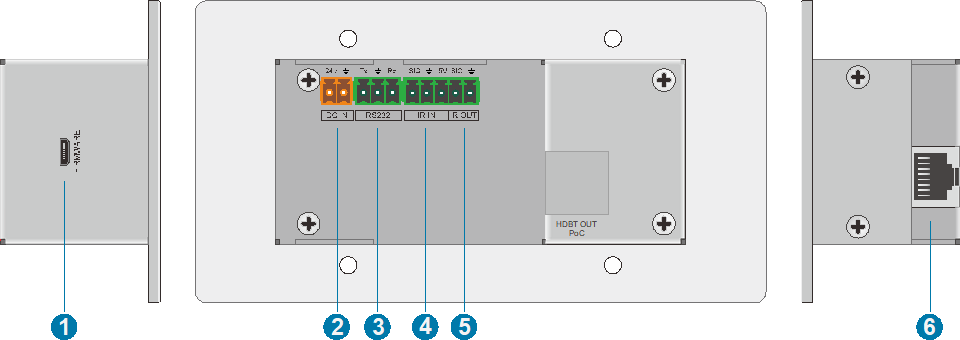
Switcher Arka Paneli
| No. | Ad | Açıklama |
|---|---|---|
| ① | FİRMWARE | Yazılım yükseltme için Micro-USB portu. |
| ② | DC IN | 24V güç kaynağına bağlanır. |
| ③ | RS232 | Bu Switcher'ı RS232 üzerinden kontrol etmek veya uzak uçtaki üçüncü taraf cihazı kontrol etmek için bir kontrol cihazına (örneğin PC) bağlanır. Daha fazla detay için lütfen 6. RS232 Kontrol bölümüne bakınız. |
| ④ | IR IN | Uzaktaki ekran cihazını IR geçişi ile kontrol etmek için IR alıcısına bağlanır. |
| ⑤ | IR OUT | Yerel kaynak cihazını IR geçişi ile kontrol etmek için IR vericisine bağlanır. |
| ⑥ | HDBT OUT (PoC) | Receiver’ın HDBT IN portuna CATx kablo ile bağlanır. 24V PoC desteği sayesinde Switcher, Receiver'dan güç alabilir. |
Teknik Özellikler
Switcher
| Input | |
|---|---|
| Input | (2) HDMI, (1) USB-C |
| Input Bağlayıcı | (2) Dişi tip A HDMI, (1) Tip-C USB |
| HDMI Input Çözünürlüğü | 4K@60Hz 4:4:4'e kadar |
| USB-C Input Çözünürlüğü | 4K@30Hz 4:4:4'e kadar |
| Output | |
| Output | (1) HDBT OUT |
| Output Bağlayıcı | (1) RJ45 |
| HDBT Output Çözünürlüğü | 4K@60Hz 4:4:4'e kadar |
| Control | |
| Kontrol Portları | (1) IR, (1) HOST, (1) FIRMWARE, (1) RS232, (1) IR IN, (1) IR OUT |
| Control Bağlayıcı | (1) Dahili IR sensörü, (1) Tip-B USB 2.0, (1) Micro-USB, (2) 3 pinli terminal bloğu, (1) 2 pinli terminal bloğu |
| General | |
| Bant Genişliği | 18Gbps |
| HDMI Versiyonu | 2.0 |
| HDCP Versiyonu | 2.2 |
| İletim Mesafesi | 1080p ≤ 230 feet (70 metre), 4K@60Hz ≤ 131 feet (40 metre) |
| Harici Güç Kaynağı | Giriş: 100V - 240V AC; Çıkış: 24VDC 1.25A |
| Güç Tüketimi | 20W (Maks, ilave HDBaseT Receiver eklendiğinde) |
| Çalışma Sıcaklığı | -5 to +55℃ (+23° to +131°F) |
| Depolama Sıcaklığı | -25 to +70℃ (-13° to +158°F) |
| Bağıl Nem | %10 ile %90 arası |
| Boyutlar (G*Y*D) | 146mm x 86mm x 42mm |
| Net Ağırlık | 240g |
Receiver
| Input | |
|---|---|
| Input | (1) HDBT |
| Input Bağlantı Noktası | (1) RJ45 |
| Output | |
| Output | (1) HDMI |
| Output Bağlantı Noktası | (1) Tip-A HDMI dişi |
| Control | |
| Kontrol portu | (1) FW, (1) IR IN, (1) IR OUT, (1) RS232, (3) USB IN |
| Kontrol Bağlantı Noktası | (1) Micro-USB, (2) 3.5mm jak, (1) 3 pimli terminal bloğu, (3) Tip-A USB 2.0 |
| General | |
| Bant Genişliği | 18Gbps |
| HDMI Versiyonu | 2.0 |
| HDCP Versiyonu | 2.2 |
| Video Çözünürlüğü | 4K@60Hz 4:4:4’e kadar |
| İletim Mesafesi | 1080p ≤ 230 feet (70 metre), 4K@60Hz ≤ 131 feet (40 metre) |
| AC Adaptör Giriş Gücü | 100 ila 240V AC, 50/60Hz |
| Giriş Gücü | 24V DC 1.25A |
| Güç Tüketimi | 20W (Maks, switcher ile çalışırken) |
| Çalışma Sıcaklığı | -5 ila +55℃ (+23° ila +131°F) |
| Depolama Sıcaklığı | -25 ila +70℃ (-13° ila +158°F) |
| Bağıl Nem | %10 ila %90, yoğuşmasız |
| Boyutlar (G*Y*D) | 152mm x 23.5mm x 84mm |
| Net Ağırlık | 300g |
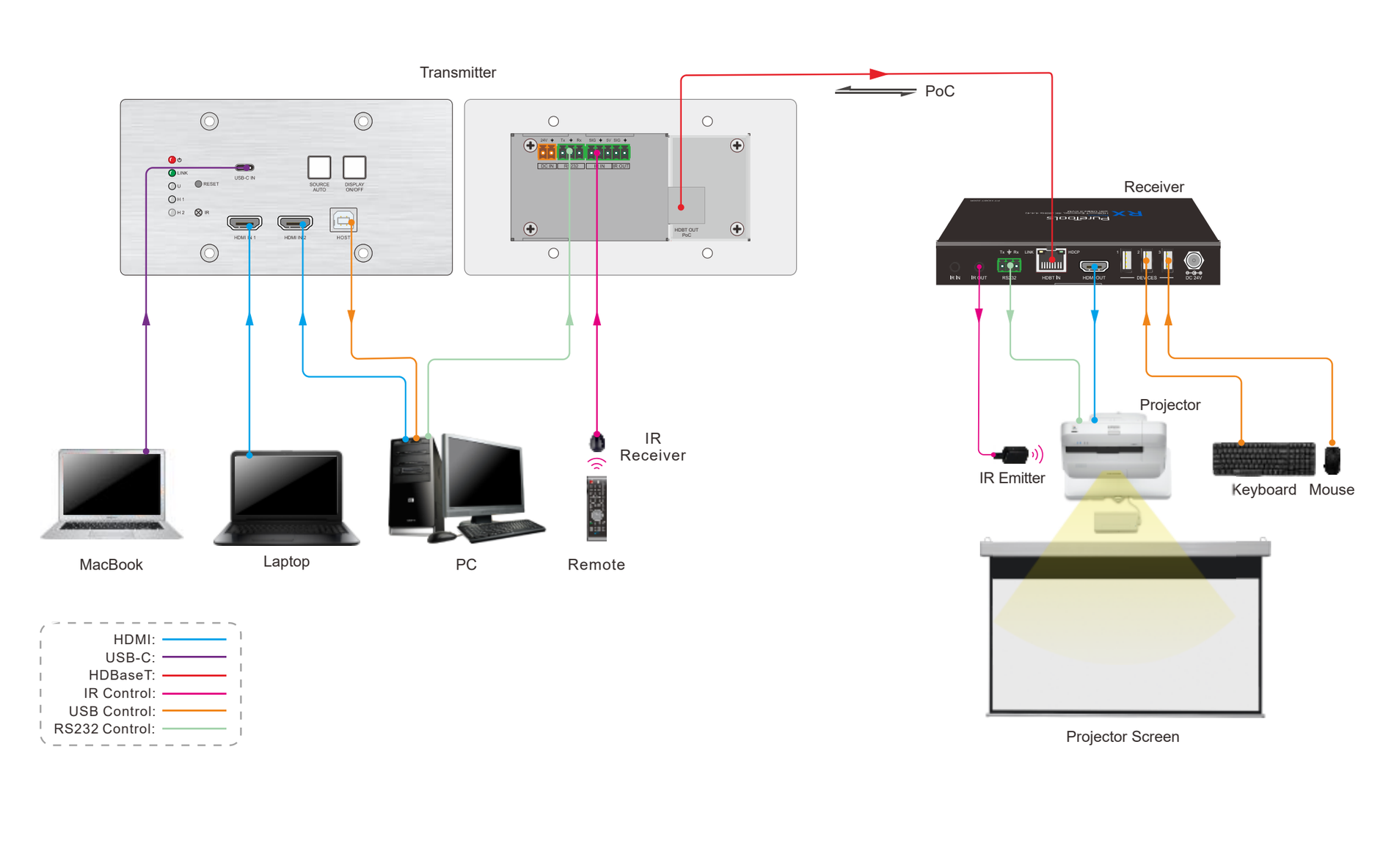
Sistem Şeması
IR Kontrolü
Bu ürün, CAT kablosu üzerinden IR sinyallerinin kaynak cihaza veya görüntüleme cihazına iletimini sağlayarak hem ileri hem geri yönde IR desteği sunar.
Kaynak IR Kontrolü (Geriye IR)
Bu, receiver'ın bulunduğu ekran (TV) tarafındaki kaynak cihazını kontrol etmenizi sağlar.
- IR vericisini Switcher üzerindeki IR OUT portuna takınız.
- Kaynak cihazınızdaki IR konumunu bulun (uzaktan kumandayı normalde nereye tuttunuz) ve IR vericisini onun önüne yerleştirin.
- IR alıcısını Receiver üzerindeki IR IN portuna takınız.
- IR alıcısını, uzaktan kumandayı TV'nizi kullanmak için tuttuğunuz yere, yani ekranın (TV) üzerine veya yakınına monte ediniz.
Ekran IR Kontrolü (IR İletimi)
Bu, Switcher’ın bulunduğu kaynak cihazının ucundaki bir ekranı (TV) kontrol etmenizi sağlar. Örneğin, Receiver uçta bir projektörünüz var ve bunu kaynak cihazının ucundan açmak ve kontrol etmek istiyorsunuz.
- IR vericisini receiver üzerindeki IR OUT portuna takınız.
- Ekranınızdaki (TV) IR konumunu bulun (uzaktan kumandayı normalde tuttuğunuz yer) ve IR vericisini doğrudan önüne yerleştiriniz.
- IR alıcısını Switcher üzerindeki IR IN portuna takınız.
- IR alıcısını istediğiniz konuma tutturunuz.
Buton Kontrolü
Not: Ön panel butonları fabrika ayarında kilitlidir. Ön panelde herhangi bir butona bastığınızda, buton çalışmaz ve buton ışığı iki kez yanıp söner. Bu durumda, buton fonksiyonunun kilidini açmak için talimatları kullanmanız gerekir; detaylar için sayfa 20’deki RS232 Komutlarına bakınız.
Sinyal Anahtarlama
- SOURCE AUTO düğmesine basarak sonraki kaynak cihazına geçin, ardından ilgili giriş LED'i yeşil yanacaktır.
- Otomatik anahtarlama modunu etkinleştirmek için en az 3 saniye SOURCA AUTO düğmesine basılı tutun ve aşağıdaki prensiplere uyulur:
- Switcher, HDMI IN 1 > HDMI IN 2 > USB-C sırasıyla ilk bulunan aktif girişe geçiş yapar. Giriş cihazı yoksa ve ekran CEC destekliyorsa, ekran 10 dakika içinde otomatik kapanır.
- Yeni giriş: Yeni bir giriş sinyali algılandığında switcher otomatik olarak bu yeni sinyale geçer.
- Kaynak kaldırıldığında: Aktif bir kaynak kaldırılırsa, switcher HDMI IN 1’den başlayan ilk aktif girişe geçer.
- Yeniden başlatma: Switcher güç kesilmeden önceki son konfigürasyonu kaydedebilir. Son anahtarlama modu otomatik ise, switcher yeniden başlatıldığında otomatik moda girer, tüm girişleri algılar ve bağlantı durumlarını sonraki yeniden başlatmalar için hafızaya alır. Son seçilen giriş hala mevcutsa, o girişi kullanır. Yoksa HDMI IN 1’den başlayan ilk aktif girişe geçer.
- Otomatik anahtarlama modundan çıkış: Otomatik moddan çıkmak için SOURCE AUTO düğmesine tekrar 3 saniye basılı tutun ve giriş kaynağı değişmez.
Ekran Kontrolü
- Mavi arkadan aydınlatmalı [DISPLAY ON/OFF] butonuna basarak ekranı CEC ve RS232 komutu otomatik göndererek açıp kapatabilirsiniz (Programlama gereklidir). Açma komutu gönderildiğinde buton mavi olur; kapama komutu gönderildiğinde buton kapanır.
- [DISPLAY ON/OFF] butonu, çeşitli ekran cihazlarıyla uyumluluk için IR öğrenme özelliği veya RS232 komutu ile programlanabilir. Detaylar için lütfen 7 Buton Kullanıcı Tanımlı bölümüne bakınız.
RS232 Kontrolü
RS232 Bağlantısı
RS232 kontrol moduna göre, farklı uygulamalar için üç tür RS232 bağlantısı vardır.
- Sadece Switcher kontrol edilecekse, lütfen kontrol cihazını (ör. PC) Switcher'ın RS232 portuna bağlayın, bağlantı şeması aşağıdaki gibidir:
- Uzak uçtaki üçüncü taraf cihazı (örneğin projektör) PC tarafından kontrol edilmek istenirse, lütfen üçüncü taraf cihazı (örneğin projektör) Receiver'ın RS232 portuna bağlayınız. Bağlantı şeması aşağıdaki gibidir:
- Switcheri Receiver tarafından kontrol etmek gerekiyorsa, kontrol cihazı (örneğin PC) Receiver'ın RS232 portuna bağlanabilir, bağlantı şeması aşağıdaki gibidir:
RS232 Komutları
RS232 bağlantı şemasına göre tüm gerekli giriş ve çıkış cihazlarını ayarladıktan sonra, RS232 kontrol yazılımını (örneğin docklight) kontrol PC'sine yükleyerek RS232 komut gönderebilirsiniz.
RS232 kontrol yazılımını kurduktan sonra, COM numarası, baud hızı, veri biti, stop biti ve parite biti parametrelerini doğru şekilde ayarlayınız; ardından komut gönderme alanında komut gönderebilirsiniz.
Switcher kontrol edilirken tüm RS232 komutları için seri port ayarları:
Baud hızı: 9600 Veri biti: 8 Stop biti: 1 Parite biti: yok
Cihaz Kontrolü
| Komut Açıklaması | Komut Örneği ve Geri Bildirim |
|---|---|
| >GetFirewareVersion | Firmware sürümünü alır. <V1.0.0 |
| >SetFactoryReset | Fabrika ayarlarına döner. <FactoryReset_True |
| >SetReboot | Sistemi yeniden başlatır. <Reboot_EN |
| >SetHelp PARAM | Komut fonksiyonunu ve kullanımını alır. >SetHelp SetAV |
| Komut Açıklaması | Komut Örneği ve Geri Bildirim |
|---|---|
| <Bir giriş AV sinyalini çıkışlara yönlendirir | >SetAV Param Param = H1, H2, C H1 - HDMI1 H2 - HDMI2 C - USB-C |
| >SetRS232Baudrate PARAM | RS232 baud hızını ayarlar. PARAM = 1 ~ 5 1 - 115200 2 - 57600 3 - 38400 4 - 19200 5 - 9600 |
| >SetRS232Baudrate 1 | <RS232Baudrate 115200 |
| >GetRS232Baudrate | RS232 baud hızını alır. <RS232Baudrate 115200 |
Kaynak Anahtarlama
| Komut Açıklaması | Komut Örneği ve Geri Bildirim |
|---|---|
| >SetAV PARAM | Girişi çıkışa yönlendirir. PARAM=H1, H2, C H1 - HDMI1 H2 - HDMI2 C - USB-C |
| >SetAV H1 | |
| >SetAV C | |
| <AV H1 | |
| <AV C | |
| >GetAV | Mevcut giriş kaynağını alır. <AV H1 <AV H2 <AV C |
| >SetAutoSwitch PARAM | Otomatik anahtarlama modunu açar/kapatır. PARAM = EN, Dis EN - Açık (Varsayılan) Dis - Kapalı |
| >SetAutoSwitch EN | |
| >SetAutoSwitch Dis | |
| <AutoSwitch True | |
| <AutoSwitch False | |
| >GetAutoSwitch | Kaynak anahtarlama modunu alır. <AutoSwitch True |
CEC/RS232/IR Fonksiyonu
| Komut Açıklaması | Komut Örneği ve Geri Bildirimi |
|---|---|
| >SetAutoCec PARAM | CEC komutlarının otomatik gönderme işlevini etkinleştir/ devre dışı bırak. Video giriş sinyali algılandığında veya sinyal algılanmadığında, Switcher görüntü cihazını kontrol etmek için ilgili CEC komutunu otomatik olarak gönderir. PARAM = EN, Dis EN - Etkin (Varsayılan) Dis - Devre Dışı |
| >SetAutoCec EN | <AutoCec True |
| >GetAutoCec | CEC komutlarının otomatik gönderme işlevinin ayar durumunu al. <AutoCec True |
| >SetAutoCommand PARAM | RS232 komutlarının otomatik gönderme işlevini etkinleştir/ devre dışı bırak. Video giriş sinyali algılandığında veya sinyal algılanmadığında, Switcher görüntü cihazını kontrol etmek için ilgili RS232 komutunu otomatik olarak gönderir. PARAM = EN, Dis EN - Etkin (Varsayılan) Dis - Devre Dışı |
| >SetAutoCommand EN | <AutoCommand True |
| >GetAutoCommand | RS232 komutlarının otomatik gönderme işlevinin ayar durumunu al. <AutoCommand True |
| >SetAutoIR PARAM | IR sinyalinin otomatik gönderme işlevini etkinleştir/ devre dışı bırak. Video giriş sinyali algılandığında veya sinyal algılanmadığında, Switcher görüntü cihazını kontrol etmek için ilgili IR sinyalini otomatik olarak gönderir. PARAM = EN, Dis EN - Etkin (Varsayılan) Dis - Devre Dışı |
| >SetAutoIR EN | <AutoIR True |
| >GetAutoIR | IR sinyalinin otomatik gönderme işlevinin ayar durumunu al. <AutoIR True |
| Komut Açıklaması | Komut Örneği ve Geri Bildirimi |
|---|---|
| >SetDisplayOn PARAM | Görüntü cihazını aç/kapat. (CEC ve RS232 komutlarını eş zamanlı olarak gönderir). PARAM = EN, Dis EN - AÇIK Dis - KAPALI |
| >SetDisplayOn EN | |
| >SetDisplayOn Dis | |
| <DisplayOn True | |
| <DisplayOn False | |
| >SetOffMsgLoopCnt PARAM | DISPLAY OFF RS232 komutunu gönderme sayısını ayarla. PARAM=1 ~ 2 |
| >SetOffMsgLoopCnt 1 | <OffMsgLoopCnt 1 |
| >GetOffMsgLoopCnt | DISPLAY OFF RS232 komutunu gönderme sayısını al. |
| >GetOffMsgLoopCnt | <OffMsgLoopCnt 1 |
| >SetOffMsgLoopDelayTime PARAM | İki Display OFF RS232 komutu arasındaki gönderim aralığını ayarla. PARAM=5 ~ 100 (1=100ms) |
| >SetOffMsgLoopDelayTime 5 | <OffMsgLoopDelayTime 5 |
| >GetOffMsgLoopDelayTime | İki Display OFF RS232 komutu arasındaki gönderim aralığını al. <OffMsgLoopDelayTime 5 |
| >SetPanelCEC PARAM | DISPLAY OFF CEC komutunun gönderilme gecikme süresini ayarla. Sinyal girişi olmadığında, gecikme süresi dolduğunda görüntü cihazı otomatik olarak kapanır. PARAM = 0 ~ 1800 (saniye) |
| >SetPanelCEC 600 | <PanelCEC 600 |
| >GetPanelCEC | Görüntü cihazını kapatmak için gönderilen CEC komutunun gecikme süresini al. <PanelCEC 600 |
EDID Yönetimi
Genişletilmiş Görüntü Tanımlama Verisi (EDID), kaynak cihazın video çözünürlüğünü bağlı görüntü cihazı ile eşleştirmek için kullanılır. Varsayılan olarak, kaynak cihaz EDID verisini bağlı görüntü cihazından alır, ancak EDID iletişimi başarısız olursa, varsayılan çıkış çözünürlüğü olarak 4K@30Hz 8bit Stereo Ses kullanılır.
Ayrıca, USB-C girişi yalnızca 4K@30Hz'i desteklediğinden, USB-C girişinde bazı sınırlamalar uygulanmıştır. Eğer ekranın video çözünürlüğü 4K@30Hz veya daha düşükse (4K@30Hz dahil), kaynak cihaz bu çözünürlüğü kopyalayarak çıkış verir. Ancak ekranın video çözünürlüğü 4K@30Hz'in üzerindeyse, kaynak cihazın video çözünürlüğü 4K@30Hz olarak sabitlenir.
Aynı zamanda, farklı özelliklere sahip görüntü cihazları Switcher’a bağlandığında, aşağıdaki RS232 komutları EDID’yi sabit bir değere ayarlamak için kullanılabilir ve böylece görüntü çözünürlüğünde uyumluluk sağlanır.
| Komut Açıklaması | Komut Örneği ve Geri Bildirimi |
|---|---|
| >SetInPortEdid PARAM | EDID’yi ayarla. PARAM = 0 ~ 9 0 - Atla 1 - 1920x1080@60 8bit Stereo 2 - 1920x1080@60 8bit Yüksek Tanımlı Ses 3 - 3840x2160@30Hz 8bit Stereo Ses 4 - 3840x2160@30Hz Derin Renk Yüksek Tanımlı Ses 5 - 3840x2160@60Hz Derin Renk Stereo Ses 6 - 3840x2160@60 Derin Renk Yüksek Tanımlı Ses 7 - 3840x2160@60 Derin Renk HDR Stereo 8 - 3840x2160@60 Derin Renk HDR Yüksek Tanımlı Ses 9 - KULLANICI EDID |
| >SetInPortEdid 0 | <InPortEdid 0 |
| #GET_EDID_MODE | Geçerli EDID’yi al. <InPortEdid 0 |
| >SetUpdateEdid | Kullanıcı tanımlı EDID’yi yükle. <Kullanıcı edid hazır, Lütfen 10 saniye içinde edid verisini gönderin. <SetUpdateEdid_True/False <Edid gönderme zaman aşımı |
HDCP Modu
| Komut Açıklaması | Komut Örneği ve Geri Bildirimi |
|---|---|
| >SetHdcpHdmiOutput PARAM | HDMI çıkışının HDCP modunu ayarla. PARAM = 1 ~ 2 1 - Aktif (Varsayılan) 2 - HDCP 1.4 |
| >SetHdcpHdmiOutput 1 | <HdcpHdmiOutput 1 |
| >GetHdcpHdmiOutput | HDMI çıkışının HDCP modunu al. <HdcpHdmiOutput 1 |
Satış Sonrası Hizmet
Ürün çalıştırılırken bazı problemler ortaya çıkarsa, lütfen bu kullanıcı kılavuzunu referans alarak problemleri kontrol edin ve çözümleyin. Garanti süresi boyunca herhangi bir taşıma masrafı kullanıcıya aittir.
- Ürün Sınırlı Garantisi: Bu ürün malzeme ve işçilik kusurlarına karşı iki yıl garantilidir (Satın alma faturası geçerlidir). Garanti hizmeti almak için ürünün garanti süresi içinde olduğuna dair satış fişi veya fatura gibi satın alma belgesi sunulmalıdır.
- Garanti kapsamına girmez (ücretli servis verilir): Garanti süresi dolmuş ürünler. Cihaza fabrika tarafından uygulanan seri numarasının değiştirilmiş veya çıkarılmış olması. Hasar, bozulma ya da arıza nedenleri arasında: Normal aşınma ve yıpranma. Teknik özelliklere uymayan malzeme veya parçaların kullanımı. Garanti kanıtı olarak belge veya fatura olmaması. Garanti kartında yazan ürün modeli ile tamir edilen ürün modeli arasında uyumsuzluk veya modelin değiştirilmiş olması. Mücbir sebeplerden kaynaklanan hasarlar. Distribütör tarafından yetkilendirilmemiş servis. Ürün kusuruyla ilgili olmayan başka sebepler. Ürünün teslimi, montaj veya kurulum işlemleri için yapılan işçilik ve kurulum ücretleri.
- Teknik Destek: Herhangi bir soru veya sorun için, lütfen distribütörünüz veya bayiniz ile iletişime geçin ve ilgili ürün adı ve versiyonu, ayrıntılı arıza durumu ve olayların oluşum şekli hakkında bilgi verin.
Firmware Güncelleme
Lütfen switcher veya receiver firmware güncellemesini Micro-USB portu üzerinden yapmak için aşağıdaki adımları takip edin:
- Switcher veya Receiver için en son yükseltme dosyasını (.bin) hazırlayın ve PC'de dosya adını “FW_MERG.bin” olarak değiştirin.
- Switcher veya Receiver'ın gücünü kapatın ve Micro-USB (FW) portunu USB kablosu ile PC'ye bağlayın.
- Switcher veya Receiver'ı açın, ardından PC otomatik olarak “BOOTDISK” adlı bir USB sürücüsü algılayacaktır.
- USB sürücüsünü çift tıklayarak açın, “READY.TXT” adlı bir dosya gösterilecektir.
- En son yükseltme dosyasını (.bin) doğrudan “BOOTDISK” USB sürücüsüne kopyalayın.
- USB sürücüsünü tekrar açın ve “SUCCESS.TXT” adlı bir dosya olup olmadığını kontrol edin, varsa yazılım başarıyla güncellenmiştir; yoksa yazılım güncellemesi başarısızdır, yükseltme dosyasının (.bin) adı tekrar doğrulanmalı ve yukarıdaki adımlar izlenerek güncelleme tekrarlanmalıdır.
- Yazılım yükseltmesinden sonra USB kablosunu çıkarın ve switcher veya receiver'ı yeniden başlatın.
Yardım Talebi
Teknik Destek
Telefon: +49 5971 800299 - 0
Faks: +49 5971 800299 – 99
Teknik Destek Saatleri
- Pazartesi'den Perşembe'ye 08:30 - 17:00
- Cuma 08:30 - 16:00
Yaz
PureLink GmbH
Von-Liebig-Straße 10
D - 48432 Rheine
Yasal & Uyumluluk
Ürün tanımlaması
Model: PT-HDBT-220WP – kullanım kılavuzu sürüm 1.0
Ticari Markalar ve Feragatname
Ürün modeli ve logosu ticari markalardır. Bahsedilen diğer tüm şirket ve ürün isimleri kendi sahiplerinin ticari markalarıdır. Tüm hakları saklıdır. Bu yayının hiçbir bölümü önceden yazılı izin alınmadan kopyalanamaz veya çoğaltılamaz. Cihaz, ambalaj veya kılavuz üzerinde değişiklik yapma hakkı saklıdır ve baskı hataları için sorumluluk kabul edilmez.
AB uyumluluğu
PureLink, bu ürün PureTools PT-HDBT-220WP'nin 1907/2006/EU ve 2011/65/EU Direktiflerine uygun olduğunu beyan eder. PureLink GmbH, bu ürün PureTools PT-HDBT-220WP'nin 2014/30/EU ve 2014/35/EU Direktiflerine uygun olduğunu beyan eder.
| Yönerge / Yönetmelik |
|---|
| 1907/2006/EU |
| 2011/65/EU |
| 2014/30/EU |
| 2014/35/EU |
AB Uygunluk Beyanı tam metni aşağıdaki adreste mevcuttur: http://www.purelink.de/ce/4251364706787_CE.pdf
FCC
Beyan Bu cihaz radyo frekansı enerjisi üretir, kullanır ve yayabilir ve talimatlara uygun kurulmaz ve kullanılmazsa, radyo iletişiminde zararlı parazitlere neden olabilir. FCC Kuralları'nın bölüm 15'ine göre bir Sınıf B dijital cihaz için sınırlarla uyumlu olduğu test edilmiştir. Bu sınırlar, ticari bir kurulumda zararlı parazitlere karşı makul koruma sağlamak üzere tasarlanmıştır.
Elektrikli ve elektronik ekipmanın bertarafı
WEEE kayıt no: DE 93847290
Ürün, ambalaj veya bu kullanım kılavuzunda yer alan üzeri çizili çöp tenekesi sembolü, elektrikli ve elektronik ekipmanın kullanım ömrü sonunda evsel atıklarla birlikte atılmaması gerektiği anlamına gelir. Eski cihazları ücretsiz olarak bir toplama noktasına getirin veya geri alma yükümlülüğü olan bir distribütöre iade edin. Cihaz teslim edilmeden önce çıkarılabilir pilleri ve lambaları cihazı tahrip etmeden çıkarınız ve cihazda kayıtlı kişisel verileri siliniz. Detaylar ulusal mevzuat ile düzenlenmiştir. Eski cihazları geri vererek çevre korumasına katkı sağlarsınız.
Ambalaj
Ambalajı malzeme türüne göre (kağıt/karton, plastik) yerel toplama sistemleri aracılığıyla ayrı şekilde atınız. Ambalaj malzemesini çocukların erişemeyeceği yerlerde tutun – boğulma riski vardır. Ambalaj kayıt LUCID: DE5958616449295.