
Önsöz
Bu ürün kullanmadan önce bu kullanım kılavuzunu dikkatlice okuyunuz. Bu kılavuzda gösterilen resimler yalnızca referans amaçlıdır. Farklı model düzenleri ve teknik özellikler, fiziksel ürüne tabidir. Bu kılavuz yalnızca kullanım talimatları içindir, herhangi bir bakım amaçlı değildir. Ürünlerimizi sürekli geliştirme çabamız doğrultusunda, fonksiyon veya parametrelerde önceden bildirimde bulunmaksızın değişiklik yapma hakkımız saklıdır.
Ticari Markalar
Ürün modeli ve logosu ticari markadır. Bu kılavuzda bahsedilen diğer ticari markalar, marka sahibinin mülkiyetindedir. Bu yayının hiçbir bölümü yazılı izin olmadan kopyalanamaz veya çoğaltılamaz.
GÜVENLİK ÖNLEMLERİ
- Cihazı dikkatlice kutusundan çıkarın ve olası gelecekteki sevkiyat için orijinal kutu ile paketleme malzemesini saklayın.
- Yangın, elektrik çarpması ve kişisel yaralanma riskini azaltmak için temel güvenlik önlemlerine uyun.
- Kasa kapağını açmayın veya modülü değiştirmeyin. Elektrik çarpması veya yanık riski olabilir.
- Ürünün teknik özelliklerine uymayan malzeme veya parçalar kullanmak cihaza zarar, bozulma veya arıza neden olabilir.
- Tüm bakım ve onarımlar yetkili servis personeline yaptırılmalıdır.
- Yangın veya elektrik çarpması riskini önlemek için cihazı yağmur, neme maruz bırakmayın ve su yakınlarında kurmayın.
- Uzatma kablosunun üzerine ağır nesneler koymayın, ezilme olabilir.
- Cihazın kasasını açmayın veya sökmeyin, açmak veya sökmek tehlikeli voltaj veya diğer risklere maruz bırakabilir.
- Cihazı, aşırı ısınmadan kaynaklanacak zararları önlemek için iyi havalandırılan bir yere kurun.
- Modülü sıvılardan uzak tutun.
- Kasa içine sıvı dökülmesi yangın, elektrik çarpması veya ekipman hasarına yol açabilir. Cihaz üzerine cisim düşerse veya sıvı dökülürse hemen fişi çekin.
- Optik kablonun uçlarını zorlayarak bükmeyin veya çekmeyin. Arızaya neden olabilir.
- Cihazı temizlemek için sıvı veya aerosol temizleyiciler kullanmayın. Temizlemeden önce mutlaka cihazın güç bağlantısını kesin.
- Uzun süre kullanılmayacaksa güç kablosunu prizden çıkarın.
- Hurdaya çıkan cihazların imhası hakkında bilgi: yakmayın veya genel ev çöpleriyle karıştırmayın, lütfen bunları normal elektrikli atıklar olarak işleyin.
PT-MA-HD44M'ye Giriş
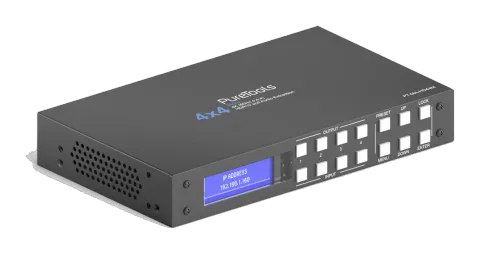
PT-MA-HD44M, 4K@60Hz (4:4:4) HDMI destekleyen HDMI 2.0 4x4 Matrix'tir. 4 HDMI kaynağından herhangi birinin 4 HDMI ekrandan herhangi birine aktarılmasını sağlar ve ses çıkarımı için Phoenix ve Koaksiyel portlara sahiptir. Ön panel düğmeleri ve ekran, IR, RS232 ve TCP/IP kontrol gibi çoklu kontrol modlarını destekler.
Özellikler
- 18Gbps (4K 60Hz 4:4:4), HDR10, HLG, Dolby Vision ve HDCP 2.2 desteği
- PCM2.0, Dolby True HD ve DTS-HD master audio, S/PDIF ve analog stereo çıkarımla LPCM7.1 geçiş desteği
- IR, RS232, TCP/IP, kapsamlı web GUI ve ön panel menüsü LCD kontrolü
- Ultra kompakt ürün muhafazası
Paket İçeriği
- 1 x Ana Ünite (PT-MA-HD44M)
- 1 x Güç Adaptörü (12V 2A)
- 1 x Uzaktan kumanda
- 1 x IR Ext RX Kablosu
- 5 x RS232 kablo sonlandırma ve L/R Ses sonlandırma için Phoenix 3-pin konektör
- 1 x Kullanıcı Kılavuzu
Teknik Özellikler
| Çalışma Sıcaklığı | 0℃ ile +40℃ |
|---|---|
| Çalışma Nem Oranı | %5 ila %90RH (Yoğuşmasız) |
| Maksimum çözünürlük | 4K@ 60Hz YUV4:4:4 |
| HDCP Uyumlu | HDCP2.2 ve HDCP1.4 |
| Çıkış Video | HDMI 2.0 ve HDMI 1.4 |
| Desteklenen Ses Formatları | PCM2.0, Dolby True HD ve DTS-HD master audio, LPCM7.1 |
| RS232 seri port | 3-pin Phoenix konektör |
| Ethernet portu (IP kontrol) | RJ45, dişi |
| IR Ext portu | 1x3.5mm stereo jak |
| Bant Genişliği | 18Gbps |
| Varsayılan IP | 192.168.1.168 |
| Boyutlar (GxYxD) | U216.2xG128.5xY34mm |
| Net Ağırlık | 0.47kg |
| Güç Tüketimi | 14W (Maksimum) |
Panel Açıklamaları
Ön panel
1 IR alım penceresi.
2 Output 1-4: Kısa basış bir çıkışı seçer, tekrar basış iptal eder; Uzun basış tüm çıkışları seçer, tekrar uzun basış iptal eder.
3 Input 1-4: Kısa basış bir girişi seçer (sadece çıkış zaten seçilmişse çalışır); Uzun basış tüm çıkışlar için bir girişi seçer.
4 PRESET: Kısa basış ön ayar yapmak için
5 UP: Kısa basış yukarı
6 LOCK: Uzun basış kilitle, tekrar uzun basış kilidi açar;Kilitliyken, tüm düğmeler kilitlidir sadece kilit düğmesi aktif kalır.
7 MENU: Ana menü arayüzü için veya önceki menüye dönmek için basın.
8 DOWN: Kısa basış aşağı
9 ENTER: Kısa basış onay için
10 LCD ekran
Not: Ünite ön panel düğmesi ile kontrol edilebilir; video geçişi, EDID kontrolü, baud hızı ayarı gibi basit işlemler için uygundur. Menüdeyken kullanıcı 30 saniye içinde düğmelere basmalıdır; 30 saniye sonra LCD ekran otomatik olarak ses kanalı arayüzüne döner; 60 saniyeyi aşarsa LCD ekran kapanır.

30 saniye içinde düğmelere basılmalıdır; 30 saniye sonra LCD ekran otomatik olarak ses kanalı arayüzüne döner; 60 saniyeyi aşarsa LCD ekran kapanır.
Arka panel
① Analog ses çıkışı
② S/PDIF ses çıkışı
③ Kontrol için RS232
④ IR-Ext
⑤ Ethernet portu
⑥ DC12V/2A giriş
⑦ HDMI çıkış portu
⑧ HDMI giriş portu
Bağlantı ve Kullanım
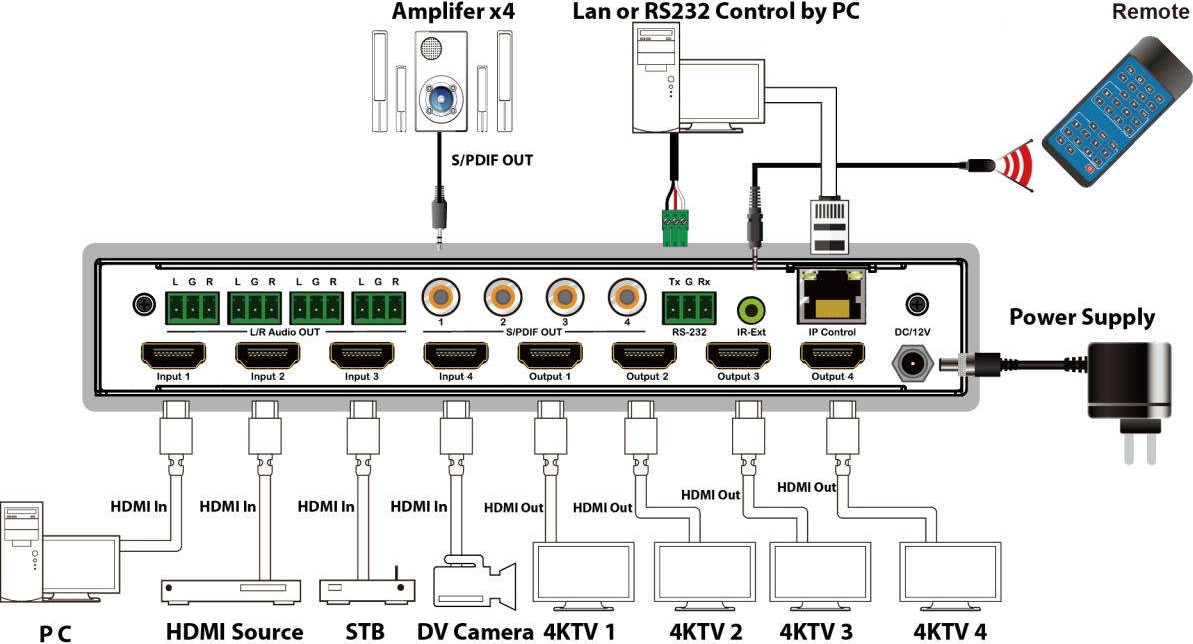
- Kaynak cihazları Matrix'in giriş portlarına bağlayın
- HDMI çıkış portlarını TV veya diğer HDMI alıcı cihazlara bağlayın.
- İsteğe bağlı: PC'nin RS232 portundan RS232 kablosu bağlayın.
- İsteğe bağlı: Matrix'teki TCP/IP portundan yerel alan ağına Ethernet kablosu bağlayın.
- 12V GÜÇ kaynağını DC güç soketine bağlayın.
- Matrix, HDMI kaynakları ve ekranları açın.

Uygulama Diyagramı
Uzaktan Kumanda Açıklaması
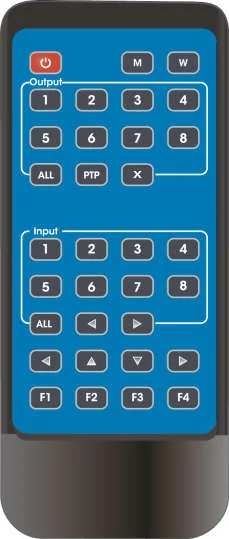
- Açma/Kapama (Bekleme).
- M: HDMI çıkış sesini kapat (Mute)
- W: Uzaktan kumandayı kilitle
- Çıkış 1-4
- Tüm çıkışlar için INPUT-Y seçimi: a. Tüm tuşa basın b. INPUT-Y tuşuna basın (Y = giriş 1 ila 4), ardından INPUT-Y TÜM ÇIKIŞLARA geçer.
- Çıkış kanalını kapat
- PTP düğmesi: Tüm girişleri ve çıkışları eşle (Örn. Giriş 1 çıkış 1, giriş 2 çıkış 2, vb)
- Giriş 1-4 (önce çıkış-X sonra giriş-Y'ye basın):
- Girişi sola ve sağa geçirme
- Yukarı, aşağı, sol ve sağ kontrol
Not: Tüm düğmeler kısa basıştır, uzun basış işlevi yoktur
Açma/kapama: kısa basış bekleme moduna alır, LCD ekranda ”System Shutdown” gösterilir, HDMI çıkışı 5V kesilir ve TV ekranı kapanır. Tekrar kısa basış ürünü uyandırır, HDMI çıkışı normal duruma döner.
Video geçiş: çıkış+giriş (örneğin: çıkış1+giriş2, çıkış1'i giriş2'ye geçirir)
HDMI çıkışı sesini kapatma: çıkış+M (örneğin: çıkış1+M, çıkış1 sesini kapatır)
Uzaktan kumanda kilidi: kısa basış ”W” kilitler, tekrar kısa basış kilidi açar.
Çıkış kanalını kapatma: çıkış+X (örneğin: çıkış1+X, çıkış1 siyah ekrana geçer, tekrar çıkış+X normal duruma döner)
Girişleri sağa veya sola değiştirme:çıkış + <(>); (örneğin: Tüm + <, TV görüntüsü geçişe göre değişir ve giriş sinyali yoksa otomatik atlar).
Video anahtarlama işlemi
Sinyal geçişi 4 geçiş kanalını içerir ve gereksinimlere göre rastgele giriş/çıkış olarak yapılandırılabilir, 1×4~4×4 Matrix oluşturabilir. Herhangi bir giriş sinyalini 1 kanal çıkışa veya tüm kanal çıkışına aktarabilir.
Operasyon formatı: "çıkış kanalı"+"giriş kanalı" veya uzun basış “giriş kanalı”
- Çıkış1'i giriş4'e geçir: İşlem: çıkış1+giriş4 basarak geçişi tamamla
- Çıkış 2,1,3'ü giriş 2'ye geçir: İşlem: çıkış2,1,3+giriş2 basarak geçişi tamamla
- Tüm çıkışları giriş4'e geçir: İşlem: uzun basış çıkış4+uzun basış giriş4 ile geçişi tamamla
Not: Geçiş için çıkış+girişe basın; ardından giriş düğmesine tekrar basarak giriş değiştirebilirsiniz (çıkış düğmesine tekrar basmaya gerek yoktur (10 saniyeyi aşarsa tekrar çıkışa basılmalı))
Video kontrolü
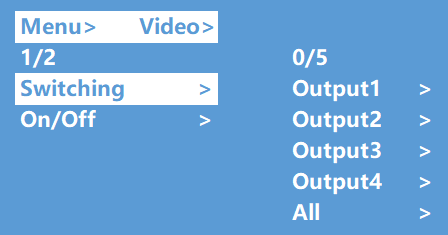
Video arayüzünde 2 alt menü vardır: 1. anahtarlama 2. Açık/Kapalı
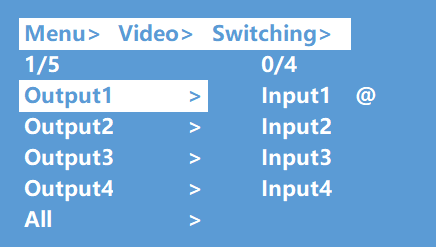
Video anahtarlama
- Ana menüde “Video”yu seçin ve "ENTER" tuşuna basın.
- “Yukarı ve aşağı” tuşlarıyla “Switching”i seçin.
- Bir sonraki alt menüye girmek için "ENTER"a basın
- “Yukarı ve aşağı” tuşlarıyla “Output1~4”ü ("All" tüm çıkışlar anlamına gelir, "Switching") seçin, seçili çıkışın alt rengi beyaza döner
- Bir sonraki alt menüye girmek için "ENTER"a basın
- “Yukarı ve aşağı” tuşlarıyla giriş seçin, seçili girişin alt rengi beyaza döner
- Video anahtarlamasını tamamlamak için "ENTER" tuşuna basın
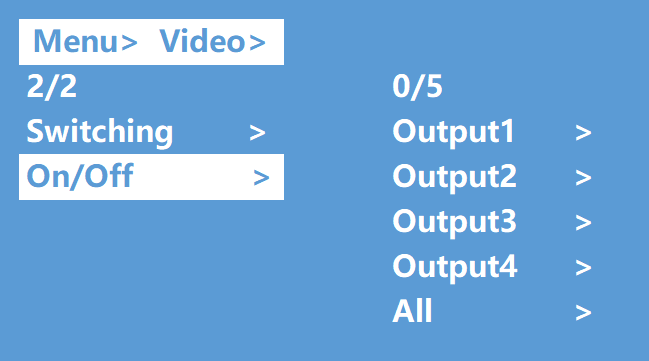
Çıkış anahtarlama kontrolü
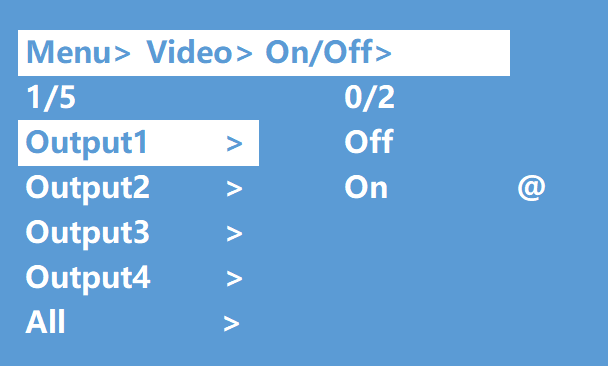
Herhangi bir çıkış portunu sessize alabilir veya tüm çıkış portlarını sessize alabilirsiniz. Çıkış video varsayılan olarak sessiz değildir.
- Ana menüde "Video"yu seçin ve "ENTER" tuşuna basın
- “Yukarı ve aşağı” tuşlarıyla “On/Off”u seçin
- Bir sonraki alt menüye girmek için "ENTER"a basın
- “Yukarı ve aşağı” tuşlarıyla “output1-4”ü (Tümü tüm çıkışlar anlamına gelir) seçin, seçili çıkışın alt rengi beyaza döner
- Bir sonraki alt menüye girmek için "ENTER"a basın
- Output-HDMI1~4’ü seçin, bir sonraki alt menüye girmek için "ENTER" tuşuna basın
- “Yukarı ve aşağı” tuşlarıyla “Off” veya “On”u seçin
- Çıkış portunun açık/kapalı olduğunu onaylamak için "ENTER" tuşuna basın.
Ses kontrol arayüzü
Ses kontrol arayüzünde 2 alt menü vardır: Hat çıkışı (Line out), De-Embed (her ikisi varsayılan olarak açıktır)
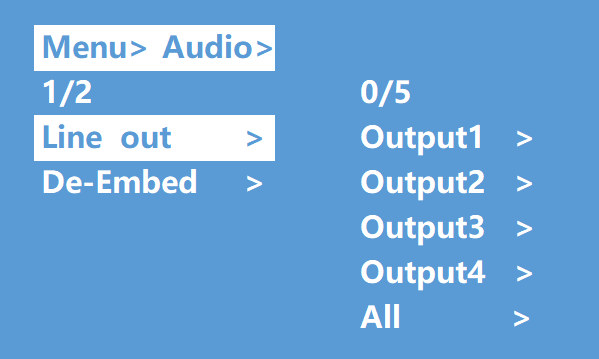
Çıkış sesini anahtarlama
“Line out”, HDMI çıkış sesini anahtarlamak anlamına gelir, herhangi bir HDMI çıkış kanalından TV sesini susturabilir.
- Ana menüde “Audio in”i seçin ve ”ENTER” tuşuna basın.
- “Yukarı ve aşağı” tuşları ile “Line out”u seçin, “ENTER”a basın, seçili öğenin alt rengi beyaza döner. “Yukarı ve aşağı” tuşlarıyla output1-4 ve tümünü seçip, “ENTER”a basarak açma/kapatma yapılabilir.
- Örn: HDMI çıkış1’e bağlı TV sesini susturmak için işlem: “Audio”+“ENTER”+“Line out”+“Output1-HDMI1”+“Off”. “ENTER” sonrası üst menüye döner.
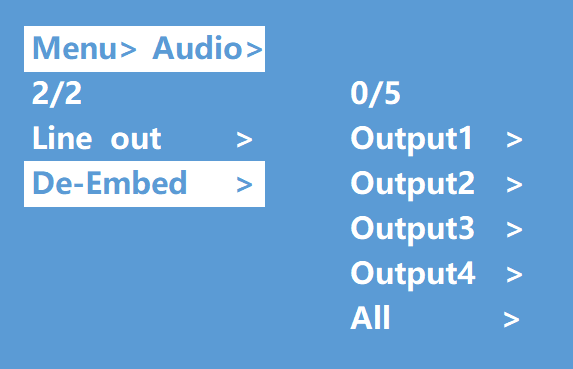
Ses ayırma kontrolü
“De -Embed” - Hem analog hem SPDIF ses kanalı çıkışı için çıkış sesini seçin veya sessize alın
- Ana menüde “Audio”yu seçin ve ”ENTER” tuşuna basın.
- “Yukarı ve aşağı” tuşlarıyla “De -Embed”i seçin, “ENTER”a basın, seçili öğenin alt rengi beyaza döner. “Yukarı ve aşağı” tuşlarıyla output1-4 ve tümünü seçip, “ENTER”a basarak açma/kapatma yapılabilir.
- Örn: HDMI çıkış1 ses çıkarımını kapatmak için işlem: “Audio” + “ENTER” + “De -Embed” + “Output1” + “Off”. “ENTER” sonrası üst menüye döner.
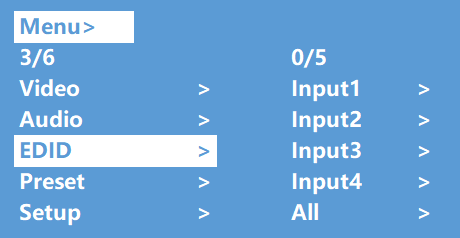
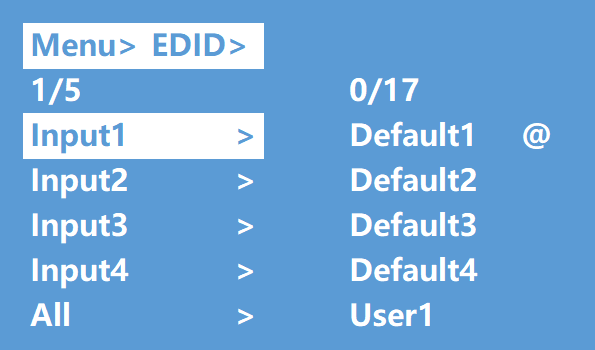
EDID ayar arayüzü
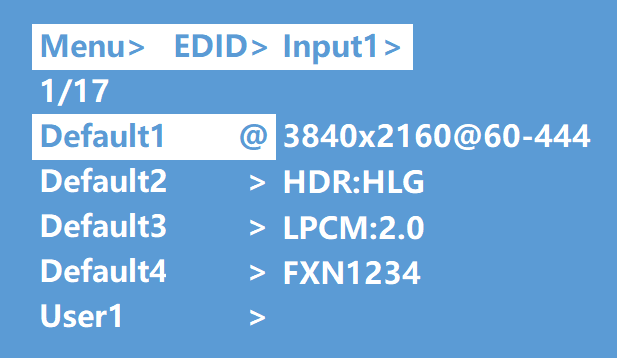
EDID yönetimi: Kullanıcı EDID'si, dahili EDID, EDID Kopyalama modu. Varsayılan EDID “Default1” dir.
Default1 4K60 444-LPCM: 2.0, HDR:HLG
Default2 4K60 420-LPCM: 2.0, HDR:Yok
Default3 4K30 444-LPCM: 2.0, HDR:Yok
Default4 1080P60 444-LPCM: 2.0, HDR:Yok
Örnek: default1’i output1’e anahtarlama:
- Ana menüde “EDID”yi seçin ve ”ENTER” tuşuna basın
- “Yukarı ve aşağı” tuşlarını kullanarak “Input 1”(Tümü = tüm girişler) seçin
- Bir sonraki alt menüye girmek için "ENTER" tuşuna basın
- “Yukarı ve aşağı” tuşlarıyla “Default1”i seçin, seçilen öğenin alt rengi beyaza döner, ayarı tamamlamak için “ENTER”a basın
- Seçilen EDID’nin yanında, desteklenen maksimum çözünürlük, ses formatı ve ses kanalı gösterilir.
Ön ayar uygulaması
Ön ayar arayüzü mevcut video, ses, EDID, sistem ayarlarını vb. kaydedebilir, 8 farklı ön ayarı destekler, web, komut, panel butonu ile ön ayar yapabilir ve çağırabilir.
Ön ayar kontrol arayüzünün üç alt menüsü vardır:
- Sahneyi çağır
- Sahneyi kaydet
- Sahneyi temizle
İşlem:
- Ana menüde “Preset”i seçin ve ön ayar arayüzüne girmek için kısa süreyle ”ENTER” tuşuna basın; ön ayarları çağırabilir, kaydedebilir ve temizleyebilirsiniz.
- Ön ayar kaydetme: Kaydet-> Preset1~8’den herhangi biri->ENTER.
- Ön ayar çağırma: Çağır-> kaydedilmiş herhangi bir Preset1~8->ENTER.
- Ön ayar temizleme: Temizle-> kaydedilmiş herhangi bir Preset1~8->ENTER (kaydedilmiş ön ayar varsayılana döner).
Kurulum arayüzü
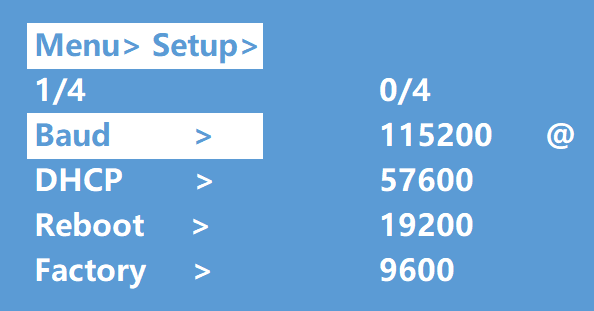
Kurulum arayüzü seri port baud hızını, DHCP anahtarını, cihaz yeniden başlatmasını ve fabrika ayarlarını yapabilir.
Baud hızı ayarı
Baud hızı ayarı için 4 seçenek vardır: 9600, 19200, 57600, 115200.
Varsayılan seri port hızı 115200’dür.
Aşağıdaki örnek baud hızını 9600 olarak ayarlamaktır.
- Ana menüde “Setup”ı seçin ve ”ENTER” tuşuna basın.
- “Yukarı ve aşağı” tuşları ile “Baud”u seçin.
- Bir sonraki alt menüye girmek için “ENTER”a basın.
- “Yukarı ve aşağı” tuşları ile “9600”ü seçin.
- Ayarı tamamlamak için “ENTER”a basın
DHCP anahtarı
DHCP Açık: dinamik IP adresi; DHCP Kapalı: statik IP adresi (varsayılan DHCP kapalıdır)
DHCP açık işlemi:
- Ana menüde “Setup”ı seçin ve ”ENTER” tuşuna basın.
- “Yukarı ve aşağı” tuşları ile “DHCP” ayarını seçin.
- Bir sonraki alt menüye girmek için “ENTER”a basın.
- “Yukarı ve aşağı” tuşları ile “On”u seçin.
- IP adresini otomatik atamak için DHCP’yi açmak üzere “ENTER”a basın.
Yeniden başlat
Cihazı yeniden başlatır, varsayılan “HAYIR”dır.
- Ana menüde “Setup”ı seçin ve ”ENTER” tuşuna basın.
- “Yukarı ve aşağı” tuşlarıyla ”Reboot”u seçin.
- Bir sonraki alt menüye girmek için “ENTER”a basın.
- “Yukarı ve aşağı” tuşları ile “Yes”i seçin.
- Cihazı yeniden başlatmayı tamamlamak için “ENTER”a basın.
Fabrika ayarlarına döndürme
Bu, cihaz işlevi için bir başlatma ayarıdır (varsayılan “HAYIR”dır). İki fabrika ayarı vardır:
- Fabrika ortak: video anahtarı, EDID, ses ve ayarları fabrika ayarlarına sıfırlar (IP adresi “ortak” altında fabrika ayarlarına sıfırlanamaz).
- Fabrika Hepsi: video anahtarı, EDID, ses, ayar, ön ayar ve cihaz adını fabrika ayarlarına sıfırlar.
Örnek: fabrika hepsi işlemi:
- Ana menüde “Setup” seçeneğini seçin ve ”ENTER” düğmesine basın.
- “Yukarı ve aşağı” düğmeleriyle “Factory”yi seçin.
- Bir sonraki alt menüye girmek için “ENTER” tuşuna basın.
- “Yukarı ve aşağı” düğmeleriyle “ALL” seçeneğini seçip “ENTER” tuşuna basın.
- “Yukarı ve aşağı” düğmeleriyle “Yes” seçeneğini seçip “ENTER” tuşuna basın.
Menü Arayüzü Örnekleri
| Menü | Seçenekler |
|---|---|
| Baud > | Ortak > |
| DHCP > | Hepsi > |
| Yeniden Başlat > | |
| Fabrika > |
| Menü> Setup> Fabrika >Ortak> | Bilgi sıfırlanıyor: |
|---|---|
| Hayır | |
| Evet | 1.Video 2.Ses 3.EDID 4.Ayar |
| Menü> Setup> Fabrika >Hepsi> | Bilgi sıfırlanıyor: |
|---|---|
| Hayır | |
| Evet | 1.Video 2.Ses 3.EDID 4.Ayar 5.Ön Ayar 6.Ad |
Bilgi sorgulama arayüzü
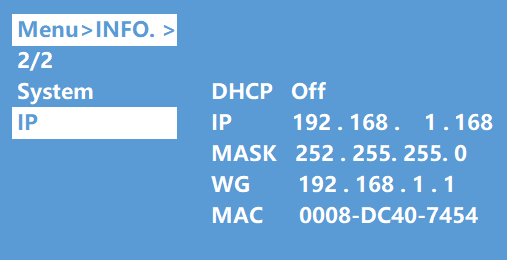
IP ve sistem bilgilerini sorgulayın.
Sistem arayüzü: şirket adı, cihaz adı ve versiyon bilgilerini sorgular.
IP arayüzü: cihaz IP adresi, MAC adresi ve DHCP durumunu sorgular.
- Ana menüde “INFO”yu seçin ve ”ENTER” tuşuna basın.
- “Yukarı ve aşağı” tuşlarına basarak “System” veya “IP”yi seçin, seçildiğinde alt renk beyaza döner.
- Bir sonraki alt menüye girmek için “ENTER”a basın, ardından cihaz bilgilerini sorgulayabilirsiniz.
RS232 Kontrol
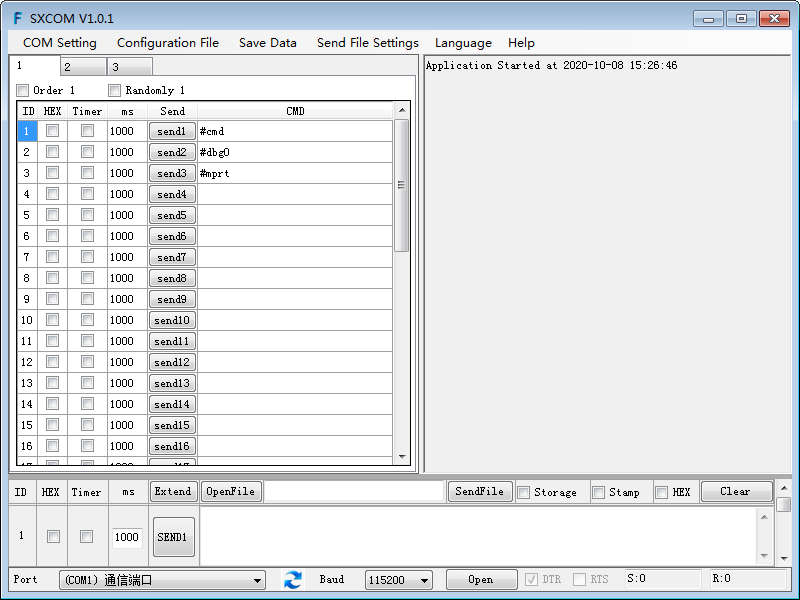
Comport ayarı:
Parametre yapılandırma alanında PC'ye bağlı doğru COM portunu seçin
Bant Hızı: 115200 bps (Varsayılan)
Parite: Yok
Veri Bit: 8bit
Durdurma Bit: 1 bit
Gönder seçeneklerinde Port Komutunu girin.
Komut Listesi
- Tüm komutlar “#” ile başlar.
- “_” alt çizgi atlanamaz.
- Komut başı, Parametre ve hedef arasına bir “BOŞLUK” eklenmelidir.
Aşağıdaki tablo sadece bir örnektir. Lütfen komut listesini inceleyin.
| Tip | Format | Değer |
|---|---|---|
| Komut başlığı | #cmd | |
| Açıklama | Komut aramak için kullanılabilir, komut alındıktan sonra sistem tüm açık komut formatı alanlarını geri bildirecektir | |
| Örnek1 | #cmd | Tüm açık komutları ara |
Web Kontrol
Statik IP Adresi: 192.168.1.168
Alt Ağ Maskesi: 255.255.255.0
Varsayılan Ağ Geçidi: 192.168.1.1
Dinamik IP Kapalı
TCP/IP/UDP Port 5000
Telnet
Hesap ve Şifre: Admin
Not: İlk harf büyük olmalıdır
Port: 23
Oturum açmak için varsayılan IP adresi: 192.168.1.168
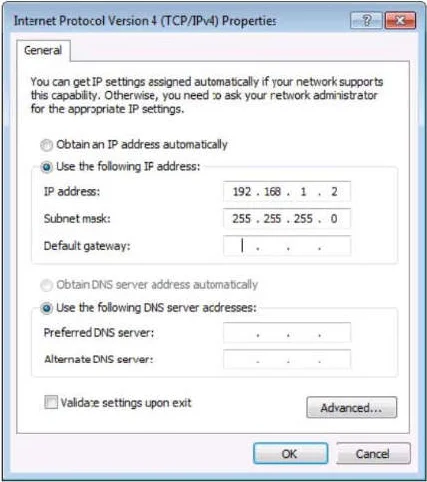
PC’nin IP adresini değiştirin
Cihazın web sitesi üzerinden yapılandırılmasından önce, cihazla yapılandırılan bilgisayarın IP adresini yapılandırmak gereklidir (özellikle bilgisayar ile cihazın aynı ağ segmentinde olmasını sağlamak için).
- Ağ kontrol merkezini açın ve bilgisayarın IP adresini ayarlayın:
- Statik IP kullanmayı seçin, IP adresi 196.168.1.x olarak ayarlayın (x 0 ile 254 arasında, ancak cihazın IP adresiyle çakışmamalıdır),
- Alt ağ maskesi 255.255.255.0 olarak ayarlanır
- Gateway 192.168.1.1 olarak ayarlanır
Tarayıcı ile giriş yapın
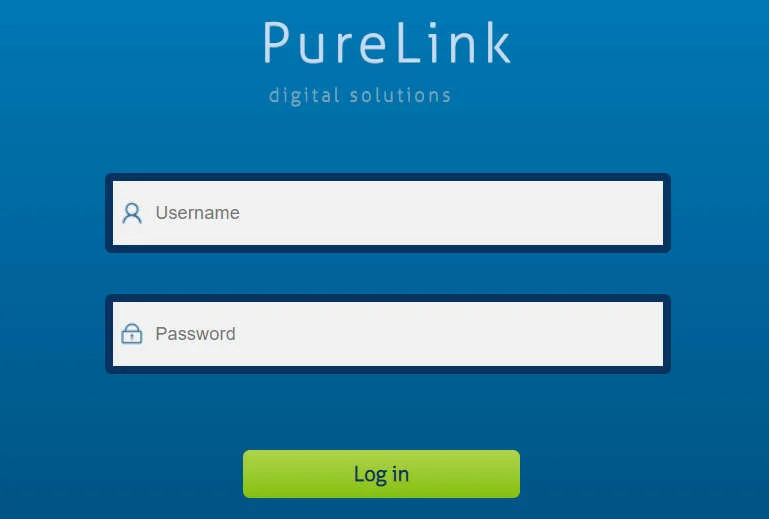
Kullanıcı adı ve şifre girin
(varsayılan kullanıcı adı: admin; varsayılan şifre: admin)
Not: Daha iyi uyumluluk için en son Google, Firefox, IE11 tarayıcı sürümlerini kullanmanız önerilir.
PureTools
PT-MA-HD44M
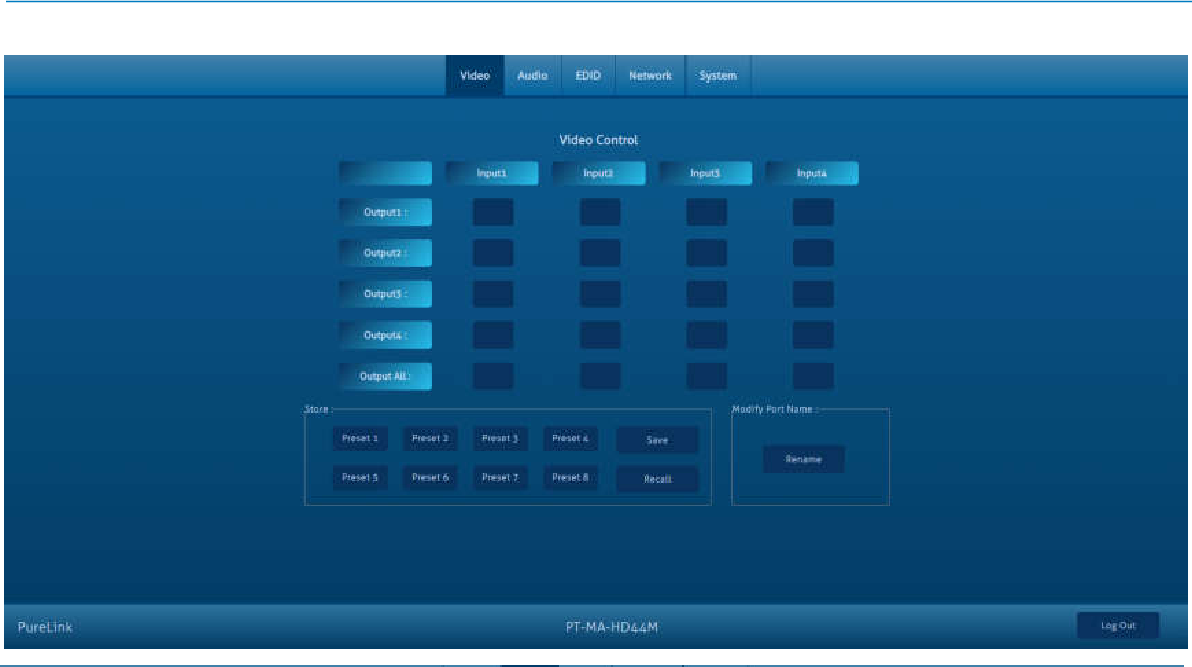
Video Kontrol arayüzü ekran görüntüsü
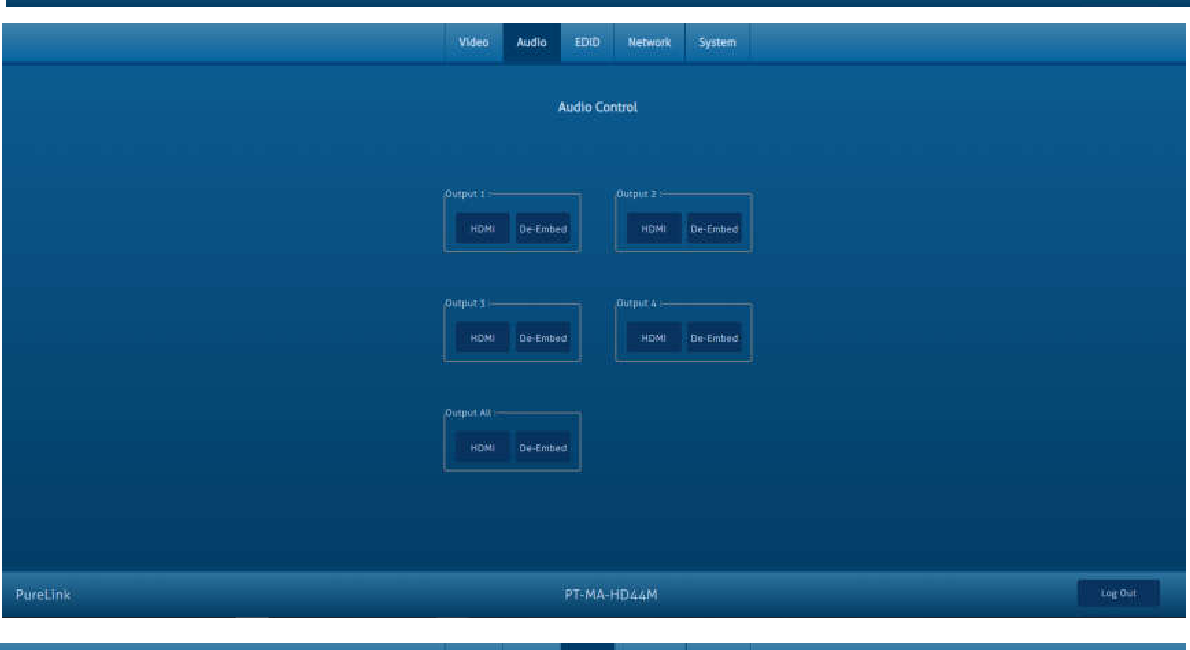
Ses Kontrol arayüzü ekran görüntüsü
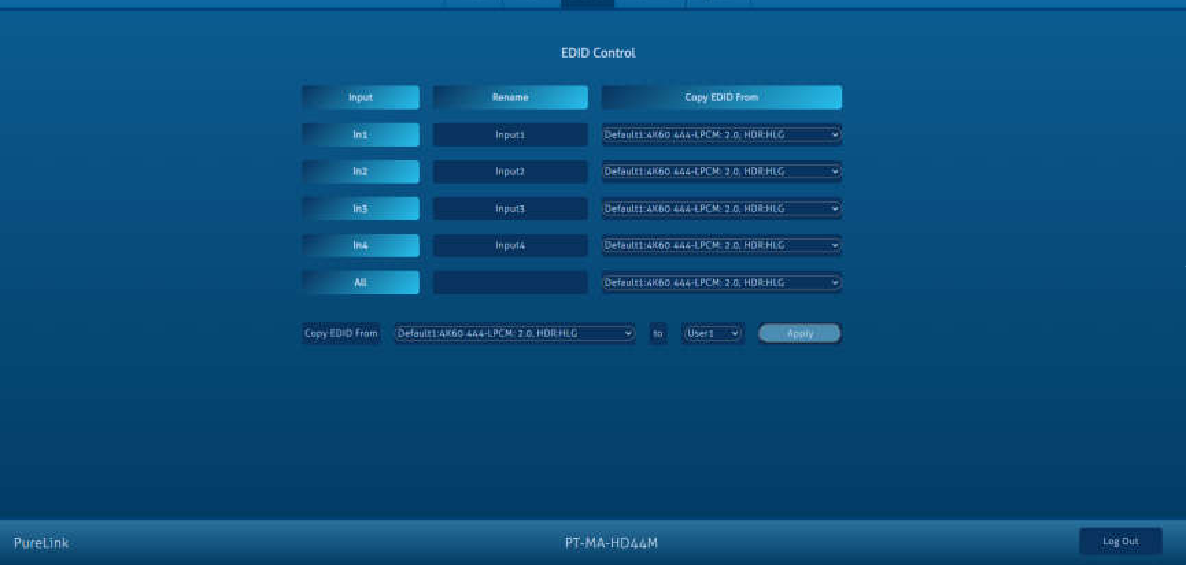
EDID Kontrol arayüzü ekran görüntüsü
PureTools
Kullanım Kılavuzu
PT-MA-HD44M
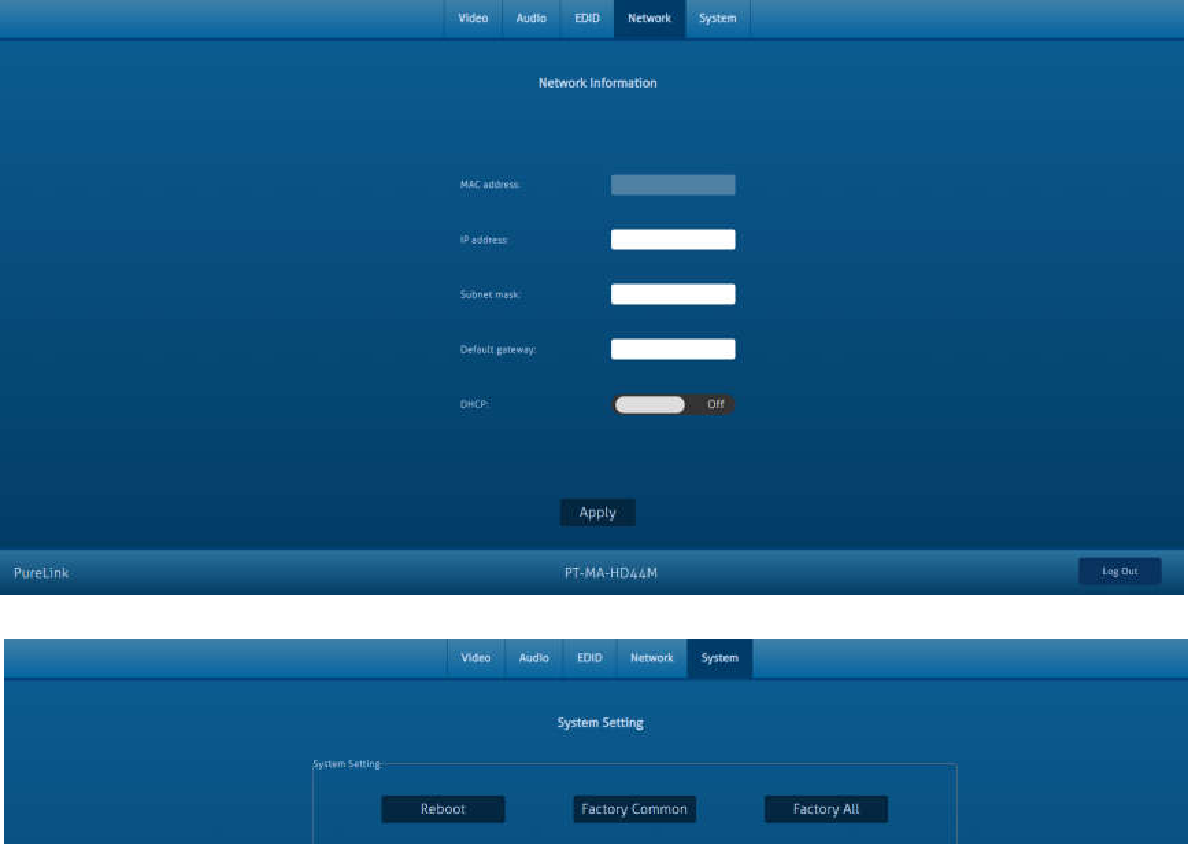
Ağ Bilgileri ve ayar arayüzü ekran görüntüsü
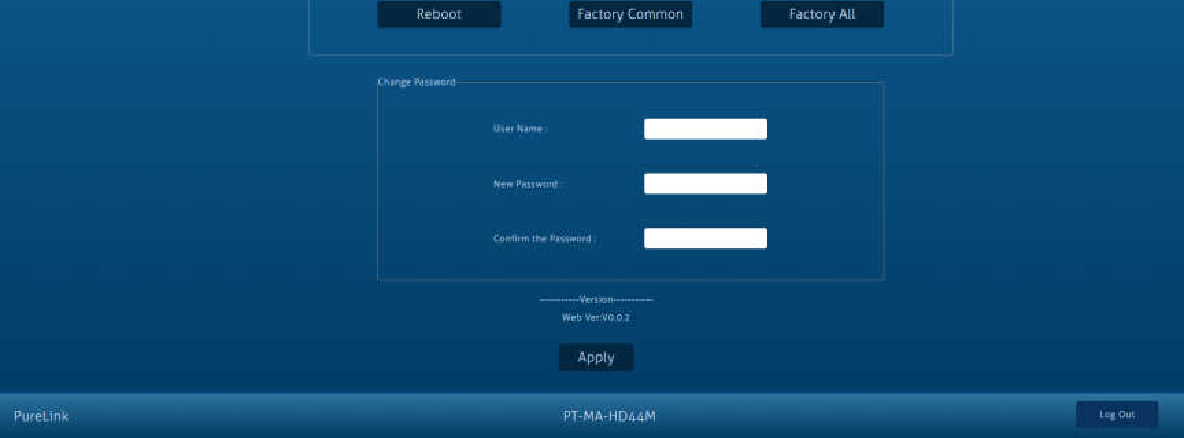
Sistem Ayarları ve şifre değiştirme arayüzü ekran görüntüsü
Firmware Güncelleme
MCU uygulama katmanı güncellemesinden sonra web üzerinden yükseltme (Hem Web hem de MCU uygulama katmanı RS232 port üzerinden güncellemeyi destekler), şifreli firmware ile flashlama başarısız olabilir veya düzgün çalışmayabilir. Flashlamadan önce firmware şifresi çözülmelidir.
Aşağıdaki şekilde programlama gerçekleştirilir:
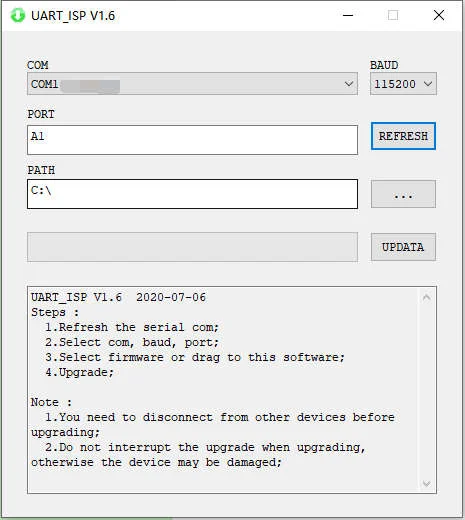
MCU uygulama katmanı güncellemesi
- Üniteyi PC’ye USB2.0 - RS232 kablosu ile bağlayın, "UART_ISP_V1.6.exe" yazılımını açın.
- Doğru portu seçin.
- Bant hızını ayarlayın: 115200.
- PORT alanına “A1” yazın.
- PATH’i seçin.
- Sonra UPDATA tuşuna basarak güncellemeyi tamamlayın.
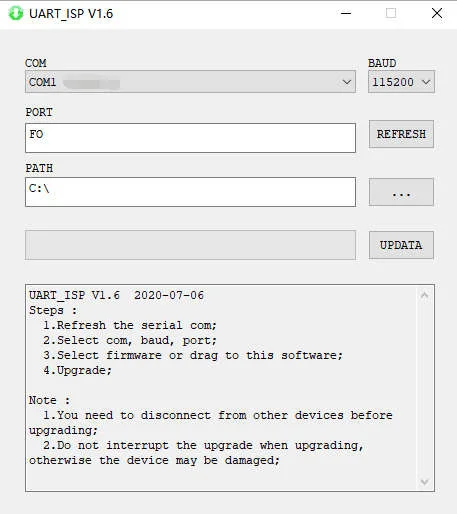
Web Yükseltme
- Üniteyi USB2.0'dan RS232 kablosuyla bilgisayara bağlayın.
- ”UART_ISP_V1.6.exe” yazılımını açın.
- Doğru portu seçin.
- Baund rate'i 115200 olarak ayarlayın.
- PORT'a “F0” yazın.
- PATH'i seçin.
- Yükseltmeyi tamamlamak için UPDATA'ya tıklayın.
Satış Sonrası Hizmet
Ürün çalıştırılırken sorun oluşursa, lütfen bu kullanım kılavuzuna başvurarak sorunları kontrol edin ve çözümleyin. Garanti süresince nakliye masrafları kullanıcıya aittir.
- Ürün Sınırlı Garantisi: Bu ürün malzeme ve işçilik kusurlarına karşı iki yıl boyunca garantilidir (Satın alma faturası geçerlidir). Garanti hizmeti almak için satın alma kanıtı olarak fatura veya makbuz sunulmalıdır ve ürünün garanti süresi içinde olduğu kanıtlanmalıdır.
- Garantinin kapsamadıkları (ücretli servis mümkündür):
- Teknik Destek: Herhangi bir soru veya sorun için, lütfen distribütörünüze veya satıcınıza ürün adı, versiyonu, arıza durumu ve olayın oluş şekli ile birlikte bilgi verin.
- Garanti süresi dolmuş.
- Ürüne ait fabrika uygulaması seri numarası değiştirilmiş veya kaldırılmış.
- Hasar, bozulma veya arıza sebebi:
- Normal aşınma ve yıpranma.
- Belirtilen özelliklere uymayan sarf malzeme veya parçaların kullanımı.
- Garanti kanıtı olarak sertifika veya fatura olmaması.
- Garanti belgesindeki ürün modeli ile onarılacak ürün modeli eşleşmemesi veya değiştirilmiş olması.
- Mücbir sebeplerden kaynaklanan hasar.
- Distribütör tarafından yetkilendirilmeyen servis.
- Ürün kusuruyla alakası olmayan diğer sebepler.
- Ürünün teslimatı, kurulumu veya kurulumla ilgili işçilik ücretleri.
Yardım İsteme
Teknik Destek
- Telefon: +49 5971 800299 - 0
- Faks: +49 5971 800299 – 99
Teknik Destek Çalışma Saatleri
- Pazartesiden Perşembeye 08:30 - 17:00
- Cuma günü 08:30 - 16:00
Yazma hedefi
PureLink GmbH
Von-Liebig-Straße 10
D - 48432 Rheine
www.purelink.de
info@purelink.de
Hukuki & Uyum
Ürün tanımlaması
Model: PT-MA-HD44M – kullanım kılavuzu versiyon 1.0
Elektrikli ve elektronik ekipmanların imhası
WEEE kayıt no.: DE 93847290
Ürün, ambalaj veya bu kılavuz üzerindeki çizilmiş tekerlekli çöp kutusu sembolü; elektrikli ve elektronik ekipmanların kullanım ömrü sonunda evsel atıklarla atılmaması gerektiği anlamına gelir. Eski cihazları ücretsiz olarak halka açık toplama noktasına teslim edin veya geri alma yükümlülüğü olan bir dağıtıcısına geri gönderin. Cihazı teslim etmeden önce çıkartılabilir piller ve lambaları çıkarın ve cihazda kayıtlı kişisel verileri silin. Detaylar ulusal yasalarla düzenlenmiştir. Eski cihazları geri vererek çevrenin korunmasına katkı sağlarsınız.
Piller
Piller evsel atıklarla atılmamalıdır. Kullanılmış pilleri ücretsiz olarak toplama noktalarına veya perakendecilere geri verin.
Ambalaj
Ambalajı malzemesine göre (kâğıt/karton, plastik) yerel toplama sistemlerine ayrı olarak atın. Ambalaj malzemelerini çocuklardan uzak tutun – boğulma riski. Ambalaj kayıt LUCID: DE5958616449295.