
Güvenlik Önlemleri
- Ekipmanı dikkatlice açın ve olası gelecekteki gönderim için orijinal kutu ve ambalaj malzemesini saklayın
- Yangın, elektrik çarpması ve yaralanma riskini azaltmak için temel güvenlik önlemlerine uyun.
- Cihazın muhafazasını sökmeyin veya modülü değiştirmeyin. Bu elektrik çarpmasına veya yanığa neden olabilir.
- Ürünün özelliklerine uygun olmayan malzeme veya parçaların kullanılması hasar, bozulma veya arıza ile sonuçlanabilir.
- Tüm servis işlemleri yetkili servis personeline yönlendirilmelidir.
- Yangın veya elektrik çarpması riskini önlemek için cihazı yağmur, nemden koruyun veya su yakınında kurulum yapmayın.
- Uzatma kablosunun üzerine ağır bir şey koymayın, çıkıntı yapabilir.
- Cihazın muhafazasını açmayın veya sökmeyin; açmak tehlikeli voltaj veya başka tehlikelere maruz bırakabilir.
- Cihazı, aşırı ısınmadan kaynaklanan hasarı önlemek için yeterli havalandırması olan bir yere kurun.
- Modülü sıvılardan uzak tutun.
- Muhafazanın içine sıvı dökülmesi yangın, elektrik çarpması veya ekipman hasarına neden olabilir. Bir nesne veya sıvı muhafazanın üzerine düşerse hemen modülün fişini çekin.
- Optik kablonun uçlarını burkmayın veya zorla çekmeyin. Bu arızaya yol açabilir.
- Bu birimi temizlemek için sıvı veya aerosol temizleyiciler kullanmayın. Temizlemeden önce her zaman cihazın gücünü kesin.
- Uzun süre kullanılmayacaksa güç kablosunu prizden çıkarın.
- Hurdaya çıkan cihazların bertarafına ilişkin bilgi: yakmayın veya genel evsel atıklarla karıştırmayın, lütfen normal elektrik atıkları olarak işlem yapın.
Ürün Tanıtımı
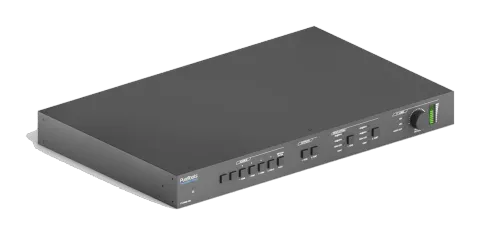
PT-PMS-42S 4x2 çok formatlı kesintisiz sunum Matrix Switcher ve bir PT-HDBT-210-RX Receiver için tercih ettiğiniz için teşekkür ederiz! Matrix Switcher, üç HDMI girişi, bir USB-C girişi, bir HDMI çıkışı ve bir HDBaseT çıkışı ile birlikte bir HDMI döngü çıkışı sağlayarak toplantı odası ve sunum alanı sistem entegrasyonunu kolaylaştırır. Ayrıca, ilk HDMI girişine yerleştirilebilen harici bir ses girişi sunar. Üstelik, global ses için bir MIX ses girişi ve bir MIC ses girişi sağlar.
Matrix Switcher gerçek 4K ölçeklendirme desteği sunar, maksimum 4K@60Hz@4:4:4 çözünürlükte çalışır. Hem girişler hem çıkışlar 4K@60Hz@4:4:4 sinyallerini destekler. HDBaseT çıkışı, HDMI 2.0 sinyallerini CATx kablosu üzerinden özgün yüksek görüntü kalitesiyle aktarmaya olanak veren yenilikçi bir çözüm sunar. PT-HDBT-210-RX Receiver ile kullanım için tasarlanmıştır. USB-C girişi ise yeni nesil MacBook, Chromebook, Windows PC, akıllı telefonlar ve tabletlerle AV arabirimi için idealdir.
Matrix Switcher, TMDS aktivite sinyallerini algılayarak HDMI, HDBaseT girişleriyle HDMI döngü çıkışlarında otomatik geçişi destekler. Ayrıca, Web GUI, RS232, IR ve CEC aracılığıyla sistem işlevselliğini kontrol etme imkanı sunar.
Matrix Switcher, AV sistemin merkezi bileşeni olma amacıyla tasarlanmıştır. Farklı çözünürlüklerdeki birden çok sinyalin görüntüleme cihazları için optimize edilmesi gereken uygulamalarda uygundur. İki ekranın gerektiği sunum alanlarında da kullanıma uygundur.
Özellikler
- Matrix çıkışlı 4x2 HDMI 2.0 kesintisiz sunum switcher.
- HDMI 2.0 ve HDCP 2.2 uyumludur. Video çözünürlüğü en fazla 4K@60Hz 4:4:4 destekler.
- Video çözünürlüğünde aşağı/yukarı ölçeklendirme destekler, HDMI ve HDBaseT çıkışları için 1080P, 1920x1200P, 4K@30Hz, 4K@60Hz seçilebilir.
- Otomatik geçişi destekler.
- HDBaseT çıkışı için aynalanan HDMI çıkışı içerir.
- 4K’da 40m ve 1080P’de 70m mesafeye kadar HDMI sinyallerinin HDBaseT çıkışında görsel olarak kayıpsız video sıkıştırma ve açma.
- HDBaseT çıkışı 24V PoC destekler.
- Bir harici L+R dengeli ses girişi birinci HDMI girişine gömülebilir.
- Ses miksajı için bir MIX ve bir MIC girişi.
- Ses ayrıştırma için bir L+R dengeli ses çıkışı ve bir dijital SPDIF ses çıkışı.
- MIX, MIC ve çıkış ses seviyesi kontrolü.
- ARC desteği.
- Bağımsız ses ayarı.
- Akıllı EDID yönetimi.
- Ön panel düğmeleri, RS232 yerel ve geçiş, IR yerel ve geçiş, TCP/IP, CEC ve OSD üzerinden kontrol edilebilir.
Paket Listesi
Matrix Switcher
- 1x PT-PMS-42S 4x2 HDMI 2.0 Kesintisiz Matrix Switcher
- 2x 6 Vida ile Montaj Kulağı
- 4x Plastik Takoz
- 1x IR Uzaktan Kumanda
- 1x IR Receiver (IR EYE için)
- 1x 3 pinli Terminal Bloğu
- 3x 5 pinli Terminal Bloğu
- 1x Güç Adaptörü (24V DC 2.71A)
HDBaseT Receiver
- 1x PT-HDBT-210-RX HDBaseT Receiver
- 2x Montaj Kulağı ve 4 Vida
- 4x Plastik Takoz
- 1x 3 pimli Terminal Bloğu
- 1x Kullanım Kılavuzu
Not: Bileşenlerde herhangi bir hasar veya kusur bulunursa lütfen hemen bayinizle iletişime geçin.
Matrix Switcher
| Video Girişi | |
|---|---|
| Video Girişi | (3) HDMI, (1) USB-C |
| Video Giriş Konnektörü | (3) Tip-A dişi HDMI, (1) Tip-C USB 3.0 |
| Video giriş Video Çözünürlüğü | HDMI: 4Kx2K@60Hz 4:4:4 8bit'e kadar USB-C: 4Kx2K@30Hz'e kadar |
| Video Çıkışı | |
| Video Çıkışı | (1) HDMI, (1) HDBaseT ile (1) HDMI döngü |
| Video Çıkış Konnektörü | (2) Tip-A Dişi HDMI, (1) RJ45 |
| Video çıkış Video Çözünürlüğü | HDMI: 4Kx2K@60Hz 4:4:4'e kadar, 4K'dan 1080P'ye düşürmeyi destekler. HDBaseT: 4Kx2K@60Hz 4:4:4'e kadar |
| HDMI Versiyonu | 2.0'a kadar |
| HDCP Versiyonu | 2.2'ye kadar |
| Ses Girişi | |
| Ses Girişi | (1) 1. HDMI giriş portu için dış dengeli ses (L+R), (1) Dengeli MIX ses, (1) MIC sesi, |
| Ses Giriş Konnektörü | (2) 5 pin terminal blokları, (1) 3 pin terminal bloğu |
| HDMI Giriş Ses Akışı | PCM 7.1 ses, Dolby Atmos® , Dolby® TrueHD, Dolby Digital® Plus, DTS:X™, ve DTS-HD® Master Audio™ geçiş desteği. |
| Frekans Tepkisi | 20Hz~20KHz, ±3dB |
| Maksimum Giriş Seviyesi | 2.0Vrms±0.5dB. 2V=16dB headroom -10dBV (316mV) nominal tüketici hat seviyesi sinyali üzerinde. |
| L-R Seviye Sapması | <0.3dB, 1KHz sinüs 0dBFS seviyesinde (veya clipping öncesi maksimum seviye). |
| Giriş Empedansı | >10KΩ |
| Ses Çıkışı | |
| Ses Çıkışı | (1) Dijital SPDIF ses, (1) Dengeli ses (L+R) |
| Ses Çıkış Konnektörü | (1) Toslink konnektörü, (1) 5 pin terminal bloğu |
| HDMI Çıkış Ses Akışı | PCM 2.0 |
| SPDIF/Stereo Çıkış Sesi | PCM 2.0 |
| Ses Çıkışı | |
|---|---|
| Frekans Tepkisi | 20Hz~20KHz, ±1dB |
| Maks Çıkış Seviyesi | SPDIF:±0.05dBFS. L+R: 2.0Vrms ± 0.5dB. 2V=16dB, -10dBV (316mV) nominal tüketici hat seviyesi sinyalinin üzerinde headroom. |
| THD+N | <%0.05 (-80dB), 20Hz~20KHz bant genişliği, 1KHz sinyal, 0dBFS seviyesi (veya maksimum seviye) |
| SNR | SPDIF: >90dB, 20Hz~20 kHz bant genişliği. L+R: >80dB, 20Hz~20KHz bant genişliği. |
| Çapraz Konuşma İzolasyonu | SPDIF: L+R: <-80dB, 10KHz sinyal, 0dBFS seviyesi (veya kesmeden önceki maksimum seviye). |
| L-R Seviye Sapması | L+R: < 0.05dB, 1KHz sinyal, 0dBFS seviyesi (veya kesmeden önceki maksimum seviye) |
| Frekans Tepkisi Sapması | <±0.5dB 20Hz~20KHz. |
| Çıkış Yük Kapasitesi | L+R: 1KΩ ve üzeri (10 adet paralel 10KΩ yükü destekler). |
| Stereo Kanal Ayrımı | >70dB@1KHz. |
| Gürültü Seviyesi | SPDIF: -90dB; L+R: -85dB |
| Kontrol Bölümü | |
|---|---|
| Kontrol Portu | (1) Phantom (48V) Anahtarı, (1) IR GİRİŞ, (1) IR ÇIKIŞ, (1) IR GÖZ, (1) FİRMWARE, (1) RS232, (1) TCP/IP |
| Kontrol Bağlayıcısı | (1) 2-pin DIP Anahtarı, (3) 3.5 mm jak, (1) Type-A USB, (1) 3-pin terminal blok, (1) RJ45 |
| Genel | |
|---|---|
| İletim Modu | HDBaseT |
| İletim Mesafesi | HDBaseT Çıkışı: 1080P@60Hz ≤ 230 fit (70 metre), 4K@60Hz ≤ 131 fit (40 metre) |
| Bant Genişliği | 18Gbps |
| Çalışma Sıcaklığı | -5℃ ~ +55℃ |
| Depolama Sıcaklığı | -25℃ ~ +70℃ |
| Bağıl Nem | %10-%90 |
| Harici Güç Kaynağı | Giriş: AC 100~240V, 50/60Hz; Çıkış: 24V DC 2.71A |
| Güç Tüketimi | 55W (Maksimum) |
| Boyut (G*Y*D) | 436.4mm x 44mm x 265mm |
| Net Ağırlık | 2.15KG |
HDBaseT Receiver
| Video | |
|---|---|
| Giriş | (1) HDBT |
| Giriş Konnektörü | (1) RJ45 |
| Giriş Çözünürlüğü | En fazla 4Kx2K@60Hz 4:2:0 |
| Çıkış | (1) HDMI |
| Çıkış Konnektörü | (1) Tip-A dişi HDMI |
| Çıkış Çözünürlüğü | En fazla 4Kx2K@60Hz 4:4:4 8bit |
| Ses | |
|---|---|
| Input | (1) ARC Ses Girişi |
| Giriş Konnektörü | (1) Toslink Konnektörü |
| Output | (1) Ses Çıkışı |
| Çıkış Konnektörü | (1) Toslink konnektörü |
| Ses Formatı | PCM, Dolby Digital, Dolby True-HD, DTS ve DTS-HD destekler. |
| Frekans Tepkisi | 20Hz~20KHz, ±3dB |
| Maks Çıkış Seviyesi | 2.0Vrms±0.5dB. 2V=-10dBV (316mV) nominal tüketici hat seviyesi sinyalinin 16dB üzerinde headroom |
| THD+N | <0.05% (-80dB), 20Hz~20KHz bant genişliği, 1KHz sinüs 0dBFS seviyesinde (veya maksimum seviyede) |
| SNR | >85dB, 20Hz~20 kHz bant genişliği |
| Karışma Yalıtımı | >70dB, 10KHz sinüs 0dBFS seviyesinde (veya kırpma öncesi maksimum seviye) |
| L-R Seviye Sapması | <0.3dB, 1KHz sinüs 0dBFS seviyesinde (veya kırpma öncesi maksimum seviye) |
| Ses | |
|---|---|
| Frekans Tepkisi Sapması | < ±0.5dB 20Hz~20KHz |
| Çıkış Yük Kapasitesi | 1KΩ ve üzeri (Paralel bağlı 10x 10KΩ yükü destekler) |
| Stereo Kanal Ayrımı | >70dB@1KHz |
| Kontrol | |
|---|---|
| Kontrol Bölümü | (1) ARC Mod düğmesi, (1) FW, (1) IR In, (1) IR Out, (1) RS232 |
| Kontrol Konnektörü | (1) Micro-USB portu, (2) 3.5mm jak, (1) 3 pimli terminal bloğu |
| Genel | |
|---|---|
| Bant Genişliği | 18Gbps |
| HDMI Standardı | 2.0 |
| HDCP Versiyonu | 2.2, 1.4 uyumlu |
| CEC | Geçiş Yapılabilir |
| Çift Yönlü PoC | Desteklendi |
| HDMI 2.0 Kablo Uzunluğu | 4K@60Hz 4:4:4 ≤ 5m, 4K@60Hz 4:2:0 ≤ 15m, 1080P ≤ 20m |
| İletim Standardı | HDBaseT |
| İletim Mesafesi | 1080P@60Hz ≤ 230 feet (70 metre), 4K@60Hz ≤ 131 feet (40 metre) |
| Çalışma Sıcaklığı | -5℃ ~ +55℃ |
| Depolama Sıcaklığı | -25℃ ~ +70℃ |
| Bağıl Nem | %10-%90 |
| Güç Kaynağı | Giriş:100V~240V AC; Çıkış:24V DC 1.25A |
| Güç Tüketimi | 12W (Maks) |
| Boyutlar (G*Y*D) | 40mm x 19.5mm x 84mm |
| Net Ağırlık | 290g |
Matrix Switcher Ön Panel
- ① Güç LED'i: Cihaz açıkken LED kırmızı yanar.
- ② SOURCE: Mavi arka ışıklı toplam beş buton. 1. HDMI giriş seçici / On Screen Display kontrolü için Sol Tuş (OSD). 2. HDMI giriş seçici / OSD için Sağ Tuş. 3. HDMI giriş seçici / OSD için Yukarı Tuş. 4. USB-C giriş seçici / OSD için Aşağı Tuş. Otomatik geçiş modu seçici. Otomatik geçiş moduna girip çıkmak için basın. / En az 2 saniye basılı tutarak OSD menüsünü etkinleştirin.
- ③ ÇIKIŞLAR: İki mavi arka ışıklı buton. 1. HDMI çıkış seçici. 2. HDBT çıkış seçici.
- ④ ÇÖZÜNÜRLÜK: İki çıkış video çözünürlük seçici. 1. HDMI veya 2. HDBT butonuna tekrar tekrar basarak dört video çözünürlüğü arasında geçiş yapın. Dört LED'den biri mavi yanarak seçilen çözünürlüğü gösterir.
- ⑤ SES: Ses düğmesine basarak MIX, MIC ve AUDIO OUT ses kontrolü arasında geçiş yapın, ilgili LED mavi yanar. Düğmeyi döndürerek seçilen sesin ses seviyesini artırın veya azaltın. Düğmeye en az üç saniye basılı tutarak seçilen sesi sessize alın. Düğmeyi döndürerek sessizi kaldırın.
Matrix Switcher Arka Panel
- ① GİRİŞLER: Toplam dört video girişi ve bir ses girişi. 1. HDMI: HDMI kaynağını bağlamak için Tip-A dişi HDMI portu. Bir harici dengeli ses girişi (5 pin) HDMI girişine gömülebilir. 2. HDMI: HDMI kaynağını bağlamak için Tip-A dişi HDMI portu. 3. HDMI: HDMI kaynağını bağlamak için Tip-A dişi HDMI portu. 4. USB-C: Cihazın SlimPort çıkışlı bağlantısı için Tip-C USB portu, örn. MacBook.
- ② ÇIKIŞLAR: 1. HDMI: Görüntü cihazını bağlamak için Tip-A dişi HDMI portu. 2. HDBT: AV sinyali, IR ve RS232 kontrol sinyali iletmek için PT-HDBT-210-RX receiver’a bağlanan RJ45 portu. HDBT çıkışı 24V PoC destekler. 2. HDMI: Görüntü cihazını bağlamak için Tip-A dişi HDMI döngü çıkış portu. Not: 2. HDMI ve 2. HDBT portları aynı sinyali verir. SPDIF: HDMI OUT (varsayılan) veya HDBT OUT ses ayrıştırması için hoparlör veya amfi bağlamak için Toslink konektörü ya da PT-HDBT-210-RX receiver’dan ARC ses çıkışı için kullanılır. AUDIO: HDMI OUT (varsayılan) veya HDBT OUT ses ayrıştırılması için hoparlör veya amfi bağlamak üzere 5 pinli terminal blok.
- ③ SES GİRİŞLERİ: MIX: Global ses miksajı için ses kaynağı bağlamak üzere 5 pinli terminal blok. MIC: Global ses miksajı için mikrofon sesi girişi. Phantom (48V) anahtarı ON konumdaysa, ses kapasitörlü mikrofona bağlamak için 3 pinli terminal blok. Phantom (48V) anahtarı OFF konumdaysa, dinamik mikrofona bağlamak için 3 pinli terminal blok.
- ④ KONTROL: IR IN: IR sinyal geçişi için IR Receiver bağlamak amacıyla 3.5mm jak. IR OUT: IR sinyal geçişi için IR verici bağlamak amacıyla 3.5mm jak. IR EYE: Switcher'ı IR uzaktan kumanda ile kontrol etmek için IR Receiver bağlamak üzere 3.5mm jak. FİRMWARE: Yazılım güncelleme için Type-A USB portu. RS232: Switcher'ı RS232 komutları göndererek kontrol etmek üzere kontrol cihazı (örneğin PC) bağlamak için 3 pinli terminal bloğu. Ayrıca RS232 sinyal geçişi kontrolünü destekler. TCP/IP: Switcher'ı GUI ile kontrol etmek üzere kontrol cihazı (örneğin PC) bağlamak için RJ45 portu.
- ⑤ DC 24V: Güç adaptörü bağlantısı için DC konnektör.
Receiver Ön ve Arka Panel
- ① Güç LED'i: Güç verildiğinde LED kırmızı yanar.
- ② ARC Modu: Kağıt ataç veya başka ince bir araçla butona basarak ARC modunu etkinleştirin, sol LED mavi yanar. Tekrar basarak ARC modundan çıkılır ve LED söner. ARC modu ayrıca RS232 komutu gönderilerek de açılıp kapatılabilir.
- ③ ARC Ses Girişi: ARC ses kaynağı cihazını (örn. TV) bağlamak için Toslink konektörü.
- ④ FW: Yazılım güncelleme için Micro-USB portu.
- ⑤ HDMI Çıkışı: HDMI görüntü cihazına (örn. TV) bağlamak için Tip-A dişi HDMI çıkış portu.
- ⑥ Ses Ayrıştırma: ARC modu KAPALI ise, Toslink konektörü HDMI kaynak sesinin ayrıştırılması için hoparlör veya amfiye bağlanır. ARC modu AÇIK ise, bu portta ses çıkışı olmaz.
- ⑦ IR Girişi: IR geçişi için IR alıcı bağlamak üzere 3,5 mm jak.
- ⑧ IR Çıkışı: IR geçişi için IR verici bağlamak üzere 3,5 mm jak.
- ⑨ RS232: RS232 kontrol cihazı (örn. PC) veya kontrol edilecek üçüncü parti cihaz bağlamak için 3 pinli terminal blok.
- ⑩ HDBT Girişi: CATx Ethernet kablosuyla switcher/transmitter’ın HDBT çıkış portuna bağlanan RJ45 portu. LINK LED’i, switcher/transmitter ile receiver arasında geçerli HDBaseT bağlantısı olduğunda turuncu yanar. HDCP LED’i, video HDCP içeriği içerdiğinde yeşil yanar.
- ⑪ DC 24V: Güç adaptörü bağlantısı için DC konektör. Switcher/transmitter güç adaptörüne bağlanmışsa, receiver güç adaptörüne bağlanmasına gerek yoktur; çünkü switcher/transmitter’ın HDBT çıkışı 24V PoC çıkışı destekler.
Kullanım Önlemi

- Kurulumdan önce tüm bileşenlerin ve aksesuarların eksiksiz olduğundan emin olun.
- Sistem, uygun sıcaklıkta ve temiz bir ortamda kurulmalıdır.

nem.

- Tüm güç anahtarları, fişler, prizler ve güç kabloları izole edilmeli ve güvenli olmalıdır.

- Tüm cihazlar açılmadan önce bağlanmalıdır.
Sistem Diyagramı
Aşağıdaki diyagram, switcher'ın tipik giriş ve çıkış bağlantısını göstermektedir:

RS232 Bağlantısı
Switcher, RS232 yerel kontrolü ve RS232 geçişini destekler, Receiver ise RS232 geçişini destekler. RS232 kontrol bağlantısının beş modu aşağıda verilmiştir:
- Switcher’ın RS232 portuna PC bağlayarak RS232 komutları göndererek switcher kontrolü yapılabilir. Daha fazla bilgi için bölüm 8.RS232 Kontrol’a bakınız.
- Receiver’ın RS232 portuna PC bağlayarak RS232 komutları göndererek switcher kontrolü yapılabilir.
- PC’yi switcher’ın RS232 portuna bağlayarak, receiver’ın RS232 portuna bağlı üçüncü taraf uzak cihazı (örn. Projektör) RS232 komutları göndererek kontrol edebilirsiniz.
- PC’yi receiver’ın RS232 portuna bağlayarak, switcher’ın RS232 portuna bağlı yerel üçüncü taraf cihazı RS232 komutları göndererek kontrol edebilirsiniz.
- Üçüncü taraf bir cihazı switcher’ın RS232 portuna bağlayın, bu cihaz GUI üzerindeki RS232 Kontrol sekmesinden RS232 komutları gönderilerek kontrol edilebilir. Daha fazla bilgi için bölüm 7.7 RS232 Kontrol Sekmesi’ne bakınız.
IR Bağlantısı
Switcher, switcher kontrolü için IR EYE portu sağlar ve IR IN ile IR OUT portları, kaynak veya görüntü cihazı kontrolü için receiver’ın IR In ve IR Out portlarıyla birlikte kullanılabilir.
- IR alıcıyı switcher’ın IR EYE portuna bağlayarak IR uzaktan kumanda ile switcher kontrol edilir.
- Uzak uçta bulunan görüntü cihazını kontrol etmek için: IR alıcıyı switcher’ın IR IN portuna, IR vericiyi receiver’ın IR OUT portuna bağlayın. Receiver’a bağlı görüntü cihazı, yerel switcher konumundan IR uzaktan kumanda ile kontrol edilir.
- Yerel kaynak cihazını kontrol etmek için: IR alıcıyı receiver’ın IR IN portuna, IR vericiyi switcher’ın IR OUT portuna bağlayın. Switcher’a bağlı kaynak cihazı, uzak receiver konumundan IR uzaktan kumanda ile kontrol edilir.
Otomatik Geçiş
Lütfen 1.HDMI veya 2.HDBT çıkışı için otomatik geçiş modunu etkinleştirmek üzere aşağıdaki adımları izleyin.
- [AUTO] düğmesine basın, düğme LED’i maviye döner.
- 1.HDMI veya 2.HDBT çıkış düğmelerinden birine basın, ilgili düğme LED’i mavi yanar.
- [AUTO] düğmesine tekrar basarak ayarı onaylayın, aksi takdirde üç saniye sonra otomatik onaylanır.
- Yukarıdaki üç adım tekrarlanarak otomatik moddan çıkılır, ancak giriş kaynağı mevcut ayarda kalır.
Not: AUTO düğmesinin LED’i 1.HDMI çıkışı otomatik modda ya da 2.HDBT çıkışı otomatik modda olduğunda mavi yanar.
- Switcher 1 ila 4 girişleri arasında ilk aktif olan kullanılabilir girişi seçer.
- Yeni giriş: Yeni bir giriş algılandığında switcher otomatik olarak bu yeni girişi seçer.
- Yeniden başlatma: Güç tekrar sağlandığında, switcher kapanmadan önce seçilen girişe otomatik olarak bağlanır.
- Kaynak çıkarıldı: Aktif bir kaynak çıkarıldığında switcher, 1.HDMI girişinden başlayarak ilk aktif olan kullanılabilir girişe geçiş yapar.
- Otomatik modda, giriş kaynağı manuel geçiş adımlarıyla da değiştirilebilir.
Geçiş Durumu Sorgulama
- Herhangi bir giriş düğmesine basmak, karşılık gelen çıkış kanalını alır.
- Herhangi bir çıkış düğmesine basmak, karşılık gelen giriş kanalını alır.
Örnek: 2.HDMI girişi HDMI OUT'a geçiş yapılıyor.
2.HDMI giriş düğmesine basın, ardından 2.HDMI kaynak düğmesi ve 1.HDMI çıkış düğmesi mavi yanar ve 3 saniye boyunca kalır.
1.HDMI çıkış düğmesine basın, ardından 2.HDMI kaynak düğmesi mavi yanar ve 3 saniye boyunca kalır.
Çözünürlük Seçimi
ÇÖZÜNÜRLÜK alanında 1.HDMI veya 2.HDBT düğmesine tekrar tekrar basarak dört video çözünürlüğü arasında dönebilirsiniz. Seçilen çözünürlüğü gösteren mavi yanan dört LED bulunur.
Ses Ses Kontrolü
Ses ayarı yapılacak MIX, MIC veya AUDIO OUT seçimi için ses düğmesine basın, ilgili LED mavi yanar ve yanmaya devam eder.
- Ses seviyesini artırmak için düğmeyi saat yönünde döndürün.
- Ses seviyesini azaltmak için düğmeyi saat yönünün tersine döndürün.
- Seçili sesi kapatmak için düğmeye en az üç saniye basılı tutun. Sesi açmak için düğmeyi döndürün.
IR Uzaktan Kumanda
IR alıcısını IR EYE portuna bağlayın, Switcher aşağıdaki IR kumanda ile kontrol edilebilir.
- Giriş kaynağını seçin
- Otomatik geçiş modunu etkinleştirmek için [AUTO]'ya basın, ardından çıkış kanalını seçin.
- Çıkış kanalını seçin
- Siyah ekran çıkışı için [BLACK]'e basın, ardından çıkış kanalını seçin.
- OSD menüsünü etkinleştir/Kapat.
- Onaylama ve gezinme butonları: OSD menüsü için [OK], [UP], [DOWN], [LEFT] ve [RIGHT].
- Önceki OSD menüsüne dönün.
- MIX giriş ses kontrolü: Sessiz, Sesi Azalt ve Sesi Artır.
- HDMI çıkış ses kontrolü: Sessiz, Sesi Azalt ve Sesi Artır.
- HDBT çıkış ses kontrolü: Sessiz, Sesi Azalt ve Sesi Artır.
4. USB-C
Tamam
2. HDBT SİYAH
# 1
# 3
# 5
# 8
# 10
# 2
# 4
# 6
# 7
# 9
GUI Kontrolü
Switcher TCP/IP üzerinden kontrol edilebilir. Varsayılan IP ayarları:
| Ayar | Değer |
|---|---|
| IP Adresi | 192.168.0.178 |
| Alt Ağ Maskesi | 255.255.255.0 |
İnternet tarayıcısına 192.168.0.178 yazın, aşağıdaki giriş sayfasına erişilecektir:
Kullanıcı adı: admin
Parola: admin
Kullanıcı adı ve parola girin, ardından video geçiş bölümü için [Login] tuşuna basın.
Video Geçiş Sekmesi
- HDMI Output: Seçilen giriş kaynağını HDMI Output'a yönlendirin. Otomatik geçiş modunu etkinleştirmek/devre dışı bırakmak için [AUTO]'ya tıklayın.
- HDBT Output: Seçilen giriş kaynağını HDBT Output'a yönlendirin. Otomatik geçiş modunu etkinleştirmek/devre dışı bırakmak için [AUTO]'ya tıklayın.
- Ön Ayar: Mevcut yönlendirme durumunu ön ayar 1~6 olarak kaydedin veya daha önce kaydedilmiş ön ayarı çağırın.
Çözünürlük Seçim Sekmesi
- HDMI Output: HDMI Output video çözünürlüğünü seçin.
- HDBT Output: HDBT Output video çözünürlüğünü seçin.
Ses Kontrol Sekmesi
Ses Girişi
- HDMI IN: Kaynak: 1.HDMI girişi için kaynak cihazın HDMI ses akışını seçin. Gömülü: 1.HDMI girişine gömülecek harici dengeli ses (5-pin) seçin.
- MIX: MIX giriş ses ses seviyesini kontrol edin (Sesi Kıs, Sesi Aç, Sessize Al/ses aç).
- MIC: MIC giriş ses ses seviyesini kontrol edin (Sesi Kıs, Sesi Aç, Sessize Al/ses aç).
Ses Çıkışı
- HDMI Çıkış: MIX veya MIC giriş sesini HDMI çıkış sesi ile karıştırmak için seçin, ardından genel çıkış sesini ses çubuğu ve düğmelerle kontrol edin.
- HDBT Çıkış: MIX veya MIC giriş sesini HDBT çıkış sesi ile karıştırmak için seçin, ardından genel çıkış sesini ses çubuğu ve düğmelerle kontrol edin.
- SPDIF Çıkış: SPDIF çıkışı için ses kaynağını seçin.
- RX ARC: PT-HDBT-210-RX’den ARC sesini seçin, ARC ses seviyesinin ayarlanamayacağını not edin.
- HDMI OUT: HDMI OUT sesini SPDIF çıkış portu ile de-embed etmek için seçin. SPDIF çıkış ses seviyesi otomatik olarak HDMI çıkış ses seviyesi ile eşleşir. HDMI çıkış ses seviyesini ayarlarken SPDIF çıkış ses çubuğu otomatik değişir.
- HDBT OUT: HDBT OUT sesini SPDIF çıkış portu ile de-embed etmek için seçin. SPDIF çıkış ses seviyesi otomatik olarak HDBT çıkış ses seviyesi ile eşleşir. HDBT çıkış ses seviyesini ayarlarken SPDIF çıkış ses çubuğu otomatik değişir.
- L+R Çıkış: L+R ses çıkış portu ile de-embed edilmek üzere HDMI OUT veya HDBT OUT sesini seçin.
Yapılandırma Sekmesi
PoC Ayarı
- HDBT çıkış portu için PoC'yi açın veya kapatın.
EDID Yönetimi
- Seçilen input kaynağı için uyumlu dahili EDID'i seçin.
- Aşağıdaki adımlarla kullanıcı tanımlı EDID yükleyin:
- Kontrol PC'de EDID dosyasını (.bin) hazırlayın.
- Kullanıcı tanımlı seçin.
- Kutucuğa tıklayın ve ipucuna göre EDID dosyasını (.bin) seçin.
- Kullanıcı tanımlı EDID'i yüklemek için Onayla'ya tıklayın.
EDID Yönetimi
- Seçilen input kaynağı için uyumlu dahili EDID'i seçin.
- Aşağıdaki adımlarla kullanıcı tanımlı EDID yükleyin:
- Kontrol PC'de EDID dosyasını (.bin) hazırlayın.
- Kullanıcı tanımlı seçin.
- Kutucuğa tıklayın ve ipucuna göre EDID dosyasını (.bin) seçin.
- Kullanıcı tanımlı EDID'i yüklemek için Onayla'ya tıklayın.
CEC Kontrol Sekmesi
Input kaynak cihazları ve görüntüleme cihazları CEC destekliyorsa, IR kumandanın yerine aşağıdaki kontrol düğmeleriyle kontrol edilebilir.
- Kaynak Kontrolü: Kontrol edilmesi gereken input kaynağını seçin, ardından fonksiyon düğmelerine basın.
- Görüntü Kontrolü: Kontrol edilmesi gereken çıkış ekranını seçin, ardından fonksiyon düğmelerine basın.
Kullanıcı Tanımlı
Switcher ayrıca kullanıcı tanımlı CEC işlevleri sağlar, CEC komutu Tetikleme kutusunda düzenlenip kaydedilebilir.
- Input kaynağını seçin ve seçilen kaynağı kontrol etmek için Tetikleme 1 veya Tetikleme 2 kutusuna CEC komutu yazın.
- Çıkış ekranını seçin ve seçilen ekranı kontrol etmek için Tetikleme 1 veya Tetikleme 2 kutusuna CEC komutu yazın.
RS232 Kontrol Sekmesi
- Yerel veya HDBT Out kontrol modunu seçin.
- Yerel: Switcher'ın RS232 portuna bağlı üçüncü taraf cihazı RS232 komutlarıyla kontrol etmek için.
- HDBT Out: HDBaseT Receiver'ın RS232 portuna bağlı uzak uçtaki üçüncü taraf cihazı (ör. Projektör) RS232 komutlarıyla kontrol etmek için.
- HEX veya ASCII formatını seçin.
- Bps (Baud Rate): 2400, 4800, 9600, 19200, 38400, 57600 veya 115200 desteklenir.
- Komut Sonu: NULL, CR, LF veya CR+LF seçilebilir.
- Komut: Gönderilecek komutu bu metin kutusuna yazın.
- Açma Tetikleyici: Üçüncü taraf cihazı açmak için Güç Açma komutunu bu metin kutusuna yazın.
- Kapatma Tetikleyici: Üçüncü taraf cihazı kapatmak için Güç Kapatma komutunu bu metin kutusuna yazın.
Ağ Ayarı Sekmesi
- Statik IP veya Dinamik Ana Bilgisayar Yapılandırma Protokolü (DHCP).
- Statik IP Adresi, Alt Ağ Maskesi ve Ağ Geçidini değiştirin.
Güvenlik Ayarı Sekmesi
- Giriş şifresini değiştirin.
- Ön panel düğmelerini kilitleyin veya kilidini açın.
GUI Güncelleme
GUI çevrimiçi güncellemesi için http://192.168.0.178:100 adresini ziyaret edin. Yapılandırma arayüzüne giriş için kullanıcı adı ve şifreyi (GUI giriş ayarları ile aynı, değiştirilen şifre yalnızca yeniden başlattıktan sonra kullanılabilir) girin. Ardından, kaynak menüsünde Yönetim'e tıklayarak Aygıt Yazılımı Yükle'ye gidin, aşağıda gösterildiği gibi:

İstenen güncelleme dosyasını seçin ve Uygula'ya basın, güncelleme başlayacaktır.
RS232 Kontrol Yazılımı
RS232 portunu RS232 kablosu ile kontrol cihazına (örneğin PC) bağlayın. Switcher, RS232 komutları gönderilerek kontrol edilebilir.
Burada örnek olarak Docklight yazılımı alınmıştır.
- Kurulum
- En son Yazılım Versiyonunu aşağıdaki bağlantıdan indiriniz: https://docklight.de/download/Docklight.zip
- Sonra Windows 7 ve 10 için kurulum sihirbazını takip edin.
- Kurulumdan sonra Docklight ilk kez çalıştırılabilir ve aşağıdaki ekran görüntüsü gibi görünmelidir:
- Çıkışta ayarları kaydetmek istiyorsanız kayıt gereklidir, bu istenmiyorsa pencereyi kapatmak için "Tamam" a basınız.

Sonraki açılır pencere ayrıca [Continue] ile kapatılabilir. Komutları kolayca göndermek ve almak için boş bir proje yeterlidir (Varsayılan ayar her zaman “Boş bir proje / boş komut dosyası ile başla“)
Bu pencereyi kapatmak için [Continue]'ya tıklayın.
Bu pencereyi kapatmak için [OK]'ye tıklayın.

Şimdi komutların gönderildiği ve geri bildirimlerin alındığı ana görünümde bulunuyorsunuz. Bir sonraki adım PC'nin doğru COM portunu seçmektir. Bunu yapmak için ilgili ayar penceresinde "COM1" üzerine çift tıklayın.
Sonraki pencerede, "Send / Receive on Comm Channel" olarak etiketlenmiş açılır menüyü seçin, uygun COM portunu seçin ve ardından sağ alt köşedeki "OK" butonuna tıklayın.
Diğer tüm ayarlar çoğu uygulama için varsayılan olarak bırakılabilir, ancak emin olmak için cihaz RS232 ayarlarına bakınız.
Doğru COM portuna geçmek için “COM1” üzerinde çift tıklayın.

Komut gönderebilmek için, "Play" üzerine tıklayarak cihazla iletişim başlatın. (1)
Ardından komutların "iletişim penceresine" yazılabilmesi için klavye işlevi etkinleştirilmelidir. (2)
Son olarak komutu örneğin "50701%" olarak girin. Ardından göndermek için "Enter" tuşuna basılarak onaylayın. Bağlı cihazdan gelen herhangi bir yanıt kırmızı renkte görünecektir. (3)
Doğru COM portunu seçin.

RS232 Komutu
İletişim protokolü: RS232 İletişim Protokolü
Baud hızı: 9600 Veri biti: 8 Durdurma biti: 1 Parite biti: yok
Not: Tüm komutların sonu “<CR><LF>” ile bitmelidir.
Komutlarda, “[” ve “]” okumayı kolaylaştırmak için kullanılan sembollerdir ve gerçek kullanımda yazılmamalıdır.
Komutları dikkatli yazınız, büyük/küçük harf duyarlıdır.
İletişimi açmak için “Play”e tıklayın.
Klavyeden yazma fonksiyonunu aktif edin.
Komut gönderme alanı.
Komutun başarılı olup olmadığını gösteren izleme alanı.
1
2
3
Sistem Kontrolü
| Komut | Açıklama | Komut Örneği ve Geri Bildirim |
|---|---|---|
| #SYS_SET_DEVICE_MODLE **** | Sistem modelini **** olarak yeniden adlandırın. | #SYS_SET_DEVICE_MODLE PT-PMS-42S PT-PMS-42S |
| #SET_PWR_STATE ON | Sistemi aç. | @PWR_STATE PWON |
| #SET_PWR_STATE OFF | Sistemi bekleme moduna alın. | @PWR_STATE PWOFF |
| #GET_PWR_STATE | Sistem güç durumunu alın. | @PWR_STATE PWON @PWR_STATE PWOFF |
| #SET_KEYPAD_LOCK ON | Ön panel düğmelerini kilitleyin. | @KEYPAD_LOCK ON |
| #SET_KEYPAD_LOCK OFF | Ön panel düğmelerinin kilidini açın. | @KEYPAD_LOCK OFF |
| #GET_KEYPAD_LOCK | Ön panel düğmelerinin kilit durumunu alın. | @KEYPAD_LOCK ON @KEYPAD_LOCK OFF |
| #GET_DEVICE_TYPE | Sistem modelini alın. | PT-PMS-42S |
| #GET_DEVICE_IPADDR | GUI IP adresini alın. | @IP_ADDR: 192.168.0.178 |
| #FACTORY_RESET | Fabrika ayarlarına sıfırlayın. | FACTORY_RESET |
| #GET_DEVICE_FIRMWAR EINF | Firmware sürümünü alın. | FIRMWARE V1.0.0 |
| #SET_PORT_RELAY 01 ON | HDBT çıkış portu için PoC'u açın. PT-HDBT-210-RX Receiver, Switcher tarafından beslenebilir. | @PORT_RELAY 01 ON |
| #SET_PORT_RELAY 01 OFF | HDBT çıkış portu için PoC'u kapatın. | @PORT_RELAY 01 OFF |
| #GET_PORT_RELAY 01 | PoC durumunu alın. | @PORT_RELAY 00 @PORT_RELAY 01 |
| Komut | Açıklama | Komut Örneği ve Geri Bildirim |
|---|---|---|
| #SET_BADURATE_MODE [PARAM] | Switcher'ın baud hızını [PARAM] olarak ayarlayın. [PARAM]=01~07 | #SET_BADURATE_MODE 05 |
| [PARAM] Baud Hızı 01 2400 02 4800 03 9600 04 19200 05 38400 06 57600 07 115200 | ||
| #UPDATE_MODE MAIN [PARAM] | Port [PARAM]'nin 3458 IC'sini güncelleyin. [PARAM]=01~04 (giriş portu). [PARAM]=05~06 (çıkış portu). | #UPDATE_MODE MAIN 01 @UPDATE_MODE MAIN 01 @Güncelleniyor... @UPDATE_MODE MAIN: BAŞARILI |
| #UPDATE_MODE HDCP22 [PARAM] | Port [PARAM]'nin HDCP 2.2'sini güncelleyin. [PARAM]=01~04 (giriş portu). [PARAM]=05~06 (çıkış portu). | #UPDATE_MODE HDCP22 01 @UPDATE_MODE HDCP22 01 @Güncelleniyor... @UPDATE_MODE HDCP22: BAŞARILI |
| #SET_MODE_DOWNSCLAR ON | Video çözünürlüğü küçültmeyi etkinleştir. | @DOWNSCLAR_MODE ON |
| #SET_MODE_DOWNSCLAR OFF | Video çözünürlüğü küçültmeyi devre dışı bırakın. | @DOWNSCLAR_MODE OFF |
| #GET_MODE_DOWNSCLA | Video çözünürlüğü küçültme durumunu alın. | @DOWNSCLAR_MODE ON @DOWNSCLAR_MODE OFF |
Video Anahtarlama
| Komut | Açıklama | Komut Örneği ve Geri Bildirim |
|---|---|---|
| #SET_AUTO_SWITCH [PARAM] ON | HDMI veya HDBT çıkışı için otomatik anahtarlama modunu etkinleştirin. [PARAM] = 01 (HDMI)/02 (HDBT) | #SET_AUTO_SWITCH 01 ON @AUTOSWITCH 01 ON |
| #SET_AUTO_SWITCH [PARAM] OFF | HDMI veya HDBT çıkışı için otomatik anahtarlama modunu devre dışı bırakın. [PARAM] = 01 (HDMI)/02 (HDBT) | #SET_AUTO_SWITCH 01 OFF @AUTOSWITCH 01 OFF |
| #GET_AUTO_SWITCH | HDMI ve HDBT çıkışlarının otomatik anahtarlama modunu alın. | @AUTOSWITCH 01 ON @AUTOSWITCH 02 OFF |
| #SET_AV [INPARAM] TO [OUTPARAM1] [OUTPARAM2]… | Giriş [INPARAM]'i çıkış [OUTPARAM1] [OUTPARAM2]… olarak anahtarlayın. [INPARAM]=01 ~ 04 [OUTPARAM1] [OUTPARAM2]…= 01 ~ 02, ALL | #SET_AV 01 TO 02 #SET_AV 01 TO 01 02 #SET_AV 04 TO ALL @AV 01 TO 02 @AV 01 TO 01 02 @AV 04 TO ALL |
| #GET_AV | Çıkış kanalındaki giriş kanalını teker teker alın. | @Video&Audio OUT 01 02 IN 04 04 |
| #GET_AV OUT [PARAM] | [PARAM] çıkışındaki giriş kanalını alın. [PARAM]=01~02. | #GET_AV OUT 01 @AV 01 TO 01 |
| #GET_AV IN [PARAM] | [PARAM] girişindeki çıkış kanalını alın. [PARAM]=01~04. | #GET_AV IN 01 @AV 01 TO 01 02 |
Ön Ayar Konfigürasyonu
| Komut | Açıklama | Komut Örneği ve Geri Bildirim |
|---|---|---|
| #SAVE_PRESET_MODE [PARAM] | Mevcut anahtarlama durumunu ön ayar [PARAM] olarak kaydedin. [PARAM]=01~10. | #SAVE_PRESET_MODE 01 @SAVE_PRESET_MODE 01 |
| #RECALL_PRESET_MODE [PARAM] | Ön ayar [PARAM]'ı çağırın. [PARAM]=01~10. | #RECALL_PRESET_MODE 04 @CALL_PRESET_MODE 04 @Video&Audio OUT 01 02 IN 01 03 |
| #CLR_PRESET_MODE [PARAM] | Ön ayar [PARAM]'ı temizleyin. [PARAM]=01~10. | #CLR_PRESET_MODE 01 @CLEAR_PRESET_MODE 01 |
Ses Kontrolü
| Komut | Açıklama | Komut Örneği ve Geri Bildirim |
|---|---|---|
| #SET_IIS_SEL [PARAM] | Ses çıkışının (L+R) ses kaynağını [PARAM] olarak ayarla. [PARAM]=01 ~ 02 01=HDMI çıkış sesi 02=HDBT çıkış sesi | #SET_IIS_SEL 01 @IIS_AUDIO 01 |
| #GET_IIS_SEL | Ses çıkışının (L+R) ses kaynağını al. | @IIS_AUDIO 01 |
| #SET_SPDIF_SEL [PARAM] | SPDIF çıkış portunun ses kaynağını [PARAM] olarak ayarla. [PARAM]=01 ~ 03 01=HDMI çıkış sesi 02=HDBT çıkış sesi 03=Receiver'dan ARC sesi | #SET_SPDIF_SEL 01 @SPDIF_AUDIO 01 |
| #GET_SPDIF_SEL | SPDIF çıkış portunun ses kaynağını al. | @SPDIF_AUDIO 01 |
| #SET_AUDIO_ARC ON | PT-HDBT-210-RX receiver için ARC modunu etkinleştir. | @SET_AUDIO_ARC ON |
| #SET_AUDIO_ARC OFF | PT-HDBT-210-RX receiver için ARC modunu devre dışı bırak. | @SET_AUDIO_ARC OFF |
| #GET_AUDIO_ARC | ARC durumunu al. | @SET_AUDIO_ARC ON @SET_AUDIO_ARC OFF |
| #SET_AUDIO_MUTE [PARAM] ON | [PARAM] sesini sessize al. [PARAM]=01~05, ALL 01=HDMI çıkış sesi 02=HDBT çıkış sesi 03=MIX sesi 04=MIC sesi 05=L+R sesi ALL=Tüm sesler. | #SET_AUDIO_MUTE 01 ON #SET_AUDIO_MUTE ALL ON @AUDIO_MUTE 01 ON @AUDIO_MUTE ALL ON |
| #SET_AUDIO_MUTE [PARAM] OFF | [PARAM] sesinin sessizliğini kaldır. [PARAM]=01~05, ALL 01=HDMI çıkış sesi 02=HDBT çıkış sesi 03=MIX sesi 04=MIC sesi 05=L+R çıkış sesi ALL=Tüm sesler. | #SET_AUDIO_MUTE 01 OFF #SET_AUDIO_MUTE ALL OFF @AUDIO_MUTE 01 OFF @AUDIO_MUTE ALL OFF |
| #GET_AUDIO_MUTE [PARAM] | [PARAM] sesinin çıkış durumunu al. [PARAM]=01~05, ALL 01=HDMI çıkış sesi 02=HDBT çıkış sesi 03=MIX sesi 04=MIC sesi 05=L+R çıkış sesi ALL=Tüm sesler. | #GET_AUDIO_MUTE 01 #GET_AUDIO_MUTE ALL @AUDIO MUTE 01 ON @AUDIO MUTE OUT 01 02 03 04 05 STA 01 01 01 01 01 |
| #SET_VOL [PARAM1] [PARAM2] | [PARAM1] sesinin ses düzeyini [PARAM2] olarak ayarla. [PARAM1]=01~05 | #SET_VOL 01 60 |
| Komut | Açıklama | Komut Örneği ve Geri Bildirim |
|---|---|---|
| 01=HDMI çıkış sesi 02=HDBT çıkış sesi 03=MIX sesi 04=MIC sesi 05=L+R çıkış sesi | [PARAM2]=0~60 | @VOL HDMI 60 |
| #GET_VOL [PARAM] | [PARAM] çıkışının ses seviyesini al. [PARAM]= HDMI, HDBT, ALL. | #GET_VOL HDMI #GET_VOL ALL @VOL HDMI 60 @VOL HDBT 60 @VOL MIX 60 @VOL MIC 30 @VOL L+R 30 |
| #SET_AUDIO_EMBEDDED ON | 1.HDMI girişinde gömülü olacak harici dengeli sesi (5 pin) seç. | @AUDIO_EMBEDDED ON |
| #SET_AUDIO_EMBEDDED OFF | 1.HDMI girişi için kaynak cihazın dahili HDMI ses akışını seç. | @AUDIO_EMBEDDED OFF |
| #GET_AUDIO_EMBEDDED 01 | 1.HDMI girişinin ses kaynağını al. | @AUDIO_EMBEDDED ON @AUDIO_EMBEDDED OFF |
| #SET_AUDIO_MIX [PARAM1] [PARAM2] | [PARAM1] çıkış sesini MIX sesi ile karıştırmayı etkinleştir/devre dışı bırak. [PARAM1]=01~02, ALL 01=HDMI Çıkışı 02=HDBT Çıkışı ALL=Tüm çıkışlar [PARAM2]=ON/OFF | #SET_AUDIO_MIX 01 ON #SET_AUDIO_MIX ALL ON @AUDIO_MIX 01 ON @AUDIO_MIX 01 OFF @AUDIO_MIX ALL OFF @AUDIO_MIX ALL ON |
| #GET_AUDIO_MIX [PARAM] | [PARAM] çıkışının MIX ses durumunu al. [PARAM]=01~02, ALL 01=HDMI Çıkışı 02=HDBT Çıkışı ALL=Tüm çıkışlar | #GET_AUDIO_MIX 01 #GET_AUDIO_MIX ALL @AUDIO_MIX 01 ON @AUDIO_MIX 02 OFF |
| Komut | Açıklama | Komut Örneği ve Geri Bildirim |
|---|---|---|
| #SET_AUDIO_MIC [PARAM1] [PARAM2] | [PARAM1] çıkış sesini MIC sesi ile karıştırmayı etkinleştir/devre dışı bırak. [PARAM1]=01~02, ALL 01=HDMI Çıkışı 02=HDBT Çıkışı ALL=Tüm çıkışlar [PARAM2]=ON/OFF | #SET_AUDIO_MIC 01 ON #SET_AUDIO_MIC ALL ON @AUDIO_MIC 01 ON @AUDIO_MIC 01 OFF @AUDIO_MIC ALL OFF @AUDIO_MIC ALL ON |
| #GET_AUDIO_MIC [PARAM] | [PARAM] çıkışının MIC ses durumunu al. [PARAM]=01~02, ALL 01=HDMI Çıkışı 02=HDBT Çıkışı ALL=Tüm çıkışlar | #GET_AUDIO_MIC 01 #GET_AUDIO_MIC ALL @AUDIO_MIC 01 OFF @AUDIO_MIC 02 OFF |
Çıkış Çözünürlüğü Ayarı
| Komut | Açıklama | Komut Örneği ve Geri Bildirim |
|---|---|---|
| #SET_OUTPUT_RES [PARAM1] TO [PARAM2] | [PARAM2] çıkışının çözünürlüğünü [PARAM1] olarak ayarla. [PARAM2]=01~02 [PARAM2] Çıkış 01 HDMI 02 HDBT | #SET_OUTPUT_RES 01 TO 01 |
| [PARAM1]=1~10 [PARAM1] Çözünürlük 1 4K@60HZ 4:4:4 2 4K@30Hz 4:4:4 3 1920X1200@60Hz 4 1080P@60Hz 5 1080P@50Hz 6 1600x1200@60Hz 7 1360x768@60Hz 8 1024x768@60Hz 9 720P@60Hz 10 720P@50Hz | ||
| @OUTPUT_RES 4k@60 TO 01 | ||
| #GET_OUTPUT_RES [PARAM] | [PARAM] çıkışının video çözünürlüğünü al. [PARAM]=01~02, ALL | #GET_OUTPUT_RES 01 @OUTPUT RES 1080@60 TO 01 |
EDID Yönetimi
| Komut | Açıklama | Komut Örneği ve Geri Bildirim |
|---|---|---|
| #SET_EDID_MODE CAL:[PARAM1] TO [PARAM2] | HDMI girişi [PARAM2] dahili EDID [PARAM1]'i çağırır. [PARAM1]=01~03 (EDID) [PARAM2]=01~03 (1.HDMI GİRİŞ~3.HDMI GİRİŞ) [PARAM1] EDID 01 1080P@60Hz 2CH 02 4K@30Hz 4:4:4 2CH 03 4K@60Hz 4:4:4 2CH | #SET_EDID_MODE CAL:01 TO 02 @EDID_MODE CAL:01 TO 02 |
| #SET_EDID_MODE LRN:[PARAM1] TO [PARAM2] | Çıkış [PARAM1] EDID verisini girdi [PARAM2]'ye ayarla. |
CEC Kontrolü
CEC kontrolü etkinleştirildiğinde, eğer giriş kaynak cihazları ve görüntüleme cihazları CEC destekliyorsa, IR uzaktan kumandanın yerine CEC komutları gönderilerek kontrol sağlanabilir.
Aşağıdaki komut formatına göre belirli komutlar gönderilerek giriş kaynak veya görüntüleme cihazları kontrol edilir.
#SEND_CECCMD [port]:[command]Belirtilen porta CEC komutu gönder
- [port] port numarasını temsil eder. Giriş portları 01~03, çıkış portları 04~06'dır.
| [port] | Açıklama |
|---|---|
| 01 | 1.HDMI girişi |
| 02 | 2.HDMI girişi |
| 03 | 3.HDMI girişi |
| 04 | 1.HDMI çıkışı |
| 05 | 2.HDMI çıkışı (Döngü) |
| 06 | 2.HDBT çıkışı |
- “[command]” aşağıdaki tablodan spesifik komutu temsil eder.
Giriş kaynağını kontrol et
| Komut | Açıklama | Komut Örneği ve Geri Bildirim |
|---|---|---|
| #SEND_CECCMD [port]:00 | İşlemi onayla (Enter). | #SEND_CECCMD 03:00 [CEC]: blue ray tamam. |
| #SEND_CECCMD [port]:01 | YUKARI. | #SEND_CECCMD 03:01 [CEC]: blue ray yukarı. |
| #SEND_CECCMD [port]:02 | AŞAĞI. | #SEND_CECCMD 03:02 [CEC]: blue ray aşağı. |
| #SEND_CECCMD [port]:03 | SOL. | #SEND_CECCMD 03:03 [CEC]: blue ray sol. |
| #SEND_CECCMD [port]:04 | SAĞ. | #SEND_CECCMD 03:04 [CEC]: blue ray sağ. |
| #SEND_CECCMD [port]:09 | Alt menüye dön. | #SEND_CECCMD 03:09 [CEC]: blue ray menü. |
| #SEND_CECCMD [port]:0D | Çıkış. | #SEND_CECCMD 03:0D [CEC]: blue ray çıkış. |
| #SEND_CECCMD [port]:41 | Ses açma. | #SEND_CECCMD 03:41 [CEC]: blue ray ses aç. |
| #SEND_CECCMD [port]:42 | Ses kısma. | #SEND_CECCMD 03:42 [CEC]: blue ray ses kıs. |
| #SEND_CECCMD [port]:44 | Oynat. | #SEND_CECCMD 03:44 [CEC]: blue ray oynat. |
| #SEND_CECCMD [port]:45 | Durdur. | #SEND_CECCMD 03:45 [CEC]: blue ray durdur. |
| #SEND_CECCMD [port]:46 | Duraklat. | #SEND_CECCMD 03:46 [CEC]: blue ray duraklat. |
| #SEND_CECCMD [port]:48 | Geri sar | #SEND_CECCMD 03:48 [CEC]: blue ray geri sar. |
| #SEND_CECCMD [port]:49 | İleri sar. | #SEND_CECCMD 03:49 [CEC]: blue ray ileri sar. |
| #SEND_CECCMD [port]:4B | İleri. | #SEND_CECCMD 03:4B [CEC]: blue ray ileri kaydır. |
| #SEND_CECCMD [port]:4C | Geri. | #SEND_CECCMD 03:4C [CEC]: blue ray geri kaydır. |
| #SEND_CECCMD [port]:6C | Kapat. | #SEND_CECCMD 03:6C [CEC]: Kaynak kapandı. |
| #SEND_CECCMD [port]:6D | Aç. | #SEND_CECCMD 03:6D [CEC]: Kaynak açıldı. |
Çıkış ekranını kontrol edin
| Komut | Açıklama | Komut Örneği ve Geri Bildirim |
|---|---|---|
| #SEND_CECCMD [port]:34 | Giriş kanal seçimi. | #SEND_CECCMD 04:34 [CEC]: TV giriş seçimi |
| #SEND_CECCMD [port]:41 | Ses açma. | #SEND_CECCMD 04:41 [CEC]: TV SES + |
| #SEND_CECCMD [port]:42 | Ses kısma. | #SEND_CECCMD 04:42 [CEC]: TV SES - |
| #SEND_CECCMD [port]:43 | Sessize al | #SEND_CECCMD 04:43 [CEC]: TV SES Sessize al |
| #SEND_CECCMD [port]:36 | Kapat. | #SEND_CECCMD 04:36 [CEC]: TV kapandı |
| #SEND_CECCMD [port]:04 | Aç. | #SEND_CECCMD 04:04 [CEC]: TV açıldı |
Üçüncü Taraf Cihaz Kontrolü
Switcher RS232 geçiş kontrolünü destekler, üçüncü taraf cihaz RS232 komut ile kontrol edilebilir ve komut formatı aşağıdaki gibidir:
| Komut Fonksiyonu | Komut Örneği |
|---|---|
| #SEND_[PARAM1]_[PARAM2]_[PARAM3]:XXXX | Üçüncü taraf cihazı kontrol etmek için ASCII veya HEX komut gönder. |
- [PARAM1]=A/H: Komut formatını temsil eder.
| [PARAM1] | Komut Formatı |
|---|---|
| A | ASCII |
| H | HEX |
- [PARAM2]=01~02: RS232 portunu temsil eder.
| [PARAM2] | RS232 Portu |
|---|---|
| 01 | Switcherin RS232 portu. |
| 02 | Uzak uç HDBaseT Receiver'ın RS232 portu. |
- [PARAM3]=01~07: Üçüncü taraf cihazın baud hızını temsil eder.
| [PARAM3] | Baud Hızı |
|---|---|
| 01 | 2400 |
| 02 | 4800 |
| 03 | 9600 |
| 04 | 19200 |
| 05 | 38400 |
| 06 | 57600 |
| 07 | 115200 |
- XXXX: ASCII veya HEX karakterler.
#SEND_A_01_05:123456789Açıklama: Switcher’ın RS232 portuna bağlı üçüncü taraf cihaza ASCII komutu “123456789” gönder. Üçüncü taraf cihazın baud hızı 38400’dür.
#SEND_H_02_05:30 31 32 33 34Açıklama: RS232 portuna bağlı third-party cihaza HEX komutu “30 31 32 33 34” gönderin. Third-party cihazın baud hızı 38400'dür.
| Komut Fonksiyonu | Komut Örneği |
|---|---|
| #SET_ON_[PARAM1]_[PARAM2]_[PARAM3]:XXXX | Sistem açıldığında, üçüncü taraf cihaza otomatik olarak ASCII veya HEX komut gönder. |
- [PARAM1]=A/H: Komut formatını temsil eder.
| [PARAM1] | Komut Formatı |
|---|---|
| A | ASCII |
| H | HEX |
- [PARAM2]=01~02: RS232 portunu temsil eder.
| [PARAM2] | RS232 Portu |
|---|---|
| 01 | Switcherin RS232 portu. |
| 02 | Uzak uç HDBaseT Receiver'ın RS232 portu. |
- [PARAM3]=01~07: Üçüncü taraf cihazın baud hızını temsil eder.
| [PARAM3] | Baud Hızı |
|---|---|
| 01 | 2400 |
| 02 | 4800 |
| 03 | 9600 |
| 04 | 19200 |
| 05 | 38400 |
| 06 | 57600 |
| 07 | 115200 |
- XXXX: ASCII veya HEX karakterler.
#SET_OF_A_01_03:123456789Açıklama: Switcher’ın RS232 portuna bağlı üçüncü taraf cihaza otomatik olarak ASCII komutu “123456789” gönder. Üçüncü taraf cihazın baud hızı 9600’dür.
#SET_OF_H_02_03:30 31 32 33 34Açıklama: RS232 portuna bağlı third-party cihaza otomatik olarak HEX komutu “30 31 32 33 34” gönderilir. Third-party cihazın baud hızı 9600'dür.
| Komut Fonksiyonu | Komut Örneği |
|---|---|
| #GET_ON_[PARAM1]_[PARAM2] | Sistem açıldığında üçüncü taraf cihaza gönderilen geri bildirim komutunu al. |
- [PARAM1]=01~02: RS232 portunu temsil eder.
| [PARAM1] | RS232 Portu |
|---|---|
| 01 | Switcherin RS232 portu. |
| 02 | Uzak uç HDBaseT Receiver'ın RS232 portu. |
- [PARAM2]=01~07: Üçüncü taraf cihazın baud hızını temsil eder.
| [PARAM2] | Baud Hızı |
|---|---|
| 01 | 2400 |
| 02 | 4800 |
| 03 | 9600 |
| 04 | 19200 |
| 05 | 38400 |
| 06 | 57600 |
| 07 | 115200 |
| Komut Fonksiyonu | Komut Örneği |
|---|---|
| #SET_OF_[PARAM1]_[PARAM2]_[PARAM3]:XXXX | Sistem kapandığında veya devre bekleme moduna girdiğinde, üçüncü taraf cihaza otomatik olarak ASCII veya HEX komut gönder. |
- [PARAM1]=A/H: Komut formatını temsil eder.
| [PARAM1] | Komut Formatı |
|---|---|
| A | ASCII |
| H | HEX |
- [PARAM2]=01~02: RS232 portunu temsil eder.
| [PARAM2] | RS232 Portu |
|---|---|
| 01 | Switcherin RS232 portu. |
| 02 | Uzak uç HDBaseT Receiver'ın RS232 portu. |
- [PARAM3]=01~07: Üçüncü taraf cihazın baud hızını temsil eder.
| [PARAM3] | Baud Hızı |
|---|---|
| 01 | 2400 |
| 02 | 4800 |
| 03 | 9600 |
| 04 | 19200 |
| 05 | 38400 |
| 06 | 57600 |
| 07 | 115200 |
- XXXX: ASCII veya HEX karakterler.
#SET_OF_A_01_03:123456789Açıklama: Switcher'ın RS232 portuna bağlı olan üçüncü taraf cihaza otomatik olarak ASCII komutu “123456789” gönderilir. Üçüncü taraf cihazın baud hızı 9600'dür.
#SET_OF_H_02_03:30 31 32 33 34Açıklama: Receiver'ın RS232 portuna bağlı olan üçüncü taraf cihaza otomatik olarak HEX komutu “30 31 32 33 34” gönderilir. Üçüncü taraf cihazın baud hızı 9600'dür.
| Komut Fonksiyonu | Komut Örneği |
|---|---|
| #GET_OF_[PARAM1]_[PARAM2] | Sistem kapandığında veya bekleme moduna girdiğinde üçüncü taraf cihaza gönderilecek geri bildirim komutunu alır. |
- [PARAM1]=01~02: RS232 portunu temsil eder.
| [PARAM1] | RS232 Portu |
|---|---|
| 01 | Switcher'ın RS232 portu. |
| 02 | Uzak uç HDBaseT Receiver'ın RS232 portu. |
- [PARAM2]=01~07: Üçüncü taraf cihazın baud hızını temsil eder.
| [PARAM2] | Baud Hızı |
|---|---|
| 01 | 2400 |
| 02 | 4800 |
| 03 | 9600 |
| 04 | 19200 |
| 05 | 38400 |
| 06 | 57600 |
| 07 | 115200 |
OSD Kontrolü
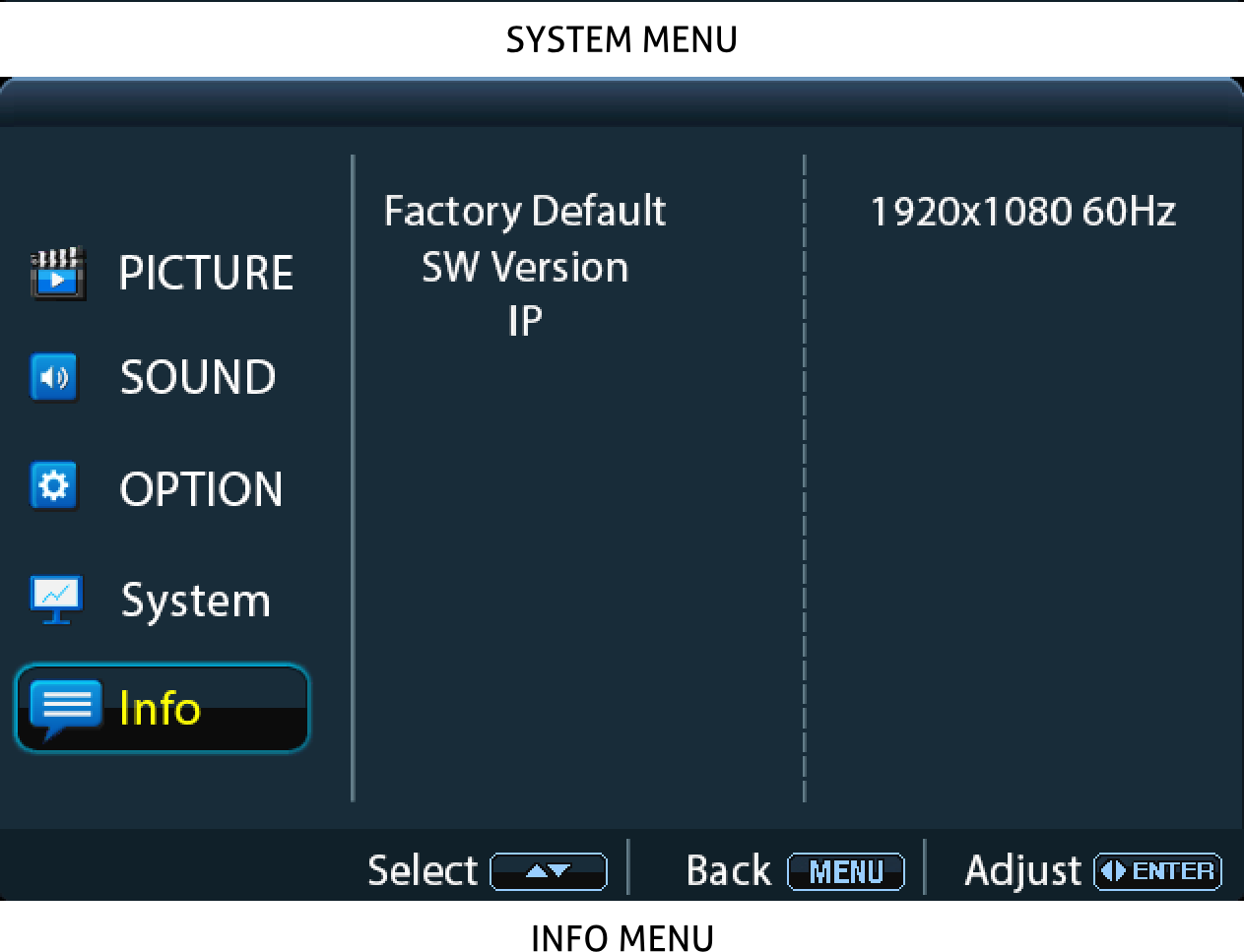
PT-PMS-42S, 3 bölümden oluşan güçlü bir OSD işlem menüsü sağlar: isteğe bağlı ayarlar, görüntü ayarları, sistem ayarları vb.
OSD menüsüne giriş için iki yol vardır:
- Ön paneldeki [MENU/2s] düğmesine en az iki saniye basılı tutun.
- IR kumandadaki [MENU] düğmesine basın.
İşlem:
- IR Uzaktan kumanda veya ön paneldeki yön tuşlarına basarak menü seçenekleri ve menü sayfaları arasında geçiş yapın.
- Seçimi onaylamak için IR Uzaktan kumanda üzerinde [OK] veya ön panelde [ENTER] tuşuna basın.
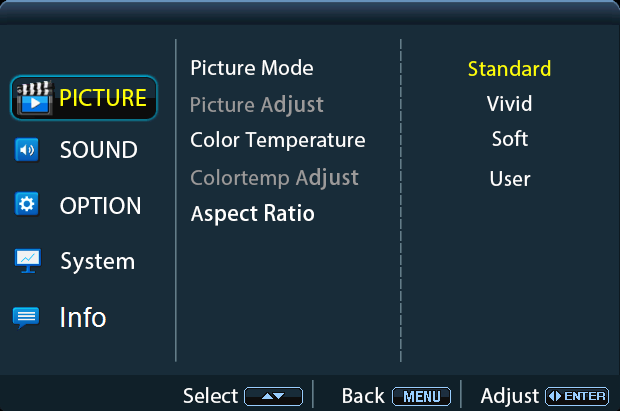
Seçenekler arasında Resim, Ses, Seçenek, Sistem ve Bilgi bulunur.
RESİM MENÜSÜ
Not: Resim Modu User olarak ayarlandığında, Picture Adjust ve Colortemp Adjust kullanılabilir.
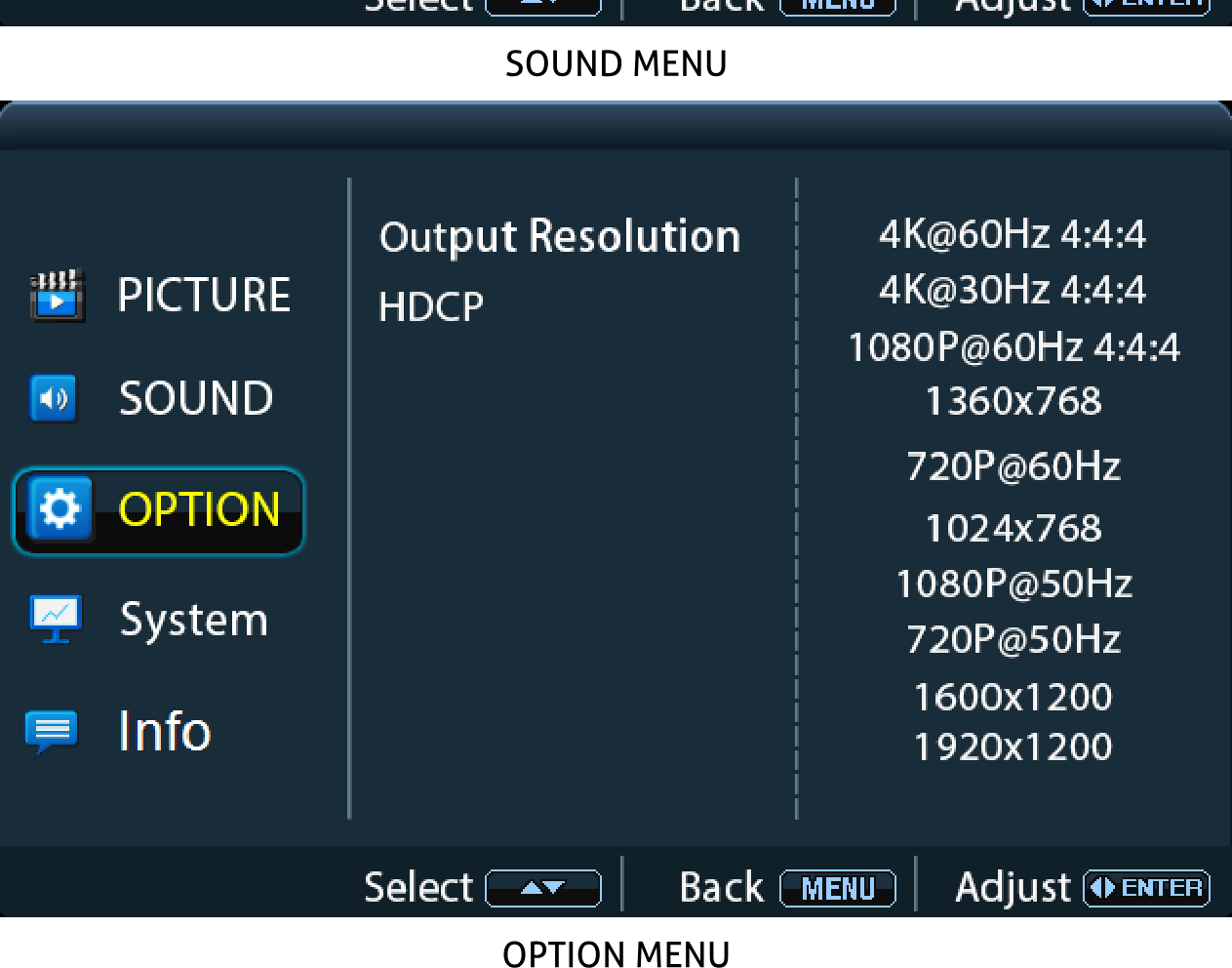
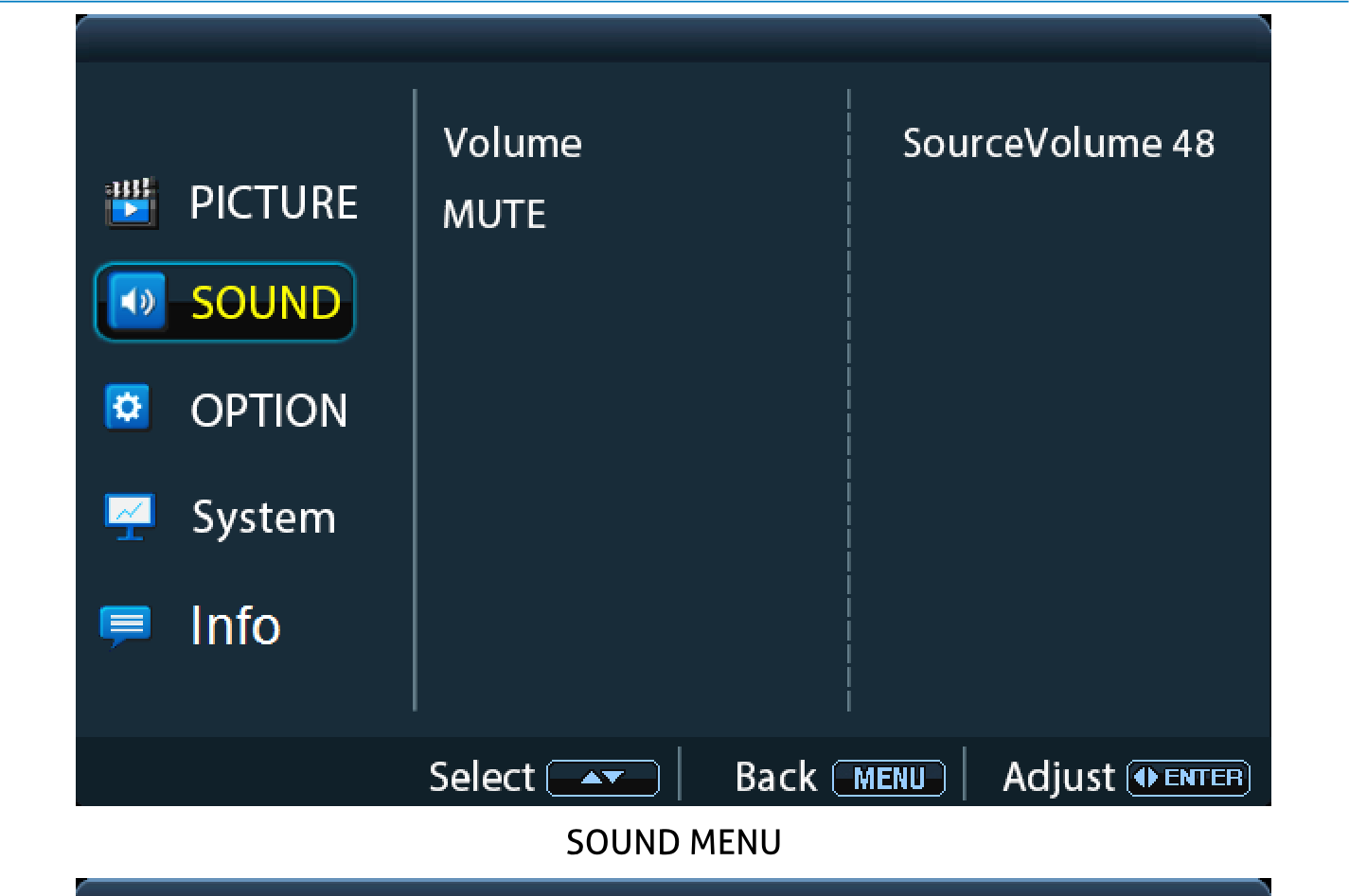
SES MENÜSÜ
SEÇENEK MENÜSÜ
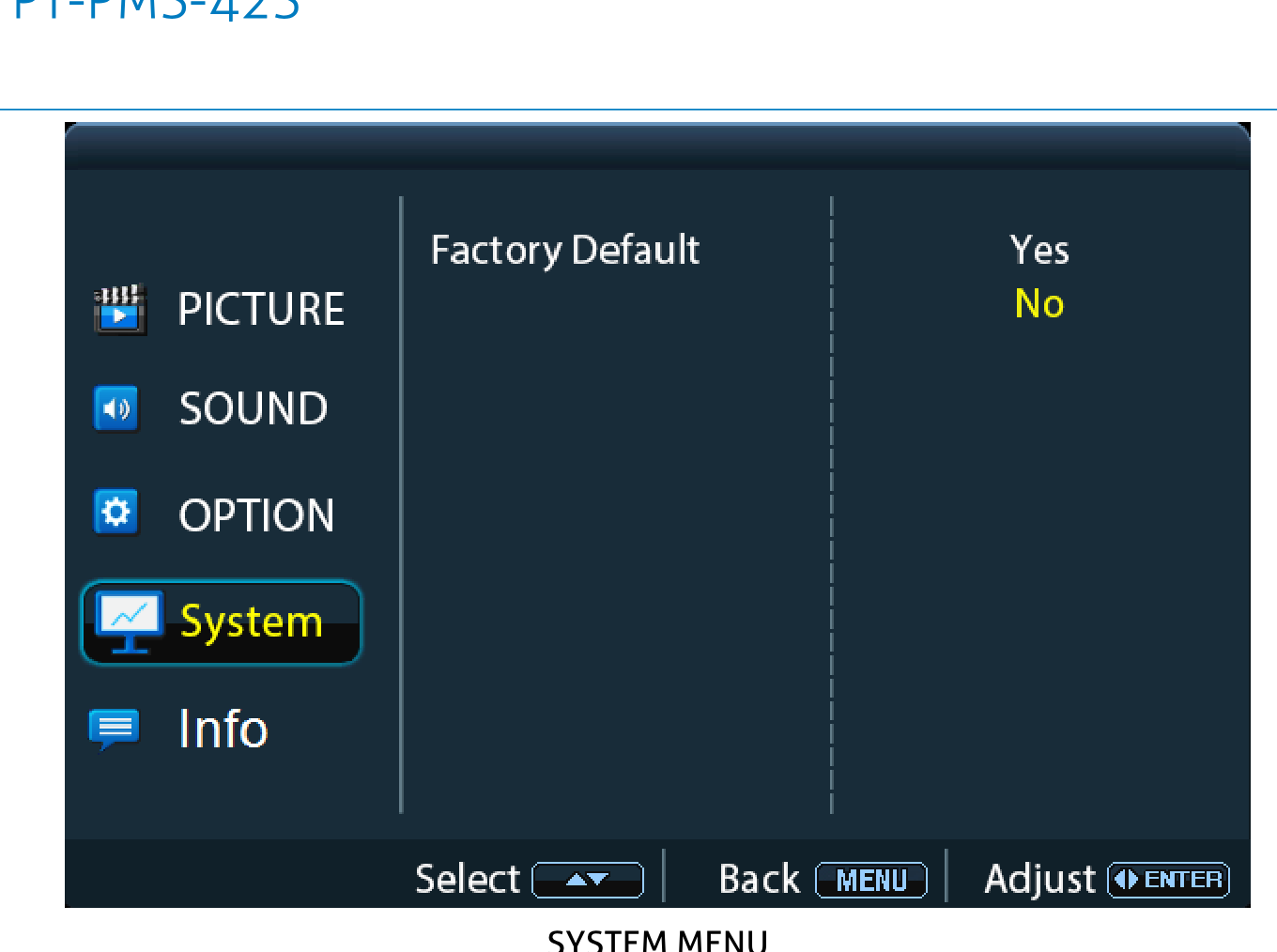
SİSTEM MENÜSÜ
BİLGİ MENÜSÜ
Firmware Güncelleme
Arka paneldeki FIRMWARE portu aracılığıyla firmware güncellemesi yapmak için lütfen aşağıdaki adımları izleyin:
- PC'de en son yükseltme dosyasını (.bin) hazırlayın.
- Switcher'ı kapatın ve switcher'ın FIRMWARE portunu USB kablosuyla PC'ye bağlayın.
- Switcher'ı açın; PC otomatik olarak "BOOTDISK" adlı bir U-disk algılar.
- U-diski çift tıklayarak açın.
- En son yükseltme dosyasını (.bin) doğrudan "BOOTDISK" U-diskine kopyalayın.
- Firmware yükseltme işleminden sonra USB kablosunu çıkarın.
- Firmware yükseltme işleminden sonra switcher, komut gönderilerek fabrika ayarlarına geri döndürülmelidir.
Panel Çizimi
PT-PMS-42S Matrix Switcher
PT-HDBT-210-RX HDBaseT Receiver
DC 24V 1.HDMI 2.HDMI 3.HDMI 4.USB-C 1.HDMI
Phantom (48V)
AÇIK KAPALI
MIC FİRMWARE RS232
Tx Rx
2.HDBT
L R
SESSPDIF IR GÖZ IR GİRİŞ IR ÇIKIŞ
ÇIKIŞLAR SES GİRİŞLERİ KONTROL
2.HDMI
L R
MIX
L R
SES
1. HDMI 2. HDMI 3. HDMI
KAYNAK ÇIKIŞLAR ÇÖZÜNÜRLÜK SES SEVİYESİ
PT-PMS-42S
Sunum Matrix'i
436.4 mm
44.0 mm
140 mm
19.5 mm
84 mm
Arıza Giderme ve Bakım
| Sorunlar | Olası Sebepler | Çözümler |
|---|---|---|
| Çıkış görüntüsünde beyaz gürültü. | Bağlantı kablosunun kalitesi kötü | Başka yüksek kaliteli kablo deneyin. |
| Arızalı veya gevşek bağlantı | Bağlantının düzgün olduğundan emin olun | |
| Geçiş yapıldığında görüntü çıkışı yok | Giriş/çıkış ucunda sinyal yok | Osiloskop veya multimetre ile giriş/çıkış ucunda sinyal kontrol edin. |
| Arızalı veya gevşek bağlantı | Bağlantının düzgün olduğundan emin olun. | |
| Switcher arızalı | Onarım için yetkili satıcıya gönderin. | |
| GÜÇ göstergesi çalışmıyor veya işlemlere tepki vermiyor | Güç kablosu bağlantısı hatalı. | Güç kablosu bağlantısını kontrol edin. |
| RS232 portu üzerinden kontrol cihazıyla (örneğin bir PC) cihaz kontrol edilemiyor | Yanlış RS232 iletişim parametreleri | Doğru RS232 iletişim parametrelerini girin. |
| RS232 portu arızalı | Kontrol için yetkili satıcıya gönderin. |
Not: Yukarıdaki sorun giderme adımları sonrası sorun devam ederse, yetkili satıcı veya teknik destekle iletişime geçiniz.
Satış Sonrası Hizmet
Ürünü kullanırken sorunlar yaşanırsa, bu kılavuzdaki arıza giderme ve bakım bilgilerini kullanarak sorunları çözün. Garanti süresi boyunca herhangi bir taşımacılık ücreti kullanıcıya aittir.
- Ürün Sınırlı Garantisi: Ürün, malzeme ve işçilik kusurlarına karşı iki yıl süreyle garantilidir (satın alma faturası tarihi geçerlidir). Garanti süresi içinde olduğuna dair kanıt olarak satın alma belgesinin sunulması gereklidir. Garanti hizmeti almak için satış faturası veya makbuz sunulmalıdır.
- Garantinin kapsamadığı durumlar (ücretli servis hizmeti sunulur): • Garanti süresi dolmuş • Üründeki fabrika uygulamalı seri numarası değiştirilmiş veya silinmiş • Hasar, bozulma veya arıza nedeni: • Normal yıpranma ve aşınma, • Teknik özelliklerimize uymayan aksesuar, sarf malzemesi veya parça kullanımı, • Garanti kanıtı olarak fatura veya teslimat belgesi olmaması, • Garanti kartındaki ürün modeli ile tamir edilecek ürün modeli eşleşmemesi veya değiştirilmiş olması, • Mücbir sebep kaynaklı hasar, • Distribütör tarafından yetkilendirilmemiş servis işlemleri, • Ürün kusuru ile ilgili olmayan diğer nedenler, • Ürünün nakliyesi, kurulumu veya işçilik ücretleri.
- Teknik Destek: Herhangi bir soru veya arıza giderme desteği için distribütörünüz veya satıcınızla iletişime geçin. Lütfen ilgili ürün adını ve versiyonunu, arıza durumu detaylarını ve arızanın nasıl meydana geldiğini belirtin.
Yasal & Uyumluluk
Ürün Tanımlaması
Model: PT-PMS-42S – kılavuz versiyon 1.0
Ticari Markalar ve Feragatname
Ürün modeli ve logosu ticari markalardır. Bahsedilen diğer tüm şirket ve ürün adları ilgili hak sahiplerinin ticari markalarıdır. Tüm hakları saklıdır. Bu yayının hiçbir bölümü önceden yazılı izin alınmadan kopyalanamaz veya çoğaltılamaz. Cihaz, ambalaj veya kullanım kılavuzunda değişiklik yapma hakkımız saklıdır ve yazım hatalarından dolayı sorumluluk kabul edilmez.
FCC
Beyan Bu ekipman radyo frekansı enerjisi üretir, kullanır ve yayabilir; doğru kurulup kullanılmazsa radyo iletişimlerine zararlı parazit oluşturabilir. FCC Kuralları, bölüm 15 uyarınca Bir B Sınıfı dijital cihaz için sınırlarla uyumluluğu test edilmiş ve onaylanmıştır. Bu sınırlar ticari bir kurulumda zararlı parazitlere karşı makul koruma sağlamak üzere tasarlanmıştır.
Elektrikli ve elektronik ekipmanın bertarafı
WEEE kayıt no.: DE 93847290
Ürün, ambalaj veya bu kılavuz üzerindeki üzeri çizili tekerlekli çöp kutusu sembolü, elektrikli ve elektronik ekipmanın kullanım ömrü sonunda evsel atıklarla birlikte atılmaması gerektiği anlamına gelir. Eski cihazları ücretsiz olarak bir kamu toplama noktasına teslim edin veya iadeye zorunlu distribütöre geri verin. Cihazı teslim etmeden önce çıkarılabilir piller ve lambaları cihazı tahrip etmeden çıkarın ve cihazda depolanmış kişisel verileri silin. Ayrıntılar ulusal yasal düzenlemelerle belirlenmiştir. Eski cihazları geri vererek çevrenin korunmasına katkıda bulunursunuz.
Piller
Piller evsel atıklarla birlikte atılmamalıdır. Kullanılmış pilleri ücretsiz olarak toplama noktalarına veya perakendecilere geri verin.
Paketleme
Ambalaj malzemelerini yerel toplama sistemleri aracılığıyla malzeme bazında (kağıt/karton, plastikler) ayrı olarak imha edin. Ambalaj malzemesini çocuklardan uzak tutun – boğulma riski vardır. Ambalaj kaydı LUCID: DE5958616449295.