
Güvenlik Önlemleri
- Cihazı dikkatlice kutudan çıkarın ve olası gelecekteki sevkiyatlar için orijinal kutu ve ambalaj malzemesini saklayın.
- Yangın, elektrik çarpması ve kişisel yaralanma riskini azaltmak için temel güvenlik önlemlerine uyun.
- Kasayı sökmeyin veya modülü değiştirmeyin. Bu, elektrik çarpması veya yanmalara neden olabilir.
- Ürünün özelliklerine uymayan malzeme veya parçaların kullanılması hasar, bozulma veya arızaya yol açabilir.
- Tüm servis işlemlerini nitelikli servis personeline bırakın.
- Yangın veya elektrik çarpması tehlikesini önlemek için cihazı yağmur, nemden koruyun ve bu ürünü suya yakın yerlere kurmayın.
- Sıkışma durumunda uzatma kablosunun üzerine ağır nesneler koymayın.
- Cihazın kasasını çıkarmayın; kasa açıldığında veya çıkarıldığında tehlikeli voltaj veya diğer tehlikelerle karşılaşabilirsiniz.
- Cihazı, aşırı ısınmaya bağlı hasarı önlemek için iyi havalandırılan bir yere kurun.
- Modülü sıvılardan uzak tutun.
- Kasa içine sıvı dökülmesi yangın, elektrik çarpması veya cihaz hasarına yol açabilir. Bir nesne veya sıvı kasa üzerine dökülürse derhal modülün fişini çekin.
- Optik kablo uçlarını zorla bükmeyin veya çekmeyin. Bu arızaya neden olabilir.
- Bu cihazı temizlemek için sıvı veya aerosol temizleyici kullanmayın. Temizlemeden önce her zaman cihazın güç bağlantısını çıkarın.
- Uzun süre kullanılmayacaksa güç kablosunun fişini çekin.
- Hurdaya ayrılmış cihazların imhası ile ilgili bilgi: yakmayın veya genel evsel atıklarla karıştırmayın, lütfen bunları normal elektrikli atıklar olarak değerlendirin.
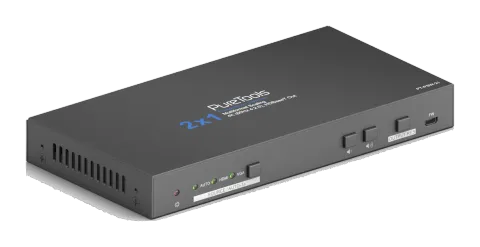
Ürün Tanıtımı
PT-PSW-21, OSD üzerinden 720p'den 4K'ya çıkış çözünürlüğü seçerek HDMI/VGA video sinyalini HDBaseT çıkışına ölçeklendiren profesyonel 4K Skaler Switcher’dır.
HDBaseT çıkışı çift yönlü PoH destekler ve maksimum 70 metre (230 ft) mesafeye kadar HDBaseT Receiver’a bağlanabilir (HDBaseT receiver ayrı satılır).
1 IR Girişi, 1 IR Çıkışı ve 1 RS232 ile IR ve RS232 kontrol sinyalleri PT-PSW-21 ile uyumlu bir HDBaseT receiver arasında çift yönlü olarak iletilebilir. Ayrıca HDMI ve VGA masa geçişleri ile kaynak değiştirme ve ekran için siyah ekran çıkışı sağlar (masa geçişleri ayrı satılır).
PT-PSW-21, gelişmiş dahili EDID yönetimini destekler ve HDCP 2.2 uyumludur. Video ve ses kaynakları ön panel butonu, masa geçişleri veya 3. parti kontrol cihazı tarafından gönderilen RS232 komutları ile seçilebilir. Ayrıca ses düzeyini artırmak veya azaltmak için ses düğmeleri mevcuttur.
Özellikler
- 1 HDMI giriş ve 1 VGA giriş ile yardımcı ses girişi.
- Çıkış çözünürlüğü, tercih edilen çıkışı sağlamak üzere 720p’den 4k x 2k @30Hz 4:4:4 seviyesine kadar seçilebilir.
- 4Kx2K sinyali HDBaseT portu üzerinden 40m (131ft) ya da 1080p sinyali 70m (230ft) mesafeye iletebilir.
- Düğmelerle ses kontrolünü destekler.
- HDMI/VGA masa grommet’leri ile kaynak anahtarlama ve siyah ekran gösterimini destekler.
- Video algılamaya bağlı olarak otomatik anahtarlama yapar.
- Scaler ile bağlı HDBaseT Matrix veya Receiver arasında kontrol sinyali iletişimi için RS232 pass through özelliğini destekler.
- Bağlı kaynak ve ekranın çift yönlü IR pass through ile uzaktan kontrol edilmesine olanak tanır.
- Çift yönlü PoH desteği vardır; HDBaseT Receiver bu scaler switcher tarafından veya bu scaler switcher uyumlu cihaz tarafından HDBaseT portu üzerinden beslenebilir.
- Gelişmiş dahili EDID yönetimini destekler.
Paket İçeriği
- 1x PT-PSW-21 2x1 4K Scaler Switcher
- 2x Montaj Kulağı, 4 Vida ile
- 4x Plastik Yastık
- 1x Güç Adaptörü (12VDC, 2A)
- 2x 3-pin Phoenix Konnektör
Not: Bileşenlerde herhangi bir hasar veya kusur görürseniz derhal dağıtıcınızla iletişime geçin.
Panel Açıklaması
Ön Panel
| No. | Adı | Açıklama |
|---|---|---|
| ① | Güç LED’i | Açık olduğunda kırmızı yanar. |
| ② | Sinyal LED’i | AUTO: Otomatik anahtarlama aktivite LED’i. HDMI: HDMI giriş aktivite LED’i. VGA: VGA giriş aktivite LED’i. |
| ③ | Otomatik Anahtarlama Seçici | Otomatik anahtarlama moduna girmek/çıkmak için basınız. |
| ④ | Ses Azaltma | Scaler switcher ve ekranın çıkış sesini azaltmak için basınız. |
| ⑤ | Ses Arttırma | Scaler switcher ve ekranın çıkış sesini arttırmak için basınız. |
| ⑥ | ÇIKIŞ ÇÖZÜNÜRLÜĞÜ | Çıkış çözünürlüğünü seçmek için Ekran Üstü Menüye (OSD) girmek için basınız. |
| ⑦ | FİRMWARE | Firmware güncellemesi için kullanılan Micro USB portu. |
Arka Panel
| No. | Ad | Açıklama |
|---|---|---|
| ① | 1-HDMI IN | HDMI giriş portu, HDMI kaynak cihazı ile bağlanır. |
| ② | 2-VGA IN | VGA giriş portu, VGA kaynak cihazı ile bağlanır. |
| ③ | AUDIO IN | VGA yardımcı ses girişi. |
| ④ | IR IN | Cihazı IR ile kontrol etmek için IR Receiver ile bağlantı kurun. |
| ⑤ | IR OUT | Kaynağı IR ile kontrol etmek için IR emitter ile bağlantı kurun. |
| ⑥ | RS232 | Seri port, PT-PSW-21'i kontrol etmek için kontrol cihazı (PC) bağlanır. RS232 geçiş (pass through) işlevine dayanarak kontrol cihazından üçüncü taraf cihaz kontrol edilir. |
| ⑦ | GR1& GR2 | HDMI veya VGA masa grommeti ile bağlantı için iki adet 3 pinli terminal bloğu. |
| ⑧ | HDBaseT OUT | Cat5e/6/7 kablosu ile HDBaseT Matrix veya Receiverlarla bağlantı kurun. |
| ⑨ | DC 12V | Dahil olan güç adaptörünü bağlayın. |
Sistem Bağlantısı
Kullanım Önlemi
- Kurulumdan önce tüm bileşenler ve aksesuarların tam olduğu doğrulanmalıdır.
- Sistem, uygun sıcaklık ve nem değerlerine sahip temiz bir ortamda kurulmalıdır (limitler için sayfa 16’ya bakınız).
- Scaler switcher kalıcı olarak bir yüzeye monte edilecekse, dahil olan montaj kulakları sağlanan vidalarla takılmalıdır.
- Tüm güç anahtarları, fişleri, prizleri ve güç kabloları izole edilmiş ve güvenli olmalıdır.
- Tüm cihazlar, güç açılmadan önce bağlanmış olmalıdır.
Sistem Diyagramı
DC 12V SES GİRİŞİ2-VGA GİRİŞİ1-HDMI GİRİŞİ IR ÇIKIŞI RS232
Tx Rx
GR1 GR2IR GİRİŞİ
OBSM OBSM
HDBaseT ÇIKIŞI
Tx Rx
Blu-Ray
HDMI:
VGA:
IR:
Kontrol:
HDBaseT:
Ses:
Projeksiyon Cihazı
IR Receiver
Blu-Ray Uzaktan Kumanda
IR Emitter
PT-PSW-21
Dizüstü Bilgisayar
SC-RGH
SC-RGV
Projeksiyon Uzaktan Kumanda IR Receiver
IR Emitter
PT-HDBT-701-RX
RS232 Kontrolü
RS232 Kontrol Yazılımı
Kontrol cihazını (PC) PT-PSW-21'in RS232 portuna bağlayın. PT-PSW-21, PC'ye kurulu RS232 kontrol yazılımı aracılığıyla RS232 komutları gönderilerek kontrol edilebilir. RS232 portu geçiş (pass through) işlevini destekler, ayrıca RS232 komutları PT-PSW-21 ile HDBaseT Receiver arasında çift yönlü olarak iletilebilir, böylece yerel ya da uzaktan üçüncü taraf bir cihaz kontrol edilebilir. Baud hızı 2400, 4800, 9600(varsayılan), 19200, 38400, 57600 veya 115200 değerlerini destekler.
Örnek olarak docklight yazılımı kullanılmıştır.
- Kurulum
Lütfen aşağıdaki bağlantıdan en son Yazılım Sürümünü indirin:
https://docklight.de/download/Docklight.zip
Sonra yükleme sihirbazını takip ederek Windows 7 ve 10'a kurulumu gerçekleştirin.
Kurulumdan sonra, Docklight ilk kez çalıştırılabilir ve aşağıdaki ekran görüntüsüne benzemelidir:
Ayarları kaydetmek istemiyorsanız kayıt zorunlu değildir, bu nedenle kayıt olmak istemiyorsanız pencereyi kapatmak için "Tamam" butonuna tıklayın.

Bir sonraki açılır pencere "Devam Et" ile de kapatılabilir. Komut gönderip almak için boş bir proje yeterlidir (Varsayılan ayar her zaman “Boş bir proje / boş betikle başla”dır) "Devam Et" butonuna tıklayın

bu pencereyi kapatın.
Bu pencereyi kapatmak için "Tamam" butonuna tıklayın.
Şimdi, komutların gönderildiği ve geri bildirimlerin alındığı ana görünümdesiniz. Sonraki adım, PC'nin doğru COM portunu seçmektir. Bunu yapmak için, ilgili ayar penceresinde "COM1" üzerine çift tıklayın.
Açılan pencerede, "Gönder / Al iletişim kanalında" açılır menüsünü seçin, uygun COM portunu seçin ve sağ alt köşede "Tamam" butonuna tıklayın.
Diğer tüm ayarlar çoğu uygulama için varsayılan bırakılabilir, ancak emin olmak için cihaz RS232 ayarlarına bakın.

Doğru COM portuna geçmek için “COM1” üzerine çift tıklayın.
Komut gönderebilmek için, "Oynat" düğmesine tıklayarak cihaz ile iletişimi açın. (1)
Daha sonra komutların "iletişim penceresine" yazılabilmesi için klavye fonksiyonunu etkinleştirin. (2)
Son olarak örneğin "50701%" komutunu girin. Göndermek için "Enter" tuşuna basarak onaylayın. Bağlı cihazdan yanıt kırmızı renkte görünecektir. (3)
Doğru COM portunu seçin.

- İletişimi açmak için “Oynat” butonuna tıklayın.
- Klavye yazma fonksiyonunu etkinleştirin.
- Komut gönderme alanı.
- Gönderilen komutun çalışıp çalışmadığını gösteren izleme alanı.
- 1
- 2
- 3
RS232 Komutu
İletişim protokolü: RS232 İletişim Protokolü
Baud hızı: 9600
Veri biti: 8
Durdurma biti: 1
Parite biti: yok
Not: Tüm komutlar “<CR><LF>” ile bitmelidir.
Sistem Yapılandırması
| Komut | Fonksiyon | Geri Bildirim |
|---|---|---|
| SFUD | Yazılım güncelleme | Yazılım Güncelleme |
| GET VER | Yazılım sürümünü kontrol et | Sürüm Vx.x.x |
| FRST | Fabrika ayarlarına dön | Fabrika Sıfırlama |
| WAKE | Sistemi uyandır | Uyandır |
Sinyal Geçişi
| Komut | Fonksiyon | Geri Bildirim |
|---|---|---|
| SWIN H1 | HDMI girişine geç | HDMI'ya geç |
| SWIN VG | VGA girişine geç | VGA'ya geç |
| AUTO 01 | Otomatik geçiş modunu etkinleştir | Otomatik Geçiş |
| AUTO 00 | Otomatik geçiş modunu devre dışı bırak | Manuel Geçiş |
Ses Ayarı
| Komut | Fonksiyon | Geri Bildirim |
|---|---|---|
| AUMT S1 | Kaynak sesini sessize al | Ses Kaynağı Sessize Al: Etkin |
| AUMT S0 | Kaynak sesinin sessizliğini kaldır | Ses Kaynağı Sessize Al: Devre Dışı |
| VOLS AP | Kaynak ses seviyesini xx olarak artır (xx=0~60) | Kaynak Ses Seviyesi: xx |
| VOLS AN | Kaynak ses seviyesini xx olarak azalt (xx=0~60) | Kaynak Ses Seviyesi: xx |
| VOLS xx | Kaynak ses seviyesini xx olarak ayarla (xx=0~60) | Kaynak Ses Seviyesi: xx |
Çıkış Çözünürlüğü Seçimi
| Komut | Fonksiyon | Geri Bildirim |
|---|---|---|
| SRES 01 | Çıkış çözünürlüğünü 3840x2160 olarak değiştir | Çözünürlük: 3840x2160 |
| SRES 02 | Çıkış çözünürlüğünü 1920x1080 olarak değiştir | Çözünürlük: 1920x1080 |
| SRES 03 | Çıkış çözünürlüğünü 1280x720 olarak değiştir | Çözünürlük: 1280x720 |
EDID Yönetimi
| Komut | Fonksiyon | Geri Bildirim |
|---|---|---|
| EDID DF | EDID varsayılan | EDID: Başlangıç |
| EDID MN | EDID verisini ekran aygıtından al | EDID: Yönet |
| EDID US | Bu komut uygulandığında, sistem U-disk'ten kullanıcı tanımlı EDID dosyasını (.bin) yüklemesi için uyarır. | EDID: Kullanıcı |
Baudrate Ayarı
| Komut | Fonksiyon | Geri Bildirim |
|---|---|---|
| BAUD 115200 | RS232 baudrate değerini 115200 olarak ayarla | Baudrate 115200 olarak ayarlandı |
| BAUD 57600 | RS232 baudrate değerini 57600 olarak ayarla | Baudrate 57600 olarak ayarlandı |
| BAUD 38400 | RS232 baudrate değerini 38400 olarak ayarla | Baudrate 38400 olarak ayarlandı |
| BAUD 19200 | RS232 baudrate değerini 19200 olarak ayarla | Baudrate 19200 olarak ayarlandı |
| BAUD 9600 | RS232 baudrate değerini 9600 olarak ayarla | Baudrate 9600 olarak ayarlandı |
| BAUD 2400 | RS232 baudrate değerini 2400 olarak ayarla | Baudrate 2400 olarak ayarlandı |
| BAUD 4800 | RS232 baudrate değerini 4800 olarak ayarla | Baudrate 4800 olarak ayarlandı |
Uzak Taraf Üçüncü Parti Cihaz Kontrolü
/+b:xxxxxxxxx — Skaler Switcher üzerinden RS232 geçiş fonksiyonuna dayanarak uzak taraf üçüncü parti cihazını receiver’a ASCII komutuyla kontrol etmek için gönderir.
| b | Baud Hızı |
|---|---|
| 0 | 2400 |
| 1 | 4800 |
| 2 | 9600 |
| 3 | 19200 |
| 4 | 38400 |
| 5 | 57600 |
| 6 | 115200 |
xxxxxxxxx ASCII verisi içindir (maksimum 48 Bayt).
/+2:123456789 — Baud hızı 9600 olan üçüncü parti cihazı kontrol etmek için ASCII komutu “123456789” gönderir.
/-b:xx xx xx xx — Skaler Switcher üzerinden RS232 geçiş fonksiyonuna dayanarak uzak taraf üçüncü parti cihazını receiver’a HEX komutuyla kontrol etmek için gönderir.
| b | Baud Hızı |
|---|---|
| 0 | 2400 |
| 1 | 4800 |
| 2 | 9600 |
| 3 | 19200 |
| 4 | 38400 |
| 5 | 57600 |
| 6 | 115200 |
xx xx xx xx HEX verisi içindir (maksimum 48 Bayt).
/-2:30 31 32 33 34 — Baud hızı 9600 olan üçüncü parti cihazı kontrol etmek için HEX komutu “30 31 32 33 34” gönderir.
Teknik Özellikler
| Giriş & Çıkış | |
|---|---|
| Giriş | (1) HDMI; (1) VGA; (1) AUDIO |
| Giriş Konnektörü | (1) Tip A Dişi HDMI; (1) dişi VGA (15-pin); (1) 3.5mm mini jak |
| Çıkış | (1) HDBaseT |
| Çıkış Konnektörü | (1) Dişi RJ45 (LED göstergeleri ile) |
| Kontrol | (1) IR IN; (1) IR OUT; (1) RS232; (1) GR1; (1) GR2 |
| Kontrol Konnektörü | (2) 3.5mm mini jak; (3) 3-pin Phoenix konnektörler |
| Genel | |
| Giriş Çözünürlüğü | HDMI: 4K@60Hz 4:2:0'a kadar, HDMI1.4 destekli ve HDCP2.2 uyumlu. VGA: 1920x1200@60Hz'e kadar. |
| Çıkış Çözünürlüğü | 3840x2160@30Hz,1920x1080@60Hz,1080x720p@60Hz, HDMI1.4 destekli ve HDCP1.4 uyumlu. |
| İletim Mesafesi | 4K≤40m; 1080p≤70m (Yüksek kalitede Cat5e/6/7 kablo) |
| Bant Genişliği | 10.2Gbps |
| EDID | Dahili EDID yönetimi |
| Güç Kaynağı | Giriş:100V~240V AC; Çıkış:12VDC 2A |
| Güç Tüketimi | 8w (maksimum) |
| Çalışma Sıcaklığı | -10 ~ +40℃ (+14℉~ +104℉) |
| Depolama Sıcaklığı | -15 ~ +55℃ (+5℉~ +131℉) |
| Bağıl Nem | %10 ~ %90 |
| Boyutlar (G*Y*D) | 195mm x 23.6mm x 100mm (640ft x 77ft x 328ft) |
| Net Ağırlık (g) | 303g |
Panel Çizimi
100 mm (328ft)
FWAUTO VGAHDMI
KAYNAK / AUTO-3s ÇIKIŞ ÇÖZÜNÜRLÜĞÜ
195 mm (640ft)
23.6 mm
77ft
Arıza Giderme & Bakım
| Sorunlar | Olası Nedenler | Çözümler |
|---|---|---|
| Çıkış görüntüsünde beyaz parazit. | Bağlantı kablosunun kalitesiz olması. | Başka kaliteli bir kablo deneyin. |
| Çıkış görüntüsünde beyaz parazit. | Kablo bağlantısında arıza veya gevşeklik. | Bağlantının sağlam olduğundan emin olun. |
| Geçiş yapıldığında çıkış görüntüsü yok. | Giriş / çıkış ucunda sinyal yok. | Giriş/çıkış ucunda osiloskop veya multimetre ile sinyal kontrolü yapın. |
| Geçiş yapıldığında çıkış görüntüsü yok. | Kablo bağlantısında arıza veya gevşeklik. | Bağlantının sağlam olduğundan emin olun. |
| Geçiş yapıldığında çıkış görüntüsü yok. | Switcher arızalı. | Yetkili servise gönderin. |
| GÜÇ göstergesi çalışmıyor veya hiçbir işleme tepki vermiyor. | Güç kablosu bağlantısı arızalı. | Güç kablosunun bağlantısının sağlam olduğundan emin olun. |
| Video konektörleri bağlandığında statik artıyor. | Kötü topraklama. | Topraklamayı kontrol edin ve düzgün bağlandığından emin olun. |
| Cihaz RS232 portu üzerinden kontrol cihazı (ör. PC) ile kontrol edilemiyor. | RS232 iletişim parametrelerinin hatalı olması. | RS232 iletişim parametrelerinin doğru olduğundan emin olun. |
| Cihaz RS232 portu üzerinden kontrol cihazı (ör. PC) ile kontrol edilemiyor. | RS232 portunun arızalı olması. | Yetkili servis ile kontrol ettirin. |
Not: Yukarıdaki sorun giderme adımları uygulandıktan sonra probleminiz devam ediyorsa, yetkili bayinizden veya teknik destek ekibimizden yardım alınız.
Satış Sonrası Hizmet
Ürünü kullanırken bazı problemler oluşursa, lütfen bu kullanıcı kılavuzuna bakarak sorunları kontrol edin ve çözümleyin. Garanti süresince tüm taşıma masrafları kullanıcıya aittir.
- Ürün Sınırlı Garantisi: Ürün, malzeme ve işçilik hatalarına karşı iki yıl boyunca garantilidir (Satın alma faturası geçerli olacaktır). Ürünün garanti süresi içinde olduğunu kanıtlayan satış faturası veya makbuz şeklinde satın alma belgesi, garanti hizmeti almak için ibraz edilmelidir.
- Garantinin kapsamadığı durumlar (ücret karşılığı servis hizmeti verilmektedir):
- Teknik Destek: Herhangi bir soru veya sorun durumunda, dağıtıcınız veya satıcınızla iletişime geçin ve ilgili ürün adı ile sürümü, detaylı arıza durumu ve olayların oluşumunu bildirin.
- Garanti süresi dolmuş.
- Üründe yer alan fabrika etiketli seri numarası değiştirilmiş veya çıkarılmış.
- Hasar, bozulma veya arıza nedenleri:
- Normal aşınma ve yıpranma.
- Belirlenen özelliklere uygun olmayan sarf malzemesi veya parçaların kullanımı.
- Garanti belgesi veya faturası olmaması.
- Garanti kartında yazan ürün modeli, tamir edilen ürün modeli ile uyuşmuyor veya değiştirilmiş.
- Mücbir sebeplerden kaynaklanan hasarlar.
- Dağıtıcı tarafından yetkilendirilmemiş servis hizmeti.
- Ürün arızası ile ilgili olmayan diğer nedenler.
- Ürünün teslimatı, kurulumu veya montajı için yapılan işçilik ve kurulum ücretleri.
Yardım Talebi
Teknik Destek:
Telefon: +49 5971 800299 - 0
Faks: +49 5971 800299 - 99
Teknik Destek Saatleri:
Pazartesi’den Perşembe’ye 08:30 - 17:00
Cuma 08:30 - 16:00
Yazışma adresi:
PureLink GmbH
Von-Liebig-Straße 10
D - 48432 Rheine
www.purelink.de
info@purelink.de
Yasal & Uyumluluk
Ürün Tanımlaması
Model: PT-PSW-21 – kullanım kılavuzu versiyon 1.0
Ticari Markalar ve Sorumluluk Reddi
Ürün modeli ve logo tescilli markalardır. Bahsedilen diğer tüm şirket ve ürün adları ilgili sahiplerinin tescilli markalarıdır. Tüm hakları saklıdır. Bu yayının hiçbir bölümü önceden yazılı izin alınmadan kopyalanamaz veya çoğaltılamaz. Cihaz, ambalaj veya kullanım kılavuzunda değişiklik yapma hakkımız saklıdır, baskı hataları için sorumluluk kabul edilmez.
FCC
Beyan Bu ekipman, radyo frekansı enerjisi üretir, kullanır ve yayabilir ve talimatlara uygun olarak kurulup kullanılmadığında radyo iletişiminde zararlı parazite neden olabilir. FCC Kuralları bölüm 15 uyarınca, bir Class B dijital cihaz için belirlenen sınırlara uyduğu test edilip bulunmuştur. Bu sınırlar ticari kurulumda zararlı parazitlere karşı makul koruma sağlamak için tasarlanmıştır.
Elektrik ve elektronik ekipmanın bertarafı
WEEE kayıt no.: DE 93847290
Ürün, ambalaj veya bu kılavuz üzerindeki üzeri çizili çöp kutusu sembolü, elektrik ve elektronik ekipmanın kullanım ömrü sonunda evsel atıklarla birlikte atılmaması gerektiği anlamına gelir. Eski cihazları ücretsiz olarak halka açık toplama noktalarına teslim edin veya bunları geri alma zorunluluğu olan bir distribütöre iade edin. Cihazı teslim etmeden önce çıkarılabilir piller ve lambaları çıkarın ve cihazdaki kişisel verileri silin. Detaylar ulusal yasalarla düzenlenir. Eski cihazları iade ederek çevreyi korumaya yardımcı olursunuz.
Ambalaj
Ambalajı malzemesine göre (kağıt/karton, plastik) yerel toplama sistemleri aracılığıyla ayrı ayrı bertaraf edin. Ambalaj malzemesini çocuklardan uzak tutun – boğulma riski vardır. Ambalaj kayıt numarası LUCID: DE5958616449295.