
Güvenlik Önlemleri
Üründen en iyi performansı almak için cihazı kullanmadan önce tüm talimatları dikkatlice okuyunuz. Gelecekte başvurmak üzere bu kılavuzu saklayınız.
- Ekipmanı dikkatlice kutusundan çıkarın ve olası gelecekteki sevkiyat için orijinal kutuyu ve ambalaj malzemesini saklayın.
- Yangın, elektrik çarpması ve kişisel yaralanma riskini azaltmak için temel güvenlik önlemlerine uyun.
- Kasa parçasını sökmeyin veya modülü modifiye etmeyin. Bu, elektrik çarpması veya yanık sonucu doğurabilir.
- Ürünün teknik özelliklerine uymayan malzeme veya parçaların kullanımı hasar, bozulma veya arızaya yol açabilir.
- Tüm bakım ve onarımlar, nitelikli servis personeline yönlendirilmelidir.
- Yangın veya elektrik çarpması tehlikesini önlemek için ürünü yağmur, nem ortamına maruz bırakmayın ve ürünü su yakınında kurmayın.
- Sıkışmayı önlemek için uzatma kablosunun üzerine ağır nesneler koymayın.
- Cihaz kasasını açmayın veya çıkarmayın çünkü kasa açılması tehlikeli voltaj veya diğer tehlikelere maruz bırakabilir.
- Cihazı aşırı ısınmanın yol açacağı hasarı önlemek amacıyla iyi havalandırılan bir yere kurun.
- Modülü sıvılardan uzak tutun.
- Kasa içine sıvı dökülmesi yangın, elektrik çarpması veya cihaz hasarına yol açabilir. Cihazın üzerine herhangi bir nesne veya sıvı dökülürse, modülün fişini derhal çekin.
- Optik kablonun uçlarını zorlayarak bükmeyin veya çekmeyin. Bu, arızaya neden olabilir.
- Bu ünitenin temizliği için sıvı veya aerosol temizleyiciler kullanmayın. Temizlikten önce cihazın gücünün kapalı olduğundan emin olun.
- Uzun süre kullanılmayacaksa güç kablosunu prizden çekin.
- Hurdaya çıkmış cihazların imhası hakkında bilgi: yakmayın veya genel evsel atıklarla karıştırmayın, lütfen bunları normal elektrikli atıklar olarak işlemden geçirin.
Giriş
PT-PSW-42 Tanıtımı
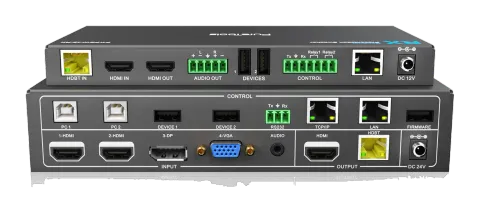
PT-PSW-42, 4K@30Hz 4:4:4 çözünürlük ve HDCP 2.2 desteği sunan bir konferans sistemi codec kitidir. İçinde Transmitter ve Receiver bulunur, AV switcher, 720p'den 3840x2160@30Hz'ye kadar çözünürlük dönüştürme, sesin de-embed edilmesi ve USB Extension ile sistem kontrolü sağlar. Tüm video, ses, kontrol, USB ve Ethernet sinyalleri tek bir CATx kablosu üzerinden 100 m mesafeye kadar iletilebilir.
Kit HDMI, VGA ve DP gibi beş video girişi sağlar. Toplantı odası cihaz yönetimini basitleştirmek için kit, Ethernet için LAN ve cihaz uzatması için USB portları sunar; transmitter üzerinde dört, receiver üzerinde iki adet. Kamera, mikrofon ve klavye gibi çeşitli 2.0 USB cihazlarının yanı sıra diğer HID cihazlarını da destekler.
Ayrıca kullanıcıların sistem işlevselliğini WEB GUI ve RS232 üzerinden kontrol etmesine olanak tanır. Ek olarak, kullanıcılar röle portu üzerinden projektör perdesinin yukarı ve aşağı hareketini kontrol edebilir. Bu, Skype@, WebEx@ ve GoToMeeting@ gibi PC tabanlı konferans sistemi codec'lerini kullanan toplantı alanları için ideal bir çözümdür.
Özellik
- 720p ile 4k x 2k @30Hz 4:4:4 arasında çözünürlük dönüştürmeyi destekler.
- İçerik korumalı medyanın görüntülenmesini ve diğer HDCP uyumlu cihazlarla uyumluluğu sağlar.
- Oda cihazlarının yönetimini kolaylaştırmak için çeşitli arabirimler sunar.
- Konferans sistemi için klavye, webcam, MIC gibi PC ve USB cihazlarını destekler.
- USB sinyallerinin iletim mesafesini uzatır.
- Ana cihaza bağlantı için iki USB tip B ve webcam, mic ve klavye gibi HID cihazları için dört USB tip A sağlar.
- Kaynaklar bağlandığında veya kaynak güç durumu değiştiğinde aktif girişi otomatik olarak algılar.
- HDBaseT teknolojisi video, ses, kontrol komutu ve Ethernet sinyalini 100m'ye kadar uzatır.
- Ethernet, hem Receiver hem de Transmitter'den alınabilir, kullanıcılar için LAN erişimi sağlar.
- Ses, AUDIO OUT üzerinden de-embedded olarak çıkarılabilir.
- Bağlı ekranların ön panel düğmeleriyle kontrol edilmesine olanak tanır.
- Kaynaklar ile ekran arasında EDID iletişimini sağlar.
- Projeksiyon cihazı gibi röle cihazlarını kontrol etmek için röle komutları tetiklenebilir.
Paket İçeriği
Transmitter
- 1 x PT-PSW-42-TX Transmitter
- 4 vida ile 2 montaj ayağı
- 4 adet Plastik Yastık
- 1 x Güç Adaptörü (24VDC, 2.71A)
Receiver
- 1 x PT-PSW-42-RX Receiver
- 2 vida ile 2 montaj ayağı
- 4 adet Plastik Yastık
- 1 x 5 pin Phoenix Konnektör
- 1 x 7 pin Phoenix Konnektör
- 1 x Kullanıcı Kılavuzu
Not: Lütfen ürün ve aksesuarların eksiksiz olup olmadığını kontrol edin, eksik ise distribütörünüzle iletişime geçin.
Panel Tanımı
Transmitter
Ön Panel
- GÜÇ LED: Güç verildiğinde LED kırmızı yanar, otomatik anahtarlama modu seçildiğinde turuncu yanar.
- GİRİŞ LED & KAYNAK SEÇİCİ:
- 1-HDMI: 1-HDMI giriş sinyali seçildiğinde LED yeşil yanar.
- 2-HDMI: 2-HDMI giriş sinyali seçildiğinde LED yeşil yanar.
- 3-DP: 3-DP giriş sinyali seçildiğinde LED yeşil yanar.
- 4-VGA: 4-VGA giriş sinyali seçildiğinde LED yeşil yanar.
- RX HDMI: Receiver üzerindeki HDMI giriş sinyali seçildiğinde LED yeşil yanar.
- KAYNAK SEÇİCİ: Bu düğmeye basarak giriş kaynağı sinyali seçilir veya 3 saniye veya daha uzun süre basılı tutularak otomatik anahtarlama modu etkinleştirilir. Daha fazla detay için 4 Düğmeli Kontrol bölümüne bakınız.
- GÖSTERGE KONTROLÜ: Bu düğmeye basarak ekranlar açılıp kapatılır, etkinlik LED'i AÇIK/KAPALI yeşil olarak yanar.
- GERİ: OSD için geri tuşu.
- MENÜ/GİRİŞ: OSD için menü veya giriş tuşu.
- VOL-/MUTE: Ses çıkış hacmini azaltmak için bu düğmeye basın veya 3 saniye veya daha uzun süre basılı tutarak sessize alın / OSD için Sol tuş.
- RELAY 1: Projektör perdesini kaldırmak için bu düğmeye basın. / OSD için Yukarı tuş.
- RELAY 2: Projektör perdesini indirmek için bu düğmeye basın. / OSD için Aşağı tuş.
- VOL+: Ses çıkış hacmini artırmak için bu düğmeye basın. / OSD için Sağ tuş.
Arka Panel
- GİRİŞ:
- VİDEO: 2 HDMI girişi, 1 DP girişi ve 1 VGA girişi.
- SES 1 VGA yardımcı ses girişi.
- ÇIKIŞ
- HDMI: HDMI video çıkış portu.
- HDBT: PoC destekler. AV sinyali, IR veya RS232 kontrol sinyali göndermek için HDBaseT Receiver ile bağlanır.
- KONTROL
- PC1&PC2: İki Tip-B USB portu; yalnızca biri PC'ye bağlanabilir, öncelik PC1>PC2.
- CIHAZ 1 & CIHAZ 2: İki Tip-A USB portu, USB HID cihazlarını bağlamak için.
- RS232: Seri port, 3-pin Phoenix konnektör, kontrol cihazına (örneğin PC) bağlanır.
- TCP/IP: RJ45 konnektör, bu sistemi web tabanlı GUI ile kontrol etmek için PC'ye bağlanır.
- LAN: Ağ sinyalini genişletmek için Ethernet portu. Not: Uyarı işaretlerine dikkat edin. LAN portu HDBT portu ile bağlanamaz.
- FİRMWARE: Sistem firmware güncellemesi veya özel EDID verisi yüklemek için Tip-A USB portu.
- DC 24V: Dahil edilen güç adaptörünü bağlamak için DC barrel konektörü.
Receiver
Ön Panel
- GÜÇ LEDİ: Güç verildiğinde LED kırmızı yanar.
- HDBT LEDİ: HDBT giriş sinyali mevcutsa LED yeşil yanar.
- HDMI LEDİ: HDMI giriş sinyali mevcutsa LED yeşil yanar.
- YAZILIM: Sistem yazılımını güncellemek için Type-A USB portu.
Arka Panel
- HDBT IN: Transmitter üzerindeki HDBT OUT portuna CAT5e/6a/7 kablosu ile bağlayın, PoC teknolojisini destekler.
- HDMI IN: HDMI giriş portu.
- HDMI OUT: HDMI çıkış portu.
- AUDIO OUT: Stereo dengeli L/R ses çıkış portu.
- DEVICES: İki adet Type-A USB portu, USB HID cihazlara bağlantı için.
- RS232: Seri port, 3-pin Phoenix konektör, RS232 komutları ile kontrol edilmesi gereken görüntü cihazına (örneğin projektör) bağlanır.
- RELAY1 & RELAY2: Röle cihazına (örneğin projektör perdesi) bağlanarak kontrol sağlanır.
- LAN: Ethernet portu, Transmitter üzerindeki LAN portu ile ağ sinyalini genişletmek için çalışır. Not: Lütfen uyarı işaretlerine dikkat edin. LAN portu HDBT portuna bağlanamaz.
Sistem Bağlantısı
Kullanım Önlemi

- Sistem temiz bir ortamda, tercihen ortam sıcaklığında veya belirtilen çalışma sıcaklığı aralığında kurulmalıdır (sınırlamalar için sayfa 32 & 33'e bakınız).
- Tüm güç anahtarları, prizler, soketler ve güç kabloları izole edilmelidir.

- Tüm cihazlar, güç açılmadan önce bağlanmalıdır.

Sistem Diyagramı
DC 12V
HDMI
DC 24VGİRİŞ
1-HDMI 2-HDMI 3-DP 4-VGA HDBT
RS232
Tx Rx
PC 1 CIHAZ 1 TCP/IP LAN
ÇIKIŞ
YAZILIM
KONTROL
PC 2 CIHAZ 2
SES
DVD
MacBook
Dizüstü Bilgisayar
PC
CIHAZLAR
Tx Rx
KONTROLHDBT GİRİŞ HDMI GİRİŞ HDMI ÇIKIŞ L+R ÇIKIŞ
Role1 Role2
LAN
1 2
USB Mikrofon
Wireless Klavye ve Fare
Merkezi Kontrol Sistemi YönlendiriciProjektörWireless BYODTV Hoparlör USB Kamera
- Video:
- Ses:
- RS232:
- HDBaseT:
- Ethernet:
- USB:
- Dizüstü Bilgisayar
- PT-PSW-42
- PT-PSW-42-RX
RS232 Kontrolü
RS232 komutları Transmitter’dan Receiver’a gönderilebildiği için, Receiver üzerindeki Transmitter veya üçüncü parti cihazı (örneğin projeksiyon cihazı) yerel olarak kontrol etmek mümkündür.
Baud hızı 2400, 4800, 9600(varsayılan), 19200, 38400, 57600 veya 115200 destekler.
RS232 Bağlantısı
- Kontrol Transmitter HDMI DC 24VIN 1-HDMI 2-HDMI 3-DP 4-VGA HDBT RS232 Tx Rx PC 1 CİHAZ 1 TCP/IP LAN OUT FİRMWARE KONTROL PC 2 CİHAZ 2 SES PC PT-PSW-42
Üçüncü Taraf Cihazı Kontrol Et
RS232 Kontrol Yazılımı
- Kurulum/kaldırma Kurulum: Kontrol yazılımı dosyasını Scaler Switcher'a bağlı bilgisayara kopyalayın. Kaldırma: İlgili dosya yolundaki tüm kontrol yazılımı dosyalarını silin.
Temel Ayarlar
Öncelikle Transmitter'ı ihtiyaç duyulan tüm giriş ve çıkış cihazları ile bağlayın, ardından RS232 kontrol yazılımının yüklü olduğu bir PC'ye bağlayın.
Bu yazılımı çalıştırmak için simgeye çift tıklayın. Örnek olarak CommWatch.exe yazılımı kullanılmıştır. İkon aşağıdaki gibidir:
DC 12VCIHAZLAR
Tx Rx
KONTROLHDBT GİRİŞ HDMI GİRİŞ HDMI ÇIKIŞ L+R ÇIKIŞ
Role1 Role2
LAN
1 2
HDMI
DC 24VGİRİŞ
1-HDMI 2-HDMI 3-DP 4-VGA HDBT
RS232
Tx Rx
PC 1 CIHAZ 1 TCP/IP LAN
ÇIKIŞ
YAZILIM
KONTROL
PC 2 CIHAZ 2
SES
PC Projektör
PT-PSW-42
PT-PSW-42-RX
Kontrol yazılımının arayüzü aşağıdaki gibidir:
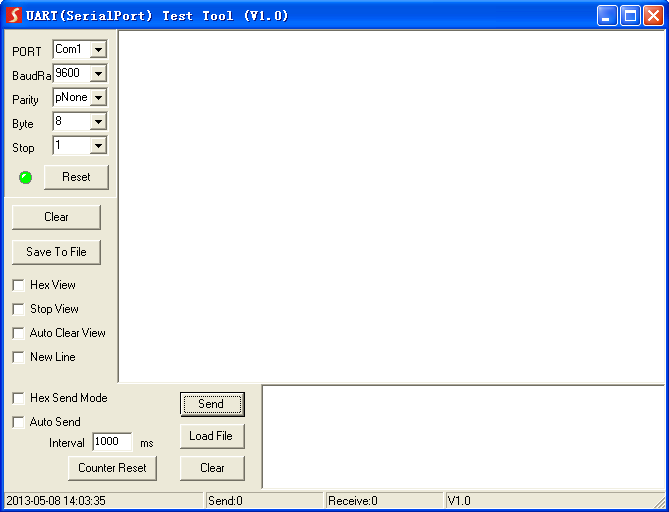
Lütfen COM numarası, baud hızı, veri biti, stop biti ve parite bitini doğru şekilde ayarlayın, ardından [Command Sending Area] alanında komut gönderebilirsiniz.
Parametre Yapılandırma Alanı
Komutun çalışıp çalışmadığını gösteren İzleme Alanı.
Komut Gönderme Alanı
RS232 Komutu
İletişim protokolü: RS232 İletişim Protokolü
Baud hızı: 9600 Veri biti: 8 Stop biti: 1 Parite biti: yok
Komut son işareti “<CR><LF>” şeklindedir.
Kaynak Değiştirme
| Komut | Fonksiyon | Geri Bildirim Örneği |
|---|---|---|
| SWIN H1 | 1-HDMI girişine geç. | HDMI1'e geç |
| SWIN H2 | 2-HDMI girişine geç. | HDMI2'ye geç |
| SWIN DP | 3-DP girişine geç. | DP'ye geç |
| SWIN VG | 4-VGA girişine geç. | VGA'ya geç |
| SWIN RXHDMI | RX HDMI girişine geç. | RX HDMI'ya geç |
| AUTO 01 | Otomatik geçişi etkinleştir. | Otomatik Geçiş |
| AUTO 00 | Manuel geçişi etkinleştir. | Manuel Geçiş |
| ?GET IN | Transmitter'ın giriş kaynağını al. (HDMI1, HDMI2, DP, VGA) | TX Cihaz Girişi: HDMI1 |
| Receiver'ın giriş kaynağını al. (HDMI, HDBT) | RX Cihaz Girişi: HDMI | |
| ?GET AUTO | Geçiş modunu al. | Manuel Geçiş/Otomatik Geçiş |
| VGAA | Giriş parametresini otomatik ayarla (sadece VGA). | VGA Girişi Otomatik |
Ses Ayarlama
| Komut | Fonksiyon | Geri Bildirim Örneği |
|---|---|---|
| AUMT S1 | Kaynak sesini sustur. | Ses Kaynağı Mute: Etkin |
| AUMT S0 | Kaynak sesinin susturmasını kaldır. | Ses Kaynağı Mute: Devre Dışı |
| AUMT V1 | VGA yardımcı giriş sesini sustur. | VGA Mute: Etkin |
| AUMT V0 | VGA yardımcı giriş sesinin susturmasını kaldır. | VGA Mute: Devre Dışı |
| ?GET AUMT | Kaynak susturma durumunu al. | Ses Kaynağı Mute: Etkin |
| VGA yardımcı ses susturma durumunu al. | VGA Mute: Etkin | |
| VOLS AP | Kaynak ses seviyesini yükselt (xx=00~60). | Kaynak Ses Seviyesi: xx |
| VOLS AN | Kaynak ses seviyesini düşür (xx=00~60). | Kaynak Ses Seviyesi: xx |
| VOLV AP | VGA yardımcı ses seviyesini yükselt (xx=00~60). | VGA Ses Seviyesi: xx |
| VOLV AN | VGA yardımcı ses seviyesini düşür (xx=00~60). | VGA Ses Seviyesi: xx |
| VOLS xx | Kaynak ses seviyesini ayarla (xx=00~60). | Kaynak Ses Seviyesi: xx |
| VOLV xx | VGA yardımcı ses seviyesini ayarla (xx=00~60). | VGA Ses Seviyesi: xx |
| ?GET VOL | Kaynak ses seviyesini al (xx=00~60). | Kaynak Ses Seviyesi: xx |
| VGA yardımcı ses seviyesini al (xx=00~60). | VGA Ses Seviyesi: xx |
Çıkış Çözünürlüğü
Varsayılan çıkış çözünürlüğü 3840x2160@30Hz’dir. Aşağıda, dahili skalerin desteklediği çıkış çözünürlüklerinin listesi yer almaktadır.
| Komut | Fonksiyon | Geri Bildirim Örneği |
|---|---|---|
| TRES 01 | Transmitter için çıkış çözünürlüğünü 3840x2160@30Hz olarak ayarla. | TX Cihaz Çözünürlüğü: 3840x2160 |
| TRES 02 | Transmitter için çıkış çözünürlüğünü 1920x1080 olarak ayarla. | TX Cihaz Çözünürlüğü: 1920x1080 |
| TRES 03 | Transmitter için çıkış çözünürlüğünü 1280x720 olarak ayarla. | TX Cihaz Çözünürlüğü: 1280x720 |
| RRES 01 | Receiver için çıkış çözünürlüğünü 3840x2160@30Hz olarak ayarla. | RX Cihaz Çözünürlüğü: 3840x2160 |
| RRES 02 | Receiver için çıkış çözünürlüğünü 1920x1080 olarak ayarla. | RX Cihaz Çözünürlüğü: 1920x1080 |
| RRES 03 | Receiver için çıkış çözünürlüğünü 1280x720 olarak ayarla. | RX Cihaz Çözünürlüğü: 1280x720 |
| ?GET RES | Transmitter için çıkış çözünürlüğünü al. | TX Cihaz Çözünürlüğü: 1920x1080 |
| Receiver için çıkış çözünürlüğünü al. | TX Cihaz Çözünürlüğü: 1920x1080 |
Otomatik Kapanma Ayarı
| Komut | Fonksiyon | Geri Bildirim Örneği |
|---|---|---|
| ?GET TIME | Otomatik kapanma modunu kontrol et. | Otomatik Modda sinyal yok kapanma süresi: Devre Dışı Manuel Modda sinyal yok kapanma süresi: Devre Dışı |
| TIME AD | Otomatik Mod: otomatik kapanma fonksiyonunu devre dışı bırak. | Otomatik Modda sinyal yok kapanma süresi: Devre Dışı |
| TIME A1 | Otomatik Mod: Sinyal yoksa otomatik kapanma süresini 1 dakika olarak ayarla. | Otomatik Modda sinyal yok kapanma süresi: 1 dakika |
| TIME A2 | Otomatik Mod: Sinyal yoksa otomatik kapanma süresini 2 dakika olarak ayarla. | Otomatik Modda sinyal yok kapanma süresi: 2 dakika |
| TIME A3 | Otomatik Mod: Sinyal yoksa otomatik kapanma süresini 5 dakika olarak ayarla. | Otomatik Modda sinyal yok kapanma süresi: 5 dakika |
| TIME A4 | Otomatik Mod: Sinyal yoksa otomatik kapanma süresini 10 dakika olarak ayarla. | Otomatik Modda sinyal yok kapanma süresi: 10 dakika |
| TIME MD | Manuel Mod: otomatik kapanma süresi fonksiyonunu devre dışı bırak. | Manuel Modda sinyal yok kapanma süresi: Devre Dışı |
| TIME M1 | Manuel Mod: Kapanma süresini 1 dakika olarak ayarla. | Manuel Modda sinyal yok kapanma süresi: 1 dakika |
| TIME M2 | Manuel Mod: Kapanma süresini 2 dakika olarak ayarla. | Manuel Modda sinyal yok kapanma süresi: 2 dakika |
| TIME M3 | Manuel Mod: Kapanma süresini 5 dakika olarak ayarla. | Manuel Modda sinyal yok kapanma süresi: 5 dakika |
| TIME M4 | Manuel Mod: Kapanma süresini 10 dakika olarak ayarla. | Manuel Modda sinyal yok kapanma süresi: 10 dakika |
Röle Kontrolü
| Komut | Fonksiyon | Geri Bildirim Örneği |
|---|---|---|
| RLY1 ON | Röle 1'i aç. | Röle 1 açık |
| RLY1 OFF | Röle 1'i kapat. | Röle 1 kapalı |
| RLY2 ON | Röle 2'yi aç. | Röle 2 açık |
| RLY2 OFF | Röle 2'yi kapat. | Röle 2 kapalı |
EDID Yapılandırması
| Komut | Fonksiyon | Geri Bildirim Örneği |
|---|---|---|
| EDID DF | Kaynak cihaz, varsayılan EDID 3840x2160@30Hz değerini alır. | EDID: Başlangıç |
| EDID US | U-disk'ten özel EDID verisini yükle. | EDID: Kullanıcı |
| ?GET EDID | EDID durumunu al. | EDID: Başlangıç/Kullanıcı |
Cihaz Ayarları
| Komut | Fonksiyon | Geri Bildirim Örneği |
|---|---|---|
| SFUD TX | Transmitter yazılımını güncelle. | TX Cihaz Yazılım Güncellemesi |
| SFUD RX | Receiver yazılımını güncelle. | RX Cihaz Yazılım Güncellemesi |
| ?GET REV | Sistem versiyonunu al. | Vx.x.x |
| FRST | Fabrika ayarlarına dön. | Fabrika Ayarlarına Dön |
| WAKE | Sistemi uyandır. | Uyandır |
| STBY | Sistemi bekleme moduna al. | Bekleme Moduna Geç |
| ?GET IP | IP adresini al. | 192.168.0.178! |
Üçüncü Taraf Cihaz Kontrolü
/+pb:xxxxxxxxx
RS232 geçiş fonksiyonuna dayanarak üçüncü taraf cihazı kontrol etmek için ASCII komutu gönder.
- p = 0~1 arası RS232 kontrol modu içindir. "p=0" olduğunda, komut Transmitter'a bağlı yerel üçüncü taraf cihazı kontrol eder. "p=1" olduğunda, komut Receiver'a bağlı uzak üçüncü taraf cihazı kontrol eder.
- b = 0~6 arasında baud hızını belirtir.
| b | Baud Hızı |
|---|---|
| 0 | 2400 |
| 1 | 4800 |
| 2 | 9600 |
3) xxxxxxxxx ASCII veri içindir (maksimum 48 Byte).
/+12:1234567899600 baud hızına sahip uzak üçüncü taraf cihazı kontrol etmek için ASCII komutu “123456789” gönder.
/-pb:xx xx xx xx
RS232 geçiş fonksiyonuna dayanarak üçüncü taraf cihazı kontrol etmek için HEX komutu gönder.
| b | Baud Hızı |
|---|---|
| 0 | 2400 |
| 1 | 4800 |
| 2 | 9600 |
| 3 | 19200 |
| 4 | 38400 |
| 5 | 57600 |
| 6 | 115200 |
3) xx xx xx xx HEX verisi içindir (maksimum 48 Byte).
/-12:30 31 32 33 349600 baud hızına sahip uzak üçüncü taraf cihazı kontrol etmek için HEX komutu “30 31 32 33 34” gönder.
OSD Kontrolü
Sistem güçlü bir OSD işlem menüsü sunar, resim ayarları ve sistem kurulumu dahil.
İşlem:
- [MENU/ENTER] tuşuna basarak OSD menüsüne girin.
- [Sol/Sağ/Yukarı/Aşağı] yön tuşları ile OSD menüsünde fonksiyon seçin.
- Seçilen fonksiyonu onaylamak için [MENU/ENTER] tuşuna basın.
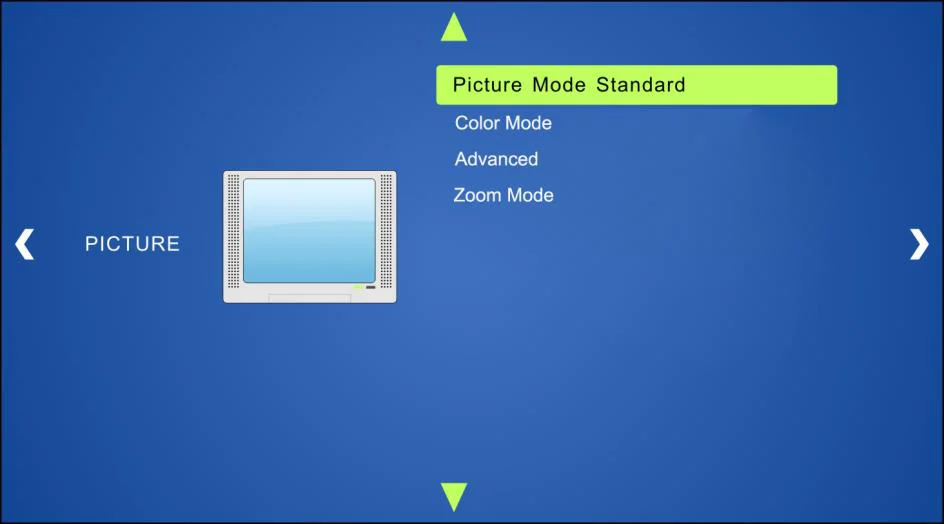
Resim
Resim Modu, Renk Modu, Gelişmiş ve Yakınlaştırma Modunu içerir.
Resim modu: Dinamik, Standart, Hafif ve Kullanıcı modlarını içerir. Yalnızca Kullanıcı modunda, görüntü kontrastı, parlaklığı, rengi ve keskinliği ayarlanabilir.
Renk Modu: Soğuk, Orta, Sıcak ve Kullanıcı modlarını içerir. Yalnızca Kullanıcı modunda Kırmızı, Yeşil ve Mavi (RGB) değerleri ayarlanabilir.
Gelişmiş: Yatay Konum, Dikey Konum, Saat, Faz ve Otomatik ayarları içerir.
Yakınlaştırma Modu: Normal, Yakınlaştırma, Sinema, Geniş, Noktadan Noktaya modları dahil.
Kurulum
Menü Dili, Varsayılanları Geri Yükle, Yazılım Güncelleme, Baud hızı, TX Çözünürlüğü, RX Çözünürlüğü ve Yazılım Versiyonu dahil.
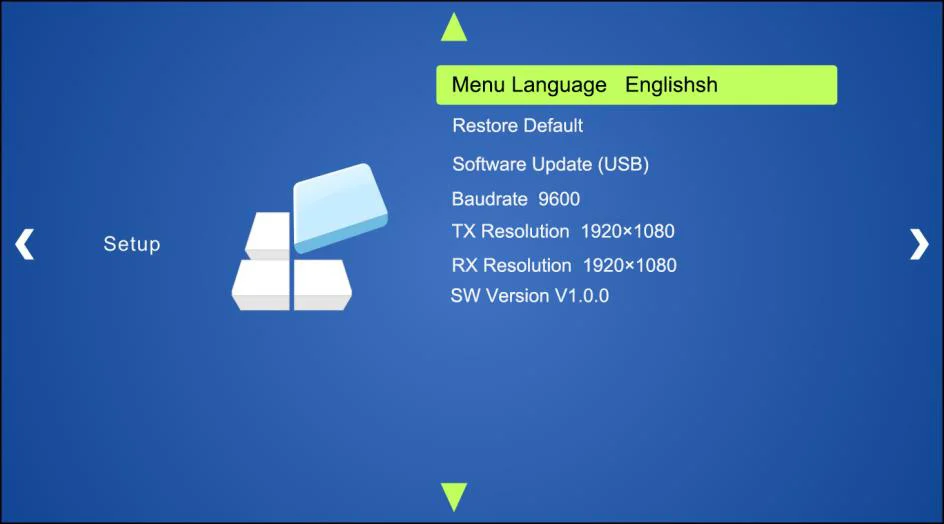
- Menü Dili: İngilizce (varsayılan), Çince ve diğer 7 dili destekler.
- Varsayılanı Geri Yükle: Sistemi orijinal durumuna geri yükler.
- Yazılım Güncelleme (USB): Güncelleme dosyasını içeren USB flash diski Scaler Switcher üzerindeki FIRMWARE portuna takarak yazılımı bu menüden güncelleyin.
- Baud hızı: RS232 kontrolü için baud hızını ayarlayın, desteklenen hızlar 2400, 4800, 9600, 19200, 38400, 57600, 115200.
- TX Çözünürlüğü: Transmitter için çıkış çözünürlüklerini ayarlar, 3840x2160@30Hz, 1920x1080, 1280x720 desteklenir.
- TX Çözünürlüğü: Receiver için çıkış çözünürlüklerini ayarlar, 3840x2160@30Hz, 1920x1080, 1280x720 desteklenir.
- SW Versiyonu: Yazılım sürümü.
GUI Kontrolü
Sistemi ön panel düğmesi ve RS232 kontrol yazılımı ile kontrol etmenin yanı sıra web tabanlı GUI aracılığıyla da kontrol etmek mümkündür. Bu sayede kullanıcılar grafik simgeler ve görsel göstergelerle sistemle etkileşime geçebilir.
Tarayıcınıza 192.168.0.178 yazdığınızda aşağıdaki giriş ekranı açılır:
Bu sistem yönetici ve kullanıcı moduna ayrılmıştır.
Yönetici modu: Kullanıcı adı: admin; Şifre: admin (varsayılan ayar)
Kullanıcı modu: Kullanıcı adı: user; Şifre: user (varsayılan ayar)
Not: Admin olarak giriş yapıldığında kullanıcıdan daha fazla yapılandırma arayüzüne erişilebilir. İşte arayüzlere kısa bir giriş.
Kontrol Menüsü
Varsayılan kullanıcı adını ve şifreyi yazın, ardından aşağıda gösterilen kontrol menüsüne girmek için [Login]'e tıklayın:
- Kaynaklar: Video giriş kaynağını seçmek için ilgili düğmeye tıklayın (1-HDMI, 2-HDMI, 3-DP, 4-VGA ve RX HDMI).
- Otomatik geçiş moduna girmek için [AUTO] düğmesine tıklayın.
- VGA Sesi: VGA yardımcı ses girişini açıp kapatmak için bu düğmeye tıklayın.
- Relay1: Projektör perdesini kaldırmak için bu düğmeye tıklayın.
- Relay2: Projektör perdesini indirmek için bu düğmeye tıklayın.
- Kaynak: Kaynak cihazını açıp kapatmak için bu düğmeye tıklayın.
- Görüntü: Çıkış görüntü cihazını açıp kapatmak için bu düğmeye tıklayın.
- Birim: Transmitter ve Receiver'ı açıp kapatmak için bu düğmeye tıklayın.
- TX Ses: Ses seviyesini ayarlamak için +/- düğmesine tıklayın veya ses çubuğunu sürükleyin.
Konfigürasyon Menüsü
① Ayar
Kontrol menüsüne tıklayarak aşağıda gösterilen konfigürasyon menüsüne girin:
- Çıkış Çözünürlüğü: Transmitter veya Receiver için çıkış çözünürlüğünü seçin.

- Güncelleme: EDID: EDID dosyası içeren USB flash belleği Transmitter’ün YAZILIM portuna takın, ardından EDID butonuna tıklayarak güncelleme işlemini başlatın. TX Yazılımı: Yazılım güncelleme dosyası içeren USB flash belleği Transmitter’ün YAZILIM portuna takın, ardından TX Yazılım butonuna tıklayarak güncelleme işlemini başlatın. RX Yazılımı: Yazılım güncelleme dosyası içeren USB flash belleği Receiver’ın YAZILIM portuna takın, ardından RX Yazılım butonuna tıklayarak güncelleme işlemini başlatın.
- Kapanma Süresi (Giriş Yok): Otomatik kapanma süresi veya manuel kapanma süresi ayarlanabilir; seçenekler yok, 1 dakika, 2 dakika, 5 dakika ve 10 dakikadır. Sistem video kaynak girişi algılayamazsa, önceden ayarlanmış süre sonunda otomatik olarak kapanır.
② Ağ
Ağa tıklayın ve aşağıdaki menüye girerek dinamik veya statik modu seçin. Statik modda IP adresi, alt ağ maskesi ve ağ geçidi tekrar ayarlanabilir.
③ Kaynak
Kaynak Etiketine tıklayarak aşağıdaki menüye girip giriş seçim düğmelerini yeniden adlandırabilirsiniz.
RS232 Kontrol Menüsü
① Arayüzün üst kısmındaki RS232 Kontrol düğmesine tıklayarak aşağıdaki menüye girip uzak uçtaki üçüncü parti cihazı kontrol etmek üzere komut gönderebilirsiniz.
- Durum: Local, Transmitter'ın RS232 portunu ifade eder. HDBT, Receiver'ın RS232 portunu ifade eder.
- Baud Hızı: Yerel port için baud hızı 9600'dür, HDBT portu ise 2400, 4800, 9600, 19200, 38400, 57600, 115200 destekler.
- Komut: Bu kutuya Transmitter'a bağlı üçüncü parti cihazı (entegre kontrol sistemi gibi) veya Receiver'a bağlı uzak uç üçüncü parti cihazı (örneğin projektör) kontrol etmek için komut yazılır. "Hex" işaretlenirse, RS232 komutlarını onaltılık değer olarak yazabilirsiniz.
② RX DISPLAY'e tıklayarak aşağıdaki menüye girip, görüntü cihazının (örneğin projektör) açma/kapama düğmesi fonksiyonunu ayarlayabilirsiniz.
- Durum: AÇIK veya KAPALI seçilebilir.
- Baud Hızı: 2400, 4800, 9600, 19200, 38400, 57600, 115200 desteklenir.
- Komut: Görüntü cihazının kontrol komutunu yazın, ardından Gönder'e tıklayarak komutu DISPLAY ON/OFF düğmesine gönderin.
Şifre Menüsü
Arayüzün üst kısmındaki Şifreye tıklayarak aşağıdaki menüye girip kullanıcı adı ve şifreyi sıfırlayabilirsiniz.
GUI Güncelleme
Scaler Switcher için web tabanlı GUI http://192.168.0.178:100 adresinde çevrimiçi güncellemeyi destekler. Yapılandırma arayüzüne giriş yapmak için kullanıcı adı ve şifreyi (GUI oturum açma ayarlarıyla aynı, şifre değişikliği ancak yeniden başlatmadan sonra geçerli olur) yazın. Ardından, kaynak menüsünde Yönetim öğesine tıklayarak Aygıt Yükle sayfasına gidin, aşağıdaki gibi:
İstediğiniz güncelleme dosyasını seçin ve Uygula düğmesine basın, güncelleme başlayacaktır.

Teknik Özellikler
Transmitter
| Kategori | Teknik Özellik |
|---|---|
| Video Girişi | (2) HDMI; (1) DP; (1) VGA |
| Video Giriş Konnektörü | (2) Dişi HDMI; (1) DisplayPort; (1) Dişi VGA (15-pin) |
| Giriş Çözünürlüğü | HDMI: 4Kx2K@30Hz 4:4:4’e kadar DP: 4Kx2K@30Hz 4:4:4’e kadar VGA: 1920x1200@50/60Hz’e kadar |
| Video Çıkışı | (1) HDMI; (1) HDBaseT |
| Video Çıkış Konnektörü | (1) Dişi HDMI; (1) RJ45 |
| Çıkış Çözünürlüğü | 3840x2160@30Hz, 1920x1080, 1280x720 destekler |
| Standartlar | HDMI 1.4 ve HDCP2.2 uyumlu |
| Ses Girişi | (1) SES |
| Ses Giriş Konnektörü | (1) 3.5mm Stereo jak |
| Ses Giriş Empedansı | >10kΩ |
| Kontrol portu | (2) PC, (2) CİHAZ; (1) RS232; (1) TCP/IP; (1) LAN |
| Kontrol Konnektörü | (2) Tip-B USB; (2) Tip-A USB; (1) 3-pin Phoenix konnektör; (2) RJ45 |
| İletim Mesafesi | 100m’ye kadar |
| Sıcaklık | -10℃ ~ +50℃ |
| Nem | %10 ~ %90 |
| Harici Güç Kaynağı | Giriş: AC 100~240V, 50/60Hz; Çıkış: 24VDC 2.71A |
| Güç Tüketimi | 40w |
| Boyutlar (G*Y*D) | 220mm x 44mm x 120mm |
| Net Ağırlık | 617g |
Receiver
| Kategori | Spesifikasyon |
|---|---|
| Video Girişi | (1) HDBT; (1) HDMI |
| Video Giriş Konnektörü | (1) RJ45; (1) Dişi HDMI |
| Giriş Çözünürlüğü | HDBT: 4Kx2K@30Hz 4:4:4’e kadar HDMI: 4Kx2K@30Hz 4:4:4’e kadar |
| Video Çıkışı | (1) HDMI |
| Video Çıkış Konnektörü | (1) Dişi HDMI |
| Çıkış Çözünürlüğü | 3840x2160@30Hz, 1920x1080, 1280x720 destekler |
| Standartlar | HDMI 1.4 & HDCP2.2 uyumlu |
| Ses Çıkışı | (1) Stereo dengeli L/R ses |
| Ses Çıkışı Konnektörü | (1) 5-pin Phoenix konnektörü |
| Ses Çıkışı Empedansı | 70Ω |
| Frekans Tepkisi | 20Hz~20K Hz |
| Stereo Kanal Ayrımı | >80dB @1KHz |
| Kontrol portu | (2) CİHAZ; (1) RS232; (2) ROLE; (1) LAN |
| Kontrol Konnektörü | (2) Tip-A USB; (1) 3-pin Phoenix konnektör; (2) 2-pin Phoenix konnektör; (1) RJ45 |
| İletim Mesafesi | 100m’ye kadar |
| Sıcaklık | -10℃ ~ +50℃ |
| Nem | %10 ~ %90 |
| Harici Güç Kaynağı | Transmitter tarafından beslenir |
| Boyut (G*Y*D) | 205mm x 21.5mm x 95mm |
| Net Ağırlık | 358g |
Panel Çizimi
9-1 Transmitter
9-2 Receiver
HDMI
DC 24V IN
1-HDMI 2-HDMI 3-DP 4-VGA HDBT
RS232
Tx Rx
PC 1 CİHAZ 1 TCP/IP LAN
OUT
FİRMWARE
KONTROL
PC 2 CİHAZ 2
SES
RX HDMI KAYNAK
OTO/3s
1-HDMI 2-HDMI 4-VGA 3-DP KAPALI EKRAN AÇIK MENÜ
GİRİŞ GERİ
ROLE 1 SES + SES - SUSTUR/3s ROLE 2
220.0 mm 44.0 mm 120.0 mm
FİRMWARE
HDBT HDMI
HDBT IN HDMI IN HDMI OUT SES OUT
L R
CİHAZLAR 1 2
Tx Rx
KONTROL Role1 Role2 LAN
205.0 mm 21.5 mm 95.0 mm
Sorun Giderme & Bakım
| Problemler | Nedenleri | Çözümler |
|---|---|---|
| Çıkış görüntüsünde kar taneleri var. | Bağlantı kablosu kalitesiz. | Başka kaliteli bir kablo deneyin. |
| Bağlantı kopuk veya gevşek. | Bağlantının sağlam olduğundan emin olun | |
| Geçiş yaparken çıkışta görüntü yok. | Giriş / çıkış ucunda sinyal yok. | Giriş/çıkış ucunda osiloskop veya multimetre ile sinyal olup olmadığını kontrol edin. |
| Bağlantı kopuk veya gevşek. | Bağlantının sağlam olduğundan emin olun. | |
| Switcher arızalı. | Yetkili bayiye tamir için gönderin. | |
| GÜÇ göstergesi çalışmıyor ya da hiçbir işlemde tepki vermiyor. | Güç kablosu bağlantısı kopuk. | Güç kablosu bağlantısının sağlam olduğundan emin olun. |
| Video konnektörlerine bağlandığında statik artıyor. | Topraklama hatalı. | Topraklamayı kontrol edin ve iyice bağlandığından emin olun. |
| Kontrol cihazı (örneğin PC) üzerinden RS232 portu ile cihaz kontrol edilemiyor. | Yanlış RS232 iletişim parametreleri. | Doğru RS232 iletişim parametrelerini girin. |
| RS232 portu arızalı. | Yetkili bayiye kontrol için gönderin. | |
| RS232 / ön panel butonları / GUI ile cihaz kontrol edilemiyor. | Cihaz zaten arızalı. | Yetkili bayiye tamir için gönderin. |
Not: Sorununuz yukarıdaki sorun giderme adımlarından sonra devam ediyorsa, yetkili bayinizden veya teknik destek ekibimizden yardım alınız.
Satış Sonrası Hizmet
Ürünü kullanırken bazı sorunlar ortaya çıkarsa, lütfen bu kullanıcı kılavuzuna bakarak sorunları kontrol edin ve çözüm uygulayın. Garanti süresince olası taşıma masrafları kullanıcıya aittir.
- Ürün Sınırlı Garantisi: Ürün, malzeme ve işçilik hatalarına karşı iki yıl garantilidir (Satın alma faturası önceliklidir). Garanti hizmeti almak için satın alma belgesi olarak fatura veya makbuz ibraz edilmelidir ve ürünün garanti süresi içinde olduğunu göstermelidir.
- Garanti kapsamına girmeyen durumlar (ücretli servis hizmetleri):
- Teknik Destek: Herhangi bir soru veya sorun için distribütörünüz veya satıcınızla iletişime geçin ve ilgili ürün adı ve versiyonu, arıza durumu ile olayın oluşma şekli hakkında bilgi verin.
- Garanti süresi doldu.
- Üründeki fabrika uygulanmış seri numarası değiştirilmiş veya çıkarılmış.
- Aşağıdaki nedenlerle oluşan hasar, bozulma veya arızalar:
- Normal aşınma ve yıpranma.
- Teknik özelliklerimize uymayan parça veya malzeme kullanımı.
- Garanti kanıtı olarak fatura veya sertifika olmaması.
- Garanti kartında yazan ürün modeli, tamir edilecek ürün modeli ile uyuşmuyor veya değiştirilmiş.
- Mücbir sebeplerle oluşan hasar.
- Distribütör tarafından yetkilendirilmemiş servis işlemleri.
- Ürün hatası ile bağlantısı olmayan diğer her türlü neden.
- Ürünün teslimatı, kurulumu veya ayarlanması için yapılan işçilik ve kurulum ücretleri.
Yasal & Uyumluluk
Ürün Tanımlaması
Model: PT-PSW-42 – kullanım kılavuzu versiyon 1.0
Marka ve feragatname
Ürün modeli ve logosu tescilli markadır. Bahsedilen diğer tüm şirket ve ürün isimleri ilgili sahiplerinin tescilli markalarıdır. Tüm hakları saklıdır. Bu yayının herhangi bir bölümü önceden yazılı izin alınmadan kopyalanamaz veya çoğaltılamaz. Cihaz, ambalaj veya kullanım kılavuzunda değişiklik yapma hakkı saklıdır ve yazım hatalarından dolayı sorumluluk kabul edilmez.
FCC
Bildiri Bu ekipman radyo frekansı enerjisi üretir, kullanır ve yayabilir; talimatlara uygun şekilde kurulup kullanılmazsa radyo iletişimlerinde zararlı girişime neden olabilir. FCC Kuralları bölüm 15 uyarınca Sınıf B dijital cihaz sınırlarıyla uyumluluğu test edilmiş ve bulunmuştur. Bu sınırlar, ticari kurulumlarda zararlı girişimlere karşı makul koruma sağlamak amacıyla tasarlanmıştır.
Elektrikli ve elektronik ekipmanların imhası
WEEE kayıt no.: DE 93847290
Üründeki, ambalajındaki veya bu kullanım kılavuzundaki çizilmiş tekerlekli çöp kutusu sembolü, elektrikli ve elektronik ekipmanın kullanım ömrü sonunda evsel atık olarak imha edilmemesi gerektiğini belirtir. Kullanılmış cihazlar ücretsiz olarak kamu toplama noktalarına teslim edilmeli ya da geri alma yükümlülüğü olan satıcıya iade edilmelidir. Teslim etmeden önce çıkarılabilir piller ve lambalar cihaz zarar görmeden çıkarılmalı, cihazdaki kişisel veriler silinmelidir. Detaylar ulusal mevzuatla düzenlenmiştir. Kullanılmış cihazların iadesi çevrenin korunmasına yardımcı olur.
Paketleme
Ambalaj malzemelerini (kağıt/karton, plastik) yerel toplama sistemleri aracılığıyla malzeme türüne göre ayrı ayrı atınız. Ambalaj malzemelerini çocuklardan uzak tutunuz – boğulma riski vardır. Ambalaj kayıt LUCID: DE5958616449295.