
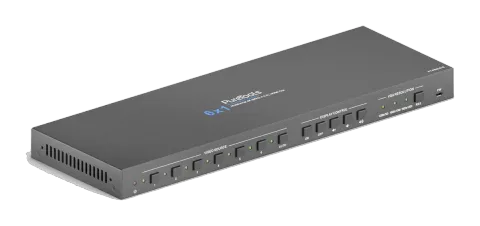
Güvenlik Önlemleri
- Cihazı dikkatlice kutusundan çıkarın ve olası gelecekteki gönderimler için orijinal kutu ve ambalaj malzemesini saklayın.
- Yangın, elektrik çarpması ve kişisel yaralanma riskini azaltmak için temel güvenlik önlemlerine uyun.
- Kasa açılmamalı veya modül modifiye edilmemelidir. Bu, elektrik çarpmasına veya yanmaya neden olabilir.
- Ürünün teknik özelliklerine uygun olmayan malzeme veya parçaların kullanımı hasar, bozulma veya arızaya yol açabilir.
- Tüm servis işlemlerini nitelikli servis personeline bırakın.
- Yangın veya elektrik çarpması tehlikesini önlemek için cihazı yağmur, neme maruz bırakmayın ve suyun yakınında kurmayın.
- Sıkışma ihtimaline karşı uzatma kablosunun üzerine ağır nesneler koymayın.
- Cihaz kutusunu açmayın veya sökmeyin; açmak veya sökmek tehlikeli voltaj veya diğer risklere maruz kalmanıza neden olabilir.
- Aşırı ısınmanın neden olabileceği hasarı önlemek için cihazı iyi havalandırılan bir yere kurun.
- Modülü sıvılardan uzak tutun.
- Kasa içine sıvı dökülmesi yangın, elektrik çarpması veya ekipman hasarına yol açabilir. Nesne veya sıvı kutunun üzerine düşerse, modülün fişini hemen çekin.
- Optik kablonun uçlarını zorla bükmeyin veya çekmeyin. Bu arızaya neden olabilir.
- Cihazı temizlemek için sıvı veya aerosol temizleyiciler kullanmayın. Temizlikten önce daima cihazın fişini çekin.
- Uzun süre kullanılmayacaksa güç kablosunu prizden çıkarın.
- Hurdaya ayrılan cihazların imhası hakkında bilgi: yakmayın veya evsel atıkla karıştırmayın, bunları normal elektronik atık olarak işleyin.
Ürün Tanıtımı
HDMI 2.0 6x1 Sunum Switcher’ı tercih ettiğiniz için teşekkür ederiz. Switcher, altı farklı kaynağın (üç HDMI girişi, bir USB-C girişi, bir DisplayPort girişi ve bir VGA girişi) seçilmesine olanak tanır ve seçilen videoyu eş zamanlı olarak HDMI çıkışına iletir. 4Kx2K@60Hz 4:4:4 8bit, 1080P ve 3D video çözünürlüğünü destekler. Ayrıca, arka paneldeki 4 pin DIP anahtarı ile seçilebilen akıllı dahili EDID ayarı bulunmaktadır.
Switcher, HDMI girişlerinde stereo ve çok kanallı sesi destekler. HDMI çıkış akışına gömülü olan sesin yanı sıra, ses eş zamanlı olarak optik dijital ses çıkışına ve dengeli analog ses çıkışına ayrılır.
Switcher birden fazla kontrol yöntemi sunar. AUTO modundayken switcher, ilk algılanan kaynak cihazına otomatik olarak geçer. Aktif kaynak çıkarıldığında, 1’den 6’ya kadar girişlere geçiş yapar. Switcher, ön panel düğmeleri, IR uzaktan kumanda ve RS232 komutları ile manuel kontrol edilebilir.
CEC, görüntüleme cihazının ön panel düğmeleri ve RS232 CEC komutlarıyla kontrol edilmesini sağlar.
Özellikler
- HDMI 2.0 ve 4K@60Hz 4:4:4 8bit, 1080P ve 3D video çözünürlüğünü destekler.
- 18Gbps yüksek bant genişliği ve HDR 10 destekler.
- HDCP 2.2 uyumludur.
- Otomatik geçişi destekler.
- Ekran sesi ve AÇMA/KAPAMA için CEC kontrolü.
- RS232 ve IR ile kontrol edilebilir.
- Ön panelde seçilebilir VGA çözünürlüğü mevcut.
- Ses çıkarımı için optik ve dengeli analog ses.
- Çeşitli uygulamalar ve özelleştirilmiş ayarlamalar için Akıllı EDID yönetimi.
Paket İçeriği
- 1x PT-PSW-61E HDMI 2.0 6x1 Sunum Switcher
- 2x 4 adet vida ile Montaj Kulağı
- 4x Plastik Takviye
- 1x IR Alıcı
- 1x IR Uzaktan Kumanda
- 1x 3 pinli Terminal Blok
- 1x 5 pinli Terminal Blok
- 1x Güç Adaptörü (12V DC, 2A)
- 1x Kullanıcı Kılavuzu
Not: Bileşenlerde herhangi bir hasar veya kusur bulunursa derhal distribütörünüzle iletişime geçiniz.
Teknik Özellikler
| Kategori | Teknik Özellik |
|---|---|
| Video Girişi | (2) HDMI/MHL, (1) HDMI, (1) USB-C, (1) DP, (1) VGA |
| Video Giriş Konnektörü | (3) Type-A dişi HDMI, (1) Type-C USB 3.0, (1) DisplayPort, (1) 15 pimli dişi VGA |
| HDMI Giriş Çözünürlüğü | 4Kx2K@60Hz 4:4:4 8bit’a kadar |
| MHL Giriş Çözünürlüğü | 1080P@60Hz’a kadar |
| USB-C Giriş Çözünürlüğü | 4Kx2K@30Hz’e kadar |
| DP Giriş Çözünürlüğü | 4Kx2K@60Hz 4:4:4 8bit’a kadar |
| VGA Giriş Çözünürlüğü | 1920x1200@50/60Hz’e kadar |
| Video Çıkışı | (1) HDMI |
| Video Çıkış Konnektörü | (1) Type-A dişi HDMI |
| HDMI Çıkış Çözünürlüğü | 4Kx2K@60Hz 4:4:4 8bit’a kadar |
| HDMI Versiyonu | 2.0 |
| HDCP Versiyonu | 2.2 |
| MHL Versiyonu | 2.2 |
| DP Versiyonu | 1.2 |
| HDR | 10 Destekleniyor |
| CEC | Destekleniyor |
| HPD | Destekleniyor |
| Ses Çıkışı | (1) OPTİK, (1) Stereo dengeli L/R |
| Ses Çıkış Konnektörü | (1) Toslink konnektör, (1) 5 pin terminal blok |
| HDMI Ses Formatı | LPCM 7.1 ses, Dolby Atmos®, Dolby® TrueHD, Dolby Digital® Plus, DTS: X™, ve DTS-HD® Master Audio™ geçişi destekler. |
| DP Ses Formatı | 8 kanal LPCM, 24bit 192Khz’e kadar, AC3, DTS |
| Stereo analog L/R ses Formatı | PCM |
| Toslink Dijital Ses Formatı | PCM, Dolby Digital, DTS, DTS-HD |
| Maksimum Çıkış Seviyesi | 2.0Vrms ± 0.5dB. 2V = -10dBV (316mV) nominal tüketici hat seviyesi sinyalin 16dB üstü headroom |
| THD+N | <0.05% (-80dB), 20Hz ~ 20KHz bant genişliği, 1KHz sinüs, 0dBFS seviyesi (veya maksimum seviye) |
| SNR | >80dB, 20Hz ~ 20KHz bant genişliği |
| Kanal Karışımı İzolasyonu | >70dB, 10KHz sinüs, 0dBFS seviyesi (veya maksimum seviye, klip öncesi) |
| L-R Seviye Sapması | < 0.3dB, 1KHz sinüs, 0dBFS seviyesi (veya maksimum klip öncesi seviye) |
| Frekans Yanıtı Sapması | <±0.5dB 20Hz ~ 20KHz |
| Çıkış Yük Kapasitesi | 1KΩ ve üzeri (10 adet paralel 10KΩ yükü destekler) |
| Stereo Kanal Ayrımı | >70dB@1KHz |
| Kontrol | (1) FW, (1) EDID, (1) IR IN, (1) RS232, (1) TCP/IP |
| Kontrol Konnektörü | (1) Micro-USB, (1) 4 pin DIP switch, (1) 3.5mm mini jak, (1) 3 pin terminal blok, (1) RJ45 |
| HDMI 2.0 Kablo Uzunluğu | 4K@60Hz 4:4:4 ≤ 5m, 4K@60Hz 4:2:0 ≤ 10m, 1080P ≤ 15m |
| Bant Genişliği | 18Gbps |
| Çalışma Sıcaklığı | -10℃ ~ +55℃ |
| Depolama Sıcaklığı | -25℃ ~ +70℃ |
| Bağıl Nem | %10-%90 |
| Harici Güç Kaynağı | Giriş: AC 100~240V, 50/60Hz, Çıkış: 12V DC 2A |
| Güç Tüketimi | 10W (Maks) |
| Boyutlar (G*Y*D) | 342,5mm x 26mm x 115mm |
| Net Ağırlık | 620g |
Ön Panel
- Güç LED’i: Cihaz bekleme modundayken kırmızı yanar, cihaz açıkken yeşil yanar.
- VIDEO KAYNAĞI: - 1~6 düğmelerine basarak giriş kaynağı seçilir ve ilgili LED yeşil yanar. - AUTO düğmesine en az üç saniye basılı tutarak otomatik switcher modu etkinleştirilir ve LED yeşil yanar.
- GÖSTERGE KONTROLÜ: - Açmak için ON'a basın. - Kapatmak için OFF'a basın. - Görüntü sesini susturmak/açmak için basın. - Ses seviyesini yavaşça azaltmak için basın veya ses seviyesini sürekli azaltmak için basılı tutun. - Ses seviyesini yavaşça artırmak için basın veya ses seviyesini sürekli artırmak için basılı tutun.
- VGA ÇÖZÜNÜRLÜĞÜ: - VGA girişi seçiliyken, RES düğmesine tekrar tekrar basarak VGA çözünürlüğü 1280x720, 1920x1080 veya 1920x1200 olarak ayarlanabilir. - Üç LED yeşil yanar ve VGA çözünürlüğünün seçildiğini gösterir.
- FW: Firmware güncellemesi için Micro-USB portu.
Arka Panel
- GÖRÜNTÜ KAYNAĞI: - HDMI video kaynağı bağlamak için üç adet tip-A dişi HDMI giriş portu. - SlimPort çıkışına sahip cihazları bağlamak için bir adet USB-C giriş portu, örn. Macbook. - DisplayPort video kaynağını bağlamak için bir adet DisplayPort giriş portu. - VGA video kaynağını bağlamak için bir adet 15 pinli VGA giriş portu ve VGAlı video içine gömülebilen bir adet stereo yardımcı ses girişi (3.5mm mini jak).
- HDMI OUT: Video ekranı bağlamak için tip-A dişi HDMI çıkış portu.
- OPTICAL: Dijital ses çıkışı için Toslink konektör.
- L/R: Dengeli ses çıkışı için 5 pinli terminal blok.
- EDID: EDID ayarı için 4 pinli DIP anahtarı.
- IR IN: Dahil olan IR uzaktan kumanda ile switcher kontrolü için IR alıcısını bağlamak üzere 3.5 mm mini jak.
- RS232: RS232 kontrol cihazını (örn. PC) veya RS232 komutları ile kontrol edilecek cihazı bağlamak için 3 pinli terminal blok.
- TCP/IP: Switcher’ın GUI ile kontrolü için kontrol cihazını (örn. PC) bağlamak üzere RJ45 konektör.
- DC 12V: Güç adaptörü bağlantısı için DC barrel portu.
Sistem Bağlantısı

Kullanım Önlemi
- Kurulum öncesi tüm bileşenler ve aksesuarların dahil olduğundan emin olun.
- Sistem uygun sıcaklık ve nem değerlerine sahip temiz bir ortamda kurulmalıdır.
- Tüm güç anahtarları, fişler, prizler ve güç kabloları izole edilmiş ve güvenli olmalıdır.
- Tüm cihazlar güç açılmadan önce bağlanmalıdır.


Sistem Diyagramı
1. HDMI/MHL IN 2. HDMI/MHL IN 3. HDMI IN 6. VGA IN 4. USB-C IN HDMI OUT OPTICAL
Tx Rx
RS232 IR IN EDID
AÇIK
KAPALI
1 0
L R
1 2 3 4
5. DP IN TCP/IP
PC
USB-C:
GÖRÜNTÜ:
RS232:
DP:
IR:
GUI Kontrol:
4K TV
Laptop
Blu-Ray
Oyun Konsolu
MacBook AVR
Uzaktan IR Alıcı
Surface Pro 4 PC
HDMI:
VGA:
Otomatik Geçiş
Otomatik geçişi etkinleştirmek için AUTO düğmesine en az üç saniye basılı tutun, ve Otomatik mod LED’i yanacaktır.
Otomatik moddayken, Switcher aşağıdaki kurallara göre geçiş yapar:
- Switcher, 1’den 6’ya kadar olan girişlerde ilk mevcut aktif girişe geçecektir.
- Yeni giriş: Switcher, yeni bir giriş algıladığında otomatik olarak yeni girişi seçecektir.
- Yeniden başlatma: Switcher’e güç geri geldiğinde, kapatılmadan önceki girişi otomatik olarak yeniden bağlar.
- Kaynak kaldırıldı: Aktif bir kaynak kaldırıldığında, switcher 1-HDMI/MHL girişinden başlayarak ilk mevcut aktif girişe geçer.
- Video Kaynağı düğmesine (1, 2, 3, 4, 5 veya 6) basmak doğrudan giriş kaynağını değiştirebilir. İlgili kaynak cihaz aktifse, giriş kaynağı olarak geçiş yapar; aksi takdirde switcher 1-HDMI/MHL girişinden başlayarak ilk mevcut aktif girişe geçer.
- AUTO düğmesine en az üç saniye basılı tutmak AUTO modundan çıkmayı sağlar, ancak giriş kaynağı mevcut ayarda kalır.
Görüntü Kontrolü
Switcher CEC destekler ve ön paneldeki GÖRÜNTÜ KONTROL düğmeleri Ekran Açma/Kapama ile ses seviyesi ayarı için tasarlanmıştır.
- AÇIK: Görüntü Açık.
- KAPALI: Görüntü Kapalı.
- : Görüntü sesini sessize alma / sessizliği kaldırma.
- : Görüntü sesi kısma.
- : Görüntü sesi açma.
VGA Çözünürlük Seçimi
Ön paneldeki RES düğmesi VGA çözünürlük seçimi için tasarlanmıştır.
KAPALI: Ekran Kapalı.
RES düğmesine tekrar tekrar basarak VGA çözünürlüğü 1280x720, 1920x1080 veya 1920x1200 olarak ayarlanabilir ve ilgili LED yeşil olarak yanar.
EDID Ayarı
Genişletilmiş Görüntü Tanımlama Verisi (EDID), kaynak cihazın video çözünürlüğünü bağlı görüntüleme cihazıyla eşleştirmesi için kullanılır. Varsayılan olarak, kaynak cihaz EDID'sini ilk bağlı ekrandan alır. Aynı zamanda, farklı özelliklere sahip ekranların Switcher'a bağlandığı durumlarda, arka paneldeki 4 pinli DIP anahtarı yerleşik sabit bir değere ayarlamak için kullanabilirsiniz. Belirli video çözünürlüğü ve ses yetenekleri için 4 pin DIP anahtarı ayarını belirlemek üzere aşağıdaki tabloyu kullanın.
Anahtar alt (KAPALI) konumda “0” değerini, üst (AÇIK) konumda ise “1” değerini temsil eder.
| Anahtar Durumu | Video Çözünürlüğü | Ses Formatı |
|---|---|---|
| 0000 (Varsayılan) | EDID geçişi | |
| 0001 | 1920x1080@60Hz RGB 4:4:4 8bit | Stereo Ses |
| 0010 | 1920x1080@60Hz RGB 4:4:4 8bit | Yüksek Tanımlı Ses |
| 0011 | 1920x1080@60Hz RGB 4:4:4 12bit | Stereo Ses |
| 0100 | 1920x1080@60Hz RGB 4:4:4 12bit | Yüksek Tanımlı Ses |
| 0101 | 3840x2160@60Hz RGB 4:2:0 12bit | Stereo Ses |
| 0110 | 3840x2160@60Hz RGB 4:2:0 12bit | Yüksek Tanımlı Ses |
| 0111 | 3840x2160@60Hz HDR | Stereo Ses |
| 1000 | 3840x2160@60Hz HDR | Yüksek Tanımlı Ses |
| 1001 | 1280x800@60Hz RGB 4:4:4 8bit | Stereo Ses |
| 1010 | 1920x1200@60Hz RGB 4:4:4 8bit | Stereo Ses |
| 1011 | Kullanıcı tanımlı 1 | |
| 1100 | Kullanıcı tanımlı 2 | |
| 1101 | Kullanıcı tanımlı 3 | |
| 1110 | Kullanıcı tanımlı 4 | |
| 1111 | GUI veya RS232 EDID yönetimini etkinleştir. |
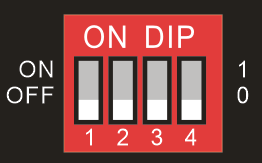
Not: Stereo Ses: LPCM 2 KanalYüksek Tanımlı Ses: LPCM 8 Kanal, AC-3 6 Kanal, DTS 5.1, Dolby Digital 5.1
IR Uzaktan Kumanda
IR IN portunu bir IR alıcısına bağlayın, switcher aşağıdaki IR uzaktan kumanda ile kontrol edilebilir.
- ① Bekleme moduna gir veya çık.

- ② Video giriş seçim düğmeleri (1~6) ve AUTO mod düğmesi.
- ③ Kaynak cihaz kontrol düğmeleri.
Sayfa Yukarı Sayfa Aşağı

Geri Sar Hızlı İleri

Duraklat/Oynat Durdur


Çıkış Giriş


Sol Sağ


- Açma/Kapama
- ④ VGA çözünürlük seçim butonları.
- ⑤ Görüntü cihazı kontrol butonları.
Açma/Kapama Sessiz/Açık
Sesi Azalt Sesi Artır
Tamam
5 6
HDMI 2.0 Sunum Switcher
GÖRÜNTÜ
KAYNAK
Manuel/Otomatik
VGA ÇÖZÜNÜRLÜĞÜ
1280x720 1360x768 1920x1080 1920x1200
GİRDİLER
Manuel/Otomatik
# 1
# 2
# 3
# 4
# 5
GUI Kontrolü
Switcher ayrıca TCP/IP üzerinden kontrol edilebilir ve varsayılan IP ayarı şudur:
- IP Adresi: 192.168.0.178
- Alt Ağ Maskesi: 255.255.250.0
Lütfen internet tarayıcısına 192.168.0.178 yazınız, aşağıdaki giriş sayfası açılacaktır:
Kullanıcı Adı: admin
Şifre: admin
Kullanıcı adını ve şifreyi girip [Login] üzerine tıklayarak video switcher bölümüne giriş yapabilirsiniz.
Geçiş Sekmesi
- [AUTO] düğmesine tıklayarak otomatik geçiş modunu etkinleştirin.
- 1~6 düğmesine tıklayarak sırasıyla giriş kaynağını seçin.
Görüntü Kontrol Sekmesi
- CEC Kontrolü
- AÇIK: Ekran Açık.
- KAPALI: Ekran Kapalı.
- : Ekran sesini kapatma/açma.
- : Ekran sesini azaltma.
- : Ekran sesini artırma.
VGA Çözünürlük Seçimi
- VGA çıkış çözünürlüğü 1024x768@60Hz, 1280x720@50Hz, 1280x720@60Hz, 1360x768@60Hz, 1600x1200@60Hz, 1920x1080@50Hz, 1920x1080@60Hz (Varsayılan) veya 1920x1200@60Hz olarak seçilebilir.
Ses Sekmesi
- Dijital ses çıkışını açın veya kapatın.
- Analog ses çıkışını açın veya kapatın.
EDID Sekmesi
- Bu sekmede EDID seçmeden önce, arka paneldeki 4 pinli DIP anahtarının “1111” konumunda olduğundan emin olun.
- Kullanıcı tanımlı EDID: Aşağıdaki adımlarla dört EDID değeri özelleştirilebilir:
- Kontrol PC’de EDID dosyasını (.bin) hazırlayın.
- Kullanıcı tanımlı 1/2/3/4’ü seçin.
- Siyah kutuya tıklayın ve açılır ipucuna göre EDID dosyasını (.bin) seçin.
- Kullanıcı tanımlı EDID dosyasını yüklemek için [Apply] butonuna tıklayın.
RS232 Sekmesi
- Baud Hızı: 2400, 4800, 9600, 19200, 38400, 57600 veya 115200 desteklenir.
- Komut Sonu: NULL, CR, LF veya CR+LF seçilebilir.
- Komut: Switcher'ın RS232 portuna bağlı üçüncü taraf cihazı kontrol etmek için bu kutuya komut yazın.
Arayüz Sekmesi
- Başlık çubuğu etiketini değiştirin.
- Düğme etiketlerini değiştirin.
Erişim Sekmesi
- Giriş şifresini değiştirin.
- Ön panel düğmelerini kilitleyin veya kilidini açın.
Ağ Sekmesi
- Statik IP veya Dinamik Ana Bilgisayar Yapılandırma Protokolü (DHCP) ayarlarını yapın.
- Statik IP Adresi, Alt Ağ Maskesi ve Ağ Geçidini değiştirin.
GUI Güncelleme
Lütfen GUI çevrimiçi güncelleme için http://192.168.0.178:100 adresini ziyaret edin.
Yapılandırma arayüzüne giriş yapmak için kullanıcı adı ve şifreyi (GUI oturum açma ayarlarıyla aynı, değiştirilmiş şifreler yalnızca yeniden başlatmadan sonra geçerlidir) girin.
Sonrasında, aşağıda gösterildiği gibi Kaynak menüsünde Yönetim'e tıklayarak Yazılım Yükle'ye gidin:

Güncelleme dosyasını seçin ve [Apply] butonuna tıklayın, ardından güncelleme işlemi başlayacaktır.
RS232 Kontrol Yazılımı
Kurulum: Kontrol yazılım dosyasını kontrol PC’sine kopyalayınız.
Kaldırma: İlgili dosya yolundaki tüm kontrol yazılım dosyalarını siliniz.
Temel Ayar: Gerekli tüm giriş ve çıkış cihazlarını switcher’a bağlayın, ardından RS232 kontrol yazılımı yüklü bir PC’ye bağlantısını yapın. Yazılım simgesine çift tıklayarak programı çalıştırın.
Örneğin, CommWatch.exe yazılımı ele alınmıştır:
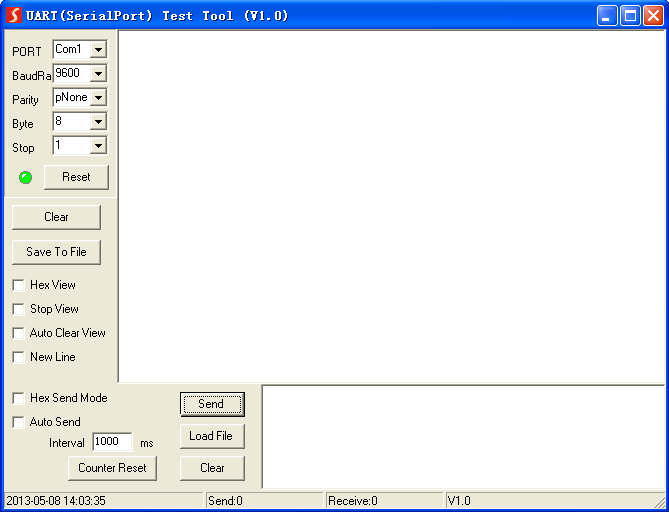
COM numarası, baud hızı, veri biti, dur bit ve parity biti parametrelerini doğru şekilde ayarlayınız, ardından komut gönderme alanında komut gönderilmeye hazırdır.
Parametre yapılandırma alanı
Komutlar ve geri bildirim bilgilerini gösteren izleme alanı.
Komut gönderme alanı
İşlem alanı
RS232 Komutu
İletişim protokolü: RS232 İletişim Protokolü
Baud hızı: 9600 Veri biti: 8 Durdurma biti: 1 Parity biti: yok
Not: Tüm komutların sonunda “<CR><LF>” olması gerekmez.
Komutlarda, “[” ve “]” okunabilirliği kolaylaştıran sembollerdir ve gerçek işlemde yazılmalarına gerek yoktur.
Lütfen komutları bitiş sembolleri “.” veya “;” ile bitirmeyi unutmayınız.
Komutları büyük/küçük harfe duyarlı olduğu için dikkatlice yazınız.
Cihaz Kontrolü
| Komut | Fonksiyon | Geri Bildirim Örneği |
|---|---|---|
| POWON. | Sistemi aç. | POWER ON! |
| POWOFF. | Sistemi bekleme moduna al. | POWER OFF! |
| LOCK. | Ön panel düğmelerini kilitle. | FRONT PANEL LOCKED! |
| UNLOCK. | Ön panel düğmelerinin kilidini aç. | FRONT PANEL UNLOCK! |
| GETGUIIP. | GUI IP adresini raporlar. | GUI_IP:192.168.0.178 |
| SETGUIIP:[xxx.xxx.xxx.xxx]. | GUI IP adresini [xxx.xxx.xxx.xxx] olarak ayarla. Örnek: SETGUIIP:192.168.0.178. Geri bildirim: SETGUIIP:192.168.0.178! | |
| STA. | Sistem durumunu raporlar. | GUI/RS232 QUERY STATUS! PT-PSW-61E VERSION V1.0.0 POWER ON! FRONT PANEL UNLOCK! HDMI OUT SWITCH TO AUTO MODE! HDMI OUT SWITCH TO 2! DIP0000! |
| RST. | Fabrika ayarlarına döndür. | FACTORY DEFAULT! PT-PSW-61E VERSION V1.0.0 POWER ON! FRONT PANEL UNLOCK! HDMI OUT SWITCH TO AUTO MODE! HDMI OUT SWITCH TO 1! DIP0000! DIP EDID0000! SPDIF OUT ON! IIS OUT ON! |
| HELP. | Komut listesini al. | RS232/GUI KOMUT LİSTESİ: 1 - POWON 2 - POWOFF 3 - RST 4 – UNLOCK … |
Kaynak Değiştirme
| Komut | Fonksiyon | Geri Bildirim Örneği |
|---|---|---|
| HDMI1. | HDMI giriş 1’e geç. | HDMI OUT SWITCH TO 1! |
| HDMI2. | HDMI giriş 2’ye geç. | HDMI OUT SWITCH TO 2! |
| HDMI3. | HDMI giriş 3’e geç. | HDMI OUT SWITCH TO 3! |
| HDMI4. | HDMI giriş 4’e geç. | HDMI OUT SWITCH TO 4! |
| HDMI5. | HDMI giriş 5’e geç. | HDMI OUT SWITCH TO 5! |
| HDMI6. | HDMI giriş 6’ya geç. | HDMI OUT SWITCH TO 6! |
| HDMIA. | Otomatik geçiş modunu etkinleştir. | HDMI OUT SWITCH TO AUTO MODE! |
| HDMIM. | Manuel geçiş modunu etkinleştir. | HDMI OUT SWITCH TO MANUAL MODE! |
VGA Çözünürlük Seçimi
VGA kaynağı seçildiğinde, aşağıdaki komutlar VGA çıkış çözünürlüğünü ayarlamak için kullanılabilir.
| Komut | Fonksiyon | Geri Bildirim Örneği |
|---|---|---|
| VGARES1. | VGA çıkış çözünürlüğünü 1024x768@60Hz olarak ayarla. | VGA ÇIKIŞ ÇÖZÜNÜRLÜĞÜ 1024x768@60Hz OLARAK AYARLANDI! |
| VGARES2. | VGA çıkış çözünürlüğünü 1280x720@50Hz olarak ayarla. | VGA ÇIKIŞ ÇÖZÜNÜRLÜĞÜ 1280x720@50Hz OLARAK AYARLANDI! |
| VGARES3. | VGA çıkış çözünürlüğünü 1280x720@60Hz olarak ayarla. | VGA ÇIKIŞ ÇÖZÜNÜRLÜĞÜ 1280x720@60Hz OLARAK AYARLANDI! |
| VGARES4. | VGA çıkış çözünürlüğünü 1360x768@60Hz olarak ayarla. | VGA ÇIKIŞ ÇÖZÜNÜRLÜĞÜ 1360x768@60Hz OLARAK AYARLANDI! |
| VGARES5. | VGA çıkış çözünürlüğünü 1600x1200@60Hz olarak ayarla. | VGA ÇIKIŞ ÇÖZÜNÜRLÜĞÜ 1600x1200@60Hz OLARAK AYARLANDI! |
| VGARES6. | VGA çıkış çözünürlüğünü 1920x1080@50Hz olarak ayarla. | VGA ÇIKIŞ ÇÖZÜNÜRLÜĞÜ 1920x1080@50Hz OLARAK AYARLANDI! |
| VGARES7. | VGA çıkış çözünürlüğünü 1920x1080@60Hz olarak ayarla. | VGA ÇIKIŞ ÇÖZÜNÜRLÜĞÜ 1920x1080@60Hz OLARAK AYARLANDI! |
| VGARES8. | VGA çıkış çözünürlüğünü 1920x1200@60Hz olarak ayarla. | VGA ÇIKIŞ ÇÖZÜNÜRLÜĞÜ 1920x1200@60Hz OLARAK AYARLANDI! |
| VGAAUTO. | VGA çıkış görüntüsünü otomatik ayarla. | VGA OTOMATİK AYARLANIYOR! |
| VGAUPGR. | VGA giriş portu çipinin yazılımını yükselt. | VGA ÇİPİNİN YAZILIMI YÜKSELTİLİYOR! |
EDID Yönetimi
| Komut | Fonksiyon | Geri Bildirim Örneği |
|---|---|---|
| EDIDR[xxxx]. | Önceden ayarlanmış EDID’i okuyun. [xxxx] 4-pin DIP anahtar durumunu temsil eder. | EDID_0001! … |
| EDIDUSE[xxxx]. | Önceden ayarlanmış EDID’i çağırın. [xxxx] 4-pin DIP anahtar durumunu temsil eder. | EDIDUSE0001! EDID_RS232&GUI_MODE! EDID0001! |
Kullanıcı Tanımlı EDID
Aşağıdaki komut gönderilerek dört adet EDID değeri özelleştirilebilir.
Not: EDID yapılandırmak için aşağıdaki komutlar gönderildiğinde, arka paneldeki 4-pin EDID DIP anahtarı “1111” konumunda olmalıdır.
| Komut | Fonksiyon ve İşlem |
|---|---|
| EDIDW[xxxx]. | Kullanıcı tanımlı EDID. xxxx = 1011, 1100, 1101 veya 1110. İşlem: 1. Adım: EDID dosyasını hazırlayın (.bin). 2. Adım: 4-pin DIP anahtarını “1111” konumuna getirin. 3. Adım: “EDIDW1101.” komutunu gönderin, geri bildirim "LÜTFEN EDID DOSYASINI GÖNDERİN!" olur. 4. Adım: EDID dosyasını (.bin) gönderin. Başarıyla yüklendiğinde geri bildirim: "DOSYA ALINDI, UZUNLUK=134! EDID1101 BAŞARIYLA GÜNCELLENDİ!" |
Ses Kontrolü
| Komut | Fonksiyon | Geri Bildirim Örneği |
|---|---|---|
| IISON. | Stereo analog L/R ses çıkışını açar. | IIS OUT ON! |
| IISOFF. | Stereo analog L/R ses çıkışını kapatır. | IIS OUT OFF! |
| SPDIFON. | Toslink dijital ses çıkışını açar. | SPDIF OUT ON! |
| SPDIFOFF. | Toslink dijital ses çıkışını kapatır. | SPDIF OUT OFF! |
Görüntü Kontrolü
| Komut | Fonksiyon | Geri Bildirim Örneği |
|---|---|---|
| TVON. | Görüntüyü açar. | CEC TV POWER ON! |
| TVOFF. | Görüntüyü kapatır. | CEC TV POWER OFF! |
| TVVOL+. | Görüntü sesini artırır. | CEC TV VOLUME INCREASE! |
| TVVOL-. | Görüntü sesini azaltır. | CEC TV VOLUME DECREASE! |
| TVMUTE. | Görüntüyü sessize alır/devam ettirir. | CEC TV VOLUME MUTE/UNMUTE! |
CEC Kontrolü
Eğer giriş kaynakları ve görüntü cihazı CEC destekliyorsa, IR uzaktan kumandanın yerine aşağıdaki komutlar gönderilerek kontrol edilebilirler.
| Komut Açıklaması | Komut Örneği |
|---|---|
| CECxx . | CEC komutu “yy yy yy” göndererek kaynak cihazı veya görüntü cihazını kontrol edin. “xx” port numarasını gösterir. xx Port 00 1-HDMI/MHL IN 01 2-HDMI/MHL IN 02 3-HDMI IN 03 4-USB-C IN 04 5-DP IN 05 HDMI OUT “ ” kaynak veya görüntü cihazının özel kontrol komutunu temsil eder. CEC00 . 1-HDMI/MHL IN portuna bağlı kaynak cihazı kontrolü için “40:44:41” CEC komutu gönder. |
Üçüncü Taraf Cihaz Kontrolü
Switcher RS232 geçişli kontrolü destekler, üçüncü taraf cihaz RS232 komutu ile kontrol edilebilir, komut formatı aşağıdaki gibidir:
| Komut | Fonksiyon | Komut Örneği |
|---|---|---|
| /+[B]:xxx. | ASCII komutu “xxx” göndererek baud hızı tanımlanmış üçüncü taraf cihaza komut gönderin. “B” üçüncü taraf cihazın baud hızını gösterir. B=1, baud hızı 2400 B=2, baud hızı 4800 B=3, baud hızı 9600 B=4, baud hızı 19200 B=5, baud hızı 38400 B=6, baud hızı 57600 B=7, baud hızı 115200 | /+3:abc123 |
| /-[B]:xx xx xx. | HEX komutu “xx xx xx” göndererek baud hızı tanımlanmış üçüncü taraf cihaza komut gönderin. “B” üçüncü taraf cihazın baud hızını gösterir. B=1, baud hızı 2400 B=2, baud hızı 4800 B=3, baud hızı 9600 B=4, baud hızı 19200 B=5, baud hızı 38400 B=6, baud hızı 57600 B=7, baud hızı 115200 | /-3:1A 2A 3A 4A |
| CMDON/+[B]:xxx. | ASCII komutu “xxx” göndererek üçüncü taraf cihazı açın. | CMDON/+3:abc123 |
| CMDON/-[B]:xx xx xx. | HEX komutu “xx xx xx” göndererek üçüncü taraf cihazı açın. | CMDON/-3:1A 2A 3A 4A |
| CMDOFF/+[B]:xxx. | ASCII komutu “xxx” göndererek üçüncü taraf cihazı kapatın. | CMDOFF/+3:abc123 |
| CMDOFF/-[B]:xxx. | HEX komutu “xx xx xx” göndererek üçüncü taraf cihazı kapatın. | CMDOFF/-3:1A 2A 3A 4A |
Panel Çizimi
FW
GÖRÜNTÜ KAYNAĞI GÖSTERİM KONTROLÜ
AÇ KAPA1 2 3 4 5 6 OTOMATİK ÇÖZÜNÜRLÜK1920x1080 1280x720 1920x1200
VGA ÇÖZÜNÜRLÜĞÜ
- 1. HDMI/MHL IN
- 2. HDMI/MHL IN
- 3. HDMI IN
- 4. USB-C IN
- 5. DP IN
- 6. VGA IN
- HDMI OUT
- OPTICAL
- Tx
- Rx
- RS232
- IR IN
- EDID
- AÇIK
- KAPALI
- 1
- 0
- L R
- 1 2 3 4
- TCP/IP
342,5mm
26,0mm
115,0mm
6x1
Sunum Switcheri
Multiformat 4K (60Hz 4:4:4), HDMI Çıkışı
PT-PSW-61E
Sorun Giderme ve Bakım
| Sorunlar | Olası Nedenler | Çözümler |
|---|---|---|
| Çıkış görüntüsünde kar taneleri var. | Bağlantı kablosunun kalitesi düşük. | Başka yüksek kaliteli bir kablo deneyin. |
| Bağlantı kopuk veya gevşek. | Bağlantının sağlam olduğundan emin olun. | |
| Geçiş yaparken çıkışta görüntü yok. | Giriş/çıkış tarafında sinyal yok. | Osiloskop veya multimetre ile giriş/çıkışta sinyal var mı kontrol edin. |
| Bağlantı kopuk veya gevşek. | Bağlantının sağlam olduğundan emin olun. | |
| Switcher arızalı. | Yetkili bayi servisine gönderin. | |
| GÜÇ göstergesi çalışmıyor veya hiçbir işleme yanıt vermiyor. | Güç kablosu bağlantısı kopuk. | Güç kablosu bağlantısının sağlam olduğundan emin olun. |
| EDID yönetimi normal çalışmıyor. | Çıkış tarafındaki HDMI kablosu arızalı. | İyi durumda olan başka bir HDMI kablosu ile değiştirin. |
| Video konnektörlerine bağlanırken statik artıyor. | Topraklama kötü. | Topraklamayı kontrol edin ve iyi bağlandığından emin olun. |
| RS232 portu üzerinden kontrol cihazı (örneğin PC) ile cihaz kontrol edilemiyor. | RS232 iletişim parametreleri yanlış. | Doğru RS232 iletişim parametrelerini girin. |
| RS232 portu arızalı. | Yetkili bayi servisine kontrol için gönderin. | |
| Ön panel tuşları ile kontrol edilemiyor ama RS232 ile kontrol edilebiliyor. | Ön panel tuşları kilitli. | Ön panel tuşlarının kilidini açın. |
Not: Yukarıdaki sorun giderme adımları uygulandıktan sonra sorun devam ediyorsa, daha fazla destek için lütfen yerel bayiniz veya distribütörünüz ile iletişime geçin.
Satış Sonrası Hizmet
Ürünü kullanırken bazı sorunlar ortaya çıkarsa, lütfen bu kullanım kılavuzuna başvurarak sorunları kontrol edin ve çözün. Garanti süresince tüm nakliye masrafları kullanıcıya aittir.
- Ürün Sınırlı Garantisi: Ürün, malzeme ve işçilik hatalarına karşı iki yıl süreyle garantilidir (Satın alma faturası geçerlidir). Garanti hizmeti almak için, ürünün garanti süresi içinde olduğunu kanıtlayan satış faturası veya makbuz şeklinde satın alma belgesi sunulmalıdır.
- Garanti kapsamına girmeyenler (ücret karşılığında servis verilir):
- Teknik Destek: Herhangi bir soru veya sorunda, lütfen distribütörünüz veya satıcınız ile iletişime geçin ve ilgili ürün adı ve sürümünü, ayrıntılı arıza durumunu ve oluşan durumu bildirin.
- Garanti süresi dolmuştur.
- Fabrikada uygulanan seri numarası değiştirilmiş veya ürün üzerinden kaldırılmıştır.
- Hasar, bozulma veya arıza nedeni:
- Normal aşınma ve yıpranma.
- Belirlenen özelliklere uymayan sarf malzemeleri veya parçaların kullanımı.
- Garanti belgesi veya fatura olmaması.
- Garanti kartında belirtilen ürün modeli, tamir edilen ürün modeline uymamakta veya değiştirilmiştir.
- Mücbir sebeplerle oluşan hasarlar.
- Distribütör tarafından yetkilendirilmemiş servis hizmetleri.
- Ürün hatası ile ilgisi olmayan diğer nedenler.
- Ürünün teslimatı, kurulumu veya montajı için yapılan işçilik ve kurulum ücretleri.
Yardım Talebi
Teknik Destek:
Telefon: +49 5971 800299 - 0
Faks: +49 5971 800299 – 99
Teknik Destek Saatleri:
Pazartesi – Perşembe 08:30 - 17:00
Cuma 08:30 - 16:00
Yazdırılacak Adres:
PureLink GmbH
Von-Liebig-Straße 10
D - 48432 Rheine
www.purelink.de
info@purelink.de
Yasal ve Uyumluluk
Ürün Tanımlaması
Model: PT-PSW-61E – manuel versiyon 1.0
Ticari Markalar ve Feragatname
Ürün modeli ve logosu ticari markalardır. Bahsedilen diğer tüm şirket ve ürün isimleri kendi sahiplerinin ticari markalarıdır. Tüm hakları saklıdır. Bu yayının hiçbir bölümü önceden yazılı izin alınmadan kopyalanamaz veya çoğaltılamaz. Cihaz, paketleme veya kullanım kılavuzunda değişiklik yapma hakkımız saklıdır ve yanlış basımlar için sorumluluk kabul edilmez.
FCC
Beyan Bu ekipman, radyo frekansı enerjisi üretir, kullanır ve yayabilir; talimatlara uygun kurulum ve kullanım sağlanmazsa radyo iletişimine zararlı parazit oluşturabilir. FCC Kuralları bölüm 15 kapsamında bir B Sınıfı dijital cihaz için belirtilen sınırlarla uyumluluğu test edilmiştir. Bu sınırlar, ticari kurulumlarda zararlı parazite karşı makul koruma sağlamak üzere tasarlanmıştır.
Elektrik ve elektronik ekipmanların imhası
WEEE kayıt no.: DE 93847290
Ürün, ambalaj veya bu kullanım kılavuzunda bulunan üzeri çizili tekerlekli çöp kutusu simgesi, elektrikli ve elektronik ekipmanların artık kullanılamayan hallerinde evsel atıklarla birlikte atılmaması gerektiği anlamına gelir. Eski cihazları ücretsiz olarak kamu toplama noktalarına teslim ediniz veya iade almakla yükümlü distribütöre geri veriniz. Cihazı teslim etmeden önce çıkarılabilir pilleri ve lambaları ayırınız ve cihazda kayıtlı kişisel verileri siliniz. Detaylar ulusal yasalarla düzenlenmiştir. Eski cihazları iade ederek çevrenin korunmasına katkıda bulunursunuz.
Ambalajlama
Ambalaj malzemelerini yerel toplama sistemleri aracılığıyla malzeme türüne göre (kağıt/karton, plastik) ayrı olarak imha ediniz. Ambalaj malzemesini çocuklardan uzak tutunuz – boğulma riski vardır. Ambalaj kaydı LUCID: DE5958616449295.