
Güvenlik Önlemleri
- Ekipmanı dikkatlice kutudan çıkarın ve olası gelecekteki nakliyeler için orijinal kutu ve ambalaj malzemesini saklayın.
- Yangın, elektrik çarpması ve kişisel yaralanma riskini azaltmak için temel güvenlik önlemlerine uyun.
- Kasa veya modülü sökmeyin veya değiştirmeyin. Elektrik çarpması veya yanık riski olabilir.
- Ürünlerin teknik özelliklerine uymayan malzeme veya parçalar kullanmak, hasar, bozulma veya arızaya yol açabilir.
- Servis işlemlerini yetkili servislere bırakınız.
- Yangın veya elektrik çarpması tehlikesini önlemek için cihazı yağmur ve neme maruz bırakmayın veya bu ürünü su yakınında kurmayın.
- Extension kablosu üzerine herhangi bir ağır eşya koymayın, ezilme riski vardır.
- Cihazın kasasını açmayın veya çıkarmayın; açmak sizi tehlikeli voltaj veya diğer risklere maruz bırakabilir.
- Aşırı ısınmadan kaynaklanan hasarları önlemek için cihazı iyi havalandırılan bir yere kurun.
- Modülü sıvılardan uzak tutun.
- Kasar içine sıvı sızması yangın, elektrik çarpması veya ekipman arızasına neden olabilir. Cihaza bir nesne veya sıvı dökülürse hemen modülün fişini çekin.
- Optik kabloların uçlarını zorlayarak burkmayın veya çekmeyin. Bu arızaya neden olabilir.
- Bu birimi temizlemek için sıvı veya aerosol temizleyiciler kullanmayın. Her zaman temizlemeden önce cihazın enerjisini kesin.
- Uzun süre kullanılmayacaksa güç kablosunu prizden çıkarın.
- Hurda cihazların atık bilgisi: yakmayın veya genel evsel atıklarla karıştırmayın, lütfen normal elektrikli atık olarak değerlendirin.
Giriş
Profesyonel PT-SW-HD41USB 4x1 Switcher’ı seçtiğiniz için teşekkür ederiz. Bu Switcher dört HDMI video girişi ve bir HDMI çıkışı ile donatılmıştır. HDMI video çözünürlüğünü 4K@60Hz 4:4:4 HDR 10 ve Dolby Visione kadar destekler. Sesin ayrıştırılması için bir stereo ses çıkışı sağlar ve KVM yönetimi için dört tip-B USB portu ile üç tip-A USB portu sunar; bu sayede dört HDMI bilgisayar, bir klavye, bir fare ve bir monitör ile kontrol edilebilir. Ek olarak, Switcher kaynak seçimi ve siyah ekran ayarı için PT-IPF-HU arayüz panellerine bağlanmak üzere dört GR portu içerir. Switcher ayrıca RS232 ve ön panel düğmeleriyle de kontrol edilebilir.
Özellikler
- KVM ile 4x1 HDMI 2.0 Switcher.
- 4K@60Hz 4:4:4, HDR 10 ve Dolby Vision video çözünürlüğünü destekler.
- HDCP 2.2 uyumlu.
- Windows, Linux ve Mac OS ile uyumlu.
- Ses çıkarımı için 3,5 mm stereo ses çıkışı.
- Kullanışlı ve maliyet etkin USB 3.0 çevre birimi paylaşımı.
- Dört HDMI bilgisayarı bir klavye, bir fare ve bir monitör ile kontrol eder.
- TMDS/5V algılamasına dayalı KVM otomatik geçiş.
- Düğmeler, RS232 komutları ve PT-IPF-HU ara yüz panelleri ile kontrol edilebilir.
- Kolay kurulum için kablolamayı basitleştirir.
Paket Listesi
- 1x 4x1 Switcher
- 2x Montaj Kulağı ve 4 Vida
- 1x Güç Adaptörü (12V DC 2A)
- 4x 3 pinli Klemens Blok
- 4x Plastik Takoz
- 1x Kullanıcı Kılavuzu
Panel Açıklaması
Not: Bileşenlerde herhangi bir hasar veya kusur tespit edilirse, lütfen hemen distribütörünüzle iletişime geçin.
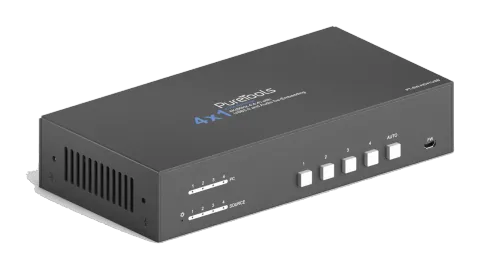
Ön Panel
| No. | İsim | Açıklama |
|---|---|---|
| ① | POWER LED | Güç verildiğinde LED kırmızı yanar. |
| ② | SOURCE LEDs | Toplam dört LED, herhangi biri mavi yanarak ilgili HDMI portunun etkin bir kaynak cihazına bağlı olduğunu gösterir. |
| ③ | PC LEDs | Toplam dört LED, herhangi biri mavi yanarak ilgili B tipi USB portunun etkin bir PC’ye bağlı olduğunu gösterir. |
| ④ | SOURCE BUTTONS | Giriş kaynak seçimi için dört düğme, seçilen kaynak cihazı göstermek üzere biri mavi yanar. |
| ⑤ | AUTO | Otomatik geçiş modunu etkinleştirmek için basılır, mavi yanar. Yeniden basıldığında otomatik geçiş modundan çıkar. |
| ⑥ | FW | Yazılım yükseltme için Micro-USB portu. |
Not: Siyah Çıkış düğmesine basıldığında tüm giriş kaynak LED’leri söner.
Arka Panel
| No. | İsim | Açıklama |
|---|---|---|
| ① | SOURCE1~SOURCE4 | HDMI kaynak cihazları bağlamak için dört adet A tipi dişi HDMI giriş portu (PC, Blu-ray Disc™ veya DVD oynatıcı vb.). |
| ② | PC1-PC4 | PC bağlantısı için dört adet B tipi USB portu. PC, ilgili HDMI giriş portuna bağlı bir kaynak cihaz olabilir. |
| ③ | DEVICEs(1-3) | USB cihazlarını bağlamak için üç adet A tipi USB portu (Klavye, Fare veya kamera vb.). Bu USB cihazları, seçilen HDMI giriş portuna ve ilgili B tipi USB portuna bağlı PC’yi kontrol etmek için kullanılır. Bu A tipi USB portları bu USB cihazlarına 1A güç sağlayabilir. |
| ④ | DISPLAY | Ekran cihazı bağlamak için A tipi dişi HDMI çıkış portu (örneğin Projektör). |
| ⑤ | AUDIO OUT | Ses çıkışı için hoparlör veya amplifikatör bağlamak amacıyla 3 pinli klemens blok. |
| ⑥ | GR1~GR4 | Kaynak seçimi ve siyah ekran ayarı için dört adet PT-IPF-HU ara yüz paneli bağlamak üzere dört adet 3 pinli klemens blok. |
| ⑦ | RS232 | Switcher’i kontrol etmek için kontrol cihazına (örneğin PC) bağlanan 3 pinli klemens blok. |
| ⑧ | DC 12V | Güç adaptörü bağlantısı için güç portu. |
Teknik Özellikler
| Kategori | Öğe | Açıklama |
|---|---|---|
| Video Girişi | Giriş | (4) KAYNAK 1~4 |
| Video Girişi | Giriş Konnektörü | (4) Dişi tip-A HDMI |
| Video Girişi | HDMI Giriş Çözünürlüğü | Maksimum 4K@60Hz 4:4:4, HDR10, Dolby Vision |
| Video Girişi | HDMI Standardı | 2.0 |
| Video Girişi | HDCP Versiyonu | 2.2 |
| Video Çıkışı | Çıkış | (1) EKRAN |
| Video Çıkışı | Çıkış Konnektörü | (1) Dişi tip-A HDMI |
| Video Çıkışı | HDMI Çıkış Çözünürlüğü | Maksimum 4K@60Hz 4:4:4, HDR10, Dolby Vision |
| Video Çıkışı | HDMI Standardı | 2.0 |
| Video Çıkışı | HDCP Versiyonu | 2.2 |
| Ses | Çıkış | (1) SES ÇIKIŞI |
| Ses | Çıkış Konnektörü | (1) 3.5mm mini stereo ses jakı |
| Ses | Ses Formatı | PCM 2CH |
| Ses | Frekans Tepkisi | 20Hz ile 20KHz, ± 1dB |
| Ses | Maksimum Çıkış Seviyesi | 2.0Vrms ± 0.5dB. 2V = -10dBV (316 mV) nominal tüketici hat seviyesi sinyalinin üzerinde 16dB headroom. |
| Ses | THD+N | %0.05'ten az, 20Hz - 20KHz bant genişliği, 1KHz sinüs sinyali 0dBFS seviyesinde (veya maksimum seviyede). |
| Ses | SNR | 80dB üzerinde, 20Hz - 20KHz bant genişliği. |
| Ses | Çapraz Konuşma Yalıtımı | −80 dB’den az, 10 kHz sinüs sinyali 0dBFS seviyesinde (veya kliplenme öncesi maksimum seviyede). |
| Ses | L-R Seviye Sapması | 0.05 dB’den az, 1 kHz sinüs sinyali 0dBFS seviyesinde (veya kliplenme öncesi maksimum seviyede). |
| Ses | Çıkış Yük Kapasitesi | 1Kohm ve üzeri (10 adet paralel 10k ohm yüke destekler). |
| Ses | Gürültü Seviyesi | -80dB |
| Kontrol | Kontrol | (1) FW, (4) PC 1~4, (3) CİHAZLAR 1~3, (4) GR 1~4, (1) RS232 |
| Kontrol | Kontrol Konnektörü | (1) Mikro-USB, (4) Tip-B USB, (3) Tip-A USB, (5) 3-pin Terminal Blokları |
| Genel | Bant Genişliği | 18Gbps |
| Genel | Çalışma Sıcaklığı | -10℃ ~ +55℃ |
| Genel | Depolama Sıcaklığı | -25℃ ~ +70℃ |
| Genel | Bağıl Nem | %%%10-90% |
| Genel | Tip-A USB Güç Kaynağı | 1A |
| Genel | Sistem Güç Kaynağı | Giriş:100V~240V AC; Çıkış: 12V DC 2A |
| Genel | Sistem Güç Tüketimi | 14W(Maksimum) |
| Genel | Boyutlar (G*Y*D) | 200mm x 40mm x 100mm |
| Genel | Net Ağırlık | 685g |
Sistem Diyagramı
- Kurulum öncesinde tüm bileşenler ve aksesuarların tam olduğundan emin olun.
- Sistem, uygun sıcaklık ve nem koşullarında temiz bir ortamda kurulmalıdır.
- Tüm güç anahtarları, fişler, prizler ve güç kabloları izole edilmiş ve güvenli olmalıdır.
- Tüm cihazlar güç açılmadan önce bağlanmalıdır.
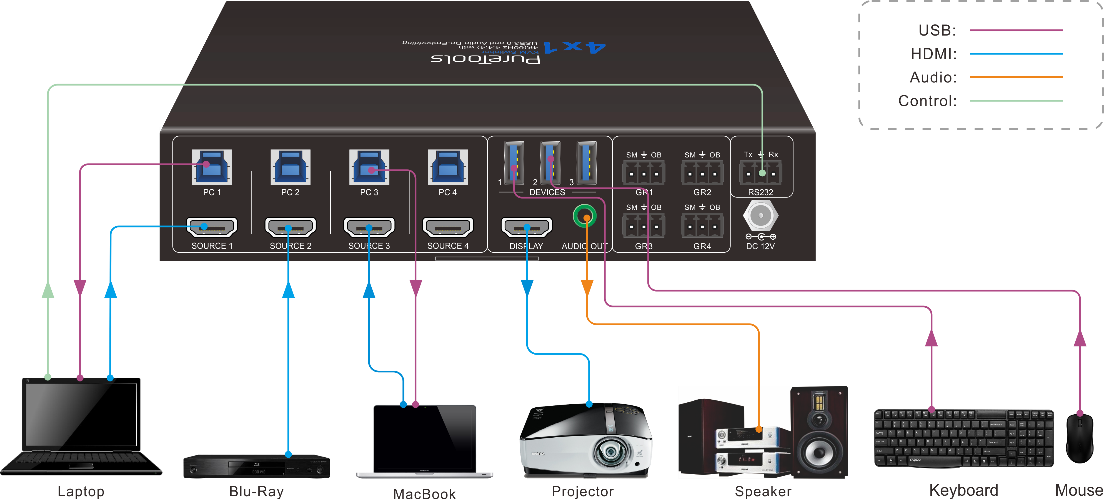
Aşağıdaki diyagramlar, bu Switcher ile kullanılabilecek tipik giriş ve çıkış bağlantılarını göstermektedir:
Switcher tek başına kullanıldığında:
Otomatik Geçiş
Otomatik geçiş modunu etkinleştirmek için [AUTO] düğmesine basın, ardından düğmenin LED’i mavi yanacaktır.
Otomatik moddayken, switcher belirli durumlarda aşağıdaki kurallara uyar:
- Switcher, giriş 1’den 4’e kadar ilk kullanılabilir etkin girişe otomatik olarak geçiş yapar.
- Kaynak düğmesine (1, 2, 3 veya 4) basarak giriş kaynağı doğrudan değiştirilebilir.
- Yeni Giriş: Yeni bir giriş algılandığında, switcher otomatik olarak yeni kaynağı seçer.
- Giriş sinyal kaynağı algılaması: 5V (Varsayılan) veya TMDS.
- Yeniden Başlatma: Güç geri verildiğinde, son seçili kaynak hâlâ mevcutsa switcher bu sinyali çıkartmaya devam eder, aksi takdirde giriş 1’den başlayan ilk kullanılabilir etkin girişe geçer.
- Kaynak Kaldırıldı: Etkin bir kaynak kaldırıldığında switcher giriş 1’den başlayan ilk kullanılabilir etkin girişe geçer.
- [AUTO] düğmesine tekrar basarak otomatik geçiş modundan çıkılabilir ancak giriş kaynağı mevcut ayarında kalır.
Not: Fabrika varsayılanı otomatik geçiş modudur.
Masa Üstü Kontrolü
Opsiyonel arayüz paneli (PT-IFP-HU), giriş kaynağı seçimi ve siyah ekran için kullanılabilir.
- HDMI kaynağını seçmek için arayüz panelindeki [Show Me] düğmesine (PT-IFP-HU) basın.
- Ekranın siyah kalması için arayüz panelindeki [Black Output] düğmesine basın.
RS232 Kontrol Yazılımı
Burada örnek olarak Docklight yazılımı ele alınmıştır.
- Kurulum
- En güncel Yazılım Sürümünü aşağıdaki bağlantıdan indiriniz: https://docklight.de/download/Docklight.zip
- Ardından Windows 7 ve 10 için kurulum sihirbazını takip edin.
- Kurulum tamamlandıktan sonra, Docklight ilk kez çalıştırıldığında aşağıdaki ekran görüntüsüne benzemelidir:

Çıkışta ayarları kaydetmek istemediğiniz sürece kayıt yaptırmanıza gerek yoktur, bu yüzden kayıt olmak istemiyorsanız pencereyi kapatmak için "OK"ye tıklayın.
Bir sonraki açılan pencere de "Continue" ile kapatılabilir. Boş bir proje, komutları kolayca göndermek ve almak için yeterlidir (Varsayılan ayar her zaman “Boş bir proje / boş script ile başla”dır). Şimdi komutların gönderilip geri bildirimin alındığı ana görünümdesiniz.
Bir sonraki adım, PC'nin doğru COM portunu seçmektir. Bunu yapmak için ilgili ayar penceresinde "COM1"e çift tıklayın.
Bu pencereyi kapatmak için “Continue”ye tıklayın.

Aşağıdaki pencerede, "Send / Receive on Comm Channel" adlı açılır menüyü seçin, uygun COM portunu seçin ve ardından sağ alt köşedeki "OK"ye tıklayın.
Diğer tüm ayarlar çoğu uygulama için varsayılan bırakılabilir, ancak emin olmak için cihazın RS232 ayarlarına bakınız.
Doğru COM portuna geçmek için “COM1”e çift tıklayın.

Komut gönderebilmek için, cihazla iletişim başlatmak üzere "Play"e tıklayın. (1)
Daha sonra klavye fonksiyonunun etkinleştirilmesi gerekir, böylece komutları "iletişim penceresine" yazabilirsiniz. (2)
Son olarak, "50701%" gibi komutu girin. Göndermek için "Enter" ile onaylayın. Bağlı cihazdan gelen yanıt kırmızı renkle görüntülenecektir.

- Doğru COM portunu seçin.
- Klavye yazma fonksiyonunu etkinleştirin.
- İletişimi açmak için “Play”e tıklayın.
- Gönderilen komutun çalışıp çalışmadığını gösteren izleme alanı.
- Komut gönderme alanı
RS232 Komutu
Cihaz Kontrolü
Not: Tüm komutların sonu “<CR><LF>” ile bitmelidir.
| Komut | Açıklama | Komut Örneği ve Geri Bildirim |
|---|---|---|
| #GET_FIRMWARE_VERSION | Yazılım sürümünü al. | @V1.0.0 |
| #SET_KEYPAD_LOCK 0 | Ön panel düğmelerinin kilidini aç (Fabrika varsayılanı). | @FRONT PANEL UNLOCK! |
| #SET_KEYPAD_LOCK 1 | Ön panel düğmelerini kilitle. | @FRONT PANEL LOCK! |
| #GET_KEYPAD_LOCK | Ön panel düğmelerinin kilit durumunu al. | @FRONT PANEL UNLOCK! @FRONT PANEL LOCK! |
| #SET_AUTO_KEY_LOCK 0 | [AUTO] düğmesinin kilidini aç. | @AUTO PANEL UNLOCK! |
| #SET_AUTO_KEY_LOCK 1 | [AUTO] düğmesini kilitle. | @AUTO PANEL LOCK! |
| #GET_AUTO_KEY_LOCK | [AUTO] düğmesinin kilit durumunu al. | @AUTO PANEL UNLOCK! @AUTO PANEL LOCK! |
| #SET_HDMI_DETECTION_MODE 0 | HDMI kaynak girişinin algılama yöntemini 5V olarak ayarla. | @INPUT_SIGNAL_DETECTION 0! |
| #SET_HDMI_DETECTION_MODE 1 | HDMI kaynak girişinin algılama yöntemini TMDS olarak ayarla. | @INPUT_SIGNAL_DETECTION 1! |
| #GET_HDMI_DETECTION_MODE | HDMI kaynak girişinin algılama yöntemini al. | @INPUT_SIGNAL_DETECTION 0! @INPUT_SIGNAL_DETECTION 1! |
| #GET_STATUS | Sistem durumunu al. | @RS232 QUERY STATUS! @WUH4-HUB @V1.0.0 @FRONT PANEL UNLOCK! @HDMI OUT SWITCH TO AUTO MODE! @HDMI IN SWITCH TO 1! @OUTPUT_HDCP 0! @INPUT_SIGNAL_DETECTION 0! @IIS OUT ON! @SWITCHMODE 0! @USB SWITCH MODE TO 0! @USB SWITCH TO 1! @AUTO PANEL UNLOCKED! @RS232 BAUDRATE IS 1! |
| #FACTORY_RESET | Fabrika varsayılan ayarları geri yükle | @FACTORY DEFAULT! @WUH4-HUB @V1.0.0 @HDMI OUT SWITCH TO AUTO MODE! @OUTPUT_HDCP 0! @IIS OUT ON! @INPUT_SIGNAL_DETECTION 0! @HDMI IN SWITCH TO 1! @USB SWITCH MODE TO 0! @RS232 BAUDRATE IS 1! |
| #REBOOT | Cihazı yeniden başlat. | @REBOOT |
| #HELP | Tüm komutları ve kullanımlarını al. | … |
Sinyal Geçişi
| Komut | Açıklama | Komut Örneği ve Geri Bildirim |
|---|---|---|
| #SET_AV H1 | HDMI kaynağını 1. HDMI kaynağına değiştir. | @HDMI IN SWITCH TO 1! |
| #SET_AV H2 | HDMI kaynağını 2. HDMI kaynağına değiştir. | @HDMI IN SWITCH TO 2! |
| #SET_AV H3 | HDMI kaynağını 3. HDMI kaynağına değiştir. | @HDMI IN SWITCH TO 3! |
| #SET_AV H4 | HDMI kaynağını 4. HDMI kaynağına değiştir. | @HDMI IN SWITCH TO 4! |
| #GET_AV | Mevcut HDMI kaynağını al. | @HDMI IN SWITCH TO 1! |
| #SET_AUTO_SWITCH 1 | Otomatik geçişi etkinleştir (Fabrika ayarı). | @HDMI OUT SWITCH TO AUTO MODE! |
| #SET_AUTO_SWITCH 0 | Otomatik geçişi devre dışı bırak | @HDMI OUT SWITCH TO MANUAL MODE! |
| #GET_AUTO_SWITCH | Otomatik geçiş durumunu al. | @HDMI OUT SWITCH TO AUTO MODE! @HDMI OUT SWITCH TO MANUAL MODE! |
| #SWITCH_MODE 1 | Geçiş modunu 1 olarak ayarla. Hızlı geçiş. | @SWITCHMODE 1! |
| #SWITCH_MODE 0 | Geçiş modunu 2 olarak ayarla. Normal geçiş. | @SWITCHMODE 0! |
| #GET_SWITCH_MODE | Geçiş modunu al. | @SWITCHMODE 0! |
| #SET_SWITCH_USB [PARAM] | USB'yi [PARAM] değerine geçiş yap. [PARAM] = 1~4. 1 - PC1 2 - PC2 3 - PC3 4 - PC4 | #SET_SWITCH_USB 1 @SET SWITCH MODE 1! @SET USB SWITCH TO 1! |
| #GET_SWITCH_USB | USB'nin geçiş yaptığı PC bilgisini al. | @USB SWITCH TO 1! |
| #SET_USB_SWITCH_MODE 0 | USB geçiş modunu video geçişine uyacak şekilde ayarla. | #SET_USB_SWITCH_MODE 0 |
| #SET_USB_SWITCH_MODE 1 | USB geçiş modunu “#SET_SWITCH_USB” komut kontrolüne ayarla. | @SET USB SWITCH MODE 1! |
| #GET_USB_SWITCH_MODE | USB geçiş modunu al. | @USB SWITCH MODE TO 0! |
Ses Ayarı
| Komut | Açıklama | Komut Örneği ve Geri Bildirim |
|---|---|---|
| #SET_IIS 1 | Stereo ses çıkışını aç. | @IIS OUT ON! |
| #SET_IIS 0 | Stereo ses çıkışını kapat. | @IIS OUT OFF! |
| #GET_IIS | Stereo ses çıkış durumu. | @IIS OUT ON! @IIS OUT OFF! |
EDID Yönetimi
| Komut | Açıklama | Komut Örneği ve Geri Bildirim |
|---|---|---|
| #SET_EDID_MODE [PARAM] | [PARAM]= 0000~0011 [PARAM]=0000, EDID modunu Pass-through olarak ayarla (Fabrika varsayılanı). Kaynak cihaz, görüntü cihazından EDID okuyamazsa, dahili EDID'yi kullanır: 3840x2160@60Hz Deep Color Stereo Audio. [PARAM]=0001/0010/0011, kaynak cihazın EDID'sini kullanıcı tanımlı EDID 0001/0010/0011 olarak ayarlayın. | #SET_EDID_MODE 0000 @EDID_MODE 0000! |
| #GET_EDID_MODE | EDID modunu al. | @EDID_MODE 0000! |
| #EDIDR [PARAM] | EDID değerini al. [PARAM]= 0000~0011. | @EDID HEX STRING OF '0000': 00 FF FF FF FF FF FF 00 41 0C F2 08 50 12 00 00 … … |
| #UPLOAD_USER_EDID [PARAM] | [PARAM]=0001/0010/0011, kullanıcı tanımlı EDID'yi yükle. Komut uygulandığında, sistem EDID dosyasını (.bin) yüklemenizi ister. İşlem 10 saniye içinde iptal edilecektir. | #UPLOAD_USER_EDID 0001 @LÜTFEN EDID DOSYASINI GÖNDERİN! … … @DOSYA ALINDI, UZUNLUK=256! @EDID0001 BAŞARIYLA GÜNCELLENDİ! |
Baund Rate Ayarı
| Komut | Açıklama | Komut Örneği ve Geri Bildirim |
|---|---|---|
| #SET_RS232_BAUD 1 | RS232 baud hızını 9600 olarak ayarla. | @RS232 BAUDRATE IS 1! |
| #SET_RS232_BAUD 2 | RS232 baud hızını 19200 olarak ayarla | @RS232 BAUDRATE IS 2! |
| #SET_RS232_BAUD 3 | RS232 baud hızını 38400 olarak ayarla | @RS232 BAUDRATE IS 3! |
| #SET_RS232_BAUD 4 | RS232 baud hızını 57600 olarak ayarla | @RS232 BAUDRATE IS 4! |
| #SET_RS232_BAUD 5 | RS232 baud hızını 115200 olarak ayarla | @RS232 BAUDRATE IS 5! |
| #GET_RS232_BAUD | RS232 baud hızını al. | @RS232 BAUDRATE IS 1! |
Ekran Kontrolü
| Komut | Açıklama | Komut Örneği ve Geri Bildirim |
|---|---|---|
| #SET_THE_DISPLAY_TO 0 | Ekranı siyah çıkışa ayarla. | @THE DISPLAY SIDE SCREEN IS BLACK! @THE DISPLAY IS ALREADY OFF! |
| #SET_THE_DISPLAY_TO 1 | Ekran ışığını aç. | @WAKE UP THE SCREEN! @THE DISPLAY IS ALREADY ON! |
| #GET_THE_DISPLAY | Ekran cihazının durumunu al. | @THE DISPLAY IS OFF! @THE DISPLAY IS ON! |
Firmware Güncelleme
- En son güncelleme dosyasını (.bin) hazırlayın ve PC'de "FW_MERG.bin" olarak yeniden adlandırın.
- Switcher'ı kapatın ve switcher'ın FW portunu USB kablo ile PC'ye bağlayın.
- Switcher'ı açın; PC otomatik olarak “BOOTDISK” adlı bir U-disk algılayacaktır.
- U-diski çift tıklayın, ‘READY.TXT’ adlı bir dosya gözükecektir.
- En son güncelleme dosyasını (.bin) doğrudan “BOOTDISK” U-diskine kopyalayın.
- U-diski yeniden açarak “READY.TXT” dosyasının otomatik olarak “SUCCESS.TXT” olup olmadığını kontrol edin, evet ise firmware başarıyla güncellenmiştir, değilse güncelleme başarısızdır; güncelleme dosyasının (.bin) adını tekrar doğrulayın ve yukarıdaki adımları izleyerek tekrar güncelleyin.
- Firmware güncellemesi tamamlandıktan sonra USB kablosunu çıkarın.
- Firmware güncellemesinden sonra switcher, komut gönderilerek fabrika ayarlarına geri yüklenmelidir.
Sorun Giderme ve Bakım
| Sorunlar | Olası Nedenler | Çözümler |
|---|---|---|
| Çıkış görüntüsünde beyaz gürültü var. | Bağlantı kablosunun kalitesi kötü. | Başka bir yüksek kaliteli kablo deneyin. |
| Çıkış görüntüsünde beyaz gürültü var. | Bağlantı kopukluğu veya gevşek. | Bağlantının sağlam olduğundan emin olun. |
| Geçiş yaparken çıkış görüntüsü yok. | Giriş / çıkış ucunda sinyal yok. | Giriş/çıkış ucunda osiloskop veya multimetre ile sinyal olup olmadığını kontrol edin. |
| Geçiş yaparken çıkış görüntüsü yok. | Bağlantı kopukluğu veya gevşek. | Bağlantının sağlam olduğundan emin olun. |
| Geçiş yaparken çıkış görüntüsü yok. | Switcher arızalı. | Onarım için yetkili bayi’ye gönderin. |
| GÜÇ göstergesi çalışmıyor veya herhangi bir işlem için tepki vermiyor. | Güç kablosu bağlantısı hatalı. | Güç kablosu bağlantısının sağlam olduğundan emin olun. |
| RS232 portu üzerinden kontrol cihazı (ör. bir PC) ile cihaz kontrol edilemiyor. | Yanlış RS232 iletişim parametreleri. | Doğru RS232 iletişim parametrelerini girin. |
| RS232 portu üzerinden kontrol cihazı (ör. bir PC) ile cihaz kontrol edilemiyor. | Arızalı RS232 portu. | Kontrol için yetkili bayi’ye gönderin. |
Satış Sonrası Hizmet
Ürün kullanımı sırasında herhangi bir problem ortaya çıkarsa, sorunları bu kullanma kılavuzuna bakarak kontrol edin ve çözün. Garanti süresince oluşabilecek nakliye masrafları kullanıcıya aittir.
- Ürün Sınırlı Garantisi: Bu ürün, malzeme ve işçilik hatalarına karşı üç yıl süreyle garantilidir (Satın alma faturası geçerlidir). Garanti hizmeti almak için ürünün garanti süresi içinde olduğuna dair satış faturası veya makbuz şeklinde satın alma belgesi sunulmalıdır.
- Garanti kapsamı dışında kalan durumlar (ücretli servis hizmeti mevcuttur):
- Garanti süresi sona ermiş ürünler. Ürün üzerindeki fabrika tarafından verilen seri numarasının değiştirilmiş veya çıkarılmış olması. Aşağıdaki nedenlerle oluşan hasar, bozulma veya arızalar: Normal aşınma ve yıpranma. Ürünümüzün şartlarını karşılamayan sarf malzemeleri veya parçaların kullanımı. Garanti belgesi olarak fatura veya sertifika olmaması. Garanti kartında belirtilen ürün modeli, onarılacak ürün modeli ile uyuşmaması veya değiştirilmiş olması. Mücbir sebeplerden kaynaklanan hasarlar. Distribütör tarafından yetkilendirilmemiş servis işlemleri. Ürün arızası ile ilgisi olmayan diğer nedenler. Ürünün teslimatı, kurulumu veya kurulum ve ayarlama için yapılan işçilik ücretleri.
- Teknik Destek: Herhangi bir soru veya problemde, ürün adı ve versiyonu, arıza durumu ve detayları ile birlikte distribütörünüz veya satıcınız ile iletişime geçin.
Yardım Talebi
Teknik Destek:
| İletişim Yöntemi | Detaylar |
|---|---|
| Telefon | +49 5971 800299 - 0 |
| Faks | +49 5971 800299 – 99 |
| Teknik Destek Saatleri | Pazartesi - Perşembe 08:30 - 17:00, Cuma 08:30 - 16:00 |
| Yazı Gönder | PureLink GmbH Von-Liebig-Straße 10 D - 48432 Rheine |
| Web Sitesi | www.purelink.de |
| E-posta | info@purelink.de |
Yasal ve Uyumluluk
Ürün Tanımlaması
Model: PT-SW-HD41USB – kullanım kılavuzu versiyon 1.0
Ticari Markalar ve feragatname
Ürün modeli ve logo ticari markadır. Bahsedilen diğer tüm şirket ve ürün adları, ilgili sahiplerinin ticari markalarıdır. Tüm hakları saklıdır. Bu yayının hiçbir bölümü önceden yazılı izin alınmadan kopyalanamaz veya çoğaltılamaz. Cihazda, ambalajda veya kullanım kılavuzunda değişiklik yapma hakkımız saklıdır ve baskı hatalarından ötürü herhangi bir sorumluluk kabul etmiyoruz.
AB uygunluğu
PureLink, bu ürün PureTools PT-SW-HD41USB ile 1907/2006/EU ve 2011/65/EU Direktiflerine uygun olduğunu beyan eder. PureLink GmbH bu ürün PureTools PT-SW-HD41USB ile 2014/30/EU ve 2014/35/EU Direktiflerine uygun olduğunu beyan eder.
| Direktif / Yönetmelik |
|---|
| 1907/2006/EU |
| 2011/65/EU |
| 2014/30/EU |
| 2014/35/EU |
AB Uygunluk Beyannamesinin tam metni http://www.purelink.de/ce/ adresinde mevcuttur.
FCC
Beyan Bu ekipman radyo frekansı enerjisi üretir, kullanır ve yayabilir ve talimatlara uygun monte edilip kullanılmazsa radyo iletişiminde zararlı parazitlere neden olabilir. FCC Kuralları’nın Bölüm 15’ine uygun olarak bir Sınıf B dijital cihaz için belirlenen sınırlara göre test edilip uygun bulunmuştur. Bu sınırlar ticari kurulumlarda zararlı parazitlere karşı makul koruma sağlamak üzere tasarlanmıştır.
Elektrikli ve elektronik ekipmanların bertarafı
WEEE kayıt no.: DE 93847290
Üründeki, ambalajdaki veya bu kullanım kılavuzundaki üzeri çizili çöp kutusu simgesi, elektrikli ve elektronik ekipmanın, kullanım ömrü sonunda evsel atıklarla birlikte atılmaması gerektiği anlamına gelir. Eski cihazları ücretsiz olarak halka açık toplama noktalarına teslim edin veya geri almakla yükümlü bir distribütöre iade edin. Teslim etmeden önce pili ve cihazı tahrip etmeden çıkarılabilen lambaları çıkarın ve cihazda saklanan kişisel verileri silin. Detaylar ulusal yasalarla düzenlenmiştir. Eski cihazları iade etmek çevrenin korunmasına yardımcı olur.
Ambalaj
Ambalajı malzeme bazında (kağıt/karton, plastik) yerel toplama sistemleri aracılığıyla ayrı olarak bertaraf edin. Ambalaj malzemesini çocuklardan uzak tutun – boğulma riski. Ambalaj kaydı LUCID: DE5958616449295.