
Giriş
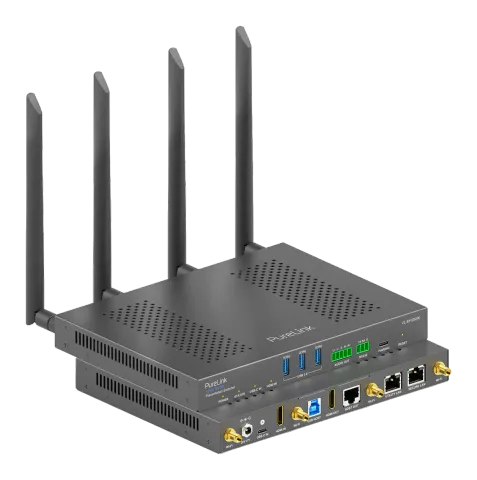
Switcher, Wireless sunum özelliğine sahip yüksek performanslı BYOD sunum Switcher’ıdır. Yerleşik Wi-Fi modülleri ile donatılmıştır ve Airplay Mirroring, Miracast, Dongle ve fiziksel HDMI ile USB-C portları da dahil olmak üzere çoklu erişim yöntemleri sunar; bunlarla bilgisayarlarınızın (Mac/Windows) veya mobil cihazlarınızın (iPhone/iPad/Android telefon) ekran içeriklerini çift görüntü modunda ekrana yansıtabilirsiniz. Otomatik sinyal geçişi, USB Switcher, CEC, Kılavuz Ekran ve OSD gibi birden çok özellik de dahil edilmiştir. Switcher, toplantı odası veya çalışma grubu görüşmeleri için kullanılan bir iş birliği terminalidir.
Genel Notlar
Lütfen bu kullanıcı kılavuzunu tamamen ve dikkatle okuyunuz. Ürünün bir parçası olup kullanım ve saklama için önemli notlar içerir. Lütfen bu belgeyi diğer kullanıcılar veya kişisel referans için güvenli bir yerde saklayınız.
Bu ürün sadece kapalı alanda kullanım içindir. Lütfen dış mekanlarda kullanmayınız. Su ve nem ile temastan her koşulda kaçınılmalıdır.
Ürün güvenliği ve uyumluluğu (CE) amacıyla bu ürünü yeniden yapmayınız ve/veya modifiye etmeyiniz. Yukarıda belirtilen amaçlar dışında kullanmanız ürünün zarar görmesine yol açabilir. Ayrıca, yanlış kullanım kısa devre, yangın, elektrik çarpması gibi tehlikelere neden olabilir.
Güvenlik Talimatları
Kullanma kılavuzunu dikkatlice okuyun ve özellikle güvenlik bilgilerine uyun. Bu kılavuzdaki güvenlik talimatları ve doğru kullanım bilgileri takip edilmezse, meydana gelebilecek herhangi bir kişisel yaralanma veya maddi hasar için hiçbir sorumluluk kabul etmiyoruz. Böyle durumlar garanti/teminatı geçersiz kılar.
Elektriksel Güvenlik
Ürünün, kullanıcı kılavuzunda belirtilen özelliklere uygun bir güç kaynağına bağlandığından emin olun. Elektrik çarpması veya hasar riskini önlemek için ürünü su veya neme maruz bırakmayın.
Şebeke Kablosu Kullanımı
Ürünü sadece beraberinde verilen aksesuarlarla kullanın. Ürünü değiştirmeyi veya modifiye etmeyi denemeyin.
Kullanım
Ürünü sadece bu kullanıcı kılavuzunda tanımlanan amaç doğrultusunda kullanın.
Bakım
Ürünü doğru şekilde çalışması için düzenli olarak yumuşak, kuru bir bezle temizleyin. Ürünü kendi başınıza sökmeye veya tamir etmeye çalışmayın. Sorun durumunda müşteri destek ile iletişime geçin.
Çocuklar ve Evcil Hayvanlar
Ürünleri, aksesuarları ve ambalajları çocukların ve evcil hayvanların erişemeyeceği yerlerde tutun, kazara yaralanma veya hasar riskini önleyin.
Gözetimsiz Kullanım
Ürün kullanılırken gözetimsiz bırakılmamalıdır. Kullanılmadığında ürünü kapatın/prizden çekin.
Yetkili Servis
Üründe tamir veya değişiklik yapacak olanlar sadece yetkili personel olmalıdır. Yardım için müşteri hizmetleri ile iletişime geçin.
Acil Bağlantı Kesme
Herhangi bir olağandışı durumda (örneğin, aşırı ısınma, duman), ürünü derhal güç kaynağından çıkarın ve müşteri desteği ile iletişime geçin.
Depolama
Kullanılmadığında, ürünü doğrudan güneş ışığından ve aşırı sıcaklıklardan uzakta, serin ve kuru bir yerde saklayınız.
Teslimat İçeriği
- 1x Presentation Switcher
- 4x Wi-Fi Antenleri
- 1x DC 20V 6A Güç Adaptörü
- 1x EU AC Güç Kablosu
- 1x 3.5mm 3-Pin Phoenix Erkek Konnektör
- 1x 3.5mm 5-Pin Phoenix Erkek Konnektör
- 4x Montaj Braketleri
- 4x Vidalar
Özellikler
- Bir USB-C girişi, bir HDMI girişi, bir HDMI çıkışı ve HDMI çıkışını yansıtan bir HDBT çıkışı sağlar.
- USB-C Girişi; USB-C girişi, 60W'a kadar şarj, Ethernet bağlantısı ve USB 3.0 desteği sağlar.
- Video çıkışları çift ekran sunumunu destekler.
- Giriş çözünürlüklerini 4K 30Hz 4:4:4'e kadar destekler.
- Çıkış çözünürlüklerini 4K 60Hz 4:4:4'e kadar destekler (HDBT çıkışı için 4:2:0).
- Hem tek hem çift ekran düzenleri için hızlı ve kesintisiz geçiş sağlar.
- Bağımsız analog ses çıkışı.
- Airplay Mirroring, Miracast, Dongle ve Chromecast aracılığıyla cihazlarla Wireless bağlantı için dahili Wi-Fi modülleri.
- Wireless konferans desteği (Host PC ile USB konferans çevre birimleri arasında Dongle kullanarak kablosuz bağlantı).
- Dahili üçlü USB 3.0 switcher, üç USB host (iki kablolu, biri kablosuz) arasında USB geçişine olanak tanır.
- Ağ esnekliği ve güvenliği için iki Ethernet portu.
- Detaylı ve kullanıcı dostu OSD bilgisi.
- Web UI, Telnet API, RS232 ile esnek kontrol seçenekleri.
- Not: Chromecast özelliği yakında yeni firmware sürümünde mevcut olacaktır.
Teknik Özellikler
Video
| Giriş Video Portu | 1x USB-C 1x HDMI 2x LAN 2x Wi-Fi |
|---|---|
| Giriş Video Sinyali | HDMI: HDMI 1.4, HDCP 1.4 USB-C: DisplayPort 1.1, HDCP 1.4 LAN/Wi-Fi: H.264 |
| Giriş Çözünürlükleri | USB-C/HDMI: 640x4808, 720x4808 (480p), 720x5766 (576p), 800x6008, 1024x7688, 1280x7688, 1280x8008, 1280x10248, 1360x7688, 1366x7688, 1440x9008, 1400x10508, 1600x12008, 1680x10508, 1920x12008, 1280x7205 (720p30), 1280x7206 (720p50), 1280x7208 (720p60), 1920x10802 (1080p24), 1920x10803 (1080p25), 1920x10805 (1080p30), 1920x10806 (1080p50), 1920x10808 (1080p60), 3840x21605 (2160p30) Miracast (Wi-Fi): 640x4808, 720x4808 (480p), 720x5766 (576p), 1280x7202, 1280x7203, 1280x7205 (720p30), 1280x7206 (720p50), 1280x7208 (720p60), 1920x10802 (1080p24), 1920x10803 (1080p25), 1920x10805 (1080p30), 1920x10806 (1080p50), 1920x10808 (1080p60) Airplay Mirroring (LAN/Wi-Fi): 1920x10808’e kadar (1080p60) *Chromecast (LAN/Wi-Fi): 1920x10805’e kadar (1080p30) USB-C Dongle: 1920x10808 (1080p60), 3840x21605 (2160p30) 1 = 23.98Hz, 2 = 24Hz, 3 = 25Hz, 4 = 29.97Hz, 5 = 30Hz, 6 = 50Hz, 7 = 59.94Hz, 8 = 60Hz |
| Çıkış Video Portu | 1x HDMI, 1x HDBT |
|---|---|
| Çıkış Video Sinyali | HDMI OUT: HDMI 2.0, HDCP 2.2 HDBT: HDMI 1.4, HDCP 1.4 |
| Çıkış Çözünürlükleri | HDMI OUT: 640x4808, 720x4808 (480p60), 720x5766 (576p60), 800x6008, 1024x7688, 1280x7206 (720p50), 1280x7208 (720p60), 1280x8008, 1280x10248, 1366x7688, 1440x9008, 1600x12008, 1680x10508, 1920x12008, 1920x21605, 2560x14405, 2560x14408, 2560x16008, 1920x10802 (1080p24), 1920x10803 (1080p25), 1920x10805 (1080p30), 1920x10806 (1080p50), 1920x10808 (1080p60), 3840x21603 (2160p25), 3840x21605 (2160p30), 3840x21606 (2160p50), 3840x21608 (2160p60) HDBT: 640x4808, 720x4808 (480p60), 720x5766 (576p60), 800x6008, 1024x7688, 1280x7206 (720p50), 1280x8008, 1280x10248, 1366x7688, 1440x9008, 1600x12008, 1680x10508, 1920x12008, 1280x7208 (720p60), 1920x10802 (1080p24), 1920x10803 (1080p25), 1920x10805 (1080p30), 1920x10806 (1080p50), 1920x10808 (1080p60), 3840x21603 (2160p25), 3840x21605 (2160p30), 3840x21606 (4:2:0 2160p50), 3840x21608 (4:2:0 2160p60) 1 = 23.98Hz, 2 = 24Hz, 3 = 25Hz, 4 = 29.97Hz, 5 = 30Hz, 6 = 50Hz, 7 = 59.94Hz, 8 = 60Hz |
Not: *Chromecast yakında sonraki firmware sürümlerinde kullanılabilir olacak.
Panel Tanımı
- Güç LED'i Açık: Cihaz açık durumda. Kapalı: Cihaz kapalı durumda.
- Durum LED'i Açık: Switcher doğru şekilde çalışıyor. Kapalı: Switcher bekleme modunda.
- USB-C IN Açık: İlgili video kaynağı geçerli ve çıkış olarak veriliyor. Yanıp Sönen: İlgili video kaynağı çıkış olarak veriliyor ancak geçerli değil. Kapalı: İlgili video kaynağı ne çıkış veriliyor ne de geçerli.
- HDMI IN
- USB 3.0 3 adet USB 3.0 Type-A portu aşağıdaki iki işlev için: 1. USB çevre birimlerine (örn. klavye, mouse, dokunmatik ekran, kamera, hoparlörlü telefon vb.) USB genişletme için bağlanma. İpucu: Her USB-A portu maksimum 1A akım verir. 2. Donanım yazılımı güncellemesi için bir USB flash sürücü bağlanabilir. Daha fazla bilgi için Donanım Yazılımı Güncelleme bölümüne bakınız.
- AUDIO OUT 5 pinli 3,5 mm phoenix konnektörü. Dengeli analog ses çıkışı için bir ses alıcısına bağlanır.
- RS232 3 pinli 3,5 mm phoenix konnektörü, aşağıdaki iki işlev için: • Bir çevre birimine (örn. projeksiyon cihazı) bağlanarak çevre birimi kontrol etme. • Bir kontrol cihazına (örn. bilgisayar) bağlanarak bu cihazı kontrol etme.
- PAIRING Dongle eşleştirmek veya Dongle güncellemek için USB-C porta bağlanır.
- RESET Gömülü bir düğme olup iki işlev sunar: • Düğmeye kısa basıldığında bağlı ekranda OSD (Ekran Üzeri Görüntü) gösterilir. • Düğmeye en az beş saniye basılı tutup bırakıldığında, cihaz otomatik olarak yeniden başlar ve fabrika ayarlarına döner.

- Wi-Fi Dört Wi-Fi antenine Miracast ve soft AP işlevine erişim için bağlanın.
- 20V Sağlanan DC 20V güç adaptörüne ve AC güç kablosuna bağlayın.
- USB-C IN USB-C video girişi, şarj (60W'a kadar), 1000BASE-T Ethernet bağlantısı ve USB 3.0 host desteği sağlayan USB-C portu.
- HDMI IN HDMI Tip-A portu. Bir HDMI kaynağına bağlayın.
- USB HOST USB 3.0 Tip-B portu. Bir USB host cihazına bağlayın.
- HDMI OUT HDMI Tip-A portu. Bir HDMI görüntüleme cihazına bağlayın.
- HDBT OUT RJ45 portu. Bir HDBT receiver’a bağlayın (örneğin PT-HDBT-1020HU-RX veya PT-HDBT-1020C-RX).
- UTILITY LAN 2x RJ-45 portlar Ağ kontrolü, ağ erişimi ve Airplay Mirroring sinyal girişi için ağ cihazlarına bağlanın. İpucu: İki Ethernet portunun kullanımı hakkında daha fazla bilgi için Ağ Modu Yapılandırma bölümüne bakınız.
- SECURE LAN

Kurulum ve Uygulama
Not: Kurulumdan önce, lütfen cihazın güç kaynağından ayrıldığından emin olun.
Antenlerin Takılması
- Sağlanan anteni dişli konektöre takın ve saat yönünde vidalayarak sabitleyin.
- Aynı işlemi diğer anten için tekrarlayın.
Kurulum Braketlerinin Takılması
- Kurulum braketini pakette bulunan vidalarla cihaz muhafazasına takın. Braket, gösterildiği gibi muhafazaya tutturulmuştur.
- Cihazın diğer tarafı için adım 1’i tekrarlayın.
- Braketleri gerektiği konuma vidalarla (montaj braketlerini yüzeye sabitlemek için vidalar dahil değildir) yerleştirin.
Uygulama

Dizüstü Bilgisayar

- Dongle ile Dizüstü Bilgisayar
- Tablet (Apple / Android)
- Telefon (Apple / Android)
- Dizüstü Bilgisayar
- Hoparlörlü Telefon
- Dizüstü Bilgisayar
- Kamera
- Multiview
- Amplifikatör
- LAN
Dikkat: Kablolama öncesinde tüm cihazların gücünü kesin. Kablolama sırasında kabloları nazikçe takıp çıkarın.
Wireless Bağlantılar: Özellikler:
- USB-C IN ve USB HOST bağlantısı ile bağlanmış iki PC, dahili USB switcher aracılığıyla USB kamera ve hoparlörlü telefona erişebilir.
- İki kablolu PC, dahili Ethernet switch aracılığıyla LAN erişimi sağlayabilir.
- Apple cihazlar Airplay Mirroring yoluyla cihaza erişebilir.
- Android mobil cihazlar ve Windows 10 PC’ler Miracast yoluyla cihaza erişebilir.
- USB-C video çıkışına sahip herhangi bir cihaz, USB-C Dongle aracılığıyla cihaza erişebilir.
Temel Fonksiyonlar
Bir PC’de çalışıyorsanız ve uygulamalarınızı ile içeriğinizi başka bir ekranda göstermek istiyorsanız, PC ekranınızı o ekrana yansıtmayı düşünmelisiniz. Ekran yansıtma desteği ile cihaz, mobil cihazlarınızın içeriğini Airplay Mirroring, Miracast ve Dongle üzerinden herhangi bir HDMI ekranda kablosuz olarak paylaşmanıza olanak tanır. Bu kılavuzda, ekran yansıtma için kullanılabilen mobil cihazlar “ekran yansıtma kaynağı” olarak adlandırılmıştır ve Apple cihazları (iPhone/iPad/Mac), Android telefonlar, Windows PC’ler ve Dongle’ları içerir.
Airplay Üzerinden Ekran Yansıtma (Apple Cihazları için)
- iPhone/iPad/Mac’inizi cihazın Soft AP’sine bağlayın. • Soft AP SSID: Switcher’ın cihaz adı ile aynı olup, ekranın sağ üstündeki OSD’den alınabilir. Varsayılan adı VL-BYOD200’dür. • Şifre: Web UI veya Telnet API üzerinden ayarlanabilir ve ekranın sağ altındaki OSD’den alınabilir. Varsayılan şifre 12345678’dir.
- Apple cihazınızda Kontrol Merkezi’ni açın, Ekran Yansıtma’ya dokunun ve açılır menüden uygun yansıtma cihazını seçin (varsayılan cihaz adı BYOD200).
- Apple cihazını Switcher’dan bağlantısını kesmek için: Yansıtmayı Durdur’a tıklayın, böylece ekran cihazınızın görüntüsünü göstermeyi durduracaktır.
Miracast Üzerinden Ekran Yansıtma (Android Telefonlar ve Windows PC'ler için)
Android mobil cihazlar için (Samsung Galaxy serisi örnek alınmıştır):
- Mobil cihazınızın Wi-Fi veya WLAN özelliğini etkinleştirin.
- Mobil cihazınızda, üstten aşağı kaydırarak Yayın (Cast) veya SmartView simgesine dokunun ve açılır bağlanma menüsünden uygun yansıtma cihazını seçin.
- Mobil telefonu cihazdan bağlantısını kesmek için mobil telefonunuzun ekranında “BAĞLANTIYI KES” seçeneğine dokunun.
Not: Miracast işlevinin simgesi, talimatı ve girişi farklı Android telefonlarda değişebilir, doğru talimat için lütfen telefonunuzun kılavuzuna bakınız.
Miracast işlevini kullanamazsanız, lütfen telefonun Wi-Fi’sini devre dışı bırakıp tekrar etkinleştirin veya gerekirse telefonu yeniden başlatın.
Windows PC için (Windows 10 veya üzeri):
- PC'nizin WiFi veya WLAN özelliğini etkinleştirin.
- PC'nizde, açılan menüden uygun yansıtma cihazını seçmek için tuş kombinasyonunu kullanın.
- PC’nin cihazdan bağlantısını kesmek için: [Disconnect] tıklayın, ekranda PC ekranı görüntülenmeyi durdurur.
Not: Miracast işlevinin simgesi ve arayüzü farklı bilgisayarlarda değişiklik gösterebilir.
Bazı Windows 10/11 bilgisayarlar uyumluluk sorunları nedeniyle Miracast üzerinden ekran yansıtma yapamayabilir.
İpucu: Hem Airplay yansıtma hem de Miracast erişim kodu destekler. Cihazlarınızda PIN giriş penceresi belirirse, EKB üzerinden alınabilen erişim kodunu girin. (Daha fazla bilgi için “OSD” bölümüne bakınız.)
Dongle Üzerinden Ekran Yansıtma
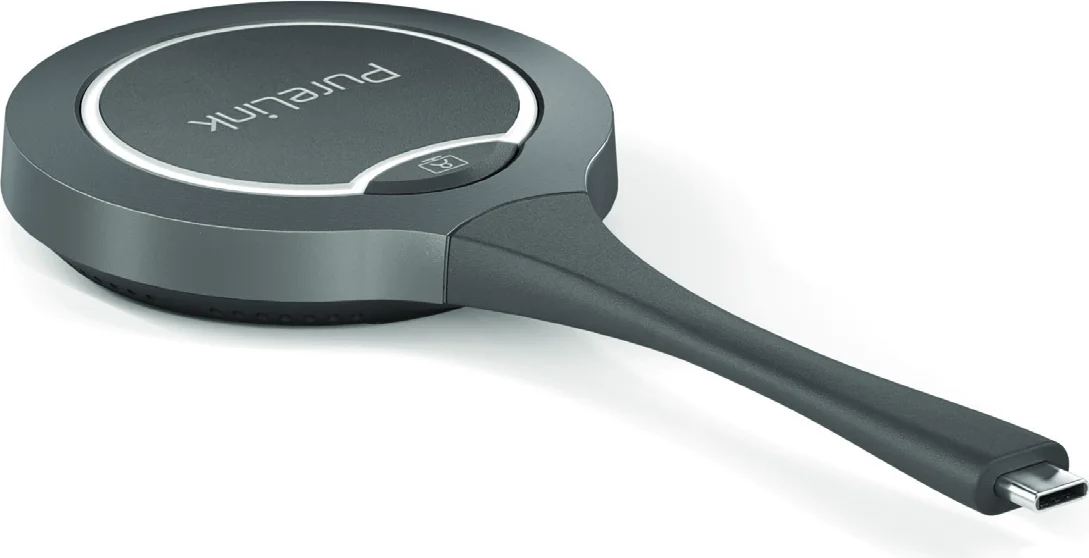
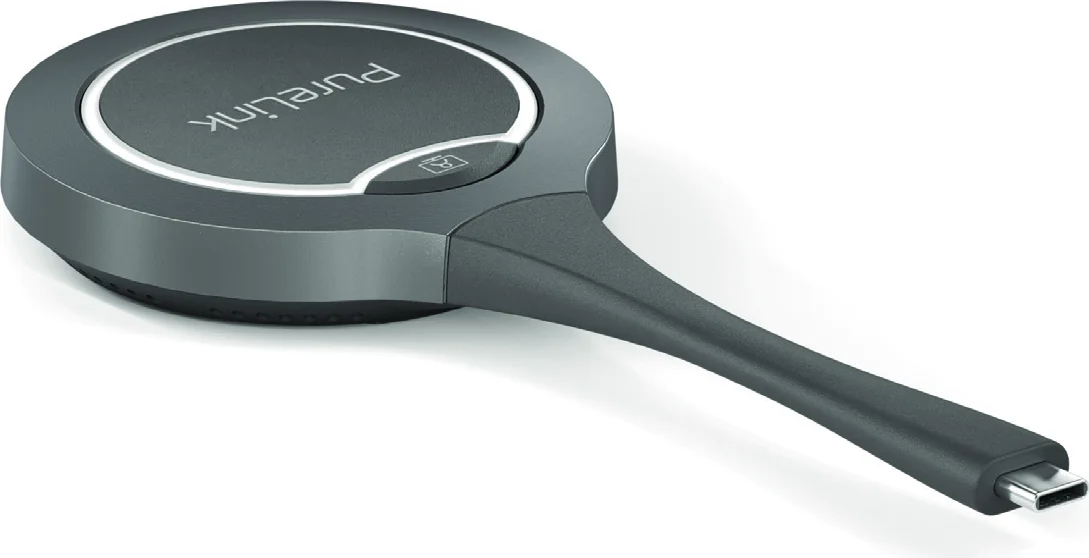
Bir Dongle, kullanıcıların uygulama yüklemeden dizüstü bilgisayar içeriklerini kablosuz olarak bir ekranda paylaşmasını sağlar.
Bir Dongle eşleştirmek için:
- Eşleştirme için cihazın PAIRING portuna bir Dongle bağlayın. Eşleştirme tamamlandığında, ekranda “Pairing successful” (Eşleştirme başarılı) mesajı görünür.
- Dongle’ı bir laptopa bağlayın. Dongle çalışmaya başlayacak ve cihazın soft AP’sine bağlanacaktır. Dongle cihazla başarılı şekilde bağlandığında LED ışığı yanıp sönmeyi durdurur ve sürekli yanar.
- Şimdi Dongle’ın projeksiyon düğmesine basın, laptop ekranınız anında ekranda paylaşılır. Düğmeye en az 5 saniye basılı tutarsanız, laptop ekranınız tam ekran olarak görüntülenir.
Not: Dongle hakkında daha fazla bilgi için kullanım kılavuzuna bakınız.
Wireless Konferans
Wireless Konferans fonksiyonu, bir dizüstü bilgisayarın Dongle üzerinden Switcher’a takılı USB konferans çevre birimlerine (örneğin USB kamera, USB hoparlörlü mikrofon vb.) kablosuz olarak erişmesini sağlar.
Bu özelliğin kullanımı aşağıdaki gibidir:
- Cihaz ile Dongle arasında eşleştirme yapın. Dongle’ı PAIRING portuna takarak iki cihazı eşleştirin. Eşleştirme tamamlandığında Dongle’ı Switcher’dan çıkarın.
- Dongle’ı dizüstü bilgisayara takın. Masaüstünün sağ alt köşesinde bir açılır pencere gelecektir. Buna tıklayın ve sonraki açılır pencerede "Run PureLink-Share-Setup.vbs" seçeneğini seçerek uygulamayı yükleyin.
- Yükleme işlemi ark planda gerçekleşecek ve yükleme başarılı olunca uygulama otomatik olarak başlayacaktır.
- Dongle’ı dizüstü bilgisayarın USB-C portuna takın. Dongle birkaç saniye içinde sinyal göndermeye ve almaya hazır olacaktır. Not: Lütfen dizüstü bilgisayarın USB-C portunun ses ve video çıkışını desteklediğinden emin olun.
- Dongle üzerindeki Wireless Konferans butonuna basarak dizüstü bilgisayar ile USB cihazlar arasında kablosuz bağlantı kurun. Artık USB kamera ve USB hoparlörlü mikrofonu dizüstü bilgisayar üzerinden istediğiniz gibi kullanabilirsiniz.
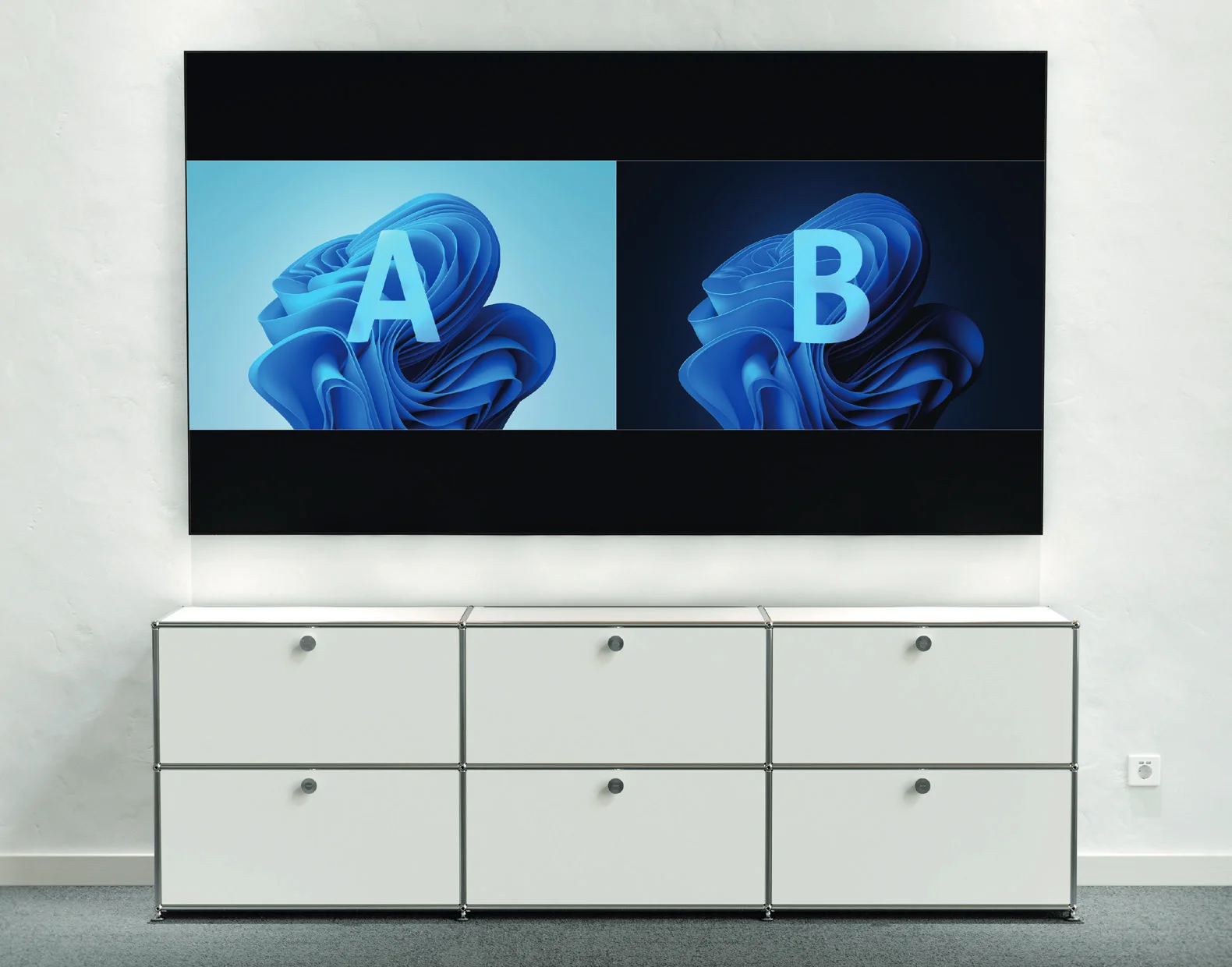
Çoklu Görüntüleme
Varsayılan olarak, Switcher tek ekranda iki adede kadar video kaynağının görüntülenmesine izin verir.
Not: Varsayılan olarak Çoklu Görüntüleme fonksiyonu aktiftir ve Web UI (“Video Geçişi” bölümü) ve API komutları aracılığıyla devre dışı bırakılabilir. API komutları için ayrıca sağlanan API dokümantasyonuna bakınız.
Ağ Modu Yapılandırması
Cihaz, ağ esnekliği ve güvenliği için iki Ethernet portuyla donatılmıştır ve aşağıdaki iki ağ modunu destekler:
- Transparent Mod (Varsayılan Ayar) Bu modda, iki Ethernet portu birbirine bağlanmıştır ve her biri, denetleyicinin bulunduğu LAN’a bağlanarak cihaz kontrolü, BYOD iletişimi ve bağlı cihazın (örneğin oda PC’si) ağa erişimi için kullanılabilir.
- İzole Mod Web arayüzündeki “Secure Ethernet Mode” yapılandırma öğesi Etkin olarak ayarlandığında İzole Mod etkinleştirilir. “Secure Ethernet Mode” etkinleştirme hakkında daha fazla bilgi için Kablolu Ağ bölümüne bakınız. İzole Modda, SECURE LAN portu cihazın kontrolü için; UTILITY LAN portu ise BYOD iletişimi ve bağlı cihazın ağa erişimi için kullanılır.
Otomatik Geçiş
Cihaz, giriş sinyalleri ve görüntü düzenlerinin otomatik geçişini destekler. Otomatik sinyal geçişi, istenilen kaynakların kolay ve hızlı seçilmesini sağlar ve aşağıdaki Son Giren İlk Çıkar (Last-In-First-Out) kuralına uyar:
- Cihaza tek bir video kaynağı bağlandığında, cihaz bu video kaynağını otomatik olarak ekran çıkışına gönderir.
- Gösterilen video kaynağı cihazdan çıkarıldığında, cihaz otomatik olarak bu kaynağın ekran çıkışını durdurur.
Multi-View özelliği etkinleştirildiğinde, otomatik düzen geçişi geçerli olur,
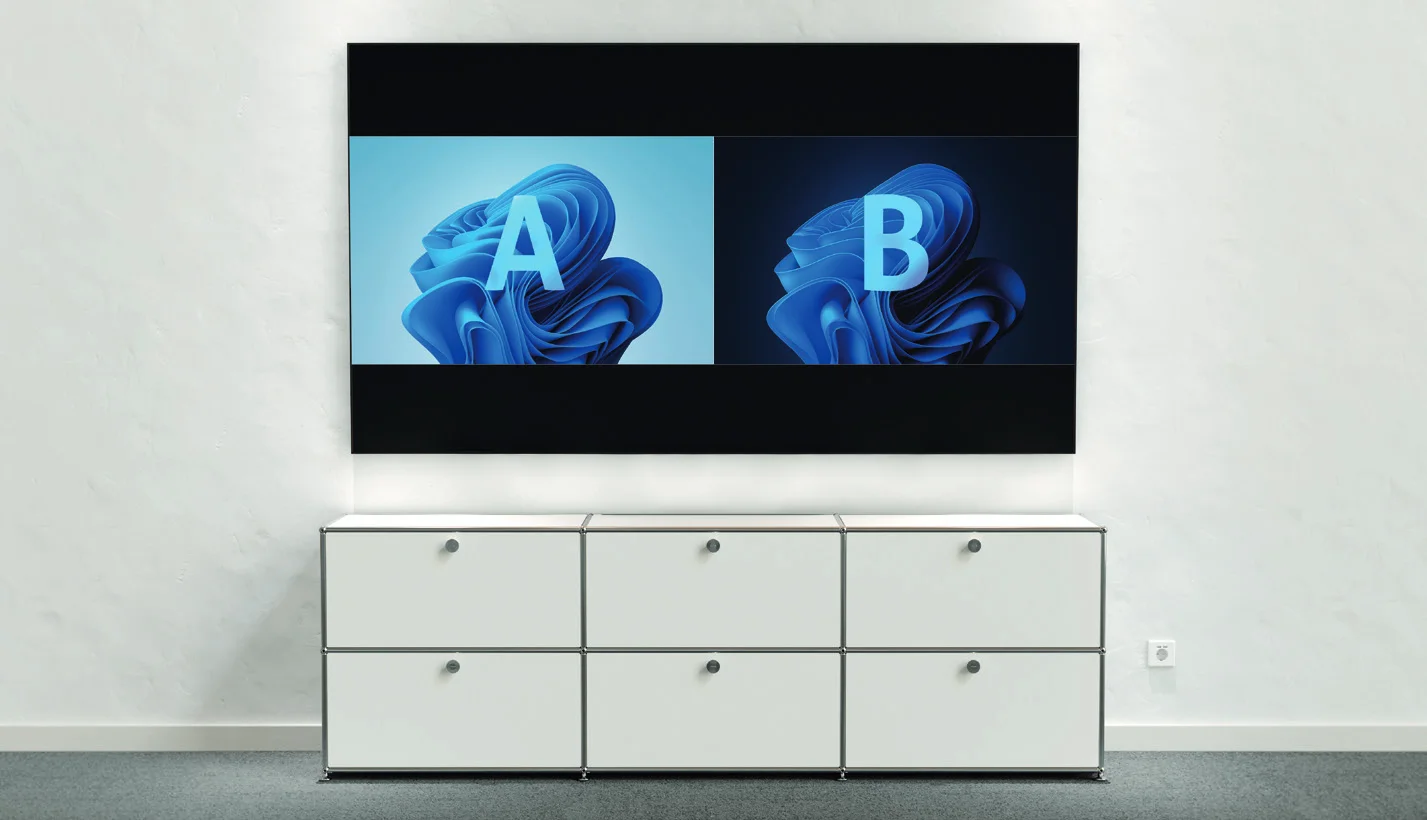
ve cihaz, birden fazla video kaynağını eş zamanlı göstermek için uygun düzeni otomatik olarak seçer:
- Bir video kaynağı tam ekran görüntülenirken cihaza bir video kaynağı daha bağlanırsa, cihaz otomatik olarak Çift Görünüm düzenine geçer.
Ana Fonksiyonlar
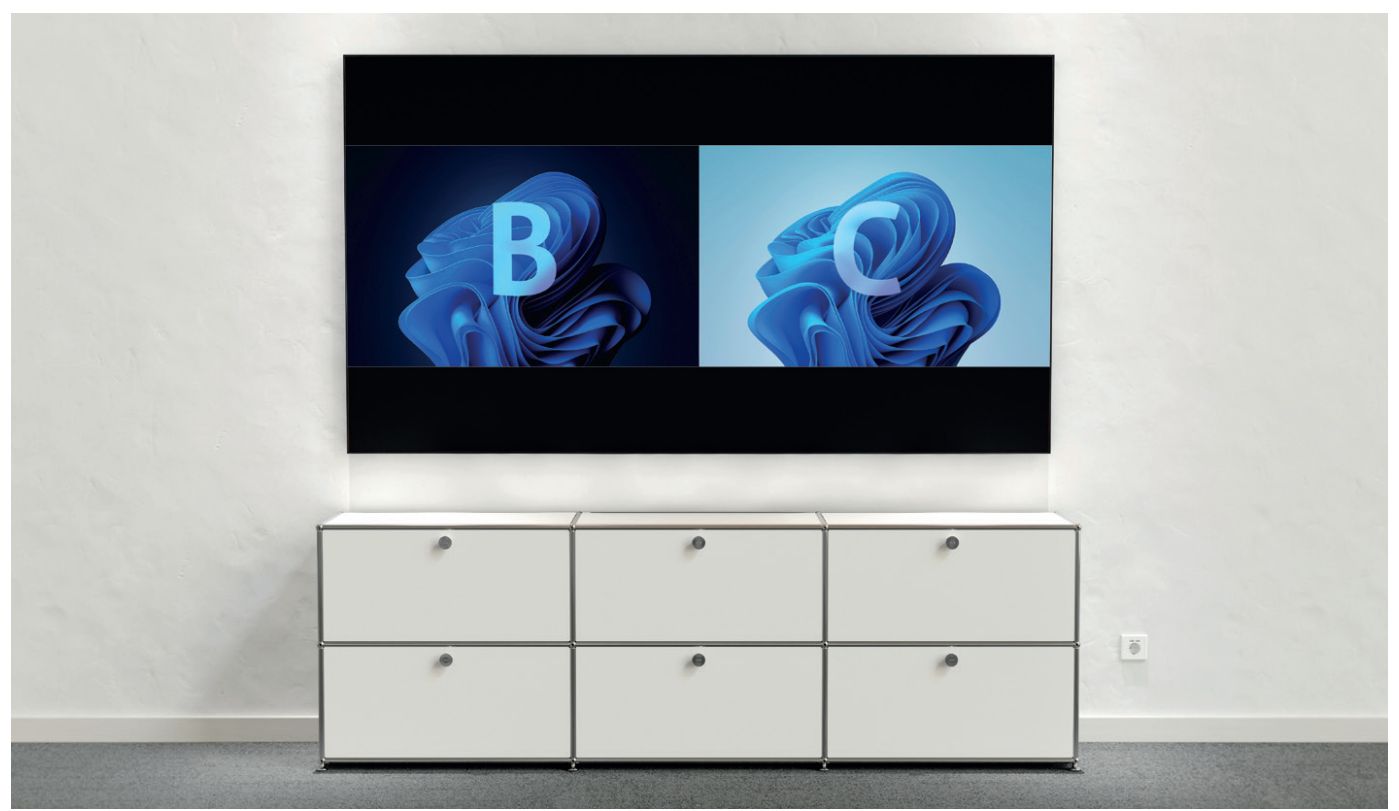
2. İki video kaynağı Dual-View modunda görüntülenirken Switcher’a ek bir video kaynağı bağlandığında, en son giren kaynak ekranda daha uzun süredir bulunan kaynağın yerini alacaktır.
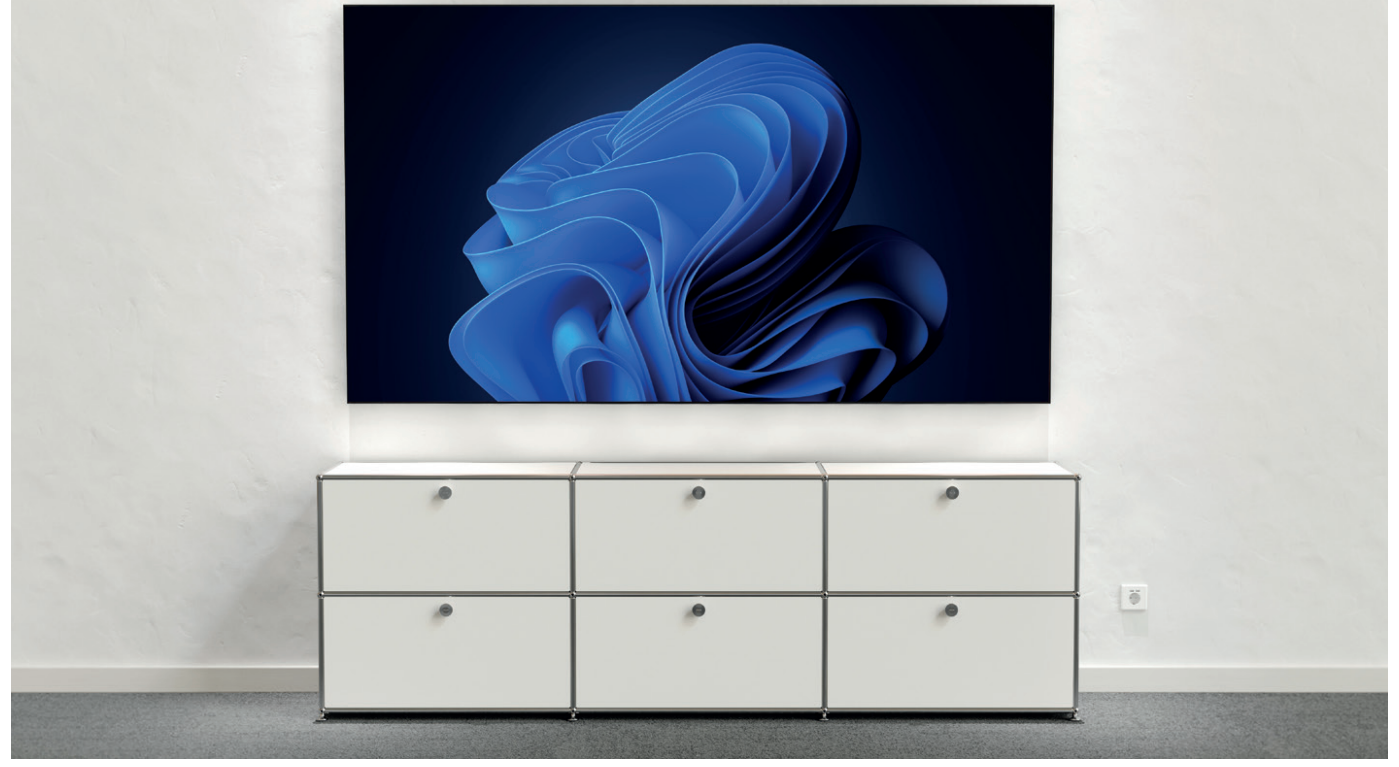
3. İki video kaynağı Dual-View modunda görüntülenirken, bir video kaynağının görüntüsü durdurulduğunda, cihaz otomatik olarak tam ekran Single-View düzenine geçer.
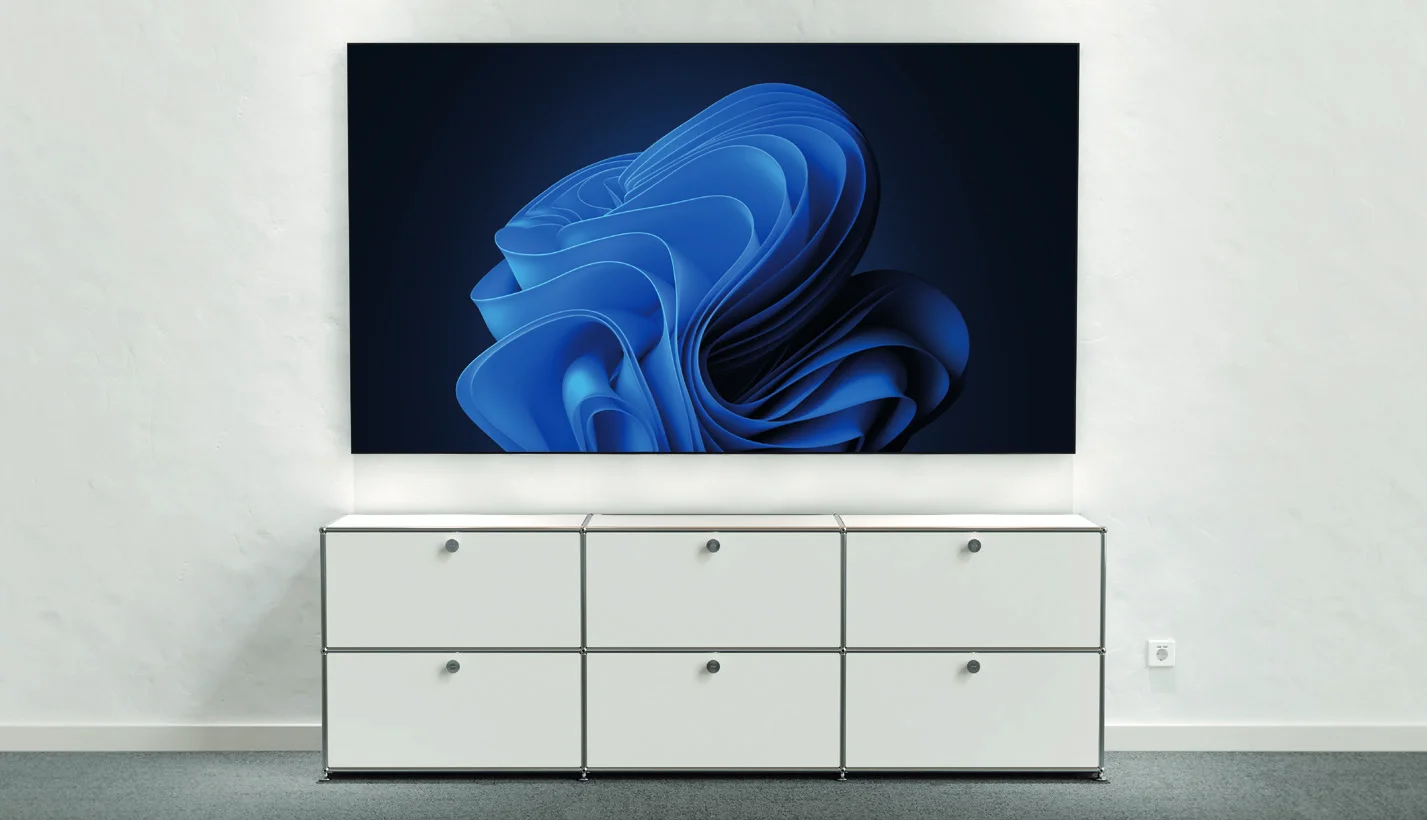
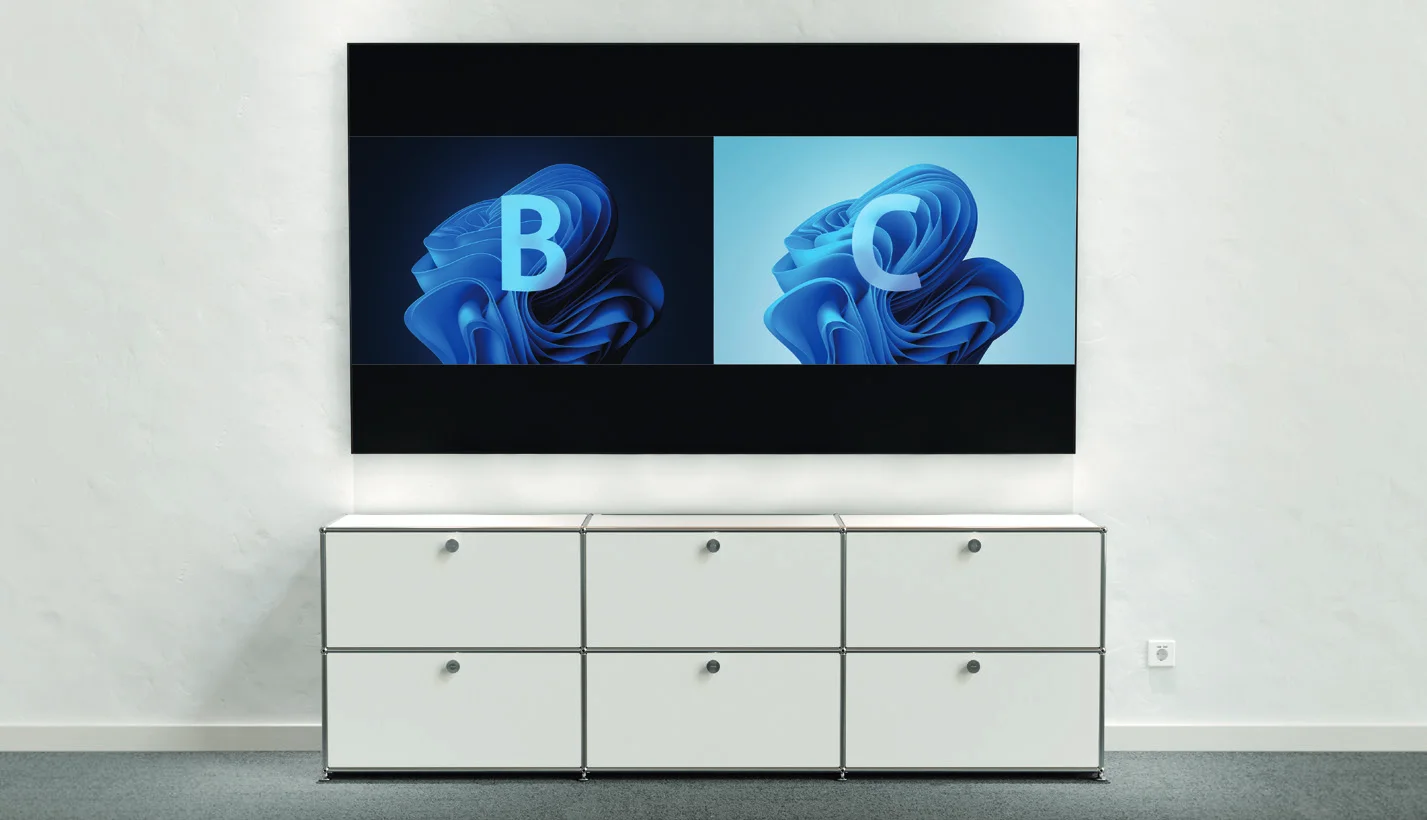
Otomatik Geçiş işlevi varsayılan olarak etkinleştirilmiştir. Bu işlevi etkinleştirmek ya da devre dışı bırakmak için Video Geçiş bölümü referans alınabilir.
Cihaz ayrıca belirli video kaynağını manuel seçmek için iki yöntem sunar:
- Web arayüzü kullanarak (bkz. “Durum & Geçiş” bölümü).
- API komutları kullanarak. Daha fazla bilgi için ayrı API dokümantasyonuna bakınız.
Rehber Ekranı
Cihaz, herhangi bir video kaynağı seçilmediğinde veya çıkışta olmadığında Rehber Ekran görüntüsünü verir. Rehber Ekran, cihazın Web UI sayfasında özelleştirilebilir ve özel bağlantı talimatları iletilebilir.
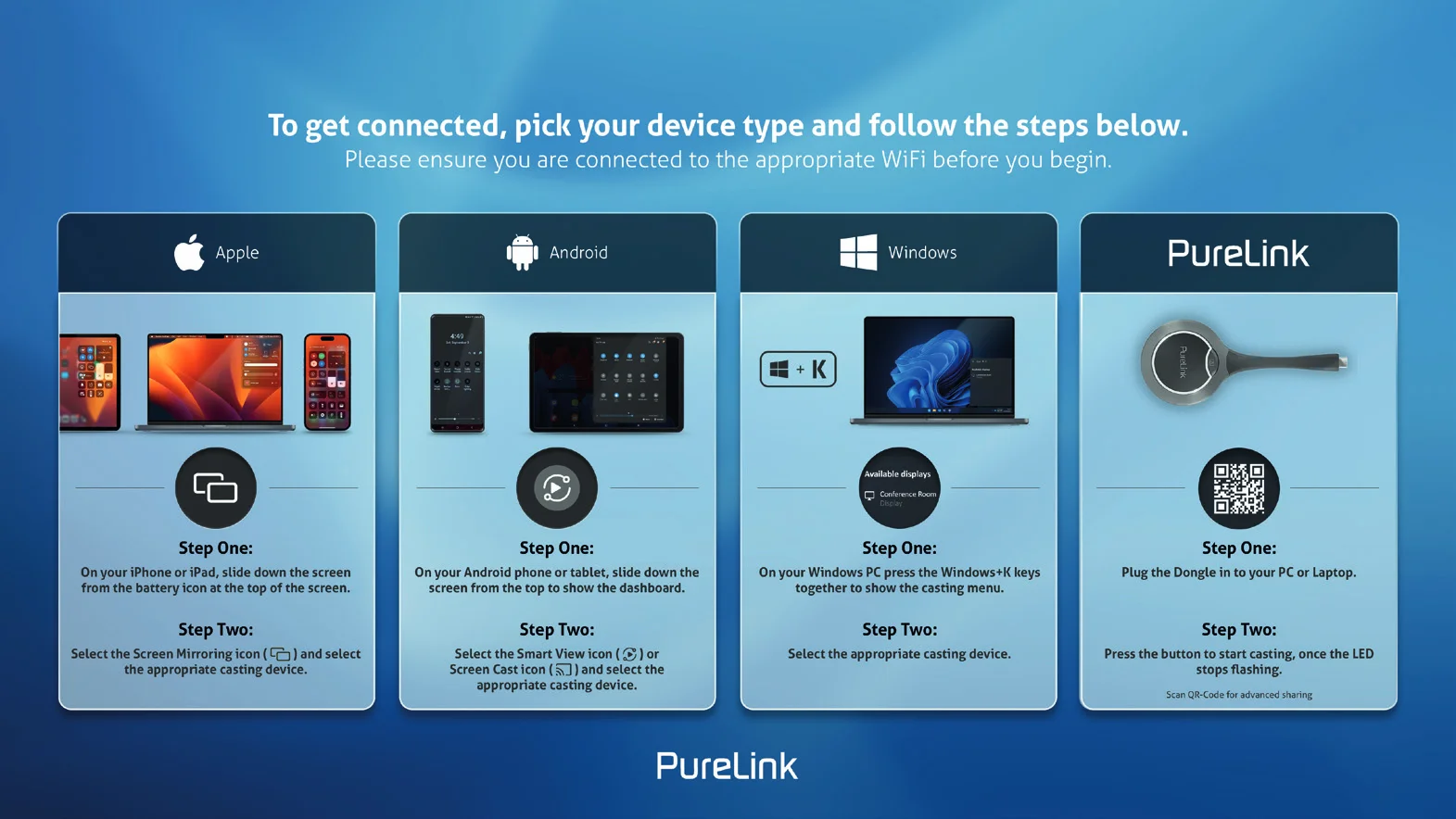
Rehber Ekran aşağıdaki durumlarda erişilebilir:
- Otomatik geçiş: cihazdan tüm video kaynakları bağlantısı kesildiğinde, Rehber Ekran otomatik olarak görüntülenir.
- Manuel geçiş:
- HDMI çıkışları için Rehber Ekranı seçmek üzere web arayüzüne giriş yapın. Daha fazla bilgi için Durum & Geçiş bölümüne bakınız.
- Rehber Ekranı göstermek için telnet aracılığıyla cihaza API komutu gönderin. Daha fazla bilgi için ayrı API dökümantasyonuna bakınız.
İpucu: Bu Rehber Ekran resmi Web UI üzerinden değiştirilebilir, daha fazla bilgi için Sistem Ayarları bölümüne bakınız.
Varsayılan olarak, cihaz Rehber Ekranı 60 saniye çıkardığında, rehber ekranda 60 saniyelik bir OSD geri sayımı görünür. Geri sayım sıfıra ulaştığında cihaz bekleme moduna geçer.
OSD
Cihaz, OSD (Ekran Üzeri Görüntüleme) desteği ile gelir ve kullanıcıların video kaynak kanalı, erişim kodu, cihaz adı ve IP adresi gibi temel bilgileri görüntülemesini sağlar. İşte iki farklı OSD örneği:
Örnek 1: Tam ekran modu
- Switcher’ın IP Adresi
- Switcher’ın WiFi Şifresi
- Switcher’ın Cihaz Adı
- Switcher’ın Erişim Kodu
- Video Kaynağı Adı
Örnek 2: Dual-View Modu
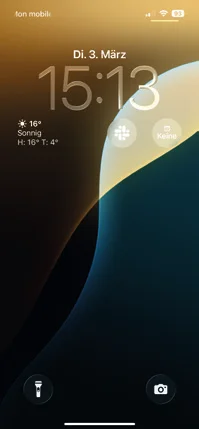
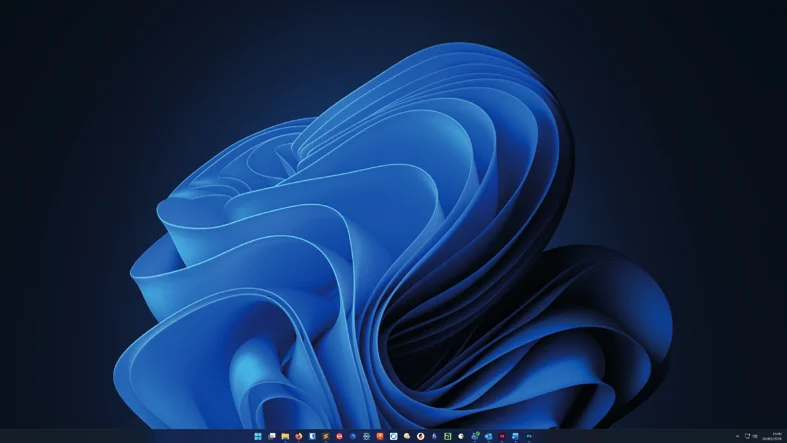
Not: Cihaz Rehber Ekran görüntülerken OSD sürekli olarak gösterilir.
Cihaz belirli video kaynaklarını görüntülerken, OSD 10 saniye boyunca görüntüleme cihazında görünür ve sonra kaybolur.
Varsayılan olarak erişim kodu boş bırakılmıştır, bu nedenle OSD erişim kodunu göstermez. Erişim kodu ayarlamak için BYOD > Erişim Kodu bölümüne bakın.
- Switcher IP Adresi
- Switcher WiFi Parolası
- Video Kaynağı Adı
- Video Kaynağı Adı
- Switcher Cihaz Adı
- Switcher Erişim Kodu
- Video Kaynağı Adı
Web UI
Web UI, kullanıcıların cihazı kolayca yönetip kontrol etmesini sağlayan sezgisel bir yazılım arayüzüdür ve Chrome, Safari, Firefox, Microsoft Edge gibi web tarayıcıları üzerinden erişilebilir. Web UI erişimi için:
- Cihazın SECURE LAN portunu (veya Transparent Network modunda UTILITY LAN portunu) yerel alan ağına bağlayın. İpucu: Cihazın geçerli bir IP adresi alabilmesi için ağda bir DHCP sunucusu olduğundan emin olun.
- PC'yi cihazla aynı ağa bağlayın.
- Tarayıcıya cihazın IP adresini girin ve Enter tuşuna basın, aşağıdaki pencere açılır. Varsayılan ayarlar (DHCP olmadan): IP: 169.254.1.102
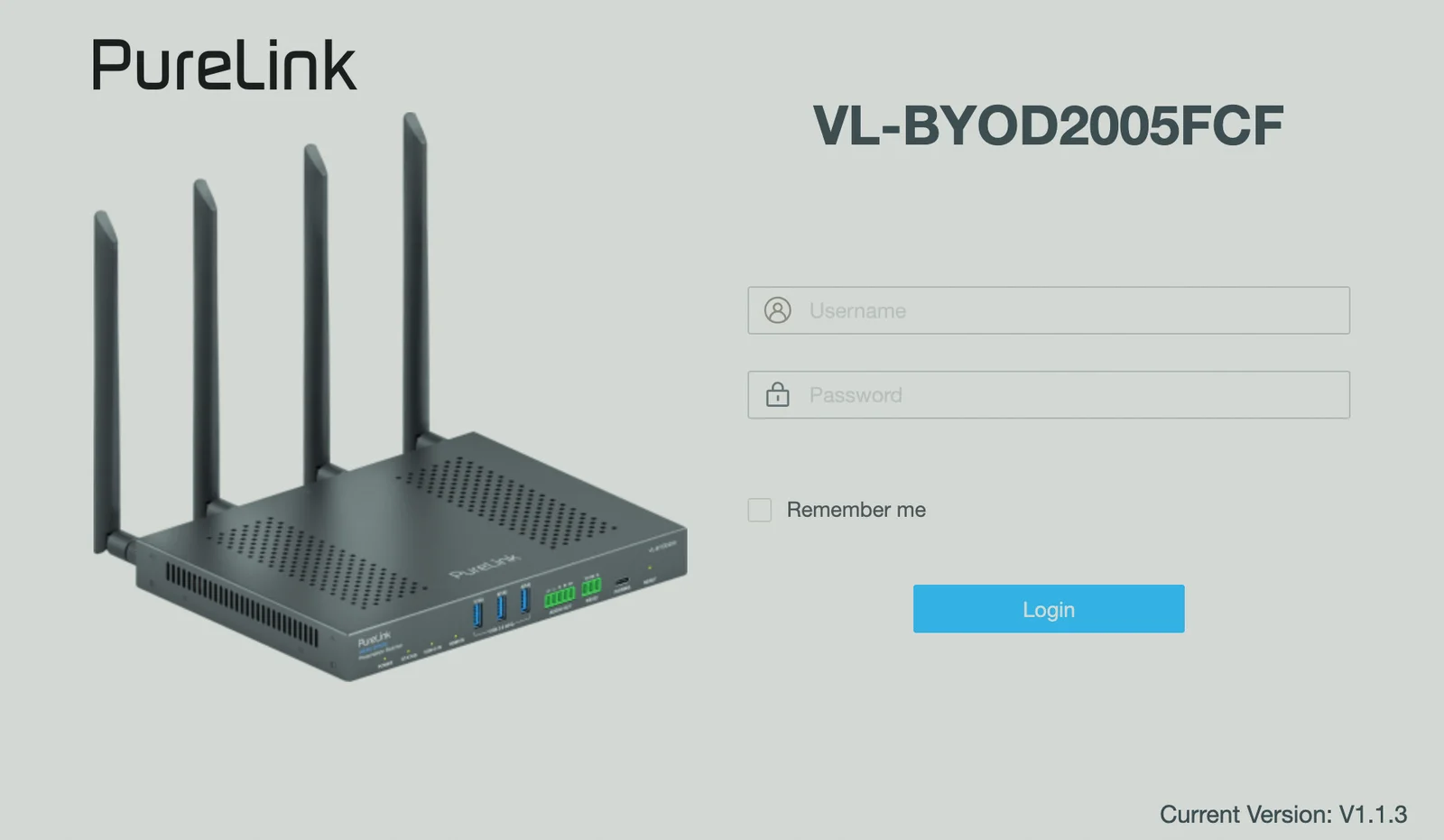
- Alt Ağ Maskesi: 255.255.0.0
- Varsayılan Ağ Geçidi: 169.254.0.1
- Şifreyi girin ve [Login] tıklayın. Varsayılan kullanıcı: admin Varsayılan şifre: admin
İpucu: İlk girişte, aşağıdaki iletişim kutusunda yeni bir giriş şifresi belirlemeniz ve Devam Et ve Kaydet butonuna tıklayarak ana sayfaya girmeniz gerekir. Yeni şifre yalnızca alfanumerik karakterlerden oluşmalı ve uzunluğu 4 ile 16 karakter arasında olmalıdır.
Ana sayfa Genel, Video Kaynağı ve Ekran sayfalarından oluşur.
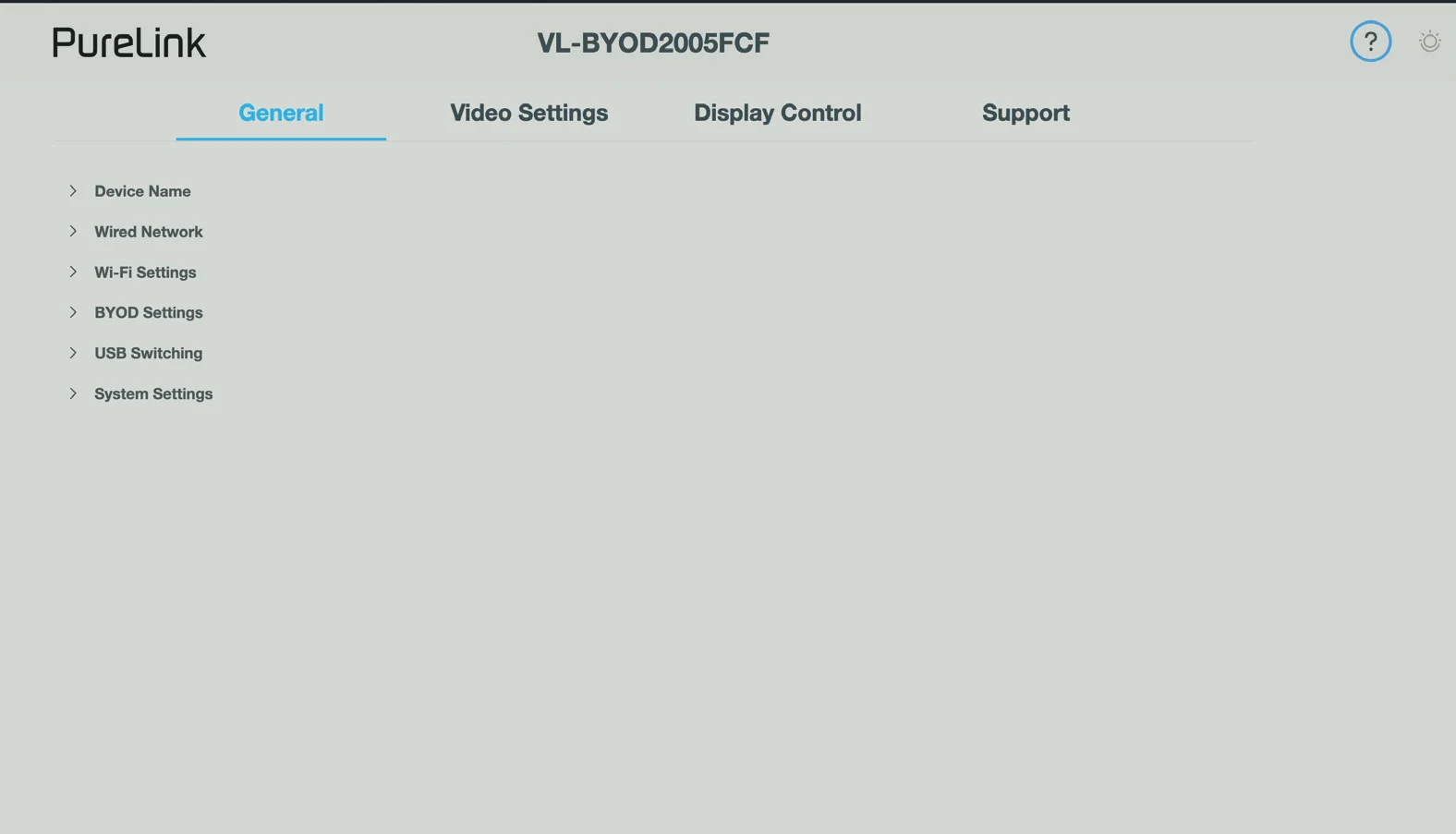
Genel Sekme
Cihaz Adı
Cihaz Adı Cihaz adını akılda kalıcı bir şekilde tanımlayın.
Ad
Not: Cihaz adı 1~20 karakter uzunluğunda olmalı, harf, rakam, “_” veya “-” içerebilir.
Cihaz adı ayrıca Airplay, Miracast ve Dongle dahil BYOD ekran yansıtma yöntemleri için tanımlayıcı olarak kullanılır ve benzersizliği sağlanmalıdır. Ortamda birden fazla cihaz varsa, tüm cihazların adlarının farklı olduğundan emin olun.
Varsayılan ayar: BYOD200
Uygula Geçerli ayarları uygulamak için tıklayın.

Kablolu Ağ
Birincil (GÜVENLİ LAN) Port:
- IP Modu DHCP ve Statik arasından IP adresleme modunu seçin. Varsayılan ayar: DHCP
- IP Adresi Statik Mod seçildiğinde cihaz için IP adresini manuel olarak ayarlayın.
- Alt Ağ Maskesi Statik Mod seçildiğinde cihaz için alt ağ maskesini manuel olarak ayarlayın.
- Geçit Statik Mod seçildiğinde başka bir ağ ile iletişim için cihazın geçit adresini manuel olarak ayarlayın.
- DNS Sunucusu 1 ve 2 Normal ağ iletişimini sağlamak için cihazın DNS sunucusunu manuel olarak ayarlayın.
- Uygula Geçerli ayarları kaydetmek ve uygulamak için tıklayın.
Not: IP ayarları değiştirildikten sonra lütfen Web UI sayfasını yenileyerek tekrar giriş yapınız.
Güvenli Ethernet Modu:
- Güvenli Ethernet Modu Güvenli Ethernet Modu’nu etkinleştirmek veya devre dışı bırakmak için
- Etkinleştir: İzole modunu etkinleştirmek için seçin. İzole modda, SECURE LAN portu bu cihazın kontrolü için, UTILITY LAN portu ise BYOD iletişimi ve ağ erişimi için kullanılır.
- Devre Dışı Bırak: Şeffaf modu etkinleştirmek için seçin. Şeffaf modda, iki Ethernet portu birbirine bağlıdır. Varsayılan ayar: Devre Dışı Bırak
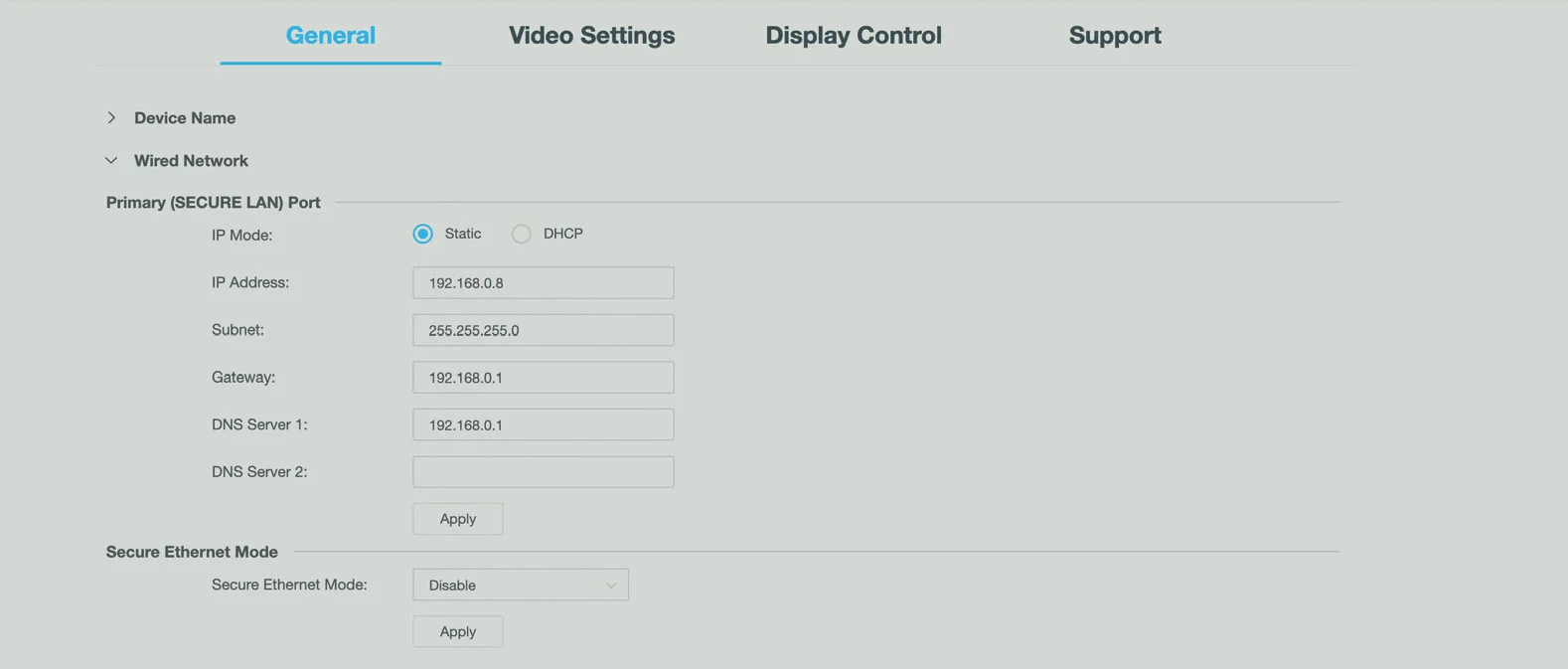
Not: Yukarıdaki iki ağ modu hakkında daha fazla bilgi için Ağ Modu Yapılandırma bölümüne bakınız.
Wi-Fi Ayarları
- Bant
- 5G: Cihazın frekans bandını 5GHz olarak yapılandırın.
- 2.4G: Cihazın frekans bandını 2.4GHz olarak yapılandırın. Varsayılan ayar: 5G
İpucu: Kablosuz cihazlarınız 5GHz Wi-Fi’yi desteklemiyorsa, bu cihaza Miracast ile bağlamadan önce cihazın frekans bandını 2.4G olarak yapılandırın.
- Kanal Kablosuz kanalını yapılandırın. Varsayılan ayar: Otomatik. Otomatik, cihazın kendiliğinden bir kablosuz kanal seçmesi anlamına gelir.
- Soft AP Cihazın soft AP işlevini etkinleştirmek/devre dışı bırakmak için tıklayın. Varsayılan ayar: Etkinleştir.
Not: Dongle ve kablosuz ekran yansıtma özelliklerini kullanmadan önce soft AP işlevinin etkin olduğundan emin olun.
- Soft AP Parolası Soft AP parolasını yapılandırın. Varsayılan ayar: 12345678
- Soft AP Router
- Etkinleştir: Cihazın soft AP router işlevini etkinleştirerek soft AP’ye bağlı kablosuz cihazların internete erişmesini sağlar (cihazın Ethernet portunun internete bağlı olduğundan emin olun).
- Devre Dışı Bırak: Cihazın soft AP işlevini devre dışı bırakarak soft AP’ye bağlı kablosuz cihazların internete erişimini engeller. Varsayılan ayar: Etkinleştir.
Not: Cihazın IP modu Statik olarak ayarlandığında, soft AP router işlevinin düzgün çalışması için Ethernet portunun geçit ve DNS ayarlarını doğru yapılandırmalısınız.
Not: Soft AP Router özelliğini kullanmadan önce soft AP işlevinin etkin olduğundan emin olun.
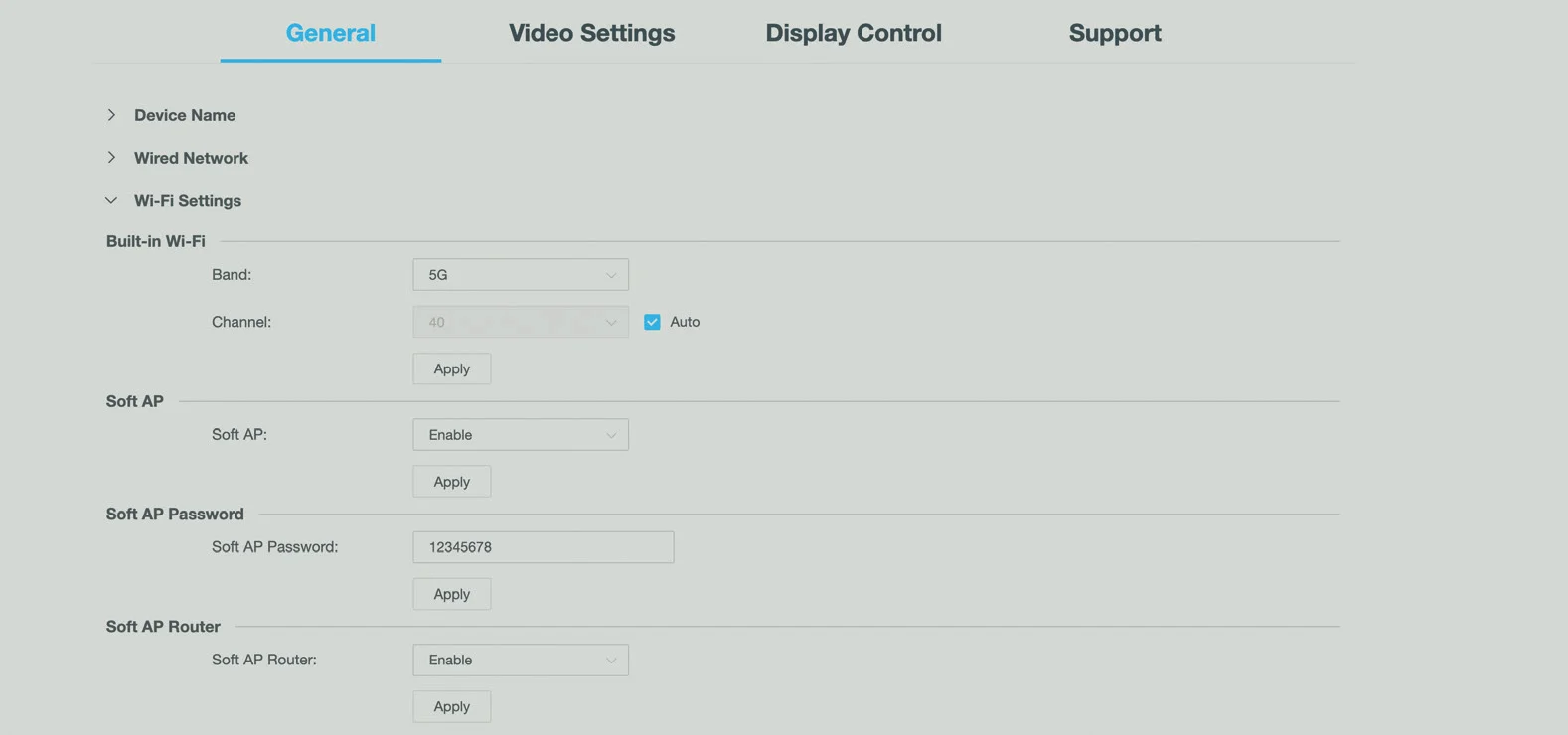
Uygula Geçerli ayarları kaydetmek ve uygulamak için tıklayın.
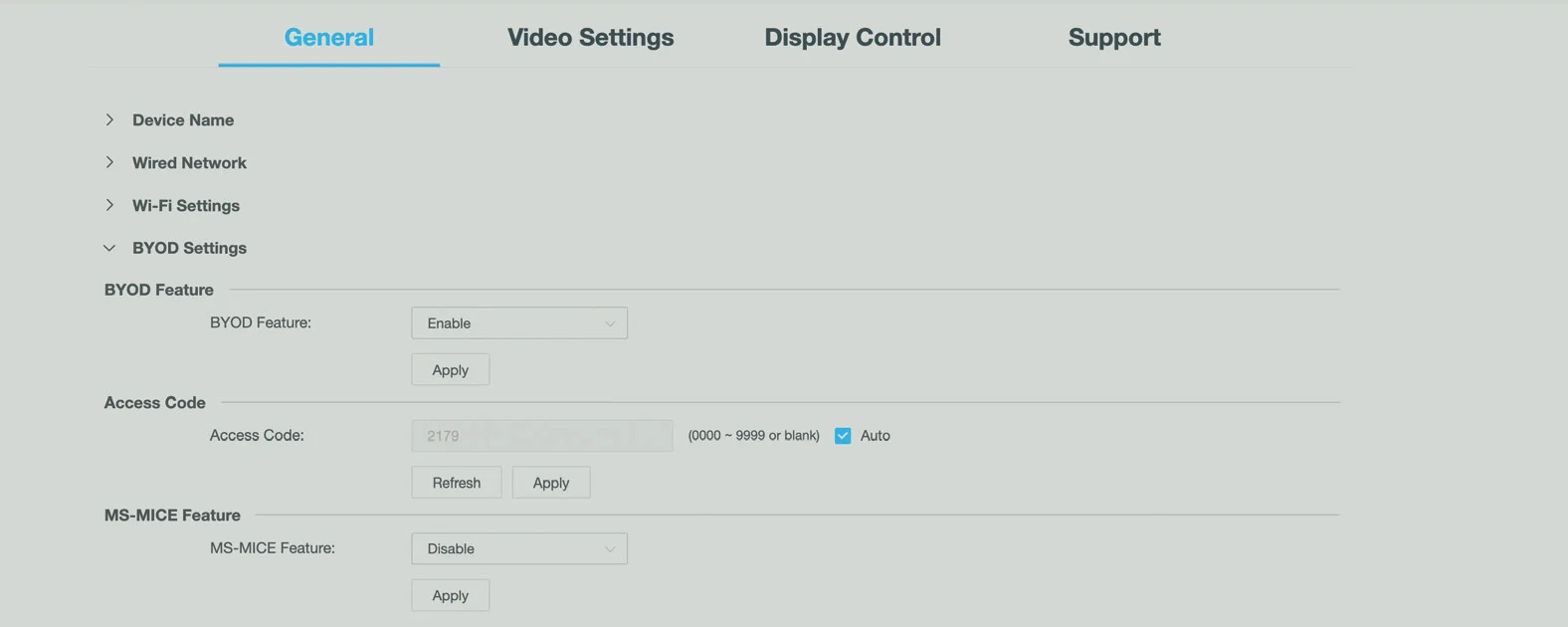
BYOD Ayarları
- BYOD Özelliği Cihazın BYOD özelliğini etkinleştirmek/devre dışı bırakmak için seçin. Varsayılan ayar: Etkin.
Not: Bu özellik Dongle için değil, Airplay ve Miracast için geçerlidir.
- Erişim Kodu Kullanıcıların yanlışlıkla hedeflenmeyen cihaza bağlanmasını önlemek ve yetkisiz erişime karşı korumak için dört haneli erişim kodu girin.
- Bir erişim kodu ayarlandığında, bağlı ekranın sağ üst köşesinde görüntülenir.
- Erişim kodu ayarlamak istemiyorsanız, burayı boş bırakabilirsiniz. Varsayılan ayar: Boş.
Not: Erişim Kodu yalnızca Airplay ve Miracast (MS-MICE devre dışı) için geçerlidir.
- MS-MICE Özelliği Cihazın MS-MICE özelliğini etkinleştirmek/devre dışı bırakmak için seçin.
- MS-MICE, Microsoft tarafından geliştirilen ve Miracast’ın gelişmiş versiyonu olarak kabul edilen, Miracast akışını altyapı ağı (var olan LAN veya WLAN) üzerinden iletebilen Miracast over Infrastructure Connection Establishment protokolüdür.
- Etkinleştir: Miracast kaynağı ile Miracast Receiver arasındaki bağlantı Ethernet veya güvenli Wi-Fi ağı üzerinden ise Windows yalnızca altyapı ağını seçer; değilse Windows MS-MICE yerine Miracast P2P kullanır.
- Devre Dışı Bırak: Windows Wi-Fi eşler arası (P2P) bağlantısına dayalı olarak kablosuz ekran yansıtmayı Miracast ile yapar. Varsayılan ayar: Devre Dışı Bırak
Not: MS-MICE çalışırken, Erişim Kodu kullanılamaz.
Uygula Geçerli ayarları uygulamak için tıklayın.
Sistem Ayarları
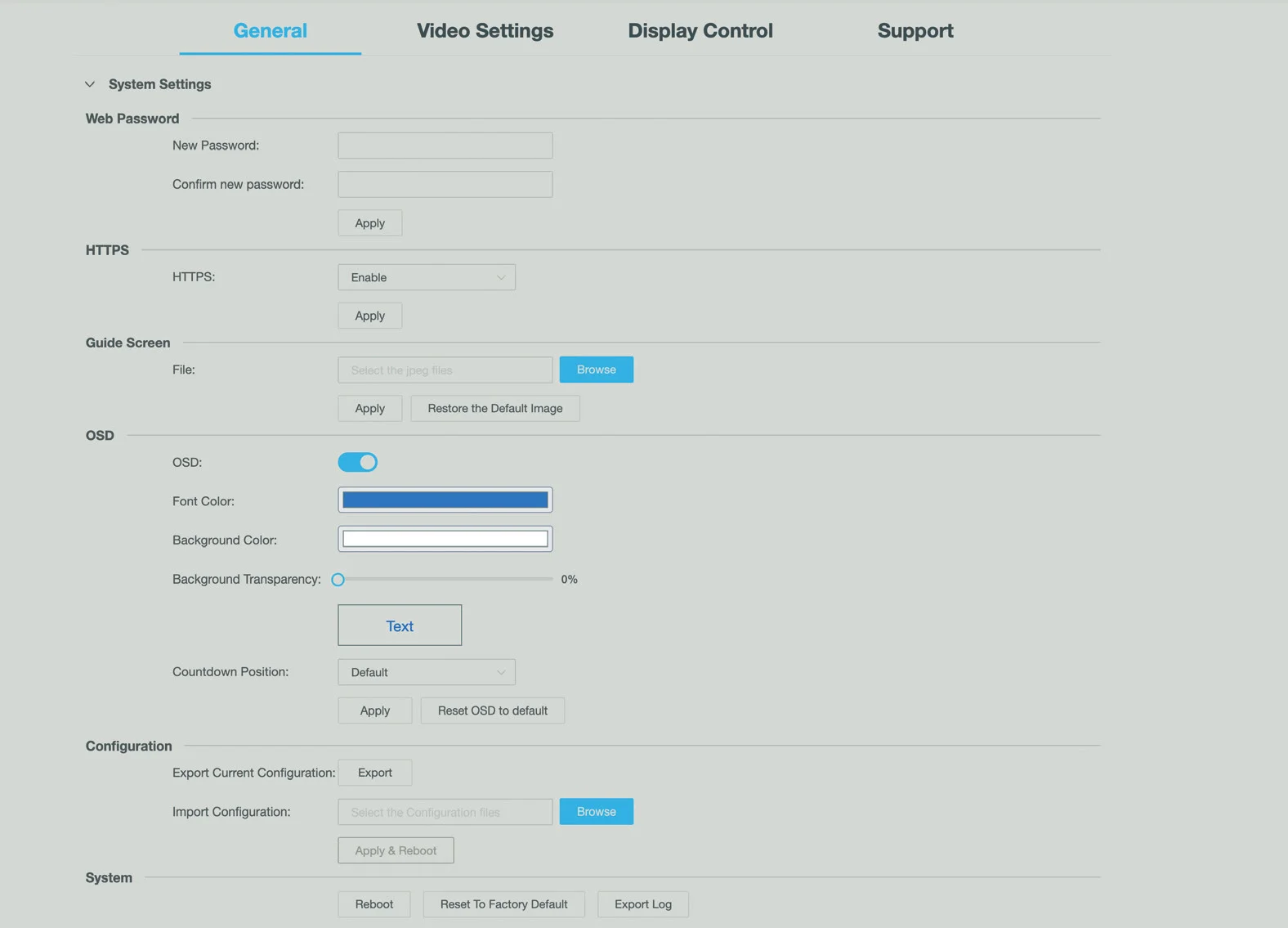
Web Şifresi
- Yeni Şifre/Yeni Şifreyi Onayla: Cihazın web UI sayfasına giriş için yeni şifre belirleyin.
- Uygula: Ayarları uygulamak için tıklayın.
Not: Yeni şifre 4 ile 16 karakter arasında, yalnızca alfanumerik olmalıdır
HTTPS
- HTTPS: HTTPS özelliğini açmak/kapatmak için açılır listeyi kullanın
- UYGULA: Ayarları uygulamak için tıklayın
Rehber Ekranı
- Gözat: Yeni Rehber Ekranı resmini seçmek için tıklayın.
- Uygula: Seçilen resmi cihaza yüklemek için tıklayın.
Not: 1920x1080 piksel çözünürlükte jp(e)g formatında resim önerilir.
OSD
- OSD: OSD özelliğini açmak/kapatmak için tıklayın
- Yazı Rengi: OSD metin rengini değiştirin
- Arka Plan Rengi: OSD arka plan rengini değiştirin
- Arka Plan Saydamlığı: Videonun üzerindeki OSD saydamlığını değiştirin
- Metin: Yukarıdaki ayarlarla OSD önizlemesi
- Geri Sayım Konumu: Bekleme geri sayımının gösterileceği konumu değiştirin
- Uygula: Ayarları uygulamak için tıklayın
- OSD’yi varsayılan ayarlara sıfırla: Varsayılan OSD ayarlarını geri yüklemek için tıklayın
Sistem
- Yeniden Başlat: Cihazı yeniden başlatmak için tıklayın.
- Fabrika Ayarlarına Sıfırla: Cihazı fabrika ayarlarına döndürmek için tıklayın. Bu işlemi ön paneldeki Reset düğmesini beş saniye basılı tutarak da yapabilirsiniz.
- Günlüğü Dışa Aktar: Sistem günlüğünü dışa aktarmak için tıklayın.
Uygula Geçerli ayarları uygulamak için tıklayın.
Video Ayarları Sekmesi
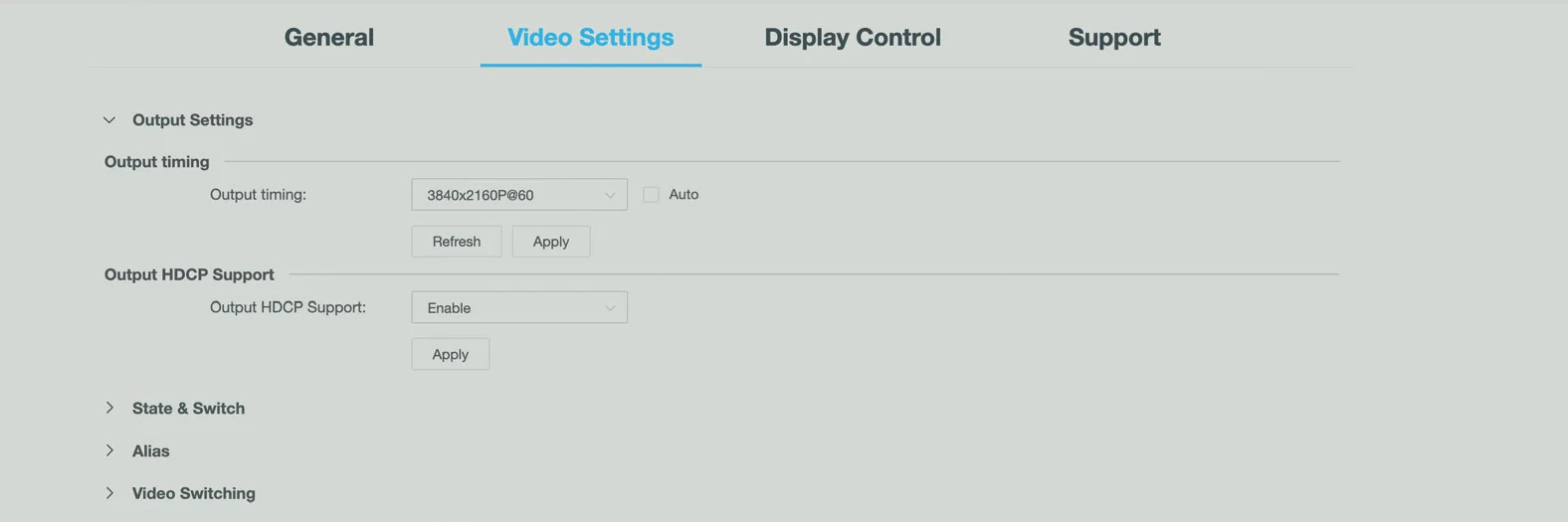
Output Ayarları
- Çıkış zamanlaması Alınan video için çıkış zamanlamasını ayarlayın. Aşağıda iki çalışma yöntemi sunulmaktadır:
- Otomatik: Ekranın EDID bilgisine göre bağlı ekranın en uygun çözünürlüğünü çıkış olarak seçer. Örneğin, ekran için önerilen çözünürlük 4K 60Hz ise, cihaz 4K 60Hz video çıkışı yapacaktır.
- Çözünürlük aralığı listesi: Bu sabit çözünürlüğü çıkış olarak vermek için açılır menüden istenilen bir çıkış çözünürlüğü seçin. Maksimum desteklenen çıkış çözünürlüğü 4K 60Hz'dir. Varsayılan ayar: Otomatik
- HDCP Desteği Çıkışı Çıkış portunun HDCP desteğini etkinleştirmek veya devre dışı bırakmak için seçin. Aşağıda iki seçenek sunulmaktadır:
- Etkinleştir: Çıkış portunun HDCP desteğini etkinleştirir. Bu durumda, çıkış portunun HDCP ayarı bağlı ekranınkini takip edecektir. Bu seçenek HDCP özellikli ekranlar için geçerlidir.
- Devre Dışı Bırak: Çıkış portunun HDCP desteğini devre dışı bırakır. Varsayılan ayar: Etkinleştir
Uygula Mevcut ayarları uygulamak için tıklayın.
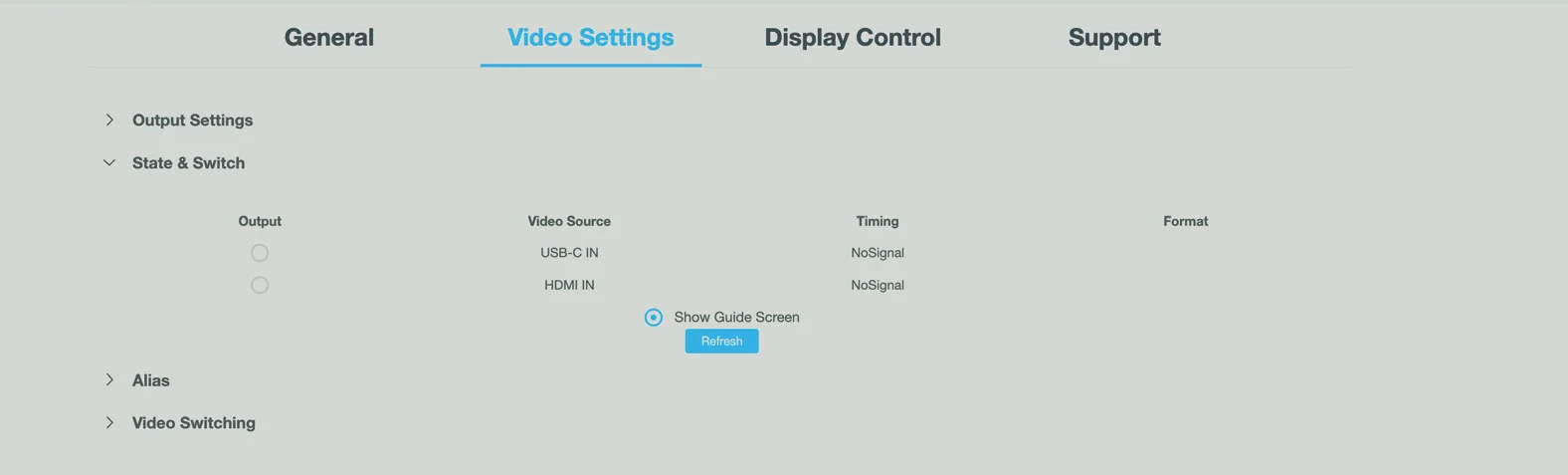
Durum ve Geçiş
Bu bölüm, birden fazla giriş kaynağı arasında geçiş yapmak ve kaynakların durumlarını görüntülemek için kullanılır; bu durumlar video kaynak adları, giriş çözünürlükleri ve formatları dahilidir.
Output
HDMI OUT için belirtilen video kaynağını seçmek (düğme beyazdan maviye döner) veya seçimi kaldırmak (düğme maviden beyaza döner) için düğmeye tıklayın.
Rehber Ekranı Göster
Rehber Ekranı çıkışı yapmak için düğmeye tıklayın (düğme beyazdan maviye döner).
Yenile
Geçerli durum bilgilerini yenilemek için tıklayın.
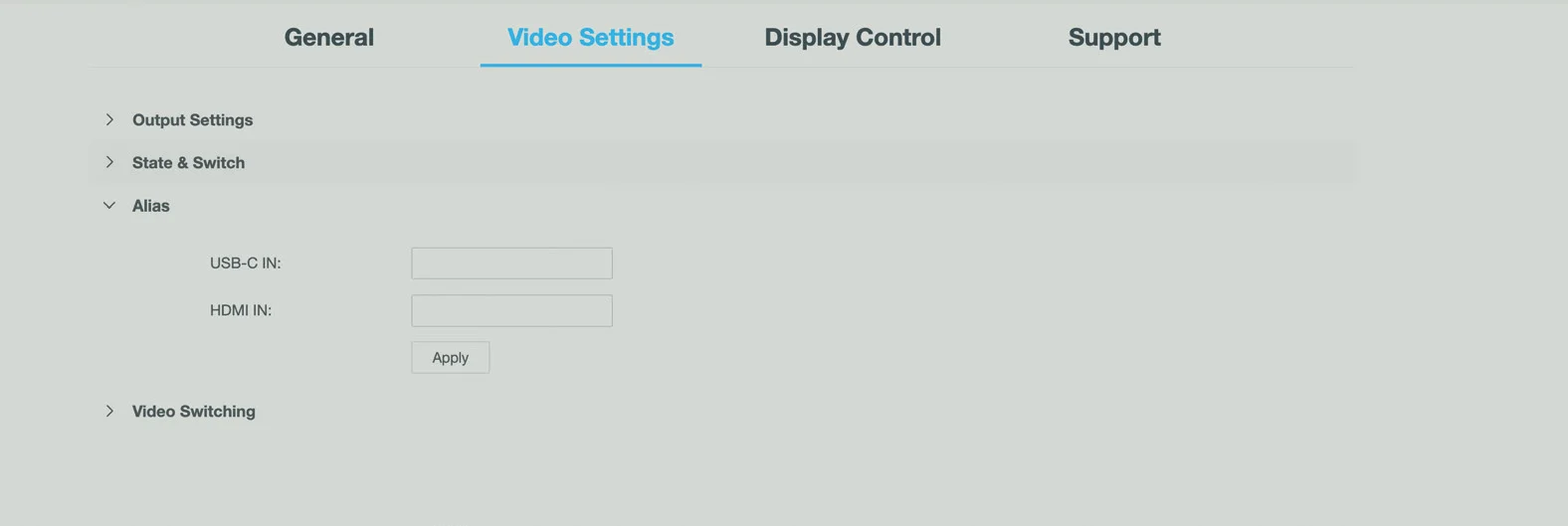
Alias
Takma Ad
Video kaynak adını değiştirmek için yeni bir alias adı girin.
Not: Takma ad 1 ila 20 karakter uzunluğunda olmalıdır, alfanümerik karakterler, alt çizgi “_” ve tire “-” içerebilir ancak “-” ile başlayamaz veya sadece rakamlardan oluşamaz. İsmi değiştirmek istemiyorsanız burayı boş bırakın.
Uygula
Geçerli ayarları uygulamak için tıklayın.
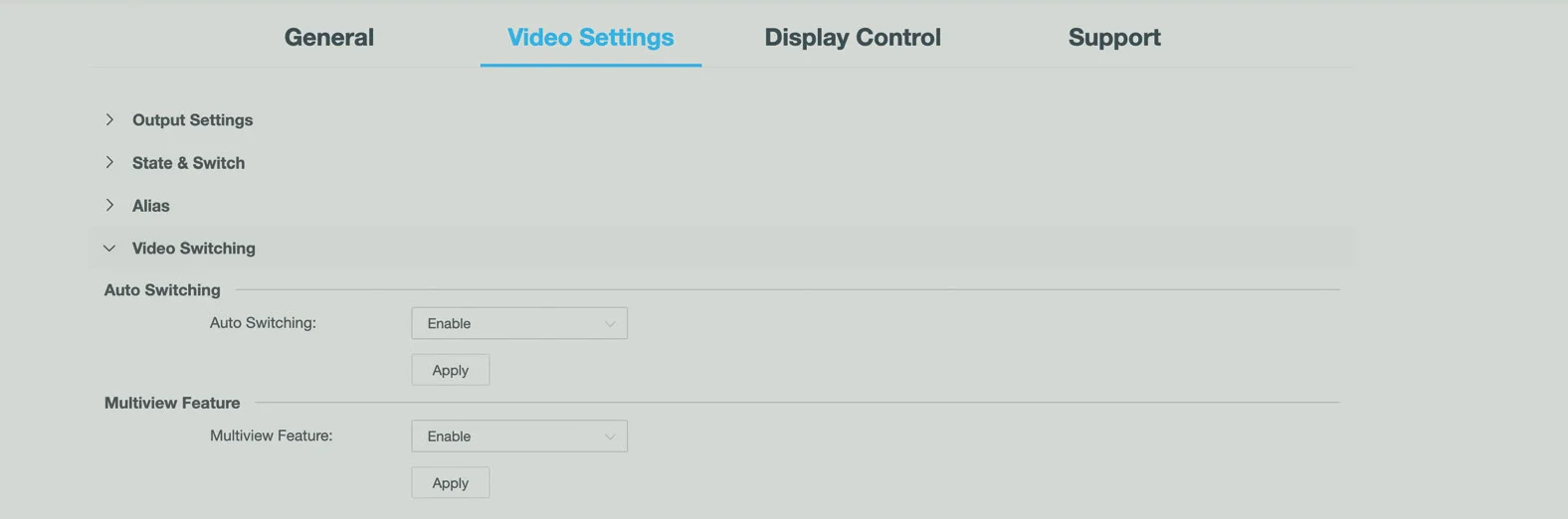
Video Geçişi
Otomatik Geçiş
- Etkinleştir: Otomatik Geçiş fonksiyonunu etkinleştirir.
- Devre Dışı Bırak: Otomatik Geçiş fonksiyonunu devre dışı bırakır.
Varsayılan ayar: Etkin
Not: Otomatik Geçiş fonksiyonu hakkında daha fazla bilgi için Otomatik Geçiş fonksiyonuna bakınız.
Multi-View Özelliği
- Etkinleştir: Çoklu Görünüm Özelliğini etkinleştirir.
- Devre Dışı Bırak: Çoklu Görünüm Özelliğini devre dışı bırakır.
Varsayılan ayar: Etkinleştir
Ekran Kontrolü
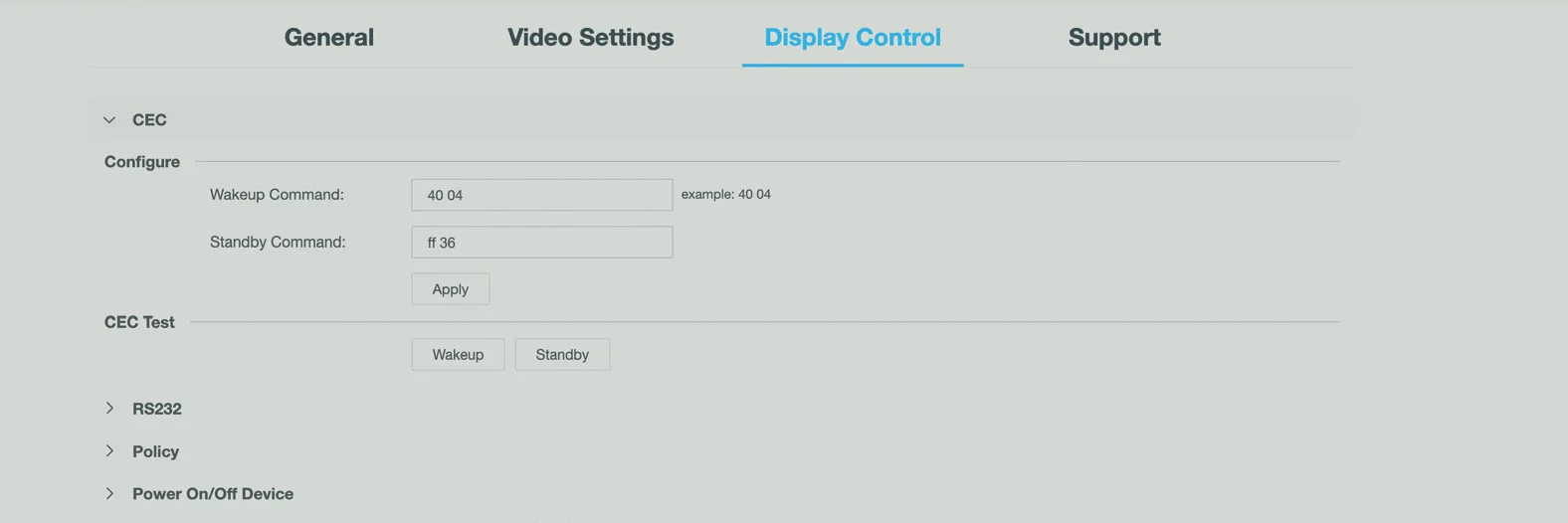
CEC
Uyandırma Komutu
Kontrol edilen görüntü cihazının CEC uyandırma komutunu onaltılık formatta girin. Komut hakkında daha fazla bilgi için görüntü cihazınızın kullanıcı kılavuzuna bakınız.
Varsayılan ayar: 40 04
Bekleme Komutu
Kontrol edilen görüntü cihazının CEC bekleme komutunu onaltılık formatta girin. Komut hakkında daha fazla bilgi için görüntü cihazınızın kullanıcı kılavuzuna bakınız.
Varsayılan ayar: ff 36
Uygula
Geçerli ayarları kaydetmek ve uygulamak için tıklayın.
Uyandır
Beklemeden uyandırmak için Uyandırma komutunu göndermek için tıklayın (test amaçlı).
Bekleme
Ekranı bekleme moduna geçirmek için Bekleme komutunu göndermek üzere tıklayın (test amaçlı).
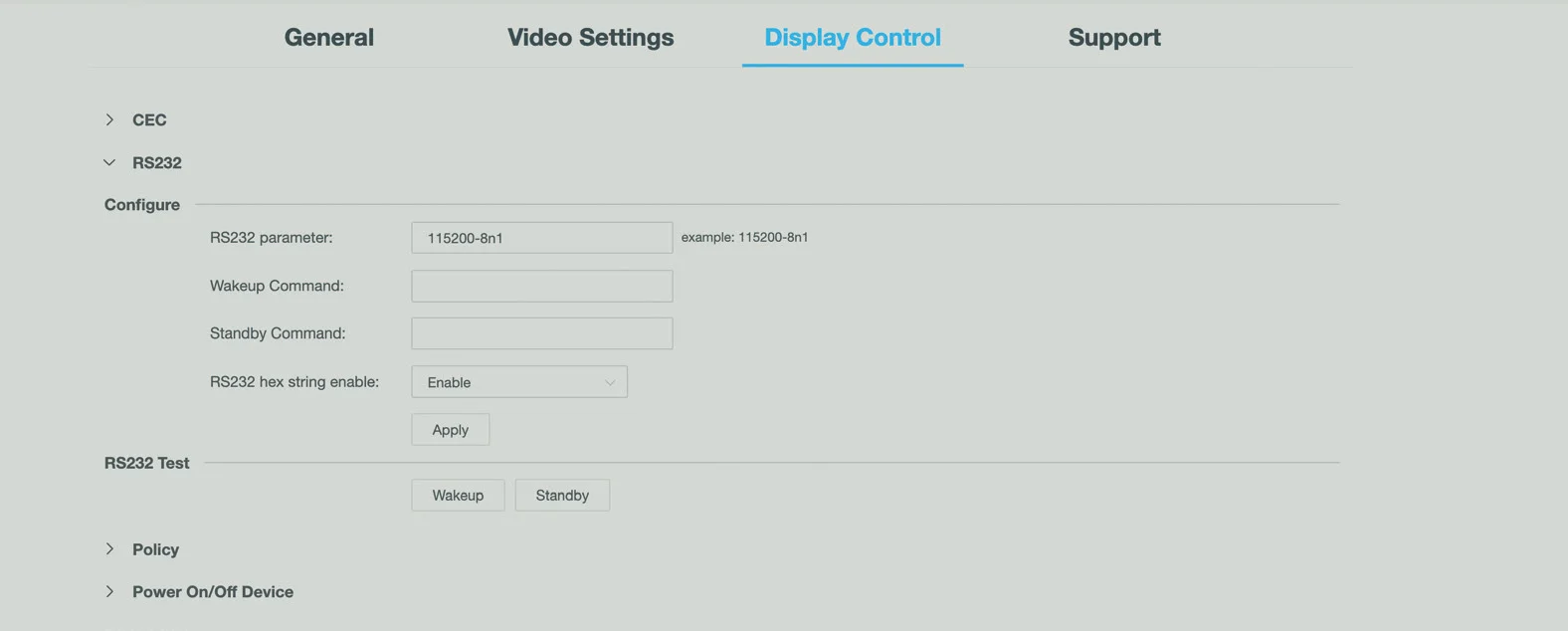
RS232
| Parametre | Değer | Kısaltma |
|---|---|---|
| Bps Hızı | 115200bps | 115200 |
| Veri Bitleri | 8bit | 8 |
| Eşlik | Yok | y |
| Durdurma Bitleri | 1 | 1 |
RS232
RS232 Parametresi
Kontrollü ekran için RS232 parametrelerini ayarlayın. Parametrelerle ilgili daha fazla bilgi için ekran cihazınızın kullanıcı kılavuzuna bakınız.
Uyandırma Komutu
Kontrol edilen görüntü cihazının RS232 uyandırma komutunu girin. Komut hakkında daha fazla bilgi için görüntü cihazınızın kullanıcı kılavuzuna bakınız. Bu işlevi devre dışı bırakmak isterseniz, burayı boş bırakabilirsiniz.
Varsayılan ayar: boş
Bekleme Komutu
Kontrol edilen görüntüleme cihazının RS232 bekleme komutunu girin. Komutla ilgili daha fazla bilgi için görüntüleme cihazınızın kullanım kılavuzuna bakınız. Bu işlevi devre dışı bırakmak isterseniz, buraya hiçbir şey girmeyin.
Varsayılan ayar: boş
RS232 hex dize etkinleştir
- Etkinleştir: Görüntüleme cihazlarınızı kontrol etmek için RS232 bekleme ve uyandırma komutlarını hex dize biçiminde kullanmak için seçin. Bu özellik etkinleştirilirse, Bekleme ve Uyandırma Komutlarının önce elle eşdeğer hex biçimlerine dönüştürülmesi ve ardından RS232 Bekleme Komutu ve RS232 Uyandırma Komutunun girilmesi gerekir. Örneğin, RS232 Uyandırma Komutları hex biçimde şöyle olabilir: 50 57 52 20 4F 4E 0D 0A
- Devre Dışı Bırak: Bağlı ekran cihazını kontrol etmek için orijinal Bekleme veya Uyandırma Komutlarını doğrudan gönderin.
Varsayılan ayar: Etkinleştir
Uygula
Geçerli ayarları uygulamak için tıklayın.
Uyandır
Bekleme Modundan uyandırmak için “Uyandır Komutu” alanında tanımlanan Uyandır Komutunu göndermek için tıklayın.
Bekleme
Görüntüyü Bekleme Moduna almak için “Standby Command” alanında tanımlanan Bekleme Komutunu göndermek için tıklayın.
Politika
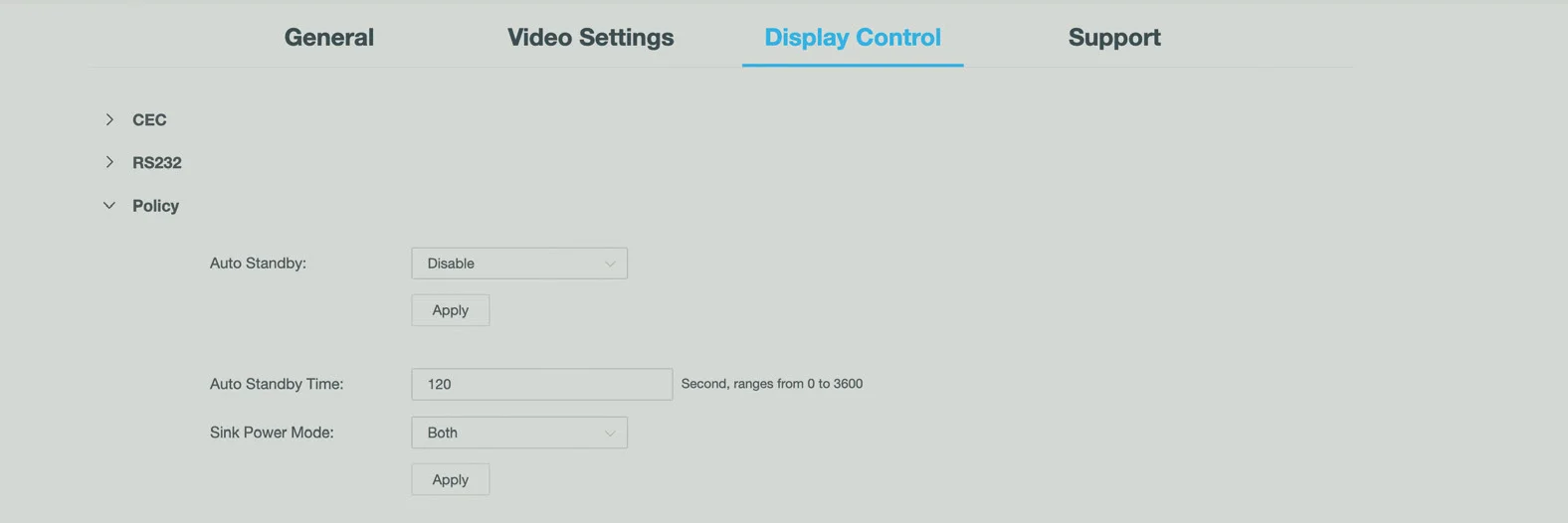
Otomatik Bekleme
- Etkinleştir: Cihaz için otomatik bekleme fonksiyonunu etkinleştirir. Etkinleştirildiğinde, belirli bir süre boyunca cihaza geçerli sinyal gelmezse cihaz otomatik olarak bekleme moduna geçer.
- Devre Dışı Bırak: Cihaz için otomatik bekleme fonksiyonunu devre dışı bırakır.
Varsayılan ayar: Etkin
Otomatik Bekleme Süresi (Saniye, 0 ile 3600 arası)
Cihazın otomatik olarak Bekleme Moduna geçeceği Bekleme Zaman Aşımını (etkisiz kalma süresi) ayarlayın.
- Bekleme Zaman Aşımı 60 saniyeyi aşmazsa, cihaz Rehber Ekranını görüntüledikten hemen sonra bekleme geri sayımı ekranda görünür.
- Bekleme Zaman Aşımı 60 saniyeden büyükse, Bekleme Zaman Aşımı 60 saniyeye yaklaştığında ekranda 60 saniyelik bekleme geri sayımı görünür.
- Otomatik Beklemeye Alma Süresi 0 olarak ayarlanırsa, cihaz Rehber Ekranını görüntülediğinde hemen Bekleme Moduna geçer.
Örneğin, 80 saniyelik otomatik Bekleme Süresi, cihaz geçerli sinyal girişini algılamadıktan sonra 80 saniye sonunda Bekleme Moduna geçmesi anlamına gelir; bu sürede cihaz 20 saniye Rehber Ekran görüntülerse, ekranda 60 saniyelik bir geri sayım başlar ve geri sayım sıfıra ulaştığında cihaz Bekleme Moduna girer.
Varsayılan ayar: 120
Alıcı Güç Modu
- Her İkisi: Alıcı gücünü yönetmek için hem CEC hem de RS232 modlarını etkinleştirir.
- CEC: Alıcı gücünü yönetmek için CEC'yi etkinleştirir.
Varsayılan ayar: Her İkisi
Uygula
Geçerli ayarları kaydetmek ve uygulamak için tıklayın
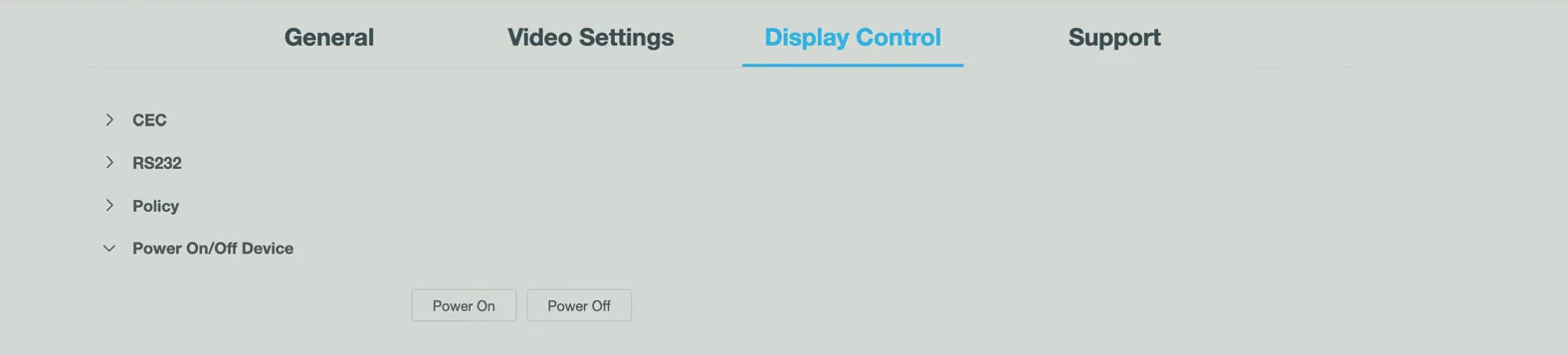
Cihaz Açma/Kapama
Açma Bekleme Modundan çıkarmak için tıklayın.
Güç Kapalı Cihazı Bekleme Moduna ayarlamak için tıklayın.
Destek Sekmesi
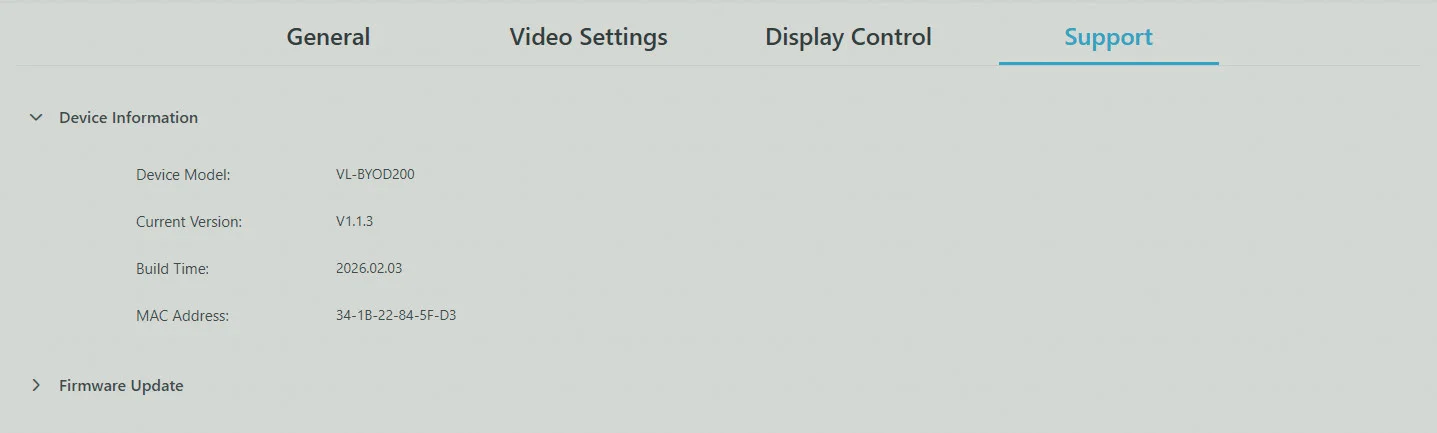
Versiyon Bilgileri
Sürüm Cihazın donanım yazılımı sürümünü gösterir.
Derleme Zamanı Cihaz donanım yazılımının oluşturulduğu tarih ve zamanı gösterir.
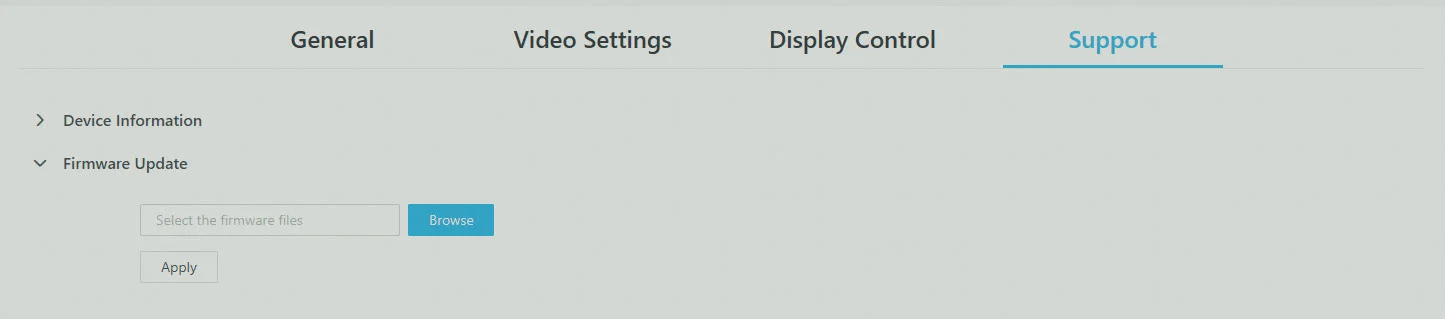
Donanım Yazılımı Güncellemesi
Donanım Yazılımı Güncellemesi Gözat: Yerel yükseltme dosyasını seçmek için tıklayın. Uygula: Donanım yazılımı dosyasını cihaza yüklemek ve güncellemeyi başlatmak için tıklayın. Not: Yasal donanım yazılımı paketi .zip arşividir. Güncelleme tamamlandıktan sonra cihaz yeniden başlatılır.
Garanti ve Sorumluluk
Ürününüzde herhangi bir arıza veya hasar tespit ederseniz, lütfen satıcınıza başvurunuz ve gerekirse satın alma belgesi olarak satış fişinizi veya faturayı ibraz ediniz. Satıcınız arızayı ya yerinde tamir edecek ya da cihazı üreticiye gönderecektir. Özellikle ilk bakışta belirgin olmayan ara sıra oluşan arızalar dahil tüm arızaları detaylıca tarif ediniz. Ancak tam bilgi ile tüm arızaların tamir edilmesi mümkün olur.
Sorumluluk Reddi
Üretici olarak, uygunsuz kurulum, montaj ve ürün kullanımı nedeniyle veya kullanım ve/veya güvenlik talimatlarının gözlemlenmemesi sonucu oluşan hasarlar için sorumluluk kabul etmeyeceğiz ve garanti vermeyeceğiz.
Ticari Marka
Ürün modeli ve logosu ticari markalardır. Bu kılavuzda adı geçen diğer tüm ticari markalar, ilgili ticari marka sahiplerinin mülkiyetindedir. Bu yayının hiçbir parçası, ilgili sahiplerin önceden yazılı izni olmadan kopyalanamaz veya çoğaltılamaz.
CE Uygunluğu
PureLink GmbH, bu ürünün RED Direktifi 2014/53/EU ve RoHS Direktifi 2011/65/EU (2015/863/EU ile değiştirilen) temel gerekliliklerine ve diğer ilgili hükümlere uygun olduğunu beyan eder. PureLink GmbH, bu ürünün Elektromanyetik Uyumluluk Yönetmeliği 2016 ve diğer tüm ilgili İngiltere düzenlemelerinin temel gerekliliklerine uygun olduğunu beyan eder.
AB Uygunluk Beyanı şurada mevcuttur: www.purelink.de
Cihazın İmhası
Cihazın Bertarafı
WEEE-Kayıt No.: 93847290
Avrupa WEEE Yönetmeliğine göre, elektrikli ve elektronik ekipman evsel atıklarla birlikte bertaraf edilmemelidir. Bir tüketici olarak, elektrikli ve elektronik ekipmanı hizmet ömrü sonunda bu amaçla kurulmuş kamu toplama noktalarına veya satış noktasına ücretsiz olarak iade etmekle yükümlüsünüz. Bu konudaki detaylar ilgili ulusal kanunlarla düzenlenmiştir. Üründeki sembol, kullanma talimatları veya ambalaj bu düzenlemelere işaret eder. Eski cihazların bu şekilde geri dönüşümü çevremizin korunmasına önemli bir katkıdır.
Yasal & Uyumluluk
Ürün Tanımlaması
Model: VL-BYOD200 – kullanım kılavuzu versiyon 1.0
WEEE kayıt no.: DE 93847290
Ambalajlama
Ambalaj malzemelerini (kağıt/karton, plastik) yerel toplama sistemleri aracılığıyla malzeme türüne göre ayrı olarak atın. Ambalaj malzemelerini çocuklardan uzak tutun – boğulma riski vardır. Ambalaj kaydı LUCID: DE5958616449295.