
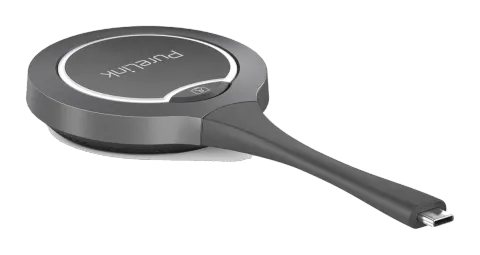
GİRİŞ
Bu ürün, USB Type-C Wireless ekran Transmitter donglesıdır. Ekran kaynaklarından (örneğin dizüstü bilgisayar) içeriklerin Wireless olarak bir görüntüleme cihazına paylaşımını destekler. Sesli ve uzak USB çevre birimleri ile birlikte 4K30 video sinyallerinin iletimini destekler. Cihaz, Windows 10/11, Mac OS gibi çoğu büyük işletim sistemi ile tam uyumludur.
GENEL NOTLAR
Lütfen bu kullanıcı kılavuzunu tamamen ve dikkatlice okuyunuz. Bu kılavuz ürünün bir parçasıdır ve işletme ile depolama için önemli notlar içerir. Bu dokümanı diğer kullanıcılar veya kişisel referansınız için güvenli bir yerde saklayınız.
Bu ürün sadece kapalı alanlarda kullanım için tasarlanmıştır. Lütfen dış mekanlarda kullanmayınız. Su ve neme temas her koşulda önlenmelidir.
Ürün güvenliği ve uyumluluğu (CE) açısından lütfen bu ürünü yeniden kurmayınız veya değiştirmeyiniz. Ürünü burada belirtilen amaçların dışında kullanmanız durumunda ürün zarar görebilir. Ayrıca hatalı kullanım kısa devre, yangın, elektrik çarpması gibi tehlikeler oluşturabilir.
GÜVENLİK TALİMATLARI
Not: Kullanım talimatlarını dikkatle okuyunuz ve özellikle güvenlik bilgilerine uyunuz. Bu kılavuzdaki güvenlik talimatları ve doğru kullanım bilgilerine uyulmaması halinde oluşabilecek kişisel yaralanma veya maddi hasarlardan sorumluluk kabul etmiyoruz. Bu tür durumlar garanti/hakların geçersiz olmasına neden olur.
Elektrik Güvenliği
- Ürünün kullanıcı kılavuzunda belirtilen özelliklere uygun bir güç kaynağına bağlı olduğundan emin olunuz.
- Elektrik çarpması veya hasar riskini önlemek için ürünü su veya neme maruz bırakmayınız.
Kullanım
- Ürünü sadece birlikte verilen aksesuarlarla kullanınız.
- Ürünü değiştirmeye veya modifiye etmeye çalışmayınız.
- Ürünü sadece bu kullanıcı kılavuzunda belirtilen amaçlar doğrultusunda kullanınız.
Depolama
- Kullanılmadığında, ürünü doğrudan güneş ışığından ve aşırı sıcaklıklardan uzak, serin ve kuru bir yerde muhafaza ediniz.
Bakım
- Ürünün doğru işlevini sürdürmek için düzenli olarak yumuşak, kuru bir bezle temizleyiniz.
- Ürünü kendiniz sökmeye veya tamir etmeye çalışmayınız.
- Herhangi bir sorun durumunda müşteri hizmetleri ile iletişime geçiniz.
Çocuklar ve Evcil Hayvanlar
- Ürünleri, aksesuarları ve ambalaj malzemelerini çocuklar ve evcil hayvanların erişemeyeceği yerlerde tutunuz, kazara yaralanma veya hasar riskini önleyiniz.
Gözetimsiz Kullanım
- Ürün kullanılırken başında gözetimsiz bırakmayınız.
- Kullanılmadığında ürünü kapatınız/fişten çekiniz.
Yetkili Servis
- Ürün üzerinde onarım veya değişiklikler sadece yetkili personel tarafından yapılmalıdır.
- Destek için müşteri hizmetleri ile iletişime geçiniz.
Acil Durum Kapatma
- Herhangi bir olağandışı durum (örneğin aşırı ısınma, duman) halinde ürünü derhal güç kaynağından çıkarın ve müşteri desteği ile iletişime geçin.
ÖZELLİKLER
- 4K 30Hz wireless video iletimini destekler
- USB HID touchback ile dokunmatik kontrol
- Masaüstü uygulamasıyla kamera ve ses ile Wireless konferans özelliği
- Windows, macOS ve çift bantlı 2.4G/5G ile uyumlu
- Video/ses için tek tık ile hızlı kurulum.
PAKET İÇERİĞİ
- 1x USB Dongle
- 1x Kullanıcı Kılavuzu
TEKNİK ÖZELLİKLER
| Teknik | |
|---|---|
| Maks. Çözünürlük | 4K @ 30fps |
| Bağlantı Türü | 1 x USB Type-C |
| Frekans | 5GHz (varsayılan) ve 2.4GHz |
| Wireless iletim protokolü | IEEE 802.11 a/b/g/n, IEEE 802.11ac |
| Kimlik Doğrulama Protokolü | WPA2-PSK veya IEEE 802.1X |
| İşletim Sistemi | Windows 10/11, Mac OS |
| USB Portu | USB Type-C Portu (DP Alt-Mode Destekler) |
| Genel | |
|---|---|
| Çalışma Sıcaklığı | 0°C ila 40°C |
| Depolama Sıcaklığı | -20°C ila 70°C |
| Nem | %10 ila %90, yoğuşmasız |
| ESD Koruması | İnsan Vücudu Modeli: ±8kV (Hava boşluğu boşalması)/±4kV (Temas boşalması) |
| Giriş Voltajı | 5V (USB üzerinden Güç) |
| Güç Tüketimi (Max.) | 3.023W |
| Ürün boyutu (g x y x u) | 68.98 x 15.9 x 165.19mm |
| Ürün Ağırlığı | 60g (net ağırlık) |
PANEL TANIMI
| No. | İsim | Açıklama |
|---|---|---|
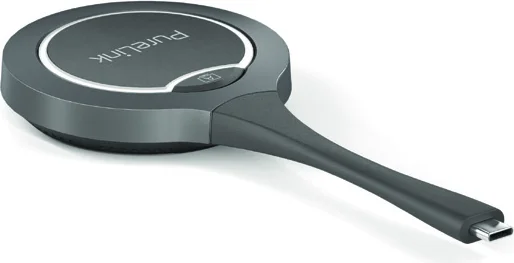
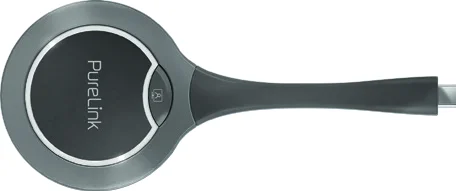
| 1 | USB-C Konnektör | Eşleştirme için PureLink belirlenmiş AV ekipmanına veya ekran paylaşımı için Type-C porta sahip kaynak cihaza bağlanır. |
| 2 | UCC Cihaz Aktivasyon Butonu | UCC aktivasyon butonuna basıldığında, kaynak cihaz Wireless olarak eşleşmiş receiver’daki USB cihazlarına bağlanır ve butonun altındaki gösterge yeşil yanar. Not: Bu işlev yalnızca PureLink Share uygulaması aracılığıyla kullanılabilir, uygulama bağlı kaynak dizüstü bilgisayarda yüklü ve çalışıyor olmalıdır. |
| 3 | Sunum Butonu | Receiver ile başarılı şekilde eşleştikten sonra dongle’ı bir kaynağa (örneğin dizüstü bilgisayar) bağlayın: Ekranı paylaşmak için: Butona bir kez basın. Ekran paylaşımını kesmek için: Butona bir kez basın. Ekranı dondurmak için: Sunum sırasında butona çift tıklayın. Dondurmayı kaldırmak için: Donmuş durumda butona bir kez basın, paylaşım durumuna dönersiniz. Tam ekran moda girmek için: Çoklu görünüm modundayken butonu 3 saniye basılı tutun. |
| 4 | Durum LED’i | Dönen Işıklar (Mavi, saat yönünün tersi): Dongle başlatılıyor / Dongle receiver ile eşleştiriliyor (receiver bağlı) / WiFi bağlantısı kopuk. Sabit mavi: Dongle receiver ile başarıyla eşleşti / Dongle ekran paylaşımı için hazırlanıyor (kaynak bilgisayar bağlı) / Dongle başarıyla güncellendi. Sabit koyu mavi: Dongle ekran paylaşıyor. Mavi 2 kez yanıp sönme: Dongle güncelleme sürecinde. Sabit kırmızı: Dongle receiver ile eşleşemedi (receiver bağlı) / Dongle firmware güncellemesi başarısız oldu (receiver bağlı) / Kaynağın Type-C portu video desteklemiyor (kaynak bilgisayar bağlı). |
UYGULAMA
- USB dongle ile Receiver eşleştirme Not: Receiver ile ilgili daha detaylı işlemler için lütfen kendi kullanıcı kılavuzuna başvurun. a. Eşleştirme için USB dongle’ı receiver üzerindeki “Pairing” (Eşleştirme) portuna bağlayın. Ardından receiver’a bağlı ekran üzerinde “Pairing…” (Eşleştiriliyor…) görünecektir. Dongle’ın LED’i dönen (marquee) modda (mavi) olacaktır. b. Eşleştirme tamamlandığında, ekran üzerinde “Pairing Successful” (Eşleştirme Başarılı) yazısı belirecektir. Dongle’ın LED’i sabit mavi olacaktır.
- Dongle’ı bir dizüstü bilgisayara bağlama Eşleştirme başarılı olduktan sonra, dongle’ı receiver’dan çıkarıp bir dizüstü bilgisayarın USB Type-C portuna bağlayın; dongle çalışmaya başlayacak ve receiver ile Wireless bağlantı kuracaktır. LED sabit mavi yanacak ve dongle paylaşım için hazır hale gelecektir. Not: Dongle’ın bağlandığı dizüstü bilgisayarın USB Type-C portu video ve sesi desteklemelidir.
"PureLink Share" Uygulamasının İlk Kurulumu:
Windows Kurulumu:
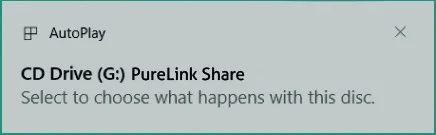
- Dongle’ı dizüstü bilgisayara takın. Masaüstünün sağ alt köşesinde bir açılır pencere belirecektir. Üzerine tıklayın ve sonraki açılır pencerede “Run PureLink-Share-Setup.vbs” seçeneğini seçerek uygulamayı yükleyin. Not: Eğer açılır pencere masaüstünün sağ alt köşesinde görünmezse, kullanıcılar dizüstü bilgisayarda Dosya Gezgini’ni açabilir, “Bilgisayarım” veya “Bu PC” bölümüne gidip "CD Drive (G:) PureLink" üzerine çift tıklayarak uygulamayı otomatik yükleyebilir.
- Kurulum işlemi arka planda gerçekleşecek ve kurulum başarılı olduktan sonra uygulama otomatik olarak başlayacaktır. Uygulama penceresi masaüstünün sağ alt köşesinde görünür ve yaklaşık 5 saniye sonra görev çubuğuna küçültülür.
Mac OS kurulumu:
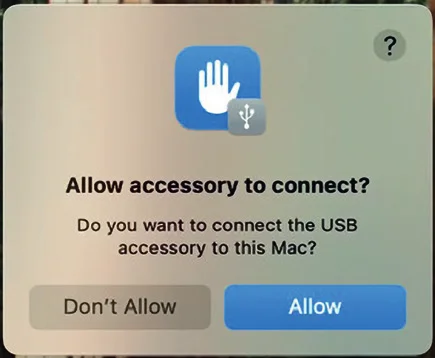
- Dongle’ı MacBook’a takın ve açılan pencerede “Allow” seçeneğine tıklayın.
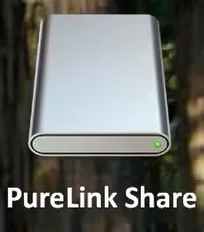
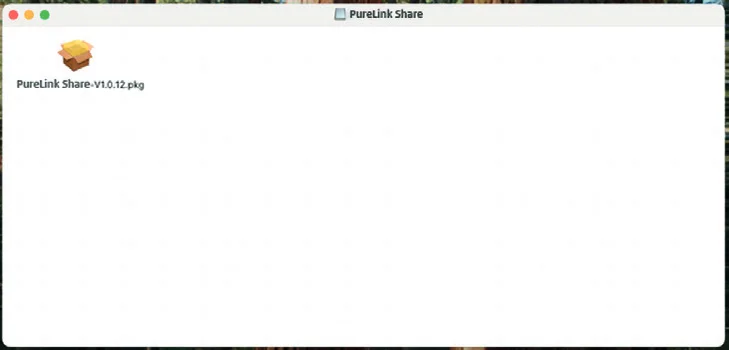
- Masaüstünde “PureLink” adlı bir disk görünecektir. Disk simgesine çift tıklayın, açılan yazılımı çift tıklayarak ekrandaki talimatlarla kurulumu tamamlayınız.
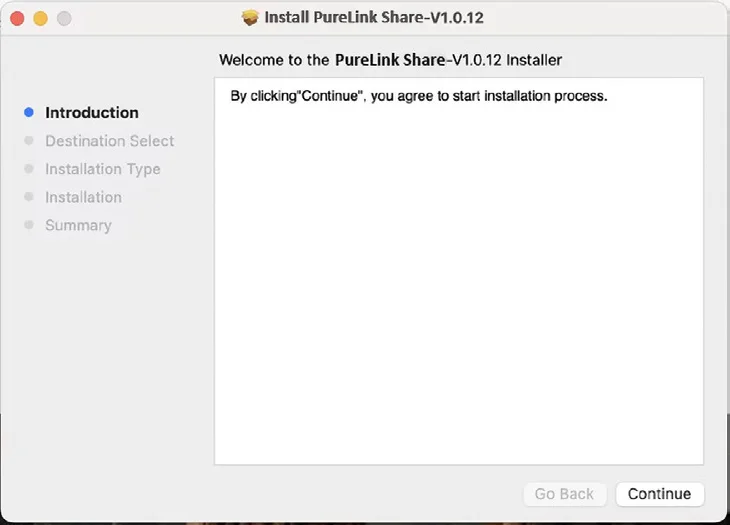
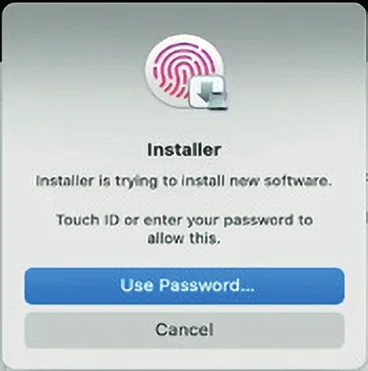
- Uygulamayı kurmak için “Devam Et” seçeneğine tıklayın. Kurulum işlemine başlamadan önce, kullanıcıların doğru Touch ID, Face ID veya şifreyi kullanarak kuruluma izin vermeleri gerekmektedir. Örneğin:
Not: Eğer açılır pencere masaüstünün sağ alt köşesinde görünmüyorsa, kullanıcılar dizüstü bilgisayarda Dosya Gezgini’ni açabilir, “Bilgisayarım” veya “Bu PC” bölümüne gidip "CD Drive (G:) PureLink Share" üzerine çift tıklayarak uygulamayı otomatik olarak yükleyebilirler.
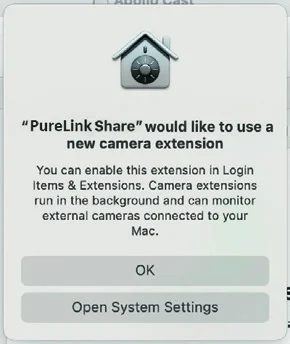
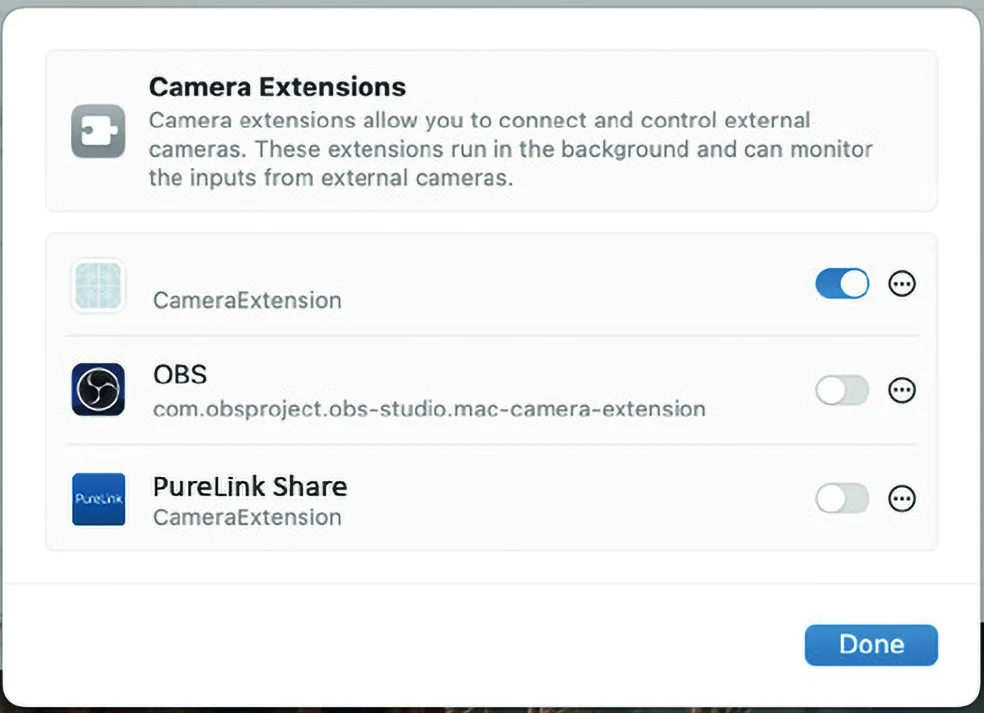
- “Sistem Ayarlarını Aç” seçeneğine tıklayın, aşağıdaki ayar sayfasına girin: “PureLink Share” yanındaki düğmeye tıklayın, doğru Touch ID, Face ID veya şifreyi girerek izni verin ve kurulum arayüzüne geri dönmek için “Tamam”a tıklayın. Not: "PureLink Share" için Kamera Extension izninin etkin olması gerekir, aksi halde Receiver’a bağlı kamera kullanılamaz.
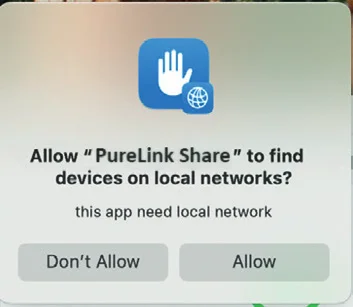
- Uygulamanın yerel ağdaki cihazları bulabilmesi için “İzin Ver” seçeneğine tıklayın.
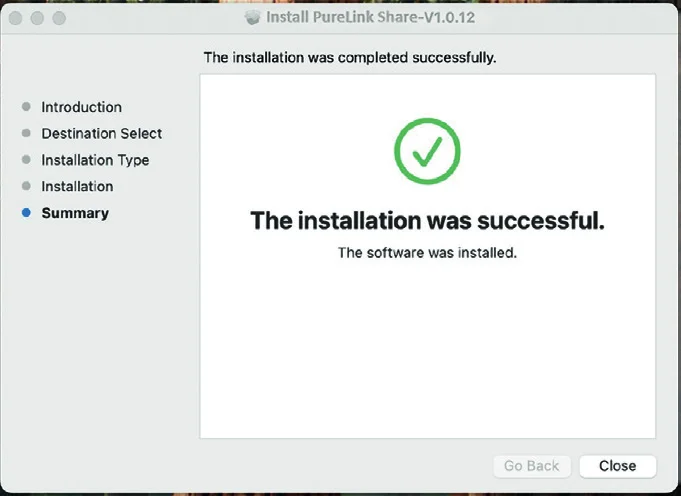
Uygulama penceresi başarılı kurulum sonrasında masaüstünün sağ alt köşesinde görünür ve yaklaşık 5 saniye sonra pencere görev çubuğuna küçültülür.
Yazılım Simgesi:
Not: Bu uygulama yüklenirken, Intel çip kullanan MacBook’larda sistem sürümü 13.0 veya daha yüksek, M serisi çip kullananlarda ise sistem sürümü 12.3 veya daha yüksek olmalıdır.
„PureLink Share“ Uygulaması
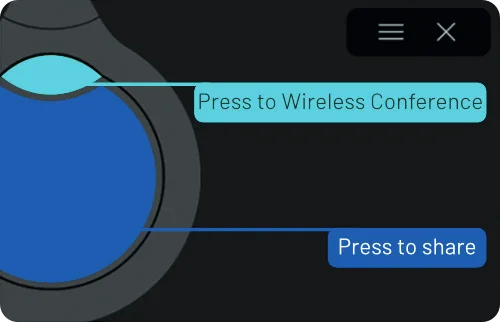
Ana arayüz, dongle üzerindeki düğme işlemlerini tanıtır.
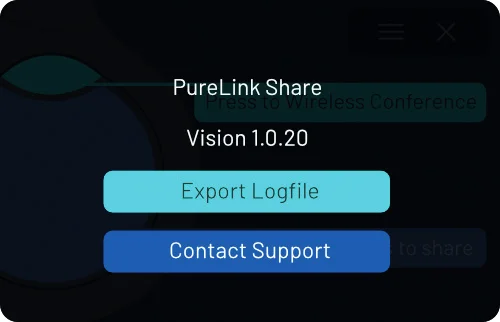
Uygulama versiyonunu kontrol etmek, günlük dosyasını dışa aktarmak ve destekle iletişime geçmek için simgeye tıklayın.
- Günlük Dosyasını Dışa Aktar: Günlük dosyasını yerel PC’ye dışa aktarmak için tıklayın.
- Destek ile İletişime Geç: Destek web sitesine gitmek için tıklayın.
Uygulamayı görev çubuğu / menü çubuğuna küçültmek için düğmeye tıklayın.
Not: Kullanıcılar uygulamadan çıkmak istiyorsa, sağ fare düğmesine tıklayıp “Çıkış” (Windows) veya “Quit” (Mac OS) seçeneğini seçerek çıkabilirler.
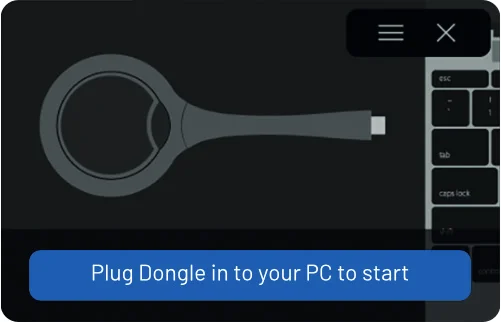
Uygulama çalışırken dongle çıkarılır ve dongle tekrar takılırsa, metin uyarıları aşağıdaki gibidir:
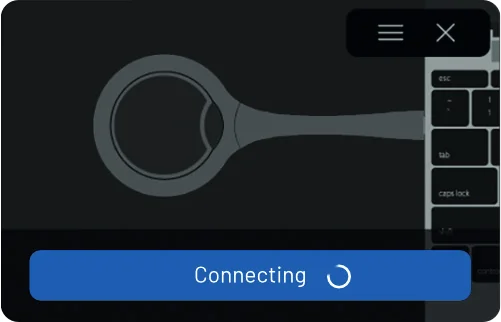
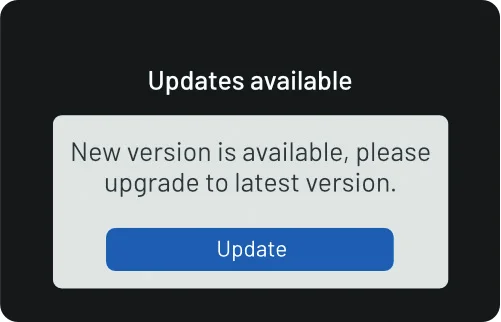
Dizüstü bilgisayara yüklü uygulama en son sürüm değilse, kullanıcılar dongle takıldığında en son sürüme güncellemeleri istenir. Uygulamayı en son sürüme güncellemek için “Güncelle”ye tıklayın.
Uygulama yüklü olsun ya da olmasın, dongle’daki paylaşım düğmesinin çalışması etkilenmez. Ekran paylaşımı tamamen hiçbir yazılım kurulumu olmadan mümkündür.
VL-MIC110 ÖN
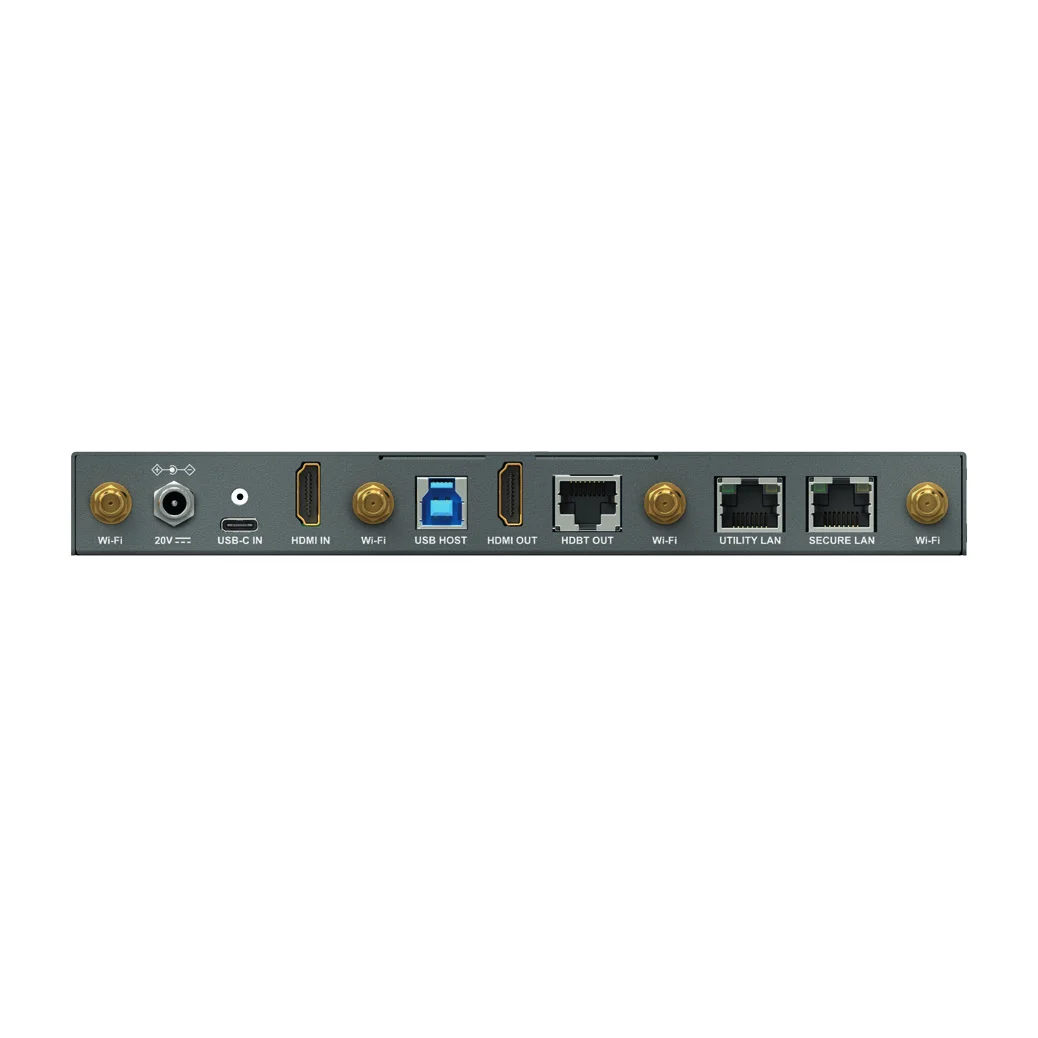
ARKA
Dizüstü
Webkam
Ekran
Ekran paylaşımı
Donglenin büyük orta düğmesine bir kez basıldığında, dizüstü bilgisayar ekranı bağlı Receiver’a paylaşılır. LED koyu mavi yanar.
GARANTİ VE SORUMLULUK
Üründe herhangi bir arıza ya da hasar tespit edilirse, lütfen satıcınızla iletişime geçin ve gerekirse satış fişi veya faturayı kanıt olarak sunun. Satıcınız, arızayı yerinde tamir edecek veya cihazı PureLink’e gönderecektir. Olası arızaları detaylıca açıklayınız – ancak bu şekilde nadiren ortaya çıkan arızaların kesinlikle tespit edilip onarılmasını sağlayabilirsiniz! Bu kullanıcı kılavuzunda belirtilen kullanımlar dışındaki hiçbir kullanım izinli değildir.
SORUMLULUK REDDİ
PureLink GmbH, ürünün hatalı kurulumu, montajı veya kullanımı sonucu meydana gelebilecek hasarlar ile işletme talimatları ve/veya güvenlik talimatlarına uyulmamasından dolayı sorumlu tutulamaz ve herhangi bir garanti sağlamaz.
CE UYGUNLUĞU
MARKA
Ürün modeli ve logosu ticari markadır. Bu kılavuzda bahsedilen diğer tüm ticari markalar, ticari marka sahiplerine aittir. Bu yayının hiçbir bölümü, ilgili sahiplerinin önceden yazılı izni olmadan kopyalanamaz veya çoğaltılamaz.
PureLink GmbH, bu ürünün RED Direktifi 2014/53/EU ve RoHS Direktifi 2011/65/EU (2015/863 AB ile değiştirilen) kapsamındaki temel gereklilikler ve ilgili diğer hükümlerle uyumlu olduğunu beyan eder. PureLink GmbH ayrıca bu ürünün Elektromanyetik Uyumluluk Yönetmeliği 2016 ve diğer geçerli Birleşik Krallık düzenlemeleri temel gerekliliklerine uyduğunu beyan eder.
AB Uygunluk Beyanı şurada mevcuttur: www.purelink.de
CIHAZIN İMHA EDİLMESİ
WEEE-Reg.-Nr. DE 93847290
Avrupa WEEE Direktifi’ne göre elektrikli ve elektronik ekipmanlar evsel atıklarla atılamaz. Tüketici olarak, hizmet ömrü sonunda elektrikli ve elektronik ekipmanı ücretsiz olarak bu amaçla kurulan kamu toplama noktalarına veya satış noktasına iade etmek yükümlülüğündesiniz. Detaylar ilgili ulusal kanunlarla düzenlenmiştir.
Ürün üzerindeki, kullanım talimatları veya ambalajdaki sembol bu düzenlemelere işaret eder. Eski cihazların böyle geri dönüştürülmesi, çevremizin korunmasına önemli bir katkıdır.
PURELINK GMBH
V1 | 2025-06
PURELINK GMBH
Von-Liebig-Str. 10
D - 48432 Rheine
Almanya
www.purelink.de
WEEE-Reg.-No. DE 93 847 290
PURELINK UK LTD.
Carpenter Court, 1 Maple Road
Bramhall, Stockport
Cheshire SK7 2DH
Birleşik Krallık
Yasal & Uyumluluk
Ürün tanımlaması
Model: VL-DGL200 – kılavuz versiyon 1.0
Paketleme
Ambalaj malzemelerini (kağıt/karton, plastikler) yerel toplama sistemleri aracılığıyla malzeme bazında ayrı ayrı atınız. Ambalaj malzemelerini çocuklardan uzak tutunuz – boğulma riski vardır. Ambalaj kaydı LUCID: DE5958616449295.