
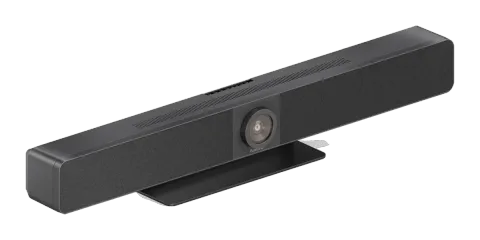
Giriş
VL-VB300-PRO, toplantı alanları ve küçükten orta büyüklüğe toplantı odalarında toplantıları kolaylaştıran hepsi bir arada bir iş birliği çözümüdür. Video konferans, sunum paylaşımı ve Wireless iş birliğini tek bir cihazda birleştirerek ekiplerin daha etkili iletişim kurmasına ve birlikte çalışmasına yardımcı olur.
Yapay zeka destekli kamera teknolojisi, konuşmacıları ve sunum yapanları otomatik olarak odakta tutar, böylece hem odadakiler hem de uzaktaki katılımcılar için daha etkileşimli ve doğal bir toplantı deneyimi yaratır. Esnek kablolu ve Wireless içerik paylaşım seçenekleri, çeşitli cihazlardan sunum yapmayı kolaylaştırırken, Microsoft Teams, Zoom ve Webex gibi platformlarla sorunsuz uyumluluk kolay kurulum sağlar.
Net, odayı dolduran ses, akıllı ses iyileştirme ve basit kontrol seçenekleriyle VL-VB300-PRO, minimum kurulum ve maksimum kullanım kolaylığı ile üretken toplantılar için profesyonel bir konferans deneyimi sunar.
Genel Notlar
Lütfen bu kullanıcı kılavuzunu tamamını dikkatlice okuyunuz. Ürünün bir parçasını oluşturur ve kullanım ile saklama için önemli notlar içerir. Bu belgeyi diğer kullanıcılar veya kişisel başvurular için güvenli bir yerde saklayınız.
Bu ürün sadece iç mekan kullanımı için tasarlanmıştır. Lütfen dış mekanlarda kullanmayınız. Her durumda su ve nem temasından kaçınılmalıdır.
Ürün güvenliği ve uyumluluk amaçları (CE) için bu ürünü yeniden kurmayınız ve/veya değiştirmeyiniz. Ürünü yukarıda tanımlanan amaçların dışında kullanmanız durumunda ürün hasar görebilir. Ayrıca, yanlış kullanım kısa devre, yangın, elektrik çarpması gibi tehlikelere yol açabilir.
Güvenlik Talimatları
Dikkat: Kullanma talimatlarını dikkatlice okuyun ve özellikle güvenlik bilgilerine uyun. Bu kılavuzdaki güvenlik talimatları ve doğru kullanım bilgilerine uymazsanız, oluşabilecek kişisel yaralanma veya mal hasarı nedeniyle sorumluluk kabul etmiyoruz. Bu tür durumlar garanti/teminatı geçersiz kılar.
Elektriksel Güvenlik
Dikkat: Ürünün, kullanıcı kılavuzunda belirtilen özelliklere uygun bir güç kaynağına bağlandığından emin olun. Elektrik çarpması veya hasarı önlemek için ürünü suya veya neme maruz bırakmayın.
Şebeke Kablosu Kullanımı
Ürünü yalnızca verilen aksesuarlarla kullanın. Değiştirmeyi veya değiştirmeyi denemeyin.
Kullanım
Ürünü yalnızca bu kullanım kılavuzunda tanımlanan amaca uygun olarak kullanın.
Bakım
Doğru çalışmayı sürdürmek için ürünü yumuşak, kuru bir bezle düzenli olarak temizleyin. Ürünü kendiniz sökmeye veya tamir etmeye çalışmayın. Herhangi bir sorun için müşteri desteği ile iletişime geçin.
Çocuklar ve Evcil Hayvanlar
Dikkat: Ürünleri, aksesuarlarını ve ambalaj malzemelerini çocukların ve evcil hayvanların ulaşamayacağı yerde tutun, olası kazaları ve hasarları önlemek için.
Gözetimsiz Kullanım
Ürün kullanılırken başından ayrılmayın. Kullanılmadığında cihazı kapatın/fişini çekin.
Yetkili Servis
Ürüne yapılacak onarım veya modifikasyonlar yalnızca yetkili personel tarafından yapılmalıdır. Yardım için müşteri desteği ile iletişime geçin.
Acil Kapatma
Dikkat: Herhangi bir olağandışı durumda (örneğin, aşırı ısınma, duman) ürünü derhal güç kaynağından çıkarın ve müşteri desteği ile iletişime geçin.
Depolama
Kullanılmadığında ürünü doğrudan güneş ışığından ve aşırı sıcaklıklardan uzak, serin ve kuru bir yerde saklayın.
Teslimat İçeriği
- 1x Video çubuğu
- 1x DC 20V/6A Güç Adaptörü
- 1x AB uçlu AC kablosu
- 1x Uzaktan Kumanda
- 1x Manyetik Lens Kapağı
- 1x Duvar Montaj Kiti
- 4x Genişletme Vidaları
- 4x Montaj Vidaları
- 1x VL-MIC110 için USB - RJ45 adaptör kabloları
Özellikler
- Akıllı video konferans iş birliği cihazı. Tüm toplantı senaryoları için hepsi bir arada çözüm
- USB-C ve HDMI üzerinden kablolu ekran sunumu
- 4K Dongle VL-DGL200 ile Wireless Casting ve Wireless Konferans
- 120° FOV ile geniş açılı 4K video kamera
- 8 metre menzilli ve 180° açılı 8x MEMS dijital mikrofon dizisi
- Pasif radyatör bas takviyeli 2x 8W Stereo tam bant hoparlör
- AEC (Akustik Yankı İptali), AGC (Otomatik Kazanç Kontrolü), ANS
- (Otomatik Gürültü Baskılama) ve tam dubleks mod iletişim içerir, tüm katılımcıların aynı odadaymış gibi hissetmesini sağlar
- Yapay zeka teknolojisine dayalı Otomatik Çerçeveleme / Konuşmacı Takibi / Sunucu Takibi / Bireysel Galeri, toplantıları daha samimi ve dostane yapar
- Zoom, Teams, Webex, Tecent Meeting vb. OS ve UC uygulamaları için mükemmel uyumlulukla tak ve çalıştır
- Web GUI ve Uzaktan Kumanda aracılığıyla esnek kontrol seçenekleri sunar
- Yerleşik Wi-Fi
Teknik Özellikler
Video
| Giriş Video Portu | 1x HDMI IN 1x USB-C |
|---|---|
| Giriş Video Sinyali | HDMI: HDMI 1.4, HDCP 1.4 USB-C: DisplayPort 1.2, HDCP 1.4 |
| Giriş Çözünürlükleri USB-C/HDMI | 640×4808, 720×4808 (480p), 720×5766 (576p), 800×6008, 1024×7688, 1280×7688, 1280×8008, 1280×10248, 1360×7688, 1366×7688, 1440×9008, 1400×1050, 1600×1200, 1680×1050, 1920×1200, 1280×7205 (720p30), 1280×7206 (720p50), 1280×7208 (720p60), 1920×10802 (1080p24), 1920×10803 (1080p25), 1920×10805 (1080p30), 1920×10806 (1080p50), 1920×10808 (1080p60), 3840×21605 (2160p30) |
| Giriş Çözünürlükleri Miracast (Wi-Fi) | 640×4808, 720×4808 (480p), 720×5766 (576p), 1280×7202, 1280×7203, 1280×7205 (720p30), 1280×7206 (720p50), 1280×7208 (720p60), 1920×10802 (1080p24), 1920×10803 (1080p25), 1920×10805 (1080p30), 1920×10806 (1080p50), 1920×10808 (1080p60) |
| Giriş Çözünürlükleri Airplay Yansıtma (LAN/Wi-Fi) | 1920×10808 (1080p60) kadar |
| Giriş Çözünürlükleri USB-C Dongle | 1920×10808 (1080p60), 3840×21605 (2160p30) |
| Desteklenen Yenileme Hızları | 1 = 23,98Hz, 2 = 24Hz, 3 = 25Hz, 4 = 29,97Hz, 5 = 30Hz, 6 = 50Hz, 7 = 59,94Hz, 8 = 60Hz |
Video Çıkışı
| Video Çıkış Portu | 2x HDMI OUT |
|---|---|
| Video Çıkış Sinyali | HDMI OUT1: HDMI 2.0, HDCP 2.2 HDMI OUT2: HDMI 1.4, HDCP 2.2 USB Çıkışı: 4K@30'a kadar, MJPEG/NV12/H.264/H.265 | UVC 1.1 |
| Çıkış Çözünürlükleri HDMI OUT1 | 640×480⁸, 720×480⁸ (480p60), 720×576⁸ (576p60), 800×600⁸,1024×768⁸, 1280×720⁶ (720p50), 1280×720⁸ (720p60),1280×800⁸, 1280×1024⁸, 1366×768⁸, 1440×900⁸, 1600×1200⁸,1680×1050⁸, 1920×1200⁸, 1920×2160⁵, 2560×1440⁵,2560×1440⁸, 2560×1600⁸, 1920×1080² (1080p24), 1920×1080³ (1080p25), 1920×1080⁵ (1080p30), 1920×1080⁶ (1080p50),1920×1080⁸ (1080p60), 3840×2160³ (2160p25), 3840×2160⁵ (2160p30), 3840×2160⁸ (2160p50), 3840×2160⁸ (2160p60) |
| Çıkış Çözünürlükleri HDMI OUT2 | 640×480⁸, 720×480⁸ (480p60), 720×576⁸ (576p60), 800×600⁸,1024×768⁸, 1280×720⁶ (720p50), 1280×720⁸ (720p60),1280×800⁸, 1280×1024⁸, 1366×768⁸, 1440×900⁸, 1600×1200⁸,1680×1050⁸, 1920×1200⁸, 1920×2160⁵, 2560×1440⁵,2560×1440⁸, 2560×1600⁸, 1920×1080² (1080p24), 1920×1080³ (1080p25), 1920×1080⁵ (1080p30), 1920×1080⁶ (1080p50),1920×1080⁸ (1080p60), 3840×2160³ (2160p25), 3840×2160⁵ (2160p30) |
| Desteklenen Yenileme Hızları | 1= 23.98Hz, 2 = 24Hz, 3 = 25Hz, 4 = 29.97Hz, 5 = 30Hz, 6 = 50Hz, 7 = 59.94Hz, 8 = 60Hz |
Kamera ve Sensör
| Lens | Sabit Odak, 1/1.8 inç Etkin Piksel: 8.0M, DFOV: 120° |
|---|---|
| Sensör | CMOS, 1/1.8 inç, Etkin Piksel: 8.0M |
| Beyaz Dengesi | Otomatik |
| Arka Işık Kompanzasyonu | Otomatik |
| Dijital Gürültü Azaltma | 2D, 3D Dijital gürültü azaltma desteklenir |
| ePTZ | Desteklenir | 5 x Dijital Zoom |
| HDR | Desteklenir |
| Takip Modu | Otomatik Çerçeve / Hoparlör Takibi / Sunucu Takibi / Bireysel Galeri |
Hoparlör
| Mikrofon | 8x lineer mikrofon dizisi, yankı engelleme Algılama Mesafesi: 8m |
|---|---|
| Hoparlör | 2x 8W pasif radyatörlü bas güçlendirme |
İletişim ve Kontrol
| HDMI | HDMI 2.0, HDCP 2.2 |
|---|---|
| USB | USB-C: USB 3.0 ana bilgisayar (maksimum 60W şarj) USB-A: USB 3.0 cihaz USB-B: USB 3.0 ana bilgisayar |
| USB Protokolü | UAC, UVC, USB HID |
| Ethernet | 1x RJ-45, 100/1000Mbps |
| WLAN | IEEE 802.11 a/b/g/n/ac |
| Kontrol Yöntemi | Web UI, Uzaktan Kumanda |
Genel
| Çalışma Sıcaklığı | 0°C ~ 40°C (32°F ila 104°F), %10 ila %90, yoğuşmasız |
|---|---|
| Depolama Sıcaklığı | -20°C ~ 60°C (-4°F ila 140°F), %10 ila %90, yoğuşmasız |
| MTBF | >30000saat |
| Güç Kaynağı | DC 20V/6A |
| Güç Tüketimi | 110W (Maksimum) |
| Boyutlar (Genişlik x Yükseklik x Derinlik) | 700mm x 126.83mm x 90mm (braket ile) |
| Net Ağırlık | 2.42kg (braket ile) |
| Brüt Ağırlık | 6.22kg |
Panel Açıklaması
Ön Görünüm
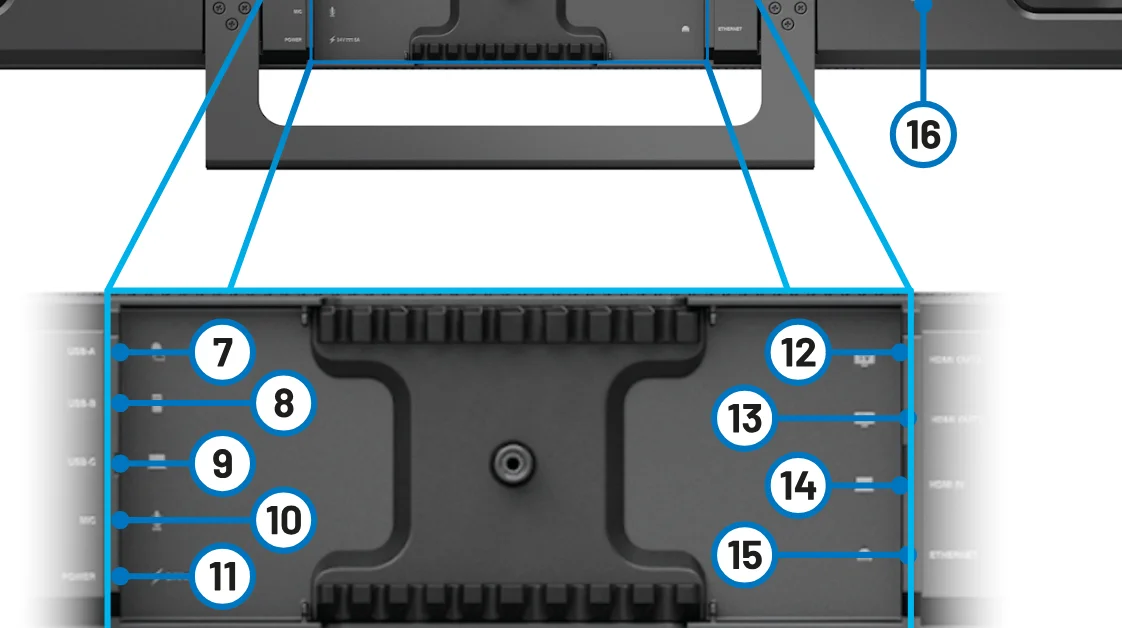
Yan Görünüm
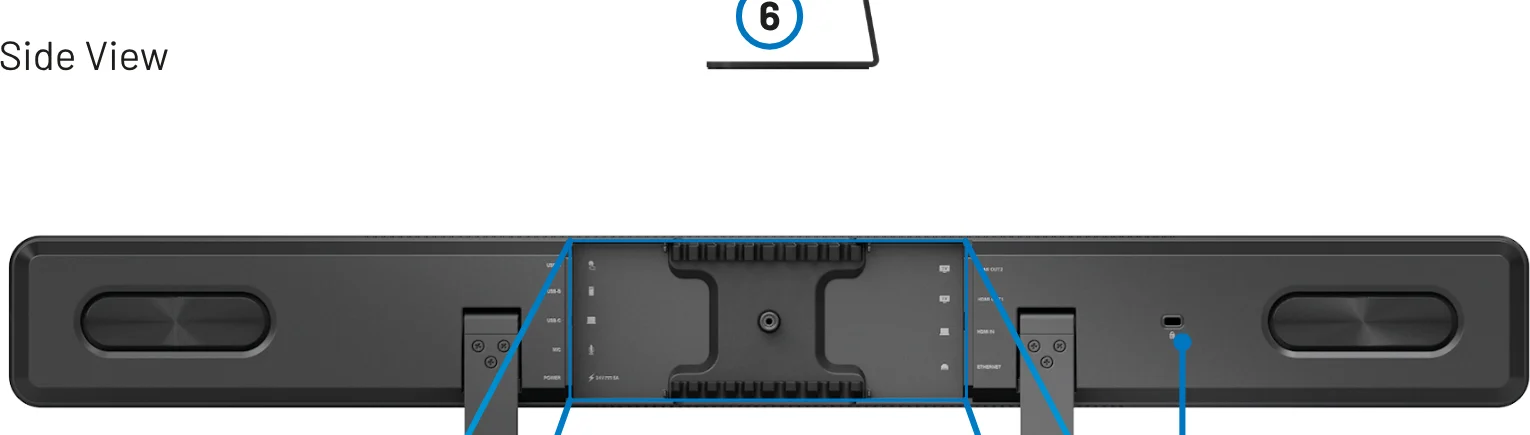
Arka Görünüm
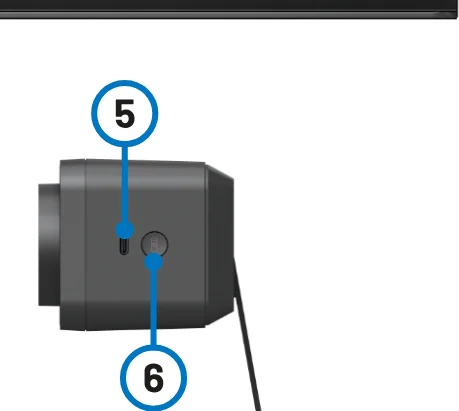
Yakın Çekim
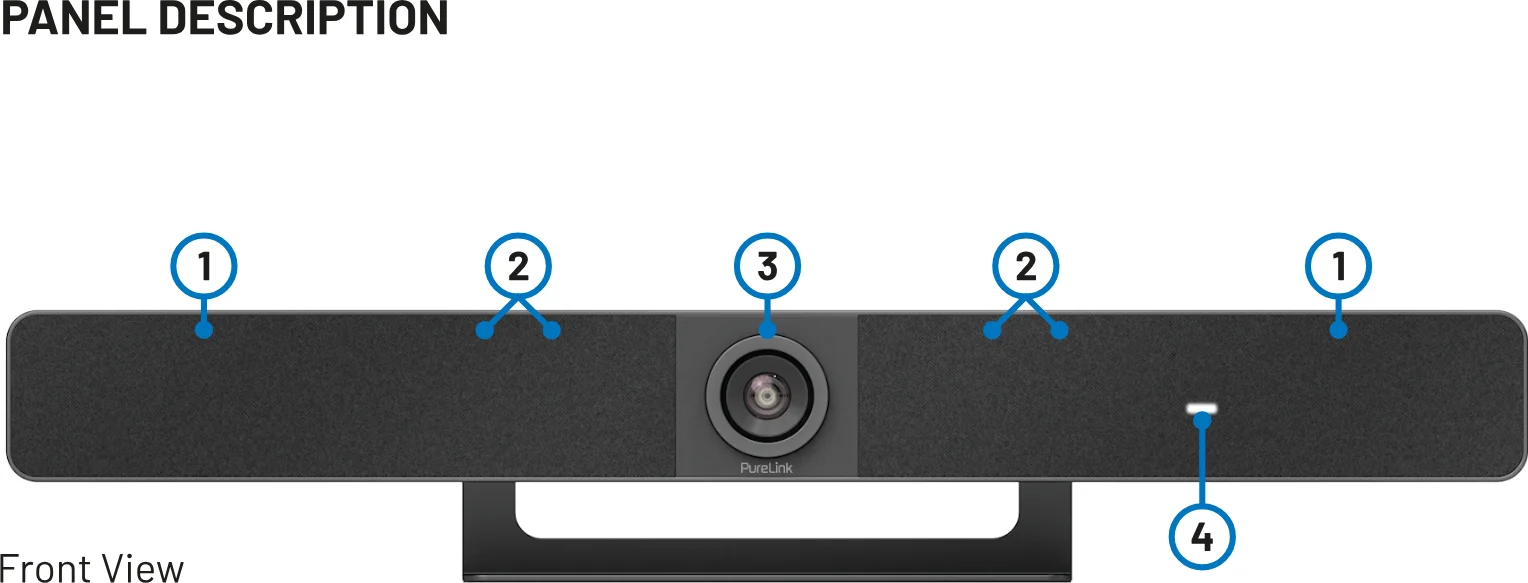
| No. | Adı | Açıklama |
|---|---|---|
| 1 | Hoparlör | Ses sinyali çıkışı için 2 x Hoparlör. |
| 2 | Mikrofon | Ses yakalamak için 8 x Lineer mikrofon dizisi. |
| 3 | Lens | Kamera lensi. |
| 4 | Durum LED’i | Turuncu yanıp sönüyor: Cihaz açılıyor. Beyaz ışık: Cihaz düzgün çalışıyor. Beyaz yanıp sönüyor: Cihaz bekleme modunda. Çok hızlı beyaz yanıp sönüyor: Cihaz yükseltiliyor. Beyaz nefes alıp veriyor ve yanıyor: Cihaz uyku modunda. Kırmızı ışık: Cihazın mikrofonu sessize alınmış. Mavi yanıp sönüyor: Cihaz eşleşme modunda. |
| 5 | USB-C | Eşleşme için Dongle’a bağlanır |
| 6 | Eşleşme Butonu | Uzaktan kumanda ile eşleşmeyi başlatmak için bu butona 2 saniyeden uzun basılı tutun. |
| 7 | USB-A | USB 3.0 Tip-A portu. Dokunmatik ekran gibi USB cihazına bağlanır. |
| 8 | USB-B | USB 3.0 Tip-B portu. Toplantılar için oda PC’sine bağlanır. |
| 9 | USB-C | USB 3.0 Tip-C portu. USB Power Delivery: maksimum 60W. Toplantılar için dizüstü bilgisayara bağlanır. |
| 10 | MIC | Harici mikrofon bağlanır. |
| 11 | DC 20V/6A | 20V/6A DC girişi için verilen güç adaptörüne bağlanır. |
| 12 | HDMI OUT2 | HDMI 1.4 tip-A dişi portu. Oda PC’sinin HDMI ekran cihazına veya yakalama kartına bağlanır. |
| 13 | HDMI OUT1 | HDMI 2.0 tip-A dişi portu. Oda PC’sinin HDMI ekran cihazına veya yakalama kartına bağlanır. |
| 14 | HDMI IN | HDMI 1.4 tip-A dişi portu. HDMI kaynağına bağlanır. |
| 15 | ETHERNET | Airplay Mirroring sinyal girişi ve LAN kontrolü (Web GUI & Telnet API) için ağ cihazına (ör. ağ anahtarı, Wireless router, bilgisayar vb.) bağlanır. |
| 16 | Kensington güvenlik yuvası |
Kurulum
Not: Kurulumdan önce, cihazın güç kaynağından bağlantısının kesildiğinden emin olun.
Cihazı duvara monte etmek için
- İstediğiniz duvara delikler açın, ardından duvara verilen dübelleri yerleştirin. Duvar askı braketi, verilen montaj vidaları ile duvara sabitlenir.
- Cihazdan standı çıkarın.
- Cihazın duvara monte braketi vidalanır.
- Cihazın duvara monte braketi, duvardaki duvar askı braketi üzerine takılır.
Uygulama
Not: Kablolama öncesinde tüm cihazların gücünü kesin. Kablolama sırasında kabloları nazikçe bağlayıp çıkarın.
BYOM
Bir Type-C tam fonksiyonlu kablo (isteğe bağlı) DP 1.2, USB 3.0, USB 2.0 ve Power Delivery (maks. 60W) destekler.
İkinci bağlantı yöntemi standart HDMI ve USB-A & USB-B kablolarının kullanılmasıdır.
- USB-C HDMI
- Dizüstü VL-VB300-PRO TV
- HDMI
- USB-A’dan USB-B’ye
- HDMI 1
- HDMI 2
- Dizüstü VL-VB300-PRO
- TV
- TV
ZOOM ROOM + BYOM
Not: Cihaz bir bilgisayara bağlandıktan sonra, sistem ve belirli uygulamalar tarafından aşağıdaki isimle algılanabilir:
Model: VL-VB300-PRO Kamera/Speaker/Microphone: VL-VB300-PRO
- HDMI
- HDMI USB 3.0
- TV
- TVUSB Yakalama Kartı (Zoom Onaylı)
- VL-VB300-PRO Oda PC Dizüstü Bilgisayar
- Dongle
- İnternet
- HDMI
- Ethernet
MİKROFON ZİNCİRLEME
Not: Masaüstü kurulumu önerilir ve en fazla 5 adet VL-MIC110 zincirlenebilir. Kullanılan tüm CAT6 kablolarının toplam uzunluğu 26 metreyi aşmamalıdır.
İlk VL-MIC110 ile USB-RJ45 adaptörü arasında maksimum 18m CAT6 kabloÖnerilen 2m CAT6 kablo bitişik VL-MIC110 mikrofonları arasında
- VL-VB300-PRO
- VL-MIC110 (1)
- VL-MIC110 (2)
- VL-MIC110 (4)
- VL-MIC110 (3)
- VL-MIC110 (5)
- Mini USB – RJ-45
- Bağlayıcı RJ-45
- Ethernet Kablosu
- Ethernet Kablosu
- Ethernet Kablosu
- Ethernet Kablosu
- MIC
Ana Fonksiyonlar
Bir PC üzerinde çalışıyorsanız ve uygulamalarının ve içeriğinin başka bir ekranda gösterilmesini istiyorsanız, PC ekranınızı o ekrana yansıtmayı düşünebilirsiniz.
Ekran yansıtma desteği sayesinde cihaz, mobil cihazlarınızın içeriğini Airplay Mirroring, Miracast ve Dongle üzerinden kablosuz olarak herhangi bir HDMI ekranda paylaşmanızı sağlar. Bu kılavuzda ekran yansıtma için kullanılabilen mobil cihazlar “ekran yansıtma kaynağı” olarak adlandırılır; bunlar Apple cihazları (iPhone/iPad/Mac), Android telefonlar, Windows PC'ler ve Dongle'ları içerir.
Airplay Üzerinden Ekran Yansıtma (Apple Cihazları)
- iPhone/iPad/Mac’inizi cihazın soft AP’sine bağlayın. Soft AP SSID: Switcher cihaz adı ile aynıdır ve ekranın sağ üstündeki OSD’den öğrenilebilir. Varsayılan olarak VL-VB300-PRO olarak ayarlanmıştır. Şifre: Web UI veya Telnet API ile ayarlanır ve ekranın sağ altındaki OSD’den öğrenilebilir. Varsayılan olarak 12345678’dir.
- Apple cihazınızda Kontrol Merkezi’ni açın, Ekran Yansıtma’ya dokunun ve açılır menüden uygun yansıtma cihazını seçin (varsayılan cihaz adı VL-VB300-PRO).
- Apple cihazınızı switcher’dan bağlantısını kesmek için: Yansıtmayı Durdur’a tıklayın, ekran cihazınızın görüntüsünü göstermeyi durduracaktır.
Miracast Üzerinden Ekran Yansıtma (Android Telefonlar & Windows PC’ler)
Android telefonlar için (örnek olarak Samsung Galaxy serisi):
- Mobil cihazınızın Wi-Fi veya WLAN özelliğini etkinleştirin.
- Mobil cihazınızda üstten aşağı kaydırıp yayın simgesine veya SmartView simgesine dokunarak açılır BAĞLANTI menüsünden uygun yansıtma cihazını seçin.
- Mobil telefonun switcher ile bağlantısını kesmek için: Mobil telefon ekranında “BAĞLANTIYI KES”e dokunun.
Not: Miracast fonksiyonunun simgesi, talimatları ve giriş yolu farklı Android telefonlarda değişiklik gösterebilir, doğru talimat için telefonunuzun kılavuzuna başvurunuz.
Miracast fonksiyonunu kullanamazsanız, lütfen telefonunuzdaki Wi-Fi’yi kapatıp tekrar açın veya gerekirse telefonu yeniden başlatın.
Windows PC için (Windows 10 veya Üstü)
- PC’nizin Wi-Fi veya WLAN özelliğini etkinleştirin.
- PC’nizde, uygun yansıtma cihazını açılır menüden seçmek için kısayol tuş kombinasyonlarını kullanın.
- PC’nizin cihaz ile bağlantısını kesmek için: Bağlantıyı Kes’e tıklayın, ekran PC’nin görüntüsünü göstermez.
Not: Miracast fonksiyonunun simgesi ve arayüzü bilgisayarlara göre değişebilir. Bazı Windows 10/11 bilgisayarlar uyumluluk sorunları nedeniyle Miracast üzerinden ekran yansıtmayı gerçekleştiremeyebilir.
İpucu: Hem Airplay yansıtma hem de Miracast erişim kodu destekler. Cihazlarınızda PIN giriş penceresi görünürse, OSD üzerinden alınabilen erişim kodunu girin. (Daha fazla bilgi için “OSD” bölümüne bakınız.)
Dongle Üzerinden Ekran Yansıtma
Bir Dongle, kullanıcıların uygulama kurmadan dizüstü bilgisayar içeriklerini ekranda kablosuz paylaşmasını sağlar.
Bir Dongle eşleştirmek için:
- Dongle'ı cihaza eşleştirin. Eşleştirmek için Dongle’ı cihazın PAIRING portuna bağlayın. Eşleştirme tamamlandığında ekranda “Pairing successful” görünür.
- Dongle'ı dizüstü bilgisayara bağlayın. Dongle bağlanınca çalışmaya başlayacak ve cihazın soft AP’sine bağlanacaktır. Dongle cihazla başarılı şekilde bağlandığında LED ışığı yanıp sönmeyi durdurur ve sabit yanmaya başlar.
- Artık Dongle’ın projeksiyon düğmesine basarak dizüstü bilgisayarınızın ekranını hemen görüntüleyebilirsiniz. Düğmeye en az 5 saniye basılı tutarsanız, dizüstü bilgisayarınızın ekranı tam ekran olarak görüntülenecektir.
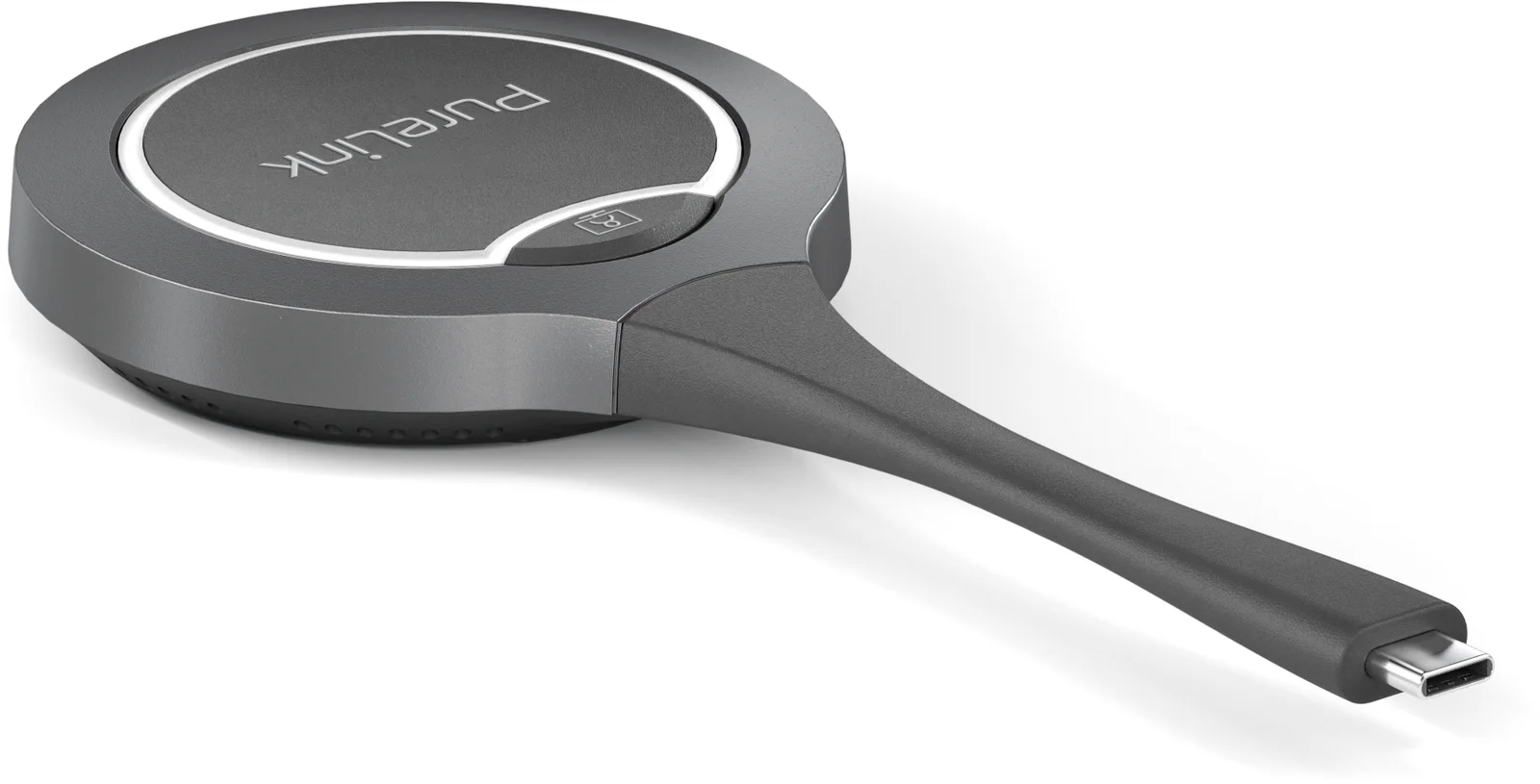
Not: Dongle hakkında daha fazla bilgi için kullanıcı kılavuzuna bakınız.
Wireless Konferans
Wireless Konferans işlevi, bir dizüstü bilgisayarın Switcher'a bağlı USB konferans çevre birimlerine (örneğin USB kamera, USB hoparlör telefon vb.) Dongle aracılığıyla kablosuz erişmesini sağlar.
Bu özelliğin kullanımı:
- Switcher ile Dongle arasında eşleştirme yapın. Dongle’ı switcher’ın PAIRING portuna bağlayarak iki cihazı eşleştirin.
- Dongle'ı dizüstü bilgisayara takın. Masaüstünün sağ alt köşesinde bir açılır pencere belirecektir. Tıklayın ve sonraki açılır pencerede uygulamayı yüklemek için "Run PureLink-Share-Setup.vbs" seçeneğini seçin.
- Yükleme işlemi arka planda çalışacak ve yükleme tamamlandığında uygulama otomatik olarak başlayacaktır.
- Dongle’ı dizüstü bilgisayarın USB-C portuna bağlayın.
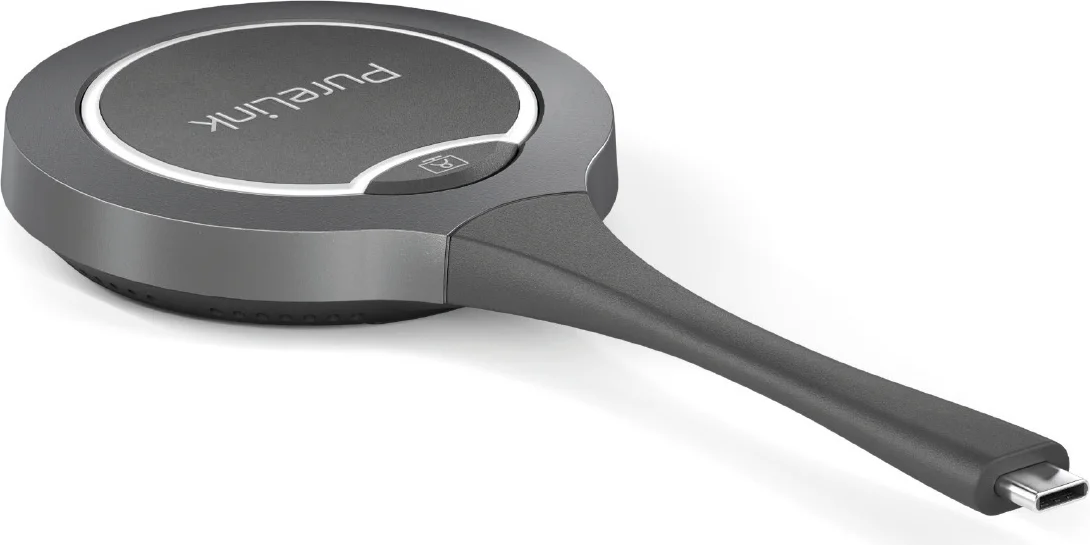
Not: Dongle birkaç saniye içinde sinyal göndermeye ve almaya hazır olacaktır.
Lütfen dizüstü bilgisayarınızın USB-C portunun ses ve video çıkışını desteklediğinden emin olun.
- Dongle üzerindeki Wireless Conference düğmesine basarak dizüstü bilgisayar ile USB cihazlar arasında kablosuz bağlantı kurun. Artık USB kamera ve USB hoparlörü dizüstü bilgisayar üzerinden istediğiniz gibi kullanabilirsiniz.
Çoklu Görünüm
Varsayılan olarak, VL-VB300-PRO 2 aktif kaynak ve tek ekran ile çift görünümlü düzen özelliğini sağlar.
Otomatik Geçiş
Cihaz, giriş sinyallerinin ve görüntü düzenlerinin otomatik geçişini destekler. Otomatik sinyal geçişi, istediğiniz kaynakları kolay ve hızlı bir şekilde seçmenizi sağlar ve aşağıdaki Son Giren İlk Çıkar kuralını takip eder:
- Bir video kaynağı tam ekranda görüntülenirken, başka bir video kaynağı cihaza bağlanırsa cihaz otomatik olarak Çoklu Görünüm düzenine geçer.
- İki video kaynağı Çoklu Görünüm modundayken, switcher’a ek bir video kaynağı bağlanırsa, en son giriş yapılan kaynak ekranda daha uzun süredir olan kaynağı değiştirir.
- İki video kaynağı Çoklu Görünüm modunda görüntülenirken, bir video kaynağı görüntüden kaldırılırsa cihaz otomatik olarak tam ekran Tek Görünüm moduna geçer.
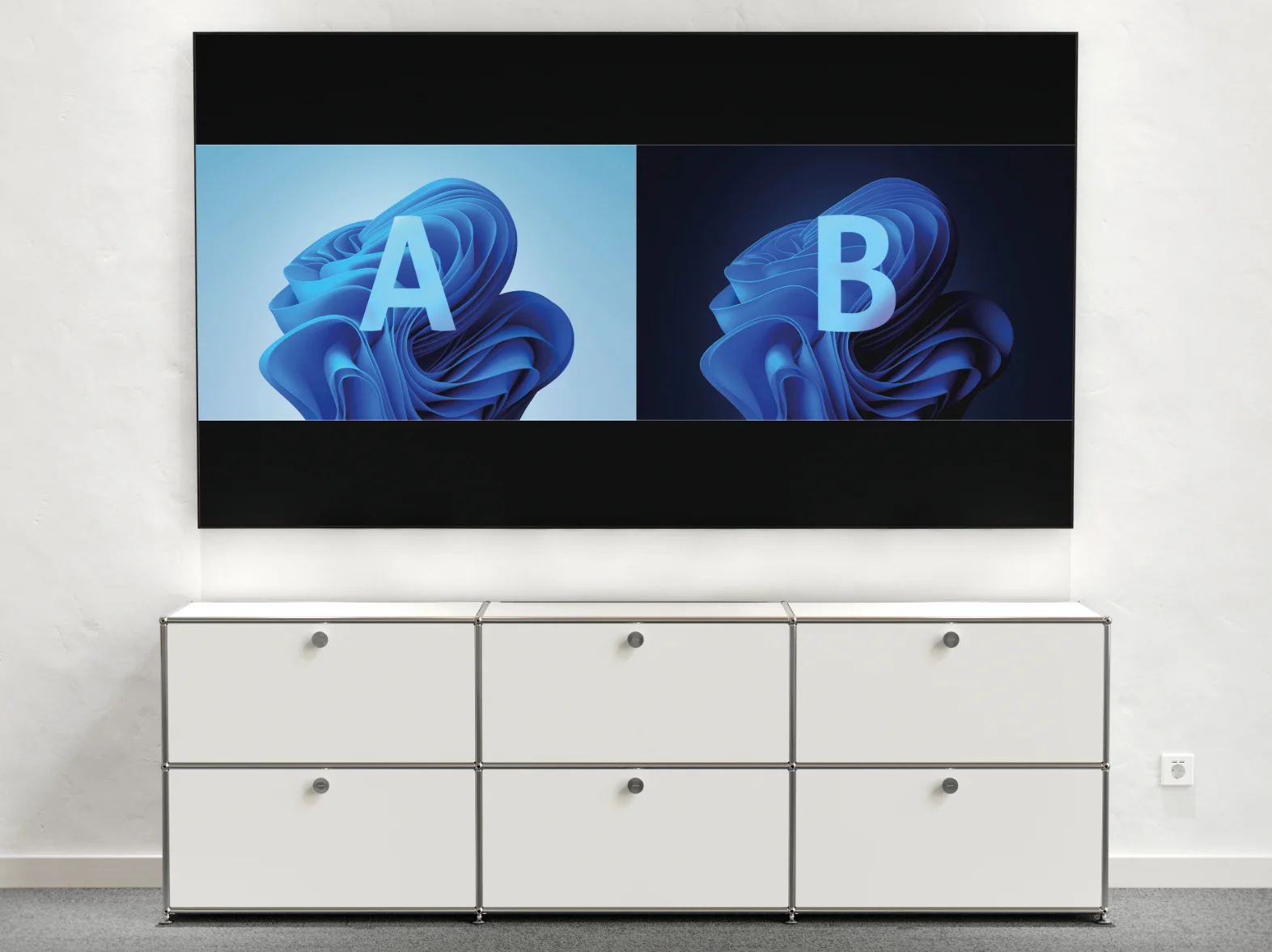
Çift Ekranlar
Cihaz aşağıdaki kurallarla çift ekran çıkışını destekler:
Bir aktif video kaynağı varsa: kaynak HDMI OUT1’e çıkar, HDMI OUT2’de Rehber Ekranı görüntülenir.
Birinci kaynak bağlantısı kesilip ikinci kaynak bağlanırsa: yeni kaynak HDMI OUT1’de, Rehber Ekranı HDMI OUT2’de gösterilir.
İki video kaynağı aktif ise: iki kaynak ayrı ayrı iki çıkışta gösterilir. Üçüncü bir aktif kaynak bağlandığında, ilk kaynak bağlantısı sonlandırılır ve HDMI çıkışları sırasıyla ikinci ve üçüncü kaynakları gösterir.
Rehber Ekranı
Cihaz, video kaynağı seçili değilken veya çıkış alınmıyorken Rehber Ekranı görüntüler. Rehber Ekranı, özelleştirilmiş bağlantı talimatları iletmek için cihazın Web UI sayfasında kişiselleştirilebilir.
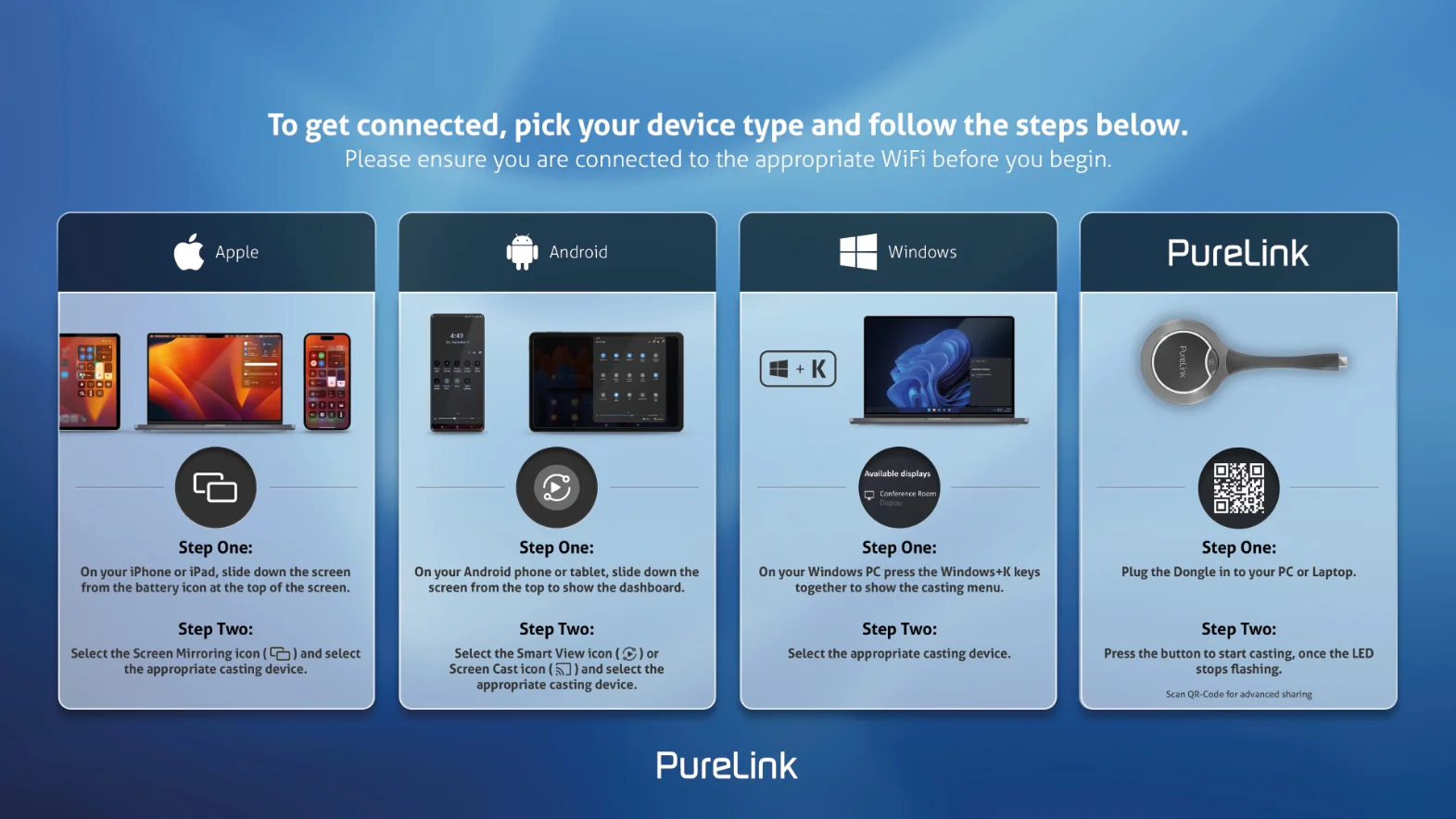
Kılavuz Ekran aşağıdaki durumlarda erişilebilir:
Otomatik geçiş:
Cihazdan tüm video kaynaklarını çıkarın, Kılavuz Ekran otomatik olarak görünür.Manuel geçiş:
HDMI çıkışları için Kılavuz Ekran seçimi yapmak üzere web UI sayfasına giriş yapın.Daha fazla bilgi için Durum ve Geçiş bölümüne bakın.API komutlarını telnet ile cihaza göndererek Kılavuz Ekranı gösterebilirsiniz.
Daha ayrıntılı bilgi için ayrı API dokümantasyonuna bakınız.
İpucu: Bu Kılavuz Ekran resmi Web UI üzerinden değiştirilebilir, ayrıntılar için Sistem Ayarları bölümüne bakınız.Varsayılan olarak, cihaz 60 saniye boyunca Kılavuz Ekran gösterirse, ekranda 60 saniyelik OSD geri sayımı görünür. Geri sayım sıfıra ulaştığında cihaz bekleme moduna geçer.
OSD
Cihaz OSD (Ekran Üzeri Görüntü) desteği ile birlikte gelir, kullanıcıların video kaynak kanalı, erişim kodu, cihaz adı ve IP adresi gibi temel cihaz bilgilerini görmesini sağlar. İşte iki farklı OSD örneği.
Örnek 1: Tam ekran modu
- Switcher IP Adresi
- Switcher WiFi Parolası
- Switcher Cihaz Adı
- Switcher Erişim Kodu
- Video Kaynak Adı
Örnek 2: Çift Görüntü Modu
Not: Cihaz Kılavuz Ekran görüntüsünü çıkardığında OSD sürekli görünür. Cihaz belirli video kaynaklarını çıkardığında OSD, gösterim cihazında 10 saniye gösterilir ve kaybolur. Varsayılan olarak erişim kodu boş bırakılmıştır, dolayısıyla OSD erişim kodunu göstermez. Erişim kodu ayarlamak için lütfen BYOD > Erişim Kodu bölümüne bakınız.
- AIRPLAY1 HDMI IN
- Switcher IP Adresi
- Switcher WiFi ParolasıVideo Kaynak AdıVideo Kaynak Adı
- Switcher Cihaz Adı
- Switcher Erişim Kodu
- Video Kaynak Adı
Uzaktan Kumanda Kullanımı
Uzaktan kumanda kullanılırken, sol veya sağ ok tuşlarına basmak seçim imlecini iki ekran arasında hareket ettirir. [Home] tuşuna basmak seçili ekranı Tek Ekran görüntüleme moduna geçirir. Seçilmeyen Wireless video kaynağı bağlantısı kesilirken, kablolu video kaynakları bağlı kalır; ancak, tüm kaynakların Bölünmüş Ekran moduna yeniden girebilmesi için manuel olarak tekrar bağlanması gerekir.
Uzaktan Kumanda ile Eşleştirme
Cihaz, sağlanan uzaktan kumanda ile, başarıyla eşleştikten sonra kontrol edilebilir.
- Kasadaki sol taraftaki eşleştirme düğmesine basılı tutun, durum LED’i mavi yanıp sönecektir, bu cihazın eşleştirme moduna girdiğini gösterir.
- Uzaktan kumandadaki herhangi bir tuşa basın, ekranda "Uzaktan Kontrol Bağlandı" ifadesi belirecektir, bu uzaktan kumanda ile cihaz arasında eşleştirmenin başarılı olduğunu gösterir. Artık cihazı kolayca uzaktan kumanda ile kontrol edebilirsiniz.
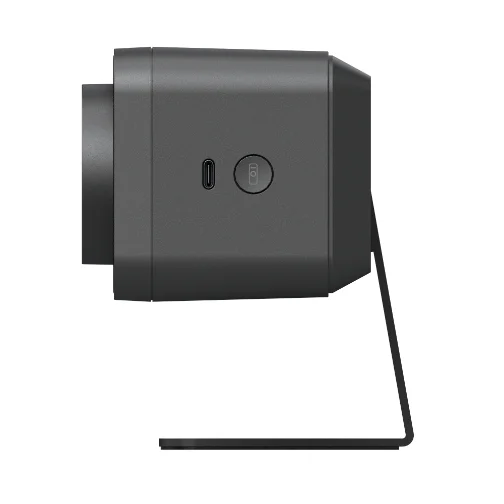
Uzaktan kumanda düğmelerinin işlevleri kısaca aşağıda tanıtılmıştır:
| Düğme | Fonksiyon |
|---|---|
| Eşleştirme | Cihazın eşleşmeye başlaması için düğmeye 2 saniye basılı tutun. |
| Yanıtla | Yok |
| Telefonu Kapat | Yok |
| Ana Sayfa | Varsayılan kamera görünümüne dönmek için basın (Yalnızca Takip modu kapalıyken kullanılabilir). IP adresi, model adı vb. bilgileri içeren OSD'yi göstermek için düğmeye 2 saniye basılı tutun. |
| Gezinme | ePTZ yapmak için basın (Yalnızca Takip modu kapalıyken kullanılabilir). Cihaz, tek bir HDMI OUT portu üzerinden ekran bağlantısına sahipse ve çift ekran modundaysa, sol ve sağ gezinme düğmeleri iki ekran arasında geçiş için kullanılabilir. “Ana Sayfa” düğmesine basıldığında seçili ekran tam ekranda görüntülenir. Bu işlem ePTZ kontrolünden önceliklidir. ePTZ kontrolü yalnızca Bölünmüş Ekran modundan çıkıldıktan sonra devam eder. |
| Ön Ayarlar | Takip modu kapalıyken: Mevcut kamera görünümünü ön ayar 1 veya 2 olarak kaydetmek için 3 saniye basılı tutun. Ön ayar 1 veya 2’ye geçmek için basın. |
| Sessiz/Açık | Cihazın mikrofonunu sessiz/açık arasında değiştirmek için basın. |
| Ses | Sesi ayarlamak için basın. Ses seviyesini sürekli ayarlamak için basılı tutun. |
| Takip Modu | Otomatik Çerçeveleme, Konuşmacı Takibi, Sunucu Takibi, Bireyler Galerisi ve Kapalı arasında geçiş yapmak için basın. |
| Yakınlaştırma | Yakınlaştırmayı ayarlamak için basın. Sürekli ayarlamak için basılı tutun. |
Eşleştirme ve kapatma düğmelerine 3 saniye basılı tutun, uzaktan kumanda eşleştirme moduna girecektir.
Web Arayüzü
Bu cihaz için tasarlanmış Web UI temel ayarları yapmaya olanak tanır. Chrome, Safari, Firefox gibi modern tarayıcılar üzerinden erişilebilir.
- Cihazın Ethernet portunu yerel alan ağına bağlayın. (Switcher’ın geçerli bir IP adresi alabilmesi için ağda bir DHCP sunucusunun bulunduğundan emin olun.)
- PC'yi cihazla aynı ağa bağlayın.
- Cihazın IP adresini tarayıcıya girin ve Enter'a basın, aşağıdaki pencere açılacaktır. Not: Bu cihaz için varsayılan IP modu DHCP’dir.
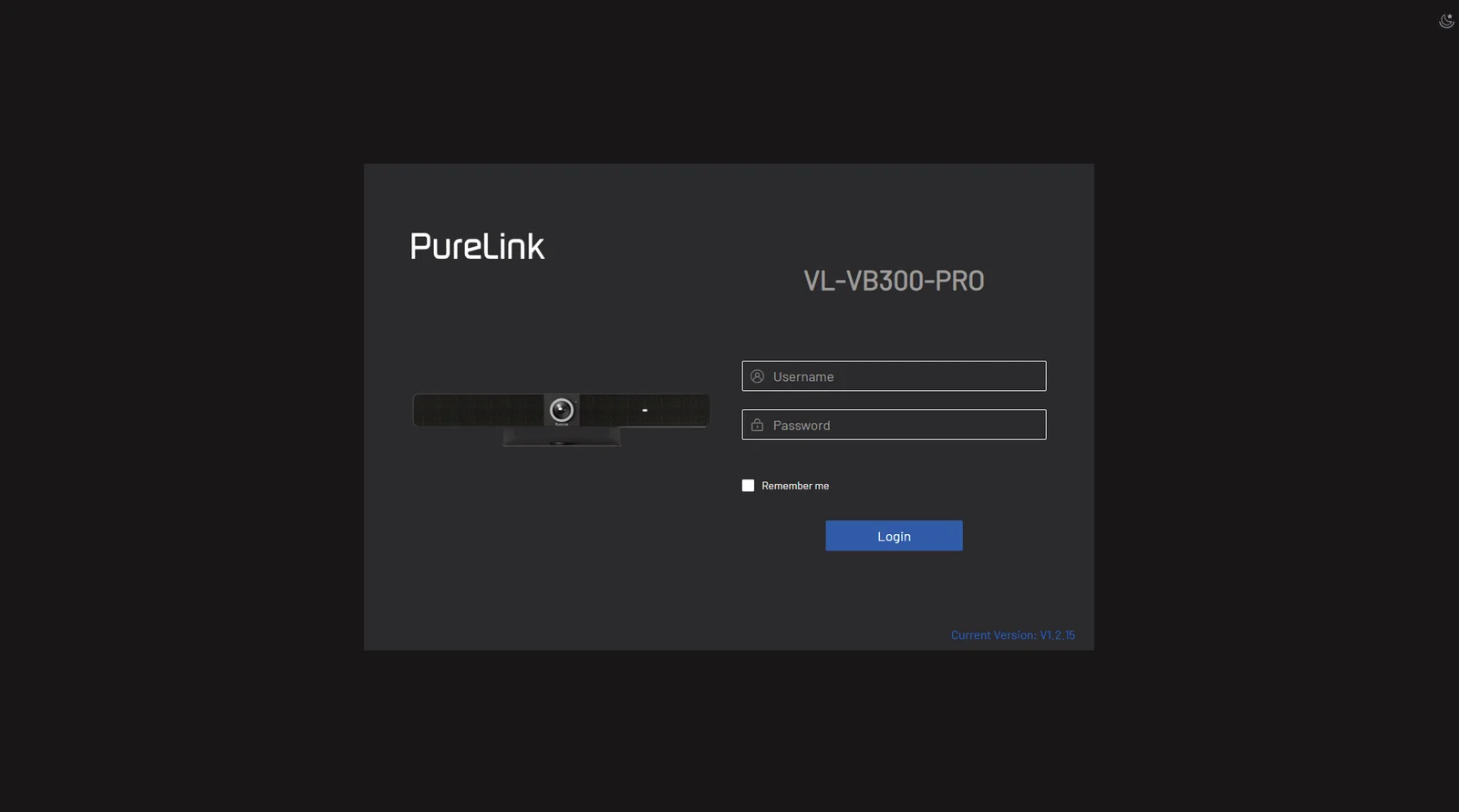
- Kullanıcı adı ve şifreyi girin (varsayılan kullanıcı adı ve şifre: admin) ve ana sayfaya girmek için [Login] üzerine tıklayın.
Ana sayfa; Genel Bakış, Kamera, Ayarlar ve Destek sekmelerini içerir.
- Genel Bakış – cihaz hakkında temel bilgiler sunar.
- Kamera – kamera parametre ayarlarını sunar.
- Ayarlar – video, Wi-Fi, BYOD vb. temel ayarları sunar.
- Destek – firmware güncelleme işlevi ve cihaz bilgisi sunar.
Yardım modunu açmak/kapamak için tıklayın. Açıldığında, işlevlere ait bazı açıklamalar seçeneklerin veya düğmelerin altında gösterilir. Siyah ve beyaz arka planlar arasında geçiş yapmak için tıklayın. Çıkmak ve giriş sayfasına dönmek için tıklayın.
GENEL BAKIŞ
Bu sayfa, cihaz için firmware versiyonu ve çıkış zamanlaması ile HDCP ayarlarının durumunu sunar.
| Öğe | Açıklama |
|---|---|
| Önizleme Butonu | Gerçek zamanlı önizleme için, kameradan gelen video görüntüsünün bu pencerede gösterileceği önizleme modunu başlatmak için tıklayın (önizleme sırasında kamera diğer yazılımlarda kullanılamaz). Tüm ayarlar bu görünümde canlı olarak yansıtılır. Önizleme modundan çıkmak için fareyi ekranın ortasına getirin ve siyah kareye tıklayın. |
| Yapay Zeka Bölgesi | Kullanıcıların AI takip için aktif alanı belirtmesini sağlar. |
Takip Modu
Otomatik Çerçeveleme (varsayılan ayar), odadaki herkesin mükemmel şekilde görüntüye alınması için akıllıca yakınlaştırma, kaydırma ve eğme yapan AI özelliğidir. Hoparlör Takibi, konuşan kişiye akıllıca odaklanan AI özelliğidir. Birden fazla kişi konuşuyorsa, otomatik olarak konuşmacılar arasında geçiş yapar. Sunucu Takibi, sunucuyu akıllıca takip eden AI özelliğidir, böylece sunucu sürekli hareket etse bile ekranda her zaman en iyi konumda olur. Katılımcı Galerisi, dört katılımcıya kadar akıllıca çerçeveleyen ve her katılımcıyı uygun sahnede tutan, ardından bunları tek bir çerçevede birleştiren AI özelliğidir. 4'ten fazla katılımcı varsa, otomatik çerçeveleme modu otomatik olarak çalışır. Kapalı: Takip modu kapalıyken kullanıcılar sahneyi yakınlaştırmak veya uzaklaştırmak için dairesel kaydırıcıyı hareket ettirerek odak uzaklığını ayarlayabilir. Kamerayı yukarı, aşağı, sola veya sağa kaydırmak için sol taraftaki uygun ok tuşlarına tıklayın.
Takip Etkisi
Takip etkisi Otomatik Çerçeveleme etkinleştirildiğinde kullanılabilir.Akıcı (varsayılan ayar): Takip resmi çerçevenin içinde akıcı şekilde hareket eder.Anında: Takip resmi çerçevenin içinde birinden diğerine anında geçiş yapar.
Takip Hızı
Takip hızı Otomatik Çerçeveleme etkinleştirildiğinde kullanılabilir. Yavaş (varsayılan ayar) / Normal / Hızlı Takip modu kapalıyken kullanıcılar sahneyi yakınlaştırmak veya uzaklaştırmak için dairesel kaydırıcıyı hareket ettirerek odak uzaklığını ayarlayabilir. Kamerayı yukarı, aşağı, sola veya sağa kaydırmak için sol taraftaki ilgili ok tuşlarına tıklayın.
Ön Ayar 1/2
Takip modu kapalıyken, mevcut kamera görünümünü bu ön ayara kaydetmek için “Set”e tıklayın. Seçilen ön ayardan kaydedilmiş kamera görünümünü yüklemek için “Load”a tıklayın.
Aynala
Aynalı görüntü fonksiyonu. Açık: Görüntüyü yatay olarak çevirir. Kapalı (varsayılan): Görüntüyü yatay olarak çevirmeyecek.
Elektrik Şebekesi Frekansı (Flicker Önleme)
Videoda titreşimi önlemek için frekansı değiştirin. 50Hz (varsayılan ayar) / 60Hz
HD
Açık (varsayılan): Daha iyi görüntü kalitesi için açılır. Kapalı: Daha iyi uyumluluk için kapatılır.
Kamera Çözünürlüğü
Kamera çözünürlüğünü 4K ve altı (varsayılan), 1080P ve altı, ya da 720P ve altı olarak seçin.HD açık olduğunda:4K ve altı: çözünürlük 720P’den 4K’ya kadar destekler;1080P ve altı: çözünürlük 720P’den 1080P’ye kadar destekler;720P ve altı: çözünürlük 720P’yi destekler.
WDR
Kameranın WDR’sini ayarlamak için kaydırıcıyı kullanın. Varsayılan değer: 0, aralık: -7~7.
Genel Ayarlar
Cihaz Adı
Cihaz Adı: VL-VB300-PRO
Cihaz adı 1 ila 31 karakter uzunluğunda olmalı, yalnızca harf, rakam, boşluk, kısa çizgi veya alt çizgi kullanılmalıdır. Harf veya rakam ile başlamalı ve sona ermelidir.
Not: Cihaz adının değiştirilmesi SSID’yi aynı anda değiştirir ve Type-C Dongle’ın yeniden eşleştirilmesi gerekir.
Uygula
Ayarlar
IP Yöntemi: Statik DHCP
IP Adresi: 192.168.101.12
Alt Ağ Maskesi: 255.255.254.0
Varsayılan Ağ Geçidi: 192.168.100.1
Birincil DNS: 192.168.100.11
İkincil DNS: 8.8.8.8
Uygula
Not: Ağ ayarı değiştirildikten sonra LAN Modülü otomatik olarak yeniden başlatılacaktır.
IP Çakışma Tespiti
IP Çakışma Tespiti:
Video Ayarları
Cihaz Adı
Cihaz adını kolay hatırlanabilir şekilde yeniden tanımlayın
Not: Ad 1~20 karakter uzunluğunda olmalıdır; harfler, sayılar, “_” veya “-” dahil
• Varsayılan olarak, VL-VB300-PRO olarak ayarlanmıştır.
• Uygula: Yukarıdaki ayarları kaydetmek ve uygulamak için tıklayın
Not: Cihaz adı, soft AP SSID ile aynı olacaktır. Yeni bir cihaz adına değiştirirseniz, Dongle ile bu cihazın yeniden eşleştirilmesi gerekir
IP Yöntemi
- IP Yöntemi: Statik / DHCP (varsayılan ayar).
- IP Adresi: Statik modu seçildiğinde IP adresini manuel ayarlayın.
- Alt ağ maskesi: Statik modu seçildiğinde alt ağ maskesini manuel ayarlayın.
- Gateway: Statik modu seçildiğinde cihazın farklı iletişim protokolleri kullanan diğer ağlarla iletişim kurabilmesi için ağ geçidi adresini manuel ayarlayın.
- Birincil DNS / İkincil DNS: Statik modu seçildiğinde Birincil DNS ve İkincil DNS adreslerini manuel ayarlayın.
- Uygula: Yukarıdaki IP ayarlarını kaydetmek ve uygulamak için tıklayın. (IP ayarları değiştirildiğinde LAN modülü otomatik olarak yeniden başlatılır.)
Not: "Statik" seçildiğinde, lütfen PC’nizin kamera ile aynı ağ segmentinde olduğundan emin olun.
Ağ ayarları değiştirildikten sonra kameranın LAN modülünün yeniden başlatılması ve yeniden bağlanması için 2-3 dakika bekleyin.
IP Çakışması Algılama
IP çakışması algılama fonksiyonunu açık/kapalı olarak ayarlayın. Varsayılan ayar açık. IP çakışması algılandığında OSD uyarısı gösterilir.
Kamera Çıkışı
| HD Modu: | |
|---|---|
| Kamera Çözünürlüğü: | 4K ve altı |
| Çıkış | |
| Zamanlama: | |
| HDCP: | |
| HDMI OUT1: | Otomatik HDCP2.2 |
| HDMI OUT2: | Otomatik HDCP YOK |
CEC
| CEC: | |
|---|---|
| HDMI OUT1: | |
| One Touch Play: | 40 04 |
| Bekleme Modu: | ff 36 |
| HDMI OUT2: | |
| One Touch Play: | 40 04 |
| Bekleme Modu: | ff 36 |
Not: CEC komutu yalnızca maksimum 18 byte uzunluğunda Hex formatını destekler (Örnek: 40 04).
Uygula
Varsayılanları Yükle
CEC Testi
One Touch Play
Bekleme Modu
Ses Ayarları
Wi-Fi Ayarları
BYOD Ayarları
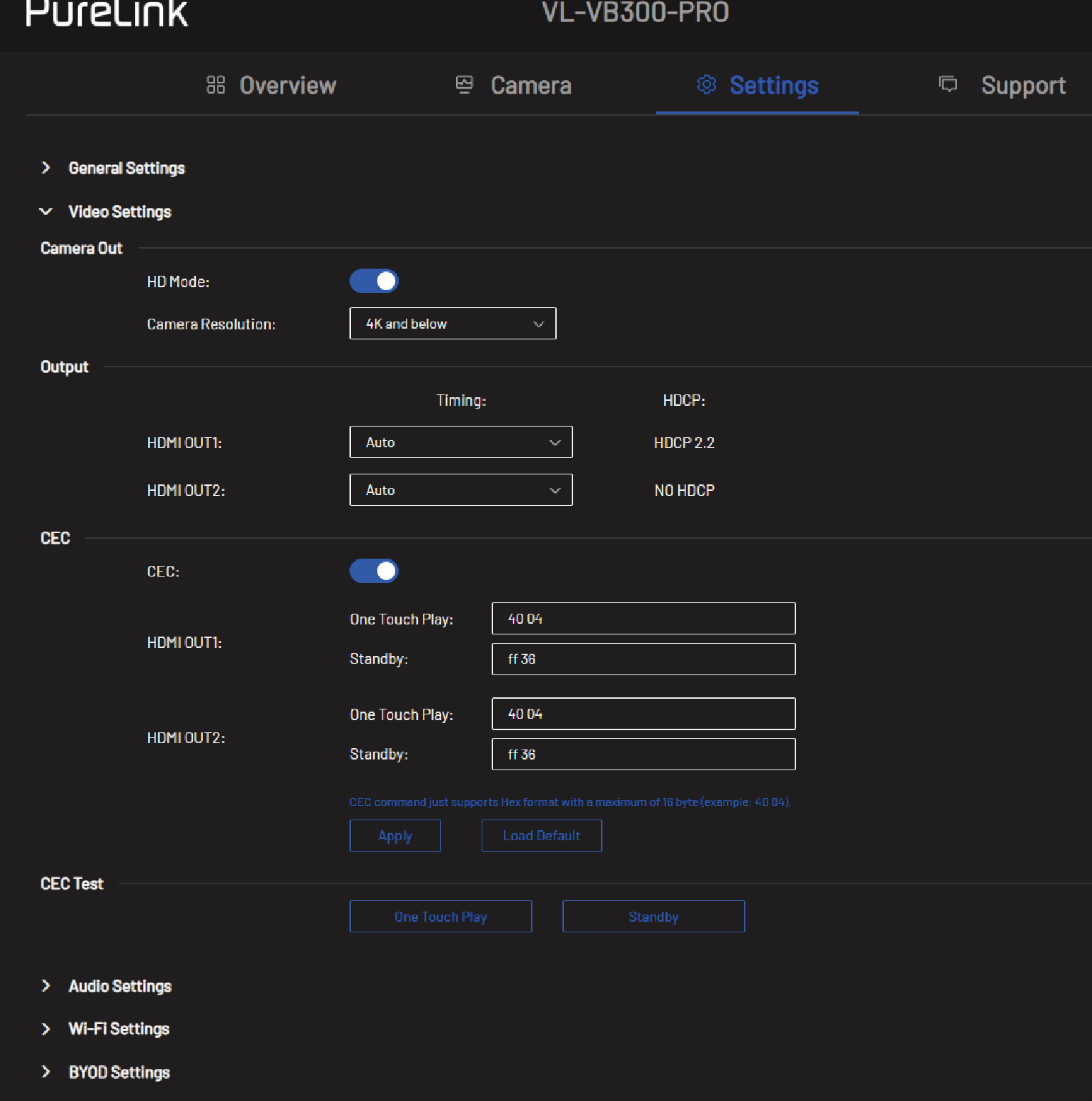
Kamera Çıkışı
- HD Modu: Açık (varsayılan): Daha iyi kamera görüntü kalitesi için açın.
- HD Modu: Kapalı: Daha iyi kamera uyumluluğu için kapatın.
Kamera Çözünürlükleri
- Cihazın çıkış çözünürlüğünü ayarlayın. Üç seçenek sunulmaktadır:
- 4K ve altı
- 1080p ve altı
- 720p ve altı
Zamanlama (HDMI)
Her HDMI çıkışı için çözünürlük ve FPS (saniyedeki kare sayısı) ayarlayın. Mevcut çözünürlükler ve zamanlamalar:
3840x2160p 30Hz, 1920x1080p 60Hz, 1920x1200p 60Hz, 1680x1050p 60Hz, 1600x1200p 60Hz, 1440x900p 60Hz, 1366x786p 60Hz, 1280x800p 60Hz, 1280x720p 60Hz, 1280x1024p 60Hz, 1024x768p 60Hz, 800x600p 60Hz, 720x480p 60Hz, 640x480p 60Hz
HDCP
HDMI OUT 1/2 için HDCP durumunu gösterir.
CEC
- CEC Açık (varsayılan ayar)/Kapalı: CEC kontrolünü etkinleştirmek/devre dışı bırakmak için seçin.
One Touch Play
Her HDMI çıkışı için kontrol edilen görüntü cihazının CEC one touch play komutunu hex olarak girin. Komut hakkında daha fazla bilgi için görüntü cihazınızın kullanıcı kılavuzuna bakınız.
Varsayılan olarak, HDMI 1 için “80 04” ve HDMI 2 için “40 04” olarak ayarlanmıştır.
Bekleme Modu
Kontrol edilen görüntü cihazının CEC bekleme komutunu hex olarak girin. Komut hakkında daha fazla bilgi için görüntü cihazınızın kullanıcı kılavuzuna bakınız.
Varsayılan olarak, HDMI 1 için “80 36” ve HDMI 2 için “ff 36” olarak ayarlanmıştır.
Uygula Yukarıdaki ayarları kaydetmek ve uygulamak için tıklayın.
Varsayılanları Yükle Varsayılan ayarları yüklemek için tıklayın.
CEC Testi One Touch Play/Bekleme Modu: Komut ayarının etkili olup olmadığını test etmek için tıklayın.
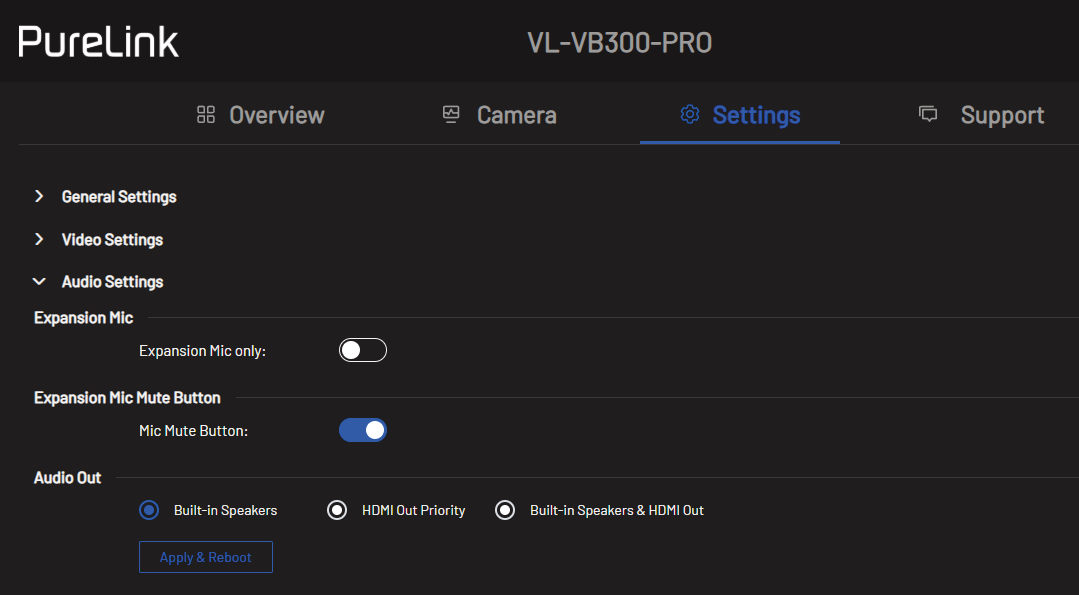
Yalnızca Genişletme Mikrofonu
Genişletme mikrofonunu yalnızca kullanmak için açın veya kapatın (varsayılan).
Varsayılan ayar: Kapalı.
Mikrofon Sessize Alma Düğmesi
Açık (varsayılan) veya kapalı yapın.
Ses Çıkışı
Sesin çıktığı yeri seçin: Dahili hoparlörler, HDMI OUT öncelikli veya dahili hoparlörler & HDMI OUT.
Dahili Wi-Fi
- Kanal:
- Otomatik (varsayılan ayar): Cihaz kendisi için bir Wireless kanalını otomatik olarak seçer.
- Manuel: Cihaza manuel olarak bir Wireless kanalı atanır.
- Uygula: Yukarıdaki ayarları kaydetmek ve uygulamak için tıklayın.
Soft AP
- Soft AP: Açık (varsayılan) / Kapalı.
- Soft AP Yönlendirici: Açık (varsayılan) / Kapalı.
- Parola: Soft AP parolasını yapılandırın. Varsayılan olarak 12345678 olarak ayarlanmıştır.
- Uygula: Yukarıdaki ayarları kaydetmek ve uygulamak için tıklayın.
BYOD
- Miracast alt yapısı üzerinden: Cihaz Miracast altyapısı üzerinden bağlıysa, Erişim Kodu gerekli olmayacaktır.
Erişim Kodu
- Otomatik
- Manuel 8613
- 0000-9999 veya boş
- Uygula
Kılavuz Ekranı
- Kılavuz Ekranı: jpeg dosyalarını seçin
- 1920x1080 çözünürlükte jpeg/jfif formatında görüntü
- Varsayılan Görüntüyü Yükle
OSD
- OSD:
- Yazı Tipi: PureLink
- Yazı Rengi:
- Arka Plan Rengi:
- Arka Plan Şeffaflığı: %75
- Metin
- Geri Sayım Konumu: Varsayılan
- Uygula OSD’yi varsayılana sıfırla
BYOD
- Açık (varsayılan) / Kapalı
Miracast alt yapısı üzerinden
- Açık / Kapalı (varsayılan)
- Cihaz Miracast alt yapısı üzerinden bağlıysa, Erişim Kodu gerekli olmayacaktır.
Erişim Kodu
Erişim kodu, kullanıcıların yanlışlıkla hedeflenmeyen cihaza bağlanmasını önlemeye ve yetkisiz erişime karşı koruma sağlamaya yardımcı olur.
- Otomatik: Cihaz aşağıdaki durumlarda rastgele dört haneli erişim kodu oluşturur:
- Cihaz Çıkış için Kılavuz Ekran’a geçer.
- Cihaz yeniden başlatılır.
- Manuel: Dört haneli kod girmek için seçin.
- Erişim Kodu varsayılan olarak AÇIK durumdadır.
Uygula Yukarıdaki ayarları kaydetmek ve uygulamak için tıklayın.
Kılavuz Ekranı
- 1920x1080 boyutunda .jpg formatında bir Rehber Ekran görüntüsü seçmek için tıklayın ve cihaza yükleyin.
- Varsayılan Görüntüyü Geri Yükle: Rehber ekranı varsayılan görüntüye geri yüklemek için tıklayın.
OSD
- Aç / Kapat (varsayılan)
- Yazı Tipi Yazı tipi stilini seçin.
- Yazı Rengi OSD üzerindeki yazı rengini seçin.
- Arka Plan Rengi OSD üzerindeki arka plan rengini seçin.
- Arka Plan Transparanlığı OSD üzerindeki arka planın transparanlık seviyesini seçin
- Metin Renk ve yazı tipi tercihlerinizi önizleyin
- Geri Sayım Konumu Varsayılan / Ortada
- Uygula / Sıfırla Tercihlerinizi uygulamak için [Uygula]'yı seçin veya varsayılanlara dönmek için sıfırlayın.
Zamanlama Ayarları
NTP (Ağ Zaman Protokolü)
- Açık/Kapalı (varsayılan)
Tarih/Saat
NTP kullanılmıyorsa, planlama özelliklerinin düzgün çalışması için tarihi ve saati manuel olarak ayarlayın.
Saat Dilimi
Sistemin konumuna uygun saat dilimini ayarlayın.
NTP Sunucusu
NTP sunucu adresini ayarlayın.
Uygula NTP/Zamanlama ayarlarını kaydetmek ve uygulamak için tıklayın.
Başlangıç
- Açık/Kapalı (varsayılan)
- Günler Haftanın hangi günlerinde zamanlamanın kullanılacağını seçin.
- Zaman Sistemin ne zaman açık olacağını ve ne zaman kapanacağını ayarlayın.
- Uygula Başlangıç ayarlarını kaydetmek ve uygulamak için tıklayın.
Ekran Kapat
- Açık / Kapalı (varsayılan)
- Gecikme Süresi ‘0’ demek, 60 saniyelik geri sayımın hemen görünmesi anlamına gelir, ‘n’ ise 60 saniyelik geri sayımın ‘n’ dakika sonra görünmesi anlamına gelir.
Yeniden Başlat
- Açık/Kapalı (varsayılan)
- Günler Yeniden başlatmanın hangi günlerde yapılacağını seçin.
- Zaman Sistem ne zaman yeniden başlatılacaksa zamanı ayarlayın
- Uygula Yeniden başlatma ayarlarını kaydetmek ve uygulamak için tıklayın.
Gizlilik ve Güvenlik
XYTE CLOUD
xyte cloud hakkında daha fazla bilgi için www.xyte.ai adresini ziyaret edin
Telnet Kimlik Doğrulama
- Açık/Kapalı (varsayılan)
Buluta Bağlan
- Açık/Kapalı (varsayılan)
Bulut Sunucu Durumu
Xyte Cloud Server bağlantı durumu. Tekrar denemek için yenileme simgesine tıklayın
Sistem Ayarları
Giriş
Web UI giriş şifresini yenisiyle değiştirin.
Yapılan ayarları kaydetmek ve uygulamak için Appl’a tıklayın.
Konfigürasyon
Konfigürasyon dosyalarını içe veya dışa aktarın.
Sistem
- Fabrika ayarlarına sıfırla: Cihazı fabrika ayarlarına döndürmek için tıklayın.
- Yeniden başlat: Cihazı yeniden başlatmak için tıklayın.
- Log dışa aktar: Log dosyasını yerel PC’ye dışa aktarmak için tıklayın.
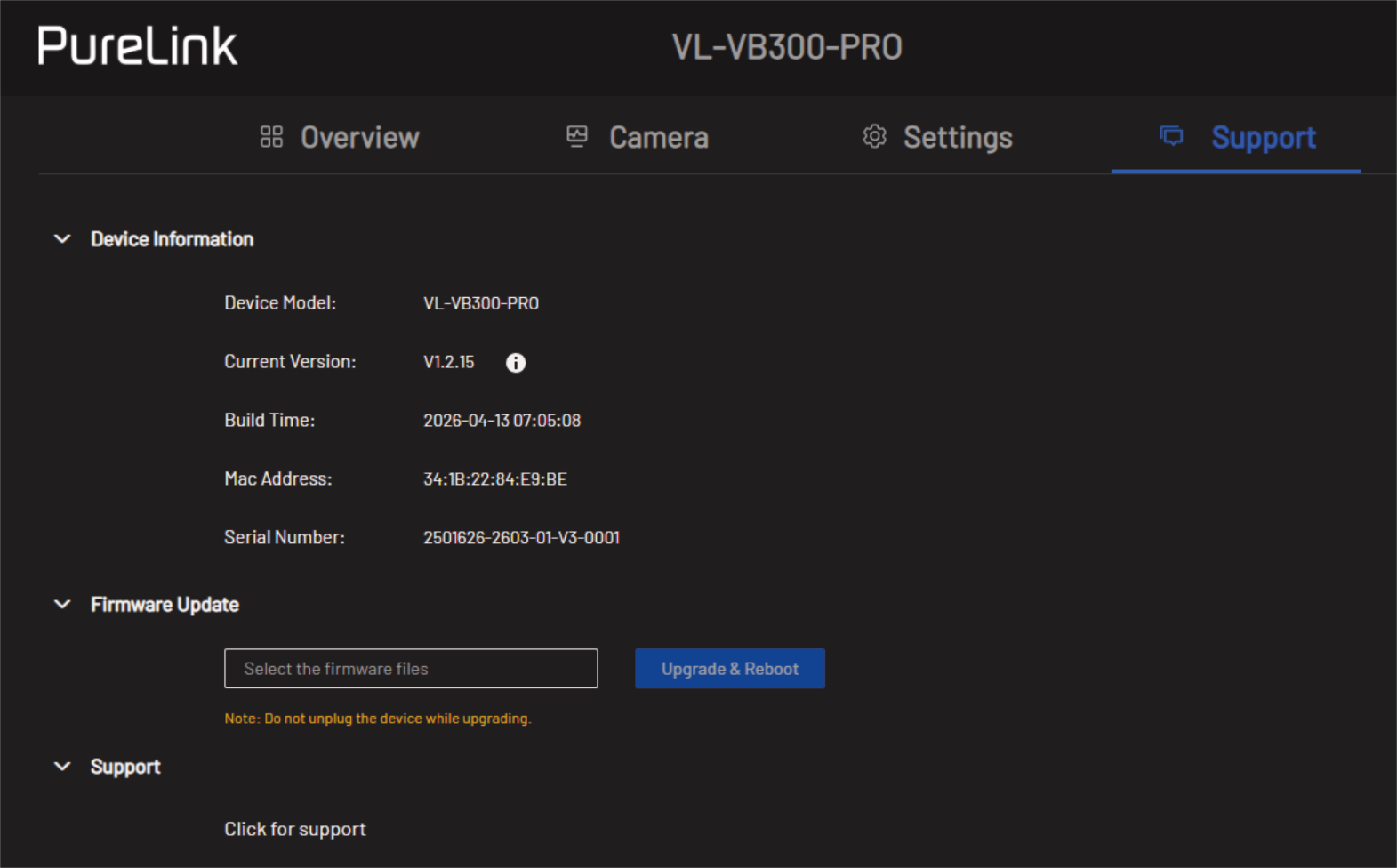
Destek
Cihaz Bilgileri
Cihaz modeli ve firmware bilgilerini gösterir
Firmware Güncelleme
Firmware dosyasını seçin ve yükseltmek için yükleyin
Destek
https://url.purelink.de/contact
Sorun Giderme
Daha fazla destek veya sorular için lütfen şu adresle iletişime geçin: https://url.purelink.de/contact
Veya QR kodunu tarayın:
- Uzaktan kumandadaki tuş çalışmıyor, nasıl çözülür? Uzaktan kumandadaki pili değiştirin.
- Uzaktan kumandadaki [Home] tuşuna basıldığında kameranın resmi panoramaya dönmüyor, nasıl çözülür? Lütfen AI modunun kapalı olduğundan emin olun, bu fonksiyon sadece manuel modda geçerlidir.
- VL-VB300-PRO HDMI OUT’tan video çıkışı yok, nasıl kontrol edilir? Kabloların (HDMI IN / HDMI OUT / USB-C) doğru takılıp takılmadığını kontrol edin ve kabloları yeniden takın. Görüntü cihazının doğru giriş seçili olduğundan emin olun.
- Neden VL-VB300-PRO, Zoom, Microsoft Teams gibi üçüncü taraf video konferans uygulamalarında sadece 720p çıkış alıyor? Bu, üçüncü taraf yazılımların kısıtlamalarından kaynaklanmaktadır; Zoom ve Microsoft Teams şimdilik sadece 720p desteği sunmaktadır.
- VB300'ün Kamera/Hoparlör/Mikrofonu tanınmıyor veya kameradan gelen görüntü anormal, nasıl çözülür? Bilgisayarınızdaki başka bir USB portunu deneyin. Farklı bir USB kablosu kullanmayı deneyin.
- Windows 10/11 sistem PC'den gelen ses stereo ama VB300'ün sol ve sağ hoparlörü mono, nasıl çözülür? Windows 10/11 sistem PC'nin başlat menüsünden ayarlar, ardından kolay kullanım ve ses seçeneğine gidin; mono sesi kapatın.
- Yeni bir cihaz PC'ye bağlandıktan sonra PC sesi VL-VB300-PRO’dan çıkmıyor, nasıl çözülür? PC ayarları sayfasını açın, çıkış cihazı olarak VL-VB300-PRO’yu seçin.
- Windows PC'de Win+k çalışmıyor. Lütfen Windows PC'yi yeniden başlatmayı deneyin.
CE Uygunluğu
PureLink GmbH, bu ürünün RED Direktifi 2014/53/EU ile RoHS Direktifi 2011/65/EU (2015/863/EU ile değiştirilen) temel gereklilikleri ve diğer ilgili hükümleriyle uyumlu olduğunu beyan eder.
PureLink GmbH, bu ürünün Elektromanyetik Uyumluluk Yönetmeliği 2016'nın temel gereklilikleri ve diğer tüm geçerli Birleşik Krallık düzenlemeleriyle uyumlu olduğunu beyan eder.
AB Uygunluk Beyanı şurada mevcuttur:
www.purelink.de
Cihazın İmha Edilmesi
WEEE-Kayıt No: DE 93847290
Avrupa WEEE Direktifi uyarınca, elektrikli ve elektronik ekipman evsel atıklarla birlikte atılamaz. Bir tüketici olarak, elektrikli ve elektronik ekipmanı hizmet ömrü sonunda ücretsiz olarak belirlenmiş kamu toplama noktalarına veya satış noktasına iade etmekle yükümlüsünüz. Bu detaylar ilgili ulusal yasalarca düzenlenmiştir.
Üründeki, kullanma kılavuzundaki veya ambalaj üzerindeki sembol bu düzenlemelere işaret eder. Eski cihazların bu şekilde geri dönüşümü çevremizin korunmasına önemli bir katkıdır.
Pil Geri Dönüşüm Bilgisi
Piller ve aküler evsel atık olarak imha edilmemelidir. Lütfen kullanılmış pil ve aküleri yerel düzenlemelere uygun şekilde doğru şekilde bertaraf ediniz.
Almanya’da tüketiciler, tüm pil ve aküleri çevreye duyarlı şekilde bertaraf etmek için bulundukları belediye/ilçe toplama noktalarına veya satış noktalarına teslim etmekle yasal olarak yükümlüdür. Aksi takdirde çevre ve insan sağlığı için potansiyel bir risk oluştururlar.
Feragat ve Sorumluluk Reddi
PureLink GmbH, ürünün hatalı kurulumu, montajı ve kullanımı veya kullanım kılavuzundaki ve/veya güvenlik talimatlarındaki kurallara uyulmamasından kaynaklanan hasarlardan dolayı sorumlu tutulamaz ve herhangi bir garanti sağlamaz.
Telif Hakkı
Ürün modeli ve logosu ticari markalardır. Bu kılavuzda bahsedilen diğer tüm ticari markalar, marka sahiplerinin malı olarak kabul edilir. Bu yayının hiçbir bölümü, ilgili sahiplerinin önceden yazılı izni olmadan kopyalanamaz veya çoğaltılamaz.
Yasal & Uyum
Ürün tanımlaması
Model: VL-VB300-PRO – kullanım kılavuzu versiyon 1.0
Garanti ve Sorumluluk
Üretici, tüm yeni cihazlar için tam yasal garantiyi verir. Üretici kurulum üzerinde etkili olmadığından garanti yalnızca ürünün kendisi için geçerlidir. Herhangi bir arıza veya hasar tespit ederseniz, lütfen satıcınızla iletişime geçin ve satın alma belgenizi satış fişi veya faturası ile kanıtlayın.
Üretici, bu kullanım kılavuzunda tanımlanmamış uygunsuz kurulum, işletim veya bakım nedeniyle oluşan kişi veya mal hasarlarından sorumlu değildir. Ürünü veya aksesuarlarını değiştirmeyin veya modifiye etmeyin. Bu kılavuzda tanımlanmayan hiçbir kullanım izinli değildir ve garanti ile tamiri geçersiz kılar.
Paketleme
Ambalaj malzemesini (kağıt/karton, plastik) yerel toplama sistemleri aracılığıyla ayrı ayrı atınız. Ambalaj malzemelerini çocuklardan uzak tutun – boğulma riski. Ambalaj kaydı LUCID: DE5958616449295.