
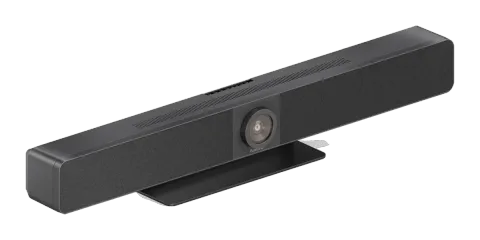
Giriş
Bu ürün, ultra geniş açılı 4K kamera, mikrofon ve hoparlör ile kablolu ve Wireless ekran yayınlama özelliğine sahip hepsi bir arada bir toplantı videobarıdır. Toplantı odaları ve küçük ila orta büyüklükteki toplantı salonlarında telekonferans ve işbirliği uygulamaları için idealdir.
Özellikler
- Akıllı video konferans iş birliği cihazı. Tüm toplantı senaryoları için hepsi bir arada çözüm
- USB-C ve HDMI üzerinden kablolu ekran sunumu
- Airplay, Miracast ve Dongle ile Wireless BYOD
- 120° Görüş Açılı geniş açılı 4K video kamera
- 5 ~ 8 metre aralıkta ve 180° açıyla 4 x MEMS dijital mikrofon dizisi
- Pasif radyatör bas destekli 2 x 5W Stereo tam bant hoparlörler
- Tüm katılımcıların aynı odadaymış gibi hissetmesi için AEC (Akustik Yankı İptali), AGC (Otomatik Ses Kazancı Kontrolü), ANS (Otomatik Gürültü Bastırma) ve tam dubleks mod iletişimi içerir
- AI teknolojisine dayalı Otomatik Çerçeveleme / Konuşmacı Takibi / Sunucu Takibi toplantıları daha samimi ve kullanıcı dostu kılar
- Zoom, Teams, Webex, Tecent Meeting vb. OS ve UC uygulamaları için mükemmel uyumlulukla tak ve çalıştır
- Web GUI ve Uzaktan Kumanda aracılığıyla esnek kontrol seçenekleri sunar
- Dahili Wi-Fi
Paket İçeriği
- 1x Video Bar
- 1x DC 24V 5A Güç Adaptörü
- 1x Uzaktan Kumanda
- 1x Manyetik Lens Kapağı
- 1x Duvar Montaj Kiti
- 4x Genişletme Vidaları
- 4x Montaj Vidaları
Teknik Özellikler
SES VE GÖRÜNTÜ
| Arayüz | 1 x HDMI giriş, 1 x HDMI çıkış, 1 x USB-C, 1 x USB-B, 1 x USB-A, 1 x Mikrofon, 1 x GE, 1 x DC |
|---|---|
| Video Çözünürlükleri | Maksimum 4K@30Hz |
| Çıkış Video Kodlama | 3840x2160 @ 30 Hz (maksimum) |
KAMERA VE SENSÖR
| Lens | Sabit Odak |
|---|---|
| Sensör | CMOS, Etkin Piksel: 8,0M |
| Beyaz Dengesi | Otomatik |
| Arka Işık Telafisi | Otomatik |
| Dijital Gürültü Azaltma | 2D, 3D Dijital gürültü azaltma desteklenir |
| Görüş Açısı | FOV: 120° |
| ePTZ | Desteklenir | 5 x Dijital Zoom |
| HDR | Desteklenir |
| Takip Modu | Otomatik Çerçeveleme / Konuşmacı Takibi / Sunucu Takibi |
HOPARLÖR TELEFONU
| Mikrofon | Echo iptali özelliği olan 4 x doğrusal mikrofon dizisi. Ses alma mesafesi: 5m~8m |
|---|---|
| Hoparlör | 2 x 5 W |
İLETİŞİM VE KONTROL
| HDMI | HDMI 2.0, HDCP 2.2 |
|---|---|
| USB | USB-C: USB 3.0 host (60W maksimum şarj) USB-A: USB 3.0 cihaz USB-B: USB 3.0 host |
| USB Protokolü | UAC, UVC, USB HID |
| Ethernet | 1 x RJ-45 |
| WLAN | IEEE 802.11 a/b/g/n/ac |
| Kontrol Metodu | Web UI, Bluetooth Uzaktan Kumanda |
GENEL
| Çalışma Sıcaklığı | 0°C ~ 45°C, %10'dan %90'a, yoğuşmasız |
|---|---|
| Depolama Sıcaklığı | -20°C ~ 60°C, %10'dan %90'a, yoğuşmasız |
| MTBF | > 30000saat |
| Güç Kaynağı | DC 24V 5A |
| Güç Tüketimi | 100W (Maksimum) |
| Boyut (Genişlik x Yükseklik x Derinlik) | 700mm x 126,83 mm x 90mm (Braket dahil) |
| Net Ağırlık | 2,42 kg (Braket dahil) |
| Brüt Ağırlık | 6,22 kg |
Panel Tanımı
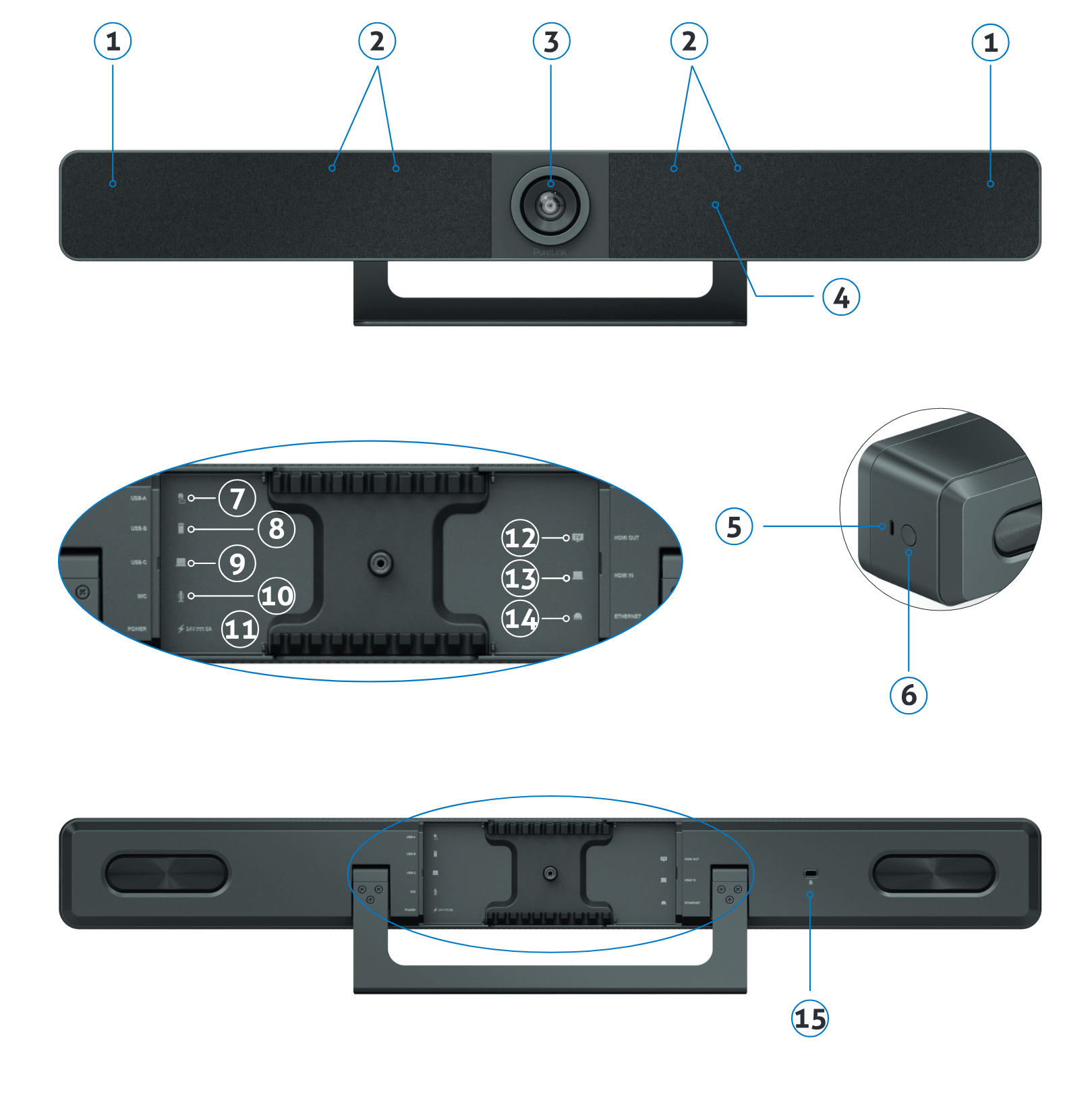
| ID | AD | AÇIKLAMA |
|---|---|---|
| 1 | Hoparlör | Ses sinyali çıkışı için 2 x hoparlör. |
| 2 | Mikrofon | Ses alma için 4 x doğrusal mikrofon dizisi. |
| 3 | Lens | Kamera lensi. |
| 4 | Durum LED’i | • Turuncu yanıp sönme: Cihaz başlatılıyor. • Sürekli beyaz: Cihaz düzgün çalışıyor. • Beyaz yanıp sönme: Cihaz bekleme modunda. • Çok hızlı beyaz yanıp sönme: Cihaz yükseltiliyor. • Beyaz ve yanıp sönme: Cihaz uyku modunda. • Sürekli kırmızı: Cihazın mikrofonu sessize alınmış. • Mavi yanıp sönme: Cihaz Bluetooth eşleştirme modunda. |
| 5 | USB-C | Eşleme için Dongle'a bağlanır. |
| 6 | Eşleme Düğmesi | Bu düğmeye 2 saniyeden uzun basılı tutarak Bluetooth uzaktan kumanda ile eşlemeyi başlatın. |
| 7 | USB-A | USB 3.0 Tip-A portu. Dokunmatik ekran gibi USB cihazlarına bağlanır. |
| 8 | USB-B | Toplantılar için oda bilgisayarına bağlanır, USB 3.0 Tip-B portu. |
| 9 | USB-C | USB 3.0 Tip-C portu. USB Power Delivery: Maksimum 60W. Toplantılar için laptopa bağlanır. |
| 10 | MİK | Harici mikrofona bağlanır. |
| 11 | Güç | DC 24V 5A giriş için birlikte verilen güç adaptörüne bağlanır. |
| 12 | HDMI Çıkış | HDMI ekran cihazına veya oda bilgisayarının yakalama kartına bağlanır. |
| 13 | HDMI Giriş | Bir laptopa bağlanır. |
| 14 | Ethernet | Ağ cihazına (ör. ağ anahtarı, Wireless yönlendirici, bilgisayar vb.) Airplay Yansıtma sinyali girişi ve LAN kontrolü (Web GUI & Telnet API) için bağlanır. |
| 15 | Kensington güvenlik yuvası |
Kurulum
Not: Kurulumdan önce cihazın güç kaynağından bağlantısının kesildiğinden emin olunuz.
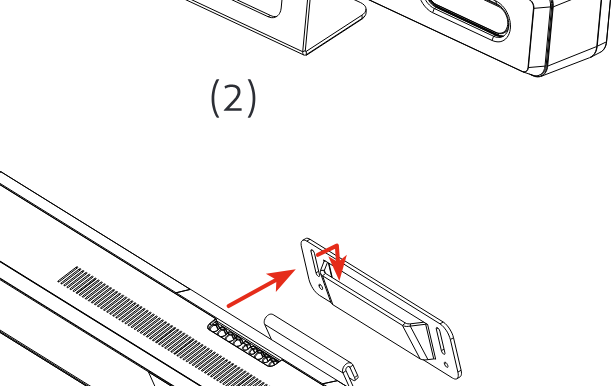
Cihazın duvara montajı için:
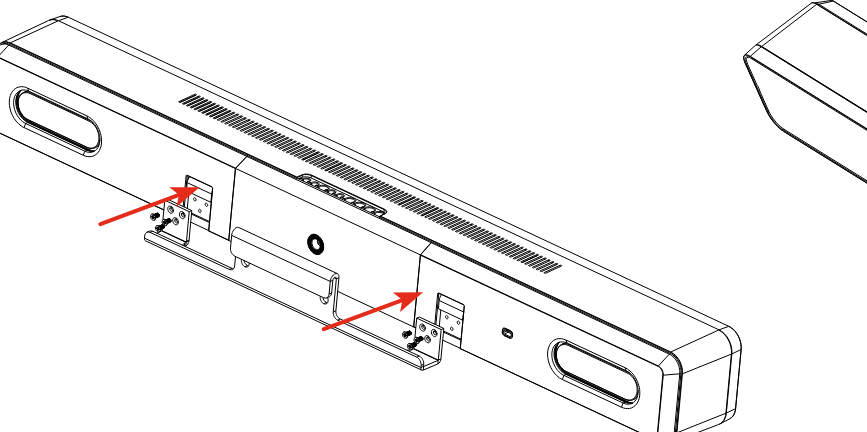
- Uygun yerlere duvarda delikler açın, ardından sağlanan dübel vidalarını duvara yerleştirin. Montaj vidalarını kullanarak duvar askı braketi duvara sabitlenir.
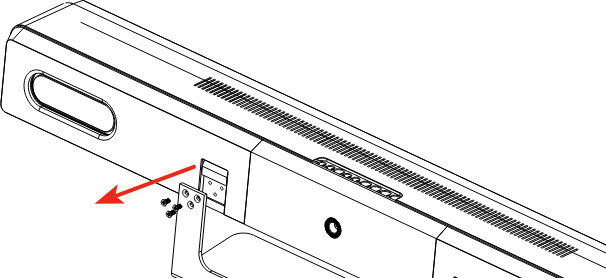
- Cihazdan Standı çıkarın.
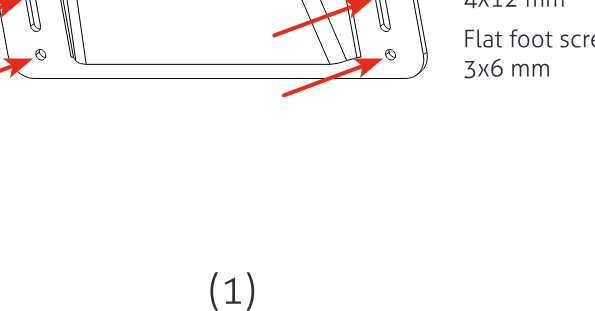
- Duvara monte braketi cihaza vidalayın.
- Cihazın duvara monte braketi, duvarda bulunan duvar askı braketi üzerine takılır.
Uygulama
BYOM
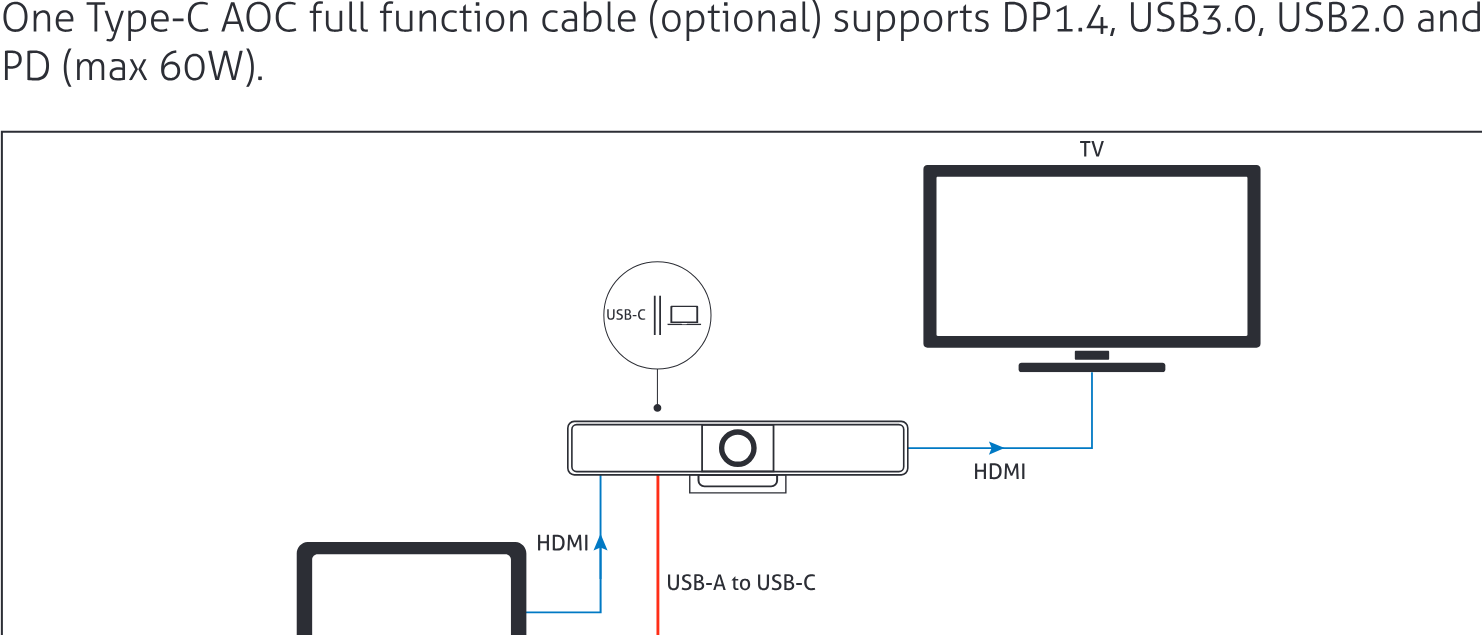
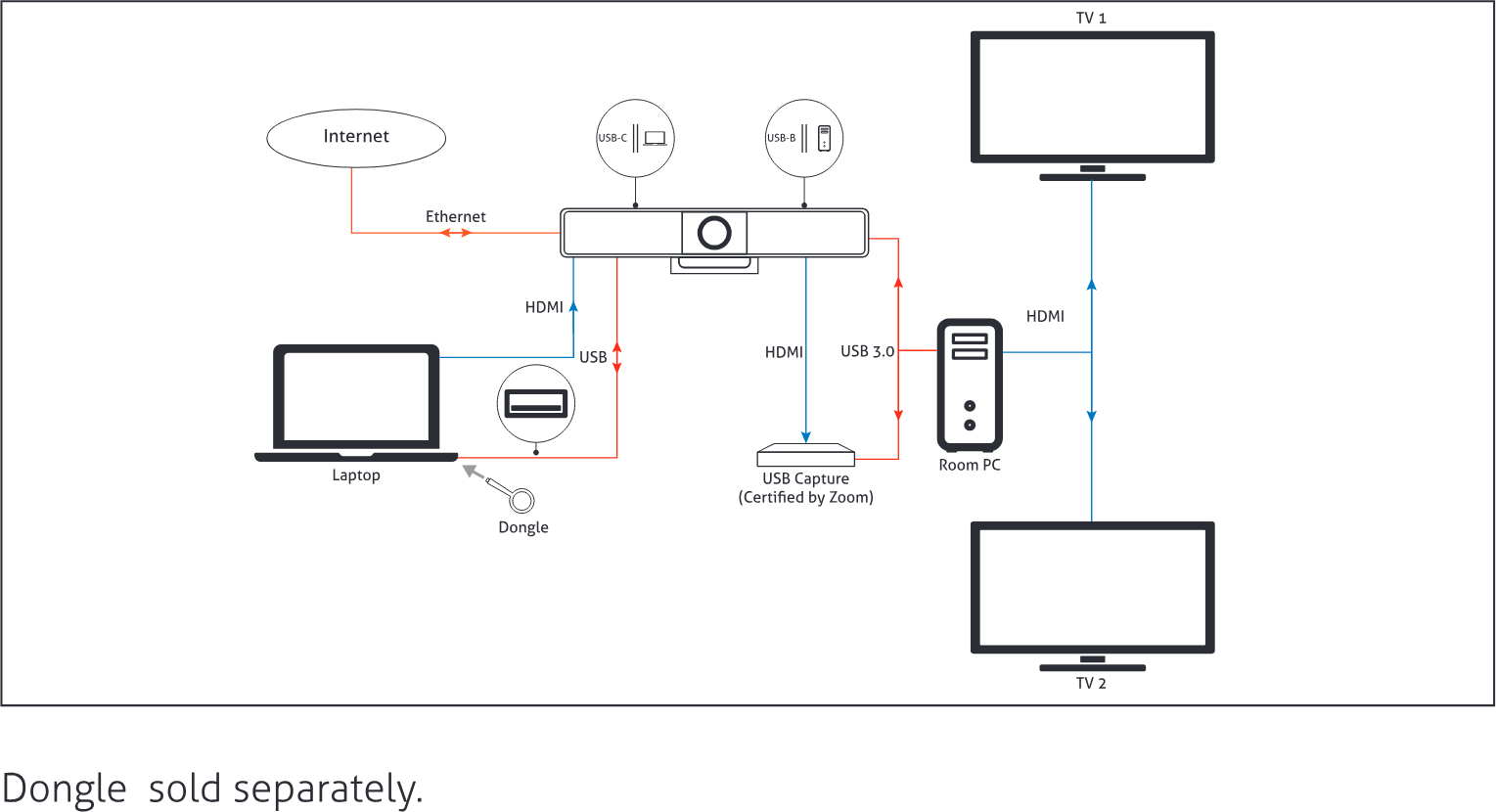
Bir Type-C AOC tam fonksiyonlu kablo (opsiyonel) DP1.4, USB3.0, USB2.0 ve Power Delivery (maksimum 60W) destekler.
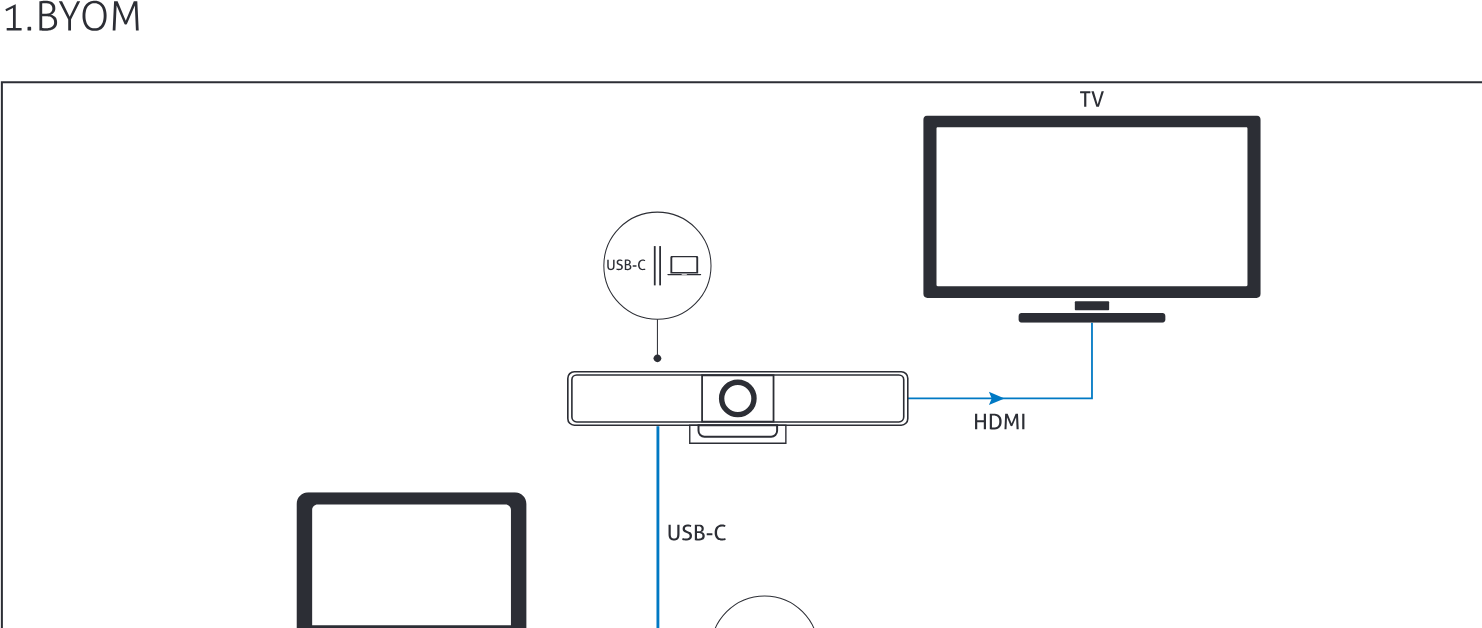
İkinci bağlantı yöntemi, standart HDMI ve USB-A kablolarını kullanmaktır.
Zoom Room + BYOM
Not: Dongle ayrı satılır.
Not: Cihaz bir bilgisayara bağlandıktan sonra sistem ve belirli uygulamalar tarafından aşağıdaki isimlerle algılanabilir:
• Model: VB300
• Kamera/Hoparlör/Mikrofon: VB300
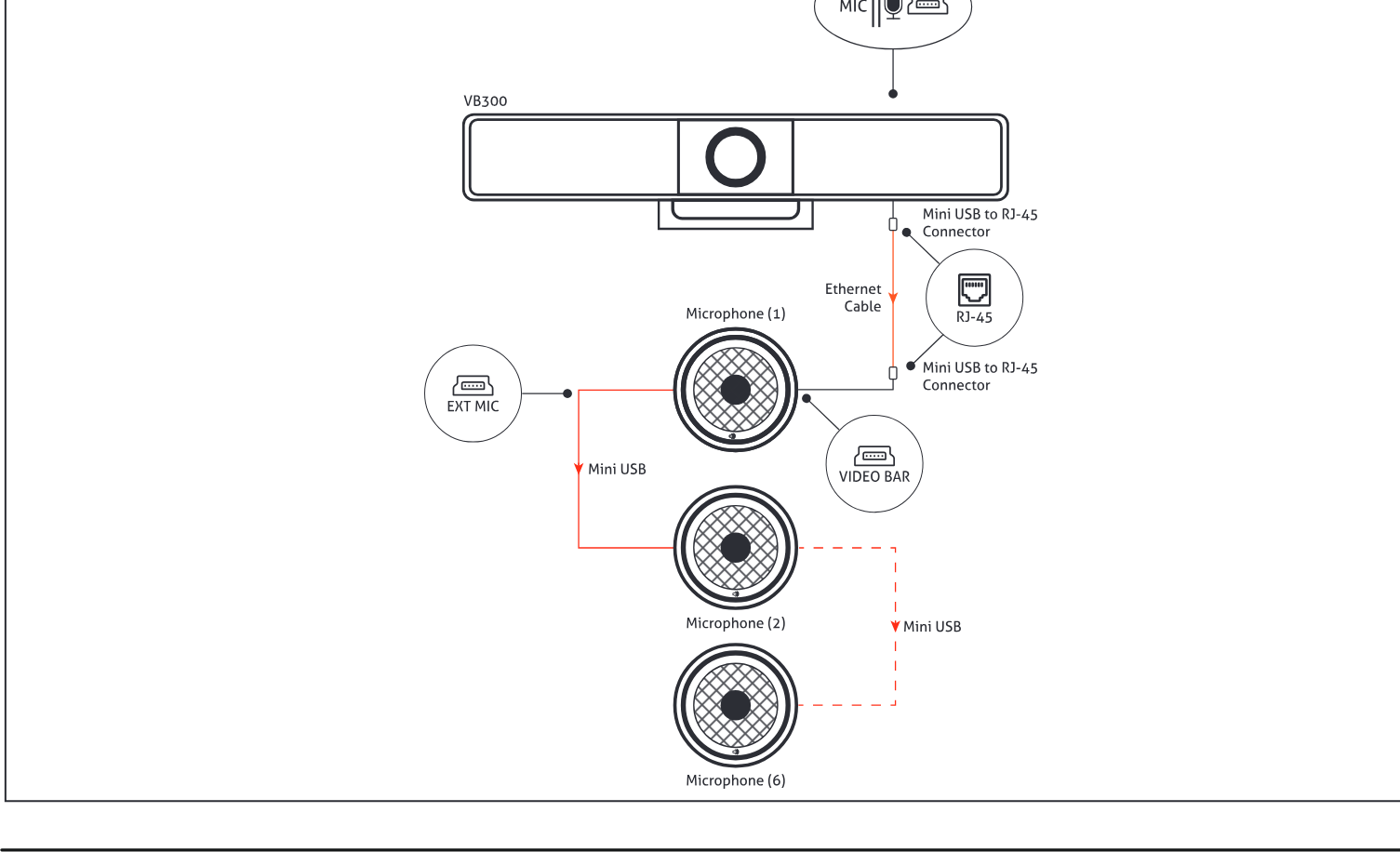
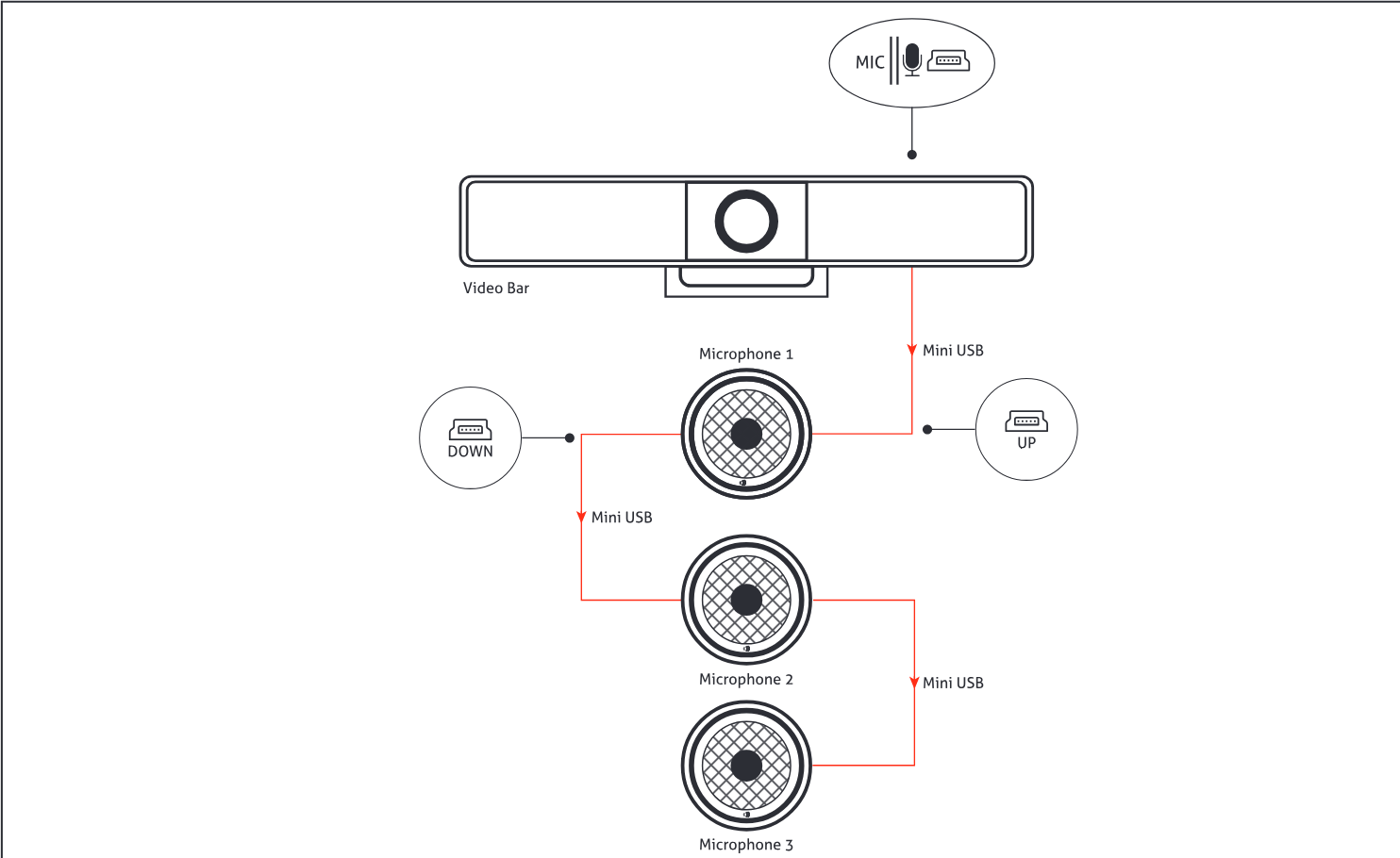
3. Mikrofon Zincirleme Bağlantısı
Video Bar, Mikrofon 1, Mikrofon 2, Mikrofon 3, AŞAĞI, YUKARI, Mini USB bağlantıları ile Mikrofon zincirleme diyagramı.
VB300, Mikrofon (1), Mikrofon (2), Mikrofon (6), EXT MIC, VIDEO BAR, RJ-45 Konnektör, Ethernet Kablosu, Mini USB bağlantıları ile Mikrofon kaskadı diyagramı.
Otomatik Sinyal Geçişi
Otomatik sinyal geçişi fonksiyonu kaynağı kolayca ve hızlıca seçmenizi sağlar.
- Ekran görüntüleme modu Tek Ekran (varsayılan ayar) olarak ayarlanmışsa, sinyal anahtarlama Son Giren İlk Çıkar (Last-In-First-Out) kuralını takip eder. Tek Ekran modunda, yeni bir video kaynağı girişi varsa, cihaz bunu ekran çıktısına yönlendirir.
- Bölünmüş Görünüm (Split Screen) modunda iki video kaynağı oynatılıyorsa, cihaza yeni bir video kaynağı bağlandığında: Üç kaynaktan en fazla bir donanım video kaynağı (HDMI/USB-C) varsa, en son gelen kaynak ekranda en uzun süre kalan kaynağın yerini alır; aksi durumda en son gelen kaynak önceki donanım video kaynağının yerini alır.
- Tüm video kaynakları çıkarılırsa, cihaz Ana Ekran bağlantı kılavuzunu gösterir.
Bluetooth Uzaktan Kumandayla Eşleştirme
Cihaz, sağlanan Bluetooth uzaktan kumandayla kontrol edilebilir, başarılı bir şekilde eşleştikten sonra.
- Cihazın sol tarafındaki eşleştirme düğmesine basılı tutun, durum LED'i mavi yanıp sönecektir; bu, cihazın Bluetooth eşleştirme moduna girdiğini gösterir.
- Uzaktan kumandadaki herhangi bir düğmeye basın, ekranda “Uzaktan Kumanda Bağlandı” ifadesi belirecektir; bu, uzaktan kumanda ile cihaz arasında Bluetooth eşleştirmenin başarılı olduğunu gösterir. Artık uzaktan kumanda ile cihazı kolayca kontrol edebilirsiniz.
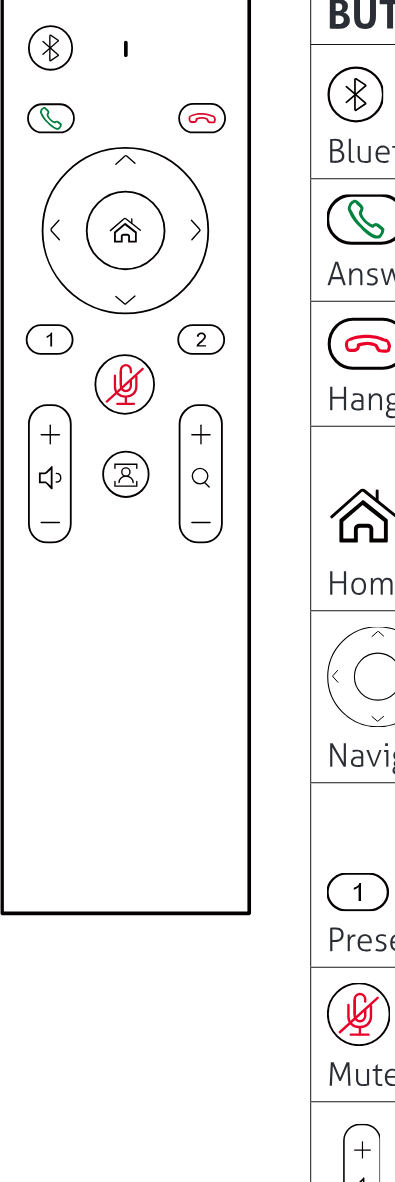
Aşağıda uzaktan kumanda düğmelerinin işlevleri kısaca tanıtılmıştır.
| DÜĞMELER | AÇIKLAMA |
|---|---|
| Bluetooth | Cihazın başka üçüncü taraf Bluetooth cihazı ile eşleştirmeye başlaması için düğmeye 2 saniye basılı tutun. (Bu özellik ilerleyen sürümlerde kullanılabilir olacak) |
| Yanıtla | Telefonu açmak için basın (Sadece Bluetooth üzerinden cep telefonuna bağlıyken kullanılabilir). |
| Kapama | Telefonu kapatmak için basın (Sadece Bluetooth üzerinden cep telefonuna bağlıyken kullanılabilir). |
| Ana Sayfa | • Varsayılan kamera görünümüne dönmek için basın (Sadece Takip modu kapalıyken kullanılabilir). • IP adresi, model adı vb. bilgileri içeren OSD'yi göstermek için düğmeye 2 saniye basılı tutun. |
| Navigasyon | ePTZ işlemi yapmak için basın (Sadece Takip modu kapalıyken kullanılabilir). |
| Ön Ayarlar | • Mevcut kamera görünümünü ön ayar 1 veya 2 olarak kaydetmek için 3 saniye basılı tutun. • Kamera görünümünü ön ayar 1 veya 2'ye değiştirmek için basın. (Sadece Takip modu kapalıyken kullanılabilir) |
| Sessiz/Sessiz Kapat | Sessize alma ve sessiz kapama arasında geçiş yapmak için basın. |
| Ses Seviyesi | Sesi ayarlamak için basın. Sürekli ses ayarı için basılı tutun. |
| Takip modu | Otomatik Çerçeveleme, Konuşmacı Takibi ve Kapalı arasında geçiş yapmak için basın. |
| Yakınlaştırma | Yakınlaştırmayı ayarlamak için basın. Sürekli yakınlaştırma ayarı için basılı tutun. |
| Bluetooth + Kapama | Kombinasyon düğmelerine 3 saniye basılı tutun, uzaktan kumanda eşleştirme moduna girer. |
Ekran Yansıtma
Ekran yansıtma desteğiyle, cihaz kullanıcıların mobil cihazlarından Windows, Airplay Yansıtma ve Miracast üzerinden HDMI ekranlarda multimedya içeriği Wireless olarak paylaşmasına olanak tanır.
Apple Cihazları Kullanımı
- iPhone/iPad/Mac’inizi cihazın çalıştığı ağ ile bağlayın.
- Apple cihazınızda Kontrol Merkezi'ni açın, [Screen Mirroring] öğesine dokunun ve açılır menüden uygun yansıtma cihazını seçin.
Not: Apple cihaz ekran yayınlama için, VB300 ses seviyesini kontrol etmek üzere lütfen uzaktan kumandayı kullanın.
Android Telefonlar Kullanımı
Samsung Galaxy serisini örnek alın:
- Mobil cihazınızın Wi-Fi veya WLAN özelliğini etkinleştirin.
- Mobil cihazınızda, üstten aşağı kaydırın ve açılan CONNECT menüsünden uygun yansıtma cihazını seçmek için [Smart View] veya [Wireless Projection] öğesine dokunun.
Dongle Kullanımı
- VB300 yanındaki type-C portuna Dongle'ı takın, eşleme için.
- Dongle'ı bilgisayarınıza veya laptopunuza takın.
- LED ışığı yanıp sönmeyi durdurduğunda düğmeye basarak yayınlamayı başlatın.
EKRAN YANSITMA
Ekran yansıtma desteği ile cihaz, kullanıcıların mobil cihazlarından Windows, Airplay Yansıtma ve Miracast üzerinden herhangi bir HDMI ekranda multimedya içeriği Wireless olarak paylaşmasına olanak tanır.
APPLE CİHAZLARI KULLANIMI
- iPhone/iPad/Mac’inizi cihazın çalıştığı ağa bağlayın.
- Apple cihazınızda Denetim Merkezi’ni açın, Ekran Yansıtma'ya dokunarak açılan menüden uygun yansıtma cihazını seçin.
Not: Apple cihaz ekran yayınında, VB300 ses düzeyini kontrol etmek için lütfen uzaktan kumandayı kullanın.
ANDROID TELEFONLARIN KULLANIMI
Örnek olarak Samsung Galaxy serisini alınız:
- Mobil cihazınızın Wi-Fi veya WLAN özelliğini etkinleştirin.
- Mobil cihazınızda, üstten aşağı kaydırın ve açılan BAĞLAN menüsünden uygun yansıtma cihazını seçmek için [Smart View] veya [Wireless Projection]'a dokunun.
DONGLE KULLANIMI
- Eşleştirme için Dongle'ı VB300'ün yan tarafındaki type-C portuna takın.
- Dongle'ı PC veya Dizüstü Bilgisayarınıza takın.
- LED yanıp sönmeyi durdurduğunda, yayın başlatmak için düğmeye basın.
Windows PC’ler Kullanımı
- PC'nizin Wi-Fi veya WLAN özelliğini etkinleştirin.
- PC'nizde, açılan menüden uygun yansıtma cihazını seçmek için “ + K” tuş kombinasyonuna basın.
Web Arayüzü
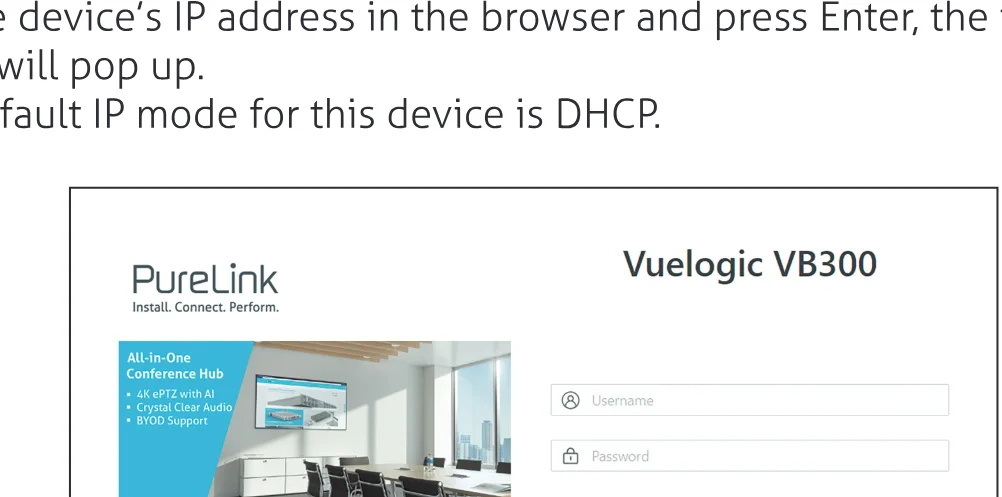
Bu cihaz için tasarlanan Web UI temel ayarlar yapmaya olanak sağlar. Chrome, Safari, Firefox gibi modern tarayıcılarla erişilebilir.
- Cihazın Ethernet portunu yerel ağınıza bağlayın. (Switcher’ın geçerli bir IP adresi alabilmesi için ağda bir DHCP sunucusu olduğundan emin olun.)
- Bir PC’yi cihazla aynı ağa bağlayın.
- Tarayıcıya cihazın IP adresini girin ve Enter tuşuna basın, aşağıdaki pencere açılacaktır. Not: Bu cihazın varsayılan IP modu DHCP’dir. PureLink Vuelogic VB300 giriş sayfası ekran görüntüsü
- Kullanıcı adı ve şifreyi girin (varsayılan kullanıcı adı ve şifre: admin) ve ana sayfaya girmek için [Login] butonuna tıklayın.
Ana sayfa, Genel Bakış, Kamera, Ayarlar ve Destek sekmelerini içerir. VB300 - Genel Bakış, Kamera, Ayarlar, Destek sekmeleri ekran görüntüsü
- Genel Bakış – cihaz hakkında temel bilgileri sunar.
- Kamera – kamera parametre ayarlarını sunar.
- Ayarlar – Video, Wi-Fi, BYOD gibi temel ayarları sunar.
- Destek – firmware güncelleme fonksiyonu ve cihaz bilgilerini sunar.
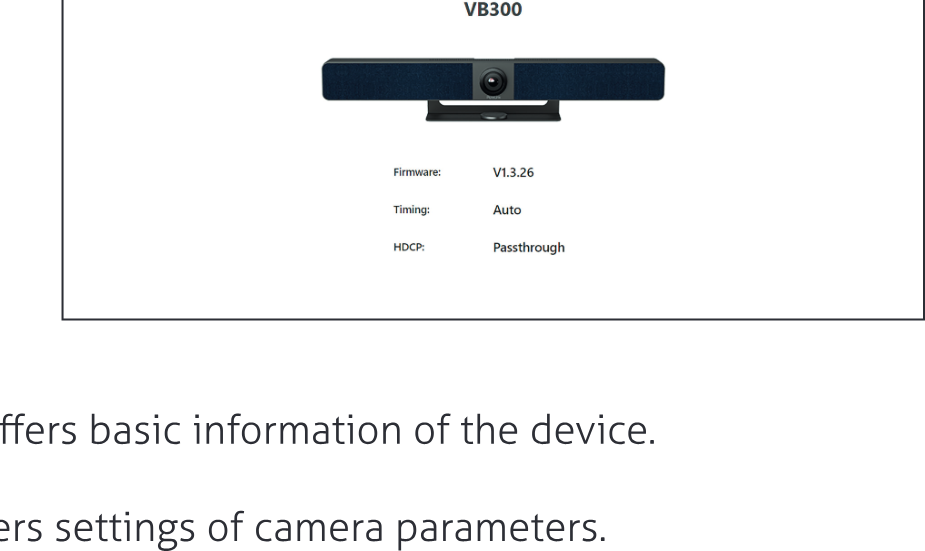
Ana sayfa, Genel Bakış, Kamera, Ayarlar ve Destek sekmelerinden oluşur.
VB300 - Genel Bakış, Kamera, Ayarlar, Destek sekmeleri ekran görüntüsü
- Genel Bakış – cihaz hakkında temel bilgileri sunar.
- Kamera – kamera parametreleri ayarlarını sunar.
- Ayarlar – Video, Wi-Fi, BYOD vb. temel ayarları sunar.
- Destek – yazılım güncelleme fonksiyonu ve cihaz bilgilerini sunar.
Kamera
VB300 Kamera arayüzü ve kontrol paneli ekran görüntüsü
| KULLANICI ARAYÜZÜ ÖĞELERİ | AÇIKLAMA/SEÇENEKLER |
|---|---|
| Takip Modu | • Otomatik Çerçeveleme, odadaki herkesin görüntüde mükemmel konumlanmasını sağlamak için akıllıca yakınlaştırma, kaydırma ve eğme yapan bir yapay zeka özelliğidir. • Konuşmacı takibi, konuşan kişiye akıllı şekilde odaklanan bir yapay zeka özelliğidir. Birden fazla kişi konuştuğunda, otomatik olarak konuşmacılar arasında geçiş yapar. • Sunucu takibi, sunucuyu akıllıca takip eden bir yapay zeka özelliğidir, böylece sunucu sürekli hareket halinde olsa bile her zaman ekranın en iyi konumunda olur. • Kapalı |
| Takip Etkisi | Takip etkisi, Otomatik Çerçeveleme etkinleştirildiğinde kullanılabilir. • Yumuşak (varsayılan): Takip görüntüsü çerçevede yumuşak bir şekilde hareket eder. • Hemen: Takip görüntüsü çerçevede bir görüntüden diğerine hemen geçer. |
| Takip Hızı | Takip hızı, Otomatik Çerçeveleme etkinleştirildiğinde kullanılabilir. • Yavaş (varsayılan) / Normal / Hızlı |
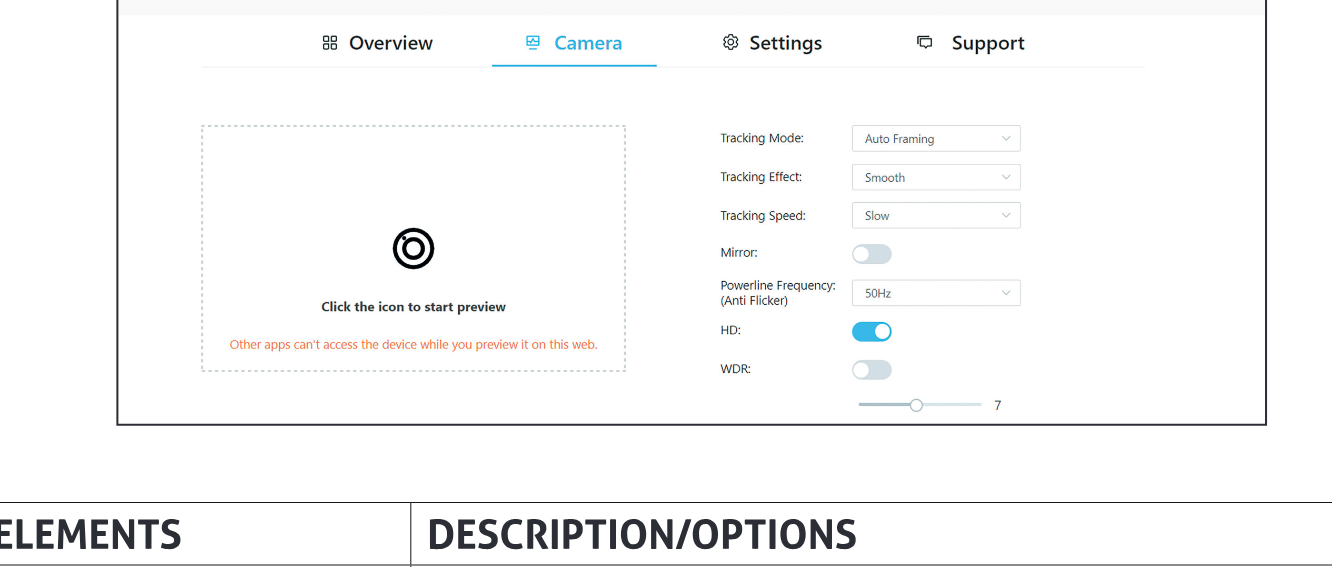
| Ayna | • Ayna görüntü fonksiyonu • Açık: Görüntü yatay olarak ters çevrilir. • Kapalı (varsayılan ayar): Görüntü yatay olarak ters çevrilmez. |
|---|---|
| Powerline Frekansı (Anti Flicker) | Videoda titremeyi önlemek için frekansı değiştirin. • 50Hz (varsayılan) / 60Hz |
| HD | • Açık (varsayılan): Daha iyi görüntü kalitesi için açın. • Kapalı: Daha iyi uyumluluk için kapatın. |
|---|---|
| [icon] | Kamera önizlemesini etkinleştirmek için bu ikona tıklayın. Not: Kamera önizlemesi devre dışı bırakılana kadar diğer uygulamalar kamerayı kullanamaz. |
| WDR | WDR etkinleştirildiğinde Arka Işık telafisi değerini manuel olarak ayarlayabilirsiniz. |
Ayarlar
Genel Ayarlar
VB300 Genel Ayarlar Arayüzü ekran görüntüsü
| KULLANICI ARAYÜZÜ ÖĞELERİ | AÇIKLAMA/SEÇENEKLER |
|---|---|
| Cihaz Adı | Cihaz adını kolay hatırlanacak şekilde yeniden tanımlayın. Not: Ad 1~20 karakter uzunluğunda olmalı, harf, rakam, “_” ya da “-” içerebilir. Varsayılan olarak VB300 olarak ayarlanmıştır. • Uygula: Yukarıdaki ayarları kaydetmek ve uygulamak için tıklayın. Not: Cihaz adı soft AP SSID ile aynıdır. Yeni bir cihaz adına değiştirirseniz, Dongle’ı da bu cihaza tekrar eşleştirmeniz gerekir. |
| IP Yöntemi | Statik / DHCP (varsayılan) |
| IP Adresi | Statik mod seçildiğinde IP adresi elle ayarlanır. |
| Alt Ağ Maskesi | Statik mod seçildiğinde alt ağ maskesi elle ayarlanır. |
| Ağ Geçidi | Statik mod seçildiğinde, cihazın farklı iletişim protokolleri kullanan başka bir ağ ile iletişim kurabilmesi için ağ geçidi adresi elle ayarlanır. |
| Uygula | Yukarıdaki IP ayarlarını kaydetmek ve uygulamak için tıklayın. (IP ayarları değiştirildiğinde LAN modülü otomatik olarak yeniden başlatılır.) |
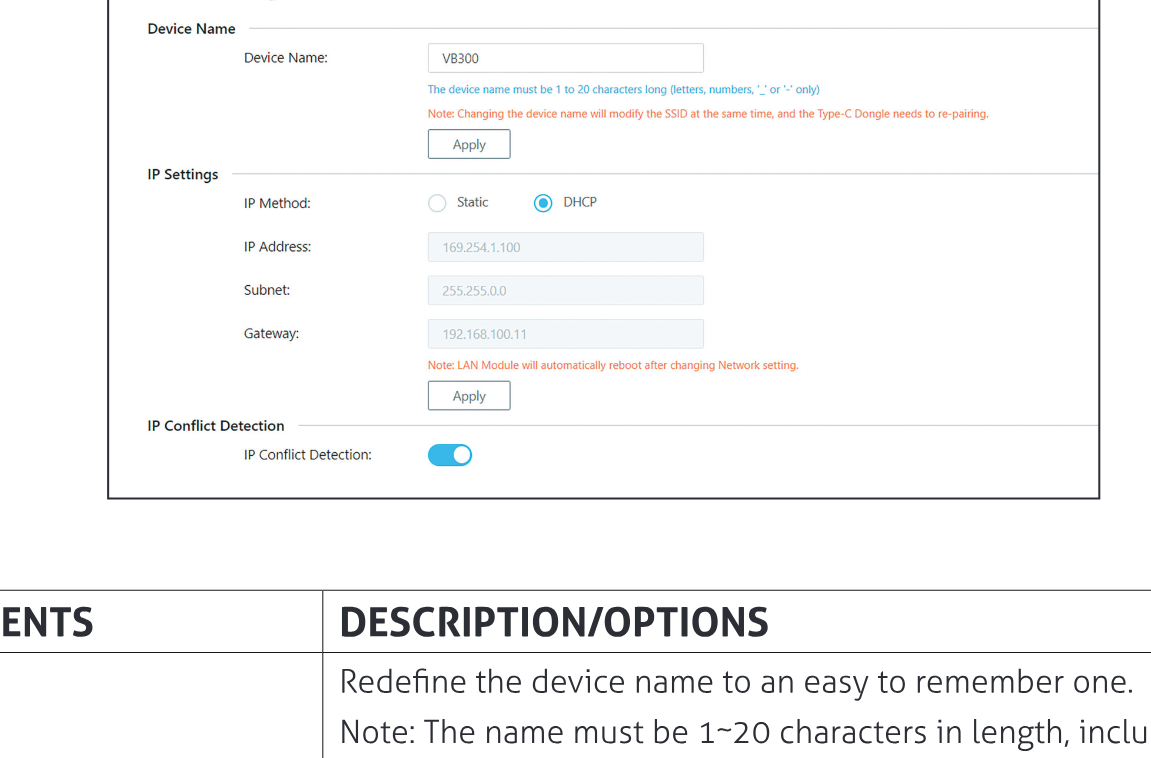
- IP Çakışması Tespiti: IP Çakışması Tespiti etkinleştirildiğinde, bir IP adresi çakışması algılandığında OSD bildirimi gösterilir.
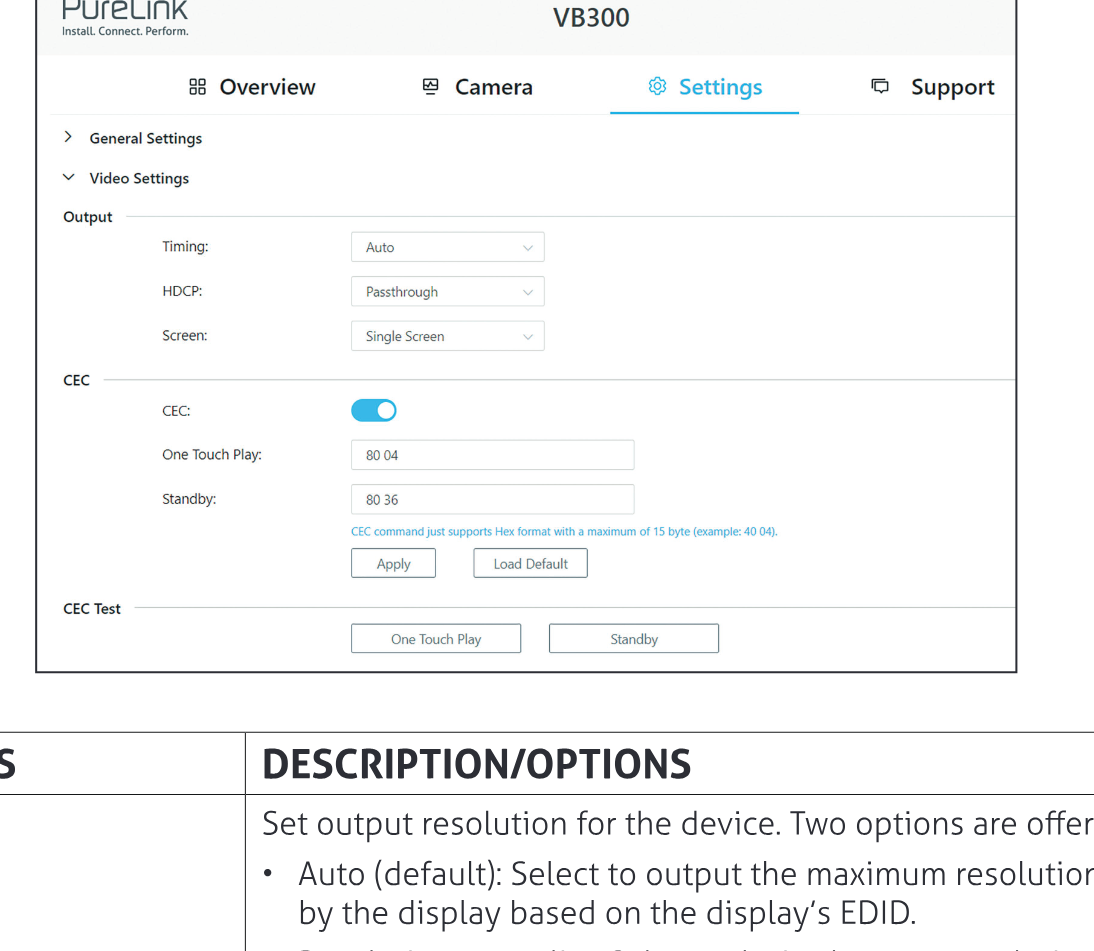
Video Ayarları
PureLink VB300 Ayar arayüzü ekran görüntüsü, 'Video Ayarları' sekmesi
| ARAYÜZ BİLEŞENLERİ | AÇIKLAMA/SEÇENEKLER |
|---|---|
| Zamanlama | Cihazın çıkış çözünürlüğünü ayarlayın. İki seçenek sunulur: • Otomatik (varsayılan): Ekranın EDID bilgisini temel alarak desteklenen maksimum çözünürlüğü çıkış olarak seçer. • Çözünürlük aralığı listesi: Açılır menüden istenilen sabit çıkış çözünürlüğünü seçin. |
| HDCP | Cihazın çıkışı için HDCP yeteneğini ayarlayın. Dört seçenek sunulur: • Geçiş (varsayılan)/HDCP 2.2/HDCP 1.4/Kapalı |
| Ekran | • Tek Ekran (varsayılan) • Bölünmüş Ekran: Aynı ekranda çift görüntü. |
| CEC | Açık (varsayılan)/Kapalı: CEC kontrolünü etkinleştirin/devre dışı bırakın. |
| Tek Dokunuşlu Oynatma | Kontrol edilen ekran cihazının CEC tek dokunuşlu oynatma komutunu onaltılık (hex) olarak girin. Komut hakkında daha fazla bilgi için lütfen ekran cihazınızın kullanıcı kılavuzuna başvurun. Varsayılan olarak “80 04” olarak ayarlanmıştır. |
| Bekleme Modu | Kontrol edilen ekran cihazının CEC bekleme komutunu onaltılık (hex) olarak girin. Komut hakkında daha fazla bilgi için lütfen ekran cihazınızın kullanıcı kılavuzuna bakın. Varsayılan olarak “80 36” olarak ayarlanmıştır. |
| Uygula | Üstteki ayarları kaydetmek ve uygulamak için tıklayın. |
| Varsayılanları Yükle | Varsayılan ayarları yüklemek için tıklayın. |
| CEC Testi | Tek Dokunuşlu Oynatma/Bekleme: Komut ayarının etkili olup olmadığını test etmek için tıklayın. |
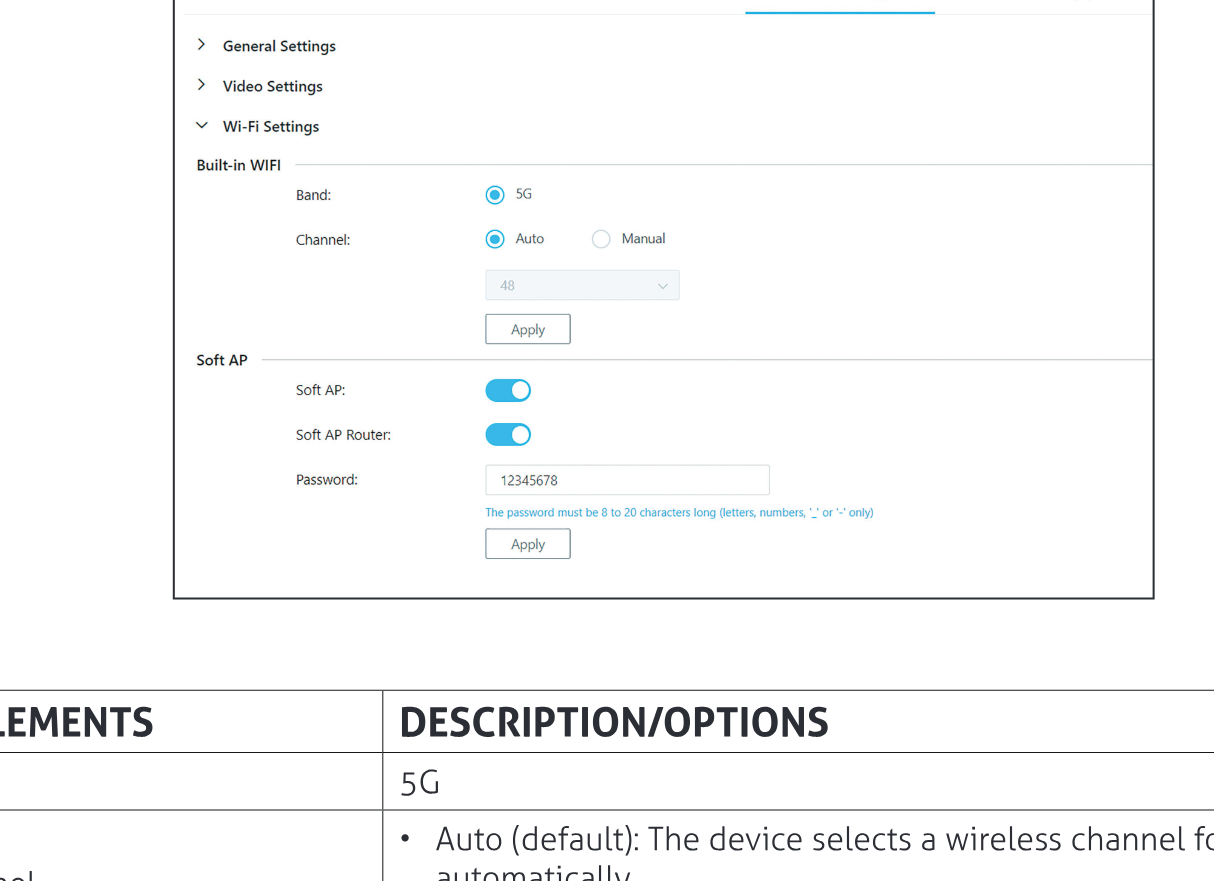
Wi-Fi Ayarları
Wi-Fi Ayarları arayüzü ekran görüntüsü
| UI ÖGELERİ | AÇIKLAMA/SEÇENEKLER |
|---|---|
| Bant | 5G |
| Kanal | Otomatik (varsayılan): Cihaz kendi kendine bir Wireless kanal seçer. Manuel: Cihaza bir Wireless kanalını manuel olarak atayın. |
| Soft AP | Açık (varsayılan)/Kapalı |
| Soft AP Yönlendirici | Açık (varsayılan)/Kapalı |
| Şifre | Soft AP şifresini yapılandırın. Varsayılan olarak 12345678 olarak ayarlanmıştır. |
| Uygula | Yukarıdaki ayarları kaydetmek ve uygulamak için tıklayın. |
| Çalışma Frekansı | WIFI 2.4G için 2412MHz~2462MHz WIFI 5G için 5180MHz~5240MHz BT-EDR için 2402~2480MHz BT-BLE için 2402~2480MHz |
| Maksimum Güç | WIFI 2.4G 16.30dbm (E.I.R.P) WIFI 5G 14.81dbm (E.I.R.P) |
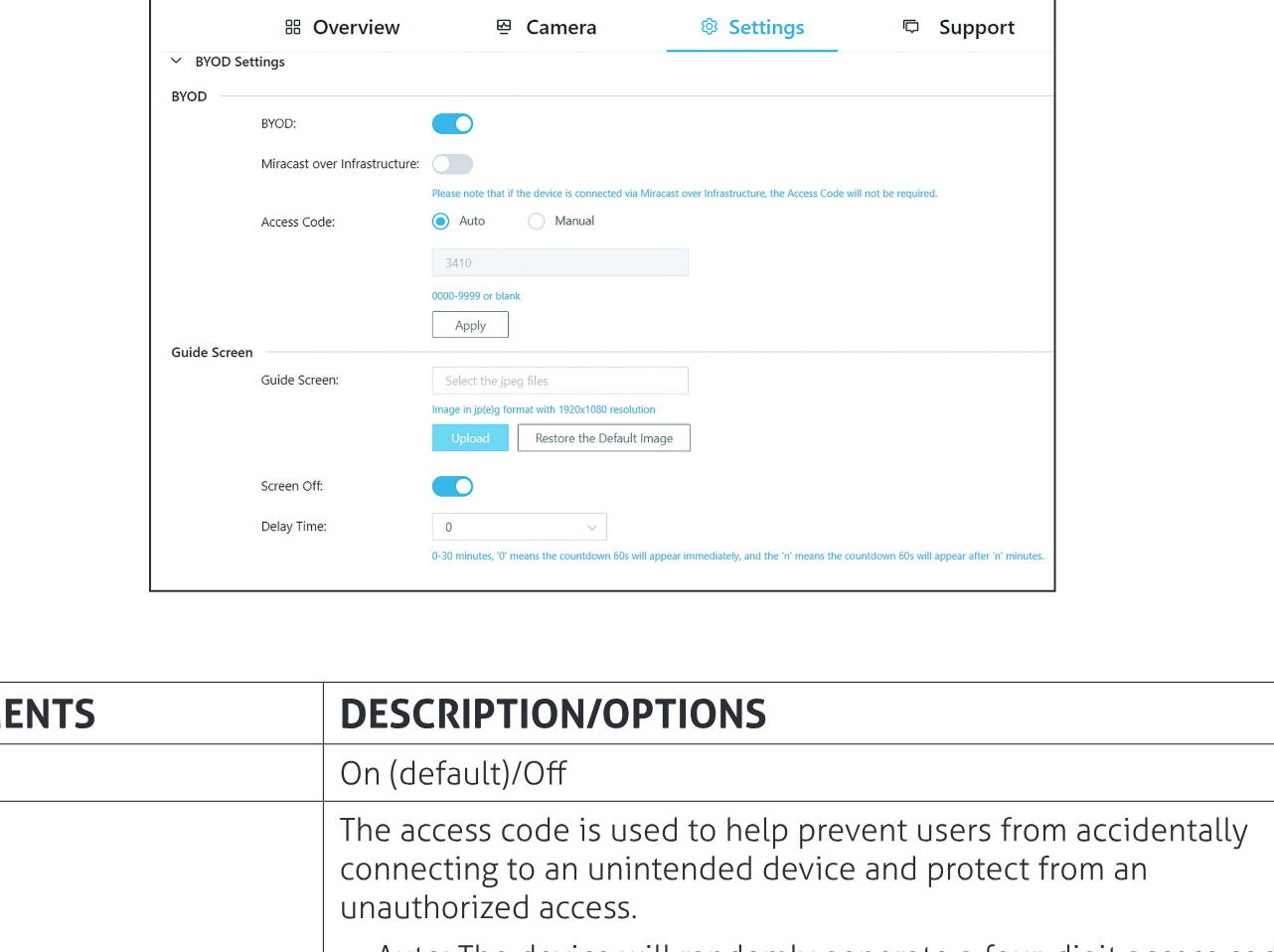
BYOD Ayarları
PureLink VB300 Ayar arayüzü ekran görüntüsü, BYOD ve ilgili ayarları göstermektedir.
| ARAYÜZ BİLEŞENLERİ | AÇIKLAMA/SEÇENEKLER |
|---|---|
| BYOD | Açık (varsayılan)/Kapalı |
| Erişim Kodu | Erişim kodu, kullanıcıların yanlışlıkla amaçlanmayan bir cihaza bağlanmasını önlemeye ve yetkisiz erişime karşı koruma sağlamaya yarar. Otomatik: Cihaz aşağıdaki durumlarda rastgele dört haneli bir erişim kodu oluşturur: Cihaz çıkış için Rehber Ekran'a geçer. Cihaz yeniden başlatılır. Manuel: Dört haneli bir kod girmek için seçin. Varsayılan olarak Erişim Kodu Açık durumdadır. |
| Uygula | Üstteki ayarları kaydetmek ve uygulamak için tıklayın. |
| Rehber Ekran | 1920x1080 ölçülerinde .jpg formatında bir Rehber Ekran resmi seçip cihaza yüklemek için tıklayın. |
| Ekran Kapalı | Etkinleştirildiğinde, ekran belirlenen süre sonunda geri sayım moduna girer ve ardından kapanır. Devre dışı bırakıldığında ekran asla kapanmaz. |
| Gecikme Süresi | ,0' ifadesi geri sayım 60s’in hemen başlayacağı anlamına gelir, ve ,n' ifadesi geri sayım 60s’in ,n' dakika sonra başlayacağı anlamına gelir. |
Sistem Ayarları
| KULLANICI ARAYÜZÜ ÖĞELERİ | AÇIKLAMA/SEÇENEKLER |
|---|---|
| Giriş | Web UI'ye giriş için yeni şifre belirleyin. |
| Uygula | Üstteki ayarları kaydetmek ve uygulamak için tıklayın. |
| Sistem | Fabrika Ayarlarına Dön Yeniden Başlat |
Destek
| KULLANICI ARAYÜZÜ ÖĞELERİ | AÇIKLAMA/SEÇENEKLER |
|---|---|
| Cihaz Bilgileri | Cihaz modelini ve firmware bilgisini gösterir. |
| Firmware Güncelleme | Firmware dosyasını seçin ve yükseltme için yükleyin. |
| Destek | https://www.purelink.de/de/anfrage-formular-purelink.de |
Sorun Giderme
| SORUN | SORUN GİDERME |
|---|---|
| Uzaktan kumandadaki tuş reaksiyon vermiyor, nasıl çözülür? | Uzaktan kumandadaki pili değiştirin. |
| Uzaktan kumandadaki [Home] tuşuna basıldığında, Kamera görüntüsü panoramaya dönmüyor, nasıl çözülür? | AI modunun kapalı olduğundan emin olunuz, bu fonksiyon sadece manuel modda etkilidir. |
| VB300'ün HDMI OUT çıkışında görüntü yok, nasıl kontrol edilir? | Kabloların (HDMI IN / HDMI OUT / Type-C) doğru takılıp takılmadığını kontrol etmek için kabloları tekrar takınız. Görüntü cihazının doğru Input seçili olup olmadığını kontrol edin. |
| Neden VB300, Zoom, Microsoft Teams gibi üçüncü taraf video konferans uygulamalarında sadece 720p çıkış yapabiliyor? | Bunun sebebi üçüncü taraf yazılımların sınırlandırmasıdır, örneğin Zoom ve Microsoft Teams şu anda sadece 720p desteği vermektedir. |
| VB300’ün Kamera/Hoparlör/Mikrofonu tanınmıyor ya da Kamera görüntüsü anormal, nasıl çözülür? | Bilgisayarınızda farklı bir USB portu deneyin. Farklı bir USB kablosu kullanmayı deneyin. |
| Win10/11 sistem PC’den ses stereo ama VB300'ün Sol ve Sağ hoparlörü mono, nasıl çözülür? | Win 10/11 sistem PC’de [Başlat] tuşuna, ayarlar tuşuna tıklayın, [Erişilebilirlik] seçeneğini, ardından [Ses] seçeneğini seçin ve mono sesi KAPALI yapın. |
| PC'ye yeni bir cihaz bağlandıktan sonra PC sesinin VB300’den çıkmaması, nasıl çözülür? | PC ayarları sayfasını açın, Output cihaz seçerken VB300’ü seçin. |
| Win+k Windows PC’de çalışmıyor | Windows PC'yi yeniden başlatmayı deneyin. |
| Daha fazla destek veya soru için lütfen https://www.purelink.de/en/anfrage-formular-purelink.de adresinden bizimle iletişime geçin veya aşağıdaki QR kodunu tarayın |
CE Uygunluğu
PureLink GmbH, bu ürünün RED Yönergesi 2014/53/EU ve RoHS Yönergesi 2011/65/EU (2015/863/EU ile değiştirilmiştir) kapsamındaki temel gereksinimlere ve diğer ilgili hükümlere uygun olduğunu beyan eder.
PureLink GmbH, bu ürünün 2016 Elektromanyetik Uyumluluk Yönetmeliği'nin temel gereksinimleri ve tüm diğer geçerli Birleşik Krallık düzenlemelerine uygun olduğunu beyan eder.
AB Uygunluk Beyanı burada mevcuttur:
www.purelink.de
Cihazın Bertarafı
WEEE-Kayıt Nr. DE 93847290
Avrupa WEEE Direktifi uyarınca, elektrikli ve elektronik ekipman evsel atıklarla bertaraf edilemez. Bir tüketici olarak, elektrikli ve elektronik ekipmanı hizmet ömrünün sonunda, bu amaçla kurulmuş olan kamu toplama noktalarına veya satış noktalarına ücretsiz olarak teslim etmekle yükümlüsünüz. Bu konuda ayrıntılar ilgili ulusal yasalar tarafından düzenlenir.
Üründeki, kullanım kılavuzundaki veya ambalajındaki sembol bu düzenlemelere işaret eder. Eski cihazların bu şekilde geri dönüştürülmesi, çevremizin korunmasına önemli bir katkıdır.
Pil Geri Dönüşüm Bilgisi
Piller ve akümülatörler evsel atıklar ile birlikte atılmamalıdır. Kullanılmış piller ve akümülatörler, yerel düzenlemelere uygun şekilde uygun biçimde atılmalıdır. Almanya'daki tüketiciler, yasalar gereği pilleri ve akümülatörleri, bulundukları topluluk/ilçedeki toplama noktalarına veya perakendecilere çevre dostu şekilde bertaraf edilmesi için teslim etmek zorundadır. Aksi takdirde çevre ve insan sağlığı için potansiyel bir risk oluştururlar.
Sorumluluk Reddi
PureLink GmbH, ürünün yanlış montajı, kurulumu ve kullanımı veya işletme talimatları ve/veya güvenlik talimatlarının gözlemlenmemesi sonucu ortaya çıkan hasarlardan sorumlu tutulamaz ve herhangi bir garanti vermez.
Ticari Marka
Ürün modeli ve logosu ticari markadır. Bu kullanım kılavuzunda adı geçen diğer tüm ticari markalar, ticari marka sahiplerinin mülkiyeti olarak kabul edilir. Bu yayının hiçbir bölümü, ilgili sahiplerin önceden yazılı izni olmadan kopyalanamaz veya çoğaltılamaz.
Yasal & Uyumluluk
Ürün tanımlaması
Model: VL-VB300 – kullanım kılavuzu sürüm 1.0
Garanti ve sorumluluk
Üretici tüm yeni cihazlar için tam kanuni garanti vermektedir. Üretici montaj üzerinde kontrol sahibi olmadığından garanti yalnızca ürünün kendisi için geçerlidir. Bir arıza veya hasar tespit ederseniz, lütfen satıcınızla iletişime geçin ve satın alma belgesi olarak satış fişi veya faturayı ibraz edin.
Üretici, bu kullanım kılavuzunda açıklanmayan hatalı kurulum, işletim veya bakım nedeniyle oluşan kişi veya mal hasarlarından sorumlu değildir. Ürünü veya aksesuarlarını değiştirmeyin veya modifiye etmeyin. Bu kılavuzda belirtilen dışındaki herhangi bir kullanım izin verilmez ve garanti geçersiz olur.
Ambalajlama
Ambalaj malzemelerini (kağıt/karton, plastik) yerel toplama sistemleri aracılığıyla malzeme türüne göre ayrı olarak imha edin. Ambalaj malzemesini çocuklardan uzak tutun – boğulma riski. Ambalaj kaydı LUCID: DE5958616449295.