Tech Hub
Sådan indstilles en statisk rute
Indhold
Tilføj statisk rute i routeren (f.eks. Netgear PR460X)
Tilføj statisk rute i routeren (f.eks. Fritzbox 7590)
Indstil standardgateway på kontrolsystemet
Angiv lokal rute på en Windows-PC
Anvendelsesformål
Ved opsætning af et system eller fejlfinding er der nogle situationer, hvor det er nødvendigt at tilføje en statisk rute til computerens interne routingtabel:
- Hvis der endnu ikke er tilføjet en statisk rute til netværksrouteren. Måske fordi det ikke er nødvendigt for systemets daglige drift (kun switching) eller fordi routeren ikke understøtter tilføjelse af statiske ruter.
- Hvis ændring af computerens standardgateway til switchens IP vil påvirke computerens mulighed for at oprette forbindelse til internettet for Remote Desktop Support.
- Installatøren skal have internetadgang via WiFi-forbindelsen, mens Just Add Power-systemet er forbundet med kabel, hvis Just Add Power-switchen ikke er forbundet til resten af kundens netværk.
Selvom tilføjelse af en statisk rute til en computer kan være et godt værktøj til test og fejlfinding, forbedrer det ikke den faktiske drift af systemet, da den statiske rute kun er knyttet til den computer, hvor ruten er anvendt.
Resumé
Efter konfiguration af et JustAddPower system via JADConfig eller AMP skal en statisk rute indtastes i systemet, så kontrolsystemer kan fungere, og webgrænsefladerne på de enkelte enheder kan tilgås.
Der findes 3 almindelige måder at give datanetværket adgang til JustAddPower:
- Indstil en statisk rute på routeren, så ALLE enheder på datanetværket kan kommunikere med Just Add Power med en enkelt indstilling.
- Indstil standardgateway på kontrolsystemets processor, så kontrolsystemet kan kommunikere med Just Add Power. Andre netværksenheder får ikke adgang til Just Add Power.
- Indstil en lokal rute på en PC, så denne PC midlertidigt kan kommunikere med Just Add Power. Denne indstilling fjernes, når PC'en slukkes eller genstartes.
Just Add Power leverer de nødvendige oplysninger til at anvende den statiske rute i rapportfilen. Vi kan dog ikke gøre dette automatisk, da vi ikke har kontrol over router- eller kontrolprocessors konfiguration; den statiske rute skal tilføjes manuelt af installatøren.
En af disse tre metoder skal anvendes for at styre Just Add Power-systemet. Det er ikke nødvendigt at foretage mere end én indstilling.
Tilføj statisk rute i routeren (f.eks. Netgear PR460X)
Denne mulighed er bedst egnet til de fleste systemer. Den gør det muligt for alle enheder i netværket at få adgang til Just Add Power via en enkelt routerindstilling.
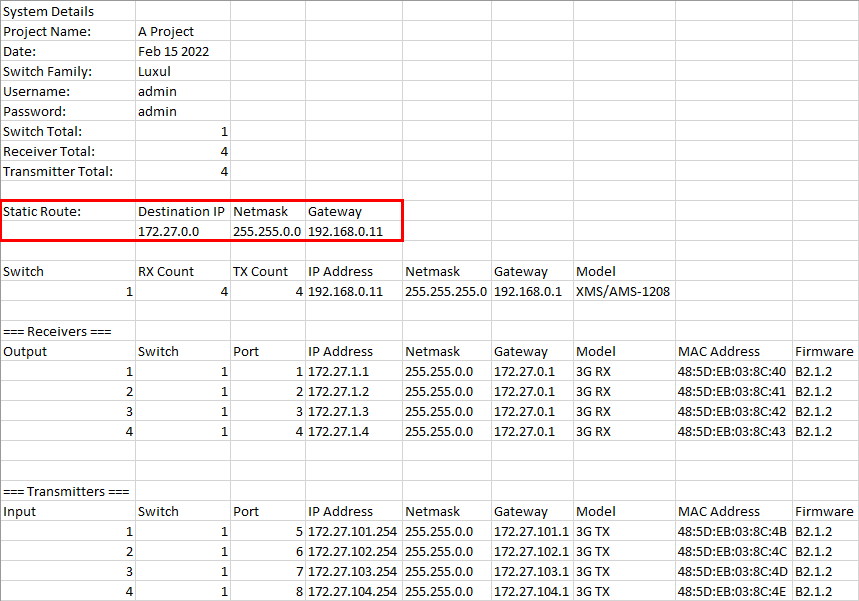
1. Find rapportfilen for systemet, som AMP eller JADConfig har oprettet. I den øverste del af dokumentet finder du oplysningerne om den statiske rute.
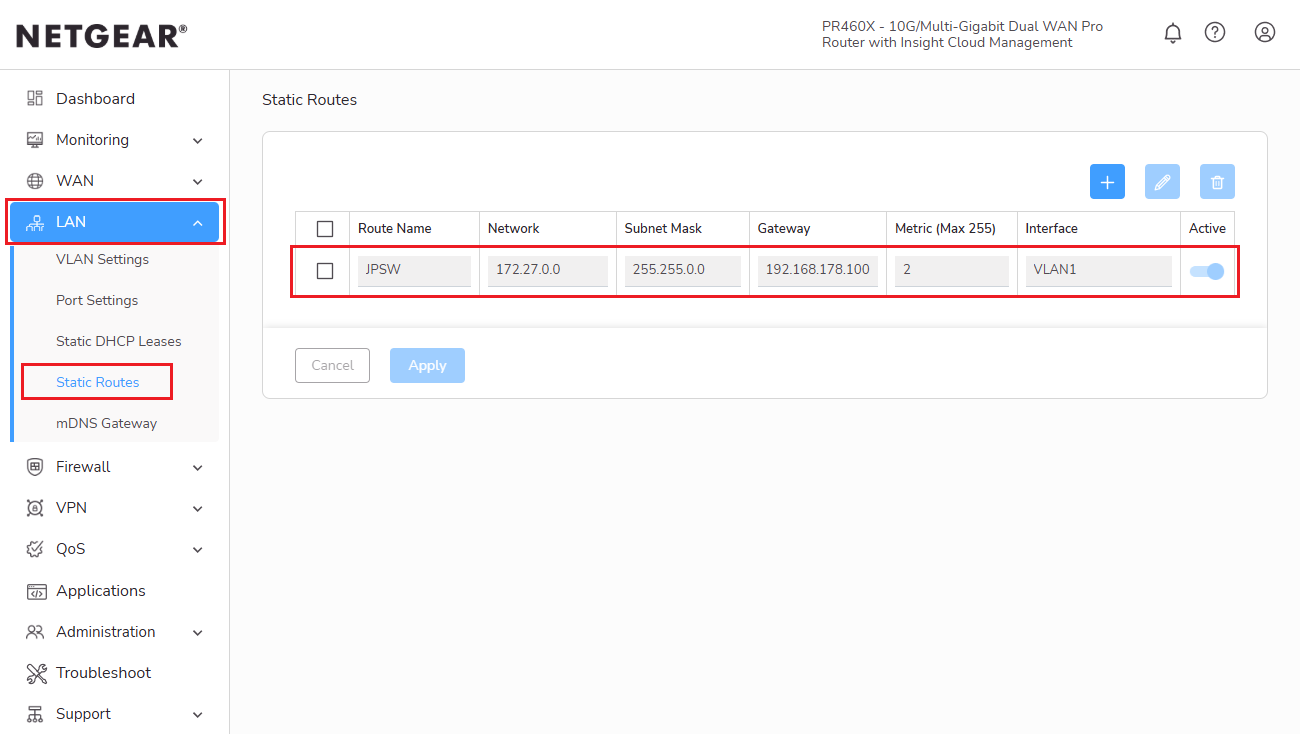
3. Vælg fanen “LAN” i venstre side og derefter underrubrikken “Static Routes”.
4. Brug den blå plusknap til at tilføje en ny statisk rute og indtast rutens oplysninger:
- "Route Name" er navnet på ruten, der beskriver dens formål.
- Indtast værdien for mål-IP fra rapportfilen under “Network”.
- Indtast værdien for netmask fra rapportfilen.
- Indtast gateway fra rapportfilen. Dette er IP-adressen på Just Add Power-switchen.
- Lad Metric stå tom medmindre andet er angivet, eller indtast 2.
- Lad VLAN være 1.
- Aktivér ruten ved at klikke på "Apply".
Tilføj statisk rute i routeren (f.eks. Fritzbox 7590)
Følg vejledningen ovenfor til trin 2
3. Vælg fanen Home network i venstre side, derefter underrubrikken Network og åbn network settings.
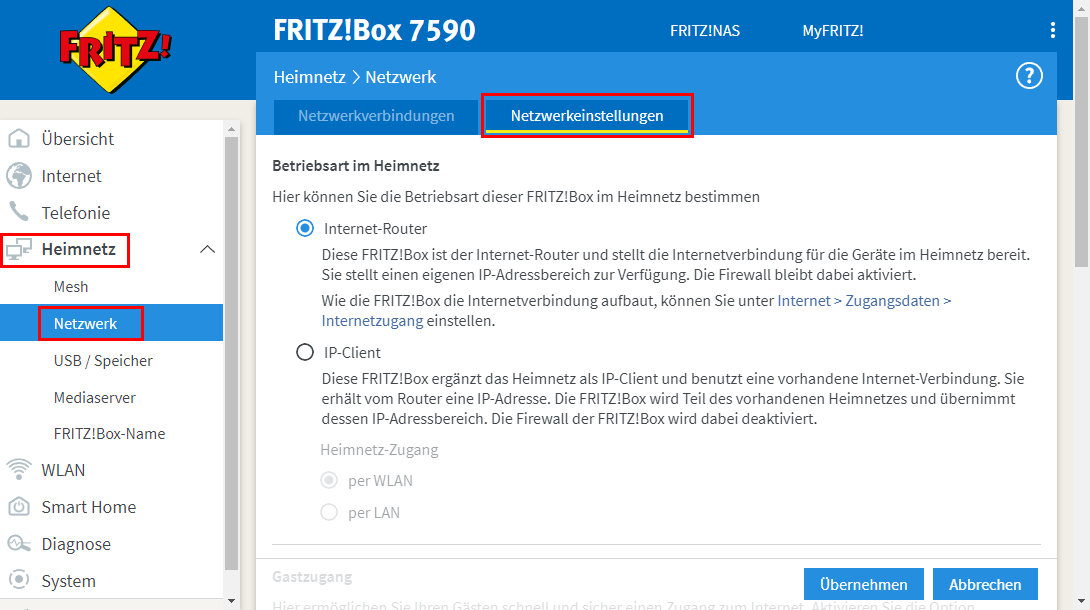
4. Rul ned til bunden af siden og klik på additional settings.
5. Rul igen ned til bunden og åbn IPv4 Routes under Static Routing Table-sektionen.
6. Du kan nu tilføje en ny IPv4-rute.
7. I afsnittet Static IPv4 route kan du indtaste:
- Indtast mål-IP værdien fra rapportfilen i IPv4 network.
- Indtast netmask værdien fra rapportfilen i subnet mask.
- Indtast gateway fra rapportfilen. Det er IP-adressen på Just Add Power-switchen.
- Aktivér ruten med fluebenet.
- Klik OK for at tilføje ruten.
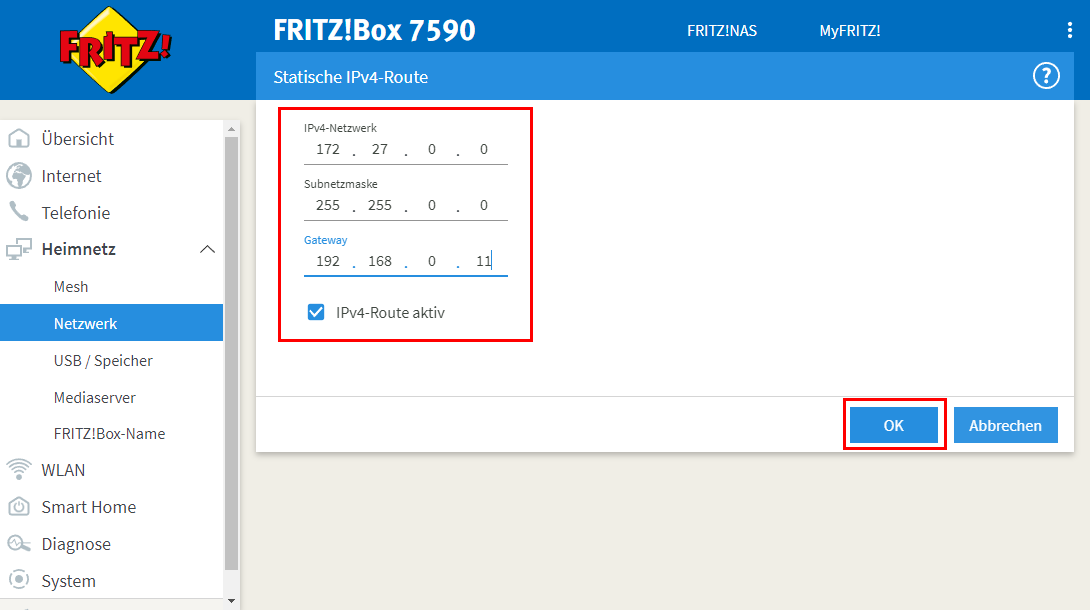
8. Aktivér ruten med Apply.
Indstil standardgateway på kontrolsystemet
Denne mulighed er bedst egnet til systemer, hvor routeren ikke understøtter statisk routing. Hvis du er bekymret for, at usikrede enheder kan få adgang til Just Add Power, er dette den bedste mulighed.
1. Find rapportfilen for systemet. I den øverste del af dokumentet finder du oplysningerne til den statiske rute. Den eneste værdi, der kræves til denne metode, er gateway, dvs. IP-adressen på Just Add Power-switchen.
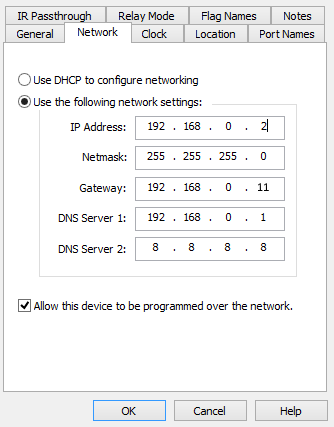
2. Åbn netværksindstillingerne for kontrolsystemet. RTI bruges i dette eksempel, men alle kontrolsystemer har denne mulighed.
3. Indstil processoren i kontrolsystemet til statiske IP-indstillinger:
- IP-adressen skal være en IP-adresse tilgængelig i netværket, som ikke er i DHCP-intervallet.
- Subnet-masken skal matche subnet-masken for hele netværket.
- Gateway skal være IP-adressen for Just Add Power-switchen. I eksemplet 192.168.0.11.
- DNS-serveren kan enten være routerens IP (192.168.0.1) eller Google DNS (8.8.8.8).
4. Med disse indstillinger kan processor i kontrolsystemet få adgang til både Internettet og Just Add Power.
Lokal route på en Windows-pc
Denne mulighed er bedst egnet til fejlfinding af Just Add Power, når der ikke er en statisk route. Den tillader midlertidig adgang til Just Add Power på en enkelt pc, men fjernes igen efter nedlukning.
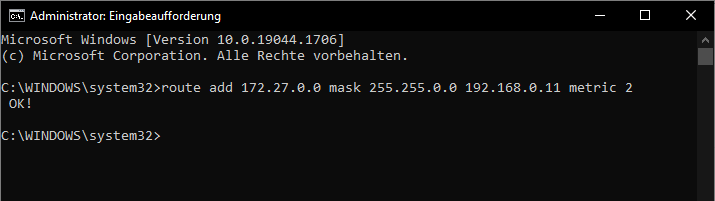
Kommandolinje:
Udført fra en Windows “Kør som administrator” prompt.
route add [destination network] mask [netmask] [switch ip] metric 2
Eksempel på en standardkonfiguration med AMP:
route add 172.27.0.0 mask 255.255.0.0 192.168.0.11 metric 2