
Oversigt
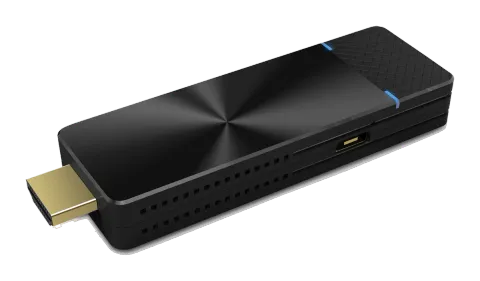
EZCast Pro Dongle II med Indbygget Spejl-funktion
For at levere en indbygget casting-oplevelse understøtter EZCast Pro Dongle II Miracast og AirPlay, hvilket muliggør video streaming uden installation af nogen app.
Android
- Klik i din indstillingsmenu og vælg den SSID, der matcher din dongle. Sørg for, at din enhed understøtter Miracast-protokollen. Cast-logoet kan også variere mellem enheder.
- Når tilsluttet, kan brugeren se spejlskærmen på den eksterne skærm.
iOS
- Opret forbindelse mellem din iOS-enhed og EZCast Pro Dongle II i Wi-Fi-listen. Eller forbind din iOS-enhed og Dongle til samme WAP (Wireless Access Point).
- Klik i din menu og vælg det SSID, der matcher din dongle.
- Når forbindelsen er oprettet, kan brugeren se spejlingen på skærmen på den eksterne skærm.
Windows
- Åbn Windows Indstillingsmenu, og gå til Afdelingssektionen.
- Brugeren kan finde SSID for donglen. Når forbindelsen er oprettet, kan brugeren se spejlingsskærmen på den eksterne skærm. Afhængigt af forskellige brugsscenarier kan du vælge forskellige metoder, inklusive Duplicate, Extend osv.
macOS
Multi-skærm Udsendelse med ProCast
Brugeren kan bruge en bærbar computer som casting-kilde og spejle til andre eksterne skærme. Bemærk venligst, at Multi-skærm udsendelse kun er kompatibel med Windows og Mac.

Forsigtig: Åbn IKKE EZCast Pro App og ProCast samtidig.
Før du bruger Multi-skærm udsendelse, skal du sikre dig, at alle dine dongler, der er tilsluttet eksterne skærme, bruger det samme Wi-Fi. Bemærk, at jo flere enheder der tilsluttes, desto lavere bliver båndbredden. For flere detaljer, besøg venligst vores hjemmeside.
- Download ProCast App fra vores hjemmeside og installer den.
- Åbn ProCast App, og du vil se den matchende dongle SSID.
- Klik, og din skærm vil blive castet til de eksterne skærme.
Bemærk: Sørg for, at din bærbare computer og de eksterne skærme er på Samme Netværk.
Følgende ikoner tjener forskellige formål:
| Ikon | Beskrivelse |
|---|---|
| Spejl | Spejl |
| Afbryd forbindelse | Afbryd forbindelse |
| Stille tilstand | Stille tilstand |
| Lyd-tilstand | Lyd-tilstand |
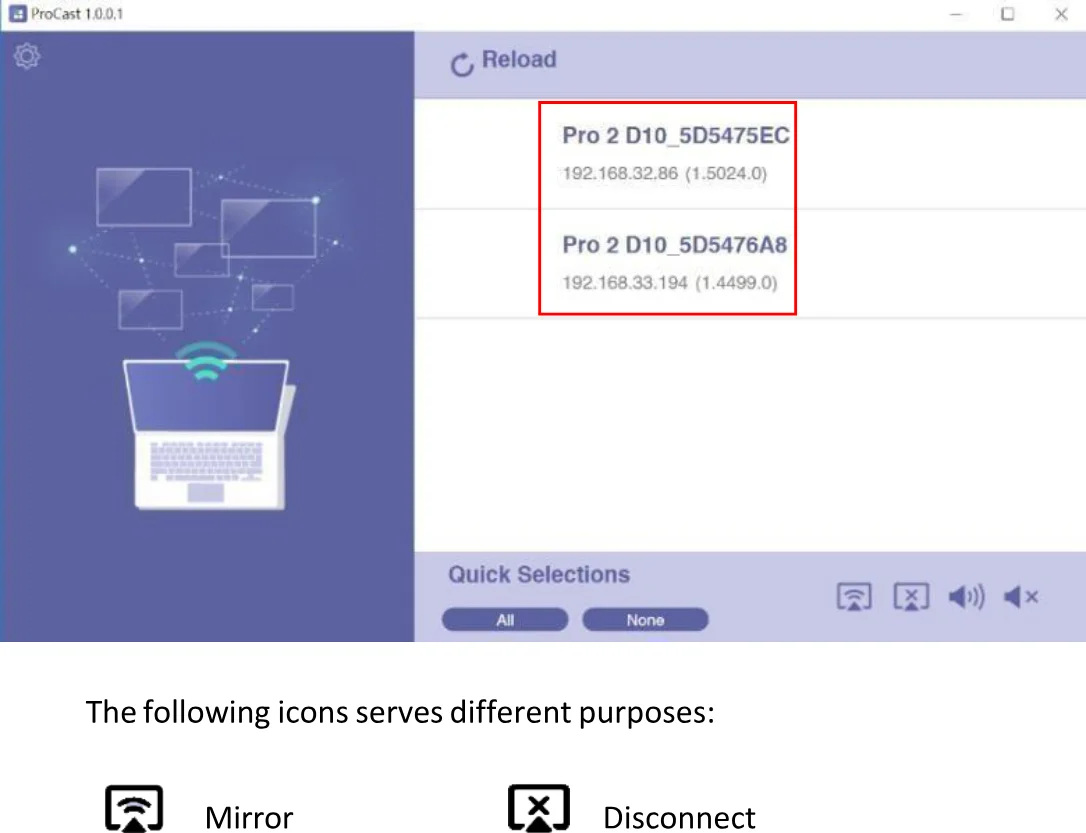
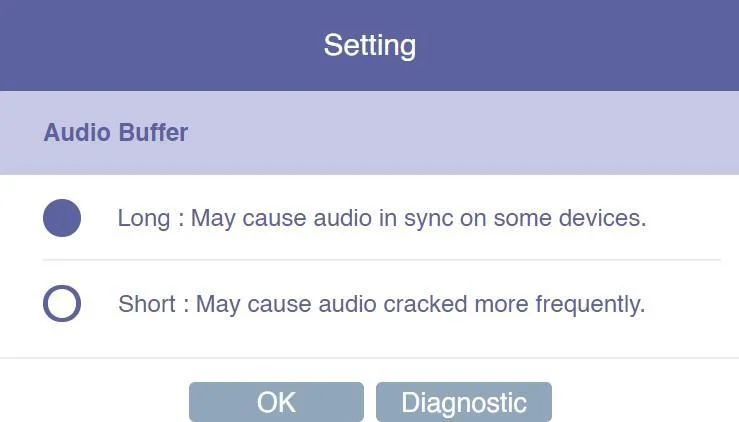
Ved at klikke på (indstillinger) giver vi brugerne indstillingsmuligheder og diagnosticeringsværktøj.
- Audio Buffer a. Lang: Med længere buffer kan det give en bedre lydstreamingoplevelse b. Kort: Kan forårsage flere lydknas
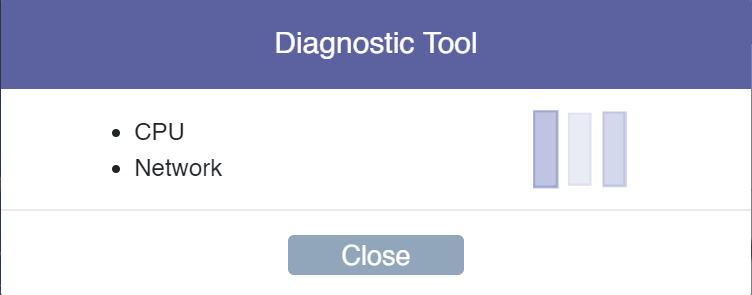
- Diagnosticeringsværktøj: Baseret på brugerens CPU- og netværksydelse vil diagnosticeringsværktøjet beregne det ideelle antal tilsluttede eksterne skærme. Bemærk, at spejlingsydelsen kan variere under forskellige scenarier. For eksempel vil en statisk præsentation have bedre ydeevne end 4K videostreaming.
Download EZCast Pro App
Vi har udviklet forskellige versioner af EZCast Pro App til flere OS-platforme. Med EZCast Pro App kan brugerne foretage brugerdefineret konfiguration af deres dongler, herunder Wi-Fi, Del Skærm osv. Se venligst følgende information. Hvad angår App-funktioner, vil vi uddybe detaljer senere i vejledningen.
Android
Du kan downloade EZCast Pro App til Android fra Google Play eller vores hjemmeside.
iOS
Du kan downloade EZCast Pro App til iOS direkte fra App Store.
Windows
Du kan downloade EZCast Pro App til Windows fra vores hjemmeside.
Mac
Du kan downloade EZCast Pro App til Windows fra vores hjemmeside.
Chrome OS
Du kan downloade EZCast Pro App til Windows fra vores hjemmeside.
Introduktion til EZCast Pro App
I det følgende afsnit introducerer vi den indbyggede funktion i EZCast Pro App. Bemærk venligst, at nogle funktioner er begrænset til visse OS-platforme.
EZNote
Med EZNote kan brugeren se alt indhold, der castes fra enheder, på Output-skærmen og tage noter direkte på deres egen mobile enhed.
EZKeep
Brugeren kan gennemgå noter, der tidligere er gemt i EZKeep. Udover at browse noter kan brugeren også tilføje bogmærker, redigere noteinformation, lave kommentarer, slette noter osv.
EZChannel
Samler de mest populære, nyeste onlinevideoer på EZChannel startsiden, inklusive film, tv-serier, 24-timers nyheder. Øverst i højre hjørne kan brugeren se HQ/LQ-knappen, som gør det muligt at skifte mellem Høj Kvalitet (HQ) og Lav Kvalitet (LQ) video.
Foto
Når mobilenheden er forbundet til EZCast Pro Dongle II, kan brugeren gennemse billeder lagret på deres enhed. EZCast Pro App understøtter også slideshow-tilstand og tilbyder fire forskellige tidsindstillinger for overgang, inklusive 3, 5, 10, 30 sekunder pr. foto.
Kamera
Med Kamera-funktionen tilbyder EZCast Pro Dongle II Live Casting-service ved at transmittere livebilleder fra brugerens enhed til den eksterne skærm.
Musik
Streaming af lyd til outputenheden. Bemærk, at når musik streames til den eksterne skærm, accepterer EZCast Pro Dongle II kun én enhed som lydkilde.
Video
Caster videoindhold til den eksterne skærm. Bemærk venligst, at når Video-funktionen bruges under Split Screen-tilstand, vil alle tilsluttede enheder blive afbrudt fra netværksdisplay-tilstand.
Dokument (kun iOS)
Gennemse dokument i EZCast Pro App, som understøtter de mest anvendte dokumentformater, inklusive Microsofts Word, Excel, PowerPoint, og Apples Pages, Numbers og Keynotes.
Web
Brugeren kan browse webindhold i EZCast Pro App uden at bruge en tredjepartsbrowser. For bedre browsing oplevelse er webportaler som Google, Facebook, Yahoo, YouTube mv. allerede integreret i EZCast Pro App. Brugere med en EZCast-konto kan logge ind først og browse gemte bogmærker.
Cloud Storage
EZCast Pro Dongle II har integreret mainstream cloud storage-tjenester som Dropbox, Google Drive osv. Med denne funktion kan brugeren browse, redigere, slette eller administrere deres cloud storage uden at forlade EZCast Pro App.
AirView
Når AirView-tilstand aktiveres, kan brugere se den eksterne skærm på deres egen enhed. Denne funktion giver også brugeren mulighed for at vælge den foretrukne opdateringshastighed. Bemærk, at brugeren kan vælge den foretrukne opdateringshastighed i Indstillingsmenuen.
Indstilling
Scan 5G SSID og Tilslut
Tilslut EZCast Pro Dongle II til foretrukket netværk ved at vælge SSID og indtaste Wi-Fi adgangskode. Efter opsætning kan brugeren benytte Wireless funktioner som streaming af onlinevideo, web browsing osv.
Sprog
Understøtter mainstream-sprog såsom engelsk, fransk, tysk, kinesisk osv.
Enhedsnavn
Brugeren kan indstille nyt SSID til EZCast Pro Dongle II og beslutte, om SSID skal vises på standby-skærmen.
Bemærk venligst, at før SSID-funktionen slås fra, skal det sikres, at EZCast Pro Dongle II er forbundet til Wi-Fi-router, ellers kan det medføre, at EZCast Pro Dongle II mister Wireless-forbindelsen. Brugeren skal udføre en hard reset af EZCast Pro Dongle II for at genoprette Wireless-forbindelsen.
Opløsning
EZCast Pro Dongle II vil automatisk vælge den korrekte outputopløsning for brugeren. Denne funktion understøtter også manuel valg.
EZAir-tilstand
EZAir-tilstand er specielt designet til iOS-enheder, inklusive iPhone og iPad, som gør det muligt for brugere at bruge AirPlay, Apples indbyggede spejlingsfunktion.
Brugeren kan vælge "Kun spejl" eller "Skærmspejl + Videostreaming". Førnævnte kan kun spejle skærmindholdet, mens sidstnævnte kan sende både skærm- og lydindhold til den eksterne skærm.
AirView
Når AirView-tilstanden aktiveres med brugerens egen enhed, kan du se alt casterindhold, der optages fra den eksterne skærm. Denne funktion giver også brugeren mulighed for at vælge den foretrukne opdateringshastighed.
Castcode kontrol
Når den tændes, kan brugeren spejle skærmen ved at indtaste castcode vist på standby-skærmen.
Maks. forbindelser
Værten kan bestemme antallet af enheder, der må oprette forbindelse til EZCast Pro Dongle II. Standardindstillingen er 8 brugere.
Bemærk venligst, at med stigende antal tilsluttede enheder, vil netværksbåndbredden pr. bruger blive mindre.
Avanceret Indstilling
Linkstatus
Med denne mulighed kan deltagerne se alle enhedsoplysninger, der er tilsluttet EZCast Pro Dongle II, inklusive detaljer som enhedsnavn, IP-adresse og Rolle.
Konferencekontrol
Denne funktion er kun for værtbrugeren. Med værtens autorisation kan en bruger tildele hver enhed deres egen casting-område, afbryde alle enheder eller tildele værtens autorisation til andre.
Enhedsadministration
a. Sprog
Understøtter mainstream-sprog såsom engelsk, fransk, tysk, kinesisk osv.
b. Enhedsnavn
Brugeren kan indstille nyt SSID for EZCast Pro Dongle II. Hvis brugeren ikke ønsker at vise SSID på standby-skærmen, kan det også deaktiveres.
Bemærk, at før SSID-funktionen slås fra, skal du sikre, at EZCast Pro Dongle II er tilsluttet Wi-Fi-routeren, ellers vil EZCast Pro Dongle II miste Wireless-forbindelsen. Brugeren skal foretage en hard reset for EZCast Pro Dongle II for at genvinde Wireless-forbindelsen.
c. Opløsning
EZCast Pro Dongle II vælger automatisk den passende outputopløsning for brugeren. Denne funktion understøtter også manuel valg.
d. EZAir-tilstand
EZAir-tilstand er specielt designet til iOS-enheder, inklusive iPhone og iPad, og giver brugeren mulighed for at bruge AirPlay, den native spejlingsfunktion fra Apple.
Brugeren kan vælge "Kun spejling" eller "Skærmspejling + video-streaming". Førstnævnte kan kun spejle skærmindhold, mens sidstnævnte kan caste både skærm- og lydindhold til ekstern skærm.
e. AirView
Når AirView-tilstand aktiveres, kan brugeren med sin egen enhed se alt casterindhold, der fanges fra ekstern skærm. Denne funktion tillader også brugeren at vælge foretrukken opdateringsfrekvens.
f. EZNote
Gennem EZNote kan brugeren tage noter direkte på casting-skærmbilledet leveret af EZCast Pro Dongle II.
g. Castcode-kontrol
Når den er aktiveret, kan brugeren spejle skærmen ved at indtaste castcode vist på standby-skærmen.
h. Maks. forbindelser
Værten kan bestemme antallet af enheder, der må forbinde til EZCast Pro Dongle II. Standardindstillingen er 8 brugere.
Bemærk, at med et stigende antal tilsluttede enheder, bliver den tilgængelige netværksbåndbredde pr. bruger lavere.
Netværksstyring
a. Scan 5G SSID og tilslut
Tilslutning af EZCast Pro Dongle II til det foretrukne netværk ved at vælge SSID og indtaste Wi-Fi-adgangskoden. Efter opsætning kan brugeren benytte Wireless-funktioner såsom online videostreaming, web-browsing osv.
b. WiFi IP-indstilling
Med denne funktion vil EZCast Pro Dongle II sætte en standard IP-adresse og netmaske. For avancerede indstillinger kan brugeren manuelt konfigurere IP-adresse, gateway, netmaske og DNS for EZCast Pro Dongle II.
c. WiFi-adgangskode
Indstilling af Wi-Fi-adgangskode for EZCast Pro Dongle II. Brugeren kan vælge, om adgangskoden skal skjules på standby-skærmen.
d. WiFi-kanal
Brugeren kan manuelt konfigurere WiFi-kanal, såsom land, kanal og båndbredde. Bemærk, at brugeren ikke kan skifte WiFi-kanal, når EZCast Pro Dongle II er tilsluttet en ekstern router.
Admin-indstilling
Admin-indstillinger er designet til avancerede brugere som IT-administratorer og MIS-ingeniører. I denne sektion kan premium-brugere levere digitalt certifikat til EZCast Pro Dongle II, sætte SNMP til massekonfigurationsudrulning, opdatere EZCast Pro Dongle II via OTA-server osv.
a. Admin-adgangskode
Indstilling af ny admin-adgangskode for EZCast Pro Dongle II.
b. WiFi Enterprise
Wi-Fi Enterprise-funktionen tillader brugeren at uploade digitalt certifikat.
d. Internetadgangskontrol
EZCast Pro Dongle II tilbyder tre muligheder for kontrol af internetadgang.
- Alle tilladt: Enhver enhed kan få adgang til internettet via EZCast Pro Dongle II.
- Casting-brugere tilladt: Enheder, der caster via EZCast Pro Dongle II, har tilladelse til internetadgang.
- Alle nægtet: Ingen enheder har tilladelse til at få internetadgang via EZCast Pro Dongle II.
e. SNMP
IT-administrator kan anvende samme konfiguration til mange EZCast Pro Dongle II på én gang, hvilket øger IT-administrationens produktivitet.
f. Min skærm
Tillad brugeren at vælge baggrund baseret på deres præference. Bemærk, at den opdaterede fil skal være i JPEG-format, mindre end 3MB og passe til 1920x1080.
g. OTA URL
IT-administrator kan facilitere OTA URL-funktionen til at udrulle en ny firmwareversion til mange enheder på én gang.
h. Forbindelse
EZCast Pro Dongle II tilbyder tre forskellige måder, hvorpå en enhed kan oprette forbindelse til EZCast Pro Dongle II.
- Via router tilladt: Enheder kan forbinde til EZCast Pro via router.
- Kun direkte forbindelse: Enheder kan kun forbinde til EZCast Pro Dongle II via direkte forbindelse.
- Kun via router: Enheder kan kun forbinde til EZCast Pro Dongle II via router.
i. Opgradering
Opgrader til den nyeste firmware via denne funktion. For at benytte de seneste funktioner fra EZCast, skal du sikre, at din firmwareversion er opdateret.
j. Nulstil til standard
Nulstilling af EZCast Pro Dongle II til fabriksindstillinger. Bemærk venligst, at når du klikker OK, nulstilles alle dine indstillinger.
Genstart
Genstarter EZCast Pro Dongle II for fejlfinding.
Om
Viser detaljerede oplysninger om EZCast Pro Dongle II, herunder SSID, firmwareversion, internet IP-adresse, MAC-adresse osv.
Del Skærm-tilstand
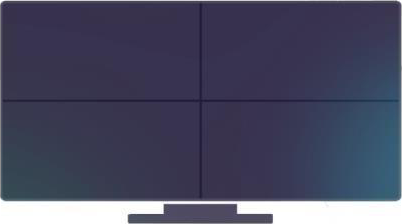
Baseret på antallet af tilsluttede enheder kan værtbrugeren opdele den eksterne skærm i en halv eller en fjerdedel.
- Ingen
- En halv
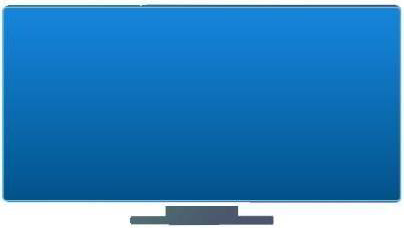
- En fjerdedel
- Fuld
Spejl
Brugeren kan også caste med Spejl-funktionen. Bemærk venligst, at i Spejl-tilstand projiceres video til ekstern skærm, mens lyd afspilles fra din mobile enhed.
Privatlivsindstilling
Brugeren kan indstille adgangskonfiguration for din App, inklusive Fotos, Kamera, Mobil Data, Notifikationer, etc. Hvad angår datainsamlingsfunktioner som Google Analytics for App, Google Analytics for Dongle, kan brugeren beslutte, om de skal aktiveres eller ej.
Juridisk & Overholdelse
Produktidentifikation
Model: EZ-PD10 – manual version 1.0
Garanti og ansvar
Producenten yder fuld lovpligtig garanti på alle nye enheder. Da producenten ikke har indflydelse på installationen, gælder garantien kun for selve produktet. Hvis du opdager fejl eller skader, bedes du kontakte din forhandler og medbringe din kvittering eller faktura som bevis på køb.
Producenten er ikke ansvarlig for person- eller tingsskader forårsaget af forkert installation, betjening eller vedligeholdelse, som ikke er beskrevet i denne manual. Foretag ikke ændringer eller modifikationer af produktet eller dets tilbehør. Enhver brug, der ikke er beskrevet i denne manual, er ikke tilladt og ugyldiggør garanti og reklamationsret.
Varemærker og ansvarsfraskrivelse
Produktmodel og logo er varemærker. Alle andre firmanavne og produktnavne, der nævnes, er varemærker tilhørende deres respektive ejere. Alle rettigheder forbeholdes. Ingen del af denne publikation må kopieres eller gengives uden forudgående skriftlig tilladelse. Vi forbeholder os retten til at foretage ændringer på enheden, emballage eller manual og påtager os intet ansvar for trykfejl.
Bortskaffelse af elektrisk og elektronisk udstyr
WEEE-reg. nr.: DE 93847290
Det overstregede skraldespandsymbol på produktet, emballagen eller i denne manual betyder, at elektrisk og elektronisk udstyr ikke må kasseres som husholdningsaffald ved udnyttelsens afslutning. Aflever gamle enheder gratis på et offentligt indsamlingssted eller returner dem til en distributør, der er forpligtet til at tage dem tilbage. Fjern batterier og lamper, der kan fjernes uden at ødelægge enheden, inden du afleverer den, og slet eventuelle personlige data lagret på enheden. Detaljer reguleres af national lovgivning. Ved at returnere gamle enheder hjælper du med at beskytte miljøet.
Emballage
Bortskaf emballage separat efter materiale (pap/karton, plast) via de lokale indsamlingsordninger. Hold emballagemateriale væk fra børn – kvælningsfare. Emballageregistrering LUCID: DE5958616449295.