
Ordlisten
Hjælp er kun en e-mail væk: support@hdanywhere.com.4
Ordlistenindhold
| Begreb | Definition |
|---|---|
| Audio Return Channel (ARC) | ARC muliggør at lyd fra et display kan udtrækkes og sendes tilbage til MHUB. |
| Consumer Electronics Control (CEC) | En valgfri funktionspakke inden for HDMI-specifikationen, der tillader én fjernbetjening at kontrollere flere enheder forbundet via HDMI. |
| Control System | En tredjeparts kontrolmetode til MHUB-systemer. For eksempel Crestron, Control4, RTI, Savant, Fibaro osv. |
| HDBaseT | Teknologi brugt til at konvertere HDMI til et format, der kan transporteres over netværkskabel. |
| IR RX & IR TX | Infrarød (IR) Receiver (RX) og Transmitter (TX). RX 'modtager' et signal fra en anden fjernbetjening, og TX 'sender' det videre. |
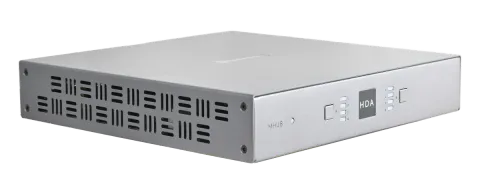
| MHUB | Video- eller lyd distributionssystemer fremstillet af HDANYWHERE. |
| MHUB-OS | MHUB’s indbyggede operativsystem, hvor de fleste indstillinger kan konfigureres. |
| Tipping Point Compression (TPC) | Videoindhold som Ultra HD 4K 60 4:4:4 bruger op til 18Gbps data på én gang, hvilket ikke er muligt over nuværende HDBaseT-teknologi. HDA muliggør transmission af 18Gbps-indhold ved hjælp af TPC. Visuelt tabsfri, aktiveres TPC kun, hvis HDBaseT’s grænse overskrides, deraf navnet tipping point. |
| uControl | En fjernkontrol-app lavet af HDANYWHERE og tilgængelig i iOS app stores. |
Begrebsforklaring, I kassen 4-5
Funktioner, Specifikationer 6-7
Panelbeskrivelse og MHUB U (4x1+1) 40 paneldiagram 10-11
MHUB U (4x1+1) 40 Display Receiver 12
MHUB U (4x1+1) 40 HDMI IR Dongle 13
IR (Infrarød) kontrol 14
Brug af Master fjernbetjening, Test af IR funktion 15
Kabling 16
Udlejning af HDA Pro 17
MHUB kontrolmetoder 18
Kontroldrivere & API 19
Eksempel på ledningsdiagram & forklaring 22-24
Opstart 25
Opsætning i uControl (WiFi + Ethernet) 28-29
Adgang til MHUB-OS & indstillinger 32-33
uControl interface 36-37
Juridisk: Overholdelse, konformitet, Produktgaranti 40-41
I pakken
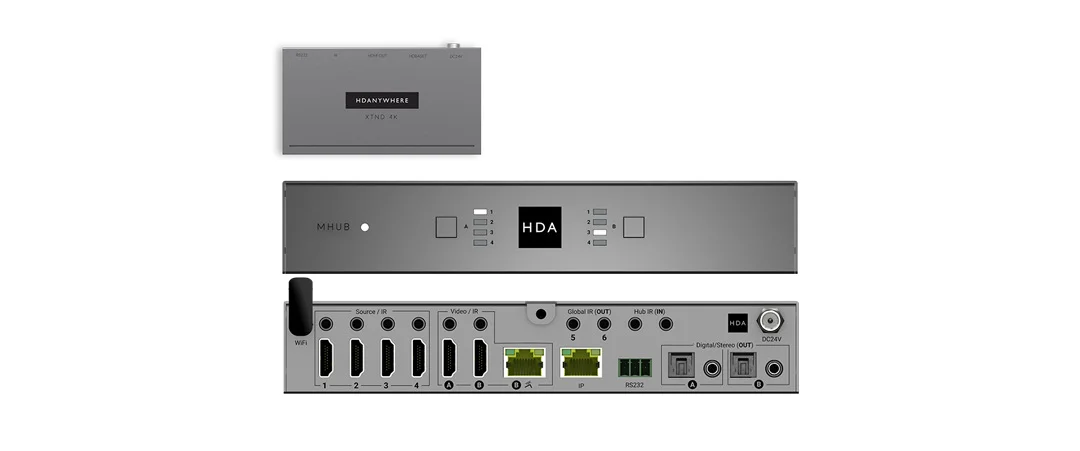
- x1 MHUB U (4x1+1) 40 Chassis/Hub
- x1 Display receiver
- x1 HDMI IR Dongle
- x1 Aftagelig WiFi antenne
- x7 Infrarød Transmitter kabel (1,5m) (IR TX)
- x3 Infrarøde (20-60Khz) Receiver-kabler (1,5 m) (IR RX)
- Navn: MHUB U (4x1+1) 40
- Produktkode: MHUBU41140
- x2 Trepolet Phoenix-stik
- x1 Monteringsbeslag til Display Receiver
- x1 Master fjernbetjening
- x1 24V 1A strømforsyning med IEC-kabel & adaptere (UK, EU, US, AU)
- x4 3M gummifødder
- x1 Brugervejledning
FunktionerVIGTIGT:
- Understøtter videobilledformater op til 4K@60Hz (4:4:4)
- Flere-kanals digital lydsupport op til og inklusive Dolby/Atmos og DTS:X
- Samtidig multi-kanals og stereo lyd (uden downmix)
- Nedskalering på alle outputs
- ARC aktiveret (kun HDMI)
- Bi-retning IR (Display Receiver)
- CEC & EDID administration
- uControl & Amazon Alexa kompatibel
- Fjernovervågning muligt
- Indeholder HDA API 2.1
- To ekstra IR kontrolporte
- Netværksforbindelse via WiFi og Ethernet
- Power over HDBaseT (PoH)
Bemærk: For optimal ydeevne og sikkerhed, læs venligst disse instruktioner omhyggeligt, før du tilslutter, betjener eller konfigurerer dette produkt. Gem denne manual til fremtidig reference.
Forsigtig: Overspændingsbeskyttelse anbefales
Dette MHUB-system indeholder følsomme elektriske komponenter, som kan blive beskadiget af elektriske spidser, overspændinger, elektrisk stød, lynnedslag osv. Brug af overspændingsbeskyttelsessystemer anbefales for at beskytte og forlænge levetiden på dit system.
Specifikation
| Parameter | Specifikation |
|---|---|
| HDMI version | HDMI 2.0b |
| HDCP kompatibilitet | HDCP 2.2 & HDCP 1.4 |
| Videobåndbredde | 18Gbps |
| Videoopløsning | Op til 4K@60Hz (4:4:4) med HDR |
| Farverum | RGB, YCbCr 4:4:4, YUV 4:4:4, YCbCr 4:2:2/4:2:0 |
| Farvedybde | 8-bit, 10-bit, 12-bit (1080p@60Hz) 8-bit (4K@60Hz) 12-bit (4K@30Hz) HDMI kun |
| HDR-formater | HDR10, HDR10+, Dolby Vision, HLG |
| Video- & lyd IO | Indgange: x4 HDMI Udgange: x1 HDBaseT, x1 HDMI (Mirror), x1 HDMI, x2 3,5 mm stereo jack, x2 SPDIF |
| Overførselsafstand | 1080p 70m 4K 40m |
| HDMI lydformater | PCM 2.0 / 5.1 / 7.1, Dolby Atmos / Digital / Plus / EX, Dolby True HD, DTS, DTS-EX, DTS-96 / 24, DTS High Res, DTS-HD Master Audio, DSD, DTS:X |
| Coax lydformater | PCM 2.0, Dolby Digital, DTS |
| Stereo lydformater | PCM 2.0 |
| Infrarød | 20Khz - 60Khz |
| Antennekonnektor | SMA |
| Antennefrekvens | 2400 - 2500Mhz 5150 - 5850Mhz |
| ESD beskyttelse | ±8kV (Luftspærring afladning) ±4kV (Kontakt afladning) |
| Strømforbrug | 15W (Maksimum) |
| Strømforsyning | Chassis: 24V 1A Display Receiver: 24V PoH (Power over HDBaseT) |
| Driftstemperatur | 0°C - 40°C / 32°F - 104°F |
| Opbevaringstemperatur | -20°C - 60°C / -4°F - 140°F |
| Relativ fugtighed | 20 - 90% (Ikke-kondenserende) |
| Kabinet | Chassis: Stål Display Receiver: Aluminium |
| Farve | Grå (Carbonite) |
| Dimensioner (B/D/H) mm | Chassis: 200 x 200 x 36 Display Receiver: 120 x 65 x 18 |
| Vægt | Chassis: 1250g Display Receiver: 125g |
Hjælp er kun en e-mail væk: support@hdanywhere.com.
- Source (IN): HDMI-videoindgangsport angivet med numre.
- Video (OUT): HDBaseT (RJ45) & HDMI video output-porte. HDMI-outputtet (B) spejler HDBaseT-outputporten (B) og kan ikke skiftes uafhængigt. 18Gbps video passerer igennem begge HDMI (ukomprimerede) porte, mens HDBaseT-porten benytter TPC (komprimering) samtidig. HDBaseT-porten har to indikatorlys. Venstre lys: fast lys betyder, at forbindelsen mellem MHUB og displayreceiver er god. Blinkende betyder, at forbindelsen er dårlig. Slukket betyder, at der ikke er registreret nogen forbindelse. Højre lys: fast lys betyder, at HDCP er registreret. Blinkende betyder, at der ikke er HDCP. Slukket betyder, at der ikke registreres noget HDMI-signal.
- Source IR (OUT): Tilslut en IR TX for at kontrollere tilsvarende HDMI-indgange.
- IR: Ikke i brug. Til fremtidig anvendelse.
- IR (OUT): Tilslut en IR TX for at muliggøre fjernbetjening (IR) af AVReceivere, soundbars osv. Disse porte er tilgængelige for uControl og styresystemer.
- Hub IR (IN): Tilslut en IR RX for at muliggøre fjernbetjening (IR) af MHUB.
- Display IR (IN): Tilslut en IR RX for at muliggøre fjernbetjening (IR) af skærme tilsluttet Display Receiver.
- WiFi: Tilslut den aftagelige WiFi-antenne for at oprette forbindelse til LAN via WiFi.
- IP: Muliggør TCP/IP-kontrol af MHUB via Ethernet.
- RS232: Muliggør kontrol af MHUB via PC eller styresystem over seriel forbindelse.
- Audio (OUT): Optiske & 3,5mm stereo jack lydoutput spejlede porte. Coaxial output sender multi-kanal audio, og 3,5mm stereo jack outputter 2-kanal PCM uden downmix.
- Power: Tilslut strømforsyningen til MHUB.
- Power: LED-indikatorlys. Hvis dette lys er tændt og konstant, har MHUB strøm og er tændt. Hvis lyset blinker, er MHUB i Discovery Mode (se nedenfor) eller der er en fejl.
- Source Selector: Vælger en HDMI videoindgang til output (A).
- Source Selector: Vælger en HDMI videoindgang til output (B).
- HDA Logo: IR-vindue til infrarøde (IR) fjernbetjeningskommandoer.
MHUB U (4x1+1) 40 panelbeskrivelse
Discovery Mode
Tryk og hold Source Selector knapperne mærket ”A” & ”B” inde i 10 sekunder for at sætte MHUB i Discovery Mode til WiFi opsætning. Dette vil nulstille MHUB’s netværksindstillinger til standard. Denne handling kan ikke fortrydes. Under Discovery Mode begynder MHUB’s Power LED at blinke. Hvis opsætningen ikke gennemføres inden for 5 minutter, afsluttes Discovery Mode automatisk.
MHUB U (4x1+1) 40 Display Receiver: front- og bagpanel
- Power LED: Indikatorlampe. Hvis denne lampe er tændt og stabil, har display Receiver strøm.
- Power: DC24V / 1A. Ikke-understøttet port fra andre MHUB U-systemer.
- Video: HDBaseT-forbindelse mellem MHUB og display Receiver. Denne port har to indikatorlamper. Venstre lampe: konstant betyder, at forbindelsen mellem MHUB og display Receiver er god. Blinkende betyder, at forbindelsen er dårlig. Slukket betyder, at der ikke registreres forbindelse. Højre lampe: konstant betyder, at HDCP er detekteret. Blinkende betyder, at der ikke er HDCP. Slukket betyder, at der ikke er noget HDMI-signal overhovedet.
- HDMI (OUT): Tilslut et HDMI-kabel fra display Receiver til dit display for at levere et billede.
- IR IN: Tilslut en IR RX for at sende en fjernbetjening (IR) kontrolkommando fra display Receiver til MHUB’s aktive “Source / IR” port.
- IR OUT: Tilslut en IR TX til denne port for at styre displays ved hjælp af fjernbetjenings(IR)-kontrolkommandoer.
- RS232 (OUT): Ikke-understøttet port fra andre MHUB U-systemer.
MHUB U (4x1+1) 40 HDMI IR-dongle
- CEC/IR : HDMI IR Dongle driftsindstilling. Sørg for, at denne kontakt matcher den kontrolmetode, du ønsker at bruge.
- IR RX: Tilslut en IR RX eller TX (du kan indstille tilstand i MHUB-OS) til denne port for at styre displays eller sende fjernbetjenings(IR)-kontrolkommandoer tilbage til dine kildeenheder.
- IN: Tilslut et HDMI-kabel fra MHUB.
- OUT: Tilslut direkte til dit display for at levere et billede.
MHUB kan understøtte overførsel af IR- eller CEC-kommandoer via dets HDMI-output ved hjælp af HDMI IR Dongle. Hvis Donglen er i "IR"-tilstand, kan IR-kommandoer sendes i en af to retninger; fra MHUB til skærmen eller fra skærmen tilbage til MHUB. Kun én retning understøttes ad gangen. Denne tilstand indstilles i MHUB-OS. Hvis Donglen er i "CEC"-tilstand, sendes understøttede kommandoer kun fra MHUB til skærmen.
IR (infrarød) kontrol
MHUB kan håndtere IR-signaler og dirigere dem til kilder, AVR'er eller displays. Med denne funktion kan du bruge en fjernbetjening og sende denne IR-kommando fra din displayplacering til MHUB eller omvendt.
Afsendelse af IR-kommandoer fra en skærms 'bagside' til MHUB
Dette muliggør bagudrettet IR-kontrol (den mest almindelige form for IR-kontrol), hvor IR-signaler fra en fjernbetjening i en af dine zoner sendes tilbage til MHUB og din kildesenhed.
Afsendelse af IR-kommandoer til en skærm
- Tilslut en IR TX til porten mærket “Source IR (OUT)” på MHUB. Sørg for, at portnummeret matcher portnummeret på den tilsvarende video source input, mærket “Source (IN)”. For eksempel, hvis du har AppleTV tilsluttet til port 3, skal IR TX-kablet også tilsluttes Source IR (OUT) port 3.
- Placer IR TX-budet (den lille dråbeformede del) foran IR-vinduet på kilden. Gentag for hver source enhed, du ønsker at styre.
- Tilslut en IR RX til porten mærket “IR IN” på display Receiver.
- Placer IR RX-hovedet i synslinje med fjernbetjeningen.
IR Receiver (IR RX)
IR Transmitter (IR TX)
1,5 m
- Tilslut en IR TX til port mærket “IR OUT” på display Receiver.
- Placer IR TX-budet (den lille dråbeformede del) foran IR-vinduet på displayet. Gentag for hvert display, du ønsker at styre.
- Tilslut en IR RX til port mærket “All IR (IN)” på MHUB.
- Placer IR RX-hovedet i synslinje med fjernbetjeningen.
Test af IR-kontrolfunktionBrug af Master fjernbetjening
Dette afsnit har til formål at verificere, at dit MHUB’s IR-kontrolsystem er opsat korrekt og forudsætter, at dit MHUB er tilsluttet som beskrevet i denne manual. Se venligst MHUB’s ledningsdiagrammer i dette dokument for at sikre, at din opsætning matcher denne, før du fortsætter med verificeringen nedenfor.
Test af grundlæggende funktion fra en skærms 'bagside' til MHUB
For at bekræfte, at IR-kontrol fungerer korrekt, skal du gå til et hvilket som helst display Receiver-sted med en IR RX tilsluttet. Brug MHUB Room Remote til at vælge en kilde med en IR TX tilsluttet ved MHUB-enden. Du skal bemærke, at MHUB skifter til den kilde på dit display. Tag nu fjernbetjeningen til kilden, du netop har skiftet til, og prøv at kontrollere kilden med den native fjernbetjening. Hvis begge fungerer, har du opsat IR-kontrol korrekt. Gentag dette trin for alle display Receiver-steder.
Test af kommandoer fra MHUB til en skærm
For at bekræfte, at kontrolkommandoer fra MHUB til dit display fungerer, skal du bruge uControl eller teste med følgende metode: 1) vælg et display, du ønsker at teste 2) tilslut en IR RX til All IR (IN)-porten 3) sørg for, at display Receiver har en IR TX tilsluttet, og at den peger mod displayets IR-modtagervindue 4) tag displayets fjernbetjening til MHUB-stedet og peg fjernbetjeningen mod IR RX; test tænd/sluk-kommandoen. Displayet bør tænde eller slukke. Dette bekræfter, at IR kan transmittere fra MHUB til dit display med succes.
Arbejde med identiske source enheder (diskret IR)
MHUB kan arbejde med flere identiske source enheder takket være sin diskrete IR-funktion. Diskret IR undgår IR-interferens, som resulterer i uønsket betjening af alle identiske enheder. MHUB håndterer dette ved at målrette IR-kommandoer specifikt til den source enhed, der ses på displayet. Når to eller flere identiske source enheder anvendes, skal der tages forholdsregler for at undgå IR-transmissionslækager, som kan få de identiske enheder til at reagere forkert. Dette inkluderer simple tiltag som at placere identiske kilder på forskellige hylder eller forsøge at “skærme” IR TX, så IR-signaler ikke kan slippe ud.
Bemærk: MHUB leveres med en master fjernbetjening. Fjernbetjeningen er begrænset til kun at håndtere videobyttefunktioner (se afsnit: “MHUB control methods”). Master fjernbetjeningen giver videobytte kontrol uanset hvilket rum eller zone kommandoen kommer fra. Dette er nyttigt, hvis MHUB er installeret i et miljø som en bar, hvor du ønsker at skifte alle displays fra en kilde til en anden.
MHUB U (4x1+1) 40 Master fjernbetjening

Kabelføring
Du kan i øjeblikket bruge Cat6, Cat6e, Cat6a, Cat7 eller Cat7a med MHUB. Cat5e kan muligvis fungere, men anbefales ikke på grund af systemets båndbreddekrav.
Optimal ydeevne
Uanset hvilken netværkskabelform du vælger, skal du sikre dig, at hovedledningsarkitekturen er 'solid core' og ikke fletnet 'patch' kabling. Patch kabling kan anvendes til de sidste par meter af en installation (f.eks. vægplade), men bør undgås over længere afstande, da signaloverførsel over fletnetkerner påvirkes betydeligt. Brug af færdiglavede kabler anbefales ikke, medmindre du kan være helt sikker på deres konstruktionsegenskaber (dvs. solid core 568B). For optimal ydeevne skal du bruge ét stykke Cat-kabel, der er sluttet direkte til både Transmitter- og Receiver-enderne. Sørg for at bruge de korrekte stiktyper (dvs. RJ45 solid core) krimpstik.
Skærmede kabler
Skærmet FTP-kabel er ikke et krav. Hvis du dog bruger denne type kabel, skal kompatible skærmede tilbehør anvendes. Undladelse af at terminere kablets afskærmning korrekt ved alle punkter kan skabe interferens i stedet for at reducere den.
Patchpaneler og vægplader
Hvis patchpaneler termineres korrekt, er der kun et minimalt afstandstab. Anvendelse af vægplader og patchpaneler kan forårsage øget modstand i kablet, hvilket kan skabe knudepunkter for signaltransmission og dermed reducere transmissionsafstande. TIP: I stedet for RJ45-vægplader, søg efter “brush plates”, hvilket vil give mange resultater.
HDMI-kabling
HDANYWHERE anbefaler at bruge passende robuste og kvalitets HDMI-kabler. Det anbefales ikke at anvende passive HDMI-kabler over 5 meter i længden hverken på inputs eller outputs til MHUB eller dets displaymodtagere. Hvor HDMI-kabler længere end 5 meter kræves, anbefaler HDA at benytte egne langdistance HDMI-kabler eller et passende alternativ.
Afslut med RJ45-stik efter 568B ledningsstandard.
https://youtu.be/EbWAEndiCuU
| 1 | 2 | 3 | 4 | 5 | 6 | 7 | 8 |
|---|---|---|---|---|---|---|---|
| 1 | 2 | 3 | 4 | 5 | 6 | 7 | 8 |
Bemærk: BRUG IKKE NOGLE KOBBERBELAGTE ALUMINIUM (CCA) Cat 6/7 KABLER.
Lej en HDA Pro
Hvis kablingsinfrastruktur, installation og kontrol virker som for meget at arbejde med og lære, hvorfor så ikke leje en HDA Pro til at klare arbejdet for dig? Få din MHUB system professionelt installeret for at sikre systemets langsigtede ydeevne og for at sikre, at det integreres pænt med din indretning. Alle HDA Pros har desuden mulighed for at administrere dit system eksternt for dig - hvilket betyder at rutinemæssig vedligeholdelse og endda avanceret fejlfinding kan udføres uden behov for besøg i dit hjem. Spørg vores HDA Pros om tjenester inden for hjemmeautomatisering, biograf, varme/AC, belysning og sikkerhed. Download en vejledning til valg af HDA Pro her: https://content2.hdanywhere.com/en/downloads/documents/hdanywhere_doc-picking-an-installer.pdf
Find en HDA Pro hvor som helst i verden i dag
Besøg: https://hdanywhere.com/dealers-and-installers/
MHUB kontrolmetoder
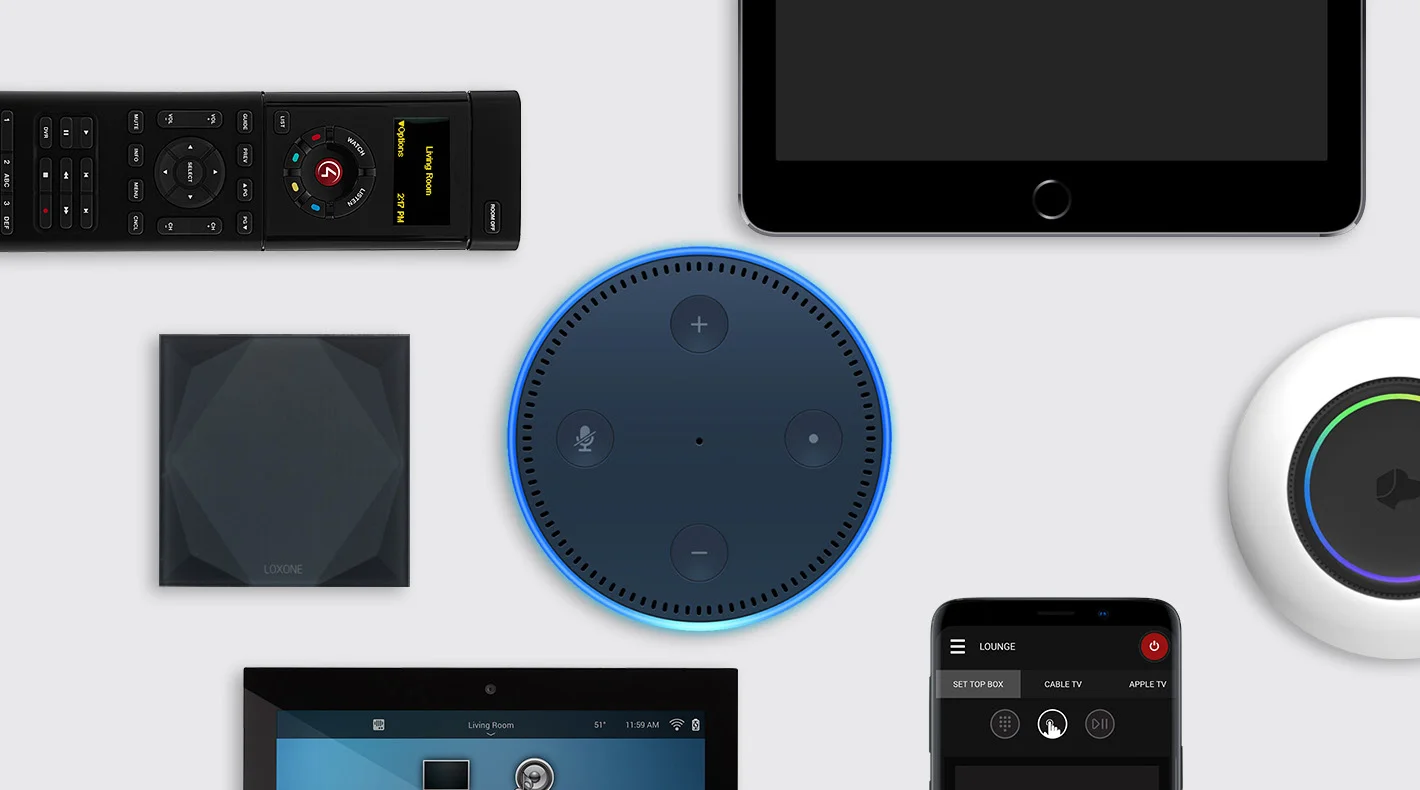
MHUB er designet til at blive betjent og kontrolleret på mange måder afhængigt af dine krav. Der er begrænsede kontrolmuligheder på frontpanelet og via Master fjernbetjeningen, så det er vigtigt at overveje, hvordan MHUB skal kontrolleres. Metoderne til kontrol og overvejelser for hver er beskrevet nedenfor.
Fjernbetjeninger (IR)
MHUB understøtter videresendelse af IR-kommandoer fra enhver displayplacering tilbage til MHUB og omvendt, dette beskrives på siderne 14-15. Dette er den anbefalede metode for at opnå øjeblikkelig kontrol over alle kildeenheder placeret nær MHUB. Bemærk: skift til lydkilder såsom ARC understøttes ikke. I sådanne scenarier anbefaler HDANYWHERE at bruge MHUB-OS’ dashboard eller uControl.
uControl
Tilgængelig gratis på iOS er uControl MHUB’s native kontrolmetode. Alle MHUB’s indbyggede funktioner er tilgængelige; hvilket giver omfattende kontrol over switching, kilde-/displaykontrol, ARC-adgang og udførelse af sekvenser i alle zoner. uControl kommunikerer over det samme lokale netværk (LAN) som din MHUB, hvilket muliggør global kontrol over hele systemet uanset zone. I mangel af et tredjepartskontrolsystem anbefaler HDANYWHERE uControl som daglig styringsmetode for din MHUB.
Stemmekommando
Alle MHUB-systemer understøtter stemmestyring som standard via en Amazon Echo (Alexa) enhed. Stemmestyring er ikke designet som en primær kontrolmetode, men til at assistere de andre metoder nævnt på denne side. Med stemmestyring kan du ændre kanaler, udføre sekvenser, tænde/slukke MHUB samt basis transportkommandoer som play/pause/ forlæns/baglæns fra enhver zone. Bemærk venligst, at Amazon Alexa ikke er tilgængelig i alle lande.
Tredjeparts kontrolsystem
Kontrol via tredjeparts kontrolsystem understøttes ved brug af vores nyeste og mest avancerede API til dato. For en opdateret liste over systemer, som MHUB understøtter, besøg venligst afsnittet “Control Drivers” på vores supportsite: http://support.hdanywhere.com. Kontrol varierer afhængigt af det anvendte kontrolsystem, men typisk understøttes switching med andre drivere, der kan tilbyde mere. Kontakt en HDA Pro (side 17) for yderligere information.
MHUB-OS
Enhver enhed med en webbrowser kan styre MHUB direkte fra MHUB-OS’ dashboard. Herfra er det muligt at styre switching og ARC. MHUB-OS er også stedet, hvor al konfiguration for MHUB foretages.
Control system-drivere & HDA API
MHUB fungerer med mange control system-leverandører. Find de nyeste drivere til download på http://support.hdanywhere.com.
Byg din egen kontrolløsning
Brug MHUB’s åbne API til at skabe en tilpasset kontroløsning. Repliker næsten enhver funktion i MHUB i din egen kontrolapplikation.
Download API her: https://cloud.hdanywhere.com/docs/api/hda_api.pdf
Stue Soveværelse
Display
Receiver
VOICE
CONTROL
AVR
TV APP
4K eller 1080p
ARC
OUT
IN
IR RX
CEC IR
uControl
ROUTER
Hjælp er kun en e-mail væk: support@hdanywhere.com.
Eksempel på ledningsdiagram
- HDMI-kabel
- Ethernet-kabel
- 3,5 mm stereokabel
- HDBaseT
- IR RX/TX-kabel
- Højttalerkabel
Diagramforklaring
I diagrammet (“Eksempel på ledningsdiagram”) har vi detaljeret en opsætning for at vise, hvordan størstedelen af MHUB’s funktioner kan forbindes og demonstreres sammen. MHUB, kilder, displays og AVR styres af uControl og Amazon Alexa.
Decentraliseret eller centraliseret installation
Denne MHUB fungerer decentraliseret: hvilket betyder, at den ikke er installeret i en central placering, hvorfra alt er forbundet. I dette eksempel er MHUB placeret i samme zone som en af dens outputs (Stuen) ved brug af et standard HDMI-kabel. Tilsluttet til MHUB er tre videosources og en AVR. AVR’en leverer forstærkning til multi-kanals højtalersystemet i Stuen og styres via IR gennem en af MHUB’s globale IR (OUT) porte.
Videooutputs A & B terminerer i zoner; henholdsvis Living Room og Bedroom. Living Room forsynes via et standard HDMI-kabel, og Bedroom er tilsluttet via Cat 6-kabel til en display Receiver.
Netværksforbindelse leveres til MHUB via WiFi leveret af en router. Tilslutning af MHUB til LAN sikrer, at uControl kan konfigurere MHUB og styre hele systemet.
Stuen
Stuen har en IR RX (se side 14) tilsluttet til sin HDMI IR Dongle (se side 13). IR-signaler kan sendes tilbage til source enhederne placeret ved siden af MHUB, hvilket betyder, at disse enheder kan skjules i et skab eller uden for synsvidde for en pæn og ryddelig installation. Kontrol over TV og sources sker ved brug af hver enheds native fjernbetjeninger, som opbevares i stuen. Displayet i stuen er 4K, og MHUB sender ukomprimeret 4K-indhold direkte til det. Lyd leveres direkte fra video kilderne eller kan udtrækkes fra displayet via ARC og rutes til AVR for flerkanals lydudgang efter behov.
Soveværelse
MHUB kan nedskalere 4K til 1080p, så muligheden for blandede opløsningsdisplays er mulig. Soveværelset er tilsluttet via HDBaseT med brug af Tipping Point Compression (TPC) for at vise et teoretisk maksimalt 18Gbps båndbreddebillede. Dette rum har ingen fjernbetjeninger. Kontrol af TV og source enheder sker via stemmekommandoer eller uControl.
Bemærk: MHUB er designet, så det kan installeres på flere forskellige måder. Formålet med diagrammet er at illustrere en typisk/eksempel opsætning og antager, at du allerede er bekendt med det grundlæggende omkring kabelføring og infrastruktur. Hvis du er usikker på, hvordan du kan installere MHUB i din ejendom, bedes du kontakte support@hdanywhere.com for yderligere assistance.
Køkken
HDMI Han til Hun Adapter
Sørg for tilstand: “IR”
4K eller 1080p
OUT
IN
IR RX
CEC IR
XTND (TX) XTND (RX)
Hjælp er kun en e-mail væk: support@hdanywhere.com.
Brug af XTND HDMI Extenders på HDMI Output
- HDMI-kabel
- Ethernet-kabel
- 3,5 mm stereokabel
- HDBaseT
- IR RX/TX-kabel
- Højttalerkabel
1
Det er muligt at forlænge rækkevidden og funktionaliteten af HDMI-outputtet på MHUB ved brug af en XTND HDMI Extender og et MHUB + XTND IR Integration Kit (“1” i diagrammet nedenfor). XTND og Integration Kittet sælges separat som ekstraudstyr. For mere information, besøg venligst HDANYWHERE.com
Opstart
Opstart
- Sørg for, at alle enheder er slukket.
- Tilslut HDMI-kilder til inputporte på MHUB. Hvis nogen af kilderne kræver IR kontrol, skal IR forbindes på dette tidspunkt også.
- Tilslut display Receiver til MHUB med et Cat 6/7 kabel til MHUB’s video output port.
- Tilslut eventuelle HDMI video output som displays, AVRs eller spejlede displays med HDMI-kabler fra MHUB’s video output porte.
- Tilslut MHUB’s audio output porte til højttalere, AMP/AVRs eller distributionsudstyr som MHUB AUDIO.
- Sørg for, at HDMI-kabler føres fra display Receivers eller HDMI IR Dongles til deres respektive displays, og at eventuelt IR-udstyr også er tilsluttet.
- Hvis du forbinder til LAN via Ethernet, så forbind et kabel mellem din router og IP kontrolporten på din MHUB. Hvis du bruger WiFi, skal du aktivere Discovery Mode efter trin #11. (Se siderne 10 & 28). Vigtigt: Hvis du forbinder via WiFi, må du ikke tilslutte et Ethernet-kabel til MHUB.
- Tilslut den medfølgende strømkabel, MHUB tænder automatisk, og strøm sendes til alle display Receivers. LED-indikatorerne for MHUB og tilsluttede display Receivers skal lyse fast.
- Tænd på hver kildeenhed én efter én efterfulgt af hvert display.
- Sørg for, at displays er sat til korrekt HDMI input. Billede og lyd fra kildeenheder vil nu blive vist på skærmen.
- MHUB starter sin opstartsekvens (dette kan tage op til 120 sekunder efter trin #8). Sørg for, at denne periode er overskredet, før du går videre til næste trin.
- Installer uControl på din iOS-enhed og kør applikationen.
- Fuldfør opsætningen i uControl (se “Setup on uControl”).
Denne sektion beskriver opstartsprocessen for MHUB U (4x1+1) 40, som kører i standalone mode (alene).
Opstartssekvens for MHUB U (4x1+1) 40
Opsætning i uControl
Før du starter opsætning i uControl, skal du sikre, at din MHUB er korrekt tilsluttet og har været tændt i over 120 sekunder for at sikre, at den er fuldt initialiseret. Hvis du forbinder til MHUB via Ethernet-kabel, skal du også sørge for, at din telefon eller tablet er tilsluttet samme netværk, og fortsæt med opsætningen som beskrevet nedenfor.
Opsætning til WiFi og aktivering af MHUB i Discovery Mode
For at konfigurere MHUB’s WiFi skal du først sætte den i Discovery Mode (se side 10). Sørg for, at MHUB er i denne tilstand, inden du gennemfører uControl opsætningen.
Bemærk: uControl findes tilgængeligt på iOS og kan findes ved at søge efter “uControl” - kig efter et sort ikon med “HDA” indeni. Det er ikke nødvendigt at bruge uControl med din MHUB, men det kræves til opsætning af dit MHUB-system.
Start opsætning med uControl (Del 1)
- Start uControl. Du vil blive præsenteret for en introduktionsskærm, som automatisk forsvinder eller kan skubbes væk.
- Du er nu på startsiden. Denne skærm vises kun, når intet MHUB-system er parret med uControl. Dit valg afhænger af, hvordan du ønsker at forbinde det til dit netværk. A. Hvis dit MHUB er tilsluttet dit netværk via et Ethernet-kabel, skal du vælge “Connect to MHUB System”. B. Hvis dit MHUB skal opsættes til at køre via WiFi, skal du vælge “Connect Manually” og derefter “Configure WiFi Device”.
- Hvis du valgte option #2A, vil MHUB scanne dit netværk og forbinde til dit system for yderligere konfiguration eller normal brug. Hvis du valgte option #2B, vil uControl guide dig gennem trin til først at forbinde MHUB til dit WiFi-netværk. Du skal bruge din routers SSID og adgangskode for at gennemføre dette. Begge muligheder fortsætter til trin #4.
- uControl vil scanne efter enheder i dit netværk via Ethernet eller WiFi.
- Hvis der ikke er fejl i scanningen, vil uControl præsentere følgende muligheder: A. Hvis et enkeltstående MHUB findes, vil uControl fortsætte med at konfigurere dette system direkte. Spring til trin #7. B. Hvis flere MHUB’s findes, vil uControl spørge, om du ønsker at stakke disse systemer (hvis understøttet) eller forbinde til et enkelt af dem individuelt.
- Hvis MHUB opsættes i Stack-tilstand, vil du blive bedt om at udpege en Master- og Slave-enhed(er).
- uControl vil derefter forbinde til dit system for at påbegynde konfigurationsprocessen.
- Du vil nu blive omdirigeret til MHUB-OS, operativsystemet ombord MHUB, for at fuldføre den første opstart (se næste side).
Fra uControl fortsæt til at konfigurere MHUB-OS’ første opstartsproces (Del 2)
- EULA & Privacy Policy Slutbrugerlicensaftaler og erklæringer om privatlivspolitik. Du kan ikke fortsætte med opsætningen, hvis disse ikke først accepteres.
- Giv din MHUB et navn Angiv et unikt navn til din MHUB, så du nemt kan identificere den. I staktilstand vises alle fundne MHUB-enheder her.
- Navngiv dine kildeenheder Giv hver af dine kildeenheder et unikt navn (f.eks. “Sonos”, “CD Player”), så du nemt kan identificere og skifte til dem. Hvis du opsætter din MHUB i staktilstand, vil alle inputs tildelt i trin 3a & 3b blive låst og ikke tilgængelige til redigering, da deres input er dynamisk afhængigt af masterenhedens output.
- Opret zoner En zone er et rum eller sted i din ejendom, hvor Outputs fra MHUB ender (f.eks. “Køkken”, “Stue”, “Bar”).
- Tildel outputs til zoner En zone kan indeholde op til 1 Output i alt. Dog understøtter zoner kun ét video-aktiveret MHUB Output.
- Bekræft zoner En mulighed for at gennemgå dine ændringer.
- Tilslut MHUB til HDA Cloud Registrer MHUB på HDA Cloud for at få adgang til onlinetjenester, forlænge din garanti og give tilladelse til fjernovervågning og -administration, hvis din MHUB er installeret af en HDA Pro. E-mailadressen skal tilhøre ejeren af MHUB-enheden.
- Fuldfør opsætning Et sidste trin inden du vender tilbage til hovedinterfacet i uControl.
Adgang til MHUB-OS
MHUB-OS er operativsystemet om bord på alle MHUB-systemer og skal konfigureres først, før du kan bruge det (se side 28-29). MHUB-OS styrer driften af din MHUB, forbindelsen mellem MHUB og din kontrolmetode (se side 18) samt forbindelsen til onlinetjenester som HDA Cloud og Amazon Alexa. MHUB-OS er typisk ikke en funktion, du tilgår dagligt, men noget hvor konfiguration og brugerindstillinger anvendes, så MHUB fungerer, som du ønsker.
Adgang til MHUB-OS
- Sørg for, at du har fuldført opstartsprocessen, og at MHUB er tændt og forbundet til dit netværk.
- Åbn uControl: det vil forbinde til MHUB, og du vil blive ført til hovedkontrolgrænsefladen.
- Tryk på Menu-ikonet, der er repræsenteret ved tre vandrette linjer. En menu vises fra venstre side af din skærm.
- Tryk på tandhjulsikonet i nederste venstre hjørne for at navigere til hovedmenuen [Settings].
- Vælg indstillingen: “Access MHUB”.
Beskrivelse af MHUB-OS sider
Startside / Dashboard Startsiden for MHUB-OS. Kontroller inputswitching, strøm og skift af ARC-tilstand fra denne side.
Konto Administration
Opret en HDA Cloud konto og registrer MHUB for at forlænge garantien med 1 år. Registrering af MHUB på HDA Cloud vil tillade MHUB at forbinde til andre online tjenester som Amazon Alexa og give tilladelse til, at MHUB fjernstyres af din installatør (HDA Pro), hvis du har en. At have denne konto oprettet tillader også HDANYWHERE at tilgå tekniske data fra dit system for at kunne yde bedre support, hvis du skulle opleve problemer.
HDA Pro parring:
Hvis du er en professionel installatør og har en godkendt HDA Pro-konto, skal du tilføje dine oplysninger til HDA Pro-sektionen udover HDA Cloud-kontooplysningerne for at konfigurere MHUB til fjernstyring. Sørg for at have tilladelse fra MHUB-ejeren, og at deres HDA Cloud-konto er oprettet, ellers vil parring/fjernovervågning ikke være mulig.
MHUB Opsætning
Denne side beskriver grundlæggende konfigurationsindstillinger, der er nødvendige for at betjene MHUB dagligt. Den indeholder en liste over MHUB-OS software, firmware og identificerende information. Herfra kan du navngive kildeenheder, oprette og administrere zoner, styre output-tilknytning, indstille tidszone, sikkerhedskode og anvende en brugerdefineret LCD-besked (hvis relevant).
Netværksindstillinger Administrer netværksindstillinger for MHUB, såsom DHCP og WiFi-indstillinger.
uControl
Download eller slet uControl Packs fra HDA Cloud og tildel dem til input eller display Receiver IR-porte for at muliggøre fjernstyring af kilder, displays og AVRs. Indstil driftsmode for HDMI IR Dongle og test CEC-kommandoer for at se, om dit display understøttes.
Sekvenser & Planlægning
En Sekvens er en række individuelle kommandoer som (skift til input 1, ændr kanal til 101, slå output A & D fra) der kan aktiveres med et enkelt tryk på en knap eller via Alexa stemmekommando. Opret og test Sekvenser fra denne side. Derudover er det muligt at planlægge en Sekvens, så den udføres automatisk på et bestemt tidspunkt eller dato.
Stemmestyring Muligheder for at konfigurere stemmestyring for understøttede enheder kan findes her.
AV-indstillinger Administrer EDID og video scaling fra denne side.
Kontroldrivere Links til HDANYWHERE Support (http://support.hdanywhere.com).
uControl interface
uControl er MHUB’s indbyggede kontrolmetode, som kan bruges til at kontrollere alle kilder, AVRs, skærme og andre MHUB-enheder fra hvor som helst på din ejendom. De følgende sider beskriver hovedområderne i interfacet, deres funktion og hvordan de anvendes.
- At trykke på denne knap viser zoneseksktoren og giver adgang til indstillingsmenuen (se #10-12).
- Denne label angiver den zone, du styrer. Alle kontrolkommandoer målrettes mod dette område.
- Zone strømkontrol: denne knap åbner en undermenu, der indeholder alle tilgængelige enheder, som kan tændes eller slukkes. Strømknapper kan vises i to farver, der beskriver, hvordan du interagerer med knappen: Rød) angiver, at enhedens strømkontrol kan skiftes, et tryk tænder og et tryk slukker. Blå) betyder, at strømkontrollen kræver en eksplicit handling for at tænde eller slukke. Tryk for at tænde og hold nede i 3 sekunder for at slukke.
- Kontrolvælgerlinje. Denne linje indeholder alle kilder, som kan styres i dit system. Alle enheder er opført her, og navigation mellem enheder kan ske ved at swipe vandret til venstre eller højre. Enheder kan fjernes eller tilføjes igen ved at tilgå uControl-indstillinger.
- Kontrolgruppe-ikon: på mindre enheder er kontroller grupperet for hurtigere adgang. Hvis din enhed har kontroller grupperet, vises ikonerne her, eksempelvis numeriske tastaturer eller afspilningskontroller, som normalt grupperes sammen.
- Kontrolinterface. Her vises dit kontrolinterface. Kontrolinterfacet vil ændre sig dynamisk afhængigt af den enhed, du har valgt fra kontrolvælgerlinjen.
- Gestuskontrol-området vises i kontrolinterfacet som et stort kvadrat eller rektangel. Dette område understøtter ni kontroltyper, som er kendt af alle mobilbrugere. Swipe op, ned, venstre eller højre for at gentage samme kommando på din enhed. Tryk fungerer som en Enter-kommando. Desuden, hvis understøttet, vil to fingre ned sætte på pause og to fingre op genoptage. Tegning af en chevron til højre spoler frem og en chevron til venstre går tilbage.
- Audio-vælger ikon. At trykke på dette ikon skifter mellem de forskellige audioenheder tilgængelige i den pågældende zone.
- Display audio (TV & højtaler ikon): Giver lydstyrke-/mute-kontrol for displayet. Ved langt tryk på TV-ikonet vises ARC-muligheder, hvis understøttet, samt eventuelle audio-inputs tilsluttet til MHUB.
- AVR audio (AVR ikon): Hvis zonen indeholder en AVR, vises lydstyrke-/mute-kontroller. Når valgt, dirigeres alle lydstyrkekommandoer til AVR i stedet for displayet.
- MHUB AUDIO (MHUB AUDIO ikon): Et tredje tryk aktiverer MHUB AUDIO lydstyrkekontrol af højttalere i den pågældende zone, hvis MHUB PRO 2.0 er konfigureret som V&A/stack. I denne tilstand erstattes lydstyrkeknapperne af en lydstyrkeslider, og en ekstra label vises for at informere brugeren om, hvilken lyd der routedes til højttalerne. Ved langt tryk på dette ikon vises en kildevælgermenu, som giver dig mulighed for at skifte til audioinput direkte tilsluttet MHUB AUDIO.
Lydstyrkekontrol: øg eller formindsk lydstyrken ved brug af en slider (kun MHUB AUDIO) eller ved at trykke på “+” eller “-” knapperne. Tryk på mute-ikonet for at sænke lydstyrken til 0 eller sætte enheden i mute-tilstand. Lydstyrkekommandoer rettes alt efter hvilken audioenhed der er aktiv, jf. punkt #8.
Tryk for at få adgang til uControl og MHUB-OS indstillinger for app- og MHUB-konfigurationsmuligheder.
Skift zoner ved at vælge den zone, du ønsker at kontrollere her. Hvis et blåt display-ikon vises, betyder det, at der er displaykontrol i den zone. Zoner kan omarrangeres eller fjernes ved at trykke og holde på zonelabelen og derefter klikke på “Færdig”, som vises nær placering #10.
Udfør Sekvens. Hvis du har oprettet en Sekvens i MHUB-OS, kan du gøre den synlig fra uControls indstillingsside. At trykke på Sekvens-knappen vil udføre den Sekvens hvor som helst på ejendommen.
Vigtig information
Vilkår & politikker, inklusiv Generel Databeskyttelsesforordning (GDPR) og andre databeskyttelseslove.
Under opsætning af MHUB skal HDA Pro (installatør) og slutbruger acceptere et sæt vilkår, betingelser, regler, politikker og licensaftaler, herunder HDANYWHERE's privatlivspolitik. Disse vilkår, meddelelser og politikker udgør samlet ”Aftalerne”. Ved installation eller brug af MHUB accepterer du at være bundet af Aftalerne.
EU Overensstemmelse
Hermed erklærer HDANYWHERE, at denne HDMI-forbindelsesenhed er i overensstemmelse med de væsentlige krav og andre relevante bestemmelser i følgende direktiver: 2006/95/EF (LVD-direktivet); 2004/108/EF (EMC-direktivet); 1999/5/EF (R&TTE-direktivet). Den fulde tekst af EU-overensstemmelseserklæringen er tilgængelig i compliance-sektionen på HDANYWHERE.com/legals
Genanvendelse af din enhed korrekt
I nogle områder er bortskaffelse af visse elektroniske enheder reguleret. Sørg for at bortskaffe eller genanvende din enhed i overensstemmelse med dine lokale love og forskrifter.
HDANYWHERE Limited Produktgaranti (2 eller 3 år)
HVEM VI ER
Vi er HD CONNECTIVITY LTD, der handler som HDANYWHERE (“HDA”), et aktieselskab registreret under nummer 06046737 i England og Wales med registreret adresse på The Haysfield, Malvern, WR14 1GF, Storbritannien.
VORES GARANTI TIL DIG
Vi, HDANYWHERE, garanterer over for dig, slutbrugeren af HDA hardware (produkterne), at på leveringstidspunktet for Produkterne til dig, og i en periode på 2 år fra den dato, skal Produkterne:
- svare til enhver beskrivelse, som er blevet givet til dig;
- være fri for væsentlige designfejl, fejl i de anvendte materialer samt fejl i fremstillingen;
- være af tilfredsstillende kvalitet (inden for betydningen af Consumer Rights Act 2015); og
- være egnet til ethvert formål, som vi har fremsat.
Denne 2-årige periode, eller hvis perioden er blevet forlænget til 3 år i overensstemmelse med punkt 3, vil være “Garanti Perioden”. Vi tilbyder denne garanti til alle vores kunder, som er bosiddende og har en adresse i Storbritannien og Nordirland.
FORLÆNGELSE AF DIN GARANTI
Ved at registrere dine produkter hos HDA Cloud forlænges den i afsnit 2 beskrevne garanti automatisk med en periode på ét år, forudsat at din registrering sker inden for 30 dage fra leveringsdatoen. Den étårige garantiudvidelse starter automatisk fra den oprindelige 2-årige garanti udløber.
SÅDAN KRÆVES GARANTI OG DINE RETSMIDLER
- Op til 30 dage: vi reparerer eller udskifter dine Produkter eller giver dig fuld refusion af prisen for de defekte Produkter efter dit valg.
- Op til 6 måneder: vi reparerer eller udskifter dine Produkter. Hvis vi ikke kan reparere eller udskifte Produkterne, giver vi dig fuld refusion af prisen for de defekte Produkter.
- Op til 2 (3) år: vi reparerer eller udskifter dine Produkter. Hvis vi ikke kan reparere eller udskifte Produkterne, giver vi dig delvis refusion af prisen for de defekte Produkter baseret på Produkternes værdiforringelse siden købstidspunktet.
For at gøre krav under garantien som givet i punkt 2 skal du:
- give os skriftlig besked om din hensigt til at fremkomme med krav under garantien i Garanti Perioden, og gøre dette inden for rimelig tid efter at have konstateret, at nogle eller alle Produkterne ikke overholder garantien i punkt 2;
- dokumentere at Produkterne, som du påstår er defekte, er blevet undersøgt af en HDA Pro eller anden autoriseret eller kvalificeret installatør, som skriftligt har bekræftet, at den mistænkte fejl i Produkterne udelukkende skyldes en fejl i HDA hardwaren;
- give os rimelig mulighed for at undersøge de pågældende Produkter;
- fremlægge et ordrenummer og en dateret salgs- eller leveringskvittering fra en HDA Distributor, HDA Pro eller anden autoriseret forhandler, videresælger eller installatør af Produkterne;
- indhente en returneringsgodkendelse og/eller sagsnummer fra os, før Produkterne returneres; og
- (hvis vi beder om det) returnere Produkterne til vores forretningsadresse på vores bekostning.
OMSTÆNDIGHEDER HVOR DIN GARANTI IKKE GÆLDER
- Hvis du fortsætter med at bruge Produkterne efter at have givet os meddelelse om et problem i henhold til punkt 5;
- fejlen skyldes, at du ikke har fulgt vores mundtlige eller skriftlige anvisninger vedrørende opbevaring, installation, brug og vedligeholdelse af Produkterne;
- fejlen opstår som følge af din brug af Produkterne sammen med software eller hardware, som ikke er kompatibel med Produkterne;
- Produkterne anvendes kommercielt af dig, herunder til udlejning eller demonstrationsformål;
- du ændrer eller reparerer Produkterne uden skriftligt samtykke fra HDA;
- fejlen skyldes en force majeure, almindelig slitage, eller din fejlagtige, urimelige brug, forsætlige skade, forsømmelse eller unormal opbevaring af Produkterne eller andre årsager, som ikke kan tilskrives fejl i hardware eller fremstilling;
- hvor serienummeret er blevet ændret, beskadiget eller fjernet;
- hvor garantimærkaten på systemet er blevet ændret, beskadiget eller fjernet; eller
- hvor Produkterne afviger fra beskrivelsen som følge af ændringer foretaget for at sikre overholdelse af gældende lovgivningsmæssige krav.
OVERFØRSEL AF DIN GARANTI TIL EN ANDEN
HDA vil ikke acceptere noget ansvar under garantien, medmindre du er den oprindelige kunde eller kan fremlægge et brev eller en kæde af breve fra den oprindelige kunde og efterfølgende kunder (hvis relevant), som overfører garantiens rettigheder til dig.
PRODUKTER SOM IKKE ER OMFATTET AF DENNE GARANTI
Denne garanti dækker ikke produkter, der er solgt og tydeligt mærket “som de er”, “B-grade” eller med fejl. Denne garanti gælder ikke for systemsoftware, der er forudinstalleret i HDA hardwaren eller efterfølgende leveres via opdateringer eller opgraderinger. Al HDA software er licenseret til dig under vilkårene i en separat slutbrugerlicensaftale, som findes her: https://hdanywhere.com/legals
HVORDAN DENNE GARANTI FUNGERER SAMMEN MED VORES EULA
Vi kan ugyldiggøre denne garanti, hvis vi med rimelighed mener, at HDA-systemet er blevet brugt på en måde, der overtræder vilkårene i vores separate slutbrugerlicensaftale (EULA) for HDA-softwaren. Du påtager dig alle risici og ansvar forbundet med brugen af tredjepartsprodukter i forbindelse med Produkterne.
DINE LOVBESTEMTE RETTIGHEDER
Denne garanti kommer oveni dine lovbestemte rettigheder (inklusive under Consumer Rights Act), som ikke påvirkes af denne garanti
GENERELLE VILKÅR FOR DENNE GARANTI
- Medmindre andet er angivet i denne garanti, påtager vi os intet ansvar over for dig vedrørende Produktets manglende overholdelse af garantien angivet i afsnit 2.
- Vi forbeholder os retten til at ændre eller trække denne garanti tilbage til enhver tid, dog vil enhver gældende garanti på det tidspunkt blive overholdt uden tvivl.
- Disse betingelser gælder for ethvert repareret eller udskiftet Produkt leveret af os.
GARANTIKONTAKTOPLYSNINGER
Kontakt (support@hdanywhere.com) eller ring til HDANYWHERE Teknisk Support (opkaldsafgifter afhænger af din teleudbyder. Tjek venligst med din operatør for nøjagtige takster). Teamet er tilgængeligt fra 9 til 17 på hverdage. For at hjælpe os med at håndtere din forespørgsel hurtigt, bedes du have dit fakturanummer samt model-SKU og serienummer klar.
Fortæl os, hvad du synes.
Vi vil meget gerne høre, hvordan vi kan forbedre vores produkter og services yderligere.
Hvis vi kan gøre noget bedre, så lad os det vide!
support@hdanywhere.com
Copyright © HDANYWHERE.
HDANYWHERETM er et handelsnavn for HD Connectivity Ltd.
Registreret i England & Wales 06046737 VAT 913222367
Bemærk: HDANYWHERE påtager sig intet ansvar for eventuelle unøjagtigheder, der måtte være indeholdt i dette dokument. Under ingen omstændigheder kan HDANYWHERE holdes ansvarlig for direkte, indirekte, særlige, tilfældige eller følgeskader som følge af fejl eller udeladelser i dette dokument, selv hvis der er givet besked om muligheden for sådanne skader.
Juridisk & Overholdelse
Produktidentifikation
Model: HDA-250817 – manual version 1.0
Varemærker og ansvarsfraskrivelse
Produktmodel og logo er varemærker. Alle andre firmanavne og produktnavne, der nævnes, er varemærker tilhørende deres respektive ejere. Alle rettigheder forbeholdes. Ingen del af denne publikation må kopieres eller gengives uden forudgående skriftlig tilladelse. Vi forbeholder os retten til at foretage ændringer i enheden, emballagen eller manualen og påtager os intet ansvar for trykfejl.
Bortskaffelse af elektrisk og elektronisk udstyr
WEEE reg.nr.: DE 93847290
Det overstregede skraldespandsymbol på produktet, emballagen eller i denne manual betyder, at elektrisk og elektronisk udstyr ikke må bortskaffes sammen med husholdningsaffald ved slutningen af dets levetid. Aflevér gamle enheder gratis på et offentligt indsamlingssted eller returner dem til en distributør, der er forpligtet til at modtage dem. Fjern batterier og lamper, som kan fjernes uden at ødelægge enheden, inden aflevering, og slet eventuelle personlige data lagret på enheden. Detaljer er reguleret af national lovgivning. Ved at returnere gamle enheder hjælper du med at beskytte miljøet.
Emballage
Bortskaffelse af emballage sker separat efter materiale (pap/og karton, plastik) via lokale indsamlingssystemer. Hold emballagemateriale uden for børns rækkevidde – kvælningsrisiko. Emballageregistrering LUCID: DE5958616449295.