
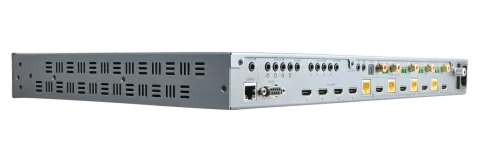
Video (OUT): HDBaseT (RJ45) & HDMI video udgangsporte. HDMI-udgangen
Video (OUT): HDBaseT (RJ45) & HDMI video udgangsporte. HDMI-udgangen spejler HDBaseT-porten og kan ikke skiftes uafhængigt. 18Gbps video vil passere gennem HDMI (ukomprimeret), mens HDBaseT-porten samtidig vil bruge TPC (komprimering). HDBaseT-porten har to indikatorlys.
Venstre lys: fast betyder, at forbindelsen mellem MHUB og display Receiver er god. Blinkende betyder, at forbindelsen er dårlig. Slukket betyder, at der ikke registreres forbindelse.
Højre lys: fast betyder, at HDCP er registreret. Blinkende betyder, at der ikke er HDCP. Slukket betyder, at der ikke registreres HDMI-signal.
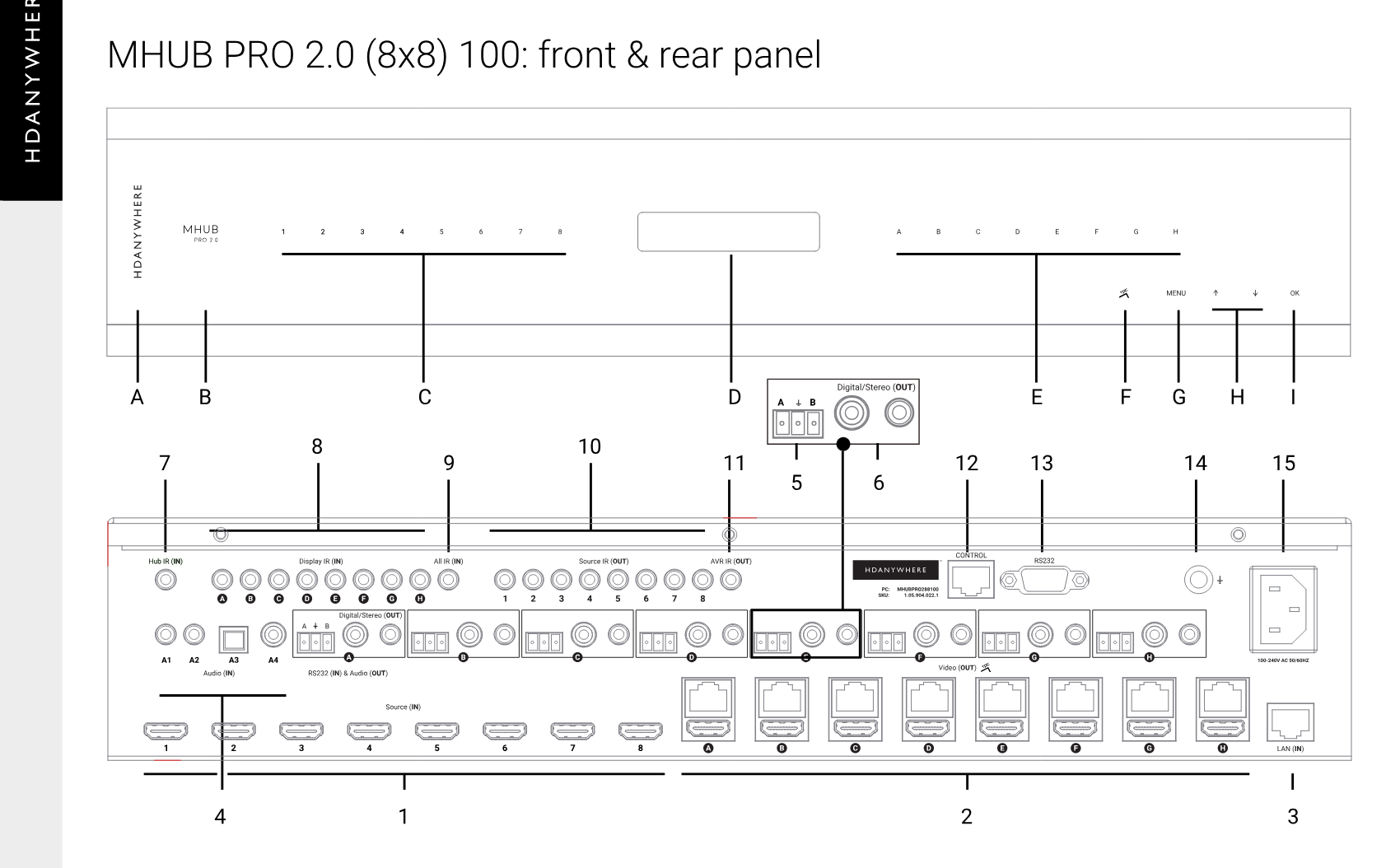
MHUB PRO 2.0 panelbeskrivelse
- Source (IN): HDMI video input-porte angivet med numre.
- Video (OUT): HDBaseT (RJ45) & HDMI video udgangsporte. HDMI-udgangen spejler HDBaseT-porten og kan ikke skiftes uafhængigt.
- LAN (IN): Tilslut til en router for at udvide 10/100 LAN på skærmplaceringer (kun MHUBPRO288100).
- Audio (IN): x2 3.5mm Stereo Jack, x1 S/PDIF, x1 Coax
- RS232 (IN): Send serielle kommandoer til og fra denne input til den tilsvarende display Receiver RS232 output. Kablet (A/GND/B).
- Audio (OUT): Coax & 3.5mm Stereo Jack audio udgangsspejlede porte. Coax leverer multikanalslyd, og 3.5mm Stereo Jack nedmikser samtidig til 2-kanals stereo.
- HUB IR (IN): Tilslut en IR-modtager for at aktivere fjernstyring (IR) af MHUB.
- Display IR (IN): Tilslut en IR-modtager for at sende en fjernstyringskommando (IR) gennem MHUB til den tilsvarende display Receivers “IR (OUT)” port.
- All IR (IN): Tilslut en IR-modtager til denne port for at sende en fjernstyringskommando (IR) til alle display Receivers “IR (OUT)” porte.
- Source IR (OUT): Tilslut en IR-sender for at styre de tilsvarende HDMI-indgange.
- AVR IR (OUT): Tilslut en IR-sender for at aktivere fjernstyring (IR) af en AVR.
- CONTROL: Aktiverer TCP/IP-styring af MHUB.
- RS232: Gør det muligt for en PC eller styringssystem at styre MHUB via seriel kommunikation.
- GND: Jordforbindelsespunkt til at forbinde MHUB-kabinettet til jord.
- Power: Tilslut den medfølgende IEC-strømledning for at forsyne MHUB med strøm.
- HDANYWHERE logo: Indikatorlys. Hvis dette lys er tændt og fast, har MHUB strøm og er tændt.
- MHUB PRO 2.0 logo: Indikatorlys. Hvis dette lys er tændt og fast, har MHUB strøm og er tændt. Ved at trykke og holde denne knap i 2 sekunder kan du skifte MHUB ind og ud af standby-tilstand.
- Source Selector: Vælger en HDMI videoindgang.
- Notification screen: OLED-skærm, der viser grundlæggende systemdata og information.
- Output Selector: Ruter valg af kilde til ønsket output på MHUB. For at udføre videorouting via frontpanelet skal du først vælge det output, du vil rute video til, og derefter vælge kilden med Source Selector.
- TPC indicator: Indikatorlys. Lyser, hvis Tipping Point Compression er aktiv på et hvilket som helst output.
- Menu: Grundlæggende administrationsmuligheder for MHUB. Tryk på knappen [Menu] for at cykle gennem følgende muligheder:
- - Set EDID Cykler gennem en liste af EDID-muligheder ved hjælp af op/ned pilene. Vælg den ønskede profil og tryk på [OK]. Du vil nu blive bedt om at vælge en HDMI inputport for at bekræfte ændringen.
- - Set Baud Avanceret mulighed for at sætte baudrate for RS232/seriel kommunikation.
- - DHCP status & IP adresse Cykler mellem DHCP og IP adresse muligheder.
- - Audio decoding status efter output 0 = PCM eller intet signal, 1 = Dolby Audio, 2 = DTS Audio. Ved at trykke på menu-knappen på ethvert tidspunkt går du ét niveau tilbage i navigationen.
- Up / Down arrows: Navigerer gennem muligheder på notifikationsskærmen.
- OK: Bekræft ændring eller fortsæt i menuer på MHUB.
MHUB PRO 2.0 (4x4) 40: front- og bagpanel
MHUB PRO 2.0 (8x8) 100: front- og bagpanel
MHUB PRO 2.0 Display Receiver: front- og bagpanel
- Strøm LED: Indikatorlampe. Hvis denne lampe er tændt og fast, har display Receiver strøm.
- Firmwareopdatering: Micro USB-port til firmwareopdateringer via PC-software.
- Strøm: DC24V / 1A. Display Receiver forsynes med strøm via Power over HDBaseT (PoH) fra MHUB. Porten er tilgængelig til brug i tilfælde af PoH-fejl.
- Video: HDBaseT-forbindelse mellem MHUB og display Receiver. Denne port har to indikatorlamper. Venstre lampe: fast betyder, at forbindelsen mellem MHUB og display Receiver er god. Blinkende betyder, at forbindelsen er dårlig. Slukket betyder, at der ikke registreres nogen forbindelse. Højre lampe: fast betyder, at HDCP er registreret. Blinkende betyder, at der ikke er HDCP. Slukket betyder, at der slet ikke er noget HDMI-signal.
- IR IN: Tilslut en IR RX for at sende en fjernbetjeningskommando (IR) fra display Receiver til MHUB's aktive “Source IR (OUT)” port.
- IR OUT: Tilslut en IR TX til denne port for at styre displays med fjernbetjeningskommandoer (IR).
- HDMI (OUT): Tilslut et HDMI-kabel fra display Receiver til dit display for at levere et billede.
- RS232 (OUT): Sender en seriel kommando fra MHUB’s RS232 (IN) port til et display. Kommunikation er tovejs. Ledningsfarver (B/GND/A).
- LAN: Tilslut til en netværksenhed for at opnå 10/100 LAN-adgang. (Kun MHUBPRO288100).
LAN (IN): Tilslut til en router for at udvide 10/100 LAN på skærmplaceringer
LAN (IN): Tilslut til en router for at udvide 10/100 LAN på skærmplaceringer (kun MHUBPRO288100).
Audio (IN): x2 3.5mm Stereo Jack, x1 S/PDIF, x1 Coax
Audio (IN): x2 3.5mm Stereo Jack, x1 S/PDIF, x1 Coax
RS232 (IN): Send serielle kommandoer til og fra denne input til
RS232 (IN): Send serielle kommandoer til og fra denne input til den tilsvarende display Receiver RS232 output. Kablet (A/GND/B).
Audio (OUT): Coax & 3.5mm Stereo Jack audio udgangsspejlede porte. Coax
Audio (OUT): Coax & 3.5mm Stereo Jack audio udgangsspejlede porte. Coax leverer multikanalslyd, og 3.5mm Stereo Jack nedmikser samtidig til 2-kanals stereo.
Test af IR-kontrol med Master- og Room-fjernbetjening
Denne sektion har til formål at verificere, at dit MHUB’s IR-kontrolsystem er opsat korrekt og forudsætter, at dit MHUB er forbundet efter instruktionerne i denne manual. Se venligst MHUB-forbindelsesdiagrammerne i dette dokument for at sikre, at din opsætning stemmer overens med disse, før du fortsætter med nedenstående verifikation.
Test af grundlæggende funktion fra et display ‘bagud’ til MHUB
For at verificere, at IR-kontrol fungerer korrekt, gå til en hvilken som helst display Receiver-lokation med en tilsluttet IR RX. Brug MHUB Room Remote til at vælge en kilde med en IR TX forbundet ved MHUB-enden. Du bør bemærke, at MHUB skifter til den kilde på dit display. Tag nu fjernbetjeningen til den kilde, du netop skiftede til, og forsøg at styre kilden med den oprindelige fjernbetjening. Hvis begge fungerer, har du opsat IR-kontrol korrekt. Gentag denne procedure for alle display Receiver-lokationer.
Test af kommandoer fra MHUB til et display
For at verificere, at kontrolkommandoer fra MHUB til dit display fungerer, skal du bruge uControl eller teste med følgende metode. 1) vælg et display, du ønsker at teste 2) forbind en IR RX til den tilsvarende Display IR (IN) input 3) sørg for, at displayets receiver har en IR TX tilsluttet, og at den peger mod displayets IR modtagevindue 4) tag fjernbetjeningen til displayet med til MHUB-lokationen og peg fjernbetjeningen mod IR RX, test tænd/sluk-kommandoen. Displayet skal tænde eller slukke. Dette bekræfter, at IR kan passere fra MHUB til dit display med succes.
Arbejder med identiske kildesenheder (diskret IR)
MHUB kan arbejde med flere identiske kildesenheder takket være sin diskrete IR-funktion. Diskret IR undgår IR-konflikter, som kan føre til uønsket betjening af alle identiske enheder. MHUB håndterer dette ved specifikt at rette IR-kommandoer mod den kildenhed, der vises på displayet. Når to eller flere identiske kildenheder anvendes, skal der træffes foranstaltninger for at undgå IR-udstrålingslækage, som kan få identiske enheder til at reagere fejlagtigt. Dette inkluderer simple foranstaltninger som at placere identiske kilder på forskellige hylder eller forsøge at 'skærme' IR TX’en, således at IR-signaler ikke kan slippe ud.
MHUB leveres med to typer native fjernbetjening.
- En Master fjernbetjening
- En Room fjernbetjening
Begge fjernbetjeninger er begrænset til kun at styre video switching. HDANYWHERE anbefaler ikke, at disse fjernbetjeninger anvendes som primære kontrolenheder til MHUB (se afsnittet: MHUB control methods).
Master fjernbetjeningen giver kontrol over video switching uanset hvilket rum eller zone kommandoen kommer fra. Dette er nyttigt, hvis MHUB er installeret i et miljø som en bar, hvor du ønsker at skifte alle TV’er fra en kilde til en anden.
Room Remote bruger ’kontekstuel’ IR, hvilket betyder, at den kun vil skifte videosignaler for den zone eller det rum, du befinder dig i.
MHUB PRO 2.0 (8x8) 100 Master- og Room fjernbetjeninger
Kabelføring
Du kan aktuelt bruge Cat6, Cat6e, Cat6a, Cat7 eller Cat7a med MHUB PRO 2.0. Cat5e kan virke, men anbefales ikke på grund af systemets båndbreddekrav.
Optimal ydelse
Uanset hvilken netværkskabelform du vælger, skal du sikre, at hovedkablets arkitektur er ‘solid core’ og ikke fletnet ‘patch’ kabling. Patch-kabling kan bruges til de sidste par meter af et løb (f.eks. vægplade), men bør undgås over længere afstande, da signaloverførsel over flettede kerner påvirkes betydeligt. Brugen af forfabrikerede kabler anbefales ikke, medmindre du kan være helt sikker på deres konstruktionskvalifikationer (dvs. solid core 568B). For optimal ydelse skal der anvendes et enkelt stykke Cat-kabel, der termineres direkte ved Transmitter- og Receiver-enderne. Sørg for at anvende korrekte stiktyper (dvs. RJ45 solid core) krympeværktøjstilslutninger.
Skærmede kabler
Skærmet FTP-kabel er ikke et krav. Men hvis du bruger denne type kabel, skal du sikre, at kompatible skærmede tilbehør anvendes. Manglende terminering af kablets skjold ved alle punkter kan forårsage interferens i stedet for at eliminere det.
Patchpaneler og vægplader
Hvis patchpaneler er korrekt termineret, er der minimalt tab i afstand. Brug af vægplader og patchpaneler kan forårsage øget modstand i kablet og skabe flaskehalse for signaloverførsel, hvilket kan reducere transmissionslængderne. TIPS: I stedet for at bruge RJ45-vægplader, søg efter “børsteplader”, hvilket vil give mange resultater.
HDMI kabling
HDANYWHERE anbefaler at bruge robuste og kvalitets HDMI-kabler. Brug af passive HDMI-kabler over 5 meter i længde anbefales ikke, hverken på inputs eller outputs til MHUB eller dets display Receivere. Hvis HDMI-kabler på over 5 meter er nødvendige, anbefaler HDA at anvende egne langdistance HDMI-kabler eller et egnet alternativ.
Afslut med RJ45-stik i henhold til 568B-kablerækkefølgen.
Har du ikke tid? Se online! https://youtu.be/EbWAEndiCuU
Bemærk:
Bemærk: BRUG IKKE KOBBERBELAGT ALUMINIUM (CCA) Cat 6/7-KABEL.
Lej en HDA Pro
Hvis kablingsinfrastrukturen, kontrol og bedste praksis virker lidt for meget at absorbere og lære, hvorfor så ikke hyre en HDA Pro til at udføre arbejdet for dig i stedet? At få dit MHUB-system professionelt installeret bør hjælpe med at garantere systemets langsigtede ydeevne og sikre, at det passer pænt ind i din indretning. Alle HDA Pros har den ekstra mulighed for at administrere dit system eksternt for dig – hvilket betyder, at rutinemæssig vedligeholdelse og endda avanceret fejlfinding kan udføres uden behov for at besøge dit hjem. Spørg vores HDA Pros om tjenester inden for hjemmeautomation, biograf, opvarmning/AC, belysning og sikkerhed. Download en guide til valg af en HDA Pro her: https://content2.hdanywhere.com/en/downloads/documents/hdanywhere_doc-picking-an-installer.pdf
Find en HDA Pro hvor som helst i verden i dag
Besøg: https://hdanywhere.com/dealers-and-installers/
MHUB kontrolmetoder
MHUB PRO 2.0 er designet til at blive betjent og kontrolleret på mange måder, afhængigt af dine behov. Der er begrænsede kontrolmuligheder fra frontpanelet samt fra Master- og Room-fjernbetjeningen, så der skal lægges vægt på, hvordan MHUB vil blive kontrolleret. Metoderne til kontrol og overvejelser for hver af dem er listet nedenfor.
uControl
Tilgængelig gratis på iOS, er uControl MHUB’s native kontrolmetode. Alle MHUB’s indbyggede funktioner er tilgængelige; hvilket tilbyder omfattende kontrol over switching, kilde-/displaykontrol, ARC-adgang, udførelse af sekvenser og mute-tilstande i alle zoner. uControl kommunikerer over det samme lokale netværk (LAN) som din MHUB, hvilket tillader global kontrol over hele systemet uanset hvilken zone du befinder dig i. I mangel af et tredjeparts kontrolsystem anbefaler HDANYWHERE uControl som metoden til daglig kontrol af din MHUB.
Stemmekontrol
Alle MHUB-systemer understøtter stemmekontrol som standard via en Amazon Echo (Alexa) enhed. Stemmekontrol er ikke designet til at fungere som primær kontrolmetode, men for at assistere de andre metoder, der er nævnt på denne side. Med stemmekontrol er det muligt at skifte kanaler, udføre sekvenser, tænde eller slukke MHUB, øge eller sænke displayvolumen samt grundlæggende transportkommandoer som afspil/pause/forlæns/baglæns fra enhver zone.
Kontrolsystem fra tredjepart
Styring via et tredjeparts styringssystem understøttes ved hjælp af vores nyeste og mest avancerede API til dato. For en opdateret liste over systemer, som MHUB PRO 2.0 understøtter, besøg venligst afsnittet “Control Drivers” på vores supportside: http://support.hdanywhere.com. Styring varierer afhængigt af det anvendte styringssystem, men typisk understøttes switching, mens andre drivere kan tilbyde mere. Venligst konsulter en HDA Pro (side 17) for yderligere information.
MHUB-OS
Enhver enhed med en webbrowser kan kontrollere MHUB direkte fra MHUB-OS’ dashboard. Herfra er det muligt at styre switching og ARC. MHUB-OS er også stedet, hvor al konfiguration for MHUB udføres.
Master og Room fjernbetjeningsenheder (IR)
MHUB understøtter afsendelse af IR-kommandoer fra enhver display Receiver-lokation tilbage til MHUB og omvendt, dette er beskrevet på siderne 14-15. Skift til lydkilder understøttes ikke, ligesom adgang til display ARC heller ikke gør. I sådanne scenarier anbefaler HDANYWHERE at bruge MHUB-OS’ dashboard eller uControl.
Stacking: oprettelse af et Video- & Audio (V&A) system
MHUB PRO 2.0 er et 'stackable' system, hvilket betyder, at det kan tilføjes MHUB AUDIO (6x4) eller enhver MHUB lydaktiveret enhed. Når du skaber et system bestående af et video MHUB og et audio MHUB, kalder vi dette et V&A-system. System-stacking behandles mere detaljeret i brugervejledninger til lydaktiverede MHUB-enheder. Denne sektion har til formål at give en kort forklaring af terminologien og grundlæggende sammensætning af et stacket system.
Master- og slave-enheder
Stacking fungerer ved at tage et eller flere MHUB-systemer og kombinere dem, så det præsenterer sig for brugeren som ét større system. Et stacket system kræver, at en ‘Master’ MHUB udpeges samt ‘Slave’-enheder, som Master vil kontrollere. Al kommunikation og størstedelen af systemkonfigurationen vil kun blive udført på Master-systemet. Når MHUB-systemerne er sat op i stack-tilstand, bliver styringen af eventuelle slave-enheder låst til brugeren.
Du kan kun oprette en stack med uControl
For at oprette et stacket system har du brug for uControl. uControl vil scanne dit netværk og identificere enhver MHUB, der er til stede. Hvis der findes mere end én MHUB, vil du få yderligere muligheder: 1) at opsætte og forbinde til et enkeltstående MHUB-system eller 2) at kombinere et eller flere MHUB-systemer til en stack.
Hvis du vælger mulighed #2, vil du blive bedt om først at udpege din Master-enhed.
- Hvis du opsætter en stack med en video MHUB og en audio MHUB (V&A), vælges video MHUB automatisk som Master-enhed.
- Hvis du opsætter en stack med flere MHUB AUDIO-enheder, får du mulighed for at vælge, hvilken enhed der skal være Master.
- Du kan ikke oprette en stack med mere end én video MHUB inkluderet.
- Du er begrænset til maksimalt 3 Slave-enheder.
- Du kan omarrangere Slaverne i din stack for at matche, hvordan dine systemer fysisk er sat op i dit rack.
Tip: Hav en plan, inden du starter
Det anbefales at have en tegning eller plan, inden du begynder at forbinde dine MHUB-systemer. Output fra MHUB kan fungere som input for Slave MHUBs, og begge kan skiftes til enhver input/output-kombination. Dette kan blive meget forvirrende! Detaljer alt og mærk dine kabler og forbindelser for at gøre fejlfinding nemmere.
Ændring eller sletning af en stack efter stack-opsætning er fuldført
Det er muligt at ændre enhver del af stack-opsætningen fra MHUB-OS og uControl. Hvis du dog ønsker at tilføje eller fjerne en Slave-enhed eller opgradere Master MHUB'en, skal alle systemer i stacken nulstilles til fabriksindstillinger og opsætningsprocessen for Stack genstartes.
Ledningsføring. Tænd for strøm / Opstart. / Eksempeldiagram for kabelføring
- HDMI-kabel
- Ethernet-kabel
- 3,5 mm stereokabel
- HDBaseT
- IR RX/TX-kabel
- Højttalerkabel
Forklaring af diagram
I diagrammet ("Example wiring diagram") har vi detaljeret en opsætning for at vise, hvordan størstedelen af MHUB’s funktionssæt kunne tilsluttes og demonstreres sammen. Alle kilder, skærme, AVR’er, forstærkere og MHUB-systemer styres af uControl og Amazon Alexa.
Centralt placeret hardware, MHUB-indgange, udgange og zoner
Der er fire kildeindgange, som er tilsluttet dette MHUB-system. To audioindgange fra en SONOS Connect og to videosignaler; en set-top-boks og Apple TV 4K. Derudover er der to centralt placerede enheder til lyddistribution; en AVR, der er tilsluttet Media Room, og MHUB AUDIO (6x4), som driver højttalere i Master Bedroom og Ensuite. Videosignalerne styres via MHUBs IR-porte, og kontrol over AVR er aktiveret via AVR IR-porten. Kontrol over MHUB AUDIO sker via IP nativt i uControl.
Video-udgange A, B, C & D ligger i zonerne Living Room, Media Room, Kids Room og Master Bedroom henholdsvis.
Audio-udgange D & E føres som indgange til MHUB AUDIO (6x4), som er konfigureret i stack-tilstand (V&A). Ensuite er en lyd-only zone.
Netværksforbindelse føres ind i MHUB via LAN (IN)-porten direkte fra routeren. Dette vil give hver kompatibel display Receiver to ekstra LAN-adgangsporte ved displayplaceringen. (MHUBPRO288100 kun)
Kontrol af MHUB sker via en anden netværksforbindelse, der tilsluttes MHUBs kontrolport, mærket “Control/IP”. Tilslutning af denne port er nødvendig for at opdage og konfigurere MHUB ved brug af uControl.
Stue
Stuen har både en IR RX og TX (se side 14) tilsluttet dens display-Receiver. Det betyder, at uControl kan styre displayet, og hvis fjernbetjeningerne til Apple TV og set-top boksen befinder sig i dette rum, kan disse IR-kommandoer sendes tilbage til MHUB’s IR TX-porte for at gentage kommandoen og dermed give kontrol fra stuen. Displayet i stuen er tilsluttet via HDBaseT og bruger TPC til at vise et teoretisk maksimumsbillede med 18Gbps båndbredde. Derudover kan displayet modtage 10/100 LAN-forbindelse via en af de to LAN-porte på display-Receiveren for at aktivere smarte tjenester eller apps på displayet.
Medierum
Medierummet indeholder et multi-kanals højttalersystem (2.1/5.1/Atmos/DTS:X) drevet af en centralt placeret AVR. Forbindelsen fra MHUB til AVR og til displayet sker udelukkende via HDMI for at sikre et ukomprimeret/native billede til denne zone for den bedst mulige billede- og lydkvalitet. Kontrollen af AVR leveres via MHUB’s AVR IR-port, som giver uControl mulighed for at vælge input, justere lydstyrken eller slå al lyd fra i dette rum.
Børneværelse
Børneværelset indeholder et 1080p display. MHUB vil automatisk nedskalere enhver videosignal til dette display, så der kan vises et billede, selvom alle kilder leverer 4K. Styring af displayet aktiveres via en IR TX, og dette display samt det indhold, der ses på det, kan styres fra uControl eller Amazon Alexa (TV til/fra, skift kanal, udfør sekvens eller juster lydstyrke), som også findes i dette rum.
Master Bedroom
Denne zone indeholder både video- og audiooutput fra MHUB-enheder. I eksemplet modtager displayet ingen MHUB-videosignal, i stedet bruger displayet sin egen native smart service-app (Netflix). Smart-tjenester og apps får netværksforbindelsen via en af de to 10/100 LAN-porte på display Receiveren.
Lyden fra Netflix kan ekstraheres efter behov ved hjælp af uControl og returneres til MHUB via ARC. Lyden dirigeres derefter til audiooutput D og videre til MHUB AUDIO (6x4), som driver højttalerne i lokationen.
Ensuite
Dette er en lydkun-zone. Lyd fra Sonos Connect-enhederne kan dirigeres til audio output E på MHUB og derefter føres som en input til MHUB AUDIO (6x4), som forstærker og driver højttalere i Ensuite.
Indlejre lydkilder på enhver video output
Derudover er det muligt at tage lyden fra SONOS Connect-enhederne og sende den til enhver lokation med en video output. For eksempel, hvis du ønsker at lytte til musik i Medierummet, er det muligt at tage lyden fra SONOS og sende den via HDMI eller HDBaseT til AVR’en for at outputte på højttalerne i denne lokation.
Bemærk: MHUB er designet, så det kan installeres på flere forskellige måder. Formålet med diagrammet er at illustrere en typisk/eksempelopsætning og forudsætter, at du allerede er fortrolig med det basale omkring kabelføring og infrastruktur. Hvis du er usikker på, hvordan du kan installere MHUB i din ejendom, så kontakt support@hdanywhere.com for yderligere hjælp.
Tænd for strøm
- Sørg for, at alle enheder er slukkede.
- Tilslut HDMI- og lydkilder til input-portene på MHUB. Hvis nogen kilder kræver IR-kontrol, skal IR også forbindes på dette tidspunkt.
- Tilslut hver display-Receiver til MHUB med Cat 6/7-kabel til MHUBs videooutput-porte.
- Tilslut eventuelle HDMI-videooutputs såsom AVRs eller spejlede displays med HDMI-kabel til MHUBs videooutput-porte.
- Tilslut MHUBs audiooutput-porte til højttalere, AMP/AVRs eller distributionsudstyr såsom MHUB AUDIO (6x4).
- Sørg for, at HDMI-kablerne føres fra display-Receivers til deres respektive displays, og at eventuelt IR-udstyr også er tilsluttet.
- Tilslut et Ethernet-kabel mellem din router og IP-kontrolporten på din MHUB.
- Tilslut et ekstra Ethernet-kabel mellem din router og LAN (IN)-porten på din MHUB (kun MHUBPRO288100).
- Tilslut den medfølgende IEC-strømledning, MHUB tænder automatisk, og strøm vil blive leveret til alle display-Receivers. MHUB og alle tilsluttede display-Receivers bør have tændte og stabile strømindikatorer.
- Tænd hver kildeenhed én efter én, efterfulgt af hvert display.
- Sørg for, at displayene er stillet til den korrekte HDMI-input. Billede og lyd fra kildenhederne vises nu på skærmen.
- MHUB har fuldført den indledende opstart (dette kan tage op til 60 sekunder efter trin #9). Sørg for, at denne periode er gået, før du fortsætter til næste trin.
- Installer uControl på din iOS-enhed og kør programmet.
- Fuldfør opsætningen i uControl (se “Opsætning i uControl”).
Dette afsnit beskriver opstartsprocessen for MHUB PRO 2.0, der kører i standalone-tilstand (selvstændigt). Hvis du opretter et V&A/stack-system, bedes du konsultere MHUB AUDIO (6x4) manualen for detaljerede instruktioner.
Forsigtig: Undgå at bruge uControl, indtil MHUB er tilsluttet det lokale netværk, og systemet er tændt.
Opsætning med uControl. / Opsætning i uControl
Før du starter opsætning i uControl, skal du sikre dig, at dit MHUB er korrekt forbundet, tændt og tilsluttet samme netværk som din telefon eller tablet. Hvis ikke, henvises til side 25 og følg trinnene der. Du kan ikke fortsætte med opsætningen, hvis du ikke har uControl installeret på din mobile enhed. uControl findes på iOS og kan findes ved at søge på “uControl” – se efter et sort ikon med “HDA” skrevet indeni.
Færdiggørelse af opsætning i uControl lærer MHUB, hvilke indgange der er tilsluttet, og hvor udgangene er placeret i hele din ejendom (zoner). Derudover giver det dig adgang til MHUB-OS til avanceret administration af din MHUB og, hvis du ønsker det, forbinder MHUB til HDANYWHEREs online-tjenester (HDA Cloud) for at registrere din enhed, forlænge din garanti, forbinde til uControl-servicen, aktivere stemmestyring samt fjernovervågning eller -styring.
Start opsætning med uControl (Del 1)
- Start uControl. Du vil først blive præsenteret for en intro-skærm, som automatisk forsvinder eller kan stryges væk.
- Du vil nu se startskærmen. Denne skærm vises kun, når der ikke er et MHUB-system parret med uControl.
- Der er tre valgmuligheder: “Connect to MHUB”, “Help” og en avanceret administrations-/værktøjsmulighed kaldet “Manually Connect”. Vælg “Connect to MHUB System”.
- uControl vil nu foretage en scanning af dit netværk og finde alle aktive MHUB-systemer.
- Hvis der opdages problemer under scanningen, vises de her i uControl. Beskederne afhænger af, hvad der opdages: Softwareopdatering nødvendig: uControl har opdaget, at en eller flere MHUB’er kræver en opdatering for at fortsætte. Løsning: opdater alle MHUB’er i dit netværk. Softwaremismatch: softwaren på en eller flere MHUB-systemer stemmer ikke overens. Løsning: opdater alle MHUB’er i dit netværk. MHUB’er er stadig i Stack-tilstand: uControl har opdaget, at en eller flere MHUB-systemer stadig er i stack-tilstand. Løsning: nulstil den pågældende MHUB til fabriksindstillinger.
- Hvis der ingen fejl er, vil uControl præsentere dig for følgende muligheder: 1) Hvis et enkeltstående MHUB findes, fortsætter uControl med at konfigurere dette system direkte. (Spring til trin 8). 2) Hvis flere MHUB’er findes, vil uControl spørge, om du ønsker at stacke disse systemer (hvis understøttet) eller forbinde til ét af dem individuelt.
- Hvis MHUB opsættes i Stack-tilstand, bliver du bedt om at udpege en Master- og Slave-enhed(er).
- uControl vil derefter forbinde til dit system for at starte konfigurationsprocessen.
- Du vil nu blive omdirigeret til MHUB-OS, operativsystemet om bord på MHUB, for at fuldføre opsætningsprocessen (se næste side).
Fra uControl fortsætter du med at konfigurere MHUB-OS’ første opstartsproces (Del 2)
- EULA & Privatlivspolitik Slutbrugerlizensaftaler og privatlivspolitik. Du kan ikke fortsætte med opsætningen, hvis disse ikke først er accepteret.
- Giv dit MHUB et navn Giv dit MHUB et unikt navn, så du nemt kan identificere det. I stabletilstand vises alle genkendte MHUB-enheder her.
- Definer forbindelser mellem MHUB-systemer Hvis dine MHUB(er) opsættes i stabletilstand, defineres her, hvilke output fra din Master MHUB, der ruttes til input på dine Slave MHUB-system(er).
- Split input Hvis du bruger en lyd-splitter til at fordele en eller flere lydkilder til flere MHUB-systemer, defineres dette forhold her.
- Navngiv dine kildeenheder Giv hver af dine kildesenheder et unikt navn (f.eks. “Sonos”, “CD-afspiller”), så du nemt kan identificere og skifte til dem. Ved opsætning i stabletilstand bliver alle input tildelt i trin 3a & 3b låst og kan ikke redigeres, da deres input er dynamisk afhængig af masterenhedens output.
- Opret zoner En zone er et rum eller sted på din ejendom, hvor MHUB’s output terminerer (f.eks. “Køkken”, “Stue”, “Bar”).
- Tildel output til zoner En zone kan indeholde op til 4 output i alt. Dog understøtter zoner kun én videokapabel MHUB-output.
- Bekræft zoner En mulighed for at gennemgå dine ændringer.
- Forbind MHUB til HDA Cloud Registrer MHUB på HDA Cloud for at få adgang til onlinetjenester, forlænge din garanti og give tilladelse til fjernovervågning og -styring, hvis din MHUB er installeret af en HDA Pro. E-mailadressen skal tilhøre ejeren af MHUB-enheden.
- Afslut opsætning Et sidste trin inden du vender tilbage til hovedgrænsefladen i uControl.
Adgang til MHUB-OS
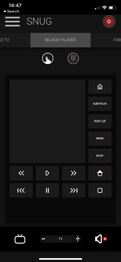
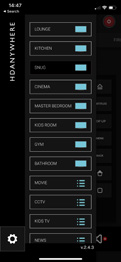
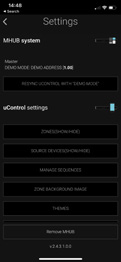
MHUB-OS er operativsystemet ombord på alle MHUB-systemer og skal konfigureres først, før du kan bruge det (se side 28-29). MHUB-OS styrer driften af din MHUB, forbindelsen mellem MHUB og din kontrolmetode (se side 18) samt forbindelsen til onlinetjenester som HDA Cloud og Amazon Alexa. MHUB-OS er typisk ikke en funktion, du dagligt tilgår, men noget hvor konfigurationer og brugervalg anvendes, så MHUB fungerer på den måde, du ønsker.
Adgang til MHUB-OS
- Sørg for, at du har gennemført den første opstartsproces, og at MHUB er tændt og tilsluttet dit netværk.
- Åbn uControl: det vil oprette forbindelse til MHUB, og du vil blive ført til hovedkontrolgrænsefladen.
- Tryk på Menu-ikonet, der er repræsenteret ved tre vandrette linjer. En menu vises fra venstre side af skærmen.
- Tryk på Tandhjulsikonet i nederste venstre hjørne for at gå til hovedmenuen Indstillinger.
- Vælg valgmuligheden: “Adgang til MHUB”.
MHUB-OS sider beskrevet
- [Homepage / Dashboard] Startside for MHUB-OS. Kontroller input switching, skift ARC-tilstand og audio embedding på videooutputs fra denne side. Kontroller for at sætte MHUB i standby-tilstand er også tilgængelige her.
- [Account Management] Opret en HDA Cloud-konto og registrer MHUB for at forlænge garantien med 1 år. Registrering af MHUB på HDA Cloud gør det muligt for MHUB at forbinde til andre onlinetjenester som Amazon Alexa og giver tilladelse til, at MHUB kan fjernstyres af din installatør (HDA Pro), hvis du har en. At have denne konto giver også HDANYWHERE adgang til tekniske data fra dit system for at kunne yde bedre support, hvis du oplever problemer.
- [HDA Pro pairing] Hvis du er professionel installatør og har en godkendt HDA Pro-konto, skal du tilføje dine oplysninger i HDA Pro-området ud over HDA Cloud-kontoens data for at opsætte MHUB til fjernstyring. Sørg for, at du har tilladelse fra MHUB-ejeren, og at deres HDA Cloud-konto er aktiv; ellers vil parring/fjernovervågning ikke være mulig.
- [MHUB Setup] Denne side beskriver grundlæggende konfigurationsindstillinger, der er nødvendige for daglig drift af MHUB. Den indeholder en liste over MHUB-OS software, firmware og identifikationsinformation. Herfra kan du navngive kildeenheder, oprette og administrere zoner, styre output-tilknytning, indstille tidszone, sætte sikkerhedspinkode og anvende en brugerdefineret LCD-besked.
- [Network Settings] Administrer netværksindstillinger for MHUB såsom DHCP.
- [uControl] Download eller slet uControl Packs fra HDA Cloud og tildel dem til input- eller display Receiver IR-porte for at aktivere fjernbetjening af kilder, displays og AVRs. En aktiv HDA Cloud-konto er nødvendig for at få adgang til denne service. Derudover kan du gennemse og teste CEC-kommandoer for at se, om dit display understøttes.
- [Sequences & Scheduling] En Sekvens er en række individuelle kommandoer som (skift til input 1, ændr kanal til 101, slå lyd fra på output A & D), der kan udløses ved et enkelt tastetryk eller Alexa stemmekommando. Opret og test Sekvenser fra denne side. Det er også muligt at planlægge en Sekvens, så den udføres automatisk på et bestemt tidspunkt eller dato.
- [Voice Control] Her findes muligheder for at konfigurere stemmestyring for understøttede enheder.
- [AV Settings] Administrer EDID, videoskaleringstilstande og lydoutputindstillinger fra denne side.
- [Control Drivers] Links til HDANYWHERE Support (http://support.hdanywhere.com) for adgang til kontrol-drivere til MHUB.
uControl det. / uControl interface
uControl er MHUBs native kontrolmetode, som kan bruges til at kontrollere alle kilder, AVRs, displays og andre MHUB-enheder fra hvor som helst på din ejendom. De følgende sider beskriver hovedområderne i interfacet, deres funktion og hvordan de bruges.
- Tryk på denne knap for at afsløre zonesvælgeren og få adgang til indstillingsmenuen (se #10-12).
- Denne etiket angiver den zone, du styrer. Alle kontrolkommandoer er rettet mod dette område.
- Zone-strømstyring: denne knap åbner en undermenu med alle tilgængelige enheder, som kan tændes eller slukkes. Strømknapper kan vises i to farver, der beskriver, hvordan du interagerer med knappen: Rød) angiver, at enhedens strømstyring kan skiftes; et tryk tænder og et tryk slukker. Blå) betyder, at strømstyringen kræver en eksplicit handling for at tænde eller slukke. Tryk for at slukke og tryk og hold i 2 sekunder for at tænde.
- Kontrolvælgerlinje. Denne linje indeholder alle kilder, der kan styres i dit system. Alle enheder er listet her, og navigation mellem enheder kan ske ved at swipe vandret til venstre eller højre. Enheder kan fjernes eller tilføjes igen via uControl-indstillingerne.
- Kontrolgruppeikon: på mindre enheder grupperes kontroller for hurtigere adgang. Hvis din enhed har grupperede kontroller, vises ikonerne her; eksempler er numeriske tastaturer eller playhead-kontroller, som typisk grupperes.
- Kontrolgrænseflade. Her vises din kontrolgrænseflade. Denne grænseflade ændres dynamisk afhængigt af den valgte enhed fra kontrolvælgerlinjen.
Har du ikke tid? Se det online!
https://youtu.be/4qGYH4q0XEM
- Området til gestusstyring vil vises i kontrolgrænsefladen som et stort kvadrat eller rektangel. Dette område understøtter ni kontroltyper, som alle mobilbrugere kender. Stryg op, ned, til venstre eller højre for at gentage den samme kommando på din enhed. Et tryk fungerer som en Enter-kommando. Derudover, hvis understøttet, vil to fingre ned aktivere pause, og to fingre op vil genoptage. Tegn en tegnsætning til højre for at springe frem, og en tegnsætning til venstre tager dig tilbage.
- Ikon for lydvælger. Ved at trykke på dette ikon skifter du mellem de forskellige lyd-enheder, der er tilgængelige i den pågældende zone. 1. Display-lyd (TV & højttalerikon): Giver volumen-/mute-kontrol for displayet. Ved at trykke og holde på TV-ikonet vises ARC-indstillinger, hvis det understøttes, samt eventuelle lydindgange tilsluttet MHUB. 2. AVR-lyd (AVR-ikon): Hvis zonen indeholder en AVR, vises volumenkontroller og mute-knap. Når valgt, vil alle lydstyrkekommandoer blive sendt til AVR i stedet for displayet. 3. MHUB AUDIO (MHUB AUDIO-ikon): Et tredje tryk aktiverer MHUB AUDIO-volumenkontrol af højttalere i zonen, hvis MHUB PRO 2.0 er konfigureret som V&A/stack. I denne tilstand erstattes volumenknapperne med en lydstyrkeskyderegler, og en ekstra label vises for at informere brugeren om, hvilken lyd der sendes til højttalerne. Ved at trykke og holde på dette ikon vises en kildevælger-menu, som giver mulighed for at skifte til lydindgange, der er direkte tilsluttet MHUB AUDIO.
- Volumenkontrol: øg eller formindsk volumet ved at bruge en skyderegler (kun MHUB AUDIO) eller ved at trykke på “+” eller “-” knapperne. Et tryk på mute-ikonet reducerer volumen til 0 eller sætter enheden i mute-tilstand. Volumenkommandoer rettes mod den aktive lyd-enhed som angivet i punkt #8.
- Tryk for at få adgang til uControl og MHUB-OS indstillinger for app- og MHUB-konfigurationsmuligheder.
- Skift zoner ved at vælge den zone, du ønsker at styre her. Hvis et blåt displayikon vises, betyder det, at der er displaykontrol i den zone. Zoner kan omordnes eller fjernes ved at trykke og holde på zonelabelen og derefter klikke på “Færdig”, som vises nær position #10.
- Udfør Sekvens. Hvis du har oprettet en Sekvens i MHUB-OS, kan du gøre den synlig fra uControls indstillingsside. Tryk på sekvensknappen for at udføre den sekvens hvor som helst på ejendommen.
Det juridiske. / Vilkår & politikker, inklusive generel databeskyttelsesforordning (GDPR) og andre databeskyttelseslove.
Under opsætning af MHUB skal HDA Pro (installatør) og slutbrugeren acceptere en række vilkår, betingelser, regler, politikker og licensaftaler, inklusive HDANYWHEREs privatlivspolitik. Disse vilkår, meddelelser og politikker udgør samlet ”Aftalerne”. Ved at installere eller bruge MHUB accepterer du at være bundet af Aftalerne.
EU-overensstemmelse
Hermed erklærer HDANYWHERE, at denne HDMI-forbindelsesenhed overholder de væsentlige krav og andre relevante bestemmelser i følgende direktiver: 2006/95/EC (LVD-direktivet); 2004/108/EC (EMC-direktivet); 1999/5/EC (R&TTE-direktivet). Den fulde tekst af EU-overensstemmelseserklæringen er tilgængelig i overensstemmelsessektionen på HDANYWHERE.com/legals
Bortskaffelse af dit udstyr korrekt
I nogle områder er bortskaffelsen af bestemte elektroniske enheder reguleret. Sørg for at bortskaffe eller genanvende dit udstyr i overensstemmelse med lokale love og regler.
Vigtig information
Afspilning af avanceret lyd
HDMI-kilder skal være indstillet til at outputte Dolby Atmos eller DTS-HD i deres egne indstillinger, hvis denne lydtype ønskes. Der kan være behov for yderligere EDID-konfiguration på MHUB, hvilket kan gøres via MHUBs frontpanel (side 10) eller gennem MHUB-OS (side 33). Displays, soundbars og AVRs, der er tilsluttet MHUBs output, skal kunne dekode og/eller afspille Dolby Atmos eller DTS-HD-indhold for at høre afspilningen.
Audio over coax-porte skal begrænses til 48 kHz / 1536 kbps for at sikre korrekt afspilning.
HVEM VI ER
Vi er HD CONNECTIVITY LTD, der handler som HDANYWHERE (“HDA”), et limited selskab registreret under nummer 06046737 i England og Wales med hovedkontor på The Haysfield, Malvern, WR14 1GF, Storbritannien.
VORES GARANTI TIL DIG
Vi, HDANYWHERE, garanterer dig, slutbrugeren af HDA-hardwaren ("Produkterne"), at Produkterne på leveringsdatoen til dig og i en periode på 3 år fra denne leveringsdato vil:
- matche enhver beskrivelse, der er blevet givet til dig;
- være fri for væsentlige fejl i deres design, de anvendte materialer og måden, de er lavet på;
- være af tilfredsstillende kvalitet (inden for betydningen af Consumer Rights Act 2015); og
- være egnet til ethvert formål, som vi har angivet.
Denne 3-årige periode, eller hvis perioden er blevet forlænget til 4 år i overensstemmelse med paragraf 3, vil være "Garantiperioden". Vi tilbyder denne garanti til alle vores kunder, der er bosat og har adresse i Storbritannien og Nordirland.
UDVIDELSE AF DIN GARANTI
Ved registrering af dine produkter hos HDA Cloud forlænges den garanti, som vi tilbyder i punkt 2, automatisk med en periode på ét år, forudsat at din registrering finder sted inden for 30 dage fra leveringsdatoen. Den étårige garanti Extension starter automatisk fra den dato, hvor den oprindelige 3-årige garanti ophører.
SÅDAN KRÆVER DU DIT GARANTIKRAV OG DINE BEHANDLINGER
- Op til 30 dage: vi reparerer eller udskifter dine produkter, eller giver dig fuld refusion af prisen på de defekte produkter efter eget valg.
- Op til 6 måneder: vi reparerer eller udskifter dine produkter. Hvis vi ikke kan reparere eller udskifte dine produkter, giver vi dig fuld refusion af prisen på de defekte produkter.
- Op til 3 (4) år: vi reparerer eller udskifter dine produkter. Hvis vi ikke kan reparere eller udskifte dine produkter, giver vi dig en delvis refusion af prisen på de defekte produkter baseret på værdiforringelsen af produkterne siden købstidspunktet.
For at gøre krav under garantien givet til dig i paragraf 2 skal du:
- giv os skriftligt besked om din hensigt om at gøre krav gældende under garantien i løbet af garantiperioden, og gør dette inden for rimelig tid efter at have konstateret, at nogle eller alle Produkterne ikke lever op til garantien angivet i paragraf 2;
- vis at de Produkter, du gør krav på som defekte, er blevet undersøgt af en HDA Pro eller anden autoriseret eller passende kvalificeret installatør, og at de har bekræftet skriftligt, at den mistænkte fejl i Produkterne udelukkende stammer fra en fejl i HDA-hardware;
- giv os en rimelig mulighed for at undersøge de pågældende Produkter;
- giv os dit ordre nummer samt en dateret salgs- eller leveringskvittering fra en HDA-distributør, HDA Pro eller anden autoriseret forhandler, reseller eller installatør af Produkterne.
- erhverv fra os forud for returnering af Produkterne en returneringsautorisation og/eller sagsnummer; og
- (hvis vi beder om det) returner sådanne Produkter til vores forretningsadresse for vores regning.
OMSTÆNDIGHEDER HVOR DIN GARANTI IKKE GÆLDER
- Hvis du fortsætter med at bruge Produkterne efter at have givet os besked om et problem i overensstemmelse med punkt 5;
- fejlen skyldes, at du undlod at følge vores mundtlige eller skriftlige instruktioner vedrørende opbevaring, installation, brug og vedligeholdelse af Produkterne;
- fejlen skyldes din brug af Produkterne sammen med anden software eller hardware, der ikke er kompatibel med Produkterne;
- produkterne bruges af dig til kommercielle formål, herunder udlejning eller demonstrationsformål;
- du ændrer eller reparerer Produkterne uden HDA’s skriftlige samtykke;
- fejlen skyldes en force majeure-hændelse, almindelig slitage eller din misbrug, misforstået, urimelig brug, forsætlig skade, forsømmelse eller unormal opbevaring af Produkterne eller andre årsager, der ikke er relateret til defekt hardware eller produktion;
- hvor serienummeret er ændret, tilsløret eller fjernet;
- hvor garantisejlen på systemet er ændret, tilsløret eller fjernet; eller
- hvor Produkterne adskiller sig fra deres beskrivelse som følge af ændringer foretaget for at sikre, at de opfylder gældende lovgivningsmæssige krav.
OVERFØRSEL AF DIN GARANTI TIL EN ANDEN
[HDA påtager sig ikke noget ansvar under en sådan garanti, medmindre du er den oprindelige kunde eller kan fremvise et brev eller kæde af breve fra den oprindelige kunde og efterfølgende kunder (hvor det er relevant), som overfører garantien til dig.]
PRODUKTER DER IKKE ER OMFATTET AF DENNE GARANTI
Denne garanti dækker ikke produkter solgt og tydeligt mærket "as is", "B-grade" eller med fejl. Denne garanti gælder ikke for systemsoftware, som er forudinstalleret i HDA-hardwaren eller efterfølgende leveret via opdateringer eller opgraderinger. Al HDA-software er licenseret til dig under vilkårene i en separat slutbrugerlicensaftale, der kan findes her: [EULA Link]
HVORDAN DENNE GARANTI VIRKER SAMMEN MED VORES EULA
Vi kan ugyldiggøre denne garanti, hvis vi med rimelighed mener, at HDA-systemet er blevet brugt på en måde, der overtræder betingelserne i vores separate slutbrugerlicensaftale (EULA) for HDA-softwaren. Du påtager dig alle risici og ansvar forbundet med brug af tredjepartsprodukter sammen med Produkterne.
DINE LOVBESTEMTE RETTIGHEDER
Denne garanti kommer i tillæg til dine lovbestemte rettigheder (herunder i henhold til Forbrugeraftaleloven), som ikke påvirkes af denne garanti
GENERELLE VILKÅR FOR DENNE GARANTI
- Bortset fra hvad der er angivet i denne garanti, påtager vi os intet ansvar over for dig vedrørende Produkternes manglende overholdelse af garantien i punkt 2.
- Vi forbeholder os retten til at ændre eller trække denne garanti tilbage når som helst, men for at undgå tvivl vil eksisterende garantier blive overholdt.
- Disse betingelser gælder for ethvert repareret eller udskiftet Produkt leveret af os.
KONTAKTOPLYSNINGER FOR GARANTI
Kontakt (support@hdanywhere.com) eller ring til HDANYWHERE Teknisk Support (opkaldsafgifter afhænger af din teleudbyder. Tjek venligst med din operatør for præcise afgifter).
Teamet er tilgængeligt mandag til fredag fra 9:00 til 17:00.
For at hjælpe os med at håndtere din henvendelse hurtigt, bedes du have dit fakturanummer samt model SKU og serienummer klar.
Lad os høre, hvad du mener.
Vi vil meget gerne høre, hvordan vi yderligere kan forbedre vores produkter og services.
Hvis vi kan gøre noget bedre, så lad os det vide!support@hdanywhere.com
Copyright © HDANYWHERE.
HDANYWHERETM er et handelsnavn for HD Connectivity Ltd.
Registreret i England & Wales 06046737 VAT 913222367
Bemærk: HDANYWHERE påtager sig intet ansvar for eventuelle unøjagtigheder indeholdt i dette dokument. Under ingen omstændigheder vil HDANYWHERE være ansvarlig for direkte, indirekte, specielle, tilfældige eller følgeskader, der skyldes fejl eller udeladelser i dette dokument, selv hvis muligheden for sådanne skader er blevet oplyst.
Juridisk & Overholdelse
Produktidentifikation
Modeller: HDA-250840, HDA-250843 – manual version 1.0
Varemærker og ansvarsfraskrivelse
Produktmodel og logo er varemærker. Alle andre firmanavne og produktnavne, der nævnes, er varemærker tilhørende deres respektive ejere. Alle rettigheder forbeholdes. Ingen del af denne publikation må kopieres eller gengives uden forudgående skriftlig tilladelse. Vi forbeholder os retten til at foretage ændringer i enheden, emballagen eller manualen og påtager os intet ansvar for trykfejl.
WEEE reg. nr.: DE 93847290
Emballage
Bortskaffelse af emballage skal ske separat efter materiale (pap/karton, plastik) via lokale indsamlingssystemer. Hold emballagemateriale væk fra børn – kvælningsfare. Emballage-registreringsnummer LUCID: DE5958616449295.