
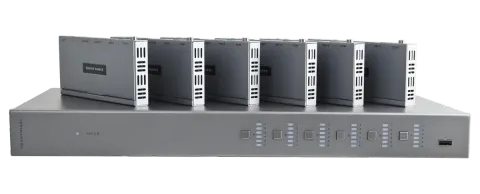
Boks. Fe
Hjælp er kun en e-mail væk: support@hdanywhere.com.4
Hjælp er kun en e-mail væk: support@hdanywhere.com.
Ordforråd over termerIndhold
Kontrolsystem
En tredjepartskontrolmetode til MHUB-systemer. For eksempel Crestron, Control4, RTI, Savant, Fibaro osv.
HDBaseT
Teknologi brugt til at konvertere HDMI til et format, der kan overføres over netværkskabel.
IR RX & IR TX
Infrarød (IR) Receiver (RX) og Transmitter (TX). RX ’modtager’ et signal fra en anden fjernbetjening, og TX ’sender’ det.
MHUB
Video- eller audio-distributionssystemer produceret af HDANYWHERE.
Linjeniveau (Pre-Out)
Volumenstyret output.
uControl OS (uOS)
MHUBs indbyggede operativsystem, hvorfra de fleste indstillinger kan konfigureres. For at få adgang til uOS skal du besøge din MHUB’s IP-adresse via en webbrowser.
Stacking
Hvis en MHUB er forbundet til en anden for at danne et større system kaldes det stacking eller et stablet system. Gælder kun HDANYWHERE hardware.
Tipping Point Compression (TPC)
Videoindhold som Ultra HD 4K 60 4:4:4 bruger op til 18Gbps data på én gang, hvilket ikke er muligt over nuværende HDBaseT teknologi. HDA muliggør transmission af 18Gbps indhold ved hjælp af TPC.
uControl
En fjernbetjeningsapp til MHUB-systemer lavet af HDANYWHERE og tilgængelig i iOS app stores.
I æsken
- x1 MHUB (4x4) 100A Chassis/Hub
- x4 Display Receivere
- x9 Infrarød Transmitter kabel (1,5 m) (IR TX)
- x5 Infrarød (20-60Khz) Receiver kabel (1,5 m) (IR RX)
- x5 Trepolet Phoenix-stik
- x5 Par af beslag til montering af chassis og display Receiver
- x1 Master fjernbetjening
- x1 Fjernbetjening til rum
- x1 RS232 seriel kabel (1,5 m)
- x1 24V 2.7A låsbar strømforsyning
- x1 Brugervejledning
- x1 MHUB (6x6) 100A Chassis/Hub
- x6 Display Receivere
- x13 Infrarød Transmitter kabel (1,5 m) (IR TX)
- x7 Infrarød (20-60Khz) Receiver kabel (1,5 m) (IR RX)
- x7 Trepolet Phoenix-stik
- x7 Par af beslag til montering af chassis og display Receiver
- x1 Master fjernbetjening
- x1 Fjernbetjening til rum
- x1 RS232 seriel kabel (1,5 m)
- x1 24V 3,75A låsebar strømforsyning
- x1 Brugervejledning
Navn: MHUB (4x4) 100A
Produktkode: MHUB44100A
Navn: MHUB (6x6) 100A
Produktkode: MHUB66100A
Hjælp er kun en e-mail væk: support@hdanywhere.com.6
Hjælp er kun en e-mail væk: support@hdanywhere.com.
Funktioner
Hjælp er kun en e-mail væk: support@hdanywhere.com.6
VIGTIGT:
- Understøtter formater op til 4K@60Hz (4:4:4)
- HDR, HDR10, HDR10+, Dolby Vision* og HLG
- 100m rækkevidde (4K), 150m rækkevidde (1080p)
- Nedskalering på alle outputs
- Multi-kanals digital lydsupport op til og inklusive Dolby/Atmos og DTS:X
- HDMI Output spejlinger
- Video kilde- eller zone lydudtrækningsformer
- Liniestyrke (Pre-Out) volumenstyring
- Justerbar output gain fra -12dBu til +12dBu i 1dB trin
- Bi-retning IR
- Udvidet IO kapacitet (API gennemgang af IR- og RS232-data)
- CEC displaystyring med HDMI CEC volumen gennemgang**
- Fungerer med uControlTM Remote
- Fjernstyrbar
- 2 års garanti (+1 med HDA Cloud registrering)
For optimal ydelse og sikkerhed, læs venligst disse instruktioner grundigt inden tilslutning, betjening eller konfiguration af dette produkt. Gem venligst denne manual til fremtidig reference.
Bemærk: Overspændingsbeskyttelse anbefales
Dette MHUB system indeholder følsomme elektriske komponenter, som kan beskadiges af elektriske stød, overspændinger, elektriske stød, lynnedslag osv. Anvendelse af overspændingsbeskyttelsessystemer anbefales for at beskytte og forlænge levetiden af dit system.
Dette produkt er beskyttet af internationale patenter:
GB 2548668
US 10587822
HK 1238827
CN 108259784
AU 201711363118 (UNDER BEHANDLING)
Blæsere & støj
MHUB44100A indeholder køleblæsere, som genererer støj, når systemet ventileres. Hvis muligt, undgå installation på steder, hvor denne støj kan være uønsket eller kan forstærkes til et uacceptabelt niveau (f.eks. hulrum/lukkede skabe i stuer eller stille rum).
Specifikation
| Parameter | Værdi |
|---|---|
| HDMI-version | HDMI 2.0b |
| HDCP-kompatibilitet | HDCP 2.3 & HDCP 1.4 |
| Videobåndbredde | 18Gbps |
| Videoopløsning | Op til 4K@60Hz (4:4:4) med HDR |
| Farverum | RGB, YCbCr 4:4:4, YUV 4:4:4, YCbCr 4:2:2/4:2:0 |
| Farvedybde | 8-bit, 10-bit, 12-bit (1080p@60Hz); 8-bit (4K@60Hz); 10-bit, 12-bit (4K@60Hz YCbCr 4:2:2/4:2:0) |
| HDR-formater | HDR10, HDR10+, Dolby Vision, HLG* |
| MHUB66100A Video- og lyd-IO | Indgange: x6 HDMI / Udgange: x6 HDBaseT, x2 HDMI (Mirror), x6 Optical, x6 3,5mm Stereo |
| MHUB44100A Video- og lyd-IO | Indgange: x4 HDMI / Udgange: x4 HDBaseT, x1 HDMI (Mirror), x4 Optical, x4 3,5mm Stereo |
| Overførselsafstand | 1080p (150m / 492ft), 4K 100m / 394ft |
| HDMI-lydformater | PCM 2.0 / 5.1 / 7.1, Dolby Digital / Plus / EX, Dolby True HD, DTS, DTS-EX, DTS-96 / 24, DTS High Res, DTS-HD Master Audio, DSD |
| Lydudtrækning | Optical: PCM 2.0, Dolby Digital, DTS 5.1; 3,5mm Stereo: LPCM 2Ch |
| Stereo lydformater | PCM 2.0 44,1 / 48 / 88,2 / 96 / 176,4 / 192KHz, 16 / 20 / 24bit |
| Output-forstærkning (1dB trin) | -12dBu — +12dBu |
| Maks. outputniveau | -55dB — 0dB |
| Infrarød | 20Khz - 60Khz |
| ESD-beskyttelse | ±8kV (Luftafbrydelse), ±4kV (Kontaktafbrydelse) |
| MHUB66100A Strømforbrug | 75W (Maksimum) |
| MHUB44100A Strømforbrug | 55,2W (Maksimum) |
| MHUB66100A Strømforsyning | 24V 3,75A |
| MHUB44100A Strømforsyning | 24V 2,7A |
| Display Receiver | 24V PoC (Power over Cat) |
| Arbejdstemperatur | 0°C - 40°C / 32°F - 104°F |
| Opbevaringstemperatur | -20°C - 60°C / -4°F - 140°F |
| Relativ luftfugtighed | 20 - 90% (Ikke-kondenserende) |
| Kabinet | Chassis: Stål og Aluminium; Display receiver: Aluminium |
| Farve | Grå (Carbonite) |
| MHUB66100A Dimensioner (B/D/H) mm | Chassis: 440 x 226 x 44 |
| MHUB44100A Dimensioner (B/D/H) mm | Chassis: 372 x 165 x 36 |
| Display Receiver: Dimensioner (B/D/H) mm | 140 x 65 x 18 |
| MHUB66100A Vægt (g) | Chassis: 3025, Receiver: 126 |
| MHUB44100A Vægt (g) | Chassis: 1631, Receiver: 126 |
| Garanti | 2 års garanti (+1 med HDA Cloud-registrering) |
Bemærk: Kun Dolby Vision Low Latency Mode understøttes ved 60Hz over Video TPC output.
Bemærk: CEC afhænger af displayets kompatibilitetsniveau. Vores implementering er standard, men vi kan ikke garantere, at den enhed, der integreres, er kompatibel.
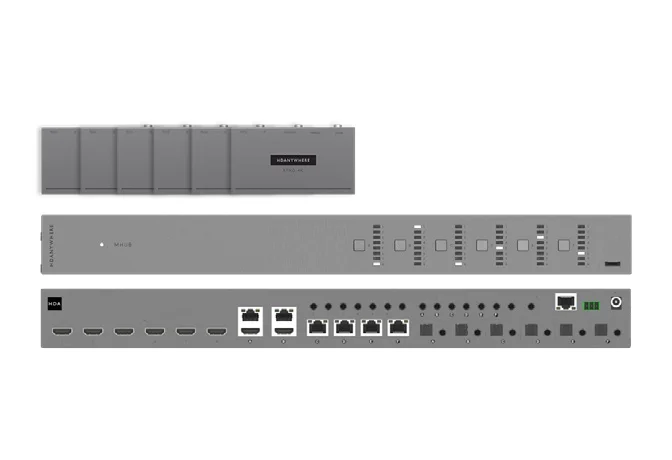
MHUB (6x6) 100A frontpanel
A. Strøm: Indikatorlampe. Hvis dette lys er tændt og konstant, har MHUB strøm og er tændt.
B. Kildevælger: Et tryk på denne knap skifter sekventielt mellem HDMI-indgange (1-6) for hver tilsvarende output (A-F).
C. Serviceport: Serviceport til lokale opdateringer og basal kontrol af MHUB.
MHUB (4x4) 100A frontpanel
Hjælp er kun en e-mail væk: support@hdanywhere.com.12
MHUB (6x6) 100A bagpanel
- Kilde (IN)
- Spejl
- Source IR (OUT)
- AVR IR (OUT)
- Display IR (IN)
- Alle IR (IN)
- Hub IR (IN)
- Styring (IP)
- RS232
- DC 24V
- Audio (OUT)
- Video (OUT)
MHUB (4x4) 100A bagpanel
- Kilde (IN)
- Source IR (OUT)
- AVR IR (OUT)
- Audio (OUT)
- Display IR (IN)
- Alle IR (IN)
- Hub IR (IN)
- Styring (IP)
- RS232
- DC 24V
- Video (OUT)
Hjælp er kun en e-mail væk: support@hdanywhere.com.14
Beskrivelser af bagpanel (begge modeller)
- Kilde (IN): HDMI video input-porte angivet med numre.
- Source IR (OUT): Tilslut en IR TX for at styre de tilsvarende HDMI input.
- AVR IR (OUT): Tilslut en IR TX for at aktivere fjernbetjeningsstyring (IR) af en AVR.
- Display IR (IN): Tilslut en IR RX for at sende en fjernbetjeningskommando (IR) gennem MHUB til den tilsvarende display Receivers “IR (OUT)” port.
- Alle IR (IN): Tilslut en IR RX til denne port for at sende en fjernbetjeningskommando (IR) til alle display Receiver “IR (OUT)” porte.
- Hub IR (IN): Tilslut en IR RX for at aktivere fjernbetjeningsstyring (IR) af MHUB.
- Styring (IP): Muliggør TCP/IP styring af MHUB over Ethernet.
- RS232: Muliggør, at en PC eller styringssystem kan styre MHUB via seriel forbindelse. Kablet (A/GND/B).
- Video (OUT): HDBaseT (RJ45) & HDMI video spejl-udgange. Disse porte forbinder til MHUB display Receivere via Category-kabel. HDMI “Mirror (OUT)” udgangene spejler HDBaseT-porten (kun A & B) og kan ikke skiftes uafhængigt. HDBaseT-porten har to indikatorlys. Venstre (orange) lys: konstant betyder, at HDCP er detekteret. Blinkende betyder, at der ikke er HDCP. Slukket betyder, at der ikke er HDMI signal. Højre (grøn) lys: konstant betyder forbindelsen mellem MHUB og display Receiver er god. Blinkende betyder, at forbindelsen er dårlig. Slukket betyder, at der ikke er forbindelse.
- Audio (OUT): Parret 3,5mm stereo og optiske lydudgange. Disse porte understøtter to driftsmåder (følges kilde eller følges output/zone), som kan konfigureres fra “Systemindstillinger” siden i uOS. Når den er sat, gælder konfigurationen for alle Audio (OUT) porte. 3,5mm porte er pre-out, hvilket betyder, at lydstyrken kan kontrolleres fra uOS og føres til en ekstern forstærker. Disse porte laver ikke downmix.
- Strøm: Tilslut strømforsyningen for at levere strøm til MHUB.
MHUB display Receiver diagram & beskrivelse
- Strøm LED: Indikatorlys. Hvis dette lys er tændt og konstant, har display Receiver strøm.
- Firmwareopdatering: Micro USB-port til firmwareopdateringer via PC-software.
- RS232 (OUT): Sender en seriel kommando videre til MHUB via API eller kontrolsystemkommando (IP > RS232) kun.
- IR IN: Tilslut en IR RX for at sende en fjernbetjeningskommando (IR) fra display Receiver til MHUB’s aktive “Source IR (OUT)” port. IR OUT: Tilslut en IR TX til denne port for at styre displays med fjernbetjeningskommandoer (IR).
- Audio (OUT): Udsender 2-kanals stereo (ikke downmixed) fra video input.
- HDMI (OUT): HDMI video output. Tilslut til dit display for at levere billede og lyd.
- Video: HDBaseT-forbindelse mellem MHUB og display Receiver. Denne port har to indikatorlys. Venstre lys: konstant betyder, at forbindelsen mellem MHUB og display Receiver er god. Blinkende betyder, at forbindelsen er dårlig. Slukket betyder, at der ikke er forbindelse. Højre lys: konstant betyder, at HDCP er detekteret. Blinkende betyder, at der ikke er HDCP. Slukket betyder, at der ikke er HDMI-signal.
- Strøm: DC24V / 1A. Display Receiver forsynes med strøm via Power over Cat (PoC) fra MHUB, og denne port bruges ikke.
Hjælp er kun en e-mail væk: support@hdanywhere.com.16
IR (Infrarød) styring
MHUB kan håndtere IR-signaler og rute dem til kilder, AVRs eller displays. Ved brug af denne funktion kan du bruge en fjernbetjening og sende den IR-kommando fra din displaylokation til MHUB eller omvendt.
Afsendelse af IR-kommandoer fra et display ‘‘tilbage’’ til MHUB
Dette vil aktivere bagudgående IR-kontrol (den mest almindelige form for IR-kontrol), hvor IR-signaler fra en fjernbetjening i en af dine zoner sendes tilbage til MHUB og din kildes enhed.
Afsendelse af IR-kommandoer til et display
- Tilslut en IR TX til porten mærket “Source IR (OUT)” på MHUB. Sørg for, at portnummeret matcher portnummeret på den tilsvarende video kildeindgang mærket “Source (IN)”. For eksempel, hvis du har en Apple TV tilsluttet port 3, skal IR TX-kablet også tilsluttes Source IR (OUT) port 3.
- Placér IR TX-enden (den lille dråbeformede del) foran IR-vinduet på kilden. Gentag for hver kildeenhed, du ønsker at kontrollere.
- Tilslut en IR RX til porten mærket “IR IN” på display Receiveren.
- Placér IR RX-hovedet i line-of-sight af fjernbetjeningen.
1,5m
- Tilslut en IR TX til porten mærket “IR OUT” på display Receiveren.
- Placer IR TX-enden (lille dråbeformet del) foran IR-vinduet på displayet. Gentag for hvert display, du ønsker at styre.
- Tilslut en IR RX til porten mærket “Display IR (IN)” på MHUB. Sørg for, at portbogstavet matcher det portbogstav, der er routet til display Receiveren.
- Placer IR RX-hovedet i synsretningen af fjernbetjeningen.
| IR Transmitter (IR TX) | IR Receiver (IR RX) |
|---|---|
| NC | Ground |
| Signal | Signal |
| Power | Power |
Test af IR-styring med Master- og Room-fjernbetjening
Denne sektion har til formål at verificere, at dit MHUB’s IR-styringssystem er korrekt opsat og forudsætter, at dit MHUB er kabelført i henhold til instruktionerne i denne vejledning. Se venligst MHUB kabelføringsdiagrammerne i dette dokument for at sikre, at dit setup stemmer overens med disse, før du fortsætter med nedenstående verifikation.
Test af grundlæggende funktion fra et display ‘tilbage’ til MHUB
For at verificere at IR-kontrol fungerer korrekt, fortsæt til en hvilken som helst display Receiver-lokation med en IR RX tilsluttet. Brug MHUB Room Remote til at vælge en kilde med en IR TX tilsluttet i MHUB-enden. Du bør bemærke, at MHUB skifter til den kilde på dit display. Tag nu din kildefjernbetjening for den kilde, du netop har skiftet til, og prøv at kontrollere kilden med den native fjernbetjening. Hvis begge virker, har du opsat IR-kontrol korrekt. Gentag dette trin for alle display Receiver-lokationer.
Test af kommandoer fra MHUB til et display
For at verificere, at kontrolkommandoer fra MHUB til dit display fungerer, skal du bruge uControl eller teste med følgende metode: 1) vælg et display, du ønsker at teste 2) tilslut en IR RX til den tilsvarende Display IR (IN)-indgang 3) sørg for, at display Receiveren har en IR TX tilsluttet, og at den peger mod displayets IR-modtagervindue 4) tag displayets fjernbetjening til MHUB-lokationen og peg fjernbetjeningen mod IR RX, test tænd/sluk-kommandoen. Displayet skal tænde eller slukke. Dette bekræfter, at IR kan passere fra MHUB til dit display med succes.
Fungerer med identiske kildesenheder (diskret IR)
MHUB kan arbejde med flere identiske kildesenheder takket være dens diskrete IR-funktion. Diskret IR undgår IR-forstyrrelser, der resulterer i uønsket aktivering af alle identiske enheder. MHUB håndterer dette ved at rette IR-kommandoer specifikt mod den kildesenhed, der vises på displayet. Når du bruger to eller flere identiske kildesenheder, skal du tage forholdsregler for at undgå IR-udstråling, der kan få de identiske kildesenheder til at reagere forkert. Dette omfatter simple foranstaltninger som at placere identiske kilder på forskellige hylder eller forsøge at ‘skærme’ IR TX, så IR-signaler ikke kan slippe ud.
MHUB leveres med to typer native fjernbetjeninger.
- En Master Remote control
- En Room Remote control
Begge fjernbetjeninger er begrænset til video switching operationer alene. HDANYWHERE anbefaler ikke, at disse fjernbetjeninger bruges som hovedstyringsenhed til MHUB (se afsnittet “MHUB control methods”).
Master Remote control giver video-switching-kontrol uanset hvilket rum eller zone kommandoen kommer fra. Dette er nyttigt, hvis MHUB er installeret i et miljø som en bar, hvor du ønsker at skifte alle TV’er fra én kilde til en anden.
Room Remote control bruger ’kontekstuel’ IR, hvilket betyder, at den kun vil skifte videosignaler for den zone eller det rum, du befinder dig i.
Eksempel på MHUB Master og Room fjernbetjeninger (8x8-model vist)
Hjælp er kun en e-mail væk: support@hdanywhere.com.18
I øjeblikket kan du bruge Cat6, Cat6a, Cat7 eller Cat7a med MHUB. Cat5e kan muligvis fungere, men anbefales ikke på grund af systemets krav til båndbredde.
Optimal ydeevne
Uanset hvilken type netværkskabel du vælger, skal du sikre, at hovedkabelføringen er ’solid core’ og ikke fletning med ’patch’-kabling. Patch-kabling kan anvendes de sidste få meter af en installation (f.eks. vægplade), men bør undgås over længere afstande, da signaloverførsel over fletning med kerner påvirkes betydeligt. Brug af færdiglavede kabler anbefales ikke, medmindre du kan være helt sikker på deres konstruktion (dvs. solid core 568B). For optimal ydeevne skal du bruge et helt stykke Cat-kabel, der termineres direkte ved Transmitter- og Receiver-enderne. Sørg for at anvende de korrekte stiktyper (dvs. RJ45 solid core) krimpekonnektorer.
Skærmede kabler
Skærmet FTP-kabel er ikke et krav. Men hvis du bruger denne type kabel, skal du sikre, at kompatible skærmede tilbehør benyttes. Manglende terminering af kabelskærmen ved alle punkter kan inducere støj i stedet for at fjerne den.
Patch-paneler og vægplader
Hvis patch-paneler termineres korrekt, er der et minimalt tab af afstand. Brug af vægplader og patch-paneler kan øge modstanden i kablet og skabe knækpunkter for signaloverførsel, hvilket kan reducere transmissionslængder.
Tip: I stedet for at bruge RJ45-vægplader kan du søge efter ’brush plates’ for at finde mange muligheder.
Kabelføring
HDMI kabelføring
HDANYWHERE anbefaler at bruge robuste og kvalitets HDMI-kabler. Det anbefales ikke at bruge passive HDMI-kabler over 5 meter enten på input eller output til MHUB eller dens display Receivere. Hvor HDMI-kabler længere end 5 meter er nødvendige, anbefaler HDA at anvende egne mærkede langdistance HDMI-kabler eller egnede alternativer. En god video, der demonstrerer dette, kan findes her: https://youtu.be/EbWAEndiCuU
Afslut med RJ45-stik efter 568B-kabelstandard.
Forsigtig: BRUG IKKE KOBBERBEKLÆDT ALUMINIUM/STÅL (CCA/CCS) Cat-KABEL.
Lej en HDA Pro
Hvis kablingsinfrastruktur, kontrol og bedste praksis virker lidt for omfattende at absorbere og lære, hvorfor så ikke hyre en HDA Pro til at udføre arbejdet for dig? At få dit MHUB-system professionelt installeret bør hjælpe med at garantere systemets langsigtede ydeevne og sikre, at det passer pænt ind i din indretning. Alle HDA Pros har den ekstra mulighed for at styre dit system fjernbetjent for dig – hvilket betyder, at rutinemæssig vedligeholdelse og endda avanceret fejlfinding kan udføres uden behov for besøg i hjemmet. Spørg vores HDA Pros om hjemmeautomation, biograf, opvarmning/AC, belysning og sikkerhedstjenester. Download en guide til valg af HDA Pro her: https://content2.hdanywhere.com/en/downloads/documents/hdanywhere_doc-picking-an-installer.pdf
Find en HDA Pro hvor som helst i verden i dag
Besøg: https://hdanywhere.com/dealers-and-installers/
MHUB kontrolmetoder
Hjælp er kun en e-mail væk: support@hdanywhere.com.20
MHUB styremetoder
MHUB er designet til at blive betjent og kontrolleret på mange forskellige måder afhængigt af dine behov. Der er begrænsede kontrolmuligheder fra frontpanelet og fra Master- og Room-fjernbetjeningen, så der skal være opmærksomhed på, hvilken metode MHUB skal kontrolleres med. Metoderne til kontrol og overvejelser for hver er angivet nedenfor.
uControl App & uControl Remote
Tilgængelig gratis på iOS er uControl-appen (og valgfri fjernbetjening) MHUBs native kontrolmetode. Alle MHUBs indbyggede funktioner er tilgængelige; hvilket tilbyder omfattende kontrol over switching, kilde/display/volumenkontrol (afhængigt af MHUB-modellen) og udførelse af sekvenser i alle zoner. uControl kommunikerer over det samme lokale netværk (LAN) som din MHUB, hvilket muliggør global kontrol over hele systemet uanset, hvilken zone du befinder dig i. Ved fraværet af et tredjeparts kontrolsystem anbefaler HDANYWHERE uControl som metoden til at styre din MHUB til daglig brug.
Stemmekontrol & wearables
Alle MHUB-systemer understøtter stemmekontrol som standard via en Amazon Echo (Alexa)-enhed eller Apple Watch. Stemmekontrol og wearables er ikke designet til at fungere som primær kontrolmetode, men til at assistere de andre metoder, der er nævnt på denne side. Generelt bruges disse metoder til at udføre sekvenser eller funktioner snarere end at give direkte kontrol over din AV-enhed eller MHUB selv (f.eks. navigation, volumen og transportkontrol af afspilningshoved).
Styringssystem fra tredjepart
Styring via et tredjepartsstyringssystem understøttes ved brug af vores nyeste og mest avancerede API til dato. For en opdateret liste over systemer, som MHUB understøtter, besøg venligst sektionen “Control Drivers” på vores supportsite: http://support.hdanywhere.com. Styringsfunktionerne varierer afhængigt af det anvendte styringssystem, men typisk understøttes switching, mens andre drivere kan tilbyde mere. Kontakt venligst en HDA Pro (side 19) for at høre mere.
uOS
Enhver enhed med en webbrows er kan styre MHUB direkte fra uOS' dashboard. Herfra er det muligt at skifte på MHUB og justere lydstyrken (afhængigt af MHUB-model).
Master og Room fjernbetjeninger (IR)
MHUB understøtter overførsel af IR-kommandoer fra enhver display Receiver-lokation tilbage til MHUB og omvendt, hvilket er beskrevet på siderne 16-17.
Unified control.
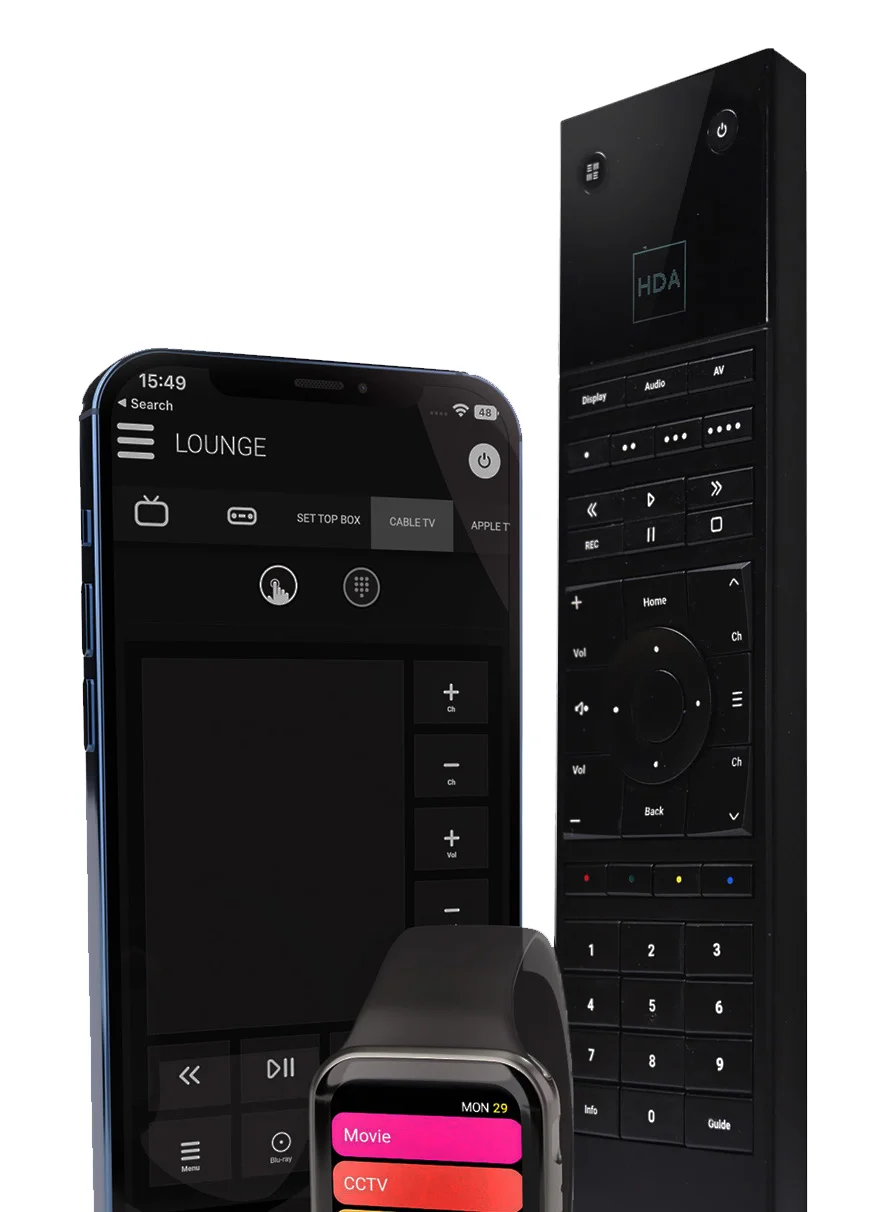
SÆLGES SEPARAT
Naviger uendelige underholdnings- og stemningsindstillingsmuligheder med en samlet fjernbetjening til al medie-, musik- og stemningsstyring fra de enheder, du allerede ejer.
uControl er en smart home-platform lavet af HDANYWHERE. Ukompliceret, universel og samlende er det en enkelt, konsekvent og let anvendelig brugerflade, der altid er lige ved hånden.
uControl er gratis med enhver MHUB, eller du kan købe det for at styre dit hjem med en Zone Processor.
Lær mere på https://ucontrol.world
Standalone-drift med styret forstærkerlyd via forstærker
1 B
A B C D E F
A B C D
Kilde (IN)
Spejl
Spejl
Kilde IR (OUT)
AVR IR (OUT)
Display IR (IN)
4 5 6 3 2 1
4 3 2 1
Alle IR (IN) Hub IR (IN)
Kontrol (IP) RS232 DC 24V
B A
A B C D E F Audio (OUT) Video (OUT)
E F 5 6
Stue
VIDEO + AUDIO ZONE
VOLUME KONTROL
VOLUME KONTROL
Soveværelse
VIDEO + AUDIO ZONE
Børneværelse
VIDEO ZONE
MHUB (6X6) 100A
ROUTER ELLER KONTROLSYSTEM
uControl
FORSTÆRKER
LINJENIVEAU OUTPUT
VOLUME KONTROL
Display Receiver
Display Receiver
Display Receiver
Living Room Display Receiver
Hjælp er kun en e-mail væk: support@hdanywhere.com.
HDMI-kabel
Ethernet-kabel
Cat 6 / HDBaseT
IR RX/TX-kabel
Højttalerkabel
Strøm
3,5 mm stereo
Optisk
Stacking med Multi Zone Matrix Amplifier (MZMA)
1 B
A B C D E F
A B C D
Kilde (IN)
Spejl
Spejl
Source IR (OUT)
AVR IR (OUT)
Display IR (IN)
4 5 6 3 2 1
4 3 2 1
Alle IR (IN) Hub IR (IN)
Styring (IP) RS232 DC 24V
B A
A B C D E F Audio (OUT) Video (OUT)
E F 5 6
Stue
VIDEO + LYD ZONE
LYDSTYRKEKONTROL
LYDSTYRKEKONTROL
Soveværelse
VIDEO + LYD ZONE
Børneværelse
VIDEO ZONE
MHUB (6X6) 100A
ROUTER ELLER STYRINGS SYSTEM
uControl
Display Receiver
Display Receiver
Display Receiver
Audio (IN)
Spejl (OUT) Styring (IP) RS232 Hub IR (IN) Link
1 2 3 4 5 6
A B C D
(- R +) (- L +) (- R +) (- L +) (- R +) (- L +) (- R +) (- L +)
A B C D 2X55W/4Ω
Audio (OUT)
100-240V AC 50/60HZ
PC: MZMA6455
SKU: 1.05.912.002.1
SONOS PORT
MZMA (6x4) 55
FAST LINJENIVEAU-UDGANG
Brug af uControl
Hjælp er kun en e-mail væk: support@hdanywhere.com.28
Brug af uControl
uControl er vores native kontrolmetode, som kan bruges til at styre alle kilder, AVRs, displays og andre MHUB-enheder fra hvor som helst i din ejendom. De følgende sider beskriver de vigtigste grænsefladeområder, deres funktion og hvordan man bruger dem.
- Ved tryk på denne knap vises zonesvælgeren og giver adgang til indstillingsmenuen (se #10-12).
- Denne etiket angiver den zone, du styrer. Alle kontrolkommandoer er målrettet dette område.
- Zone strømstyring: denne knap åbner en undermenu med alle tilgængelige enheder, som kan tændes eller slukkes. Strømknapper kan vises i to farver, der beskriver, hvordan du interagerer med knappen: Rød) angiver at enhedens strømstyring kan skiftes, tryk for at tænde og tryk for at slukke. Blå) betyder, at strømstyringen kræver en eksplicit handling for at tænde eller slukke. Tryk for at slukke og hold nede i 2 sekunder for at tænde.
- Kontrolvælgerbjælke. Denne bjælke indeholder alle kilder, der kan kontrolleres i dit system. Alle enheder er listet i denne bjælke, og navigation mellem enheder kan ske ved at swipe til venstre eller højre horisontalt. Enheder kan fjernes eller tilføjes igen via uControl indstillinger.
- Kontrolgruppesymbol: på mindre enheder grupperes kontroller for hurtigere adgang. Hvis din enhed har grupperede kontroller, vises symbolerne her; eksempler er numeriske tastaturer eller playhead-kontroller, som typisk grupperes sammen.
- Kontrolgrænseflade. Dette område er hvor din kontrolgrænseflade vises. Kontrolgrænsefladen ændres dynamisk afhængigt af den enhed, du har valgt fra kontrolvælgerbjælken.
- Gestuskontrolområdet vises i kontrolgrænsefladen som en stor firkant eller rektangel. Dette område understøtter ni kontroltyper, som alle mobilbrugere kender. Swipe op, ned, til venstre eller højre for at gentage samme kommando på din enhed. Tryk fungerer som en Enter-kommando. Hvis understøttet, vil to fingre ned pause og to fingre op genoptage. Tegn en pil til højre for at springe frem og en pil til venstre for at gå tilbage.
IO. Contr
Har du ikke tid? Se online!

https://youtu.be/4qGYH4q0XEM
- Audiovælgerikon. Tryk på dette ikon for at skifte mellem de forskellige lyd-enheder, der er tilgængelige i den pågældende zone.
- Displaylyd (TV- og højttalerikon): Giver volumenkontrol/mute for displayet. Ved at holde TV-ikonet nede vises ARC-muligheder, hvis understøttet, samt eventuelle lydindgange tilsluttet MHUB.
- AVR-lyd (AVR-ikon): Hvis zonen indeholder en AVR, præsenteres volumenkontrol/mute-kontrol. Når valgt, vil alle volumenkommandoer blive sendt til AVR i stedet for til displayet.
- MZMA LYD (Højttalerikon): Et tredje tryk aktiverer volumenkontrol af højttalere i den zone, hvis MHUB er konfigureret som V&A/stack med en anden HDA-lydenhed. En ekstra etiket vises for at informere brugeren om, hvilken lyd der rutes til højttalerne. Ved at holde dette ikon nede vises en kildevælgermenu, der tillader dig at skifte til lydindgange direkte tilsluttet MZMA, f.eks. en Sonos Port.
- Volumenkontrol: øg eller sænk volumen ved hjælp af en skyder (kun MZMA) eller ved at trykke på “+” eller “-” knapperne. Tryk på mute-ikonet for at sænke volumen til 0 eller sætte enheden i mute-tilstand. Volumenkommandoer målrettes afhængigt af, hvilken lyd-enhed der er aktiv, jf. punkt #8.
- Tryk for at få adgang til uControl og OS-indstillinger for app- og hardwarekonfiguration.
- Skift zoner ved at vælge den zone, du ønsker at kontrollere her. Hvis et blåt displayikon vises, betyder det, at der er displaykontrol i den zone. Zoner kan omarrangeres eller fjernes ved at trykke og holde på zoneetiketten og derefter klikke på “Færdig”, som vises nær placering #10.
- Udfør sekvens. Hvis du har oprettet en sekvens i MHUB-OS, kan du få den vist fra uControls indstillingsside. Tryk på sekvensknappen for at udføre den på hele ejendommen.
Hjælp er kun en e-mail væk: support@hdanywhere.com.32
Vilkår & politikker, herunder persondataforordningen (GDPR) og andre databeskyttelseslove.
Under opsætningen af MHUB skal HDA Pro (installatør) og slutbrugeren acceptere et sæt vilkår, betingelser, regler, politikker og licensaftaler, herunder HDANYWHERE's privatlivspolitik. Disse vilkår, meddelelser og politikker udgør samlet set “Aftalerne”. Ved installation eller brug af MHUB accepterer du at være bundet af Aftalerne.
EU-overensstemmelse
Hermed erklærer HDANYWHERE, at denne HDMI-tilslutningsenhed er i overensstemmelse med de væsentlige krav og andre relevante bestemmelser i følgende direktiver: 2006/95/EF (LVD-direktivet); 2004/108/EF (EMC-direktivet); 1999/5/EF (R&TTE-direktivet). Den fulde tekst af EU-overensstemmelseserklæringen er tilgængelig i overensstemmelsessektionen på HDANYWHERE.com/legals
Bortskaffelse af din enhed korrekt
I nogle områder er bortskaffelsen af visse elektroniske enheder reguleret. Sørg for, at du bortskaffer eller genanvender din enhed i overensstemmelse med dine lokale love og regler.
Vigtig information
Afspejling af avanceret lyd
HDMI-kilder skal indstilles til at outputte Dolby Atmos eller DTS-HD i deres egne indstillinger, hvis denne lydtype kræves. Yderligere EDID-konfiguration kan være nødvendig på MHUB, og dette kan gøres via hardware-OS. Displays, soundbars og AVRs tilsluttet MHUBs output skal kunne afkode og/eller afspille Dolby Atmos eller DTS-HD indhold for at høre afspilningen.
HDANYWHERE Limited Produktgaranti
HVEM VI ER
Vi er HD CONNECTIVITY LTD, der handler som HDANYWHERE (“HDA”), et aktieselskab registreret under nummer 06046737 i England og Wales med registrerede kontorer på The Haysfield, Malvern, WR14 1GF, Storbritannien.
VORES GARANTI TIL DIG
Vi, HDANYWHERE, garanterer til dig, slutbrugeren af HDA-hardware ("Produkterne"), at på leveringsdatoen af Produkterne til dig, og fra denne dato og til slutningen af den periode, der er angivet i din brugermanual eller til slutningen af den periode, som udvidet i paragraf 3, hvis relevant ("Garantiperioden"), skal Produkterne:
- opfylde enhver beskrivelse, der er givet til dig;
- være fri for væsentlige fejl i deres design, de materialer, de er lavet af, og fremstillingsmetoderne;
- være af tilfredsstillende kvalitet (inden for betydningen af Consumer Rights Act 2015); og
- være egnet til ethvert formål, vi har angivet.
Vi tilbyder denne garanti til alle vores kunder, der er bosiddende og har en adresse i Storbritannien og Nordirland.
UDVIDELSE AF DIN GARANTI
Ved at registrere dine produkter hos HDA Cloud forlænges garantien, som angivet i afsnit 2, automatisk med en periode på et år, forudsat at din registrering sker inden for 30 dage fra leveringsdatoen. Den etårige garantiforlængelse starter automatisk fra det tidspunkt, hvor den oprindelige garanti udløber.
SÅDAN RECLAMERER DU DIN GARANTI OG DINE RETTIGHEDER
Med forbehold af punkterne 5 og 6 i denne garanti er dine eneste retsmidler under vores garanti til dig som følger:
- Op til 30 dage: vi reparerer eller udskifter dine produkter eller giver dig fuld refusion af prisen på de defekte produkter efter eget valg.
- Op til 6 måneder: vi reparerer eller udskifter dine produkter. Hvis vi ikke kan reparere eller udskifte dine produkter, giver vi dig fuld refusion af prisen på de defekte produkter.
- Op til 3 (4) år: vi reparerer eller udskifter dine produkter. Hvis vi ikke kan reparere eller udskifte dine produkter, giver vi dig en delvis refusion af prisen på de defekte produkter baseret på produktets værdiforringelse siden købstidspunktet.
For at gøre krav under garantien angivet i punkt 2 skal du:
- giv os skriftlig besked om din hensigt om at gøre krav under garantien i garantiperioden, og gør det inden for rimelig tid efter, at du har konstateret, at nogle eller alle Produkter ikke overholder garantien som beskrevet i punkt 2;
- vis, at Produkterne, som du gør krav på som fejlbehæftede, er blevet undersøgt af en HDA Pro eller anden autoriseret eller kvalificeret installatør, og at de skriftligt har bekræftet, at den formodede fejl i Produkterne udelukkende skyldes en fejl i HDA-hardware;
- giv os en rimelig mulighed for at undersøge de pågældende Produkter;
- forse os et ordrenummer og en dateret salgs- eller leveringskvittering fra en HDA Distributor, HDA Pro eller anden autoriseret forhandler, forhandler eller installatør af Produkterne.
- erhverv på forhånd fra os en returneringsautorisation og/eller sagsnummer for returnering af Produkterne; og
- (hvis vi anmoder om det) returner disse Produkter til vores forretningssted for vores regning.
OMSTÆNDIGHEDER HVOR DIN GARANTI IKKE GÆLDER
- Hvis du fortsat bruger Produkterne efter at have givet os besked om et problem i overensstemmelse med punkt 5;
- fejlen opstår fordi du ikke har fulgt vores mundtlige eller skriftlige instruktioner vedrørende opbevaring, installation, brug og vedligeholdelse af Produkterne;
- fejlen opstår som følge af, at du bruger Produkterne med anden software eller hardware, der ikke er kompatibel med Produkterne;
- produkterne anvendes af dig til kommercielt formål, herunder udlejning eller demonstrationsformål;
- du ændrer eller reparerer Produkterne uden skriftligt samtykke fra HDA;
- fejlen opstår som følge af en force majeure, almindelig slitage eller din fejlanvendelse, misbrug, urimelig brug, forsætlig skade, forsømmelighed eller unormal opbevaring af Produkterne eller af andre årsager, der ikke er relateret til defekt hardware eller produktionen;
- hvor serienummeret er blevet ændret, ødelagt eller fjernet;
- hvor garantiseglet på systemet er blevet ændret, ødelagt eller fjernet; eller
- hvor Produkterne adskiller sig fra deres beskrivelse som følge af ændringer foretaget for at sikre, at de overholder gældende lovmæssige eller regulerende krav.
OVERFØRSEL AF DIN GARANTI TIL EN ANDEN
[HDA accepterer ikke noget ansvar under en sådan garanti, medmindre du er den oprindelige kunde eller kan fremvise et brev eller kæde af breve fra den oprindelige kunde og efterfølgende kunder (hvor relevant), der overfører garantibetingelserne til dig.]
PRODUKTER DER IKKE ER OMFATTET AF DENNE GARANTI
Denne garanti dækker ikke produkter, der er solgt og klart mærket som ’as is’, ’B-grade’ eller med fejl. Denne garanti gælder ikke for systemsoftware, der er forudinstalleret i HDA-hardware eller efterfølgende leveres via opdateringer eller opgraderinger. Al HDA-software er licenseret til dig under vilkårene i en separat slutbrugerlicensaftale, som findes her: https://hdanywhere.com/legal/eula/
SÅDAN FUNGERER DENNE GARANTI SAMMEN MED VORES EULA
Vi kan ugyldiggøre denne garanti, hvis vi med rimelighed mener, at HDA-systemet er blevet brugt på en måde, der overtræder betingelserne i vores separate slutbrugerlicensaftale (EULA) for HDA-softwaren. Du påtager dig alt ansvar og risiko forbundet med brugen af tredjepartsprodukter i forbindelse med Produkterne.
DINE LOVBESTEMTE RETTIGHEDER
Denne garanti kommer i tillæg til dine lovbestemte rettigheder (herunder i henhold til Consumer Rights Act), som ikke påvirkes af denne garanti
GENERELLE VILKÅR FOR DENNE GARANTI
- Bortset fra det, der er angivet i denne garanti, påtager vi os intet ansvar over for dig i forbindelse med Produkternes manglende overholdelse af garantien angivet i punkt 2.
- Vi forbeholder os retten til til enhver tid at ændre eller trække denne garanti tilbage, selvom garantier, der er gældende på et sådant tidspunkt, vil blive respekteret.
- Disse betingelser gælder for ethvert repareret eller erstatningsprodukt, som leveres af os.
GARANTI KONTAKTOPLYSNINGER
Kontakt (support@hdanywhere.com) eller ring til HDANYWHERE Teknisk Support (opkaldsafgifter afhænger af din teleudbyder. Bemærk venligst takster hos din operatør).
Teamet er tilgængeligt hverdage fra kl. 9 til 17.
For at vi hurtigt kan håndtere din forespørgsel, bedes du have dit fakturanummer, model SKU og serienummer klar.
Fortæl os, hvad du synes. Vi vil meget gerne høre, hvordan vi kan forbedre vores produkter og tjenester yderligere. Hvis vi kan gøre noget bedre, så lad os endelig vide det!
support@hdanywhere.com
Copyright © HDANYWHERE.
HDANYWHERETM er et handelsnavn for HD Connectivity Ltd.
Registreret i England & Wales 06046737 VAT 913222367
Bemærk: HDANYWHERE påtager sig intet ansvar for eventuelle unøjagtigheder i dette dokument. Under ingen omstændigheder kan HDANYWHERE holdes ansvarlig for direkte, indirekte, specielle, tilfældige eller følgeskader som følge af fejl eller udeladelser i dette dokument, selvom sådanne skader er gjort opmærksom på muligheden herfor.
Juridisk & Overholdelse
Produktidentifikation
Modeller: HDA-250905, HDA-250913 – manual version 1.0
Varemærker og ansvarsfraskrivelse
Produktmodel og logo er varemærker. Alle andre firmanavne og produktnavne nævnt er varemærker tilhørende deres respektive ejere. Alle rettigheder forbeholdes. Ingen del af denne publikation må kopieres eller gengives uden forudgående skriftlig tilladelse. Vi forbeholder os retten til at foretage ændringer på enheden, emballagen eller manualen og påtager os intet ansvar for trykfejl.
WEEE reg.nr.: DE 93847290
Batterier
Gælder for: HDA-250905
Batterier må ikke bortskaffes som husholdningsaffald. Aflever brugte batterier gratis til indsamlingssteder eller forhandlere.
Emballage
Bortskaffelse af emballage skal ske separat efter materiale (pap/karton, plast) via lokale indsamlingsordninger. Hold emballagemateriale væk fra børn – kvælningsrisiko. Emballageregister LUCID: DE5958616449295.