
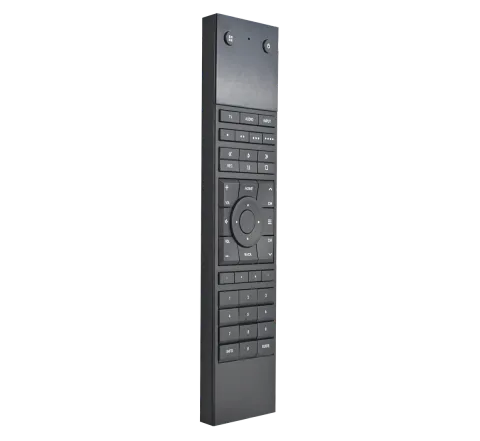
I æsken
- x1 uControl Remote (plast eller aluminium)
- x1 25 cm | 9,84 inches USB-C opladningskabel
- x1 1200mAh batteri (installeret)
Bemærk: Brug en standard 5V USB-oplader. Hurtigopladere (bruges til moderne mobiltelefoner) eller USB fra en bærbar pc eller stationær pc virker ikke. Tilslut uControl Remote til internettet mindst én gang før opsætning for at initialisere den. Hvis installationsnetværket ikke har internetadgang, skal du forbinde uControl Remote til et tilgængeligt WiFi med internet (se trin på side 4-5), og derefter forbinde den igen på installationsstedet for at gennemføre den fulde uControl Remote-konfiguration (se trin på side 6-7). Efter opsætning og konfiguration er internetforbindelse ikke nødvendig for normal drift.
Nyttige ting at vide
- Opret MAC-adresse-reservationer for dine uControl Remote IP-adresser.
- uControl Remote understøtter ikke fast IP-adressering. Det anbefales, at du opretter MAC-adresse-reservationer via routeren for at administrere din uControl Remote.
- Test først, at alt fungerer via uControl App.
- Test kommandoer, sekvenser og funktioner ved hjælp af uControl App, før du starter opsætning og konfiguration af uControl Remote.
- Oplad uControl Remote efter hver brug.
- Det anbefales at oplade uControl Remote efter hver brug for optimal ydeevne.
- Hold din tilpasning enkel.
- Undgå at skjule for mange kontroller som langtryksbegivenheder eller at placere alle rum-/Zone-kontroller på uControl Remote. Husk: dens primære formål er at være en fremragende fjernbetjening til TV og musik. Prøv at holde dine tilpasninger enkle og brugervenlige.
- Sikkerhedskopiér din konfiguration!
- Sikkerhedskopiér din konfiguration på din uOS-controller. Denne indstilling findes på avanceret side inden for uOS.
- Instant-On tilgængelighed.
- Når uControl Remote oplades, går den ikke i dyb dvaletilstand, hvilket sikrer, at den forbliver tilgængelig til øjeblikkelig kontrol. Hvis fjernbetjeningen imidlertid ikke registrerer aktivitet – såsom bevægelse fra accelerometeret eller tastetryk – i en længere periode, går den i dyb dvaletilstand. Genopvågning fra dyb dvale tager typisk 5 til 10 sekunder, afhængigt af dit WiFi-netværk. Du kan justere dyb dvaletilstand via HDA Key-menuen (se siderne 8-9).
- uControl Remote opdateres automatisk, hvis den er tilsluttet internettet.
- uControl Remote opdateres automatisk, hvis den er tilsluttet et netværk med internetadgang. Opdatering af din controllerhardware skal foretages manuelt.
Tænd og tilføj til WiFi
Tænd & tilføj til WiFi
Tænd for uControl Remote.
Start med at fjerne skærmbeskytteren og tænd uControl Remote ved at trykke og holde både HDA- og tænd/sluk-tasten nede i 5 sekunder, indtil enheden tænder. uControl Remote starter op og viser “DISCOVERY MODE” med et forkortet WiFi-netværksnavn (SSID). De sidste 4 tegn i SSID’et vil altid være unikke.
Forbind direkte til uControl Remote.
På en pc, tablet eller smartphone skal du gå til dine WiFi-indstillinger og søge efter uControl Remote’s WiFi-netværksnavn, og sørge for at du forbinder til det korrekte SSID, især kig efter de 4 unikke tegn i din WiFi-liste.
Når du er forbundet til uControl Remote, brug adgangskoden: hdanywhere
Oplad uControl Remote.
Sørg for, at uControl Remote er fuldt opladet før opsætning. Placer den på en opladningsplade eller forbind den til en strømkilde ved hjælp af det medfølgende USB-C-kabel og en standard 5V USB-oplader.
Bemærk: hvis uControl Remote er slukket, vil du ikke se nogen indikation på, at den oplades.
Åbn uControl Remote’s netværksside.
Åbn en browser og gå til:http://192.168.10.1
Følg instruktionerne på skærmen for at forbinde uControl Remote til dit lokale WiFi-netværk.
Vent på forbindelse.
uControl fjernbetjeningen vil forsøge at oprette forbindelse til dit WiFi. Hvis uControl fjernbetjeningen er slukket, skal du trykke på en knap for at vække fjernbetjeningen. Skærmen vil opdatere dig med fremdriften. Hvis den fejler, skal du dobbelttjekke dine WiFi-oplysninger og prøve igen.
Noter din nye IP-adresse.
Når forbindelsen er oprettet succesfuldt, vil uControl fjernbetjeningen vise en bekræftelsesmeddelelse samt dens nye IP-adresse. Skriv den ned – du får brug for den senere til konfiguration (se siderne 6-7).
Konfiguration til brug
- Oplad uControl Remote. Sørg for, at uControl Remote er fuldt opladet inden opsætning. Placer den på en opladningsplade eller tilslut til en strømkilde ved hjælp af det medfølgende USB-C-kabel og en standard 5V USB-oplader.
- Start opsætningsprocessen. Gå ind på IP-adressen til din MHUB, uControl Zone eller Connect Processor for at åbne uOS-grænsefladen. Vælg fra navigationsmenuen siden “Remotes” efterfulgt af knappen “ADD NEW REMOTE” for at starte opsætningen. Følg instruktionerne på skærmen for at fuldføre grundlæggende opsætning.
- Test med App’en først. uControl Remote bør være det sidste, du opsætter i uControl-systemet. Før du tilføjer uControl Remote til en Zone eller et Rum, skal du opbygge og teste alle kommandoer, sekvenser og funktioner for den Zone ved hjælp af uControl App.
- Tilføj tilpasninger. Efter den grundlæggende opsætning kommer du ind i uControl Remote avanceret opsætning. Her kan du yderligere tilpasse uControl Remote til dine specifikke kontrolpræferencer.
- Overfør konfiguration til uControl Remote. Tryk på Synkroniser-knappen for at sende dine tilpasninger til uControl Remote. Overførslen tager mindre end 2 minutter, hvorefter uControl Remote genstarter. Vigtigt: Glem ikke at synkronisere dine data for at gemme ændringer. Hvis du afslutter uden synkronisering, vil eventuelle tilpasninger foretaget efter grundopsætningen gå tabt.
- uControl Remote er klar til brug. Efter genstart vil uControl Remote vise sin startskærm, hvor den aktive Zone og inputkontroller vises. Din uControl Remote er nu klar til brug.
Enhedsdiagram & detaljer
uControl Remote i detaljer
- Infrarød (IR) vindue: IR Transmit & Learn LED-vindue.
- HDA-tast (Systemtaster): Viser uControl Remote systemindstillinger for netværksinformation, nulstilling, strøm og softwareversioner.
- Strømknap: Understøtter korttryk og langttryk handlinger. Tryk på denne tast for at vise en liste over muligheder for at tænde enheder i din Zone. Tryk og hold denne tast nede for at vise en liste over muligheder for at slukke enheder i din Zone. Hvis du har valgt en Sekvens til at automatisere TÆND eller SLUK handlinger fra din controller, vil denne blive vist øverst på hver liste.
- Mikrofon: Mikrofonindgang (til fremtidig brug).
- OLED-skærm: Viser aktive kontrolmuligheder, den Zone som uControl Remote er tildelt, menuer og feedback fra det bredere uControl system.
- Kontrolvælger-taster: Vælg mellem “TV”, “Audio” eller “Input” for at kortlægge uControl Remote’s taster (#8) til en anden enhed til kontrol. Hvis flere enheder findes, vil en menu fremkomme.
- Sekvenstaster: Tildel uOS Sekvens(er) eller Funktioner til disse taster for at kontrollere AV, belysning, persienner, gardiner osv. Disse taster kan tilpasses til at understøtte korttryk eller langttryk handlinger, som kan tilpasses i uOS.
- Kortlægningstaster: Kortlagte taster fra uControl Packs. Alle taster undtagen Lydstyrke, Kanal og Retningspude kan tilpasses med yderligere handlinger.
- Retningspude (D-Pad): Bruges til at navigere i menuer udløst af Systemindstillinger, Strøm, Inputvælger eller Sekvenstaster. Når der ikke er en aktiv menu, styrer D-Pad som standard den aktuelle enhed. Når en menu vises, styrer D-Pad den menu, indtil den lukkes, hvorefter den vender tilbage til enhedskontrol, hvilket er standardadfærden.
- USB-C opladningsport: Tilslut et USB-C kabel til en standard 5V USB-oplader for at oplade uControl Remote. Denne port bruges udelukkende til strøm.
- Opladningsområde: Markeret med grønt, dette område er hvor opladningsspolen i uControl Remote er placeret. Placer dette område direkte over din opladningsplade for at starte Wireless opladning.
Specifikationer
| Dimensioner (B/H/D) | 50,38 x 207,05 x 12,13 mm | 1,98 x 8,14 x 0,47 inches |
|---|---|
| Materialer | ABS plastik / ABS plastik & aluminium |
| Farve (Plastik) | Sort |
| Farver (Aluminium) | Carbonite, Tilpasset |
| Vægt | 124g | 4,37 ounces |
| Pakkevægt | 300g | 10,58 ounces |
| Antenner | WiFi (2,4GHz WPA/WPA2/WEP) | BT Low Energy (5.1) |
| WiFi-type | 802.11bgh (2,4) |
| IO & Sensorer | Accelerometer, Mikrofon |
| IR-type(r) | Learn + Transmit |
| IR-frekvens | 36KHz/38KHz/56KHz |
| IR-spredning | Rækkevidde: (13m | 42ft) Y-vinkel: (+/- 30O) X-vinkel: (+/- 20O) |
| Opladning | USB-C eller Wireless |
| Opladningstid | 90 minutter (80% under 60 minutter) |
| Batteri | 1200mAh |
| Garanti | 2 år |
Arbejde med HDA-hardware.
Følgende afsnit beskriver en almindelig opsætning til brug af uControl Remote med controllere som HDAs MHUB-system, uControl Zone Processors eller uControl Connect Processors.
Da kontrolprojekter kan variere, giver disse diagrammer en grundlæggende ramme for anvendelse af uControl Remote i typiske scenarier.
For maksimal kontrolfleksibilitet, brug MHUB.
Ved at tilføje uControl Remote til MHUB får du flere muligheder, såsom mobil IR-transmission, IR-styring for alle kilder og CEC-baserede automatiseringer (som ofte er bedre end IP-styring, især for skærme).
MHUB Mini er ideel til hjemmebiografer og medierum.
Med to udgange og en HDMI-spejling til AVR er MHUB Mini (4x1+1) 40 perfekt til enkelt-rumsopsætninger, hvor der er behov for mere end én skærm.
Bemærk: CEC-styring er kun for skærme.
uControl’s CEC-funktionalitet er kun for skærme og kan ikke bruges med AVRs eller videokilder.
Bemærk: IP-styring anbefales for bedre brugeroplevelse og automatisering.
IP-styring har to hovedfordele i forhold til IR. For det første, når du bruger MHUB, kan du tildele AVRs til en Zone, så den bliver den primære volumenkontrol i den Zone. For det andet bruger IP-styring normalt diskrete kommandoer, som kan tilføjes til brugerdefinerede handlinger på uControl Remote. For eksempel, når kontrol skiftes fra Sky til Apple TV, kan du instruere AVR til at skifte til den korrekte input.
Flere uControl fjernbetjeninger i flere zoner.
MHUB er det anbefalede hardwarevalg, når der anvendes flere uControl fjernbetjeninger med flere skærme og/eller zoner.
Du har valget mellem at sende IR-kommandoer fra fjernbetjeningen eller fra displayets Receiver IR-sender. Derudover får du også mulighed for at bruge CEC til tænd/sluk-adfærd.
Hvis en zone indeholder en audio output fra MHUB eller MZMA eller en AVR, kan du overføre lydstyrkekontrol til uControl fjernbetjeningen.
Nulstil uControl fjernbetjeningen.
For at nulstille uControl fjernbetjeningen, skal du først sikre dig, at den har tilstrækkelig strøm og er slukket. Du kan slukke den ved at gå ind i menuen under “[HDA Key]” (se side 11). Når fjernbetjeningen er slukket, skal du trykke og holde de røde og blå knapper nede (se “Mappable Keys” på side 11) i 20 sekunder for at fuldføre nulstillingsprocessen.
Medierum eller biograf med MHUB.
Med overlegne EDID og multizone-funktioner anbefales det at installere MHUB (4x1+1) 40 eller “MHUB Mini” til biograf- eller medierum.
Brug IR-emitteren tilsluttet MHUB’s display Receiver til at styre enheder, hvor uControl Remote's indbyggede IR ikke har direkte sigtelinje.
Bemærk: Oprettelse af en funktion med et relæ til at tillade sekvenser for Rum OFF eller Rum ON til at styre relæets tilstand, hvilket eksempelvis muliggør, at skærme kan sænkes eller hæves.
- ETHERNETKABEL
- HDMI-KABEL
- IR-EMITTER
- HDBASET-KABEL
Biografrum med uControl Zone Processor.
Det anbefales at bruge en IP Pack (hvis understøttet) til at styre AVR, så uControl Remote kan skifte input på AVR, når en inputkontrol vælges.
Brug den valgfrie CEC-port på Zone Processor til at automatisere Rum OFF eller Rum ON operationer på displayet (hvis understøttet).
Bemærk: Vælg at udsende IR fra Zone Processor eller uControl Remote. Vores anbefaling er at overføre IR til skærmen til Remote i dette scenarie.
- ETHERNETKABEL
- HDMI-KABEL
- IR-EMITTER
- HDBASET-KABEL
Juridisk & Overholdelse
Produktidentifikation
Model: HDA-258942 – manual version 1.0
Garanti og ansvar
Producenten giver fuld lovpligtig garanti på alle nye enheder. Da producenten ikke har indflydelse på installationen, gælder garantien kun for selve produktet. Hvis du oplever fejl eller skader, bedes du kontakte din forhandler og fremvise din kvittering eller faktura som købsbevis.
Producenten er ikke ansvarlig for skader på personer eller ejendom forårsaget af forkert installation, betjening eller vedligeholdelse, der ikke er beskrevet i denne manual. Ændr eller modificer ikke produktet eller dets tilbehør. Enhver anden anvendelse end den, der er beskrevet i denne manual, er ikke tilladt og ugyldiggør garanti og reklamationsret.
Varemærker og ansvarsfraskrivelse
Produktmodel og logo er varemærker. Alle andre firma- og produktnavne nævnt er varemærker for de respektive ejere. Alle rettigheder forbeholdes. Intet af denne publikation må kopieres eller gengives uden forudgående skriftlig tilladelse. Vi forbeholder os ret til at foretage ændringer på enheden, emballage eller manual og påtager os intet ansvar for trykfejl.
Bortskaffelse af elektrisk og elektronisk udstyr
WEEE reg. nr.: DE 93847290
Symbolet med den overstregede skraldespand på produktet, emballagen eller i denne manual betyder, at elektrisk og elektronisk udstyr ikke må bortskaffes med husholdningsaffald ved slutningen af dets levetid. Aflever gamle enheder gratis på et offentligt indsamlingssted eller returner dem til en distributør, der er forpligtet til at modtage dem tilbage. Fjern batterier og lamper, som kan fjernes uden at ødelægge enheden, før aflevering, og slet eventuelle personlige data, der er gemt på enheden. Detaljer er reguleret ved national lovgivning. Ved at returnere gamle enheder hjælper du med at beskytte miljøet.
Batterier
Batterier må ikke bortskaffes med husholdningsaffald. Returner brugte batterier gratis til indsamlingssteder eller forhandlere.
Emballage
Bortskaff emballage separat efter materiale (papir/karton, plast) via lokale indsamlingssystemer. Hold emballagemateriale uden for børns rækkevidde – risiko for kvælning. Emballageregister LUCID: DE5958616449295.