
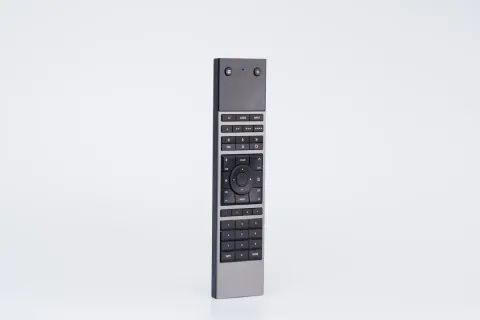
Grundlæggende uControl
Navigation i dit smarte hjem starter her.
uControl-grænsefladen tilpasser sig baseret på dit HDA-system. Eksemplet nedenfor fremhæver funktioner, der altid er tilgængelige.
- uControl-menu: Viser zonemenuen, der inkluderer globale sekvenser og adgang til app-indstillinger.
- Sider: Hvis dine enhedskontroller spænder over flere sider, vises de her. Du kan swipe til venstre eller højre for at navigere til flere sider.
- Zonenavn: Viser den aktuelle zone, som du styrer. Tryk for at skifte til en anden zone i din ejendom.
- Strøm: Oplist alle TV- og lydstrømkontroller i den valgte zone, inklusive eventuelle Room Off-kommandoer oprettet i uOS.
- Kontrolvælger-piller: Tryk på en kontrolvælger-pille for at vælge, hvad du vil styre. Når en pille er aktiv, vil dens ring lyse gult. For flere detaljer henvises til side 5.
- Grænsefladeområde: Denne grænseflade ændres afhængigt af den enhed, der styres. Al enhedskontrol indlæses i dette område.
- Volumenkontrol & aktiv lyd: Volumenkontrol for den enhed, som styrer lydforstærkningen i din zone. Hvis din enhed understøtter feedback, vises det aktuelle volumeniveau.
Fremstillet til daglig kontrol.
Nyd intuitiv kontrol over dine medier, musik og stemningsbelysning for at skabe den perfekte atmosfære til enhver lejlighed, alt sammen fra en elegant grænseflade på din iPhone eller iPad.
Grundlæggende i uControl
En oversigt over hoveddelene i app-grænsefladen.
uControl-menu
Adgang til globale sekvenser og funktioner.
At finde rundt
Sådan finder du dine enheder i uControl.
Strøm
Tænde og slukke for dine video- og lyd enheder.
Se TV
Styring af hvad du ser.
Lytte til musik
Adgang til lydstreaming til din Sonos-enhed.
Smartenheder
Styr andre smarte enheder i dit rum.
Vægtilstand
Forenklet, altid tilgængelig grænseflade til dit system.
Navigation
Mediekontrol, musik & stemning samlet ét sted.
At se TV, lytte til musik eller justere en smart enhed kan alle gøres fra uControls klynge af kontrolknapper.
- Display Pill: Indlæser kontroller til dit TV eller projektor. Hvis flere displays er tilgængelige, kan du vælge, hvilken du vil styre.
- Audio Pill: Vises, når dit HDA-system rutiner musik eller ikke-TV-lyd til dine højttalere.
- Smarts Pill: Viser alle smartenhedskontroller i zonen, inklusive sekvenser og funktioner, der er sat for den zone.
- Media & Music Pill: Åbner en menu med alle video- og lydkilder, der er tilgængelige i din zone. Etiketten opdateres for at vise, hvilken kilde der aktuelt kontrolleres.
- TV
- Smarts
- Apple TV
- Musik
Strøm
Gør dit rum klar hurtigt.
Strømkontroller for alle dine video- og lydudstyr i din zone. Kontroller for lys og andre smart enheder findes ved at trykke på ”Smarts” pillen.
- Strøm: Tryk for at vise strømmenuen.
- ROOM OFF: Hvis en Room Off-sekvens er konfigureret i uOS.
- TV | Lydstrøm: TV og højttaler (hvis understøttet) vises altid over alle andre enheder.
- Enhedsliste: Viser lyd- og videokilder med strømstyring. Ikonet kan variere afhængigt af, hvordan din enhed tændes eller slukkes (se nedenfor).
- Skift: Et enkelt tryk tænder enheden, og et andet tryk slukker den, skifter mellem tilstande.
- Kontakt: Kontaktikonet justerer automatisk sin position baseret på din enheds status: tændt eller slukket.
- Doble kontroller: Hvis din enhed har en specifik knap til tænd og sluk, viser uControl begge sammen.
Se TV
Én fjernbetjening til at styre alle.
Ved at vælge ”TV” eller ”Media & Music” pillen får du adgang til dit TV eller videoindhold. Grænsefladen er tilpasset den enhed, du styrer.
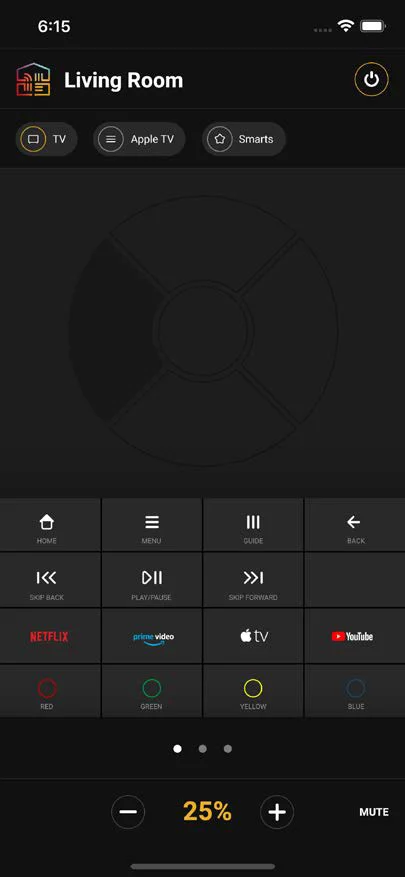
- Apple Airdrop: Del nemt dine knaplayout-tilpasninger med andre iOS-enheder ved hjælp af Apple Airdrop inde i uControl.
- Gesture area: Gesture Pad er en karakteristisk funktion i uControl, designet til at hjælpe dig med at navigere i dine yndlings-tv-shows og indhold uden at kigge på skærmen. Den understøtter fire intuitive kontrolinput:
- Enkelttryk: Tryk på de cirkulære segmenter for at udføre retningskommandoer: Op, Ned, Venstre, Højre. Tryk på midtercirklen for en “Enter / OK”-kommando.
- Tryk og hold: Tryk og hold et segment for at gentage den tilknyttede kommando, indtil du slipper. Tryk og hold midtercirklen for at udføre en “Tilbage”-handling.
- Swipe: Swipe i den ønskede retning for at navigere. Swipe kan starte hvor som helst i Gestområde, dog anbefales det at starte nær midten.
- Swipe og hold: Swipe og hold for at gentage retningskommandoen, indtil du løfter fingeren.
Denne kombination af bevægelser gør navigation både glidende og ubesværet.
- Strøm: Viser alle TV- og lydstrømstyringer i den valgte zone, inklusive eventuelle Room Off-kommandoer oprettet i uOS.
- Tilpas: Hvis du ikke bryder dig om standard knaplayoutet, kan du gå ind i tilpasningstilstand for at ændre enhver knap på gitteret.
- Volumenstyring & aktiv lyd: Volumenstyring for den enhed, der har ansvaret for lydforstærkningen i din zone. Hvis din enhed understøtter feedback, vises det aktuelle lydniveau.
Lytte til musik
Med Sonos indbygget.
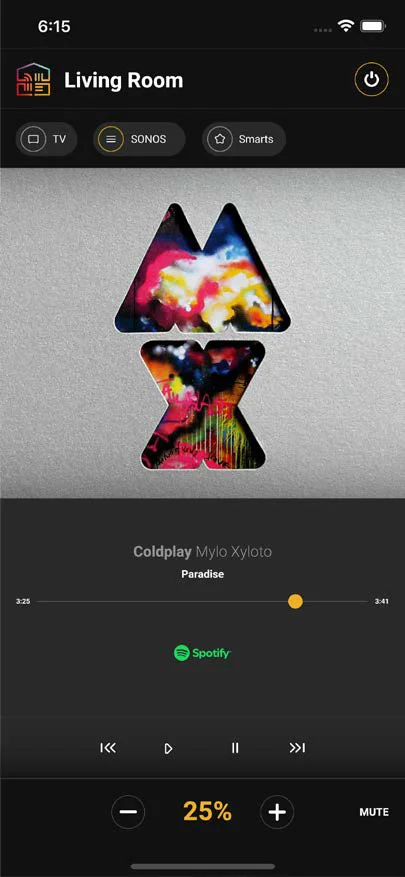
uControl leveres med Sonos indbygget. Det betyder, at du kan se, hvilken musik der afspilles gennem dit Sonos-system, og ændre det, du lytter til.
- Volumenkontrol & aktiv lyd: Volumenkontrol for den enhed, som styrer lydforstærkningen i din zone. Hvis din enhed understøtter feedback, vises det aktuelle volumeniveau.
- Start app: Lydkilden, der streamer indhold til SONOS, vises her. Ved at trykke på dette ikon åbnes den native app på din iOS-enhed (hvis understøttet).
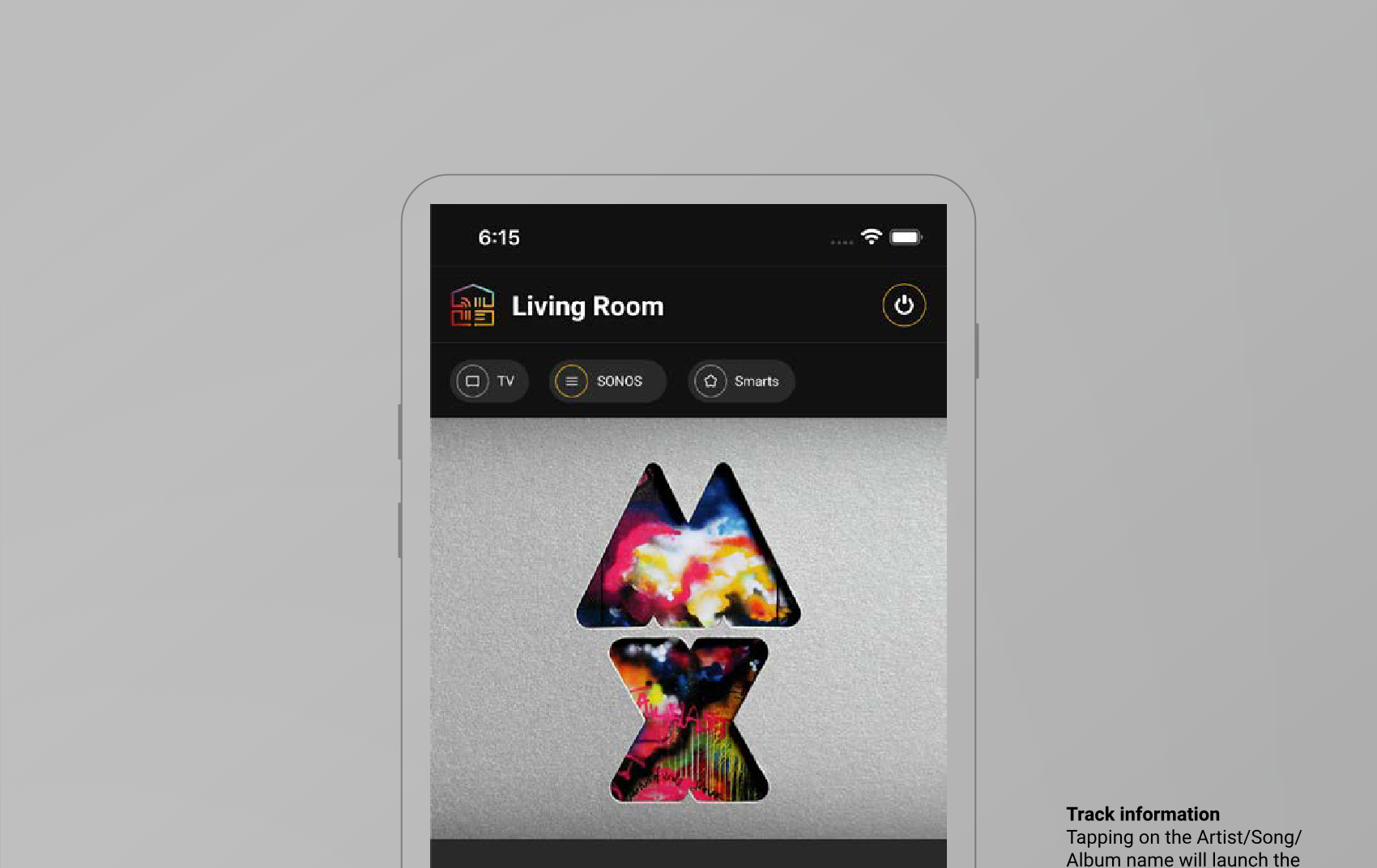
- Sporinformation: Ved tryk på Kunstner/Sang/Album-navnet åbnes lydkildens native app og navigerer dig til kunstnersiden (hvis understøttet).
Smart enheder
Vægtilstand
uControl-grænsefladen tilpasser sig efter dit HDA-system. Eksemplet
Smart enheder.
Scene- & stemningskontrol.
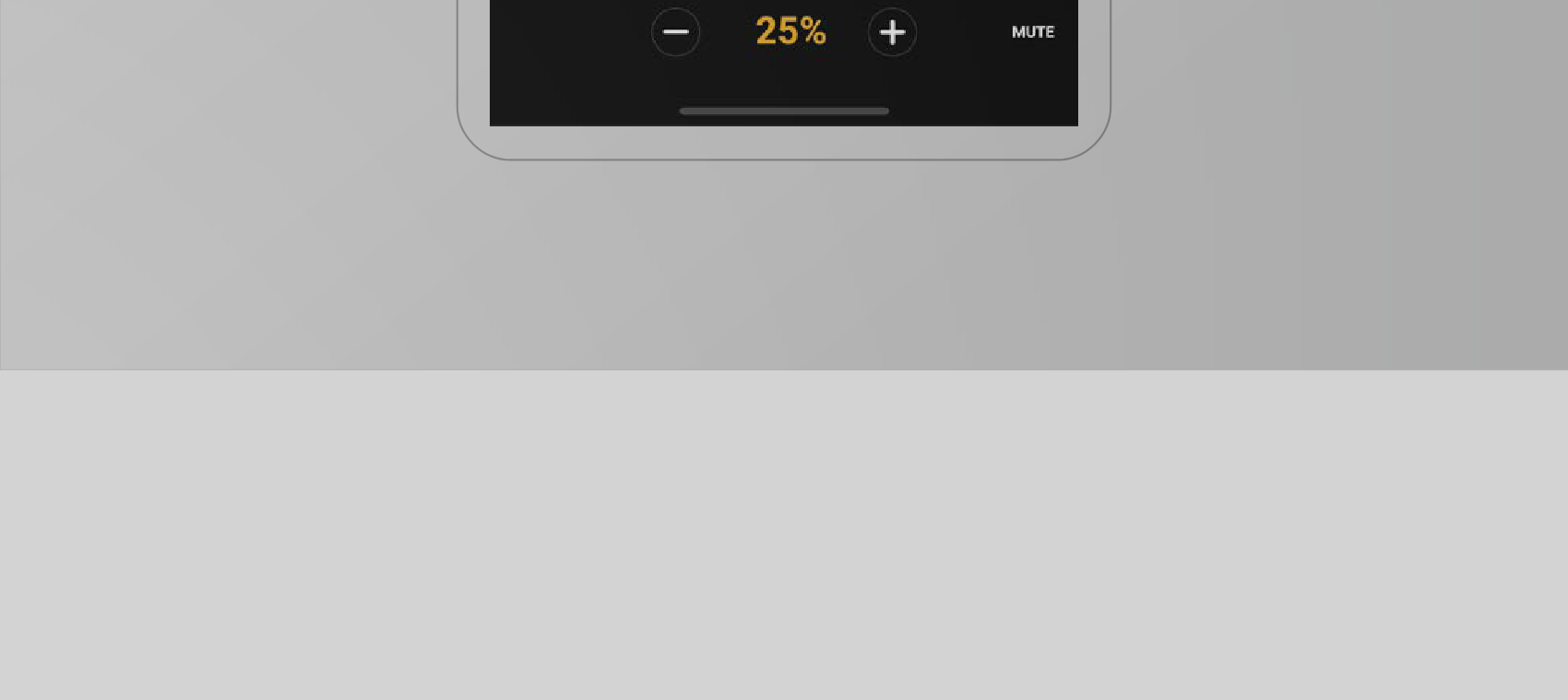
Administrer nemt alle dine smart enheder og stemningsindstillinger fra én enkelt
placering ved hjælp af uControls enkle skærmfliser for problemfri styring.
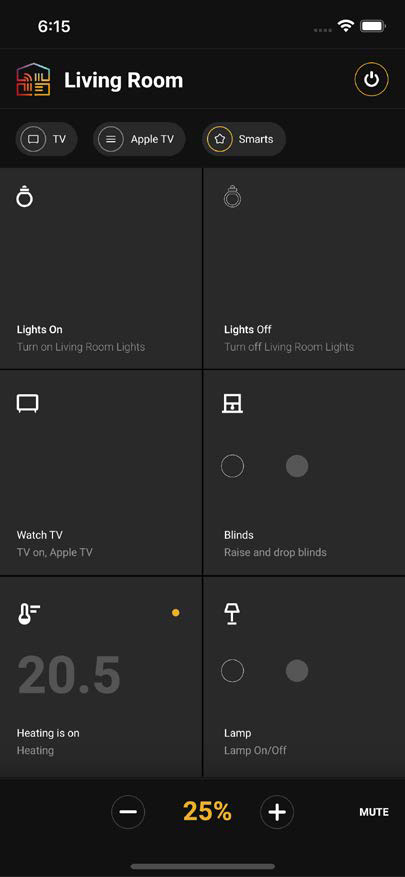
Smart fliser
Alle smarte kontroller for din zone eller rum vises som en flise. Seks fliser kan vises på skærmen ad gangen. Swipe op for at afsløre flere fliser.
Tænd/Sluk eller Op/Ned
Hvis du ser disse cirkulære ikoner, understøtter flisen modsatrettede handlinger, såsom:
- Persienner: Op eller Ned
- Stik: Til eller Fra
- Lys: Til eller Fra
Tryk på cirklen med outline for at udføre “Sluk”-handlingen og den udfyldte cirkel for at udføre “Tænd”-handlingen.
Meningsfulde beskrivelser
Giv hver flise en meningsfuld beskrivelse, der angiver, hvad den styrer. Dette kan konfigureres inde i uOS sammen med ikon typen.
uControl Driver-flise
En flise med en orange prik i hjørnet angiver, at den er tilsluttet en uControl Driver. Ved at trykke på denne flise åbnes en specialiseret grænseflade til direkte kontrol af den tilknyttede enhed.
Standardflise
Enhver standard sekvens lavet i uOS vises som en almindelig flise, og et tryk på flisen udfører den tildelte sekvens.
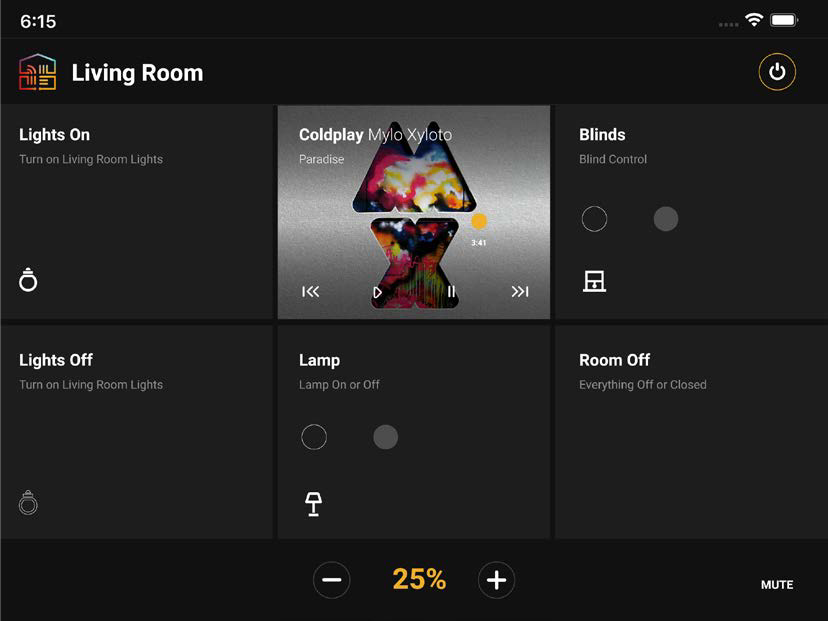
Vægtilstand.
Altid tilgængelige kontroller, du kan forstå.
Vægtilstand forenkler dine kontroller til seks altid synlige, nemme fliser, hvilket gør den ideel til vægge, skriveborde eller sofaer.
Juridisk & Overholdelse
Produktidentifikation
Modeller: HDA-258944, HDA-258941, HDA-258945, HDA-258947, HDA-258948, HDA-258950 – manualversion 1.0
Garanti og ansvar
Producenten yder den fulde lovbestemte garanti på alle nye enheder. Da producenten ikke har indflydelse på installationen, gælder garantien kun for selve produktet. Hvis du opdager en fejl eller skade, bedes du kontakte din forhandler og fremvise din kvittering eller faktura som købsbevis.
Producenten er ikke ansvarlig for skader på personer eller ejendom, forårsaget af forkert installation, betjening eller vedligeholdelse, som ikke er beskrevet i denne manual. Du må ikke ændre eller modificere produktet eller dets tilbehør. Enhver brug, som ikke er beskrevet i denne manual, er ikke tilladt og ugyldiggør garanti og reklamationsret.
Varemærker og ansvarsfraskrivelse
Produktmodel og logo er varemærker. Alle andre virksomheds- og produktnavne nævnt er varemærker tilhørende deres respektive ejere. Alle rettigheder forbeholdes. Ingen del af denne publikation må kopieres eller gengives uden forudgående skriftlig tilladelse. Vi forbeholder os retten til ændringer af enheden, emballagen eller manualen og påtager os intet ansvar for trykfejl.
Bortskaffelse af elektrisk og elektronisk udstyr
WEEE reg.nr.: DE 93847290
Det overkrydsede skraldespandsymbol på produktet, emballagen eller i denne manual betyder, at elektrisk og elektronisk udstyr ikke må bortskaffes med husholdningsaffald ved slutningen af dets levetid. Aflever gamle enheder gratis på et offentligt indsamlingssted eller returner dem til en distributør, der er forpligtet til at modtage dem. Fjern batterier og lamper, som kan fjernes uden at ødelægge enheden, før aflevering, og slet eventuelle personlige data lagret på enheden. Detaljer reguleres af national lovgivning. Ved at returnere gamle enheder hjælper du med at beskytte miljøet.
Batterier
Gælder for: HDA-258944
Batterier må ikke bortskaffes med husholdningsaffald. Returner brugte batterier gratis til indsamlingssteder eller forhandlere.
Emballage
Bortskaffes emballage separat efter materiale (pap/papir, plast) via lokale indsamlingssystemer. Hold emballagemateriale væk fra børn – kvælningsfare. Emballage register LUCID: DE5958616449295.