
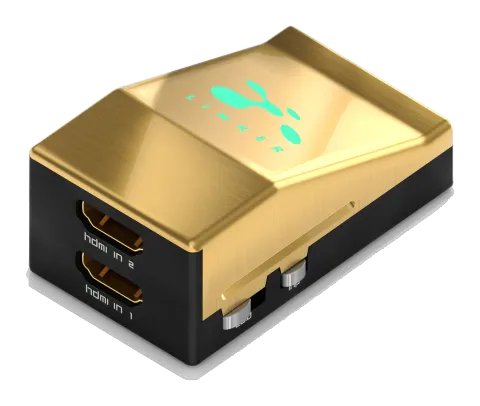
Oversigt
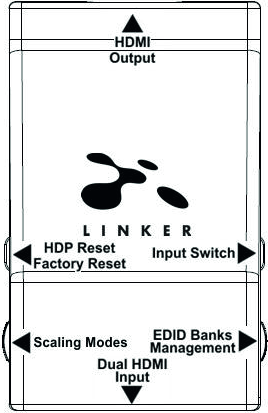
Ansvarsfraskrivelse: Firmware fra tredjepart og/eller brugerdefineret firmware, der giver ekstra funktioner, er ikke dækket i denne manual.
HDfury-teamet vil gerne takke dig personligt for købet af 4K Linker!
HDfury Linker er en 4K60 4:4:4 600MHz 18Gbps HDMI2.0a Level A-kompatibel scaler udviklet til systemintegratorer og avancerede brugere, som også vil tilfredsstille alle andre.
Ved at understøtte maksimal båndbredde og dataoverførselshastighed for HDMI2.0a-standarden samt tilbyde nye skaleringstilstande, muligheder og konverteringer og altid levere optimalt signal gennem alle eksisterende HDMI- og HDCP-versioner, er Linker klar til at krydse alle HDMI-grænser.
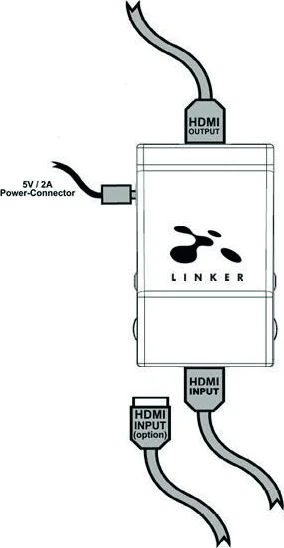
Tilslutningskabler
Ansvarsfraskrivelse: Firmware fra tredjepart og/eller brugerdefineret firmware, der giver ekstra funktioner, er ikke dækket i denne manual.
- Tilslut et HDMI input-kabel til HDMI-input.
- Tilslut et HDMI output-kabel til HDMI-output.
- Tilslut Linker strømforsyning.
- Tilslut eventuelt yderligere HDMI input-kabel (valgfrit).
Som leveret, er Linker som standard indstillet til HDCP1.4 på output-porten. Sørg for, at du bruger et 600MHz certificeret HDMI 4K-kabel, hvis du planlægger at opsætte et 4K60 4:4:4 600MHz 18Gbps link i din installation.
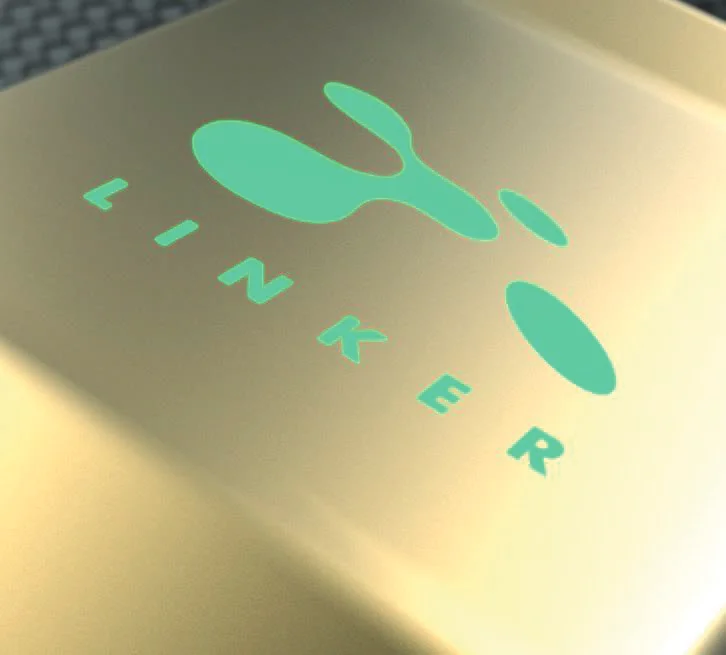
Strømstatus/LED
Ansvarsfraskrivelse: Firmware fra tredjepart og/eller brugerdefineret firmware, der giver ekstra funktioner, er ikke dækket i denne manual.
Linker-logoet vil lyse grønt, når enheden er i brug. Når Linker først modtager et HDMI-signal, vil logoet hurtigt tænde, derefter slukke, og til sidst lyse permanent for at indikere, at HDCP handshake er fuldført.
Status for det grønne logo kan bruges til fejlfinding:
- [Logo OFF]: Utilstrækkelig strøm eller ingen indkommende signaler. Brug Linkers strømforsyning, sørg for at kilde- og modtagerenheder er korrekt tilsluttet og TIL.
- [Logo BLINKER] (TÆNDT et kort øjeblik, SLUKKET i 5 sekunder): Linker modtager strøm og er klar til at acceptere et HDMI-signal.
- [Logo TÆNDT]: Linker er tændt og modtager og dekoder et HDMI-signal.
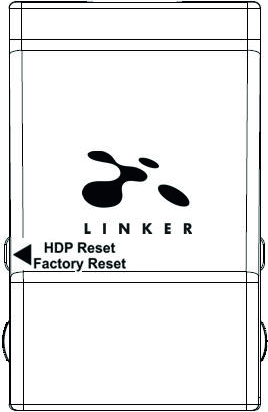
Nulstil HPD/Fabriksåbning
Ansvarsfraskrivelse: Firmware fra tredjepart og/eller brugerdefineret firmware, der giver ekstra funktioner, er ikke dækket i denne manual.
Nulstil HPD ([Kort tryk]) eller Nulstil til fabriksindstillinger ([Langt tryk])
4K Linker tilbyder 2 funktioner per trykknap.
[Kort tryk] på Reset-knappen genererer Hot Plug Detection-begivenhed. Soft reset.
[Langt tryk] (over 8 sekunder for sikkerhed) udfører hard reset af Linker til fabriksindstillinger.
Bemærk: Du kan også nulstille enheden via USB-GUI'en til Windows PC eller når du opdaterer Linker firmwaren.
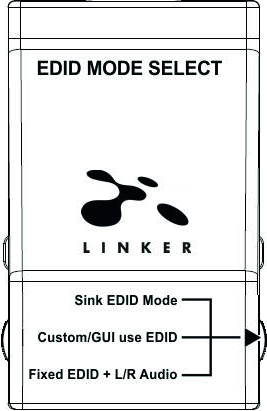
EDID-tilstand valg
Ansvarsfraskrivelse: Firmware fra tredjepart og/eller brugerdefineret firmware, der giver ekstra funktioner, er ikke dækket i denne manual.
EDID skydeafbryderen har 3 positioner.
Skyderen bør sættes i midterposition for at tillade styring via Windows PC USB GUI.
- [Sink EDID Mode]: Opret EDID baseret på kapaciteterne af den tilsluttede modtager.
- [Custom/GUI use EDID]: Vælg og brug EDID fra et udvalg af tilgængelige EDID-tabeller (se s. 11) eller indlæs en hvilken som helst EDID-bank efter eget valg. Som standard er den valgte EDID-tabel en 4K60 BT2020/HDR 600MHz med fulde lydmuligheder. Lad skyderen stå i denne position for at tillade kontrol via USB eller for at vælge og bruge en af de 25 forskellige EDID-tabeller tilgængelige (se s. 11 for fuld liste).
- [Fixed EDID with L/R Audio]: Denne tilstand er en 1080p60 2-kanals stereo basisskabelon. Den kan bruges som en sikkerheds-EDID for at sikre billede i enhver opsætning/situation.
Bemærk: Du kan også skifte EDID-tilstand og andre indstillinger via USB-GUI'en for Windows PC.
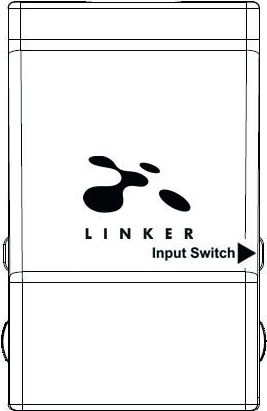
Input-skift
Ansvarsfraskrivelse: Firmware fra tredjepart og/eller brugerdefineret firmware, der giver ekstra funktioner, er ikke dækket i denne manual.
Input Skip-knappen giver dig mulighed for at skifte mellem aktive inputs.
- [Kort tryk] vil skifte aktiv input-kanal.
- [Langt tryk] (over 2 sekunder) er reserveret til fremtidig brug.
Valg af skaleringstilstand
Ansvarsfraskrivelse: Firmware fra tredjepart og/eller brugerdefineret firmware, der giver ekstra funktioner, er ikke dækket i denne manual.
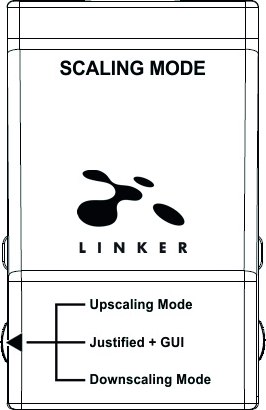
Skaleringsmode skydeafbryderen har 3 positioner.
Skyderen bør sættes i midterposition for at tillade styring via USB.
- [Upscaling Mode]: I denne tilstand vil et indkommende FHD 1080p-signal opskaleres til DCI/UHD 4K/2160p op til 600MHz, hvis det tilsluttede display kan modtage et sådant signal.
- [Scaling Justified + GU]: Når det kombineres med EDID i Automix-tilstand, sikrer Linker-enheden, at konverteringen altid leverer et fungerende signal. Den sørger for, at hvis et display ikke understøtter 4K, opskaleres et indkommende FHD 1080p-signal ikke, og et indkommende UHD 4K-signal nedskaleres. Denne automatisering annulleres, når enheden kører med EDID i Custom-tilstand.
- [Downscaling Mode]: I denne tilstand vil et 4K/2160p DCI/UHD-signal altid nedskaleres til FHD 1080p.
Bemærk: Begge inputs understøtter HDCP1.4/2.2. Output kan arbejde med HDCP1.4/2.2-enheder.
Kombi RST + INP for at vælge forudindstillet tilstand
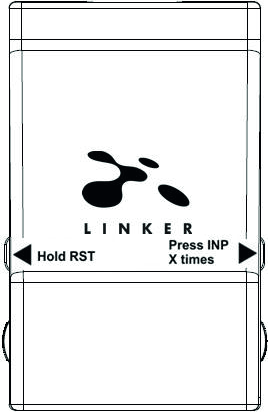
Ansvarsfraskrivelse: Firmware fra tredjepart og/eller brugerdefineret firmware, der giver ekstra funktioner, er ikke dækket i denne manual.
Kombi Hold RST + tryk på INP for at vælge forudindstillet tilstand
For brugere uden adgang til GUI for Windows PC har vi tilføjet en dobbelt-knap-kombination: når [RESET] holdes nede, og [Input] klikkes, cykler CS (Color Space) og DC (Deep Color) mode-forindstillingerne mellem
- Normal drift, nulstil alle 4k30/4k60 presets, nulstil alle deepcolor/colorspace til standard.
- Indstil 4k30/4k60 presets for en 4K30 deepcolor PJ > 300MHz (f.eks. Wireless UB/TW Epson) [4K30 all -> 4K30 all, 4k60 600MHz -> 4k60 420 300MHz]
- Indstil 4k30/4k60 presets for en 4K30 deepcolor PJ ved 300MHz (f.eks. Wired UB/TW Epson) [4k30 8/10/12 -> 4k30 422 12 300, 4k60 600MHz -> 4k60 420 300MHz]
- Indstil 4k30/4k60 presets for et 4k60 420 300MHz TV [4k30 8/10/12 -> 4k30 8, 4k60 600 -> 4k60 420 300]
- Indstil 4k30/4k60 presets for et 4k30 8bit 300MHz TV [4k30 8/10/12 -> 4k30 8, 4k60 all-> 1080p60 444 8/10/12]
- Indstil 4k30/4k60 presets for et 1080p60 TV [4k30 8/10/12 -> 1080p30 8/10/12, 4k60 all-> 1080p60 444 8/10/12]
- CS follow / DC follow
- CS 4:4:4 / DC follow
- CS 4:2:0 / DC follow
- CS 4:4:4 / DC 8bit
- CS 4:2:0 / DC 8bit
HOLDE RST-knappen nede + tryk på INP-knappen X antal gange for at vælge en af ovenstående forindstillinger.
F.eks.: Hold RST og tryk 8 gange på INP-knappen for at vælge Farverum: 4:4:4 / Dybdefarve: følg
Bemærk: Mere avancerede muligheder er tilgængelige via GUI til Windows PC. Følge betyder Følg Input. Hvis en anden hurtigpræset er valgt, deaktiveres den aktuelle/sidste anvendte tilstand automatisk.
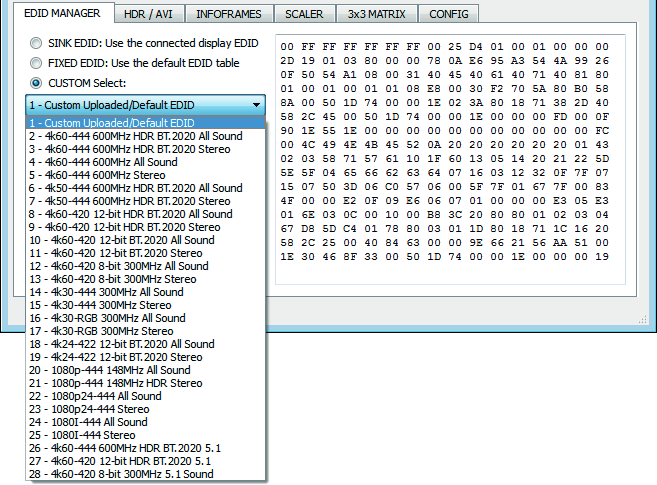
Liste over tilgængelige brugerdefinerede EDID’er
Brugeren kan vælge en EDID fra alle nedenstående EDID-tabeller eller tvinge enheden til at bruge Sink EDID eller Fast EDID-tilstand.
SINK MODE EDID
Brug tilsluttede displays EDID-kapaciteter.
CUSTOM/GUI BRUG EDID
- Tilpasset Uploadet/Standard EDID
- 4k60-444 600MHz HDR BT.2020 Alle Lydkanaler
- 4k60-444 600MHz HDR BT.2020 Stereo
- 4k60-444 600MHz Alle Lydkanaler
- 4k60-444 600MHz Stereo
- 4k50-444 600MHz HDR BT.2020 Alle Lydkanaler
- 4k50-444 600MHz HDR BT.2020 Stereo
- 4k60-420 12-bit HDR BT.2020 Alle Lydkanaler
- 4k60-420 12-bit HDR BT.2020 Stereo
- 4k60-420 12-bit BT.2020 Alle Lydkanaler
- 4k60-420 12-bit BT.2020 Stereo
- 4k60-420 8-bit 300MHz Alle Lydkanaler
- 4k60-420 8-bit 300MHz Stereo
- 4k30-444 300MHz Alle Lydkanaler
- 4k30-444 300MHz Stereo
- 4k30-RGB 300MHz Alle Lydkanaler
- 4k30-RGB 300MHz Stereo
- 4k24-422 12-bit BT.2020 Alle Lydkanaler
- 4k24-422 12-bit BT.2020 Stereo
- 1080p-444 148MHz Alle Lydkanaler
- 1080p-444 148MHz HDR Stereo
- 1080p24-444 Alle Lydkanaler
- 1080p24-444 HDR Stereo
- 1080I-444 Alle Lydkanaler
- 1080I-444 Stereo
- 4k60-444 600MHz HDR BT.2020 5.1 Lyd
- 4k60-420 12-bit BT.2020 5.1 Lyd
- 4k60-420 8-bit 300MHz 5.1 Lyd
FAST EDID-TILSTAND
1080p-444 148MHz Stereo
Bemærk: Alle muligheder er tilgængelige via USB GUI.
For at uploade en brugerdefineret EDID eller sniffe EDID fra en sink-enhed, henvises til GUI-afsnittet s.17
Bagpå klistermærke
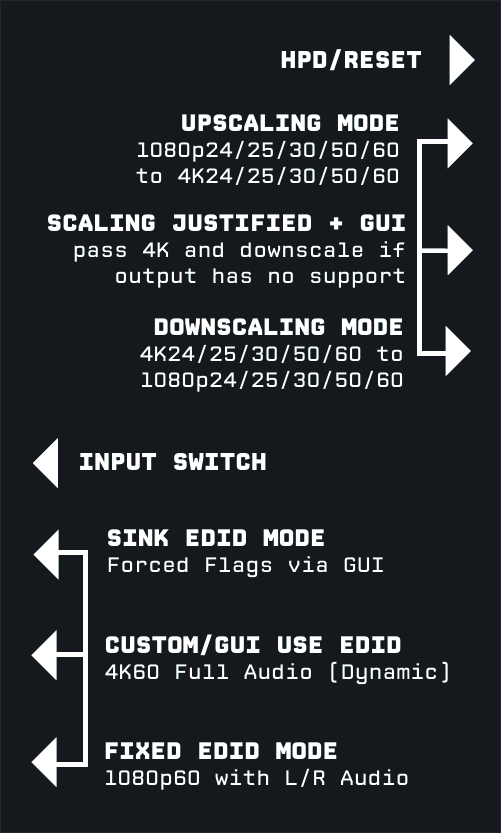
Der findes et klistermærke på bagsiden af enheden, der minder dig om de grundlæggende konfigurationsmuligheder tilgængelige via fysiske knapper og skydeafbrydere.
Valg af Windows PC-driver til USB GUI og firmwareopdatering
Sørg for at installere den korrekte Silabs-driver til Windows PC baseret på din Windows OS-version og USB-portversion.
| Driver | Understøttet OS | Bemærkninger |
|---|---|---|
| Silabs Driver 4.0.0 til XP/VISTA/WIN7/WIN8/WIN10 | USB2.0: WIN XP/VISTA/WIN7/WIN8/WIN10 USB3.0: WIN10/Delvis understøttelse for andre | ZIP - 9.18 Mo |
| Silabs Driver 3.9.2 til XP/VISTA/WIN7/WIN8 | USB2.0: WIN XP/VISTA/WIN7/WIN8 USB3.0: WIN XP/VISTA/WIN7/WIN8 | ZIP - 1.65 Mo |
Bemærk: Hvis du bruger Windows 10, er Silabs Driver 4.0.0 obligatorisk.
Dog har Silabs Driver 4.0.0 kun delvis understøttelse af USB3.0 på Win8 og tidligere Windows-versioner, så i sådanne tilfælde foretrækkes måske version 3.9.2.
For installation skal du blot downloade fra ovenstående link, pakke ud og derefter køre .EXE-filen.
- Silabs 3.9.2 driver: kør USBXpressInstaller.exe
- Silabs 4.0.0 driver: USBXpressInstaller_x86.exe til 32bit eller USBXpressInstaller_x64.exe til 64bit
Når du har valgt, downloadet og installeret den rigtige driver korrekt, kan du fortsætte med enten at opdatere Firmware (s.14) eller bruge GUI-værktøjet (s.16)
Både Firmware-opdatering og GUI-værktøjet indeholder 2 mapper navngivet efter Driver-version, sørg for at bruge den rigtige mappe, der matcher din driver-version.
Eks: Hvis du har installeret version 3.9.2 driveren, brug da 3.9.2 mappen til at køre Firmware-opdateringen eller 3.9.2 mappen til at køre GUI-værktøjet.
Bemærk: Du kan installere eller fjerne enhver driver når som helst: [Kontrolpanel] > [Program] > Fjern software.
Opdater Linker firmware med en Windows PC
Opdatering af din Linker firmware for Windows PC
Linker firmware-opdateringsprogrammet er kompatibelt med alle Windows-versioner fra Win XP til Win 10. Sørg for, at du har installeret den rigtige Silabs-driver baseret på din Windows-version og USB-port som beskrevet på forrige side.
Du kan downloade den seneste firmwareversion til din Linker-enhed fra Download-fanen på Linker produktsiden: her. Hvis du er usikker på din nuværende firmwareversion, kan du blot bruge USB GUI til Windows PC for at hente den.
Når det er downloadet og udpakket, bør du have en mappe på din computer med følgende filer. Du skal køre LINKER-MCU opdatering for at opgradere din Linker-enhed med succes.
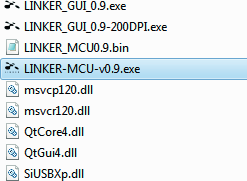
Bemærk: Versionsnummeret kan variere afhængigt af den firmwareversion, du har downloadet.
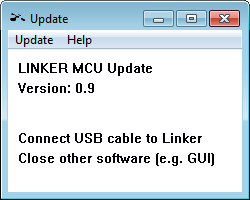
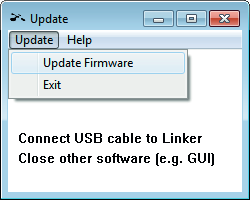
MCU-opdateringsinstruktioner
- Dobbeltklik på LINKER-MCU eksekverbar fil (om nødvendigt, højreklik og vælg Kør som administrator)
- Vinduet åbnes.
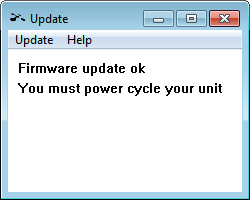
- Klik på [Update Firmware] som vist på billedet herunder.
- Flash-tiden er ca. 5 sekunder.

Linker USB GUI til Windows PC
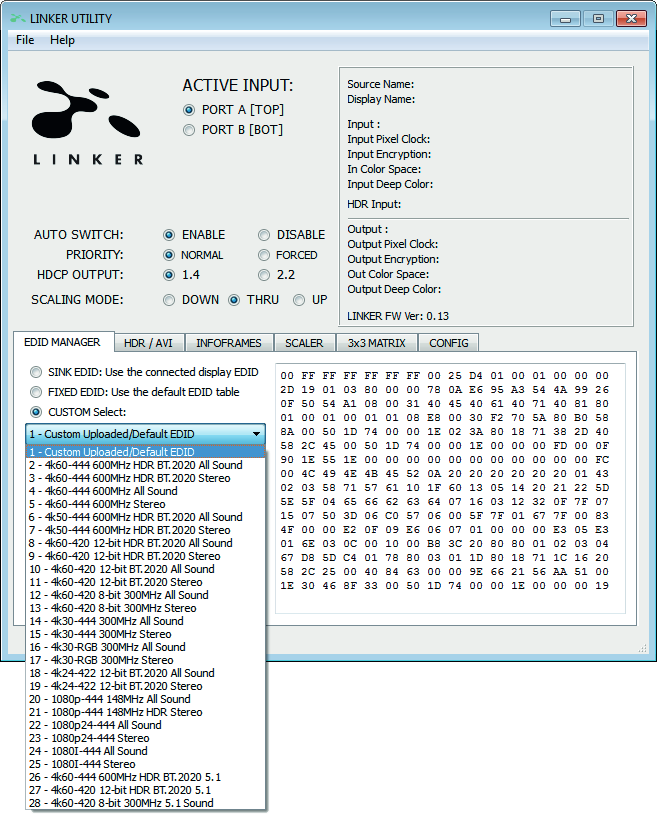
Linker USB GUI (Software til Windows PC)
USB GUI er kompatibelt med alle Microsoft Windows-versioner fra Win XP til Win 10. Sørg for, at du har installeret den korrekte Silabs-driver baseret på din Windows-version og USB-port som beskrevet på side 13.
Du kan downloade den nyeste GUI-version til din Linker-enhed fra Download-fanen på Linker produktsiden: her. Kør altid den nyeste firmware sammen med den nyeste GUI for at få glæde af alle nye funktioner.
USB GUI-funktioner
- Vis oplysninger om kildeenhed, hvis tilgængelig.
- Vis Input signaldimension, opdateringshastighed og båndbredde.
- Vis Input signalets farverum og Deep Color.
- Vis Input signalets kryptering.
- Vis oplysninger om modtagerenhed, hvis tilgængelig.
- Vis Output signaldimension, opdateringshastighed og båndbredde.
- Vis Output signalets farverum og Deep Color.
- Vis Output signalets kryptering.
- Vis firmwareversion.
- Vis aktiv inputinformation.
- Skift aktiv Input
- Tænd eller Sluk for Autoswitch-funktionen.
- Indstil Input-prioritet for Autoswitch-tilstand (Normal/Tvungen)
- Vælg HDCP outputrevision.
- Vælg blandt tilgængelige 4K30-forindstillinger
- Vælg blandt tilgængelige 4K60-forindstillinger
- Vælg foretrukne Scaleringsmetoder
- Indstil foretrukne scaleringsmuligheder (Downscale, Thru og Up)
- Definer Farverum og Deep Color for Downscale, Thru og Up.
- Indstil om EDID-begrænsninger skal ignoreres eller ej.
- Tving BT2020 TIL/FRA/Følg
- Definer brugerdefinerede Infoframes
- Aktivér eller deaktiver 3x3 Matrix-konverteringstilstand.
- Rediger Matrix-koefficientværdier
- Vælg standard EDID-tabel fra et udvalg af flere forindlæste EDID-banker.
- Vælg EDID-tilstand (Sink, Custom, Fixed)
- Læs EDID fra tilsluttede modtagerenheder. (Læs EDID fra TOP og BOT output)
- Læs, skriv, indlæs og gem enhver brugerdefineret EDID-bank.
- Send live HDR- og AVI-InfoFrame metadata.
- Udfyld automatisk CRC for HDR-infoframe
- Deaktiver HDR ved at annullere al indkommende HDR-metadata (JVC PJ-tilstand)
- Vis indfanget HDR- og AVI-InfoFrame metadata.
- Brugerdefineret InfoFrame med SPD, Audio, HDMI VSIF og HDMI FORUM VSIF.
- Tænd/Sluk for LOGO LED (GRØN)
- Udfør blød nulstilling
- Nulstil enheden til fabriksindstillinger.
- Nulstil EDID til fabriksindstillinger.
Bemærk: Når aktiveret, tvinger Autoswitch-funktionen Linker-enheden til automatisk at skifte til det aktive signal, hvis det valgte signal mistes.
Bemærk: Når du vælger en EDID-bank fra dropdown-listen med forindlæste EDID-banker, er der intet andet at gøre; når den er klikket, vil den valgte EDID blive flashet til Linker og indlæst, og HPD-hændelser nulstiller signalet for automatisk at præsentere din valgte EDID.
USB GUI øverste sektion
Aktivt Input: Tillader dig at vælge den aktuelle aktive inputport. Tilsvarende det, du kan gøre fra trykknappen på enheden (se side 8)
Auto Switch: Når aktiveret tvinger Auto Switch-funktionen Linker-enheden til automatisk at skifte til aktivt signal, hvis det valgte signal mistes.
Input-prioritet: Når i TVUNGEN inputprioritetstilstand, skifter Linker straks til en ny aktiv input, når den opdages.
HDCP Output: Giver dig mulighed for at vælge/tvinge HDCP-revisionen for Output-porten.
Scaling Mode: Giver dig mulighed for at vælge HDMI-opløsning Downscale, Pass-Thru (standard) eller Upscale. På samme måde som du kan gøre det fra trykknappen på enheden (se side 9)
Det højre indrammede område vil give dig følgende information:
- Source Name: Når tilgængelig viser det information om den anvendte kildeenhed.
- Display Name: Når tilgængelig viser det information om den anvendte skærm.
- Input: Viser Input signalopløsning og opdateringshastighed.
- Input Pixel Clock: Viser indkommende signalbåndbredde
- Input Encryption: HDCP-krypteringsinformation ved Input.
- In Color Space: Viser farverum på det indkommende signal.
- Input Deep Color: Viser Deep Color på det indkommende signal.
- HDR Input: Viser HDR-signaloplysninger
- Output: Viser Output signalopløsning og opdateringshastighed.
- Output Pixel Clock: Viser Output signalbåndbredde
- Output Encryption: HDCP-krypteringsinformation ved Output.
- Out Color Space: Viser farverum på det udgående signal.
- Output Deep Color: Viser Deep Color på det udgående signal.
- LINKER FW Ver: På sidste linje angives den aktuelle FW-version af din Linker-enhed.
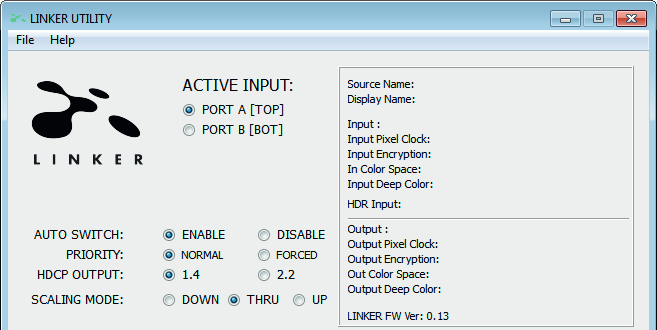
EDID Manager-sektion
SINK EDID Mode: Opret EDID baseret på kapaciteterne for den tilsluttede sink.
FIXED EDID med L/R Audio: Denne tilstand er en 1080p60 2-kanals stereo grundtabel. Den kan bruges som en sikkerheds-EDID for at sikre billede i enhver opsætning/situation.
CUSTOM/GUI use EDID: Vælg og brug EDID fra et udvalg af tilgængelige EDID-tabeller eller indlæs et hvilket som helst EDID-bank efter eget valg. Som standard er den valgte EDID-tabel en 4K60 4:4:4 BT2020/HDR 600MHz med fulde lydkapaciteter. Lad skyderen være i denne position for at tillade kontrol via USB eller for at vælge og bruge en af de 25 forskellige tilgængelige EDID-tabeller (se side 11 for den fulde liste). Når du vælger en EDID-bank fra dropdown-listen med forudindlæste EDID-banker, er der ikke andet at gøre; når du klikker på én, vil EDID'en du valgte blive indlæst til Linker, og HPD-hændelser vil nulstille signalet for automatisk at præsentere den valgte EDID.
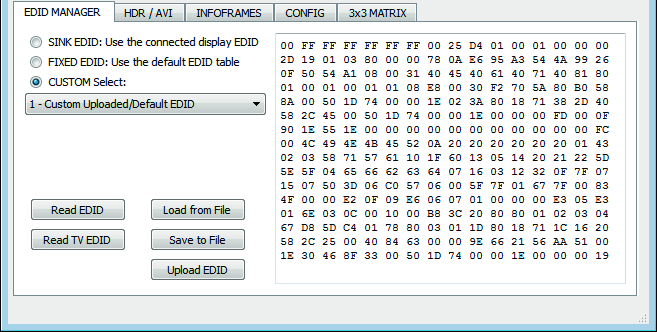
Læs, indlæs, gem og upload EDID
Læs EDID: Denne mulighed kan være nyttig, hvis du for eksempel vil dobbelttjekke byggekapaciteterne for en SINK EDID i dit opsæt ved at bruge ekstern software som AWEE (AW EDID Editor fra Analog Way). I så fald skal du blot bruge knappen [Read Linker EDID] og derefter knappen [Save to File] for at kunne åbne EDID-filen med en ekstern EDID-editor.
Læs TV EDID: Tillader dig at opsnappe EDID fra det sink-enhed, der er forbundet til output-porten på din Linker-enhed. Du kan derefter bruge det som Custom EDID ved at bruge knappen [Upload EDID] eller eksportere det som fil via knappen [Save to File] for at kunne åbne EDID-filen med ekstern EDID-editor.
Indlæs fra fil: Tillader dig at åbne og indlæse enhver EDID-fil efter eget valg. Du kan derefter bruge den som Custom EDID ved at bruge knappen [Upload EDID].
Gem til fil: Tillader dig at gemme den aktuelle EDID i en fil til backup eller til redigering med ekstern software såsom AWEE (AW EDID Editor fra Analog Way).
Upload EDID: Denne knap skriver den aktuelt manuelt uploadede eller aflæste EDID-fil til Linker brugerdefinerede bank 1.
HDR/AVI-sektion af USB GUI
[CUSTOM HDR INJECTION]: Indtast det ønskede Infoframe i dette tekstfelt i HEX-format. Hvis du er usikker på, hvordan du formaterer dit InfoFrame, anbefaler vi, at du besøger vores Infoframe Injection-tråd i vores supportforum. (Kun avancerede brugere)
[Disable HDR]: Når denne mulighed aktiveres, tillader den Linker at opsnappe og annullere alle indkommende HDR metadata. Denne tilstand blev indført for at lade JVC PJ-ejere anvende deres egne Gamma-kurver for HDR-indhold og få deres PJ DI til at fungere, når indholdet er HDR.
[Autofill CRC]: Hvis du er usikker på, hvordan du beregner CRC Checksum for din Custom HDR-streng, kan du få den automatisk beregnet og indsat ved at bruge denne afkrydsningsboks.
[Aktivér brugerdefineret HDR]: Når du klikker på Aktiver brugerdefineret HDR, bruges IF, som er defineret i tekstboksen for brugerdefineret HDR-injektion. På den måde kan du definere, hvad InfoFrame faktisk er. Dette gemmes også i Linker og bevares over hotplugs og strømcyklusser.
[Send HDR]: Når aktiveret, aktiveres HDR-tilstanden for enhver HDR-skærm.
[BRUGERDEFINERET AVI]: Indtast AVI Infoframe efter eget valg i dette tekstfelt i HEX-format. Hvis du er usikker på, hvordan du formaterer din AVI Infoframe, anbefaler vi, at du besøger vores Infoframe Injection-tråd i vores supportforum. (Kun til avancerede brugere)
[Deaktiver AVI]: Når markeret vil Deaktiver AVI forhindre AVI InfoFrame fra kilden i at nå den tilsluttede modtager ved Linker output samt stoppe afsendelse af Brugerdefineret AVI, hvis tidligere indstillet. Denne funktion kan være nyttig for nogle DVI-skærme eller visse skærme, som ikke fungerer korrekt ved modtagelse af en AVI InfoFrame.
[Aktivér brugerdefineret AVI]: Når du klikker på Aktivér brugerdefineret AVI, bruges IF, som er defineret i tekstboksen for brugerdefineret AVI. På denne måde kan du definere, hvad InfoFrame faktisk er. Dette gemmes også i Linker og er
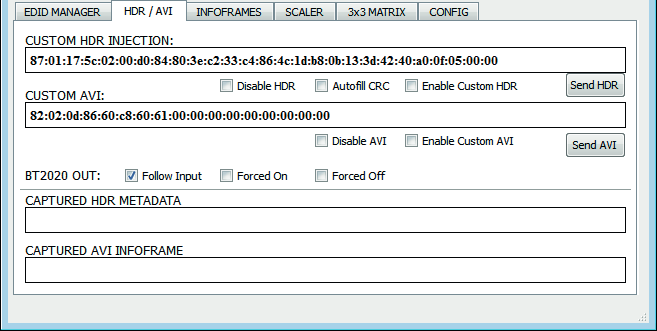
bevaret ved hotplugs og strømcyklusser. På denne måde kan kunder for eksempel aktivere BT2020-tilstand i TV’et, selvom indholdet ikke sender den korrekte InfoFrame. AVI-modifikationen er virkelig kun beregnet til avancerede brugere, da forkerte værdier kan sortere skærmen, og da indstillingerne gemmes, hjælper genstart ikke før nulstilling.
[Send AVI]: Ved at klikke på denne mulighed vil AVI InfoFrame, som du har indtastet i feltet CUSTOM AVI, blive injiceret LIVE fra Linker-enheden til HDMI-signalet mod outputporten.
[BT2020 OUT]: Her kan du tvinge BT2020 til altid at være til stede på output (Forced ON) eller altid fjernet fra output (Forced OFF) eller blot følge input (standard). Denne funktion, når den er tvunget OFF, skulle hjælpe med at løse problemer med enheder, der ikke understøtter BT2020, såsom nogle Ambient Light-systemer eller endda Denon 5200 AVR.
[CAPTURED HDR METADATA]: Hvis kilden sender HDR infoFrame metadata, vil oplysningerne blive fanget, udtrukket og vist i denne tekstboks på GUI.
[CAPTURED AVI METADATA]: Hvis kilden sender AVI infoFrame metadata, vil oplysningerne blive fanget, udtrukket og vist i denne tekstboks på GUI.
Bemærk: Der er to måder at nulstille strengene på. Enten hold RESET-knappen nede i +8 sekunder på Linker eller gå til GUI'ens [config]-side og anvend nulstilling. Efter GUI-nulstilling skal du lukke og åbne GUI igen. Så bliver felterne udfyldt med nulstillingsværdier.
HDRfury/IFX: Vi har oprettet et sæt DLL/API-pakker til Linker, så enhver kan grænseflade deres Windows-software med Linkers kapaciteter og bygge evaluerings-, test-, måle-, kalibrerings- og indholdsoprettelsesworkflowsystemer. IFX er en forkortelse for InfoFrame Xecutor og InfoFrame Xtractor og er eksklusivt licenseret til AVTOP. En AVTOP-software er tilgængelig og gør det muligt for dig at styre HDR- og metadata-parametre dynamisk og forbinde enheden til interessante applikationer såsom kalibreringssystemer. Den unikke AVTOP HTTP-kontrolsoftware grænseflader til LINKER og afslører dens fulde kapaciteter, inklusive nem styring af Mastering Display Settings, AVI Infoframe og andre værdier som MaxCLL og MaxFALL.
Kontakt os eller vores partner AVTOP for at licensere vores APP/DLL-pakke eller købe deres softwarepakke. Du kan finde deres tilgængelige HDR-løsninger listet: her.
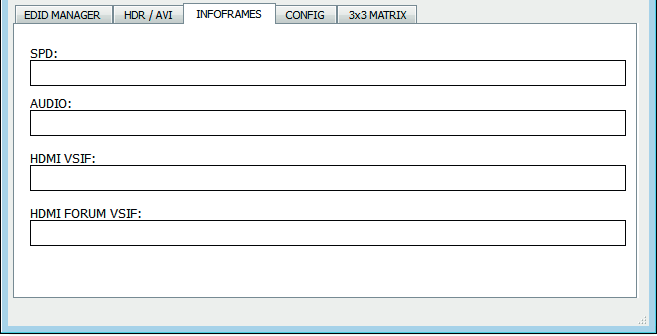
INFOFRAMES-sektion af USB GUI
Hvis den indkommende stream indeholder InfoFrames-information, vil denne side hente og vise dem.
- [SPD]: Vis Source Product InfoFrame.
- [AUDIO]: Aktuel lydformatinformation, hvis PCM giver dette normalt samplefrekvens og antal højttalere; hvis bitstream, informerer denne infoframe normalt bare om standard, som er “refer stream header”
- [HDMI VSIF]: Vis Vendor Specific InfoFrame.
- [HDMI FORUM VSIF]: HDMI 2.0-version af HDMI VSIF
CONFIG-sektion af USB GUI
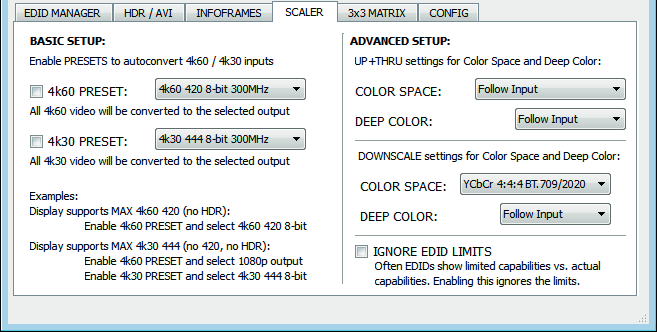
[4k60 PRESET]: Dette tvinger ethvert 4k60 input til at levere output som 4k60 420 8bit 300MHz eller 1080p60 444 8/10/12-bit. En praktisk profil til brugere, der kun har et 300MHz display med 4K60 420 8bit support. Hvis EDID tillader spilleren at sende HDMI 2.0 formater, såsom alle HDR-tilstande, vil disse blive accepteret af displayet på grund af Linkers skalering- og kromaforandringer. Mere dedikerede tilstande kan blive tilføjet senere.
[4k30 PRESET]: Dette tvinger ethvert 4k24/25/30 input til at levere output som 4k24/25/30 444 8bit 300MHz, 4k24/25/30 420 8/10/12bit, 1080p30 444 8/10/12bit eller 4k24/25/30 422 12b 300MHz. En praktisk profil, hvis du har et 300MHz display. Hvis EDID tillader spilleren at sende HDMI 2.0-formater, såsom alle HDR-tilstande, vil disse blive accepteret af displayet på grund af Linkers skalering- og kromaforandringer. Mere dedikerede tilstande kan blive tilføjet senere.
[UP+THRU]: Definér den type farverum og Deep Color, du ønsker ved output, når enheden er i Upscaling- og Pass-Thru-tilstand.
Tilgængelige farverumsmuligheder: Følg input (standard), RGB 0-255, RGB 16-235, YCC4:4:4 BT.709/2020, YCC4:2:2 BT.709/2020, YCC4:2:0 BT.709/2020, xvYCC4:4:4 BT.709
Tilgængelige Deep Color-muligheder: Følg input (standard), 8-bit/24-bit, 10-bit/30-bit, 12-bit/36-bit, 16-bit/48-bit
[DOWNSCALE]: Definer typen af Farverum og Deep Color, du ønsker ved output, når enheden er i Downscale-tilstand.
Tilgængelige farverumsindstillinger: Følg Input (standard), RGB 0-255, YCC4:4:4 BT.709/2020
Tilgængelige Deep Color-indstillinger: Følg Input (standard), 8-bit/24-bit, 10-bit/30-bit, 12-bit/36-bit, 16-bit/48-bit
[IGNORÉR EDID-BEGRÆNSNINGER]: Som standard foretager Linker nødvendige ændringer for at sikre, at ethvert signal sæt matcher og respekterer de tilsluttede enhedsspecifikationer angivet i dens EDID. Ved at klikke/aktivere denne mulighed vil Linker ignorere de tilsluttede enhedsspecifikationer.
3x3 MATRIX-sektion af USB GUI
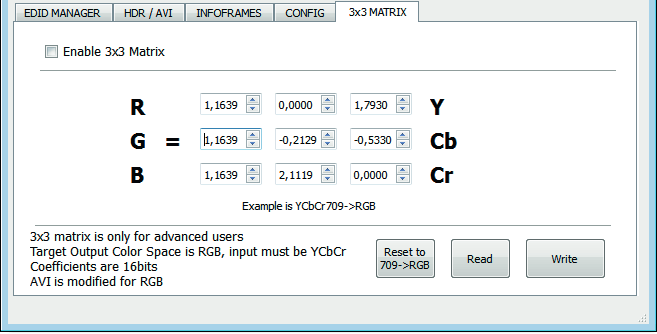
- [Enable 3x3 Matrix]: Aktivér/deaktivér 3x3 Matrix-konverteringen.
- [Reset to 709->RGB]: Nulstil til standardværdier.
- [Read]: Læs lagrede værdier fra Flash.
- [Write]: Skriv aktuelle værdier til Flash.
Bemærk: 3x3 Matrix er stadig i eksperimentel tilstand, vi afventer input fra colourists for at udvide dens kapaciteter.
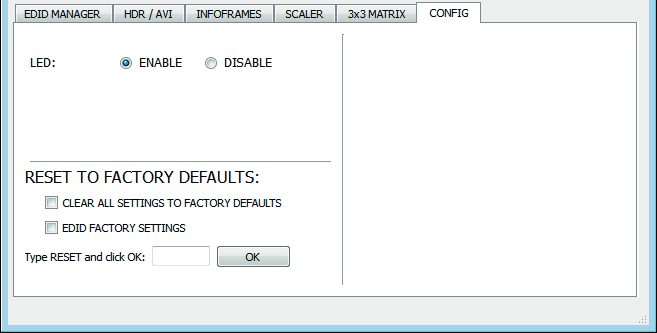
[LED]: AKTIVÉR/DEAKTIVÉR den primære LOGO LED.
[NULSTIL ALLE INDSTILLINGER TIL FABRIKSINDSTILLINGER]: Ligner et langt tryk ([LP]) på RESET-knappen (se side 6). Klik på afkrydsningsfeltet for at nulstille alle indstillinger til fabriksindstillinger, og skriv RESET i tekstfeltet. Klik til sidst på OK-knappen, og enheden nulstilles til fabriksindstillinger.
[EDID FABRIKSNULSTILLING]: Klik på afkrydsningsfeltet for at nulstille alle EDID-indstillinger til fabriksindstillinger, og skriv RESET i tekstfeltet. Klik til sidst på OK-knappen, og enhedens EDID nulstilles til fabriksindstillinger.
Ofte stillede spørgsmål (FAQ)
Mit display skulle kunne acceptere 4K60 4:4:4 signaler, men det virker ikke?
For de fleste UHD-tv, vi har prøvet, er der altid ekstra konfigurationsmuligheder, der skal aktiveres for at opnå et 4K60 4:4:4 600MHz link. For eksempel på Samsung: for at aktivere 444-farverum for 4K på Samsung-tv skal du gå til "indstillinger" og "hdmi" og "UHD color" og aktivere det. Dernæst skal du også sætte HDMI port 1 som "PC" i værktøjsmenuen. Først efter disse to trin accepteres 600MHz. Lignende aktiveringstricks kræves på de fleste UHD-tv. Derudover har de fleste UHD-tv kun specifikke porte, der understøtter 600MHz.
Jeg har en PC-tilstand på mit TV (eller en PC-skærm), hvilke opløsninger understøttes for grafiktilstand?
Alle PC-grafiktilstande inden for 600MHz båndbredden understøttes, inklusive ultra-høj opløsning som WQSXGA, QUXGA, QFHD, WQUXGA, 4K, men HDCP-konvertering er kun mulig i SD/HD/FHD og UHD tilstande.
Hvilken output-opløsning understøtter Linker i HDTV-tilstand?
Alle kendte SD-, HD-, Full HD- og UHD-formater understøttes inklusive: 480i50, 480i60, 480p50, 480p60, 576p50, 576p60, 720p50, 720p60, 720p100, 720p120, 1080i25, 1080i30, 1080p24, 1080p25, 1080p30, 1080p48, 1080p50, 1080p60, 1080p72, 1080p75, 1080p96, 1440p50, 1440p60, 2160p24, 2160p25, 2160p30, 2160p50, 2160p60, 4K DCI (disse er kun eksempler, alt inden for 600MHz båndbredde understøttes).
Hvilken version af HDMI fungerer Linker med? Skal jeg bruge HDMI 1.3/1.4a/2.0a? Har det betydning?
Det har ingen betydning. HDfury Linker fungerer med alle versioner af HDMI fra 1.0 og opefter.
Skal jeg sætte noget specielt i min HDMI-kilde for at få opløsningen sat korrekt?
Nej. HDfury Linker vil blive registreret som en 2160p60 4:4:4-kompatibel enhed af din kilde, og den vil altid acceptere og behandle den højest mulige kvalitetssignal fra dine kildeenheder. Det er ikke nødvendigt at indstille HDMI-kilden til nogen specifik opløsning.
Indfører det nogen forsinkelse (latency) til signalet?
Næsten ingen. Den tilføjede latency er kun i størrelsesordenen få pixel clocks. Overhovedet ikke mærkbar.
Hvad bruges USB-porten til?
At levere strøm fra den medfølgende USB-strømforsyning og til firmwareopgraderinger, når nye (yderligere) funktioner og forbedringer tilbydes.
Hvad med lange HDMI-kabler? Kan jeg forvente problemer?
For 600MHz skal brugere anvende "high speed" kabler eller 600MHz/18Gbps-certificerede. Til 4K30, 1080p eller lavere er næsten alle kabler i orden. HDfury Linker fungerer som en HDMI Repeater-enhed. Så at have en HDfury Linker i kæden vil forstærke og genoprette signalet. Du bør ikke behøve nogen passive (eller aktive) HDMI-forstærkere, især hvis du placerer HDfury Linker midt i dit kabeltræk. Hvis du tidligere skulle bruge en forstærker, kan HDfury Linker sandsynligvis erstatte den. HDfury Linker er brugt med 50 fod (og længere) HDMI-kabler uden problemer.
Hvordan håndteres de nye tabsfri lydformater via HDMI-input? F.eks. DTS-HD/MA og DD/E-AC3: Bliver de nedgraderet til henholdsvis DTS core eller Dolby Digital for at opfylde kravene i S/PDIF-standarden?
Tabsfri lyd transmitteres kun via HDMI-output. HDfury Linker komprimerer eller konverterer ikke den indkommende lyd.
Skal jeg bruge USB-strømforsyningen?
Ja. På grund af de avancerede funktioner trækker Linker mere strøm end tidligere HDfury-modeller. Linkers strømforsyning skal anvendes hele tiden.
Er Linkers strømforsyning den samme som den, der bruges af HDfury1, HDfury2 og GammaX?
Nej. Strømforsyningen til HDfury1, HDfury2 og GammaX kits er maksimalt 0,5A. HDfury3 er maksimalt 1A. Linkers strømforsyning kan levere op til 2,0A. Brug ikke HDfury1, HDfury2, HDfury3 eller GammaX strømforsyninger med Linker.
Hvilken slags strømforsyning bruger Linker?
Linkers strømforsyning opfylder følgende krav:
- Leverer REGULERET (+/- 5%) 5VDC strøm med minimum 2,0A DC-strøm
- Leverer strømmen via et mini USB-stik.
Forsigtig: Forsøg på at bruge en AC/DC-adapter, der ikke opfylder disse tre krav, kan ødelægge Linker. Brug ikke strømforsyningen fra HDfury1, HDfury2, HDfury3 eller GammaX sammen med Linker.
Jeg prøvede at opdatere min enhed, det mislykkedes, og Linker vises som USBBOOT under Windows?
Nogle brugere rapporterer, at Linker vises som USBBOOT USBXPRESS under Windows efter forsøgt firmwareopdatering. USBBOOT betyder, at Linker er i bootloader-tilstand og venter på den faktiske firmware.
Det betyder, at opdateringen af MCU FW fejlede, ikke blev korrekt startet eller blev afbrudt midt i processen. Det efterlader enheden i bootloader-tilstand klar til at modtage firmwareopdateringen igen. Sørg for, at PC'ens Windows GUI er lukket (ikke kørende), tag Linker fra og sæt den i igen, og start firmwareopdateringen igen.
Bemærk: Sørg for, at du bruger den korrekte Silabs-driver til din Windows-version og den USB-portversion, der anvendes, som forklaret på side 15
Fremhævede funktioner
Ultra Scaling op til 4K60 4:4:4 600MHz
HDfury Linker tilbyder imponerende scaling-tilstande for at sikre, at enhver HDMI/HDCP-version på sinkenheden altid NORMALE og GARANTERET fodres med dens maksimale kapacitet.
Funktioner inkluderer Upscale, Downscale, Passthru og Bypass mode samt Chroma Conversion og Color Depth ændring i realtid ved 8, 10, 12 og 16 bit for FHD, UHD og DCI 4096x2160p.
Her er, blandt mange andre, nogle af de tilgængelige scaling-tilstande…
HDCP/HDMI2.x HDR/BT2020 kilder input til avancerede HDCP/HDMI 1.x displays i high-end-kategorien
| Source | Output |
|---|---|
| 4K24/25/30 RGB/YCC 4:4:4 12b 450MHz | 1080p24/25/30 RGB/YCC 4:4:4 12b 111MHz |
| 4K50/60 YCC 4:2:0 10b 371MHz | 1080p50/60 RGB/YCC 4:4:4 10b 185MHz |
| 4K24/25/30 RGB/YCC 4:4:4 12b 450MHz | 4K24/25/30 YCC 4:2:0 12b 222MHz |
HDCP/HDMI2.x HDR/BT2020 kilder input til basis HDCP/HDMI 1.x udstyr som AV receiver
| Kilde | Output |
|---|---|
| 4K50/60 YCC 4:2:0 10b 371MHz | 1080p50/60 RGB/YCC 4:4:4 8b 148MHz |
| 4K24/25/30 YCC RGB/YCC 4:4:4 12b 450MHz | 1080p24/25/30 RGB/YCC 4:4:4 8b 74.25MHz |
| 4K50/60 RGB/YCC 4:4:4/4:2:2 8b 600MHz | 1080p50/60 RGB/YCC 4:4:4 8b 148MHz |
HDCP/HDM1.x Kompatible kilder input til avanceret HDCP/HDMI 2.x kompatibel sink
| Kilde | Output |
|---|---|
| 4K24/25/30 RGB/YCC 4:4:4 8b 300MHz | 4K24/25/30 RGB/YCC 4:4:4 16b 600MHz* |
| 1080p24/25/30 RGB/YCC 4:4:4 16b 148MHz | 4K24/25/30 RGB/YCC 4:4:4 16b 600MHz* |
Bemærk: * Testet ok på LG OLED 2016
Dette er kun et lille uddrag, uendelige skaleringsmuligheder er tilgængelige, Ultra Scaling modes-listen er nu så stor, at vi måtte udgive den separat: her
Dedikeret HDCP Doctor
Med i alt 4 HDCP 1.4 og 2.2 motorer til dekryptering/kryptering tilbyder HDfury Linker en løsning på HDCP-problemer inklusive HDCP 2.2 > HDCP 1.4 og HDCP 1.4 > HDCP 2.2 konvertering begge veje i samme enhed.
Hvert RX-blok dekrypterer input først, uanset om det er 1.x eller 2.x. Derefter kan outputporten individuelt kryptere det til 1.4 eller 2.2 eller slet ikke kryptere, hvis det ikke var krypteret oprindeligt.
I modsætning til HDfury Integral, der kan konvertere alle signaler inden for 600MHz båndbredden af HDMI2.0a, herunder 1080i, 3D-signaler, PC-signaler og alle SD/HD/FHD/UHD standardformater, understøtter HDfury Linker kun HDCP-konvertering for SD/HD/FHD/UHD signaler op til 600MHz.
1080i, 3D-signaler, PC-signaler (undtagen få manuelt tilføjede) kan ikke HDCP-konverteres med HDfury Linker; de går igennem i bypass-tilstand (urørte/ukontrollerede).
Specifikationer
Ansvarsfraskrivelse: Firmware fra tredjepart og/eller brugerdefineret firmware, der giver ekstra funktioner, er ikke dækket i denne manual.
Visning af HDCP 2.2 indhold med enheder, der ikke er kompatible med HDCP2.2
HDCP 2.2 er den nye kopibeskyttelsesordning for 4K UHD-indhold. Den er ikke kun bagudkompatibel, men mange nyere 4K-enheder understøtter den ikke engang. Kildeenheder, herunder mediaservere og head-ends som Netflix, vil kode deres 4K-indhold med denne nye ordning. TV'er skal være HDCP 2.2-kompatible for at kunne afspille det, og alt i video-kæden inklusive Switchere og modtagere skal også være kompatible, ellers bliver skærmen sort og/eller viser en HDCP-fejlmeddelelse. Dårlige nyheder for forbrugere, der har købt dyre, høj båndbredde, processorrige Switchere, modtagere og skærme for at håndtere 4K. Selvom de nyere produkter kan understøtte båndbreddebehovene for 4K, vil de ikke afspille kopibeskyttede værker, før HDfury Linker er en aktiv del af opsætningen.
2×1 Switcher op til 4K60 4:4:4 600MHz 18Gbps
Skift mellem 2 inputs op til 4K60 4:4:4 600MHz signal og skalering gennem alle HDMI-niveauer og revisioner er nu en realitet. Takket være USB eller trykknap kan du nemt skifte mellem 2 inputs, som skaleres til ét output. HDCP-konvertering kan konfigureres og anvendes mens enheden kører for altid at outputte den type HDCP signal-kryptering, som dit display eller modtagerenhed forventer.
HDR og Infoframe Metadata live-injektor og ekstraktor med lyd
HDfury Linker kan indsætte og udtrække live Infoframe og HDR metadata ved enhver opløsning og i realtid, samtidig med at HDMI-lyden bevares. En yderligere softwareløsning for komplet håndtering i realtid af infoframe og HDR metadata vil være tilgængelig for Linker: herfra vores eksklusive licenserede partner AV TOP.
Avanceret EDID-styring
Avanceret EDID-styring tilgængelig via HDfury Linker med enten: En valgt EDID-bank, en brugerdefineret uploadet EDID, en Sink mode EDID eller en fast grundlæggende EDID. Snif EDID fra tilsluttede sink-enheder, gem, rediger og indlæs enhver brugerdefineret EDID-tabel til enhver tid. Vælg og hent enhver EDID efter eget valg fra en liste med 25 EDID-tabeller; den indlæses og nulstiller HPD for automatisk at præsentere din valgte EDID. Sink EDID mode-funktionen opretter en brugerdefineret EDID ved at blande sink EDID tilsluttet med nogle EDID-flag såsom: YCbCr/BT2020/HDR/3D*
Kontrol og opdatering
USB GUI-værktøj via Windows PC og forskellige fysiske knapper til konfigurationer er tilgængelige. Ekstern Wi-Fi/Bluetooth-dongle til iOS/Android kontrol kan blive tilgængelig i fremtiden.
Rec.709<>BT2020 via 3×3 Matrix og RGB-koefficient
Der er mulighed for, at 4K Linker i den nærmeste fremtid kan konvertere 709<>BT2020 begge veje, men det er endnu ikke en garanteret funktion. Arbejdet er i gang.
* Ikke tilgængelig endnu.
Hovedspecifikationer
- 2x Input / 1x Output Switcher (HDMI2.0a/HDMI1.4/DVI1.0 kompatibel)
- 4K60 4:4:4 600MHz 18Gbps Pass through
- 4K24/25/30/50/60 1080p24/25/30/50/60 Opskalering/Nedskalering med eller uden bevaret farvedybde og med eller uden kromakonvertering.
- Video båndbredde - 18Gbps.
- Understøtter BT.2020.
- HDR10/Dolby Vision support.
- 4K 10, 12, 16 Bit support
- 16 Bit Per Pixel Deep Color dybde tilgængelig (48 Bit)
HDCP Doctor (HDCP Workaround-løsning til enhver HDCP-fejl)
- HDCP 2.2 > HDCP 1.4 konvertering
- HDCP 1.4 > HDCP 2.2 konvertering
- HDCP x.x > HDCP x.x konvertering
- Dual HDMI2.0a og HDMI 1.4 kombineret
- Dual HDCP 1.4 og HDCP 2.2 kombineret
Avanceret EDID-styring via USB (IR eller Bluetooth APP-support kan komme som ekstern tilbehør)
- Forbedret EDID-styringsløsning med enten et valgt EDID-bank, brugerdefineret uploadet EDID, selvgenereret SINK EDID eller en fast grundlæggende EDID.
- Udled EDID fra tilsluttede sink-enheder, gem, rediger og indlæs enhver brugerdefineret EDID-tabel til enhver tid.
- Vælg og vælg enhver EDID efter eget valg fra en forudindlæst liste over EDID-tabeller, den indlæser og nulstiller HPD for automatisk at præsentere den valgte.
- SINK EDID MODE-funktionen kan oprette en brugerdefineret EDID ved at blande sink-EDID med tvungne flag som: Stereo/5.1/Full/YCbCr/BT2020/HDR/3D.
HDR & AVI InfoFrame Live Injector og Extractor med lyd. Se videoen!
- HDMI Booster/Extender: Kan forlænge 1080p-opløsning op til 15 m ind og 15 m ud (30 m i alt for 1080p), UHD-opløsning op til 10 m.
- HDMI Doctor: Løser de fleste HDMI integrationsproblemer såsom HDCP, EDID, HPD og lydudtræk.
- HDMI Equalevel: Præcis signaludligning mod både input- og outputsignaler leverer perfekt den bedst mulige billedkvalitet.
- Hot-Plug kontrol: Tvinger inputenheden til altid at se en aktiv forbindelse.
- Licensering: Fuldstændigt licenseret og kompatibel med alle HDMI- og HDCP-teknologier.
- Deep Color Support
- xvYCC Color Support
- Fleksibel/Portabel/Plug’n Play
- 3D Ready: Kan overføre 3D stereoskopiske signalformater.
Ligesom alt nyere HDfury-hardware leveres det med USB-opgraderbar firmware, der lader dig frigøre avancerede funktioner.
Understøttede audio-/videosignaler
- Understøttet format: SD/HD/FullHD/UHD/4K30/4K60, grundlæggende Input/Output ethvert videoformat op til 4K60 4:4:4 600Mhz 18Gbps
- Eksempler på understøttede opløsninger: 480p/720p/1080i/1080p24/1080p25/1080p30/1080p50/1080p60/1440p50/1440p60/2160p24/2160p25/2160p30/2160p50/2160p60 og DCI
- Understøtter alle UHD/BR standardopløsninger: 4K60 4:2:0 10bit BT2020 HDR, 4K60 4:2:0 12bit, 4K30 4:4:4 12bit, 4K30 4:4:4 16b ..
- Understøtter alle VESA mode videoformater (PC-opløsninger) op til ultra høj opløsning såsom WQSXGA, QUXGA, QFHD, WQUXGA, 4K
- Understøtter alle lydformater såsom PCM op til 192kHz, komprimeret lyd (IEC61937), DSD, DST, DTS, DTS-HD, Dolby True HD, DTS-MA og HBR.
Tekniske specifikationer
| Parameter | Specifikation |
|---|---|
| Audio | PCM op til 192kHz, komprimeret audio (IEC61937), DSD, DST, DTS, DTS-HD, Dolby True HD, DTS-MA og HBR. |
| DDC-signal | 5V p-p (TTL) |
| Strømforsyning | Ekstern 5 Volt 2 Amp USB (samme som de fleste smartphone-/tablet-strømforsyninger) |
| Strømforbrug | <2 Watt |
| Strømaftagning | omkring 400mA |
| Størrelse | 65 * 49 * 39 (mm) |
| Produktmål | 3.6” x 2.5” x 1”, vægt: 4 oz |
| Forsendelsesmål | 6.3” x 4.2” x 3.3”, vægt: 16 oz |
| Kapsling | Sort/Guld med Grøn LED |
| Regulering | CE, FCC, RoHS |
Certificeringer



- Linker CE EMC Certificering – Linker CE LVD Certificering
- Linker RoHS Certificering
- Linker FCC Certificering
Bemærk: 3. parts og/eller tilpasset firmware med ekstra funktioner er ikke dækket i denne manual.
Juridisk & Overholdelse
Produktidentifikation
Model: HDF0095-1 – manual version 1.0
Garanti og ansvar
Producenten giver den fulde lovpligtige garanti på alle nye enheder. Da producenten ikke har indflydelse på installationen, gælder garantien kun for selve produktet. Hvis du opdager en fejl eller skade, bedes du kontakte din forhandler og fremvise din kvittering eller faktura som købsbevis.
Producenten er ikke ansvarlig for skader på personer eller ejendom forårsaget af forkert installation, betjening eller vedligeholdelse som ikke er beskrevet i denne manual. Må ikke ændres eller modificeres. Enhver anden anvendelse end beskrevet i denne manual er ikke tilladt og annullerer garanti og reklamationsret.
Varemærker og ansvarsfraskrivelse
Produktmodel og logo er varemærker. Alle andre virksomheds- og produktnavne nævnt er varemærker tilhørende deres respektive ejere. Alle rettigheder forbeholdes. Ingen del af denne publikation må kopieres eller gengives uden forudgående skriftlig tilladelse. Vi forbeholder os retten til at foretage ændringer i enheden, emballagen eller manualen og påtager os intet ansvar for trykfejl.
Bortskaffelse af elektrisk og elektronisk udstyr
WEEE reg. nr.: DE 93847290
Symbolet med den overstregede affaldsspand på produktet, emballagen eller i denne manual betyder, at elektrisk og elektronisk udstyr ikke må bortskaffes sammen med husholdningsaffald ved slutningen af dets levetid. Aflever gamle enheder gratis på et offentligt indsamlingssted eller returner dem til en forhandler, der er forpligtet til at modtage dem. Fjern batterier og lamper, som kan fjernes uden at ødelægge enheden, før aflevering, og slet eventuelle personlige data lagret på enheden. Detaljer reguleres af national lovgivning. Ved at returnere gamle enheder bidrager du til at beskytte miljøet.
Emballage
Bortskaffelse af emballage skal ske adskilt efter materiale (pap/karton, plast) via lokale indsamlingssystemer. Hold emballagemateriale væk fra børn – fare for kvælning. Emballageregister LUCID: DE5958616449295.